


OL Awesome Show - Расширение Joomla
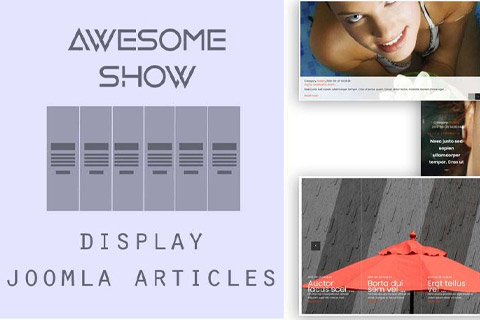
Awesome Show - это самый простой способ отображения статей joomla из выбранных категорий с фотографиями в полном виде и информацией о содержимом, такой как название, категория, дата, текстовая информация и многое другое.
Особенности расширения
Настройки статьи:
Выберите категорию
Статьи Дочерней категории
Глубина категории
Избранные Статьи
Поле статьи для заказа по
Направление заказа
Рассчитывать
Открытая ссылка
Название категории
Название товара
Максимальная длина заголовка
Отображение описания
Описание Максимальная длина
Отображение даты
Показать Подробнее
Настройки изображений:
Из Вступления к изображению - Да / Нет
С изображения Полный текст - Да / Нет
Из встроенного вводного текста - Да / Нет
Из Полного текста в Интернете - Да / Нет
Для того, чтобы получить
Режим изменения размера
Ширина изображения
Высота изображения
Общие настройки:
Стиль - По умолчанию / Style1 / Style2
Высота
Эффект - слайд / затухание / coverflow / куб и переворот (только для стиля 2)
Видимые большие пальцы - три / пять (только для стиля 2)
Набивка для больших пальцев (только для стиля 2)
Спецификации:
| Дата выхода: | 19-11-2014 | |
| Дата обновления: | 20-10-2022 | |
| Тип расширения: | Платный | |
| Лицензия: | GPL | |
| Тематика: | Отображение новостей | |
| Совместимость: | J3.x J4.x | |
| Включает в себя: | Модуль | |
| Языковые пакеты: |

|
|
| Разработчик: | OlwebDesign | |
| Рейтинг: | ||
Скачивание по подписке!
Вам необходимо авторизоваться на сайте и приобрести клубную подписку!
Поделись с друзьями!
Руководство по настройке и использованию OL Awesome Show в Joomla
OL Awesome Show - это Joomla-модуль для вывода материалов из выбранных категорий в виде крупного визуального блока со слайдером, изображением, заголовком, описанием, датой, категорией и ссылкой на чтение. В этом руководстве разберём не рекламное описание, а рабочую схему: как подготовить материалы, где искать ключевые параметры, как выбрать стиль показа, как проверить результат на сайте и что делать, если модуль отображается не так, как ожидалось.
Главная ценность модуля проявляется там, где обычный список материалов слишком сухой: главная страница новостного сайта, блок "Последние материалы", подборка из одной категории, журнал, блог, промо-блок с несколькими важными статьями. OL Awesome Show берёт данные из контента Joomla, поэтому качество результата зависит не только от настроек модуля, но и от структуры категорий, изображений в материалах, длины текстов, прав доступа и позиции шаблона.
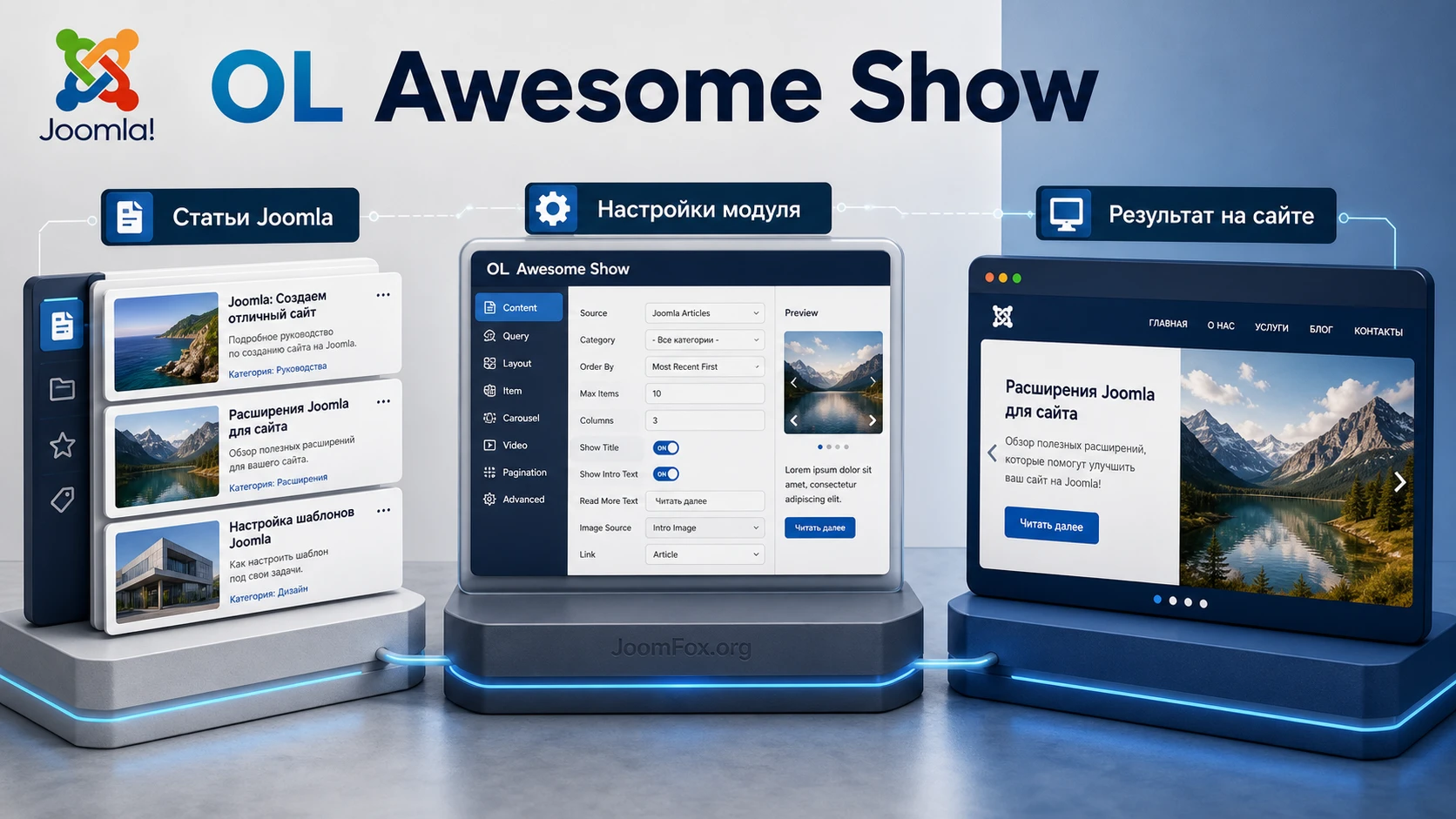
Дальше материал построен как практическая инструкция. Сначала определим, когда модуль действительно уместен, затем пройдём подготовку сайта, установку, настройку источников, изображений и эффектов, соберём реальный сценарий для главной страницы, проверим скорость и удобство, разберём типичные ошибки и сравним близкие решения.
Какую задачу закрывает модуль и где он уместен
OL Awesome Show нужен не для создания отдельных слайдов вручную, а для вывода уже существующих материалов Joomla. Это важное различие. Если на сайте есть статьи, категории, intro image или full article image, модуль может показать их как визуальную подборку. Если же вам нужен слайдер из произвольных картинок, рекламных баннеров и ручных ссылок, продукт может оказаться не самым прямым путём.
Разработчик описывает модуль как инструмент, который показывает статьи из выбранных категорий с фотографией и информацией о контенте: категорией, датой, названием, текстовым фрагментом и кнопкой Read More. В настройках также заявлены фильтр по тегам, выбор избранных материалов, порядок сортировки, лимит количества, длина заголовка и описания, источники изображений и несколько вариантов стиля.
На практике это делает OL Awesome Show полезным в следующих сценариях:
- Главная страница новостного сайта, где нужно показать 3-5 свежих или выбранных материалов с крупным изображением.
- Блог компании, где важно вывести не просто список заголовков, а визуальную витрину статей из одной категории.
- Тематический журнал, где разные категории можно оформить отдельными модулями с разным стилем.
- Промо-блок для раздела сайта, где несколько материалов должны выглядеть как редакционная подборка.
- Страница события или проекта, где статьи с фотографиями нужно показать компактнее, чем через стандартный блог категории.
Лучший результат получается, когда в материалах уже есть нормальные изображения и понятные intro-тексты. Модуль не исправит слабую контентную базу: если у статей нет картинок, заголовки слишком длинные, а категории смешаны без логики, слайдер будет выглядеть случайным набором карточек.
Перед настройкой полезно ответить на один вопрос: должен ли блок автоматически брать новые материалы из категории или вам нужна полностью ручная витрина? Если нужен автоматический вывод статей, OL Awesome Show попадает в свою задачу. Если нужна ручная презентация баннеров, лучше смотреть на другой класс слайдеров.
Кому подойдёт OL Awesome Show, а кому лучше выбрать другой инструмент
Модуль лучше всего подходит владельцам и администраторам Joomla-сайтов, у которых контент уже организован через стандартные материалы. Это может быть редакция, небольшой корпоративный сайт, блог, учебный портал, сайт сообщества или информационный раздел интернет-магазина. В таких проектах обычно важна не сложная анимация сама по себе, а аккуратный вывод контента из категорий без ручного дублирования.
OL Awesome Show будет удачным выбором, если вы хотите:
- Выводить материалы из одной или нескольких категорий и не собирать каждую карточку вручную.
- Использовать intro image, full article image или изображение, найденное внутри текста материала.
- Показывать категорию, дату, заголовок, краткое описание и кнопку перехода к статье.
- Быстро переключаться между несколькими стилями вывода, включая варианты на базе Swiper.
- Разместить модуль в позиции шаблона и привязать его к нужным пунктам меню Joomla.
Но есть ситуации, где стоит быть осторожнее. Если вам нужен визуальный конструктор слайдов с слоями, сложной анимацией каждого объекта и библиотекой шаблонов, OL Awesome Show может показаться слишком предметным. Если на сайте нет системной структуры категорий, модуль придётся сначала "кормить" правильными материалами. Если в проекте используется нестандартный шаблон с жёсткими контейнерами, может понадобиться дополнительная проверка высоты, ширины и поведения на мобильных экранах.
Для сайтов с жёсткими требованиями доступности нужно отдельно проверять клавиатурную навигацию, контраст текста поверх изображения, остановку автопрокрутки, читаемость кнопок и поведение слайдера для пользователей без мыши. Разработчик заявляет эффекты и стили, но итоговая доступность зависит от выбранного стиля, шаблона, контента и общей сборки страницы.
Нормальная стратегия внедрения - сначала один модуль на тестовой странице, потом перенос на главную или рабочий раздел. Так проще понять, какой стиль подходит, не ломает ли блок сетку шаблона и не становятся ли изображения слишком тяжёлыми.
Что проверить до установки: контент, категории, изображения и шаблон
Подготовка перед установкой экономит больше времени, чем поиск ошибки после публикации. OL Awesome Show работает с материалами Joomla, поэтому начинать нужно не с кнопок в модуле, а с структуры контента. В идеале у вас уже есть категория, несколько опубликованных материалов, изображения и понятный пункт меню, на котором будет показан блок.
Категории и вложенность
В настройках продукта есть Select Category, Child Category Articles и Category Depth. Это значит, что модуль может опираться на выбранную категорию и, при нужной настройке, учитывать дочерние категории. Перед запуском проверьте, нет ли в одной ветке материалов разных типов: новости, инструкции, служебные страницы и тестовые записи лучше не смешивать, если они попадут в один визуальный блок.
Если сайт уже большой, создайте отдельную категорию для редакционной подборки или используйте теговый фильтр. Так легче управлять тем, что попадёт в слайдер, не меняя основную структуру сайта. Например, можно оставить материалы в своих рабочих категориях, но пометить нужные статьи тегом для главной страницы.
Изображения в материалах
Разработчик перечисляет несколько источников изображений: From Image Intro, From Image Full text, From Inline Intro text, From Inline Full text. Это не просто техническая деталь. Если часть статей использует intro image, часть - full image, а часть - картинку внутри текста, без понятного порядка выбора слайдер может выглядеть неровно.
Для типового сайта лучше сначала привести материалы к одному подходу. Самый предсказуемый вариант - заполнить изображения статьи в стандартных полях Joomla и использовать их как основной источник. Изображения внутри текста удобны для редакции, но они могут быть разного размера, расположения и пропорций. Визуальный блок на главной странице обычно требует большей дисциплины.
Позиции шаблона и видимость модуля
Как и любой Joomla-модуль, OL Awesome Show должен быть опубликован в позиции шаблона и назначен на нужные пункты меню. Если позиция слишком узкая, стиль с крупным изображением может смотреться плохо. Если позиция находится внутри контейнера с фиксированной высотой, эффекты слайдера могут обрезаться. Если модуль назначен не на тот пункт меню, в админ-панели он будет опубликован, но на странице пользователь ничего не увидит.
Перед установкой запишите три вещи: категорию-источник, позицию шаблона и страницу проверки. Это простой ориентир, который поможет не путать проблему контента с проблемой позиции или назначения меню.
Установка и первичная проверка модуля в Joomla
Устанавливать OL Awesome Show нужно как обычное расширение Joomla из установочного архива. Точный путь в админ-панели зависит от ветки Joomla и раскладки меню, но логика стандартная: открыть менеджер установки расширений, загрузить архив, дождаться сообщения об успешной установке, затем найти модуль в списке модулей сайта.
Не стоит сразу выводить новый модуль на главной странице с реальным трафиком. Создайте тестовую страницу или временно назначьте модуль только на пункт меню, который виден администраторам. В Joomla для этого помогают статус публикации, позиция, привязка к меню и уровень доступа. Такой подход особенно полезен, если сайт использует кеш, оптимизацию скриптов или сложный шаблон.
Безопасный порядок после установки
- Откройте список модулей сайта и найдите новый модуль OL Awesome Show.
- Создайте или откройте экземпляр модуля, задайте понятное внутреннее название.
- Выберите тестовую позицию шаблона, где удобно видеть результат без риска для главной страницы.
- Назначьте модуль только на одну проверочную страницу или ограничьте доступ для рабочей проверки.
- Выберите категорию с 3-5 материалами, у которых уже есть изображения и короткие вводные тексты.
- Сохраните модуль и откройте страницу в публичной части сайта.
Если после сохранения ничего не появилось, не меняйте сразу все настройки. Сначала проверьте статус публикации, позицию шаблона, назначение меню, уровень доступа и наличие опубликованных материалов в выбранной категории. Это типовая логика диагностики Joomla-модулей: пока модуль не выведен в правильном месте, параметры слайдера не имеют значения.
Что считать успешной первичной проверкой
На первом этапе достаточно увидеть один рабочий блок: материалы подтянулись, изображение появилось, заголовок кликается или кнопка ведёт к статье, высота блока не ломает соседние элементы, а консоль браузера не показывает явных ошибок скриптов. Только после этого имеет смысл настраивать стиль, эффекты, длину текста и тонкие визуальные параметры.
Если тестовая страница показывает пустой блок, сначала уменьшите сложность: одна категория, несколько опубликованных материалов, один источник изображения, стандартный стиль. Когда базовый вывод заработает, возвращайте дополнительные фильтры и эффекты.
Настройка источника материалов: категории, теги, избранное и порядок
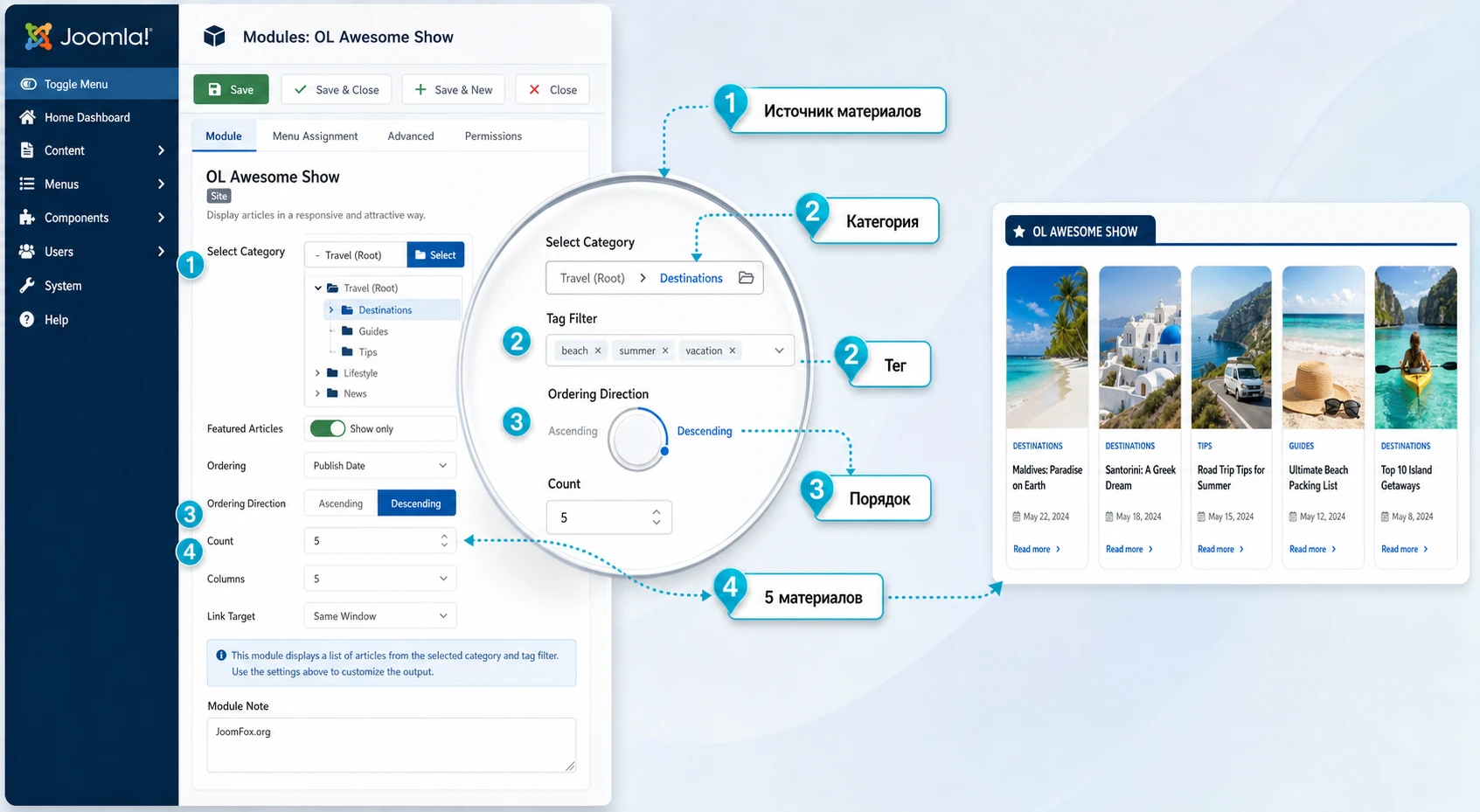
Самая важная группа настроек в OL Awesome Show - параметры материалов. Именно они отвечают на вопрос, какие статьи попадут в блок и в каком виде пользователь их увидит. Ошибка в этой группе часто выглядит как проблема дизайна: "не тот материал", "нет свежей статьи", "слишком много старых публикаций", "показалась служебная запись". На самом деле это обычно настройка источника.
Выбор категории и дочерних категорий
Select Category задаёт главный источник. Если включить дочерние категории и глубину, модуль сможет брать материалы из вложенной структуры. Это удобно для журналов и новостных сайтов, где есть раздел "Новости", а внутри - "Компания", "События", "Обзоры". Но для главной страницы такой охват может быть слишком широким.
Практическое правило простое: если блок должен быть редакционно точным, используйте узкую категорию или тег. Если блок должен показывать поток обновлений из целого раздела, включайте дочерние категории, но заранее проверьте, какие материалы окажутся в выборке.
Теги и избранные материалы
Наличие Tag Filter и Featured Articles позволяет управлять выборкой гибче, чем одной категорией. Тег полезен, когда материалы уже разложены по рабочим категориям, но для слайдера нужна временная подборка. Избранные материалы удобны, когда редактор должен вручную поднять несколько важных статей.
Не используйте все фильтры одновременно без причины. Категория плюс тег, категория плюс избранное и сортировка по дате - нормальные комбинации. Категория, вложенность, тег, избранное и сложная сортировка сразу - частая причина того, что редактор не понимает, почему конкретная статья не попала в блок.
Сортировка, направление и количество
Параметры Article Field to Order By, Ordering Direction и Count определяют порядок и объём вывода. Для новостной главной страницы чаще логично показывать свежие материалы. Для редакционной подборки можно использовать ручной порядок или избранные материалы, если такая логика поддерживается в вашей конфигурации.
Число материалов должно соответствовать стилю. Если стиль показывает крупное изображение и миниатюры, 3-5 материалов читаются лучше, чем длинная очередь. Если блок стоит ниже на странице и работает как витрина раздела, количество можно увеличить, но нужно проверить скорость и высоту.
Мини-проверка после настройки источника
После сохранения откройте страницу и сравните блок с ожидаемым списком материалов. Если статья не появилась, проверьте её статус публикации, категорию, тег, уровень доступа, дату публикации и наличие изображения. Если появилась лишняя запись, сузьте категорию, отключите дочерние категории или уточните тег.
Изображения и текстовые поля: как добиться ровного внешнего вида
Слайдер с материалами почти всегда оценивают по первому впечатлению: ровные ли фотографии, читается ли заголовок, не обрывается ли описание в странном месте, не закрывает ли текст важную часть изображения. OL Awesome Show даёт отдельную группу параметров для изображений и текстового вывода, поэтому здесь стоит настроить систему один раз, а не исправлять каждую статью вручную.
Порядок поиска изображения
Если модуль может брать изображение из intro image, full article image и inline-контента, нужно выбрать понятный приоритет. Для стабильного блока лучше использовать стандартные поля изображения материала. Тогда редактор заранее понимает, какая картинка попадёт в модуль, а администратор не зависит от случайной первой картинки внутри текста.
Вариант с inline-картинками можно оставить как запасной, если старые материалы не заполнены по единому стандарту. Но в таком случае обязательно проверьте 5-10 статей: иногда первая картинка внутри текста оказывается схемой, иконкой, логотипом или маленьким изображением, которое плохо смотрится в большом слайдере.
Размеры, высота и режим обрезки
Параметры Image Width, Image Height, Height и Resize Mode влияют на то, как блок вписывается в шаблон. Если задать слишком большую высоту, слайдер займёт первый экран и вытеснит контент. Если сделать высоту слишком маленькой, лица, заголовки или важные детали изображения могут обрезаться.
Для стартовой настройки используйте изображения одинаковых пропорций и умеренную высоту. Потом проверьте три состояния: широкий экран, планшетную ширину и мобильную ширину. Даже если модуль работает на desktop-экране, текст поверх фотографии может стать слишком тесным на узком контейнере.
Заголовок, описание, дата и кнопка
В группе параметров материалов есть Category Title, Item Title, Title Max length, Description display, Description Max length, Date display и Show Read More. Эти настройки отвечают не только за внешний вид, но и за понятность блока.
Если заголовки длинные, ограничьте их длину и проверьте, что смысл не теряется. Если описание включено, держите его коротким: слайдер должен дать повод перейти к материалу, а не заменить статью. Дату стоит показывать для новостей и событий, но для вечнозелёных инструкций она может отвлекать. Кнопка Read More полезна, если заголовок не очевидно кликабельный.
Не пытайтесь вылечить плохие изображения настройкой высоты. Если исходные картинки слишком разные, сначала нормализуйте материалы: один тип изображения, похожие пропорции, понятная точка фокуса, короткие intro-тексты.
Стили и эффекты: когда выбирать Default, Style One, Style Two и Style Three
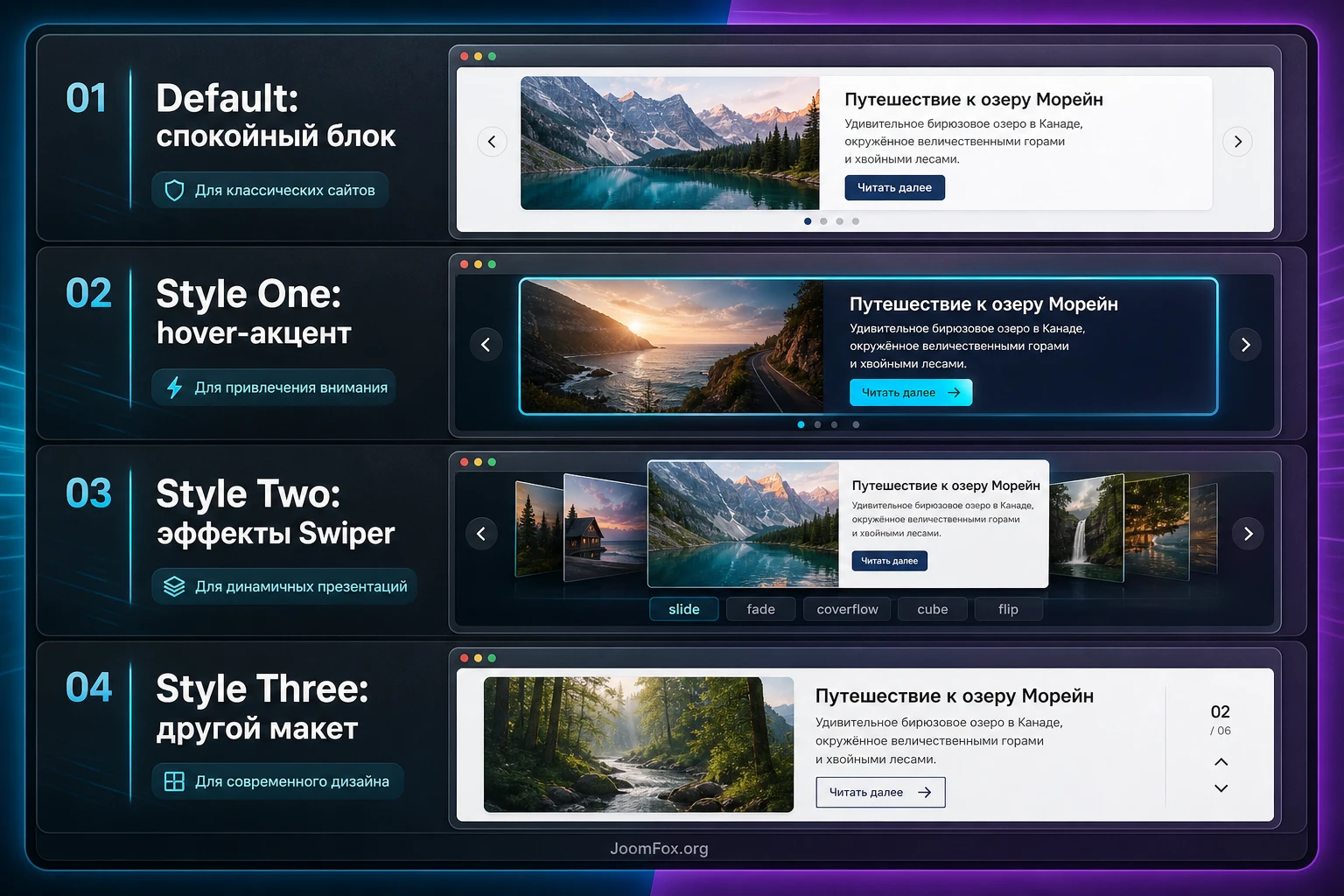
OL Awesome Show заявлен с несколькими стилями: Default, Style1, Style2 и Style3. В официальном описании default-стиль основан на Swiper и использует slide-эффект, Style One раскрывает изображение при наведении, Style Two тоже опирается на Swiper и поддерживает эффекты slide, fade, coverflow, cube и flip, а Style Three близок к Style Two, но отличается макетом.
Default для предсказуемого новостного блока
Default-стиль стоит выбрать первым. Он проще для диагностики, лучше подходит для начальной проверки и обычно легче вписывается в шаблон. Если задача - аккуратно показать несколько материалов из категории, без сложной анимационной подачи, начните именно с него.
После проверки базового вывода можно менять высоту, количество материалов, длину описания и поведение ссылки. Если Default уже выглядит хорошо, не обязательно переходить к эффектным стилям. Иногда спокойный блок приносит больше пользы, чем сложная анимация.
Style One для интерактивного визуального акцента
Style One описан как стиль с раскрытием полного изображения при наведении. Такой вариант уместен, когда изображения сами по себе сильные: портфолио, события, журнальный контент, фотоотчёты. Но для мобильных пользователей hover-логика не всегда воспринимается так же, как на desktop, поэтому обязательно проверяйте поведение на сенсорном экране.
Style Two и Style Three для выразительного слайдера
Style Two и Style Three интересны, когда нужен более заметный блок. В настройках для них заявлены эффекты, видимые миниатюры и padding миниатюр. Такие стили хорошо подходят для новостных сайтов и главных страниц, где блок должен привлекать внимание, но они требуют аккуратной проверки скорости, высоты и читаемости.
Эффекты coverflow, cube и flip выглядят эффектно, но не всегда уместны для серьёзного контента. Для деловой ленты чаще достаточно slide или fade. Если пользователи должны быстро выбрать материал, анимация не должна мешать чтению заголовка.
Как выбрать эффект без вкусовщины
- Для свежих новостей используйте спокойный переход и короткий текст.
- Для визуального журнала проверьте эффект с миниатюрами и крупными фото.
- Для корпоративного сайта избегайте слишком резких 3D-переходов, если они конфликтуют с тоном бренда.
- Для мобильной аудитории важнее скорость, читаемость и предсказуемое касание, чем сложный эффект.
Вывод модуля на странице: позиция, меню, доступ и кеш
Когда источник материалов и стиль выбраны, остаётся Joomla-часть: где именно модуль будет опубликован и кто его увидит. Здесь часто возникают ошибки, которые ошибочно списывают на сам продукт. На самом деле любой Joomla-модуль зависит от позиции шаблона, назначения пунктов меню, уровня доступа и кеширования.
Позиция шаблона
Позиция должна соответствовать роли блока. Для главной страницы обычно подходят широкие позиции до основного контента или между секциями. Для боковой колонки лучше выбирать стиль с более компактным выводом или уменьшать количество текста. Если позиция слишком узкая, крупный слайдер становится нечитаемым, а миниатюры могут ломать сетку.
Проверьте, есть ли в шаблоне визуальная документация по позициям. Если её нет, временно включите модуль в несколько безопасных позиций на тестовой странице и выберите ту, где блок не пересекается с хлебными крошками, заголовком страницы, рекламными зонами или соседними модулями.
Назначение меню и уровень доступа
Модуль может быть опубликован, но не показан, если назначен не на тот пункт меню. Это особенно заметно в Joomla-сайтах с несколькими языками, скрытыми пунктами меню или разными версиями главной страницы. Проверяйте не только URL, но и реальный пункт меню, через который Joomla строит страницу.
Уровень доступа тоже важен. Если материалы доступны только зарегистрированным пользователям, а модуль виден гостям, результат может быть пустым или неполным. Если модуль должен показывать публичные материалы, убедитесь, что категория, статьи и сам модуль имеют согласованный доступ.
Кеш и оптимизация скриптов
Слайдеры зависят от JavaScript и CSS. Если сайт использует системный кеш Joomla, кеш шаблона, оптимизацию скриптов, объединение файлов или отложенную загрузку, после каждого изменения очищайте кеш и проверяйте страницу в режиме без авторизации. Так вы увидите результат так, как его видит обычный посетитель.
Если после включения оптимизации исчезли стрелки, миниатюры или эффект перехода, временно отключите объединение и отложенную загрузку для проверки. Потом возвращайте оптимизацию по одному параметру. Нельзя чинить конфликт вслепую, меняя одновременно стиль модуля, кеш и шаблон.
Практический сценарий: редакционная подборка на главной странице
Разберём реальный пример, который хорошо показывает логику OL Awesome Show. Допустим, на Joomla-сайте есть раздел "Журнал", а на главной странице нужно вывести пять важных материалов с фото, датой, категорией и кнопкой перехода. Задача - сделать блок управляемым для редактора, но не превращать каждое обновление главной страницы в ручную работу администратора.
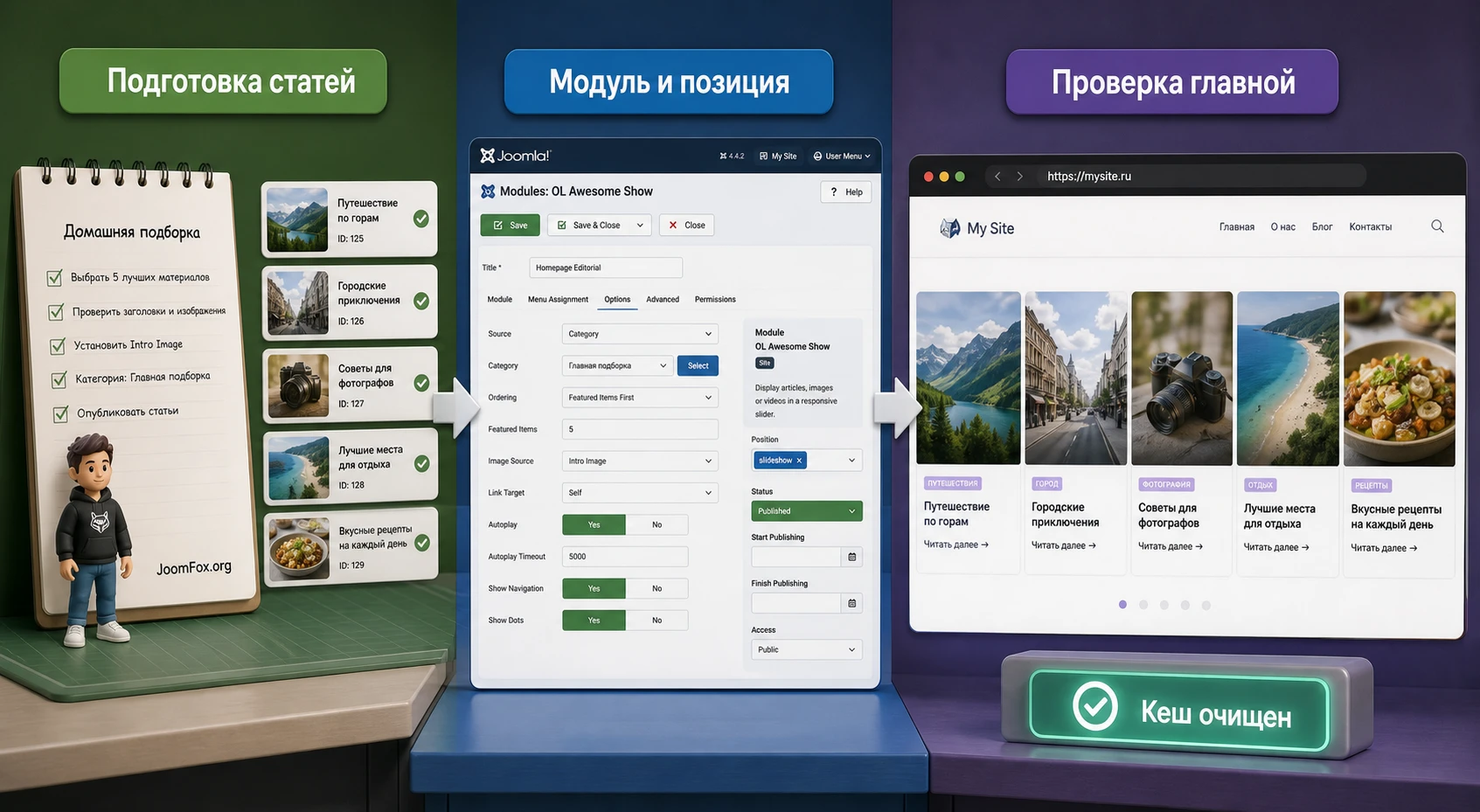
Цель
Получить на главной странице визуальный блок из пяти материалов: свежие или выбранные публикации из категории "Журнал", с изображением, коротким описанием и понятной ссылкой на статью. Блок должен выглядеть стабильно на desktop и мобильной ширине, а редактор должен понимать, как заменить материал без участия разработчика.
Подготовка
Перед настройкой создайте или проверьте категорию "Журнал". В ней должно быть не меньше пяти опубликованных материалов. Для каждого материала заполните заголовок, intro-текст и изображение в стандартном поле материала. Если хотите управлять подборкой вручную, добавьте тег вроде front-featured или используйте статус избранного материала, если это удобно вашей редакционной схеме.
Шаги настройки
- Создайте экземпляр модуля OL Awesome Show и назовите его так, чтобы редакторы понимали назначение, например "Главная - журнал".
- В
Select Categoryвыберите категорию "Журнал". - Если нужны только материалы из этой категории, отключите дочерние категории или поставьте минимальную глубину.
- Если подборка управляется тегом, настройте
Tag Filterи убедитесь, что нужные материалы помечены одинаково. - В
Countзадайте пять материалов, если выбранный стиль рассчитан на такой объём. - Выберите порядок: для новостей - свежие выше, для ручной подборки - логика избранного или ручной порядок, если она используется на сайте.
- Включите источник изображения из intro image и оставьте другие источники как запасные только при необходимости.
- Ограничьте длину заголовка и описания, чтобы карточки не становились разной высоты.
- Выберите Default или Style Two, сохраните модуль и назначьте его на тестовый пункт меню.
- После проверки перенесите модуль в позицию главной страницы и очистите кеш.
Проверка результата
Откройте главную страницу в обычном браузере, затем в приватном окне. Проверьте, что выводятся ровно те материалы, которые вы ожидали, изображения не размыты, кнопка ведёт к статье, текст не перекрывает лица или важные детали, а блок не создаёт горизонтальную прокрутку. На мобильной ширине проверьте, не становится ли описание слишком длинным. Если становится, уменьшите Description Max length или отключите описание для узких сценариев, если такой вариант доступен через стиль или шаблон.
Нюанс, который часто мешает
Если редактор меняет материал, но слайдер на главной не обновляется, причина может быть не в OL Awesome Show, а в кеше. Очистите кеш Joomla, кеш шаблона и внешний кеш, если он используется. Если после очистки всё обновилось, настройте редакционный процесс: после замены главной подборки ответственный сотрудник должен очищать нужный кеш или пользоваться установленным регламентом публикации.
Проверка результата: что смотреть после публикации
После того как модуль заработал, важно проверить не только "видно или не видно", но и качество результата. Слайдер с материалами находится на границе контента, дизайна и производительности. Он может быть формально исправен, но неудобен для пользователя, тяжёл для страницы или плохо понятен поисковым системам из-за неудачного текста.
Визуальная проверка
Смотрите блок в нескольких ширинах окна. На широком экране проверьте баланс между изображением и текстом. На планшетной ширине обратите внимание, сохраняются ли миниатюры, стрелки и высота блока. На мобильной ширине проверьте, не выходит ли заголовок за пределы изображения и удобно ли нажимать ссылку.
Если в одном слайде заголовок занимает одну строку, а в другом четыре, лучше уменьшить длину заголовка или отредактировать сами заголовки материалов. Модуль может обрезать текст, но не заменит редактуру.
Проверка ссылок и индексации
Нажмите на заголовок и кнопку Read More в нескольких слайдах. Убедитесь, что пользователь попадает на правильные материалы, а URL строится через ожидаемые пункты меню. Для Joomla это важно: один и тот же материал может получить разный контекст отображения, если структура меню настроена неаккуратно.
С точки зрения SEO слайдер не должен быть единственным местом, где пользователь видит важный материал. Если статья стратегически важна, добавьте её также в обычную структуру раздела, меню, блог категории или внутреннюю перелинковку. OL Awesome Show усиливает видимость, но не должен заменять нормальную архитектуру сайта.
Проверка скорости и скриптов
Изображения в слайдере часто становятся тяжёлой частью страницы. Проверьте размер исходных файлов, lazy loading шаблона, кеш и работу оптимизации. Если главная страница стала заметно тяжелее, начните с изображений: уменьшите размеры, используйте оптимизированные файлы, не выводите слишком много материалов и не ставьте несколько тяжёлых слайдеров подряд.
Если в консоли браузера есть ошибки JavaScript, временно отключите сторонние оптимизаторы и проверьте конфликт. Особенно внимательно смотрите страницы, где уже есть другие слайдеры, галереи или компоненты, подключающие собственные библиотеки.
Хорошая проверка результата звучит так: выбранные материалы совпали с ожиданием, изображения выглядят ровно, переходы работают, блок не ломает адаптивность, а после очистки кеша изменения видят обычные пользователи.
Ограничения и аккуратные улучшения без правки расширения
У OL Awesome Show есть понятная зона ответственности: взять материалы Joomla и показать их в выбранном стиле. Не стоит ожидать от него функций полноценного конструктора слайдов, системы персонализации или редакционного планировщика. Если нужна сложная бизнес-логика, лучше решать её на уровне структуры контента, категорий, тегов, прав доступа и шаблона, а не пытаться превращать модуль в универсальный комбайн.
Что лучше делать через настройки
Длину текста, наличие даты, источник изображения, количество материалов, порядок и стиль вывода лучше настраивать в самом модуле. Это безопаснее, чем править файлы расширения. После обновления модуля ручные правки внутри его файлов могут исчезнуть, а настройки Joomla обычно сохраняются штатно.
Что можно доработать на уровне шаблона
Если нужно немного изменить отступы, размеры заголовков или цвет кнопки, используйте штатный файл пользовательских стилей вашего шаблона или механизм, рекомендованный разработчиком шаблона. Перед CSS-правкой откройте страницу в инспекторе браузера и убедитесь, что селекторы относятся именно к выводу модуля. В этом руководстве намеренно нет готового CSS-фрагмента: публичная страница продукта не подтверждает стабильные классы разметки, а выдумывать селекторы для конкретного расширения небезопасно.
Безопасная последовательность такая: сделать резервную копию, добавить небольшую правку в файл пользовательских стилей шаблона, очистить кеш, проверить desktop и мобильную ширину, затем оставить комментарий в документации проекта. Если результат не подошёл, удалите правку из пользовательского CSS и снова очистите кеш.
Что не стоит делать
- Не редактируйте файлы ядра Joomla, расширения или шаблона ради одного отступа.
- Не подключайте вторую библиотеку слайдера только для похожего эффекта, если уже работает встроенный стиль.
- Не включайте все эффекты, фильтры и источники изображений одновременно.
- Не скрывайте проблемы доступа или пустой выборки CSS-ом: сначала исправьте источник данных.
Если требуется глубокая кастомизация разметки, лучше проверить документацию разработчика, поддержку шаблона и наличие override-механизма. Без подтверждённого template override или публичного API разумнее ограничиться настройками и аккуратным пользовательским CSS.
Несколько экземпляров модуля для разных разделов сайта
Одна из сильных сторон Joomla-модулей - возможность создавать несколько экземпляров одного расширения с разными настройками. Для OL Awesome Show это особенно полезно: один экземпляр может показывать главную редакционную подборку, второй - материалы раздела "Новости", третий - инструкции или анонсы событий. Такой подход лучше, чем пытаться одним модулем закрыть все сценарии сразу.
Главное правило - не плодить хаос в списке модулей. Дайте каждому экземпляру понятное внутреннее название, где указана страница, категория и роль. Например: "Главная - журнал - Style Two", "Раздел новостей - свежие материалы", "События - избранные статьи". Тогда через несколько месяцев администратор поймёт, какой блок отвечает за конкретное место на сайте.
Разные категории и разные стили
Для главной страницы можно использовать более выразительный стиль с крупным изображением и коротким описанием. Для внутреннего раздела часто лучше спокойный стиль, потому что пользователь уже находится внутри темы и ему важнее быстро выбрать материал. Для страницы событий можно включить дату, а для вечнозелёных инструкций дату лучше убрать, если она не помогает читателю.
Если сайт активно обновляется, создайте отдельную редакционную схему. Например, материалы попадают в свои рабочие категории, а на главную выводятся только статьи с выбранным тегом. Когда редактор снимает тег, материал исчезает из блока без изменения категории и без вмешательства администратора. Это удобнее, чем каждый раз менять настройки модуля.
Многоязычный сайт
На многоязычном Joomla-сайте проверяйте язык модуля, язык материалов и назначение меню. Частая ошибка выглядит так: русская страница открыта, модуль опубликован, категория выбрана, но в блоке пусто или выводится не тот набор статей. Причина может быть в том, что экземпляр модуля назначен для другого языка, категория содержит материалы другой языковой версии, а пункт меню не совпадает с текущей языковой веткой.
Для аккуратной многоязычной настройки лучше создать отдельный экземпляр OL Awesome Show на каждый язык. У каждого экземпляра будет своя категория, свой тег или своя подборка избранных материалов. Это немного увеличивает администрирование, но снижает риск, что пользователь увидит смешанный контент или пустой слайдер.
Регламент для редактора
Если модуль используется на главной странице, настройка должна быть понятна не только разработчику. Подготовьте короткий внутренний регламент: какие поля статьи обязательны, какой размер изображения желательно загружать, какой тег выводит материал в блок, сколько публикаций должно быть в подборке, кто очищает кеш после изменения главной. Такой документ обычно короче десяти пунктов, но он резко снижает количество повторяющихся вопросов.
OL Awesome Show работает лучше, когда администрирование построено вокруг контента, а не вокруг постоянного ручного редактирования модуля. Один раз настроенный экземпляр должен брать правильные материалы автоматически. Если редактор каждый день открывает параметры модуля и вручную меняет категорию или количество, значит рабочий процесс стоит упростить через категории, теги или избранные материалы.
Почему модуль может не отображаться или работать неправильно
Диагностику OL Awesome Show удобно вести от простого к сложному. Сначала проверяем, опубликован ли модуль и есть ли материалы. Затем смотрим позицию, назначение меню, доступ, изображения, кеш и конфликты скриптов. Такой порядок помогает не менять случайные параметры и не создавать новую ошибку поверх старой.
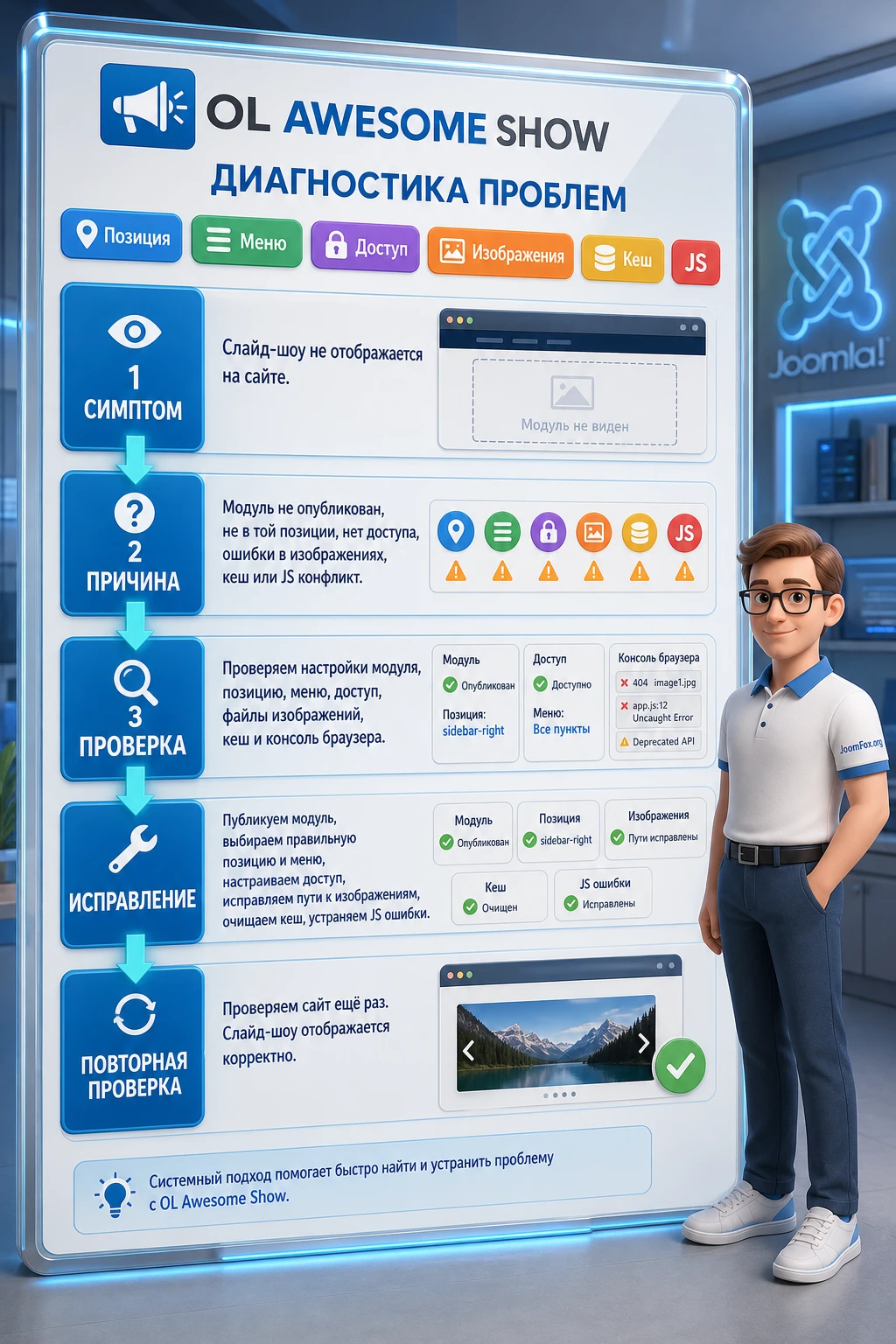
Модуль опубликован, но на странице его нет
Симптом: в админ-панели модуль выглядит включённым, но в публичной части сайта блок не отображается.
Возможная причина: неправильная позиция шаблона, неверное назначение меню, закрытый уровень доступа или отсутствие материалов в выборке.
Что проверить: статус публикации модуля, позицию, пункт меню, язык, уровень доступа, выбранную категорию и публикацию материалов. Если сайт многоязычный, проверьте, что модуль назначен на нужный язык и нужный пункт меню.
Как исправить: временно назначьте модуль на одну проверочную страницу, выберите широкую позицию шаблона и одну категорию с опубликованными материалами. Когда блок появился, возвращайте нужные фильтры и ограничения.
Слайдер пустой или показывает не те материалы
Симптом: блок есть, но карточек нет, количество неправильное или выводятся неожиданные статьи.
Возможная причина: слишком узкий фильтр, конфликт категории и тега, отключённые дочерние категории, неправильное направление сортировки, материалы закрыты по доступу или не опубликованы.
Что проверить: Select Category, Child Category Articles, Category Depth, Tag Filter, Featured Articles, Count и порядок сортировки. Затем откройте сами материалы и проверьте их статус.
Как исправить: оставьте один источник выборки, например категорию без тега. Если материалы появились, добавляйте теговый фильтр или избранное по одному параметру.
Изображения не появляются или выглядят размытыми
Симптом: заголовки и текст выводятся, но картинки отсутствуют, растянуты, обрезаны или сильно отличаются по качеству.
Возможная причина: в материалах не заполнены нужные поля изображения, модуль ищет картинку в другом источнике, inline-изображения слишком маленькие, размеры модуля не соответствуют исходным пропорциям.
Что проверить: поля intro image и full article image в материалах, параметры From Image Intro, From Image Full text, From Inline Intro text, From Inline Full text, размеры изображения и высоту блока.
Как исправить: выберите один основной источник изображений, приведите изображения материалов к похожим пропорциям, уменьшите зависимость от inline-картинок и проверьте блок после очистки кеша.
Эффекты не работают, стрелки исчезли или слайдер завис
Симптом: статичный первый слайд виден, но переходов нет, элементы управления не реагируют или эффект работает только после отключения оптимизации.
Возможная причина: конфликт JavaScript, объединение или отложенная загрузка скриптов, второй слайдер на странице, кешированная старая версия файлов.
Что проверить: консоль браузера, настройки кеша, оптимизатор скриптов, наличие других расширений со слайдерами, выбранный эффект в Effect.
Как исправить: очистите кеш, временно отключите объединение и отложенную загрузку JavaScript, проверьте Default-стиль, затем возвращайте оптимизацию по одному пункту. Если конфликт повторяется только с одним эффектом, используйте более простой переход.
На мобильном экране текст перекрывает изображение
Симптом: на desktop блок выглядит нормально, а на телефоне заголовок, описание или кнопка закрывают важную часть изображения.
Возможная причина: слишком длинный заголовок, большое описание, неподходящая высота, изображение с важным объектом у края кадра или стиль, рассчитанный на широкую позицию.
Что проверить: Title Max length, Description Max length, Description display, Height, выбранный стиль и позицию шаблона.
Как исправить: сократите описание, проверьте другой стиль, уменьшите количество отображаемой информации и подготовьте изображения с безопасной центральной зоной.
Вопросы, которые обычно возникают после первой настройки
Можно ли использовать OL Awesome Show только для одной категории?
Да, это один из самых понятных сценариев. Выберите категорию в Select Category, отключите лишнюю вложенность, задайте количество материалов и проверьте результат на странице. Если позже понадобится более тонкая подборка, добавьте теговый фильтр или избранные материалы.
Что делать, если в статьях нет intro image?
Можно попробовать источники full article image или inline-изображения, если они включены в настройках. Но для стабильного внешнего вида лучше постепенно заполнить стандартные изображения материалов. Так редактор заранее контролирует, какая картинка попадёт в слайдер.
Какой стиль выбрать для новостного сайта?
Начните с Default или Style Two. Default проще для проверки, Style Two уместен, если нужны эффекты и миниатюры. Сложные эффекты вроде cube или flip используйте только после проверки читаемости и скорости.
Почему после обновления статьи блок не меняется?
Чаще всего причина в кеше Joomla, шаблона, оптимизатора или внешнего кеша. Очистите кеш, откройте страницу в приватном окне и проверьте, обновилась ли подборка. Если обновилась, настройте понятный редакционный процесс очистки кеша после изменения главного блока.
Можно ли показывать разные блоки на разных страницах?
Да, как и у других Joomla-модулей, можно создать несколько экземпляров, выбрать разные категории, стили и назначения меню. Главное - дать модулям понятные внутренние названия, чтобы администратор не перепутал блок главной страницы, блока раздела и тестового вывода.
Подойдёт ли модуль для закрытых материалов?
Подойдёт только если доступы настроены согласованно. Проверьте уровень доступа у материалов, категории и самого модуля. Не показывайте гостям блок, который должен вести к закрытому контенту, если это создаёт путаницу или пустой вывод.
Нужен ли отдельный YouTube-ролик для настройки?
Точный полезный ролик именно по OL Awesome Show не был найден при исследовании. Для настройки достаточно официальной страницы продукта, демо-страниц стилей и стандартной логики Joomla-модулей. Если разработчик позже опубликует точное видео, его можно добавить как дополнительную подсказку.
Когда OL Awesome Show будет удачным выбором
OL Awesome Show стоит использовать, если вам нужен Joomla-модуль для визуального вывода материалов из категорий, а не отдельный дизайнерский редактор слайдов. Его сильная сторона - связь с контентной системой Joomla: категория, дочерние категории, теги, избранные материалы, изображения статьи, заголовки, описания, дата и кнопка перехода. При грамотной подготовке контента модуль помогает быстро собрать заметный блок для главной страницы, журнала, новостного раздела или тематической подборки.
Перед внедрением проверьте три вещи: готовы ли материалы, есть ли стабильные изображения и понятна ли позиция вывода в шаблоне. После установки не начинайте с красивых эффектов. Сначала добейтесь правильной выборки, затем настройте изображения и текст, потом выбирайте стиль и только в конце включайте более выразительные эффекты.
Если после чтения руководства вы понимаете, какая категория будет источником, какой стиль подходит сайту и как проверить результат без риска для рабочей страницы, можно переходить к практической проверке и скачать ZIP-архив из блока загрузки. Сначала протестируйте модуль на одной странице, сохраните рабочие настройки, проверьте кеш и мобильный вид, а затем переносите блок туда, где он действительно помогает пользователю выбрать следующий материал.
Похожие расширения

Соседние материалы | ||||

|
Shack Article Layouts - Расширение Joomla | Related Article After Content - Расширение Joomla |

|
|

