


OL K2 Universal Slider - Расширение Joomla
OL K2 Universal Slider - это дополнение для Joomla, которое предоставляет пользователям разносторонний модуль слайдера для их контента K2. С помощью этого дополнения пользователи могут создавать потрясающие слайд-шоу для своего веб-сайта, демонстрируя свои статьи, изображения и видео в интерактивном и увлекательном формате.
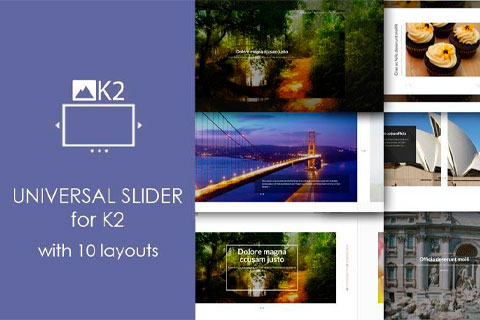
Особенности расширения
Это дополнение позволяет пользователям легко создавать и управлять слайдерами прямо из панели администрирования Joomla. Пользователи могут выбирать из широкого спектра опций настройки, включая различные эффекты перехода, настройки автовоспроизведения, стили навигации и многое другое. Интуитивный интерфейс облегчает настройку и регулировку параметров в соответствии с предпочтениями пользователей.
Одной из ключевых особенностей этого дополнения является его совместимость с компонентом контента K2. K2 - популярное дополнение для Joomla, которое позволяет пользователям создавать и управлять элементами контента с дополнительными функциями. С помощью дополнения OL K2 Universal Slider пользователи могут интегрировать свой контент K2 в слайдеры, добавляя динамичный и визуально привлекательный элемент на свой веб-сайт.
Это дополнение поддерживает различные типы медиа, включая изображения, видео и статьи. Пользователи могут добавлять изображения непосредственно из своей медиатеки или из внешних источников. Видео могут быть добавлены с популярных видео-платформ, таких как YouTube и Vimeo. Статьи могут быть отображены в формате слайдера, позволяя пользователям показать свой контент в более интерактивном и увлекательном формате.
Дополнение OL K2 Universal Slider также обладает возможностями адаптивного дизайна, обеспечивая прекрасный внешний вид слайдеров на всех устройствах и размерах экранов. Пользователи могут настраивать макет и внешний вид слайдеров для соответствия общему дизайну и брендингу их веб-сайта.
Более того, это дополнение предоставляет продвинутые функции, такие как ленивая загрузка, которая улучшает скорость загрузки слайдеров, и оптимизация SEO, которая помогает улучшить видимость контента в поисковых системах.
В заключение, дополнение OL K2 Universal Slider является универсальным и удобным инструментом для создания захватывающих слайдеров для веб-сайтов Joomla. Благодаря его беспроблемной интеграции с компонентом контента K2 и широкому спектру настроек настройки, это дополнение дает пользователям возможность улучшить визуальное привлекательность и интерактивность своего веб-сайта.
Спецификации:
| Дата выхода: | 07-03-2020 | |
| Дата обновления: | 18-09-2022 | |
| Тип расширения: | Платный | |
| Лицензия: | GPL | |
| Тематика: | Отображение новостей для K2 | |
| Совместимость: | J3.x | |
| Включает в себя: | Модуль | |
| Языковые пакеты: |

|
|
| Разработчик: | OlwebDesign | |
| Рейтинг: | ||
Скачивание по подписке!
Вам необходимо авторизоваться на сайте и приобрести клубную подписку!
Поделись с друзьями!
Руководство по настройке OL K2 Universal Slider для Joomla-сайта с материалами K2
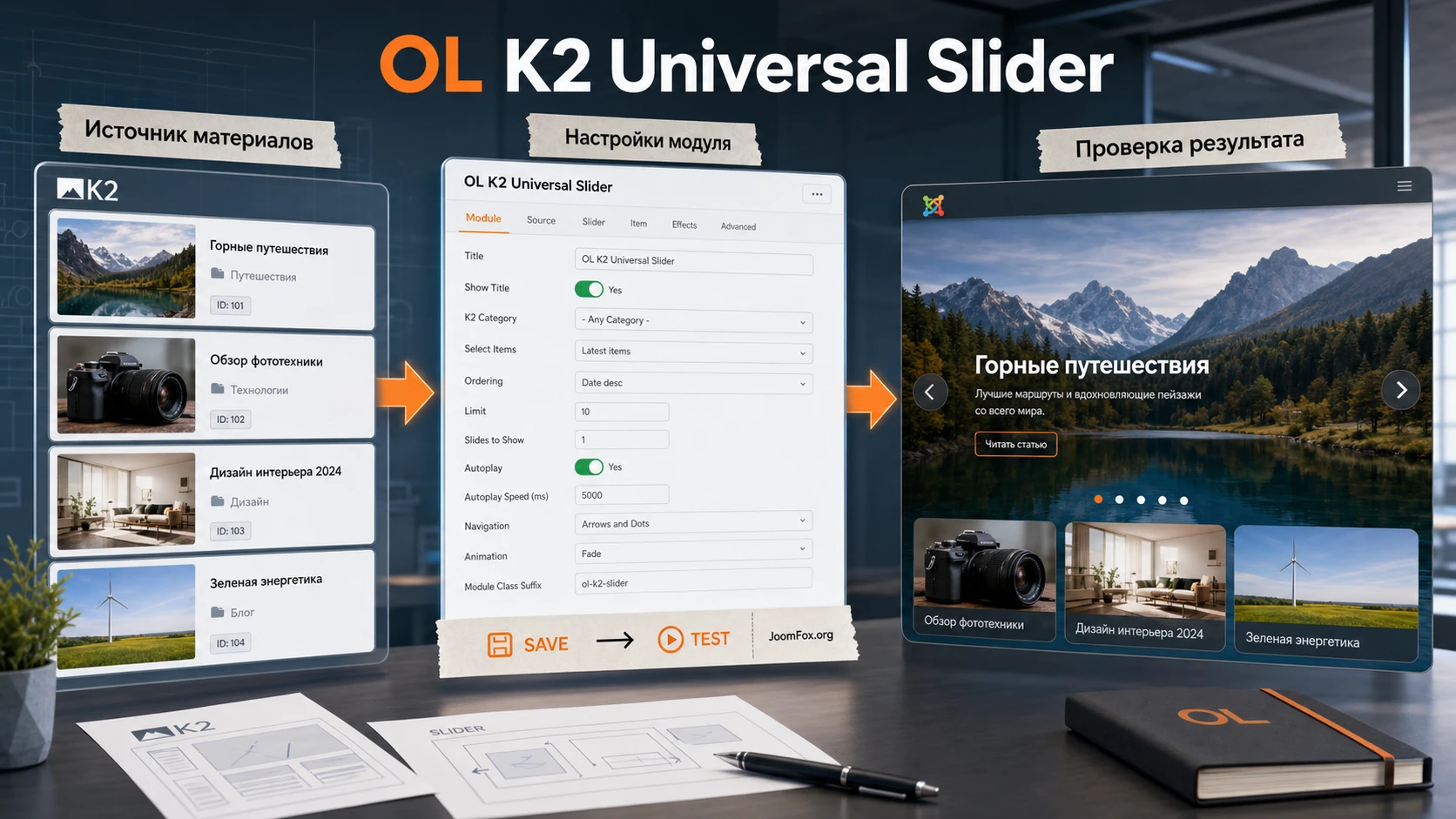
OL K2 Universal Slider имеет смысл рассматривать как модуль витрины материалов: он берёт подготовленные записи, изображения и краткие тексты, а затем выводит их в виде слайдера на нужной позиции шаблона. В этом руководстве разберём не рекламное описание, а рабочий путь вебмастера: как подготовить K2-контент, выбрать источник данных, настроить изображения, связать модуль с пунктами меню, проверить результат и быстро найти причину, если слайдер не появился на сайте.
По исходной ссылке продукт указан как K2-ориентированный модуль, но текущая официальная страница разработчика показывает обновлённый Universal Slider для материалов Joomla. Поэтому в практической части я разделяю подтверждённые параметры текущего модуля и K2-зависимости, которые нужно проверить в вашей установленной версии. Такой подход безопаснее: вы не будете включать неподтверждённые функции на живом сайте, но получите понятную схему настройки для старых K2-сайтов, новостных разделов и миграционных проектов.
Главная идея проста: хороший слайдер не начинается с выбора эффекта. Сначала нужно понять, какие материалы должны попадать в подборку, где они хранят изображения, какие поля можно показывать посетителю, как ограничить количество элементов и на каких страницах модуль действительно нужен. Только после этого стоит выбирать высоту, направление, автопрокрутку и стиль.
Что делает модуль и где он полезен
OL K2 Universal Slider нужен в тех случаях, когда на странице требуется не статичная картинка, а управляемая подборка материалов. Для старого K2-сайта это могут быть новости, обзоры, карточки портфолио, события, записи блога или материалы каталога, где у каждого элемента уже есть заголовок, изображение, вводный текст, дата и ссылка на полную страницу. Для текущей версии Universal Slider на сайте OL Web Design подтверждён вывод материалов Joomla в десяти стилях, с выбором категории, порядка, количества, изображений, автопрокрутки, направления и других параметров.
Важная особенность такого модуля - он не заменяет систему управления материалами. Он показывает уже подготовленные записи. Если в K2 или в материалах Joomla нет нормальных заголовков, коротких описаний и изображений, слайдер только подчеркнёт проблему. Поэтому настройка начинается с источника данных, а не с визуального эффекта.
Типовые сценарии для K2-сайта
На практике модуль чаще всего используют в трёх ситуациях. Первый сценарий - главная страница новостного или журнального сайта, где нужно показать свежие или избранные материалы с крупным фото. Второй - тематический раздел, например "События", "Проекты", "Отзывы", "Обзоры", где слайдер выводит не всё подряд, а только записи из одной категории. Третий - посадочная страница, где несколько материалов работают как витрина: посетитель видит картинку, заголовок, короткий текст и переходит глубже.
Если сайт построен на K2, особенно важно заранее решить, что является источником изображения. В K2 изображение может быть загружено через отдельную вкладку изображения или вставлено внутрь текста. Документация K2 подчёркивает, что изображение из вкладки обычно работает как основное изображение материала, а Media Manager чаще используется для вставки картинок в текст. Для слайдера это не мелочь: модуль должен брать изображение из того места, где редакторы реально его заполняют.
Когда слайдер лучше не ставить
Модуль может быть лишним, если страница и так перегружена движущимися блоками, если у материалов нет качественных изображений или если важнее показать длинный список записей с фильтрами. Слайдер хорошо работает как акцент, но плохо заменяет архив, каталог или полноценную навигацию. На информационных сайтах его стоит использовать там, где посетителю нужно быстро выбрать один из нескольких сильных материалов, а не просмотреть десятки записей.
Практическая проверка перед установкой: откройте 5-8 материалов, которые должны попасть в слайдер, и убедитесь, что у каждого есть понятный заголовок, нормальное изображение, короткое описание и опубликованный статус. Если хотя бы половина записей не готова, сначала исправьте контент.
Что подтверждено источниками и где есть осторожные места
Официальная страница текущего Universal Slider подтверждает, что модуль работает с материалами Joomla, показывает статьи в десяти стилях и имеет настройки источника данных, изображений и самого слайдера. Среди параметров указаны выбор категории, глубина дочерних категорий, избранные материалы, поле сортировки, направление сортировки, количество элементов, открытие ссылки, вывод заголовка категории, заголовка материала, описания, даты, кнопки чтения, источники изображений, режим изменения размера, ширина и высота изображения, высота слайдера, автопрокрутка, задержка, скорость, колесо мыши, горизонтальное или вертикальное направление, прелоадер и загрузка jQuery.
Исходное название задачи - OL K2 Universal Slider - указывает на старую K2-ориентированную страницу. Она не открылась при проверке, а текущий каталог OL Web Design содержит близкий Universal Slider для Joomla articles. Это не даёт права уверенно заявлять, что последняя версия текущего модуля напрямую читает K2 items. Поэтому в статье я пишу так: если в вашей установленной версии есть K2-источник, используйте K2-категории и K2-поля; если модуль обновлён до Joomla articles, применяйте те же принципы к материалам Joomla или держите старую K2-версию только после проверки совместимости.
Почему это важно для миграционных проектов
K2 долго использовался как расширенная система контента для Joomla: у него есть категории, items, теги, изображения, дополнительные поля, медиа и свои механизмы шаблонов. На многих сайтах такие разделы работают годами. Но актуальность конкретного стороннего K2-модуля нужно проверять отдельно: не все расширения, созданные для K2, автоматически подходят для новых версий Joomla или для сайтов, которые уже перешли на стандартные материалы Joomla.
Отсюда правило: не переносите модуль на рабочую главную страницу сразу после установки. Сначала создайте тестовую копию модуля, назначьте её на скрытый пункт меню или временную тестовую страницу, проверьте источник данных, вывод картинок, скорость загрузки и поведение шаблона. Только после этого включайте слайдер на заметном месте.
Кому подходит OL K2 Universal Slider, а кому лучше искать другой инструмент
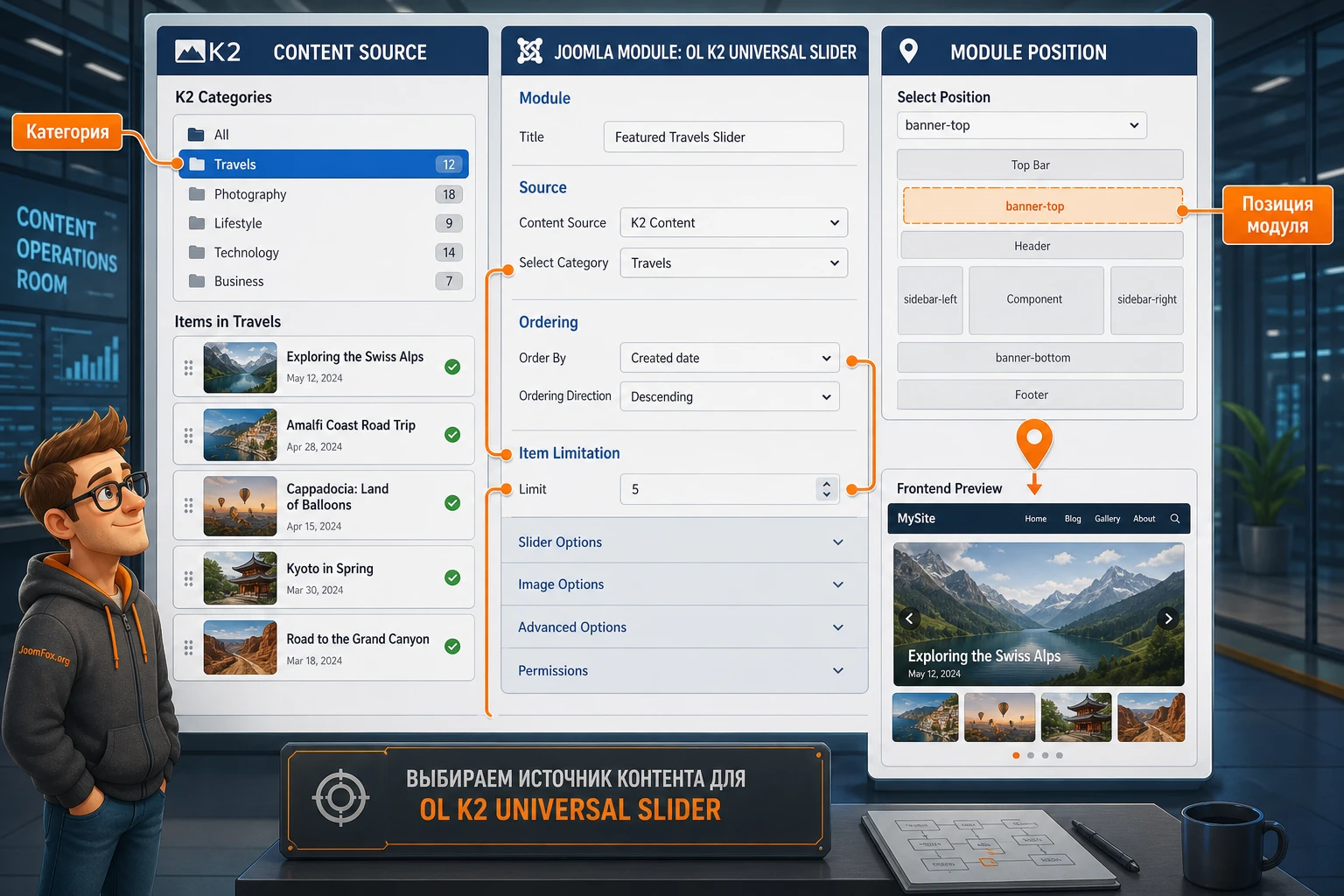
OL K2 Universal Slider подойдёт владельцу Joomla-сайта, который уже хранит материалы в K2 или в стандартных статьях Joomla и хочет быстро вывести подборку в модульной позиции. Он особенно удобен для сайтов, где редактору важна простая логика: выбрать категорию, ограничить число материалов, включить заголовок, описание, дату, картинку и кнопку перехода. Если задача сводится к красивой витрине новостей или публикаций, модуль закрывает её без разработки отдельного компонента.
Хороший кандидат для этого модуля - сайт с регулярными обновлениями: журнал, клуб, образовательный портал, локальный новостной проект, блог компании, каталог мероприятий, портфолио студии. В таких проектах один и тот же материал может быть доступен через обычный раздел сайта, а слайдер на главной странице просто привлекает внимание к выбранным записям.
Кому модуль может не подойти
Если вам нужен сложный визуальный конструктор с произвольными слоями, анимацией каждого элемента, маркетинговыми баннерами, формами подписки и точным управлением адаптивными сценами, обычный модуль материалов будет тесным. Он работает от данных записи, а не от свободного дизайна. Для таких задач лучше смотреть в сторону полноценных слайдеров или конструкторов секций.
Не стоит выбирать этот модуль и там, где требуется фильтрация каталога, поиск по десяткам параметров, динамическая подгрузка по запросу, персонализация под пользователя или сложная интеграция с магазином. В этих случаях слайдер может быть только верхним промо-блоком, но не основным интерфейсом раздела.
Роли пользователей
Вебмастеру модуль полезен как быстрый способ собрать витрину из уже существующих материалов. Контент-менеджеру - как предсказуемый инструмент публикации: достаточно заполнить картинку и вводный текст в материале. Разработчику - как точка, которую можно аккуратно вписать в шаблон через модульную позицию и CSS, не правя ядро расширения. Владельцу сайта - как способ показать важные публикации без ручного редактирования главной страницы каждый раз.
Подготовка перед установкой: контент, K2 и модульные позиции
Перед установкой проверьте три слоя: данные, место вывода и техническое окружение. Данные - это категории, материалы, изображения и статусы публикации. Место вывода - позиция шаблона и назначение меню. Техническое окружение - версия Joomla, наличие K2 для старой K2-схемы, права администратора, кеш и шаблонные стили.
Контент и изображения
Для слайдера критичны изображения. K2-документация советует готовить картинки не меньше фактического размера вывода на сайте, потому что слишком маленькое изображение ухудшится при растягивании. Это особенно заметно в полноэкранных или широких слайдерах: если исходник меньше требуемой ширины, посетитель увидит мыло, а не аккуратный промо-блок.
Проверьте следующие моменты:
- В выбранной категории есть опубликованные материалы, которые доступны нужной группе пользователей.
- У материалов заполнены заголовки и короткое описание, если вы планируете показывать текст.
- Основные изображения загружены одинаковым способом: через вкладку изображения K2, через intro/full image Joomla или внутри текста, в зависимости от версии модуля.
- Изображения имеют достаточный размер для выбранной высоты и ширины слайдера.
- Нет материалов с истёкшей датой публикации или будущей датой старта, если они должны быть видимыми прямо сейчас.
Позиция шаблона и назначение меню
Joomla-модуль становится видимым только при выполнении нескольких условий: он опубликован, назначен на модульную позицию, доступен текущему уровню доступа и привязан к нужным пунктам меню. Документация Joomla по модулю отдельно выделяет публикацию модуля, выбор позиции и Menu Assignment как обязательные шаги проверки. Поэтому не ищите ошибку в JavaScript, пока не проверили эти базовые настройки.
Если шаблон использует нестандартные позиции, откройте схему позиций шаблона или временно назначьте модуль в известную рабочую позицию, например область под шапкой или боковую колонку. Когда модуль появился, можно переносить его в нужное место и уже там править ширину, высоту и отступы.
Кеш и тестовая страница
Если на сайте включён системный кеш, кеш шаблона или оптимизатор JavaScript, первый тест лучше проводить с отключённой агрессивной оптимизацией. Слайдеры часто зависят от порядка подключения скриптов. В текущем Universal Slider есть параметр загрузки jQuery, но включать его нужно осознанно: если шаблон уже подключает библиотеку, повторная загрузка может создать конфликт; если не подключает, модуль может не заработать без неё.
Безопасный порядок: сначала проверьте модуль на тестовой странице без объединения скриптов, затем включайте кеш и оптимизацию по одному параметру. После каждого изменения очищайте кеш Joomla и кеш браузера.
Установка и первичная проверка в Joomla
Установка модуля проходит как обычная установка расширения Joomla через админ-панель. Не нужно подключаться к FTP или менять файлы вручную. Ваша задача - загрузить установочный архив, убедиться, что Joomla приняла пакет без ошибок, найти модуль в списке модулей сайта и создать рабочий экземпляр.
Базовый порядок установки
- Сделайте резервную копию сайта или хотя бы базы данных и папки сайта перед установкой нового расширения.
- Откройте админ-панель Joomla и перейдите в раздел установки расширений.
- Загрузите ZIP-архив модуля и дождитесь сообщения об успешной установке.
- Откройте список модулей сайта и найдите модуль по названию Universal Slider или по названию из установленного пакета.
- Создайте или откройте экземпляр модуля, назначьте позицию шаблона и временно привяжите его к тестовой странице.
- Опубликуйте модуль, сохраните настройки и проверьте публичную часть сайта.
Если после установки модуль не виден в списке, проверьте, устанавливали ли вы именно модуль, а не пакет с несколькими расширениями, и нет ли сообщения об ошибке манифеста. Joomla-модуль должен иметь корректный manifest-файл, тип расширения module и файлы, которые Joomla может зарегистрировать. Обычному пользователю не нужно править manifest, но сообщение об ошибке установки часто сразу показывает, что архив не подходит вашей версии CMS.
Первичная проверка без сложных эффектов
На первом запуске не включайте сразу все визуальные возможности. Выберите одну категорию, поставьте небольшое количество материалов, например 3-5, включите заголовок и изображение, оставьте простой стиль и выключите спорные эффекты. Если модуль появился и ссылки ведут на правильные материалы, базовая связка работает.
После этого можно постепенно добавлять описание, дату, кнопку Read More, автопрокрутку, вертикальное направление, прелоадер и нужный стиль. Такой порядок экономит время: если ошибка появится после конкретного изменения, вы будете знать, что именно проверять.
Настройка источника данных: категория, сортировка и количество материалов
Источник данных определяет, какие материалы попадут в слайдер. Именно здесь чаще всего появляются неожиданные результаты: модуль выводит не ту категорию, показывает старые записи, берёт слишком много материалов или игнорирует избранные. Не стоит решать это визуальными настройками. Сначала добейтесь правильной выборки.
Категория и дочерние категории
Параметр выбора категории нужен, чтобы ограничить подборку одним разделом. Если включена обработка дочерних категорий, модуль может брать материалы не только из выбранной категории, но и из вложенных. Это удобно для раздела "Новости", где есть подкатегории "Компания", "События", "Обзоры". Но для точечной витрины, например "Главные материалы", лучше использовать отдельную категорию или избранный статус, чтобы редактор точно понимал, почему запись появилась в слайдере.
Глубина дочерних категорий помогает избежать слишком широкой выборки. Если поставить большую глубину на сайте с разветвлённой структурой, слайдер может начать показывать материалы, которые редактор не ожидал видеть на главной. Для первого запуска выбирайте минимально достаточную глубину и проверяйте результат списком материалов.
Избранные, порядок и направление сортировки
Параметры Featured Articles, Article Field to Order By и Ordering Direction позволяют управлять приоритетом. Для новостного блока часто подходит сортировка по дате публикации в обратном порядке. Для витрины проектов может быть лучше ручной порядок или избранные материалы. Для evergreen-раздела, где записи не должны постоянно меняться, используйте фиксированную категорию и понятную сортировку.
Не смешивайте слишком много правил одновременно. Если включить избранные, дочерние категории и нестандартную сортировку, редактору будет сложно понять, почему конкретная запись стоит первой. Для командной работы лучше выбрать одно главное правило: либо "показываем избранные", либо "показываем последние", либо "показываем материалы из отдельной категории витрины".
Количество и открытие ссылки
Параметр Count ограничивает число материалов. Для первого экрана обычно достаточно 3-6 записей. Если поставить 12-20, слайдер станет тяжелее, а посетитель всё равно не просмотрит все элементы. Для мобильных устройств большое количество слайдов особенно спорно: пользователь может не дойти до нужной записи, а страница загрузит лишние изображения.
Параметр Open Link определяет, как открывается материал. Для внутренних материалов сайта обычно логично открывать ссылку в текущем окне. Новый вкладочный переход уместен только для внешних ссылок или специальных сценариев, но слайдер материалов чаще должен вести внутри сайта.
Изображения, подписи и текст: как сделать слайдер читаемым
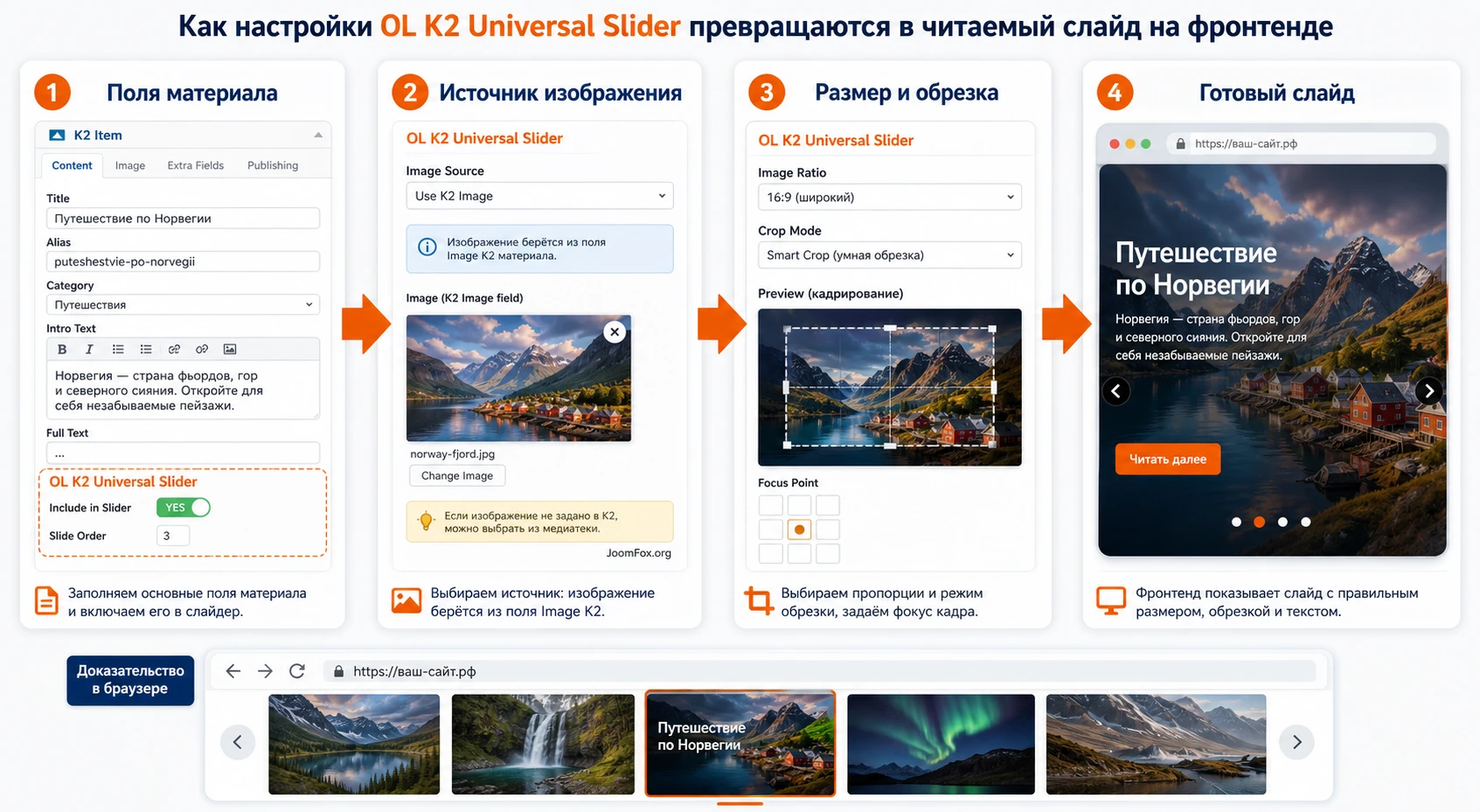
Слайдер оценивают глазами. Даже если модуль технически работает, результат может выглядеть плохо из-за разных пропорций изображений, слишком длинных заголовков, обрезанных описаний или слабого контраста текста на фото. Поэтому настройки изображений и текстовых полей не менее важны, чем эффект прокрутки.
Где брать изображение
На текущей странице Universal Slider указаны варианты источника изображения: From Image Intro, From Image Full text, From Inline Intro text, From Inline Full text. В K2-логике похожий вопрос возникает между изображением из отдельной вкладки и изображениями, вставленными через Media Manager. Выберите один основной источник и обучите редакторов заполнять именно его.
Если модуль берёт первое изображение из текста, редактор может случайно вывести в слайдер техническую картинку, баннер или маленькую иллюстрацию из середины материала. Если он берёт intro/full image, результат обычно предсказуемее. Для K2-сайта аналогично: основное изображение материала лучше держать в специальном поле, если установленная версия модуля умеет его читать.
Размеры и режим изменения размера
Параметры Resize Mode, Image Width и Image Height помогают привести изображения к единому виду. Для широкого слайдера на главной лучше заранее подготовить изображения с похожими пропорциями. Если одни фото вертикальные, другие горизонтальные, а третьи квадратные, автоматическое кадрирование может обрезать лица, логотипы или важные детали.
Безопасная схема такая: сначала решите фактический размер области слайдера в шаблоне, затем подготовьте изображения немного крупнее этого размера, затем настройте модуль на единые размеры. Не уменьшайте исходники ниже размера вывода. Документация K2 прямо предупреждает, что картинка, уменьшенная ниже нужного размера, при растягивании теряет качество.
Заголовок, описание, дата и кнопка
Параметры вывода заголовка, описания, даты и кнопки чтения нужно включать под задачу страницы. Для главного промо-блока полезны заголовок и короткое описание. Для плотной ленты новостей иногда достаточно заголовка, даты и категории. Для визуального портфолио можно оставить только картинку и заголовок.
Ограничение длины заголовка и описания - не формальность. Длинный заголовок может сломать композицию и закрыть картинку. Начните с умеренного лимита, затем проверьте 2-3 самых длинных материала. Если текст обрезается некрасиво, лучше отредактировать заголовок материала или использовать отдельный короткий текст для витрины, чем увеличивать блок до бесконечности.
Стили, направление и поведение слайдера
После настройки источника данных можно переходить к поведению слайдера. Текущий Universal Slider заявляет десять стилей, высоту на выбор или полноэкранный режим, автопрокрутку, задержку, скорость, колесо мыши, горизонтальное или вертикальное направление, прелоадер и параметр загрузки jQuery. Эти настройки меняют не только внешний вид, но и восприятие страницы.
Как выбрать стиль
Стиль должен соответствовать роли блока. Для верхнего экрана уместен крупный стиль с сильной фотографией и коротким текстом. Для середины страницы лучше использовать более компактный вариант, чтобы слайдер не перетягивал всё внимание на себя. Для новостного сайта хороши варианты с читаемым заголовком, датой и кнопкой перехода. Для портфолио или визуального каталога можно сделать акцент на изображении.
Не оценивайте стиль только в демо. Проверьте его на своих реальных материалах: длинные русские заголовки, разные изображения, категории, даты и кнопки могут выглядеть иначе, чем аккуратные демонстрационные записи. Особенно внимательно смотрите мобильный вид и переносы текста.
Автопрокрутка, задержка и скорость
Автопрокрутка помогает оживить блок, но может раздражать, если слайды меняются слишком быстро. Для материалов с текстом задержка должна быть достаточной, чтобы посетитель успел прочитать заголовок и описание. Скорость анимации не должна мешать клику по ссылке. Если вы сомневаетесь, начните с спокойного режима или выключите автопрокрутку на страницах, где пользователь читает длинный текст.
Колесо мыши и вертикальное направление включайте осторожно. На десктопе такой режим может выглядеть эффектно, но он способен конфликтовать с обычной прокруткой страницы. На мобильных устройствах вертикальный слайдер может восприниматься как часть скролла, и пользователь не всегда поймёт, что блок можно листать отдельно.
Прелоадер и jQuery
Use preloader полезен, когда слайды используют крупные изображения: посетитель видит, что блок загружается, а не сломан. Но если прелоадер зависает, проверяйте путь к изображениям, ошибки JavaScript и оптимизацию скриптов.
Параметр Load Jquery нужно выбирать по окружению. Если шаблон уже корректно подключает jQuery и слайдер работает, не включайте лишнюю загрузку без причины. Если модуль не запускается и в консоли браузера видно, что нужная библиотека не определена, попробуйте включить параметр, очистить кеш и проверить снова. Если после включения появляются новые ошибки, верните настройку назад и решайте конфликт на уровне шаблона или оптимизатора.
Практический пример: выводим K2-подборку на главной странице
Разберём конкретный сценарий: на сайте есть K2-раздел с обзорами мероприятий, и на главной нужно показать 5 свежих материалов с фото, заголовком, коротким описанием и ссылкой на полную запись. Если ваша установленная версия модуля уже работает только с Joomla articles, используйте тот же сценарий для стандартной категории материалов Joomla. Логика проверки не меняется.
Цель и подготовка
Цель - получить слайдер в позиции под шапкой, который показывает только опубликованные материалы из выбранной категории, не ломает мобильный вид и ведёт на полные страницы материалов. Перед настройкой подготовьте категорию, 5-8 материалов, изображения одного размера и тестовый пункт меню, где можно проверить модуль без влияния на рабочую главную.
Шаги настройки
- Откройте модуль OL K2 Universal Slider или Universal Slider в списке модулей сайта.
- Укажите понятный заголовок модуля, например
Главные обзоры, но отключите показ заголовка, если он не нужен в шаблоне. - Выберите позицию под шапкой или другую позицию, которая точно существует в вашем шаблоне.
- В источнике данных выберите нужную категорию и отключите лишнюю глубину дочерних категорий, если подборка должна быть точной.
- Поставьте
Countна 5, выберите сортировку по дате публикации или ручной порядок, в зависимости от редакционной задачи. - Включите вывод заголовка материала, короткого описания и кнопки перехода, а дату включайте только если она важна для раздела.
- Выберите источник изображения, который реально заполнен в ваших материалах: intro/full image, inline image или K2-изображение в старой версии.
- Задайте ширину и высоту изображения под фактическую область слайдера, затем сохраните модуль.
- В
Menu Assignmentназначьте модуль только на тестовый пункт меню и откройте страницу в публичной части сайта.
Проверка результата
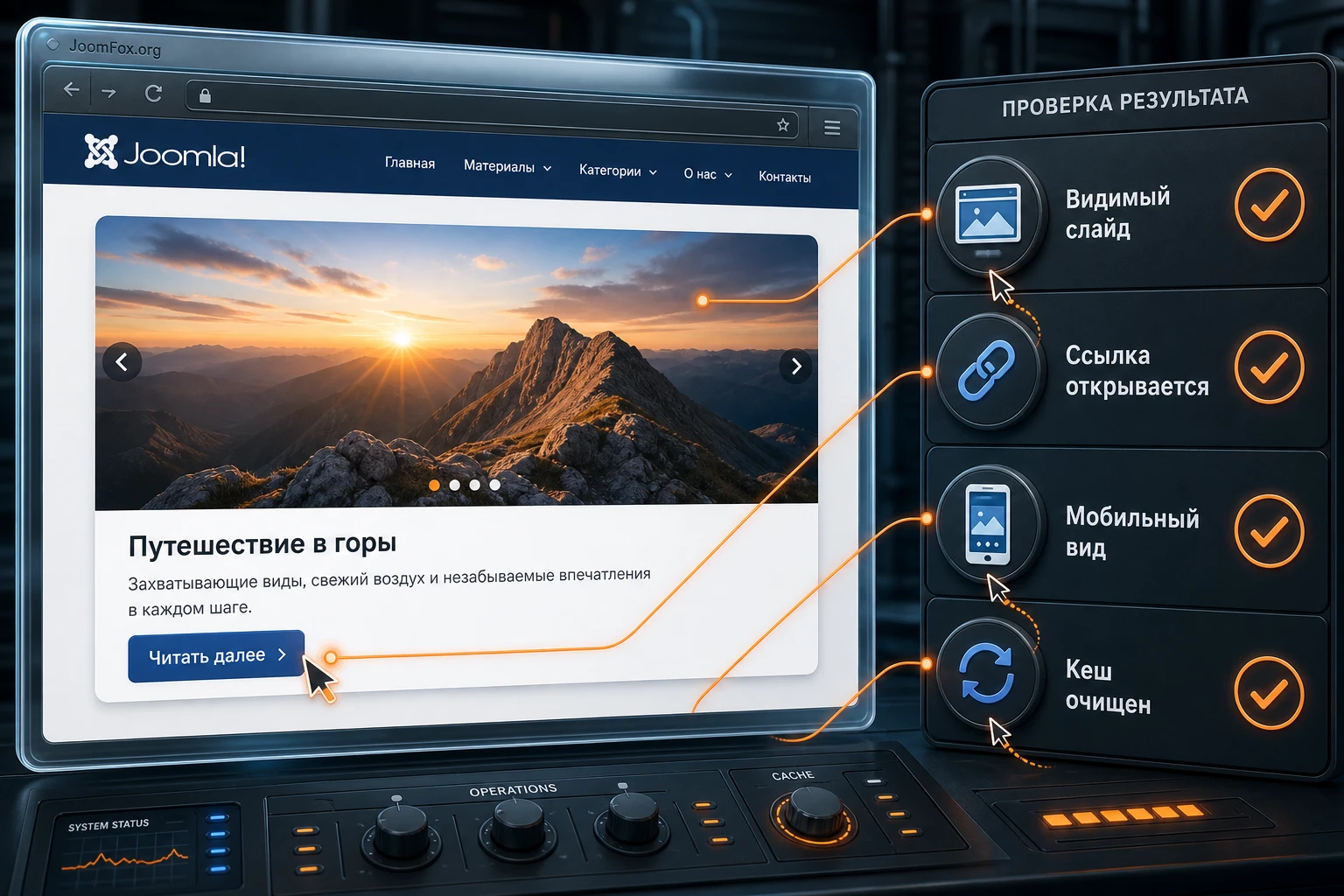
На странице должно быть видно 5 материалов из выбранной категории, с корректными изображениями и рабочими ссылками. Проверьте не только первый слайд. Пролистайте все элементы, откройте каждую ссылку, посмотрите мобильный вид, обновите страницу с очищенным кешем и убедитесь, что модуль не выводит материалы с закрытым доступом.
Если всё работает, привяжите модуль к рабочей главной странице. Если после переноса он исчез, проблема почти наверняка в назначении меню, позиции шаблона, уровне доступа или кеше, а не в источнике данных.
Как проверить качество результата после настройки
Проверка слайдера должна быть шире, чем вопрос "появился или нет". Важно понять, помогает ли он посетителю выбрать материал, не тормозит ли страницу, не ломает ли адаптивность и не мешает SEO. Слайдер, который красиво выглядит в админ-панели, может быть слабым на реальном сайте, если загружает слишком тяжёлые изображения или скрывает важный текст.
Визуальная проверка
- Откройте страницу на десктопе, планшете и телефоне или через инструменты адаптивного просмотра браузера.
- Проверьте, не обрезаются ли лица, логотипы, заголовки и кнопки.
- Убедитесь, что текст читается на фоне изображений и не закрывает главный объект фото.
- Проверьте состояние при наведении, если выбранный стиль меняется при движении курсора.
- Посмотрите, не скачет ли высота блока при смене слайдов с разной длиной текста.
Функциональная проверка
Каждая ссылка должна вести на правильную запись. Если слайдер выводит материалы K2, проверьте, что маршруты открываются без ошибки и не создают дубли URL. Если сайт использует SEF-адреса, очистите кеш маршрутизатора или кеш Joomla после изменения структуры категорий.
Проверьте также права доступа. Материал, доступный только зарегистрированным пользователям, не должен внезапно появляться в публичном слайдере для гостей. Если вы используете K2 с фронтальным добавлением материалов, внимательно относитесь к статусам публикации и уровню доверия авторов.
Производительность и SEO
Слайдер с крупными изображениями влияет на первый экран. Уменьшайте вес изображений до разумного уровня, не выводите слишком много слайдов и не включайте дополнительные эффекты, если они не дают пользы. С точки зрения SEO важнее, чтобы страница быстро открывалась, а ссылки на материалы были обычными HTML-ссылками, доступными посетителю и поисковым системам. Не прячьте единственный важный текст страницы внутри слайдера.
Безопасная доработка внешнего вида без правки файлов модуля
Иногда модуль работает правильно, но требует небольшой подгонки под шаблон: увеличить контраст подписи, ограничить ширину текста, добавить отступы или сделать кнопку заметнее. Не правьте файлы самого модуля. Безопаснее использовать CSS в шаблоне, пользовательском CSS-файле или штатном поле custom CSS, если оно есть в вашей версии.
Ниже пример аккуратной CSS-правки. Селектор нужно адаптировать под фактическую разметку вашего сайта через инспектор браузера. Я использую нейтральный класс-обёртку .ol-slider-tune, который можно добавить к модулю через поле класса модуля, если шаблон Joomla его поддерживает.
.ol-slider-tune .slider-caption,
.ol-slider-tune .ol-slider-caption {
  max-width: 680px;
  padding: 18px 22px;
  background: rgba(20, 24, 30, 0.72);
  color: #ffffff;
}

.ol-slider-tune .slider-caption a,
.ol-slider-tune .ol-slider-caption a {
  color: #ffffff;
  text-decoration: underline;
}

.ol-slider-tune img {
  object-fit: cover;
}
Перед применением проверьте реальные классы слайдера. Если в вашей разметке нет .slider-caption или .ol-slider-caption, не вставляйте код вслепую. Найдите контейнер подписи через инспектор, замените селектор и протестируйте на копии модуля. Откат простой: удалите CSS или уберите дополнительный класс модуля.
Правило безопасности: CSS-правка должна менять только внешний вид. Не используйте JavaScript-сниппеты для вмешательства в загрузку материалов, права доступа или маршруты, если у вас нет документации конкретной версии модуля.
Редакторский процесс: как поддерживать слайдер без хаоса
После первой настройки появляется другая задача - поддерживать слайдер так, чтобы он не превращался в случайную карусель старых материалов. В небольшом проекте этим часто занимается один администратор, но на новостных, образовательных и корпоративных сайтах материалы создают разные люди. Поэтому полезно заранее договориться, кто отвечает за попадание записи в слайдер и какие поля считаются обязательными.
Самый простой редакторский процесс - отдельная категория или признак избранного материала. Если слайдер выводит только одну категорию, редактор понимает: запись попала в категорию, значит она может появиться на главной. Если используется признак избранного, редактор понимает: материал остаётся в своей теме, но дополнительно отмечается как важный. Оба подхода рабочие, но смешивать их без причины не стоит.
Отдельная категория витрины
Отдельная категория удобна, когда слайдер должен быть полностью управляемым. Например, вы создаёте K2-категорию "Главная витрина" и помещаете туда только те items, которые действительно нужны на первом экране. Плюс такого подхода - предсказуемость. Минус - материал может оказаться отделённым от своей основной тематической категории, если структура K2 не допускает удобной множественной организации.
Если используете такой вариант, заведите короткое правило для редакторов: в витрину попадают только материалы с горизонтальным изображением, коротким заголовком и вводным текстом до заданного лимита. Тогда настройка Title Max length и Description Max length будет страховкой, а не способом исправлять плохой контент на лету.
Избранные материалы
Избранный статус удобен, когда материал должен оставаться в своей обычной категории, но временно подсвечиваться на главной. Для редакции это похоже на рубрику "важное": материал живёт в разделе, а слайдер показывает только отмеченные записи. Здесь важно регулярно снимать признак избранного со старых материалов, иначе блок перестанет обновляться.
Проверьте, как именно ваша версия модуля обрабатывает избранные материалы. На текущей странице Universal Slider параметр Featured Articles указан среди настроек источника. Для старой K2-версии название и поведение параметра могут отличаться, поэтому ориентируйтесь на фактический экран настроек.
Ручной порядок и дата публикации
Ручной порядок хорош для статичной витрины, например для раздела "лучшие проекты" или "популярные инструкции". Дата публикации хороша для новостей, где свежесть важнее ручного отбора. Ошибка начинается там, где редактор ожидает ручной порядок, а модуль сортирует по дате, или наоборот. Поэтому после настройки покажите редактору не только публичный результат, но и правило сортировки.
Практический мини-регламент может выглядеть так: для новостного блока используется сортировка по дате, не больше 5 материалов, изображение обязательно, длинные заголовки сокращаются вручную. Для промо-блока используется ручной порядок, материалы меняются администратором, автопрокрутка выключена. Такой регламент занимает несколько строк, но экономит часы поддержки.
Права доступа, меню и языковые версии
Joomla-сайт редко состоит из одной публичной страницы. У материалов могут быть разные уровни доступа, у пунктов меню - разные языки, у шаблона - разные позиции для разных страниц. Слайдер находится на пересечении этих систем, поэтому иногда проблема выглядит как ошибка модуля, хотя на самом деле связана с правами или назначением.
Уровни доступа
Если материал закрыт для гостей, он не должен становиться видимым только потому, что попал в слайдер. Проверьте Access у модуля, категорий и самих материалов. На K2-сайте дополнительно смотрите настройки доступа в K2 item и category. Если слайдер должен быть виден всем, а часть материалов - только зарегистрированным пользователям, лучше разделить источники: публичный слайдер для гостей и отдельный блок для авторизованных.
Не используйте слайдер как способ "случайно подсмотреть" закрытые материалы. Если ссылка ведёт на страницу с ограниченным доступом, гость должен получить корректное поведение сайта: страницу входа, сообщение доступа или отсутствие такого материала в публичной подборке. Это нужно проверить вручную в режиме гостя, а не только под администратором.
Назначение меню
Menu Assignment часто путает начинающих администраторов. Модуль может быть опубликован и настроен правильно, но не появляться, потому что привязан не к тому пункту меню. Особенно часто это случается, когда главная страница в одном языке отличается от главной страницы в другом языке, а модуль назначен только на один пункт.
Для проверки откройте конкретный URL, на котором должен быть слайдер, затем найдите соответствующий пункт меню в админ-панели. Если сайт мультиязычный, повторите проверку для каждого языка. Не назначайте модуль "на все страницы" только ради быстрого теста на рабочем сайте: так слайдер может появиться в неожиданных местах, например в карточке материала, форме входа или служебном разделе.
Мультиязычные сайты
Если сайт работает на нескольких языках, лучше создать отдельный экземпляр модуля для каждого языка. У каждого экземпляра будет своя категория, свои тексты материалов, своё назначение меню и, при необходимости, свои размеры. Это чище, чем пытаться одним модулем обслуживать все языки и потом разбираться, почему русская страница показывает английскую подборку.
Для K2-проектов дополнительно проверьте, как организована мультиязычность в самих K2 items. Если переводы сделаны отдельными материалами, источник слайдера должен выбирать только нужную языковую категорию или нужный набор материалов. Если используется сторонний механизм перевода, сначала проверьте его совместимость с модульной выборкой.
Как аккуратно переносить старый K2-слайдер на обновлённый сайт
Многие пользователи ищут инструкцию по OL K2 Universal Slider не для нового проекта, а потому что поддерживают старый Joomla-сайт. Там уже есть K2, уже есть слайдер на главной, уже есть старый шаблон и набор материалов. В такой ситуации главная цель - не "поставить всё самое новое", а не потерять рабочий вывод.
Сначала инвентаризация, потом обновление
Перед переносом зафиксируйте текущую конфигурацию: имя модуля, позицию, назначение меню, категорию источника, количество материалов, порядок сортировки, источник изображения, высоту, стиль, автопрокрутку, jQuery-параметр и пользовательский CSS. Это можно записать вручную в заметку проекта. Скриншоты настроек тоже полезны, но не заменяют текстовый список значений.
Затем проверьте, есть ли в новой версии модуля те же параметры. Если текущий Universal Slider работает только с Joomla articles, а старый слайдер читал K2 items, обновление может потребовать миграции контента или выбора другого инструмента. Не делайте такой переход в день публикации важной новости.
Тестовая копия модуля
На обновляемом сайте создайте копию модуля и назначьте её на скрытый тестовый пункт меню. Так вы сможете менять источник, стиль и скрипты, не трогая рабочий блок. Когда новая копия полностью повторяет нужный результат, переключайте её на рабочую позицию или заменяйте старый модуль.
Если после обновления меняется HTML-разметка, старый CSS может перестать работать. Поэтому проверяйте не только наличие слайдов, но и внешние детали: отступы, фон подписи, расположение стрелок, высоту, обрезку изображений, вид кнопки и поведение на телефоне.
Когда лучше не обновлять модуль сразу
Если сайт зависит от K2, а текущая страница разработчика не подтверждает K2-источник для актуального Universal Slider, лучше сначала изучить установленную версию и сделать тест. Иногда разумнее оставить старый модуль на рабочем сайте до плановой миграции, чем обновить его вслепую и потерять вывод. Но оставлять старые расширения без проверки безопасности тоже нельзя: оцените риски, наличие обновлений K2, состояние Joomla и доступность альтернатив.
Почему слайдер не работает и как искать причину
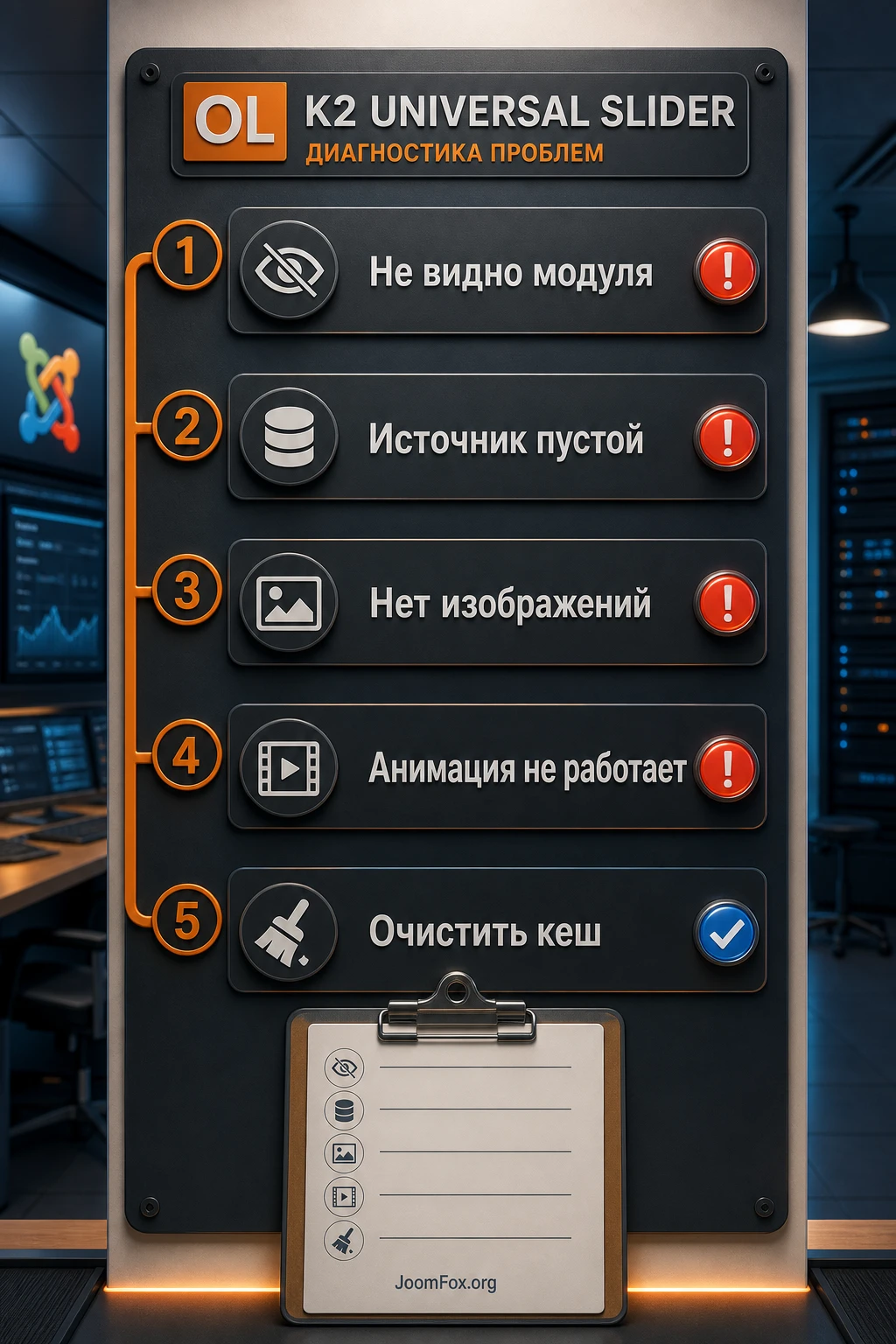
Диагностику удобно вести от простого к сложному. Сначала проверяйте публикацию, позицию, назначение меню и источник данных. Потом изображения и права доступа. Только после этого переходите к JavaScript, кешу и конфликтам шаблона. Такой порядок снижает риск сломать рабочие настройки из-за ложной гипотезы.
Модуль не отображается на странице
Симптом: на странице нет ни слайдера, ни пустого места под него. Возможные причины - модуль не опубликован, назначен на несуществующую позицию, не привязан к текущему пункту меню или закрыт уровнем доступа.
Проверьте статус публикации, позицию шаблона, Menu Assignment и Access. Назначьте модуль на одну тестовую страницу и рабочую позицию, которая точно выводится шаблоном. Если появился, возвращайте настройки по одной.
Слайдер пустой или показывает не те материалы
Симптом: контейнер модуля есть, но записей нет или они не из нужного раздела. Возможные причины - выбрана пустая категория, материалы не опубликованы, дата публикации не наступила, включён неверный фильтр избранных или дочерние категории захватывают лишний контент.
Откройте выбранную категорию и вручную проверьте материалы. Для K2 дополнительно проверьте K2 items, категории, статус и уровень доступа. Уменьшите настройки до минимального набора: одна категория, без сложных фильтров, 3 элемента, простая сортировка. После появления результата возвращайте нужные ограничения.
Не загружаются изображения
Симптом: заголовки есть, а картинок нет или видны пустые блоки. Причины - модуль ищет изображение не в том поле, файл удалён, путь к картинке недоступен, исходники слишком маленькие или режим изменения размера конфликтует с форматом.
Проверьте, где реально хранится изображение в материале: intro image, full image, inline image или K2 image tab. Выберите соответствующий источник в настройках модуля. Если картинка открывается напрямую, но не выводится в слайдере, временно смените режим изменения размера и очистите кеш.
Анимация не запускается или стрелки не реагируют
Симптом: первый слайд виден, но листание, автопрокрутка или стрелки не работают. Возможные причины - JavaScript-ошибка, конфликт jQuery, объединение скриптов, повторная загрузка библиотеки или несовместимость эффекта с оптимизатором.
Откройте консоль браузера. Если видите ошибку, связанную с отсутствующей библиотекой, проверьте Load Jquery. Если после включения стало хуже, верните настройку и отключите объединение скриптов в оптимизаторе для теста. Не меняйте сразу несколько параметров.
Слайдер ломает мобильный вид
Симптом: блок слишком высокий, текст выходит за пределы, изображения обрезаются или стрелки закрывают контент. Причины - неподходящая высота, слишком длинные заголовки, большое количество видимых элементов, вертикальный режим или стиль, плохо подходящий к текущему шаблону.
Уменьшите высоту, сократите описание, проверьте лимит заголовка, попробуйте другой стиль и отключите вертикальное направление. Если проблема остаётся, добавьте точечный CSS через класс модуля, но не правьте файлы расширения.
После включения кеша результат устарел
Симптом: в админ-панели материалы изменились, но слайдер показывает старую подборку. Причины - кеш Joomla, кеш шаблона, кеш CDN или кеш браузера. Очистите кеш Joomla, затем проверьте страницу в приватном окне. Если используется внешняя оптимизация, временно исключите страницу или скрипты слайдера из агрессивного объединения.
Ограничения и спорные настройки, о которых лучше знать заранее
У любого слайдера есть компромиссы. Чем ярче анимация и крупнее изображения, тем больше внимания блок забирает у остальной страницы. Чем больше элементов выводится, тем тяжелее первый экран. Чем сложнее фильтр источника данных, тем труднее редактору понимать результат. OL K2 Universal Slider не исключение.
Старые K2-сайты и совместимость
K2 активно развивается как отдельный проект, но сторонний модуль, созданный под K2, нужно проверять по его собственной версии. Если текущая страница разработчика перешла на Joomla articles, не делайте вывод, что старый K2-режим сохранился во всех новых сборках. Для старого сайта держите резервную копию рабочей версии модуля, тестируйте обновления на копии и не смешивайте обновление K2, Joomla и слайдера в один шаг.
Полноэкранный режим
Полноэкранный слайдер может хорошо выглядеть на промо-странице, но на новостном сайте он часто создаёт проблему: посетитель видит эффект, но не видит остальную структуру страницы. Используйте полноэкранную высоту только там, где первый экран действительно должен быть витриной. Для разделов со списком материалов обычно лучше умеренная высота.
Загрузка jQuery
Параметр загрузки jQuery полезен как совместимость, но не как универсальное решение. На современном Joomla-сайте библиотеку может уже подключать шаблон или другое расширение. Повторная загрузка иногда приводит к тому, что ранее инициализированные элементы перестают работать. Поэтому включайте этот параметр только после проверки консоли и откатывайте, если конфликт усилился.
Похожие решения для витрины материалов и слайдеров Joomla
Вопросы по настройке OL K2 Universal Slider
Можно ли использовать модуль без K2?
Текущая официальная страница Universal Slider описывает работу с материалами Joomla. Если у вас именно старая версия OL K2 Universal Slider, проверьте в настройках, есть ли источник K2 items или K2 categories. Если такого источника нет, не пытайтесь заставить модуль читать K2 через правку файлов.
Почему в слайдер попадают не все материалы категории?
Проверьте статус публикации, даты старта и окончания, уровень доступа, фильтр избранных, глубину дочерних категорий и ограничение Count. Для K2 дополнительно проверьте статус item и доступ категории.
Что лучше показывать: дату, описание или только заголовок?
Для новостей дата полезна, для портфолио чаще важнее изображение и заголовок, для обучающих материалов может понадобиться короткое описание. Не включайте все поля автоматически. Слайдер должен читаться за несколько секунд.
Нужно ли включать Load Jquery?
Только если без этого слайдер не запускается и консоль браузера показывает проблему с отсутствующей библиотекой. Если шаблон уже подключает jQuery, повторная загрузка может создать конфликт. Проверяйте параметр на тестовой странице и сохраняйте возможность отката.
Как безопасно обновлять модуль на старом K2-сайте?
Сначала сделайте резервную копию и проверьте обновление на копии сайта. Не обновляйте одновременно Joomla, K2 и слайдер. После обновления проверьте источник данных, изображения, маршруты материалов, назначение меню и работу JavaScript.
Почему изображения выглядят размытыми?
Чаще всего исходники меньше области вывода или имеют неправильные пропорции. Подготовьте изображения немного крупнее фактического размера слайдера, выберите подходящий источник изображения и проверьте режим изменения размера.
Влияет ли слайдер на SEO?
Сам по себе слайдер не гарантирует рост позиций. Он может улучшить навигацию и вовлечённость, если быстро загружается, содержит обычные ссылки на материалы и не скрывает важный текст. Слишком тяжёлые изображения и агрессивная анимация, наоборот, могут ухудшить восприятие страницы.
Когда стоит использовать OL K2 Universal Slider
OL K2 Universal Slider будет удачным выбором, если вам нужен управляемый слайдер материалов на Joomla-сайте, а контент уже подготовлен: есть категории, опубликованные записи, изображения и понятная логика отбора. Для старого K2-проекта он особенно полезен как витрина важных items, но только после проверки, что ваша установленная версия действительно поддерживает нужный K2-источник.
Перед рабочим запуском пройдите короткий контрольный список: модуль опубликован, позиция существует, Menu Assignment настроен, источник данных отдаёт правильные материалы, изображения не размыты, ссылки открываются, мобильный вид не ломается, кеш очищен, а спорные параметры вроде Load Jquery, вертикального направления и полноэкранной высоты включены только по необходимости.
Если после чтения вы понимаете, что модуль соответствует задаче, переходите к тестовой установке и только затем выводите блок на рабочую страницу. Для локальной проверки можно скачать последнюю версию OL K2 Universal Slider, установить его на копии сайта и пройти настройки по шагам из этого руководства.
Похожие расширения

Соседние материалы | ||||

|
Expandable News Ticker - Расширение Joomla | Ruxin Testimonials Slider - Расширение Joomla |

|
|

