


BA Gallery - Расширение Joomla
BA Gallery - это качественное расширение для платформы Joomla, служащее для усовершенствования функционала сайта и улучшения взаимодействия с контентом. Помимо своего основного назначения - представления галереи изображений, оно предоставляет пользователю широкий спектр возможностей для творчества и кастомизации.
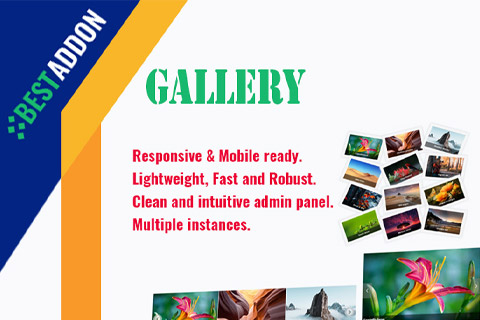
Особенности расширения
Расширение BA Gallery внедряет комплексный подход к организации визуального содержимого на сайте. Пользователь имеет возможность кастомизировать каждый элемент интерфейса по своему вкусу. Удобный и четкий интерфейс облегчает работу со всеми функционалами, делает процесс кастомизации доступным для любых пользователей, независимо от их технической подготовки.
Основное преимущество данного расширения для Joomla заключается в возможности создания категорий и подкатегорий для изображений. Это облегчает навигацию и позволяет легко находить необходимые элементы. Также есть возможность ввода ярлыков для удобства поиска.
BA Gallery позволяет создавать уникальные фотогалереи и настраивать их внешний вид под заданные параметры сайта. Включены функции автоматического изменения размера изображений, их обрезки, настройки цветовой гаммы и стиль оформления.
Одним из ключевых преимуществ этого расширения для Joomla является автоматическая оптимизация изображений. Это важная особенность, которая помогает улучшить показатели загрузки страницы и, как следствие, повышает удовлетворенность пользователей сайта.
Стоит отметить, что BA Gallery обладает широкой совместимостью с другими расширениями и шаблонами Joomla, что позволяет создавать гармоничный и единый стиль сайта.
Также не стоит забывать о возможности создания фотографий в полноэкранном режиме. Это особенно важное свойство для фотографий большого разрешения и качества.
Особого внимания заслуживает интегрированная система комментариев, которая позволяет сайтам, использующим этот модуль, вести активное общение с посетителями, обсуждать опубликованные изображения, получать обратную связь.
Комплекс функций BA Gallery делает его необходимым инструментом для представления визуального контента на сайте. Это помогает повысить узнаваемость бренда, привлечь и удержать внимание посетителей сайта, повысить уровень взаимодействия с целевой аудиторией.
Спецификации:
| Дата выхода: | 16-06-2022 | |
| Дата обновления: | 16-06-2022 | |
| Тип расширения: | Платный | |
| Лицензия: | GPL | |
| Тематика: | Фото и изображения | |
| Совместимость: | J3.x J4.x | |
| Включает в себя: | Компонент Модуль Плагин | |
| Языковые пакеты: |

|
|
| Разработчик: | BestAddon | |
| Рейтинг: | ||
Скачивание по подписке!
Вам необходимо авторизоваться на сайте и приобрести клубную подписку!
Поделись с друзьями!
Руководство по настройке и применению BA Gallery на Joomla-сайте
BA Gallery стоит рассматривать не как очередной декоративный блок с фотографиями, а как рабочий инструмент для страниц, где изображения должны помогать посетителю выбирать, сравнивать и понимать материал. В этом руководстве разобраны установка, логика категорий, загрузка изображений, вывод через пункт меню и модуль, проверка результата, диагностика типичных ошибок и ситуации, когда лучше выбрать другое решение.
Материал написан для администратора Joomla, вебмастера или контент-редактора, который уже получил установочный архив расширения и хочет безопасно вывести галерею на сайт. Здесь нет инструкций по покупке, оплате или активации лицензии. Фокус только на том, как подготовить сайт, настроить галереи, не перегрузить страницу и быстро понять, почему результат отличается от ожидаемого.
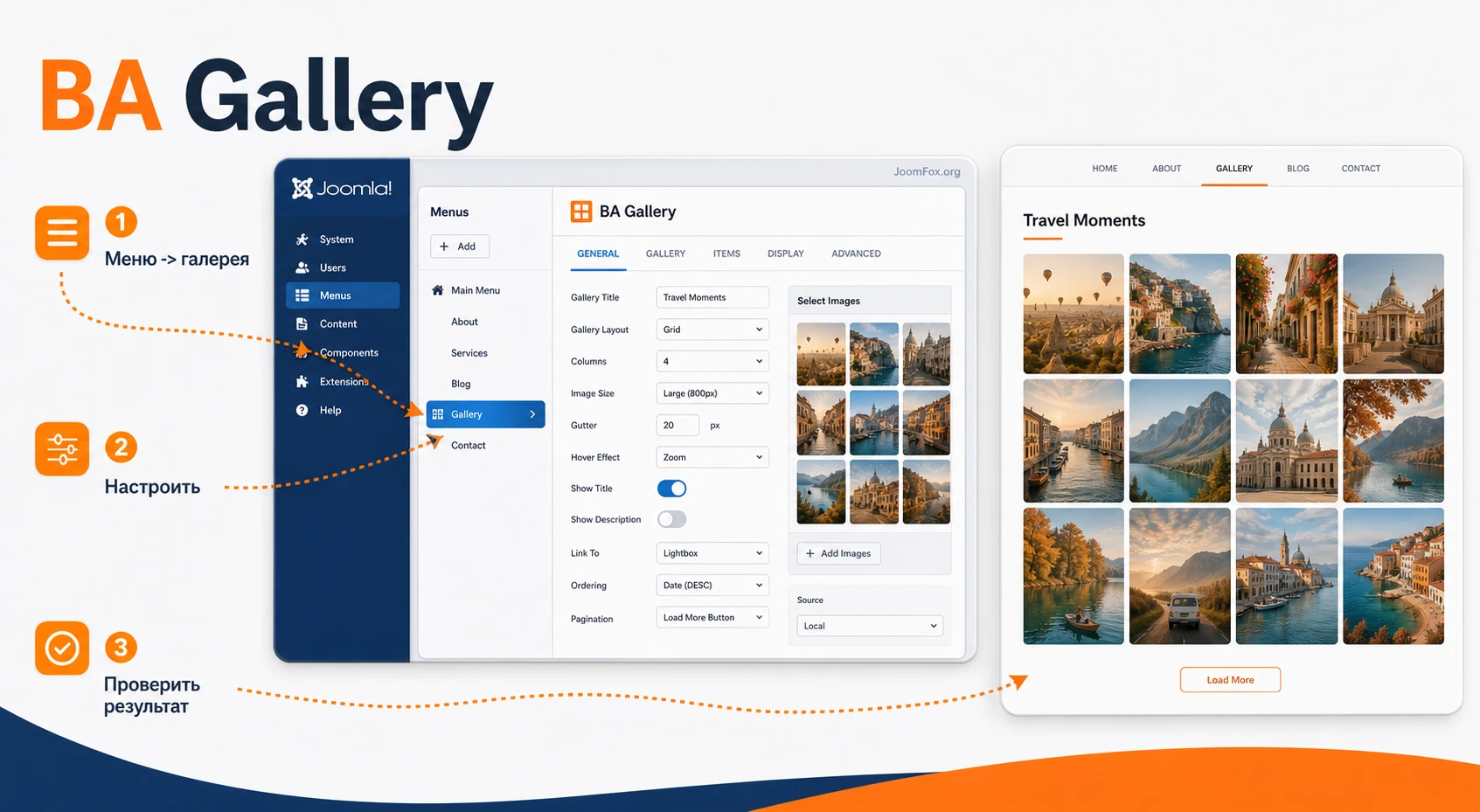
Официальная страница BestAddon описывает BA Gallery как расширение для фотогалерей Joomla с несколькими вариантами представления, а демо показывает разные стили вывода: миниатюры, masonry, mosaic, slideshow, carousel, browser, blog, polaroid, hexagon и альбомные варианты. Это важно: для такого продукта качество результата зависит не только от установки, но и от выбора правильного макета под конкретный контент.
Дальше руководство построено вокруг практической цепочки: подготовить изображения - создать структуру - вывести галерею - проверить публичную часть - исправить конфликт, если он появился. Такой подход полезнее, чем просто перечислить возможности, потому что галерея почти всегда связана с шаблоном, кешем, меню, модульными позициями и скоростью загрузки страницы.
Где BA Gallery действительно полезна
BA Gallery подходит для Joomla-сайтов, где изображения являются самостоятельным содержанием, а не случайной иллюстрацией к тексту. Это может быть портфолио студии, каталог выполненных работ, страница объекта недвижимости, фотоблок для мероприятия, визуальная витрина ресторана, подборка товаров без полноценного магазина или демонстрация проекта до и после. В таких сценариях посетитель хочет быстро просмотреть много изображений и открыть крупный вид без перехода на десятки отдельных страниц.
Сильная сторона расширения в том, что оно соединяет несколько типичных для галерей задач: загрузку изображений, группировку через категории, вывод отдельной страницы галереи через меню и показ блока в позиции шаблона через модуль. По документации BestAddon видно, что рабочий процесс включает компонент, создание категории, загрузку изображений, пункт меню для просмотра галерей и отдельный модуль. Это не просто "картинка в статье", а отдельная галерейная структура внутри Joomla.
Когда галерея важнее обычного изображения в материале
Обычное изображение в статье хорошо работает, когда нужно поддержать один фрагмент текста. Галерея нужна, когда посетитель должен сравнивать серию визуальных объектов. Например, для портфолио отделочных работ один снимок редко отвечает на вопрос о качестве. Нужны общий вид, детали, несколько ракурсов, крупные планы и финальный результат. Если всё это вставить обычными изображениями в статью, страница станет длинной и тяжёлой. Галерея помогает собрать изображения в управляемую сетку.
Для BA Gallery особенно важен выбор типа вывода. На демо-странице BestAddon показаны разные варианты: thumbnails подходят для ровной сетки, masonry лучше работает с изображениями разной высоты, mosaic делает визуальную витрину плотнее, slideshow полезен для последовательного просмотра, carousel можно использовать как дополнительный блок на главной или в боковой зоне. Один и тот же набор фотографий может выглядеть убедительно или хаотично только из-за выбранного макета.
Когда расширение может быть лишним
Если на сайте нужно вставить две фотографии в одну статью, отдельное расширение галереи может быть избыточным. Joomla уже умеет работать с изображениями через материалы и медиаменеджер, а шаблон часто имеет собственные стили для картинок. BA Gallery имеет смысл устанавливать тогда, когда вы будете регулярно добавлять подборки, управлять категориями, показывать галереи в меню или выводить их модулем в разных местах сайта.
Расширение также может быть не лучшим выбором для сложного медиакаталога с пользовательской загрузкой, публичными профилями авторов, продажей изображений, тонкими правами доступа на уровне отдельных файлов или тяжёлой интеграцией с внешними хранилищами. Официальные источники BestAddon подтверждают основные галерейные сценарии, но не дают оснований обещать функции полноценной медиаплатформы. Если такая логика нужна, лучше заранее сравнить BA Gallery с более крупными компонентами галерей.
Что проверить перед установкой расширения
Подготовка нужна не ради формальности. Галерея нагружает страницу изображениями, скриптами, стилями и всплывающим просмотром. Если поставить расширение на неподготовленный сайт, проблема может выглядеть как ошибка BA Gallery, хотя причина будет в старом шаблоне, конфликтующем оптимизаторе, слишком тяжёлых фотографиях или некорректной публикации пункта меню.
На странице продукта BestAddon указана совместимость с несколькими поколениями Joomla и базовые серверные требования. В статье не стоит привязываться к конкретным версиям как к вечному факту, потому что совместимость меняется. Практически правильнее перед установкой проверить три вещи: подходит ли ваша версия Joomla под актуальный пакет расширения, поддерживает ли сервер нужную версию PHP и есть ли возможность быстро откатить изменения.
Минимальная подготовка сайта
- Сделайте резервную копию файлов и базы данных перед установкой нового расширения.
- Проверьте, что у вас есть доступ в админ-панель Joomla с правами на установку расширений.
- Уточните, не отключена ли установка через загрузку пакета в настройках сервера или хостинга.
- Подготовьте 10-20 тестовых изображений, уже уменьшенных до разумного размера для сайта.
- Создайте черновой пункт меню или тестовую страницу, где можно проверить галерею без риска для основного раздела.
- Временно отключите агрессивное объединение JavaScript и CSS в оптимизаторе, если сайт уже использует такие настройки.
Последний пункт важен для галерей с эффектами, всплывающими окнами и каруселями. Joomla и расширения используют JavaScript и CSS для интерактивного вывода. Официальная документация Joomla по управлению веб-ресурсами объясняет, что зависимости между стилями и скриптами имеют значение. Если внешний оптимизатор меняет порядок загрузки, часть поведения может сломаться.
Подготовка изображений до загрузки
Большая ошибка - загружать в галерею исходники прямо с камеры. Такие файлы могут быть огромными по весу и размеру, а посетителю обычно нужна не исходная фотография, а быстрая и чёткая веб-версия. До загрузки подготовьте изображения в одном стиле: одинаковая логика именования, понятная последовательность, разумное сжатие, единая цветовая обработка, отсутствие лишних дублей.
Для портфолио удобно использовать имена вроде kitchen-project-01.jpg, kitchen-project-02.jpg, kitchen-project-detail.jpg. Для русскоязычного сайта лучше не использовать кириллицу в именах файлов, если нет уверенности в настройках сервера и резервного копирования. В тексте страницы можно писать нормальные русские подписи, но сами файлы надёжнее хранить с латиницей, цифрами и дефисами.
Проверка перед установкой: если тестовая страница с обычными изображениями уже открывается медленно, сначала уменьшите вес файлов и проверьте кеширование. BA Gallery не должна становиться способом скрыть проблему с тяжёлыми исходниками.
Установка и первая проверка в Joomla
Официальная инструкция BestAddon описывает ручную установку через админ-панель Joomla: перейти в System, открыть Install / Extensions, выбрать вкладку Upload Package File, загрузить архив и затем перейти к включению или настройке через страницы Joomla. Если архив имеет пометку вроде UnzipFirst.zip, его нужно предварительно распаковать локально и установить именно пакет расширения, а не внешний контейнер.
В разных версиях Joomla названия экранов могут немного отличаться, но логика остаётся той же: установка расширения через системный раздел, затем поиск установленного компонента или модуля. Важно не торопиться сразу выводить галерею на боевую страницу. Сначала убедитесь, что установка завершилась без ошибок, расширение появилось в списке, а в админ-панели есть ожидаемые пункты управления.
Пошаговая установка без лишнего риска
- Скачайте установочный архив из личного кабинета или источника, который использует ваш проект.
- Если архив просит предварительную распаковку, распакуйте его на компьютере и найдите установочный пакет BA Gallery.
- Откройте админ-панель Joomla и перейдите в
System-Install / Extensions. - На вкладке
Upload Package Fileвыберите ZIP-пакет расширения. - Дождитесь сообщения об успешной установке и не обновляйте страницу во время загрузки.
- Проверьте, появился ли компонент BA Gallery и связанные модули или плагины, если они входят в пакет.
- Создайте тестовую категорию и загрузите несколько подготовленных изображений.
- Выведите тестовую галерею через отдельный пункт меню или модуль, но пока не публикуйте её в важном разделе сайта.
Если установка прерывается, не повторяйте загрузку много раз подряд. Сначала проверьте размер файла, лимит загрузки на сервере, права на временную папку Joomla и соответствует ли пакет вашей версии CMS. Повторная установка поверх частично установленного расширения может создать путаницу: компонент уже есть, но модуль или медиафайлы не установились.
Что должно получиться после установки
После успешной установки у вас должен быть доступ к управлению галереями через компонент и, если пакет включает модульный вывод, возможность создать или настроить модуль. Документация BestAddon отдельно выделяет руководство по компоненту и руководство по модулю. Это полезное разделение: компонент отвечает за данные галереи, а модуль - за место, где часть этой галереи появится на странице.
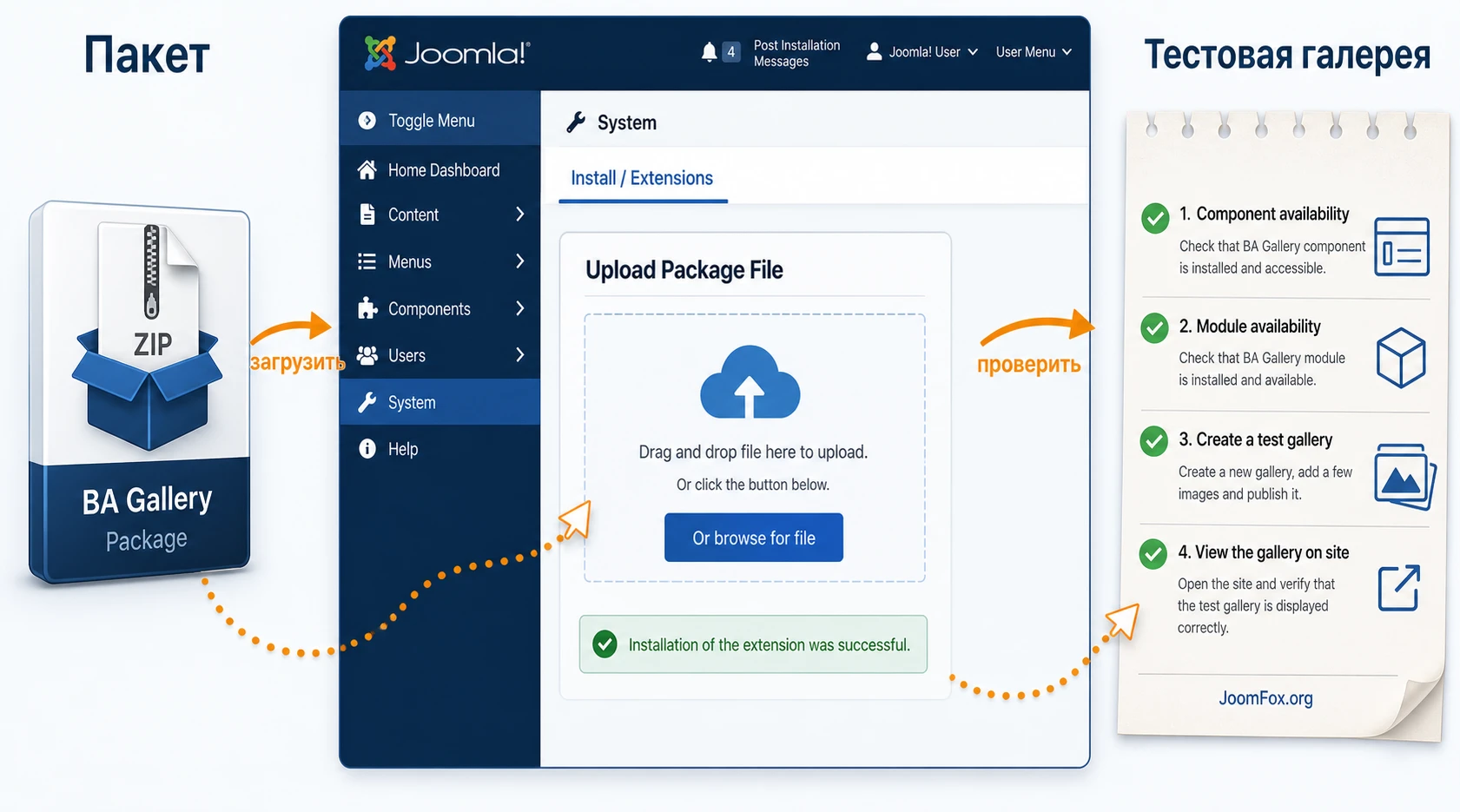
Мини-проверка проста: загрузите небольшую подборку изображений, создайте временный пункт меню, откройте страницу в режиме инкогнито и убедитесь, что сетка видна без авторизации. Если публичная часть показывает пустую страницу, а в админ-панели изображения есть, чаще всего проблема не в загрузке файлов, а в публикации категории, пункте меню, правах доступа или конфликте скриптов.
Категории, изображения и логика галерей
У галерей есть одна особенность, которую начинающие администраторы часто недооценивают: порядок и структура важны не меньше, чем визуальный эффект. Если загрузить все изображения в одну общую кучу, первые страницы будут выглядеть быстро, но через несколько месяцев редактирование превратится в хаос. Поэтому работу с BA Gallery лучше начинать с категорий и правил именования.
Официальная документация BA Gallery выделяет отдельный шаг Create a category и отдельный шаг Upload images. Это хороший сигнал: сначала стоит определить смысловые группы, а потом наполнять их файлами. В Joomla категории в целом используются для группировки записей, и официальная документация Joomla описывает категорийную структуру как дерево внутри компонента. Даже если конкретный интерфейс BA Gallery проще, мыслить всё равно лучше категориями.
Как спланировать категории без будущей путаницы
Для портфолио категории можно строить по типу работ: "Кухни", "Ванные", "Фасады", "Коммерческие интерьеры". Для событий - по мероприятиям или сезонам. Для каталога объектов - по типу объекта или местоположению. Главное правило: категория должна помогать посетителю и редактору, а не только отражать внутреннюю папку на компьютере.
Если BA Gallery используется на сайте агентства, удобно добавлять не только изображения, но и короткие подписи, когда интерфейс расширения это поддерживает. Подпись должна объяснять контекст: что показано, почему этот кадр важен, чем он отличается от соседнего. Не нужно превращать подписи в рекламные лозунги. Для галерей лучше работают точные фразы: "Фрагмент плитки после укладки", "Общий вид зала", "До настройки освещения", "Готовая витрина".
Как выбирать макет под тип фотографий
Демо BA Gallery показывает несколько форматов вывода, и это не просто визуальные игрушки. Каждый формат решает свою задачу. Ровная сетка хороша для карточек одинаковой пропорции. Masonry помогает, когда изображения вертикальные и горизонтальные вперемешку. Mosaic делает страницу более журнальной, но требует аккуратного подбора кадров. Slideshow полезен, когда нужно вести посетителя по заданной последовательности. Carousel работает как компактный блок, но не заменяет полноценный архив изображений.
| Сценарий | Подходящий формат | Что проверить |
|---|---|---|
| Портфолио с одинаковыми карточками работ | Thumbnails или аккуратная сетка | Одинаковую высоту миниатюр, понятные подписи, открытие крупного изображения. |
| Фотосерия с разными пропорциями | Masonry или mosaic | Нет ли визуальных провалов, не обрезаются ли важные детали кадра. |
| Главная страница или промо-блок | Carousel или slideshow | Работает ли навигация, не двигается ли страница при загрузке. |
| Раздел с несколькими подборками | Compact Album или List Album | Понятны ли названия альбомов и есть ли путь назад к списку. |
После выбора формата обязательно посмотрите страницу на узком экране. Галереи часто ломаются не на большом мониторе, а на планшете или мобильном браузере, где сетка становится слишком плотной, подписи исчезают, а элементы управления всплывающим окном оказываются рядом с краем экрана.
Настройка BA Gallery после установки
Раздел настройки должен отвечать на практический вопрос: что сделать сразу после установки, чтобы галерея выглядела управляемо и не мешала сайту. Универсального набора идеальных значений нет, но есть порядок, который снижает риск ошибок. Сначала настройте структуру и вывод, затем визуальный режим, потом производительность, и только после этого дополнительные эффекты.
Не включайте все эффекты сразу. Для галереи важно, чтобы посетитель быстро понял, что перед ним: сетка работ, альбомы, слайд-шоу или подборка изображений в модуле. Если одновременно включить сложную анимацию, плотную сетку, подписи, всплывающий просмотр и автопрокрутку, визуальный эффект может стать сильнее содержания. Лучшие настройки BA Gallery - это не максимум включённых параметров, а понятная связка "категория - макет - место вывода - проверка результата".
Первичные настройки компонента
Начните с создания одной тестовой категории. Не переносите сразу весь архив изображений. Загрузите несколько файлов разных пропорций: горизонтальный кадр, вертикальный кадр, квадрат, изображение с важной деталью у края. Такой набор быстро покажет, как выбранный макет обрезает миниатюры, насколько читаются подписи и удобно ли открывается крупный просмотр.
Затем проверьте базовые поля записи изображения: заголовок, описание, публикация, порядок, категория. Если интерфейс вашей версии BA Gallery содержит настройки размеров миниатюр, количества колонок, эффекта открытия или режима сортировки, меняйте их по одному. После каждого изменения сохраняйте и обновляйте публичную страницу без авторизации.
Порядок безопасной настройки
- Создайте категорию с понятным названием и проверьте, опубликована ли она.
- Загрузите небольшой тестовый набор изображений и заполните минимальные заголовки.
- Выберите один макет вывода и проверьте его на рабочем шаблоне сайта.
- Настройте количество элементов на странице или в блоке, если такой параметр доступен.
- Проверьте всплывающий просмотр и навигацию между изображениями.
- Включайте дополнительные эффекты только после того, как базовый вывод работает стабильно.
Такой порядок удобен для отката. Если после включения эффекта галерея перестала открываться, вы знаете, что сломало страницу именно последнее изменение. Если же сначала включить десяток параметров, придётся угадывать.
Пункт меню или модуль: что выбрать
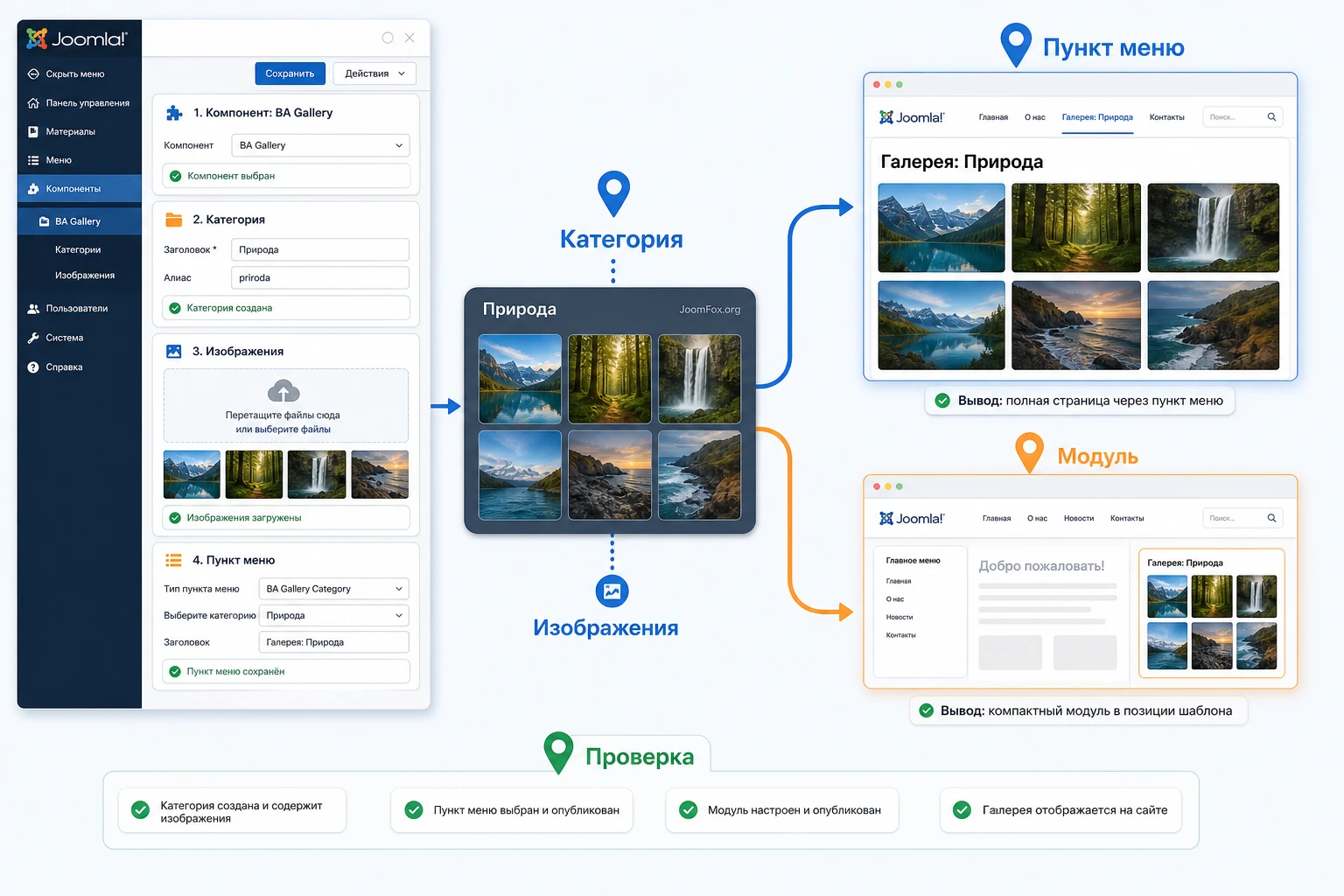
BA Gallery можно использовать как отдельную страницу галереи и как блок на существующей странице, если пакет модуля доступен в вашей установке. Пункт меню лучше подходит для полноценного раздела: портфолио, фотогалерея проекта, архив мероприятий, витрина работ. Модуль лучше использовать как компактный фрагмент: последние работы на главной, подборка в боковой колонке, короткая карусель на странице услуги.
Официальная документация Joomla по меню объясняет, что пункт меню влияет не только на ссылку, но и на активный контекст страницы. Это важно для галереи: активный пункт меню может определять шаблонный стиль, модульные позиции и доступность страницы. Если галерею вывести без нормального пункта меню, сайт иногда формирует менее удобный адрес или применяет не тот набор модулей.
Настройки модуля и назначение на страницы
Если вы используете модуль BA Gallery, проверьте четыре зоны: статус публикации, позицию шаблона, привязку к пунктам меню и выбранный источник изображений. Joomla-модули в целом являются лёгкими расширениями, которые выводятся вокруг основного компонента страницы. Поэтому модуль галереи может работать корректно в одной позиции и выглядеть странно в другой, особенно если шаблон задаёт разную ширину колонок.
Для главной страницы чаще выбирают широкую позицию под вводным блоком или перед подвалом сайта. Для страницы услуги можно использовать модуль после основного текста, чтобы показать примеры работ. Боковая колонка подходит только для очень компактного режима: карусель, небольшой список или несколько миниатюр. Если модуль выводит крупную masonry-сетку в узкой колонке, результат обычно выглядит перегруженно.
Как откатить спорную настройку
Перед изменением модуля запишите текущую позицию, состояние публикации, выбранные пункты меню и источник галереи. Если после изменения блок исчез, верните предыдущую позицию и назначение. Если галерея видна администраторам, но не видна гостям, проверьте уровень доступа модуля, категории и пункта меню. Joomla ACL разделяет, что пользователь может видеть и что может делать, поэтому проблема доступа не всегда связана с самим расширением.
Практический пример: портфолио работ с отдельной страницей и блоком на главной
Разберём сценарий, который хорошо подходит BA Gallery: сайт студии хочет показать портфолио интерьеров. Нужна отдельная страница "Проекты", где посетитель смотрит полную подборку, и небольшой блок на главной с последними работами. Такой пример покрывает два важных способа вывода: компонент через меню и модуль в позиции шаблона.
Цель и подготовка
Цель - получить понятную галерею проектов, где каждая работа состоит из нескольких изображений, а посетитель может открыть крупный просмотр без ухода со страницы. Перед настройкой подготовьте 12-18 изображений: по 3-4 кадра на несколько проектов. Приведите файлы к разумному размеру, удалите дубли, задайте латинские имена и выберите один визуальный стиль обработки.
В админ-панели Joomla заранее создайте тестовый пункт меню или черновой раздел, если не хотите сразу менять публичное меню. Также решите, будет ли галерея открыта всем посетителям или только определённой группе. Для обычного портфолио чаще всего нужен публичный доступ, но для закрытых клиентских подборок лучше отдельно проверять уровни доступа Joomla.
Шаги настройки
- В компоненте BA Gallery создайте категорию "Проекты" или несколько категорий по типам работ.
- Загрузите подготовленные изображения в соответствующую категорию.
- Для каждого изображения заполните короткий заголовок, чтобы редактор позже понимал, что находится в подборке.
- Выберите макет masonry или mosaic, если фотографии имеют разные пропорции, либо thumbnails для ровной сетки.
- Создайте пункт меню, который выводит галерею или список галерей, в зависимости от доступных типов меню в вашей версии расширения.
- Откройте публичную страницу и проверьте сетку, крупный просмотр, навигацию и адрес страницы.
- Создайте модуль BA Gallery для главной страницы, выберите ту же категорию или ограниченный набор изображений.
- Назначьте модуль только на главную или на нужные пункты меню, чтобы он не появлялся во всех разделах сайта.
После этих шагов у вас будет основная страница портфолио и компактный блок на главной. Если модуль поддерживает выбор количества элементов, не выводите всю галерею на главную. Достаточно нескольких сильных кадров и ссылки на полный раздел. Главная страница должна заинтересовать, а не заменить архив.
Ожидаемый результат и проверка
На отдельной странице должна открываться выбранная галерея с ровной сеткой или выбранным визуальным режимом. При клике на изображение должен появляться крупный просмотр, если он включён в настройках. Модуль на главной должен занимать предсказуемое место, не сдвигать другие блоки и не выводиться на страницах, где он не нужен.
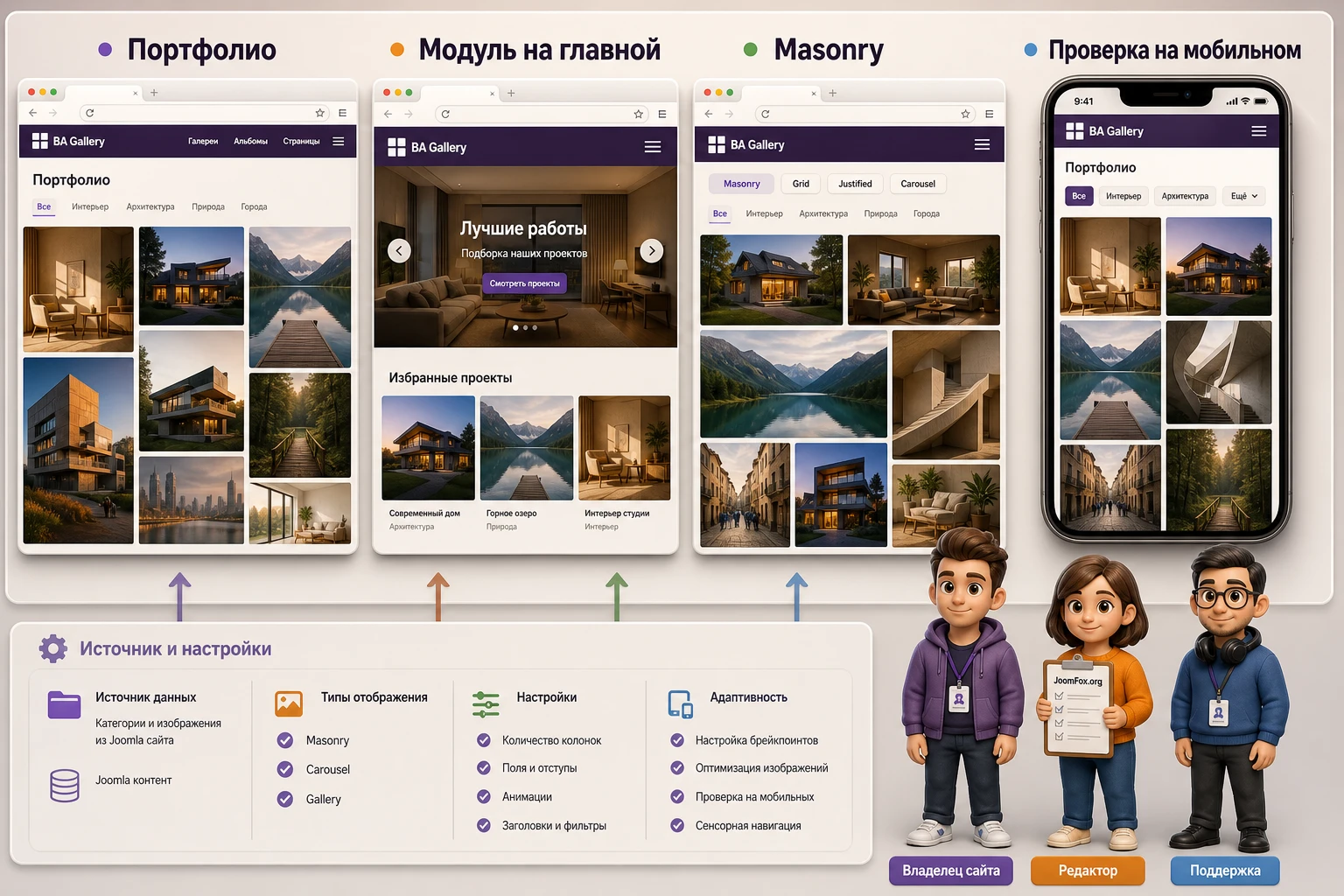
Нюанс этого сценария - разные пропорции фотографий. Если в сетке важная часть кадра обрезается, не спешите менять расширение. Сначала проверьте исходные файлы, макет и настройки миниатюр. Для портретных изображений часто лучше работает masonry, а для карточек работ - заранее подготовленные изображения одинакового соотношения сторон.
Как проверить результат на сайте
Проверка результата должна идти дальше фразы "страница открывается". Галерея может отображаться, но при этом быть тяжёлой, неудобной на мобильном, недоступной для гостя или конфликтовать с шаблоном. Поэтому после настройки BA Gallery сделайте короткий ручной аудит.
Проверка публичной части
- Откройте страницу в обычном браузере и в режиме инкогнито, чтобы исключить влияние авторизации администратора.
- Проверьте, видны ли изображения гостю и нет ли сообщения о запрете доступа.
- Кликните по нескольким миниатюрам и убедитесь, что крупный просмотр открывается и закрывается.
- Проверьте навигацию внутри просмотра: следующая картинка, предыдущая картинка, закрытие окна.
- Откройте страницу на мобильном экране и проверьте, не становятся ли элементы слишком мелкими.
- Очистите кеш Joomla и кеш внешнего оптимизатора, если страница после изменений показывает старый результат.
Если сайт использует CDN, оптимизацию изображений или объединение ресурсов, проверяйте результат дважды: сразу после сохранения и после очистки кеша. Иногда администратор видит свежую версию, а обычный посетитель получает старые стили или старый JavaScript.
Проверка скорости и SEO-аккуратности
Галерея не должна превращать страницу в набор тяжёлых файлов без контекста. Для SEO полезны не только изображения, но и окружающий текст: заголовок раздела, краткое пояснение, подписи, логичная структура страницы. BA Gallery отвечает за визуальный вывод, но смысловую часть всё равно нужно оформить в материале Joomla или рядом с модулем.
С точки зрения скорости, проверьте общий вес страницы и количество изображений на первом экране. Если галерея выводит слишком много миниатюр сразу, уменьшите количество элементов, разделите подборку на альбомы или используйте отдельную страницу вместо тяжёлого блока на главной. Галерея должна помогать выбору, а не тормозить первый просмотр страницы.
Сценарии вывода: страница, альбомы и компактные блоки
После первой настройки важно решить, как галерея будет жить в структуре сайта. У BA Gallery есть несколько визуальных режимов, а документация отдельно указывает работу через меню и модуль. Это даёт не один, а несколько редакционных сценариев. Ошибка возникает, когда все сценарии пытаются решить одной и той же настройкой: полную галерею выводят в узкой позиции, карусель используют как архив, а альбомы создают без понятных названий.
Полная страница галереи нужна там, где посетитель пришёл именно смотреть изображения. Компактный модуль нужен там, где изображения поддерживают основной текст или ведут в полный раздел. Альбомы нужны, когда у вас несколько подборок и пользователю важно выбрать тему до просмотра конкретных кадров. Если заранее разделить эти роли, BA Gallery становится предсказуемым инструментом, а не набором случайных визуальных блоков.
Полная страница галереи
Полную страницу лучше строить вокруг одной понятной цели: показать портфолио, архив мероприятия, подборку объектов или визуальный каталог. Перед галереей добавьте короткое текстовое введение в материале или на странице, чтобы посетитель понял контекст. После галереи можно дать ссылку на форму связи, страницу услуги или другой следующий шаг. Так изображения не висят в пустоте, а становятся частью пользовательского маршрута.
Для полной страницы не стоит выводить слишком маленькую карусель. Посетитель ожидает обзор, возможность быстро сравнить кадры и открыть крупный просмотр. Если фотографий много, лучше разделить их на категории или альбомы, чем заставлять страницу загружать всё сразу. На длинных подборках особенно важны названия групп и порядок изображений: сначала общий вид, затем детали, затем итоговый кадр или самый сильный пример.
Альбомная структура
Альбомы уместны, когда каждая подборка имеет самостоятельный смысл. Например, для студии интерьера альбом - это отдельный проект, для школы - отдельное мероприятие, для туристического сайта - отдельное направление. Демо BA Gallery показывает компактный и списочный варианты альбомного представления, поэтому перед запуском стоит проверить, какой формат лучше совпадает с количеством подборок и длиной названий.
Не делайте альбомы слишком мелкими. Если в каждом альбоме по два изображения, посетителю придётся постоянно переходить туда и обратно, а выигрыш от структуры исчезнет. И наоборот, не стоит складывать 80 изображений в один альбом без внутренней логики. Хороший альбом отвечает на вопрос "что я сейчас смотрю" ещё до клика по первой фотографии.
Компактный модуль на главной или в разделе услуги
Модульный вывод лучше работает как витрина. Его задача - показать несколько сильных кадров и привести пользователя в полный раздел. Поэтому для модуля важно ограничить количество изображений, выбрать спокойный макет и назначить его только на релевантные пункты меню. Если модуль появляется на каждой странице, он быстро становится визуальным шумом и увеличивает вес сайта без пользы.
На главной странице чаще всего достаточно 4-8 изображений. Для страницы услуги - 3-6 примеров, связанных именно с этой услугой. Если вы используете carousel, проверьте, видны ли элементы управления и не мешает ли автопрокрутка чтению текста. Если изображения сами по себе важны для выбора, лучше вести пользователя в полную галерею, а не заставлять его ждать смены слайдов.
Редакционный регламент для галереи, чтобы сайт не деградировал
Галерея выглядит хорошо в день запуска, потому что администратор тщательно выбирает первые фотографии. Проблемы начинаются позже: разные редакторы загружают файлы разного размера, названия категорий становятся случайными, старые работы остаются рядом с новыми, а главная страница постепенно тяжелеет. Поэтому для BA Gallery полезно завести небольшой регламент. Это не бюрократия, а способ сохранить качество визуального раздела.
Регламент можно хранить в обычном документе проекта. В нём достаточно зафиксировать размеры изображений, правила названий файлов, кто создаёт категории, кто проверяет мобильный вид и сколько кадров допустимо выводить на главной. Для небольшого сайта это займёт одну страницу, но сэкономит много времени при обновлениях.
Правила для файлов и подписей
Определите максимальную ширину изображения, допустимый вес файла и формат имени. Не нужно указывать эти правила в статье для посетителей, но редактор должен знать, что загружать. Хорошая практика - хранить исходники отдельно, а в BA Gallery загружать уже подготовленные веб-файлы. Тогда расширение не превращается в склад тяжёлых оригиналов.
Подписи тоже лучше стандартизировать. Для портфолио используйте схему "объект - ракурс - деталь", для мероприятий - "событие - момент - участники", для каталога - "объект - характеристика - состояние". Если подпись ничего не добавляет, лучше оставить её пустой, чем писать одинаковые фразы. Но для важных кадров короткая подпись помогает и посетителю, и редактору.
Периодическая проверка после обновлений
После обновления Joomla, шаблона, кеширующего расширения или самой BA Gallery откройте одну полную страницу галереи и один модульный блок. Проверьте сетку, крупный просмотр, мобильный вид и кеш. Это особенно важно после изменений, связанных с JavaScript и CSS, потому что галерея зависит от публичного поведения страницы, а не только от сохранённых данных в админ-панели.
Если после обновления проблема появилась только в одном шаблонном стиле или одной позиции, не делайте вывод, что расширение полностью сломано. Сравните страницу с другим пунктом меню, временно смените позицию модуля, очистите кеш и проверьте консоль браузера. Такой короткий контроль позволяет быстро понять, где слой проблемы: данные, вывод, шаблон или оптимизация.
Когда лучше разделить галерею на несколько страниц
Если количество изображений растёт, одна большая галерея перестаёт быть удобной. Посетителю сложно найти нужный проект, а страница становится тяжёлой. Разделение можно сделать по типу работ, годам, услугам, объектам или тематическим подборкам. Важно, чтобы деление было понятно человеку, а не только администратору сайта.
Для портфолио часто работает связка: главная страница показывает несколько последних или лучших работ, отдельный пункт меню ведёт в общий раздел, а внутри находятся категории или альбомы. Для сайта мероприятия лучше использовать отдельные альбомы по дням, зонам или активностям. Для каталога объектов - разделение по типу объекта или региону. BA Gallery в таком подходе становится частью архитектуры сайта, а не изолированным блоком с картинками.
Производительность, кеш и совместимость с шаблоном
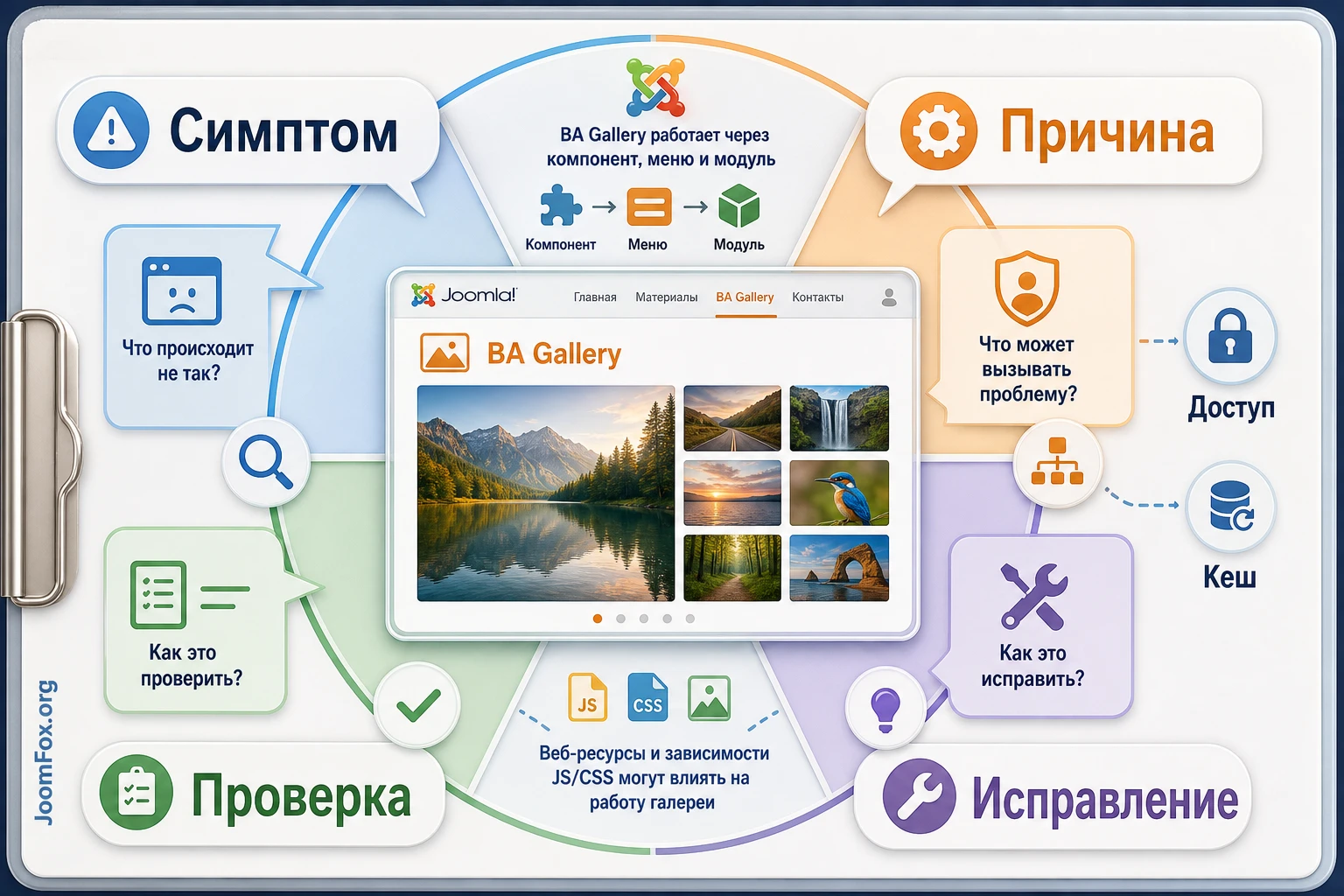
Любая галерея находится на пересечении нескольких систем: компонент хранит данные, модуль выводит блок, шаблон задаёт сетку страницы, Joomla подключает стили и скрипты, кеш и оптимизаторы пытаются ускорить загрузку. Когда что-то идёт не так, пользователь видит один симптом - галерея выглядит неправильно или не открывается. Но причина может быть в любом слое.
Официальная документация Joomla по веб-ресурсам полезна для понимания: стили и скрипты имеют зависимости, а CMS должна подключать их в правильном порядке. Если сторонний оптимизатор объединяет или откладывает файлы, всплывающий просмотр, карусель или фильтрация могут перестать работать. Это не значит, что оптимизация запрещена. Это значит, что её нужно включать постепенно.
Как безопасно включать кеш
Сначала добейтесь стабильной работы галереи без агрессивной оптимизации. Затем включайте кеш Joomla или внешний кеш и проверяйте публичную страницу. Если после включения кеша новые изображения не появляются, очистите кеш и проверьте, не кешируется ли страница на уровне CDN. Если после объединения скриптов перестал открываться крупный просмотр, временно исключите страницу галереи или файлы расширения из объединения, если ваш инструмент оптимизации позволяет это делать.
Не стоит отключать весь кеш сайта навсегда только из-за одной галереи. Лучше найти точную настройку, которая ломает поведение: объединение JavaScript, отложенная загрузка, минификация CSS, перенос скриптов вниз страницы или кеширование HTML для авторизованных пользователей. Меняйте по одному параметру и после каждого шага проверяйте страницу.
CSS-адаптация без правки файлов расширения
Иногда галерея работает корректно, но в конкретном шаблоне ей не хватает внешнего отступа, сетка слишком прилипает к соседнему блоку или подписи выглядят плотнее остального сайта. Без подтверждённых классов BA Gallery нельзя давать точный CSS под внутреннюю разметку расширения. Но можно использовать безопасный подход: добавить собственный контейнер вокруг позиции или материала, где выводится галерея, и стилизовать только этот контейнер.
Например, если галерея находится внутри материала или модуля, которому вы можете задать пользовательский класс portfolio-gallery-wrap, добавьте CSS в пользовательский файл шаблона или в штатное поле пользовательских стилей шаблона, если оно есть:
.portfolio-gallery-wrap {
  margin-top: 32px;
  margin-bottom: 40px;
}

.portfolio-gallery-wrap img {
  max-width: 100%;
  height: auto;
}
Этот фрагмент не вмешивается в ядро Joomla, BA Gallery или шаблон. Он только задаёт внешние отступы и безопасное поведение изображений внутри вашего контейнера. Проверьте результат на странице галереи и на мобильном экране. Для отката удалите пользовательский класс или сам CSS. Если нужно менять внутренние элементы BA Gallery, сначала посмотрите реальную разметку в инструментах браузера и не используйте случайные классы из чужих примеров.
Типичные проблемы BA Gallery и как их диагностировать
Большинство проблем с галереями выглядят похоже: изображения не видны, сетка сломалась, всплывающее окно не открывается, модуль исчез или страница работает медленно. Но исправления разные. Ниже - практичная диагностика для BA Gallery и похожих Joomla-галерей, без рискованных правок ядра и файлов расширения.
Галерея не появляется на странице
Симптом: пункт меню открывается, но блок галереи пустой, либо модуль не виден на ожидаемой странице. Возможная причина - категория не опубликована, изображения не опубликованы, выбран не тот источник, модуль привязан не к тем пунктам меню или уровень доступа не позволяет гостю видеть блок.
Проверьте публикацию категории, публикацию изображений, статус модуля, позицию шаблона и вкладку назначения на пункты меню. Откройте страницу как гость. Если администратор видит галерею, а гость нет, начните с уровня доступа. Если не видит никто, проверьте источник данных и тип пункта меню.
Изображения загружены, но миниатюры выглядят плохо
Симптом: важные части кадра обрезаны, вертикальные фотографии ломают сетку, часть изображений выглядит размытой. Возможная причина - неподходящий макет или исходные файлы разной пропорции. Для ровной сетки лучше готовить изображения заранее, а для смешанных пропорций выбирать masonry или похожий режим, если он доступен.
Не исправляйте проблему массовой загрузкой ещё более крупных файлов. Сначала проверьте настройки миниатюр, тип макета и исходные пропорции. Если в вашей версии расширения есть настройки обрезки или размеров, меняйте их по одному и очищайте кеш после сохранения.
Lightbox или карусель не реагирует на клик
Симптом: сетка видна, но крупный просмотр не открывается, кнопки карусели не работают или в консоли браузера есть JavaScript-ошибки. Частая причина - конфликт скриптов шаблона, оптимизатора или другого расширения. Joomla подключает ресурсы с зависимостями, поэтому изменение порядка загрузки может повлиять на интерактивность.
Для проверки временно отключите объединение и отложенную загрузку JavaScript в инструменте оптимизации, очистите кеш и откройте страницу снова. Если после этого галерея заработала, возвращайте оптимизацию постепенно и исключите проблемный режим для страницы галереи или файлов расширения, если инструмент это поддерживает.
Модуль выводится не там, где ожидалось
Симптом: галерея появилась на другой странице, в боковой колонке вместо широкого блока или не отображается в выбранной позиции. Возможная причина - неверная позиция шаблона, неправильное назначение на пункты меню или отсутствие выбранной позиции в текущем шаблонном стиле.
Проверьте, какие позиции реально есть в вашем шаблоне, и назначьте модуль на конкретные пункты меню. Не выбирайте вариант "на всех страницах", если галерея нужна только на главной или в разделе портфолио. После смены позиции проверьте страницу на большом и узком экране.
Страница галереи стала медленной
Симптом: первый экран долго загружается, прокрутка дёргается, мобильный браузер тяжело открывает крупные изображения. Возможная причина - слишком много файлов на странице, тяжёлые исходники, сложный макет или отсутствие кеширования миниатюр. Исправление начинается с контента: уменьшите изображения, сократите количество элементов на странице, разделите галерею на альбомы.
Если проблема остаётся, проверьте кеш и оптимизацию. Но не лечите тяжёлую галерею только кешем. Кеш помогает повторным просмотрам, но первый посетитель всё равно должен скачать разумный объём данных.
Ограничения и решения, которые лучше принять заранее
BA Gallery закрывает типичную задачу фотогалереи, но не стоит приписывать ей функции, которые официальные источники не подтверждают. Перед запуском важно решить, как вы будете обновлять изображения, кто отвечает за структуру категорий, как часто нужно проверять совместимость после обновлений Joomla и где заканчиваются возможности расширения.
Если галерея используется в коммерческом разделе, не полагайтесь на неё как на единственный архив исходников. Храните оригинальные фотографии отдельно: в облачном хранилище, медиабиблиотеке проекта или системе резервного копирования. На сайт загружайте оптимизированные веб-версии. Тогда переезд, обновление или смена расширения не станет потерей исходных материалов.
Права доступа и редакционный процесс
Joomla ACL разделяет доступ на просмотр и действия. Для BA Gallery это означает две практические проверки: кто может видеть галерею на сайте и кто может управлять ею в админ-панели. Если контент-менеджер должен только добавлять изображения, не давайте ему лишние системные права. Если галерея содержит закрытые материалы, проверяйте доступ гостем, зарегистрированным пользователем и администратором.
Для редакционного процесса полезно договориться о правилах: как называть категории, сколько изображений добавлять в один проект, какие размеры файлов допустимы, кто проверяет мобильный вид и кто очищает кеш после публикации. Такие правила кажутся бытовыми, но именно они определяют, будет ли галерея аккуратной через несколько месяцев.
Локализация и подписи
Если в интерфейсе или публичных подписях расширения остаются английские строки, используйте штатные механизмы Joomla для языковых переопределений, когда строка действительно переводимая. Документация Joomla описывает языковые файлы и Language Overrides как безопасный способ менять текст без правки файлов ядра или расширения. Это лучше, чем редактировать PHP-файлы, которые могут быть перезаписаны при обновлении.
Если конкретная строка BA Gallery не находится через языковые переопределения, не исправляйте её прямой правкой файлов расширения без необходимости. Запишите проблему, проверьте документацию BestAddon и поддержку. Для публичного текста галереи часто достаточно правильно заполнить названия категорий и подписи изображений на русском.
Вопросы, которые стоит задать перед запуском BA Gallery
Можно ли использовать BA Gallery как отдельный раздел портфолио?
Да, это один из логичных сценариев. Официальные материалы BestAddon описывают расширение как решение для портфолио и showcases, а документация выделяет создание пункта меню для просмотра галерей. Для такого сценария настройте категории, создайте отдельный пункт меню и проверьте публичную страницу как гость.
Что выбрать для вывода: пункт меню или модуль?
Пункт меню выбирайте для полноценной страницы галереи. Модуль - для компактного блока на главной, странице услуги или в позиции шаблона. Если использовать только модуль без отдельной страницы, посетителю может быть сложно открыть полный архив работ.
Почему после загрузки изображений галерея пустая?
Чаще всего причина в публикации категории, статусе изображений, неверном источнике в меню или модуле, уровне доступа или кеше. Проверьте страницу в режиме инкогнито, убедитесь, что категория опубликована, а модуль назначен на нужный пункт меню.
Можно ли загружать исходные фотографии без уменьшения?
Технически сайт может принять большие файлы, если сервер позволяет, но для публичной галереи это плохая практика. Подготовьте веб-версии заранее: так страница будет быстрее, а редактору проще контролировать качество миниатюр и крупного просмотра.
Что делать, если карусель или всплывающий просмотр не работает?
Сначала временно отключите объединение, минификацию и отложенную загрузку JavaScript в оптимизаторе, затем очистите кеш. Если после этого интерактивность восстановилась, проблема, скорее всего, в порядке загрузки скриптов или конфликте с шаблоном.
Подходит ли BA Gallery для закрытых клиентских галерей?
Только если возможностей доступа в вашей версии и настройках Joomla достаточно для нужного уровня приватности. Проверьте уровни доступа категории, пункта меню и модуля. Если нужны индивидуальные кабинеты клиентов, водяные знаки, продажи или сложные права на файлы, заранее сравните расширение с более специализированными решениями.
Есть ли точный видеоурок по этому продукту?
Точный полезный YouTube-ролик именно по BA Gallery в ходе проверки не найден, поэтому видео-блок в руководство не добавлен. Для пошаговой работы лучше опираться на документацию BestAddon и тестовую страницу на своём сайте.
Когда BA Gallery будет удачным выбором
BA Gallery стоит использовать, если вашему Joomla-сайту нужна визуальная галерея с несколькими режимами вывода, понятной структурой категорий, отдельной страницей через меню и возможностью показать компактный блок через модуль. Особенно хорошо расширение ложится на портфолио, витрины работ, фотоподборки событий и страницы, где посетитель должен быстро просмотреть серию изображений.
Перед запуском не ограничивайтесь установкой. Подготовьте изображения, создайте тестовую категорию, выберите макет под реальные пропорции фотографий, выведите страницу через меню, проверьте модульные позиции, очистите кеш и посмотрите результат на мобильном экране. Если всё работает стабильно, можно скачать последнюю версию BA Gallery и протестировать расширение на своей копии сайта.
Если же проект требует сложной медиасистемы, пользовательской загрузки, развитых прав доступа, встроенной обработки изображений или большого открытого сообщества вокруг галереи, сравните BA Gallery с альтернативами до внедрения. Правильный выбор здесь не в максимальном числе функций, а в том, чтобы галерея решала вашу задачу без лишней нагрузки на редактора, посетителя и сайт.
Похожие расширения



Соседние материалы | ||||

|
No Boss Banners - Расширение Joomla | JoomClub Responsive Brazzers Carousel - Расширение Joomla |

|
|

