


MX Multi Gallery - Расширение Joomla
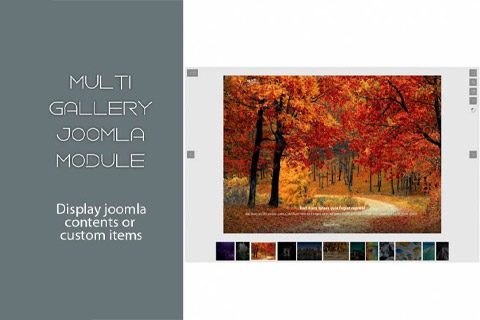
Joomla используется тысячами художников, каллиграфов, фотографов и дизайнеров для того, чтобы делиться своими работами с посетителями и потенциальными клиентами. Многие из этих веб-сайтов нуждаются в добавлении галерей. По этой причине был создан модуль Multi Gallery, который отображает содержимое статей или неограниченное количество пользовательских элементов в режиме галереи. Модуль Multi gallery полностью адаптивен, что позволяет создавать веб-сайты, удобные для мобильных устройств.
Особенности расширения
MX Multi Gallery - многофункциональное расширение Joomla, разработанное для расширения функциональности веб-сайтов путем предоставления возможностей продвинутого управления галереей. Это расширение позволяет пользователям создавать и отображать несколько галерей на своих веб-сайтах, работающих на Joomla, что делает его идеальным выбором для фотографов, художников и всех, кто хочет представить свои изображения в привлекательном и организованном виде.
С помощью этого расширения пользователи имеют возможность создавать неограниченное количество галерей, каждая из которых имеет свои собственные уникальные настройки и конфигурации. Это обеспечивает полную настройку и позволяет пользователям настроить галереи под свои конкретные потребности. Кроме того, расширение включает простой в использовании интерфейс на панели управления, что облегчает управление и организацию галерей.
Одной из заметных особенностей этого расширения является поддержка нескольких видов компоновки галерей. Пользователи могут выбрать из различных предопределенных компоновок или создать свою собственную пользовательскую компоновку с помощью интуитивного перетаскивания и установки. Это дает пользователям полный контроль над внешним видом и дизайном их галерей, позволяя им создавать визуально привлекательное и уникальное впечатление галереи для своих посетителей.
MX Multi Gallery предлагает широкий спектр вариантов отображения и организации изображений в галереях. Пользователи могут выбирать из различных вариантов изменения размера изображений, добавлять описания и подписи к своим изображениям, а также включать расширенные опции фильтрации и сортировки изображений. Это гарантирует, что посетители веб-сайта смогут легко навигировать и исследовать галереи, быстро и эффективно находя интересующие их изображения.
Кроме того, обеспечивает плавную интеграцию с популярными платформами социальных медиа, позволяя пользователям легко делиться своими изображениями и галереями со своими подписчиками в социальных сетях. Это не только увеличивает охват и видимость галерей, но также помогает привлечь трафик обратно на веб-сайт.
В целом, MX Multi Gallery - мощное и гибкое расширение для Joomla, предоставляющее пользователям все необходимые инструменты для создания и управления захватывающими галереями изображений. Благодаря интуитивному интерфейсу, обширным возможностям настройки и плавной интеграции с социальными медиа, это расширение является ценным инструментом для всех, кто хочет продемонстрировать свои изображения каптивирующим и профессиональным образом на своем веб-сайте, работающем на Joomla.
Спецификации:
| Дата выхода: | 19-11-2014 | |
| Дата обновления: | 24-04-2022 | |
| Тип расширения: | Платный | |
| Лицензия: | GPL | |
| Тематика: | Фото и изображения | |
| Совместимость: | J3.x J4.x | |
| Включает в себя: | Модуль Плагин | |
| Языковые пакеты: |

|
|
| Разработчик: | MixWebTemplates | |
| Рейтинг: | ||
Скачивание по подписке!
Вам необходимо авторизоваться на сайте и приобрести клубную подписку!
Поделись с друзьями!
Руководство по настройке и использованию MX Multi Gallery в Joomla
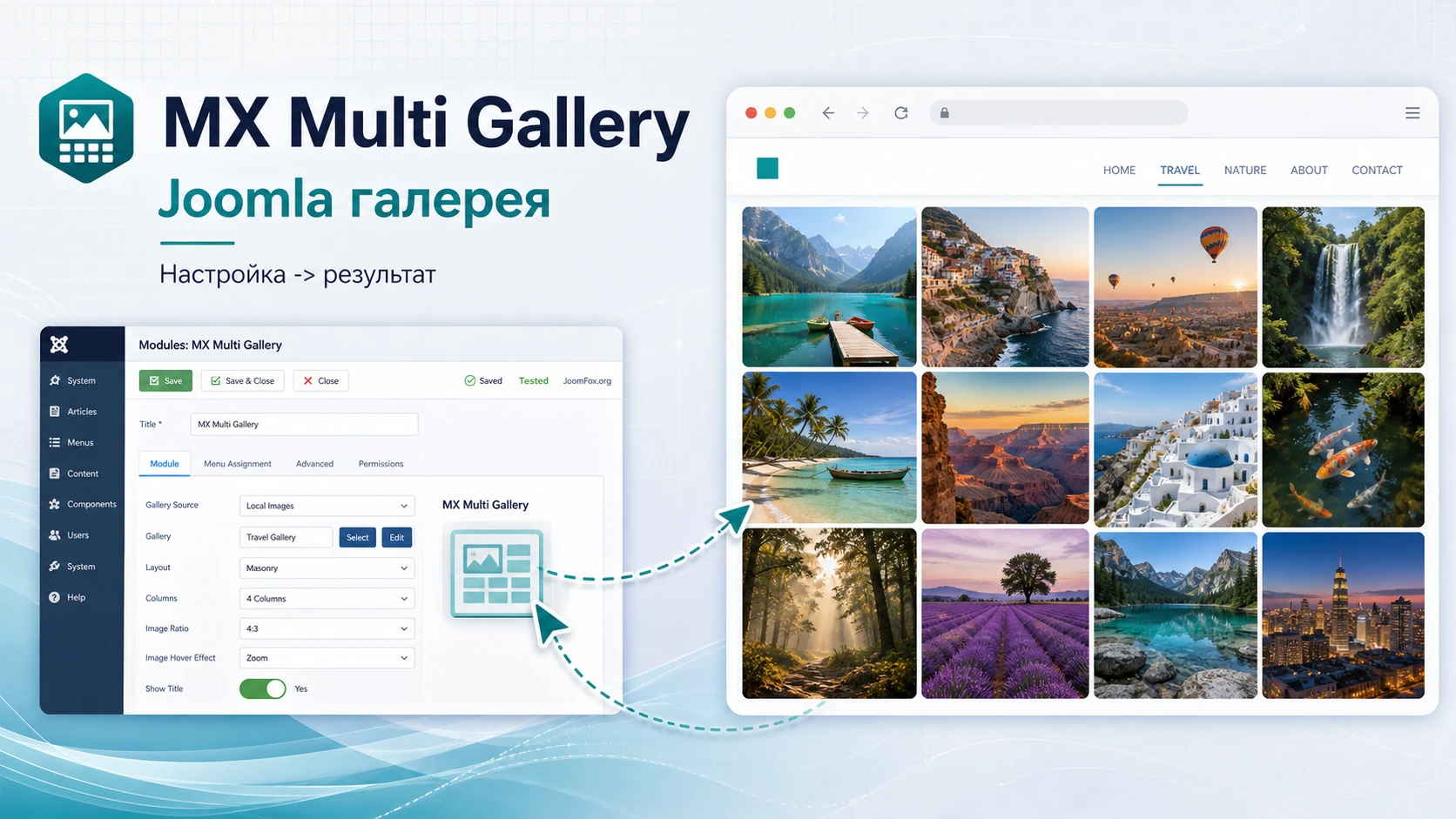
MX Multi Gallery - это расширение Joomla для публикации наборов изображений на сайте: портфолио, фотоотчётов, витрин работ, подборок товаров, учебных материалов или медиа-разделов. В открытых источниках не удалось найти подробную официальную документацию именно по этому названию, поэтому это руководство построено как практическая инструкция по безопасной проверке, установке, настройке и диагностике расширения галереи в Joomla. Там, где точное название пункта интерфейса не подтверждено, используются осторожные формулировки и стандартная логика Joomla.
Главная задача руководства - не повторить короткое описание на странице загрузки, а помочь понять рабочий маршрут: подготовить изображения, установить пакет, найти компонент или модуль в админ-панели, вывести галерею через пункт меню или позицию модуля, проверить результат на публичной части сайта и быстро разобраться, почему галерея может не отображаться.
Перед началом стоит принять простое правило: галерея в Joomla редко работает как отдельная картинка на странице. Обычно она связана с несколькими слоями - медиа-файлами, настройками компонента, пунктом меню, модулем, шаблоном, кешем и правами доступа. Если один слой не настроен, на сайте может появиться пустой блок, сломанная сетка, неработающее всплывающее окно или ошибка загрузки миниатюр.
В статье используются проверенные общие механизмы Joomla: установка расширений через пакет, вывод через меню и модули, влияние ACL на видимость контента, кеширование компонентов и модулей. Для сравнения с похожими решениями взяты страницы Joomla Extensions Directory по галереям и несколько близких расширений. Это помогает отделить реальные ожидания от неподтверждённых обещаний.
Какую задачу закрывает галерея на сайте Joomla
Расширение такого класса нужно там, где обычной вставки картинок в материал уже недостаточно. Если на странице две фотографии, их проще добавить через редактор статьи. Если изображений десятки, нужны категории, миниатюры, единый стиль сетки, всплывающее окно, подписи, порядок сортировки и понятный путь обновления. Именно здесь MX Multi Gallery может быть полезнее ручной верстки.
Типовой сценарий выглядит так: администратор загружает изображения в медиатеку или папку, группирует их в галерею, выбирает способ вывода, привязывает результат к странице и проверяет, что посетитель видит аккуратную сетку вместо набора разрозненных файлов. В зависимости от сборки расширение может быть компонентом, модулем, плагином контента или пакетом из нескольких частей. Это важно проверить сразу после установки, потому что от типа расширения зависит дальнейший маршрут.
Практическая ценность MX Multi Gallery раскрывается не в самом факте "показать картинки", а в управляемости: можно заранее подготовить изображения, не ломать верстку статьи, быстрее обновлять подборки и отделять визуальный контент от текста. Для сайта услуг это портфолио, для учебного проекта - пошаговая галерея, для каталога - витрина примеров, для новостного ресурса - фотоотчёт.
Когда галерея лучше обычных изображений в статье
Галерею стоит использовать, если важна повторяемая структура. Например, у каждого объекта портфолио должно быть одинаковое соотношение сторон, одинаковое поведение при клике и один стиль подписи. Если картинки вручную вставлены в материал, редактору приходится следить за размерами, отступами и ссылками каждый раз заново. Галерейное расширение переносит эту работу в настройки.
Второй признак - необходимость обновлять изображения без постоянной правки длинной статьи. Для сезонной подборки или портфолио фотографа удобнее заменить файлы в галерее, чем каждый раз перестраивать HTML-контент. Третий признак - важность публичной проверки: пользователь должен видеть не только миниатюру, но и крупное изображение, подпись, порядок просмотра и возврат к сетке.
Когда расширение может быть лишним
MX Multi Gallery может оказаться избыточным для простой страницы с одним баннером, пары иллюстраций внутри статьи или проекта, где все изображения уже выводит шаблон. Лишнее расширение увеличивает количество зависимостей: его нужно обновлять, проверять после обновления Joomla, учитывать при кешировании и тестировать вместе с шаблоном. Если галерея нужна только один раз и не требует всплывающего просмотра, иногда достаточно штатного редактора и аккуратно подготовленных изображений.
Хорошая проверка перед установкой: сформулируйте не "нужна галерея", а "нужно вывести 24 изображения портфолио в сетке с крупным просмотром, подписями и отдельной страницей". Если задача звучит так конкретно, расширение действительно оправдано.
Что проверить перед установкой MX Multi Gallery
Перед установкой не начинайте с загрузки архива. Сначала проверьте среду, копию сайта и набор изображений. Галерейные расширения чаще всего сталкиваются не с одной большой ошибкой, а с несколькими мелкими несостыковками: файл слишком тяжёлый, папка недоступна для записи, шаблон переопределяет стили, кеш показывает старую версию страницы, а права доступа скрывают пункт меню от гостя.
Joomla устанавливает расширения через механизм пакетов и манифестов. Это значит, что архив должен быть предназначен именно для Joomla, а не быть папкой с произвольными файлами. Если пакет содержит несколько частей, например компонент и модуль, после установки проверьте не только наличие пункта в меню компонентов, но и список модулей и плагинов.
Мини-чек-лист перед первым запуском
- Сделайте резервную копию файлов и базы данных, особенно если ставите расширение на рабочий сайт.
- Проверьте, что архив расширения относится к Joomla и не является пакетом для другой CMS.
- Подготовьте 10-20 тестовых изображений одинакового качества, чтобы не смешивать проверку расширения с проблемами исходных файлов.
- Убедитесь, что у администратора есть права на установку расширений, управление меню, модулями и медиа.
- Отключите агрессивную оптимизацию JavaScript только на время первичной диагностики, если на сайте уже стоят кеширующие или ускоряющие расширения.
- Подготовьте отдельную тестовую страницу или скрытый пункт меню, чтобы не экспериментировать на главной странице.
Требования к изображениям до загрузки
Слишком большие исходники ухудшают первый опыт сильнее, чем большинство настроек. Если загрузить фотографии напрямую с камеры, сайт может долго создавать миниатюры, страница станет тяжёлой, а посетитель на мобильной сети увидит задержку. Лучше заранее привести изображения к разумному размеру, удалить дубли, дать файлам понятные имена латиницей и проверить ориентацию.
Для галереи важны не только мегабайты. Следите за тем, чтобы серия выглядела цельно: одинаковые пропорции, близкая яркость, не слишком мелкие детали, нормальные подписи. Если изображения разные по высоте, сетка может выглядеть рваной, а эффект галереи будет слабее. Если в расширении есть режим masonry или свободной сетки, разная высота допустима, но это нужно выбрать осознанно.
Где лучше тестировать
Идеальный вариант - копия сайта или закрытая тестовая страница. Если такой возможности нет, создайте пункт меню с доступом только для администраторов или суперадминистраторов. В Joomla видимость может зависеть от уровня доступа пункта меню, модуля и самого контента. Поэтому полезно проверять результат в двух окнах: в одном вы авторизованы как администратор, в другом смотрите сайт как обычный гость.
Установка и первичная проверка в админ-панели
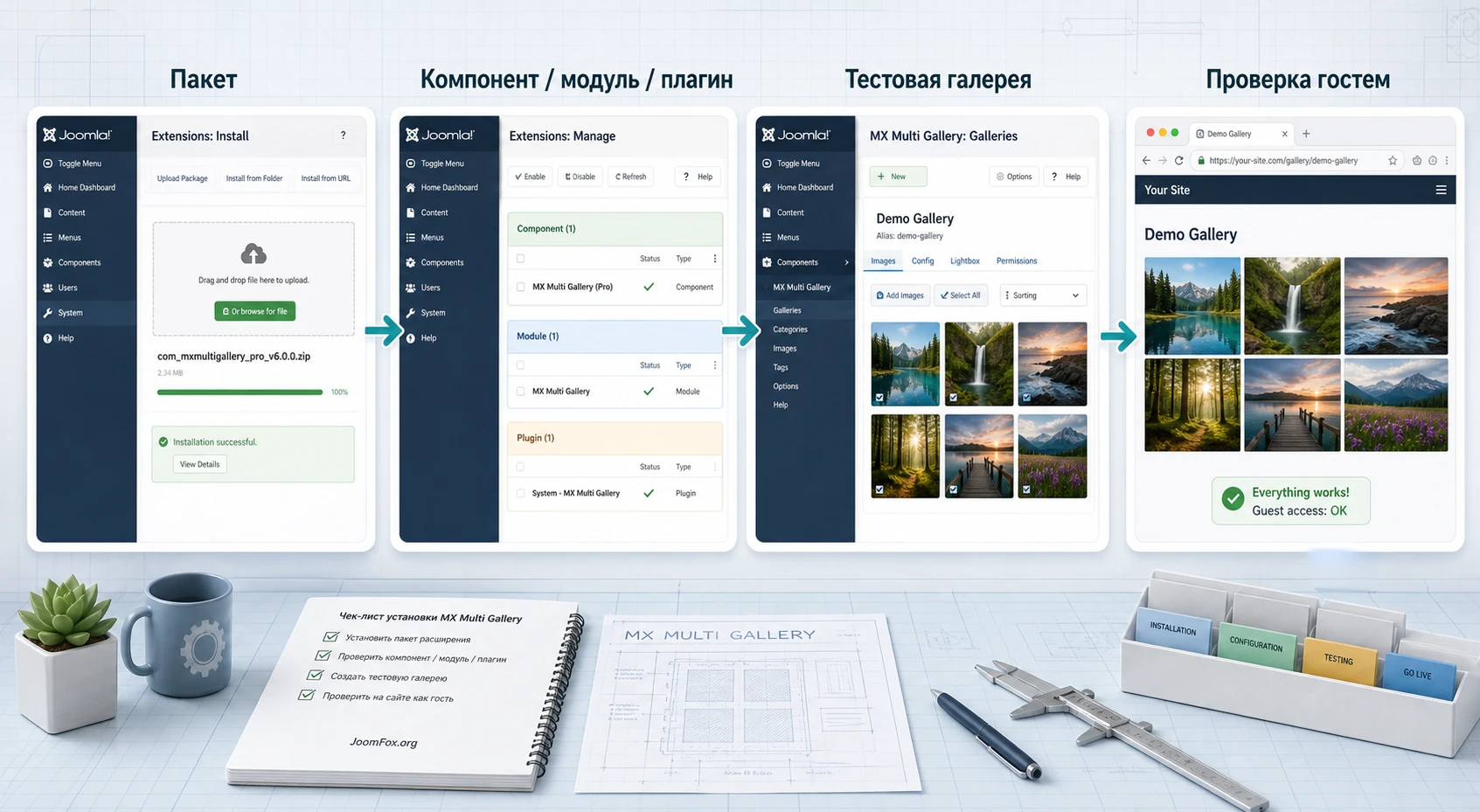
Установка расширения в Joomla обычно начинается в админ-панели через раздел управления расширениями. Точный путь зависит от версии интерфейса, но логика остаётся одинаковой: загрузить пакет, дождаться сообщения об успешной установке, найти установленную часть и включить нужные элементы. Не ограничивайтесь сообщением "установлено": для галереи важнее убедиться, что появился способ управлять изображениями и выводить их на сайте.
Если MX Multi Gallery поставляется как компонент, ищите его в меню компонентов. Если как модуль - откройте список модулей сайта и создайте или найдите модуль галереи. Если как плагин контента - проверьте список плагинов и документацию к синтаксису вставки. Если пакет содержит несколько частей, проверьте каждую: компонент может хранить галереи, модуль - выводить их в позиции шаблона, а плагин - вставлять в статьи.
Порядок установки без лишнего риска
- Откройте админ-панель Joomla под пользователем с правами на установку расширений.
- Перейдите в раздел установки расширений и выберите загрузку пакета.
- Укажите ZIP-архив MX Multi Gallery и дождитесь результата установки.
- Откройте список установленных расширений и проверьте, какие части появились: компонент, модуль, плагин или пакет.
- Если есть плагин, убедитесь, что он опубликован только тогда, когда он действительно нужен для вывода в материалах.
- Создайте тестовую галерею или тестовый модуль с несколькими изображениями.
- Сохраните настройки и проверьте публичную страницу без административной авторизации.
Не делайте сразу полную настройку всех параметров. Сначала добейтесь минимального результата: несколько изображений выводятся, открываются, не ломают страницу и не конфликтуют с шаблоном. После этого можно менять сетку, подписи, эффекты и оптимизацию.
Что считать успешной первичной проверкой
Успешная установка - это не только отсутствие ошибки в админ-панели. Проверьте четыре признака: расширение видно в нужном разделе, тестовая галерея сохраняется, на публичной странице появляется сетка миниатюр, при клике открывается ожидаемый просмотр или ссылка. Если хотя бы один пункт не выполнен, не переходите к дизайну. Сначала найдите, на каком уровне произошёл сбой.
Настройка галереи после установки: от источника изображений до поведения при клике
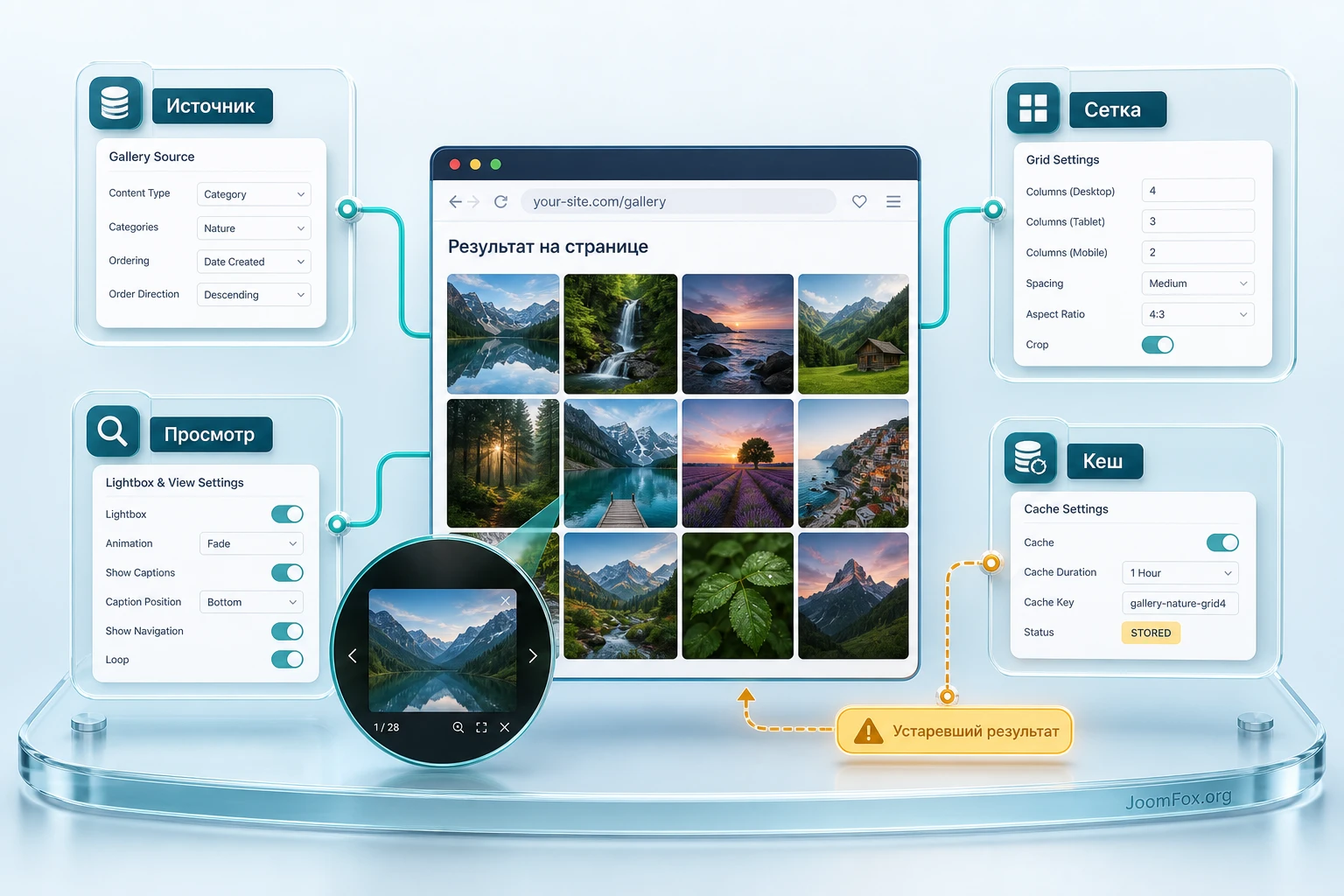
Подробная настройка - главный этап, где галерея превращается из установленного расширения в удобный инструмент. Даже если интерфейс MX Multi Gallery отличается от примеров в этом руководстве, логика будет похожей: выбрать источник изображений, задать внешний вид сетки, определить поведение при клике, настроить подписи, проверить загрузку и только после этого включать оптимизацию или сложные эффекты.
Начинайте с параметров, которые влияют на результат сильнее всего. Не меняйте всё подряд. После каждого важного изменения обновляйте тестовую страницу и смотрите, что изменилось. Такой подход экономит время при диагностике: если после включения одного параметра исчез lightbox или сломалась сетка, причина почти очевидна.
Источник изображений и структура галерей
Сначала определите, откуда расширение берёт изображения. Возможны разные варианты: отдельная папка в медиатеке Joomla, записи внутри компонента, изображения из материалов, категории или вручную составленный список. Не выдумывайте структуру раньше, чем увидите реальный интерфейс. Если расширение предлагает категории, используйте их для крупных разделов: "Проекты", "Команда", "До и после", "События". Если работает через папки, держите имена папок короткими и понятными.
Для теста лучше создать одну небольшую галерею. В ней достаточно 8-12 изображений, чтобы увидеть сетку, переносы, поведение на мобильной ширине и всплывающее окно. Большая галерея из сотни файлов на первом этапе только усложнит проверку: трудно понять, проблема в расширении, в отдельных файлах или в объёме.
Сетка, миниатюры и пропорции
Вторая группа параметров отвечает за внешний вид: количество колонок, размер миниатюры, отступы, обрезку, соотношение сторон, порядок сортировки. Для типового сайта начинайте с умеренной сетки: 3-4 колонки на широкой странице и автоматическое уменьшение на мобильных устройствах. Если выбрать слишком много колонок, миниатюры станут мелкими и перестанут работать как навигация по изображениям.
Обрезка миниатюр удобна, когда серия должна выглядеть ровно. Но она может скрыть важную часть фотографии: лицо, товар, подпись, архитектурную деталь. Если в интерфейсе есть выбор между фиксированной обрезкой и сохранением пропорций, проверьте оба режима на реальных изображениях. Равная сетка выглядит аккуратнее, но сохранение пропорций часто лучше для портфолио и фотоотчётов.
Поведение при клике и просмотр крупного изображения
Для галереи важно, что происходит после клика по миниатюре. Пользователь может открыть крупное изображение во всплывающем окне, перейти на отдельную страницу, скачать файл или ничего не делать, если галерея используется только как визуальный блок. В большинстве случаев для портфолио и фотоотчёта удобен крупный просмотр с навигацией между изображениями.
Если всплывающее окно не открывается, не спешите менять галерею. Часто причина в конфликте JavaScript, двойной загрузке библиотеки, оптимизации скриптов или шаблоне. Для первичной проверки временно отключите объединение и отложенную загрузку скриптов в стороннем оптимизаторе, очистите кеш и повторите тест.
Подписи, альтернативный текст и SEO
Галерея с пустыми подписями может выглядеть красиво, но она хуже объясняет контекст. Для портфолио подпись помогает понять объект, место, тип работы или результат. Для каталога - отличить варианты. Для обучения - связать изображение с шагом. Если MX Multi Gallery позволяет задавать подписи и альтернативный текст, заполните хотя бы ключевые изображения.
Не превращайте подписи в набор ключевых слов. Хорошая подпись отвечает на вопрос "что на изображении и почему оно здесь". Например: "Финальный вид сетки портфолио после выбора четырёх колонок" полезнее, чем повторение названия расширения. Альтернативный текст нужен не только поисковикам, но и доступности: он должен описывать изображение, а не рекламировать продукт.
Параметры, которые лучше включать только после теста
Некоторые настройки выглядят привлекательными, но могут усложнить диагностику: анимации, ленивую загрузку, сложные фильтры, водяные знаки, внешние источники изображений, автоматическое создание миниатюр большого объёма. Их лучше включать после того, как базовая галерея уже работает. Тогда вы понимаете, что проблема возникла именно после нового параметра, а не из-за установки или вывода.
Если после включения эффекта страница стала дергаться или всплывающее окно перестало открываться, откатите последнюю настройку, очистите кеш Joomla и кеш браузера, затем проверьте страницу в режиме гостя. Откат должен быть быстрым и обратимым: сохраняйте изменения небольшими шагами, а не настраивайте всё за один заход.
Вывод через меню, модуль или материал: какой путь выбрать
Для расширения галереи в Joomla особенно важно правильно выбрать способ вывода. Один и тот же набор изображений может быть отдельной страницей, блоком внутри статьи или модулем в позиции шаблона. Ошибка выбора приводит к странному результату: галерея есть в админ-панели, но посетитель её не видит, или она появляется не на той странице.
Joomla опирается на меню и модули для управления публичным выводом. Пункт меню определяет отдельную страницу и её контекст, включая активный пункт, адрес и часть параметров отображения. Модуль выводится в позиции шаблона и может быть привязан к конкретным пунктам меню. Плагин контента обычно работает внутри материала по синтаксису или кнопке редактора.
Отдельная страница галереи
Если MX Multi Gallery устанавливает компонент с собственным представлением, самый чистый путь - создать отдельный пункт меню. Он подойдёт для портфолио, фотоархива, страницы "Наши работы" или раздела "Галерея". Преимущество такого подхода в том, что у страницы есть понятный URL, заголовок, пункт навигации и отдельные параметры.
После создания пункта меню проверьте три вещи: выбран правильный тип пункта, пункт опубликован, уровень доступа позволяет гостям его видеть. Если страница открывается только у администратора, причина может быть не в галерее, а в уровне доступа меню или категории.
Модуль в позиции шаблона
Модульный вывод удобен для боковой колонки, главной страницы, нижнего блока, лендинговой секции или повторяемого виджета. Здесь главная проверка - позиция шаблона и привязка к страницам. Модуль может быть опубликован, но не отображаться, если позиция не существует в текущем шаблоне или если на вкладке привязки к меню выбран не тот пункт.
Для теста назначьте модуль на одну конкретную страницу и выберите позицию, которая точно выводится шаблоном. Не используйте сразу "на всех страницах": если галерея вызовет конфликт, проще диагностировать одну тестовую страницу, чем весь сайт.
Вставка в материал
Если расширение работает через плагин контента, галерея может вставляться прямо в статью. Такой подход хорош для инструкций, блогов, фотоотчётов и длинных материалов, где изображения должны быть рядом с текстом. Но он требует точного синтаксиса. Если одна фигурная скобка, идентификатор или путь к папке указаны неверно, галерея не появится.
Вставку через материал стоит проверять на отдельной тестовой статье. Сначала добавьте минимальный вызов галереи, затем сохраните материал, очистите кеш и откройте страницу как гость. Если вместо галереи виден сам код вставки, вероятно, плагин не опубликован или не обрабатывает этот тип контента.
Как выбрать маршрут без лишних переделок
| Задача | Лучший маршрут | Что проверить |
|---|---|---|
| Отдельный раздел портфолио | Пункт меню компонента | Тип пункта, доступ, адрес страницы, заголовок. |
| Блок на главной странице | Модуль в позиции шаблона | Позиция, публикация, привязка к меню, кеш. |
| Фотоотчёт внутри статьи | Плагин контента или кнопка редактора | Публикация плагина, синтаксис, папка изображений. |
| Скрытая клиентская подборка | Пункт меню с ограниченным доступом | ACL, гостевой просмотр, прямой URL, индексация. |
Таблица не заменяет документацию конкретной сборки, но помогает выбрать первый рабочий путь. Если расширение поддерживает несколько вариантов вывода, не смешивайте их в одном тесте. Сначала добейтесь результата одним способом, затем добавляйте второй.
Сетка, lightbox и скорость: настройки, которые влияют на восприятие
Галерея оценивается посетителем за несколько секунд. Если миниатюры загружаются медленно, сетка прыгает, крупное изображение открывается рывком или кнопки навигации незаметны, пользователь не будет разбираться, какое расширение установлено. Поэтому после базового вывода нужно настроить визуальное поведение и производительность.
Три параметра обычно влияют сильнее остальных: размер миниатюр, способ загрузки и просмотр крупного изображения. Чем больше миниатюра, тем лучше виден контент, но тем тяжелее страница. Чем больше эффектов, тем красивее демо, но выше риск конфликта со скриптами шаблона. Чем сложнее lightbox, тем тщательнее нужно проверять мобильный просмотр.
Размеры миниатюр и баланс качества
Начните с размеров, которые соответствуют месту вывода. Для широкой страницы портфолио миниатюра может быть крупнее. Для бокового модуля лучше использовать компактные изображения. Если расширение генерирует миниатюры, после изменения размеров может понадобиться пересоздание или очистка старых миниатюр. Если такой функции в интерфейсе нет, не удаляйте файлы вручную без понимания структуры расширения.
Практический ориентир: миниатюра должна быть достаточно крупной, чтобы посетитель понял сюжет до клика. Если миниатюра превращается в цветное пятно, сетка не выполняет навигационную роль. Если она занимает полэкрана, галерея превращается в ленту и теряет компактность.
Ленивая загрузка и кеширование
Ленивая загрузка полезна для больших галерей, но её нужно проверять вместе с кешем и оптимизаторами. Если изображение не появляется при прокрутке, причина может быть в конфликте скриптов, неправильной инициализации после кеширования или особенностях шаблона. На время диагностики выключите стороннее объединение JavaScript и проверьте, работает ли галерея без него.
Joomla имеет собственные механизмы кеширования компонентов и модулей, а сайт может дополнительно использовать сторонние расширения или серверный кеш. После изменения параметров галереи очищайте кеш, иначе вы будете смотреть старый HTML или старые миниатюры. Если исправление не видно на сайте, первым делом проверьте кеш, а не меняйте ещё пять настроек.
Проверка мобильного просмотра
Галерея должна быть удобной на телефоне, но это не значит, что её нужно проверять только в мобильной ширине. Сначала убедитесь, что desktop-версия работает стабильно, затем проверьте планшетную и мобильную ширину. Смотрите не только количество колонок, но и кликабельность: удобно ли попасть по миниатюре, видны ли кнопки закрытия, не уходит ли всплывающее окно за край экрана.
Если мобильная версия выглядит плохо, не всегда виновато расширение. Шаблон может задавать жёсткие стили для изображений, контейнер статьи может быть слишком узким, а глобальные CSS-правила могут перезаписывать отступы галереи. Для безопасной правки сначала ищите настройки расширения и шаблона, а CSS используйте как точечный слой.
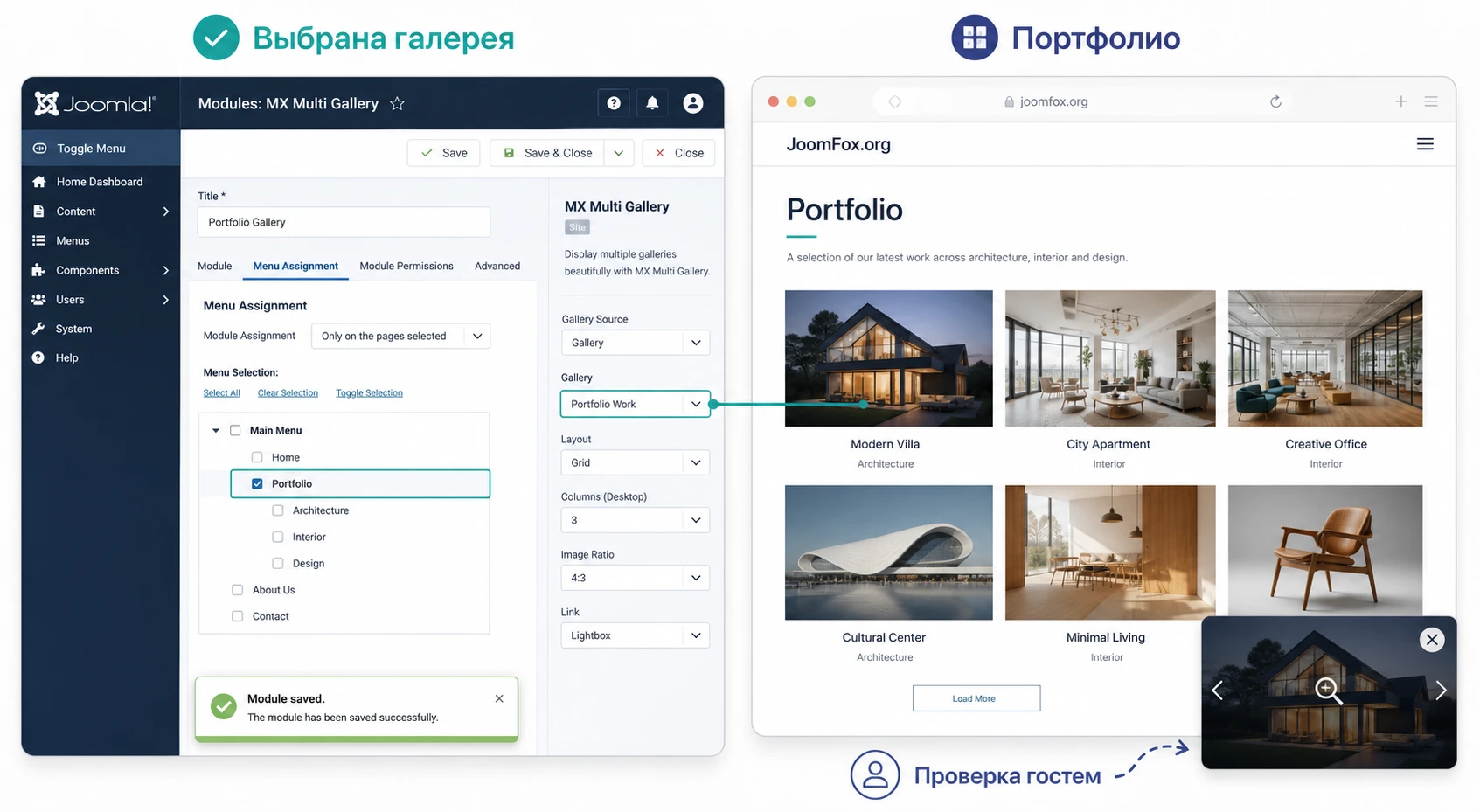
Практический пример: портфолио работ на отдельной странице
Рассмотрим предметный сценарий: нужно создать страницу портфолио для студии ремонта, дизайнера, фотографа или агентства. На странице должно быть несколько проектов, миниатюры открываются крупнее, посетитель быстро просматривает серию и возвращается к сетке. Это типовой сценарий, где галерейное расширение действительно экономит время.
Пример ниже намеренно построен без неподтверждённых названий внутренних полей MX Multi Gallery. Он показывает порядок действий и контрольные точки. Если в вашей сборке интерфейс называется иначе, сохраняйте логику: подготовка изображений, создание галереи, выбор вывода, проверка результата, исправление типичных несостыковок.
Цель и подготовка
Цель - получить отдельную страницу "Портфолио" с аккуратной сеткой изображений и крупным просмотром по клику. До настройки подготовьте 12 изображений одного проекта или нескольких похожих проектов. Дайте файлам понятные имена, например kitchen-before-01.jpg, kitchen-after-01.jpg, bathroom-result-01.jpg. Не используйте русские пробелы и длинные случайные имена из камеры, если сайт уже испытывал проблемы с путями к файлам.
Создайте в медиатеке отдельную папку, если расширение работает с папками. Если оно хранит изображения внутри компонента, подготовьте локальную папку на компьютере и загружайте файлы через интерфейс расширения. Для первой проверки не добавляйте сотни фотографий: нам нужен понятный тест, а не нагрузочный эксперимент.
Шаги настройки
- Откройте MX Multi Gallery в админ-панели, если расширение добавило компонент, или создайте модуль галереи, если работает модульный вариант.
- Создайте новую галерею с понятным названием, например "Портфолио работ".
- Добавьте подготовленные изображения и задайте короткие подписи там, где они помогают понять объект или этап работы.
- Выберите сетку с умеренным количеством колонок и проверьте, чтобы миниатюры не были слишком мелкими.
- Включите просмотр крупного изображения при клике, если такой режим есть в вашей версии.
- Создайте пункт меню или модульный вывод, в зависимости от типа расширения.
- Откройте страницу как гость, проверьте сетку, клики, мобильную ширину и скорость первой загрузки.
Ожидаемый результат
На публичной странице должна появиться сетка изображений, где каждая миниатюра выглядит одинаково аккуратно или осознанно сохраняет исходные пропорции. При клике открывается крупное изображение, навигация не перекрывает важную часть кадра, а закрытие возвращает пользователя к той же точке страницы. Если включены подписи, они читаются и не превращаются в длинные абзацы.
После проверки desktop-версии откройте страницу на узкой ширине. Галерея должна перейти в меньшее число колонок или в одноколоночный режим. Если изображения выходят за контейнер, проверьте настройки адаптивности, ширину модуля и CSS шаблона.
Нюанс, который часто мешает
Частая ловушка - проверять страницу только в авторизованном окне администратора. У администратора могут быть права видеть неопубликованный модуль, скрытый пункт меню или закрытую категорию. Обычный посетитель увидит пустоту или ошибку доступа. Поэтому финальная проверка должна проходить в приватном окне браузера или в отдельном профиле без входа в админ-панель.
Идеи применения MX Multi Gallery на разных типах сайтов
Когда тестовая галерея работает, полезно подумать не только о текущей странице, но и о повторяемых сценариях. Галерейное расширение становится особенно ценным, если администратор использует один понятный принцип в разных разделах сайта: одна структура для портфолио, отдельная структура для событий, компактный модуль для главной страницы и внутренние подборки в статьях. Тогда изображения не расползаются по материалам, а поддерживаются как управляемый контент.
Ниже не список обязательных функций MX Multi Gallery, а практические сценарии для расширения такого класса. Если конкретная сборка не поддерживает нужный режим напрямую, используйте этот сценарий как критерий выбора: выводить через пункт меню, модуль, материал или оставить задачу другому инструменту.
Портфолио услуг и кейсов
Для портфолио важны порядок, подписи и одинаковый ритм сетки. Посетитель должен быстро понять, что является проектом, что является деталью, а где показан результат. В такой галерее не стоит смешивать все изображения подряд. Лучше сделать отдельные подборки: "до ремонта", "процесс", "после", "детали". Если расширение позволяет создавать несколько галерей, каждая подборка может быть отдельной галереей или отдельной категорией.
Проверка результата для портфолио простая: попросите человека, который не видел админ-панель, открыть страницу и объяснить, что он понял по первым 6-8 изображениям. Если без текста непонятно, где результат, добавьте подписи или измените порядок. Галерея должна поддерживать доверие к работе, а не просто показывать много фотографий.
Фотоотчёты и события
Для событий важна последовательность. Сетка может быть менее строгой, чем в портфолио, но порядок изображений должен передавать ход мероприятия: начало, ключевые моменты, участники, итог. Если в расширении есть ручная сортировка, используйте её вместо сортировки по имени файла, когда история важнее алфавита. Если ручной сортировки нет, заранее называйте файлы с понятным номером, например event-01-arrival.jpg, event-02-opening.jpg, event-03-workshop.jpg.
В фотоотчётах особенно важна скорость. Посетитель редко открывает все изображения подряд, поэтому первые миниатюры должны загрузиться быстро и сразу дать представление о событии. Большой архив лучше разбить на несколько частей, чем заставлять одну страницу тащить весь набор.
Галерея в учебной статье
В учебном материале галерея помогает показать последовательность: интерфейс до настройки, выбранный параметр, результат, контрольная проверка. Здесь подписи важнее эффектов. Если всплывающее окно скрывает подпись или заставляет пользователя угадывать контекст, используйте более простой режим вывода или оставьте ключевые пояснения в тексте статьи рядом с галереей.
Хороший учебный сценарий строится по цепочке: действие - изображение - проверка. Например, в статье о настройке сайта можно показать скриншоты этапов, а в подписи указать, что именно изменилось. Если расширение позволяет выводить несколько галерей в одной статье, не перегружайте один блок: лучше две компактные галереи по разным этапам, чем одна длинная смешанная подборка.
Компактный блок на главной странице
На главной странице галерея должна быть короткой. Её задача - дать визуальный сигнал и отправить пользователя в полноценный раздел. Используйте 4-8 сильных изображений, понятный заголовок и ссылку на основное портфолио или альбом. Если модуль галереи выводит слишком много файлов, главная страница станет тяжёлой и потеряет фокус.
Для такого блока особенно важно проверить позицию шаблона. Иногда модуль в широкой секции выглядит хорошо, а в боковой колонке ломает пропорции. Если одна и та же галерея нужна в разных местах, создайте разные выводы с разными параметрами: крупную сетку для отдельной страницы и компактный модуль для главной.
Проверка результата после публикации
После настройки важно проверить не только внешний вид, но и устойчивость. Галерея может хорошо выглядеть у администратора на рабочем компьютере и при этом ломаться у гостя, на мобильной ширине или после очистки кеша. Поэтому проверка должна быть системной.
Разделите проверку на четыре слоя: доступность страницы, корректность изображений, поведение интерфейса и техническое влияние на сайт. Такой подход быстрее выявляет причину. Если страница не открывается, бессмысленно проверять lightbox. Если миниатюры не созданы, не нужно настраивать анимацию. Если скрипт не работает, не нужно заново загружать изображения.
Контрольный просмотр для гостя
Откройте страницу в приватном окне. Проверьте, что URL доступен без входа, заголовок страницы соответствует задаче, сетка отображается, а изображения открываются крупнее. Затем попробуйте перейти на страницу из меню сайта, а не только по прямой ссылке. Это покажет, правильно ли настроен пункт меню и активный контекст.
Проверка изображений и подписей
Просмотрите несколько изображений подряд. Если одно изображение не открывается, проблема может быть в конкретном файле. Если не открываются все, ищите причину в пути, правах, настройках просмотра или JavaScript. Подписи должны быть короткими и одинаково оформленными. Если в галерее есть альтернативный текст, проверьте, что он не пустой у ключевых изображений.
Проверка скорости и веса страницы
Не обязательно начинать с сложных инструментов. Сначала посмотрите, насколько быстро появляется первая строка миниатюр. Если страница визуально тяжёлая, уменьшите исходники, размер миниатюр или количество изображений на первом экране. Для больших подборок лучше использовать пагинацию, фильтры, ленивую загрузку или разделение на категории, если такие режимы есть в расширении.
Проверка после обновления контента
Добавьте одно новое изображение и удалите одно тестовое. После сохранения очистите кеш и откройте страницу как гость. Цель проверки - убедиться, что редактор сможет поддерживать галерею дальше, а не только один раз красиво её настроить. Если обновление не видно, ищите кеш, права на папку, старые миниатюры или ошибку выбора галереи.
Безопасные улучшения внешнего вида без правки расширения
Если базовая галерея работает, иногда хочется слегка подстроить внешний вид под шаблон: добавить мягкий отступ, выровнять подписи, сделать миниатюры аккуратнее. Главное правило - не править файлы ядра Joomla, шаблона или расширения напрямую. При обновлении такие изменения пропадут или создадут конфликт. Используйте настройки расширения, настройки шаблона или отдельный пользовательский CSS-файл, если шаблон это поддерживает.
Точный CSS-класс MX Multi Gallery в открытых источниках не подтверждён, поэтому ниже не используется выдуманный селектор расширения. Сначала найдите реальный внешний контейнер через инструменты разработчика браузера. Если контейнер имеет класс, связанный с галереей, используйте именно его. Если класса нет, оберните вывод в модульный класс через настройки модуля или настройку шаблона, если это доступно.
Маленькая CSS-правка для аккуратных миниатюр
Этот пример показывает безопасный подход, а не обещает готовый селектор для каждой сборки. Добавьте собственный класс контейнера, например gallery-portfolio, в настройках модуля или шаблона, затем поместите CSS в пользовательский файл шаблона или штатное поле пользовательских стилей.
.gallery-portfolio img {
  max-width: 100%;
  height: auto;
  border-radius: 6px;
}

.gallery-portfolio .gallery-caption,
.gallery-portfolio figcaption {
  margin-top: 8px;
  font-size: 0.95rem;
  line-height: 1.4;
}
После добавления проверьте страницу на широкой и мобильной ширине. Если стиль затронул лишние изображения, сузьте селектор до реального класса галереи. Для отката удалите CSS или временно закомментируйте блок. Не используйте глобальный селектор вроде img для всей страницы, иначе можно случайно изменить логотипы, иконки и изображения материалов.
Языковые строки и подписи
Если интерфейс расширения выводит английские подписи, сначала ищите штатные языковые файлы или механизм переопределения языковых констант Joomla. Это безопаснее, чем править PHP-файлы расширения. Для пользовательских подписей внутри галереи лучше заполнить поля в интерфейсе расширения, если они есть. Так редактор сможет менять текст без доступа к файлам.
Совместимость с шаблоном
Если шаблон уже задаёт стили для всех изображений в статье, галерея может унаследовать нежелательные рамки, тени или отступы. Исправляйте это точечно в контейнере галереи. Если проблема появляется только в одной позиции модуля, проверьте настройки этой позиции и классы модуля. Иногда достаточно перенести модуль в другую позицию или отключить лишний wrapper в настройках шаблона.
Почему галерея не отображается или работает неправильно
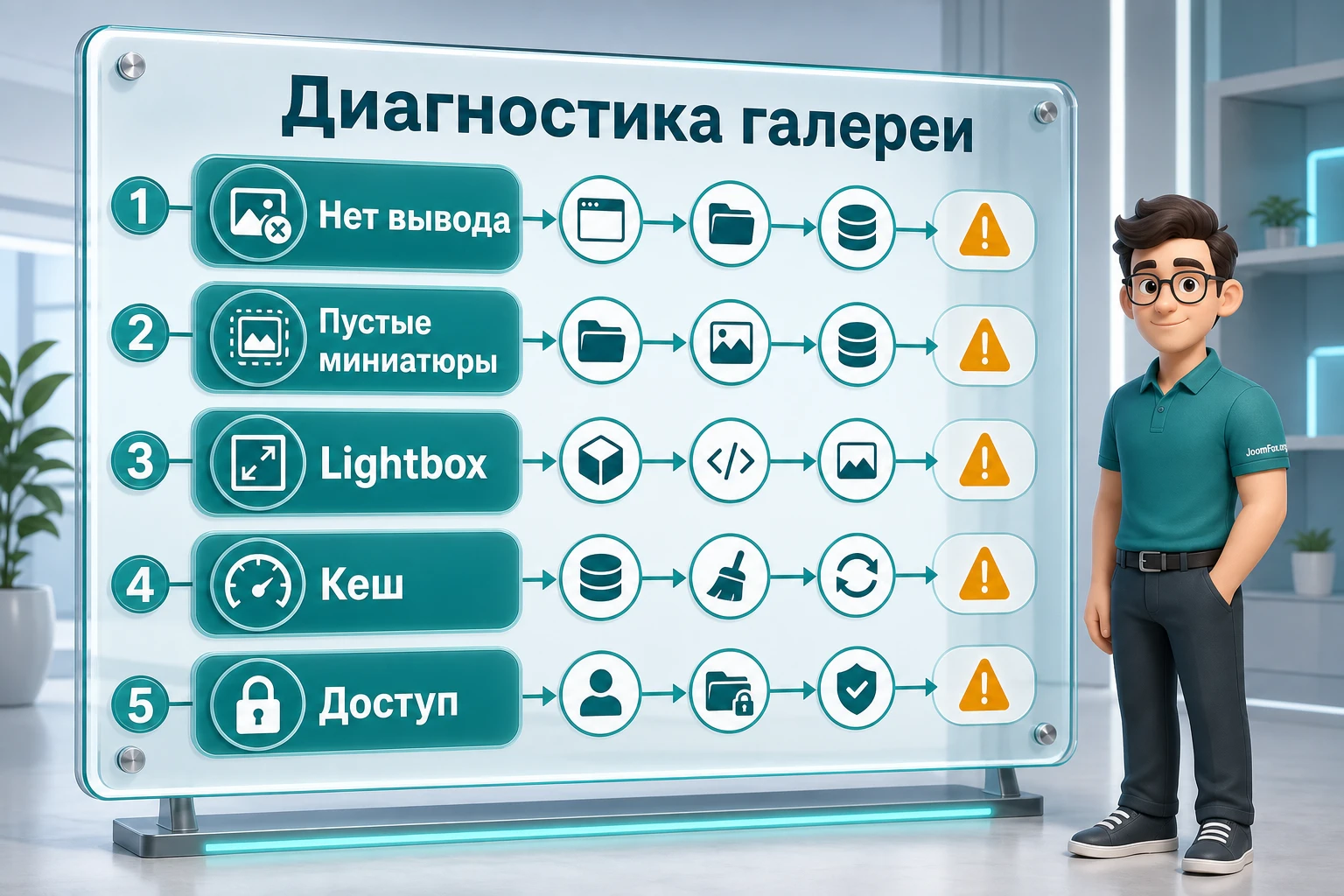
Диагностика галерей в Joomla должна идти от простого к сложному. Не начинайте с переустановки расширения. Сначала определите симптом: нет страницы, нет модуля, есть пустой контейнер, миниатюры не грузятся, не открывается крупный просмотр, ломается мобильная сетка или изменения не видны после сохранения.
Ниже приведены типичные проблемы для расширений галерей. Они основаны на стандартных механизмах Joomla и повторяющихся сценариях из категории галерей: меню, модульные позиции, ACL, кеш, пути к изображениям, JavaScript и подготовка файлов.
На странице нет галереи, хотя расширение установлено
Симптом: в админ-панели MX Multi Gallery есть, но на публичной странице ничего не видно. Возможная причина - галерея не привязана к пункту меню, модуль не опубликован, выбран несуществующий модульный регион или доступ ограничен. Проверьте способ вывода: компонент, модуль или плагин. Затем откройте страницу как гость.
Если используется модуль, проверьте статус публикации, позицию шаблона и привязку к меню. Если используется пункт меню, проверьте тип пункта и уровень доступа. Если используется плагин контента, убедитесь, что плагин опубликован и синтаксис вставки соответствует документации вашей сборки. Откатывать установку стоит только после того, как проверены эти базовые уровни.
Появляется пустой блок или не загружаются миниатюры
Симптом: контейнер галереи на странице есть, но изображения отсутствуют или показываются как битые ссылки. Возможная причина - неправильная папка, недоступные файлы, неподдерживаемый формат, ошибки в именах файлов или не созданные миниатюры. Проверьте, открываются ли сами изображения по прямому пути в браузере, если путь можно увидеть через инструменты разработчика.
Исправление начинайте с тестового файла: загрузите одно изображение с простым именем латиницей, сохраните галерею и очистите кеш. Если оно появилось, проблема в исходном наборе файлов. Если нет, проверьте источник изображений и права доступа на папку. Не удаляйте системные папки расширения вручную, если не понимаете, где оно хранит миниатюры.
Сетка ломается после изменения размера или шаблона
Симптом: изображения разъезжаются, накладываются, появляются странные отступы или не соблюдаются колонки. Возможная причина - конфликт CSS шаблона, слишком разные пропорции изображений, неправильно выбранный режим сетки или контейнер страницы с жёсткой шириной. Сначала переключите галерею на простой режим сетки, затем проверьте стандартный шаблон или другую позицию модуля, если это возможно.
Если проблема исчезает в другой позиции, работайте с CSS контейнера и настройками шаблона. Если остаётся везде, меняйте параметры миниатюр и обрезки внутри галереи. Откатите последний визуальный эффект, если он был включён прямо перед поломкой.
Крупное изображение не открывается при клике
Симптом: миниатюры видны, но клик ничего не делает или открывает файл не так, как ожидалось. Возможная причина - отключённый режим просмотра, конфликт JavaScript, оптимизация скриптов, двойная загрузка библиотеки или ошибка в консоли браузера. На время диагностики отключите стороннее объединение и отложенную загрузку скриптов, очистите кеш и проверьте снова.
Если после отключения оптимизации всё работает, возвращайте параметры по одному. Если не работает даже без оптимизации, проверьте настройки поведения при клике и наличие ошибок JavaScript. Не включайте сразу другой lightbox-эффект, пока не поняли, конфликтует ли текущий.
Изменения не видны после сохранения
Симптом: в админ-панели настройки сохранены, но публичная страница не меняется. Возможная причина - кеш Joomla, кеш модуля, кеш шаблона, CDN или кеш браузера. Очистите кеш Joomla, обновите страницу без кеша браузера, проверьте гостевой режим. Если сайт использует внешний кеш, временно исключите тестовую страницу или дождитесь его обновления.
Когда лучше откатить настройку? Если после изменения включился тяжёлый эффект, страница стала медленной, а очистка кеша не помогла, верните предыдущий параметр и проверьте базовый режим. Сначала нужна стабильная галерея, а не максимальное количество эффектов.
Проблемы после обновления Joomla или шаблона
Симптом: раньше галерея работала, но после обновления меняется разметка, пропадает всплывающее окно или появляется предупреждение. Возможная причина - несовместимость конкретной версии расширения, изменившийся шаблон, кеш старых файлов или устаревший плагин. Проверьте страницу расширения и доступные обновления, но не ставьте обновления вслепую на рабочий сайт без копии.
Безопасный порядок: резервная копия, тестовая копия сайта, обновление расширения, очистка кеша, проверка одной тестовой страницы, затем проверка всех страниц с галереями. Если расширение не имеет подтверждённой совместимости с вашей версией Joomla, формулируйте решение осторожно: возможно, понадобится альтернатива или временный откат шаблонной оптимизации.
Ограничения и решения, которые лучше принять заранее
У любой галереи есть границы. Даже если расширение умеет показывать много изображений, это не значит, что нужно выводить всё на одной странице. Даже если есть красивые эффекты, это не значит, что они подходят для сайта с большим трафиком или строгой доступностью. Хороший результат появляется, когда администратор заранее выбирает ограничения: сколько изображений на страницу, какие размеры допустимы, кто обновляет контент и как проверяется результат.
Большие фотоархивы
Если у вас сотни или тысячи изображений, не создавайте одну гигантскую галерею. Разбейте контент по категориям, годам, проектам или темам. Используйте пагинацию, фильтры или отдельные страницы, если они доступны. Большая галерея должна помогать ориентироваться, а не превращать страницу в тяжёлый архив без структуры.
SEO и индексация изображений
Галерея сама по себе не гарантирует рост поискового трафика. Для индексации важны контекст страницы, подписи, альтернативный текст, скорость загрузки, доступность изображений и отсутствие блокировки скриптами. Если изображения важны для поиска, добавьте текстовое описание раздела, используйте понятные подписи и не прячьте весь смысл только внутри всплывающего окна.
Права доступа и закрытые подборки
Если галерея предназначена только для клиентов, проверяйте доступ на всех уровнях: пункт меню, категория, модуль, материал, сама галерея. Joomla ACL разделяет то, что пользователь может видеть, и то, что может делать. Не полагайтесь только на скрытый пункт меню. Если URL известен, страница может быть доступна напрямую, если уровень доступа настроен неправильно.
Поддержка редакторов
Если галерею будет обновлять не разработчик, оставьте ему короткую внутреннюю инструкцию: где лежат изображения, какой размер использовать, как добавить подпись, что делать после сохранения и как проверить страницу. Это снижает риск, что через месяц галерея начнёт наполняться тяжёлыми файлами, случайными именами и несогласованными пропорциями.
Практические вопросы по MX Multi Gallery
Можно ли использовать MX Multi Gallery без отдельной страницы меню?
Да, если ваша сборка расширения поддерживает модульный вывод или вставку в материал. Но сначала проверьте, какой тип расширения установлен. Компонент обычно удобнее выводить через пункт меню, модуль - через позицию шаблона, плагин - через материал. Если способ вывода выбран неправильно, галерея может быть настроена, но не появиться на сайте.
Почему у администратора галерея видна, а у гостя нет?
Чаще всего причина в уровне доступа, статусе публикации или привязке модуля к меню. Проверьте пункт меню, модуль, категорию, материал и саму галерею. Откройте страницу в приватном окне браузера. Если страница доступна только после входа, проблема не в изображениях, а в настройках видимости.
Какие настройки лучше проверить первыми?
Начните с источника изображений, статуса публикации, способа вывода, сетки миниатюр и поведения при клике. Только после этого включайте ленивую загрузку, сложные эффекты, нестандартную сортировку и дополнительные визуальные режимы. Такой порядок помогает быстро откатить спорную настройку.
Можно ли загрузить в одну галерею очень много фотографий?
Технически это зависит от возможностей вашей версии и сервера, но с точки зрения удобства лучше делить большие архивы на категории, страницы или тематические подборки. Сотни изображений на одной странице ухудшают скорость, навигацию и диагностику ошибок. Для больших фотоархивов заранее планируйте структуру.
Что делать, если lightbox или крупный просмотр не работает?
Сначала проверьте, включён ли режим просмотра при клике. Затем временно отключите стороннее объединение и отложенную загрузку JavaScript, очистите кеш и посмотрите консоль браузера. Если после отключения оптимизации всё работает, возвращайте параметры по одному. Если не работает даже в базовом режиме, проверьте настройки расширения и совместимость с шаблоном.
Нужно ли добавлять подписи и альтернативный текст?
Да, если изображения несут смысл, а не являются чистым декором. Подписи помогают посетителю понять контекст, а альтернативный текст полезен для доступности и поиска. Не набивайте подписи ключевыми словами. Описывайте изображение и его роль на странице.
Подойдёт ли MX Multi Gallery для закрытых клиентских галерей?
Подойдёт только если ваша сборка и настройки Joomla позволяют корректно ограничить доступ. Проверьте уровни доступа, прямой URL, гостевой просмотр и поведение поиска. Не считайте скрытый пункт меню полноценной защитой. Для чувствительных материалов используйте проверенный механизм доступа и тестируйте его под обычным пользователем.
Когда MX Multi Gallery будет удачным выбором
MX Multi Gallery стоит использовать, если вам нужно быстро организовать изображения в управляемую галерею Joomla, вывести её на отдельной странице, в модуле или внутри материала и получить предсказуемый публичный результат. Сильнее всего расширение такого класса помогает сайтам, где изображения регулярно обновляются: портфолио, фотоотчёты, витрины работ, учебные подборки, страницы услуг и разделы проектов.
Перед рабочим запуском проверьте три вещи: расширение выводится выбранным способом, изображения подготовлены и не перегружают страницу, а результат стабилен у гостя после очистки кеша. Если эти условия выполнены, можно переходить от тестовой галереи к реальному разделу. Если после проверки вы видите, что нужны более сложные категории, внешние источники, фронтенд-загрузка или коммерческие функции, сравните решение с альтернативами из предыдущего раздела.
Когда вы готовы проверить расширение на своём сайте, переходите к блоку загрузки и получить версию для Joomla. Устанавливайте его сначала на тестовой странице, фиксируйте изменения небольшими шагами и не включайте сложные эффекты до тех пор, пока базовая сетка, просмотр по клику и гостевой доступ не работают стабильно.
Главный вывод простой: галерея должна не просто красиво показывать изображения, а быть понятной в поддержке. Если редактор знает, куда загрузить файл, как обновить подпись, где проверить страницу и что делать при сбое, расширение действительно превращается в рабочий инструмент, а не в разовый визуальный эффект.
Похожие расширения



Соседние материалы | ||||

|
JoomClub Flipster CoverScroll - Расширение Joomla | JoomClub Fancy 3D Box Image Slider - Расширение Joomla |

|
|

