


SP Image Gallery - Расширение Joomla
SP Image Gallery - это мощное расширение для Joomla, позволяющее создавать красивые галереи изображений с различными настроек. Это позволяет сайтам Joomla добавлять визуальный интерес и улучшать пользовательский интерфейс без многословных описаний и кропотливого кодирования.

Описание расширения
SP Image Gallery делает особый акцент на простоту использования. Пользователи со всего мира ценят его за интуитивно понятный интерфейс, который не требует глубоких знаний программирования или веб-дизайна для работы. Все возможности данного расширения Joomla доступны прямо из бокса без необходимости настройки или установки дополнительного программного обеспечения.
Основными функциями этого расширения является создание и управление галереями изображений, добавление подписей и ссылок, а также поддержка различных стилей и эффектов прокрутки. У пользователя есть полный контроль над каждым изображением и его свойствами, включая размер, ориентацию, масштабирование и выравнивание.
Помимо этого, модуль поддерживает функцию автоматического обнаружения изображений и генерации миниатюр. Это значительно упрощает процесс добавления новых изображений и обеспечивает их быстрый и эффективный просмотр.
Особенности SP Image Gallery открываются с настройкой галереи. Здесь можно выбрать общее количество изображений на странице, а также определить другие параметры, такие как количество строк и столбцов, интервал между изображениями и прокрутку. Это обеспечивает гибкость настройки и позволяет удовлетворить различные потребности пользователей. Расширение поддерживает множество типов файлов, включая JPEG, PNG, GIF и др. Это обеспечивает более гибкую работу с изображениями и позволяет использовать разные форматы в зависимости от требований проекта.
В целом, расширение для Joomla SP Image Gallery превосходит уровень простого инструмента для управления изображениями, превращаясь в мощный инструмент, способный преобразить любой веб-сайт и сделать его более привлекательным для посетителей. Легкость в использовании и гибкость в настройке делают его незаменимым инструментом для любого веб-мастера.

Руководство по настройке и использованию SP Image Gallery
SP Image Gallery нужен не для сложного медиакаталога, а для понятной задачи: вывести на Joomla-сайте набор изображений из подготовленной галереи, показать миниатюры и дать посетителю открыть крупную фотографию в всплывающем окне. В этом руководстве разберём, как подойти к установке, где не перепутать модуль, компонент и пункт меню, какие параметры проверить после включения и как понять, что галерея действительно работает на сайте.
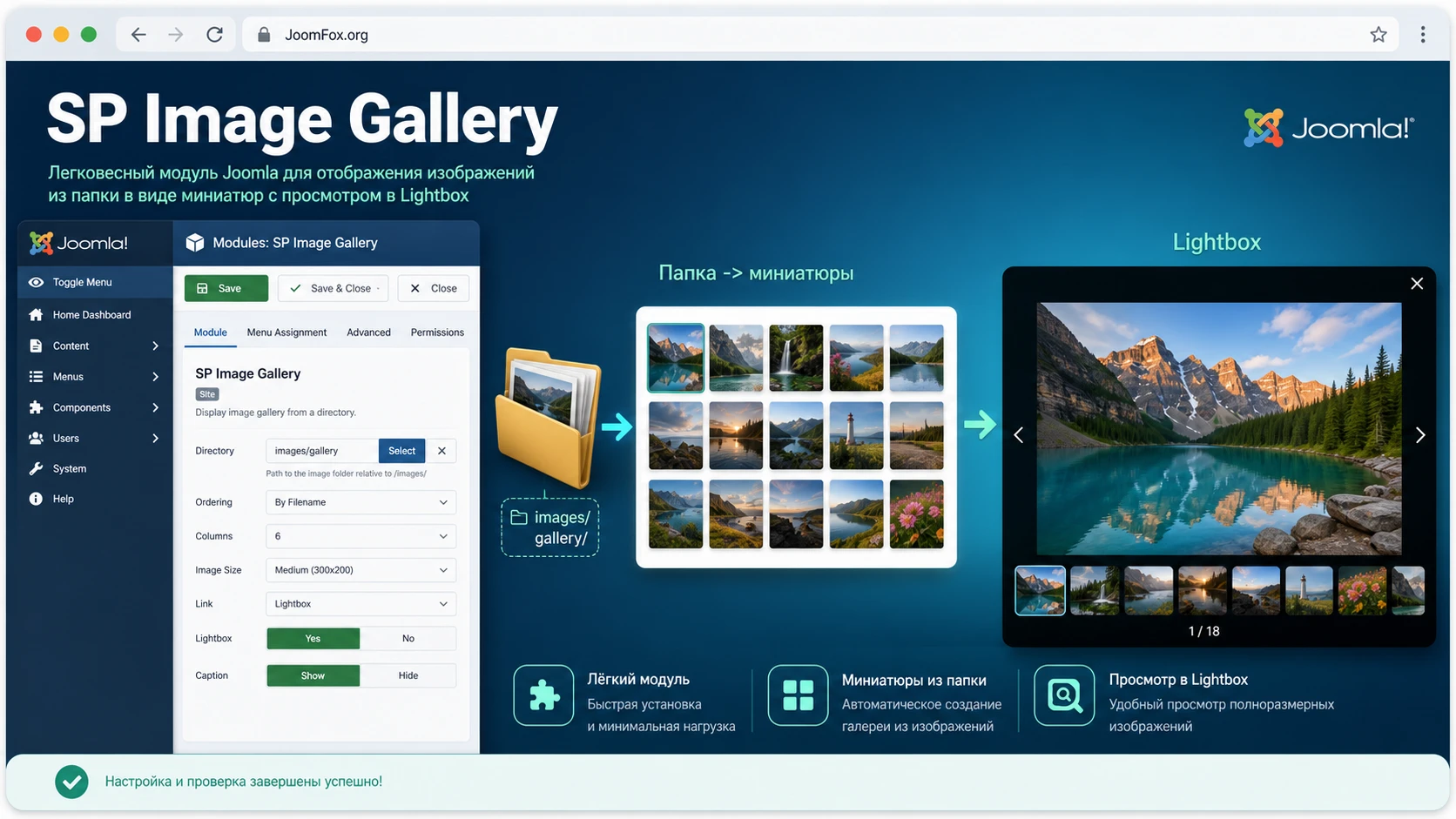
Материал рассчитан на администратора Joomla, вебмастера или контент-редактора, который уже имеет архив расширения и хочет безопасно проверить его на своём сайте. Мы не будем повторять рекламную карточку продукта. Вместо этого пройдём практический путь: подготовка изображений, установка, размещение в позиции шаблона, настройка размеров, проверка на разных страницах, диагностика типичных проблем и выбор альтернатив, если нужна более развитая система альбомов.
В источниках есть важный нюанс: официальная страница SP Image Gallery описывает лёгкий модуль для Joomla 3, а более свежая документация JoomShaper подробно раскрывает современную линейку SP Easy Image Gallery с компонентом, альбомами, категориями, модулем и пунктами меню. Поэтому в тексте ниже факты разделены осторожно. Если в вашей админ-панели установлен именно старый модуль SP Image Gallery, ориентируйтесь на разделы про папку изображений, модульную позицию и lightbox. Если пакет называется SP Easy Image Gallery, дополнительно используйте блоки про альбомы, категории, меню и права доступа.
Главная идея настройки проста: сначала убедиться, что расширение подходит вашей версии Joomla, затем подготовить изображения, вывести модуль только в нужном месте, проверить lightbox и не начинать с тяжёлых кастомизаций до базовой проверки.
Что делает галерея и где она полезна на Joomla-сайте
SP Image Gallery относится к классу простых галерей для Joomla. По официальному описанию JoomShaper, модуль показывает миниатюры изображений из директории, а при клике открывает полную картинку в lightbox. Там же указано, что миниатюры создаются автоматически, чтобы страница загружалась быстрее, чем при прямом выводе полноразмерных файлов в сетке.
На практике такой формат хорошо подходит для страниц, где посетителю нужно быстро просмотреть несколько фотографий и при желании открыть отдельный кадр крупнее. Это может быть портфолио небольшой студии, фотоблок в описании услуги, галерея объекта, страница мероприятия, список работ мастера, подборка изображений в шаблоне JoomShaper или компактный блок на главной странице.
В отличие от полноценных компонентов медиакаталога, старый SP Image Gallery не стоит воспринимать как систему управления большим архивом с авторами, тегами, многоуровневыми альбомами и сложными фильтрами. Его сила в другом: он закрывает простой сценарий без лишней панели управления. Вы готовите папку с изображениями, выводите модуль в позиции шаблона, задаёте нужные параметры отображения и проверяете, что миниатюры открываются в lightbox.
Где модуль особенно уместен
Хороший сценарий для SP Image Gallery - страница, где галерея дополняет основной текст, а не заменяет собой каталог. Например, на странице «Наши работы» можно вывести 8-12 лучших фотографий. На странице ресторана - показать интерьер и блюда. На странице события - дать набор кадров с мероприятия. Для сайта мастера или маленькой компании этого часто достаточно.
Ещё один удачный сценарий - шаблон Joomla, где уже предусмотрена позиция для фотоблока. В документации JoomShaper по некоторым шаблонам SP Image Gallery или SP Easy Image Gallery упоминаются как часть quickstart-демо. Это не означает, что расширение обязательно подходит любому сайту, но показывает типичный способ применения: галерея выводится как модуль в заранее продуманной области макета.
Когда лучше выбрать другое решение
Если нужен каталог фотографий с категориями, описаниями, доступом по группам, загрузкой из публичной части сайта, фильтрами, статистикой, сложной пагинацией или полноценной SEO-настройкой отдельных альбомов, простой модуль быстро станет тесным. В этом случае лучше смотреть на SP Easy Image Gallery, Phoca Gallery, sigplus, Droppics или другое решение, где такие функции подтверждены документацией.
Не стоит превращать лёгкий модуль в сложный медиакомбайн через случайные правки файлов. Если задача выросла до каталога, безопаснее выбрать расширение соответствующего класса, чем поддерживать хрупкую кастомизацию.
Что проверить перед установкой и первым запуском
Перед установкой галереи важно понять не только «загрузится ли ZIP», но и что произойдёт после включения на живой странице. Галерея работает с изображениями, миниатюрами, JavaScript, lightbox и модульными позициями Joomla. Ошибка в любом из этих мест может выглядеть как «галерея не работает», хотя причина будет в шаблоне, кеше, пути к папке или версии CMS.
Совместимость с версией Joomla
Официальная страница SP Image Gallery указывает совместимость с Joomla 3. Это ключевой факт для старого модуля. Если сайт уже работает на Joomla 4, Joomla 5 или Joomla 6, не делайте вывод, что старый модуль должен установиться и работать только потому, что у JoomShaper есть свежая галерейная линейка. Сначала проверьте название пакета и страницу загрузки.
У JoomShaper сейчас есть отдельная страница SP Easy Image Gallery, где указаны более новые версии и совместимость с современными ветками Joomla. Это другой, более развитый продуктовый контур: компонент, альбомы, категории, модуль и пункты меню. Если вы переходите со старого Joomla 3-сайта, не смешивайте инструкции для SP Image Gallery и SP Easy Image Gallery без проверки установленного пакета.
Серверные условия для обработки изображений
Галерея с автоматическими миниатюрами зависит от того, может ли сервер читать изображения, создавать миниатюры и сохранять файлы кеша. Для старого модуля официальная карточка не раскрывает полный список серверных требований, поэтому проверяйте базовые условия Joomla: нормальные права на папки, корректную работу обработки изображений на хостинге, достаточный лимит памяти и отсутствие ошибок при загрузке файлов.
Для современной SP Easy Image Gallery в документации JoomShaper отдельно упоминаются требования к PHP, MySQL, 64-битному серверу и размеру загружаемых файлов. Не переносите эти значения автоматически на старый модуль, но используйте как сигнал: галерея с загрузкой и обработкой изображений чувствительна к хостингу, а не только к настройкам в админ-панели.
Шаблон, позиции и кеш
SP Image Gallery как модуль нужно вывести в позицию шаблона. В Joomla позиция - это место, которое шаблон предоставляет для модулей. Если выбрать позицию, которой нет в активном шаблоне, модуль может быть опубликован, но посетитель его не увидит. Документация Joomla отдельно подчёркивает, что позиции задаются разработчиком шаблона и могут отличаться от сайта к сайту.
Перед установкой полезно открыть карту позиций шаблона или включить предпросмотр позиций. Затем выберите страницу, где будет тестироваться галерея, и заранее решите, будет ли модуль показываться на всех страницах или только на конкретном пункте меню. Это экономит время: многие «неисправности» оказываются не ошибкой галереи, а неправильной вкладкой Menu Assignment.
Для первого теста лучше вывести галерею на отдельной служебной странице или скрытом пункте меню. Так вы проверите папку, миниатюры, lightbox и стиль шаблона, не меняя публичную главную страницу.
Установка расширения и первичная проверка в админ-панели
Для Joomla-расширений стандартный путь установки одинаков: загрузить ZIP-пакет через менеджер расширений, дождаться сообщения об успешной установке и затем найти установленный элемент в соответствующем разделе. JED-документация напоминает базовую логику: плагины появляются в менеджере плагинов, модули - в менеджере модулей, компоненты - в меню компонентов.
Если у вас старый SP Image Gallery, после установки ищите модуль в списке модулей сайта. Если установлен SP Easy Image Gallery, документация JoomShaper указывает путь к компоненту в Components, а модуль находится в разделе site modules. Важно не пытаться управлять модулем как плагином контента и не вставлять его в материал синтаксисом другого расширения.
Базовый порядок установки
- Сделайте резервную копию сайта и базы данных, особенно если сайт рабочий.
- Проверьте версию Joomla и убедитесь, что пакет расширения подходит именно этой ветке CMS.
- Откройте в админ-панели раздел установки расширений и загрузите ZIP-пакет.
- После успешной установки найдите созданный модуль или компонент по названию.
- Не публикуйте галерею сразу на всех страницах. Сначала настройте тестовую позицию и тестовую страницу.
После установки откройте список модулей и убедитесь, что новый модуль не только опубликован, но и привязан к реальной позиции. У модуля также есть состояние публикации, уровень доступа, язык и привязка к меню. Если сайт многоязычный, не оставляйте язык наугад: проверьте, должна ли галерея показываться для всех языков или только для конкретного сегмента.
Первая проверка без тонкой настройки
Перед тем как менять размеры, отступы и стили, добейтесь простого результата: на тестовой странице видны миниатюры, клик открывает увеличенное изображение, закрытие lightbox работает, страница не показывает ошибок JavaScript в консоли браузера. Это минимальная точка контроля. Если она не пройдена, дальнейшая настройка только усложнит диагностику.
Если модуль не появился, проверьте три вещи: опубликован ли он, выбрана ли существующая позиция шаблона и разрешено ли отображение на текущем пункте меню. Только после этого имеет смысл искать проблему в самом расширении.
Настройка источника изображений, миниатюр и lightbox
Самый важный блок настройки для простой галереи - источник изображений и то, как исходные файлы превращаются в сетку миниатюр. По карточке SP Image Gallery модуль берёт изображения из директории, показывает их в виде миниатюр и открывает полноразмерные изображения в lightbox. Значит, качество результата зависит не только от параметров модуля, но и от того, как подготовлена папка.
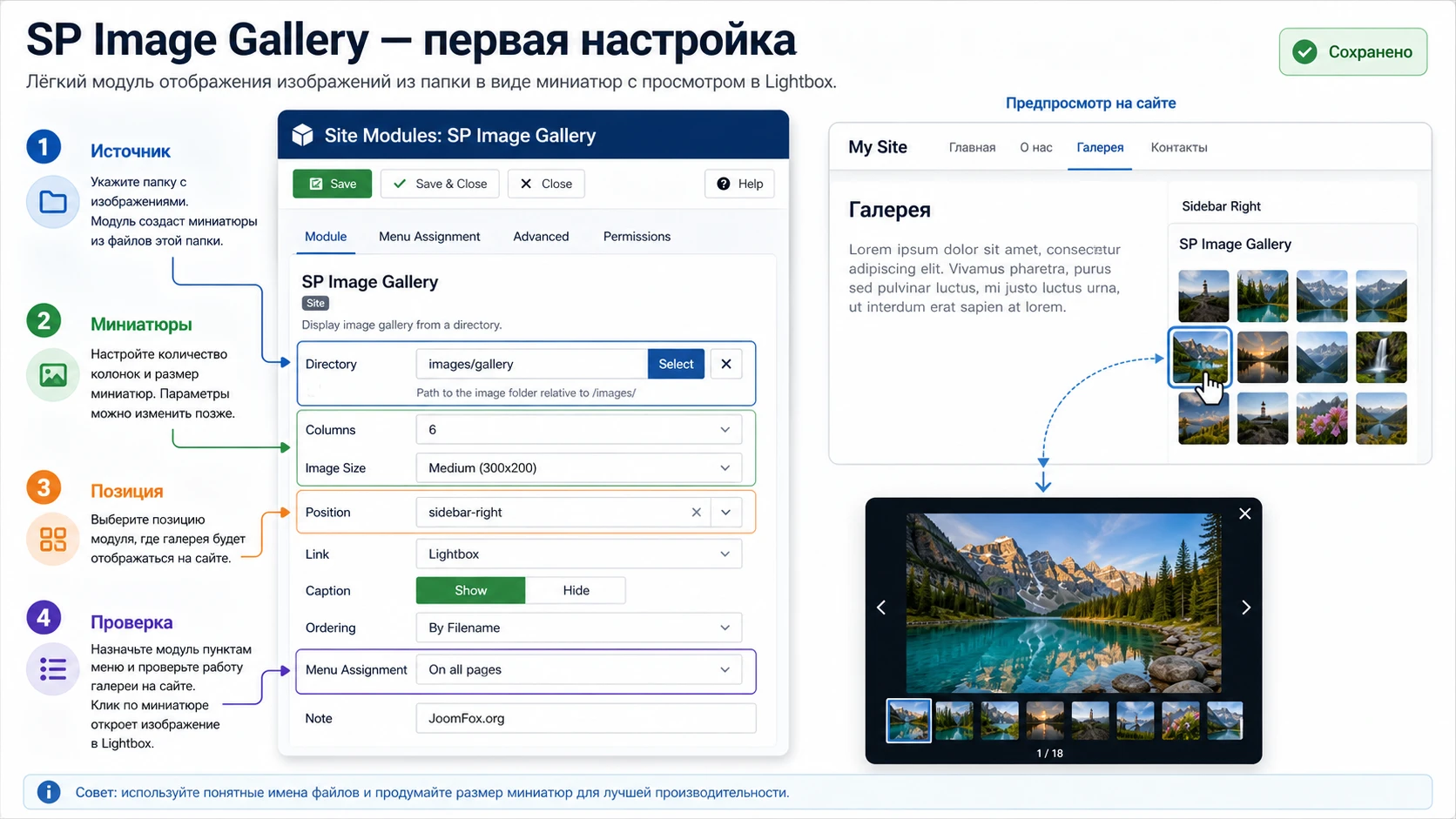
Как подготовить папку с изображениями
Для старого модульного сценария удобнее создать отдельную папку внутри медиакаталога Joomla, например для портфолио, работ или события. В имени папки лучше использовать латиницу, цифры и дефисы. Не используйте длинные русские названия, пробелы и случайные служебные символы: они не всегда ломают сайт, но усложняют перенос, резервное копирование и диагностику.
Изображения стоит подготовить до загрузки: уменьшить слишком тяжёлые оригиналы, привести имена файлов к понятному виду, убрать дубли и проверить ориентацию. Автоматическая генерация миниатюр помогает скорости страницы, но не отменяет здравый смысл. Если загрузить десятки огромных исходников, первый проход может быть тяжёлым для сервера, а lightbox будет открывать слишком большие файлы.
Практичный минимум для папки
- Одна папка должна отвечать одной галерее или одному смысловому блоку.
- Файлы лучше назвать последовательно:
project-01.jpg,project-02.jpg,project-03.jpg. - Не смешивайте в одной галерее очень разные пропорции, если хотите ровную сетку миниатюр.
- Перед публикацией проверьте, что исходные изображения не содержат лишних персональных данных или служебных скриншотов.
Миниатюры и размеры
Официальная карточка подчёркивает автоматическое создание миниатюр. Это полезно, потому что посетителю не нужно загружать полноразмерные файлы сразу. Но размер миниатюр нужно подбирать под макет страницы. Слишком маленькие миниатюры выглядят бедно на широком экране, слишком большие ломают плотность сетки и могут ухудшить первое впечатление.
Если установлен современный SP Easy Image Gallery, официальная документация отдельно описывает параметры ширины и высоты миниатюр в глобальной конфигурации, а также количество колонок и ширину промежутков в модуле. Для старого SP Image Gallery набор настроек может отличаться, поэтому ориентируйтесь на реальные поля в вашей версии и не ищите в интерфейсе параметры из другого продукта.
Lightbox как проверка правильной работы
Lightbox - это не просто «красивое окно». Это главный признак того, что галерея связала миниатюры с полноразмерными файлами. После настройки откройте публичную страницу, кликните по нескольким миниатюрам, проверьте переход между изображениями и закрытие окна. Затем повторите проверку в другом браузере или в приватном окне, чтобы исключить эффект авторизованного администратора и кеша.
Рабочий результат выглядит так: сетка не прыгает при загрузке, миниатюры открываются в крупном просмотре, фон страницы не перекрывает lightbox, а закрытие возвращает посетителя к той же галерее.
Позиция модуля, привязка к меню и вывод на странице
Для Joomla-модуля важны не только собственные параметры, но и контекст вывода. Один и тот же модуль может выглядеть по-разному в разных позициях шаблона: в широкой области контента, боковой колонке, нижнем блоке или специальной секции шаблона. Поэтому настройка SP Image Gallery должна начинаться с ответа на вопрос: где именно посетитель должен увидеть галерею?
Выбор позиции
Документация Joomla объясняет, что позиции модулей задаёт шаблон. Иногда позиция с привычным названием есть в одном шаблоне, но отсутствует в другом. Если вы сменили шаблон или используете quickstart, не полагайтесь на память. Откройте список позиций или включите режим предпросмотра. В Joomla 3 это делается через параметры шаблонов, затем к адресу сайта добавляют ?tp=1 или &tp=1.
Для галереи обычно лучше широкая позиция. В боковой колонке миниатюры могут стать слишком мелкими, а lightbox останется полезным, но сама сетка потеряет смысл. Если шаблон JoomShaper даёт отдельную позицию для портфолио или фотоблока, начните с неё.
Привязка к пунктам меню
На вкладке привязки к меню решается, где модуль показывается. Для теста удобно выбрать один пункт меню. После проверки можно расширить отображение. Не включайте «на всех страницах», если галерея относится только к одной услуге, проекту или разделу. Это ухудшает навигацию и добавляет лишние изображения там, где они не помогают пользователю.
Если у вас SP Easy Image Gallery, есть ещё один путь: создать пункт меню, который выводит альбомы или конкретный альбом. Документация JoomShaper описывает выбор типа пункта меню через Menus, Main Menu, New, Select и типы SP Easy Image Gallery. Это уже компонентный сценарий, а не простое размещение модуля.
Вывод модуля внутри материала
Иногда администратор пытается вставить галерею прямо в материал через синтаксис другого плагина, например как у Simple Image Gallery. Это типичная путаница: модуль и контент-плагин работают по-разному. Если нужно вывести модуль внутри материала, используйте штатный подход Joomla с отдельной модульной позицией и загрузкой позиции в материале, если он включён и поддерживается вашим сайтом. Не подменяйте это синтаксисом чужой галереи.
Если галерея опубликована, но не видна, сначала проверьте позицию и меню. Только потом меняйте путь к изображениям, кеш или JavaScript.
Как пользоваться SP Image Gallery в реальном сценарии
Разберём практический пример: нужно вывести на странице услуги компактную галерею из работ. Цель - показать 9-12 изображений в сетке, открыть крупный просмотр по клику и не перегрузить страницу. Этот пример подходит для старого модульного SP Image Gallery. Если у вас SP Easy Image Gallery, логика похожа, но вместо папки модуля вы можете сначала создать альбом в компоненте.
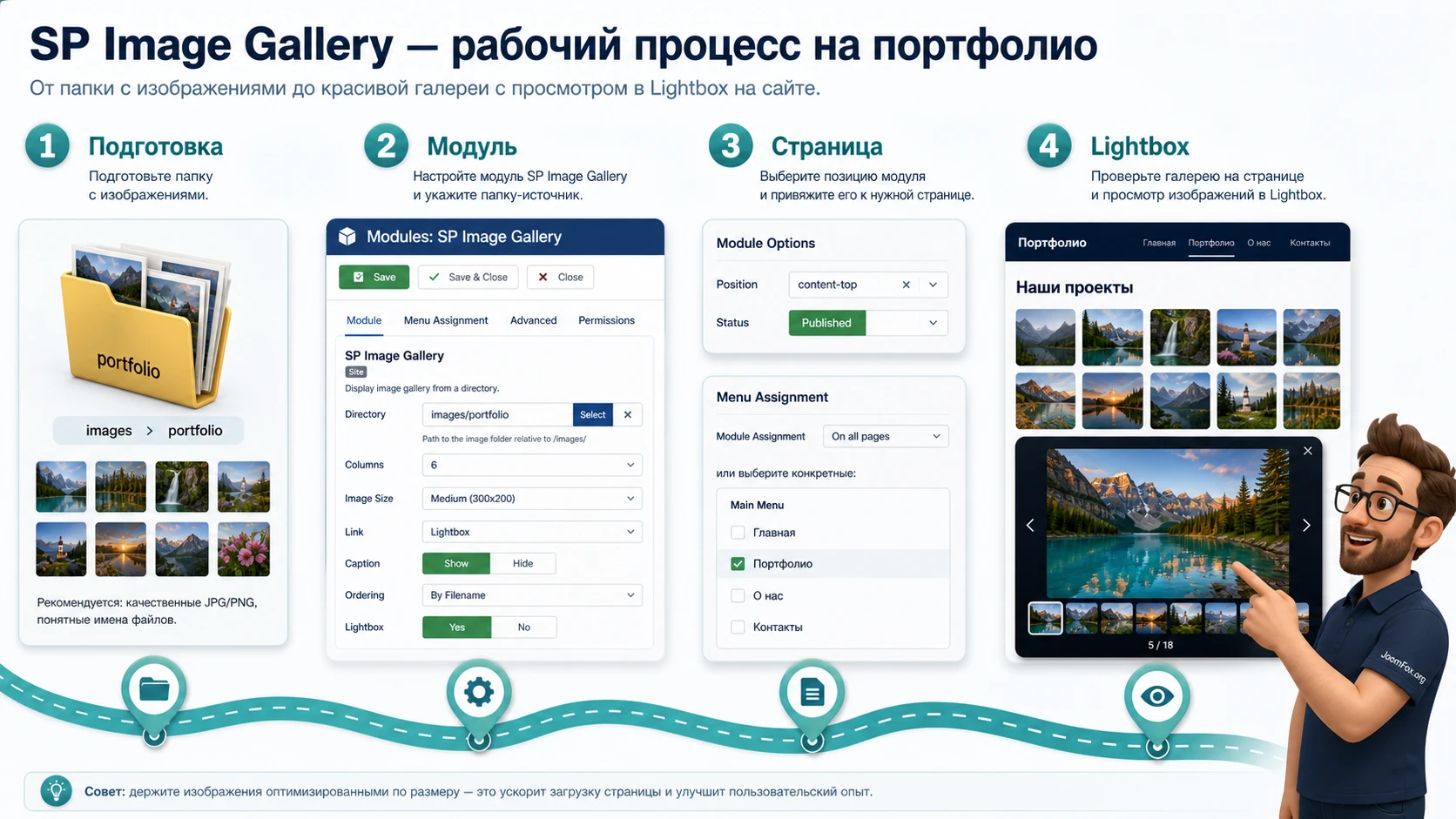
Цель
Нужно добавить фотоблок на страницу «Портфолио» или «Наши работы», чтобы посетитель видел аккуратную сетку миниатюр и мог быстро открыть каждое изображение крупнее. Галерея не должна показываться на всех страницах сайта и не должна требовать от редактора ручной вставки каждого изображения в материал.
Подготовка
Создайте тестовую страницу или пункт меню, где будете проверять результат. Подготовьте папку с изображениями. Для начала достаточно 6-9 файлов: этого хватит, чтобы увидеть сетку, перенос строк, работу lightbox и влияние ширины позиции. Если сразу загрузить 80 фотографий, вы усложните диагностику и можете перепутать проблему настройки с проблемой объёма.
Шаги настройки
- Загрузите подготовленные изображения в отдельную папку медиакаталога Joomla.
- Откройте модуль SP Image Gallery в менеджере модулей сайта.
- Укажите источник изображений или путь к папке в поле, которое отвечает за каталог галереи.
- Выберите позицию шаблона, где галерея должна отображаться.
- На вкладке привязки к меню оставьте показ только на странице теста или странице портфолио.
- Сохраните модуль и откройте публичную страницу в новом окне.
- Проверьте миниатюры, клики, переход между изображениями и закрытие lightbox.
Проверка результата
После сохранения посмотрите страницу как обычный посетитель. Миниатюры должны быть видны без авторизации. Клик должен открывать полное изображение, а не вести на страницу ошибки или пустой файл. Если галерея видна администратору, но не видна гостю, проверьте уровень доступа модуля, статус публикации и привязку к языку.
Затем очистите кеш Joomla и, если используется внешний кеш или оптимизатор, очистите его тоже. Галереи часто проверяют сразу после изменения изображений, а затем удивляются, что публичная часть показывает старую сетку. Это нормальная особенность сайтов с кешированием: сначала сбросьте кеш, потом делайте выводы.
Нюанс, который часто мешает
Если изображения выглядят вытянутыми или сетка не совпадает с ожидаемой формой, причина может быть не в галерее. На форуме JoomShaper по похожей галерейной линейке support-ответ связывал прямоугольные миниатюры с тем, что исходные изображения уже были изменены до загрузки. Поэтому проверяйте не только настройки ширины и колонок, но и сами исходники: одинаковые ли у них пропорции, не были ли они заранее обрезаны, нет ли среди них вертикальных кадров там, где нужна ровная квадратная сетка.
Практичные идеи применения для разных типов сайтов
Простой фотомодуль кажется узким, но в реальной работе он полезен в нескольких сценариях. Главное - не пытаться заменить им весь медиараздел сайта. Используйте галерею там, где изображения помогают принять решение, проверить результат или быстро оценить качество работы.
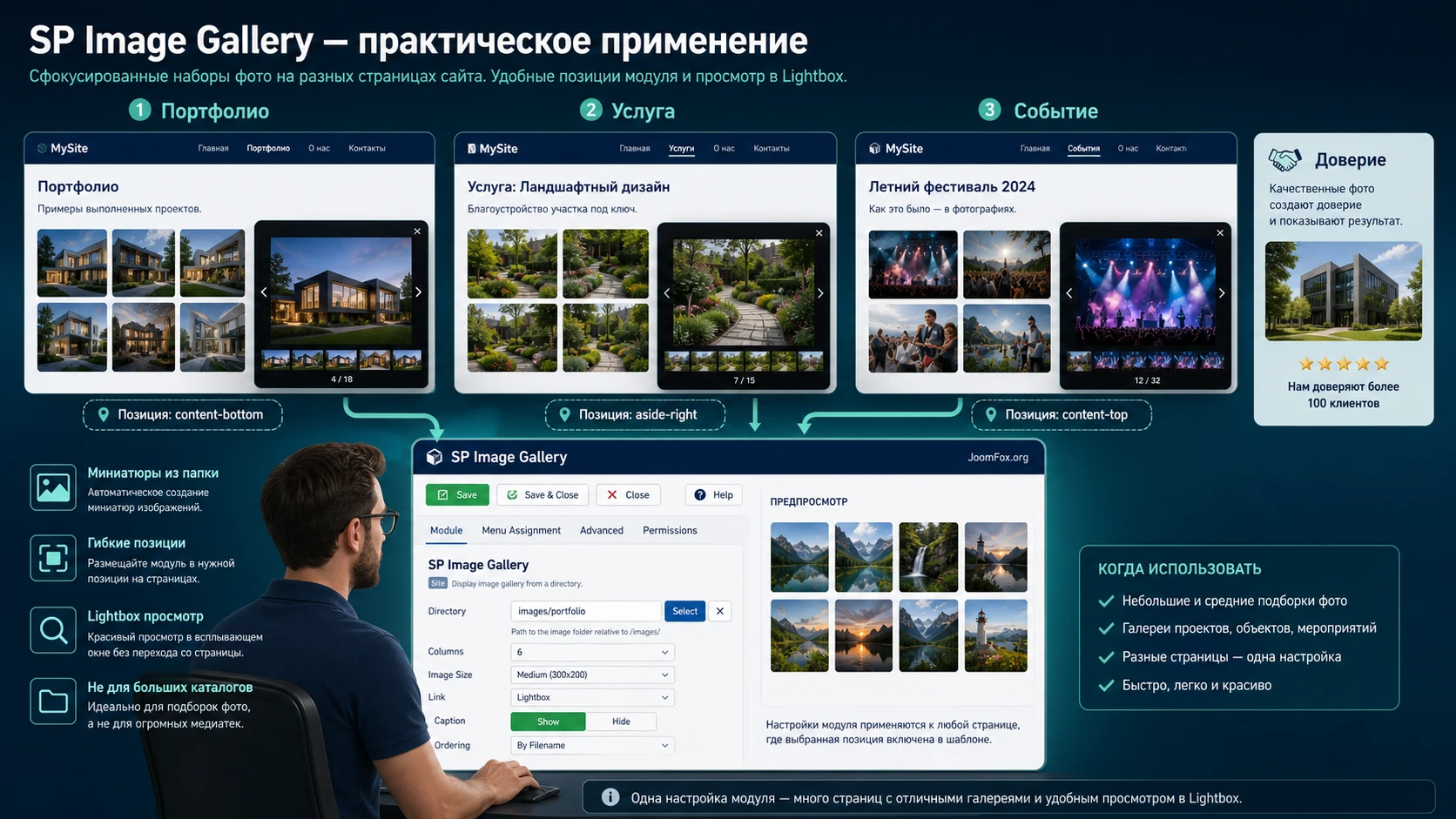
Портфолио небольшой студии
Для студии, мастера или агентства галерея помогает быстро показать качество работ. Используйте одну папку на один тип работ или один проект. В тексте страницы объясните задачу и результат, а галерею поставьте после вводного блока. Проверка простая: посетитель должен понять контекст до просмотра фотографий, а не гадать, что изображено.
Страница услуги или объекта
На странице услуги галерея может показывать процесс, примеры результата или детали объекта. В этом сценарии важно не перегружать страницу десятками снимков. Лучше 8 сильных кадров с нормальными миниатюрами, чем длинная сетка, из-за которой пользователь не доходит до формы связи или следующего шага.
Фотоотчёт мероприятия
Для события галерея удобна как компактная подборка. Но если нужно публиковать сотни фотографий, разделять их по дням, добавлять подписи и искать по участникам, простого модуля будет мало. Тогда заранее планируйте переход на компонент с альбомами, категориями и пагинацией.
Блок доверия на главной странице
Иногда достаточно небольшой галереи в нижней части главной страницы: интерьер, команда, рабочий процесс, готовый объект. В этом случае проверьте, как галерея ведёт себя на мобильной ширине и не ухудшает ли первое отображение страницы. Главная страница не должна ждать загрузки лишней подборки изображений, если пользователь ещё не дошёл до этого блока.
Производительность, SEO и аккуратные улучшения без правки ядра
Галерея влияет на скорость страницы сильнее, чем кажется. Даже если миниатюры генерируются автоматически, исходные изображения, количество файлов, кеш и расположение модуля определяют, насколько комфортно посетитель увидит страницу. Здесь лучше действовать консервативно: сначала оптимизировать исходные файлы и вывод, затем уже заниматься внешним видом.
Оптимизация изображений до загрузки
Не загружайте в галерею исходники прямо с камеры, если они весят несколько мегабайт каждый. Для публичной страницы часто достаточно заранее уменьшенных копий. Это уменьшит нагрузку на сервер при создании миниатюр и ускорит открытие lightbox. При этом не нужно чрезмерно сжимать фотографии: крупный просмотр должен оставаться достаточно качественным.
Имена файлов тоже имеют значение для администрирования. Не обещайте себе, что «потом разберёмся». Через месяц папка с файлами IMG_4381.jpg, IMG_4382.jpg и final-new-2.jpg станет источником ошибок. Лучше использовать понятные короткие имена, которые связаны с проектом или разделом.
Кеш Joomla и кеш модуля
Документация Joomla объясняет, что кешироваться может вся страница, вывод компонента и вывод модулей. Поэтому после изменения папки, настроек или состава изображений результат может не обновиться мгновенно. Если галерея показывает старый набор файлов, очистите кеш Joomla, проверьте кеш модуля в дополнительных параметрах и посмотрите страницу в приватном окне браузера.
Если вы только настраиваете галерею, на время диагностики можно отключить кеширование конкретного модуля, если такая опция есть в вашей версии Joomla и шаблона. После проверки включайте кеш обратно осознанно: галерея с миниатюрами обычно выигрывает от кеширования, но кеш не должен скрывать ошибку настройки.
Безопасная CSS-правка через класс модуля
Если нужно немного изменить внешний вид без правки файлов расширения, используйте штатную Joomla-практику: задайте модулю собственный класс, например gallery-compact, в поле класса модуля или суффикса класса, если оно есть в вашем шаблоне. Затем добавьте CSS в настройки шаблона, файл пользовательских стилей или другой штатный механизм темы. Основа правки - не внутренний API SP Image Gallery, а обычная внешняя стилизация блока Joomla.
.gallery-compact img {
  border-radius: 6px;
  transition: opacity .2s ease;
}

.gallery-compact a:hover img,
.gallery-compact a:focus img {
  opacity: .86;
}
После добавления CSS откройте страницу с галереей, наведите курсор на миниатюры и проверьте, что эффект применяется только к нужному модулю. Если стиль затронул другие изображения сайта, удалите класс у модуля или сузьте CSS-селектор под конкретный контейнер шаблона. Откат простой: убрать CSS-блок и очистить кеш.
Не правьте файлы ядра Joomla, расширения или шаблона ради маленького визуального эффекта. Для такой задачи достаточно класса модуля и пользовательского CSS.
Проверка результата перед публикацией
Перед тем как оставить галерею на рабочей странице, пройдите короткий контроль качества. Он нужен не для формальности, а чтобы поймать проблемы, которые посетитель заметит сразу: пустая позиция, неработающий клик, слишком тяжёлые изображения, неправильный доступ или конфликт lightbox со скриптами шаблона.
Контроль в публичной части сайта
- Откройте страницу как гость и убедитесь, что галерея видна без входа в админ-панель.
- Проверьте несколько миниатюр, а не только первую.
- Откройте lightbox, переключитесь на следующее изображение и закройте окно.
- Проверьте страницу на мобильной ширине: сетка должна оставаться понятной.
- Очистите кеш и убедитесь, что после обновления состава папки виден новый результат.
Контроль в админ-панели
Вернитесь в настройки модуля и проверьте статус публикации, позицию, уровень доступа, язык и привязку к меню. Если работаете с SP Easy Image Gallery, дополнительно проверьте статус альбома, категорию, featured image, параметры доступа и пункт меню, который выводит альбом или список альбомов.
Не считайте настройку завершённой, пока не проверили гостевой просмотр. Администратор может видеть больше, чем обычный посетитель, а кеш авторизованной сессии иногда скрывает настоящую картину.
Почему галерея не отображается или работает неправильно
Проблемы с галереей обычно выглядят одинаково: «ничего не видно», «миниатюры странные», «lightbox маленький», «после обновления пропали изображения». Но причины разные. Ниже - диагностическая карта, которую стоит пройти до переустановки расширения или правки файлов.
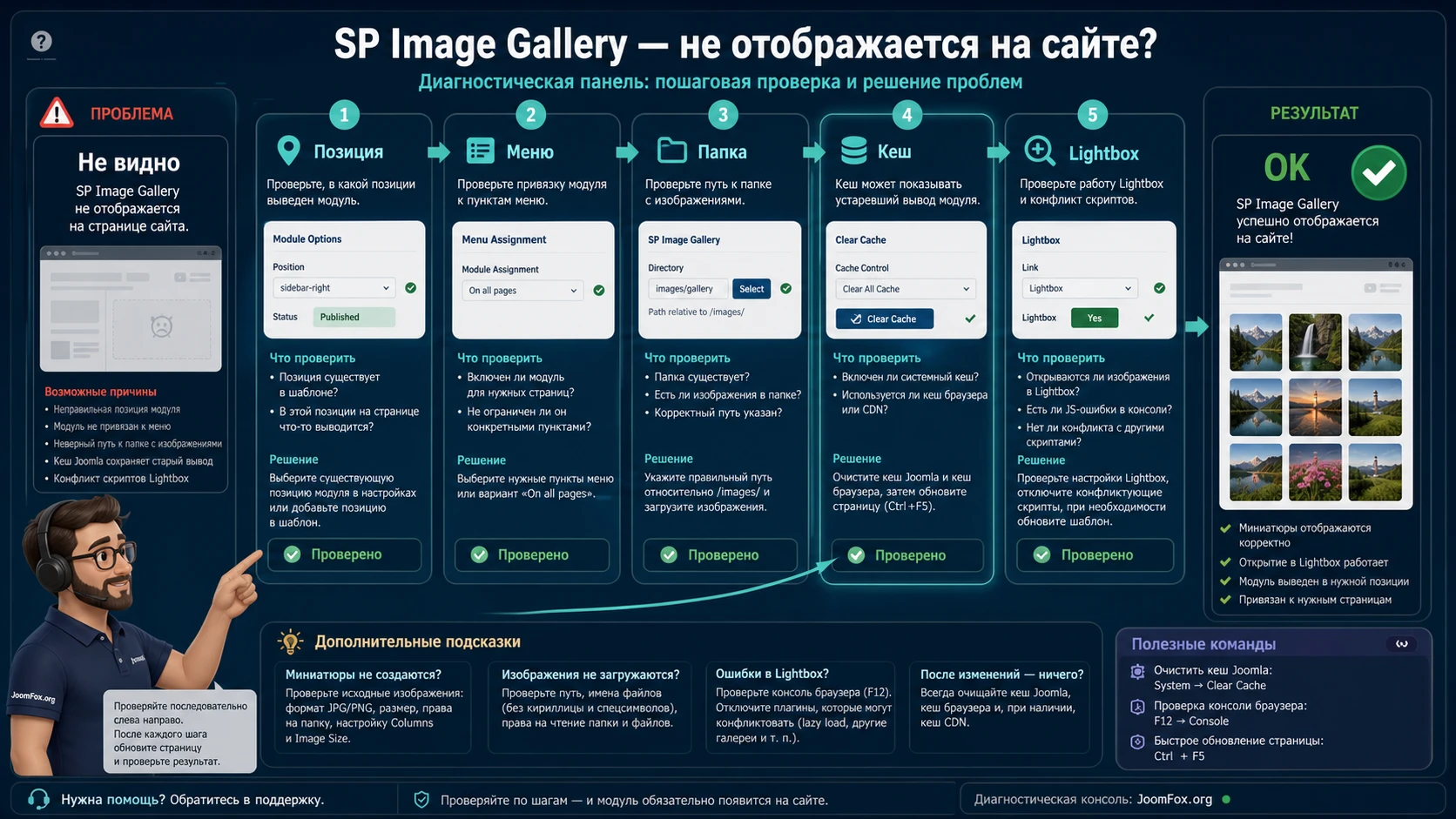
Модуль опубликован, но галереи нет на странице
Симптом: в админ-панели модуль включён, но на сайте блок не появляется. Возможные причины - неверная позиция шаблона, модуль не назначен на текущий пункт меню, выбран уровень доступа не для гостей, язык модуля не совпадает с языком страницы.
Проверьте позицию через карту позиций шаблона, затем вкладку привязки к меню. Для быстрого теста временно назначьте модуль на страницу, где точно есть выбранная позиция. Если после этого галерея появилась, проблема была не в изображениях, а в контексте вывода.
Клик по миниатюре не открывает lightbox
Если миниатюры видны, но крупное изображение не открывается, проверьте консоль браузера на JavaScript-ошибки. Возможен конфликт со скриптами шаблона, оптимизатором, объединением JavaScript или старой библиотекой. На Joomla 3-сайтах это особенно вероятно после обновлений шаблона или включения агрессивной оптимизации.
Сначала отключите объединение и минификацию скриптов, если они включены сторонним оптимизатором. Затем очистите кеш и повторите тест. Если lightbox заработал, возвращайте оптимизацию по одной настройке, чтобы найти конфликт.
Миниатюры вытянуты или выглядят неровно
Симптом часто связан с пропорциями исходных файлов или слишком жёсткими размерами миниатюр. На форуме JoomShaper по похожему сценарию support обращал внимание на то, что изображения могли быть изменены до загрузки. Если все исходники уже прямоугольные, квадратная сетка без обрезки может выглядеть не так, как вы ожидаете.
Решение: подготовить исходные изображения одинаковых пропорций или выбрать настройки, которые не заставляют все миниатюры выглядеть квадратными. Если в вашей версии есть параметры колонок и промежутков, начните с умеренного числа колонок, а не с максимального.
После замены файлов показываются старые изображения
Это типичный эффект кеша. Очистите кеш Joomla, кеш шаблона и внешний кеш, если он используется. Если у модуля есть параметр кеширования, временно поставьте режим без кеша для проверки. После того как убедитесь, что новые изображения отображаются, верните кеширование, если оно нужно для скорости.
Изображения из подпапки не появляются
Проверьте путь к папке, права на чтение и фактическое расположение файлов. В support-обсуждениях по галерейным расширениям JoomShaper встречались симптомы, когда изображения в подпапках не появлялись после обновления или при отключённых системных настройках. Не делайте сразу вывод о поломке расширения: сначала упростите путь, протестируйте папку без вложенности и проверьте системные плагины Joomla, которые влияют на маршрутизацию.
После обновления появилась ошибка в админ-панели
Если ошибка возникла после обновления расширения или Joomla, не вставляйте случайные исправления из форума в рабочий сайт без копии. На форуме JoomShaper встречался пример ошибки метода файловой системы в связке SP Image Gallery/SP Easy Image Gallery и Joomla 4, где support работал с конкретными файлами. Для обычного администратора безопаснее сделать резервную копию, проверить наличие свежей версии, открыть обращение к разработчику и временно откатиться на рабочую копию, если сайт критичен.
Вопросы, которые стоит решить до установки
SP Image Gallery подходит для Joomla 5 или Joomla 6?
Официальная страница старого SP Image Gallery указывает совместимость с Joomla 3. Для новых веток Joomla у JoomShaper есть отдельная актуальная линейка SP Easy Image Gallery, где заявлена совместимость с современными версиями CMS. Поэтому перед установкой проверяйте точное название пакета и страницу загрузки.
Можно ли вставить SP Image Gallery в материал через {gallery}?
Не стоит исходить из этого. Синтаксис {gallery} характерен для других контент-галерей. SP Image Gallery на официальной странице описан как модуль, значит базовый способ вывода - позиция модуля и привязка к меню. Для вывода модуля внутри материала используйте штатный механизм Joomla, если он включён на вашем сайте.
Почему миниатюры не становятся квадратными?
Проверьте пропорции исходных файлов и настройки размеров. Если исходники уже прямоугольные или заранее обрезаны, простая смена ширины и высоты не всегда даст аккуратную квадратную сетку. Лучше подготовить изображения одинакового формата или выбрать макет, который допускает разные пропорции.
Можно ли добавить кнопку загрузки дополнительных изображений?
В support-ответе JoomShaper по вопросу о кнопке LOAD MORE для SP Image Gallery было указано, что такой стандартной опции нет. Если нужна подгрузка, фильтры или длинный каталог, лучше выбирать расширение, где эта логика предусмотрена, а не дорабатывать старый модуль вручную.
Нужно ли отключать кеш для галереи?
Не обязательно. Кеш может быть полезен для скорости, но во время настройки он мешает видеть изменения. На этапе проверки временно отключите кеш модуля, если такая опция есть, и очистите кеш сайта. После стабильной проверки можно вернуть кеширование.
Есть ли смысл использовать галерею для сотен фотографий?
Для сотен фотографий лучше компонент с альбомами, пагинацией, описаниями и управлением изображениями. SP Image Gallery уместнее для компактных подборок. Если нужно регулярно пополнять большой архив, сразу выбирайте решение другого класса.
Как безопасно изменить внешний вид галереи?
Начните с пользовательского класса модуля и CSS в настройках шаблона. Не меняйте файлы расширения. Такой подход проще откатить, он не потеряется случайно при обновлении сайта и не требует выдумывать внутренние хуки продукта.
Когда SP Image Gallery будет удачным выбором
SP Image Gallery стоит использовать, если вам нужна лёгкая галерея для Joomla-сайта: несколько изображений, миниатюры, открытие в lightbox, вывод в позиции шаблона и минимум лишней структуры. Это хороший вариант для компактного портфолио, страницы услуги, фотоблока в шаблоне или небольшого отчёта.
Если же сайт переходит на новые версии Joomla, требует альбомов, категорий, меню, прав доступа, подписей, сложной адаптивной сетки или редакционного управления, не пытайтесь решать всё старым модулем. Проверьте SP Easy Image Gallery или одну из альтернатив выше. Такой выбор будет честнее и устойчивее.
Перед публикацией пройдите весь путь на тестовой странице: установка, папка изображений, позиция, привязка к меню, lightbox, мобильная проверка и кеш. Если результат устраивает, можно скачать SP Image Gallery и развернуть его на своём сайте по той же безопасной схеме.
Похожие расширения




Соседние материалы | ||||

|
JUX Gallery - Расширение Joomla | JUX Carousel - Расширение Joomla |

|
|

