


SP Easy Image Gallery - Расширение Joomla
SP Easy Image Gallery - это расширение для Joomla, которое предназначено для создания привлекательных галерей изображений на вашем сайте. Это простой и удобный инструмент для ваших потребностей по управлению изображениями, который разработан для обеспечения наилучшего представления ваших изображений для посетителей вашего веб-сайта.

Особенности расширения
Этот инструмент обладает множеством возможностей и функций, которые делают его идеальным выбором для любого веб-сайта на Joomla. Прежде всего, данное Joomla расширение позволяет легко создавать и настраивать галереи изображений, не требуя от вас глубоких технических знаний. Интуитивно понятный интерфейс пользователя облегчает работу с этим расширением, позволяя вам настраивать каждую деталь ваших галерей по своему усмотрению.
Однако простота использования не означает компромисса в вопросах функциональности. Это расширение включает в себя множество вариантов отображения для вашей галереи, чтобы вы могли выбрать самый подходящий для вашего сайта стиль. Вы можете выбрать между несколькими различными стилями слайдеров и галерей, и каждый из них имеет свои уникальные функции.
Кроме того, расширение SP Easy Image Gallery заботится о ваших SEO потребностях. Он автоматически генерирует атрибуты alt и title для ваших изображений, что помогает улучшить рейтинг вашего веб-сайта в поисковых системах. Он также поддерживает разметку схемы, что повышает видимость вашего сайта и помогает вам влезть в топ поисковых результатов.
Также в этом расширении реализована функция адаптивности. Это обеспечивает, что ваша галерея будет выглядеть одинаково хорошо на всех устройствах, будь то мобильные телефоны, планшетные ПК или настольные компьютеры. Размер изображений автоматически подстраивается под размер экрана устройства, на котором просматривается ваш сайт.
В заключение, это расширение - это мощный, но легкий в использовании инструмент, который позволяет вам легко управлять и представлять свои изображения в интернете с помощью вашего веб-сайта на Joomla. Его гибкость, функциональность и удобство использования делают его одним из лучших расширений для создания галерей изображений на Joomla. Именно поэтому расширение SP Easy Image Gallery стало незаменимым для тысяч веб-разработчиков и владельцев сайтов по всему миру.
Спецификации:
| Дата выхода: | 19-11-2016 | |
| Дата обновления: | 27-12-2025 | |
| Тип расширения: | Бесплатно | |
| Лицензия: | GPL | |
| Тематика: | Фото и изображения | |
| Совместимость: | J3.x J4.x J5.x J6.x | |
| Включает в себя: | Компонент Модуль Плагин | |
| Языковые пакеты: |

|
|
| Разработчик: | JoomShaper | |
| Рейтинг: | ||
Скачивание по подписке!
Вам необходимо авторизоваться на сайте и приобрести клубную подписку!
Поделись с друзьями!
Руководство по настройке и использованию SP Easy Image Gallery в Joomla
SP Easy Image Gallery удобно рассматривать не как украшение страницы, а как рабочий инструмент для публикации фотогалерей в Joomla: компонент хранит альбомы и категории, модуль выводит выбранные подборки в позициях шаблона, а пункт меню открывает альбом или список альбомов для посетителя. В этом руководстве разберём не рекламное описание, а практический путь от установки до проверки результата на сайте.
Материал поможет понять, где создавать категории, почему сначала нужен альбом и featured image, как работает вкладка Images, какие параметры сетки влияют на внешний вид, когда лучше использовать пункт меню, а когда модуль. Отдельно рассмотрим диагностику: пустой вывод, проблемы с загрузкой изображений, странные подписи, доступ для групп пользователей, кеш и языковые строки.
Руководство рассчитано на администратора Joomla, контент-редактора или вебмастера, которому нужно быстро собрать аккуратную галерею для портфолио, отчёта о событии, каталога работ или закрытого раздела. Все спорные моменты сформулированы осторожно: точные функции и совместимость опираются на документацию JoomShaper, changelog и практические источники.
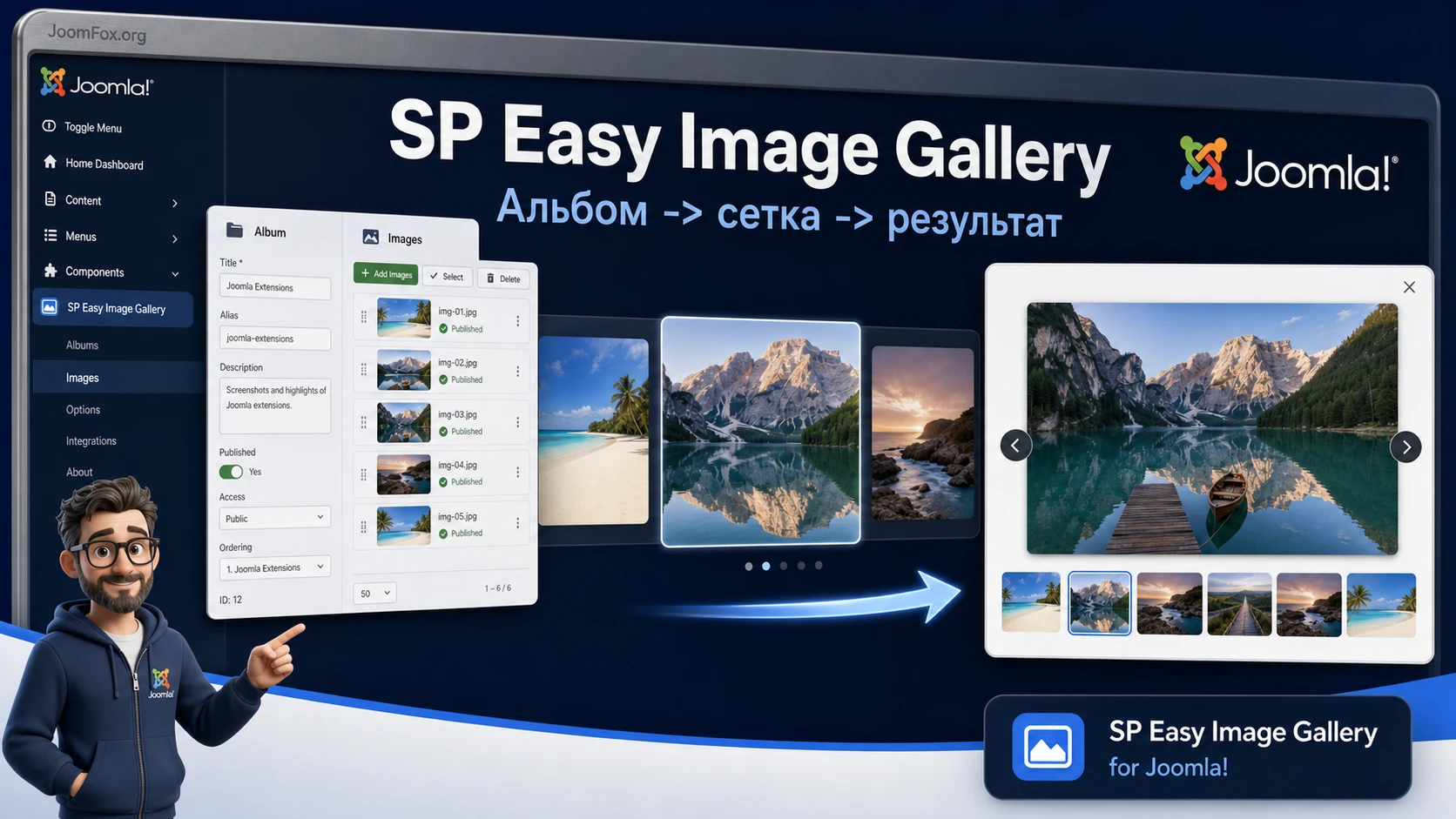
Что именно делает расширение и где оно встраивается в Joomla
SP Easy Image Gallery - это расширение для изображений, которое работает как самостоятельный компонент Joomla и поставляется с модулем. Это важное отличие от простых content-плагинов, которые обычно читают изображения из папки по короткому коду. Здесь администратор создаёт структуру внутри компонента: категории, альбомы, featured image, отдельные изображения, подписи и параметры публикации.
После подготовки данных остаётся выбрать способ вывода. Для отдельной страницы галереи обычно используют пункт меню типа SP Easy Image Gallery, а для небольшого блока на главной, в сайдбаре или в области шаблона удобнее модуль. Такой подход похож на обычную Joomla-логику: контент хранится в компоненте, а отображение выбирается через меню, модульную позицию и параметры шаблона.
Компонент, модуль и пункт меню решают разные задачи
Компонент нужен для управления содержимым: добавить альбом, присвоить категорию, загрузить изображения, заполнить описания и проверить публикацию. Модуль нужен для вывода уже подготовленного альбома или списка альбомов в модульной позиции. Пункт меню нужен для полноценной страницы, которую можно открыть по постоянному адресу, добавить в навигацию, настроить через параметры меню и проверить как обычную страницу Joomla.
Главная логика простая: сначала структура и изображения, потом способ вывода. Если пытаться начинать с меню или модуля, не подготовив альбом, в публичной части сайта легко получить пустую страницу или блок без ожидаемых фотографий.
Где продукт не заменяет более сложные медиасистемы
Расширение хорошо подходит для визуальных подборок, где нужны альбомы, категории, сетка, lightbox-показ, подписи и responsive-вывод. Но оно не должно рассматриваться как полноценный DAM-каталог, редактор изображений, сложный фотобанк с фильтрами, массовой SEO-обработкой метаданных и множеством уровней вложенности. Если нужна галерея с видео, сложным поиском, пакетной обработкой сотен файлов или тонкой автоматизацией изображений, лучше заранее сравнить его с более тяжёлыми решениями.
Кому подходит такой формат галереи, а кому лучше выбрать другой инструмент
SP Easy Image Gallery будет полезен сайтам, где визуальный контент нужно обновлять через админ-панель без разработки отдельного шаблона. Типичные случаи - портфолио студии, фотогалерея мероприятий, раздел с примерами работ, страница объекта недвижимости, внутренняя галерея для зарегистрированных пользователей, подборка изображений в шаблоне Joomla.
Контент-редактору удобно, что в компоненте есть понятная сущность альбома: название, alias, описание, публикация, category, access, language и изображения. Вебмастеру удобно, что вывод можно привязать к меню или модулю и затем проверять поведение через стандартные механизмы Joomla: статус, доступ, язык, позиция модуля, назначение на страницы, кеш.
Продукт может быть лишним, если сайт уже использует мощный конструктор с собственной галереей, если изображения нужно вставлять прямо внутрь статьи через shortcode, если требуется глубокая автоматизация alt-текстов и SEO-имен файлов, или если галерея должна объединять фото, видео, фильтры, метки и сложную навигацию. В таком случае SP Easy Image Gallery всё равно можно оставить как простой компонент, но не стоит ждать от него функций полноценного медиа-центра.
Что проверить перед установкой на рабочий сайт
Перед установкой полезно сделать короткую техническую проверку. Официальная документация JoomShaper рекомендует актуальную стабильную Joomla, указывает совместимость с Joomla 6 и 5.x, а в карточке продукта также заявлена совместимость с Joomla 4. Для новых сайтов разумнее ориентироваться на поддерживаемую ветку Joomla и свежий пакет расширения, потому что changelog показывает исправления загрузки изображений, поддержку новых версий Joomla и PHP, а также обновления по WebP и JPEG/JPG.
Сервер, загрузка файлов и права на медиа
Галерея зависит не только от компонента, но и от серверной среды. Проверьте, что в Joomla можно загружать изображения через Media Manager, что размер файла не упирается в лимит PHP, что у папок для медиа корректные права, а PHP-сборка поддерживает обработку нужных форматов. В документации JoomShaper отдельно указан лимит upload_max_filesize не ниже 3M, но на реальном сайте этого может быть мало для фотографий с камеры.
Если редакторы будут загружать много больших изображений, заранее договоритесь о подготовке файлов: уменьшать исходники до разумной ширины, сжимать фотографии перед загрузкой, использовать понятные имена, не смешивать в одном альбоме вертикальные и горизонтальные кадры без проверки сетки. Галерея может показать фотографии красиво, но она не отменяет базовую дисциплину подготовки изображений.
Структура будущих альбомов
До установки полезно набросать карту: какие категории нужны, какие альбомы будут внутри, кто их увидит, на каких языках они появятся и где именно на сайте будет ссылка. Для небольшой студии достаточно категорий вроде "Интерьеры", "Проекты", "До и после". Для образовательного сайта лучше разделить галереи по событиям, курсам или группам доступа. Такая подготовка избавляет от хаотичных alias, дублей пунктов меню и альбомов, которые потом приходится переносить.
Практическая проверка перед стартом: создайте тестовую категорию, один тестовый альбом и 5-8 подготовленных изображений. Если на этом наборе работает загрузка, сетка и lightbox, можно переносить схему на реальные материалы.
Установка и первичная проверка расширения
Установка выполняется стандартным способом для Joomla-расширений. В админ-панели откройте System, затем раздел установки расширений, выберите вкладку Upload Package File и загрузите ZIP-пакет. Документация JoomShaper указывает, что пакет включает компонент и модуль, поэтому после установки нужно проверять не только список компонентов, но и доступность модуля в менеджере site modules.
Как понять, что установка прошла корректно
После установки откройте меню компонентов и найдите SP Easy Image Gallery. Внутри должны быть разделы для альбомов и категорий. Затем перейдите в Content - Site Modules и убедитесь, что можно создать модуль SP Easy Image Gallery. Если компонент виден, а модуль нет, проверьте, точно ли установлен полный пакет, и посмотрите сообщения установщика Joomla.
Первую проверку лучше проводить на тестовом альбоме. Создайте категорию, затем альбом, сохраните его, добавьте featured image, загрузите несколько изображений и только после этого создавайте пункт меню. Такой порядок помогает быстро отделить проблему данных от проблемы вывода.
Что не стоит делать сразу после установки
Не начинайте с массовой загрузки сотен фотографий. Не меняйте глобальные thumbnail-размеры без теста на шаблоне. Не включайте доступ только для зарегистрированных пользователей, пока не проверили поведение под гостем и под авторизованной учётной записью. Не удаляйте тестовые материалы через базу данных: используйте интерфейс Joomla и компонент, чтобы не оставить несогласованные записи и файлы.
Архитектура галереи: категории, альбомы и изображения
Внутри SP Easy Image Gallery есть несколько уровней, и каждый отвечает за свою часть результата. Категория группирует альбомы и может иметь title, alias, описание, parent, status, access, tags, изображение и alt-описание. Альбом хранит конкретную подборку изображений и имеет description, publishing-поля, category, access, language, featured-флаг и featured image. Изображения загружаются в альбом и могут получить title, alt и описание, если это предусмотрено в интерфейсе вашей версии.
Эта структура нужна не ради порядка в админке. Она влияет на URL, навигацию, права доступа, мультиязычность и внешний вид списка альбомов. Если категории не продуманы, редактору будет трудно понять, куда добавлять новый фотоотчёт. Если featured image не задан, альбом может выглядеть незавершённым в списке. Если access выставлен не туда, посетитель увидит пустой раздел или не увидит галерею вовсе.
Категории как навигация, а не просто папки
Категория в Joomla - это не обычная папка. У неё есть alias, публикация, доступ, язык, описание, metadata и изображение. Используйте категории как навигационный слой: по типу проекта, направлению услуг, событию, объекту или аудитории. Parent-category имеет смысл, когда альбомов много и их действительно нужно вложить. Для маленького сайта с 3-5 альбомами лишняя вложенность только усложнит меню.
Альбом как единица публикации
Альбом должен иметь понятное название, краткое описание и featured image. В документации JoomShaper отдельно указано, что возможность загрузки изображений появляется после добавления featured image. Практически это означает: если редактор не видит вкладку или область загрузки изображений, сначала проверьте, сохранён ли альбом и задана ли главная картинка.
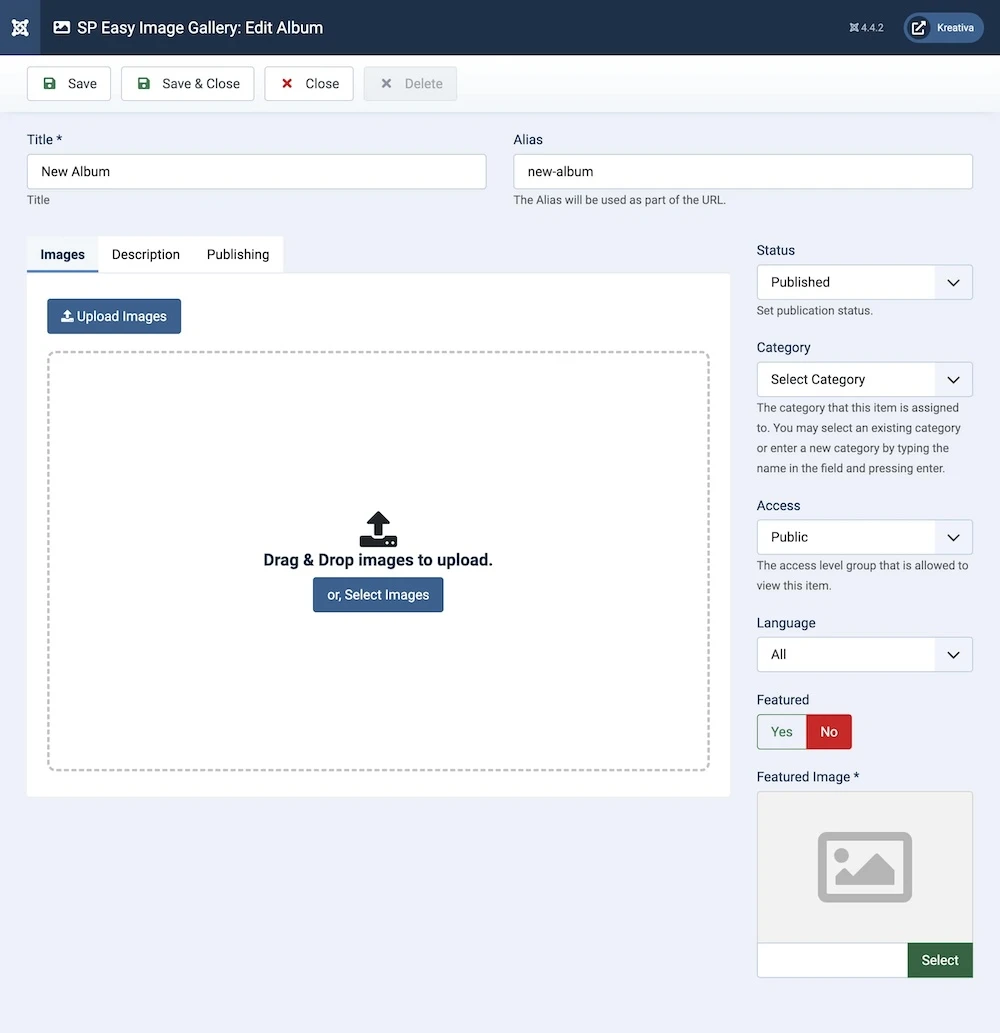
Images с областью drag and drop и кнопкой Upload Images.Подписи и alt-тексты для изображений
Для галереи важны не только красивые thumbnails. Названия, alt-тексты и описания помогают посетителю понять контекст изображения, а администратору - не потерять смысл кадра через несколько месяцев. Не превращайте подписи в набор ключевых слов. Лучше писать коротко: что изображено, к какому проекту относится, почему это важно для зрителя.
Если изображение чисто декоративное, не пытайтесь выжать из него SEO-текст. Но для фото работ, объектов, товаров, интерьеров и событий alt-описание обычно полезно. Проверяйте не только поле в компоненте, но и фактический HTML на публичной странице, потому что итоговая разметка может зависеть от шаблона и версии расширения.
Подробная настройка после установки
Настройка SP Easy Image Gallery начинается с глобальных параметров, но настоящая работа происходит на уровне альбома, меню и модуля. Глобально документация JoomShaper описывает thumbnail width и thumbnail height. Эти параметры задают базовые размеры миниатюр, а конкретное число колонок и отступы чаще настраиваются там, где галерея выводится: в меню или модуле.
Глобальные thumbnail-настройки
Откройте настройки компонента и проверьте ширину и высоту миниатюр. Не выбирайте слишком маленькие значения для современного шаблона: миниатюры могут выглядеть размытыми на плотных экранах. Не выбирайте чрезмерно большие значения без причины: страница станет тяжелее, а выгоды в сетке может не быть. Для типового сайта разумно тестировать thumbnail-размер на реальном шаблоне, а не на пустой странице.
Поля альбома, которые лучше заполнить сразу
В альбоме заполните title, проверьте alias, добавьте описание, выберите category, status, access, language и featured image. Если сайт мультиязычный, не оставляйте язык случайным: альбом, категория, пункт меню и модуль должны работать в одной языковой логике Joomla. Если галерея предназначена только для зарегистрированных пользователей, выставляйте access осознанно и сразу проверяйте страницу под гостем.
Featured image и featured-флаг
Featured image нужен как визуальная обложка альбома. Featured-флаг может влиять на то, где и как альбом появится в публичной части, в зависимости от шаблона и выбранного вывода. Не используйте первую случайную фотографию как обложку: она задаёт ожидание для посетителя. Хорошая обложка должна быть читаемой в маленьком размере и ясно показывать тему альбома.
Access и Language
Поля Access и Language особенно важны для корпоративных и мультиязычных сайтов. Ошибка в них часто выглядит как "галерея пропала", хотя технически она опубликована. Сначала сохраните альбом как Public и All на тестовом сайте, убедитесь, что вывод работает, а затем ужесточайте доступ и языковую привязку.
Параметры сетки и всплывающего просмотра
В меню и модуле доступны параметры колонок и gutter width для разных устройств. Это один из самых важных наборов настроек, потому что он определяет не наличие галереи, а её качество. На desktop-сетке можно показать больше колонок, на tablet лучше оставить меньше, а на mobile обычно требуется 1-2 колонки с достаточным расстоянием между изображениями.
Popup options управляют тем, что посетитель видит при открытии изображения: title, description, image count. Для портфолио обычно полезны title и краткое описание. Для чисто визуальной галереи с большим количеством похожих кадров лишние подписи могут отвлекать. Лучшие настройки зависят от роли галереи, а не от привычки включать всё подряд.
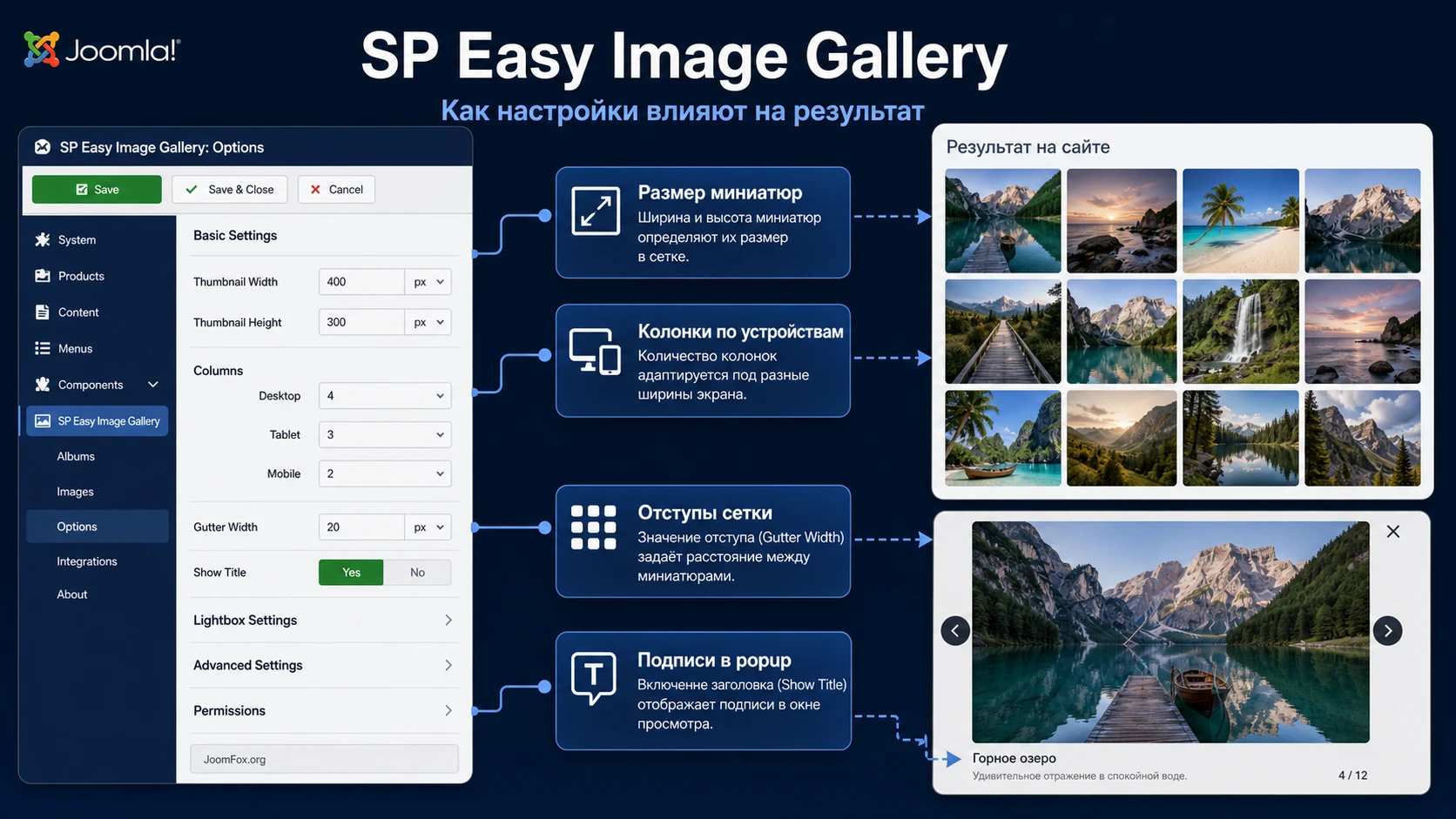
Вывод галереи через меню, модуль и страницу шаблона
После создания альбома нужно выбрать место вывода. В Joomla это не техническая формальность, а часть архитектуры сайта. Пункт меню создаёт полноценную страницу с понятным адресом и настройками. Модуль выводит галерею внутри позиции шаблона и может быть назначен только на выбранные страницы. Оба способа используют один и тот же контент, но решают разные задачи.
Когда использовать пункт меню
Пункт меню подходит для страницы "Галерея", "Портфолио", "Фотоотчёты", "Наши работы" или отдельного альбома. В документации JoomShaper описан путь через Menus - Main Menu - +New, выбор Menu Item Type и типа SP Easy Image Gallery, например Album или Albums. После выбора конкретного альбома или списка альбомов сохраните пункт меню и откройте страницу в публичной части.
Если адрес получается не таким, как ожидалось, проверьте alias пункта меню, тип меню, выбранный альбом или категорию. В поддержке JoomShaper встречались обсуждения URL с category id и совет создавать пункт меню нужного типа, чтобы Joomla использовала корректный alias. Не правьте router-файлы на рабочем сайте без резервной копии и без указания разработчика.
Когда использовать модуль
Модуль лучше подходит для блоков на главной странице, в боковой колонке, в подвале, на странице события или внутри шаблона. Документация показывает, что модуль может работать с Single Album или Album List, имеет настройки limit, album layout, columns для desktop/tablet/mobile, gutter width и popup options. Дополнительно у модуля есть стандартные поля Joomla: title, position, status, start/finish publishing, access, ordering и menu assignment.
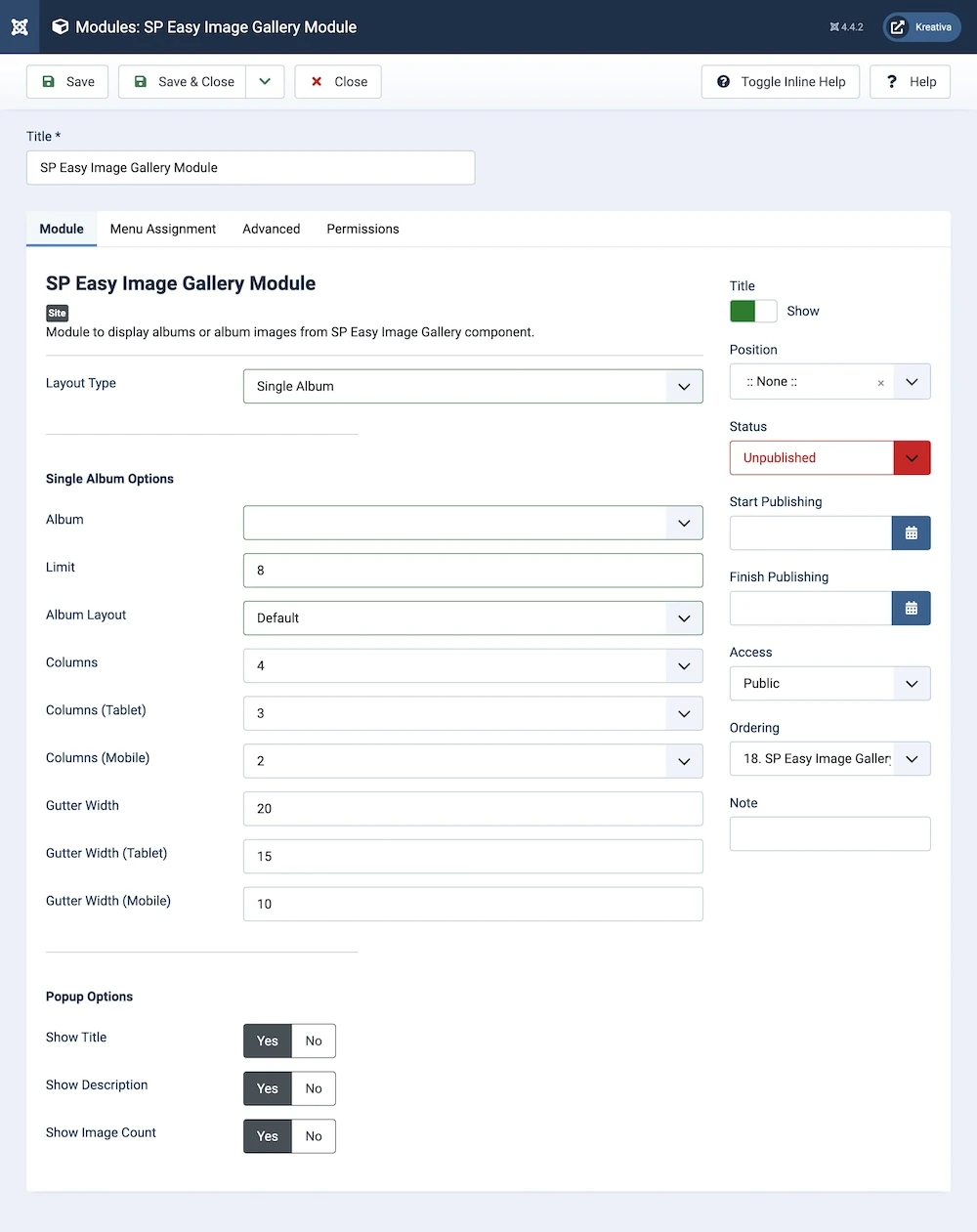
Вывод внутри статьи или страницы конструктора
Если нужно вставить галерею внутрь материала или страницы SP Page Builder, официальный support JoomShaper предлагал практический путь через модуль: создать модуль SP Easy Image Gallery и загрузить его через Joomla module addon. Для обычных статей можно также рассмотреть сторонний WT SP Easy Image Gallery insert, который добавляет editor button и content plugin для вставки альбома, но это уже отдельное расширение с собственной совместимостью и ограничениями.
Не смешивайте несколько способов вывода без причины. Если один и тот же альбом одновременно стоит в меню, модуле и статье, сложнее понять, где именно возникла ошибка: в данных альбома, назначении модуля, параметрах пункта меню или в шаблоне страницы.
Практичные идеи применения для разных типов сайтов
У галереи есть несколько сценариев, которые выходят за рамки простого "показать картинки". Ниже не список ради вдохновения, а практические модели, где подтверждённые функции продукта - категории, альбомы, module output, columns, gutter, popup options, access и language - превращаются в рабочую структуру сайта.
Портфолио студии или мастера
Разделите работы по категориям: интерьеры, наружная реклама, предметная съёмка, ремонт, дизайн, кейсы. Каждый проект оформляйте как альбом с коротким описанием и сильной featured image. На главной странице выведите модуль с ограниченным числом изображений или альбомов, а полную страницу портфолио сделайте через пункт меню. Проверка результата: посетитель должен за 1-2 клика перейти от общего списка к конкретному проекту и открыть изображения в popup.
Фотоотчёты событий
Для событий удобно использовать категорию по году, направлению или площадке, а каждый альбом называть по мероприятию. В описании альбома укажите контекст: где снято, что показано, кому полезна галерея. Если изображений много, настройте лимит в модуле для главной страницы и ведите пользователя на полную галерею через меню.
Закрытая галерея для зарегистрированных пользователей
Поле Access позволяет ограничивать видимость альбома или категории группами Joomla. Такой сценарий подходит для учебных материалов, внутреннего портала, клиентского раздела или закрытого фотоотчёта. Сначала проверьте вывод как Super User, затем как Registered, затем как Guest. Если для гостя раздел исчезает, это ожидаемо; если исчезает и для нужной группы, смотрите access у категории, альбома, меню и модуля одновременно.
Мультиязычный каталог визуальных материалов
Для мультиязычного сайта важно не только перевести подписи, но и согласовать language у категорий, альбомов, меню и модулей. Если один элемент стоит на All, а другой привязан к конкретному языку, Joomla может показать не тот набор или скрыть часть контента. Для повторяющихся системных строк используйте языковые файлы или штатные переопределения Joomla, а не правку текста прямо в коде компонента.
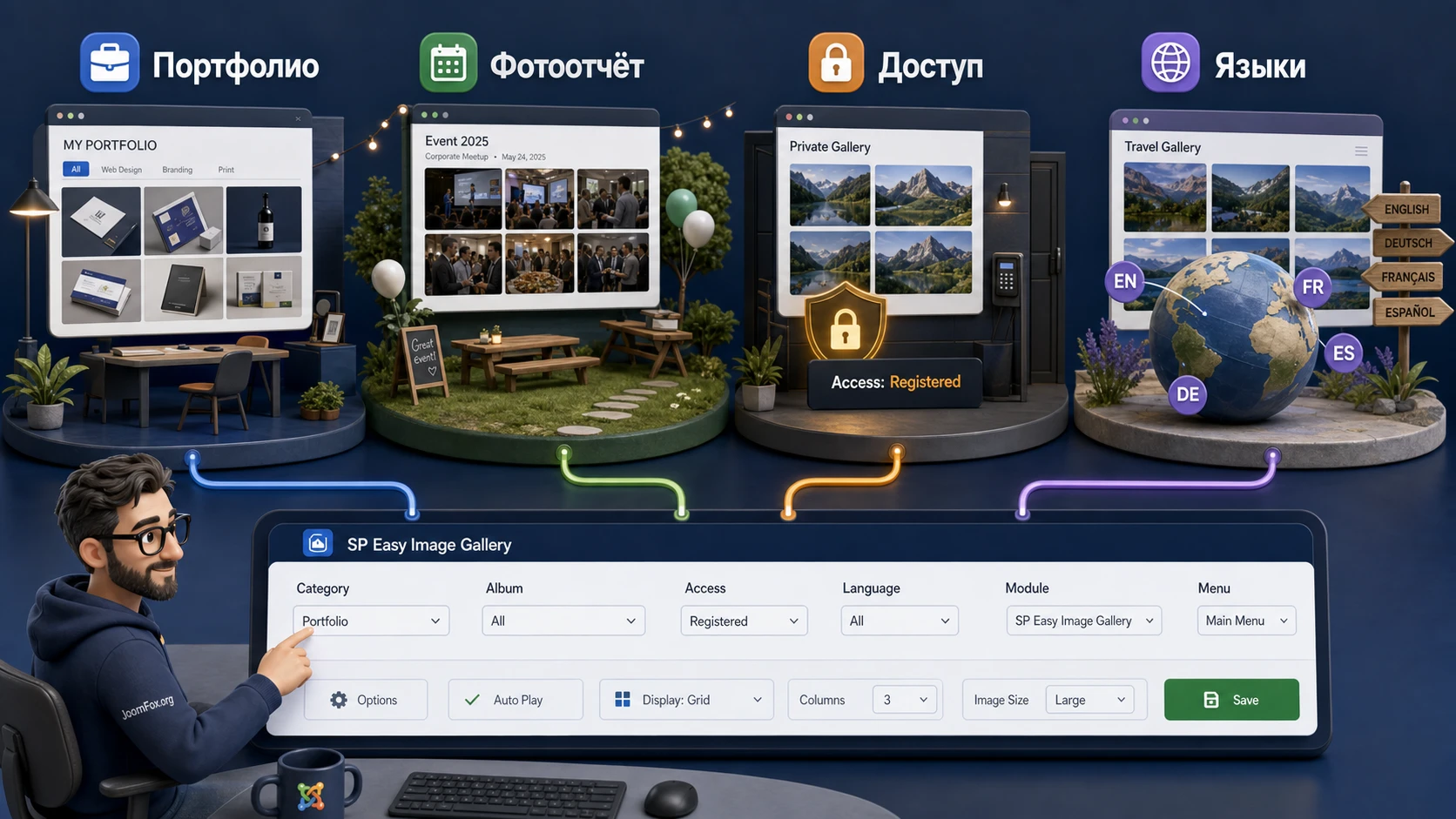
Практический пример: собираем галерею проекта от нуля до проверки
Представим сайт студии ремонта, где нужно показать альбом "Квартира после перепланировки". Цель - получить страницу проекта с сеткой изображений, открытием фотографий в popup, краткими подписями и ссылкой из основного меню. Сценарий подходит и для портфолио дизайнера, и для фотоотчёта, и для раздела "Наши работы".
Цель и подготовка
Подготовьте 10-15 фотографий, уменьшите их до разумного размера, выберите одну обложку и заранее напишите короткое описание проекта. В Joomla проверьте, что расширение установлено, компонент доступен в Components, а у пользователя есть права на создание категорий, альбомов и пунктов меню.
Шаги настройки
- Откройте
Components-SP Easy Image Gallery-Categoriesи создайте категорию "Ремонт квартир" или аналогичную. - Перейдите в
Albums, нажмитеNew, задайте title, проверьте alias и добавьте описание проекта. - Выберите категорию, установите
StatusкакPublished, проверьтеAccessиLanguage. - Добавьте featured image, сохраните альбом, затем перейдите к загрузке изображений во вкладке
Images. - Загрузите фотографии, отредактируйте title, alt и description для ключевых кадров, если эти поля доступны в вашей версии.
- Создайте пункт меню типа SP Easy Image Gallery -
Album, выберите подготовленный альбом и сохраните пункт. - Откройте публичную страницу, проверьте сетку, popup, подписи и отображение на мобильной ширине.
Ожидаемый результат и нюанс
В публичной части должна открываться отдельная страница проекта, где посетитель видит обложку или сетку изображений, может открыть фото в popup и вернуться к списку. Если страница пустая, не начинайте с переустановки. Проверьте статус альбома, category, access, наличие изображений, пункт меню и кеш. В большинстве случаев проблема связана не с компонентом как таковым, а с одним из связующих уровней Joomla.
Мини-итог примера: рабочая галерея появляется только когда совпали четыре вещи - опубликованный альбом, загруженные изображения, корректный способ вывода и права доступа для текущего пользователя.
Проверка результата: что смотреть после сохранения
После настройки важно проверить не только факт отображения, но и качество поведения. Галерея может технически работать, но быть неудобной: слишком мелкие миниатюры, неудачные отступы, длинные подписи, пустой popup, неверный доступ или медленная загрузка из-за тяжёлых исходников.
Проверка в публичной части сайта
- Откройте страницу в обычном браузере и в приватном режиме, чтобы увидеть поведение гостя.
- Проверьте desktop, tablet и mobile-ширину, потому что columns и gutter настраиваются отдельно.
- Кликните несколько изображений и убедитесь, что popup показывает нужные title, description и image count.
- Откройте HTML-код страницы и проверьте, есть ли осмысленные alt-атрибуты там, где они нужны.
- Очистите кеш Joomla и кеш браузера, если настройки изменились, но страница выглядит по-старому.
Проверка для редактора
Попросите контент-редактора повторить простой цикл: создать черновой альбом, загрузить 2-3 изображения, поменять подпись, опубликовать и снять с публикации. Если редактор не видит нужных разделов, смотрите глобальные permissions и права группы пользователя. Если он видит компонент, но не может загрузить изображения, проверяйте лимиты сервера, media-настройки Joomla и права на папки.
Хорошая проверка результата всегда включает роль пользователя. Super User может видеть то, что скрыто от обычного редактора или посетителя, поэтому тест только под администратором часто даёт ложное ощущение готовности.
Безопасные улучшения: CSS и языковые строки без правки ядра
Для SP Easy Image Gallery лучше использовать обратимые правки: настройки компонента, параметры меню и модуля, custom CSS в шаблоне, языковые переопределения Joomla. Не редактируйте ядро Joomla и файлы расширения ради косметики, потому что обновление может перезаписать изменения. Исключение - временная правка по инструкции разработчика с резервной копией, но это уже не обычная настройка.
Скрыть hover-подпись, если она мешает дизайну
В support-обсуждении JoomShaper для скрытия имени файла или подписи при наведении предлагался CSS. Такой способ безопаснее правки PHP, потому что его можно добавить в custom CSS шаблона и быстро удалить. Перед применением проверьте, что подпись действительно лишняя: для портфолио она может быть полезной, а для декоративной сетки - мешать.
.speasyimagegallery-gallery-item:hover .speasyimagegallery-gallery-item-content {
  opacity: 0;
}
Где применять: в custom CSS вашего Joomla-шаблона или в поле пользовательского CSS, если шаблон его предоставляет. Как проверить: обновите страницу, наведите курсор на изображение и убедитесь, что исчезла только hover-подпись, а открытие popup продолжает работать. Как откатить: удалите CSS-правило и очистите кеш.
Перевести системные фразы через языковые файлы
Документация JoomShaper описывает языковые файлы компонента, включая файл публичной части language\en-GB\en-GB.com_speasyimagegallery.ini и файл админ-панели administrator\language\en-GB\en-GB.com_speasyimagegallery.ini. Для рабочего сайта предпочтительнее использовать штатные языковые переопределения Joomla, а не переписывать оригинальные файлы расширения.
COM_SPEASYIMAGEGALLERY_NO_ALBUMS="Альбомов пока нет"
COM_SPEASYIMAGEGALLERY_NO_IMAGES="Изображений пока нет"
COM_SPEASYIMAGEGALLERY_ERROR_ALBUM_NOT_FOUND="Альбом не найден"
Проверка простая: откройте страницу без альбомов или без изображений и убедитесь, что посетитель видит понятную фразу на нужном языке. Если после изменения строк ничего не поменялось, очистите кеш, проверьте язык сайта и убедитесь, что переопределение создано для правильной области - публичной части или админ-панели.
Когда возможностей галереи может не хватить
SP Easy Image Gallery хорошо решает задачу простой управляемой фотогалереи, но у любого лёгкого инструмента есть границы. Если вам нужно редактировать изображения прямо в админке, пакетно менять SEO-имена и alt для сотен файлов, связывать каждое изображение с товаром или статьёй, строить многоуровневый медиакаталог, добавлять видео из внешних сервисов или управлять галереями прямо из редактора статей, проверьте альтернативы до миграции контента.
Также учитывайте зависимость от шаблона. Компонент может корректно отдать HTML и изображения, но визуальный результат всё равно зависит от CSS шаблона, ширины контейнера, конфликтов lightbox-скриптов, кеша и оптимизации JavaScript. Для долгоживущего проекта обязательно держите тестовую копию сайта и проверяйте обновления расширения сначала там.
Если галерея не отображается или работает не так
Диагностику лучше вести от простого к сложному. Сначала проверьте, опубликованы ли категория, альбом, пункт меню и модуль. Затем смотрите доступ, язык, наличие изображений, параметры вывода, кеш и формат файлов. Такой порядок экономит время: большинство симптомов связано с разрывом между компонентом и способом вывода.
Типовые симптомы и быстрые проверки
| Симптом | Вероятная причина | Что проверить | Как исправить |
|---|---|---|---|
Вкладка Images не появляется или загрузка недоступна. |
Альбом ещё не сохранён, не задана featured image, категория не выбрана или есть ограничение прав. | Сохранён ли альбом, задана ли обложка, опубликована ли категория, есть ли права у пользователя. | Сохраните альбом, добавьте featured image, выберите category, затем снова откройте альбом и вкладку изображений. |
| Страница галереи пустая. | Пункт меню указывает не на тот тип, альбом не опубликован, доступ скрывает контент или нет изображений. | Тип меню Album или Albums, выбранный альбом, Status, Access, Language. |
Создайте тестовый публичный пункт меню, выберите нужный альбом, очистите кеш и проверьте страницу как гость. |
| Модуль не виден на странице. | Не задана позиция, модуль не опубликован или не назначен на нужный пункт меню. | Position, Status, Menu Assignment, Access, template style. |
Опубликуйте модуль, выберите существующую позицию шаблона и назначьте модуль на страницу, где он должен появиться. |
| Изображения WebP или JPG/JPEG ведут себя странно. | Старая версия расширения, настройки Media Manager или PHP/GD не поддерживают нужный формат. | Версию расширения, changelog, разрешённые расширения и MIME-типы в Joomla, поддержку формата на сервере. | Обновите расширение на тестовой копии, проверьте media-настройки и используйте обычные JPG/PNG как fallback, если формат не проходит. |
| Сетка выглядит плохо на мобильном. | Для mobile/tablet оставлено слишком много колонок или маленький gutter. | Columns, Columns (Tablet), Columns (Mobile), Gutter Width для разных устройств. |
Уменьшите число колонок на tablet/mobile, увеличьте отступы и проверьте реальную ширину контейнера шаблона. |
| При наведении видны нежелательные названия файлов. | Шаблон вывода показывает title или hover-layer, а подписи не подготовлены. | Поля title/description у изображений и CSS-класс hover-слоя. | Заполните нормальные подписи или скройте hover-layer через custom CSS, если подписи не нужны в дизайне. |
| Системные фразы остаются на английском. | Нет языкового файла или переопределения для нужной области сайта. | Публичный и административный языковые файлы, язык сайта, кеш Joomla. | Создайте языковые переопределения Joomla для нужных ключей и очистите кеш. |
Когда лучше откатить настройку
Откатывайте изменения, если после них ломается popup, исчезает модуль, страница начинает отдавать ошибки или редактор теряет доступ к альбомам. Для CSS-правки откат - удалить правило. Для параметров меню и модуля - вернуть прежнее число колонок, доступ и назначение. Для обновления расширения - использовать резервную копию тестовой среды или восстановить сайт из backup, если проблема проявилась только после обновления.
Вопросы, которые обычно возникают после первой настройки
Можно ли использовать SP Easy Image Gallery бесплатно?
На странице JoomShaper продукт указан как free, а карточка загрузки показывает бесплатную версию. Перед установкой всё равно проверяйте актуальную страницу продукта и условия разработчика, потому что модель распространения может меняться.
Нужно ли создавать категорию перед альбомом?
Технически интерфейс может позволять выбрать существующую категорию или создать её в процессе, но для аккуратного сайта лучше сначала подготовить категории. Так проще управлять меню, access, language и будущим ростом галерей.
Почему вкладка загрузки изображений может появиться не сразу?
Документация и сторонние tutorial-материалы показывают важный нюанс: сначала нужно сохранить альбом и добавить featured image. После этого можно переходить к загрузке изображений в альбом. Если вкладка не появилась, проверьте также категорию, публикацию и права пользователя.
Можно ли выводить галерею внутри статьи Joomla?
Базовый путь - создать модуль SP Easy Image Gallery и загрузить его там, где Joomla позволяет выводить модули. Для вставки через editor button существует стороннее дополнение WT SP Easy Image Gallery insert, но его совместимость и поведение нужно проверять отдельно.
Как выбрать число колонок для галереи?
Начните с 3-4 колонок на desktop, 2-3 на tablet и 1-2 на mobile, затем смотрите реальный шаблон. Важен не красивый номер в настройке, а читаемость изображений, отсутствие сжатия и нормальный gutter между карточками.
Что делать с WebP?
Свежий changelog JoomShaper указывает добавление поддержки WebP image extensions, но на старых версиях и в старых support-темах встречались проблемы с этим форматом. Если сайт уже использует WebP, проверяйте расширение на актуальной версии, настройки Joomla Media, MIME-типы и поддержку формата на сервере.
Повлияет ли галерея на скорость страницы?
Любая галерея может утяжелить страницу, если загружать большие исходники и выводить много изображений сразу. Сжимайте файлы до загрузки, ограничивайте количество изображений в модуле, используйте разумные thumbnail-размеры и проверяйте страницу после очистки кеша.
Можно ли безопасно менять внешний вид галереи?
Да, если делать это через параметры расширения, настройки шаблона и custom CSS. Не редактируйте файлы компонента ради косметики. Если правка зависит от версии или дана support-специалистом, сначала применяйте её на тестовой копии и сохраняйте backup.
Когда SP Easy Image Gallery будет удачным выбором
SP Easy Image Gallery стоит использовать, если вам нужна понятная фотогалерея для Joomla с альбомами, категориями, featured image, responsive-сеткой, popup-просмотром и стандартным выводом через меню или модуль. Продукт особенно хорош там, где редактор должен управлять визуальными подборками без разработки отдельного компонента и без сложной медиасистемы.
Перед внедрением проверьте совместимость вашей Joomla-версии, серверные лимиты загрузки, права редакторов, формат изображений, поведение шаблона и мобильный вид сетки. Если тестовый альбом проходит весь цикл - создание, загрузка, вывод, popup, access и language - можно переходить к реальным галереям и скачать ZIP-архив для дальнейшей проверки на своём сайте.
Хороший итог внедрения - это не просто красивая сетка, а предсказуемый процесс: редактор понимает, куда добавлять изображения, администратор знает, где управлять выводом, а посетитель быстро находит нужный визуальный материал.
Похожие расширения

Соседние материалы | ||||

|
Unite Gallery - Расширение Joomla | BT Slideshow Pro - Расширение Joomla |

|
|

