


SP Smart Slider - Расширение Joomla
SP Smart Slider - это функциональное расширение для Joomla, предоставляющее пользователю гибкие возможности для управления слайдерами на веб-сайте. Это продукт высокого уровня качества, при этом прост в использовании и легко адаптируется к любой теме сайта.

Описание расширения
Один из главных преимуществ данного расширения заключается в его гибкости и многофункциональности. Благодаря широкому спектру настроек, пользователь имеет возможность создавать слайдеры самых разных типов и стилей, от простых и лаконичных до сложных и эффектных. В этом расширении применяется технология перетаскивания элементов, что делает процесс создания слайдеров более удобным и наглядным.
Наличие интуитивно понятного интерфейса делает работу с данным расширением для Joomla действительно комфортной и занимает минимум времени. Управление слайдерами осуществляется при помощи наглядного панельного интерфейса, где все опции разделены на логичные блоки. Пользователь может легко выбрать подходящий его целям стиль слайдера, количество и порядок слайдов, а также внести необходимые изменения в их дизайн и содержание.
Этот модуль поддерживает возможность добавления как статических, так и динамических слайдов. При этом к каждому слайду можно прикрепить любое количество текстовой информации, изображений или видеофайлов. С помощью богатого набора инструментов можно настроить внешний вид слайдов, их поведение и временные параметры показа.
SP Smart Slider поддерживает разнообразные типы медиаконтента и предлагает широкий выбор встроенных стилей слайдов, что позволяет создавать слайдеры наиболее подходящие под стилистику сайта. При этом каждый элемент слайда можно настроить отдельно, что открывает практически неограниченные возможности для творчества и экспериментов.
Хотя данное расширение и обладает широкими функциональными возможностями, оно не требует от пользователя специальных знаний или навыков. Очень важно то, что SP Smart Slider оптимизирован для корректного отображения на мобильных устройствах. Изображения автоматически адаптируются под различные размеры экрана, что гарантирует комфортное просмотр слайдов на любом девайсе. Вместе с такими обширными возможностями, модуль слайдера обладает высокой производительностью и стабильностью работы. Это гарантирует отсутствие проблем с отображением слайдеров и их корректное функционирование.
С другой стороны, разработчики уделили значительное внимание удобству работы с этим расширением. Благодаря простому и понятному интерфейсу, работа не вызовет трудностей даже у неопытного пользователя.
В целом, SP Smart Slider - это уникальное и мощное расширение Joomla, включающее в себя все необходимое для создания и управления слайдерами на профессиональном уровне.

Руководство по настройке и применению SP Smart Slider в Joomla
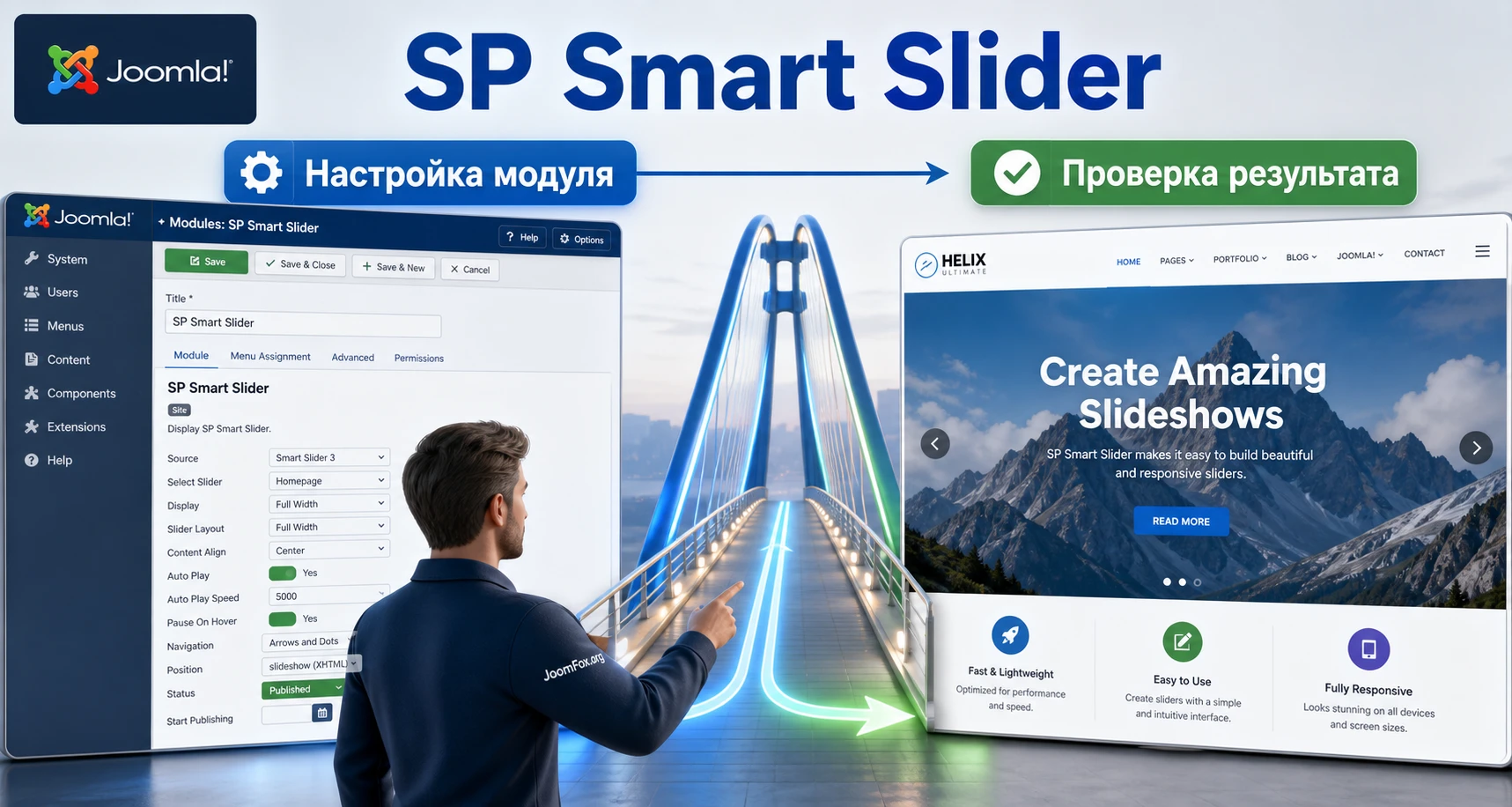
SP Smart Slider стоит рассматривать не как отдельную картинку на главной странице, а как Joomla-модуль, который должен аккуратно связать материалы, изображения, позицию шаблона и поведение анимации. В этом руководстве разобраны установка, первичная публикация, выбор источника слайдов, настройка стилей, проверка результата и диагностика ситуаций, когда слайдер не появляется или ломает вёрстку.
Материал рассчитан на владельца сайта, администратора Joomla и вебмастера, который поддерживает проект на Joomla 3 или переносит старый сайт на новую связку. Мы не будем пересказывать карточку расширения. Вместо этого разберём, как встроить модуль в реальный сценарий: вывести промо-блок на главной странице, собрать слайды из материалов или изображений, проверить скорость, кеш, адаптивность и ограничения.
Отдельное внимание уделено границам применения. Официальная страница JoomShaper указывает совместимость с Joomla 3 и прямо отмечает, что текущая версия не поддерживает K2 v2.10x. Поэтому перед установкой важно понять, подходит ли продукт именно вашей версии сайта, а не начинать с импорта архива в рабочую админ-панель.
Где слайдер действительно помогает сайту
SP Smart Slider решает задачу визуального акцента: показать несколько важных материалов, изображений или промо-сообщений в одном модульном блоке Joomla. Это полезно, когда посетителю нужно быстро увидеть ключевое предложение, новый раздел, подборку материалов или несколько направлений сайта без длинной прокрутки.
Сильная сторона такого подхода в том, что слайдер живёт в модульной системе Joomla. Его можно вывести в позиции шаблона, привязать к нужным пунктам меню, скрыть на внутренних страницах или использовать только там, где он не мешает контенту. Для администратора это удобнее, чем вручную вставлять HTML-блок в каждый материал.
Но слайдер не должен заменять навигацию, каталог, полноценную галерею или лендинг-конструктор. Если на сайте нужен сложный визуальный редактор, многоуровневые анимации, отдельные адаптивные макеты для разных экранов или визуальная сборка секций, лучше сразу сравнить продукт с более современными решениями. SP Smart Slider подходит для понятного модульного вывода, а не для тяжёлого конструктора страниц.
Типичные задачи
- Показать на главной странице несколько важных материалов или изображений.
- Собрать компактный промо-блок для раздела услуг, новостей, портфолио или событий.
- Вывести слайдер только в выбранной позиции шаблона и только для нужных пунктов меню.
- Сохранить управление через админ-панель Joomla без правки файлов шаблона.
Когда продукт может не подойти
Если сайт уже работает на Joomla 4 или Joomla 5, нельзя переносить старый модуль без проверки совместимости. Если контент берётся из K2 v2.10x, официальное ограничение тоже нужно учитывать заранее. Для нового проекта на современной Joomla чаще разумнее выбрать расширение, которое явно поддерживает текущую ветку CMS.
Что проверить до установки на рабочий сайт
Подготовка важнее самой кнопки установки. Слайдер влияет на первый экран, подключает скрипты, работает с изображениями и зависит от позиции шаблона. Ошибка в этом месте заметна сразу: пустой блок, прыгающая высота, сломанная адаптивность или конфликт скриптов портят впечатление от всей страницы.
Совместимость и окружение
Начните с версии Joomla. Официальная страница продукта указывает Joomla 3, поэтому для новых сайтов на Joomla 4/5 нужна отдельная проверка в тестовой копии. Не переносите модуль на обновлённый сайт только потому, что он работал раньше. Старые расширения часто ломаются не на этапе установки, а при загрузке публичной страницы, где меняются версии PHP, jQuery, шаблона и системных плагинов.
Проверьте, откуда должны приходить слайды. В документации JoomShaper есть источник из материалов Joomla и ручной источник изображений. Если у вас нет подготовленных материалов, категорий и изображений, модуль технически включится, но показывать ему будет нечего.
Позиции шаблона и пункты меню
Для Joomla-модуля важна не только установка, но и публикация. До включения слайдера откройте менеджер шаблонов или предпросмотр позиций и убедитесь, что в вашем шаблоне есть подходящая область: например, верхняя позиция главной страницы, блок перед компонентом или отдельная промо-позиция. Если позиция отсутствует, модуль можно настроить идеально, но на сайте он не появится.
Заранее решите, где блок нужен. Слайдер на всех страницах редко бывает хорошей идеей: он увеличивает визуальный шум, может повторять одно и то же сообщение и мешать пользователю добраться до содержимого. Для главной страницы, раздела услуг или страницы категории это обычно оправдано; для формы контактов, оформления заказа или технической документации - нет.
Изображения и производительность
Подготовьте изображения одинаковой логики: близкие пропорции, понятный фокус, читаемые подписи, разумный вес файлов. Даже если модуль умеет менять высоту и анимацию, он не спасает от тяжёлых исходников. Хороший слайдер начинается с аккуратных изображений, а не с максимального числа эффектов.
Безопасная проверка перед установкой: сделайте резервную копию, включите модуль сначала на тестовой копии сайта, опубликуйте его только для одного пункта меню и проверьте страницу в приватном окне браузера.
Установка модуля и первая публикация в позиции шаблона
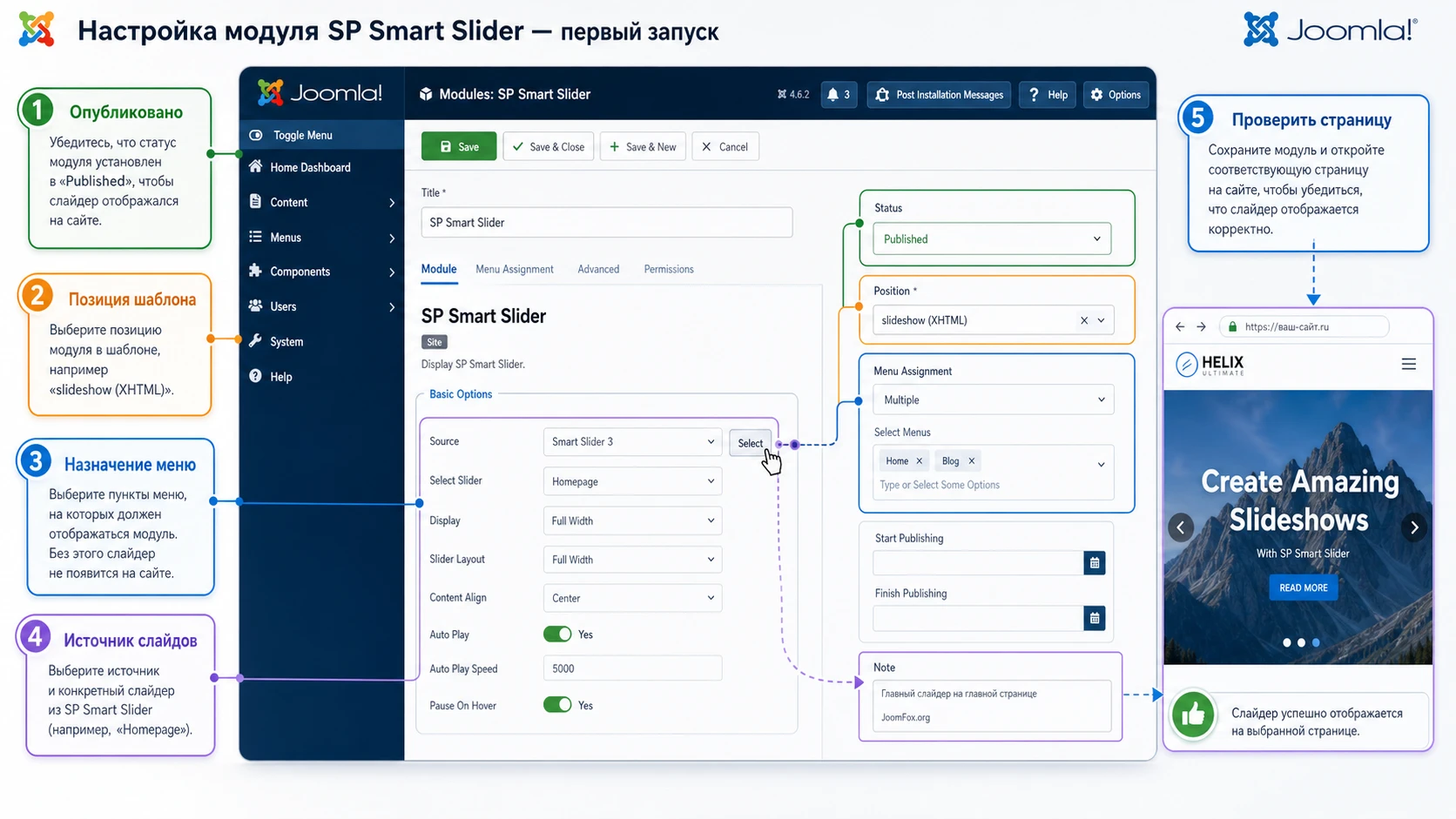
SP Smart Slider устанавливается как Joomla-расширение через стандартный менеджер установки. После установки его нужно найти в списке модулей, открыть параметры, выбрать источник слайдов, назначить позицию и указать страницы, где блок будет отображаться. Для Joomla это обычная цепочка, но именно на ней чаще всего возникают ошибки: модуль опубликован, но назначен не туда; позиция есть в другом шаблоне; блок привязан к неправильному пункту меню.
Базовый порядок действий
- Откройте админ-панель Joomla и перейдите в раздел установки расширений.
- Загрузите архив расширения и дождитесь сообщения об успешной установке.
- Откройте менеджер модулей и найдите модуль SP Smart Slider.
- Включите публикацию, выберите позицию шаблона и задайте назначение по пунктам меню.
- Откройте параметры модуля, выберите тип слайдера и источник материалов или изображений.
- Сохраните настройки и проверьте страницу, где модуль должен появиться.
Если вы работаете с шаблоном JoomShaper, названия позиций часто понятны по назначению. В сторонних шаблонах лучше сначала включить предпросмотр позиций или посмотреть документацию шаблона. Не выбирайте позицию наугад: слайдер может оказаться внутри узкой колонки, в футере или в области, где CSS шаблона ограничивает высоту.
Первичная проверка после сохранения
После сохранения откройте страницу сайта в новом окне. Если вы вошли в админ-панель, дополнительно проверьте страницу в приватном режиме: так вы увидите поведение без административных панелей, пользовательских cookies и кеша авторизованного пользователя. На первом запуске достаточно убедиться в трёх вещах: блок виден, изображения загружаются, высота не ломает первый экран.
Если слайдер не появился, не меняйте сразу все параметры. Сначала проверьте статус публикации, позицию, назначение меню и наличие опубликованных материалов или изображений. Такой порядок быстрее, чем хаотично переключать стили анимации.
Источник слайдов: материалы Joomla или отдельные изображения
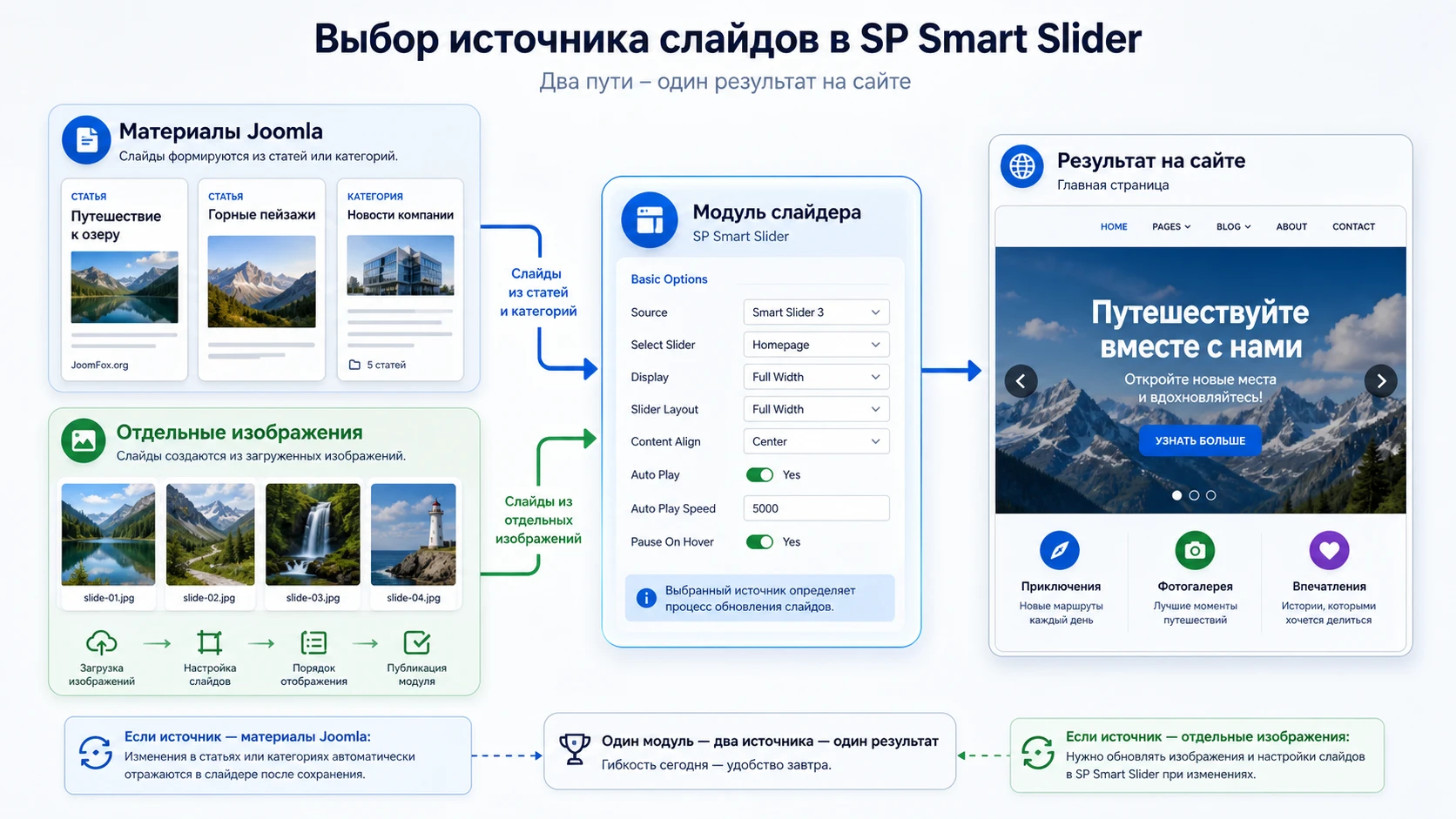
Документация JoomShaper описывает два базовых источника для SP Smart Slider: материалы Joomla и изображения. Выбор источника определяет весь дальнейший рабочий сценарий. Если слайды должны вести к статьям, лучше использовать материалы и категории. Если задача сводится к визуальному баннеру, промо-акции или нескольким статичным кадрам, удобнее ручной набор изображений.
Когда выбирать материалы Joomla
Источник из материалов полезен для новостного сайта, блога, журнала, раздела событий или корпоративной главной страницы. В этом режиме администратор обновляет обычные материалы, а слайдер подтягивает их как визуальную подборку. Главное преимущество - меньше дублирования: заголовок, изображение, ссылка и краткое содержание живут в контенте сайта.
Перед включением этого режима проверьте категории, статус публикации и изображения материалов. Если материал опубликован, но в нём нет подходящей картинки, слайд может выглядеть пусто или неаккуратно. Если категория выбрана слишком широко, на главную страницу попадут случайные записи.
Что проверить в материалах
- У каждого материала есть понятный заголовок, который можно читать поверх изображения.
- Изображение соответствует пропорциям слайдера и не содержит важный текст у самого края.
- Материалы опубликованы и относятся к нужной категории.
- Ссылки ведут на страницы, которые действительно стоит продвигать на первом экране.
Когда выбирать изображения
Ручной источник изображений лучше подходит для промо-блока, статичного набора преимуществ, сезонного объявления, витрины услуг или визуального вступления к разделу. Здесь вы не зависите от структуры материалов, но берёте на себя поддержку каждого слайда: изображение, подпись, ссылка и порядок должны обновляться вручную.
Не смешивайте разные задачи в одном наборе. Если первый слайд ведёт на услугу, второй на новость, третий на внешний баннер, а четвёртый просто украшает страницу, пользователь не понимает логику блока. Слайдер работает лучше, когда все кадры отвечают одной цели.
Стили слайдера, эффекты и поведение анимации
SP Smart Slider не ограничивается одним видом. В документации отдельно описаны стили и наборы параметров для разных вариантов отображения, включая Nivo, Magazine, Extreme, Shooter, Optima и Appico. Это не просто декоративные названия: каждый стиль по-разному распределяет внимание, работает с изображением, текстом, высотой, автопрокруткой и навигацией.
Выбирать стиль нужно от задачи страницы. Для главного промо-блока важны крупная картинка, понятный заголовок и спокойная анимация. Для журнальной подборки уместнее сетка или несколько карточек. Для небольшого блока внутри раздела лучше не включать тяжёлые эффекты и слишком частую смену кадров.
Nivo и спокойная смена кадров
В документации для Nivo упоминаются варианты эффекта перехода, скорость анимации, пауза между слайдами и стартовый слайд. На практике начинать лучше с умеренной скорости и предсказуемого эффекта. Слишком активные переходы отвлекают от заголовка, особенно если слайдер стоит в первом экране.
Если сайт информационный, используйте слайдер как навигационный акцент, а не как шоу. Пользователь должен успеть прочитать заголовок и понять, куда ведёт слайд. Когда посетитель видит только смену картинок, но не успевает принять решение, слайдер превращается в шум.
Magazine для подборок материалов
Magazine-режим логичен, когда нужно показать не один большой кадр, а набор материалов. В документации для него встречаются параметры строк, колонок, переходов и автозапуска. Такой формат хорошо работает для журналов, новостей и подборок, но требует дисциплины в изображениях: если одна карточка тёмная, другая светлая, третья с мелким текстом, сетка выглядит случайной.
Для Magazine особенно важна проверка на планшетной ширине. На широком экране карточки могут выглядеть ровно, а на средней ширине - сжиматься так, что заголовки становятся нечитаемыми. Если шаблон не даёт красивую адаптивную сетку, лучше использовать меньше элементов или другой стиль.
Extreme, Shooter, Optima и Appico
Эти варианты стоит включать только после базовой проверки. Они могут быть визуально интереснее, но чем сложнее эффект, тем выше риск конфликта с шаблоном, кешем, минификацией скриптов или нестандартными стилями страницы. Для старого сайта это особенно заметно: расширение может работать в чистой теме и ломаться в кастомном шаблоне с собственными скриптами.
Практическое правило простое: сначала добейтесь стабильного вывода на одном стиле, затем меняйте эффект, интервал и высоту по одному параметру. После каждого изменения обновляйте страницу без кеша и проверяйте консоль браузера. Так вы быстро поймёте, какая настройка вызвала проблему.
Лучшие настройки SP Smart Slider для типового сайта - это не максимум эффектов, а понятный источник слайдов, одинаковые изображения, умеренная скорость перехода, корректная позиция модуля и проверка на разных ширинах экрана.
Практичные идеи применения на Joomla-сайте
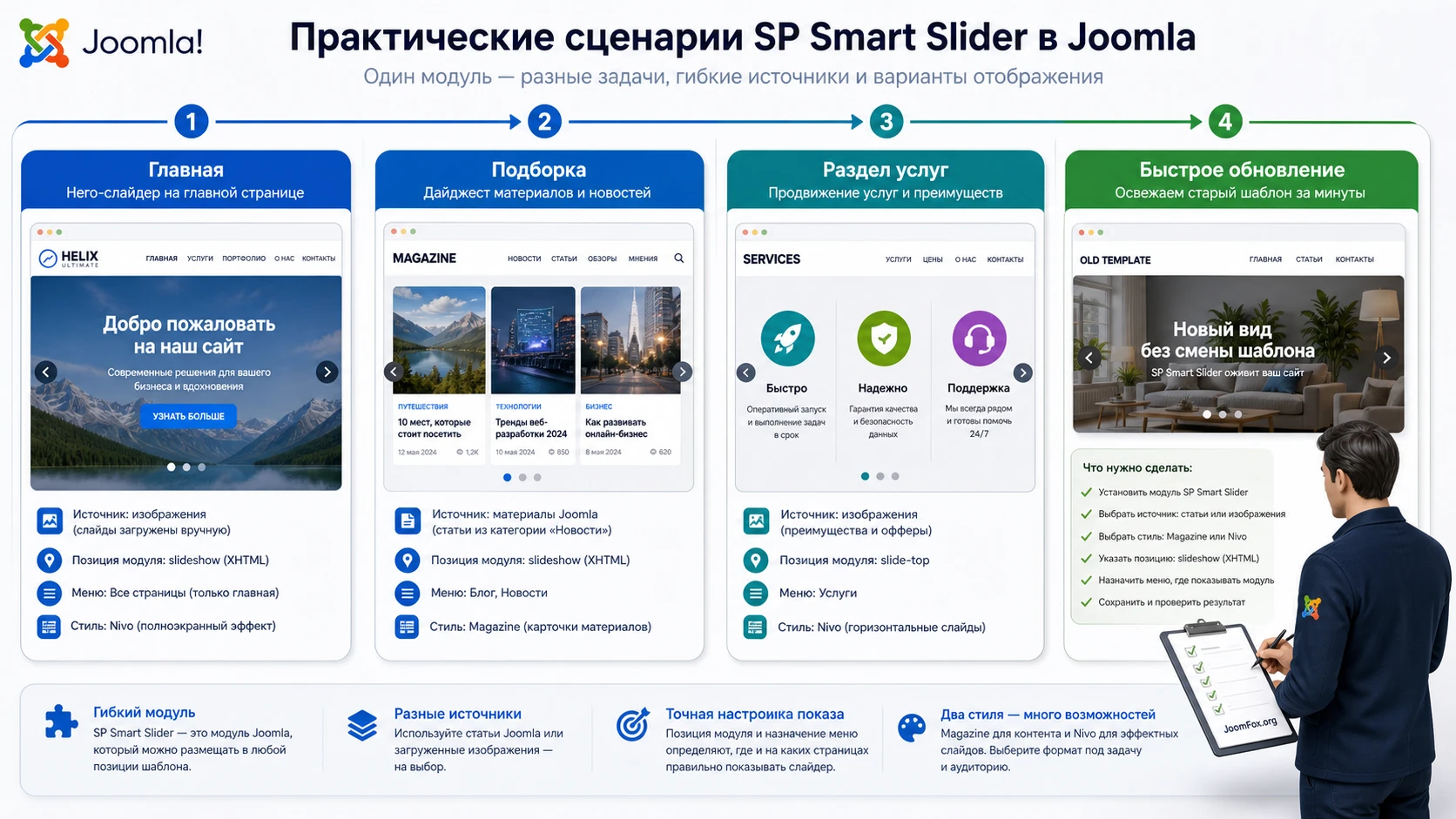
У слайдера есть несколько честных сценариев, где он даёт пользу без превращения страницы в перегруженный баннер. Ниже не универсальный список «куда вставить картинку», а рабочие варианты, которые опираются на модульную природу Joomla, источники материалов и ручные изображения.
Главная страница с тремя ключевыми направлениями
Для корпоративного сайта можно подготовить три слайда: услуга, кейс, форма обращения. Каждый слайд ведёт на отдельную страницу, а в модуле задаётся позиция главного экрана и назначение только на пункт меню главной страницы. Проверка результата простая: посетитель за несколько секунд понимает, куда перейти дальше, а слайдер не повторяется на внутренних страницах.
Новостная или журнальная подборка
Для сайта с регулярными публикациями можно использовать материалы Joomla из отдельной категории. Администратор обновляет материалы, а слайдер становится витриной свежих или важных записей. Здесь важно не выбирать слишком широкую категорию, иначе в визуальный блок попадут технические новости, служебные объявления или старые материалы без изображений.
Промо-блок внутри раздела услуг
Если раздел услуг длинный, слайдер можно вывести не на весь сайт, а только на страницы конкретного пункта меню. В этом сценарии лучше использовать ручные изображения с короткими подписями и ссылками на подразделы. Пользователь остаётся внутри выбранной темы, а модуль помогает ему выбрать следующий шаг.
Временная замена сложного конструктора
На старом Joomla 3-сайте иногда нужно быстро обновить первый экран без внедрения конструктора страниц. SP Smart Slider может закрыть эту задачу, если нужна только смена нескольких промо-кадров. Но это временное и ограниченное решение: если позже потребуется визуальная сборка секций, адаптивные макеты и сложные блоки, лучше планировать переход на другой инструмент.
Практический сценарий: промо-слайдер на главной из материалов Joomla
Разберём предметный пример. Нужно вывести на главной странице слайдер из трёх материалов: «Услуги», «Портфолио» и «Контакты». Цель - не просто показать картинки, а дать посетителю быстрый маршрут к ключевым разделам сайта.
Подготовка
Создайте или выберите отдельную категорию материалов для промо-слайдера. Внутри неё подготовьте три опубликованных материала. У каждого должны быть короткий заголовок, изображение нормального качества и ссылка, которая ведёт к полезной странице. Если в вашем шаблоне заголовок накладывается на изображение, не используйте фото с важными деталями под текстом.
Шаги настройки
- Откройте модуль SP Smart Slider в менеджере модулей Joomla.
- Опубликуйте модуль и выберите позицию, которая находится в верхней части главной страницы.
- В назначении меню выберите только пункт главной страницы.
- В параметрах источника выберите материалы Joomla и укажите подготовленную категорию.
- Выберите стиль слайдера, который соответствует задаче: крупный визуальный блок или подборка карточек.
- Настройте интервал и скорость перехода без резких эффектов.
- Сохраните модуль, очистите кеш и откройте главную страницу в приватном окне.
Ожидаемый результат
На главной странице должен появиться один слайдер в выбранной позиции. В нём видны три слайда, каждый связан с подготовленным материалом. Пользователь может прочитать заголовок, увидеть изображение и перейти к нужной странице. Если слайдер выводится на внутренних страницах, значит назначение меню выбрано слишком широко.
Нюанс, который часто мешает
Если вы видите пустой слайдер или только один кадр, проверьте не эффект анимации, а источник. Частая причина - выбрана категория без опубликованных материалов, материалы не имеют изображений или модуль ограничен так, что берёт меньше элементов, чем вы ожидаете. Сначала проверяйте данные, потом внешний вид.
Проверка результата после настройки
Проверка нужна не только для того, чтобы убедиться, что слайдер виден. Хороший тест показывает, не сломал ли модуль первый экран, не мешает ли он навигации, не конфликтует ли с кешем и не ухудшает ли восприятие страницы.
Публичная часть сайта
Откройте страницу как обычный посетитель. Проверьте, что слайдер появляется в правильном месте, не перекрывает меню, не обрезает подписи и не создаёт горизонтальную прокрутку. Затем уменьшите ширину окна браузера. Если изображения резко растягиваются, текст уезжает за край или высота блока прыгает при смене слайдов, нужно вернуться к изображениям, стилю и CSS шаблона.
Ссылки и поведение пользователя
Проверьте клики по каждому слайду. Они должны вести туда, куда ожидает пользователь. Если слайдер используется как навигационный блок, ссылка на случайный материал хуже, чем отсутствие ссылки: посетитель теряет доверие к первому экрану. После проверки ссылок посмотрите, остаётся ли активный пункт меню корректным, особенно если материалы лежат в отдельной категории.
Кеш и скрипты
Если на сайте включён системный кеш Joomla, кеш шаблона, оптимизация JavaScript или стороннее расширение минификации, тестируйте два состояния: после очистки кеша и после обычного обновления страницы. Слайдеры старого типа часто зависят от порядка загрузки jQuery и плагинов. Симптомы конфликта обычно заметны сразу: изображения есть, но не переключаются; кнопки не работают; в консоли браузера появляются ошибки JavaScript.
Мини-итог проверки: модуль считается настроенным только тогда, когда он виден в нужной позиции, показывает правильные слайды, не ломает адаптивность и проходит тест после очистки кеша.
Безопасные мелкие улучшения без правки расширения
У SP Smart Slider нет смысла искать скрытые хуки или править файлы модуля. Для безопасной адаптации лучше использовать штатные механизмы Joomla: позицию шаблона, назначение по пунктам меню, суффикс класса модуля, языковые переопределения и CSS в файле шаблона. Такой подход обратим: вы можете отключить модуль, снять суффикс или удалить один фрагмент стилей без риска потерять обновления.
CSS через суффикс класса модуля
Если нужно ограничить отступы или привести блок к ширине шаблона, добавьте модулю собственный суффикс класса, например home-smart-slider, и пишите CSS только для этой обёртки. Это обычная Joomla-практика: мы не обращаемся к внутренним классам SP Smart Slider и не меняем его PHP-файлы.
.home-smart-slider {
  margin-block: 24px;
}

.home-smart-slider img {
  max-width: 100%;
  height: auto;
}

@media (max-width: 768px) {
  .home-smart-slider {
    margin-block: 16px;
  }
}
Вставляйте такой фрагмент в пользовательский CSS-файл шаблона или в место, которое ваш шаблон специально даёт для дополнительных стилей. После сохранения очистите кеш и проверьте страницу на широком экране и мобильной ширине. Откат простой: удалить суффикс класса у модуля или убрать CSS-блок.
Языковые переопределения и подписи
Если в интерфейсе или на публичной части встречается строка, которую Joomla выводит через языковую константу, меняйте её через языковые переопределения, а не через файлы расширения. Если строка приходит из заголовка материала или подписи изображения, исправляйте сам контент. Так вы не потеряете правки при обновлении сайта или переносе шаблона.
Почему слайдер не появляется или работает нестабильно
Диагностику лучше вести от простого к сложному. Для Joomla-модуля сначала проверяют публикацию и назначение, потом источник данных, затем шаблон, кеш и скрипты. Такой порядок экономит время и помогает не сломать рабочую настройку случайными переключениями.
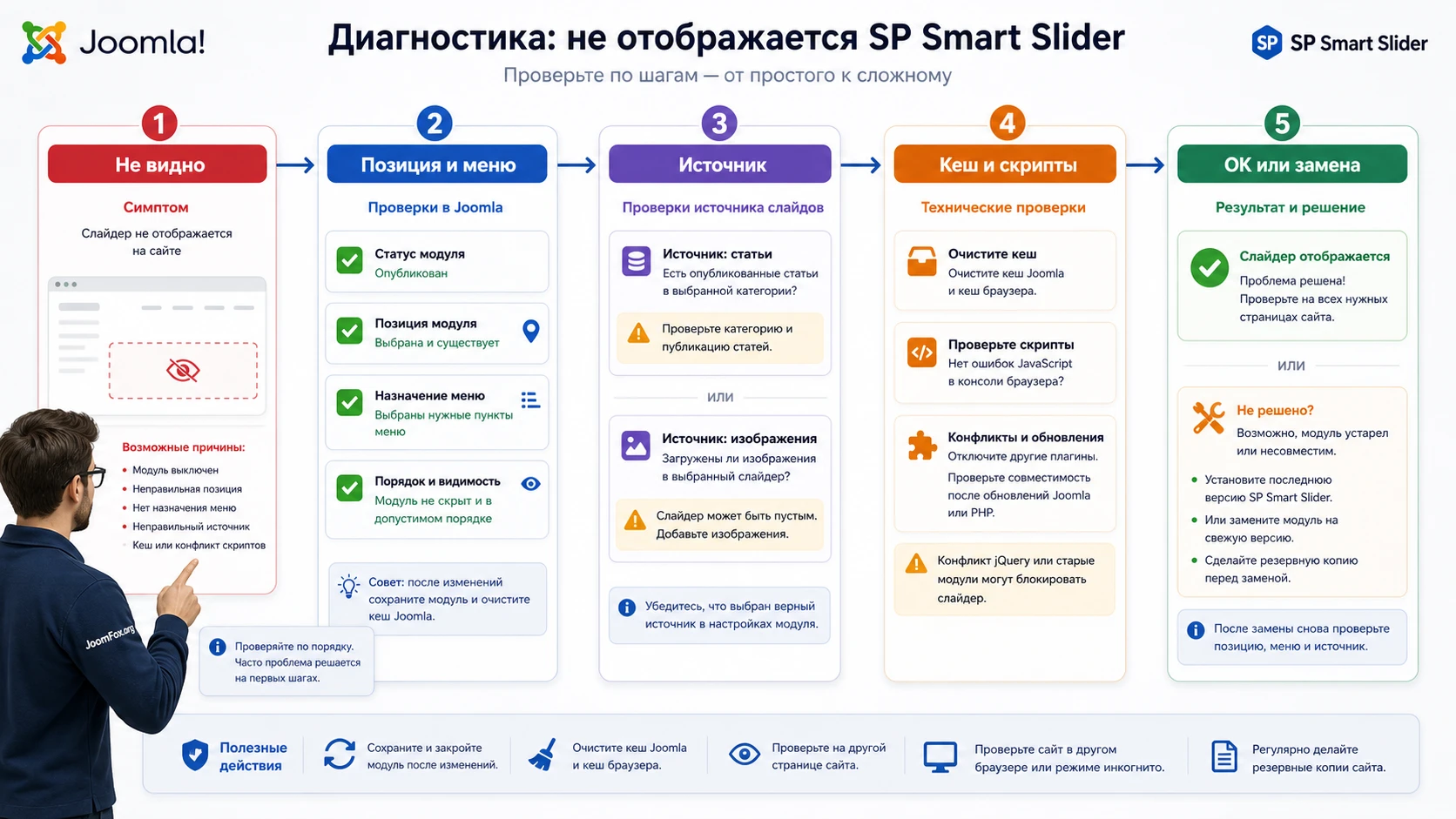
Модуль включён, но на странице его нет
Симптом: в менеджере модулей статус опубликован, но на сайте блок не виден. Возможные причины - неправильная позиция, назначение не на тот пункт меню, скрытая область шаблона или отсутствие вывода модулей в выбранном месте.
Проверьте позицию через предпросмотр шаблона, затем откройте вкладку назначения меню. Если модуль должен быть только на главной, убедитесь, что выбран именно этот пункт. Если позиция есть, но шаблон не показывает её на текущем макете, смените позицию или настройте шаблон.
Слайдер пустой или показывает меньше кадров
Симптом: место под модуль есть, но слайдов нет или виден один элемент. Сначала проверьте источник. Для материалов Joomla важны категория, статус публикации, доступ, наличие изображений и лимит элементов. Для ручных изображений проверьте, заполнены ли сами слайды и не удалены ли файлы из медиаменеджера.
Исправление начинайте с данных: опубликуйте материалы, добавьте изображения, сузьте категорию, проверьте права доступа. Если после этого слайды появились, внешний стиль можно настраивать отдельно.
Картинки есть, но переключение не работает
Симптом: первый слайд загружается, но стрелки, точки или автопрокрутка не реагируют. Частая причина для старых слайдеров - конфликт JavaScript или неправильный порядок загрузки jQuery. На это указывают ошибки в консоли браузера и исчезновение проблемы при отключении оптимизации скриптов.
Проверьте страницу без объединения и минификации JavaScript, очистите кеш Joomla и кеш расширений оптимизации. Если конфликт исчез, возвращайте оптимизацию постепенно и исключите скрипты слайдера или jQuery из агрессивной обработки, если ваш инструмент кеширования это поддерживает.
После обновления Joomla или PHP появилась ошибка
Симптом: модуль работал на старом сайте, но после обновления CMS, PHP или шаблона страница показывает ошибку или модуль перестаёт загружаться. Официальная совместимость с Joomla 3 и ответы поддержки JoomShaper по старым модулям означают, что для новых веток Joomla лучше планировать замену, а не правку ядра расширения.
Безопасный порядок такой: отключить модуль, восстановить страницу, проверить журнал ошибок, протестировать на копии сайта и только затем решать, есть ли смысл искать обновление или переходить на альтернативу. Не редактируйте файлы расширения на рабочем сайте ради быстрого обхода ошибки.
Слайдер ломает первый экран на мобильной ширине
Симптом: изображение обрезается, подпись уходит за край, высота блока скачет. Причина может быть в разных пропорциях изображений, слишком длинных заголовках, фиксированной высоте или конфликте CSS шаблона. Проверьте один слайд с коротким текстом и изображением правильной пропорции. Если проблема исчезла, исправляйте контент и параметры высоты, а не весь модуль.
Вопросы, которые стоит решить до внедрения
Можно ли использовать SP Smart Slider на новой Joomla?
Официальная страница продукта указывает Joomla 3. Для Joomla 4 или Joomla 5 не стоит считать совместимость автоматической. Проверяйте на тестовой копии и заранее держите план замены, особенно если сайт обновляется с очень старой версии.
Что лучше выбрать в качестве источника слайдов?
Для новостей, блога и журнальной главной страницы удобнее материалы Joomla. Для промо-блока, сезонного объявления или фиксированной витрины проще ручные изображения. Если источник выбран неправильно, администратор либо дублирует контент, либо получает случайные материалы в первом экране.
Почему модуль опубликован, но не виден?
Обычно причина в позиции шаблона, назначении по пунктам меню или отсутствии данных для слайдов. Проверьте эти три вещи до изменения эффектов и CSS. Если позиция не выводится в текущем макете, модуль не появится даже при правильных параметрах.
Нужно ли включать самый эффектный стиль?
Нет. Для первого запуска лучше спокойный стиль, понятная высота и умеренная скорость. Сложные эффекты включайте только после базовой проверки, потому что они чаще конфликтуют с шаблоном, кешем или оптимизацией JavaScript.
Можно ли использовать продукт вместе с K2?
Официальная страница JoomShaper предупреждает, что текущая версия не поддерживает K2 v2.10x. Если ваш сайт зависит от K2, проверьте этот момент до установки и не переносите старую настройку без теста.
Как понять, что слайдер не ухудшает скорость?
Проверьте вес изображений, загрузку страницы после очистки кеша и поведение на мобильной ширине. Слайдер не должен требовать огромных изображений, нескольких конфликтующих библиотек и агрессивных эффектов ради простой промо-задачи.
Когда лучше выбрать альтернативу?
Если нужен новый проект на актуальной Joomla, визуальный редактор, сложные адаптивные макеты или длительная поддержка, лучше сравнить альтернативы до внедрения. SP Smart Slider разумнее использовать там, где подходит его Joomla 3-модель и достаточно модульного вывода.
Когда SP Smart Slider будет удачным выбором
SP Smart Slider уместен на Joomla 3-сайте, где нужен понятный модульный слайдер для главной страницы, раздела услуг, подборки материалов или промо-блока. Он особенно полезен, если администратор хочет управлять выводом через стандартную модульную систему Joomla, а не править шаблон вручную.
Перед внедрением проверьте совместимость, позицию шаблона, источник слайдов, качество изображений, назначение по меню и кеш. После настройки протестируйте страницу как обычный посетитель. Если всё совпадает с задачей, можно загрузить архив с SP Smart Slider и проверить его на тестовой копии сайта.
Если же сайт уже переходит на новые версии Joomla, использует K2 v2.10x или требует сложного визуального редактора, не заставляйте старый модуль решать чужую задачу. В таком случае разумнее выбрать современный слайдер или конструктор страниц, а SP Smart Slider оставить для тех проектов, где его простая модульная логика действительно подходит.
Похожие расширения




Соседние материалы | ||||

|
SP Thumbnail - Расширение Joomla | JUX Gallery - Расширение Joomla |

|
|

