


JLex GuestBook - Расширение Joomla
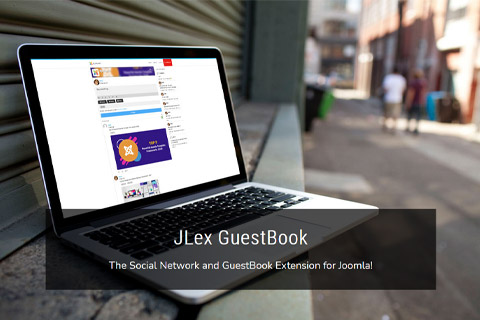
Расширение социальной сети GuestBook для Joomla. Оно позволяет вам создать свою собственную социальную сеть с фотографиями, видео, ссылками и опросами и другими функциями, которые работают из коробки.
Особенности расширения
Элементы расположены и отображаются вдоль полосы прокрутки в формате временной шкалы - адаптивный дисплей на большинстве устройств. Автоматически загружайте более старые элементы при прокрутке вниз страницы.
Каждый хэштег будет иметь отдельную страницу для отображения списка этих помеченных сообщений. Пользователи могут следить за хэштегом, чтобы обновлять новые сообщения.
Включает в себя основные функции системы комментирования. Поддержка функции комментариев гостей, поставляется с вызовом captcha.
Прикрепите фотографии и файлы к сообщению. Автоматически упорядочивайте фотографии в сетке. Поддерживает функцию водяных знаков для встраивания вашего логотипа в загруженные изображения.
Предоставьте популярные текстовые форматы, такие как: полужирный шрифт, курсив, подчеркивание, зачеркивание, код и цитата.
Отправляйте администратору уведомления о появлении новых сообщений или связанной с ними информации (комментарии, хэштеги) для пользователей.
Интегрируйте профили пользователей (аватар и личную страницу) из популярных расширений, таких как: CB, EasySocial или JLex Review.
Спецификации:
| Дата выхода: | 12-04-2021 | |
| Дата обновления: | 28-07-2022 | |
| Тип расширения: | Платный | |
| Лицензия: | GPL | |
| Тематика: | Социальные сети | |
| Совместимость: | J3.x J4.x | |
| Включает в себя: | Компонент Модуль | |
| Языковые пакеты: |

|
|
| Разработчик: | JLexArt | |
| Рейтинг: | ||
Скачивание по подписке!
Вам необходимо авторизоваться на сайте и приобрести клубную подписку!
Поделись с друзьями!
Руководство по настройке и применению JLex GuestBook на сайте Joomla
JLex GuestBook стоит рассматривать не как обычную книгу отзывов с одним полем для сообщения, а как отдельный социальный раздел сайта на Joomla: записи идут в формате ленты, пользователь может добавлять медиа, теги, опросы, комментарии, жалобы и другие элементы, если они включены администратором. В этом руководстве разберём, как подойти к расширению без лишнего риска: что проверить до установки, как вывести раздел через пункт меню, какие настройки включать первыми и как понять, что результат работает правильно.
Материал рассчитан на владельца сайта, вебмастера или редактора, которому нужно создать страницу отзывов, историй клиентов, пользовательских публикаций, мини-сообщества или публичной доски активности. Мы не будем пересказывать карточку продукта и не будем объяснять покупку, доступ к аккаунту разработчика или активацию лицензии. Здесь важнее другое: как безопасно настроить уже имеющийся компонент JLex GuestBook и не превратить публичную форму в источник спама, тяжёлых файлов и непроверенных публикаций.
В статье есть практический сценарий, проверка результата, диагностический блок, FAQ и сравнение с близкими решениями. Там, где точные данные зависят от версии расширения или сайта, формулировки оставлены осторожными: перед изменением производственного сайта лучше сверить свою сборку с документацией JLexArt, карточкой в Joomla Extensions Directory и тестовой копией проекта.
Что именно добавляет расширение на сайт
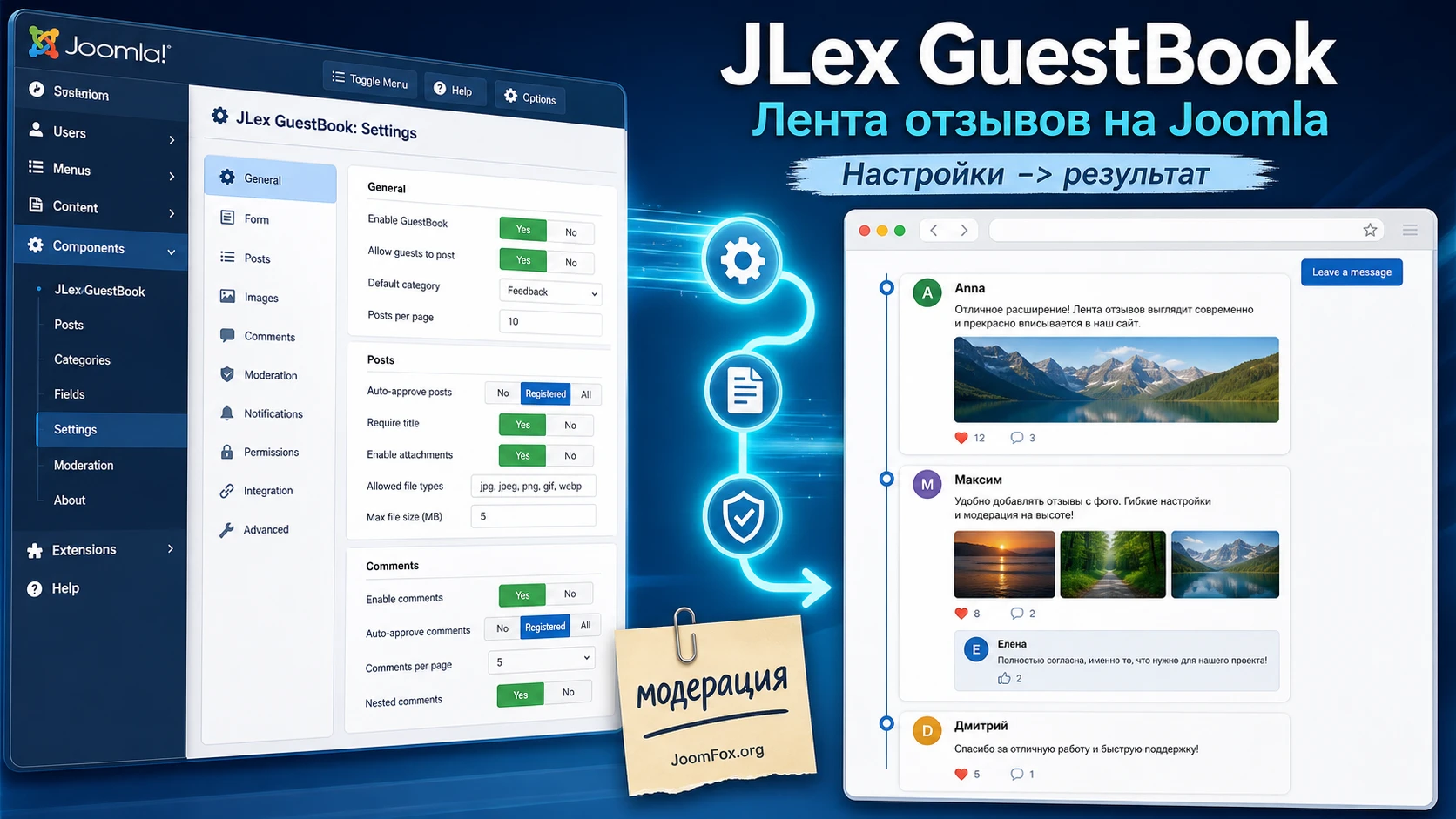
Классическая гостевая книга обычно решает одну задачу: дать посетителю возможность оставить короткую запись и показать её на отдельной странице. JLex GuestBook шире. По описанию в каталоге Joomla и документации разработчика, расширение строит страницу в формате социальной ленты: элементы идут по мере прокрутки, а публикации могут включать фото, видео, ссылки, опросы, теги, обложки, комментарии и реакции, если эти функции включены в настройках и разрешены нужным группам пользователей.
Поэтому первый вопрос перед установкой звучит не "как добавить гостевую книгу", а "какой публичный сценарий нужен сайту". Для небольшого корпоративного сайта это может быть страница отзывов клиентов. Для клуба, образовательного проекта или сообщества - лента историй участников. Для портфолио - раздел кейсов с фото и комментариями. Для закрытого сообщества - место, где зарегистрированные пользователи публикуют новости, задают вопросы или прикрепляют файлы.
У расширения есть несколько важных смысловых уровней:
- Публикации в ленте. Пользователь создаёт запись, а администратор управляет тем, что можно прикреплять, как показывать автора, дату, просмотры и теги.
- Комментарии и обсуждение. Комментарии могут работать через встроенный вариант или через JLex Comment, если этот компонент установлен и выбран в настройках.
- Медиа и файлы. В документации указаны параметры разрешённых типов файлов, максимального размера, ширины изображений и миниатюр, поэтому этот блок нужно настраивать до открытия формы для посетителей.
- Ограничения и права. Компонент поддерживает список разрешений для групп пользователей: создание записи, редактирование, опросы, голосование, прикрепление файлов, скачивание, обложки, теги, жалобы, комментарии и автопубликация.
- Уведомления. Администраторы могут получать письма о новых публикациях, а пользователи - уведомления на сайте о тегах, комментариях и ответах, если соответствующие функции включены.
Такой набор возможностей делает расширение полезным, но также повышает ответственность администратора. Если включить все функции сразу, гостевая книга быстро станет сложной социальной зоной. Если включить только базовую публикацию без медиа, комментариев и автопубликации, раздел будет ближе к простой книге отзывов. Лучшие настройки JLex GuestBook начинаются с выбора роли раздела, а не с механического включения всех флажков.
Кому JLex GuestBook подходит, а где лучше выбрать другое решение
JLex GuestBook подойдёт сайту, которому нужна не только форма обратной связи, но и публичный пользовательский контент. Это особенно заметно по функциям ленты, тегов, медиа, опросов, комментариев, жалоб и прав доступа. Если посетители должны не просто написать отзыв администратору, а создать заметку, прикрепить изображение, оставить комментарий, подписаться на тему или участвовать в голосовании, компонент закрывает больше задач, чем простая форма.
Подходящие сценарии
На практике расширение уместно там, где публичная активность посетителей сама по себе является ценностью. Например, школа может собирать истории выпускников, туристический проект - впечатления гостей с фото, клуб по интересам - короткие сообщения участников, локальный бизнес - отзывы и вопросы с ответами. В таких сценариях важны не только публикации, но и модерация, права, уведомления, защита от спама и понятный вывод на отдельной странице.
Компонент также полезен, если сайт уже использует другие расширения социальной направленности. Документация JLexArt перечисляет интеграции профиля с JLex Review, EasySocial, EasyProfile, K2, Community Builder, EasyBlog, EasyDiscuss, Gravatar, JomSocial, Kunena и Kunena 3. Это не значит, что каждая интеграция будет нужна любому сайту, но если на проекте уже есть пользовательские профили, ссылку и аватар лучше брать из существующей системы, а не создавать параллельную логику.
Когда компонент может быть лишним
Если задача сводится к закрытой форме "оставить сообщение администратору", полноценная социальная лента может оказаться избыточной. В таком случае проще использовать форму обратной связи или более лёгкую гостевую книгу. Если на сайте нет редактора, который будет проверять публикации, работать с жалобами и следить за файлами, лучше не включать медиа, комментарии и автопубликацию для гостей.
Расширение также не стоит ставить на производственный сайт без тестовой проверки, если шаблон сильно модифицирован, включено агрессивное кеширование, используется сложная мультиязычность или уже работает несколько социальных компонентов. В таких условиях сначала проверьте базовый вывод ленты, форму добавления, письма, капчу, права и загрузку файлов на копии сайта.
Практическое правило: если вы не готовы модерировать пользовательские публикации, ограничьте гостям создание записей, отключите автопубликацию и начните с зарегистрированных пользователей. Расширение даёт гибкие права, но безопасность зависит от того, как вы их примените.
Что проверить перед установкой
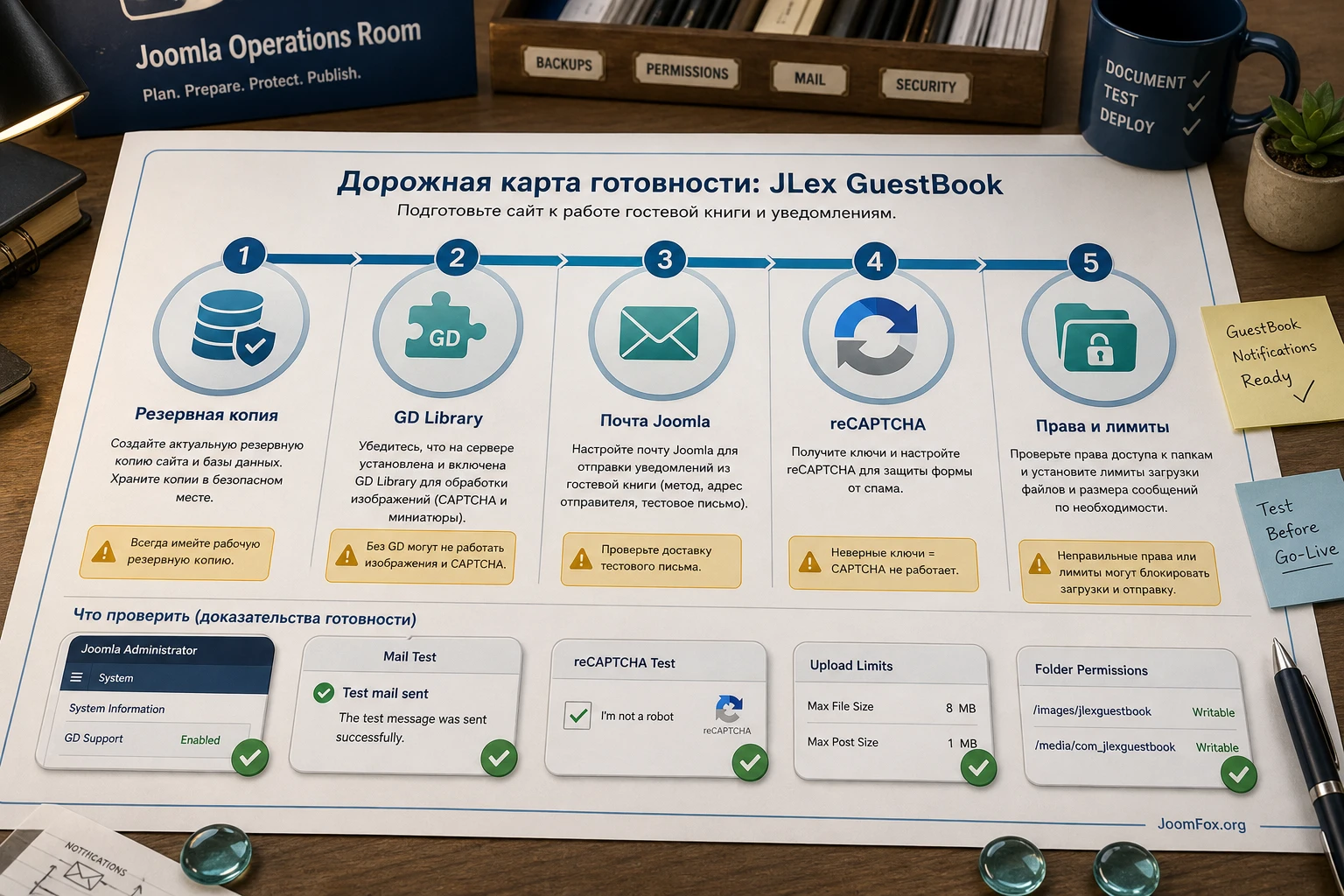
Перед установкой любого Joomla-компонента нужно убедиться, что сайт готов принять расширение технически и организационно. Для JLex GuestBook это особенно важно, потому что компонент работает с пользовательскими публикациями, изображениями, вложениями, уведомлениями, правами и, при необходимости, reCAPTCHA.
Технические требования и совместимость
Официальная документация JLex GuestBook указывает требования к Joomla, PHP и PHP-расширениям, включая GD Library, а также настройки magic_quotes_gpc = Off и allow_url_fopen = On. Каталог Joomla Extensions Directory показывает более широкий набор совместимости для карточки расширения, поэтому перед установкой стоит сверить оба источника: документация может отражать старую страницу настроек, а каталог - текущую карточку совместимости.
Проверка перед установкой должна включать:
- Версию Joomla и PHP на вашем сайте, сверенную с карточкой расширения и документацией разработчика.
- Наличие GD Library, потому что компонент работает с изображениями, миниатюрами и водяным знаком.
- Правильную работу почты Joomla, если вы планируете уведомления администраторам и пользователям.
- Доступность reCAPTCHA и доменных ключей, если публикации или комментарии будут открыты гостям.
- Свободное место на диске, если разрешены фото, документы и архивы во вложениях.
- Тестовую копию сайта или хотя бы свежую резервную копию, потому что установка и обновление расширения меняют файлы и таблицы Joomla.
Не пропускайте этот этап из-за кажущейся простоты продукта. Компонент, который принимает пользовательские файлы и отправляет уведомления, зависит не только от самой Joomla, но и от настроек сервера, почты, лимитов загрузки и политики модерации.
Организационные вопросы до запуска
До публикации страницы решите, кто будет отвечать за модерацию, как быстро нужно реагировать на жалобы, какие типы файлов допустимы, нужны ли гостевые комментарии и должны ли записи появляться сразу. Эти решения лучше принять до установки, потому что они напрямую влияют на права групп, настройки Restriction, лимиты Media, уведомления и текст пользовательских правил.
Если раздел будет использоваться как публичная книга отзывов, заранее подготовьте короткие правила: что можно публиковать, какие файлы допустимы, как обрабатываются жалобы, почему запись может не появиться сразу. Если сайт работает в нескольких языках, проверьте языковые строки и пункты меню для каждой языковой версии.
Установка и первый вывод через меню Joomla
JLex GuestBook устанавливается как расширение Joomla, поэтому общий путь похож на установку других компонентов: загрузить установочный архив через менеджер расширений, дождаться успешного завершения и открыть компонент в админ-панели. В документации JLexArt отдельно подчёркнуто, что перед новой установкой или обновлением нужно сделать резервную копию. Это не формальность: компоненты с пользовательским контентом могут создавать собственные таблицы, файлы и параметры.
В этом руководстве мы не разбираем доступ к аккаунту разработчика, покупку, ключи и активацию. Эти шаги относятся к условиям получения продукта и могут меняться. После того как расширение установлено и доступно в Joomla, рабочая часть начинается с вывода компонента на сайт.
Как создать пункт меню
Документация JLexArt описывает стандартный путь: в админ-панели нужно перейти в меню сайта, создать новый пункт, выбрать тип пункта меню, затем выбрать JLex GuestBook > Home, задать заголовок и псевдоним, сохранить и открыть публичную часть сайта. Этот пункт меню важен не только для навигации. В Joomla пункт меню влияет на URL, активный Itemid, шаблонный стиль, доступ и параметры отображения страницы.
- Откройте
Menusи выберите главное или отдельное меню, где должна появиться гостевая книга. - Создайте новый пункт через
Add New Menu Item. - В поле
Menu Item TypeнажмитеSelectи выберитеJLex GuestBook > Home. - Задайте понятный
Menu Title, например "Отзывы", "Истории участников" или "Сообщество". - Укажите короткий
Alias, чтобы URL был аккуратным и не менялся после публикации. - Проверьте
Access,Languageи привязку к нужному шаблонному стилю, если сайт использует разные стили для разделов. - Сохраните пункт и откройте публичную страницу в новом окне.
После сохранения не оценивайте результат только по тому, что страница открылась. Проверьте, какой шаблон применился, видна ли форма создания записи нужной группе пользователей, корректно ли работает пагинация или подгрузка старых элементов, не ломаются ли стили формы и кнопок.
Первичная проверка после установки
Сразу после вывода страницы создайте тестовую запись в минимальной конфигурации. Не включайте медиа, опросы, теги, комментарии и автопубликацию одновременно. Сначала убедитесь, что компонент открывается, сохраняет запись, показывает её в ленте, корректно отображает автора и дату, а администратор может найти запись в компоненте.
Мини-итог: первый успешный запуск - это не "все функции включены", а стабильная страница с пунктом меню, тестовой записью, рабочей админкой и понятным доступом для нужной группы пользователей.
Настройки, которые нужно пройти после установки
Самый полезный этап работы с JLex GuestBook начинается после установки. В документации разработчика настройки разбиты на блоки General, Comment, Media, Restriction, Layout, Notification, Watermark и Tag / Hashtag. Не обязательно менять всё сразу. Лучше пройти настройки в порядке риска: сначала публикации и права, затем спам-защита, потом медиа, внешний вид, уведомления и дополнительные социальные функции.
General: что разрешать в публикации
Блок General определяет, какие элементы доступны автору записи. В документации перечислены форматирование текста, черновики, медиа, опросы, обложка, теги, избранное, жалобы, интеграция профиля и комментарии. Для первого запуска включайте только то, что нужно вашему сценарию.
Если раздел работает как книга отзывов, достаточно текста, ограниченного форматирования, жалоб и, возможно, комментариев администратора. Если это сообщество или клубная лента, будут уместны обложки, теги, медиа и опросы. Черновики полезны зарегистрированным пользователям, но не имеют смысла для анонимных посетителей, потому что в документации указано, что черновики работают только для зарегистрированных участников.
Как выбрать интеграцию профиля
Если сайт уже использует социальный компонент или профильное расширение, настройка профиля может сделать ленту понятнее: имя и аватар будут совпадать с остальными разделами сайта. Если такой системы нет, выбирайте самостоятельный вариант JLex GuestBook, чтобы не создавать зависимость от отсутствующего компонента. После выбора проверьте публичную запись под тестовым пользователем: ссылка на автора должна вести туда, куда ожидает посетитель, а не на ошибку или пустую страницу.
Comment: встроенные комментарии или интеграция
Чтобы встроенные комментарии работали, в General нужно выбрать соответствующий вариант в поле Comment. Документация указывает, что комментарии поддерживаются для участников и гостей, а в настройках есть reCAPTCHA, показ даты, формат даты, число элементов на странице, поле email для гостя и возможность поделиться комментарием через ссылку с хешем.
Для открытого сайта не включайте гостевые комментарии без капчи и модерационной логики. Если комментарии нужны только как обсуждение внутри сообщества, проще разрешить их зарегистрированным пользователям. Если на сайте уже установлен JLex Comment и нужны его расширенные возможности, документация описывает замену стандартных комментариев через настройку JLex GuestBook > Settings > Comment: JLex Comment.
Media: файлы, изображения и лимиты
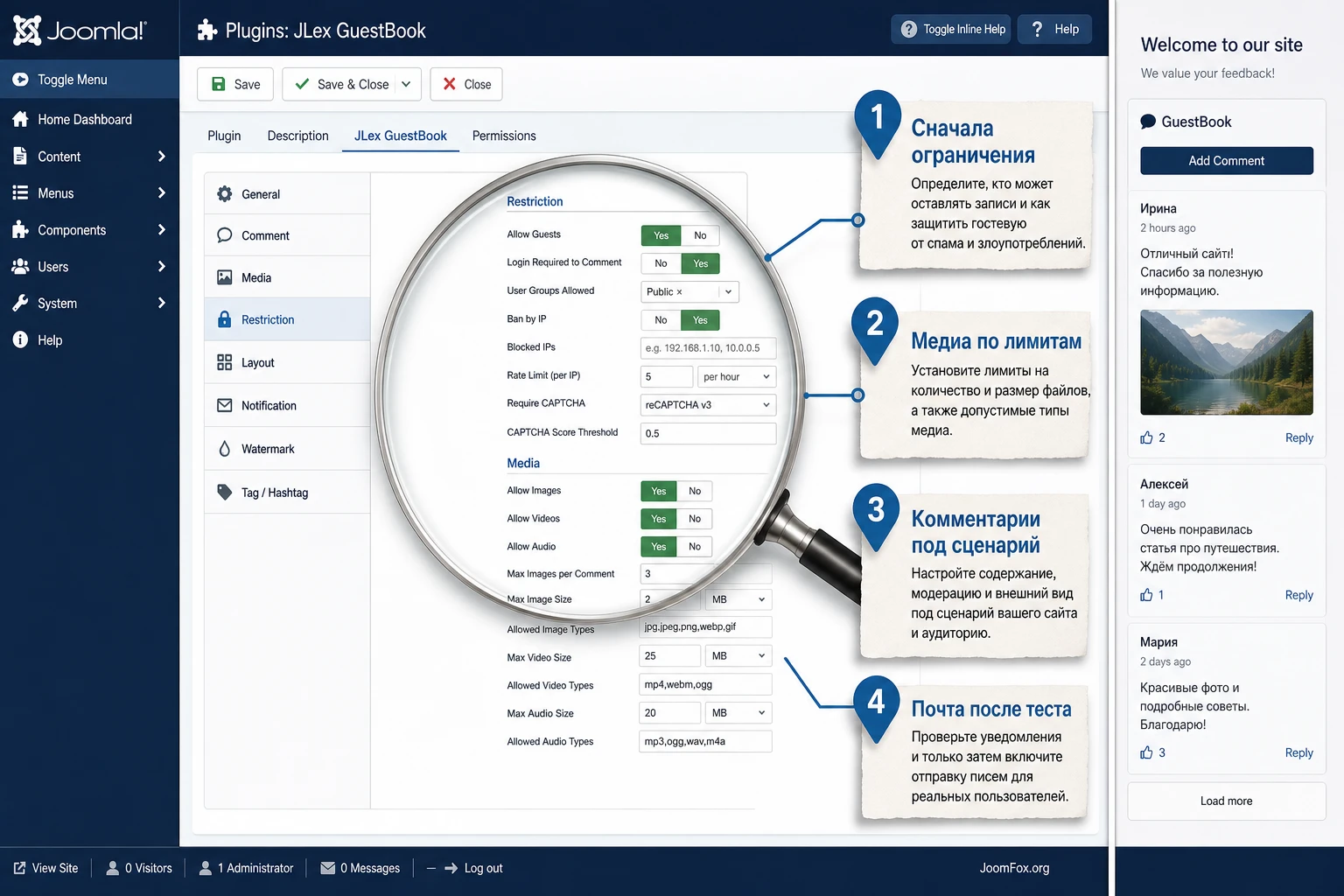
Блок Media отвечает за прикрепление файлов к статьям. В документации приведён список разрешённых расширений: изображения, архивы, текстовые документы, офисные документы, презентации и PDF. Также указаны параметры максимального размера файла, максимальной ширины изображения и миниатюры. Для большинства публичных сайтов стоит начать с более строгих правил, чем "разрешить всё".
| Параметр | Что решить | Как проверить |
|---|---|---|
Files allow |
Оставить только типы, которые действительно нужны разделу. Для отзывов часто достаточно изображений и PDF. | Попробовать загрузить разрешённый и запрещённый тестовый файл. |
Max File size |
Согласовать лимит с настройками PHP и хостинга, чтобы пользователь не видел обрыв загрузки. | Загрузить файл чуть меньше лимита и файл больше лимита. |
Max Width of Image |
Ограничить огромные изображения, чтобы не раздувать страницу и хранилище. | Проверить, как компонент обрабатывает большую фотографию. |
Max Width of Thumbnail |
Подобрать ширину миниатюры под шаблон сайта и сетку ленты. | Открыть запись на компьютере и мобильной ширине. |
Если после сохранения лимитов загрузка не работает, проверьте не только компонент, но и серверные ограничения PHP. Компонент может разрешать файл, но сервер отклонит его раньше, если лимиты загрузки ниже или запрещено нужное расширение.
Restriction: спам-защита, правила и модерация
Блок Restriction влияет на качество пользовательского контента. Документация описывает выбор Captcha между None и reCaptcha, поля ключей reCAPTCHA, настройку числа публикаций для прекращения цензуры и требование принять условия сайта. Именно здесь решается, будет ли раздел удобным и одновременно управляемым.
Для публичного сайта безопаснее начинать с reCAPTCHA и модерации. Параметр "число публикаций до прекращения цензуры" стоит применять осторожно: он может быть полезен для постоянных участников сообщества, но для открытой гостевой книги автопубликация после нескольких записей повышает риск спама и спорного контента. Если сомневаетесь, оставьте ручную модерацию или разрешите автопубликацию только доверенной группе Joomla через права.
Layout: читаемость ленты
В Layout настраиваются имя автора, показ даты создания, формат даты, просмотры и поисковая строка. Для страницы отзывов обычно лучше показывать понятное имя и дату, а просмотры включать только если они не создают лишний шум. Поисковая строка полезна, когда в разделе много публикаций и теги не закрывают всю навигацию.
После изменения внешнего вида откройте несколько записей разного типа: короткий текст, запись с изображением, запись с тегом, запись с комментарием. Так вы увидите, где шаблон растягивает карточки, где не хватает отступов и какие элементы мешают чтению.
Notification: письма и уведомления на сайте
JLex GuestBook может уведомлять администраторов о новых публикациях и давать действия из письма, например публикацию или удаление, если это поддерживается вашей конфигурацией. Пользователи могут получать уведомления на сайте о новых публикациях по отслеживаемым тегам, комментариях к своим записям и ответах на комментарии. Перед включением этого блока проверьте почту Joomla: в официальной документации Joomla рекомендуется сначала убедиться, что тестовое письмо из глобальной конфигурации действительно отправляется.
Если письма не приходят, не меняйте сразу настройки JLex GuestBook. Сначала проверьте SMTP, адрес отправителя, журналы почты, папку спама и ограничения хостинга. Компонент не сможет надёжно уведомлять пользователей, если базовая почтовая подсистема Joomla настроена неправильно.
Лента, теги и социальные функции: как не перегрузить раздел
Главная индивидуальная особенность JLex GuestBook - переход от простой гостевой книги к социальной ленте. Записи могут идти в формате временной линии, старые элементы могут подгружаться при прокрутке, а теги собирают связанные публикации на отдельной странице. Это удобно, когда раздел живой, но требует аккуратной информационной архитектуры.
Когда включать теги и подсказки тегов
Теги полезны, если публикации действительно группируются по темам: "отзывы", "вопросы", "фото", "мероприятия", "идеи", "ошибки", "истории". В документации указано, что пользователь может добавлять несколько тегов, а отдельная страница тега собирает связанные записи. Также можно включить подсказки тегов при наборе. Это помогает не плодить десятки похожих вариантов.
Если раздел новый и публикаций мало, теги можно оставить выключенными или подготовить ограниченный набор заранее. Не стоит включать свободные теги на сайте без модерации: пользователи быстро создадут дубли, разные регистры, опечатки и слишком общие слова. Для сообщества лучше заранее описать правила тегирования и периодически объединять похожие темы, если компонент или админский процесс это позволяет.
Опросы, избранное и жалобы
Опросы превращают гостевую книгу в интерактивный раздел. Они подходят для клубов, образовательных проектов и сообществ, где нужно собрать мнение участников. Для страницы отзывов или корпоративного сайта опросы часто лишние. Избранное работает только для зарегистрированных участников, поэтому эту функцию стоит включать там, где посетители действительно возвращаются и собирают свои материалы.
Жалобы, наоборот, стоит рассматривать почти всегда, если публикации открыты пользователям. Это не заменяет модерацию, но даёт посетителям простой способ сообщить о проблемной записи. В сочетании с уведомлениями администратору жалобы помогают быстрее находить спорный контент.
Водяной знак для изображений
Документация описывает блок Watermark: можно указать локальный путь к логотипу, позицию и прозрачность. Водяной знак уместен, если пользователи публикуют фотографии, которые сайт хочет обозначать как часть своего сообщества или галереи. При этом не стоит делать знак слишком крупным или контрастным: он ухудшит пользовательский контент и может раздражать авторов.
Путь к логотипу должен быть локальным, без http или https. После включения проверьте три случая: горизонтальную фотографию, вертикальную фотографию и маленькое изображение. Так вы поймёте, не перекрывает ли знак важную часть кадра и не ломает ли миниатюру.
Права доступа и модерация публикаций
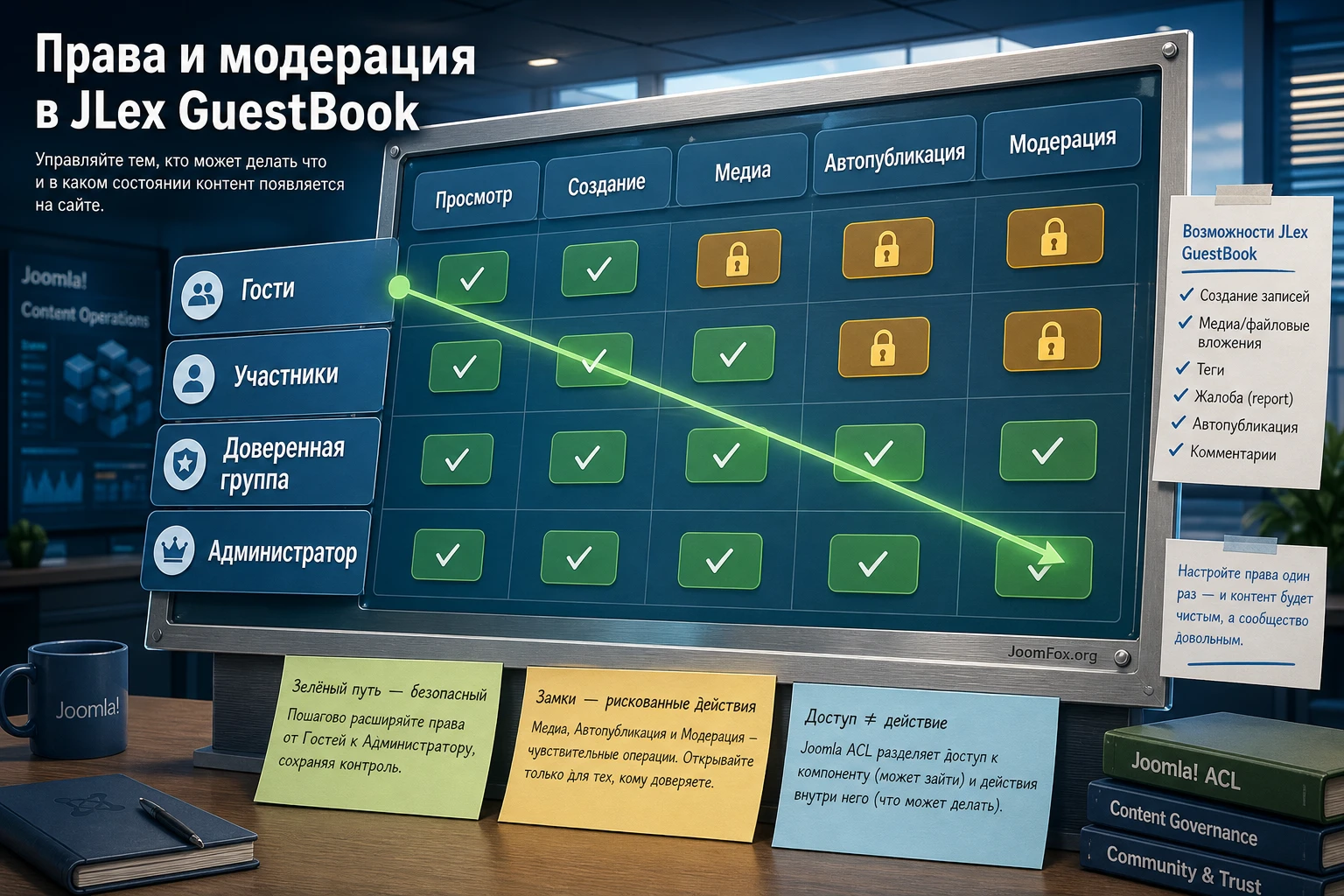
Раздел прав - ключ к безопасной работе JLex GuestBook. Документация перечисляет отдельные разрешения для групп пользователей: создание, редактирование, опросы, голосование, вложения, скачивание файлов, обложки, теги, жалобы, избранное, автопубликация, показ на главной странице, комментарии, редактирование и удаление своих комментариев, автопубликация комментариев. Это даёт гибкость, но требует понятной политики.
В Joomla доступ и действия разделены. Доступ отвечает за то, что пользователь может видеть, а разрешения - за то, что он может делать. Для гостевой книги это принципиально: страница может быть видимой всем, но создание записи, загрузка файлов или автопубликация должны быть доступны только выбранным группам.
Базовая модель для публичного сайта
Для открытого сайта можно начать с такой логики:
- Гости видят опубликованные записи и могут читать комментарии.
- Гости могут создать запись только при включённой капче и обязательном согласии с правилами, если этот сценарий действительно нужен.
- Прикрепление файлов гостям отключено или сильно ограничено.
- Автопубликация гостям отключена.
- Зарегистрированные пользователи могут создавать записи, добавлять теги и комментировать.
- Доверенная группа может публиковать без ручной проверки, если на сайте есть активная модерация.
- Администраторы получают уведомления и проверяют жалобы.
Такая схема не универсальна, но она снижает риск в первом запуске. После нескольких недель работы можно расширить права, если видно, что аудитория адекватна, спама мало, а модератор успевает обрабатывать поток.
Права для сообщества и закрытых разделов
Если JLex GuestBook используется как внутренний раздел сообщества, можно сделать страницу доступной только зарегистрированным пользователям или отдельной группе. Тогда особое внимание нужно уделить действиям внутри группы: кто может создавать опросы, кто прикрепляет файлы, кто редактирует комментарии, кто публикует без проверки. Не давайте всем участникам одинаковые права только потому, что раздел закрыт. Закрытый доступ снижает видимость спама, но не отменяет модерацию.
Для многоязычных сайтов проверьте не только доступ, но и язык пункта меню, язык записей, текст условий и языковые строки формы. Joomla поддерживает языковые файлы и переопределения, поэтому отдельные подписи лучше менять штатными языковыми переопределениями, а не правкой файлов компонента.
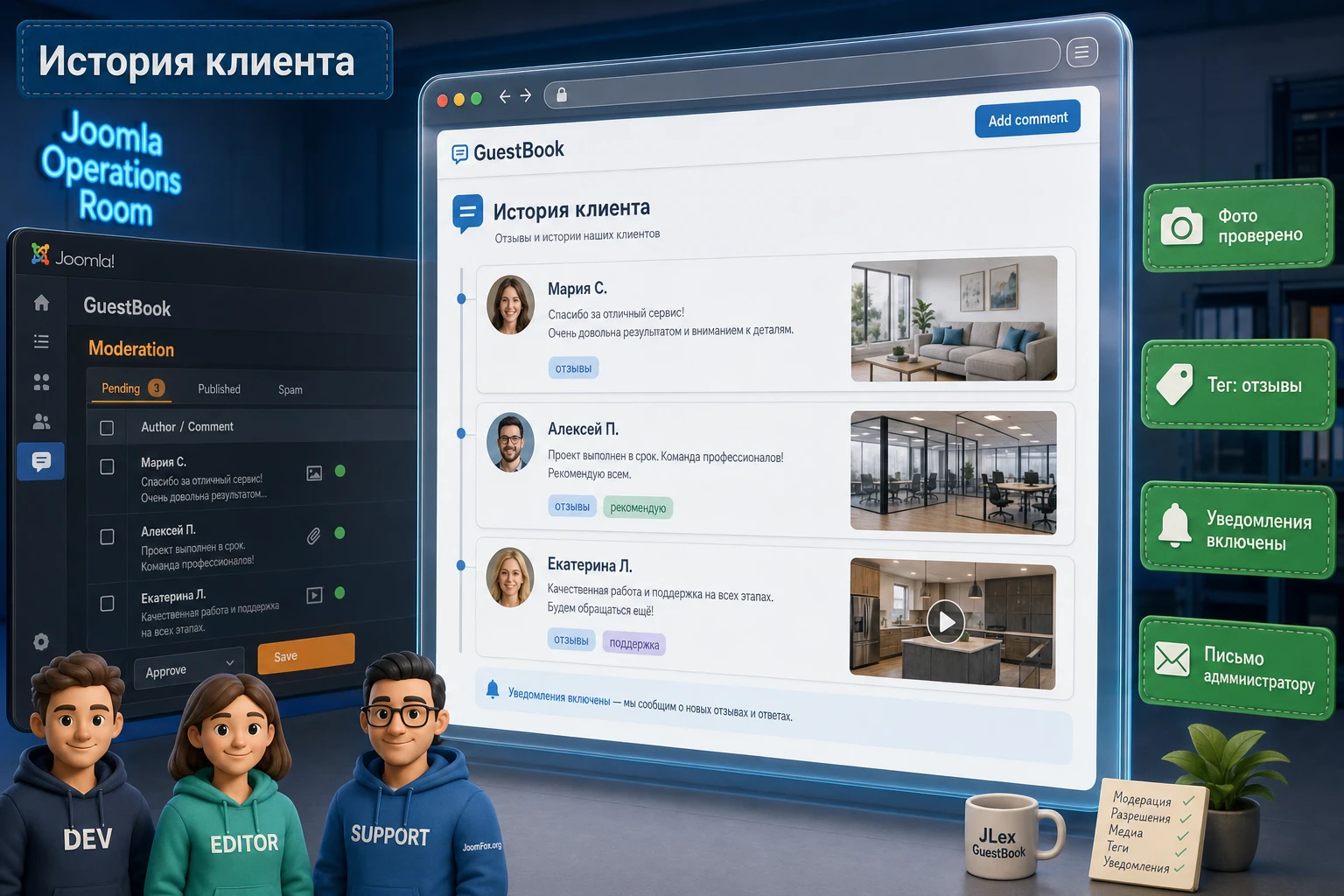
Практический пример: страница отзывов с фото и модерацией
Представим сайт локального сервиса на Joomla. Нужно создать страницу "Истории клиентов", где посетители оставляют короткие отзывы, зарегистрированные клиенты могут добавлять фото, администратор проверяет записи перед публикацией, а на странице есть поиск и теги по типам услуг. Это хороший сценарий для JLex GuestBook, потому что он использует ленту, медиа, теги, права, уведомления и проверку результата.
Цель
Получить публичную страницу, где опубликованные записи выглядят как лента, новые материалы не появляются без проверки, фотографии не превышают разумный размер, а администратор получает уведомление о новой публикации. Гости могут читать и, если это разрешено политикой сайта, отправлять текстовые отзывы через защищённую форму. Зарегистрированные пользователи могут прикреплять изображение и добавлять теги.
Подготовка
До настройки убедитесь, что JLex GuestBook установлен и открывается в админ-панели, пункт меню ещё не опубликован для всех посетителей, почта Joomla проходит тестовую отправку, а ключи reCAPTCHA готовы для домена сайта. Также подготовьте текст правил публикации и решите, какие файлы допустимы. Для такого сценария лучше не разрешать архивы и офисные документы, если они не нужны пользователям.
Шаги настройки
- Создайте пункт меню с типом
JLex GuestBook > Homeи временно оставьте доступ только для администратора или тестовой группы. - В
Generalвключите базовое форматирование текста, жалобы и теги. Черновики оставьте только для зарегистрированных участников, если они будут писать длинные истории. - В
Mediaоставьте изображения и PDF, если PDF действительно нужен. Установите лимит размера и ширины изображения так, чтобы фото не перегружали страницу. - В
Restrictionвключите reCAPTCHA для открытой формы, добавьте ключи, включите согласие с условиями сайта и не включайте автопубликацию для гостей. - В правах разрешите зарегистрированным пользователям создавать записи, добавлять обложку и теги, но автопубликацию оставьте только редактору или доверенной группе.
- В
Layoutвключите отображение имени, даты и поисковой строки. Просмотры включайте только если они полезны посетителям. - В
Notificationвключите письмо администратору о новой записи и проверьте, что письмо приходит на реальный адрес. - Создайте тестовую запись с фото, тегом и комментарием, затем проверьте её в админ-панели и публичной части сайта.
Проверка результата
Откройте страницу в режиме гостя, зарегистрированного пользователя и администратора. Гость должен видеть только то, что вы ему разрешили. Зарегистрированный пользователь должен иметь доступ к форме и функциям по своим правам. Администратор должен видеть новую запись в компоненте, получать уведомление и иметь возможность опубликовать, снять с публикации или удалить материал.
Проверьте также негативные сценарии: загрузку запрещённого файла, слишком большого изображения, отправку формы без капчи, публикацию без принятия условий, попытку добавить тег с опечаткой. Хорошая настройка считается рабочей только после проверки ошибок, а не после одной удачной записи.
Нюанс, который часто мешает
Если форма выглядит правильно, но письмо администратору не приходит, проблема может быть не в JLex GuestBook. Joomla отправляет письма через глобальные настройки почты, и официальная документация Joomla рекомендует проверять тестовую отправку и журналы. Поэтому сначала проверьте Global Configuration, SMTP и логирование, а уже потом меняйте уведомления компонента.
Проверка результата после запуска
После публикации пункта меню нужно провести контрольный проход. Он помогает заметить ошибки до того, как их найдут посетители. Проверка должна включать публичную часть, админ-панель, почту, права, медиа, теги, комментарии и поведение шаблона.
Контрольный список для первого дня
- Страница открывается по постоянному URL, который не выглядит как
component/com_.... - Активный пункт меню подсвечивается правильно, а шаблонный стиль соответствует разделу.
- Форма создания записи видна только тем группам, которым она разрешена.
- Запись без обязательных полей не отправляется, а сообщение об ошибке понятно пользователю.
- reCAPTCHA отображается и не блокируется политикой cookies, кешем или шаблоном.
- Загрузка разрешённого файла проходит, запрещённый тип файла отклоняется.
- Миниатюры изображений выглядят аккуратно в ленте и не растягивают карточку.
- Новая публикация не появляется без модерации, если автопубликация отключена.
- Письмо администратору приходит, а ссылка из письма ведёт на ожидаемое действие или страницу.
- Комментарии работают в выбранном режиме и не доступны тем, кому запрещены.
- Поиск и теги помогают найти публикацию, а не ведут на пустую или ошибочную страницу.
Если сайт использует кеширование, после настройки очистите кеш Joomla и внешнего кеш-плагина, затем повторите проверку формы. Для интерактивных разделов кеш может быть полезен для чтения, но опасен для форм, капчи, уведомлений и персональных состояний. Если после включения кеша исчезает капча или не обновляется лента, настройте исключения для страницы гостевой книги.
Как понять, что раздел готов для посетителей
Раздел можно открывать для посетителей, когда есть хотя бы одна тестовая запись, понятный текст правил, проверенная отправка формы, работающая модерация, ограниченные типы файлов, корректная почта и понятный план обработки жалоб. Если какой-то из этих пунктов не готов, лучше оставить пункт меню закрытым для гостей и завершить настройку.
SEO, скорость и безопасность для социальной ленты
JLex GuestBook создаёт пользовательский контент, поэтому влияет не только на удобство посетителей, но и на качество страниц сайта. Не стоит ждать автоматического SEO-эффекта от одной установки. Польза появляется тогда, когда записи модерируются, имеют понятные темы, не дублируют мусор, быстро загружаются и не превращаются в набор пустых комментариев.
Что помогает поиску и читателю
Для поисковых систем и живых посетителей важны структура, качество контента и навигация. Пункт меню с понятным названием и псевдонимом помогает сформировать аккуратный URL. Теги полезны, если они собирают осмысленные темы, а не случайные слова. Поиск внутри ленты нужен, когда записей становится много. Даты и имена авторов помогают понять свежесть и источник записи, но показывать просмотры стоит только тогда, когда они не отвлекают.
Если записи открыты всем, модерируйте заголовки, вложения и теги. Слабая пользовательская лента может ухудшить восприятие сайта: посетитель видит спам, дубли и случайные файлы. Поэтому SEO-настройка здесь начинается не с мета-тегов, а с правил публикации и редакторского контроля.
Производительность и медиа
Медиа - главный источник нагрузки. Фотографии большого размера увеличивают вес страницы, а много вложений создаёт нагрузку на хранилище. Используйте лимиты ширины и размера файла, проверяйте миниатюры, не разрешайте лишние расширения и следите за тем, как лента ведёт себя при большом количестве записей. Если включена автоматическая подгрузка старых элементов при прокрутке, проверьте страницу на мобильной сети и старом устройстве.
Безопасные улучшения без правки файлов компонента
Для JLex GuestBook не стоит начинать с правки файлов компонента или шаблона. Безопаснее использовать настройки, права Joomla, языковые переопределения, ограничения файлов, reCAPTCHA и аккуратную настройку меню. Если нужно изменить подпись кнопки или текст сообщения, используйте System > Language Overrides, выбрав область Site для публичной части. Это сохраняет изменение при обновлении и не требует редактирования файлов расширения.
Если нужно подправить внешний вид формы, сначала проверьте, есть ли у вашего шаблона штатное поле для пользовательского CSS. Без подтверждённых CSS-классов JLex GuestBook лучше не давать универсальный фрагмент кода: он может не совпасть с вашей версией и только запутать диагностику. Практичнее открыть инструменты разработчика в браузере, найти конкретный класс элемента на вашем сайте и добавить небольшую правку в custom CSS шаблона, сохранив возможность быстро откатить изменение.
Откат: любое изменение внешнего вида делайте одним небольшим правилом в пользовательском CSS шаблона. Если после обновления форма выглядит неправильно, временно отключите это правило и проверьте компонент в исходном виде.
Если JLex GuestBook не работает как ожидалось
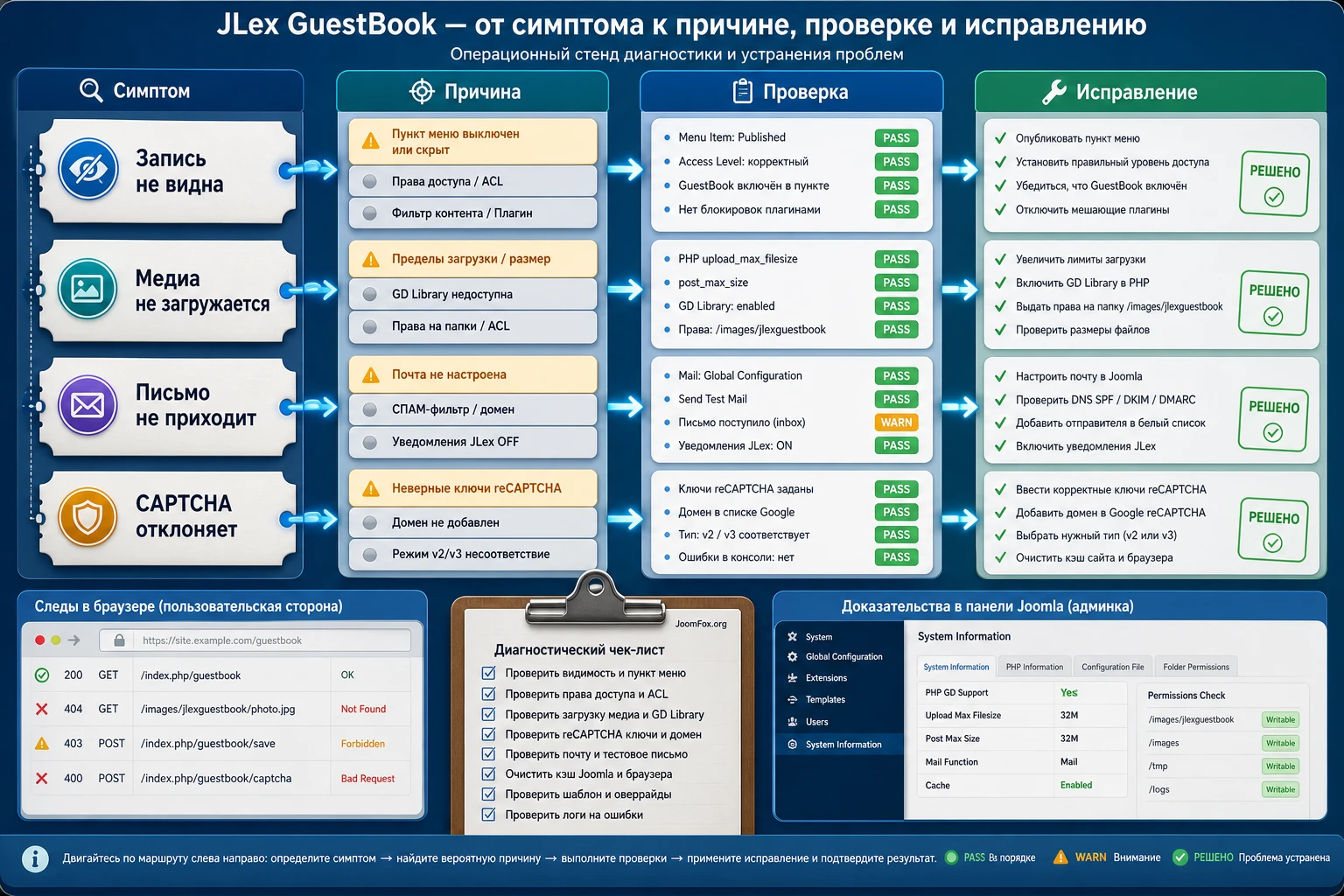
Диагностику лучше вести от простого к сложному: пункт меню, права, настройки компонента, серверные лимиты, почта, капча, кеш, шаблон. Ниже - проблемы, которые характерны для расширения такого типа и подтверждаются логикой Joomla-компонентов с публичными формами, файлами, письмами и ACL.
Страница открывается, но форма добавления записи не видна
Симптом: лента видна, но посетитель не может создать запись. Возможная причина - группа пользователя не имеет разрешения Create item, пункт меню закрыт по доступу, компонент показывает форму только зарегистрированным участникам или функция отключена в настройках.
Проверьте доступ пункта меню, группу пользователя, список разрешений JLex GuestBook и настройки Restriction. Если форма нужна гостям, включайте её только вместе с капчей, условиями сайта и модерацией. Если форма нужна участникам, войдите под тестовым пользователем нужной группы и повторите проверку.
Записи появляются без проверки администратора
Симптом: пользователь отправляет запись, и она сразу видна всем. Причина может быть в разрешении Auto Publish, настройке автоматической публикации после определённого числа записей или слишком широких правах группы.
Проверьте разрешения для гостей и зарегистрированных пользователей. Для первого запуска лучше отключить автопубликацию, а затем выдать её только доверенной группе. Если вы изменили права и результат не меняется, очистите кеш и проверьте под новым тестовым пользователем, чтобы не спутать старую сессию с новой политикой.
Не загружаются изображения или документы
Симптом: пользователь выбирает файл, но загрузка завершается ошибкой или файл не появляется в записи. Возможные причины - тип файла не входит в Files allow, размер больше лимита компонента, серверный лимит PHP ниже лимита компонента, нет GD Library для обработки изображений или права папок не позволяют сохранить файл.
Проверьте расширение файла, размер, лимиты Media, настройки хостинга и наличие GD Library. Для диагностики используйте маленькое JPG-изображение и простой PDF. Если маленькие файлы проходят, а большие нет, проблема почти наверняка в лимитах размера или серверной обработке.
reCAPTCHA не отображается или блокирует отправку
Симптом: капча не видна, пользователь не может отправить форму или получает ошибку проверки. Возможные причины - неверные ключи, ключи созданы не для того домена, скрипт reCAPTCHA блокируется политикой сайта, конфликтует кеш или шаблон не выводит нужные скрипты.
Проверьте ключ сайта и секретный ключ в Restriction, домен в настройках Google reCAPTCHA, загрузку скрипта в браузере и поведение страницы при отключённом кешировании. Если капча работает в чистом шаблоне, но не работает в текущем, ищите конфликт в оптимизации скриптов или в шаблонной разметке.
Уведомления администратору не приходят
Симптом: запись создана, но письма нет. Возможные причины - отключены уведомления в JLex GuestBook, неправильно настроена почта Joomla, письмо попадает в спам, сервер отклоняет отправку или адрес отправителя не проходит проверку домена.
Сначала отправьте тестовое письмо из глобальной конфигурации Joomla. Затем проверьте журнал почты, адрес администратора, SMTP, папку спама и ограничения хостинга. Только после этого меняйте параметры Notification в компоненте.
После включения кеша лента или форма ведёт себя странно
Симптом: новые записи не появляются, капча пропадает, состояние пользователя путается или комментарии обновляются с задержкой. Возможная причина - кеширование интерактивной страницы как обычной статической страницы.
Отключите кеш для пункта меню гостевой книги или настройте исключение в кеш-плагине. Повторите проверку под гостем и зарегистрированным пользователем. Если проблема исчезла без кеша, возвращайте оптимизацию постепенно и не кешируйте форму отправки.
Стили ленты конфликтуют с шаблоном
Симптом: кнопки слипаются, миниатюры растягиваются, карточки выглядят неровно, форма неудобна на мобильной ширине. Причина может быть в CSS шаблона, конфликте сетки или слишком широких изображениях.
Сначала проверьте настройки Layout и лимиты изображений. Затем временно переключитесь на стандартный шаблон Joomla на тестовой копии, чтобы понять, проблема в компоненте или в текущем шаблоне. Если нужно исправить внешний вид, добавляйте маленькие custom CSS-правила в шаблон, а не правьте файлы компонента.
Вопросы, которые стоит решить до открытия страницы
Можно ли использовать JLex GuestBook как простую книгу отзывов?
Да, но для этого не нужно включать все социальные функции. Оставьте базовые текстовые записи, модерацию, жалобы, капчу и понятный вывод ленты. Медиа, опросы, избранное, теги и расширенные комментарии включайте только тогда, когда они действительно нужны сценарию сайта.
Нужно ли разрешать гостям прикреплять файлы?
Для первого запуска обычно нет. Файлы повышают риск спама, нагрузки и спорного контента. Если вложения нужны, начните с зарегистрированных пользователей, ограничьте типы файлов и размер, проверьте GD Library и серверные лимиты, а затем откройте доступ шире только после тестов.
Что выбрать для комментариев: встроенный вариант или JLex Comment?
Если нужны базовые комментарии к публикациям, начните со встроенного варианта и проверьте права, капчу, пагинацию и уведомления. Если на сайте уже установлен JLex Comment и нужны его специальные возможности, используйте интеграцию, описанную в документации JLexArt. Не подключайте второй компонент только ради галочки.
Почему записи не появляются сразу после отправки?
Чаще всего это нормальное поведение модерации или отсутствие разрешения на автопубликацию. Проверьте права группы пользователя, настройку автопубликации и очередь записей в компоненте. Если автопубликация должна быть включена, выдавайте её только доверенным группам.
Можно ли сделать раздел многоязычным?
Joomla поддерживает языковые файлы, языковые переопределения и языковые пункты меню. Для JLex GuestBook проверьте перевод публичных строк через System > Language Overrides, создайте отдельные пункты меню для языков сайта и протестируйте форму в каждой языковой версии. Не правьте языковые файлы компонента напрямую, если можно использовать штатное переопределение.
Что делать, если документация и карточка JED показывают разные сведения о совместимости?
Сверьте свою версию расширения с текущей страницей разработчика, документацией и карточкой в Joomla Extensions Directory. Если есть расхождение, используйте тестовую копию сайта и не делайте уверенных выводов только по одному источнику. В спорной ситуации лучше обратиться к разработчику или проверить обновление на копии проекта.
Подходит ли JLex GuestBook для сайта без модератора?
Для открытой формы с медиа и комментариями - скорее нет. Можно использовать компонент в ограниченном режиме, но публичный пользовательский контент требует проверки, обработки жалоб, контроля файлов и периодической чистки тегов. Если никто не будет этим заниматься, лучше выбрать более простой способ сбора отзывов.
Когда JLex GuestBook будет удачным выбором
JLex GuestBook стоит использовать, когда сайту Joomla нужен управляемый раздел пользовательских публикаций: отзывы, истории, фото, обсуждения, теги, опросы и комментарии вокруг одной публичной ленты. Компонент сильнее простой формы тем, что даёт социальную механику, права для групп, настройки медиа, уведомления, жалобы и модульные выводы последних материалов.
Перед запуском важно не гнаться за максимальным числом функций. Начните с понятной цели раздела, создайте пункт меню, включите минимальные возможности, настройте ограничения, проверьте права, капчу, письма и загрузку файлов. Затем добавляйте теги, медиа, опросы, водяной знак и интеграцию с JLex Comment только после того, как базовая лента работает стабильно.
Если после проверки вы видите, что компонент соответствует задаче сайта, можно получить файл JLex GuestBook и протестировать расширение на копии проекта или отдельном стенде. Такой путь безопаснее, чем сразу открывать публичную форму на рабочем сайте.
Главный критерий выбора простой: если вам нужна только короткая гостевая запись без социальной логики, посмотрите более лёгкие альтернативы. Если нужен живой раздел с публикациями, тегами, медиа, комментариями, правами и модерацией, JLex GuestBook может стать удобной основой, при условии что вы заранее настроите ограничения и будете поддерживать порядок в пользовательском контенте.
Похожие расширения




Соседние материалы | ||||

|
Simple Social Media Stream - Расширение Joomla | JL Like Pro - Расширение Joomla |

|
|

