


EShop Import Pro - Расширение Joomla
EShop Import Pro - это надежное программное расширение для Joomla, предназначенное для успешного импорта и обновления ваших продуктов и категорий. Оно обладает функциональностью, которая может существенно облегчить поддержку магазина и экономить время.

Особенности расширения
Данное расширение позволяет загружать данные из файлов CSV или XML, что делает его универсальным инструментом для импорта товаров из различных источников. Оно предлагает возможность массового импорта, обновления и удаления данных о продуктах, категориях, производителях, пользовательских полях и многом другом.
EShop Import Pro обеспечивает высокую степень гибкости благодаря своим настройкам. Оно позволяет указывать параметры импорта, включая тип данных, источник импорта, настройку полей и многое другое. Помимо этого, расширение является легким в использовании - удобный интерфейс оптимизирует процесс работы, делая его простым даже для неопытного пользователя.
Адаптируемость расширения для Joomla особенно актуальна для магазинов с большим числом товаров. Экономя время на перенос товаров и категорий, данное расширение делает процесс управления магазином более эффективным и продуктивным.
Компонент позволяет загружать изображения и другие медиа-файлы для товаров и категорий. Более того, оно поддерживает мультиязычность, что является ключевым фактором для магазинов, целевая аудитория которых не ограничивается одним языковым регионом.
Гибкость и многофункциональность делают его одним из наиболее востребованных инструментов для владельцев интернет-магазинов на платформе Joomla. Оно обладает широкими возможностями, позволяющим существенно повысить удобство использования интернет-магазина, а также упростить его администрирование.
Итак, EShop Import Pro - это незаменимый инструмент для успешного управления интернет-магазином на платформе Joomla. Он позволяет значительно упростить процесс работы с товарным ассортиментом, обеспечивает гибкость и многофункциональность при проведении импорта, экономит время и обеспечивает высокую продуктивность работы интернет-магазина.
Спецификации:
| Дата выхода: | 14-05-2016 | |
| Дата обновления: | 06-04-2022 | |
| Тип расширения: | Платный | |
| Лицензия: | GPL | |
| Тематика: | Специфические | |
| Совместимость: | J3.x | |
| Включает в себя: | Компонент Модуль Плагин | |
| Языковые пакеты: |

|
|
| Разработчик: | JoomDonation | |
| Рейтинг: | ||
Скачивание по подписке!
Вам необходимо авторизоваться на сайте и приобрести клубную подписку!
Поделись с друзьями!
Руководство по использованию и настройке EShop Import Pro для Joomla-магазина
EShop Import Pro нужен не для красивого описания товара, а для практичной задачи - загрузить в EShop подготовленный каталог из табличного файла и не собирать вручную категории, производителей, товары, изображения, опции и атрибуты. В этом руководстве разберём, как подойти к импорту аккуратно: подготовить сайт, собрать файл, выполнить тестовый запуск, проверить результат и понять, где искать причину ошибки.
Материал написан для владельца Joomla-магазина, вебмастера или контент-менеджера, который уже использует компонент EShop и хочет массово завести или обновить товарные данные. Здесь нет инструкций по покупке, активации или обходу лицензий. Фокус только на рабочей логике расширения, безопасной подготовке данных и проверке после импорта.
Главный риск любого массового импорта - не сама кнопка запуска, а качество исходной таблицы. Если в файле перепутаны категории, производители, идентификаторы, изображения или варианты товара, расширение может честно обработать файл, но магазин получит не тот каталог, который ожидался. Поэтому руководство строится вокруг цепочки файл - импорт - связи EShop - публичный результат - диагностика.
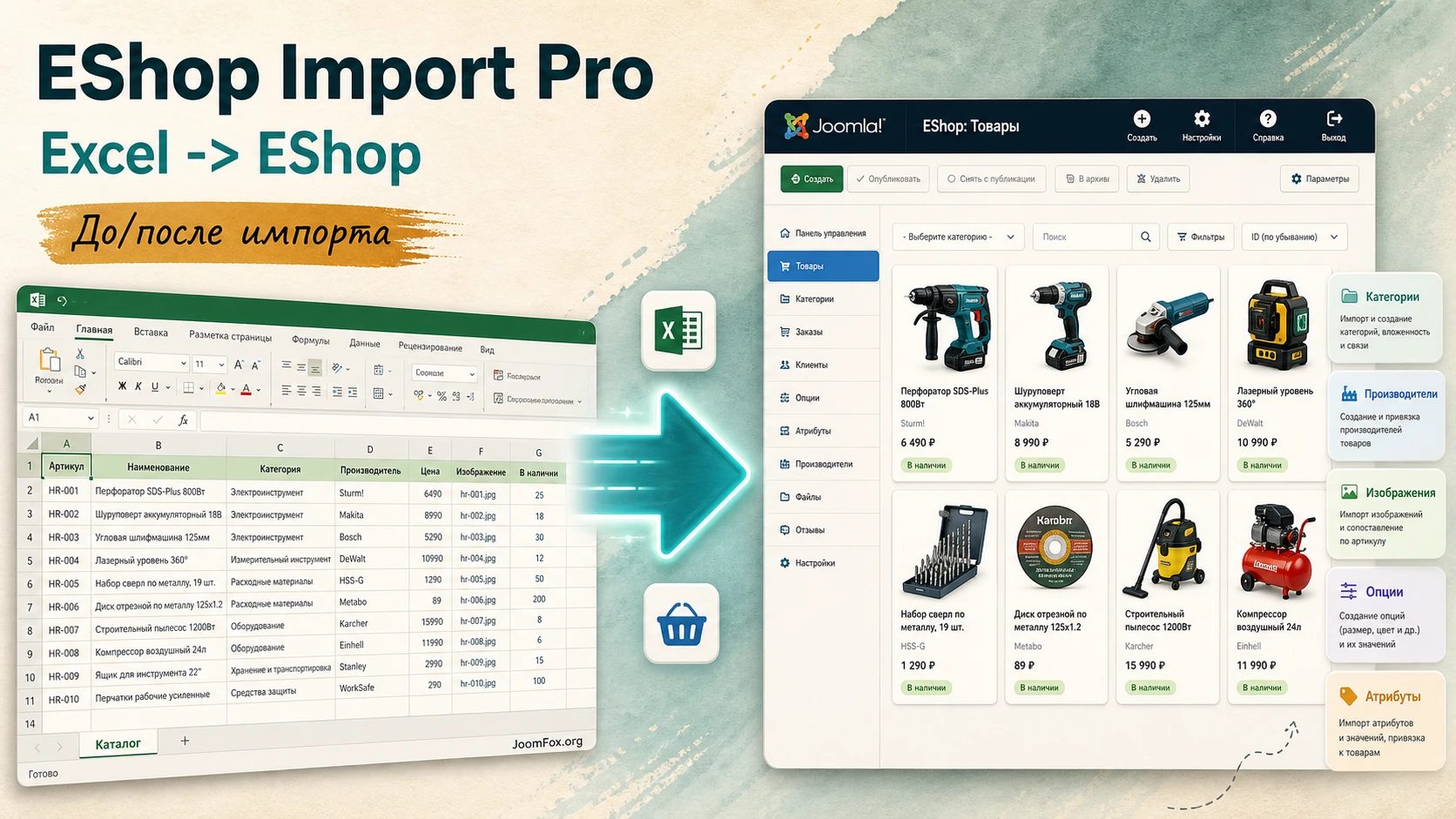
Что именно решает расширение в EShop
Официальное описание EShop Import Pro сводится к простой идее: расширение импортирует данные из Excel-файла в EShop и позволяет обработать несколько типов данных одним файлом. Для пользователя это означает, что подготовка каталога переносится из ручного заполнения карточек в табличную работу, где легче проверять сотни строк, копировать значения, сортировать ассортимент и видеть пропуски.
По найденным описаниям продукта, расширение работает с категориями, производителями, товарами, изображениями, опциями и атрибутами. Важная деталь - эти сущности в EShop не являются плоским списком. Категории нужны для навигации и меню, производители помогают фильтровать и группировать товары, опции могут влиять на выбор покупателя, атрибуты описывают свойства, а изображения должны правильно привязаться к карточке. Поэтому EShop Import Pro полезен там, где магазин уже имеет понятную структуру каталога или где эту структуру удобно сначала собрать в таблице.
Расширение особенно уместно в трёх ситуациях. Первая - первичное наполнение магазина, когда нужно быстро завести много товаров из прайс-листа поставщика. Вторая - перенос ассортимента из старой системы, если данные можно привести к нужному табличному виду. Третья - регулярное обновление части каталога, например цен, остатков, изображений или характеристик, если в вашей версии и схеме импорта это поддерживается безопасно.
EShop Import Pro не заменяет планирование каталога. Он ускоряет загрузку подготовленных данных, но не исправляет автоматически хаотичные названия, разные варианты одной категории, неуникальные артикулы, битые ссылки на изображения или неправильные связи между опциями и товарами. Если исходный файл плохой, массовый импорт лишь быстрее перенесёт ошибки в магазин.
Какие данные стоит готовить особенно внимательно
Для EShop важны не только название и цена товара. В реальном магазине покупатель видит структуру: категория, карточка, изображение, параметры выбора, характеристики, доступность, производитель, похожие товары и оформление страницы. Из-за этого в таблице нужно держать не разрозненные поля, а модель будущего каталога.
- Категории. Проверьте единый стиль названий, вложенность и отсутствие дублей вроде
Shirts,shirtsиT-Shirts, если это одна и та же группа. - Производители. Используйте один вариант написания бренда, иначе фильтры и карточки могут получить несколько почти одинаковых производителей.
- Товары. Держите стабильный идентификатор, например SKU или модель, чтобы потом отличать обновление существующей позиции от создания новой.
- Изображения. Ссылки, имена файлов и порядок картинок проверяйте до импорта. Ошибка в одном символе часто выглядит как пустая галерея.
- Опции и атрибуты. Не смешивайте то, что покупатель выбирает, с тем, что просто описывает товар. Для одежды размер обычно опция, а материал - атрибут.
Мини-итог: расширение закрывает задачу массового ввода данных, но лучший результат получается не после нажатия Process Import, а после спокойной подготовки файла и теста на малой выборке.
Кому подходит такой способ импорта, а кому лучше выбрать другой инструмент
EShop Import Pro логичен для сайтов, где основная торговая система - именно EShop от Ossolution Team. Это не универсальный импортёр для любого компонента Joomla и не средство миграции всех данных сайта. Его преимущество в том, что он ориентирован на структуры EShop: категории, производителей, товары, изображения, опции и атрибуты. Если магазин уже построен на EShop, такой узкий фокус обычно удобнее, чем общий инструмент работы с таблицами базы данных.
Расширение подходит владельцу магазина, который получает ассортимент в Excel, ведёт прайс у поставщика, переносит каталог из другой системы или хочет быстрее наполнить магазин перед запуском. Оно также удобно для агентств: можно подготовить файл вместе с клиентом, согласовать структуру, выполнить тестовый импорт на копии сайта и только потом повторить процесс в рабочем окружении.
Но есть сценарии, где лучше не начинать с EShop Import Pro. Если нужно синхронизировать данные по расписанию из разных внешних источников, работать с API, связывать удалённые базы, строить сложные профили миграции или импортировать данные в разные компоненты Joomla, универсальные решения вроде vData могут быть уместнее. Если сайт ещё не выбран и вы сравниваете корзины, стоит смотреть не только на импорт, но и на весь набор функций магазина: checkout, доставка, платежи, SEO, шаблоны, фильтры, отчёты и поддержку.
Когда продукт особенно полезен
На практике EShop Import Pro чаще всего помогает не "сделать магазин", а убрать монотонный ручной этап. Представьте каталог из нескольких сотен товаров с несколькими производителями, несколькими категориями и набором характеристик. Ручное заполнение создаёт две проблемы: занимает много времени и почти неизбежно порождает разные написания одних и тех же сущностей. Таблица позволяет увидеть каталог сверху, а расширение переносит его в структуру EShop.
- Вы запускаете новый EShop-магазин и уже имеете прайс-лист поставщика.
- Вы переносите товары из старого каталога, где данные можно выгрузить в Excel или привести к Excel-структуре.
- Вы регулярно добавляете сезонные коллекции и хотите повторяемый порядок подготовки.
- Вы хотите заранее проверить категории, производителей, изображения и опции до публикации.
Когда лучше не рисковать массовой загрузкой
Если магазин уже работает и приносит заказы, не импортируйте большую таблицу сразу в рабочую базу. Даже корректный импорт может изменить публичные страницы, фильтры, изображения и варианты выбора. Для живого сайта лучше использовать копию, резервную копию базы и короткий тестовый файл. Массовый импорт без отката особенно рискован, когда товары имеют сложные опции, разные цены по вариантам, много изображений или уже участвуют в SEO-продвижении.
Практическое правило: если вы не можете за 10 минут объяснить, по какому полю расширение должно отличить новый товар от уже существующего, большой импорт запускать рано. Сначала разберитесь с идентификаторами и сделайте тест на 3-5 товарах.
Что проверить перед установкой и первым импортом
Подготовка к импорту начинается не в EShop Import Pro, а в Joomla и самом EShop. Нужно убедиться, что сайт готов принять данные, что установлена актуальная совместимая версия основного магазина, что есть резервная копия и что вы понимаете, какие части каталога будут созданы или изменены.
В Joomla расширения устанавливаются через админ-панель, обычно через System - Install - Extensions и вкладку загрузки пакета. После установки компоненты, модули и плагины могут требовать включения или дополнительной настройки. Для EShop Import Pro главное - сначала убедиться, что основной EShop уже установлен и работает, потому что импортёр имеет смысл только рядом с магазином, куда будут попадать данные.
Технический чек-лист перед стартом
- Сделайте резервную копию файлов и базы данных сайта перед первым реальным импортом.
- Проверьте, что EShop открывается в админ-панели, товары создаются вручную, а публичная часть магазина выводит карточки без ошибок.
- Уточните совместимость вашей версии Joomla, PHP и EShop с версией импортёра по официальным источникам разработчика.
- Проверьте лимит загрузки файлов на сервере, если Excel-файл или изображения могут быть крупными.
- Отключите рискованные эксперименты на рабочем сайте: сначала копия или тестовый раздел, затем основной каталог.
- Убедитесь, что пользователь админ-панели имеет права на установку расширений и работу с компонентом EShop.
Joomla ACL позволяет ограничивать доступ к компонентам и административным действиям. Если импорт выполняет контент-менеджер, а не Super User, проверьте права заранее. Иначе ошибка может выглядеть как проблема расширения, хотя на самом деле пользователь просто не имеет доступа к нужному компоненту или системному действию.
Подготовка структуры EShop
Если импорт создаёт категории и производителей, всё равно полезно заранее решить, как должна выглядеть структура магазина. Если часть категорий уже есть, их названия и алиасы должны совпадать с логикой файла. Если категории будут создаваться импортом, лучше сначала проверить их на тестовом наборе и убедиться, что вложенность, сортировка и отображение в меню не требуют ручной чистки.
Отдельно посмотрите на изображения. EShop поддерживает несколько изображений товара и настройку размеров в основном компоненте. Поэтому до импорта решите, как вы будете готовить файлы: использовать ссылки, заранее загружать изображения в медиа-каталог, нормализовать имена или хранить их по SKU. Чем стабильнее схема, тем меньше ручной работы после загрузки.
Как подготовить Excel-файл без скрытых ошибок
Качество таблицы определяет качество результата. В Excel легко сделать файл, который визуально выглядит аккуратно, но содержит скрытые проблемы: пробелы в конце ячеек, разные варианты одного бренда, числа в научной записи, пустые обязательные поля, сломанные ссылки, объединённые ячейки или неожиданный формат даты. Для импортёра важен не вид таблицы, а структурированные значения.
Начинайте с малого. Создайте отдельный файл для теста и включите в него несколько типов товаров: простой товар без опций, товар с изображением, товар с производителем, товар с опцией, товар с атрибутом. Такой набор даст больше пользы, чем импорт 100 одинаковых строк, потому что он проверит связи между сущностями.

Поля, которые стоит держать под контролем
Точный набор колонок зависит от примеров и документации вашей версии расширения, поэтому не придумывайте структуру с нуля. Используйте официальные примеры, если они доступны, или экспортируйте тестовые данные из EShop, если ваш рабочий процесс это допускает. Важно не то, как вы назовёте колонку для себя, а как её ожидает импортёр.
| Блок данных | Что проверить | Почему это важно |
|---|---|---|
| Идентификаторы | SKU, модель или другой стабильный ключ не пустой и не повторяется случайно. | Без ключа трудно отличить обновление товара от создания дубля. |
| Категории | Названия написаны одинаково, вложенность понятна, лишних пробелов нет. | Дубли категорий ломают навигацию и фильтрацию. |
| Производители | Бренды нормализованы, нет разных вариантов регистра и транслитерации. | Производитель влияет на карточку товара и фильтры. |
| Изображения | Путь или URL открывается, расширение файла корректно, порядок картинок понятен. | Иначе товар появится без визуального доказательства качества. |
| Опции | Опция, значения, цена по варианту и связь с товаром не смешаны с атрибутами. | Покупатель должен выбирать вариант, а не читать его как обычную характеристику. |
| Атрибуты | Названия характеристик и значения единообразны. | Характеристики помогают сравнению товаров и не должны превращаться в хаос. |
После таблицы сделайте ручную проверку в текстовом редакторе или режиме просмотра значений, если сохраняете файл в промежуточный формат. Не полагайтесь только на внешний вид Excel: редактор может скрывать разделители, преобразовывать длинные числа и автоматически менять формат ячеек.
Как избежать дублей и неправильных связей
Самая частая логическая ошибка - думать о каждой строке как о независимом товаре. В магазине товар связан с категорией, производителем, картинками, опциями и атрибутами. Если в таблице эти связи описаны неоднозначно, импортёр не сможет угадать намерение пользователя. Например, бренд ACME и Acme для человека один и тот же, но для системы это могут быть разные значения.
Сделайте отдельный лист для справочников: категории, производители, опции, атрибуты. Затем используйте эти значения в основном листе без ручного набора. Такой подход снижает количество опечаток и помогает быстро найти незаполненные связи. Если Excel-файл должен быть строго однофайловым, справочные листы можно оставить для подготовки, а в итоговый файл перенести только нужную структуру по правилам документации.
Проверка на маленьком наборе
Соберите 3-5 тестовых товаров так, чтобы они покрывали разные сценарии. Один товар без опций проверит базовую карточку. Второй с несколькими изображениями покажет, как расширение привязывает галерею. Третий с производителем и атрибутами проверит справочники. Четвёртый с опциями покажет, не перепутаны ли варианты выбора. Пятый можно сделать намеренно сложным, но не используйте его первым.
Проверка результата: если тестовый набор нельзя объяснить и проверить вручную, полный файл проверять будет ещё сложнее. Сначала добейтесь предсказуемого результата на короткой таблице.
Установка и первая проверка в Joomla
Установка расширения в Joomla должна быть обычной: загрузка пакета через системный установщик, сообщение об успешной установке, затем переход к компоненту или пункту меню расширения в админ-панели. Если после установки вы не видите нужный пункт, проверьте, что пакет действительно установился, а не был отклонён сервером из-за размера, прав доступа или несовместимости.
Не начинайте первый импорт сразу после установки. Сначала откройте EShop, убедитесь, что существующие товары и категории видны, затем найдите интерфейс EShop Import Pro и посмотрите, какие поля и кнопки доступны. В источниках по продукту упоминается действие выбора Excel-файла и запуск через Process Import. Названия интерфейсных элементов в вашей версии могут отличаться, поэтому ориентируйтесь на документацию и фактический экран установленного расширения.
Первый запуск без риска для каталога
- Подготовьте тестовый Excel-файл с несколькими товарами и заранее понятным ожидаемым результатом.
- Откройте интерфейс EShop Import Pro в админ-панели Joomla.
- Выберите файл через поле загрузки, не используйте полный рабочий каталог для первого запуска.
- Запустите импорт и дождитесь окончания процесса, не обновляя страницу без необходимости.
- Откройте список категорий, производителей и товаров в EShop и сравните его с тестовой таблицей.
- Проверьте публичную карточку товара: название, цена, изображения, опции, атрибуты и категорию.
Если тестовый импорт дал неожиданный результат, не исправляйте его вручную в карточках как основной метод. Сначала найдите причину в файле, потому что на полном каталоге эта же ошибка повторится десятки или сотни раз. Ручная правка после каждого импорта быстро уничтожает пользу автоматизации.
Что делать после установки
После установки полезно создать отдельный рабочий порядок для команды. Кто готовит файл, кто проверяет справочники, кто запускает импорт, кто смотрит публичный результат, кто принимает решение о повторном запуске. Даже если сайтом занимается один человек, такой порядок снижает риск случайно загрузить старую версию таблицы или перепутать тестовый и рабочий файл.
Мини-итог: установка - короткий этап, а первая проверка - главный фильтр ошибок. Не оценивайте расширение по тому, что оно установилось. Оценивайте по тому, насколько предсказуемо тестовые данные превратились в категории, товары, изображения, опции и атрибуты EShop.
Настройка процесса импорта: от таблицы к связям EShop
У EShop Import Pro нет смысла искать универсальные "лучшие настройки" для всех сайтов. Лучшие настройки - это те, которые соответствуют структуре вашего каталога и не создают лишних дублей. Поэтому после установки настройка процесса состоит не только из выбора файла, а из подготовки правил: какие данные создаются, какие обновляются, какие связи считаются обязательными и как вы проверяете результат.
По описанию продукта расширение импортирует разные типы данных отдельно, а затем назначает товары соответствующим категориям, производителям, опциям, атрибутам и изображениям. Это удобно, но требует дисциплины: справочники должны быть написаны однозначно, а товарные строки должны ссылаться на них предсказуемо.
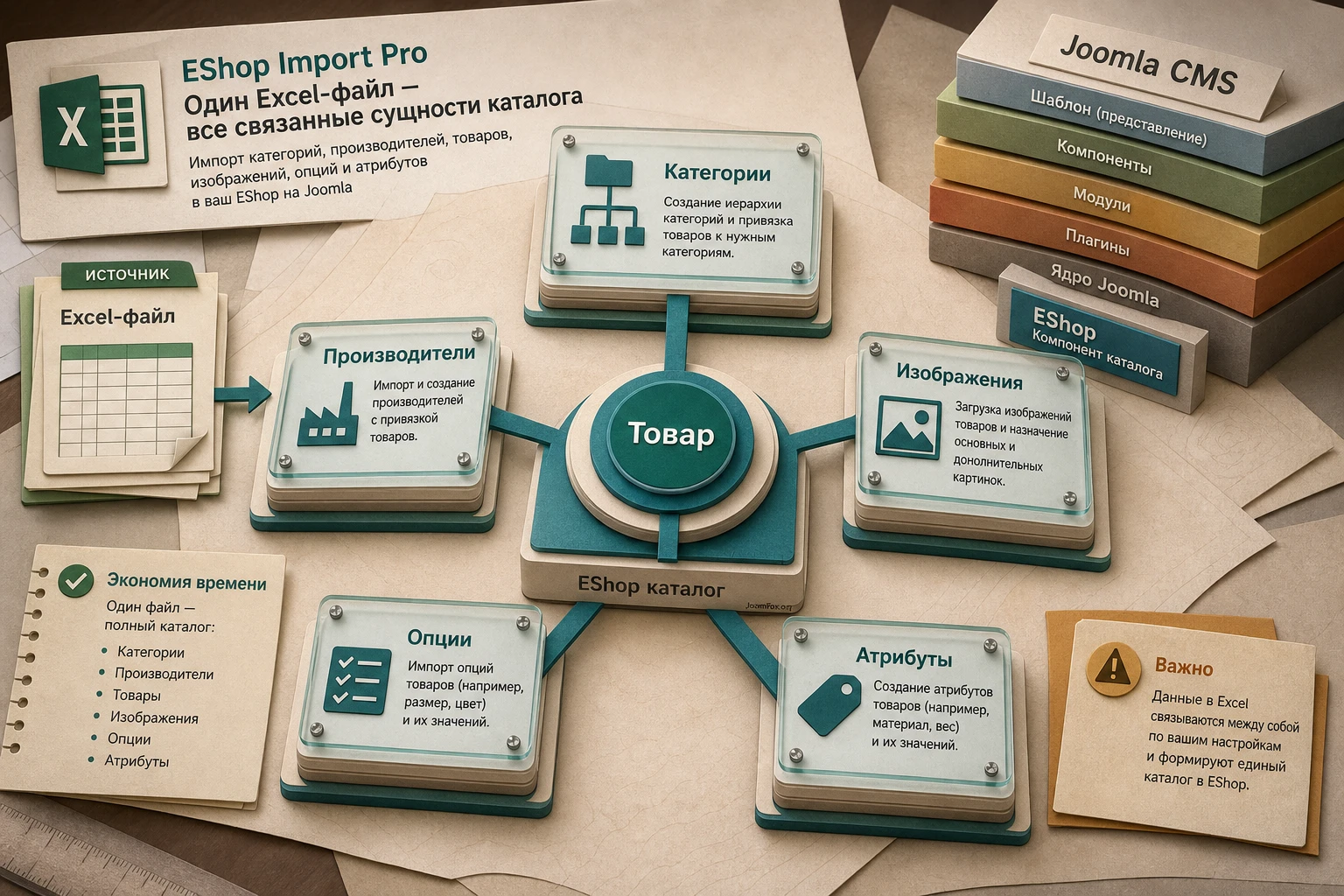
Порядок настройки для типового магазина
Сначала решите, что будет создано импортом. Для нового магазина можно позволить расширению создать категории и производителей из файла, если структура чистая. Для существующего магазина чаще безопаснее заранее привести файл к уже существующим названиям, чтобы не получить дубли. Затем решите, как будут обрабатываться товары: только добавление новых позиций или обновление уже существующих. Если режим обновления в вашей версии зависит от конкретного ключа, проверьте его на тестовом наборе.
- Категории и производители. Сначала нормализуйте справочники, затем импортируйте товары.
- Товары. Используйте стабильный идентификатор, который не меняется при переименовании товара.
- Изображения. Проверяйте доступность файлов до импорта и смотрите, какая картинка стала основной.
- Опции. Тестируйте варианты выбора на публичной карточке, а не только в админке.
- Атрибуты. Проверьте, отображаются ли характеристики в нужном месте шаблона EShop.
Какие параметры включать осторожно
Если в интерфейсе вашей версии есть режимы обновления, перезаписи или удаления отсутствующих данных, включайте их только после теста. Массовое создание обычно менее опасно, чем массовая перезапись. Удаление или очистка значений - самый рискованный тип операции, потому что ошибка в файле может убрать данные, которые не были указаны случайно.
Для живого магазина безопаснее идти по ступеням: сначала импорт новых товаров в отключённом или скрытом состоянии, если такая схема доступна в вашей версии EShop; затем проверка карточек; затем публикация. Если такой режим не подтверждён в вашей версии импортёра, используйте тестовую копию сайта и не обещайте себе, что "после импорта быстро поправите".
Проверка после сохранения настроек
После каждого изменения процесса импорта сравнивайте три места: исходную строку в Excel, запись в админке EShop и публичную карточку. Если данные совпадают в админке, но не на сайте, причина может быть в шаблоне, кеше, настройках вывода, правах доступа или меню. Если данные неверны уже в админке, причина почти всегда ближе к файлу или правилам импорта.
Как откатить спорную настройку
Лучший откат - восстановление резервной копии тестовой базы или удаление тестовых товаров до рабочего импорта. Если вы уже импортировали данные в рабочий магазин, не удаляйте массово таблицы базы данных вручную. Используйте штатные инструменты EShop, резервную копию или помощь разработчика. Ручные SQL-правки без точного понимания связей между товарами, категориями, изображениями и опциями могут привести к повреждённым карточкам.
Практический пример: загрузить небольшую коллекцию товаров
Разберём реалистичный сценарий: магазин на EShop добавляет новую коллекцию аксессуаров. В таблице есть категории, производитель, товары, изображения, цвет как опция и материал как атрибут. Цель - загрузить товары так, чтобы администратор увидел их в каталоге, а покупатель на сайте смог открыть карточку, выбрать вариант и увидеть характеристики.
Цель и подготовка
Цель примера - не показать все возможные поля, а отработать безопасный порядок. Сначала создаём короткий файл на несколько товаров, проверяем связи, затем масштабируем таблицу. Перед запуском должны быть установлены Joomla, EShop и EShop Import Pro. В EShop должна открываться публичная часть магазина, а шаблон должен корректно выводить обычный товар, созданный вручную.
Исходный набор
- Категория: аксессуары.
- Производитель: один тестовый бренд с единым написанием.
- Товары: 3 позиции с уникальными SKU.
- Изображения: по одной основной картинке и одной дополнительной, если ваша схема файла это поддерживает.
- Опция: цвет, например чёрный и синий.
- Атрибут: материал, например кожа или текстиль.
Шаги импорта
- Создайте тестовую таблицу по примеру из документации вашей версии EShop Import Pro.
- Заполните категории, производителей и товары без пустых обязательных значений.
- Проверьте, что SKU уникальны, а изображения доступны по указанным путям или URL.
- Сохраните файл в формате, который ожидает расширение, и не меняйте структуру колонок перед запуском.
- Откройте интерфейс импортёра, выберите файл и запустите обработку.
- После окончания перейдите в EShop и проверьте созданные категории, производителей и товары.
- Откройте каждую публичную карточку и сравните её с исходной строкой таблицы.
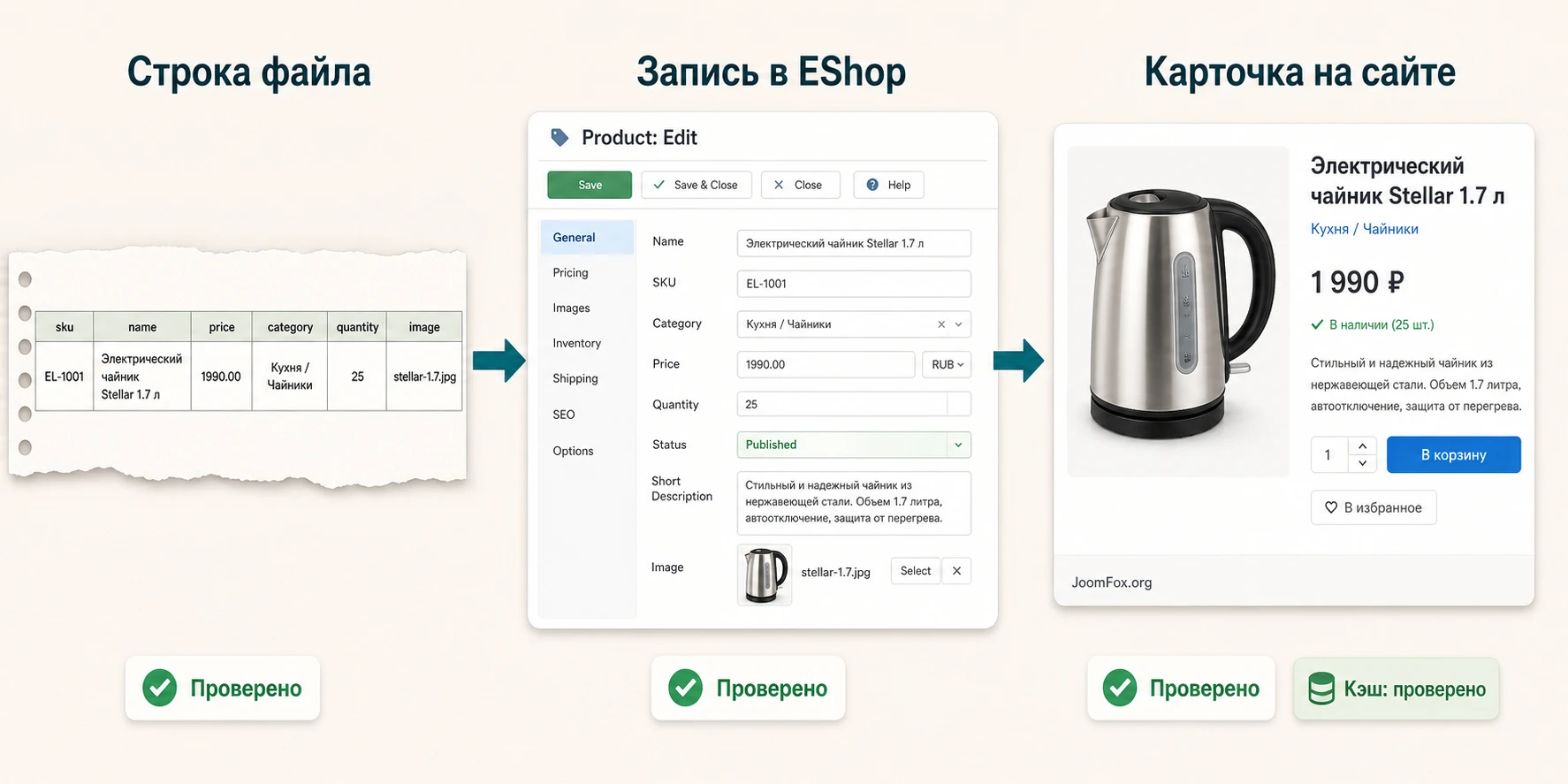
Ожидаемый результат
После успешного теста в админке EShop должны появиться товары с правильной категорией и производителем. В публичной части сайта карточка должна иметь корректное название, цену, изображение, опцию выбора цвета и атрибут материала. Если карточка открывается, но часть данных не видна, сравните настройки вывода EShop и шаблон: иногда данные импортированы, но скрыты конфигурацией или не выведены в текущем макете.
Нюанс, который часто мешает
Самая неприятная ошибка в таком сценарии - когда импорт создаёт товар, но связь с категорией, производителем или опцией не совпадает с ожиданием. На первый взгляд кажется, что "импорт не работает". На деле причина может быть в пробеле, другом регистре, другом разделителе или неоднозначном названии. Поэтому после тестового запуска смотрите не только количество созданных товаров, но и каждую связь.
Мини-итог примера: правильный тестовый импорт должен дать не просто строки в списке товаров, а полноценную карточку на сайте. Только после этого имеет смысл расширять файл до полного каталога.
Проверка результата: админка, карточка товара, меню и кеш
После импорта важно разделить два вопроса: данные попали в EShop или данные корректно отображаются на сайте. Это разные уровни. В админке вы проверяете запись, связи и поля. На сайте вы проверяете шаблон, меню, кеш, изображения и покупательский путь. Ошибка на любом уровне может выглядеть как неудачный импорт, хотя причина находится после него.
Что смотреть в админ-панели
Откройте список товаров и проверьте несколько позиций из разных категорий. Не ограничивайтесь первым товаром. Сравните название, SKU, производителя, категорию, изображения, опции и атрибуты. Если импорт обновлял существующие товары, проверьте старую позицию и новую позицию отдельно: это поможет понять, создаётся ли дубль вместо обновления.
Затем откройте справочники категорий и производителей. Если там появились дубли, не продолжайте импорт полного файла. Дубли почти всегда говорят о проблеме нормализации значений или несовпадении с уже существующей структурой.
Что смотреть на публичной стороне
На сайте откройте категорию, карточку товара и путь покупки до момента, где пользователь выбирает параметры товара. Не нужно оформлять реальный заказ, но нужно убедиться, что опция доступна, изображение выводится, цена понятна, атрибуты видны, а ссылка товара не ведёт на ошибку. Если товар не появляется в категории, проверьте опубликованность, доступ, меню, фильтры и кеш.
Joomla может кешировать страницы, представления и модули. Если данные в админке правильные, но публичная страница показывает старый результат, очистите кеш штатными средствами Joomla и проверьте настройки системного кеша. Не отключайте кеш навсегда только из-за импорта, но на этапе проверки полезно понимать, что кеш может задержать видимый результат.
SEO и поисковая осторожность
Массовый импорт влияет не только на витрину, но и на будущую индексацию. Если импорт создаёт новые URL, названия, метаописания или категории, проверьте, что страницы не получили одинаковые заголовки и пустые описания. Не обещайте себе, что поисковые системы сами разберутся. Для большого каталога лучше заранее подготовить названия, алиасы и описания хотя бы для ключевых товарных групп.
Если магазин уже индексируется, особенно осторожно работайте с обновлением существующих товаров. Не меняйте массово алиасы и структуру категорий без плана редиректов и проверки ссылок. EShop как основной компонент магазина имеет собственные SEO-настройки, но EShop Import Pro лишь переносит данные из файла. За смысл этих данных отвечает владелец сайта.
Особенности импорта изображений, опций и атрибутов
Именно изображения, опции и атрибуты отличают полезный товарный импорт от простого списка названий. С ними чаще всего возникают ошибки, потому что они требуют связей: изображение должно относиться к нужному товару, опция - к правильному варианту выбора, атрибут - к характеристике, которую посетитель сможет прочитать или использовать для сравнения.
Изображения: проверяйте доступность и порядок
Изображения в каталоге EShop имеют прикладную роль. Они влияют на доверие, кликабельность и удобство выбора. Перед импортом проверьте, что изображения не слишком маленькие, не имеют водяных знаков поставщика, не открываются с ошибкой и не требуют авторизации. Если вы используете URL, убедитесь, что сервер сайта сможет получить эти файлы. Если используете локальные имена, проверьте, где именно EShop ожидает их найти.
Для теста полезно сделать один товар с двумя изображениями и посмотреть, какая картинка стала основной. Если порядок важен, фиксируйте его в таблице по правилам документации, а не полагайтесь на сортировку файлов в папке.
Опции: не смешивайте выбор покупателя и характеристику
Опция - это то, что покупатель выбирает: размер, цвет, комплектация, упаковка. Атрибут - то, что описывает товар: материал, плотность, страна производства, тип поверхности. Если перепутать эти сущности, карточка станет неудобной. Покупатель увидит характеристику там, где ожидал выпадающий список, или наоборот.
При импорте товаров с опциями проверьте не только наличие значений в админке, но и покупательский сценарий. Откройте карточку, выберите вариант, посмотрите изменение цены или изображения, если это предусмотрено настройками EShop. Если опция видна, но не влияет на выбор, возможно, она импортирована как характеристика или не привязана к товару так, как требуется.
Атрибуты: единообразие важнее количества
Большой список характеристик выглядит убедительно только тогда, когда он упорядочен. Если у части товаров атрибут называется Material, у другой material, а у третьей Материал, сравнение и фильтрация становятся хуже. Перед импортом создайте словарь атрибутов и используйте его во всех строках.
Не пытайтесь импортировать все характеристики поставщика без отбора. Пользователю нужны свойства, которые помогают выбрать товар. Служебные поля, внутренние коды поставщика и повторяющиеся маркетинговые фразы лучше оставить за пределами публичной карточки или хранить только там, где это действительно нужно команде магазина.
Как организовать повторный импорт без хаоса
Один удачный тестовый импорт ещё не означает, что процесс готов для регулярной работы. Магазин живёт: поставщик присылает новый прайс, часть товаров исчезает, изображения меняются, появляются новые бренды, а контент-менеджер исправляет описания вручную. Если не договориться о правилах повторного импорта, через несколько циклов станет непонятно, какие данные считаются главными: таблица, карточка в админке или правка, сделанная после публикации.
Для EShop Import Pro разумно вести импорт как управляемый процесс. Таблица не должна быть случайным файлом из письма. Лучше хранить её как рабочий источник с версией, датой подготовки в названии файла и краткой заметкой, что именно менялось. В самом руководстве даты не нужны, но в вашей внутренней работе они полезны: по ним легче понять, какой файл был загружен перед появлением ошибки.
Разделите первичную загрузку и обновление
Первичная загрузка и обновление существующего каталога - разные задачи. При первичной загрузке вы создаёте структуру: категории, производителей, товары, изображения, опции и атрибуты. При обновлении вы должны сохранить уже опубликованную логику и изменить только нужные поля. Если смешать эти режимы, можно случайно создать дубли, перезаписать описания, потерять изображения или вернуть старые значения, которые уже были исправлены вручную.
Практичный подход - держать отдельные рабочие файлы для разных типов операций. Один файл для добавления новых товаров, другой для обновления цен и остатков, третий для правки изображений или характеристик. Если ваша версия EShop Import Pro ожидает один общий формат, всё равно можно готовить данные отдельно, а перед импортом собирать итоговый файл по утверждённой схеме. Так команда понимает, что меняется в конкретном запуске.
Что считать источником истины
Заранее решите, какие поля всегда приходят из таблицы, а какие можно править в EShop вручную. Например, SKU, производитель, базовая категория и цена могут жить в файле, а SEO-текст, дополнительные описания и ручные правки карточек - в админке. Если потом вы снова импортируете старый файл с пустым описанием, он не должен случайно стереть полезную ручную работу. Если точный режим перезаписи не подтверждён в вашей версии, проверяйте это на тестовой копии.
- Данные из файла. То, что часто меняется у поставщика или должно быть одинаково для большого числа товаров: SKU, базовая цена, наличие, производитель, принадлежность к категории.
- Данные из EShop. То, что команда сайта улучшает после импорта: SEO-текст, дополнительные вкладки, ручные рекомендации, уточнённые изображения, связанные товары.
- Данные на проверке. Поля, которые нельзя автоматически перезаписывать без просмотра: опции, атрибуты с разными единицами измерения, сложные изображения, алиасы URL.
Такой регламент кажется лишним только на маленьком каталоге. Когда товаров становится больше, он экономит часы ручной чистки и помогает избежать споров, почему карточка снова стала старой после очередного импорта.
Сценарий для поставщика: как принять чужой прайс
Если поставщик присылает Excel-файл, не загружайте его как есть. Прайс поставщика написан для его системы, а не для вашего EShop. В нём могут быть внутренние категории, сокращённые названия, непубличные коды, изображения в закрытом кабинете, разные единицы измерения и маркетинговые поля, которые не подходят для карточки товара. Задача контент-менеджера - превратить этот прайс в файл, который соответствует логике вашего магазина.
- Скопируйте исходный файл и не редактируйте оригинал, чтобы можно было вернуться к нему при споре.
- Выделите стабильный ключ товара: SKU, модель или другой код, который не меняется при переименовании.
- Сопоставьте категории поставщика с вашими категориями EShop, не создавая новые разделы автоматически без проверки.
- Нормализуйте производителей и бренды, особенно если поставщик использует сокращения.
- Отберите изображения, которые можно публично показывать, и проверьте доступность файлов.
- Разделите опции и атрибуты: выбор покупателя отдельно, техническое описание отдельно.
- Соберите тестовый импорт и покажите результат ответственному человеку до полного запуска.
После такого преобразования EShop Import Pro становится последним звеном процесса, а не местом, где вы пытаетесь исправить чужую таблицу. Это важная разница. Импортёр хорошо переносит подготовленные данные, но он не должен быть редактором смысла каталога.
Как вести журнал импортов
Журнал не обязательно должен быть сложным. Достаточно фиксировать имя файла, цель запуска, количество строк, кто подготовил таблицу, кто запустил импорт, что проверено после загрузки и какие проблемы замечены. Такой журнал особенно полезен для агентств и магазинов, где с каталогом работают несколько людей.
| Поле журнала | Что записывать | Зачем это нужно |
|---|---|---|
| Цель запуска | Новые товары, обновление цен, правка изображений, тест поставщика. | Помогает понять, какие поля должны были измениться. |
| Файл | Имя и краткое описание подготовленной таблицы. | Ускоряет поиск причины, если ошибка появилась после конкретного файла. |
| Проверка | Какие товары, категории и публичные карточки открывались после импорта. | Не даёт считать импорт успешным только по сообщению процесса. |
| Откат | Какая резервная копия или тестовая копия использовалась перед запуском. | Снижает риск долгой ручной чистки при неудачном результате. |
Мини-итог: повторный импорт должен быть не привычкой "загрузить свежий прайс", а контролируемым циклом. Подготовили файл, поняли цель, проверили малую выборку, запустили, сравнили результат, записали вывод. Тогда EShop Import Pro помогает масштабировать работу, а не превращает каталог в набор случайных исправлений.
Ограничения и безопасные улучшения без правки ядра
У любого импортёра есть границы. EShop Import Pro ориентирован на подготовленный Excel-файл и структуру EShop. Если вам нужна автоматическая ежедневная синхронизация из нескольких XML-фидов, сложные преобразования данных, API-интеграция или импорт в разные компоненты Joomla, не заставляйте этот инструмент решать чужую задачу. Лучше подобрать подходящий инструмент или построить отдельный процесс подготовки данных.
Безопасные улучшения здесь относятся не к правке кода расширения, а к организации процесса. Не редактируйте файлы ядра Joomla, EShop или EShop Import Pro. Не меняйте таблицы базы напрямую ради "быстрой чистки". Используйте резервные копии, тестовую копию сайта, штатные настройки EShop, права доступа Joomla и аккуратную подготовку файла.
Языковые переопределения для удобства команды
Если админ-панель или сообщения расширения не полностью понятны команде, в Joomla обычно безопаснее использовать языковые переопределения, чем править языковые файлы расширения. Это не меняет логику импорта и не ломает обновления. Точный ключ строки нужно искать через штатный механизм языковых переопределений Joomla или документацию вашей версии.
- Откройте языковые переопределения в админ-панели Joomla.
- Найдите нужную строку интерфейса по английскому тексту, например названию кнопки или сообщения.
- Создайте переопределение на русском языке для административной части.
- Проверьте экран EShop Import Pro после очистки кеша, если старая строка всё ещё видна.
Откат простой: удалите созданное переопределение. Такой подход безопаснее, чем редактирование файлов расширения, потому что обновление не перезапишет вашу правку неожиданно.
Права доступа для импортёра
Если импорт выполняет не владелец сайта, ограничьте доступ только нужным людям. В Joomla разрешения можно настраивать через группы пользователей и уровни доступа. Для массового импорта не стоит выдавать шире права, чем требуется. При этом слишком жёсткое ограничение тоже создаст проблемы: пользователь может видеть компонент, но не иметь права выполнить нужное действие.
Практичный вариант - отдельная административная роль для работы с каталогом, тестовый запуск под этой ролью и журнал действий команды. Если импорт меняет тысячи строк, важно понимать, кто запускал файл, когда он был подготовлен и какой результат был проверен.
Почему импорт может пройти неправильно и как это диагностировать
Ошибки импорта лучше разбирать по симптомам. Не начинайте с переустановки расширения и не запускайте тот же полный файл несколько раз подряд. Сначала определите, где именно проблема: файл не загружается, процесс не завершается, записи не появились, связи неверные, изображения пустые или публичная часть не обновилась.
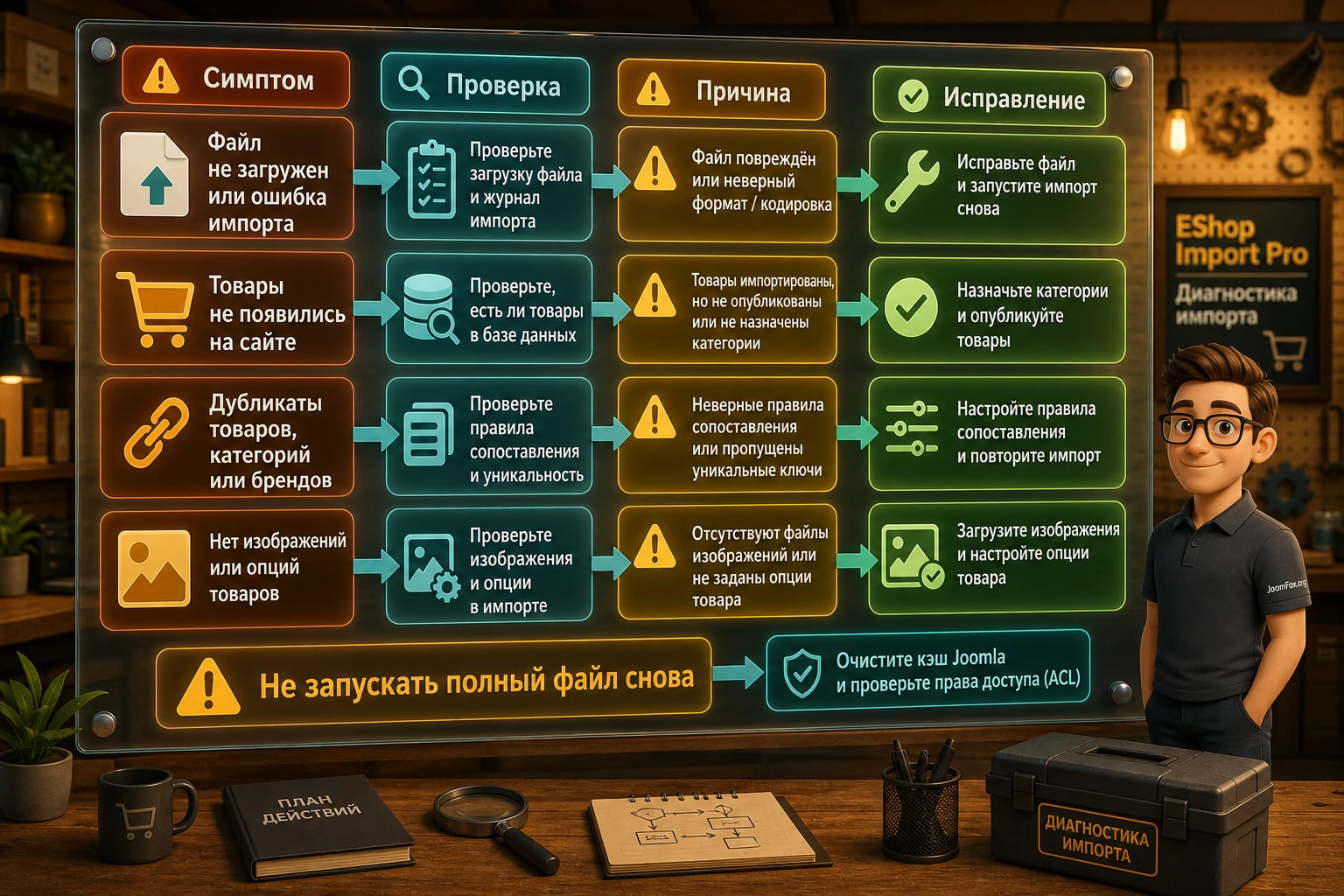
Файл не принимается или импорт не стартует
Симптом: файл выбран, но процесс не начинается, страница возвращает ошибку или загрузка обрывается. Возможные причины - неподходящий формат, слишком большой файл, серверный лимит загрузки, права на временную папку или несовместимость пакета. Joomla-документация по установке расширений отдельно упоминает ограничения загрузки и альтернативные способы установки для крупных пакетов; для импортных файлов логика похожая - сервер должен принять файл до обработки.
Проверьте размер файла, формат, отсутствие лишних листов или повреждения, затем попробуйте короткий тестовый файл. Если маленький файл проходит, проблема не в расширении как таковом, а в размере, структуре или данных полного файла.
Импорт завершился, но товаров нет
Симптом: процесс выглядит завершённым, но список товаров не изменился. Проверьте, не импортировались ли сначала категории или производители без товарных строк, не были ли товары созданы в неопубликованном состоянии, не попали ли они в другую категорию и не скрыты ли фильтром списка. Затем сравните обязательные поля файла с примером документации.
Если в тестовом файле нет стабильного идентификатора товара или обязательного названия, расширение может пропустить строки или обработать их не так, как ожидалось. Не добавляйте сразу больше строк. Сначала добейтесь появления одного простого товара.
Появились дубли категорий, производителей или товаров
Симптом: после импорта в EShop видны почти одинаковые категории или бренды. Причина часто в регистре, пробелах, разных разделителях, переводах или старых значениях в файле. Проверьте исходный справочник и сравните его с уже существующими записями EShop.
Исправление - нормализовать таблицу и повторить импорт на чистой тестовой копии. На рабочем сайте удаляйте дубли осторожно, потому что к ним уже могут быть привязаны товары.
Изображения не отображаются в карточке
Симптом: товар создан, но картинка пустая или галерея не совпадает с файлом. Проверьте путь, URL, расширение файла, доступность изображения без авторизации, регистр имени и правила хранения изображений в EShop. Если изображение открывается у вас в браузере, это ещё не доказывает, что сервер сайта сможет получить его по тому же адресу.
Для диагностики используйте один товар с одним изображением. Если он работает, добавьте второе изображение и проверьте порядок. Если не работает даже один файл, проблема в пути, доступе или формате.
Опции и атрибуты попали не туда
Симптом: характеристика видна как вариант выбора или опция не появляется в карточке товара. Проверьте, как в вашей структуре файла разделяются опции и атрибуты. В EShop опции и атрибуты решают разные задачи, поэтому их нельзя смешивать ради удобства таблицы.
Исправление - разделить справочники и сделать новый тест на одном товаре. Если товар сложный, временно уберите изображения и другие поля, чтобы проверить только связку опций и атрибутов.
В админке всё правильно, а на сайте старые данные
Симптом: в EShop данные видны, но публичная страница не меняется. Проверьте кеш Joomla, кеш модулей, настройки шаблона, опубликованность товара, пункт меню категории и права доступа. Joomla может кешировать страницу, представление компонента или модуль, поэтому после массовых изменений иногда нужно очистить кеш и повторить проверку.
Если после очистки кеша карточка всё равно не меняется, откройте товар по прямой ссылке из админки или через категорию. Так вы поймёте, проблема в самой карточке или в меню, модуле и фильтрации.
Вопросы, которые стоит закрыть до большого импорта
Можно ли использовать EShop Import Pro без основного компонента EShop?
Нет практического смысла. Расширение предназначено для импорта данных в EShop, поэтому сначала должен быть установлен и настроен сам магазин. Если у вас другая корзина Joomla, нужен инструмент под неё или универсальный импортёр.
Нужно ли импортировать весь каталог одним файлом?
Не обязательно. Для первого запуска лучше сделать короткий тестовый файл, затем разделить большой каталог на логические части: категории, бренды, сезонные группы или поставщики. Так проще найти ошибку и не перегружать сервер.
Что важнее: категории или атрибуты?
Они решают разные задачи. Категории строят навигацию магазина, а атрибуты описывают свойства товара. Если характеристика помогает выбрать внутри карточки, это может быть опция. Если помогает понять товар, это атрибут. Если помогает найти раздел, это категория.
Почему после импорта появились дубли товаров?
Чаще всего из-за нестабильного идентификатора или несовпадения логики обновления. Проверьте SKU, модель или другой ключ, по которому ваша схема должна распознавать существующий товар. Если ключ меняется, импорт может создать новую запись.
Можно ли править базу данных вручную после неудачного импорта?
Без точного понимания структуры EShop это рискованно. У товара есть связи с категориями, изображениями, опциями, атрибутами и другими таблицами. Безопаснее восстановить резервную копию, удалить тестовые записи штатно или обратиться к разработчику.
Как проверить, что ошибка не связана с кешем Joomla?
Сравните админку и публичную страницу. Если в админке данные правильные, очистите кеш Joomla и проверьте модуль или пункт меню, через который открывается товар. Если данные неверны уже в админке, кеш не основная причина.
Подходит ли расширение для автоматической синхронизации с поставщиком?
По подтверждённым источникам продукт описан как импорт из Excel-файла. Если вам нужна регулярная синхронизация по расписанию, внешние фиды, API или несколько источников, лучше рассмотреть специализированный процесс или универсальный инструмент вроде vData.
Есть ли смысл импортировать товары без изображений?
Для чернового наполнения - иногда да. Для публикации магазина - обычно нет. Изображение влияет на доверие к карточке и удобство выбора. Если картинки не готовы, импортируйте тестовую часть, но не открывайте весь каталог покупателям без визуальной проверки.
Когда EShop Import Pro будет удачным выбором
EShop Import Pro стоит использовать, когда у вас уже есть EShop-магазин, понятная структура каталога и подготовленный Excel-файл, который нужно превратить в категории, производителей, товары, изображения, опции и атрибуты. В таком сценарии расширение экономит время и снижает ручную рутину, но требует аккуратной подготовки данных.
Если вы только выбираете платформу магазина, сначала оцените сам EShop и его возможности: checkout, платежи, доставка, шаблоны, SEO, языки, отчёты и поддержку. Если EShop уже выбран, импортёр становится рабочим инструментом для ускорения наполнения. Перед реальным запуском сделайте резервную копию, проведите тест на 3-5 товарах, проверьте публичные карточки и только потом масштабируйте файл.
Когда тестовый процесс понятен, можно скачать установочный файл и перейти к аккуратной проверке на своём Joomla-сайте. Не торопитесь запускать полный каталог: один хорошо проверенный тестовый импорт ценнее, чем тысяча строк, которые потом придётся чистить вручную.
Финальный ориентир простой: расширение хорошо подходит тем, кто хочет управлять каталогом через подготовленную таблицу и понимает структуру EShop. Если же данные приходят из разных источников, требуют сложных преобразований или должны синхронизироваться автоматически, не пытайтесь решать всё одним импортом Excel. В таком случае лучше спроектировать отдельный поток данных и выбрать инструмент под него.
Похожие расширения

Соседние материалы | ||||

|
Vina Item Scroller for K2 - Расширение Joomla | JoomClub K2 Tabs - Расширение Joomla |

|
|

