


SJ Categories Full for Virtuemart - Расширение Joomla
SJ Categories Full for Virtuemart это потрясающий модуль, созданный специально для компонента VirtueMart. Этот модуль поможет вам показывать ваши категории более красивыми и полезными для посетителе, что поможет увеличить ваши продажи. Используйте множество параметров для настройки модуля под свои запросы.
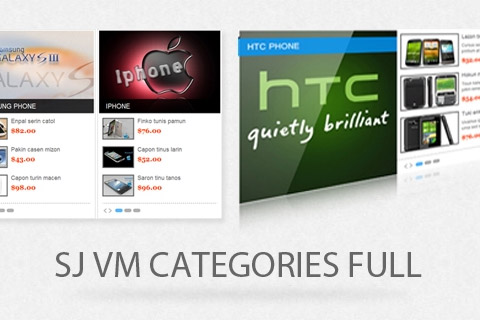
Описание расширения
- Поддержка Joomla 2.5 и Joomla 3.x
- Полностью совместим с IE7 +, Firefox 2+, Flock 0.7+, Netscape, Safari, Opera 9.5, Chrome.
- Поддержка 2 макетов
- Поддержка 2 стилей для показа названия / описания категорий
- Поддержка нескольких модулей на одной странице
- Поддержка нескольких языков
- Позволяет изменять ширину модуля
- Поддержка эффектов при смене страниц
- Позволяет читать данные из многих категорий
- Позволяет упорядочить по: недавно добавленные / недавно измененные / название / самые продаваемые / самые популярные / цена по убыванию / цена по возрастанию или по производителю
- Поддержка ограничения общих продуктов / итоговых строк / общих столбцов на каждую категорию
- Поддержка SEO (поисковая оптимизация)
- Позволяет легко изменить заголовок / описание статьи: количество символов
- Поддержка ссылки на изображение и название статьи
- Ссылка на открытие поддержки: родительское окно, новое окно, всплывающее окно
- Позволяет изменять ширину / высоту изображений в продуктах / категориях
- Поддержка многих режимов для изменения размера изображения продукта / категории: Центр, Заполнение, Растяжение, Подгонка
- Позволяет показать / скрыть цену продуктов
- Поддержка пользовательского URL для каждого продукта
- В некоторых случаях позволяет добавьте примечание к модулю
- Поддержка кеширования, чтобы сделать ваш сайт загружен быстрее
- Поддержка адаптивного дизайна
Спецификации:
| Дата выхода: | 28-07-2012 | |
| Дата обновления: | 31-05-2022 | |
| Тип расширения: | Платный | |
| Лицензия: | GPL | |
| Тематика: | Специфические для VirtueMart | |
| Совместимость: | J2.5 J3.x J4.x | |
| Включает в себя: | Модуль | |
| Языковые пакеты: |

|
|
| Разработчик: | SmartAddons | |
| Рейтинг: | ||
Скачивание по подписке!
Вам необходимо авторизоваться на сайте и приобрести клубную подписку!
Поделись с друзьями!
Руководство по настройке SJ Categories Full for Virtuemart для Joomla-магазина
SJ Categories Full for Virtuemart - это модуль Joomla для магазинов на VirtueMart, который помогает вынести выбранные категории и товары в заметный блок на странице. В этом руководстве мы не будем повторять карточку продукта: ниже разобраны подготовка, установка, логика источников данных, настройка изображений, пример вывода модуля на главной странице магазина, проверка результата и диагностика типичных проблем.
Материал полезен, если у вас уже есть Joomla-сайт с VirtueMart, заполненные категории товаров и задача сделать навигацию по магазину понятнее. Модуль особенно интересен для главной страницы, посадочных страниц разделов, сезонных подборок и витрин, где нужно показать не просто список товаров, а связку "категория - товары внутри - действие пользователя".
Официальная документация SmartAddons описывает установку и группы параметров, но оставляет много практических вопросов: как выбрать источник категорий, что делать с дочерними категориями, когда включать цену и кнопку корзины, почему блок не появляется на странице и как не получить хаотичную сетку из изображений разного размера. Эти вопросы и закрывает руководство.
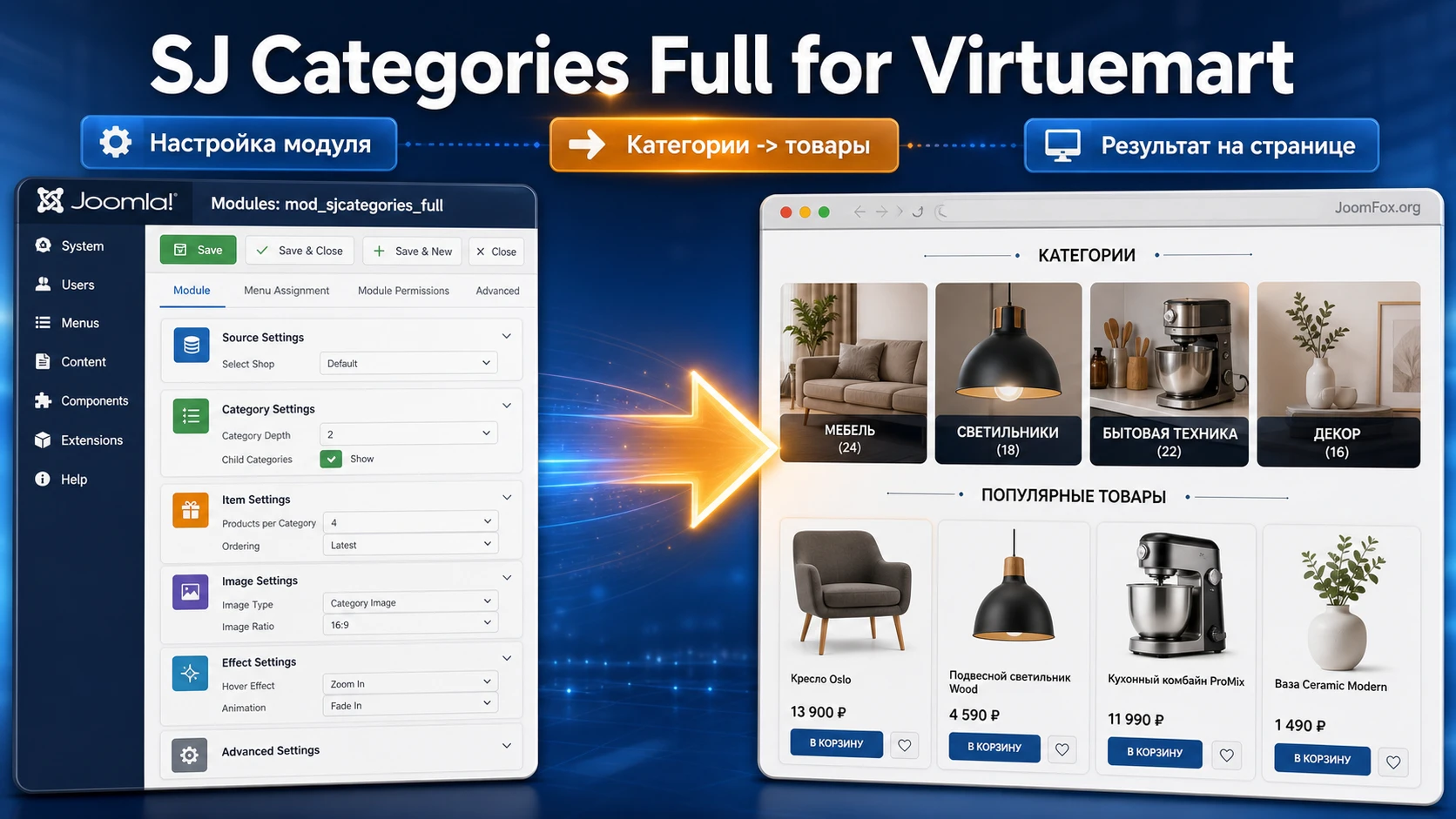
Какую задачу закрывает модуль в магазине VirtueMart
В обычном магазине VirtueMart категории уже существуют как часть каталога. Покупатель может зайти в меню, перейти в раздел и увидеть товары. Но этого часто мало: на главной странице, в боковой колонке или в промо-разделе нужно показать конкретные категории более наглядно. Например, вывести "Смартфоны", "Аксессуары", "Ноутбуки" и рядом несколько товаров из каждой категории. Именно такую задачу решает SJ Categories Full for Virtuemart.
Модуль работает как витринный слой над структурой VirtueMart. Он не заменяет компонент магазина, не создает товары и не меняет логику корзины. Его задача - взять данные из выбранных категорий, применить настройки вывода и показать блок с изображениями, заголовками, описаниями, ценами и ссылками. Поэтому качество результата зависит не только от самого модуля, но и от того, насколько аккуратно подготовлены категории и карточки товаров.
В официальном описании SmartAddons указаны две важные особенности: модуль может читать данные из многих категорий и поддерживает несколько экземпляров на одной странице. Это значит, что один экземпляр можно использовать для главного блока категорий, второй - для сезонной подборки, третий - для товаров из дочерних разделов. Но каждый экземпляр нужно настраивать отдельно: источник данных, позицию шаблона, назначение на пункты меню, лимит товаров, кеш и визуальный стиль.
Когда модуль особенно уместен
Лучше всего SJ Categories Full for Virtuemart раскрывается там, где категории являются главным способом выбора товара. Это магазины электроники, одежды, инструментов, запчастей, косметики, подарков, товаров для дома и любые каталоги, где покупатель сначала думает разделами, а потом сравнивает товары внутри раздела.
- Главная страница магазина. Модуль помогает сразу показать основные направления каталога и несколько товаров в каждом направлении.
- Посадочная страница категории верхнего уровня. Можно вывести дочерние категории и товары, чтобы пользователь не терялся в глубокой структуре.
- Сезонная или промо-витрина. Экземпляр модуля можно настроить на ограниченный набор категорий и вывести только актуальные товары.
- Мультиязычный сайт. Официальная страница продукта заявляет поддержку нескольких языков, но фактический результат зависит от перевода категорий, товаров и шаблона.
Если же на сайте всего несколько товаров без выраженной структуры категорий, модуль может оказаться лишним. В таком случае проще использовать стандартный вывод товаров VirtueMart, обычное меню категорий или отдельную промо-секцию шаблона. Модуль полезен тогда, когда категория сама по себе является важным элементом навигации и продаж.
Что проверить перед установкой на Joomla
Перед установкой не стоит начинать с архива модуля. Сначала проверьте основу: версии Joomla и VirtueMart, структуру категорий, изображения, позиции шаблона и меню. Большая часть проблем с такими модулями выглядит как "расширение не работает", хотя причина часто находится в данных магазина или настройках Joomla.
На официальной странице продукта SmartAddons указана актуальная ветка для Joomla 5, а changelog фиксирует обновления под Joomla 4, VirtueMart 4 и Joomla 5. При этом старая страница документации может содержать требования для Joomla 2.5/3.x и VirtueMart 3.1.0. Поэтому ориентируйтесь на страницу продукта и пакет, который вы устанавливаете, а документацию используйте для логики настроек. Если у вас нестандартная связка Joomla, VirtueMart, PHP и шаблона, проверьте совместимость в личном кабинете разработчика или в его поддержке.
Базовый чек-лист перед установкой
- Joomla и VirtueMart уже работают. Магазин открывается, товары видны через стандартные страницы VirtueMart, корзина не ломается.
- Категории опубликованы. В VirtueMart у категорий есть названия, описания, порядок и хотя бы часть товаров.
- Товары назначены в нужные категории. VirtueMart поддерживает товары в нескольких категориях, но модуль не сможет показать товар в нужном блоке, если товар не связан с выбранной категорией.
- Изображения заполнены. Для красивой витрины нужны изображения категорий или товаров. Если их нет, заранее подготовьте placeholder и единые пропорции.
- Известны позиции шаблона. Проверьте, куда можно поставить модуль: главная область, боковая колонка, промо-позиция, нижний блок или отдельная позиция магазина.
- Понятно назначение на пункты меню. Joomla показывает модули не просто "на сайте", а в конкретных позициях и на выбранных пунктах меню.
Почему структура категорий важнее красивого макета
Документация VirtueMart отдельно подчеркивает, что категории - это логическая группировка товаров, а товары могут принадлежать нескольким категориям. Для витринного модуля это критично. Если родительская категория пустая, а товары лежат только в дочерних разделах, результат зависит от параметра Child Category products и глубины вложенности. Если товар назначен в служебную или неопубликованную категорию, модуль может не показать его там, где вы ожидаете.
Практически это означает: перед настройкой SJ Categories Full for Virtuemart откройте список категорий VirtueMart, проверьте публикацию, порядок и количество товаров. Затем откройте несколько товаров из каждой нужной категории и убедитесь, что категории назначены правильно. Это скучная проверка, но она экономит больше времени, чем перебор всех параметров модуля наугад.
Мини-проверка перед установкой: если выбранная категория не открывается через стандартную страницу VirtueMart или в ней нет опубликованных товаров, сначала исправьте каталог. Модуль не должен быть первым инструментом диагностики магазина.
Установка, публикация и первая проверка на странице
Официальная документация SmartAddons описывает установку как стандартный процесс Joomla: распаковать скачанный архив, выбрать подходящий пакет модуля, установить его через менеджер расширений, затем открыть список модулей и найти SJ Categories Full for VirtueMart. В современных версиях Joomla названия пунктов меню могут отличаться от старых скриншотов, но логика остается той же: установка расширения, создание или открытие site module, настройка параметров, публикация и назначение на страницу.
Не торопитесь сразу включать все визуальные эффекты. Сначала нужно добиться простого рабочего состояния: модуль опубликован, стоит в правильной позиции, назначен на нужный пункт меню и выводит хотя бы одну категорию с товарами. Только после этого имеет смысл настраивать стили, лимиты, описания, изображения и эффект смены страниц.
Порядок безопасной установки
- Сделайте резервную копию сайта или хотя бы тестируйте модуль на копии магазина, если сайт уже продает.
- Распакуйте архив SmartAddons и выберите пакет модуля, который соответствует вашей ветке Joomla.
- В админ-панели Joomla откройте установку расширений и загрузите пакет модуля.
- После установки перейдите к site modules и найдите модуль по названию.
- Создайте экземпляр или откройте установленный модуль, задайте понятный заголовок для админки, например
VM categories - home showcase. - Выберите позицию шаблона, назначьте модуль на нужный пункт меню и включите публикацию.
- В
Source Optionsвыберите одну тестовую категорию, задайте небольшой лимит товаров и сохраните. - Откройте страницу сайта в режиме инкогнито или после очистки кеша и проверьте, появился ли блок.
Первая проверка после сохранения
На первом запуске не оценивайте дизайн. Смотрите на факты: модуль появился или нет, категория соответствует выбранной, товары относятся к этой категории, ссылки ведут в карточки товаров или категории, изображения не пустые, страница не получила JavaScript-ошибку. Если блок появился, но выглядит некрасиво, это уже нормальная стадия настройки. Если блок не появился вообще, сначала проверьте публикацию, позицию шаблона и назначение на пункт меню.
Joomla позволяет предварительно просматривать позиции модулей через настройки шаблона. Это помогает понять, существует ли выбранная позиция на текущей странице. Некоторые позиции есть только на главной, другие - только в боковой колонке, третьи отключены в конкретном layout шаблона. Поэтому фраза "я выбрал позицию, но блок не видно" не всегда означает ошибку модуля.
Подробная настройка: от источника категорий до поведения слайдов
Документация SmartAddons делит настройки модуля на семь групп: Module, Source Options, Category Options, Item Options, Image Options, Effect Options и Advanced. Это удобная логика: сначала вы решаете, где и как будет выглядеть блок, затем откуда брать категории и товары, потом настраиваете карточки, изображения, эффекты и системные параметры.
Хорошая настройка начинается с простого вопроса: что должен сделать пользователь после просмотра блока? Если задача - выбрать раздел, акцент делайте на изображениях и заголовках категорий. Если задача - быстро перейти к товару, нужны видимые товары, цены и кнопка добавления. Если задача - показать ассортимент без давления на покупку, можно оставить заголовки, изображения и короткое описание без лишних действий.
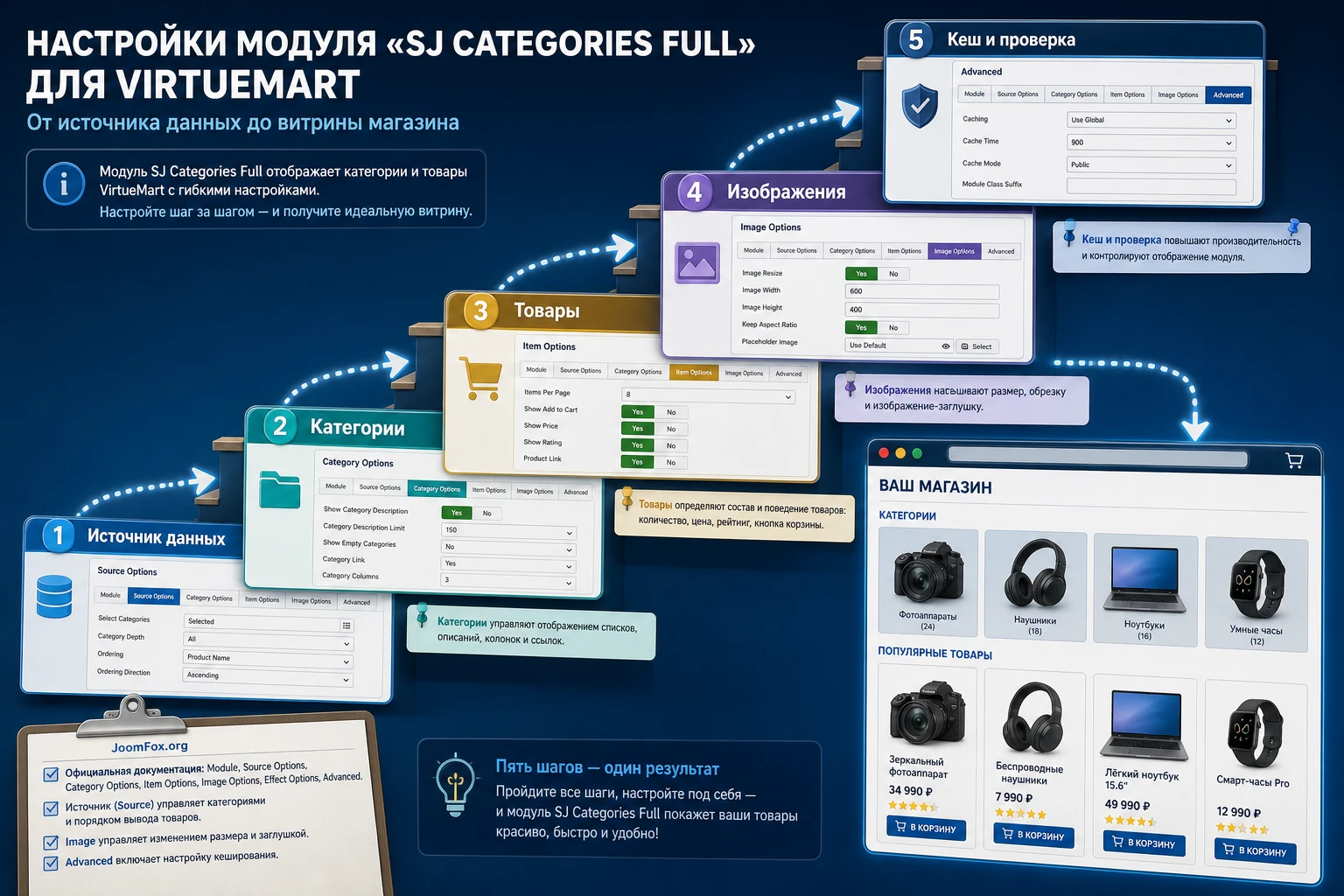
Module: макет, ссылки и размер блока
В группе Module задаются параметры, которые влияют на общий вид блока. Документация упоминает Module Class Suffix, выбор layout, открытие ссылок, рамку блока, максимальное число колонок категорий и число строк товаров. Эти параметры лучше настраивать после того, как выбран источник данных, но до тонкой работы с изображениями.
Для типового магазина начинайте с одного из стандартных layouts, без popup-открытия ссылок и без чрезмерного числа колонок. Если поставить шесть колонок на узкую область шаблона, категория станет слишком маленькой, а названия товаров будут ломаться. Для главной страницы чаще удобны 3-4 колонки, для боковой позиции - 1-2, для широкого промо-блока - больше, но только после проверки на планшете и телефоне.
Как выбрать открытие ссылок
Официальная документация описывает варианты Parent window, New window и Popup window. Для магазина обычно безопаснее открывать ссылки в текущем окне. Новое окно уместно редко, а popup может конфликтовать с шаблоном, кешем, политикой браузера или сторонними скриптами. Если вы не уверены, оставьте обычное открытие и проверьте путь покупателя до карточки товара.
Source Options: что именно попадет в витрину
Группа Source Options - ядро модуля. Здесь выбираются категории, включение или исключение товаров из дочерних категорий, глубина категорий, режим featured products, сортировка, направление сортировки и лимит. Если после установки блок пустой или показывает не те товары, в большинстве случаев проверку надо начинать именно здесь.
Для первого запуска выберите одну родительскую категорию и небольшой лимит. Не ставьте 0 для unlimited, пока не проверите скорость и внешний вид. Без лимита модуль может вывести слишком много товаров, особенно если категория глубокая и включены дочерние категории. Для главного блока часто достаточно 4-8 товаров на категорию, но итог зависит от layout и ширины позиции.
Сортировка товаров
SmartAddons указывает варианты сортировки по имени, идентификатору, продажам, новизне, ordering, цене и случайному порядку. Для витрины на главной странице обычно лучше начинать с ручного порядка или новизны. Случайный порядок может создавать ощущение живого блока, но он сложнее для проверки: сегодня пользователь видит один товар, завтра другой. Если магазин активно использует кеш, случайная сортировка может вести себя не так ожидаемо, потому что кеш зафиксирует один вариант до следующего обновления.
Category Options: как выглядят сами категории
В Category Options настраиваются заголовок категории, длина заголовка, стиль заголовка, стиль изображения, источники изображений категории и параметры внешней папки. Это раздел, где модуль превращается из простого списка товаров в витрину разделов. Если у категорий нет изображений, покупатель будет видеть менее выразительный блок, а дизайн начнет зависеть от placeholder.
Для магазина с визуальными товарами лучше заранее подготовить изображения категорий в похожих пропорциях. Если одна категория содержит широкий баннер, другая - квадратную картинку, третья - маленькую иконку, разные режимы resize будут вести себя по-разному. В таком случае не ищите магическую настройку в модуле: сначала приведите исходные изображения к единому стилю.
Item Options: насколько товарный должен быть блок
Item Options отвечает за показ названия товара, описания, даты создания, цены, кнопки Add To Cart и ссылки read more. Здесь важно не перегрузить блок. Если модуль стоит в верхней части главной страницы, длинные описания товаров могут ухудшить сканирование. Если блок стоит внутри страницы категории, краткое описание и цена могут быть полезны.
Для первого рабочего варианта включите название товара и цену, а описание ограничьте короткой длиной или отключите. Кнопку добавления в корзину включайте только после проверки, что она корректно работает в выбранном layout, не дублирует действия карточки товара и не ломает внешний вид на мобильных устройствах. Если у товаров есть варианты, нестандартные поля или логика выбора опций, прямое добавление из модуля может быть не лучшим сценарием.
Effect Options и Advanced: эффекты, кеш и системные нюансы
Эффекты смены страниц, автозапуск, пауза при наведении, swipe и mouse wheel делают блок динамичным, но не должны мешать покупателю. В магазине анимация полезна только тогда, когда она помогает увидеть больше товаров, а не когда она отвлекает от выбора. Начинайте без aggressive auto play, затем включайте эффект и проверяйте поведение на реальной странице.
В Advanced особенно важны Include Jquery, pre-text, post-text, caching, cache time, module tag, header tag и module style. Если шаблон уже подключает jQuery или сайт работает на современной версии Joomla с собственным набором скриптов, лишнее подключение библиотеки может вызвать конфликт. Не включайте Include Jquery "на всякий случай". Включайте только если без него конкретный эффект не работает, и проверяйте консоль браузера.
Практическое правило: сначала настройте источник и статичный вид, затем изображения, затем эффекты, затем кеш. Если включить все одновременно, будет сложно понять, какая настройка повлияла на результат.
Изображения категорий и товаров: как получить ровный визуальный блок
Одна из сильных сторон SJ Categories Full for Virtuemart - работа с изображениями категорий и товаров. Официальная документация перечисляет несколько источников: изображение категории, изображение из описания категории, внешняя папка, изображение товара, изображение из описания товара, placeholder, ширина, высота, background, output format, keep transparency и resize mode. Это не просто косметика. Именно изображения определяют, выглядит ли блок как аккуратная витрина или как случайная подборка карточек.
Главная ошибка - пытаться исправить неравномерные исходники только настройками resize. Режим Fill может красиво заполнить область, но обрезать важную часть товара. Fit сохранит объект целиком, но может добавить пустые поля. Stretch обычно опасен, потому что деформирует изображение. Center подходит не всегда, а None оставляет исходный размер и может нарушить сетку. Поэтому настройку надо выбирать от задачи.
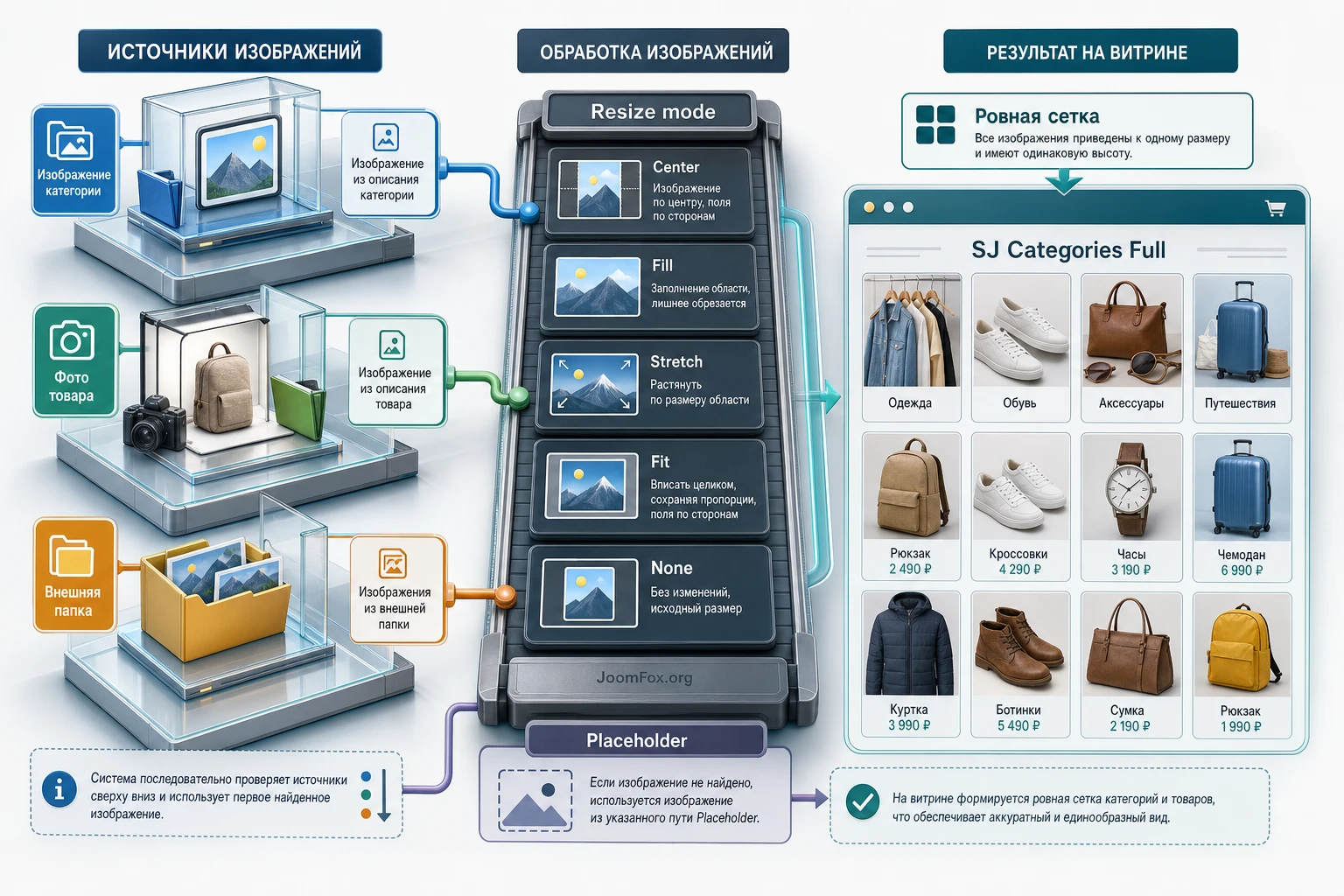
Как выбрать источник изображений
Если категории в магазине оформлены как полноценные разделы, используйте изображения категорий. Они лучше объясняют раздел и работают как визуальные указатели. Если категории пустые визуально, но товары имеют качественные фото, можно сделать акцент на product images. Внешнюю папку используйте только если у вас есть контролируемый набор изображений и понятный порядок их сопоставления с категориями или товарами.
Изображения из описания категории или товара стоит использовать осторожно. В описании могут быть промо-баннеры, технические картинки, логотипы производителей или изображения другого размера. Если модуль забирает первое найденное изображение, результат может оказаться непредсказуемым. Для стабильной витрины лучше иметь отдельное category image или product image.
Практичные стартовые значения
| Сценарий | Что выбрать сначала | Как проверить |
|---|---|---|
| Категории с баннерными изображениями | Фиксированная ширина и высота, режим Fill или Center после теста |
Откройте 3-4 категории и проверьте, не обрезаны ли важные объекты. |
| Товары с предметными фото на белом фоне | Fit, единый background, аккуратная высота карточки |
Сравните товары разной формы: высокий, широкий и квадратный. |
| Смешанные изображения разного качества | Placeholder, ограничение числа товаров, ручная подготовка ключевых картинок | Проверьте, нет ли резких скачков высоты и пустых областей. |
| Иконки категорий | Fit, прозрачность для PNG, нейтральный фон |
Убедитесь, что иконки не растянуты и не выглядят слишком мелкими. |
После выбора режима откройте страницу на широкой и узкой ширине экрана. Responsive layout заявлен на официальной странице продукта, но реальная аккуратность зависит от шаблона, позиции, числа колонок и исходных картинок. Если на телефоне блок становится слишком длинным, уменьшите число товаров, сократите описания и проверьте количество колонок.
Несколько экземпляров модуля без путаницы в позициях
SmartAddons заявляет поддержку multi-module, то есть вы можете использовать несколько экземпляров SJ Categories Full for Virtuemart на одной странице или в разных частях сайта. Это полезно, но именно здесь часто появляется путаница: администратор меняет настройки одного экземпляра, а смотрит на странице другой; два модуля стоят в одной позиции; один назначен на все страницы, второй - только на главную; кеш показывает старую версию.
Чтобы не запутаться, относитесь к каждому экземпляру как к отдельной витрине с собственной задачей. Название в админке должно объяснять место и сценарий, а не просто повторять название расширения. Например: Home - featured VM categories, Electronics landing - category block, Sidebar - sale categories. Так вы быстро поймете, какой модуль редактируете.
Рабочая схема для нескольких блоков
- Создайте первый экземпляр для главной страницы и добейтесь стабильного результата.
- Скопируйте его только после проверки источника, layout и изображений.
- В копии сразу измените заголовок админки, позицию, назначение меню и выбранные категории.
- Установите разные лимиты товаров, если блоки стоят рядом, чтобы они не конкурировали за внимание.
- Очистите кеш Joomla и кеш модуля после изменения источников.
- Проверьте публичную страницу без входа в админку, потому что права и кеш для администратора могут отличаться.
Когда лучше сделать отдельный экземпляр
Отдельный экземпляр нужен, если меняется источник категорий, позиция, назначение на меню, число колонок или цель блока. Не стоит пытаться одним модулем закрыть главную страницу, страницу бренда и боковую колонку. В Joomla модули дешевле с точки зрения управления, чем сложные условия внутри одного экземпляра. Чем понятнее задача каждого модуля, тем легче диагностировать результат.
Практический пример: витрина категорий для главной страницы магазина
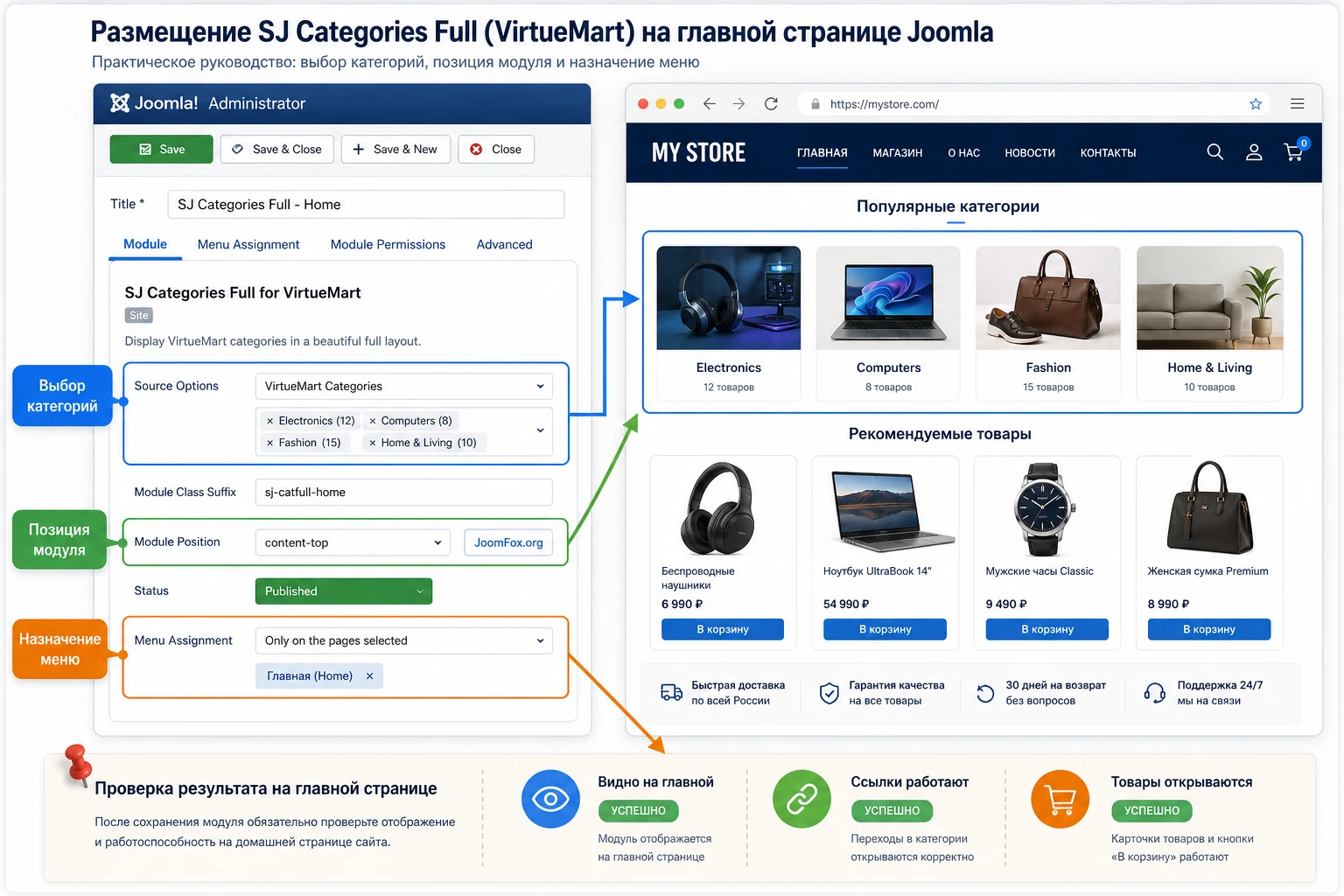
Разберем предметный сценарий. Допустим, у вас есть магазин электроники на VirtueMart. На главной странице нужно показать три ключевые категории: смартфоны, ноутбуки и аксессуары. В каждой категории надо вывести несколько товаров, оставить цену, но не перегружать блок длинными описаниями. Цель - быстро направить покупателя в нужный раздел и дать первое представление об ассортименте.
Цель
Получить аккуратный блок на главной странице: категория с изображением, коротким названием, 3-4 товара внутри, цена товара и переход в карточку или категорию. Блок должен быть понятен без объяснений и не должен мешать основному меню магазина.
Подготовка
- В VirtueMart созданы и опубликованы категории "Смартфоны", "Ноутбуки", "Аксессуары".
- В каждой категории есть опубликованные товары с изображениями и ценами.
- У категорий есть изображения похожих пропорций или подготовлен общий placeholder.
- В шаблоне Joomla найдена широкая позиция для главной страницы, например промо-позиция над основным контентом.
- Пункт меню главной страницы известен, чтобы назначить модуль только туда.
Шаги настройки
- Откройте site modules и создайте или отредактируйте экземпляр SJ Categories Full for VirtueMart.
- Дайте модулю понятное внутреннее название, например
Home - VM category showcase. - Включите публикацию и выберите позицию шаблона, где блок должен появиться.
- В назначении меню выберите только главную страницу или нужную посадочную страницу.
- В
Source Optionsвыберите три нужные категории. - Если товары лежат в дочерних категориях, включите учет child category products и задайте разумную depth.
- Установите лимит товаров на категорию, например 3-4, чтобы блок не стал длинной лентой.
- В
Item Optionsвключите title и price, а описание ограничьте или отключите. - В
Image Optionsзадайте единые размеры и режим resize, затем проверьте несколько товаров разной формы. - Сохраните модуль, очистите кеш и откройте главную страницу без административной сессии.
Проверка результата
После сохранения проверьте не только вид блока, но и путь пользователя. Клик по категории должен вести в ожидаемый раздел, клик по товару - в карточку товара, цена должна соответствовать магазину, а кнопка корзины, если она включена, не должна требовать обязательных опций товара, которые пользователь еще не выбрал. Если у товара есть варианты, цвет, размер или обязательные поля, лучше вести пользователя в карточку, а не пытаться продать товар прямо из витрины.
Проверьте также мобильную ширину. Если на телефоне блок стал слишком длинным, уменьшите число товаров или отключите описание. Если изображения выглядят разными по высоте, вернитесь к исходным картинкам и режиму resize. Если блок появился на лишних страницах, исправьте menu assignment, а не позицию шаблона.
Нюанс, который часто мешает
Если одна из категорий не показывает товары, не меняйте сразу layout. Сначала откройте товар в VirtueMart и проверьте, назначен ли он в эту категорию, опубликован ли товар, видна ли категория, не находится ли товар только в дочернем разделе, и соответствует ли настройка child category products вашей структуре. Это быстрее, чем перебор всех визуальных параметров.
Производительность, кеш и аккуратная совместимость
На официальной странице продукта заявлена поддержка caching, а в документации Advanced содержит caching и cache time. Кеш может быть полезен для витринного модуля, потому что блок читает категории, товары, изображения и выводит готовую структуру. Но кеш нельзя включать без проверки: если ассортимент часто меняется, цены обновляются, товары скрываются по остаткам или сайт активно использует промо-подборки, слишком длинный cache time может показывать устаревший результат.
Правильный подход - включать кеш после того, как статичный вывод уже проверен. Сначала убедитесь, что модуль показывает нужные категории без кеша. Затем включите Use Global или настройку, которая соответствует политике сайта, задайте умеренное время кеша и проверьте, как быстро обновляются изменения. Если вы изменили товар, но модуль продолжает показывать старое состояние, очистите кеш Joomla, кеш VirtueMart при наличии и кеш самого модуля.
Совместимость с шаблоном и скриптами
Динамические эффекты и опция Include Jquery требуют аккуратности. Старые расширения часто предлагали подключать jQuery изнутри модуля, потому что не все шаблоны делали это стабильно. В современном сайте лишнее подключение библиотеки может привести к конфликтам, особенно если шаблон, VirtueMart и другие модули уже используют собственные скрипты.
Если после включения эффектов перестали работать переключатели, кнопка корзины или другие интерактивные элементы, сделайте короткий откат: выключите эффект, отключите дополнительное подключение jQuery, очистите кеш и проверьте страницу снова. Если проблема исчезла, возвращайте настройки по одной. Так вы поймете, конфликтует ли эффект, библиотека или конкретный layout.
SEO и поведение ссылок
SmartAddons указывает поддержку SEO, но не стоит воспринимать это как обещание роста позиций. Для поисковой системы важнее, чтобы ссылки в модуле вели на корректные страницы категорий и товаров, не создавали хаотичные duplicate-пути и не выводили бессмысленный набор одинаковых анкоров. VirtueMart имеет собственную логику категорий, canonical category и назначений товаров, поэтому структура каталога должна быть аккуратной до включения модуля.
Если товар относится к нескольким категориям, проверьте, какой путь получает ссылка из модуля. Если на сайте уже настроены SEF URL, canonical и меню VirtueMart, не меняйте custom URL в модуле без причины. Пользовательские ссылки нужны только тогда, когда вы осознанно ведете покупателя на промо-страницу, фильтр или отдельную посадочную страницу.
Небольшая безопасная правка внешнего вида через Module Class Suffix
Если стандартный вид модуля почти подходит, но нужно аккуратно выровнять отступы или ограничить длину текста, не правьте файлы расширения. Безопаснее использовать Module Class Suffix и CSS в файле шаблона или в пользовательском CSS-поле шаблона, если оно есть. Такой подход обратим: вы удаляете суффикс или CSS, и модуль возвращается к штатному виду.
Ниже пример не привязан к внутренним классам SmartAddons. Он показывает обертку, которую вы добавляете через суффикс, например vm-category-showcase. Перед применением проверьте фактическую HTML-структуру вашего шаблона через инструменты браузера и не используйте селекторы, если они не подходят вашей верстке.
.vm-category-showcase {
  margin-block: 24px;
}

.vm-category-showcase img {
  max-width: 100%;
  height: auto;
}

.vm-category-showcase .category-title,
.vm-category-showcase .item-title {
  line-height: 1.35;
}
Проверка простая: добавьте суффикс в настройках модуля, сохраните CSS, очистите кеш и откройте страницу. Если изменились только нужные отступы и изображения не растягиваются, правка безопасна. Если пропали стили SmartAddons или сломалась сетка, удалите CSS и вернитесь к настройкам layout, колонок и изображений. Не редактируйте файлы модуля, потому что обновление расширения может перезаписать изменения.
Как проверять результат после настройки, а не только внешний вид
У модуля витрины есть два уровня результата. Первый виден сразу: блок появился, изображения аккуратные, названия читаются, товары соответствуют выбранным категориям. Второй уровень важнее для магазина: пользователь может перейти в правильный раздел, открыть товар, увидеть актуальную цену и не попасть в тупик из-за отсутствующей категории, неправильной ссылки или скрытого товара. Поэтому проверка SJ Categories Full for Virtuemart должна быть похожа не на дизайнерский просмотр, а на короткий покупательский маршрут.
Начните с одной опубликованной страницы, где модуль должен быть виден. Откройте ее как обычный посетитель, без входа в админку. Пройдите по каждому типу ссылки: изображение категории, название категории, изображение товара, название товара, кнопка read more или Add To Cart, если она включена. Если какой-то элемент ведет не туда, не исправляйте это CSS-ом. Сначала проверьте источник ссылки в настройках модуля, структуру VirtueMart и custom URL, если вы его использовали.
Проверка связи "категория - товар - ссылка"
В VirtueMart товар может принадлежать нескольким категориям. Это удобно для магазина, но иногда создает неожиданные URL и выбор canonical category. Если модуль выводит товар в категории "Акции", но карточка открывается по пути другой категории, это не всегда ошибка. Проверьте, какая категория назначена товару, какой порядок категорий используется и нет ли отдельной настройки canonical category в VirtueMart. Для покупателя путь должен быть логичным: из витрины "Ноутбуки" он ожидает попасть в товар, который действительно относится к ноутбукам, а не в служебную промо-категорию.
Если вы используете custom URL для товара или категории, запишите причину. Например, товар из категории "Подарки" должен вести на посадочную страницу с подборкой, а не на обычную карточку. Без такой причины custom URL лучше не трогать. Он усложняет диагностику и может скрыть реальную проблему в структуре категорий.
Проверка на разных типах страниц
Один и тот же модуль может вести себя по-разному на главной странице, странице категории VirtueMart, статье Joomla и скрытом пункте меню. Причина обычно в позиции шаблона, назначении модуля или layout страницы. Поэтому не ограничивайтесь одной проверкой. Если модуль должен быть только на главной, убедитесь, что его нет в checkout, корзине, карточке товара и технических страницах. Если модуль должен работать в разделе магазина, проверьте несколько пунктов меню VirtueMart, а не только один URL.
Отдельно проверьте поведение на странице товара. Витринный блок рядом с карточкой может быть полезен как навигация, но может и отвлекать от покупки. Если пользователь уже выбирает конкретный товар, крупная витрина категорий с анимацией иногда мешает. В таком случае лучше оставить модуль на главной и страницах категорий, а на карточках товаров использовать более спокойные related products или стандартные элементы VirtueMart.
Проверка прав доступа и мультиязычности
Если сайт многоязычный, проверьте каждую языковую версию отдельно. Официальная страница продукта заявляет multi-language, но модуль выводит данные, которые есть в вашем магазине: названия категорий, описания, товары, пункты меню и шаблонные строки. Если часть текста осталась на другом языке, причина может быть в переводах VirtueMart, языковых файлах Joomla, назначении модуля или выбранном пункте меню.
Для сайтов с разными группами пользователей проверьте уровни доступа. Модуль может быть опубликован, но скрыт для гостей или виден только зарегистрированным пользователям. Товар также может иметь ограничения через VirtueMart или сторонние расширения. Если вы тестируете под учетной записью администратора, результат может отличаться от того, что видит обычный покупатель.
Итог проверки: хороший результат - это не только красивый блок. Это блок, который виден на нужных страницах, ведет по ожидаемым ссылкам, не показывает пустые категории, не мешает покупке и обновляется после изменения каталога.
Практичные сценарии применения для разных типов магазинов
Один и тот же модуль можно настроить по-разному в зависимости от структуры магазина. Ошибка многих администраторов - искать "лучшие настройки" как универсальный набор чисел. Для SJ Categories Full for Virtuemart лучше думать сценариями: что покупатель выбирает, сколько товаров нужно показать, насколько важны изображения, нужна ли цена и где блок расположен относительно основного контента.
Большой каталог с верхними категориями
Если магазин содержит десятки разделов, не выводите их все в одном блоке. Выберите 4-6 верхних категорий, которые реально помогают начать выбор. Для каждой категории покажите ограниченное число товаров, отключите длинные описания и сделайте акцент на изображении категории. В таком сценарии модуль работает как "карта магазина" на главной странице. Покупатель быстрее понимает структуру, а не тонет в длинном меню.
Здесь особенно важны Max Column of Categories, Number Rows of Items, Title Maxlength и лимит в Source Options. Если названия категорий длинные, сократите их в самом VirtueMart или задайте разумную длину вывода. Но не обрезайте так, чтобы смысл исчезал. "Аксессуары для..." хуже, чем полноценное "Аксессуары для смартфонов".
Небольшой магазин с несколькими сильными разделами
Если категорий мало, модуль может быть более подробным. Можно показать больше товаров внутри каждой категории, оставить цены и короткие описания. Такой блок похож на мини-каталог: пользователь видит раздел и сразу понимает, какие товары внутри. Но даже в маленьком магазине не стоит показывать все товары без лимита. Длинный блок снижает ценность главной страницы и увеличивает риск, что пользователь не дойдет до важных секций ниже.
Для небольшого магазина полезно проверить, не будет ли стандартная страница категории VirtueMart работать лучше. Если модуль просто дублирует каталог, он не добавляет пользы. Его сила - в отборе и визуальном акценте. Покажите только то, что помогает выбрать направление: новые товары, популярные категории, сезонные разделы или товары с лучшей маржинальностью, если это соответствует вашей контентной стратегии.
Сезонная витрина или промо-раздел
Для сезонной подборки создайте отдельный экземпляр модуля. Не меняйте постоянный блок главной страницы, если акция временная. В новом экземпляре выберите только нужные категории, уменьшите число товаров, задайте понятное pre-text или post-text, если оно поддерживает сценарий, и назначьте модуль на конкретный пункт меню или промо-страницу. После окончания акции модуль можно снять с публикации, не нарушая основную витрину.
В этом сценарии осторожно используйте случайную сортировку. Для промо-раздела часто важнее контролируемый порядок: сначала самые важные товары, затем дополнительные. Если включить random, менеджер магазина не сможет быстро объяснить, почему на первом месте появился менее актуальный товар. Лучше использовать ordering или вручную подготовленную категорию.
Боковая колонка категории
В боковой колонке модуль должен быть компактным. Ширина ограничена, поэтому используйте одну колонку категорий, минимальные описания, небольшие изображения и аккуратный лимит товаров. Цена и кнопка корзины в боковой колонке часто перегружают интерфейс. Лучше оставить переход в категорию или карточку товара, а покупку перенести на основную страницу товара.
Проверьте, как боковой блок ведет себя на мобильной версии. Многие шаблоны переносят sidebar ниже основного контента. Если модуль содержит много товаров, пользователь увидит длинную секцию после основного материала. В таком случае для мобильной версии лучше уменьшить число элементов или использовать другой экземпляр модуля с более короткой настройкой, если шаблон позволяет управлять видимостью позиций.
Почему блок категорий может не отображаться или показывать не те товары
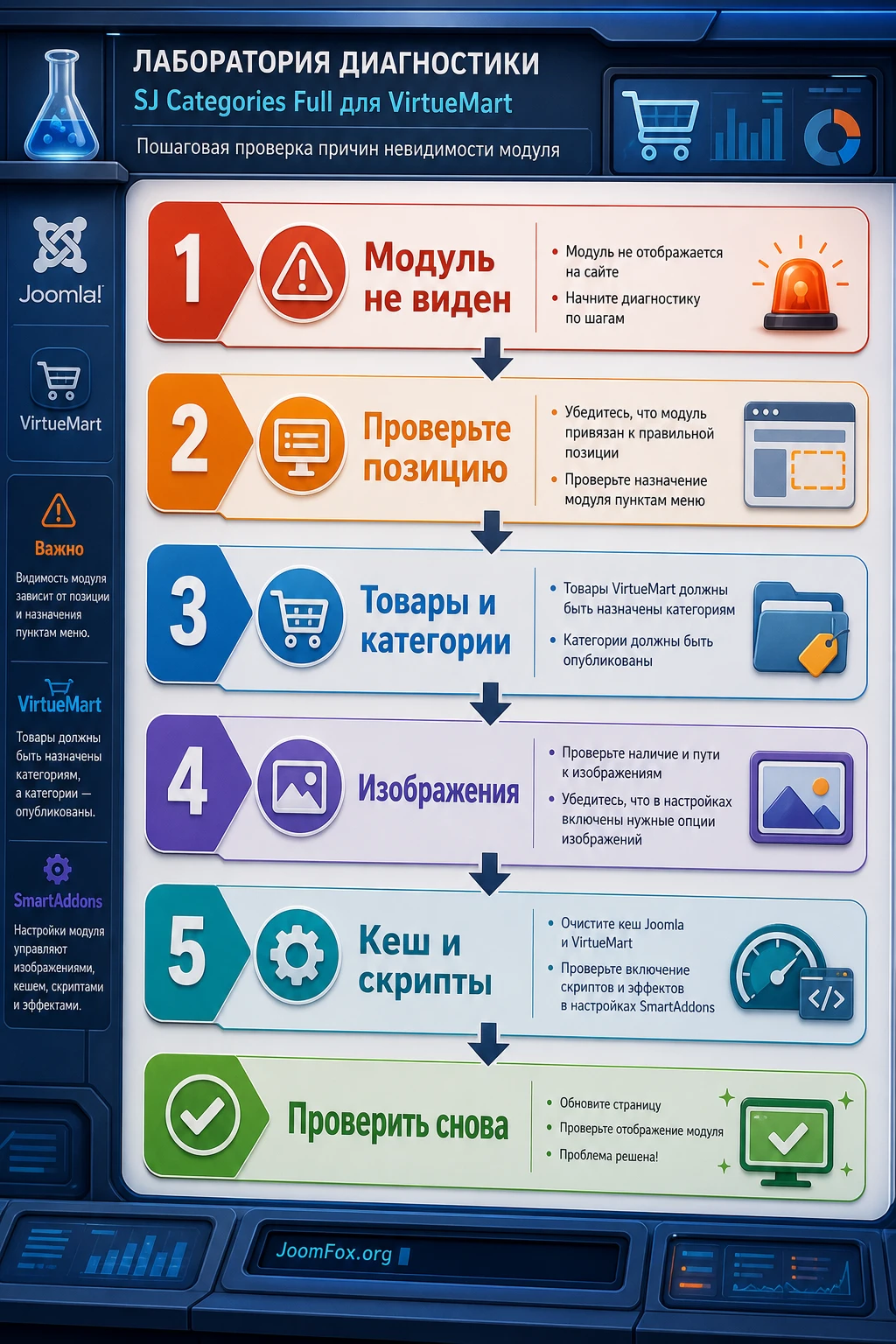
Диагностику лучше вести от простого к сложному: Joomla-публикация, позиция, назначение меню, источник категорий, товары, изображения, кеш, эффекты. Если сразу лезть в шаблон или JavaScript, можно пропустить очевидную причину. Ниже - проблемы, которые характерны именно для Joomla-модуля, работающего с VirtueMart-категориями.
Модуль опубликован, но его нет на странице
Симптом: в админке модуль включен, но на публичной странице блок не виден. Возможные причины: выбранная позиция отсутствует в текущем layout шаблона, модуль назначен не на тот пункт меню, страница открыта через другой menu item, доступ ограничен, кеш показывает старое состояние.
Что проверить
- Позицию шаблона через preview module positions или документацию шаблона.
- Публикацию модуля и уровень доступа.
- Menu assignment: модуль должен быть назначен на фактический пункт меню, через который открывается страница.
- Кеш Joomla и кеш шаблона, если он используется.
Как исправить: временно назначьте модуль на все страницы и выберите заведомо видимую позицию. Если блок появился, возвращайте ограничения по одному. Если не появился, проверьте установку пакета и список site modules.
Категория видна, но товары внутри не выводятся
Симптом: заголовок категории или блок модуля появляется, но список товаров пустой. Возможные причины: товары не опубликованы, не назначены в выбранную категорию, лежат только в дочерних категориях, задан слишком строгий режим featured products, лимит или фильтр источника.
Что проверить
- Назначение категорий в карточке товара VirtueMart.
- Публикацию товара и категории.
- Параметр
Child Category productsи глубинуCategory Depth. - Режим
Featured products, если выводятся только избранные товары. - Значение
Limitation, особенно если стоит слишком маленький лимит.
Как исправить: выберите одну категорию с точно опубликованными товарами, отключите фильтр featured products, включите учет дочерних категорий при необходимости и задайте небольшой, но не нулевой лимит. После проверки верните нужные ограничения.
Изображения разного размера ломают сетку
Симптом: карточки категорий имеют разную высоту, часть изображений обрезана, часть растянута, placeholder выглядит чужеродно. Причина обычно в смешанных исходниках и неподходящем resize mode.
Что проверить: источник изображений в Category Options и Image Options, режим resize, ширину, высоту, background, прозрачность PNG и placeholder. Откройте исходные изображения категорий и товаров: если они сами имеют разные пропорции, модуль не сможет сделать идеальную сетку без компромисса.
Как исправить: подготовьте ключевые изображения в близких пропорциях, выберите Fit для предметных фото или Fill для баннерных картинок после теста, задайте единый placeholder. Если важный объект обрезается, не используйте Fill для этой группы.
После изменения товаров блок не обновляется
Симптом: в VirtueMart товар изменен или скрыт, но модуль продолжает показывать старые данные. Возможные причины: включен caching в Advanced, активен глобальный кеш Joomla, шаблон или оптимизационный плагин кеширует страницу.
Что проверить: настройку caching в модуле, cache time, глобальные настройки кеша Joomla, кеш шаблона и сторонних оптимизационных расширений. Для теста временно отключите кеш модуля и очистите системный кеш.
Как исправить: установите разумное cache time для витрины. Для часто меняющихся товаров используйте короткий кеш или отключайте кеш для конкретного экземпляра, если свежесть важнее скорости.
Эффекты или кнопка корзины конфликтуют со страницей
Симптом: слайды не переключаются, кнопка добавления работает нестабильно, в консоли браузера есть JavaScript-ошибки, другие модули на странице ломаются после включения эффекта. Возможные причины: конфликт библиотек, лишний Include Jquery, несовместимый popup-режим, агрессивная оптимизация скриптов.
Как исправить: выключите дополнительные эффекты и Include Jquery, очистите кеш и проверьте статичный блок. Затем включайте параметры по одному. Если проблема возвращается только при конкретном эффекте, оставьте более простой режим или обратитесь к поддержке разработчика с точным описанием связки Joomla, VirtueMart, шаблона и ошибки консоли.
Когда SJ Categories Full for Virtuemart будет удачным выбором
Модуль стоит использовать, если у магазина есть понятная структура категорий, качественные изображения и задача превратить категории в продающую навигацию. Он не должен быть попыткой скрыть хаос в каталоге. Если категории плохо названы, товары назначены случайно, изображения разного качества, а позиции шаблона неизвестны, сначала исправьте основу магазина.
Удачная настройка выглядит так: выбран небольшой набор важных категорий, товары внутри соответствуют ожиданию, изображения ровные, описание не перегружает блок, ссылки открываются в нормальном покупательском пути, кеш не мешает обновлениям, а модуль назначен только на те страницы, где он действительно помогает. После такой проверки можно получить файл SJ Categories Full for Virtuemart и тестировать его уже на подготовленной копии сайта или в безопасном окне обслуживания.
Если же вам нужен только список категорий в боковом меню, посмотрите category menu. Если нужна карусель отдельных товаров, лучше выбрать product carousel или slider. Если нужен компактный раскрывающийся блок, accordion-решение может быть удобнее. Сила SJ Categories Full for Virtuemart именно в полном визуальном блоке категорий VirtueMart с товарами внутри.
Вопросы, которые стоит закрыть перед публикацией блока
Можно ли использовать модуль на Joomla 5?
Официальная страница продукта указывает совместимость с Joomla 5 и changelog с обновлением до версии 5.0.0. Но перед установкой все равно проверьте, что скачанный пакет соответствует вашей версии Joomla и VirtueMart. Старая документация может содержать исторические требования, поэтому ориентируйтесь на актуальную страницу продукта и пакет разработчика.
Нужно ли включать товары из дочерних категорий?
Если выбранная родительская категория сама содержит товары, можно начать без дочерних категорий. Если товары лежат глубже, включите Child Category products и настройте Category Depth. После этого проверьте, что модуль не подтянул слишком широкий ассортимент и не смешал товары из соседних разделов.
Почему товар есть в VirtueMart, но не появляется в модуле?
Проверьте публикацию товара, назначение категории, featured-режим, лимит вывода, дочерние категории и кеш. Пользовательские обсуждения по VirtueMart-модулям показывают, что товар без правильной категории может исчезать из ожидаемого блока. Это не всегда ошибка модуля - часто это проблема связки "товар - категория - источник".
Стоит ли показывать кнопку добавления в корзину прямо в блоке?
Да, если товары простые и не требуют выбора обязательных опций. Если у товаров есть варианты, размеры, цвета, custom fields или сложная логика, лучше вести пользователя в карточку товара. Так меньше риск получить неочевидную ошибку или неполный выбор перед добавлением в корзину.
Какой режим изображения выбрать для товаров?
Для предметных фото часто лучше начать с Fit, чтобы не обрезать товар. Для баннеров категорий можно тестировать Fill, если важные части изображения не уходят за край. Stretch используйте очень осторожно, потому что он может деформировать картинку. Проверяйте минимум три разных товара и одну категорию с нестандартным изображением.
Можно ли поставить несколько экземпляров модуля на одной странице?
Официальная страница продукта заявляет multi-module. Практически это означает, что можно создать несколько экземпляров, но у каждого должны быть понятное имя, отдельный источник категорий, позиция, назначение меню и кеш-настройка. Не редактируйте один экземпляр, если на странице опубликован другой.
Поможет ли модуль SEO магазина?
Модуль может улучшить внутреннюю навигацию и сделать важные категории заметнее, но он не гарантирует рост позиций. Для SEO важны корректные ссылки, структура VirtueMart, понятные названия категорий, отсутствие дублей URL и качество страниц товаров. Воспринимайте модуль как навигационный и витринный инструмент, а не как самостоятельный SEO-плагин.
Похожие расширения

Соседние материалы | ||||

|
SJ Responsive Listing for JoomShopping - Расширение Joomla | BT Product QuickView - Расширение Joomla |

|
|

