


JUX CSS3 Mega Menu - Расширение Joomla
Расширение для Joomla под названием JUX CSS3 Mega Menu - это полезный инструмент для создания высокоадаптивных меню с применением последних технологий CSS3. Эта Joomla-расширение позволяет пользователю создавать качественные, функциональные и визуально привлекательные меню для веб-сайта, улучшая взаимодействие пользователей с сайтом.
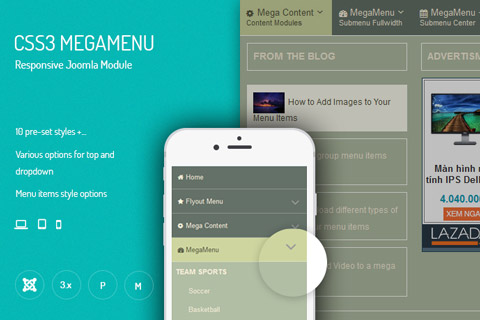
Описание расширения
Приближение к деталям расширения позволяет понять его многофункциональность и обширные возможности. Самым главным достоинством этого расширения является его гибкость. При помощи этого инструмента можно создать любое меню - от простого до наиболее сложного, благодаря широкому спектру настроек.
Живые эффекты, которые можно получить при помощи этого расширения обеспечивают насыщенное визуальное взаимодействие для пользователей. Визуальное представление меню играет важную роль в пользовательском опыте, и JUX CSS3 Mega Menu делает возможным сделать это впечатление незабываемым.
Также важно отметить, что использование расширения способствует значительному увеличению удобства навигации по сайту. Мега-меню, созданное при помощи этого расширения, обеспечивает пользователей высоким качеством серфинга по сайту, облегчая поиск нужной информации.
Одним из главных преимуществ этого расширения является его многоуровневость, которая позволяет создать сложные структурные деревья меню. Это обеспечивает большое удобство в ориентировании по различным разделам и подразделам сайта.
Поражает и то, что JUX CSS3 Mega Menu для Joomla поддерживает различные типы контента - текст, изображения, видео и даже модули, что делает его идеальным инструментом для создания настрачиваемого и функционального меню.
Стоит заметить, что этот инструмент совместим с большинством шаблонов Joomla, что делает его универсальным решением для любых веб-сайтов на основе Joomla.
Также важным моментом, является его простота в использовании. Интерфейс расширения интуитивно понятен, что делает его доступным даже для начинающих пользователей.
Заключая, следует сказать, что JUX CSS3 Mega Menu - это действительно мощный инструмент для создания меню любого типа на веб-сайтах Joomla. Обладая обширными возможностями и функциональностью, этот инструмент станет незаменимым помощником для любого веб-мастера.
Спецификации:
| Дата выхода: | 17-04-2015 | |
| Дата обновления: | 31-10-2025 | |
| Тип расширения: | Платный | |
| Лицензия: | GPL | |
| Тематика: | Структура и навигация | |
| Совместимость: | J3.x J4.x J5.x J6.x | |
| Включает в себя: | Модуль Плагин | |
| Языковые пакеты: |

|
|
| Разработчик: | JoomlaUX | |
| Рейтинг: | ||
Скачивание по подписке!
Вам необходимо авторизоваться на сайте и приобрести клубную подписку!
Поделись с друзьями!
Руководство по настройке JUX CSS3 Mega Menu для Joomla
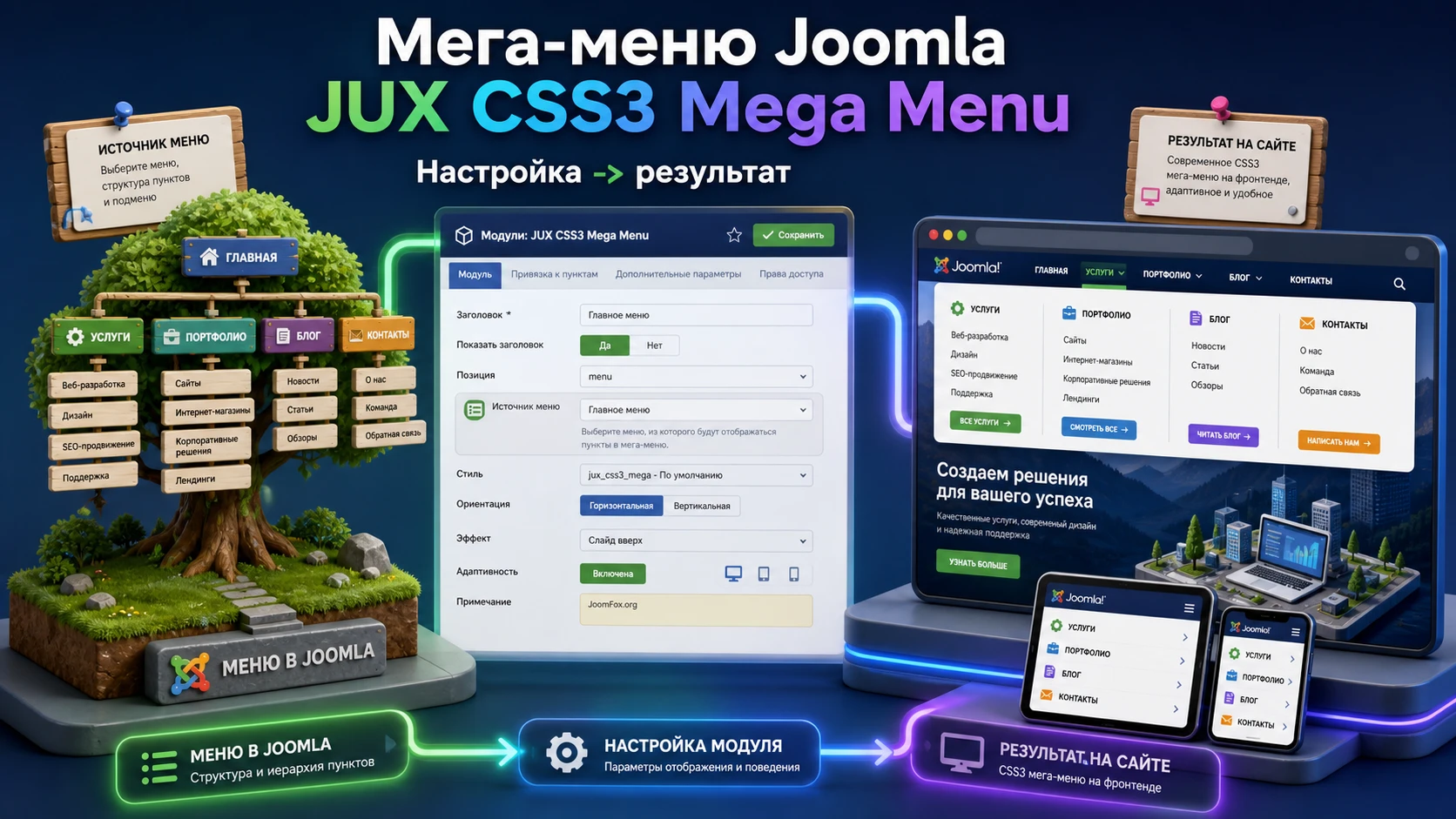
JUX CSS3 Mega Menu нужен не просто для красивого выпадающего меню. В Joomla такое расширение закрывает более практичную задачу: превратить обычную навигацию в управляемую структуру с колонками, иконками, подменю, модульным содержимым и понятным поведением на разных экранах. В этом руководстве разберём, как подойти к установке и настройке так, чтобы меню не стало тяжёлым декоративным блоком, а помогало посетителю быстрее попасть в нужный раздел сайта.
Материал рассчитан на вебмастера, администратора Joomla или владельца сайта, у которого уже есть дерево пунктов меню и нужно аккуратно вывести его в шапке, боковой позиции или отдельной зоне шаблона. Мы пройдём подготовку, установку модуля, первичную проверку, настройку колонок и внешнего вида, практический сценарий с многоуровневым каталогом, проверку результата, диагностику частых ошибок и сравнение с близкими решениями.
Важная особенность JUX CSS3 Mega Menu в том, что он работает на стыке трёх систем Joomla: пунктов меню, модульных позиций и настроек самого расширения. Если один слой настроен неправильно, посетитель видит не тот результат: меню не появляется, подменю обрезается, мобильная навигация ведёт себя странно или стили конфликтуют с шаблоном. Поэтому ниже акцент сделан не на рекламном перечне функций, а на рабочей логике "настройка - проверка - исправление".
Какую задачу решает расширение и когда оно действительно нужно
Обычное меню Joomla хорошо подходит для простых сайтов: несколько разделов, один уровень вложенности, минимум визуальных акцентов. Проблемы начинаются, когда в навигации появляются категории товаров, группы услуг, справочные разделы, страницы поддержки, промо-блоки или ссылки, которые нужно распределить по колонкам. В такой ситуации простой выпадающий список быстро превращается в длинную полосу, где посетитель теряет контекст.
JUX CSS3 Mega Menu помогает организовать эту навигацию как мега-меню с управляемой иерархией. По официальной странице и JED-карточке расширение ориентировано на CSS3-анимацию, несколько стилей, адаптивный вывод, поддержку иконок, подменю и модульного содержимого. Документация JoomlaUX отдельно показывает логику работы через установленный модуль и параметры пунктов меню. Это важно: пользователь не собирает меню с нуля внутри отдельного конструктора, а использует существующую систему меню Joomla и расширяет её вывод.
Расширение будет особенно полезно, если на сайте есть одно из следующих условий:
- Главное меню содержит несколько групп разделов, которые лучше показывать колонками, а не длинным списком.
- В навигации нужны иконки, визуальное разделение или дополнительные блоки, чтобы пользователь быстрее считывал структуру.
- Шаблон сайта не даёт удобного мега-меню из коробки или его настройки ограничены.
- Нужно вывести меню в конкретной позиции шаблона и контролировать его назначение на страницах через стандартную систему модулей Joomla.
- Администратор хочет сохранить управление пунктами меню в привычном разделе Joomla, а не переносить навигацию в отдельную внешнюю систему.
Но JUX CSS3 Mega Menu не стоит ставить автоматически на любой сайт. Если у вас пять пунктов верхнего уровня и нет сложной вложенности, мега-меню может только увеличить визуальный шум. Если сайт построен на шаблоне с уже встроенным мощным меню, сначала проверьте настройки самого шаблона: иногда разумнее включить штатную функцию, чем добавлять ещё один модуль. Если навигация часто меняется контент-менеджерами без технического контроля, заранее продумайте правила: кто добавляет пункты, кто проверяет колонки, кто отвечает за мобильный вид.
Практический ориентир: расширение оправдано, когда меню помогает объяснить структуру сайта. Если мега-меню используется только ради анимации, оно быстро становится лишним слоем, который сложнее поддерживать.
Что проверить перед установкой на рабочий сайт
Перед установкой любого Joomla-расширения для навигации нужно оценить не только совместимость, но и то, как оно встроится в ваш шаблон. JUX CSS3 Mega Menu влияет на видимые элементы шапки, выпадающие слои и мобильное поведение. Ошибка здесь заметна сразу: посетители не смогут открыть разделы, а поисковые роботы и пользователи с клавиатурной навигацией могут получить менее понятную структуру.
Проверка меню и структуры сайта
Начните с текущего дерева меню. В Joomla именно пункты меню определяют многие маршруты и активные состояния страниц. Если меню уже содержит дубли, устаревшие ссылки или слишком глубокую вложенность, мега-меню не исправит проблему, а только сделает её более заметной. Перед установкой полезно открыть раздел Menus, пройти по главному меню и ответить на четыре вопроса:
- Какие пункты верхнего уровня должны быть видны постоянно.
- Какие дочерние пункты можно объединить в логические группы.
- Есть ли пункты, которые лучше перенести в футер, боковое меню или служебный блок.
- Какие разделы должны быть доступны на мобильном экране без лишних уровней вложенности.
Если структура не готова, сначала наведите порядок в обычном меню Joomla. Это дешевле, чем потом диагностировать "сломанное" мега-меню, которое на самом деле просто выводит неудачное дерево.
Позиция шаблона и конфликт с текущей навигацией
Следующий шаг - позиция модуля. JUX CSS3 Mega Menu выводится как модуль, поэтому ему нужна подходящая позиция шаблона. На большинстве сайтов это зона шапки, верхней навигации или отдельная позиция рядом с логотипом. Если шаблон уже выводит стандартный модуль меню в той же зоне, не включайте два меню одновременно. Сначала создайте тестовую копию модуля или временно отключите старый вывод на выбранных страницах.
В админ-панели полезно заранее проверить:
- Какие позиции доступны в текущем шаблоне и как они называются.
- Не скрывает ли шаблон выбранную позицию на мобильных устройствах.
- Не используется ли в этой же позиции другое меню, баннер или модуль поиска.
- Есть ли пользовательский CSS, который уже меняет стили навигации.
Если сайт использует кеширование, минификацию CSS или оптимизацию JavaScript, не отключайте всё сразу. Зафиксируйте текущее состояние и после установки проверяйте изменения по одному. Так проще понять, что именно влияет на поведение выпадающего слоя.
Резервный путь и тестовая страница
Для рабочего сайта лучше не включать новое мега-меню сразу на всех страницах. Стандартная система назначения модулей Joomla позволяет привязать модуль к выбранным пунктам меню. Создайте тестовую страницу или временно назначьте модуль только на одну группу страниц. После проверки можно расширить область показа.
Минимальная подготовка выглядит так: обновите резервную копию, проверьте совместимость по официальным источникам, выберите позицию модуля, подготовьте дерево меню и решите, на каких страницах модуль появится первым. Это не формальность, а способ сохранить управляемость. Если что-то пойдёт не так, вы сможете отключить один модуль, а не разбирать всю шапку сайта.
Как спланировать содержимое dropdown до тонкой настройки
Перед тем как менять ширину, колонки и эффекты, полезно спроектировать содержимое самого выпадающего блока. Это отдельная работа, потому что мега-меню показывает не только "какие страницы есть", но и "как владелец сайта предлагает пользователю думать о структуре". Если этот шаг пропустить, настройки JUX CSS3 Mega Menu будут выглядеть случайными: одна колонка слишком длинная, другая почти пустая, в третьей смешаны услуги, блог и служебные ссылки.
Начните с простого правила: каждый верхний пункт должен иметь одну понятную пользовательскую задачу. Например, "Услуги" ведёт к выбору услуги, "Поддержка" ведёт к способам получить помощь, "Материалы" ведёт к базе знаний или блогу. Если под одним пунктом оказываются разные задачи, лучше разделить его или перенести часть ссылок в другой блок сайта.
Как выбрать пункты верхнего уровня
Пункты верхнего уровня должны быть стабильными. Их не стоит менять каждую неделю, потому что посетители привыкают к навигации. Для мега-меню это особенно важно: каждый верхний пункт становится контейнером для дочерних ссылок. Если контейнер часто меняется, ломается не только текст меню, но и логика колонок, проверка мобильного раскрытия и пользовательские CSS-правки.
Хорошая практика - оставить наверху только те разделы, которые нужны большинству посетителей. Всё, что относится к редким действиям, можно вывести через футер, страницу помощи, боковой модуль или внутренние ссылки. Мега-меню не обязано показывать весь сайт сразу. Оно должно вести по основным маршрутам.
Как распределить дочерние пункты
Дочерние пункты лучше группировать не по технической структуре Joomla, а по смыслу для посетителя. В админ-панели у вас может быть удобная системная логика, но пользователь видит только названия и их порядок. Поэтому после группировки прочитайте меню вслух как список действий. Если получается "разработка, дизайн, аудит, документы, политика, карта сайта", значит в одну группу попали разные типы страниц.
Для крупных разделов используйте небольшую матрицу решений. Она помогает понять, что стоит выводить в мега-меню, а что лучше оставить внутри страниц:
| Тип ссылки | Где лучше разместить | Почему |
|---|---|---|
| Ключевая услуга или категория | В мега-меню | Посетитель часто ищет такой путь сразу из шапки. |
| Служебная страница | В футере или справочном разделе | Она важна юридически или организационно, но редко является первым пользовательским действием. |
| Подробная статья или частный материал | На странице категории или в контекстной перелинковке | Слишком много частных ссылок перегружает выпадающий блок. |
| Акция, временный раздел или лендинг | В отдельном модуле, баннере или временной группе | Временные ссылки легко забыть удалить из основной навигации. |
После такой сортировки настройка становится проще. Вы заранее знаете, какие группы должны стать колонками, какие пункты должны быть видны на мобильном экране и какие ссылки нельзя прятать глубоко. JUX CSS3 Mega Menu в этом случае работает как инструмент вывода продуманной структуры, а не как способ скрыть хаотичное дерево ссылок за красивым эффектом.
Отдельно проверьте названия пунктов. В мега-меню длинный текст заметнее, чем в обычном списке, потому что он влияет на ширину колонки и ритм всей шапки. Если пункт можно назвать короче без потери смысла, сократите его именно в меню, а полное название оставьте в заголовке страницы. Такой приём помогает сохранить чистый dropdown и не заставляет уменьшать шрифт ради одной длинной ссылки.
Установка модуля и первая проверка вывода
Установка JUX CSS3 Mega Menu проходит через стандартный механизм Joomla. В руководстве не нужно подробно обсуждать покупку, лицензию или получение архива. Нас интересует безопасный запуск уже имеющегося установочного файла и проверка, что расширение действительно появилось в системе.
Общий порядок установки
Откройте раздел установки расширений Joomla, выберите ZIP-архив и дождитесь завершения установки. После этого проверьте список модулей. У расширения должен появиться модуль, который можно открыть, включить и привязать к позиции шаблона. Если документация разработчика указывает дополнительные шаги для вашей версии пакета, следуйте именно ей: у разных сборок JoomlaUX могли отличаться состав файлов и названия внутренних пунктов.
После установки не начинайте с тонкой настройки анимации. Сначала нужно получить простой рабочий вывод:
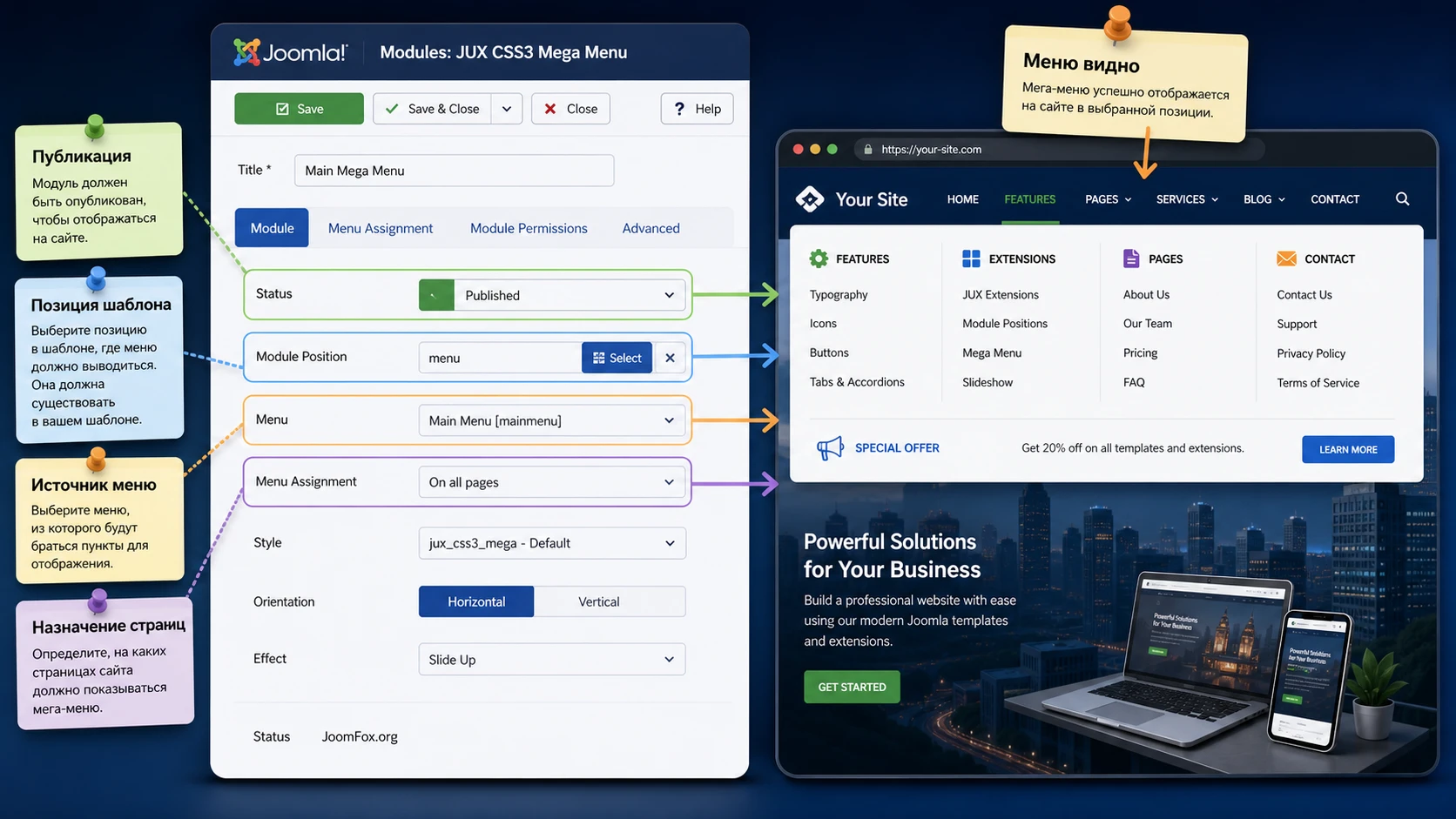
- Откройте модуль JUX CSS3 Mega Menu в админ-панели Joomla.
- Включите модуль через параметр публикации.
- Выберите позицию шаблона, где должна появиться навигация.
- Укажите меню Joomla, из которого модуль будет брать пункты.
- Настройте назначение модуля хотя бы на одну тестовую страницу.
- Сохраните изменения и откройте выбранную страницу в публичной части сайта.
Цель этого шага простая: увидеть меню без идеального дизайна. Если меню появилось, значит базовая связка "модуль - позиция - источник меню - назначение страниц" работает. Если меню не видно, не меняйте сразу стили и анимации. Диагностику нужно начинать с публикации модуля, позиции, источника меню и назначения страниц.
Первичная проверка после включения
Проверьте меню в трёх состояниях: обычная страница, страница активного пункта и страница с дочерним пунктом. Так вы увидите, как модуль показывает активное состояние и вложенность. Затем откройте сайт в браузере с отключённым кешем или обновите кеш Joomla, если он включён. Наконец, сузьте окно браузера и посмотрите, как меню ведёт себя на небольшом экране.
На этом этапе не требуется идеальная адаптивность. Важно понять, что модуль не конфликтует с шаблоном настолько, чтобы полностью пропадать, перекрывать логотип или ломать шапку. Если меню уже на первом шаге выводится не в той зоне, вернитесь к позиции модуля. Если выводится не тот набор пунктов, вернитесь к выбранному источнику меню. Если меню видно только на некоторых страницах, проверьте назначение модуля.
Настройка источника меню, уровней и колонок
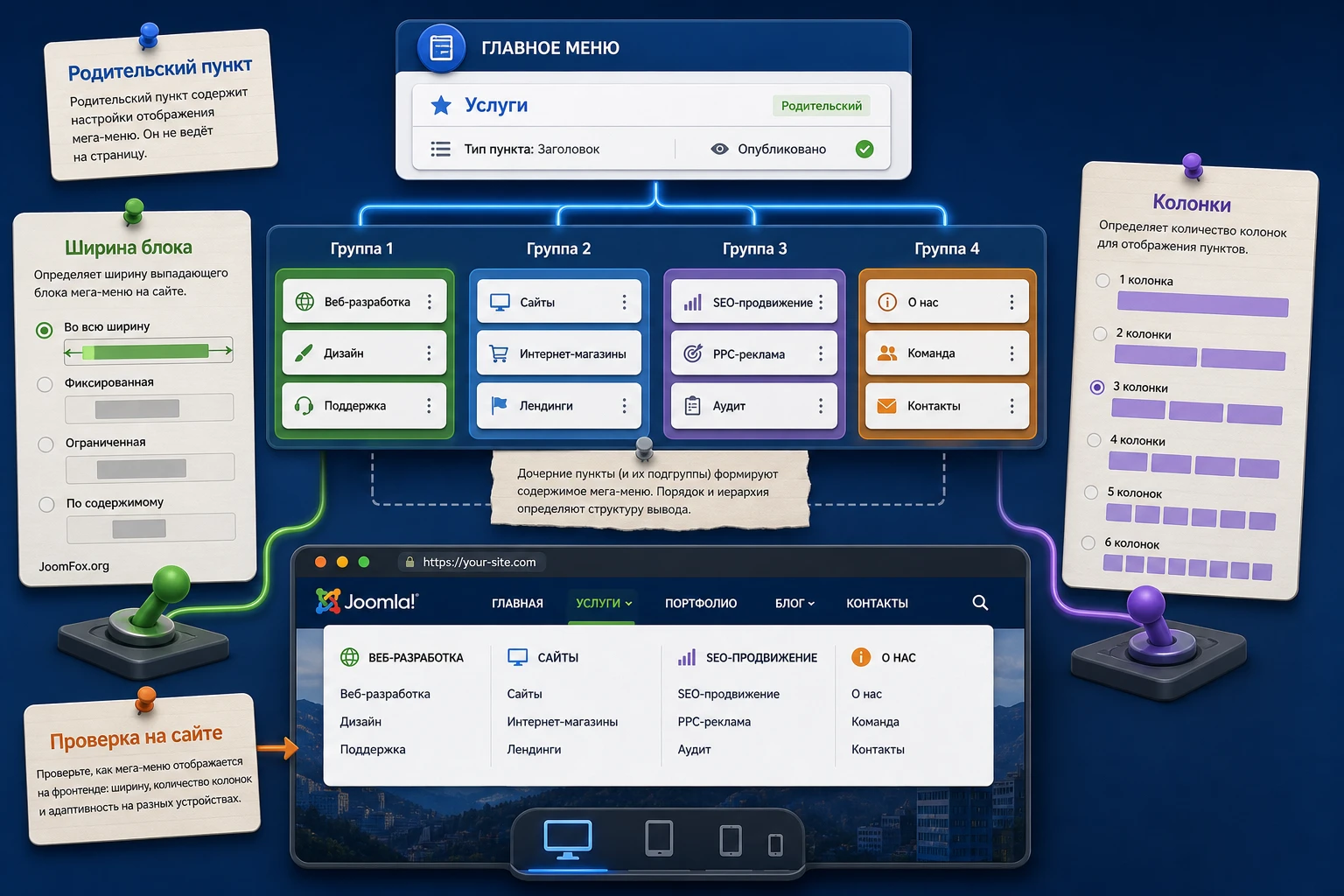
Самая полезная часть настройки начинается после того, как модуль уже выводится. Теперь нужно превратить обычное дерево пунктов в читаемую навигацию. Документация JoomlaUX показывает, что важны не только общие параметры модуля, но и параметры отдельных пунктов меню. Именно там мега-меню получает структуру, ширину, колонки и дополнительные визуальные свойства.
Выбор исходного меню
Источник меню должен соответствовать реальной задаче. Если вы хотите заменить главное меню сайта, выбирайте основное меню Joomla. Если мега-меню нужно только для каталога услуг, можно создать отдельное меню и вывести его отдельным модулем в нужной позиции. Такой подход удобен, когда верхняя навигация остаётся простой, а большая структура появляется только в разделе каталога или справки.
Не смешивайте в одном мега-меню служебные ссылки, пользовательские страницы, юридические документы и основные коммерческие разделы, если они не образуют понятную группу. Чем шире дерево, тем выше риск, что выпадающий слой превратится в "карту сайта" вместо навигации. Для JUX CSS3 Mega Menu лучше заранее определить 4-7 сильных пунктов верхнего уровня и распределить дочерние ссылки по смыслу.
Глубина вложенности и читаемость
Мега-меню может показывать много ссылок, но это не значит, что нужно выводить все уровни. Для обычного посетителя третий и четвёртый уровень часто становятся слишком сложными. Если у сайта глубокая структура, лучше сократить публичное меню до главных путей, а детальные ссылки оставить на страницах категорий, в хлебных крошках или боковых модулях.
Хорошая проверка: откройте меню и попробуйте объяснить каждую колонку одним коротким названием. Если название не получается, группа собрана случайно. В этом случае стоит переработать дерево в Menus или переименовать пункты. Расширение даёт визуальные инструменты, но смысловую архитектуру всё равно задаёт администратор.
Колонки и ширина выпадающего блока
Колонки помогают, когда дочерних пунктов много. Их задача - не просто разложить ссылки в несколько рядов, а показать логические группы. В параметрах пункта меню задавайте ширину и количество колонок осторожно. Слишком широкое меню может выходить за пределы контейнера шаблона, особенно если шапка сайта уже ограничена максимальной шириной.
Для типового сайта начните с умеренной ширины и небольшого числа колонок. После сохранения проверьте:
- Не обрезается ли выпадающий блок краем окна или контейнера.
- Помещаются ли названия пунктов без некрасивого переноса.
- Не перекрывает ли меню важные элементы шапки, поиск или баннер.
- Остаётся ли понятной активная ссылка, когда посетитель находится внутри раздела.
Если блок выглядит перегруженным, не пытайтесь решить всё меньшим шрифтом. Лучше разбейте меню на более ясные группы или часть ссылок перенесите в отдельную страницу-раздел. Мега-меню должно быть крупным и читабельным, а не микроскопической таблицей ссылок.
Параметры внешнего вида: стили, иконки, анимация и читаемость
Официальные источники описывают JUX CSS3 Mega Menu как расширение с CSS3-эффектами, наборами стилей, иконками и адаптивным поведением. Это звучит как дизайнерский блок, но на практике эти настройки должны подчиняться читаемости. Навигация - не место, где эффект важнее доступа к разделам.
Стили и цветовая интеграция с шаблоном
Если расширение предлагает несколько встроенных стилей, выбирайте тот, который ближе всего к вашему шаблону по контрасту, форме и размеру элементов. Не начинайте с яркого варианта только потому, что он заметнее. Меню должно выглядеть как часть сайта: совпадать по высоте шапки, не спорить с кнопками, не ломать ритм отступов.
После выбора стиля проверьте четыре состояния: обычный пункт, пункт при наведении, активный пункт и открытый выпадающий блок. Частая ошибка - настроить только обычное состояние и не заметить, что активная ссылка почти не отличается от соседних или выпадающий блок имеет слишком низкий контраст. Это особенно заметно на тёмных шаблонах и на сайтах с насыщенными фоновыми изображениями.
Иконки как подсказки, а не украшение
Иконки полезны, когда они помогают различать типы разделов: поддержка, каталог, блог, контакты, личный кабинет, загрузки. Но если у каждого пункта случайная иконка, посетителю приходится расшифровывать картинку вместо чтения текста. Используйте иконки для 3-5 ключевых зон, а не для всех ссылок подряд.
Если документация вашей версии расширения позволяет задавать иконки или дополнительные параметры в пункте меню, проверяйте результат не только визуально. Убедитесь, что текст пункта остаётся главным, а иконка не заменяет смысл. Если иконка пропала после обновления или смены шаблона, меню всё равно должно быть понятным.
Анимация и скорость реакции
CSS3-анимация делает открытие выпадающего блока мягче, но слишком длинный эффект раздражает. Для навигации важна скорость: пользователь навёл курсор или открыл пункт и сразу понял, что доступно дальше. Если есть выбор скорости или типа эффекта, начните с умеренного варианта. Эффект должен подтверждать действие, а не становиться отдельным событием.
Отдельно проверьте поведение на устройствах без точного наведения. В мобильном сценарии пользователь нажимает, а не "наводит". Если меню выглядит красиво на рабочем столе, но неудобно открывается на небольшом экране, настройка считается незавершённой. Сначала проверяется доступность навигации, потом декоративная плавность.
Адаптивность, off-canvas и мобильное поведение
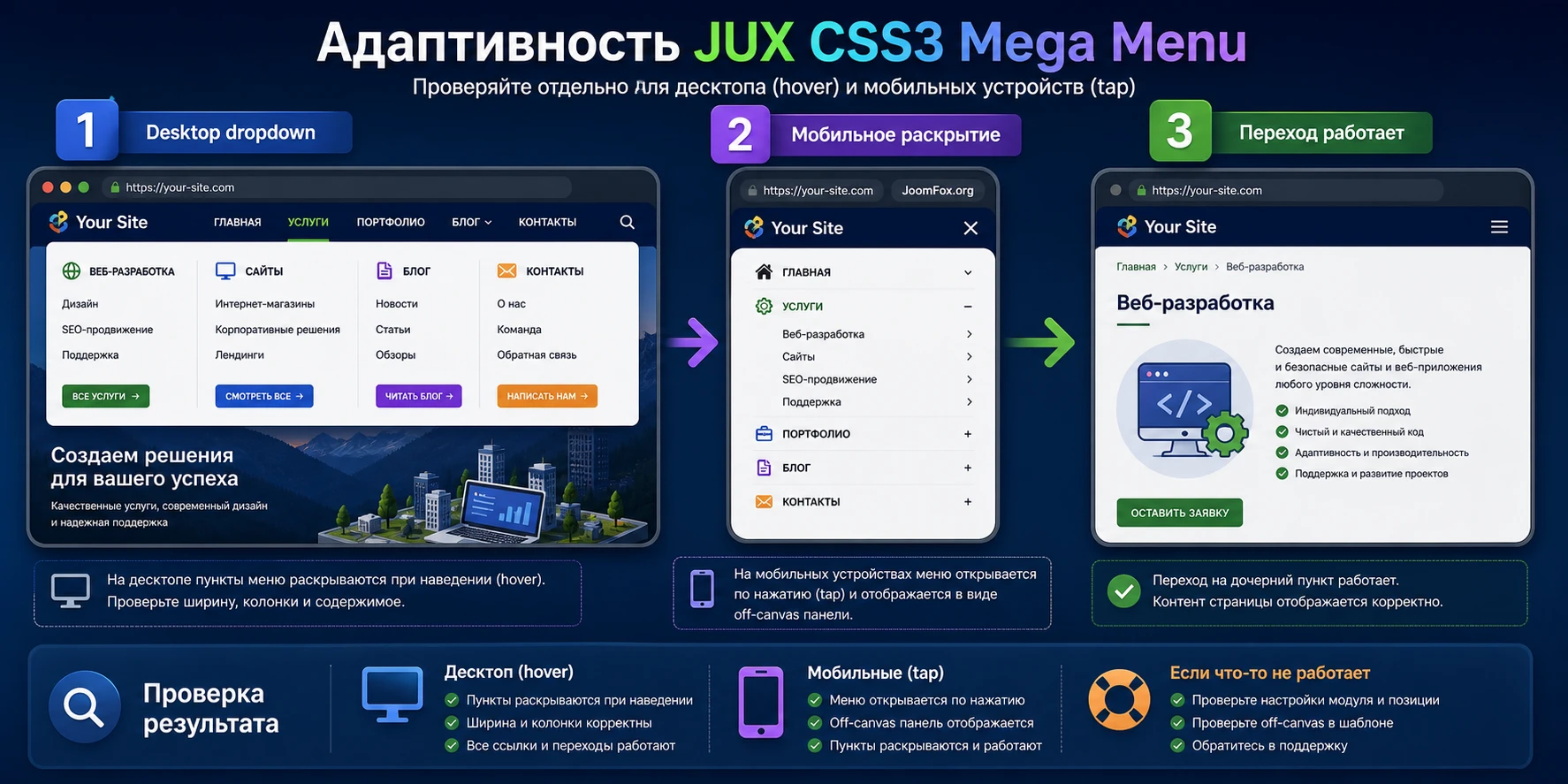
На небольших экранах мега-меню перестаёт быть большим выпадающим полотном. Его нужно превратить в удобную последовательную навигацию, где пользователь может открыть раздел, вернуться назад и не потерять текущую страницу. Официальные описания JUX CSS3 Mega Menu упоминают адаптивность и режимы вроде off-canvas, поэтому мобильную проверку нельзя оставлять на конец.
Что считать нормальным мобильным результатом
Хороший мобильный результат не обязательно выглядит как desktop-меню в миниатюре. Наоборот, чаще нужен компактный переключатель, раскрываемый список или боковая панель. Пользователь должен видеть, что это навигация, понимать, какой раздел открыт, и иметь возможность закрыть меню без случайного перехода.
Проверяйте мобильное меню по реальному сценарию:
- Откройте главную страницу на узком экране или в инструментах разработчика браузера.
- Найдите переключатель меню и откройте его.
- Перейдите в пункт верхнего уровня с дочерними ссылками.
- Откройте дочерний пункт и вернитесь назад.
- Закройте меню и убедитесь, что страница не прокрутилась в неожиданное место.
Если уже на этом тесте посетитель может случайно перейти вместо раскрытия подменю, настройте поведение пунктов верхнего уровня. Иногда разумно сделать родительский пункт обзорной страницей, а иногда - только группой для дочерних ссылок. Выбор зависит от структуры сайта.
Sticky и fixed-поведение
Если в вашей версии расширения или шаблона есть фиксированная шапка, проверяйте её отдельно. Sticky-меню удобно на длинных страницах, но может перекрывать заголовки, баннеры, формы и системные сообщения. Для Joomla-сайта это особенно важно на страницах с модулями, где верхние отступы могут отличаться от одной страницы к другой.
Безопасный подход - включать фиксированное поведение только после базовой проверки обычного меню. Затем пройдите по страницам с разной структурой: главная, статья, категория, контактная форма, страница поиска, страница с несколькими модулями. Если фиксированная шапка мешает, лучше отключить этот режим или поправить отступы шаблона, чем заставлять пользователя угадывать, почему часть контента перекрыта.
Практический сценарий: навигация для каталога услуг
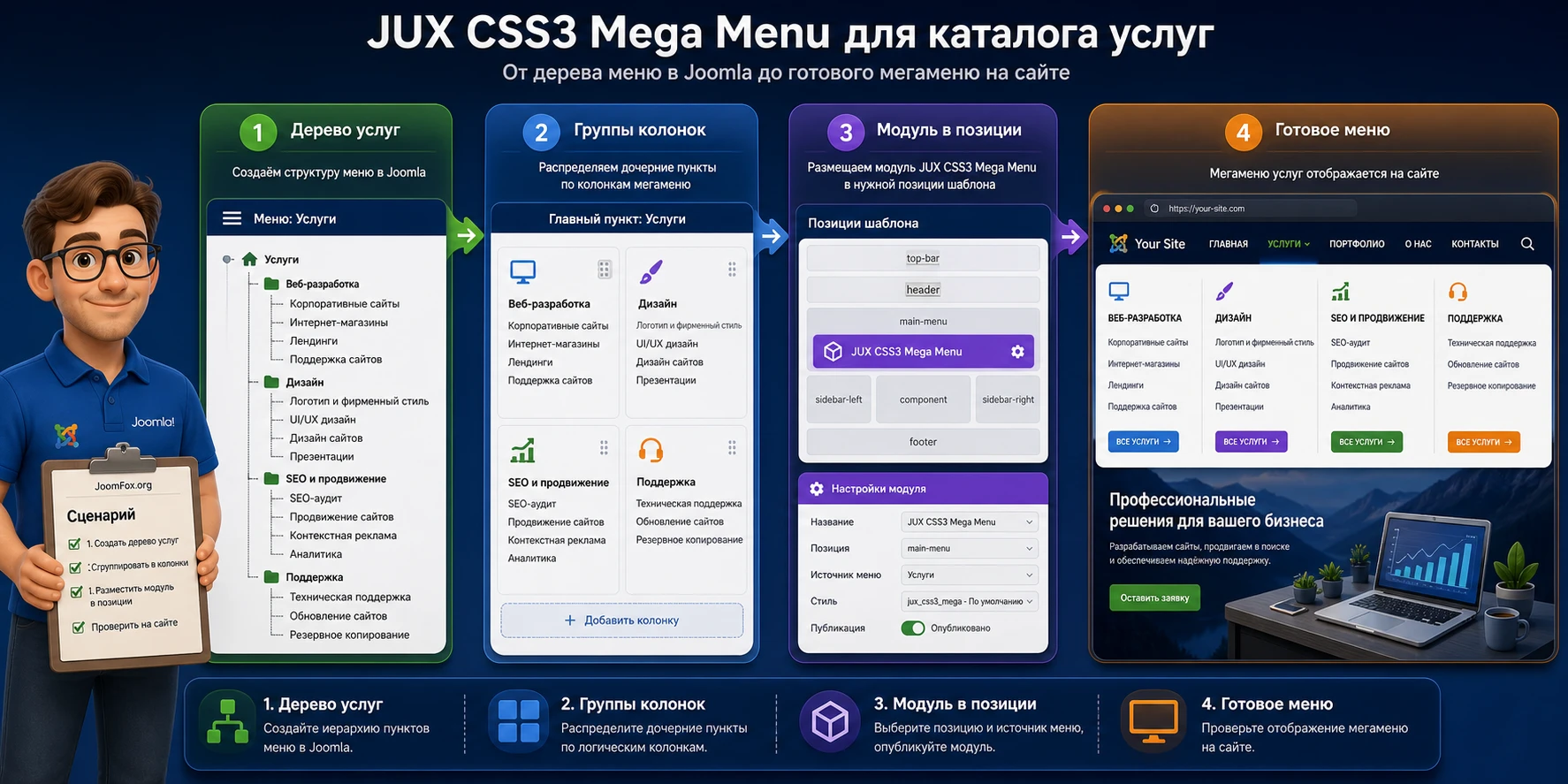
Разберём предметный пример. Представим сайт агентства или сервисной компании на Joomla. В главном меню есть разделы "Услуги", "Кейсы", "Блог", "О компании" и "Контакты". Раздел "Услуги" содержит много дочерних страниц: разработка сайта, поддержка, аудит, дизайн, интеграции, сопровождение. Обычный выпадающий список становится длинным, поэтому нужен аккуратный блок с колонками и короткими группами.
Цель сценария
Цель - сделать пункт "Услуги" крупным выпадающим разделом, где посетитель видит группы услуг, может быстро перейти в нужную страницу и не теряет основной контекст сайта. При этом меню должно работать в выбранной позиции шаблона, не ломаться на мобильном экране и не требовать правки файлов расширения.
Подготовка
Перед настройкой создайте или приведите в порядок пункты меню. Верхний пункт "Услуги" должен иметь дочерние страницы, а сами дочерние пункты должны быть названы коротко. Если нужны поясняющие описания, их лучше разместить на странице услуг, а не в меню. В навигации длинные формулировки хуже считываются и чаще ломают ширину колонок.
Также проверьте, есть ли обзорная страница "Услуги". Если она есть, родительский пункт может вести на неё, а дочерние пункты открываются как конкретные направления. Если такой страницы нет, родительский пункт можно использовать как группу, но тогда нужно убедиться, что поведение на мобильном экране понятно: нажатие должно раскрывать, а не вести в пустую страницу.
Шаги настройки
- В разделе
Menusсоздайте или проверьте дочерние пункты под разделом "Услуги". - Откройте модуль JUX CSS3 Mega Menu и убедитесь, что он берёт правильное меню Joomla.
- Назначьте модуль на позицию шапки и включите его только на тестовых страницах.
- В параметрах пункта "Услуги" настройте ширину выпадающего блока и количество колонок, если эти параметры доступны в вашей версии.
- Сгруппируйте дочерние пункты так, чтобы каждая колонка имела понятный смысл: например, "Создание", "Поддержка", "Оптимизация".
- Выберите спокойный стиль, который не спорит с шапкой сайта, и проверьте состояния при наведении и активный пункт.
- Сохраните настройки, очистите кеш при необходимости и откройте публичную страницу.
Ожидаемый результат и проверка
В публичной части сайта пункт "Услуги" должен открывать широкий, но читаемый блок. В нём не должно быть горизонтальной прокрутки, обрезанных названий и колонок, которые выходят за пределы шапки. Активная страница внутри раздела должна быть понятна пользователю, а мобильная версия должна позволять открыть дочерние пункты без случайного перехода.
Проверьте сценарий как посетитель: с главной страницы откройте "Услуги", перейдите в конкретное направление, затем вернитесь и проверьте мобильный экран. Если весь путь занимает слишком много действий, сократите вложенность. Если посетитель видит слишком много ссылок сразу, разделите каталог на обзорную страницу и более короткое меню.
Нюанс, который часто мешает
Если пункт верхнего уровня одновременно является ссылкой и контейнером для подменю, поведение может отличаться на desktop и mobile. На рабочем столе пользователь видит раскрытие при наведении, а на мобильном первое нажатие может восприниматься как переход. В такой ситуации решите, что важнее: быстрый переход на обзорную страницу или раскрытие дочерних пунктов. Затем настройте структуру так, чтобы поведение было предсказуемым.
Проверка результата после настройки
После настройки важно не просто посмотреть на меню один раз. Навигация работает в разных состояниях: активный пункт, открытый dropdown, страница без дочерних пунктов, мобильный экран, кешированная страница, страница с другим набором модулей. Если проверять только главную страницу, часть проблем проявится уже у посетителей.
Чек-лист публичной части сайта
Откройте сайт в обычном браузере и пройдите этот список. Он помогает отделить проблему настройки модуля от проблемы шаблона или структуры меню:
- Меню появляется в правильной позиции и не дублируется рядом со старым модулем.
- Пункты верхнего уровня соответствуют выбранному меню Joomla.
- Дочерние пункты видны в нужных группах и не обрезаются контейнером.
- Активный пункт заметен, но не ломает высоту строки.
- Выпадающий блок не перекрывает критичные элементы, которые пользователь должен видеть одновременно.
- На мобильном экране меню открывается, закрывается и позволяет перейти в дочерние разделы.
- После очистки кеша результат остаётся таким же, как до очистки.
Если один пункт не проходит, не меняйте все настройки сразу. Зафиксируйте симптом и проверьте ближайший слой: модуль, пункт меню, позицию, шаблон, кеш или пользовательский CSS.
Проверка доступности и SEO-логики
Мега-меню не должно становиться единственным способом найти важные страницы. Для SEO и удобства навигации полезно, чтобы ключевые разделы имели понятные URL, внутренние ссылки в контенте и нормальные заголовки страниц. Меню помогает пользователю перемещаться, но не заменяет структуру сайта.
Проверьте, что важные страницы доступны не только через hover-слой. Если посетитель зашёл с мобильного устройства или через внутреннюю страницу, он всё равно должен найти основные разделы. Для длинных каталогов используйте обзорные страницы, хлебные крошки и контекстные ссылки. Тогда JUX CSS3 Mega Menu будет усиливать архитектуру сайта, а не держать её на себе.
Проверка после обновления шаблона или расширения
После обновлений повторите короткую проверку: позиция, ширина dropdown, мобильный режим, активное состояние и кеш. Обновление шаблона может изменить классы, отступы или поведение шапки. Обновление расширения может поменять внутренние стили или параметры. Не нужно каждый раз проходить полную настройку, но контрольные страницы стоит иметь заранее.
Как понять, что меню стало лучше, а не просто крупнее
Мега-меню легко принять за улучшение только потому, что оно выглядит заметнее. Но хорошая проверка результата должна быть практической. Возьмите три задачи, которые посетитель реально решает на сайте: найти услугу, открыть раздел поддержки, перейти к материалу базы знаний. Затем попросите человека, который не настраивал сайт, выполнить эти задачи без подсказок. Если он быстрее понимает структуру и меньше возвращается назад, меню работает правильно.
Если после запуска посетителю приходится читать все колонки подряд, значит навигация стала больше, но не яснее. В этом случае уменьшайте количество ссылок, переименовывайте группы или выносите частные страницы внутрь разделов. Лучший результат для мега-меню - не максимальное число пунктов, а минимальное число сомнений. Это особенно важно для мобильной версии, где каждая лишняя ступенька делает путь длиннее.
Для администратора полезно сохранить контрольный набор страниц: главная, раздел с большим dropdown, дочерняя страница, страница без меню, мобильный вид. После изменения структуры меню или обновления шаблона открывайте именно их. Такой небольшой регламент помогает не превращать поддержку навигации в случайную ручную проверку "кажется, всё нормально".
Безопасные улучшения без правки файлов расширения
Иногда после настройки меню почти готово, но один визуальный нюанс мешает: слишком маленький отступ, слабый контраст активного пункта, длинные названия переносятся некрасиво. В таких случаях не правьте файлы расширения. При обновлении изменения потеряются, а диагностика станет сложнее. Для небольших визуальных задач используйте пользовательский CSS в шаблоне или штатный механизм добавления пользовательских стилей, если он есть в вашем шаблоне.
Небольшая CSS-правка для читаемости
Следующий пример - осторожная правка, которую можно адаптировать после проверки реальных CSS-классов в инструментах разработчика браузера. Классы у вашей версии и шаблона могут отличаться, поэтому не вставляйте код вслепую. Сначала откройте инспектор браузера, найдите контейнер меню и замените селектор на фактический.
/* Пользовательский CSS для аккуратной читаемости мега-меню.
   Селектор .jux-mega-menu замените на фактический контейнер из вашего шаблона. */
.jux-mega-menu .dropdown,
.jux-mega-menu .sub-menu {
  line-height: 1.45;
}

.jux-mega-menu .dropdown a,
.jux-mega-menu .sub-menu a {
  padding-top: 8px;
  padding-bottom: 8px;
}

.jux-mega-menu .dropdown a:focus,
.jux-mega-menu .sub-menu a:focus {
  outline: 2px solid currentColor;
  outline-offset: 2px;
}
Что делает этот CSS: увеличивает читаемость строк и добавляет заметный контур фокуса для клавиатурной навигации. Он не меняет логику расширения, не вмешивается в PHP и легко откатывается удалением блока. После вставки проверьте desktop-меню, мобильное меню и несколько страниц с разной длиной пунктов.
Языковые переопределения вместо правки текста в файлах
Если в интерфейсе модуля или публичной части есть строка, которую нужно перевести или уточнить, сначала проверьте стандартные языковые переопределения Joomla. Это безопаснее, чем менять языковые файлы расширения напрямую. Правка через штатный механизм сохраняет управляемость и снижает риск потерять изменения после обновления.
Если нужная строка не находится в переопределениях, не придумывайте внутренний ключ. Зафиксируйте проблему и обратитесь к документации или поддержке разработчика. Для меню важнее стабильность, чем быстрый неофициальный обход.
Совместимость с кешем и оптимизацией
Если после минификации или объединения CSS/JavaScript меню начинает открываться неправильно, отключайте оптимизации по одной. Сначала очистите кеш Joomla и кеш шаблона, затем временно выключите объединение скриптов, потом минификацию CSS. Когда найдёте конкретный конфликт, добавьте исключение только для нужного файла или функции, если ваш инструмент оптимизации это поддерживает. Не отключайте весь кеш навсегда без причины.
Правило отката: каждая визуальная правка должна быть маленькой, записанной в одном месте и проверенной на тестовых страницах. Если результат ухудшился, удалите правку и вернитесь к настройкам расширения.
Почему меню не отображается или работает неправильно
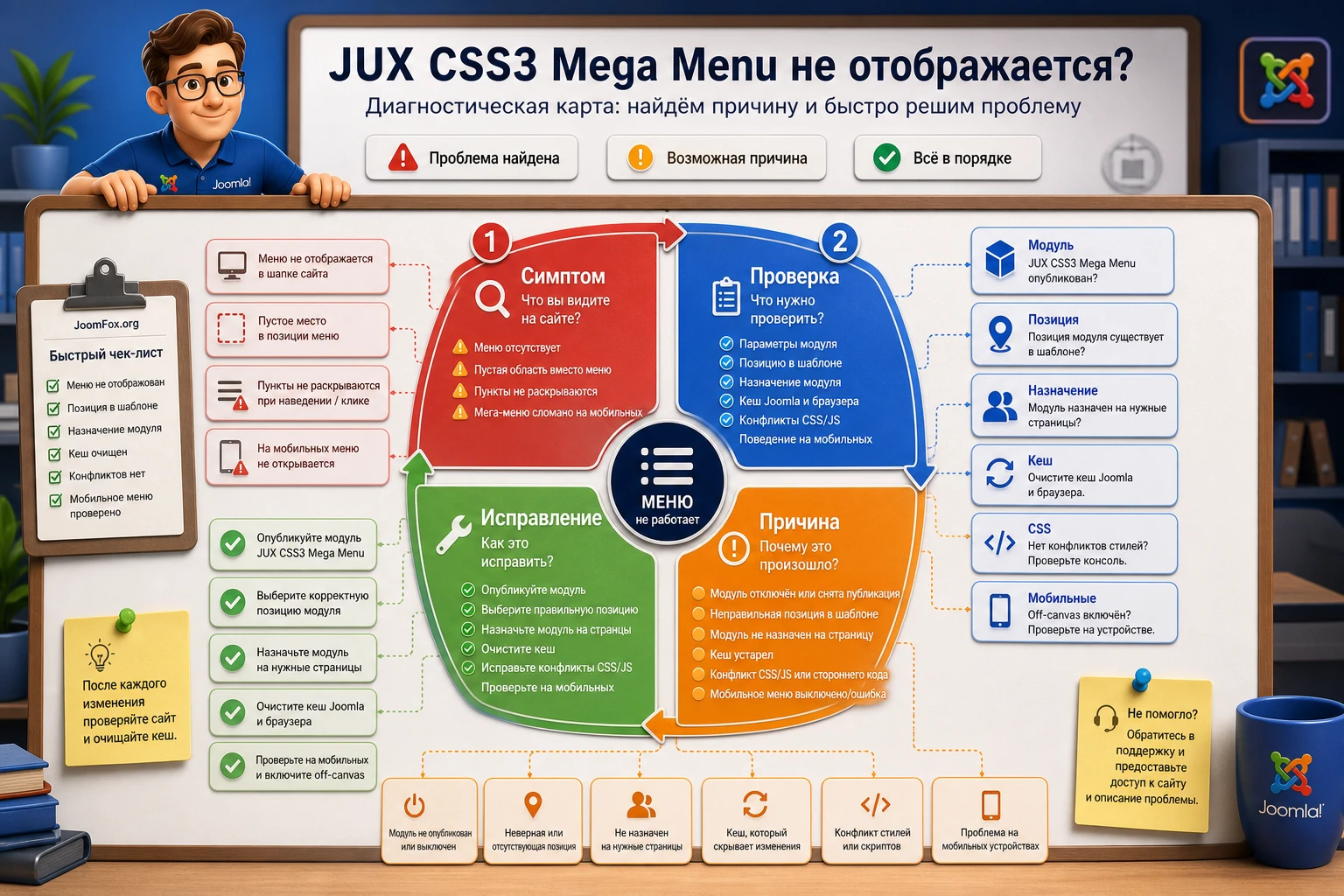
Диагностика JUX CSS3 Mega Menu почти всегда начинается с определения слоя, где возникла проблема. Модуль может быть выключен, позиция шаблона может быть не той, назначение страниц может не включать текущую страницу, выбранное меню может быть пустым, а CSS шаблона может скрывать или обрезать dropdown. Ниже - практическая карта симптомов, причин и безопасных исправлений.
Модуль не виден на странице
Симптом: меню не появляется в публичной части сайта, хотя расширение установлено. Возможная причина - модуль не опубликован, выбранная позиция не выводится шаблоном, не назначены страницы или выбран не тот источник меню.
Проверьте модуль по порядку: статус публикации, позиция, назначение страниц, выбранное меню. Затем откройте страницу, где модуль точно должен быть виден, и очистите кеш. Если позиция неизвестна, включите режим просмотра позиций шаблона или проверьте документацию шаблона.
Исправление обычно простое: включить модуль, выбрать правильную позицию, назначить его на нужные пункты меню и сохранить. Если после этого меню всё равно не видно, временно переместите модуль в другую очевидную позицию, например верхнюю или боковую. Так вы поймёте, проблема в модуле или в конкретной позиции шапки.
Появляется не то меню или нет дочерних пунктов
Симптом: модуль виден, но пункты отличаются от ожидаемых, дочерние ссылки отсутствуют или структура выглядит пустой. Чаще всего выбран другой источник меню, дочерние пункты не опубликованы, находятся не под тем родителем или ограничены правами доступа.
Откройте раздел Menus и проверьте дерево. Убедитесь, что дочерние пункты опубликованы и принадлежат тому меню, которое выбранно в модуле. Если на сайте используются уровни доступа, проверьте, видны ли пункты гостю. Для теста можно временно создать простой дочерний пункт под нужным родителем и посмотреть, появится ли он в мега-меню.
Выпадающий блок обрезается или уходит за край
Симптом: dropdown открывается, но часть ссылок скрыта, колонка выходит за пределы контейнера или блок перекрывается соседними элементами. Возможная причина - ширина мега-меню больше контейнера шаблона, родительский элемент имеет ограничение overflow, а z-index или позиционирование конфликтуют со стилями шапки.
Сначала уменьшите ширину выпадающего блока или количество колонок. Затем проверьте контейнеры шапки в инструментах разработчика. Если родительский блок скрывает переполнение, проблема может быть в шаблоне, а не в расширении. Не добавляйте глобальные CSS-правки сразу. Исправляйте только конкретный контейнер меню и обязательно проверяйте мобильный экран.
Мобильное меню открывается, но по нему неудобно переходить
Симптом: пользователь нажимает родительский пункт, но вместо раскрытия переходит на страницу, или не может закрыть меню. Причина обычно связана с поведением родительских пунктов, слишком глубокой вложенностью или конфликтом JavaScript-оптимизации.
Проверьте структуру: возможно, родительский пункт должен быть обзорной страницей, а дочерние ссылки - отдельными направлениями. Если родитель не должен вести на страницу, настройте его как групповой пункт, если такая возможность предусмотрена вашей конфигурацией. Затем временно отключите объединение и минификацию скриптов, чтобы исключить конфликт оптимизации.
Стили меню выглядят сломанными после обновления или смены шаблона
Симптом: меню выводится, но шрифт, отступы, цвета или активное состояние стали неправильными. Возможная причина - шаблон изменил базовые стили шапки, пользовательский CSS стал слишком широким или расширение получило обновлённые классы.
Проверьте пользовательские CSS-правки и удалите всё, что было написано слишком общими селекторами. Затем выберите встроенный стиль расширения заново и сохраните модуль. Если проблема появилась после обновления шаблона, сравните классы контейнеров до и после. Откатить лучше сначала пользовательский CSS, а не настройки расширения, если само меню продолжает работать.
Ограничения и ситуации, где лучше выбрать другой подход
У JUX CSS3 Mega Menu есть понятный сценарий: вывести более богатую навигацию Joomla через модуль и параметры меню. Но есть задачи, где расширение может оказаться не лучшим первым выбором. Это не недостаток продукта, а нормальная граница применения.
Если сайт использует шаблон с уже встроенным мега-меню, сначала изучите его настройки. Встроенное меню часто лучше согласовано с шапкой, мобильной панелью и стилями шаблона. Внешний модуль полезен, когда штатных возможностей не хватает или нужно единое решение поверх разных шаблонов, но он добавляет ещё один слой совместимости.
Если меню должно зависеть от сложных бизнес-правил, ролей, персонализации, корзины или динамического содержимого, проверьте, поддерживает ли ваша версия расширения нужную логику. Не стоит уверенно обещать то, что не подтверждено документацией. В таких случаях может понадобиться более специализированный компонент, модуль с правилами показа или доработка шаблона.
Если главная проблема сайта - плохая информационная архитектура, мега-меню тоже не решит её само по себе. Сначала нужно определить, какие разделы действительно важны пользователю. Навигационный модуль усиливает структуру, но не заменяет редакторскую работу над группировкой ссылок, названиями разделов и внутренними страницами.
Как поддерживать мега-меню после запуска
После первого запуска меню становится частью регулярной поддержки сайта. Его нужно проверять при добавлении новых разделов, обновлении шаблона, изменении кеша и переработке структуры. Самая частая долгосрочная проблема - постепенное разрастание. Каждый новый раздел кажется важным, и через несколько месяцев меню снова становится перегруженным.
Правила для контент-менеджеров
Если несколько людей могут добавлять пункты меню, договоритесь о правилах. Например, новый пункт верхнего уровня создаётся только после согласования, дочерний пункт должен иметь короткое название, служебные страницы не попадают в главное мега-меню, а каждая колонка проверяется на читабельность. Такие правила проще, чем потом переделывать навигацию целиком.
Контроль после добавления раздела
После каждого нового пункта проверьте не только desktop-вид. Откройте мобильный экран, активное состояние и страницу, куда ведёт пункт. Если новое название длинное, оно может растянуть колонку или перенестись в две строки. Иногда лучше сократить название в меню, а полное объяснение оставить в заголовке страницы.
Журнал изменений для сайта
Ведите короткие заметки: когда включён модуль, какая позиция используется, какие пользовательские CSS-правки добавлены, какие страницы назначены для показа. Это не обязательно сложный документ. Достаточно нескольких строк в рабочей базе знаний проекта. Когда меню перестанет работать после обновления, эти заметки ускорят диагностику.
Ответы на частые вопросы по настройке JUX CSS3 Mega Menu
Можно ли использовать расширение вместо обычного меню Joomla?
Да, в типовом сценарии модуль выводит структуру меню Joomla в более богатом виде. Но это не значит, что нужно удалять или ломать обычное меню. Лучше сначала создать новый модуль, назначить его на тестовые страницы и убедиться, что он берёт нужный источник меню, корректно показывает дочерние пункты и не конфликтует с шаблоном.
Почему настройки пункта меню важны не меньше настроек модуля?
Модуль отвечает за общий вывод: позицию, публикацию, источник меню и внешний режим. Параметры пунктов меню помогают управлять конкретными ветками: шириной, колонками, визуальными свойствами и поведением отдельных dropdown-блоков, если такие параметры доступны в вашей версии. Поэтому при проблеме с одним разделом проверяйте не только модуль, но и сам пункт.
Подойдёт ли расширение для сайта с небольшим числом разделов?
Подойдёт, но может быть избыточным. Если навигация состоит из нескольких пунктов без сложной вложенности, обычного меню или функций шаблона часто достаточно. JUX CSS3 Mega Menu лучше раскрывается там, где есть группы ссылок, несколько уровней и потребность показать структуру аккуратнее, чем стандартным dropdown.
Что делать, если меню красиво выглядит на desktop, но неудобно на мобильном?
Сначала проверьте мобильное поведение родительских пунктов и глубину вложенности. Затем отключите конфликтующие оптимизации скриптов, если они включены. Если мобильный путь всё равно слишком сложный, уменьшите количество уровней или сделайте обзорные страницы для крупных разделов. Не пытайтесь сохранить desktop-логику любой ценой.
Можно ли править CSS расширения напрямую?
Лучше не править файлы расширения. Используйте пользовательский CSS шаблона, штатные настройки модуля или языковые переопределения Joomla. Прямая правка файлов усложняет обновления и часто теряется после следующей установки пакета.
Влияет ли мега-меню на SEO?
Само по себе мега-меню не гарантирует рост позиций. Оно может улучшить навигацию и внутреннюю доступность важных разделов, если структура понятна и ссылки ведут на полезные страницы. Но SEO-результат зависит от контента, URL, внутренней перелинковки, скорости, мобильного удобства и общей архитектуры сайта.
Нужно ли добавлять в меню все разделы сайта?
Нет. Мега-меню не должно становиться полной картой сайта. Выносите в него главные пользовательские пути, а служебные, юридические и редко используемые страницы лучше размещать в футере, боковой навигации или внутри соответствующих разделов.
Когда JUX CSS3 Mega Menu будет удачным выбором
JUX CSS3 Mega Menu стоит использовать, когда вашему Joomla-сайту нужна более ясная, управляемая и визуально богатая навигация, чем обычный выпадающий список. Самый сильный сценарий - сайт с несколькими группами разделов, где меню должно показывать структуру, но не превращаться в хаос из ссылок. Расширение особенно уместно, если вы готовы поддерживать дерево меню, проверять модульные позиции и аккуратно тестировать результат на desktop и mobile.
Перед запуском на рабочем сайте пройдите короткую цепочку: проверьте структуру меню, выберите позицию шаблона, включите модуль на тестовых страницах, настройте колонки и стили, проверьте мобильное поведение, очистите кеш и повторите проверку. Если всё проходит без конфликтов, можно расширять назначение модуля на нужные страницы.
Если вы уже оценили структуру сайта и хотите перейти от планирования к тестовому запуску, ближе к блоку загрузки можно перейти к скачиванию JUX CSS3 Mega Menu и проверить его на копии сайта или ограниченном наборе страниц. Такой подход безопаснее, чем сразу менять главную навигацию для всех посетителей.
Главный вывод простой: расширение полезно там, где навигация нуждается в структуре, а не только в эффекте. Сначала спроектируйте смысл меню, затем настройте модуль, после этого доведите внешний вид. Тогда мега-меню станет частью понятной архитектуры Joomla-сайта, а не отдельным декоративным блоком, который сложно поддерживать.
Похожие расширения



Соседние материалы | ||||

|
JoomClub Responsive Right Sidebar Menu - Расширение Joomla | DJ-SelectMenu - Расширение Joomla |

|
|

