


JUX Mega Menu - Расширение Joomla
JUX Mega Menu - мощное и гибкое расширение для Joomla, позволяющее пользователям создавать динамические и настраиваемые меню для своих веб-сайтов. С помощью этого расширения Joomla пользователи имеют возможность включать различные типы содержимого и элементов в свои меню, предлагая визуально привлекательную и организованную систему навигации для посетителей их веб-сайта.
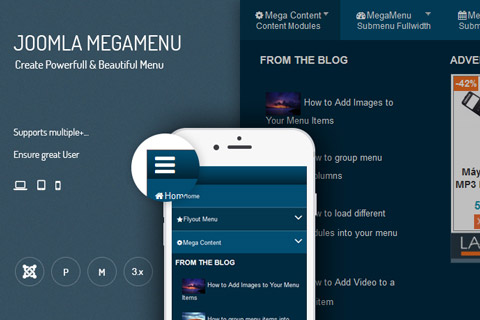
Описание расширения
Используя это расширение для Joomla, пользователи могут легко создавать мега-меню, которые являются большими выпадающими меню и могут отображать различные типы содержимого, такие как изображения, видео, статьи и модули. Расширение предоставляет пользовательский интерфейс, который позволяет пользователям легко создавать и настраивать эти мега-меню.
JUX Mega Menu для Joomla предлагает широкий спектр настроек для удовлетворения специфических потребностей различных веб-сайтов. Пользователи могут создавать многостолбчатые меню, выбирать из различных стилей меню и настраивать цвета, шрифты и эффекты при наведении, чтобы соответствовать дизайну их веб-сайта. Этот уровень настройки гарантирует, что меню плавно сочетается с общим внешним видом и ощущением веб-сайта.
Еще одной примечательной особенностью JUX Mega Menu является его способность поддерживать мобильный адаптивный дизайн. В эпоху, когда все больше пользователей просматривают веб-сайты на своих мобильных устройствах, иметь адаптивное меню необходимо. Это расширение автоматически адаптирует меню к разным размерам экрана, обеспечивая плавный и удобный опыт на всех устройствах.
Это расширение Joomla также включает передовые функции управления меню. Пользователи могут легко организовывать и упорядочивать элементы меню, создавать подменю и устанавливать разрешения для элементов меню для определенных групп пользователей. Расширение также поддерживает функционал перетаскивания, что делает еще проще создание и поддержку сложных меню.
Кроме того, JUX Mega Menu без проблем интегрируется с основной системой меню Joomla. Это означает, что пользователи могут использовать существующие меню и элементы меню, что делает его простым внедрение расширения в существующую структуру веб-сайта.
Более того, это расширение Joomla предлагает обширную документацию и поддержку, гарантируя, что пользователи смогут легко начать создавать потрясающие и функциональные меню. Разработчики этого расширения постоянно обновляют и улучшают его, предоставляя пользователям новые функции и улучшения, делая его надежным выбором для создания меню в Joomla.
В целом, JUX Mega Menu - это очень гибкое и функциональное расширение для Joomla, позволяющее пользователям создавать визуально привлекательные и высокофункциональные меню для своих веб-сайтов. Благодаря его обширным возможностям настройки, поддержке адаптивного дизайна и удобному интерфейсу это расширение является ценным инструментом для веб-разработчиков и администраторов, желающих улучшить навигацию на своем веб-сайте.
Спецификации:
| Дата выхода: | 18-11-2014 | |
| Дата обновления: | 30-10-2025 | |
| Тип расширения: | Платный | |
| Лицензия: | GPL | |
| Тематика: | Структура и навигация | |
| Совместимость: | J3.x J4.x J5.x J6.x | |
| Включает в себя: | Модуль Плагин | |
| Языковые пакеты: |

|
|
| Разработчик: | JoomlaUX | |
| Рейтинг: | ||
Скачивание по подписке!
Вам необходимо авторизоваться на сайте и приобрести клубную подписку!
Поделись с друзьями!
Руководство по настройке JUX Mega Menu для Joomla
JUX Mega Menu имеет смысл рассматривать не как "красивую замену обычного меню", а как рабочий инструмент для сложной навигации: каталога, крупного корпоративного сайта, образовательного портала, медиа-раздела или витрины услуг. В этом руководстве разобраны не только установка и включение модуля, но и логика, которая чаще всего решает успех меню: выбор позиции, привязка к Joomla-меню, настройка колонок, загрузка модулей в выпадающую область, поведение на мобильных устройствах, проверка результата и диагностика конфликтов.
Материал рассчитан на администратора Joomla, вебмастера или разработчика, который уже получил установочный архив расширения и хочет безопасно вывести меню на сайте. Здесь нет инструкций по покупке, лицензированию или обходу ограничений. Мы сосредоточимся на том, как использовать продукт на тестовой копии сайта, как не сломать существующую навигацию и как понять, что проблема находится именно в настройке меню, а не в шаблоне, кеше или позиции модуля.
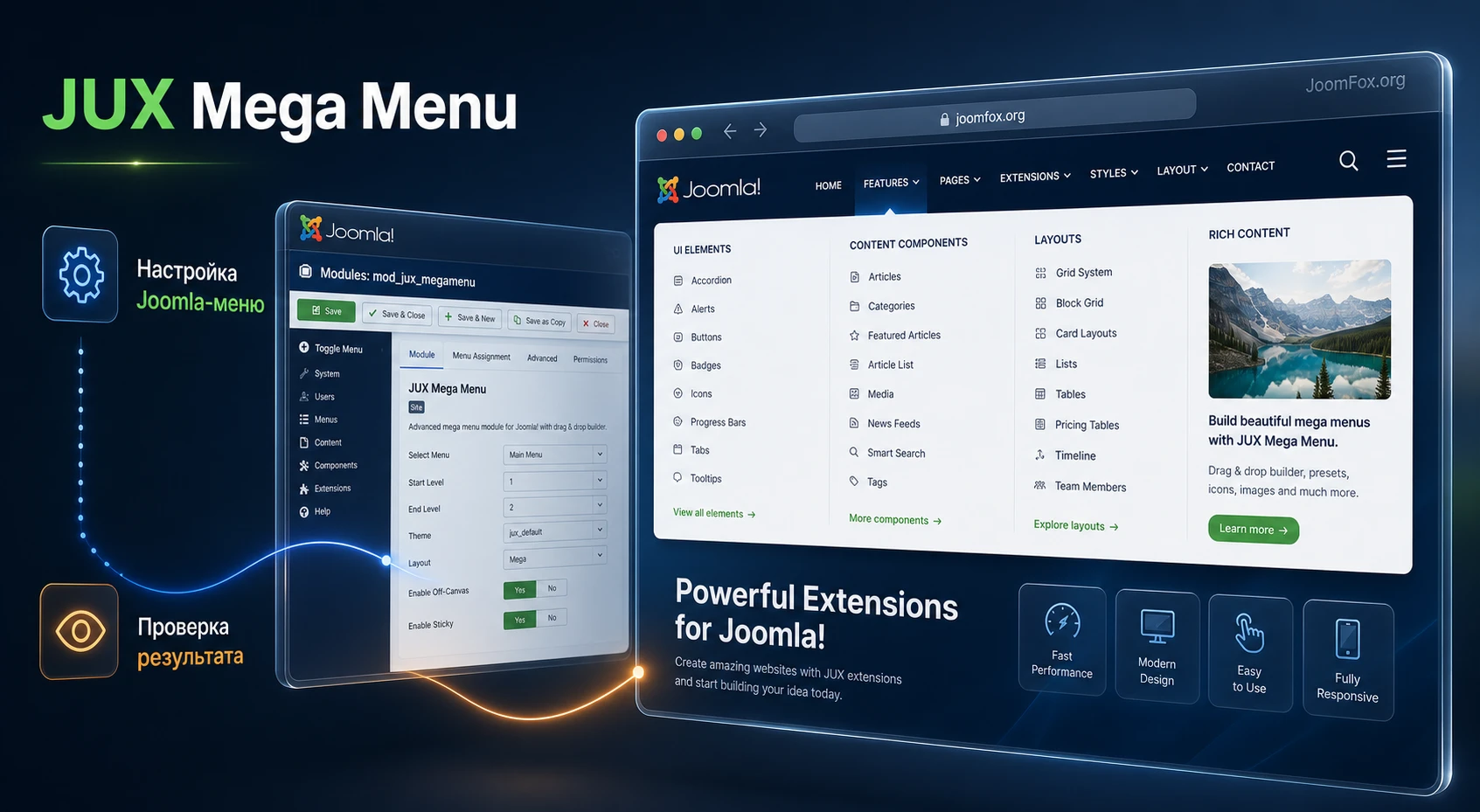
Официальные источники подтверждают, что расширение работает как связка модуля и дополнительных параметров пунктов меню: общие настройки задаются в модуле, а структура конкретного выпадающего блока уточняется в параметрах пункта меню. Поэтому в статье много внимания уделено не одной кнопке Save, а связям между модулем, пунктами меню, позициями шаблона, содержимым колонок и публичной частью сайта.
Где расширение действительно помогает, а где лучше не усложнять меню
Мега-меню полезно тогда, когда обычный выпадающий список уже не помогает пользователю ориентироваться. Если в верхней навигации всего пять страниц, JUX Mega Menu может оказаться избыточным: появится дополнительная настройка, стили, проверка мобильной версии и потенциальные конфликты с шаблоном. Но если сайт содержит десятки разделов, несколько типов контента, форму обратной связи, промо-блоки или категории товаров, расширение позволяет превратить меню в компактную карту сайта.
Важная особенность JUX Mega Menu состоит в том, что выпадающая область может показывать не только дочерние пункты меню. По официальной документации и карточке JED в меню можно выводить текст, изображения, материалы, модули и позиции модулей. Это меняет подход к навигации: вместо длинной вертикальной лесенки ссылок можно собрать несколько колонок, добавить короткое описание, вывести контактный модуль или показать выделенный раздел.
Для Joomla это особенно удобно, потому что навигация, модули и позиции шаблона уже являются частью обычной архитектуры CMS. Расширение не требует придумывать отдельную систему страниц. Оно использует существующее меню, но добавляет слой разметки и поведения: количество колонок, ширину подменю, группировку дочерних элементов, иконки, направление открытия, эффект появления и режим мобильного отображения.
Типовые сценарии применения
Лучше всего продукт раскрывается в сценариях, где пользователю нужно быстро увидеть структуру сайта без лишних переходов. Для интернет-каталога это может быть пункт Products с колонками категорий и блоком популярных товаров. Для образовательного сайта - пункт Courses с направлениями обучения, входом в личный кабинет и ссылкой на расписание. Для корпоративного сайта - пункт Services, где каждая колонка отвечает за отдельное направление, а рядом выводится модуль заявки.
- Каталог с большим количеством категорий, где обычное меню становится слишком длинным.
- Сайт услуг, где важно показать направления, преимущества и быстрый контакт в одном раскрытии.
- Медиа-портал, где в меню нужны последние материалы, тематические рубрики или промо-блоки.
- Сайт с несколькими языками или аудиториями, где навигация должна быть понятной без лишних уровней вложенности.
Если меню нужно только как простая строка ссылок, оставьте стандартный модуль Joomla. Если же задача - управляемая навигационная панель с колонками, модулями и отдельной мобильной логикой, JUX Mega Menu становится практичным вариантом.
Карта возможностей: что подтверждено источниками
Перед настройкой полезно разделить возможности на подтверждённые функции продукта и общую практику Joomla. Карточка JED и страницы JoomlaUX подтверждают поддержку горизонтального и вертикального отображения, разные варианты цветов и макетов, управление колонками, направление открытия подменю, открытие по клику или наведению, автоматическое выравнивание, адаптивность, загрузку модулей и материалов в пункты меню. Документация JoomlaUX подробно показывает, что настройки делятся между модулем и параметрами конкретного пункта.
Не стоит превращать этот список в обещание, что любой шаблон примет меню без доработок. Позиции модулей задаются шаблоном, стили шаблона могут переопределять ширину или поведение выпадающей области, а кеш может показывать старую версию после сохранения. Поэтому каждая функция ниже полезна только вместе с проверкой результата.
| Задача | Где настраивать | Что проверить после сохранения |
|---|---|---|
| Вывести меню в нужном месте шаблона | Позиция и публикация модуля | Модуль виден на выбранных страницах, не дублируется со старым меню. |
| Связать модуль с Joomla-меню | Параметр выбора меню в модуле | Показываются нужные пункты, уровни вложенности не обрезаны случайно. |
| Собрать раскрытие в несколько колонок | Параметры пункта меню Parameters (JUX Mega Menu Extended) |
Колонки читаются, не вылезают за ширину контейнера и не ломаются на планшете. |
| Показать модуль внутри подменю | Параметр Submenu Content и выбранный модуль или позиция |
Загружается именно нужный модуль, его заголовок и доступ не мешают меню. |
| Настроить поведение на мобильных устройствах | Параметры адаптивного меню и переключателя | На узком экране меню не превращается в длинную нечитаемую простыню. |
Главная мысль: JUX Mega Menu не заменяет грамотную структуру меню. Оно помогает красиво и гибко показать уже продуманную структуру. Если в меню попали все страницы сайта без приоритета, расширение лишь сделает хаос крупнее.
Что проверить перед установкой на рабочий сайт
Устанавливать навигационное расширение сразу на рабочий сайт рискованно. Меню находится в зоне, которую видят все посетители, а ошибка в позиции, доступе или стиле может закрыть путь к важным разделам. Поэтому сначала подготовьте тестовую копию или хотя бы полный резервный снимок сайта. Это особенно важно для сайтов, где уже есть сложный шаблон, сторонний фреймворк, кеширование страниц или собственные правки в меню.
Совместимость и состояние сайта
JED указывает совместимость JUX Mega Menu с современными ветками Joomla, включая Joomla 6, но в статье не стоит полагаться только на номер совместимости. Проверьте, что ваша версия Joomla поддерживается установленным пакетом, PHP соответствует требованиям сайта, а шаблон не использует собственный конфликтующий механизм мега-меню в той же позиции. Если на сайте уже включено меню от шаблона, лучше временно вывести JUX Mega Menu в отдельную тестовую позицию, а не заменять основную навигацию одним шагом.
- Сделайте резервную копию файлов и базы данных или работайте на staging-копии.
- Проверьте, какие позиции модулей доступны в шаблоне, и включите предпросмотр позиций, если это разрешено в настройках шаблона.
- Запишите, какой модуль сейчас отвечает за верхнее меню, чтобы можно было быстро откатиться.
- Очистите старые тестовые копии меню, если они уже не используются, иначе легко выбрать неправильный источник пунктов.
- На время настройки отключите агрессивное объединение и отложенную загрузку скриптов, если кеширующее расширение меняет работу меню.
Структура меню до дизайна
Перед установкой стоит на бумаге или в таблице разложить будущую навигацию: верхние пункты, группы, дочерние ссылки, модули, которые должны появиться внутри раскрытия. Это экономит время, потому что JUX Mega Menu настраивает уже существующие пункты Joomla. Если структура изначально плохая, настройка колонок не исправит пользовательский путь.
Проверка перед стартом: если вы не можете объяснить, почему конкретная ссылка должна быть в верхнем меню, не добавляйте её в мега-меню автоматически. Для больших сайтов лучше показывать 20-40 важных ссылок, чем выгружать в шапку сотни повторяющихся переходов.
Для SEO и удобства навигации важно не превращать каждую страницу сайта в ссылку в шапке. Поисковые системы и пользователи должны видеть структуру: основные разделы, ключевые категории, полезные быстрые действия. Остальное можно оставить в внутренних страницах, футере, фильтрах или поиске по сайту.
Установка и первая публикация модуля
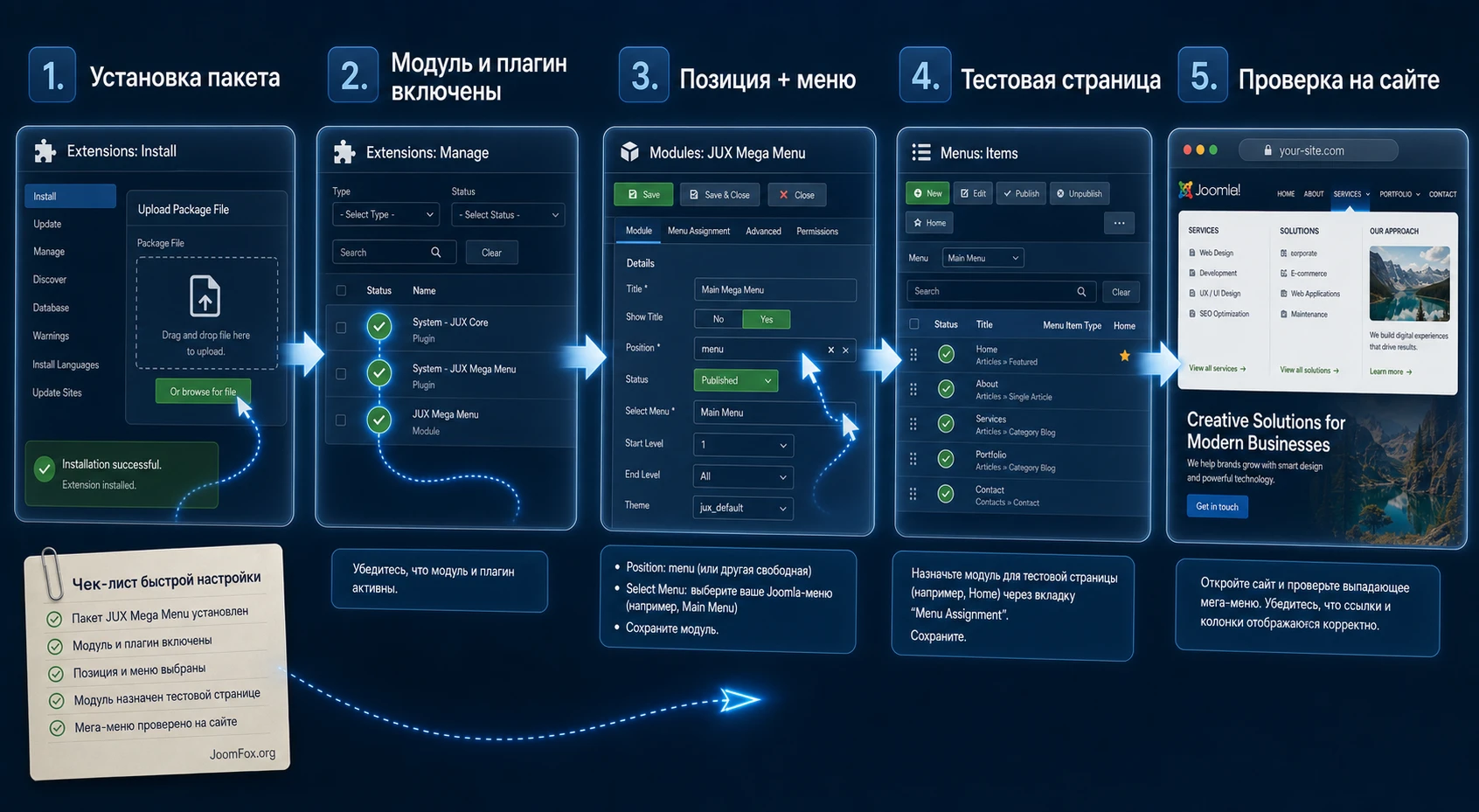
JUX Mega Menu устанавливается как Joomla-расширение. В старой документации JoomlaUX описан пакет pkg_jux_megamenu, который устанавливается через менеджер расширений. В современных версиях Joomla путь интерфейса может отличаться, но принцип остаётся тем же: загрузить ZIP-пакет расширения через штатный экран установки, убедиться, что нужный модуль и системный плагин включены, затем создать или открыть модуль меню.
Порядок безопасной установки
- Откройте админ-панель Joomla под пользователем с правами на установку расширений.
- Перейдите в раздел установки расширений и загрузите ZIP-пакет JUX Mega Menu через штатный способ
Upload Package Fileили его актуальный аналог в вашей версии Joomla. - После установки проверьте список расширений: модуль JUX Mega Menu должен быть доступен, а связанный системный плагин должен быть включён, если он установлен пакетом.
- Создайте модуль JUX Mega Menu или откройте созданный модуль, выберите позицию шаблона и установите статус публикации.
- В параметрах модуля выберите Joomla-меню, которое будет источником пунктов.
- Сначала назначьте модуль только на одну тестовую страницу или на группу страниц, где можно безопасно проверить результат.
Если после установки модуль не появился в списке, не пытайтесь повторно загружать случайные архивы. Проверьте, установили ли вы именно пакет расширения, а не вложенный архив, не распаковали ли пакет вручную без необходимости и нет ли сообщения об ошибке установки. Официальная документация Joomla напоминает, что модули и плагины должны быть включены, иначе они не начнут работать даже после успешной установки.
Первая проверка в публичной части
На первом проходе не настраивайте сразу колонки, анимации и пользовательский CSS. Ваша цель - убедиться, что модуль выводится в правильной позиции и показывает правильное меню. Откройте тестовую страницу в режиме без кеша или после очистки кеша, проверьте верхний уровень ссылок, наведите курсор на пункт с дочерними элементами и убедитесь, что раскрытие появляется.
Если меню выводится дважды, значит старый модуль меню всё ещё опубликован в той же позиции или рядом с ней. Если меню не видно, чаще всего причина находится в статусе модуля, назначении на пункты меню, уровне доступа, позиции шаблона или кеше. Только после этой базовой проверки переходите к настройке поведения.
Подробная настройка модуля после установки
Раздел настройки стоит проходить по слоям. Сначала модуль должен знать, какое меню показывать и где стоять. Затем вы выбираете поведение раскрытия, адаптивность, тему, направление и выравнивание. Только после этого имеет смысл работать с параметрами отдельных пунктов меню: колонками, шириной, группами, иконками и модульным содержимым.
Базовые параметры модуля
В настройках модуля первым делом проверьте выбор меню. Параметр Select Menu определяет, откуда берутся пункты. Если здесь выбран не тот источник, все остальные настройки будут выглядеть странно: колонки будут применяться к другому пункту, дочерние элементы не появятся, а модуль может выводить старую структуру.
Параметры уровней Start Level и End Level полезны, если вы хотите показывать не всё дерево меню, а только часть. Для основной навигации обычно нужен верхний уровень и несколько вложенных уровней, но для бокового каталога или отдельной посадочной страницы можно ограничить вывод. После изменения уровней обязательно проверьте, не исчезли ли важные дочерние пункты.
Menu Theme задаёт оформление, а Orientation выбирает горизонтальный или вертикальный режим. Горизонтальный вариант обычно подходит для шапки сайта, вертикальный - для боковой навигации или каталога. Не выбирайте ориентацию только по вкусу: она должна соответствовать позиции шаблона. Верхняя позиция с узким контейнером плохо переносит слишком широкое вертикальное раскрытие, а боковая позиция может не выдержать длинные горизонтальные пункты.
Открытие подменю, задержка и анимация
JED и changelog подтверждают поддержку открытия подменю по клику или наведению. Для десктопной навигации наведение привычно, но на устройствах с сенсорным вводом и для пользователей, которым важно точное управление, клик часто предсказуемее. Если сайт имеет крупные раскрытия с модулями, лучше тестировать оба варианта: быстрое раскрытие по наведению красиво выглядит на демо, но может случайно закрываться при движении курсора.
Hover Delay Time нужен, чтобы меню не реагировало на случайный короткий проход мыши. Маленькая задержка улучшает контроль, особенно если в шапке рядом находятся кнопки поиска, личного кабинета или языка. Слишком большая задержка, наоборот, создаёт ощущение, что меню тормозит. Проверяйте не только на своём рабочем мониторе, но и на ноутбуке с тачпадом.
Transition, Transition On Duration и Transition Out Duration отвечают за визуальный эффект. Эффект не должен мешать действию. Для делового сайта лучше выбрать короткое и спокойное раскрытие. Для промо-сайта можно использовать более заметную анимацию, но только если она не ломает чтение и не задерживает переход.
Направление, выравнивание и липкое меню
Submenu Direction полезен, когда меню стоит не в стандартной верхней позиции. Документация JoomlaUX объясняет, что горизонтальное меню обычно раскрывается вниз, но если модуль находится в нижней части страницы, может понадобиться направление вверх. Для вертикального меню важно учитывать, с какой стороны находится блок: если меню стоит справа, раскрытие влево может быть логичнее, чем вправо.
Menu Alignment и настройки выравнивания липкого меню особенно важны для шаблонов с контейнером фиксированной ширины. Если подменю уходит за край окна, не начинайте с CSS. Сначала проверьте встроенное выравнивание, ширину подменю и количество колонок. CSS нужен для аккуратной доработки, а не для исправления неверной структуры.
Sticky Menu делает меню закреплённым при прокрутке. Это удобно для длинных страниц, но может мешать, если шапка высокая или меню содержит слишком большое раскрытие. Включайте липкость только после того, как обычное меню стабильно работает. На мобильных устройствах липкая навигация может занимать слишком много экрана, поэтому проверьте не только десктоп.
Адаптивный режим
Responsive Menu и Responsive Toggle Button отвечают за поведение на узких экранах. Changelog JED отдельно упоминает исправления мобильного подменю и изменение адаптивного порога, поэтому мобильная проверка не является формальностью. После сохранения откройте сайт в инструментах разработчика браузера, проверьте ширину около планшета и смартфона, затем протестируйте на реальном устройстве, если это возможно.
Мини-итог настройки модуля: сначала добейтесь стабильного вывода в позиции и правильного источника меню, затем настройте способ открытия, направление, адаптивность и липкость. Параметры пунктов меню лучше трогать только после того, как модуль сам по себе работает предсказуемо.
Колонки, группы и ширина подменю: главный слой JUX Mega Menu
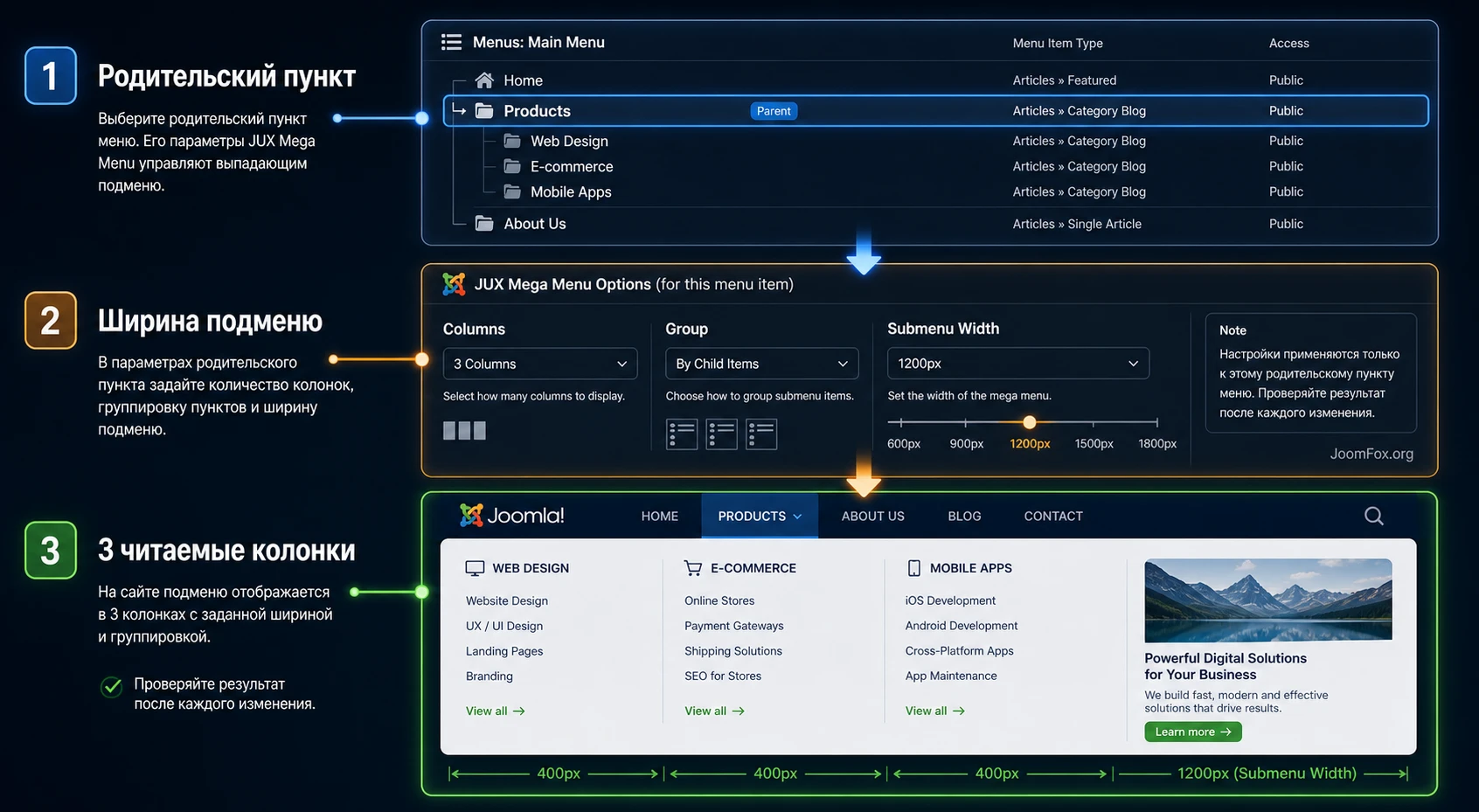
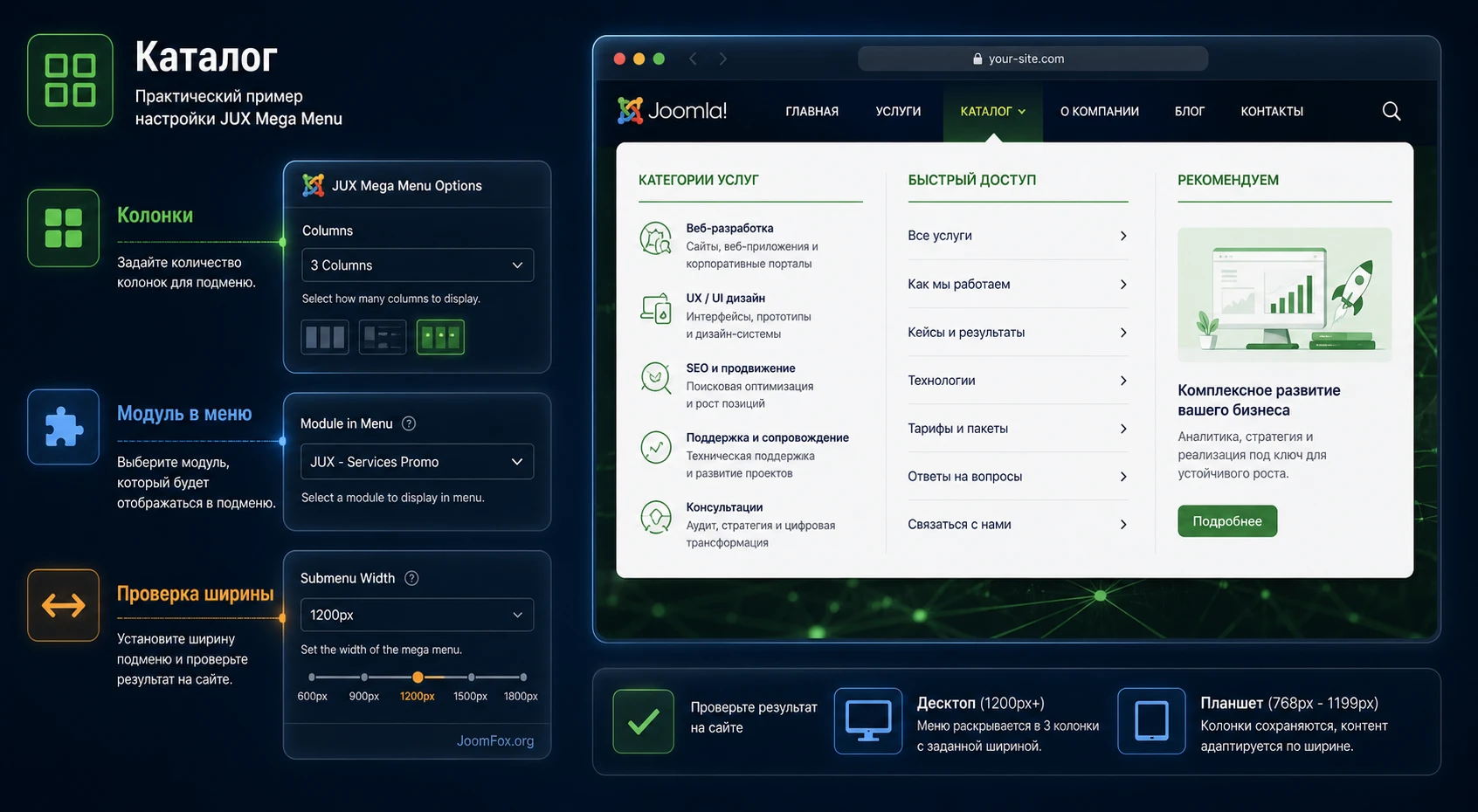
Самая продуктовая часть JUX Mega Menu находится не в общем модуле, а в параметрах конкретных пунктов меню. Документация JoomlaUX называет вкладку Parameters (JUX Mega Menu Extended). Именно там задаются описание пункта, количество колонок, группировка дочерних элементов, ширина подменю, индивидуальная ширина колонок, дополнительный класс, выравнивание и тип содержимого подменю.
Эта логика сначала кажется непривычной, но она хорошо совпадает с реальной задачей: один верхний пункт может быть простым раскрытием из нескольких ссылок, другой - полноценной витриной с тремя колонками, третий - местом для модуля формы или видео. Поэтому одинаковые настройки для всего меню были бы слишком грубыми.
Как думать о колонках
Параметр Columns распределяет дочерние пункты текущего родителя по колонкам. Если у пункта Services есть дочерние элементы Development, Support, Audit и Training, можно сделать две или четыре колонки. Но колонка должна иметь смысловой заголовок или группу, иначе пользователь видит просто разбросанные ссылки.
Для больших раскрытий лучше сначала создать промежуточные пункты-группы. Например, внутри Services сделать группы For Business, For Developers, Support, а уже под ними разместить ссылки. В параметрах группы можно скрыть заголовок, если он нужен только для разметки, или оставить видимым, если он помогает читать меню.
Когда указывать ширину вручную
Submenu Width и Submenu Column Width помогают, когда автоматическая ширина не подходит. Если в одной колонке короткие названия, а в другой длинные, можно задать индивидуальные значения через формат, показанный в документации, например colw2=250 colw3=360. Не делайте каждую колонку широкой "на всякий случай": широкое подменю быстро упирается в края экрана и хуже работает на ноутбуках.
После ручной ширины проверяйте три состояния: обычный десктоп, планшетную ширину и узкий экран. Если меню красиво выглядит только на вашем мониторе, настройка ещё не готова. Частая ошибка - сделать четыре колонки с длинными фразами, а затем пытаться исправить переносы CSS. Правильнее сократить подписи и пересобрать структуру.
Группировка дочерних элементов
Параметр Group решает, как прямые дочерние элементы ведут себя внутри раскрытия. Если включить группировку, пункт может стать заголовком группы, а его дочерние элементы будут отображаться как содержимое этой группы. Это удобно для крупных разделов, где нужна визуальная структура, а не просто список ссылок.
С группировкой легко ошибиться: если включить её не на том уровне, пункт может перестать вести себя как обычная ссылка или раскрытие станет непохожим на ожидаемую схему. Поэтому меняйте структуру по одному родителю за раз. После каждого сохранения открывайте публичную часть и проверяйте: виден ли заголовок, правильно ли распределены дочерние ссылки, не исчезли ли вложенные пункты.
Как выводить модули, формы и медиа внутри раскрытия
Одна из причин использовать JUX Mega Menu вместо простого выпадающего списка - возможность загружать в пункт меню сторонний модуль или позицию модулей. Документация JoomlaUX приводит примеры с обычными модулями, Custom HTML и встроенным видео. Это открывает полезные сценарии, но требует аккуратности: любой модуль внутри меню должен быть лёгким, уместным и понятным.
Если в меню загрузить тяжёлый слайдер, карту, большой виджет социальных сетей или форму с конфликтующим JavaScript, проблема будет выглядеть как поломка меню, хотя причина находится в содержимом. Начинайте с простого модуля: короткий блок контактов, форма обратной связи, список популярных материалов, небольшой баннер или HTML-блок с двумя ссылками.
Выбор источника содержимого
В параметре Submenu Content можно использовать дочерние пункты, выбрать модули или выбрать позиции модулей. Дочерние пункты проще всего поддерживать. Модули удобны, когда внутри меню нужен самостоятельный блок, который уже существует в Joomla. Позиции модулей полезны для сложного раскрытия, где в одну область нужно собрать несколько модулей, но этот вариант требует строгого порядка и понятных названий позиций.
- Дочерние пункты подходят для классической навигации по разделам.
- Выбранный модуль подходит для контактной формы, входа, короткого HTML-блока или списка материалов.
- Позиция модулей подходит для сложной витрины, где несколько блоков должны жить внутри одного подменю.
Практичный пример с модулем внутри меню
Допустим, на сайте услуг нужен пункт Services. В первой колонке должны быть направления, во второй - быстрые ссылки на кейсы и FAQ, в третьей - небольшой контактный модуль. Цель - дать посетителю и структуру, и быстрый следующий шаг, не заставляя его искать форму в футере.
Подготовка
Создайте или выберите Joomla-меню с пунктом Services и дочерними ссылками. Затем подготовьте отдельный модуль, например Custom HTML с коротким текстом и ссылкой на страницу контактов. Модуль должен быть опубликован, но его можно назначить на служебную позицию, которую вы используете только для мега-меню.
Шаги настройки
- Откройте пункт
Servicesв менеджере меню Joomla. - Перейдите во вкладку параметров JUX Mega Menu, если она доступна после установки расширения и включения системного плагина.
- Задайте количество колонок так, чтобы ссылки и модуль помещались без сжатия.
- Для содержимого подменю выберите вариант с модулями или позицией модулей, если контактный блок должен быть частью раскрытия.
- Сохраните пункт меню, затем очистите кеш Joomla и кеш шаблона, если они включены.
- Откройте публичную часть и наведите курсор или кликните по пункту, в зависимости от выбранного триггера.
Проверка и нюанс
Ожидаемый результат - раскрытие с понятными колонками и контактным блоком, который не растягивает меню и не перекрывает соседние элементы. Если модуль не появился, проверьте его статус, уровень доступа, назначение на страницы и выбранную позицию. Если появился, но ломает ширину, сначала уменьшите содержимое модуля и ширину колонок, а не добавляйте сложный CSS.
Нюанс: модуль внутри меню наследует часть окружения шаблона. Если в обычной позиции он выглядит нормально, а в меню ломается, вероятна проблема с CSS контейнера, шириной подменю или стилями самого модуля.
Реальный сценарий: навигация для каталога услуг или товаров
Разберём сценарий, который хорошо подходит для JUX Mega Menu: сайт с большим количеством услуг, категорий или материалов. Обычное меню в таком случае либо становится длинным, либо прячет важные разделы слишком глубоко. Задача - собрать раскрытие, где посетитель за несколько секунд понимает, куда идти дальше.
Цель
Нужно получить верхний пункт Catalog или Services, внутри которого есть 3-4 смысловые зоны: основные направления, быстрые ссылки, полезный модуль и выделенный путь для нового пользователя. Меню должно открываться предсказуемо, не уходить за края экрана и нормально сворачиваться на мобильной ширине.
Подготовка структуры
Сначала создайте пункты меню в Joomla. Верхний пункт будет родителем. Под ним создайте группы: например Popular, By Industry, Support. Внутри групп разместите конечные ссылки. Если группа должна служить только заголовком, используйте тип пункта, который не ведёт на отдельную страницу, но не забывайте проверять доступность и поведение при клике.
Настройка в JUX Mega Menu
В родительском пункте задайте количество колонок по числу смысловых зон. Для каждой группы включите поведение, которое превращает её в блок с дочерними ссылками. Если одна зона должна показывать модуль, создайте отдельный модуль и выберите его в содержимом подменю. Для длинных названий задайте разумную ширину колонки, но избегайте огромного раскрытия на всю ширину экрана, если контента мало.
После этого настройте модуль JUX Mega Menu: выберите источник меню, позицию, адаптивный режим, триггер открытия и задержку. На рабочем сайте чаще всего удобнее начинать с открытия по клику, если в меню есть много интерактивного содержимого. Для классической навигации по ссылкам можно оставить открытие по наведению, но проверьте, не закрывается ли раскрытие при переходе курсора между колонками.
Проверка результата
Откройте сайт в обычном браузере и пройдите путь пользователя: найти нужную категорию, перейти по ссылке, вернуться, открыть меню снова, попробовать другой раздел. Затем проверьте мобильную ширину. Если на мобильном раскрытии слишком много пунктов, не пытайтесь копировать десктопную витрину один к одному. Для маленького экрана лучше оставить самые важные разделы, а подробную навигацию перенести в страницу каталога или поиск.
Практичные идеи применения без перегруза навигации
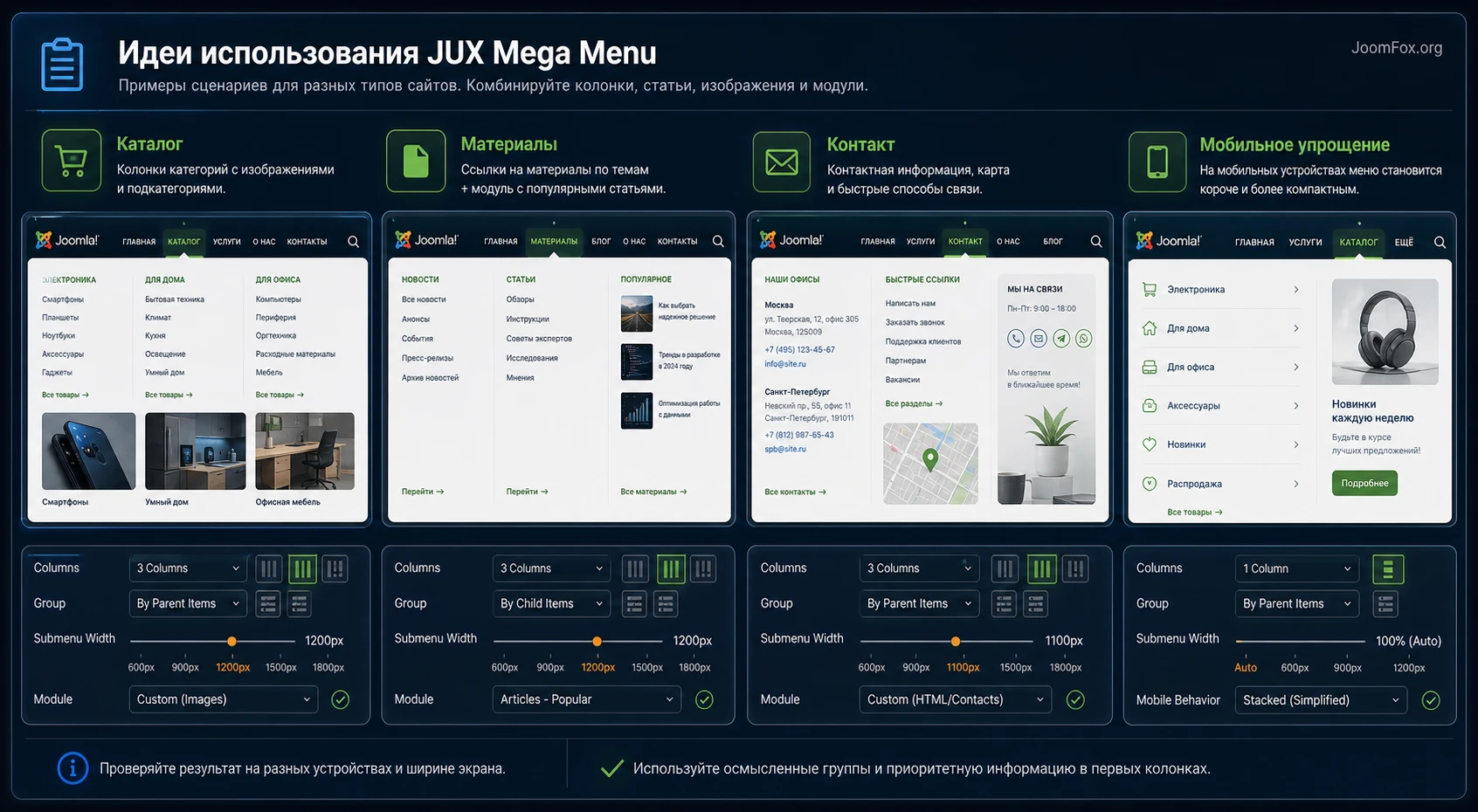
JUX Mega Menu особенно полезен не потому, что позволяет вставить в меню всё подряд. Его сильная сторона - возможность подобрать тип содержимого под задачу. Для одного сайта достаточно колонок ссылок, для другого уместен модуль с формой, для третьего нужен блок материалов или короткое медиа. Ниже - идеи, которые можно адаптировать без выдумывания возможностей продукта.
Витрина категорий для магазина или каталога
Если сайт на Joomla содержит товарные категории, услуги или направления, верхний пункт можно превратить в витрину. В одной колонке разместите основные категории, во второй - популярные подборки, в третьей - служебные ссылки вроде доставки, гарантий или консультации. Если магазин использует отдельное e-commerce-расширение, не обещайте автоматическую интеграцию, пока она не подтверждена вашей версией продукта. Для обычного JUX Mega Menu безопаснее работать через Joomla-меню и модули.
Навигация для контентного портала
Для медиа-сайта или базы знаний полезно показывать рубрики, подборки и свежие материалы. В меню можно вывести модуль со списком материалов, если он уже настроен в Joomla и не создаёт тяжёлую загрузку. Такой блок должен быть коротким: 3-5 ссылок достаточно. Всё остальное лучше вести на страницу раздела, где пользователь сможет фильтровать и искать.
Быстрый контакт в меню услуг
Для B2B-сайта или сайта агентства раскрытие может содержать не только список услуг, но и компактный блок "Получить консультацию". Это может быть простой HTML-модуль с ссылкой на форму, а не полноценная сложная форма внутри меню. Такой подход снижает риск конфликтов с валидацией и скриптами, но оставляет пользователю быстрый следующий шаг.
Разные сценарии для десктопа и мобильного
На десктопе мега-меню может быть широкой картой разделов. На мобильном тот же объём часто превращается в неудобный список. Если по аналитике большая часть аудитории приходит с телефона, стоит упростить мобильное раскрытие: меньше ссылок, понятные группы, отдельная страница "Все категории" и заметный поиск. Расширение даёт адаптивный режим, но информационную архитектуру за администратора оно не принимает.
Как проверить готовое меню перед заменой старой навигации
После настройки легко увидеть красивое раскрытие и сразу заменить им рабочее меню. Лучше сделать короткий приёмочный тест. Он нужен не для формальности, а чтобы поймать ошибки, которые видны только в реальном пользовательском пути: неправильная страница после клика, закрывающееся подменю, дубли старого модуля, скрытый пункт для гостя, слишком широкая колонка или мобильное раскрытие, которое нельзя спокойно прокрутить.
Проверка структуры и переходов
Начните с верхнего уровня. Каждый пункт должен отвечать на простой вопрос: куда он ведёт и что пользователь ожидает увидеть после клика. Если верхний пункт только раскрывает подменю, проверьте, что это поведение очевидно. Если верхний пункт одновременно является ссылкой и контейнером, протестируйте оба действия: клик по названию и открытие раскрытия. На сенсорных устройствах такая двойная роль часто вызывает путаницу, поэтому для крупных меню иногда лучше использовать отдельный пункт-обзор внутри раскрытия.
Затем пройдите по ссылкам в каждой колонке. Не проверяйте только первую и последнюю ссылку. В мега-меню часто ломаются именно промежуточные элементы: пункт находится в неправильной группе, наследует доступ от родителя, ведёт на служебную страницу или открывается в новом окне без причины. Если меню содержит модуль, проверьте не только его внешний вид, но и действие: ссылка кликается, форма не перекрывает соседние зоны, кнопка видна, фокус клавиатуры не теряется.
Проверка ролей пользователей и языков
Если на сайте есть закрытые разделы, протестируйте меню как гость и как авторизованный пользователь. Joomla управляет видимостью модулей и пунктов через доступ, а JUX Mega Menu показывает то, что получает от этой структуры. Поэтому пункт может исчезнуть не из-за ошибки расширения, а из-за уровня доступа, языкового фильтра или меню, назначенного не той аудитории. Для мультиязычного сайта отдельно проверьте, что модуль связан с правильным меню каждого языка и не выводит ссылки из другой языковой ветки.
Проверка на разных ширинах
Откройте меню на широком мониторе, обычном ноутбуке, планшетной ширине и телефоне. На каждом размере проверьте три действия: открыть раскрытие, перейти по ссылке, закрыть или свернуть меню. Если на десктопе меню выглядит хорошо, но на планшете колонки становятся слишком узкими, не спешите править только CSS. Возможно, нужно уменьшить количество колонок, убрать длинный модуль или заменить часть ссылок на страницу-раздел.
Критерий готовности: новое меню можно включать вместо старого только тогда, когда оно проходит тест структуры, кликов, ролей доступа, кеша, клавиатуры и мобильного раскрытия. Если хотя бы один слой нестабилен, оставьте старый модуль как резерв до исправления.
Производительность, SEO и доступность навигации
Мега-меню влияет не только на внешний вид. Оно добавляет ссылки в общий шаблон, может загружать модули в шапке, меняет поведение фокуса и наведения, а иногда конфликтует с кешем или оптимизацией скриптов. Поэтому настройку нужно оценивать с трёх сторон: скорость, поисковая структура и доступность.
Скорость и кеш
Если раскрытие содержит только ссылки, нагрузка обычно умеренная. Если внутри меню выводятся модули, видео, формы или динамические материалы, шапка сайта может стать тяжелее. Не выводите в меню блоки, которые делают внешние запросы или требуют долгой инициализации, если они не критичны для навигации. После включения меню проверьте время загрузки страницы до и после, а также поведение после очистки кеша.
Joomla поддерживает разные уровни кеширования, включая кеш страниц и кеш модулей. Если после сохранения меню старый вариант остаётся на сайте, сначала очистите кеш Joomla и кеш шаблона, затем проверьте сторонние оптимизаторы. Если меню зависит от состояния пользователя, например показывает модуль входа, будьте особенно осторожны с кешем, чтобы не зафиксировать неправильное состояние.
SEO без переизбытка ссылок
Мега-меню легко превращает каждую страницу сайта в носителя десятков или сотен внутренних ссылок. Для крупных сайтов это может быть оправдано, но только если структура помогает пользователю и поисковому роботу понять иерархию. Не добавляйте в шапку все страницы подряд. Группируйте ссылки по смыслу, оставляйте в меню основные разделы и самые важные переходы, а подробные списки выносите на посадочные страницы категорий.
Анкоры в меню должны быть короткими и понятными. Не используйте искусственные SEO-фразы в каждом пункте. Пользователь ожидает навигацию, а не набор ключевых слов. Если раздел называется "Support", не надо превращать его в длинную фразу с перечислением услуг. Лучше сделать понятный пункт и хорошую страницу раздела.
Доступность и управление клавиатурой
W3C в примерах навигации напоминает, что сайт-меню не всегда должно использовать сложные ARIA-роли приложения. Для практической проверки важно другое: можно ли открыть меню с клавиатуры, понятно ли состояние раскрытия, не пропадает ли фокус, закрывается ли раскрытие предсказуемо, не зависит ли доступ к ссылкам только от точного движения мыши.
После настройки JUX Mega Menu пройдите верхнюю навигацию клавишей Tab. Проверьте, видны ли фокусные состояния, можно ли добраться до ссылок в раскрытии и не застревает ли пользователь внутри меню. Если шаблон убирает outline или перекрывает фокусные стили, исправлять нужно аккуратно, через CSS шаблона или пользовательский CSS, не правя файлы ядра расширения.
Безопасная CSS-доработка внешнего вида
Документация JoomlaUX упоминает Custom CSS и Module Class Suffix. Это безопасный путь для небольших правок, если встроенные темы и ширины не дают нужного результата. Главное правило - сначала назначить модулю уникальный класс, а затем писать CSS только под этот класс. Так вы не заденете другие меню на сайте.
Допустим, вы задали модулю class suffix jux-megamenu-catalog. После этого можно добавить небольшой CSS в поле пользовательских стилей расширения, в настройки шаблона или в отдельный файл пользовательских стилей, если шаблон это поддерживает. Ниже пример, который не зависит от внутреннего API продукта и решает узкую задачу: сделать раскрытие читабельнее и ограничить слишком длинные подписи.
.jux-megamenu-catalog .dropdown-menu,
.jux-megamenu-catalog .megamenu {
  max-width: 1120px;
  line-height: 1.45;
}

.jux-megamenu-catalog .dropdown-menu a,
.jux-megamenu-catalog .megamenu a {
  white-space: normal;
}

.jux-megamenu-catalog .dropdown-menu .module-title,
.jux-megamenu-catalog .megamenu .module-title {
  margin-bottom: 8px;
  font-weight: 600;
}
Проверка простая: очистите кеш, откройте меню, убедитесь, что ссылки не обрезаются, а ширина подменю не выходит за контейнер. Если стиль не применился, проверьте реальный класс контейнера через инструменты разработчика браузера. Если после CSS меню стало хуже, удалите фрагмент или временно отключите class suffix. Не редактируйте файлы расширения напрямую: после обновления такие правки легко потерять.
Если вам нужен серьёзный редизайн, лучше сначала использовать встроенные темы и параметры ширины. CSS должен уточнять детали, а не компенсировать хаотичную структуру меню.
Диагностика: почему меню не видно, не раскрывается или ломает макет
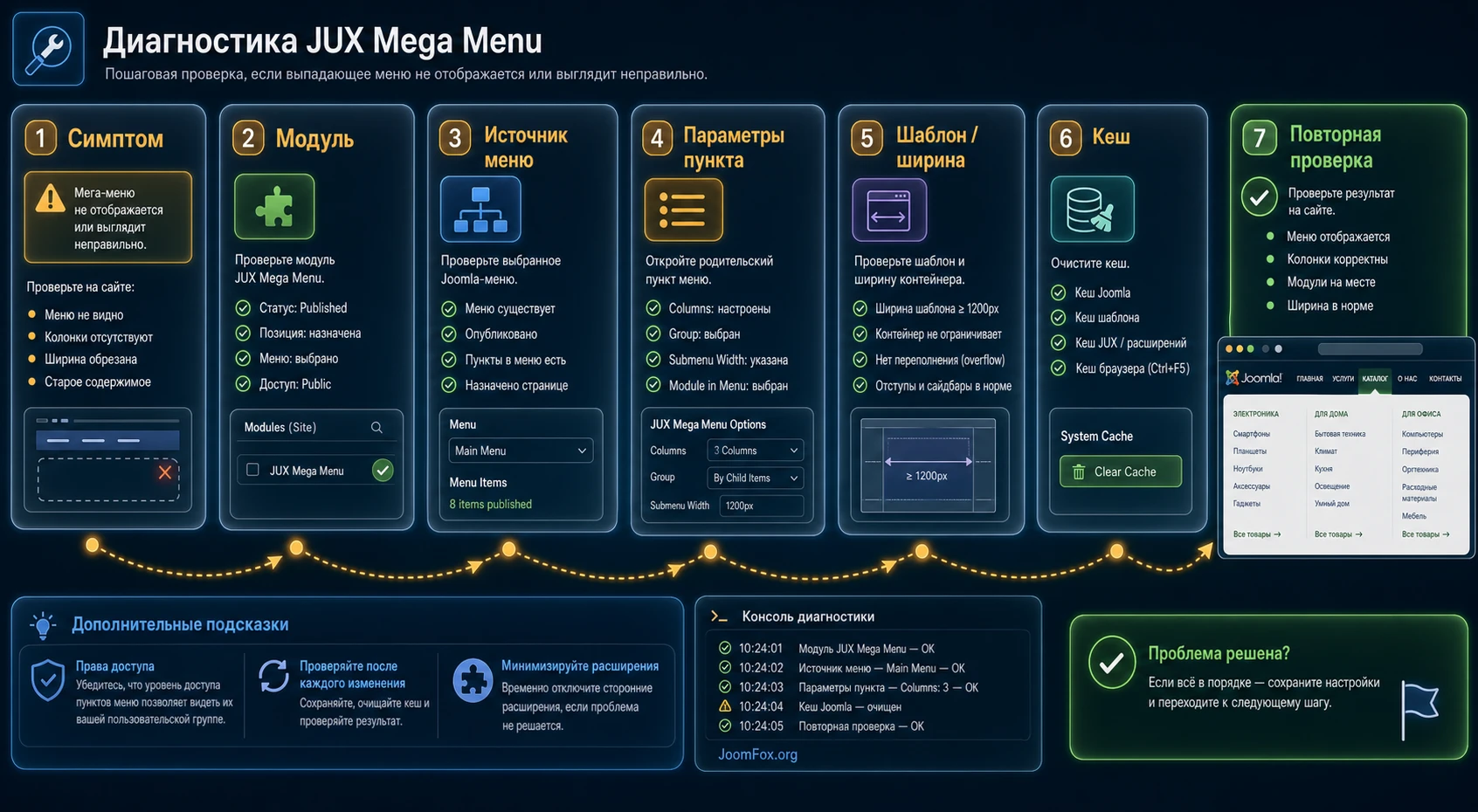
Проблемы с мега-меню часто выглядят одинаково: "не работает". Но причины разные. Одна ошибка связана с публикацией модуля, другая - с параметрами пунктов меню, третья - с кешем, четвертая - со стилями шаблона или конфликтом скриптов. Диагностику лучше вести от простого к сложному.
Модуль не появляется на странице
Симптом: установка прошла успешно, но в публичной части меню не видно. Возможные причины: модуль не опубликован, выбранная позиция отсутствует в шаблоне, модуль назначен не на те пункты меню, уровень доступа скрывает его от текущего пользователя, кеш показывает старую версию страницы.
Проверьте статус модуля, позицию, вкладку назначения на страницы и уровень доступа. Затем временно назначьте модуль на все страницы и выберите заведомо видимую позицию. Если меню появилось, возвращайте ограничения постепенно. Если не появилось, проверьте, установлен и включён ли связанный системный плагин.
Показывается не то меню или не все уровни
Симптом: модуль виден, но пункты не совпадают с ожиданием. Чаще всего выбран неправильный источник в Select Menu или уровни Start Level и End Level обрезают вложенность. Откройте модуль, проверьте выбранное меню, затем сравните структуру с менеджером меню Joomla.
Если часть пунктов скрыта, проверьте их статус публикации, уровень доступа и родительские связи. Не пытайтесь исправлять отсутствие пунктов через параметры колонок: сначала источник меню должен быть правильным.
Подменю открывается, но выглядит как обычный список
Симптом: раскрытие есть, но колонок и групп нет. Это обычно означает, что параметры JUX Mega Menu не настроены в родительском пункте или настроены не на том уровне. Откройте нужный родительский пункт, найдите вкладку Parameters (JUX Mega Menu Extended), проверьте Columns, Group, ширину и содержимое подменю.
После изменения сохраните пункт и очистите кеш. Если вкладки параметров нет, проверьте установку и включение системного плагина. Если вкладка есть, но результат не меняется, возможно, модуль показывает другое Joomla-меню или другой уровень.
Подменю уходит за край экрана
Симптом: раскрытие появляется, но часть колонок за пределами экрана или контейнера. Возможные причины: слишком много колонок, длинные подписи, слишком большая ручная ширина, неверное выравнивание или конфликт с CSS шаблона.
Сначала уменьшите количество колонок и проверьте Submenu Alignment. Затем сократите подписи и используйте индивидуальную ширину только для проблемных колонок. Если проблема остаётся, добавьте scoped CSS через class suffix, но не делайте глобальное правило для всех меню сайта.
Мобильное меню неудобно или не раскрывается
Симптом: на телефоне меню слишком длинное, кнопка не работает или подменю не открывается. Проверьте Responsive Menu, отображение toggle-кнопки, конфликт с шаблонным мобильным меню и сторонними оптимизаторами JavaScript. Changelog JED показывает, что мобильные исправления были важной частью развития расширения, поэтому используйте актуальный пакет и не смешивайте старые файлы с новой Joomla.
Если меню содержит много ссылок, не решайте всё настройкой эффекта. Для мобильной версии может понадобиться упрощение структуры: меньше ссылок в шапке, отдельная страница каталога и более короткие группы.
После сохранения ничего не меняется
Симптом: настройки изменены, но публичная часть показывает старое состояние. Сначала очистите кеш Joomla, затем кеш шаблона и внешнего оптимизатора, если он есть. Проверьте, не открыта ли страница через кеш прокси или CDN. Если меняли CSS, убедитесь, что файл пользовательских стилей действительно подключён и не минифицируется старой версией.
Если после очистки кеша изменения появились, настройка продукта была корректной. Если нет, вернитесь к проверке источника меню, позиции модуля и параметров конкретного пункта.
Видео с базовой настройкой и что в нём смотреть
У JoomlaUX есть точный обучающий ролик по установке и первичной настройке JUX Mega Menu. Он полезен как визуальное дополнение к разделам про установку, выбор модуля, позицию и параметры пункта меню. Видео старое, поэтому не используйте его как источник актуальной совместимости, но как демонстрация логики "установить модуль - выбрать меню - настроить параметры - проверить на сайте" оно остаётся понятным.
При просмотре обращайте внимание не на внешний вид старой админ-панели, а на последовательность: сначала установка, затем параметры модуля, затем дополнительные параметры пункта меню и только потом проверка результата в публичной части. Именно эта последовательность защищает от типичной ошибки, когда администратор пытается настроить колонки до того, как модуль вообще связан с нужным Joomla-меню.
Частые вопросы по JUX Mega Menu
Нужно ли отключать стандартный модуль меню Joomla?
Не обязательно сразу. На тестовом этапе лучше вывести JUX Mega Menu в отдельной позиции или только на одной странице. Когда убедитесь, что новое меню работает, можно отключить старый модуль в той же позиции, чтобы навигация не дублировалась.
Почему параметры JUX Mega Menu не видны в пункте меню?
Обычно причина в том, что связанный системный плагин не установлен или не включён, либо вы открыли не тот пункт меню. Проверьте список расширений, статус плагина и источник меню, который выбран в модуле.
Можно ли загрузить форму или видео прямо в подменю?
Документация JoomlaUX показывает загрузку модулей и Custom HTML внутри меню, включая пример с видео. На практике лучше начинать с лёгких модулей и проверять конфликт скриптов. Сложные формы, карты и внешние виджеты могут замедлять шапку сайта или ломать раскрытие.
Что выбрать: открытие по клику или по наведению?
Для простого десктопного меню наведение привычно. Для больших раскрытий с колонками, формами или мобильным приоритетом клик часто надёжнее. Если аудитория активно использует планшеты и телефоны, обязательно проверяйте сенсорный сценарий.
Как понять, что проблема в кеше, а не в настройке меню?
Если после сохранения настройки не меняются, но в админ-панели значения видны, очистите кеш Joomla, кеш шаблона и кеш стороннего оптимизатора. Если после очистки результат появился, настройка была применена, а задержка была вызвана кешированием.
Подойдёт ли расширение для маленького сайта?
Подойдёт, но может быть лишним. Если меню состоит из нескольких страниц, стандартного модуля Joomla обычно достаточно. JUX Mega Menu раскрывается на сайтах, где нужны колонки, группировка, модули внутри раскрытия или отдельная логика для большого каталога.
Можно ли править CSS-файлы расширения напрямую?
Лучше не править. Используйте class suffix, поле Custom CSS, пользовательские стили шаблона или override-подход, который не перезаписывается обновлением. Прямая правка файлов расширения создаёт риск потери изменений.
Стоит ли выводить все страницы сайта в мега-меню ради SEO?
Нет. Меню должно помогать пользователю и отражать иерархию. Большое количество повторяющихся ссылок в шапке может ухудшить восприятие структуры. Выводите ключевые разделы, а подробные списки размещайте на страницах категорий, в поиске и внутренних блоках.
Когда JUX Mega Menu будет удачным выбором
JUX Mega Menu стоит использовать, если сайту нужна управляемая навигация с колонками, группами, модулями и адаптивным поведением. Оно хорошо ложится на архитектуру Joomla: модуль отвечает за вывод, меню даёт структуру, параметры пункта уточняют раскрытие, а позиции шаблона определяют место на странице. Именно эта связка делает расширение полезным для каталогов, порталов, корпоративных сайтов и проектов с большим количеством разделов.
Не ставьте расширение только ради эффекта. Сначала продумайте структуру, затем проверьте позицию и источник меню, после этого настройте колонки и модули, а в конце протестируйте мобильную версию, кеш, клавиатуру и основные пользовательские пути. Если после этих проверок меню действительно упрощает путь к разделам, можно скачать последнюю версию JUX Mega Menu и продолжить тестирование на своей копии сайта.
Хороший результат выглядит не как большое красивое раскрытие само по себе, а как понятная навигация: пользователь открывает меню, видит группы, быстро выбирает нужный путь и не теряется на мобильном устройстве. Если меню помогает этому сценарию, продукт решает свою задачу.
Похожие расширения


Соседние материалы | ||||

|
Nextend Accordion Menu Pro - Расширение Joomla | Offlajn Vertical Menu - Расширение Joomla |

|
|

