


Engage Box - Расширение Joomla
Компонент EngageBox - позволяет создавать уникальные всплывающие окна с различными эффектами, для привлечения внимания посетителей вашего Joomla сайта, что в свою очередь позволяет значительно увеличить конверсию. Всплывающие окна Engage Box имеют обширные настройки, к примеру вазможность настроить под определенные страницы, для посетителей с мобильных устройств, для отдельно указанных пользователей, а так же когда нужно показывать всплывающее окно, например если пользователь собирается уходить с сайта или спускается вниз страницы сайта.
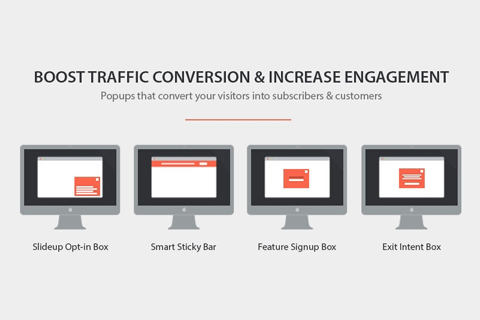
Особенности расширения
Engage Box является универсальным расширением для Joomla, которое поможет привлечь внимание посетителей вашего сайта и повысить его эффективность.
Engage Box является мощным инструментом для создания различных всплывающих окон и модальных окон на вашем сайте. Он обеспечивает вас полным контролем над содержимым окна, его видом и поведением.
Главная особенность Engage Box заключается в его гибкости и многофункциональности. Вы можете создавать окна различного вида: от простого всплывающего сообщения до сложных форм сбора подписок или рекламных баннеров.
Управление поведением окна также настраивается под ваши потребности. Вы можете задать условия, при которых окно будет появляться: при загрузке страницы, при наведении курсора на определенный элемент, при попытке покинуть страницу и многих других.
Кроме того, Engage Box предоставляет полные возможности для настройки внешнего вида окон. Вы можете выбирать из предустановленных стилей или создавать свой собственный дизайн с помощью мощного редактора.
Engage Box поддерживает интеграцию с различными сервисами email-маркетинга, что позволяет собирать контакты ваших посетителей и автоматически добавлять их в списки рассылки.
Engage Box учитывает требования SEO и придерживается стратегии "мобильного сначала", обеспечивая корректное отображение на всех типах устройств.
Это расширение - отличный инструмент для увеличения вовлеченности посетителей, повышения конверсии и эффективности вашего сайта. Engage Box обеспечивает все необходимые инструменты для создания всплывающих окон любого уровня сложности, от простых уведомлений до сложных форм подписки, при этом предоставляя вам полный контроль над процессом.
Спецификации:
| Дата выхода: | 19-11-2014 | |
| Дата обновления: | 09-02-2026 | |
| Тип расширения: | Платный | |
| Лицензия: | GPL | |
| Тематика: | Стиль и дизайн | |
| Совместимость: | J3.x J4.x J5.x J6.x | |
| Включает в себя: | Компонент Плагин | |
| Языковые пакеты: |

|
|
| Разработчик: | TassosMarinos | |
| Рейтинг: | ||
Скачивание по подписке!
Вам необходимо авторизоваться на сайте и приобрести клубную подписку!
Поделись с друзьями!
Руководство по настройке Engage Box для Joomla и проверке всплывающих окон на сайте
Engage Box удобнее рассматривать не как "ещё одно окно поверх страницы", а как рабочий инструмент для управляемых сообщений в Joomla: уведомлений, форм, призывов к действию, подсказок, промо-блоков, предупреждений и небольших пользовательских сценариев. В этом руководстве мы разберём, как подготовить сайт, создать первое окно, настроить условия показа, выбрать триггер, проверить результат и быстро найти причину, если окно не появляется.
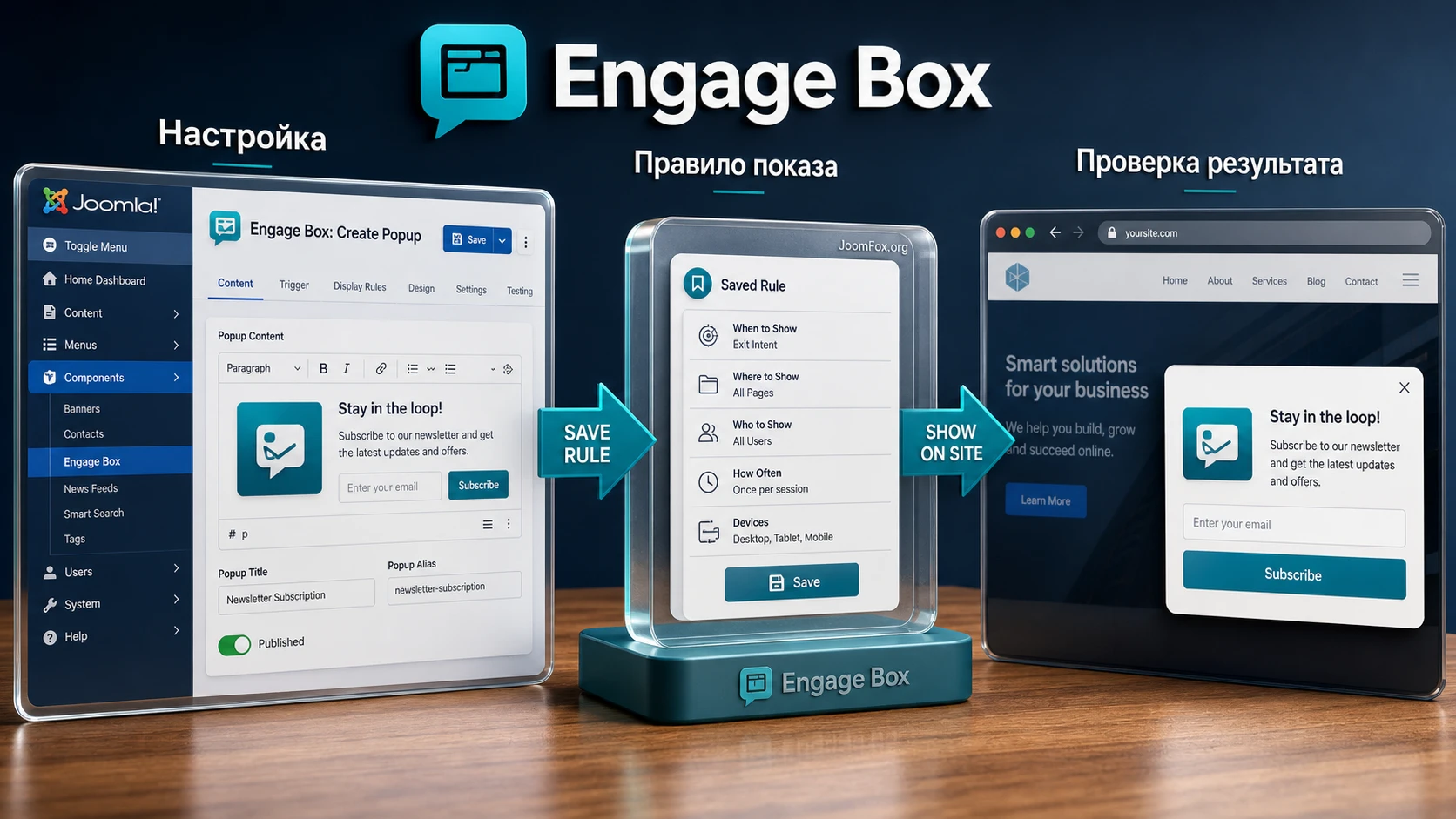
Материал написан для владельцев сайтов, вебмастеров, контент-редакторов и разработчиков, которым нужно использовать расширение аккуратно: не раздражать посетителей, не ломать шаблон, не конфликтовать с кешем и не превращать каждую страницу в набор навязчивых сообщений. Основной фокус - практическая настройка и диагностика, а не пересказ карточки продукта.
В тексте есть несколько осторожных формулировок. У Engage Box есть разные типы контента, триггеры, условия показа и дополнительные возможности, но набор доступных параметров зависит от установленной версии и комплектации. Поэтому точные коммерческие ограничения лучше проверять в документации разработчика, а в статье мы опираемся только на подтверждённые публичные источники и безопасную практику Joomla.
Какие задачи закрывает расширение на Joomla-сайте
Engage Box нужен там, где обычного модуля в позиции шаблона мало. Модуль виден постоянно или привязан к определённой области макета, а всплывающее окно появляется по событию: при загрузке страницы, после задержки, при прокрутке, при попытке уйти, по клику или по другому условию. Это меняет саму логику общения с посетителем. Вы не просто ставите баннер в боковую колонку, а решаете, когда именно человек должен увидеть сообщение и почему оно уместно в этот момент.
Для Joomla это особенно полезно на сайтах, где структура строится через пункты меню, категории, модули и шаблонные позиции. Один и тот же сайт может иметь каталог, блог, страницы услуг, документацию, форму заявки и кабинет пользователя. Engage Box позволяет разделить сообщения по контексту: одно окно показывать только на страницах услуг, другое - в статьях, третье - после клика по кнопке, четвёртое - только для определённой группы посетителей, если такая логика поддерживается вашей конфигурацией.
Практические сценарии обычно попадают в несколько групп:
- Сообщение перед важным действием: скидка, уведомление о правилах, приглашение заполнить форму или перейти в раздел.
- Контентная подсказка: мини-инструкция, ссылка на руководство, предложение подписаться на новости после чтения статьи.
- Маркетинговый сценарий: окно после задержки, после прокрутки, при попытке покинуть страницу или по кнопке в тексте.
- Сервисное уведомление: предупреждение о временном изменении режима работы, обновлении условий или важном сообщении для конкретных страниц.
- Интерфейсный сценарий: открытие Joomla-модуля, HTML-блока или iframe в модальном окне, когда результат не должен занимать постоянное место в шаблоне.
Главное преимущество такого подхода - не само появление окна, а управляемость. Хорошо настроенное окно не должно показываться всем подряд на каждой странице. Оно должно отвечать на вопрос посетителя в подходящий момент. Поэтому уже на этапе планирования важно решить: какая цель у окна, где оно появляется, что считается успешным действием и как вы проверите, что оно не мешает основному контенту.
Кому Engage Box подойдёт, а кому лучше выбрать другой путь
Расширение хорошо подходит сайтам, где администратор хочет управлять всплывающими окнами из админ-панели Joomla без отдельного внешнего сервиса. Это удобно для небольших компаний, контентных проектов, лендингов внутри Joomla, каталогов, образовательных сайтов и агентств, которые обслуживают несколько клиентских проектов. Если задача - быстро вывести уведомление, форму, модуль или рекламный блок в контролируемых условиях, Engage Box обычно закрывает её проще, чем ручная верстка модального окна в шаблоне.
Хороший кандидат для использования расширения - сайт, где есть понятная цель: собрать заявку, показать важное предупреждение, предложить материал, вернуть уходящего посетителя или открыть модуль по клику. В такой ситуации можно заранее измерить результат: пользователь увидел окно, нажал кнопку, отправил форму, перешёл на нужную страницу или просто получил сервисное сообщение. Если цель окна невозможно сформулировать одним предложением, сначала стоит пересобрать сценарий, а уже потом создавать box.
Есть и ситуации, где расширение может быть лишним. Если нужно один раз вставить статический блок в шаблон, лучше использовать модуль Joomla или позицию шаблона. Если сайт строит сложную маркетинговую воронку с большим числом сегментов, автоматизацией писем, CRM-событиями и A/B-тестами, может потребоваться специализированный сервис. Если у проекта строгие требования доступности и юридические ограничения по согласию пользователей, всплывающее окно нужно проверять особенно внимательно: фокус клавиатуры, закрытие, текст, контраст, поведение на мобильных устройствах и совместимость с политиками сайта.
Для разработчика Engage Box полезен как управляемый слой поверх Joomla. Но не стоит использовать его как замену архитектуре сайта. Например, если вся навигация или критическая форма заказа спрятана в popup, это может ухудшить доступность, индексацию, скорость восприятия и поддержку. Всплывающее окно должно помогать основному сценарию, а не становиться единственным способом добраться до важного контента.
Что проверить перед установкой и первым запуском
Перед установкой расширения стоит подготовить не только файл пакета, но и сам сайт. Всплывающее окно подключает стили, скрипты и правила отображения, поэтому слабая подготовка часто приводит к ложным проблемам: окно создано, но не видно; окно появляется не там; закрытие не работает; на мобильном экране блок перекрывает весь контент; кеш показывает старое состояние.
Техническая готовность Joomla
Начните с простых вещей. Проверьте, что сайт работает на поддерживаемой ветке Joomla, что админ-панель открывается без ошибок, а установка расширений доступна вашей роли. Если вы работаете не как Super User, заранее уточните права. Для настройки всплывающих окон часто нужны доступ к компоненту, расширениям, модулям, меню и очистке кеша.
Полезный минимальный чек-лист:
- Сделайте резервную копию файлов и базы данных перед установкой нового расширения.
- Проверьте, включён ли системный кеш Joomla, кеш шаблона, серверный кеш или CDN.
- Уточните, какие расширения уже управляют модальными окнами, cookie-сообщениями, формами и оптимизацией скриптов.
- Откройте несколько типовых страниц сайта: главную, статью, страницу категории, форму и страницу с большим количеством модулей.
- Запишите, на каких страницах первое окно должно появляться, а где его быть не должно.
Эти действия выглядят скучно, но они экономят время. Если после установки popup не появляется, у вас уже будет список возможных слоёв: права доступа, назначение страниц, кеш, конфликт JavaScript, шаблон, условия показа или неверный триггер.
Сценарий до настройки
До создания первого окна сформулируйте сценарий в формате "событие - сообщение - действие - проверка". Например: посетитель читает статью, прокручивает половину страницы, видит предложение получить чек-лист, нажимает кнопку, переходит к форме или открывает модуль подписки. Такой сценарий сразу подсказывает, какой тип триггера нужен, какой контент вставлять и какую страницу использовать для проверки.
Практическое правило: не начинайте настройку с дизайна окна. Начните с условия показа и ожидаемого результата. Красивый popup без правильного триггера будет либо незаметным, либо раздражающим.
Установка и первичная проверка в админ-панели
Установка Engage Box проходит как установка обычного расширения Joomla. В общих чертах администратор открывает менеджер расширений, загружает установочный пакет и после успешной установки переходит к компоненту или пункту меню расширения. Точные названия пунктов могут отличаться в зависимости от версии Joomla и локализации админ-панели, поэтому ориентируйтесь на стандартный путь установки расширений и документацию разработчика.
Первый запуск без сложных правил
После установки не стоит сразу собирать сложный сценарий с несколькими условиями. Надёжнее создать тестовое окно с простым HTML-текстом и вывести его на одной тестовой странице. Так вы проверите, что расширение включено, фронтенд получает нужные скрипты, а шаблон не блокирует модальное окно.
- Создайте новый box в интерфейсе Engage Box.
- Выберите простой тип контента: текстовый блок, HTML или другой базовый вариант, который доступен в вашей версии.
- Добавьте короткое тестовое сообщение без формы, iframe и внешних скриптов.
- Назначьте показ только на одну страницу, где удобно проверять результат.
- Выберите простой триггер, например показ после загрузки страницы или после небольшой задержки.
- Сохраните окно, очистите кеш и откройте страницу в приватном окне браузера.
Если тестовое окно появилось, базовый слой работает. Дальше можно добавлять условия, дизайн, формы, модули и ограничения по повторному показу. Если окно не появилось, не меняйте сразу всё подряд. Сначала проверьте статус публикации, назначение страницы, триггер, кеш и ошибки консоли браузера. Подробный путь диагностики есть ниже.
Почему лучше начинать с одной страницы
В Joomla результат зависит не только от URL, но и от пункта меню, Itemid, шаблона, модулей и правил доступа. Если окно назначено на "весь сайт", а потом не работает на одной странице, трудно понять, где проблема. Если окно назначено только на тестовый пункт меню, вы сразу сужаете круг причин. Это особенно важно для сайтов с несколькими шаблонами, мультиязычностью или разными наборами модулей для разных разделов.
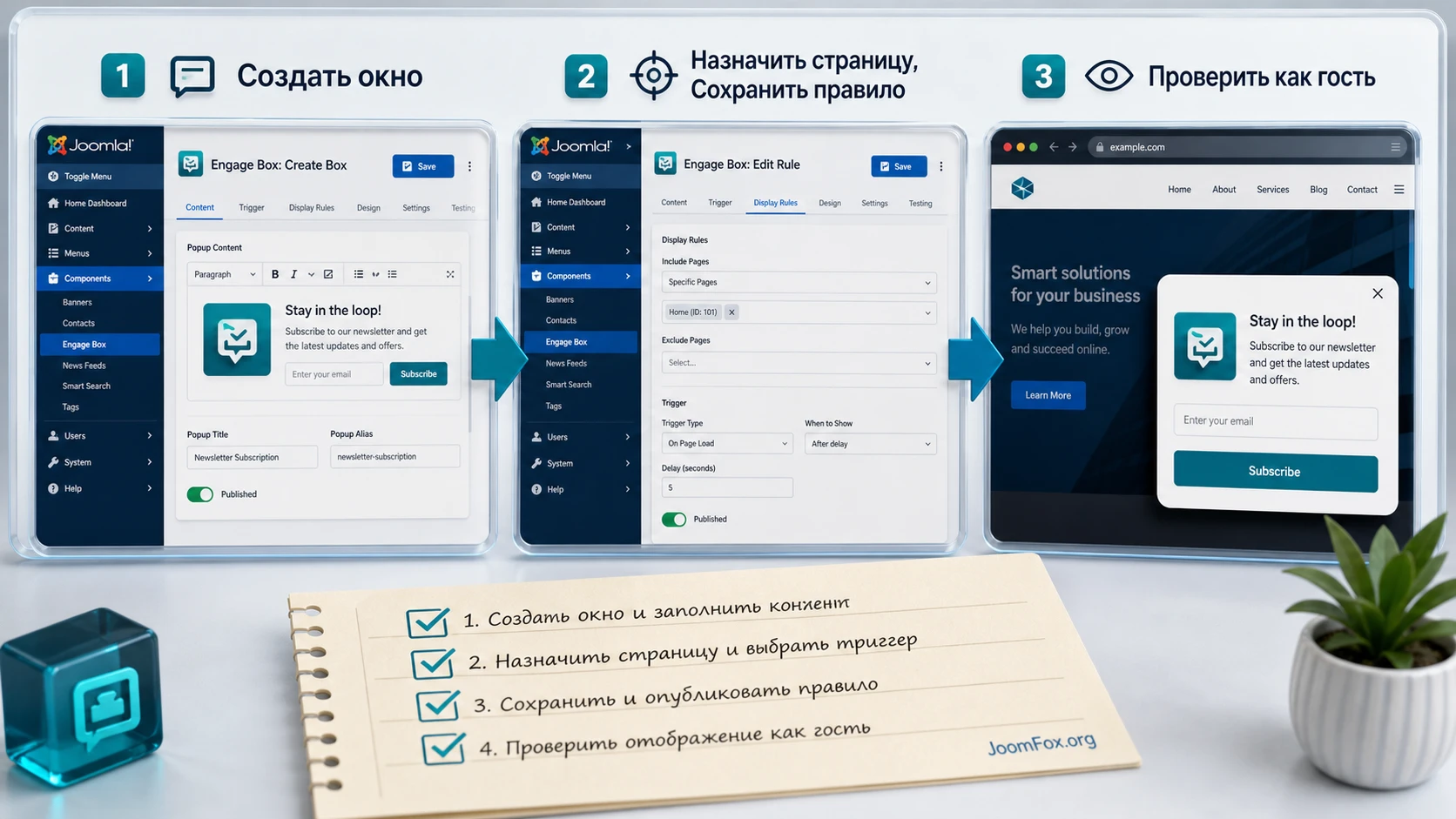
Настройка box: контент, внешний вид и поведение
В Engage Box важны три слоя: что показывается, как окно выглядит и когда оно появляется. Если смешать эти слои, настройка быстро становится хаотичной. Практичнее сначала собрать содержимое, затем выбрать внешний вид, после этого настроить триггеры и условия отображения.
Контент внутри окна
Расширение позволяет использовать разные источники содержимого. В публичной документации описаны варианты вроде HTML-контента, Joomla-модуля, URL через iframe, изображения и других типов, зависящих от доступной комплектации. Для первого рабочего сценария лучше выбрать самый простой тип, который решает задачу без лишних зависимостей.
Если нужно показать короткое уведомление или призыв к действию, достаточно HTML-блока. Если уже есть готовая форма в Joomla-модуле или другом расширении, логично вывести модуль внутри box. Если нужно показать внешний документ или страницу, iframe может быть полезен, но его стоит использовать осторожно: сторонний сайт может запретить встраивание, а мобильная читаемость часто хуже, чем у собственного HTML-контента.
Минимальная структура содержимого
Хорошее всплывающее окно обычно состоит из заголовка, короткого пояснения, одного основного действия и понятного способа закрытия. Не перегружайте окно длинной статьёй. Если посетителю нужно изучить подробности, лучше дать ссылку на отдельную страницу или открыть модуль с формой, где всё адаптировано под экран.
- Заголовок должен объяснять пользу или причину сообщения.
- Абзац должен отвечать на вопрос "почему я это вижу".
- Кнопка должна вести к одному понятному действию.
- Текст закрытия и фон не должны прятать возможность отказаться от действия.
Для сайтов на русском языке не забывайте про локализацию текста окна. Если сайт мультиязычный, проверьте, как расширение работает с языковыми версиями, меню и условиями показа. Не делайте одно универсальное окно для всех языков, если в нём есть текст, который пользователь должен понять сразу.
Размер, позиция и визуальная плотность
Модальное окно должно быть заметным, но не должно ломать макет. Для desktop-страниц можно использовать более широкое окно, если внутри есть форма или несколько строк текста. Для мобильных экранов лучше выбирать компактный контент, крупные кнопки и безопасные отступы. Особенно внимательно проверяйте окна с изображениями, таблицами, iframe и длинными формами.
Если расширение позволяет настраивать ширину, высоту, позицию, анимацию и фон, не включайте всё сразу. Анимация полезна только тогда, когда она не мешает восприятию. Затемнение фона помогает сфокусироваться, но может конфликтовать с шаблоном, если у сайта уже есть собственные overlay-слои. Любую настройку внешнего поведения проверяйте на реальной странице, а не только в админ-панели.
Закрытие и повторный показ
Повторный показ - один из самых недооценённых параметров. Если окно появляется при каждом переходе, пользователь быстро перестаёт воспринимать сайт. Если окно показывается один раз и больше никогда, часть аудитории может его не заметить. Поэтому для каждого сценария нужен свой ритм.
Для сервисного уведомления можно показывать окно чаще, но до тех пор, пока сообщение актуально. Для подписки или маркетингового предложения лучше ограничивать повторный показ, чтобы не раздражать постоянных посетителей. Для подсказки по интерфейсу иногда достаточно одного показа после клика или при первом визите в раздел.
Проверьте, как ограничение повторного показа работает в вашем сценарии: откройте страницу в приватном окне, закройте popup, обновите страницу, перейдите на соседнюю страницу, вернитесь назад. Если результат зависит от cookies или локального хранилища браузера, тест в обычном окне может показывать не то же поведение, что у нового посетителя.
Триггеры и условия показа: как не показывать окно всем подряд
Сила Engage Box раскрывается в правилах отображения. Триггер отвечает за момент появления окна, а условия - за контекст, в котором popup вообще имеет право появиться. Эти два слоя нужно разделять. Например, "показать после прокрутки" - это триггер, а "только в статьях категории" - это условие. Если перепутать их, окно может появляться в правильный момент, но на неправильных страницах.
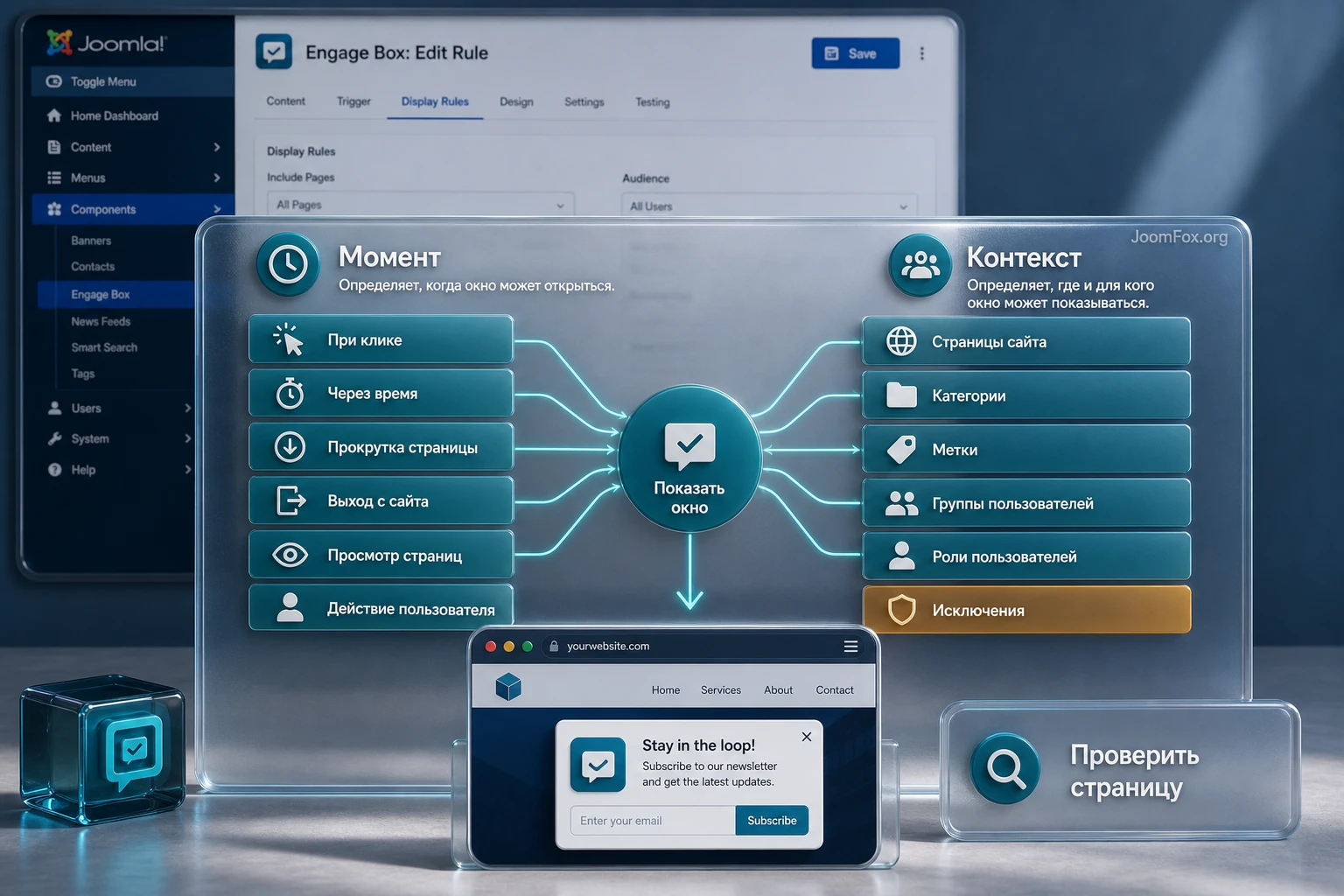
Типовые триггеры
В документации Engage Box описаны разные варианты запуска. На практике чаще всего используют показ при загрузке страницы, задержку по времени, показ после прокрутки, открытие по клику и сценарий ухода со страницы. Выбор зависит не от "лучшего" триггера вообще, а от того, что пользователь уже сделал на странице.
| Задача | Подходящий момент | Что проверить |
|---|---|---|
| Сервисное сообщение | При загрузке или после короткой задержки | Окно не перекрывает критичный контент и легко закрывается. |
| Предложение после чтения | После прокрутки или времени на странице | Пользователь уже успел увидеть основной материал. |
| Форма по кнопке | По клику на ссылку или кнопку | Кнопка открывает нужное окно и не ведёт на пустой якорь. |
| Возврат уходящего посетителя | При попытке уйти со страницы | Сценарий не мешает мобильным пользователям и не повторяется слишком часто. |
Если не уверены, начните с клика или задержки. Эти варианты проще диагностировать. Сложные сценарии вроде exit intent полезны, но требуют более аккуратного текста и ограничений повторного показа.
Условия отображения в Joomla-контексте
Условия отображения помогают не превращать popup в глобальное раздражение. На Joomla-сайте особенно важны привязка к пунктам меню, категориям, языку, группам пользователей и устройствам, если такие условия доступны в вашей версии расширения. Логика простая: чем точнее контекст, тем меньше вероятность, что посетитель увидит нерелевантное сообщение.
Пример: окно с предложением консультации можно показывать только на страницах услуг и кейсов. Окно с подпиской на новости - в статьях блога после прокрутки. Окно с важным уведомлением - на главной и в разделе контактов. Если одно и то же окно нужно на нескольких разделах, сначала настройте один раздел, проверьте результат, затем расширяйте правило.
Как не запутаться в правилах
Для каждого box используйте понятное внутреннее название. Не называйте окно "Popup 1" или "Test". Через несколько недель будет трудно понять, почему оно включено. Лучше сразу писать цель и место: "Blog - subscription after scroll", "Services - consultation click", "Global - notice short delay". В русскоязычной команде можно использовать русские названия, но точные UI-поля и системные значения всё равно оставляйте как они есть в админ-панели.
Если несколько окон могут сработать на одной странице, проверьте порядок и приоритет. Два popup одновременно - плохой пользовательский опыт и частая причина жалоб. В большинстве случаев лучше показывать одно главное окно, а второе переносить в модуль, баннер или отдельную страницу.
Связка с модулями, меню, языками и кешем Joomla
В Joomla всплывающее окно редко живёт само по себе. Оно почти всегда связано с пунктом меню, модулем, шаблоном, языком, пользовательской группой или кешем. Именно этот слой делает настройку Engage Box более тонкой, чем простая вставка готового JavaScript-кода в страницу. Если понимать, как Joomla собирает страницу, диагностика становится намного проще.
Пункты меню и Itemid
Пункт меню в Joomla влияет не только на адрес страницы. Он определяет контекст компонента, активный шаблонный стиль, набор модулей и часто влияет на то, какие правила сработают. Поэтому назначение popup по URL может выглядеть очевидным, но на практике лучше проверять, к какому пункту меню относится страница. Если у одной статьи есть несколько маршрутов, одно и то же содержимое может открываться с разным Itemid и попадать под разные условия.
Для рабочего сценария это означает простое правило: сначала проверяйте popup на каноническом пункте меню, который реально используют посетители. Если окно должно появляться в категории блога, тестируйте не только отдельную статью, но и список категории. Если оно должно открываться на странице услуги, проверьте и прямой URL, и переход из меню. Так вы поймёте, где срабатывает условие и не создаёте ли вы невидимое правило для маршрута, которым никто не пользуется.
Модули внутри окна
Официальная документация описывает загрузку Joomla-модуля как один из типов содержимого Engage Box. Это сильная возможность, потому что модуль можно переиспользовать: форма, меню, HTML-блок, список материалов или другой функциональный элемент уже настроен в Joomla и выводится внутри popup. Но у такого подхода есть важный нюанс: модуль должен быть готов к работе в модальном контексте.
Если модуль зависит от собственной позиции шаблона, дополнительных CSS-правил, ajax-скриптов или сложной инициализации, его нужно проверить отдельно. Сначала выведите модуль обычным способом на тестовой странице. Затем поместите его в box и сравните поведение. Если форма отправляется на странице, но не отправляется внутри popup, причина может быть не в Engage Box, а в скриптах самой формы, конфликте оптимизации или повторной инициализации JavaScript.
Безопасный тест: перед выводом сложного модуля в popup создайте временный HTML-модуль с коротким текстом. Если он работает в box, базовый вывод модуля исправен, а дальнейшая диагностика должна идти по конкретному модулю.
Мультиязычные сайты
На мультиязычном сайте не стоит использовать одно окно с русским текстом для всех языков. Даже если popup технически появляется правильно, пользовательский опыт будет слабым. Лучше создать отдельные варианты содержимого или отдельные окна под язык, если такая логика доступна в вашей конфигурации. Проверьте не только текст, но и ссылки внутри окна: они должны вести на страницы той же языковой версии.
Особое внимание уделите пунктам меню. В Joomla языковые версии часто имеют отдельные меню, домашние страницы и маршруты. Если условие задано слишком широко, popup может появляться в другой языковой ветке. Если слишком узко, он не появится на нужной локализованной странице. После настройки откройте каждую языковую версию как гость, а не только из админ-панели.
Права доступа и группы пользователей
Если окно должно показываться только гостям, зарегистрированным пользователям или определённой группе, проверяйте сценарий под реальными ролями. Администратор часто видит больше, чем обычный посетитель, поэтому тест только из админской сессии может скрыть проблему. Для сайта с закрытыми разделами это особенно важно: popup с призывом войти в кабинет не должен показываться пользователю, который уже вошёл, а служебное сообщение для редакторов не должно попадать гостям.
Не используйте popup как способ скрыть конфиденциальную информацию. Условия показа помогают управлять интерфейсом, но безопасность должна обеспечиваться правами доступа Joomla и настройками компонента, который отдаёт данные. Если контент нельзя показывать гостю, он не должен быть доступен гостю и вне popup.
Кеш и последовательность проверки
Кеш часто создаёт ощущение, что настройка не сохраняется. Вы изменили триггер, но сайт показывает старую версию страницы. Или выключили окно, но оно продолжает появляться из-за кешированного HTML. Поэтому после изменения правил очистите кеш Joomla, кеш шаблона, CDN и кеш оптимизатора, если они включены. Не всегда нужно сбрасывать всё сразу, но для диагностики первого сбоя это быстрее.
Когда popup начал работать, возвращайте кеш по слоям. Сначала Joomla, затем оптимизатор, затем CDN. После каждого шага проверяйте одно и то же действие. Если проблема возвращается на конкретном слое, у вас появляется точная точка настройки: исключение страницы, исключение скрипта, отключение отложенной загрузки для нужного файла или изменение порядка загрузки.
Практические идеи применения для разных разделов сайта
Engage Box становится полезнее, когда его используют не как универсальный "баннер всем", а как набор точечных сценариев. Ниже - идеи, которые хорошо ложатся на подтверждённую механику расширения: контент внутри окна, триггер, условия показа и проверка результата. Не нужно включать все варианты сразу. Выберите один сценарий, доведите его до понятного результата, затем добавляйте следующий.
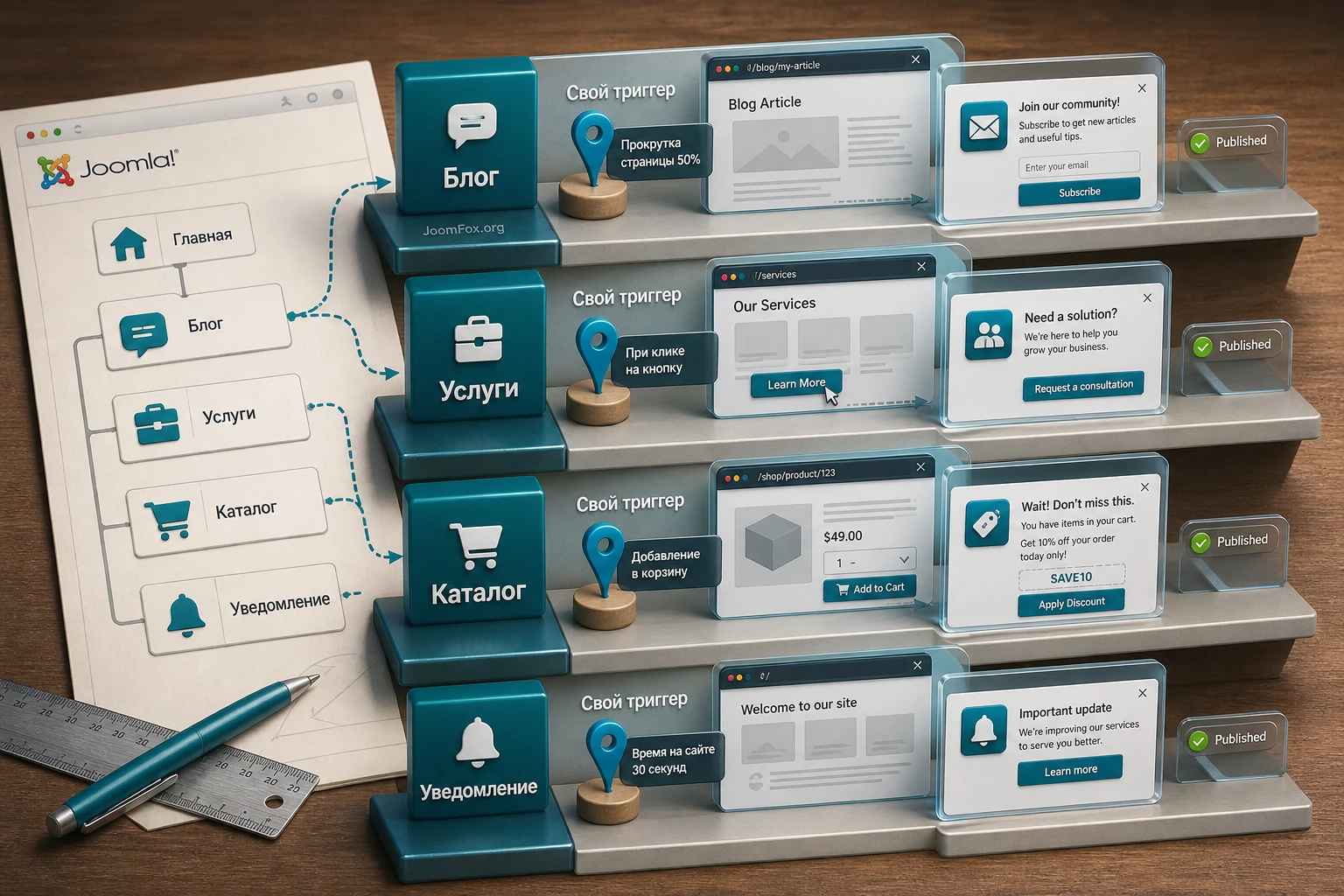
Блог или база знаний
Для контентного раздела хорошо работает окно после прокрутки. Посетитель уже начал читать, поэтому предложение скачать чек-лист, перейти к связанному материалу или подписаться на рассылку выглядит уместнее, чем мгновенное окно при загрузке. Контент окна должен продолжать тему статьи, а не предлагать случайную услугу.
Проверка простая: откройте статью, прокрутите до нужной точки, убедитесь, что окно появляется один раз, закрывается с клавиатуры и не перекрывает навигацию. Затем откройте другую категорию, где окно не должно появляться. Если оно сработало там, значит условие страницы слишком широкое.
Страница услуг или консультаций
На странице услуги логичнее использовать открытие по клику. Пользователь нажимает кнопку "Задать вопрос" или "Получить консультацию", а Engage Box показывает форму, модуль обратной связи или короткое уточнение. Такой сценарий меньше раздражает, потому что действие инициирует сам посетитель.
Здесь особенно важна проверка формы. Если внутри окна выводится сторонний модуль, убедитесь, что поле ввода, защита от спама, отправка и сообщение об успехе работают именно в popup, а не только на отдельной странице. Некоторые формы зависят от JavaScript, который может конфликтовать с модальным слоем или оптимизацией скриптов.
Каталог, портфолио или карточки материалов
В каталоге удобно открывать подробности, галерею, форму запроса или быстрый просмотр без ухода со страницы. Но такой подход требует дисциплины: popup не должен становиться второй полноценной страницей с длинным контентом. Если в окне много текста, таблиц или изображений, лучше дать ссылку на отдельную страницу.
Проверяйте карточки с разной длиной названий и разными изображениями. Иногда окно выглядит хорошо на одной карточке, но ломается на другой из-за более длинного текста или нестандартного изображения. Для каталога также полезно проверить мобильный экран: окно должно оставлять понятный путь закрытия и не прятать критичные кнопки.
Сервисное уведомление для важного раздела
Если нужно сообщить о временном изменении правил, графика, доставки или доступа, popup может быть быстрее изменения шаблона. Но сервисное уведомление должно иметь срок жизни. После завершения события отключите box или измените условие. Постоянное "важное" окно быстро перестаёт быть важным.
Для таких сообщений используйте короткий текст и понятное действие: прочитать подробнее, перейти в раздел, закрыть и продолжить. Не прячьте основную информацию только за кнопкой. Пользователь должен понять смысл даже если не переходит дальше.
Подробный рабочий пример: форма консультации по кнопке
Рассмотрим предметный сценарий: на странице услуги есть кнопка "Получить консультацию". При клике открывается popup с формой или модулем заявки. Цель - не просто показать окно, а дать пользователю короткий путь к обращению без ухода со страницы.
Цель и подготовка
Перед настройкой подготовьте страницу услуги, кнопку или ссылку, модуль формы и тестовый адрес для проверки отправки. Если форма создаётся в другом расширении, сначала убедитесь, что она работает на обычной странице. Не начинайте диагностику внутри popup, пока сама форма не проверена отдельно.
Что должно быть готово
- Пункт меню или URL страницы услуги, где будет кнопка.
- Форма заявки или модуль, который можно вывести внутри Engage Box.
- Тестовый текст окна: заголовок, короткое пояснение, поля формы и сообщение после отправки.
- Понимание, как пользователь закрывает окно, если не хочет отправлять заявку.
Шаги настройки
- Создайте новый box и дайте ему внутреннее название, связанное со страницей услуги.
- В качестве содержимого выберите модуль формы или HTML-блок с формой, если такой вариант доступен в вашей конфигурации.
- Настройте внешний вид: достаточно широкое окно для формы, заметный заголовок, нормальные отступы, без лишней анимации.
- Выберите триггер открытия по клику и свяжите его с кнопкой или селектором, который вы используете на странице.
- Ограничьте показ страницей услуги, чтобы окно не реагировало на похожие кнопки в других разделах.
- Сохраните box, очистите кеш Joomla и, если используется CDN или серверный кеш, сбросьте соответствующий слой.
- Откройте страницу в приватном окне, нажмите кнопку, заполните форму тестовыми данными и проверьте сообщение после отправки.
Самый частый нюанс в таком сценарии - кнопка есть, но клик не открывает нужное окно. Причина обычно в неверном селекторе, конфликте JavaScript, кешированной версии страницы или в том, что на странице есть несколько одинаковых кнопок. Поэтому после настройки полезно временно оставить только одну тестовую кнопку или использовать уникальный класс.
Как проверить результат
Успешный результат выглядит так: страница услуги открывается без popup, пользователь нажимает кнопку, окно появляется быстро и не смещает макет, форма доступна с клавиатуры, отправка работает, после закрытия посетитель возвращается к тому же месту страницы. Если окно появляется само при загрузке, значит выбран не тот триггер или остались старые правила.
Проверка после настройки: протестируйте сценарий в обычном окне, приватном окне и после очистки кеша. Если поведение отличается, проблема может быть в cookies, кеше, оптимизации скриптов или условиях повторного показа.
Проверка результата после публикации
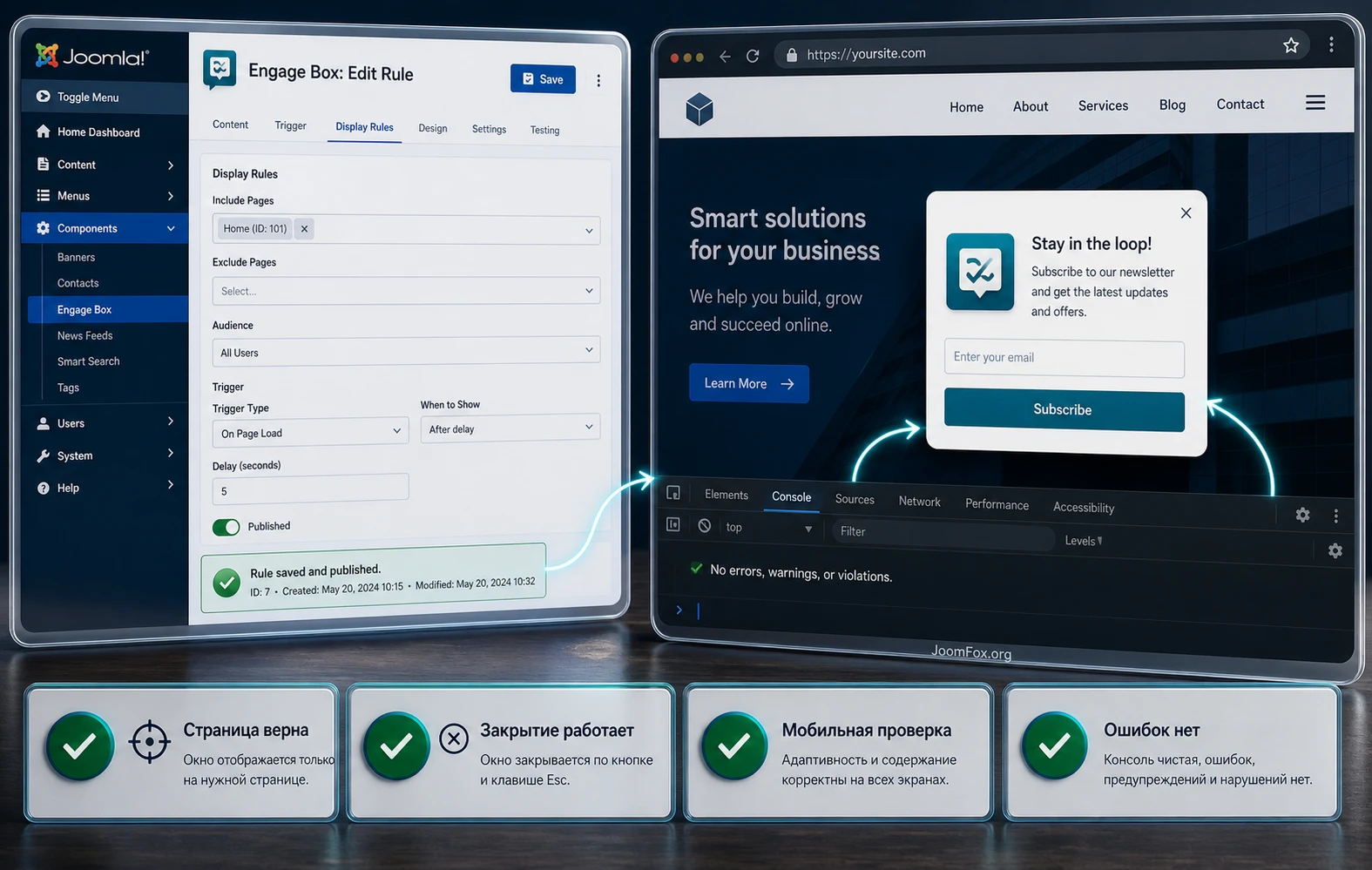
Публикация popup не заканчивается нажатием Save. Нужно проверить, что окно работает в реальной среде: для нового посетителя, на нужных страницах, с корректным закрытием, на разных устройствах и без конфликтов с шаблоном. Особенно важно сделать эту проверку до того, как окно увидит основной трафик.
Фронтенд-проверка
Откройте страницу как обычный посетитель. Не используйте только режим администратора, потому что авторизованный пользователь может попадать в другую группу доступа или видеть другой набор модулей. Если окно привязано к гостям, проверьте его без авторизации. Если оно зависит от языка, пункта меню или категории, проверьте каждую целевую область отдельно.
Базовый порядок проверки:
- Очистите кеш Joomla и кеш браузера или откройте приватное окно.
- Проверьте страницу, где окно должно появляться.
- Проверьте страницу, где окно появляться не должно.
- Закройте окно и обновите страницу, чтобы проверить повторный показ.
- Проверьте мобильный экран и масштабирование браузера.
- Откройте консоль браузера и посмотрите, нет ли ошибок JavaScript.
Если окно открывает форму, обязательно отправьте тестовую заявку. Если окно ведёт на ссылку, проверьте, что ссылка не открывается в пустой вкладке и не ведёт на устаревший раздел. Если внутри iframe, убедитесь, что встроенная страница разрешает отображение и нормально масштабируется.
Доступность и удобство
В документации Engage Box есть отдельная тема про доступные popup. Даже если сайт не проходит формальный аудит доступности, базовые правила стоит соблюдать: окно должно иметь понятный заголовок, фокус клавиатуры не должен теряться, закрытие должно быть доступным, контраст текста должен быть достаточным, а содержимое не должно зависеть только от цвета или анимации.
Проверьте клавишу Tab, закрытие клавишей Esc, видимость кнопки закрытия и поведение при масштабировании. Если внутри окна есть форма, каждое поле должно иметь понятную подпись. Не используйте popup для критичной информации, которую нельзя получить другим способом. Это особенно важно для юридических уведомлений, условий покупки, контактных данных и служебных сообщений.
Скорость, кеш и оптимизация скриптов
Всплывающие окна зависят от фронтенд-скриптов. Если на сайте включены объединение, отложенная загрузка или минификация JavaScript, проверяйте popup после каждого изменения оптимизации. Симптомы типичны: окно не открывается, открывается без стилей, кнопка закрытия не работает, форма внутри не отправляется, событие клика срабатывает только после второго нажатия.
Не отключайте всю оптимизацию навсегда из-за одной проблемы. Сначала проверьте страницу без кеша, затем включайте слои обратно по одному. Если проблема появляется после конкретного оптимизатора, добавьте исключение для скриптов расширения или для страницы с важным popup, если такая настройка доступна в вашем инструменте оптимизации.
Безопасные улучшения без правки ядра расширения
Не нужно править файлы Engage Box или ядро Joomla ради небольших визуальных правок. Большинство безопасных улучшений делается через настройки самого box, CSS шаблона, пользовательский CSS Joomla или шаблонные overrides там, где они уместны. Код ниже - пример аккуратной косметической правки для сайта, где окно уже работает, но нужно улучшить читаемость кнопок и отступов.
Перед применением убедитесь, что классы в вашем шаблоне и разметке совпадают. Если точные классы отличаются, используйте инспектор браузера и адаптируйте селектор. Не вставляйте CSS в файлы расширения: при обновлении изменения могут пропасть.
.eb-dialog .eb-content {
  line-height: 1.55;
}

.eb-dialog .eb-content .button,
.eb-dialog .eb-content .btn {
  min-height: 44px;
  padding: 10px 18px;
  border-radius: 4px;
}

@media (max-width: 640px) {
  .eb-dialog {
    max-width: calc(100vw - 24px);
  }

  .eb-dialog .eb-content {
    font-size: 16px;
  }
}
Задача этого CSS - не изменить механику расширения, а сделать содержимое окна удобнее: нормальная высота кнопки, читаемый текст и ограничение ширины на небольшом экране. После вставки откройте страницу на desktop и мобильной ширине, проверьте закрытие, прокрутку внутри окна и форму, если она есть.
Откат простой: удалите добавленный CSS и очистите кеш. Если после правки окно перестало позиционироваться, значит селектор затронул слишком широкий слой. В таком случае сузьте селектор под конкретный box или вернитесь к настройкам внешнего вида в интерфейсе расширения.
Ограничения и спорные настройки, о которых лучше знать заранее
У всплывающих окон есть естественные ограничения. Они заметны, но легко становятся навязчивыми. Они помогают сфокусировать внимание, но могут мешать доступности. Они позволяют быстро вывести сообщение, но не заменяют нормальную структуру страницы. Поэтому Engage Box стоит применять как точный инструмент, а не как универсальный слой для любого контента.
Не каждое сообщение должно быть popup
Если информация нужна всем посетителям постоянно, используйте модуль, баннер, блок в статье или отдельную страницу. Popup лучше работает для событийного сообщения: после клика, после чтения, в конкретном разделе, при попытке уйти или при временном уведомлении. Постоянное окно на каждой странице обычно ухудшает восприятие сайта.
SEO и индексация
Не рассчитывайте, что содержимое popup заменит нормальный текст страницы. Поисковые системы оценивают страницу целиком, но важный контент должен быть доступен в основной разметке, а не только в модальном окне. Если текст критичен для понимания услуги, товара или инструкции, разместите его на странице, а в Engage Box оставьте короткое действие или подсказку.
Юридические и поведенческие риски
Если окно связано с согласием, уведомлением, правилами обработки данных или другой юридически чувствительной информацией, не полагайтесь только на визуальный эффект. Проверьте текст, способ отказа, повторный показ и документирование согласия в том инструменте, который отвечает за юридический сценарий. Engage Box может показать сообщение, но не должен подменять специализированное решение, если сайту нужно хранить согласия или управлять cookie-категориями.
Почему popup не появляется или работает неправильно
Диагностика Engage Box должна идти от простого к сложному. Если окно не видно, не меняйте одновременно триггер, условия, контент и шаблон. Зафиксируйте один тестовый сценарий и исключайте причины по очереди. Так вы быстрее поймёте, это проблема публикации, назначения, кеша, JavaScript, прав доступа или самого содержимого окна.
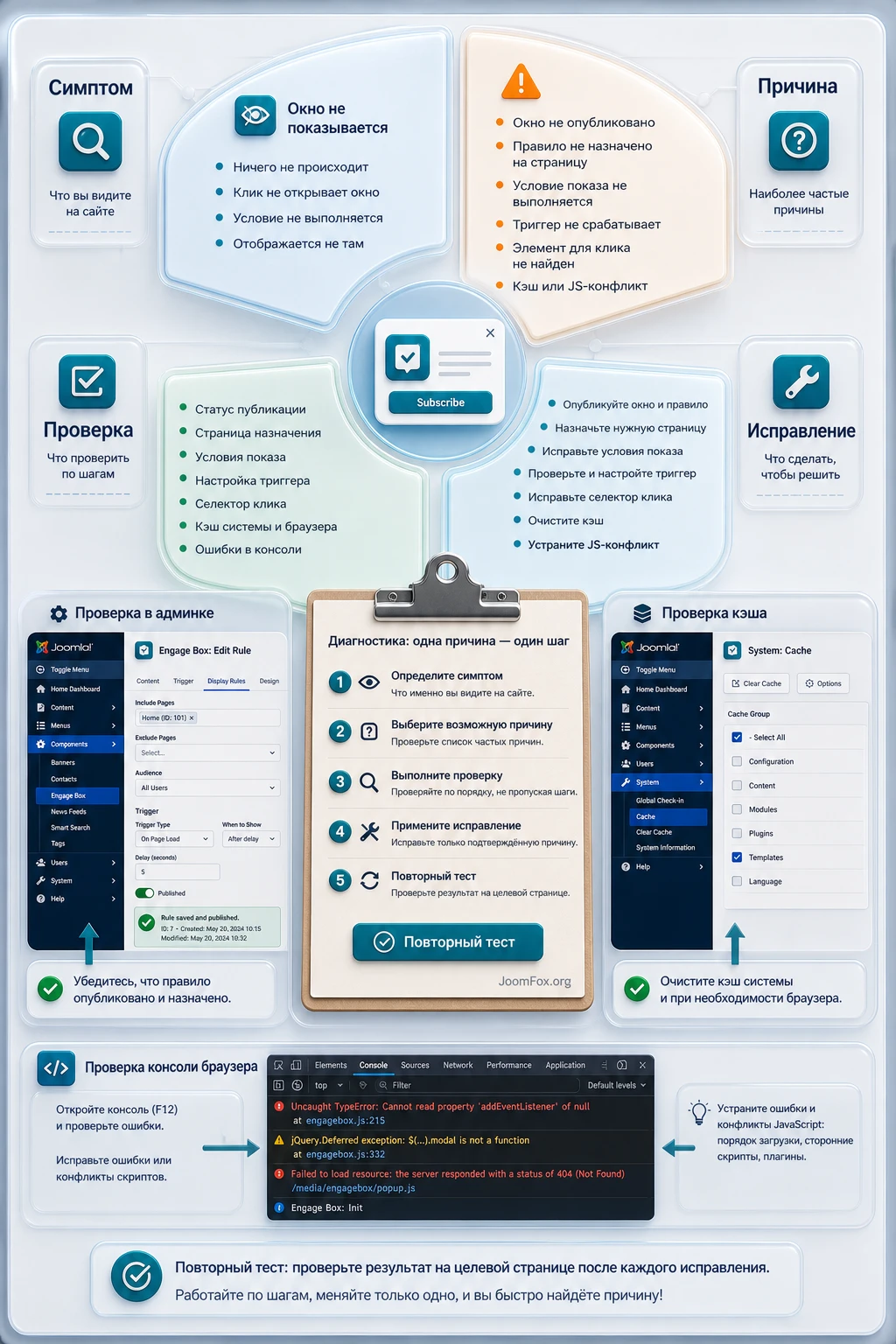
Окно не видно на странице
Симптом: box опубликован, но на целевой странице ничего не появляется. В первую очередь проверьте статус публикации, назначение страницы, выбранный триггер и условия отображения. Затем откройте страницу в приватном окне и очистите кеш Joomla.
Возможная причина - окно назначено не на тот пункт меню, условие исключает текущего пользователя, выбран триггер, который не наступает, или страница отдаётся из кеша. Если popup должен открываться по клику, отдельно проверьте селектор кнопки и наличие кнопки в итоговой HTML-разметке.
Как исправить
- Временно назначьте окно только на одну простую тестовую страницу.
- Упростите триггер до показа после загрузки или короткой задержки.
- Отключите дополнительные условия и проверьте, появляется ли окно.
- Если окно появилось, возвращайте условия по одному, пока не найдёте конфликт.
Окно появляется не там, где нужно
Симптом: popup виден на лишних страницах или в другом языке сайта. Обычно это означает слишком широкое правило назначения. Для Joomla особенно важны пункт меню, язык, категория и Itemid. Если правило задано по URL, оно может захватывать больше страниц, чем ожидалось.
Исправление - сузить условия и проверить каждую целевую страницу отдельно. Не используйте глобальный показ, если окно связано только с одним разделом. Для мультиязычного сайта лучше создавать отдельные окна или отдельные правила под язык, чтобы не смешивать тексты.
Клик по кнопке не открывает popup
Симптом: кнопка видна, но клик ничего не делает или ведёт в начало страницы. Проверьте, совпадает ли селектор кнопки с тем, что реально выводит шаблон. Page builder, редактор, шаблон или модуль могут изменить класс, обернуть кнопку в другой элемент или удалить атрибут.
Откройте инспектор браузера, найдите кнопку и убедитесь, что целевой класс уникален. Если на странице несколько одинаковых кнопок, создайте отдельный класс для нужной. После изменения очистите кеш. Если в консоли есть ошибка JavaScript, временно отключите оптимизацию скриптов или конфликтующее расширение и повторите тест.
Окно появляется без стилей или не закрывается
Симптом: popup виден, но выглядит сломанным, фон не затемняется, кнопка закрытия не реагирует. Чаще всего это конфликт CSS/JavaScript, агрессивная минификация, отложенная загрузка скриптов или перекрытие слоёв шаблона.
Проверьте страницу с отключённым кешем и оптимизацией. Если проблема исчезла, настройте исключение в оптимизаторе. Если конфликт в CSS, посмотрите z-index, overflow и стили overlay у шаблона. Не поднимайте z-index бессистемно до огромных значений: это может сломать меню, галерею или другие модальные окна.
Форма внутри окна не отправляется
Симптом: popup открывается, но форма зависает, не показывает сообщение об успехе или не отправляет письмо. Сначала проверьте форму вне Engage Box. Если она не работает на обычной странице, причина не в popup. Если вне popup форма работает, проверьте скрипты формы, защиту от спама, ajax-отправку и сообщения в консоли.
Иногда помогает заменить iframe или сложную форму на модуль, который официально поддерживает вывод в Joomla. Если форма критична для бизнеса, не оставляйте её только в popup. Дайте запасную ссылку на отдельную страницу формы, чтобы пользователь мог отправить заявку даже при сбое модального окна.
Окно слишком часто повторяется
Симптом: посетитель закрывает popup, но видит его снова на каждой странице. Проверьте настройки повторного показа, cookies, приватный режим браузера, домен сайта и кеш. Если сайт доступен с www и без www, cookies могут вести себя по-разному. Если CDN кеширует страницу агрессивно, поведение новых и постоянных посетителей тоже может отличаться.
Исправление - настроить ограничение повторного показа и проверить его в нескольких браузерах. Если сценарий всё равно раздражает, измените триггер: вместо показа при загрузке используйте клик, прокрутку или более точное условие страницы.
Как использовать видео по Engage Box без слепого копирования
По продукту есть точный YouTube-ролик, где показывают новые возможности Engage Box и логику работы с расширением. Он полезен как визуальный ориентир: можно увидеть, как авторы и сообщество объясняют интерфейс, типы окон и подход к настройке. При этом интерфейс и названия некоторых пунктов могли измениться, поэтому используйте видео как дополнение к документации, а не как единственный источник текущих настроек.
Видео закрывает запросы вроде "как пользоваться Engage Box", "настройка popup в Joomla" и "пример возможностей Engage Box". Во время просмотра обращайте внимание не на точное расположение каждой кнопки, а на общий порядок: создать окно, выбрать содержимое, настроить условия, сохранить, проверить результат во внешней части сайта.
Вопросы, которые возникают перед запуском popup на Joomla
Можно ли использовать Engage Box только для одной страницы?
Да, именно так лучше начинать. Назначьте окно на один пункт меню или одну тестовую страницу, выберите простой триггер и проверьте результат. После этого можно расширять правило на другие разделы. Такой подход снижает риск случайного показа на всём сайте.
Что делать, если popup виден администратору, но не гостю?
Проверьте условия доступа, группы пользователей, статус публикации, язык, пункт меню и кеш. Авторизованный администратор и гость могут видеть разные модули, шаблоны и условия. Тестируйте гостевой сценарий в приватном окне.
Можно ли вставить в окно Joomla-модуль?
Официальные материалы Engage Box описывают вывод Joomla-модулей как один из вариантов содержимого. Но проверяйте конкретный модуль отдельно: сложные формы, слайдеры и сторонние скрипты могут вести себя иначе внутри модального окна, чем на обычной странице.
Влияет ли popup на SEO?
Сам по себе popup не является инструментом SEO. Важный индексируемый контент лучше держать в основной странице. Всплывающее окно используйте для действия, подсказки или дополнительного сообщения. Не прячьте в нём текст, без которого страница теряет смысл.
Как не раздражать посетителей повторными показами?
Настройте ограничение повторного показа, выбирайте точные условия страниц и не запускайте несколько окон одновременно. Для маркетинговых предложений лучше использовать контекстный момент: после прокрутки, по клику или после чтения, а не мгновенный показ на каждой странице.
Почему окно ломается после включения кеша или минификации?
Модальные окна зависят от JavaScript и CSS. Оптимизатор может изменить порядок загрузки, отложить нужный скрипт или объединить файлы так, что событие не сработает. Проверяйте слои оптимизации по одному и добавляйте исключения только для проблемного скрипта или страницы.
Подойдёт ли расширение для юридических cookie-согласий?
Окно может показать уведомление, но юридические сценарии часто требуют хранения согласия, категорий cookies и отчётности. Если сайту нужен именно такой механизм, используйте специализированное решение или проверяйте требования с юристом и документацией расширения.
Когда Engage Box будет удачным выбором для сайта
Engage Box стоит использовать, когда у вас есть конкретный сценарий всплывающего окна: показать сообщение на нужной странице, открыть форму по клику, вывести модуль, предложить действие после чтения или предупредить посетителя в подходящий момент. Расширение раскрывается через сочетание содержимого, триггера, условий показа и проверки результата.
Перед запуском на рабочем сайте пройдите короткий путь: тестовая страница, простой box, один триггер, одно условие, проверка в приватном окне, очистка кеша, мобильный просмотр и консоль браузера. После этого можно усложнять сценарий. Если вы уже понимаете, где окно должно появиться, что внутри него будет и как измерить успех, можно скачать последнюю версию Engage Box и проверить его на копии сайта или тестовой странице.
Если же вам нужен постоянный блок в шаблоне, сложная CRM-автоматизация, юридическое управление согласиями или тяжёлый интерактивный интерфейс внутри окна, лучше сравнить альтернативы до внедрения. Хороший popup - это не самый заметный popup. Это окно, которое появляется вовремя, быстро закрывается, не ломает страницу и помогает посетителю сделать понятный следующий шаг.
Похожие расширения

Соседние материалы | ||||

|
JXTC Google Fonts - Расширение Joomla | Advanced Module Manager Pro - Расширение Joomla |

|
|


Комментарии