


JoomlArt Morgan - Шаблон Joomla
JoomlArt Morgan - это универсальный шаблон Joomla, разработанный для бизнес целей. Он предлагает стильный и современный дизайн, который привлекателен визуально и профессионален. Благодаря своему чистому макету и легкому в использовании интерфейсу, этот шаблон обеспечивает безупречный опыт как для администраторов сайта, так и посетителей.


Описание шаблона
JA Morgan поставляется с целым рядом функций и настроек, позволяющих пользователям настроить свой сайт и приспособить его к своим конкретным потребностям. Он упакован различными модулями и расширениями, улучшающими функциональность и добавляющими дополнительные возможности на сайт. Этот шаблон имеет адаптивный дизайн, обеспечивая отличный внешний вид на всех устройствах, включая настольные компьютеры, планшеты и мобильные телефоны.
Одна из ключевых особенностей этого шаблона - мощная интеграция мега-меню. Мега-меню позволяет администраторам создавать визуально привлекательную систему навигации, которая позволяет посетителям легко находить нужный контент. Это помогает улучшить общий пользовательский опыт и упрощает навигацию по сайту для пользователей.
Шаблон JoomlArt Morgan также предлагает широкий выбор заранее разработанных макетов страниц, что позволяет быстро и легко создавать профессионально выглядящий сайт. Эти заранее разработанные макеты могут быть легко настроены под фирменный стиль и стиль бизнеса, обеспечивая уникальный и единый внешний вид.
Более того, этот шаблон основан на надежной и безопасной платформе Joomla CMS. Joomla известна своей гибкостью и масштабируемостью, что делает ее подходящей для бизнесов всех размеров. Благодаря регулярным обновлениям и отдельным пользователям, Joomla обеспечивает актуальность и совместимость шаблона с последними веб-стандартами.
В заключение, шаблон Joomla JoomlArt Morgan - это функциональное и визуально привлекательное решение для бизнеса, стремящегося к профессиональному присутствию в Интернете. Его настраиваемый дизайн, адаптивный макет и мощные функции делают его отличным выбором для создания привлекательных и функциональных веб-сайтов. Будь то малый бизнес или крупная организация, этот шаблон предоставляет все необходимые инструменты для создания успешного присутствия в Интернете.
Особенности шаблона:
- Наличие PSD файлов для легкого изменения дизайна шаблона.
- Актуальный и безопасный код, последних версий PHP и MySQL.
- Поддержка сжатия скриптов JavaScript и CSS для ускорения работы сайта.
- Соответствие стандартам W3C XHTML 1.0 Transitional и W3C CSS Valid.
- Макет шаблона включает 40+ вариантов расположения модулей и 4 цветовых суффикса.
- Шаблон имеет отличные цветовые схемы.
- В теме предусмотрено применение нетрадиционных веб-шрифтов Google, которые хорошо настроены под дизайн веб-сайта.
- В шаблоне специально настроено применение RTL/LTR языка.
- 4 разновидности меню: Split Меню, CSS Меню, Dropline Меню и Mega Меню.
- Поддержка компонента управления содержимым K2, а так же других популярных расширений.
- Демо пакет QuickStart с поддержкой версии CMS Joomla! 6.x.
Спецификации:
| Дата выхода: | 02-08-2019 | |
| Дата обновления: | 05-11-2025 | |
| Тип шаблона: | Премиум | |
| Лицензия: | GPL | |
| Тематика: | Блог Бизнес | |
| Совместимость: | J3.x J4.x J5.x J6.x | |
| QuickStart: | Joomla! 6.x | |
| Цветовые схемы шаблона: |
||
| Разработчик: | JoomlArt | |
| Рейтинг: | ||
Скачивание по подписке!
Вам необходимо авторизоваться на сайте и приобрести клубную подписку!
Поделись с друзьями!
Общие характеристики:
T3 Framework
Шаблон основан на надежном T3 фреймоврке, который включает в себя набор инструментов и функций, облегчающих конфигурирование и настройку веб-сайта.
Адаптивный дизайн
Полностью отзывчивый дизайн, который автоматически адаптируется под все разрешения экранов мобильных телефонов, планшетов и настольных ПК.
HTML5 & CSS3
Шаблон использует только современные веб-технологий, такие как HTML5, CSS3, JQuery и Bootstrap, отвечая всем стандартам W3C валидности.
Быстрый старт
Шаблон поставляется с пакетом Quickstart (SQL дамп и содержание), который поможет сэкономить время при установке и настройке темы на сайт.
Кросс-браузерность
Кросс-браузерный шаблон будет выглядеть безупречно во всех современных браузерах: IE10+, Firefox, Safari, Opera, Chrome, Netscape и Яндекс браузер.
SEO оптимизация
Кодовая база шаблона полностью оптимизирована для SEO, что обеспечит присутствие вашего сайта на Joomla в сети интернет и поисковых системах.
Руководство по настройке JoomlArt Morgan для сайта на Joomla
JoomlArt Morgan удобнее воспринимать не как готовую картинку, а как набор связанных решений для бизнес-сайта на Joomla: демонстрационный старт, шаблонные стили, T3 Framework, модульные позиции, JA Advanced Custom Module, меню, адаптивность и служебные страницы. В этом руководстве разберём, как подойти к шаблону так, чтобы после установки получить управляемый сайт, а не набор красивых блоков, которые трудно изменить.
Материал рассчитан на вебмастера, владельца сайта или разработчика, который уже понимает базовую логику Joomla, но хочет быстрее собрать корпоративный сайт, страницу агентства, консалтинговой компании или небольшой сервисной команды. Здесь есть подготовка перед установкой, практический сценарий главной страницы, настройка модулей, проверка результата, диагностика ошибок и сравнение с близкими решениями.
Особое внимание уделено тому, что у Joomla-шаблона результат зависит не только от самого шаблона. На вид страницы влияют пункт меню, назначенный template style, позиции модулей, состояние T3 plugin, кеш, язык сайта и реальные изображения в контенте. Если понять эту связку заранее, настройка JoomlArt Morgan становится предсказуемой.
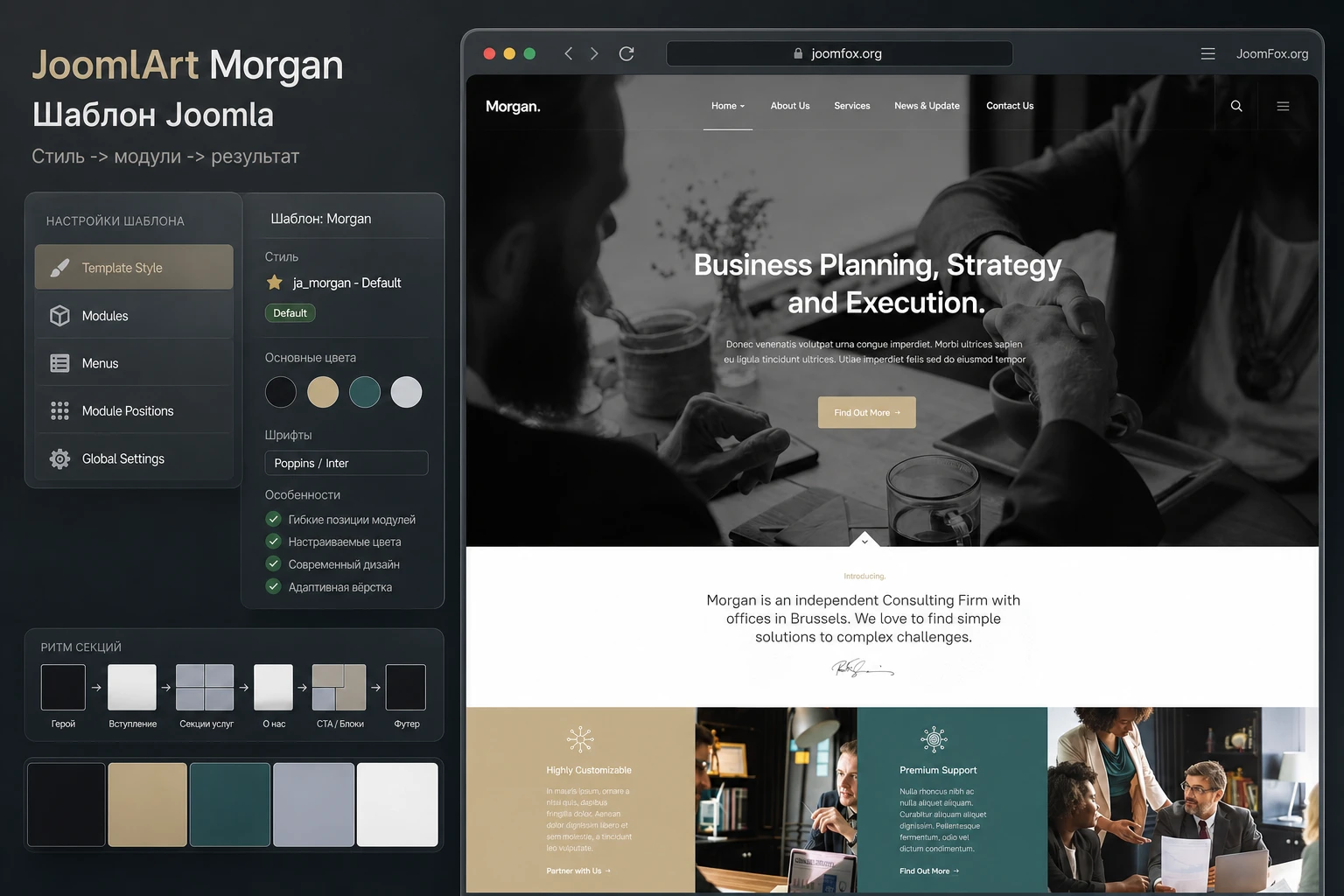
Что даёт Morgan после установки и где он раскрывается лучше всего
Основная задача шаблона - быстро собрать презентационный сайт для компании, консультационной фирмы, агентства, сервисного бизнеса или небольшого корпоративного проекта. В официальных материалах акцент сделан на нескольких вариантах главной страницы, дополнительных страницах вроде About, Services, Blog и Contact, а также на блоках Slideshow, Hero, Team, Testimonial и Feature Intro. На практике это означает, что шаблон подходит для сайта, где нужно показать доверие, услуги, команду, преимущества и путь к контакту.
Внешне Morgan держится на крупном первом экране, контрасте чёрно-белых или приглушённых фотографий, аккуратных цветовых плитках, строгой типографике и деловых секциях. Такой стиль хорошо работает для консалтинга, финансовых услуг, B2B-агентства, юридической практики, производственной компании или студии, где важна сдержанная подача. Если нужен яркий журнал, каталог товаров или развлекательный портал, шаблон можно адаптировать, но это уже будет работа против его исходной логики.
Сильная сторона Morgan - не один эффектный блок, а связка готового дизайна и Joomla-механики. Домашняя страница в документации собирается из модулей, а разные варианты главной используют template styles и темы. Поэтому администратор может строить сайт не через правку каждого файла, а через понятные уровни: пункт меню выбирает стиль, стиль выбирает макет и тему, модули заполняют позиции, а JA ACM даёт готовые секции.
Главное правило работы с JoomlArt Morgan: сначала решите, какую структуру сайта вы хотите получить, и только потом меняйте цвета, фотографии и тексты. Если начать с визуальных мелочей, легко потерять связь между меню, стилем шаблона и модулями.
Кому шаблон подходит
Morgan особенно полезен, когда нужно быстро показать компетенции компании и при этом оставить сайт на обычной Joomla-архитектуре. Его стоит рассматривать, если у проекта есть несколько типовых страниц, блог или новости, контактная форма, блок команды, отзывы и понятная навигация по услугам. В таком сценарии шаблон экономит время, потому что большая часть визуального каркаса уже продумана.
- Владельцу небольшого бизнеса он помогает быстро перейти от пустой Joomla к презентационному сайту.
- Вебмастеру он даёт готовые позиции и секции, которые можно заполнить контентом клиента.
- Агентству он удобен как стартовая база для нескольких похожих, но не одинаковых корпоративных проектов.
- Разработчику он оставляет знакомую логику T3 Framework, layout-файлов и template override.
Кому стоит смотреть осторожно
Шаблон может быть лишним, если проект строится вокруг сложного каталога, личного кабинета, нестандартной интерактивности или полностью уникального дизайна. Morgan не заменяет компонент магазина, CRM, систему бронирования или конструктор приложений. Он отвечает за визуальную оболочку и стандартные страницы Joomla, а бизнес-логику должны закрывать отдельные компоненты.
Также стоит оценить, нужна ли именно T3-экосистема. Если команда уже работает на T4, Helix или YOOtheme Pro, переход на Morgan ради одного дизайна может добавить лишний слой обучения. В этом случае сравнивайте не только внешний вид, но и привычный рабочий процесс: где настраиваются макеты, как обновляются расширения, как устроены переопределения и кто будет сопровождать сайт после запуска.
Что проверить перед установкой: пакеты, зависимости и безопасная площадка
Перед установкой шаблона важно не смешивать два разных пути: quickstart и ручную установку. Quickstart разворачивает сайт, похожий на демонстрационный, вместе с контентом и настройками. Ручная установка добавляет шаблон в уже существующий сайт, но не создаёт автоматически всю демо-структуру. Ошибка часто начинается именно здесь: пользователь ставит только template zip, а затем ожидает, что главная страница станет такой же, как в демо.
Если сайт новый и можно начать с чистой базы, quickstart обычно быстрее. Если сайт уже живой, содержит материалы, пользователей, меню и расширения, безопаснее ручная установка на копии сайта. Для действующего проекта не стоит разворачивать quickstart поверх рабочей базы: он нужен как стартовый сайт или как эталон, с которого можно сверять настройки.
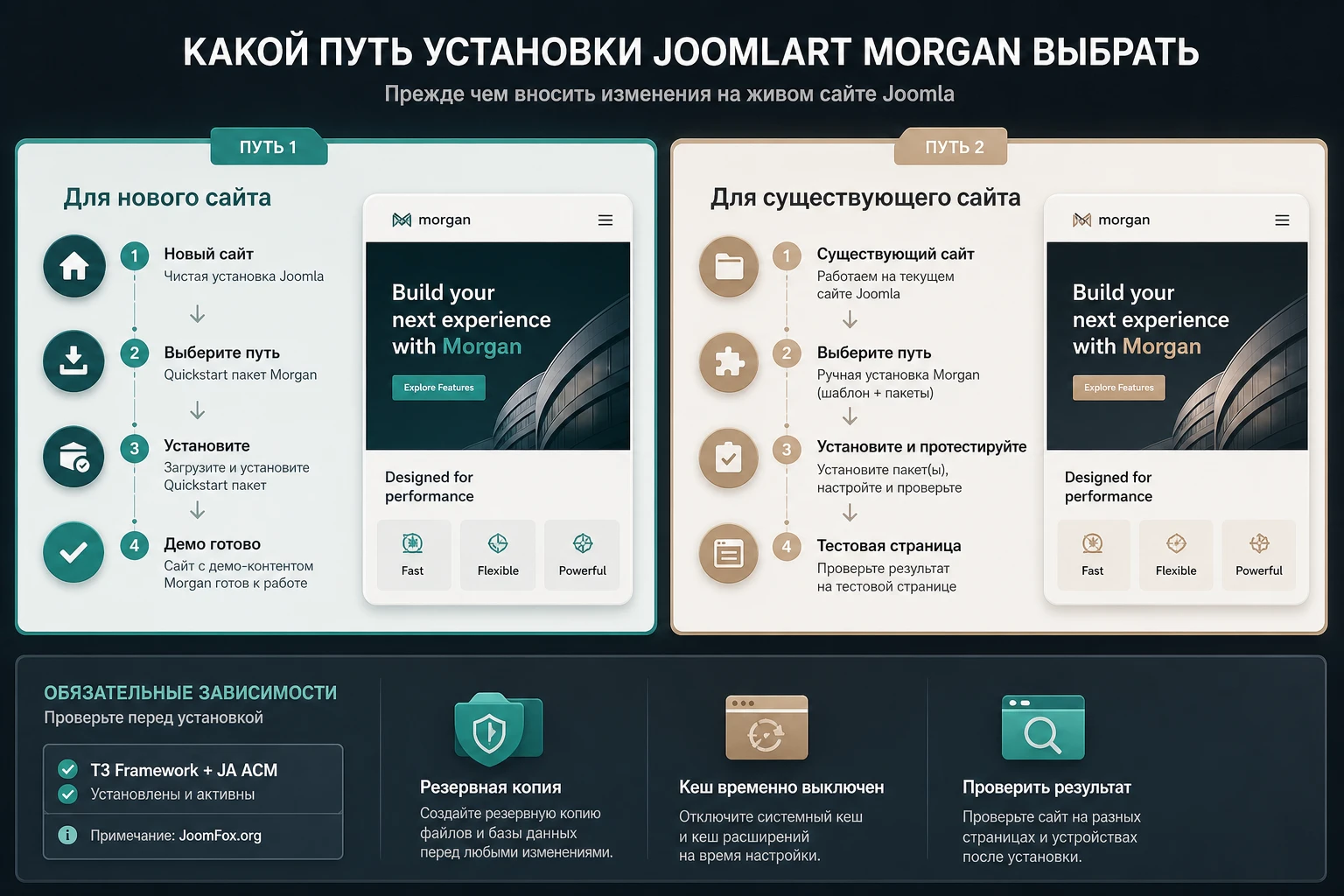
Мини-чек-лист перед началом
Не начинайте с загрузки архива в админ-панель. Сначала соберите техническую картину. Так вы поймёте, какой пакет нужен и где может возникнуть конфликт.
- Проверьте ветку Joomla и скачайте пакет Morgan именно под неё.
- Убедитесь, что T3 Framework установлен и включён, если выбран ручной путь.
- Подготовьте пакеты JA ACM, JA Masthead и других расширений, которые указаны в документации к шаблону.
- Сделайте резервную копию файлов и базы данных перед любыми изменениями.
- Проверьте, есть ли на сайте собственные переопределения шаблонов и правки в файлах текущей темы.
- Отключите агрессивную минификацию и кеширование на время первичной настройки, чтобы видеть реальные изменения.
Для нового сайта самый быстрый путь - развернуть quickstart на тестовом домене, изучить готовую структуру меню и модулей, а затем переносить только нужную логику на рабочий проект.
Почему важно проверить зависимые расширения
Morgan использует не только файл шаблона. В официальной документации указаны T3 Framework plugin, JA Advanced Custom Module и JA Masthead Module. Если один из этих элементов отсутствует или выключен, часть демо-страниц не будет выглядеть как в источнике. Например, блоки главной страницы в документации построены через JA ACM, а masthead отвечает за отдельные визуальные зоны. Без этих расширений можно получить пустые позиции или обычный вывод Joomla без ожидаемого оформления.
В ручной установке полезно открыть список расширений и проверить не только наличие, но и состояние публикации. В Joomla модуль может быть установлен, но не опубликован; опубликован, но назначен не на те страницы; назначен на страницу, но поставлен в позицию, которой нет в выбранном layout. Поэтому проверка зависимостей должна включать три уровня: расширение установлено, модуль опубликован, позиция совпадает с layout выбранного template style.
Установка: quickstart и ручной путь без разрушения рабочей Joomla
Установка Morgan зависит от состояния проекта. Для чистого сайта quickstart повторяет демо и даёт лучший учебный материал: можно открыть готовые модули, посмотреть позиции, сравнить template styles и понять, как собирается главная. Для существующего сайта ручной путь безопаснее, потому что он не пытается заменить структуру контента.
Quickstart для нового проекта
Quickstart стоит воспринимать как полноценный установочный комплект сайта. Внутри обычно есть Joomla, шаблон, нужные расширения, демонстрационные материалы и настройки. После установки вы получаете не только внешний вид, но и рабочий пример того, как разработчик разложил контент по модулям и меню.
- Подготовьте пустую базу данных и отдельную папку сайта или тестовый поддомен.
- Загрузите quickstart-пакет на сервер и распакуйте его.
- Пройдите установщик Joomla: укажите данные сайта, администратора и базы данных.
- На шаге выбора данных используйте рекомендуемый набор демонстрационного контента, если хотите получить сайт, похожий на демо.
- После установки удалите или переименуйте папку
installation, как требует Joomla. - Откройте публичную часть сайта и сравните главную страницу с демо, затем войдите в админ-панель.
После quickstart не спешите удалять демо-модули. Сначала переименуйте их и замените содержимое. Так вы сохраните позиции, альтернативные layout и назначение на страницы. Удаление полезно делать позже, когда вы уже понимаете, какие блоки действительно не нужны.
Ручная установка на существующий сайт
Ручной путь требует больше внимания, но он лучше контролируется. Сначала установите T3 Framework, затем сам шаблон, после этого поддерживающие расширения. В новых интерфейсах Joomla названия разделов могут отличаться от старых скриншотов документации, поэтому ориентируйтесь на смысл: установка расширений, управление шаблонами, список плагинов, модули и пункты меню.
- Сделайте копию сайта и проверьте, что она открывается отдельно от рабочей версии.
- В админ-панели перейдите в установку расширений и загрузите T3 Framework plugin.
- Убедитесь, что системный плагин T3 включён.
- Установите пакет шаблона Morgan и поддерживающие модули из комплекта.
- Откройте список site template styles и назначьте стиль Morgan как default только на тестовой копии.
- Создайте отдельный пункт меню для проверки главной страницы и назначьте ему нужный template style.
Не назначайте Morgan сразу на весь рабочий сайт, если у вас уже есть много страниц с нестандартными модулями. Сначала проверьте одну тестовую страницу, затем расширяйте область применения через назначение template style к нужным пунктам меню.
Первичная проверка после установки
После установки не оценивайте шаблон только по тому, открылся ли сайт. Проверьте несколько контрольных точек. На публичной стороне должна отображаться главная область, меню, основные модули и подвал. В админ-панели должны открываться template style, вкладки layout, theme и navigation, а список модулей должен содержать позиции, используемые Morgan.
Если сайт выглядит пустым, это ещё не значит, что установка сломана. Часто пустота означает, что нет модулей в нужных позициях или пункт меню не назначен на правильный стиль. Joomla выводит то, что связано с текущим пунктом меню, поэтому ошибка в меню может выглядеть как ошибка шаблона.
Template styles, layout и тема: настройка каркаса перед контентом
Template style в Joomla - это не просто название дизайна. Это набор параметров шаблона, который можно назначать на разные пункты меню. В Morgan эта логика особенно важна, потому что разные варианты главной страницы строятся через стили, layout и тему. Один сайт может использовать один шаблон, но несколько template styles для разных разделов.
Практический смысл такой: для главной страницы можно сделать один стиль с крупным hero и бизнес-блоками, для блога - другой стиль с более спокойной структурой, для страницы контактов - третий стиль с masthead и контактным компонентом. При этом все они остаются частью одного шаблона.
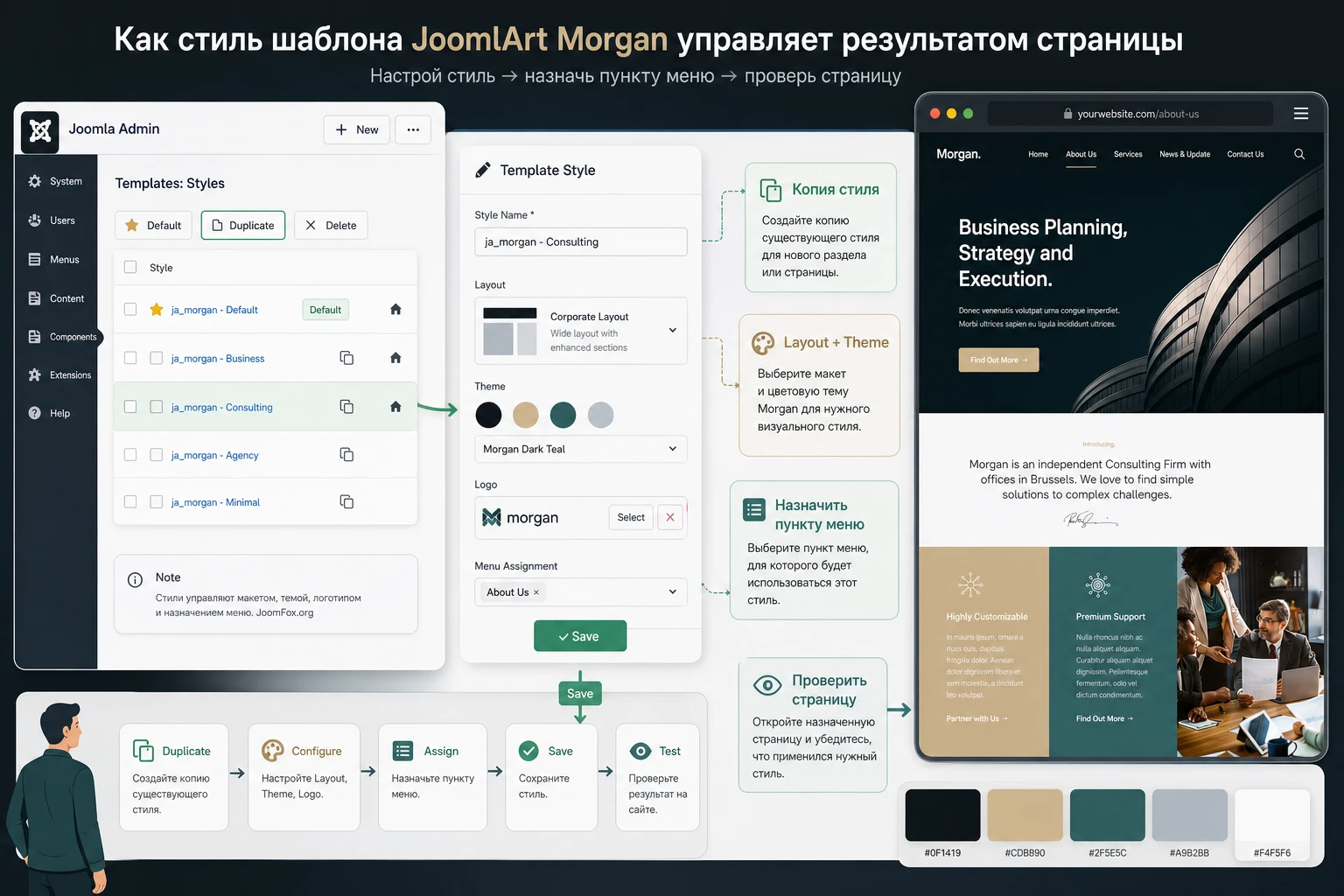
Как безопасно работать со стилями
Не меняйте default style без копии. Лучший подход - клонировать исходный стиль Morgan, дать копии понятное имя и назначить её на один пункт меню. Так вы сможете экспериментировать с layout, темой и логотипом, не ломая весь сайт. Если результат не понравится, достаточно вернуть пункт меню на старый стиль или отключить копию.
- Откройте site template styles и найдите стиль Morgan.
- Создайте копию для конкретного сценария, например главной страницы или раздела услуг.
- Выберите layout, если в вашей версии шаблона доступно несколько вариантов.
- Проверьте theme settings: тема, логотип, ссылка логотипа и мобильный логотип.
- Назначьте стиль только на нужный пункт меню.
- Очистите кеш и проверьте публичную страницу в обычном и приватном окне браузера.
В документации Morgan упоминаются layout structure и responsive layout configuration. Это два разных уровня. Layout structure отвечает за расположение позиций на странице, а responsive configuration помогает управлять поведением на разных ширинах. Для большинства сайтов сначала достаточно не ломать базовый layout, а работать с модульными позициями и контентом.
Логотип, цвета и визуальная дисциплина
В theme settings можно выбрать изображение логотипа или текстовый вариант, а также отдельный логотип для мобильного вида. Не загружайте слишком крупный логотип: он может растянуть шапку и испортить пропорции hero. Лучше подготовить SVG или PNG с прозрачным фоном, проверить контраст на тёмном первом экране и отдельно посмотреть мобильное меню.
Палитра Morgan в исходном демо сдержанная: тёмная шапка, нейтральный фон, мягкие бежевые и зелёно-бирюзовые акценты, строгие серые блоки. Если заменить все акценты на яркие цвета, шаблон потеряет деловой характер. Меняйте палитру постепенно: сначала логотип и один акцент, затем кнопки, затем фоновые секции.
Когда трогать layout, а когда достаточно модулей
Если нужно поменять порядок секций главной, чаще достаточно изменить модули: позицию, порядок, публикацию и назначение на меню. Layout стоит менять, когда нужно перестроить саму сетку позиций: например, убрать область, изменить ширину блока или настроить видимость в адаптивном режиме. Для обычного сайта услуг layout лучше оставить ближе к демо, а индивидуальность создавать через контент, фотографии, последовательность секций и аккуратные стили.
Хорошая настройка Morgan начинается не с правки файлов, а с копии template style и понятного назначения на пункт меню.
Модули и JA ACM: как собрать главную страницу без хаоса
Главная страница Morgan в документации строится из модулей. Это важная деталь: содержимое находится не в одном большом материале, а в наборе блоков, каждый из которых размещается в позиции вроде Hero, slideshow, section-top, section-bottom или footer. Такой подход удобен, если поддерживать порядок. Он становится неудобным, если назвать все модули одинаково и не фиксировать, где какой блок выводится.
JA Advanced Custom Module помогает создавать визуальные секции: hero, slideshow, features, team, testimonials и похожие блоки. Внутри модуля выбирается тип, стиль и поля. Для редактора это проще, чем писать HTML в статье. Для вебмастера это даёт контроль над повторяемыми секциями.
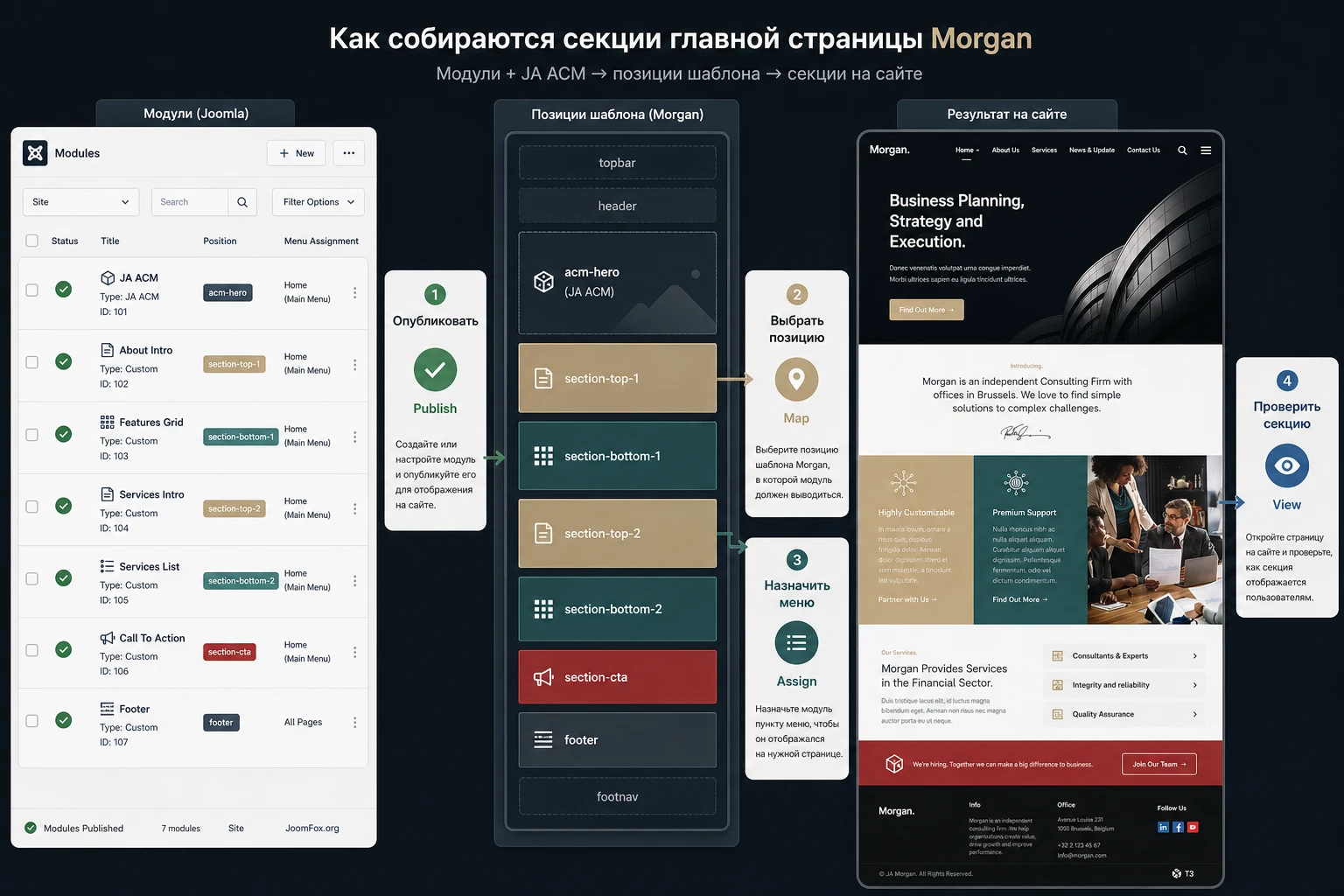
Именование модулей
На этапе настройки используйте служебные названия, которые объясняют роль блока. Например: Home - Hero - Consulting, Home - Services intro, Home - Team, Footer - Social links. Пользователь сайта эти названия не видит, зато администратор быстро понимает, что можно отключить или перенести.
Если оставить демо-названия вроде рекламных фраз из примера, через месяц будет трудно понять, какой модуль отвечает за конкретный участок. Особенно это заметно на страницах с большим количеством JA ACM-блоков.
Позиция, порядок и назначение на меню
У каждого модуля проверьте три параметра. Первый - позиция. Она должна существовать в выбранном layout. Второй - порядок. В одной позиции может быть несколько модулей, и их последовательность влияет на страницу. Третий - назначение на меню. Модуль может быть опубликован, но не выводиться, если он не назначен на текущий пункт меню.
| Что проверить | Почему это важно | Что делать при ошибке |
|---|---|---|
| Позиция | Joomla выводит модуль только в позиции, которую поддерживает текущий layout. | Сверьте позицию с документацией или включите просмотр позиций на тестовой копии. |
| Публикация | Неопубликованный модуль не появится даже при правильной позиции. | Включите модуль и проверьте дату публикации, если она используется. |
| Назначение на меню | Модуль может быть виден на одной странице и отсутствовать на другой. | Откройте вкладку menu assignment и выберите нужные пункты меню. |
| Альтернативный layout | Некоторые блоки JA ACM зависят от выбранного типа и стиля вывода. | Сравните настройки с демо-модулем и верните рабочий вариант. |
После настройки каждого ключевого модуля открывайте страницу в браузере и проверяйте не только наличие блока, но и контекст. Хороший блок не просто отображается, а занимает правильное место в истории страницы: сначала обещание, затем доказательства, услуги, команда, отзывы, контакт.
Как заменять демо-контент
Заменяйте демо-контент слоями. Сначала тексты и кнопки, затем изображения, затем порядок секций, затем цвета и мелкая стилистика. Если менять всё одновременно, трудно понять, какая правка сломала блок. Для фотографий используйте изображения с похожей композицией: Morgan рассчитан на крупные деловые кадры, портреты и широкие сцены, а не на мелкие коллажи.
Не удаляйте демо-модуль, пока не создали рабочую замену. Лучше скопировать его, переименовать, поменять содержимое и только после проверки отключить старый вариант.
Меню, Megamenu и off-canvas: навигация, которая не ломается на мобильных
Morgan использует возможности T3 Framework для меню. На desktop-сценарии можно включать Megamenu, а для малых экранов использовать collapse navigation или off-canvas. Здесь важно не включить всё сразу без понимания. Если два мобильных механизма конфликтуют, пользователь может увидеть дубли меню, пустую панель или кнопку, которая ничего не открывает.
Базовый порядок настройки меню
Сначала создайте нормальную структуру меню Joomla: Home, About Us, Services, News & Updates, Contact Us или ваши реальные разделы. Затем назначьте нужный template style на ключевые пункты. Только после этого включайте Megamenu и off-canvas, потому что они работают с уже существующим меню.
- Проверьте структуру меню и убедитесь, что главная страница отмечена как default.
- В template style откройте navigation settings и выберите меню, которое должно быть основным.
- Включите Mega Menu только если у вас есть вложенные разделы или блоки, которые действительно нужно показать в раскрывающейся панели.
- Для мобильного вида выберите один основной подход: collapse navigation или off-canvas.
- Если используете off-canvas, создайте menu module и назначьте его в позицию
off-canvas. - Проверьте меню на desktop, планшетной ширине и узком экране.
Megamenu нужен не каждому сайту. Если у вас пять пунктов верхнего уровня без сложных вложений, обычное меню будет быстрее и понятнее. Megamenu имеет смысл для сайта с несколькими группами услуг, портфолио, материалами базы знаний или большим разделом компании.
Как не потерять мобильное меню
Самая частая логическая ошибка - включить off-canvas, но не назначить модуль меню в позицию off-canvas. В результате иконка может быть видна, а содержимого в панели нет. Вторая ошибка - оставить одновременно несколько мобильных способов вывода меню, из-за чего пользователь получает дубли или непредсказуемое поведение.
Проверяйте не только открытие панели, но и переход по пунктам. Иногда меню отображается, но активные пункты, вложенные уровни или ссылки на языковые версии работают не так, как ожидалось. Для многоязычного сайта отдельно проверьте, что у каждого языка есть своё меню и нужный template style.
Страницы About, Services, Blog и Contact: как адаптировать демо под реальный сайт
Дополнительные страницы - одна из практичных причин использовать Morgan. В демо и документации есть страницы компании, услуг, блога и контактов. Но настоящая польза появляется только после адаптации под структуру бизнеса. Не копируйте демо-страницы буквально: используйте их как каркас, а содержимое стройте вокруг реальных услуг, доказательств и пути пользователя.
About Us как страница доверия
Страница о компании должна объяснять, почему посетителю можно доверять сайту. Для Morgan хорошо подходят крупный masthead, короткий текст о специализации, блок команды, цифры или факты, отзывы и ссылка на услуги. Если у компании нет команды для публикации, не оставляйте демо-портреты. Лучше заменить блок на подход, опыт, отрасли или сертификаты, если они есть.
Services как структура предложений
Раздел услуг можно построить как список карточек с переходом к отдельным материалам. В Joomla это удобно делать через категории и материалы, а визуальную подачу поддерживать модулями. Для Morgan важно выдержать одинаковую длину названий и описаний, иначе карточки будут прыгать по высоте. Если услуг много, лучше сгруппировать их по направлениям и не перегружать главную страницу.
Blog и News & Updates
Блог в корпоративном сайте полезен, если он не превращается в случайную ленту. Используйте его для кейсов, обновлений, объяснений услуг, ответов на частые вопросы и материалов доверия. В настройках меню выберите подходящий тип вывода материалов, проверьте изображения вступления и убедитесь, что карточки не конфликтуют с общим стилем Morgan.
Contact и форма связи
Контактная страница зависит от компонента контактов и связанных модулей. В документации Morgan отдельно подчёркивается, что перед созданием пункта меню Contact должен существовать контактный элемент. Если пункт меню создан, но контакт не выбран, страница может выглядеть пустой или неполной. Добавьте адрес, телефон, карту или быстрый блок связи только после того, как базовый компонент работает.
Практический пример: собрать главную страницу консалтинговой компании
Этот сценарий показывает, как использовать Morgan без переписывания шаблона. Представим сайт небольшой консалтинговой фирмы: нужно показать позиционирование, услуги, преимущества, команду, новости и контакт. Наша цель - получить главную страницу, которая выглядит как часть шаблона, но говорит о реальной компании.
Цель
Собрать главную страницу с тёмным первым экраном, коротким обещанием, блоком услуг, несколькими доказательствами опыта, командой или экспертами, отзывом и переходом к контактам. Мы не меняем ядро шаблона и не правим системные файлы. Работа идёт через template style, меню и модули.
Подготовка
На тестовой копии сайта должен быть установлен Morgan, включён T3 Framework, доступны JA ACM и нужные модули из комплекта. Для нового проекта проще взять quickstart и заменить демо-контент. Для существующего сайта создайте отдельный пункт меню Home Test, чтобы не менять основную главную страницу до проверки.
Шаги
- Скопируйте default template style Morgan и назовите копию по смыслу, например
Morgan - Consulting Home. - Назначьте этот стиль на тестовый пункт меню главной страницы.
- Скопируйте hero-модуль JA ACM из демо или создайте новый, выберите позицию Hero и замените заголовок на реальное обещание компании.
- Добавьте кнопку с переходом к услугам или контактам, но не делайте на первом экране больше одного главного действия.
- Создайте блок услуг в позиции section-top или используйте существующий демо-блок, заменив карточки на реальные направления.
- Добавьте блок доверия: опыт, отрасли, подход, короткие кейсы или команду.
- Настройте footer-модули: контакты, короткое описание, ссылки на разделы и социальные каналы, если они действительно используются.
- Очистите кеш, откройте страницу без авторизации и проверьте вид на нескольких ширинах.
Проверка результата
Результат считается рабочим, если посетитель за первые несколько секунд понимает специализацию компании, видит путь к услугам, может открыть меню, дойти до контактной страницы и не сталкивается с пустыми демо-блоками. В админ-панели каждый блок должен иметь понятное имя, правильную позицию и назначение на нужный пункт меню.
Мини-итог: если страница выглядит красиво, но администратор не может объяснить, какой модуль отвечает за конкретный блок, настройка ещё не закончена.
Нюанс, который часто мешает
Если после правки модуля страница не меняется, сначала проверьте кеш и назначение на меню. Затем убедитесь, что вы редактируете именно тот модуль, который выводится на текущей странице. В quickstart может быть несколько похожих JA ACM-модулей для разных homepage styles, и правка одного блока не влияет на другой стиль.
Практичные идеи применения Morgan для разных бизнес-сценариев
Шаблон не обязан оставаться сайтом абстрактной консалтинговой фирмы. Его можно адаптировать под несколько реалистичных сценариев, если использовать подтверждённые элементы: готовые страницы, секции JA ACM, team/testimonial, services, blog, contact, template styles и модульные позиции. Ниже - не список фантазийных функций, а способы собрать разные сайты из уже понятных частей Morgan.
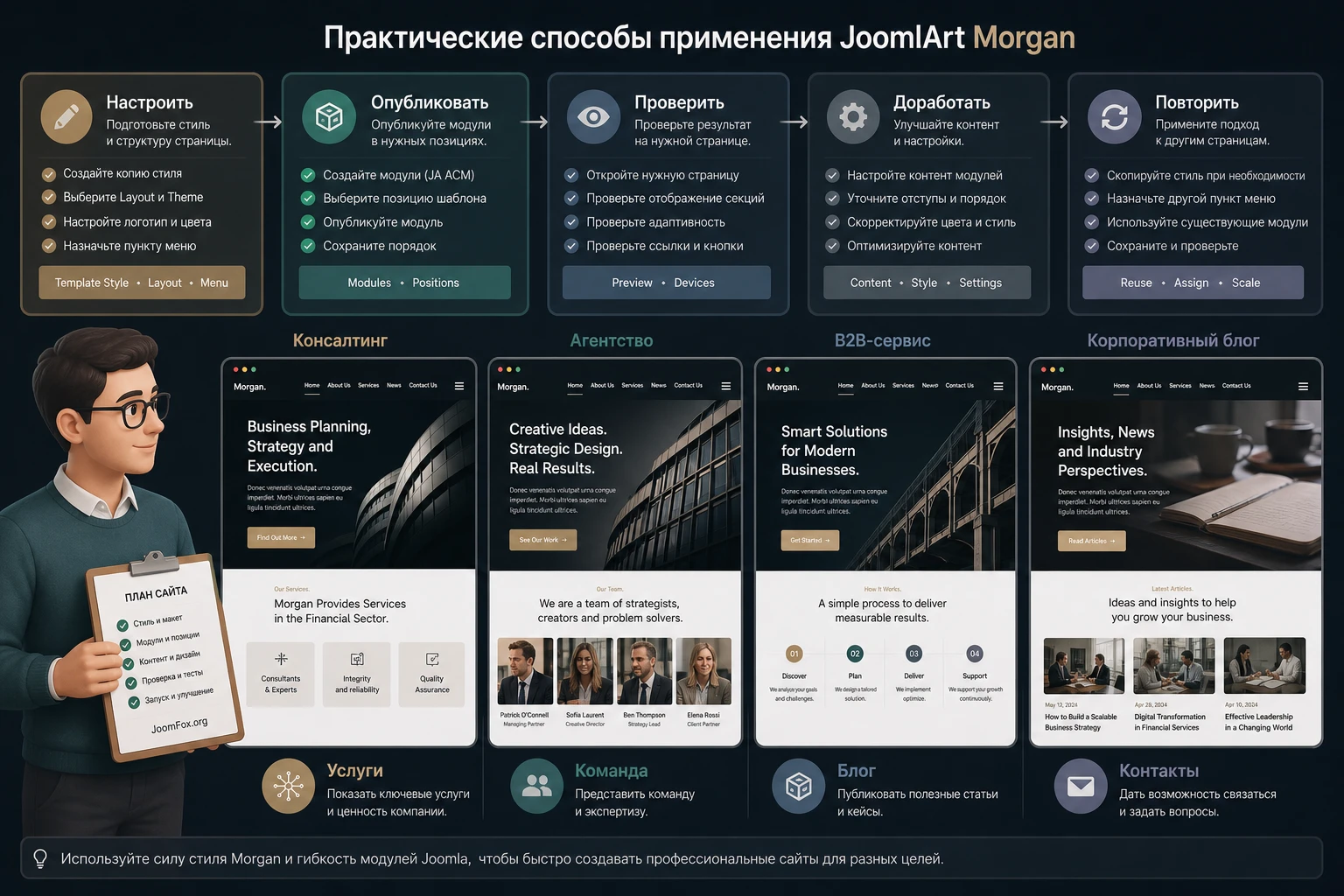
Сайт консультационной компании
Используйте тёмный hero, блок услуг, секцию с подходом и страницу контактов. Главная должна вести не к длинному описанию компании, а к понятному выбору направления. Проверка простая: новый посетитель должен понять, с какой проблемой к вам обращаться, без чтения всех внутренних страниц.
Сайт агентства или студии
Для агентства важнее показать портфолио, процесс и команду. Morgan можно адаптировать через секции с карточками, блок team и блог с кейсами. Если в проекте нет отдельного компонента портфолио, начните с материалов Joomla и категорий, а визуальную подачу усиливайте модулями.
Сайт B2B-сервиса
Для сервисной компании полезна структура: проблема, решение, этапы работы, преимущества, отзывы, заявка. Здесь Morgan помогает выдержать деловой тон. Не перегружайте первый экран техническими деталями. Технические страницы лучше вынести в раздел услуг или блог, а главную оставить как маршрут к выбору решения.
Небольшой корпоративный блог
Если сайт должен регулярно публиковать новости, используйте стилизованные страницы Joomla для материалов и категорий. Главная может показывать 2-3 свежих материала, но не должна превращаться в новостной портал. Для Morgan лучше работает умеренная редакционная лента, связанная с услугами и экспертизой компании.
Проверка результата: адаптивность, скорость, SEO и поддерживаемость
После настройки шаблона нужно проверить не только внешний вид. Хороший результат для Joomla-шаблона - это страница, которая корректно открывается, управляется через админ-панель, не теряет модули на разных пунктах меню, имеет понятные заголовки и не ломается после очистки кеша. У Morgan есть responsive-логика и T3-настройки, но итог зависит от ваших изображений, модулей и назначений.
Адаптивность
Проверьте главную страницу, страницу услуги, блог и контактную страницу на нескольких ширинах. Смотрите не только на hero, но и на карточки услуг, команду, footer и off-canvas. Если текст в карточках разной длины, на узких экранах блоки могут выглядеть неаккуратно. Исправляйте это контентом, а не только CSS: укорачивайте заголовки, выравнивайте описания, используйте изображения одинаковой пропорции.
Скорость
Шаблон сам по себе не гарантирует быстрый сайт. На скорость влияют изображения, модули, сторонние расширения, кеш, сервер и скрипты. Перед запуском сожмите фотографии, удалите неиспользуемые демо-блоки, отключите ненужные расширения и проверьте страницу в инструментах производительности. Для hero-фото особенно важно не загружать огромный оригинал, если на экране нужен оптимизированный файл.
SEO-структура
Morgan отвечает за визуальную оболочку, а SEO начинается с структуры страниц. На главной должен быть один уже существующий H1 в шаблоне страницы сайта, понятные H2 внутри контента, осмысленные title и meta description, нормальные URL и внутренние ссылки. Не превращайте все секции в картинки с текстом: важные тезисы должны оставаться HTML-текстом, который видят поисковые системы и пользователи с вспомогательными технологиями.
Поддерживаемость
Через несколько месяцев сайт будет сопровождать другой человек или вы сами после паузы. Поэтому фиксируйте логику: какие template styles используются, какие позиции заняты, какие модули относятся к главной, где лежит логотип, какие блоки отключены, но сохранены как резерв. Это дешевле, чем заново разбирать демо-структуру после каждого обновления.
Безопасные улучшения без правки ядра шаблона
Для Morgan разумнее начинать с настроек Joomla, template style и модулей. Прямую правку файлов шаблона оставляйте только для задач, которые нельзя решить иначе. Если нужна небольшая визуальная доработка, безопаснее использовать пользовательский CSS-файл, custom code-поле, если оно доступно в вашей сборке, или аккуратное переопределение шаблона в рамках Joomla. Не меняйте ядро CMS, системный плагин T3 и файлы расширений без копии.
Лёгкая CSS-правка для единого вида кнопок
Этот пример подходит, если на сайте уже есть место для пользовательского CSS или отдельный файл в шаблоне, который не перезаписывается обновлением. Он не использует выдуманные API Morgan и не меняет бизнес-логику. Задача - сделать кнопки в деловых секциях чуть более единообразными.
.ja-morgan-guide .btn,
.ja-morgan-guide .btn-primary {
  border-radius: 2px;
  letter-spacing: 0;
  text-transform: none;
}

.ja-morgan-guide .btn:hover,
.ja-morgan-guide .btn:focus {
  text-decoration: none;
}
Чтобы применить такой подход безопасно, добавьте класс ja-morgan-guide только к нужному контейнеру или модулю, если ваша настройка позволяет задавать module class suffix. После сохранения проверьте кнопки на главной и внутренних страницах. Откат простой: удалите класс у модуля или уберите CSS-правило.
Языковые переопределения вместо правки текста в файлах
Если нужно изменить системную подпись, не ищите её в файлах шаблона сразу. В Joomla есть механизм language overrides. Он безопаснее, потому что не ломает обновления и хранит изменения отдельно. Для Morgan это полезно в контактных элементах, footer-подписях, стандартных строках Joomla и некоторых выводах модулей, если строка действительно является языковой константой.
Проверьте строку через поиск языковых констант в админ-панели. Если она найдена, создайте override, сохраните и очистите кеш. Если строка является частью контента модуля JA ACM, меняйте её в самом модуле, а не через языковую систему.
Переопределения шаблона для повторяемой разметки
Joomla template overrides нужны, когда требуется изменить вывод компонента или модуля, не трогая ядро. Для Morgan это может быть полезно при аккуратной адаптации footer, списка материалов или контактного вывода. Но переопределения должны быть документированы: какой файл создан, что изменено и как проверить после обновления.
Перед обновлением шаблона сравните изменённые файлы. В документации JoomlArt отдельно предупреждается, что конфликтные файлы при обновлении могут перезаписать пользовательские изменения.
Обновление и сопровождение: как не потерять свои правки
JoomlArt рекомендует использовать JA Extension Manager для управления обновлениями своих продуктов, сравнения версий и отката. Для Morgan это особенно важно, если вы меняли файлы шаблона или делали переопределения. Обновление не должно быть действием наугад: сначала копия сайта, затем проверка новой версии, затем сравнение конфликтных файлов, затем тестирование.
Рабочий порядок обновления
- Сделайте резервную копию файлов и базы данных.
- Повторите сайт на тестовой площадке или хотя бы проверьте обновление вне рабочего трафика.
- Проверьте доступные обновления Morgan, T3 Framework и дополнительных JA-расширений.
- Сравните изменённые файлы, если у вас были ручные правки.
- Обновите сначала зависимые расширения, затем шаблон, если документация не требует другого порядка.
- Очистите кеш и проверьте ключевые страницы: главная, услуги, блог, контакт, мобильное меню.
Если вы не меняли файлы шаблона, обновление обычно проще. Если меняли, главная задача - не потерять свои правки. Поэтому любые доработки лучше переносить в overrides, custom CSS и настройки, а не менять исходные файлы без необходимости.
Что проверять после обновления
После обновления откройте не только главную страницу. Проверьте страницы, где есть JA ACM, masthead, contact component, blog layout, off-canvas menu и footer. Если проблема проявляется только на отдельных пунктах меню, вероятная причина - назначение template style или модулей, а не глобальная поломка шаблона.
Обновление считается завершённым только после проверки публичной части сайта без авторизации. В админ-панели всё может выглядеть правильно, но кеш или назначение меню покажут проблему только обычному посетителю.
Почему Morgan отображается не так, как в демо, и как найти причину
Диагностика Joomla-шаблона должна идти от общего к частному: пакет установки, template style, пункт меню, модуль, позиция, кеш, затем уже файлы. Если сразу править CSS или PHP, можно скрыть симптом, но не исправить причину.
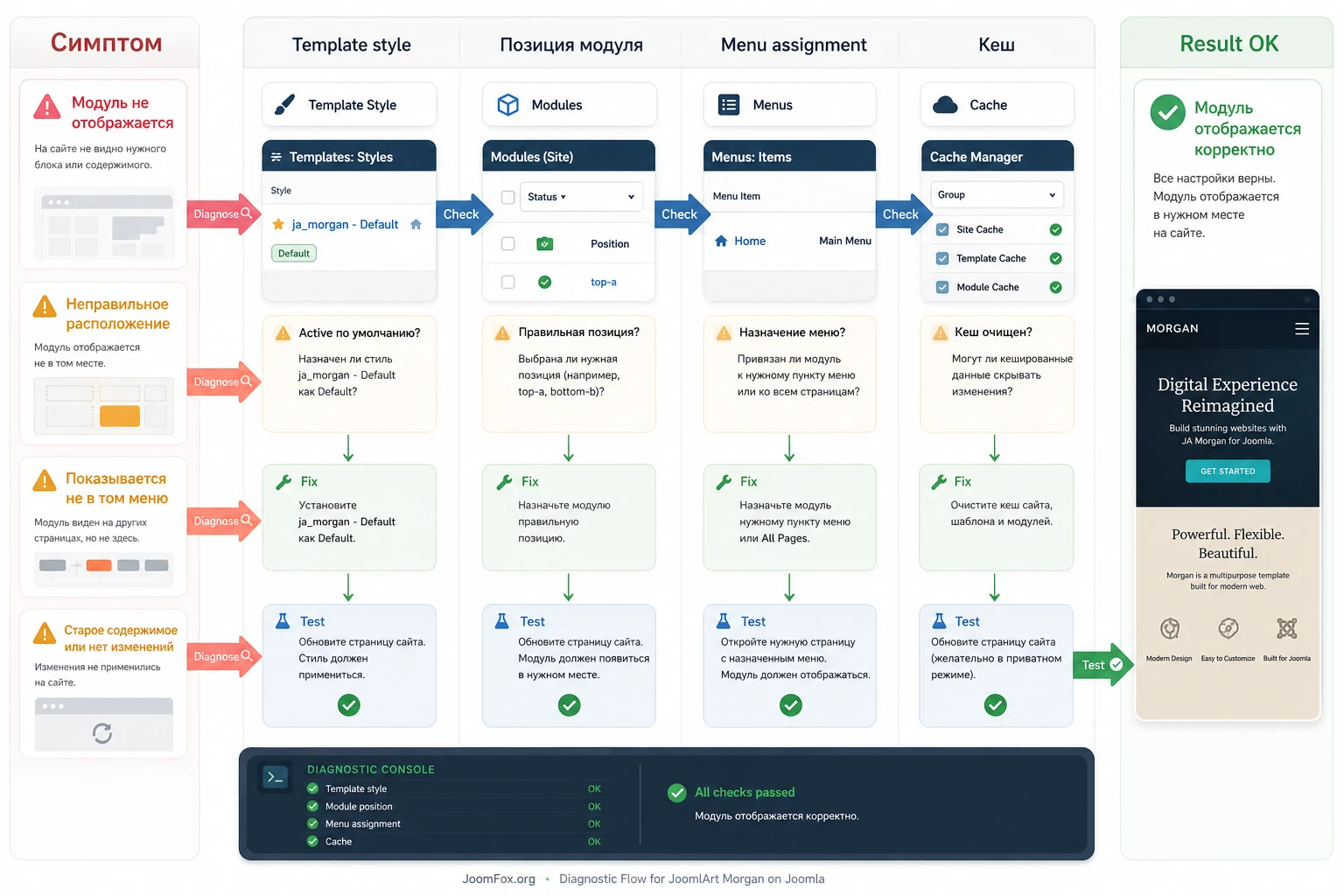
Главная страница пустая или не похожа на демо
Симптом: шаблон установлен, но главная выглядит слишком простой, без hero, секций и плиток. Возможная причина - ручная установка без демо-контента или неверное назначение модулей. Проверьте, использовали ли вы quickstart. Если нет, демо-блоки нужно создать и назначить вручную.
Что проверить
- Назначен ли Morgan template style на текущий пункт меню.
- Есть ли опубликованные JA ACM-модули в позициях Hero, section-top, section-bottom и footer.
- Назначены ли эти модули на текущий пункт меню.
- Включены ли T3 Framework и поддерживающие расширения.
Исправление: создайте или скопируйте нужные модули, назначьте позиции и пункты меню, очистите кеш. Если сайт новый, сравните структуру с quickstart на тестовой площадке.
Модуль опубликован, но не виден на странице
Симптом: модуль есть в списке, статус опубликован, но посетитель его не видит. Обычно причина в позиции или menu assignment. Joomla выводит модуль только в контексте страницы, на которую он назначен. Если текущий пункт меню использует другой style или layout, нужной позиции может просто не быть.
Исправление: временно назначьте модуль на все страницы, чтобы подтвердить, что он работает. Затем верните точное назначение и выберите позицию, поддерживаемую выбранным layout. Если после временного назначения модуль появляется, проблема была не в модуле, а в контексте вывода.
Off-canvas открывается пустым
Симптом: иконка мобильного меню видна, но панель пустая. Возможная причина - в позицию off-canvas не назначен menu module. Включение off-canvas в template settings создаёт область, но не всегда автоматически наполняет её содержимым.
Исправление: создайте модуль меню, выберите нужное меню, назначьте позицию off-canvas, опубликуйте модуль и назначьте его на нужные страницы. После этого проверьте, что не включён конфликтующий мобильный механизм, который создаёт дубли.
После обновления пропали кастомные изменения
Симптом: после обновления шаблона исчезла правка footer, логотипа, layout-файла или пользовательского блока. Причина обычно в ручной правке файлов шаблона, которые были перезаписаны. В документации по обновлению JoomlArt отдельно указано, что конфликтные файлы требуют внимания.
Исправление: восстановите копию, сравните изменённые файлы и перенесите правки в override или пользовательский CSS. На будущее фиксируйте все изменения в notes проекта и избегайте прямой правки файлов, которые обновляются разработчиком.
Стили не меняются после сохранения
Симптом: вы изменили настройку, модуль или CSS, но публичная страница выглядит по-старому. Возможные причины - кеш Joomla, кеш браузера, кеш сервера, минификация или редактирование не того template style. Сначала очистите кеш и проверьте страницу в приватном окне. Затем убедитесь, что текущий пункт меню назначен именно на редактируемый стиль.
Если проблема исчезает после отключения оптимизации, возвращайте настройки постепенно. Так вы найдёте конкретный слой кеша или минификации, который мешает видеть изменения.
Вопросы по настройке и ограничениям Morgan
Можно ли получить вид демо без quickstart?
Да, но вручную придётся повторить структуру: установить зависимости, создать или скопировать нужные модули, назначить позиции, пункты меню и template styles. Quickstart быстрее, потому что уже содержит демонстрационный сайт. Для существующего проекта ручной путь безопаснее, но он требует больше настройки.
Почему в руководстве не рекомендуется сразу править файлы шаблона?
Потому что обновление может перезаписать изменённые файлы. Для небольших правок лучше использовать настройки, custom CSS, language overrides и Joomla template overrides. Прямую правку файлов оставляйте для задач, которые нельзя решить штатными средствами, и обязательно фиксируйте изменения.
Подойдёт ли Morgan для интернет-магазина?
Morgan рассчитан прежде всего на бизнес- и корпоративные страницы. Если магазин является центральной частью проекта, понадобится отдельный ecommerce-компонент и проверка совместимости его вывода с шаблоном. Для простого сайта услуг с формой контакта Morgan подходит естественнее, чем для сложного каталога товаров.
Что делать, если в админ-панели названия разделов отличаются от документации?
Документация может содержать скриншоты старого интерфейса Joomla. Ориентируйтесь на смысл: установка расширений, site template styles, плагины, модули, меню, позиции и назначение на страницы. Если пункт переименован, ищите современный эквивалент в текущей админ-панели.
Нужно ли включать Megamenu?
Только если структура сайта действительно требует расширенного меню. Для небольшого сайта с пятью разделами обычная навигация проще и часто удобнее. Megamenu оправдан, когда есть несколько групп услуг, вложенные разделы, позиции модулей внутри меню или сложная информационная архитектура.
Почему модуль виден на одной странице и исчезает на другой?
Обычно причина в menu assignment или template style. В Joomla модуль может быть назначен только на определённые пункты меню, а разные пункты могут использовать разные стили и layout. Проверьте назначение модуля, позицию и стиль текущего пункта меню.
Можно ли использовать Morgan на многоязычном сайте?
Да, но нужно настроить Joomla-мультиязычность, отдельные меню и, при необходимости, отдельные template styles для языков. Для Megamenu и off-canvas особенно важно проверить, что нужный модуль меню выводится в правильной позиции для каждого языка.
Когда JoomlArt Morgan будет удачным выбором
Morgan стоит использовать, если вам нужен деловой Joomla-шаблон с готовой визуальной логикой для компании, агентства, консалтинга или сервисного сайта. Он особенно полезен, когда вы готовы работать через template styles, модули, позиции и T3-настройки, а не хотите собирать каждую секцию с нуля.
Перед запуском проверьте три вещи: выбран правильный пакет под вашу Joomla, зависимости установлены и включены, а главная страница управляется понятным набором модулей. Если эти условия выполнены, можно переходить к финальной проверке, наполнению реальными текстами и публикации.
Если после чтения вы понимаете, какой путь установки выбрать и какие блоки настроить первыми, можно получить версию для Joomla и проверить его на тестовой копии сайта. Не начинайте с рабочего домена: сначала соберите главную, меню и контактную страницу в безопасной среде, а затем переносите результат на основной сайт.
Похожие шаблоны


Соседние материалы | ||||

|
JoomlArt Symphony - Шаблон Joomla | JoomlArt Kids Corner - Шаблон Joomla |

|
|

