


JoomlArt Oslo - Шаблон Joomla
Шаблон JA Oslo позволит вам быстро обзавестись отлично оформленным и обустроенным персональным сайтом, готовым к наполнению пользовательским контентом любого типа. Макет включает в себя доступный инструментарий, несколько расширений и множество настраиваемых элементов интерфейса, каждый из которых способен привнести что-то новое и уникальное в ваш интернет проект.


Описание шаблона
Благодаря нейтральному строгому стилю, шаблон применим на веб-ресурсах огромного спектра возможных направлений развития, к которым можно отнести пользовательские и новостные блоги, тематические сайты, официальные страницы компаний и т.д. JoomlArt Oslo легко адаптируется под любой из вышеупомянутых типов страниц, чему способствует комфортное меню управления макетом и большое количество гибких настроек.
Каждый из доступных разделов шаблона JA Oslo поддаётся глубокой персонализации и настройке, позволяя менять в себе любую деталь интерфейса, будь то размещение панелей новостных блогов, статей или фотогалерей. Для наполнения сайта вашими материалами, макет несёт в себе десятки динамичных модулей, которые вы сможете перемещать, менять в размерах или удалять вовсе. Стартовая страница интернет ресурса под управлением шаблона способна преображаться до неузнаваемости в зависимости от настроек владельца. Гостя сайта может встречать как графический слайд, так и обыкновенное окно новостей. Каждый из размещаемых материалов также пригоден для персонализации, чем способствуют инструменты для настройки и выбора типа шрифта и многое другое. Общий дизайн сайта на базе шаблона Joomla включает в себя две доступных расцветки, способных отлично сочетаться с остальным интерфейсом, задавая ресурсу по-своему гармоничный и современный стиль.
На рынке веб-технологий шаблоны JoomlArt занимают своё достойное место, как простые и одновременно удобные продукты, отлично подходящие неопытным пользователям для обустройства и управления своими веб-проектами.
Особенности шаблона:
- Наличие PSD файлов для легкого изменения дизайна шаблона.
- Актуальный и безопасный код, последних версий PHP и MySQL.
- Поддержка сжатия скриптов JavaScript и CSS для ускорения работы сайта.
- Соответствие стандартам W3C XHTML 1.0 Transitional и W3C CSS Valid.
- Макет шаблона включает 40+ вариантов расположения модулей и 4 цветовых суффикса.
- Конструкция темы заключает в себя 2 разновидности цветовых профилей на выбор, которые отлично будут гармонировать с вашим сайтом на Joomla!.
- В теме предусмотрено применение нетрадиционных веб-шрифтов Google, которые хорошо настроены под дизайн веб-сайта.
- В шаблоне специально настроено применение RTL/LTR языка.
- 4 разновидности меню: Split Меню, CSS Меню, Dropline Меню и Mega Меню.
- Поддержка компонента управления содержимым K2, а так же других популярных расширений.
- Демо пакет QuickStart с поддержкой версии CMS Joomla! 6.x.
Спецификации:
| Дата выхода: | 16-01-2017 | |
| Дата обновления: | 17-11-2025 | |
| Тип шаблона: | Премиум | |
| Лицензия: | GPL | |
| Тематика: | Блог Портфолио | |
| Совместимость: | J3.x J4.x J5.x J6.x | |
| QuickStart: | Joomla! 6.x | |
| Цветовые схемы шаблона: |
||
| Разработчик: | JoomlArt | |
| Рейтинг: | ||
Скачивание по подписке!
Вам необходимо авторизоваться на сайте и приобрести клубную подписку!
Поделись с друзьями!
Общие характеристики:
T3 Framework
Шаблон основан на надежном T3 фреймоврке, который включает в себя набор инструментов и функций, облегчающих конфигурирование и настройку веб-сайта.
Адаптивный дизайн
Полностью отзывчивый дизайн, который автоматически адаптируется под все разрешения экранов мобильных телефонов, планшетов и настольных ПК.
HTML5 & CSS3
Шаблон использует только современные веб-технологий, такие как HTML5, CSS3, JQuery и Bootstrap, отвечая всем стандартам W3C валидности.
Быстрый старт
Шаблон поставляется с пакетом Quickstart (SQL дамп и содержание), который поможет сэкономить время при установке и настройке темы на сайт.
Кросс-браузерность
Кросс-браузерный шаблон будет выглядеть безупречно во всех современных браузерах: IE10+, Firefox, Safari, Opera, Chrome, Netscape и Яндекс браузер.
SEO оптимизация
Кодовая база шаблона полностью оптимизирована для SEO, что обеспечит присутствие вашего сайта на Joomla в сети интернет и поисковых системах.
Руководство по настройке и применению JoomlArt Oslo для Joomla-сайта
JoomlArt Oslo - шаблон Joomla для новостного, журнального и контентного сайта, где важны выразительная главная страница, крупные материалы, подборки, видео, галереи и удобная навигация. В этом руководстве разберём не карточку продукта, а практическую работу с шаблоном: как подготовить сайт, выбрать способ установки, собрать главную страницу через модули, настроить шаблонные стили, проверить меню и понять, где могут появиться ошибки.
Материал особенно полезен, если вы хотите не просто включить шаблон и увидеть демо, а перенести его логику на свой проект. У JoomlArt Oslo есть несколько характерных узлов: T3 Framework, позиции модулей, стиль шаблона, Megamenu, off-canvas меню, цветовые режимы, расширенные типы контента и поддержка K2. Если не понять эти связи, сайт может выглядеть «почти как демо», но ключевые блоки будут пустыми, меню исчезнет на мобильном экране, а правки цвета не применятся после компиляции стилей.
Ниже вы найдёте подробную инструкцию по JoomlArt Oslo: от безопасной подготовки и первого запуска до практического сценария для редакции, проверки результата, диагностики проблем и сравнения с близкими Joomla-шаблонами. Я буду формулировать спорные моменты осторожно: официальная страница продукта и документация обновлялись не одинаково, поэтому факты о совместимости и интерфейсе лучше перепроверять в вашем архиве и в кабинете разработчика перед установкой на рабочий сайт.
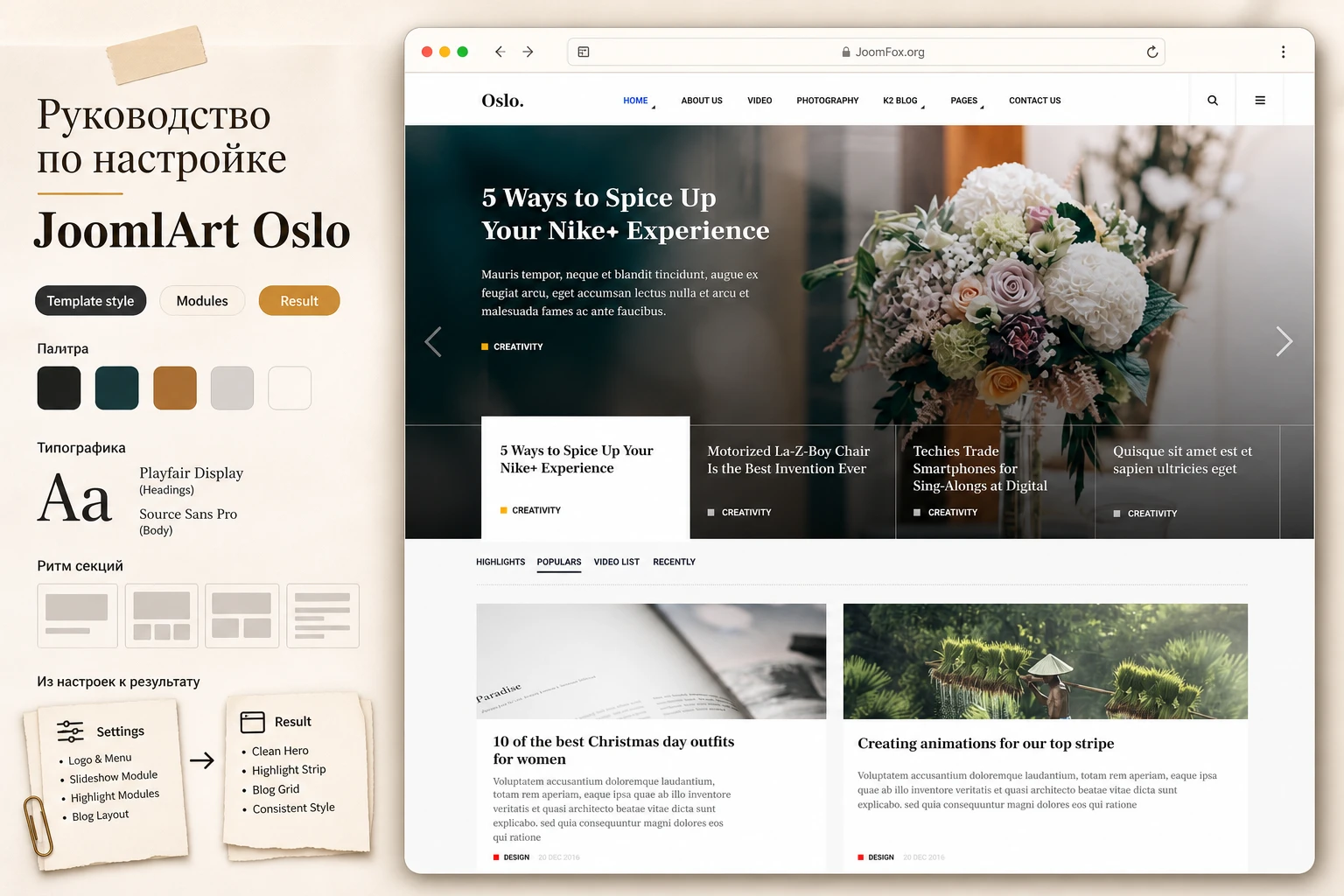
Какую задачу решает шаблон и где он раскрывается лучше всего
Главная идея JoomlArt Oslo - дать Joomla-сайту журнальную структуру без написания собственной темы с нуля. Это не универсальный пустой каркас, где всё приходится собирать вручную. Шаблон рассчитан на контентный проект: новости, авторский журнал, городской блог, сайт редакции, медиа-раздел компании, фотоподборки, видео-страницы и материалы с крупными иллюстрациями. В официальной карточке он описан как news and magazine template, а визуальный референс показывает именно editorial-подачу: верхний слайдер, горизонтальное меню, подборки, табы, карточки и крупные изображения.
Если смотреть на шаблон как на систему, он состоит из трёх уровней. Первый уровень - фронтенд-дизайн: шапка, главный экран, карточки статей, вкладки, категории, видео и галереи. Второй уровень - Joomla-механика: материалы, категории, пункты меню, модули и позиции. Третий уровень - T3 Framework, который управляет стилем шаблона, layout-настройками, Megamenu, off-canvas меню, логотипом, цветовой темой и некоторыми оптимизационными параметрами.
Главная ошибка при работе с таким шаблоном - ожидать, что один ZIP-файл сам создаст готовую редакцию. Если вы ставите quickstart на чистый сайт, демо-структура появляется ближе к исходному виду. Если ставите шаблон вручную на существующий сайт, нужно отдельно настроить T3 Framework, нужные модули, позиции, пункты меню, категории и отображение материалов. Оба подхода нормальны, но решают разные задачи.
Когда JoomlArt Oslo подходит
Шаблон стоит рассматривать, если у проекта есть регулярный поток материалов и вам нужен визуальный приоритет для разных типов контента. Например, у редакции есть главный материал дня, несколько свежих записей, популярные статьи, видео-подборка и отдельные рубрики. В таком сценарии JoomlArt Oslo помогает не только «украсить» сайт, а разложить публикации по блокам, где читателю легче выбрать следующий материал.
Ещё один подходящий сценарий - медиа-раздел компании или образовательного проекта. Допустим, у бренда есть статьи, новости, инструкции, фотоистории, видео и страницы авторов. Вместо простой ленты Joomla можно собрать главную страницу с крупным верхним блоком, тематическими вкладками и отдельными модулями для разных типов материалов. Так шаблон работает как editorial-оболочка поверх стандартной структуры Joomla.
Когда лучше выбрать другое решение
JoomlArt Oslo может быть лишним, если сайт состоит из пяти статичных страниц, формы контактов и одной страницы услуг. В таком случае журнальная сетка, модульные позиции, слайдеры и расширенные типы материалов добавят больше настройки, чем пользы. Он также может не подойти, если вы хотите полностью визуальный конструктор с редактированием каждого блока мышью. JoomlArt Oslo ближе к шаблонной Joomla-логике: модули, позиции, меню, стили и файлы шаблона.
Если вам нужен простой лендинг, шаблон может показаться слишком редакционным. Если нужен контентный портал, его структура начинает работать в полную силу.
Что проверить перед установкой на рабочий сайт
Перед установкой шаблона важно отделить две ситуации: новый сайт и существующий сайт. На новом сайте проще использовать quickstart, потому что он разворачивает демо-структуру и показывает, как связаны категории, модули, позиции и пункты меню. На существующем сайте безопаснее manual installation, потому что quickstart обычно предназначен для чистой установки и может конфликтовать с уже настроенной базой данных, расширениями и контентом.
Проверка перед установкой экономит часы диагностики. Joomla-шаблон затрагивает не только CSS. Он влияет на вывод материалов, поведение меню, позиции модулей, шаблонные overrides, контактные страницы, мобильную навигацию и иногда на сторонние расширения. Поэтому установка «сразу на боевой сайт» без копии - плохая идея даже для опытного администратора.
Минимальная карта подготовки
Перед первым включением JoomlArt Oslo пройдите короткий, но практичный чек-лист:
- Создайте резервную копию файлов и базы данных, чтобы можно было откатить не только шаблон, но и изменения в модулях, меню и настройках.
- Проверьте, что версия Joomla, PHP и расширений соответствует пакету, который вы устанавливаете. Официальная карточка продукта указывает поддержку Joomla 4 и Joomla 5, но документация по отдельным шагам исторически описывает Joomla 3, поэтому ориентируйтесь на актуальный архив и changelog.
- Уточните, установлен ли T3 Framework. Документация JoomlArt прямо связывает JoomlArt Oslo с T3 Framework, поэтому без включённого системного плагина шаблон не будет вести себя как задумано.
- Составьте список текущих модулей, их позиций и привязки к пунктам меню. После смены шаблона старые позиции могут не совпадать с новыми.
- Отключите агрессивную минификацию, объединение CSS/JS и серверный кеш на время настройки, чтобы видеть реальные изменения.
- Проверьте, какие страницы критичны для проекта: главная, статья, категория, контакт, поиск, регистрация, страница ошибки, видео или галерея.
Практическое правило: сначала настройте JoomlArt Oslo на копии сайта, затем перенесите проверенную связку шаблонного стиля, модулей и меню на рабочую площадку.
Quickstart или ручная установка
Quickstart полезен, когда вы строите новый сайт и хотите получить структуру, близкую к демо. Он показывает, какие модули опубликованы в каких позициях, как собрана главная страница, какие альтернативные layouts используются для блоков и как выглядит связка меню с шаблонным стилем. Это хороший учебный стенд: сначала посмотрите, как сделано демо, затем заменяйте материалы и изображения своими.
Ручная установка нужна, если сайт уже существует. В этом варианте вы устанавливаете T3 Framework, сам шаблон, поддерживающие модули и плагины из пакета, затем назначаете шаблонный стиль и постепенно собираете нужные позиции. Ручная установка требует больше внимания, зато не ломает текущую структуру проекта.
Выбор не должен быть эмоциональным. Если задача - быстро повторить демо на пустом сервере, берите quickstart. Если задача - обновить дизайн сайта с существующим контентом, начинайте с manual installation и отдельной тестовой копии.
Установка и первая проверка после включения
Установка JoomlArt Oslo в общих чертах похожа на установку других Joomla-шаблонов, но есть важная особенность: шаблон зависит от T3 Framework и дополнительных JoomlArt-расширений, которые участвуют в демо-структуре. Поэтому после загрузки файла в админ-панели нельзя сразу считать работу законченной. Нужно убедиться, что включён системный плагин T3, назначен правильный template style, опубликованы модули и выбран нужный пункт меню для главной страницы.
Ручная установка без демо-данных
Для существующего сайта удобен такой порядок:
- Установите T3 Framework через менеджер расширений Joomla и убедитесь, что соответствующий системный плагин включён.
- Установите пакет шаблона JoomlArt Oslo через загрузку установочного архива.
- Установите поддерживающие элементы из пакета, если вы планируете повторять демо-логику: JA Masthead Module, JA Latest Article Module, JA Content Type plugin и другие компоненты, которые есть в вашем архиве.
- Откройте список шаблонных стилей и назначьте стиль JoomlArt Oslo как основной или привяжите его к выбранным пунктам меню.
- Создайте тестовый материал и тестовую категорию, чтобы проверить статью, категорийную страницу и главную без риска для существующих публикаций.
- Очистите кеш Joomla и кеш браузера, затем проверьте сайт в обычном и приватном окне.
После этого посмотрите не только главную страницу. Откройте материал, категорию, поиск, контактную страницу, страницу входа и мобильное меню. В changelog JoomlArt для шаблона упоминались исправления, связанные с контактной страницей, тегами, K2, видео и мобильным отображением, поэтому эти зоны лучше проверить сразу, даже если они не нужны в первом релизе.
Что должно получиться после первого включения
На первом этапе вы не обязаны получить идеальную копию демо. Правильный минимальный результат выглядит так:
- Публичная часть сайта открывается без белого экрана и фатальных ошибок.
- Шаблонный стиль JoomlArt Oslo применился к нужному пункту меню.
- Материалы Joomla выводятся в новом оформлении, а не в старой теме.
- Модули не исчезли полностью, даже если их позиции нужно переназначить.
- Главное меню работает на настольном экране, а мобильная навигация хотя бы открывает панель.
- В админ-панели доступны настройки T3 Framework для layout, theme, logo, navigation и add-ons.
Если после включения вы видите пустую главную страницу, это не всегда означает ошибку шаблона. Часто причина в том, что homepage в демо строится через модули, а на вашем сайте эти модули ещё не опубликованы в нужных позициях.
Настройка шаблонного стиля, layout и визуальной системы
Главный центр управления JoomlArt Oslo - шаблонный стиль в админ-панели Joomla. В зависимости от версии Joomla интерфейс может называться немного иначе, но смысл остаётся тем же: вы редактируете стиль шаблона, а не отдельный материал. Внутри T3 Framework обычно доступны группы настроек для темы, layout, навигации, логотипа, add-ons и оптимизации. Именно здесь задаётся, как шаблон будет выглядеть на разных страницах и устройствах.
Не меняйте всё сразу. Сначала создайте копию template style, дайте ей понятное имя и назначьте на тестовый пункт меню. Так вы сможете сравнить исходное состояние и свои правки. Если результат не понравится, достаточно вернуть прежний стиль или снять назначение с меню, а не откатывать весь сайт.
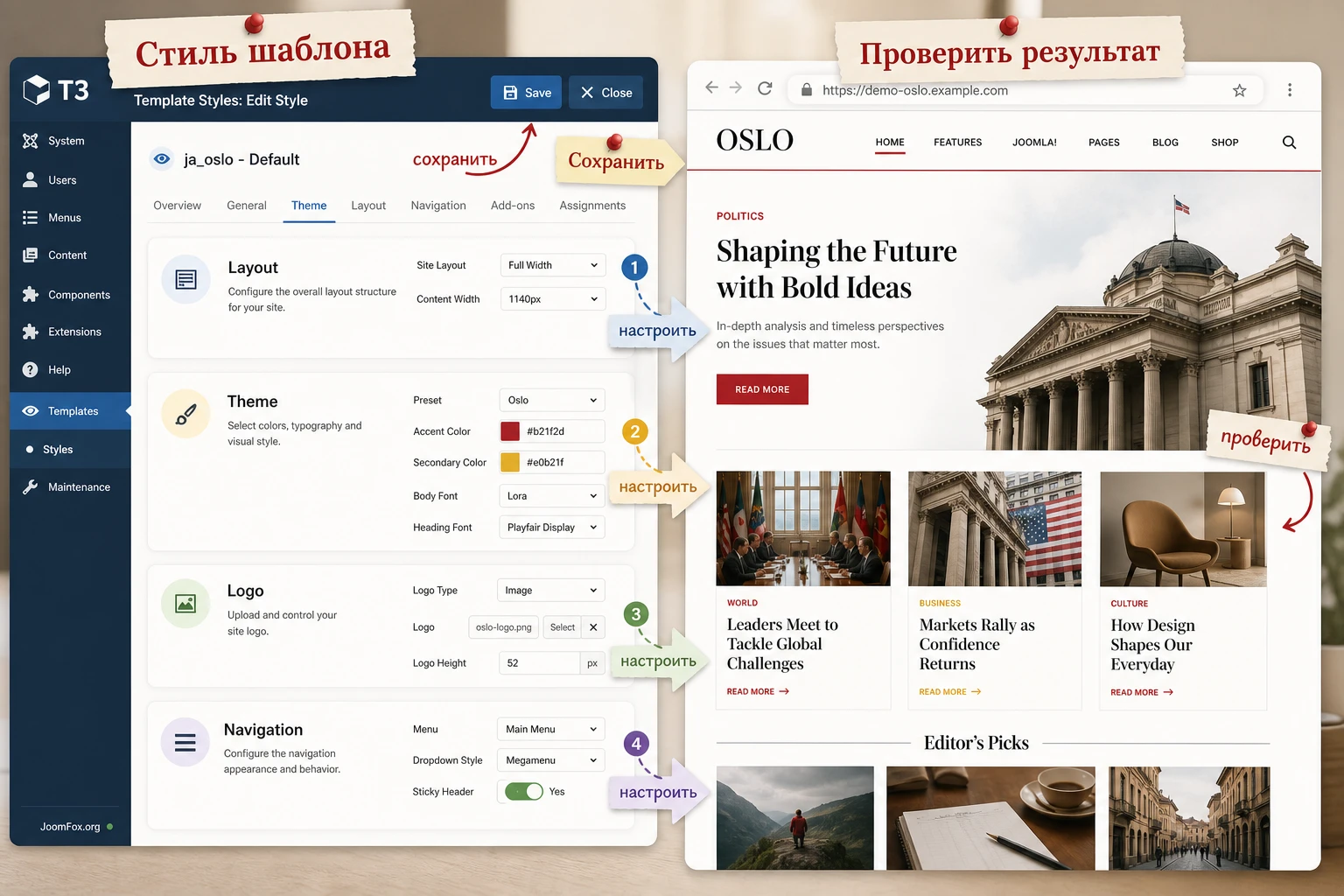
Layout: где находятся области страницы
Документация JoomlArt указывает, что для JA Oslo предусмотрен default layout. Это не значит, что ничего нельзя настраивать. В T3 Framework layout обычно управляет структурой страницы: какие блоки включены, как распределены позиции, как ведут себя spotlight-области и что показывается на разных экранах. Для владельца сайта это важно, потому что модули Joomla публикуются не «в дизайн», а в конкретные позиции.
Если какой-то блок не виден, проверьте три уровня:
- Опубликован ли модуль в админ-панели Joomla.
- Выбрана ли позиция, существующая именно в JoomlArt Oslo.
- Не отключена ли эта позиция в layout или responsive layout для текущего размера экрана.
Такой порядок быстрее, чем хаотично менять CSS. Если позиция выключена на мобильном layout, никакая правка цвета не заставит модуль появиться.
Theme и цветовая логика
Официальная страница указывает два цветовых режима - Dark и Light. На практике это стоит воспринимать как основу визуальной системы, а не как бесконечный набор готовых пресетов. Выберите режим под контент и фотографии. Если на главной странице много светлых изображений, тёмная подложка может дать сильный контраст. Если сайт должен выглядеть спокойнее и ближе к классическому журналу, светлая тема обычно читабельнее.
Для типового старта лучше не смешивать цветовые режимы на разных важных страницах без причины. Допустимый сценарий: один стиль для главной и рубрик, второй стиль для специального раздела или кампании. Но если каждый пункт меню получает свою палитру, редакции будет сложнее проверять визуальную целостность и поведение модулей.
Логотип, шапка и мобильный вариант
В настройках логотипа документация описывает два варианта: текстовый логотип и изображение. Для тестового запуска текстовый логотип удобен, потому что быстро показывает, применился ли стиль. Для рабочего сайта лучше подготовить изображение в нескольких размерах, если в вашем пакете есть отдельная настройка для малых экранов.
После замены логотипа проверьте три состояния: настольную шапку, планшетную ширину и мобильную навигацию. В журнальном шаблоне шапка часто тесно связана с меню, поиском и off-canvas кнопкой. Если логотип слишком широкий, он может визуально вытолкнуть элементы или сделать шапку неаккуратной.
Как проверить, что настройка сработала
Сохраните шаблонный стиль, очистите кеш Joomla и откройте страницу в приватном окне. Затем измените ширину браузера и посмотрите, остаются ли меню, логотип, поиск и кнопка off-canvas доступными. Если результат отличается в обычном и приватном окне, сначала разберитесь с кешем, а уже потом меняйте файлы шаблона.
Главная страница: слайдер, вкладки и позиции модулей
Главная JoomlArt Oslo в демо выглядит как цельная журнальная обложка, но технически она собирается из Joomla-модулей. Документация отдельно описывает создание пункта меню Home с типом Featured Articles и назначением template style, а затем настройку модулей для homepage. Это важный момент: если вы просто назначите шаблон на главную, но не опубликуете нужные модули, верхняя композиция не появится.
Для JoomlArt Oslo особенно важны позиции slideshow, t3-content-bottom и off-canvas. В демо верхний слайдер использует Articles - Category module, а табовый блок строится из нескольких модулей, опубликованных в t3-content-bottom. Название каждого модуля становится названием вкладки, а альтернативный layout задаёт внешний вид списка.
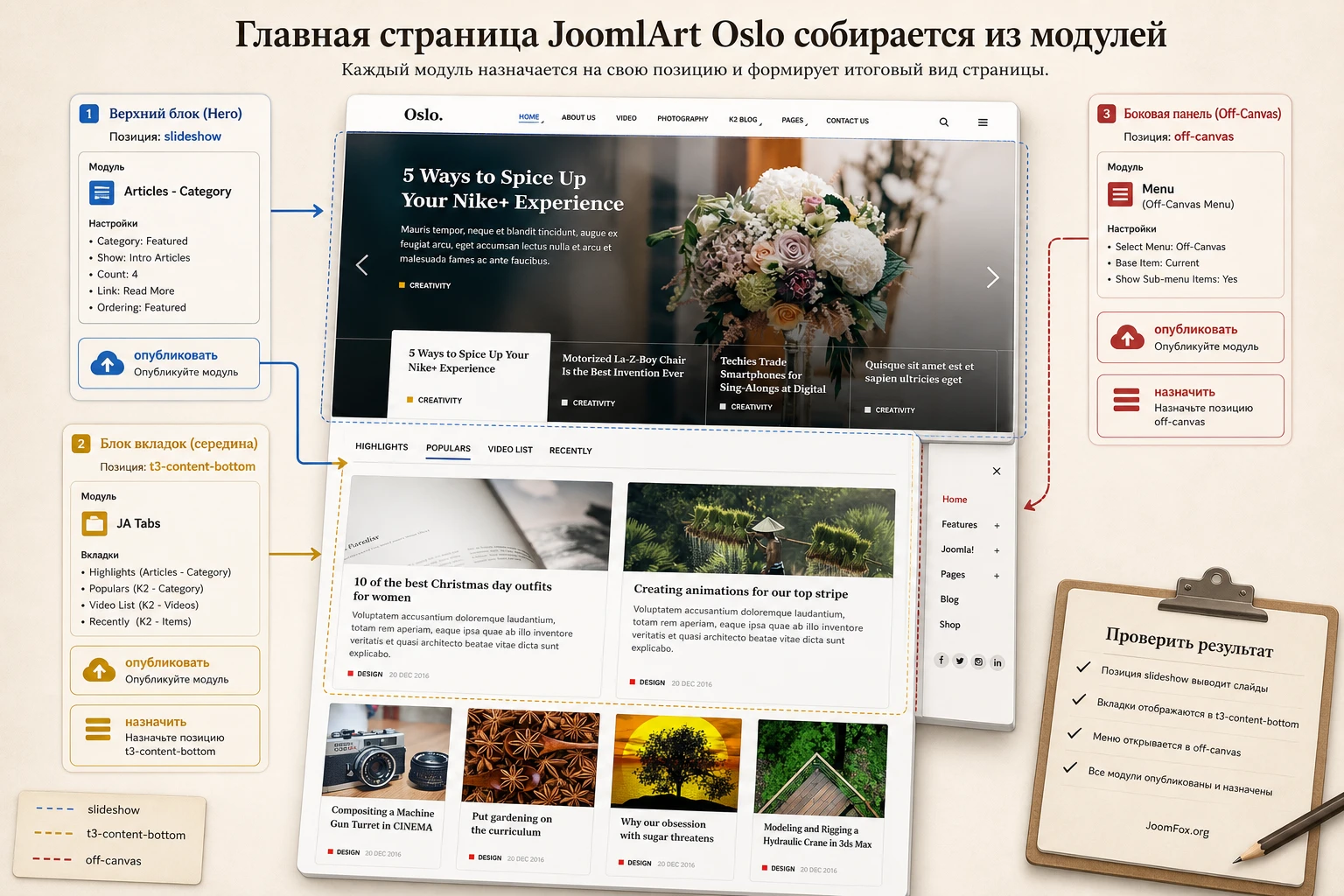
Слайдер верхнего материала
Верхний слайдер нужен не для случайной карусели. Он задаёт редакционный акцент: главный материал, подборка дня, серия интервью, важная новость или визуальная история. Если использовать его как склад всех последних публикаций, он быстро потеряет смысл. Лучше привязать модуль к отдельной категории или к небольшой группе материалов, которые редакция осознанно выводит наверх.
Проверьте в модуле следующие вещи:
- Источник материалов: категория, порядок, количество и наличие опубликованных материалов.
- Изображения: у материалов должны быть подходящие intro/full images, иначе блок может выглядеть пустым или ломать композицию.
- Права доступа: материалы и категория должны быть доступны публичной группе, если блок предназначен для всех посетителей.
- Привязка к меню: модуль должен показываться на нужной странице, а не только в админ-панели.
Если слайдер не появляется, не начинайте с правки CSS. Сначала убедитесь, что модуль опубликован, позиция называется точно slideshow, а материалы есть в выбранной категории.
Табовый блок Populars, Video List и Recently
Табовый блок в JoomlArt Oslo интересен тем, что это не отдельный «таб-компонент» в привычном смысле. В документации описана логика: несколько модулей публикуются в позиции t3-content-bottom, а каждый модуль становится вкладкой. Для разных вкладок используются разные типы модулей и альтернативные layouts: например popularlist, videolist и recentlylist.
Это даёт гибкость, но требует дисциплины. Название модуля становится частью интерфейса, поэтому называйте вкладки так, как их должен видеть читатель. Для русского сайта можно использовать «Популярное», «Видео», «Свежее», но если интерфейс шаблона внутри демо остаётся английским, держите единый стиль и переводите последовательно через настройки модуля или языковые переопределения.
Мини-проверка табов
Откройте главную страницу и проверьте, что каждая вкладка содержит именно тот тип материалов, который обещает название. Если «Видео» показывает обычные статьи без видео, проблема не в дизайне, а в источнике контента или альтернативном layout. Если вкладка пустая, проверьте фильтры модуля и права доступа.
Меню, Megamenu и off-canvas без потери навигации
Для журнального сайта меню не менее важно, чем сетка материалов. Пользователь должен быстро перейти в рубрику, открыть видео, найти страницу автора, перейти в раздел «О нас» или связаться с редакцией. JoomlArt Oslo использует T3-навигацию: Megamenu для настольного экрана и off-canvas для мобильного сценария. На официальной странице продукта также упомянут mobile dropdown menu, но в практической настройке лучше смотреть, какие варианты доступны именно в вашем пакете и шаблонном стиле.
Megamenu помогает собрать многоуровневое меню аккуратнее, чем обычный список ссылок. Но оно не исправляет плохую структуру разделов. Если в меню двадцать равнозначных пунктов без группировки, даже красивый dropdown будет перегружен. Сначала спроектируйте информационную архитектуру, затем настраивайте визуальное поведение.
Настройка Megamenu
В T3 Framework Megamenu включается в настройках навигации шаблонного стиля. Обычно нужно выбрать меню, включить Megamenu, открыть панель настройки и пройтись по пунктам. Для каждого раздела можно продумать колонки, вложенность, дополнительные классы и модульные вставки, если они поддерживаются конкретной конфигурацией.
Для JoomlArt Oslo хорошо работает простой принцип:
- Верхний уровень - главные редакционные разделы: новости, видео, фото, блоги, страницы проекта.
- Второй уровень - рубрики и тематические подкатегории, но без чрезмерной глубины.
- Отдельные служебные страницы - контакты, о проекте, реклама, правила, архив - лучше не смешивать с главным редакционным меню.
- Если раздел редко нужен читателю, его можно вынести в footer или off-canvas, а не перегружать шапку.
После настройки Megamenu обязательно проверьте пункт, который ведёт на главную страницу. В Joomla активный пункт меню влияет на контекст страницы, шаблонный стиль и набор модулей, поэтому неправильный default item может менять внешний вид неочевидно.
Off-canvas меню
Off-canvas меню в JoomlArt Oslo включается через add-ons шаблонного стиля и требует отдельного модуля меню в позиции off-canvas. Это частая зона ошибок: администратор включает опцию в шаблоне, видит кнопку, но внутри панели пусто. Причина обычно в том, что сам модуль меню не опубликован в нужной позиции или привязан не к тем пунктам меню.
Для проверки выполните четыре действия:
- Включите off-canvas в настройках шаблонного стиля.
- Создайте или откройте модуль меню в Joomla.
- Назначьте позицию
off-canvasи проверьте публикацию. - На вкладке привязки к меню выберите страницы, где мобильная навигация должна быть доступна.
Если у меню много длинных пунктов, дополнительно проверьте перенос строк и прокрутку панели. В поддержке JoomlArt встречаются обсуждения, где проблемы off-canvas проявлялись именно на длинных заголовках, нескольких меню или мобильной ширине. Это не значит, что такая ошибка обязательно будет у вас, но даёт хороший диагностический сценарий.
Видео, галереи, K2 и рекламные вставки в редакционном сценарии
JoomlArt Oslo не ограничивается обычным списком статей. Официальная карточка и обзор JoomlArt упоминают поддержку K2, video and gallery content type, а также интеграцию с Content Advertisement plugin. Эти возможности полезны только тогда, когда они действительно входят в редакционную модель сайта. Не стоит включать расширенный контент ради галочки: каждый тип материала должен отвечать на вопрос, зачем читателю отдельный формат.
Когда использовать K2
K2 уместен, если ваш существующий Joomla-проект уже построен на K2 или если вам нужны особенности K2, которых не хватает стандартным материалам. JoomlArt Oslo поддерживает оформление K2-страниц под дизайн шаблона, но это не означает, что новый сайт обязан начинаться с K2. Если стандартных материалов Joomla достаточно, проще держать структуру на core content: меньше зависимостей, меньше миграционных рисков и проще обновления.
Если K2 уже используется, проверьте три вещи: item page, category page и вывод метаданных. В changelog JoomlArt для старых версий встречались исправления, связанные с K2 item page и метаинформацией. Поэтому после установки шаблона откройте несколько реальных K2-материалов, а не только демо-страницу.
Видео и галерея как отдельные editorial-форматы
Видео-страница хорошо работает, если у редакции есть постоянный видеоконтент: интервью, репортажи, обучающие ролики, презентации или подборки. Галерея нужна, когда фото не просто иллюстрирует статью, а является самостоятельным материалом. Для JoomlArt Oslo эти типы контента логично выводить в отдельные рубрики и связывать с меню, чтобы пользователь понимал, где искать визуальные материалы.
Практическая проверка простая: создайте один тестовый материал с видео и один материал с галереей, добавьте их в нужные категории, выведите через соответствующий модуль или пункт меню, затем проверьте настольный и мобильный вид. Если видео не запускается или галерея ломается, сначала уточните тип материала, поля и шаблонный layout, а не меняйте глобальные настройки сайта.
Рекламные блоки без разрушения чтения
Content Advertisement plugin в источниках описан как способ добавлять изображения или текстовые рекламные вставки в Joomla и K2 content. Для журнального сайта это полезно, но требует меры. Реклама внутри материала не должна перекрывать основной текст, ломать мобильную ширину или ухудшать доверие к редакции.
Для первого запуска используйте один тестовый рекламный блок в отдельной категории и проверьте его на материале, списке категории и мобильном экране. Если блок влияет на скорость или визуальную стабильность, лучше отложить рекламную интеграцию до завершения базовой настройки.
Практические идеи применения JoomlArt Oslo
JoomlArt Oslo раскрывается там, где структура контента важнее декоративной уникальности каждой страницы. Ниже - несколько реалистичных сценариев, которые опираются на подтверждённые возможности шаблона: журнальная главная, категории, видео, галереи, K2-оформление, светлая/тёмная тема, Megamenu и off-canvas. Это не список «для кого угодно», а подсказка, как связать функции шаблона с задачами сайта.
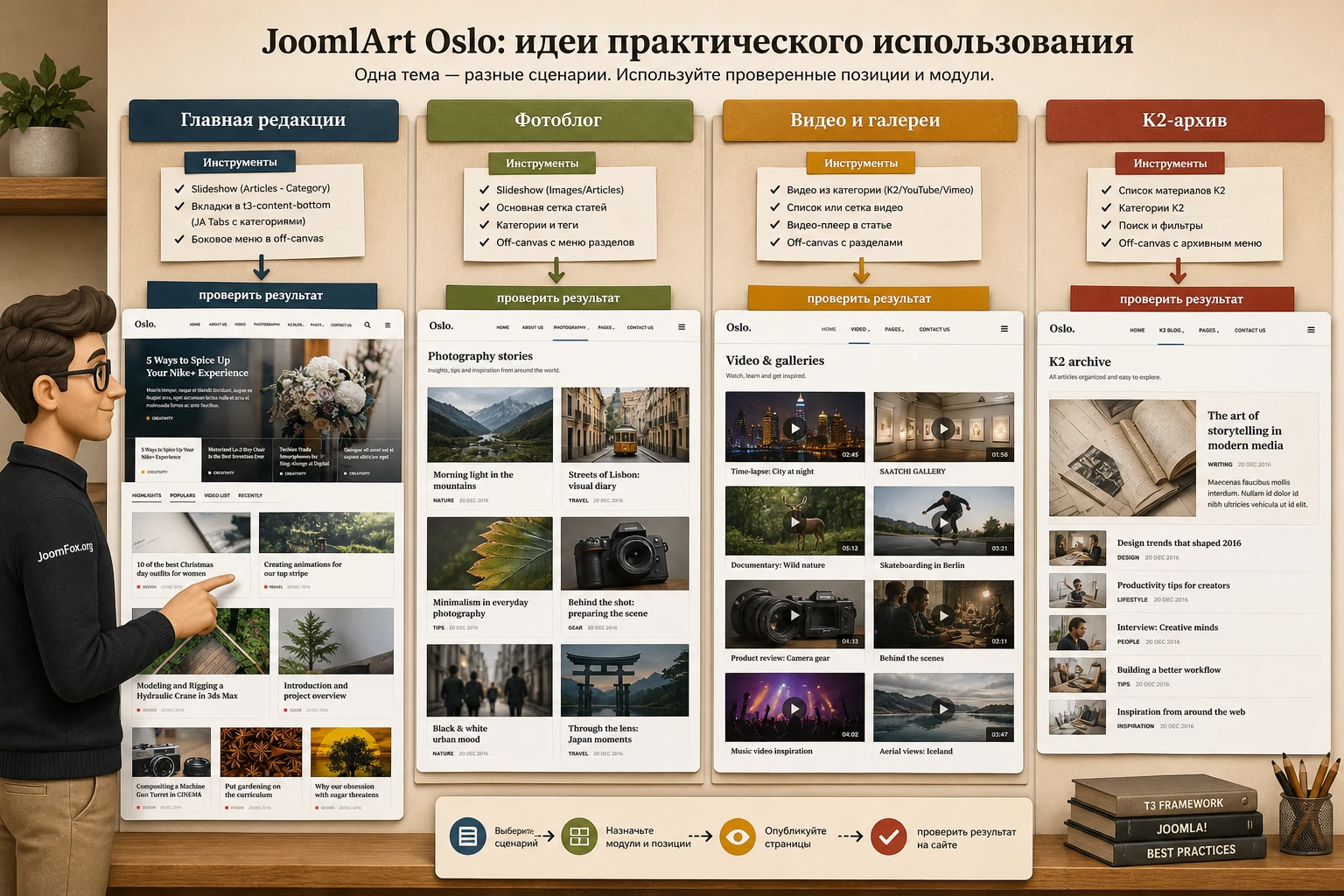
Редакционный журнал с главным материалом
Для медиа-проекта используйте верхний слайдер как редакционный акцент, а табовый блок - как навигацию по типам материалов. Например, «Популярное» показывает самые читаемые статьи, «Видео» выводит материалы с видео, «Свежее» помогает вернуться к хронологической ленте. Такой сценарий хорошо подходит для команды, где редактор каждый день выбирает главную тему, а не просто публикует всё подряд.
Проверка результата: посетитель открывает главную и за несколько секунд понимает, что читать первым, где свежие публикации и где визуальные материалы. Если главная выглядит как случайный набор карточек, пересмотрите источники модулей и порядок блоков.
Фотоблог или lifestyle-журнал
Визуальный референс JoomlArt Oslo хорошо работает с большими изображениями, светлой типографикой и карточками материалов. Для фотоблога или lifestyle-журнала стоит заранее подготовить единый формат обложек: крупные горизонтальные изображения, понятные intro images и аккуратные заголовки. Шаблон может дать красивую сетку, но он не спасёт материалы с низким качеством изображений.
Проверка результата: карточки должны выглядеть как единая редакционная лента, а не как смесь случайных размеров и кропов. Если изображения скачут, настройте правила подготовки медиа до публикации.
Раздел видео и галерей
Если сайт использует видео и галереи, вынесите их в отдельный пункт меню и отдельный модуль на главной. Так пользователь не будет искать визуальный контент внутри обычной ленты. Для редакции это также проще: видео-материалы получают свой процесс публикации и проверку результата.
Проверка результата: пункт меню ведёт в понятный раздел, материалы открываются без ошибки, на мобильном экране видео не выходит за пределы контейнера, а галерея не ломает сетку.
Сайт с уже накопленным K2-архивом
Если проект давно живёт на K2, JoomlArt Oslo можно рассматривать как способ привести K2-страницы к единому виду с остальным сайтом. Но перед миграцией дизайна проверьте реальные K2-материалы: поля, категории, теги, метаданные, вложенные изображения и старые ссылки. Не ограничивайтесь демо-страницей, потому что старый архив часто содержит нестандартные материалы.
Проверка результата: K2 item page, category page и поиск открываются без предупреждений, а оформление не конфликтует с Joomla-страницами.
Безопасная доработка внешнего вида без правки ядра шаблона
У JoomlArt Oslo есть настройки T3, ThemeMagic, LESS/CSS-файлы и шаблонные overrides. Но безопасная доработка начинается не с правки файлов в ядре шаблона. Если изменить compiled CSS напрямую, последующая компиляция LESS может перезаписать работу. Документация T3 отдельно предупреждает, что скомпилированные CSS-файлы могут быть перезаписаны, и рекомендует использовать отдельный custom CSS для собственных правок.
Для небольших визуальных изменений лучше идти от простого к сложному: сначала настройки шаблонного стиля, затем ThemeMagic или custom CSS, затем template override, и только при необходимости более глубокая разработка. Правки ядра Joomla, T3 Framework или файлов продукта без копии и плана отката использовать не стоит.
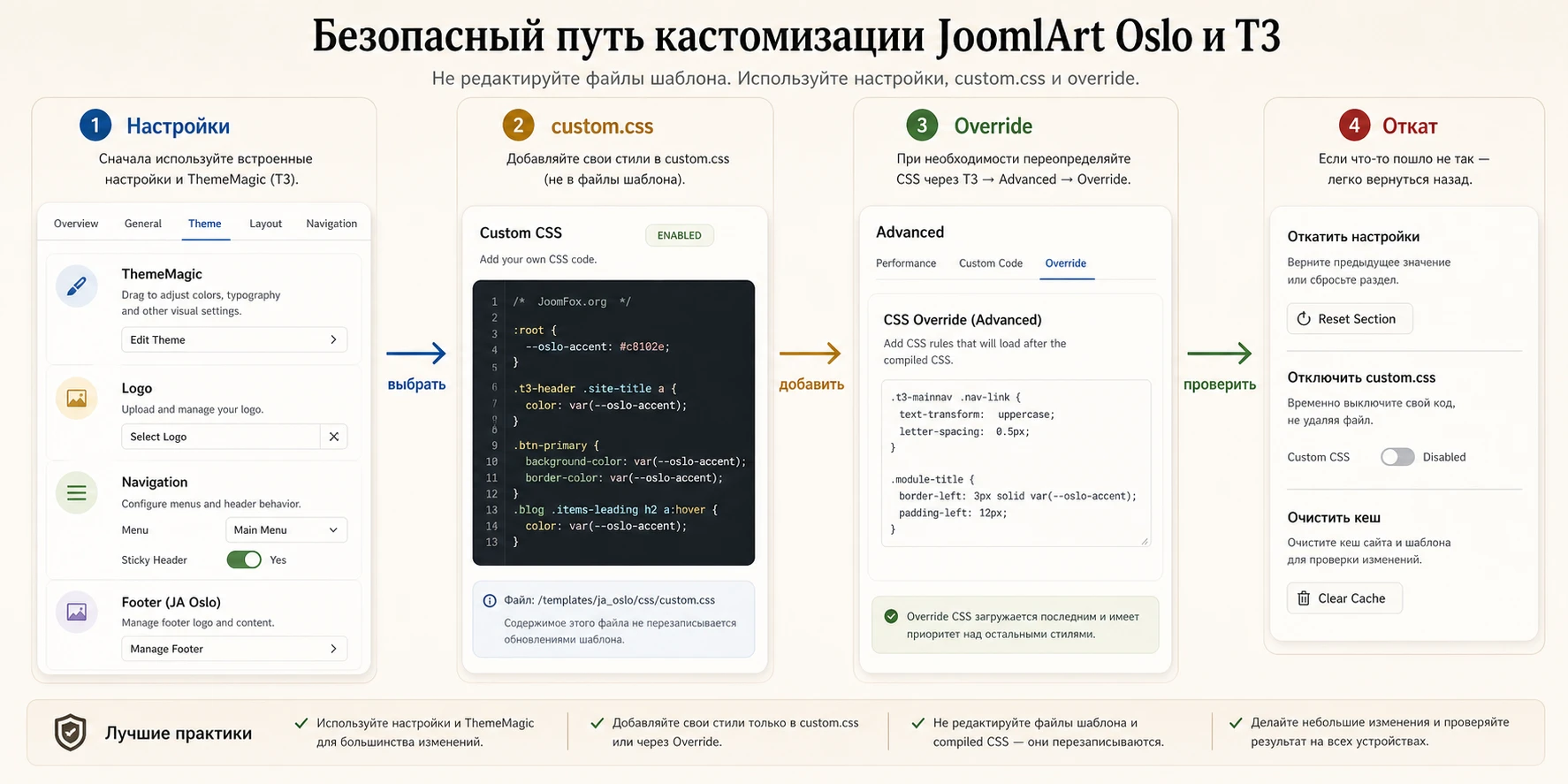
Маленький CSS-snippet для выравнивания длинных заголовков в карточках
Иногда после замены демо-контента реальные русские заголовки оказываются длиннее английских и ломают ритм карточек. Без знания конкретной HTML-структуры вашего сайта нельзя обещать универсальный селектор, поэтому ниже пример безопасного подхода: добавьте CSS в файл custom CSS вашего шаблона и при необходимости уточните классы через инспектор браузера. Основание для такого подхода - штатная практика T3 custom CSS, а не выдуманный API продукта.
/* JoomlArt Oslo: аккуратнее переносим длинные заголовки карточек.
   Добавляйте в custom.css шаблона и уточняйте селектор под ваш вывод. */
.ja-oslo .item-title,
.ja-oslo .article-title {
  overflow-wrap: anywhere;
  line-height: 1.28;
}
Проверка: откройте главную, категорию и страницу материала, найдите самые длинные заголовки и убедитесь, что они не налезают на дату, метку категории или изображение. Откат: удалите блок из custom CSS и очистите кеш. Если классы в вашем шаблоне отличаются, не добавляйте десятки случайных селекторов. Сначала посмотрите реальный HTML через инструменты браузера.
Локализация строк без правки шаблонных файлов
Если нужно перевести подписи интерфейса, название вкладок, служебные строки или элементы модулей, сначала ищите настройку в модуле или языковое переопределение Joomla. Это безопаснее, чем править PHP-файл шаблона. Для вкладок на главной часто достаточно переименовать соответствующие модули: название модуля становится видимой подписью вкладки.
Для строк, которые берутся из языковых файлов, используйте штатный механизм языковых переопределений Joomla. После правки проверьте русский и английский язык сайта, если проект мультиязычный. Если строка остаётся английской, возможно, она пришла из демо-контента, названия модуля или шаблонного файла, а не из языкового ключа.
Footer и T3-логотип
Документация JoomlArt описывает footer section и возможность отключить T3 Footer Logo через настройки. Это безопаснее, чем удалять код вручную. Если нужно изменить copyright-текст, сначала проверьте настройки модуля footer и языковые строки. Если приходится делать override файла, сохраняйте копию и фиксируйте, какой файл меняли.
Практический пример: собрать главную страницу для онлайн-журнала
Теперь соберём сценарий, который ближе всего к природе JoomlArt Oslo: главная страница онлайн-журнала с главным материалом, вкладками «Популярное», «Видео», «Свежее» и мобильной навигацией. Пример не требует выдуманных функций. Он опирается на документацию по Home page, позициям slideshow и t3-content-bottom, а также на T3-навигацию.
Цель
Получить главную страницу, где верхний блок показывает выбранные материалы редакции, ниже есть табы с разными подборками, а главное меню работает на настольном и мобильном экране. Для первого прохода не стремитесь повторить каждую деталь демо. Важно собрать рабочий каркас, который потом можно наполнить реальным контентом.
Подготовка
Перед настройкой создайте три категории: «Главные материалы», «Видео» и «Новости». Добавьте несколько тестовых материалов с изображениями. Если у вас уже есть контент, лучше использовать копию сайта и отдельные тестовые категории, чтобы не менять структуру рабочей редакции.
Шаги настройки
- Создайте пункт меню Home или отредактируйте существующий пункт главной страницы. В качестве типа можно использовать Featured Articles, если вы повторяете логику документации.
- Назначьте для этого пункта меню шаблонный стиль
ja_oslo defaultили актуальный стиль JoomlArt Oslo в вашей версии. - Создайте модуль Articles - Category для верхнего блока, выберите категорию «Главные материалы» и назначьте позицию
slideshow. - Создайте модуль для популярных материалов, назначьте позицию
t3-content-bottomи используйте альтернативный layout, если он доступен в вашем пакете. - Создайте модуль для видео, также назначьте
t3-content-bottomи проверьте, что источник материалов действительно содержит видео-контент. - Создайте модуль свежих публикаций, назначьте
t3-content-bottomи проверьте порядок вывода. - Включите Megamenu в настройках Navigation и выберите основное меню.
- Для мобильной навигации включите off-canvas в Add-ons и опубликуйте модуль меню в позиции
off-canvas. - Сохраните настройки, очистите кеш и откройте главную страницу в обычной и мобильной ширине.
Проверка результата
На настольном экране вы должны видеть шапку, главное меню, верхний слайдер, табовый блок и карточки материалов. На мобильном экране проверьте, что кнопка меню открывает панель, а пункты доступны для нажатия. Если верхний слайдер пустой, проверьте категорию и публикацию материалов. Если вкладки не появились, проверьте позицию t3-content-bottom, заголовки модулей и привязку к пункту меню.
Мини-итог: главная JoomlArt Oslo считается настроенной не тогда, когда установлен шаблон, а когда связка «пункт меню - шаблонный стиль - модули - позиции - материалы» даёт ожидаемый результат на сайте.
Нюанс, который часто мешает
Если вы открываете материал напрямую по ссылке, Joomla может использовать не тот активный пункт меню, который вы ожидали. Из-за этого меняется набор модулей, стиль или breadcrumb. Для контентного сайта важно создать понятную структуру меню для ключевых категорий, а не полагаться только на ссылки из модулей.
Проверка скорости, SEO и удобства после настройки
Шаблон не гарантирует хорошую скорость и SEO сам по себе. Он задаёт структуру и визуальный слой, а качество результата зависит от изображений, количества модулей, кеша, сторонних расширений, серверной конфигурации и редакционной дисциплины. Поэтому после базовой настройки нужно провести отдельную проверку, особенно если сайт будет регулярно публиковать крупные изображения, видео и рекламные блоки.
Скорость и изображения
У JoomlArt Oslo визуальная подача сильно зависит от фотографий. Это плюс для журнала, но риск для скорости. Подготовьте изображения до загрузки: правильный размер, разумное сжатие, единый кроп для карточек и осмысленный alt. Если загружать огромные исходники с камеры, шаблон будет выглядеть красиво только в админ-панели, а пользователю придётся ждать.
После настройки проверьте главную, категорию и материал в инструментах анализа скорости. Обращайте внимание не на один общий балл, а на конкретные проблемы: слишком тяжёлые изображения, блокирующие скрипты, нестабильность макета, позднюю загрузку верхнего изображения. Если включаете оптимизацию CSS/JS в T3 или стороннем расширении, делайте это по одному параметру и проверяйте меню, слайдер, видео и галерею после каждого изменения.
SEO-структура
Для контентного сайта важно, чтобы заголовки материалов, категории, хлебные крошки и ссылки были понятны поисковым системам и читателям. Шаблон отвечает за оформление, но не заменяет информационную архитектуру. Проверьте, что главные рубрики имеют собственные пункты меню, URL не дублируются хаотично, а материалы открываются в ожидаемом контексте.
Особое внимание уделите изображениям. Если они являются главным визуальным аргументом шаблона, alt-тексты должны описывать содержание, а не повторять одно и то же название сайта. Для редакции лучше заранее договориться о формате: что писать в заголовке, что в intro text, как выбирать изображение и когда материал попадает в верхний слайдер.
Права доступа и редакционный процесс
Если над сайтом работают редакторы, не давайте всем полный доступ к шаблонным стилям. Редактору обычно достаточно материалов, категорий и медиа. Настройки template style, layout, меню и позиций модулей должны менять администратор или вебмастер. Иначе один случайный перенос модуля может сломать главную страницу для всех пользователей.
Создайте внутренний чек-лист публикации: добавить изображение, выбрать категорию, проверить intro text, убедиться, что материал не попал в слайдер случайно, открыть страницу на мобильной ширине. Это скучная, но полезная часть работы с журнальным шаблоном.
Почему JoomlArt Oslo может отображаться неправильно и как это диагностировать
Большинство проблем с Joomla-шаблоном выглядят как «сломался дизайн», но причина часто находится в другой точке: позиция модуля, привязка к меню, кеш, template style, T3-плагин, старый override или несовместимое расширение. Ниже - диагностическая карта для типичных симптомов, которые характерны для JoomlArt Oslo и похожих T3-шаблонов.
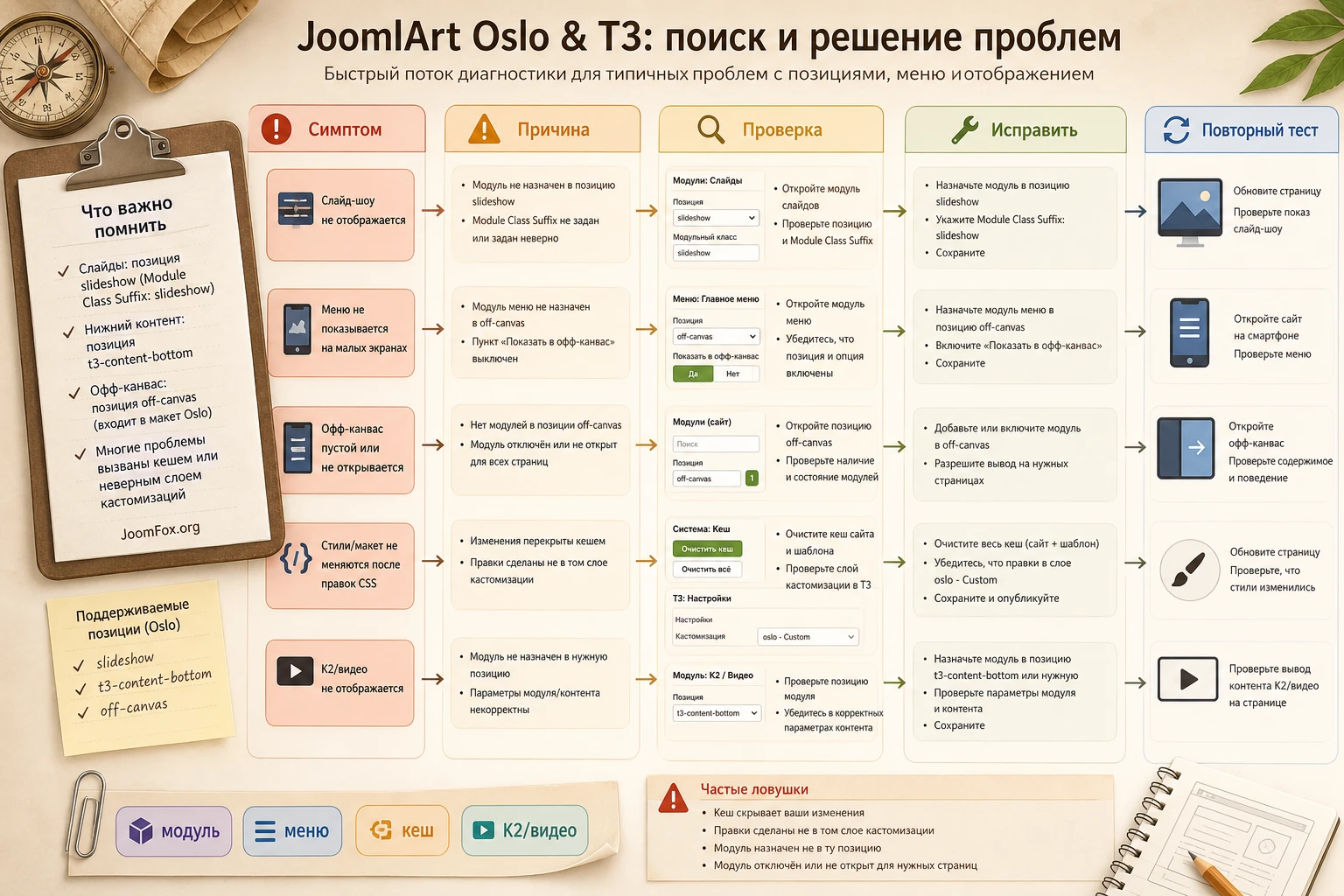
Пустой слайдер или не выводятся вкладки на главной
Симптом: главная открывается, но вместо ожидаемого верхнего блока или вкладок видна пустая область. Возможная причина - модуль не опубликован, выбран не тот источник материалов, позиция указана с ошибкой или модуль не назначен на текущий пункт меню. Что проверить: публикацию модуля, позицию slideshow или t3-content-bottom, фильтры категории, права доступа, наличие опубликованных материалов и template style активного пункта меню.
Исправление: сначала создайте один простой тестовый материал и выведите его через один модуль. Когда базовый вывод заработает, возвращайте фильтры, сортировку и альтернативный layout. Если вы включили кеш, очистите его после каждой настройки. Откат: снимите проблемный модуль с позиции или верните прежний источник материалов.
Мобильное меню открывается пустым
Симптом: кнопка off-canvas есть, панель открывается, но внутри нет пунктов меню. Возможная причина - включена опция off-canvas в шаблонном стиле, но модуль меню не опубликован в позиции off-canvas. В похожих обсуждениях поддержки JoomlArt также встречались ситуации, где проблема зависела от layout модуля или нескольких меню в одной позиции.
Исправление: создайте отдельный модуль меню для мобильной панели, назначьте позицию off-canvas, проверьте публикацию и привязку к страницам. Если панель открывается, но пункты выглядят некорректно, временно упростите структуру меню и проверьте длинные заголовки. Откат: отключите off-canvas add-on и верните обычное мобильное меню, если оно предусмотрено вашей конфигурацией.
Изменили CSS, но внешний вид не поменялся
Симптом: вы добавили CSS, но цвет, отступы или шрифт не изменились. Возможные причины - кеш, неправильный файл, более сильный селектор, компиляция LESS перезаписала CSS или правка попала не в тот template style. T3-документация отдельно предупреждает, что скомпилированные CSS-файлы могут быть перезаписаны, поэтому пользовательские правки лучше держать в custom CSS.
Исправление: проверьте, подключается ли ваш custom CSS в исходном коде страницы, временно добавьте заметное безопасное правило для теста, очистите кеш Joomla и браузера, затем уточните селектор. Откат: удалите тестовое правило и верните исходный custom CSS. Не меняйте сразу несколько LESS и CSS-файлов, иначе трудно понять, какая правка сработала.
Контактная страница, видео или K2-материал открываются с ошибкой
Симптом: обычные статьи работают, но контактная страница, видео, галерея или K2 item page ведут себя нестабильно. Возможная причина - старый override, несовместимое расширение, неактуальный пакет, включённый конфликтующий плагин или старый демо-материал. В changelog JoomlArt для JoomlArt Oslo и близких шаблонов встречались исправления, связанные с контактной страницей, K2, видео и тегами.
Исправление: обновите шаблон и T3 в тестовой копии, проверьте проблемную страницу с минимальным набором сторонних расширений, включите отображение ошибок только на тестовой площадке и сравните поведение со стандартным шаблоном Joomla. Откат: верните предыдущий шаблонный стиль или отключите конкретный override, если вы точно знаете, какой файл меняли.
После обновления пропал вид демо
Симптом: сайт обновился, но часть блоков выглядит иначе или исчезла. Возможные причины - изменились позиции, обновился T3 Framework, custom CSS конфликтует с новой разметкой, или старые правки были сделаны в файлах, которые обновление заменило. Что проверить: changelog, список изменённых файлов, наличие custom CSS, шаблонные overrides и назначение модулей.
Исправление: сначала восстановите сайт на тестовой копии из резервной копии, затем повторите обновление с фиксацией каждого изменения. Если проблема в кастомной правке, перенесите её в безопасное место: custom CSS, языковое переопределение или аккуратный template override. Откат: верните резервную копию и не обновляйте рабочий сайт, пока не найден конфликт.
Когда JoomlArt Oslo будет удачным выбором
JoomlArt Oslo стоит использовать, если вы готовы работать с Joomla как с системой материалов, категорий, модулей и шаблонных стилей. Он не заменяет редакционный план, не подготавливает изображения за автора и не гарантирует скорость без оптимизации. Зато он даёт готовую визуальную основу для контентного сайта, где важны главная страница, карточки материалов, навигация, видео, галереи, K2-поддержка и T3-настройки.
Перед внедрением проверьте совместимость вашего пакета, протестируйте шаблон на копии сайта и соберите минимальный сценарий: главная, материал, категория, контакт, меню и мобильная навигация. Если этот набор работает стабильно, можно переходить к наполнению, настройке рекламных мест, локализации и аккуратной доработке внешнего вида.
Когда вы уже понимаете, какие позиции и модули понадобятся, можно получить версию для Joomla и проверить его на тестовой копии сайта. Не переносите шаблон сразу на рабочий проект без резервной копии и контрольного списка проверки.
Вопросы, которые стоит закрыть перед запуском
Можно ли установить JoomlArt Oslo на существующий сайт Joomla?
Да, но для существующего сайта обычно выбирают ручную установку, а не quickstart. Сначала установите T3 Framework и шаблон на копии сайта, назначьте template style на тестовый пункт меню и проверьте реальные материалы, модули, контактную страницу и мобильное меню.
Почему после установки главная не похожа на демо?
Потому что демо-главная собирается из модулей, позиций, категорий и альтернативных layouts. Один файл шаблона не создаёт автоматически всю редакционную структуру на существующем сайте. Проверьте позиции slideshow и t3-content-bottom, источники материалов и привязку модулей к главной странице.
Нужно ли обязательно использовать K2?
Нет. Поддержка K2 полезна для сайтов, где K2 уже является частью структуры или нужен по функциональным причинам. Для нового проекта часто проще начать со стандартных материалов Joomla, если их возможностей достаточно.
Как безопасно изменить цвета и мелкие стили?
Начинайте с настроек шаблонного стиля и ThemeMagic, если они доступны в вашей версии. Для небольших правок используйте custom CSS, а не прямое редактирование скомпилированных CSS-файлов, которые могут быть перезаписаны при компиляции или обновлении.
Что делать, если off-canvas меню пустое?
Проверьте не только опцию off-canvas в шаблоне, но и модуль меню. Он должен быть опубликован в позиции off-canvas и назначен на нужные страницы. Если меню есть, но выглядит неправильно, временно упростите структуру и проверьте длинные пункты.
Подойдёт ли шаблон для мультиязычного сайта?
Официальные источники упоминают RTL и возможности T3 для мультиязычного Megamenu, но конкретную настройку нужно проверять в вашем пакете и языковой структуре Joomla. Для мультиязычного сайта обычно создают отдельные меню и шаблонные стили для языков, затем проверяют привязку меню и модулей.
Можно ли обновлять шаблон прямо на рабочем сайте?
Лучше не делать так. Создайте резервную копию, повторите обновление на тестовой копии, проверьте главную, материалы, K2, контакт, видео, галерею и мобильное меню. Только после этого переносите обновление на рабочий сайт.
Похожие шаблоны


Соседние материалы | ||||

|
JoomlArt Alumni - Шаблон Joomla | JoomlArt Builder Pro - Шаблон Joomla |

|
|

