


JoomShaper Celestia - Шаблон Joomla
Шаблон JoomShaper Celestia для Joomla идеально подходит для агентств недвижимости, которые хотят создать профессиональный и визуально привлекательный веб-сайт. Благодаря своему стильному и современному дизайну, этот шаблон привлечет потенциальных клиентов и эффективно представит информацию о недвижимости.


Описание шаблона
Шаблон предлагает широкий выбор функций и настраиваемых параметров, которые позволяют пользователям создавать уникальные и индивидуальные веб-сайты. С помощью различных вариантов главной страницы пользователи могут выбрать макет, который лучше всего соответствует стилю и брендингу их агентства. Шаблон также включает мощную функцию поиска, что облегчает для посетителей поиск конкретных объектов недвижимости в соответствии с их предпочтениями.
Одной из особенностей этого шаблона Celestia является его функциональность представления объектов недвижимости. Пользователи могут создавать подробные предложения объектов недвижимости, включая качественные изображения, описания, удобства и контактную информацию. Шаблон также включает встроенную форму обратной связи, что позволяет потенциальным клиентам легко связаться с агентством для получения дополнительной информации или назначения просмотра.
Шаблон JoomShaper Celestia полностью отзывчив и оптимизирован для мобильных устройств, что обеспечивает отличный внешний вид и правильное функционирование веб-сайта на любом устройстве. Он также построен на последней версии Joomla для обеспечения совместимости и безопасности.
Помимо дизайна и функциональности, этот шаблон предлагает широкий выбор настраиваемых параметров. Пользователи могут легко изменять цвета, шрифты и макеты, чтобы соответствовать своему брендингу и создать единый онлайн-образ. Шаблон также поддерживает несколько языков, что позволяет агентствам привлекать более широкую аудиторию.
В целом, этот шаблон для Joomla предлагает агентствам недвижимости идеальную платформу для создания профессионального и визуально привлекательного веб-сайта. Благодаря широкому выбору функций и настраиваемых параметров он позволяет пользователям создать уникальный и индивидуальный онлайн-образ для представления своих предложений недвижимости. Независимо от размера агентства, этот шаблон разработан, чтобы удовлетворить потребности и требования любого бизнеса в сфере недвижимости.
Особенности шаблона:
- Соответствие стандартам W3C XHTML 1.0 Transitional и W3C CSS Valid.
- Поддержка сжатия скриптов JavaScript и CSS для ускорения работы сайта.
- Благодаря использованию последних версий PHP и MySQL, код шаблона актуален и безопасен.
- Большое количство позиций для расположения модулей и несколько цветовых суффиксов.
- Несколько встроенных цветовых схем шаблона для индивидуального оформления вашего проекта.
- Шаблон имеет поддержку Google шрифтов и RTL/LTR языков.
- Несколько типов меню, Mega Menu, Dropline Menu, CSS Menu, с эффектами плавной анимации.
- Интегрирована поддержка популярных расширений: Helix v3, SP Page Builder Pro, SP Property, расширяющих функциональные возможности сайта.
- Демо пакет QuickStart с поддержкой версии CMS Joomla! 6.x.
Спецификации:
| Дата выхода: | 01-12-2023 | |
| Дата обновления: | 02-03-2026 | |
| Тип шаблона: | Премиум | |
| Лицензия: | GPL | |
| Тематика: | Бизнес Недвижимость | |
| Совместимость: | J4.x J5.x J6.x | |
| QuickStart: | Joomla! 6.x | |
| Цветовые схемы шаблона: |
||
| Разработчик: | JoomShaper | |
| Рейтинг: | ||
Скачивание по подписке!
Вам необходимо авторизоваться на сайте и приобрести клубную подписку!
Поделись с друзьями!
Общие характеристики:
Мощный Framework
Фреймворк обеспечивает легкий доступ к сотням мощных функций и механизмов для более гибкой настройки и создания удивительных сайтов на основе Joomla.
Отзывчивый дизайн
Полностью гибкий макет шаблона, идеально адаптируется к ширине браузера пользователя. И отлично отображается на ПК, IPad, iPhone и других мобильных устройствах.
HTML5 & CSS3
Шаблон имеет широкий спектр преимуществ, так как использует только современные веб-технологии: HTML5, CSS3, LESS, JQuery и Bootstrap 4 и 5.
Быстрый старт
Установите готовый Joomla! сайт, содержащий демо контент, стили и предварительно настроенные расширения, и начните работу за считанные минуты.
Кросс-браузерность
Безупречная работа во всех современных браузерах, таких как Firefox, Chrome, Safari, Opera, Netscape, Яндекс Браузер и Internet Explorer 10+.
SEO оптимизация
Кодовая база шаблона полностью оптимизирована для обеспечения хорошей индексации и присутствия вашего Joomla сайта в поисковых системах.
Руководство по настройке и применению JoomShaper Celestia на сайте недвижимости
JoomShaper Celestia стоит рассматривать не как обычную визуальную тему, а как готовую основу для сайта агентства недвижимости, девелопера, жилого комплекса или компании, которая показывает объекты, проекты, районы, новости и контактные формы. В этом руководстве разберём, как подойти к установке шаблона, где заканчивается демо-оформление и начинается настоящая настройка сайта, какие части Celestia связаны с SP Property, SP Page Builder Pro и Helix Ultimate, а также как проверить результат до публикации.
Материал не повторяет краткое описание продукта. Здесь важнее практический путь: что выбрать - QuickStart или обычный пакет шаблона, как подготовить сервер, какие данные недвижимости заполнить первыми, как не потерять позиции модулей, где искать главную страницу, как настроить фильтр объектов, что проверить в мобильном виде и какие проблемы чаще всего возникают у Joomla-шаблонов такого класса.
Подход простой: сначала собрать безопасную тестовую копию, затем заменить демо-данные на реальные объекты, проверить меню и модули, пройти сценарий посетителя от первого экрана до заявки и только после этого переносить результат на рабочий домен. Самая частая ошибка при внедрении таких шаблонов - начинать с правки картинок и цветов, не проверив структуру SP Property, меню и модульные позиции.
Какую задачу решает Celestia и где шаблон будет уместен
Celestia создан для сайтов, где объект недвижимости должен выглядеть как продукт с полным контекстом: фотографиями, ценой или запросом цены, параметрами, районом, агентом, картой, деталями проекта и формой обращения. Это отличает его от универсального корпоративного шаблона. На странице JoomShaper шаблон позиционируется для недвижимости, строительства, девелопмента, property management и близких направлений, а в составе демо используется SP Property - компонент для управления объектами, агентами, запросами и связанными модулями.
Если сайт агентства состоит только из пяти статичных страниц, Celestia может быть избыточным. Его сильная сторона раскрывается там, где есть каталог объектов, фильтрация, карточки квартир или домов, страницы районов, новости рынка, проектные страницы и отдельные формы контакта с агентом. В этом случае шаблон помогает не просто «сделать красиво», а выстроить понятный путь пользователя: увидеть позиционирование компании, выбрать район, отфильтровать объект, открыть детали и отправить запрос.
При этом Celestia не заменяет работу контент-менеджера и не превращает хаотичный набор фотографий в готовую базу недвижимости автоматически. Вам всё равно нужно подготовить нормальные изображения, единый формат площадей и цен, описания объектов, категории, свойства, статусы и контакты агентов. Шаблон даёт каркас и готовую визуальную логику, но качество результата зависит от заполнения данных.
Полезно заранее решить, какую роль будет играть каталог. В одном проекте это основной инструмент продаж, где каждая карточка объекта должна быть почти самостоятельной посадочной страницей. В другом проекте каталог только поддерживает презентацию жилого комплекса, а ключевые решения принимаются через страницу проекта и форму консультации. От этого зависит всё: сколько полей показывать в фильтре, нужно ли выводить цену сразу, насколько подробно заполнять агентские профили, стоит ли вести новости и какие пункты меню выводить в шапке.
Для агентства недвижимости важна скорость выбора: посетитель должен быстро сузить список. Для девелопера важна уверенность: посетитель должен увидеть масштаб проекта, район, планировки, сроки консультации и понятный способ связаться. Для property management важна структура обслуживания: услуги, объекты, заявки, контакты и FAQ должны быть заметнее декоративных блоков. Такой выбор сценария лучше сделать до редактирования первого hero-заголовка, иначе можно получить красивый сайт, который не ведёт пользователя к действию.
Сильные сценарии
- Сайт агентства с витриной объектов, фильтром и карточками недвижимости.
- Промо-сайт жилого комплекса, где нужны страницы проекта, галерея, район и форма обращения.
- Каталог объектов аренды или продажи с агентами и запросами на просмотр.
- Сайт девелопера, которому нужны проектные страницы, новости и отдельные посадочные страницы под типы квартир.
Когда лучше выбрать другой подход
Если нужен минимальный сайт-визитка без каталога, проще взять лёгкий шаблон на Helix Ultimate или собрать страницу в SP Page Builder без SP Property. Если у проекта сложная CRM-интеграция, автоматический импорт объектов, синхронизация с внешними порталами или личные кабинеты агентов, одного Celestia может быть мало: понадобится отдельная архитектура, компонент недвижимости с нужными интеграциями или доработка под бизнес-процесс.
Что входит в связку шаблона: QuickStart, Template, SP Page Builder Pro и SP Property
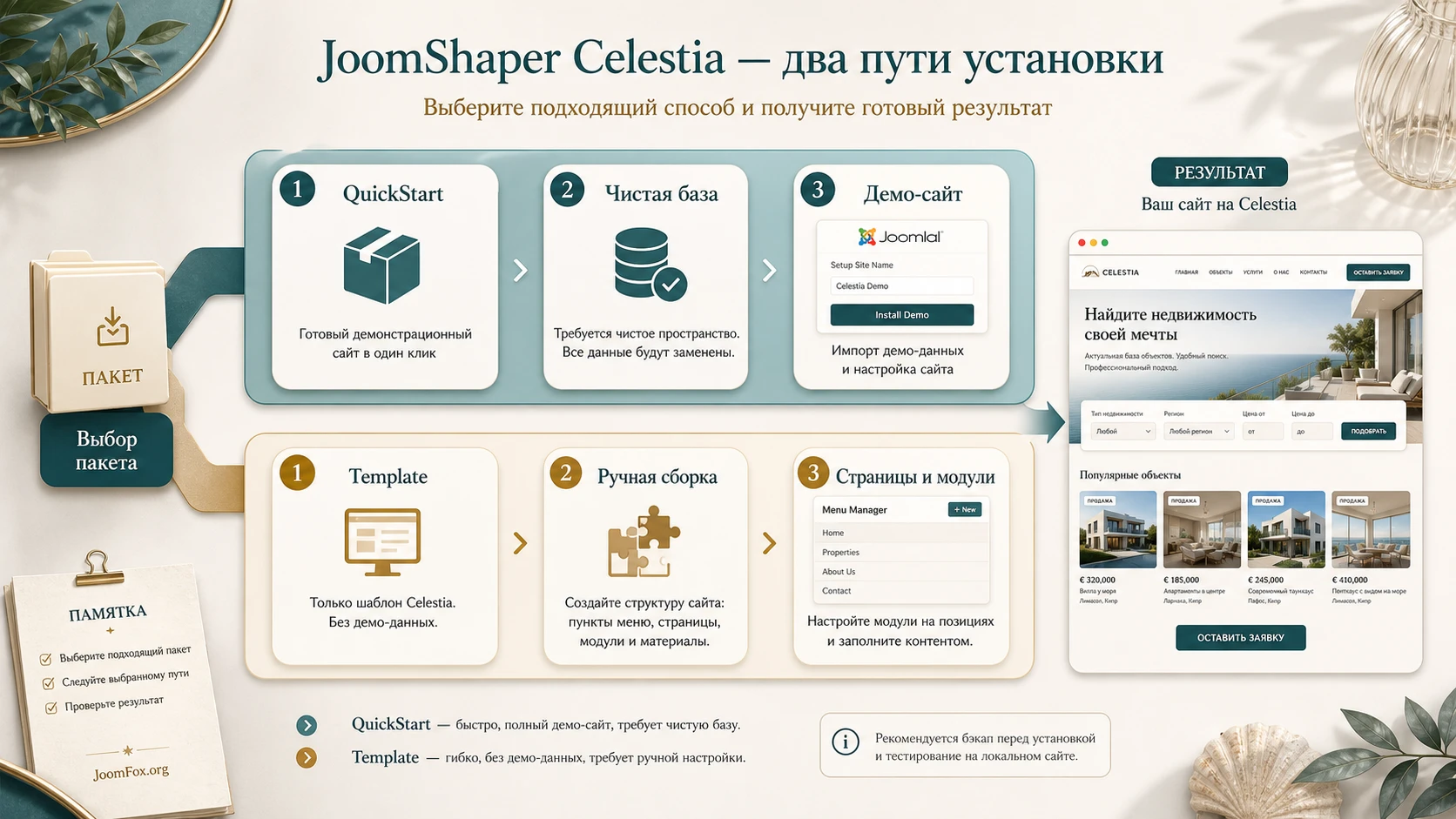
Перед установкой важно понять разницу между пакетами. QuickStart - это не обычное расширение для загрузки в установленную Joomla. Это полный демонстрационный сайт: Joomla, шаблон, демо-данные, компоненты, модули и настройки, собранные так, чтобы повторить демо. Такой пакет ставят на чистое место и отдельную базу данных. Обычный пакет Template - это только шаблон оформления на базе Helix Ultimate, без демо-контента, без готовых страниц и без уже расставленных модулей.
Для новичка QuickStart почти всегда понятнее. Вы видите, где находятся позиции, какие страницы созданы в SP Page Builder Pro, как работает меню, где размещены модули SP Property и как связаны объекты с публичной частью сайта. Но QuickStart не стоит ставить поверх живого сайта. Если у вас уже есть рабочая Joomla с контентом, устанавливайте шаблон отдельно и переносите структуру осторожно: создавайте страницы, меню и модули вручную, сверяясь с документацией и демо.
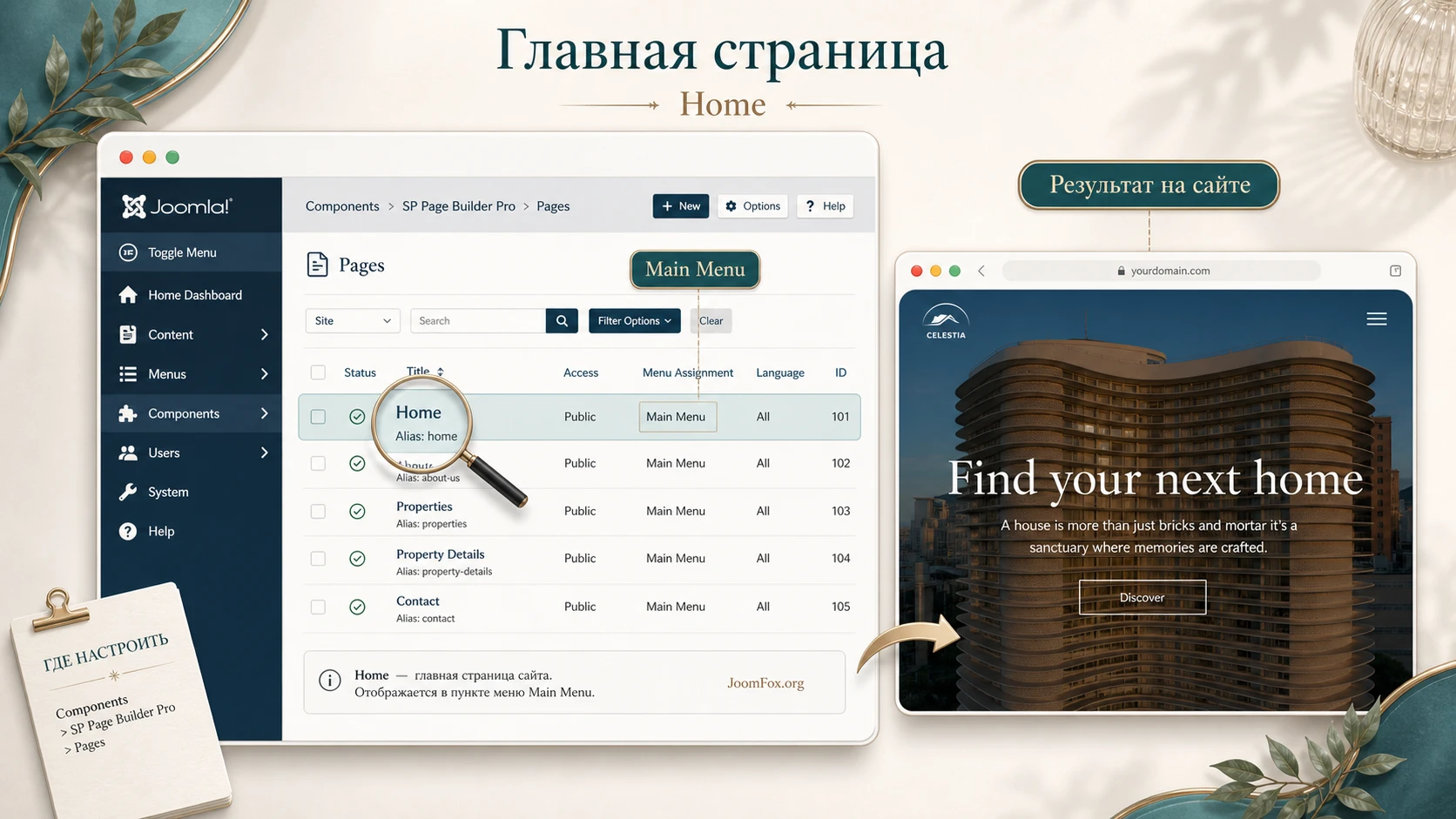
SP Page Builder Pro отвечает за страницы, созданные конструктором. Документация Celestia прямо указывает, что главная страница QuickStart собрана в SP Page Builder Pro и назначена в Main Menu как Home. Это значит, что правка первого экрана, секции районов, блоков преимуществ и визуальных секций идёт через страницы конструктора, а не через обычный редактор материалов Joomla.
SP Property закрывает предметную часть недвижимости. Через него создаются категории, свойства объектов, агенты, запросы, модули поиска и списки объектов. Поэтому настройка Celestia не может ограничиться меню и цветами: нужно заполнить компонент недвижимости, иначе внешне красивый шаблон останется пустой оболочкой.
Есть и организационный нюанс. QuickStart удобен как учебный стенд, но после установки в нём остаётся демо-логика: примерные пункты меню, примерные страницы, примерные тексты, примерные объекты и заглушки. Не переносите это на рабочий сайт без редакторской чистки. Удалите лишние страницы, отключите ненужные модули, переименуйте пункты меню под реальную структуру бизнеса и проверьте, что служебные страницы вроде Login, Sign up, Coming Soon и FAQ действительно нужны. Если они не нужны, лучше убрать их из навигации, чем оставлять пустыми.
Обычный Template package требует больше ручной работы, зато меньше риска занести демо-мусор на существующий сайт. Такой путь подходит разработчику или администратору, который уже понимает Joomla: создать пункт меню, назначить шаблонный стиль, вывести модули, собрать страницы в SP Page Builder, подключить SP Property и сверить позиции. Для владельца сайта без опыта безопаснее сначала развернуть QuickStart отдельно и использовать его как визуальную документацию: открыть рядом демо-страницу и рабочую сборку, затем повторять только нужные решения.
| Вариант | Когда подходит | Что важно помнить |
|---|---|---|
| QuickStart | Новый сайт, тестовый стенд, быстрый разбор демо-структуры. | Нельзя ставить через менеджер расширений поверх существующей Joomla. |
| Template package | Сайт уже существует, нужно заменить оформление или собрать страницы вручную. | Демо-страницы, модули и контент придётся создавать самостоятельно. |
| Тестовый клон | Есть живой сайт, но нужно понять структуру Celestia перед внедрением. | Самый безопасный вариант для сравнения QuickStart и рабочей установки. |
Что проверить перед установкой: сервер, база, права и контент
Установка шаблона недвижимости затрагивает больше точек, чем установка простой темы. Здесь важны не только совместимость Joomla и PHP, но и размер загрузки архива, лимит памяти, время выполнения скриптов, права на папки, наличие cURL, корректная база данных и готовность к работе с изображениями. Официальная документация JoomShaper рекомендует проверять требования сервера перед установкой продуктов JoomShaper и отдельно подчёркивает, что для QuickStart нужна чистая среда.
Сначала решите, где будет разворачиваться тестовый сайт. Идеальный вариант - отдельный поддомен или локальный стенд, который можно удалить без риска. Для QuickStart создайте новую базу данных или, если используете существующую, хотя бы отдельный префикс таблиц. На практике свежая база проще: меньше риска столкнуться с конфликтами старых таблиц, остатками предыдущих расширений и странными ошибками установки.
Минимальный технический чек-лист
- Проверьте версию Joomla, PHP и MySQL, ориентируясь на документацию JoomShaper и требования выбранной версии сайта.
- Убедитесь, что лимиты
upload_max_filesize,memory_limitиmax_execution_timeне слишком малы для установки QuickStart. - Проверьте, что cURL доступен на сервере, потому что он часто нужен расширениям и обновлениям.
- Подготовьте отдельную базу данных и пользователя с нужными правами.
- Убедитесь, что папки Joomla после установки будут доступны на запись там, где это требуется.
- Сделайте резервную копию, если работаете не на пустом окружении.
Отдельно подготовьте контент. У Celestia сильная визуальная подача, но демо-фотографии могут не входить в пакет из-за лицензий. Это не техническая ошибка. Документация JoomShaper объясняет, что QuickStart может содержать заглушки вместо реальных изображений из демо. Для сайта недвижимости это критично: плохие или случайные изображения сразу ломают премиальное ощущение шаблона.
Составьте короткую редакторскую таблицу до установки. В ней должны быть названия объектов, категории, статусы, цена или причина скрытой цены, адрес, координаты, площадь, комнаты, санузлы, парковка, агент, основные фотографии и короткое описание. Даже если пока есть только один объект, такая таблица покажет, какие поля SP Property вам действительно нужны. Если у команды нет координат, не включайте карту как ключевой элемент запуска. Если нет качественных планировок, не обещайте пользователю подробный floor plan.
Ещё один момент - права и доступы. Для простого запуска достаточно Super User и одного ответственного редактора, но агентский сайт быстро начинает требовать разграничения: кто добавляет объекты, кто меняет тексты, кто смотрит запросы, кто отвечает за медиа. SP Property имеет настройки, связанные с группой агентов, а Joomla в целом использует Access и группы пользователей. Не усложняйте ACL в первый день, но заранее решите, будет ли команда работать внутри Joomla или все заявки уходят внешнему менеджеру.
Перед установкой соберите хотя бы один полный тестовый объект: название, статус, цену или условие запроса цены, район, площадь, спальни, ванные, галерею, координаты, агента и короткий продающий текст. Так вы сможете проверить весь путь пользователя, а не просто наличие главной страницы.
Установка QuickStart и первичная проверка после входа в админ-панель
QuickStart устанавливается как обычная Joomla на чистом месте. Распакуйте архив, загрузите файлы на сервер, откройте домен или поддомен в браузере и пройдите веб-установщик. В процессе не используйте очевидный логин администратора вроде admin. После успешной установки удалите лишний index.html, если он остался в корне, переименуйте htaccess.txt в .htaccess, если используете SEF-ссылки на Apache, и войдите в админ-панель через /administrator.
Сразу после входа не начинайте менять дизайн. Сначала проверьте техническое состояние. В Joomla откройте системную информацию и права папок. Если часть директорий не доступна на запись, исправьте права через панель хостинга или SFTP. Затем проверьте, что установлены и включены Helix Ultimate framework plugin, SP Page Builder Pro и SP Property. Для QuickStart эти части должны уже присутствовать, но проверка экономит время при диагностике.
Первый проход по админ-панели
- Откройте
Systemи проверьте состояние сайта, папок и обновлений. - Перейдите в
System-Site TemplatesилиSite Template Stylesи убедитесь, что стиль Celestia назначен по умолчанию. - Откройте
Menus-Main Menuи найдите пункт Home. - Откройте
Components-SP Page Builder Pro-Pagesи найдите страницу, назначенную на главную. - Откройте
Components-SP Propertyи проверьте наличие объектов, категорий и агентов. - Перейдите в
Content-Site Modulesи отфильтруйте модули, связанные с меню, поиском и SP Property.
После этого откройте публичную часть сайта в отдельной вкладке. Проверьте, что главная страница загружается, меню открывается, off-canvas-иконка работает, секции не развалены, а переходы к объектам недвижимости ведут на реальные страницы. Если в демо видны серые заглушки или пустые изображения, это не значит, что шаблон установлен неправильно. Это сигнал, что нужно заменить медиа на свои лицензионные материалы.
Первичная проверка должна завершиться коротким журналом наблюдений. Запишите, какие страницы уже работают, какие модули непонятны, где выводятся демо-данные, какие изображения надо заменить и какие пункты меню можно удалить. Это кажется лишним, пока сайт маленький, но у Celestia много связанных частей. Через несколько часов правок легко забыть, какой модуль отвечал за конкретный блок или почему один фильтр был выключен. Простой список помогает не искать заново то, что уже было найдено.
Главная страница: две домашние концепции, меню и редактирование секций
Официальная документация Celestia выделяет две домашние концепции: Smart Home и Residential. По смыслу это разные входные сценарии. Smart Home спокойнее и лучше подходит для премиального жилого комплекса, где важны атмосфера, крупный первый экран, услуги, объекты и новости. Residential активнее удерживает пользователя за счёт слайдеров и визуального движения, поэтому может подойти агентству с большим количеством объектов и регулярным обновлением витрины.
Главная страница в QuickStart создаётся через SP Page Builder Pro и назначается в Main Menu. Это важный момент: если вы редактируете материал Joomla, но на сайте ничего не меняется, вероятно, вы правите не тот источник. Нужно найти страницу конструктора в Components - SP Page Builder Pro - Pages, открыть нужную страницу и менять секции там.
Как разбирать главную без хаоса
Не пытайтесь за один заход переписать весь лендинг. Разделите работу на смысловые блоки: первый экран, выбор района, витрина объектов, проекты, новости, блок доверия, контакты. У каждого блока должна быть своя задача. Первый экран объясняет предложение, выбор района помогает начать поиск, витрина объектов ведёт в каталог, проекты показывают масштаб компании, новости поддерживают экспертность, контакты дают быстрый путь к заявке.
Когда редактируете страницу в SP Page Builder Pro, сохраняйте исходную логику отступов. В Celestia много воздуха, крупные изображения и тонкие кнопки. Если заменить спокойные блоки на плотные карточки, шаблон потеряет характер. Лучше сделать меньше секций, но каждая должна вести к действию: выбрать район, посмотреть квартиры, открыть проект, узнать о компании, оставить запрос. Визуальная дисциплина здесь важнее количества блоков.
Первый экран
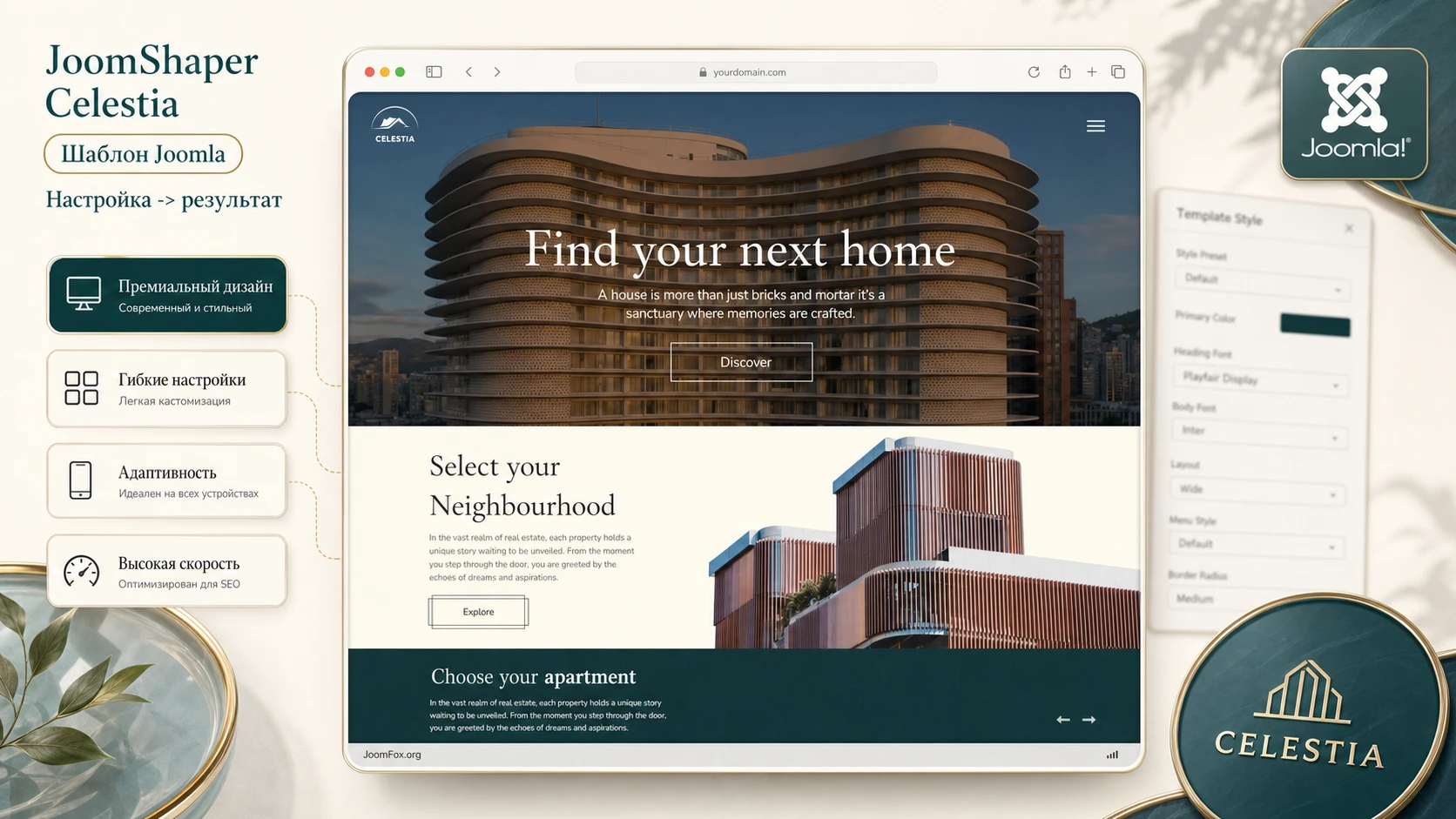
В локальном visual reference видно характер Celestia: крупная архитектурная фотография, тёмное наложение, тонкая шапка, минималистичная иконка меню, большой элегантный заголовок и аккуратная кнопка. При замене контента сохраняйте этот ритм. Не перегружайте hero несколькими кнопками, телефоном, формой и длинным текстом. Лучше одна сильная фраза, короткое пояснение и понятный переход.
Меню и off-canvas
Celestia заявляет стильное off-canvas меню. Проверьте не только desktop-меню, но и мобильное открытие. Если меню не появляется, проверьте модуль меню, позицию, назначение по страницам и настройки шаблона. В Joomla меню на странице часто зависит от модуля, а не только от структуры Menus. Поэтому пункт меню может существовать, но не быть видимым в нужной позиции.
Блоки районов и квартир
Секция «Select your Neighbourhood» из референса задаёт хороший паттерн: текстовая зона слева, крупная архитектурная визуализация справа и спокойное пространство вокруг. Такой блок не должен превращаться в список всех районов города. Лучше показать 3-6 ключевых районов, а остальное вынести в фильтр каталога.
SP Property как центр каталога недвижимости
Главная особенность Celestia - не только визуальный стиль, но и связка с SP Property. Компонент позволяет создавать объекты недвижимости с категориями, статусами, агентами, ценами, галереями, координатами, особенностями, планировками и видео. Именно этот слой превращает шаблон в рабочую витрину, где посетитель может искать, сравнивать и отправлять запросы.
Начинайте не с десятков объектов, а с модели данных. Определите категории: квартиры, дома, коммерческие помещения, новостройки, аренда или продажа. Затем согласуйте статусы: Sale, Rent, Sold, Pending, Under Offer или ваши локальные варианты. После этого подготовьте список свойств, которые реально помогают фильтровать: количество спален, ванных, парковка, площадь, район, этаж, год постройки, балкон, вид, тип отделки.
Создание первого объекта
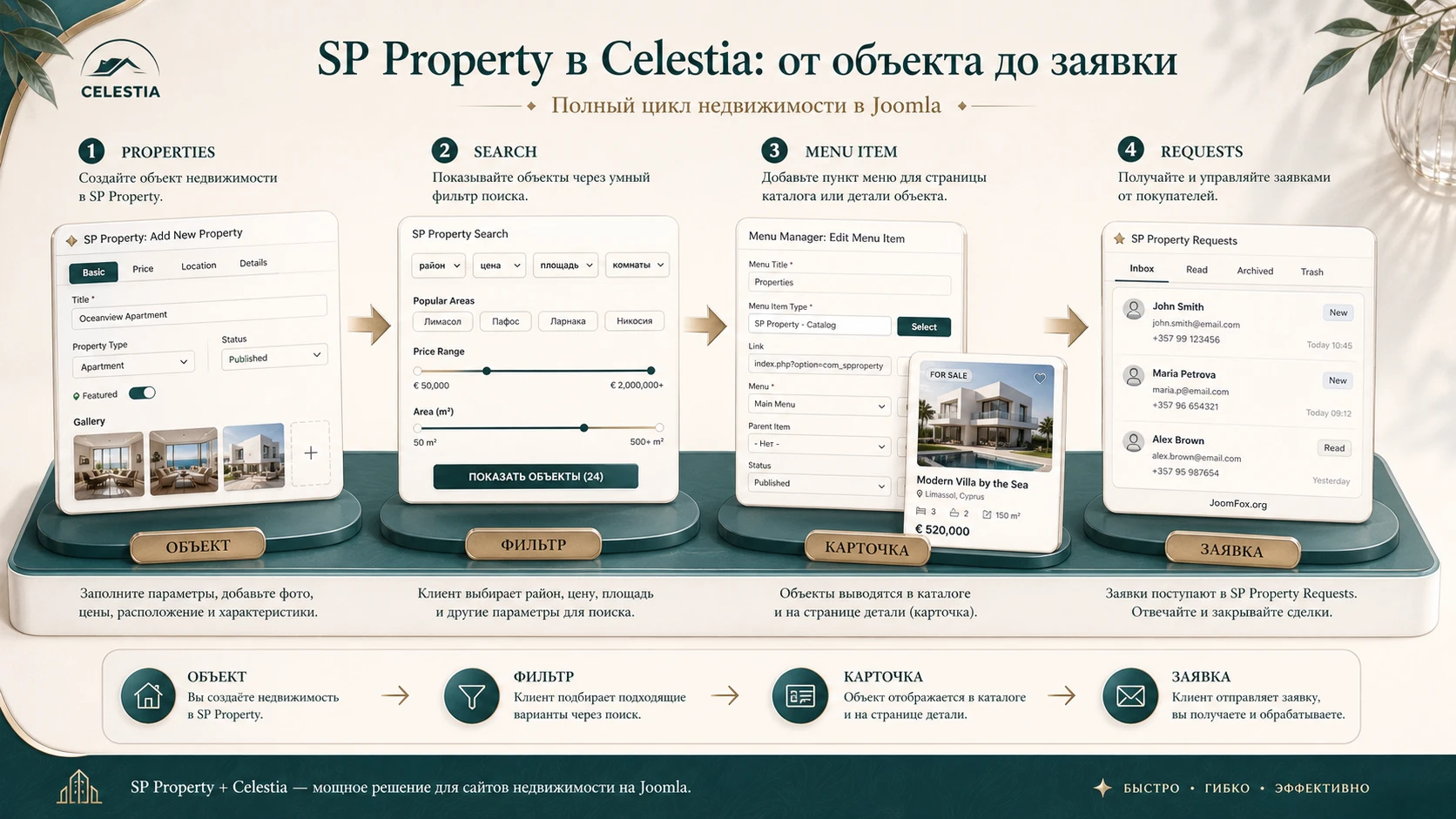
В документации SP Property путь создания объекта описан через Joomla Dashboard - Components - SP Property - Properties - + New. В Basic Tab задаются уникальный идентификатор, заголовок, алиас, категория, статус, агент, описание, основное изображение, галерея, координаты. В Price Tab настраиваются цена, валюта и формат отображения. В Location Tab заполняются страна, город, адрес и индекс. В Details Tab добавляются площадь, спальни, ванные, гаражи, этаж, особенности, видео и планировки.
Для реального сайта важно заполнить не все поля подряд, а те, которые поддерживают решение покупателя. Если у вас элитная недвижимость, цена может быть скрыта через запрос, но тогда карточка должна компенсировать это сильной галереей, планировкой, районом и контактом агента. Если у вас массовые квартиры, цена, площадь, комнаты и район должны быть видны сразу, иначе фильтр будет формальным.
Хорошая карточка объекта в Celestia должна отвечать на пять вопросов: что это за объект, где он находится, сколько он стоит или как запросить цену, какие параметры влияют на выбор и с кем связаться. Остальные поля вторичны. Если заполнить длинное описание, но забыть агента и координаты, пользователь всё равно будет искать контакт. Если загрузить красивую галерею, но оставить пустые категории, фильтр начнёт вести в тупик. Поэтому вводите данные не по вкладкам подряд, а по пользовательской логике.
Агенты и запросы
SP Property поддерживает агентов и запросы. Агенту нужны имя, должность, телефон, электронная почта, социальные ссылки и профильное изображение. Запросы фиксируют, какой объект заинтересовал пользователя, тип обращения, имя, email, телефон, комментарий и статус. Это не полноценная CRM, но для первичной обработки заявок внутри Joomla такого слоя достаточно, если процесс простой.
Полезная проверка: создайте тестовый объект, назначьте агента, откройте карточку в публичной части сайта и отправьте пробный запрос. После этого проверьте, появился ли запрос в админ-панели и получила ли команда нужные контактные данные.
Фильтр объектов, карты и меню: где пользователь действительно ищет недвижимость
В Celestia нельзя оставлять поиск как декоративный блок. Пользователь приходит не просто посмотреть красивый первый экран, а отфильтровать объекты по району, цене, площади, статусу, комнатам и другим параметрам. Документация SP Property Search описывает настройки, которые позволяют показывать ключевое слово, статус, местоположение, категорию, диапазон цены, диапазон площади, спальни, ванные, парковку и индекс. Набор полей должен отражать реальную логику бизнеса.
Если сайт продаёт квартиры в одном жилом комплексе, фильтр по стране и городу может быть лишним, зато важны корпус, этаж, площадь, количество комнат и статус доступности. Если это агентство по разным районам, местоположение и категория становятся первыми полями. Если объекты премиальные и цена часто обсуждается индивидуально, не перегружайте фильтр ценой, но добавьте статус, район и тип объекта.
Модули SP Property и позиции Celestia
Модули SP Property назначаются как обычные модули Joomla через Content - Site Modules - +New. Документация напоминает, что для шаблонов JoomShaper позиции будут перечислены под именем шаблона, а активные позиции помогают понять, где уже есть модули. Это важно для Celestia: модуль может быть опубликован, но не отображаться, если назначен в позицию, которой нет в текущем шаблонном стиле, или если привязан не к тем пунктам меню.
Как выбрать поля фильтра
- Оставляйте на первом экране только поля, которые посетитель понимает без объяснений.
- Не включайте расширенный фильтр, пока не заполнены соответствующие свойства объектов.
- Проверяйте, что значения фильтра совпадают с реальными данными объектов, а не выводят пустые результаты.
- Для районов и городов используйте единые названия, иначе поиск будет выглядеть сломанным.
- Для карт заранее проверьте координаты и выбранный картографический сервис в настройках SP Property.
Меню SP Property создаётся через стандартный менеджер меню Joomla. Можно вывести список объектов, агентов, галерею и другие типы контента, выбрав соответствующий Menu Item Type. После сохранения пункта меню проверьте не только ссылку, но и модули вокруг страницы: фильтр, боковые блоки, хлебные крошки и контактные элементы должны появляться там, где они помогают, а не на каждой странице подряд.
Настройки после установки: Template Styles, Helix Ultimate и безопасные правки
После того как сайт загружается и каталог отвечает, переходите к настройкам внешнего вида. Celestia основан на Helix Ultimate, поэтому часть параметров находится в шаблонном стиле. В Joomla шаблонный стиль можно назначать по умолчанию или привязывать к конкретным пунктам меню. Это полезно, если главная страница должна отличаться от каталога, страницы объекта или новостей. Но не стоит плодить стили без причины: каждый дополнительный стиль усложняет поддержку.
Начните с логотипа, типографики, базовых цветов, шапки, навигации, off-canvas меню, футера и поведения на мобильных экранах. Затем проверьте кастомный код. Документация Helix Ultimate рекомендует использовать поля Custom CSS или отдельный custom.css для небольших правок, а не менять template.css и другие файлы ядра шаблона. Это правильная стратегия: обновление шаблона не должно стирать ваши изменения.
Что настраивать первым
- Логотип и базовую идентичность компании.
- Главное меню и мобильное off-canvas поведение.
- Типографику заголовков, чтобы она сохраняла элегантный характер Celestia.
- Акцентные цвета кнопок, ссылок и статусов объектов.
- Футер, контакты и социальные ссылки.
- Назначение шаблонного стиля для главной, каталога и служебных страниц.
Небольшая безопасная CSS-правка
Если после замены контента кнопки фильтра или карточки объектов выглядят слишком слабо, можно добавить короткую правку через Custom CSS или файл /templates/shaper_celestia/css/custom.css, если такой путь соответствует вашей установке. Это не правка ядра шаблона, а внешний слой оформления. Селекторы ниже примерные: перед применением проверьте классы в инспекторе браузера на своём сайте.
.sp-property-search .btn,
.sppb-btn {
  border-radius: 0;
  letter-spacing: 0.02em;
}

.sp-property .property-item,
.sp-property-properties .property-item {
  box-shadow: 0 14px 34px rgba(15, 40, 38, 0.10);
}
Проверка простая: очистите кеш Joomla и браузера, откройте страницу каталога, убедитесь, что кнопки и карточки стали аккуратнее, а текст не съехал. Откат тоже простой: удалите фрагмент из Custom CSS или временно переименуйте custom.css. Не добавляйте сюда PHP, сторонние скрипты аналитики или длинный набор правил, если не понимаете их влияния на страницы объекта и фильтр.
Безопасное правило для Celestia: дизайн правьте через настройки Helix Ultimate, Custom CSS, шаблонные стили и Joomla overrides, а не через прямое редактирование файлов шаблона, которые могут быть перезаписаны обновлением.
Практический пример: собрать посадочную страницу жилого комплекса и проверить заявку
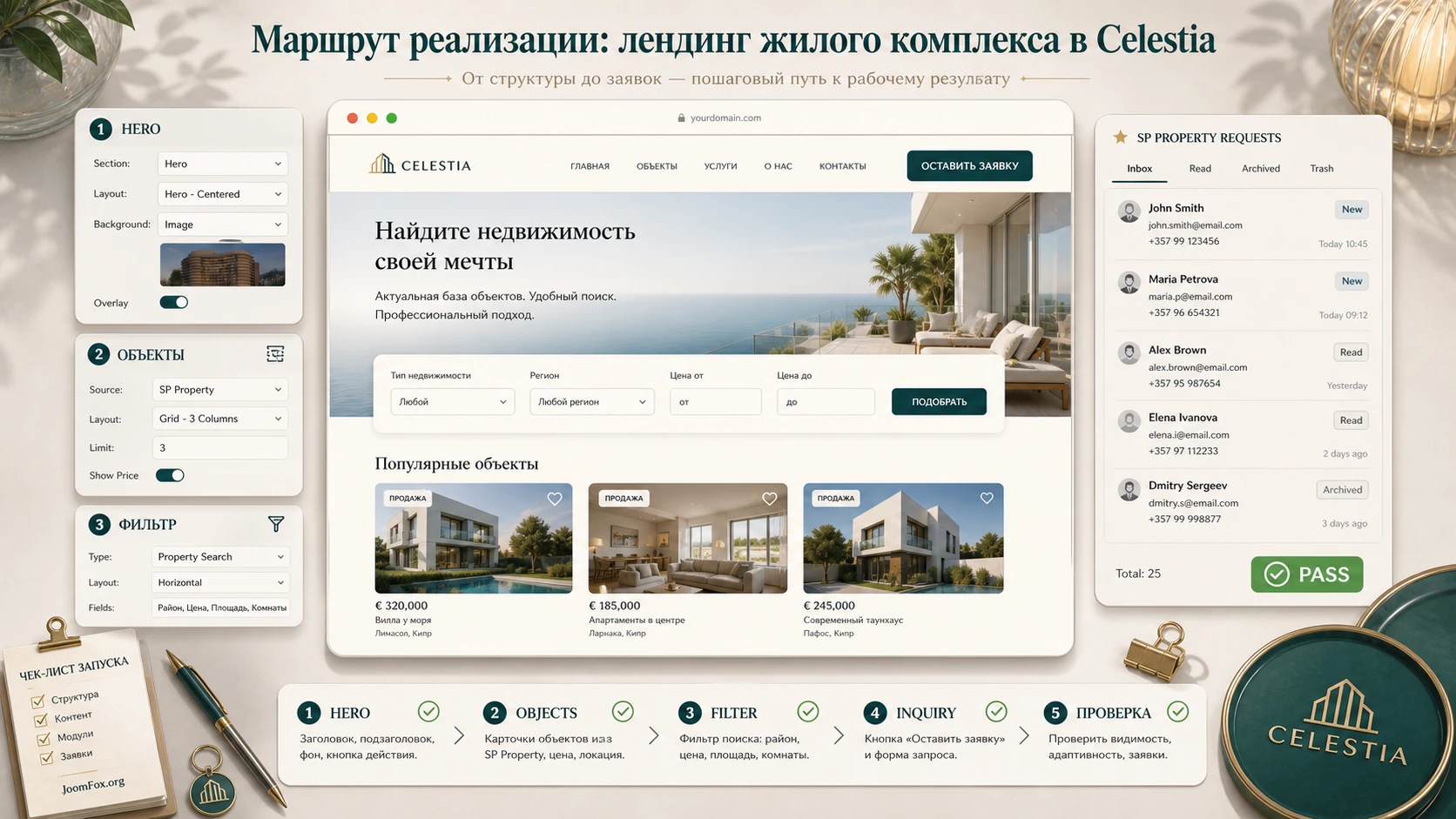
Представим, что нужно запустить страницу жилого комплекса с витриной доступных квартир. Цель - не просто показать красивый первый экран, а провести посетителя от главной идеи к конкретным объектам и заявке на просмотр. Такой сценарий хорошо подходит Celestia: референсный дизайн уже ориентирован на архитектуру, районы, квартиры и премиальную подачу.
Цель
Получить главную страницу с крупным hero-блоком, секцией района, блоком доступных квартир, фильтром по параметрам, страницей конкретного объекта и рабочей формой запроса. В результате менеджер должен видеть тестовый запрос в админ-панели, а посетитель - понятный путь без пустых страниц и битых переходов.
Подготовка
- QuickStart установлен на тестовом поддомене или отдельной копии.
- Есть 3-5 тестовых объектов с реальными или подготовленными изображениями.
- Создан хотя бы один агент с контактными данными.
- Настроены категории, статусы, валюта и базовые поля объекта.
- Проверено, что модуль поиска SP Property опубликован в нужной позиции.
Шаги настройки
- В
Components-SP Propertyсоздайте категорию для жилого комплекса или типа объектов. - Добавьте тестовые объекты через
Properties-+ New, заполните Basic, Price, Location и Details Tab. - Назначьте каждому объекту агента и загрузите хотя бы одно основное изображение плюс галерею.
- Создайте пункт меню
PropertiesчерезMenus-Main Menu-+Newи выберите тип SP Property для списка объектов. - Откройте страницу Home в SP Page Builder Pro и замените hero-заголовок, текст, кнопку и секцию района.
- Вставьте ссылку с hero-кнопки на пункт меню каталога или конкретный раздел страницы.
- Проверьте модуль поиска: оставьте только поля, которые заполнены в тестовых объектах.
- Откройте публичную часть, примените фильтр, перейдите в карточку объекта и отправьте запрос.
Проверка
После отправки запроса вернитесь в админ-панель SP Property и проверьте раздел Requests. Там должен появиться тестовый запрос с объектом, типом обращения, именем, email, телефоном и комментарием. Если запись есть, но письма не приходят, это уже отдельная проверка почты Joomla и хостинга. Если записи нет, сначала проверьте форму на странице объекта, настройки captcha, обязательные поля и ошибки в консоли браузера.
После удачного теста повторите сценарий с другого устройства и в режиме приватного окна. Так вы проверите не только авторизованного администратора, но и обычного посетителя. Обратите внимание на Access у объектов, язык материалов, кеш страниц и отображение модулей для гостя. Иногда администратор видит больше, чем публичный пользователь, поэтому тест только из админской сессии может дать ложную уверенность.
Нюанс
Если фильтр возвращает пустую страницу, не спешите менять шаблон. Сначала проверьте, совпадают ли поля фильтра с заполненными данными объектов. Часто причина в том, что включён фильтр по параметру, который не заполнен ни у одного объекта, или объекты опубликованы не на том языке, не в той категории либо имеют ограниченный Access.
Идеи применения для агентства, девелопера и property management
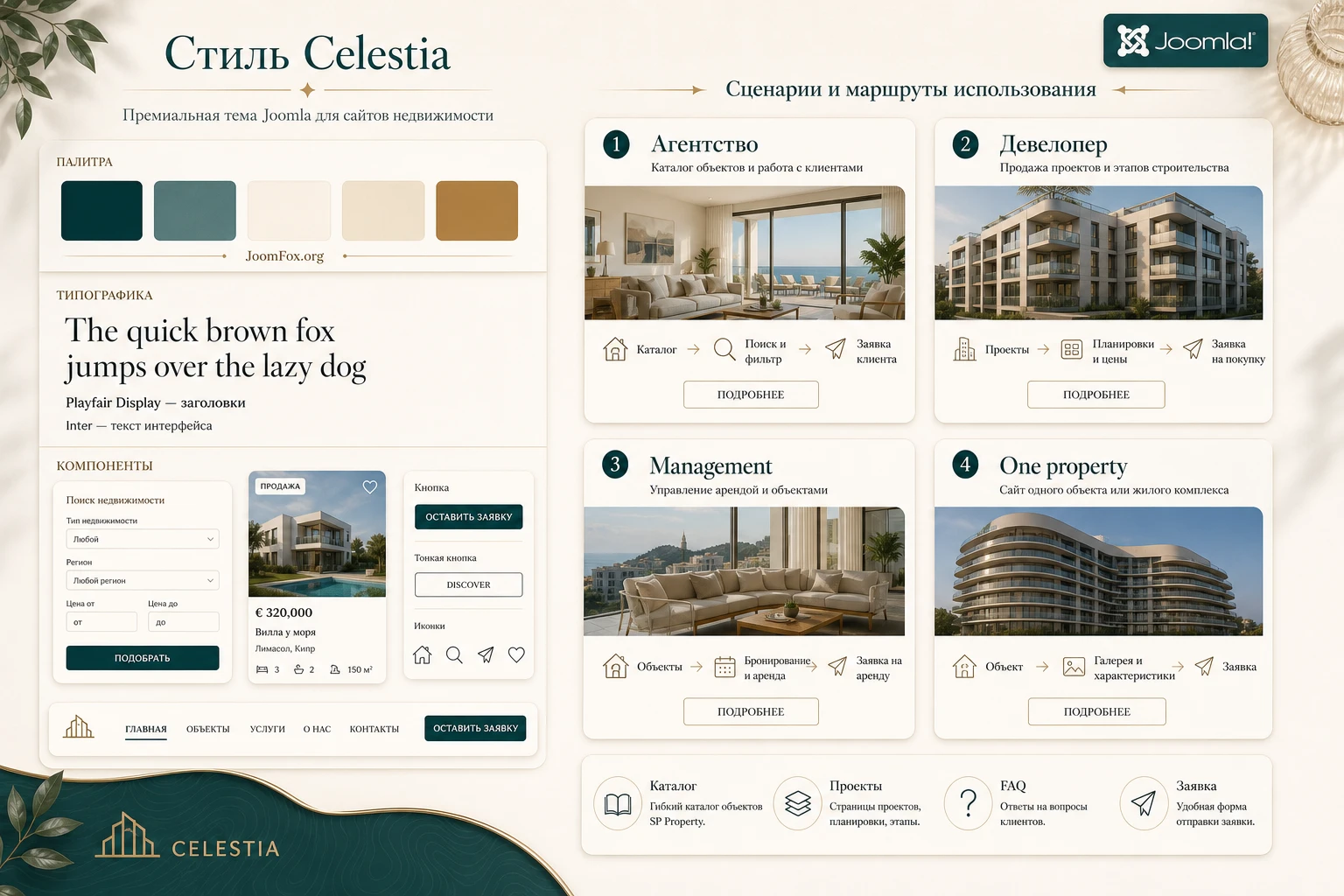
Celestia можно использовать по-разному, если не ограничиваться копированием демо. Важно не выдумывать функции, которых нет, а комбинировать подтверждённые возможности: страницы SP Page Builder, каталог SP Property, агенты, фильтр, карты, страницы проектов, новости, FAQ, Coming Soon, Sign up и Login. Ниже несколько сценариев, которые хорошо ложатся на структуру шаблона.
Агентство с большим каталогом
Для агентства главный акцент - быстрый поиск и доверие к агентам. Главная страница должна вести к каталогу, фильтр должен быть коротким и полезным, а карточка объекта - содержать контакт агента, галерею, цену или запрос цены, район и ключевые параметры. В новостях можно публиковать разборы районов, юридические заметки и подборки объектов.
Девелопер или жилой комплекс
Для девелопера важнее эмоциональная подача, проекты и планировки. Используйте первый экран, секцию района, галерею, проектные страницы и страницу Sustainability, если компания действительно показывает экологические практики. Каталог можно сделать не огромным, но точным: типы квартир, площадь, статус, планировка, этаж и форма заявки.
Компания управления недвижимостью
Для property management полезны страницы услуг, новости, FAQ и личные контакты команды. Каталог объектов может быть меньше, зато важнее структура запросов, агентские профили и понятная навигация для владельцев и арендаторов. Если нужны закрытые материалы, используйте стандартные механизмы Access в Joomla, но не превращайте Celestia в полноценный личный кабинет без отдельного технического проекта.
Если компания обслуживает несколько ролей, не смешивайте их в одном меню. Потенциальному покупателю нужен каталог и форма просмотра, владельцу объекта - условия сотрудничества, арендатору - контакты поддержки, инвестору - проекты и документы. Celestia позволяет собрать такие маршруты через страницы, меню и модули, но ясность маршрутов остаётся редакторской задачей. Один красивый шаблон не отменяет информационную архитектуру.
Лендинг одного объекта
Если продаётся один крупный объект, Celestia можно использовать как премиальную посадочную страницу: hero, район, галерея, планировки, карта, преимущества, FAQ и форма запроса. SP Property всё равно полезен как источник структурированных данных объекта, но меню и фильтр можно упростить.
Проверка результата: адаптивность, скорость, SEO и данные объектов
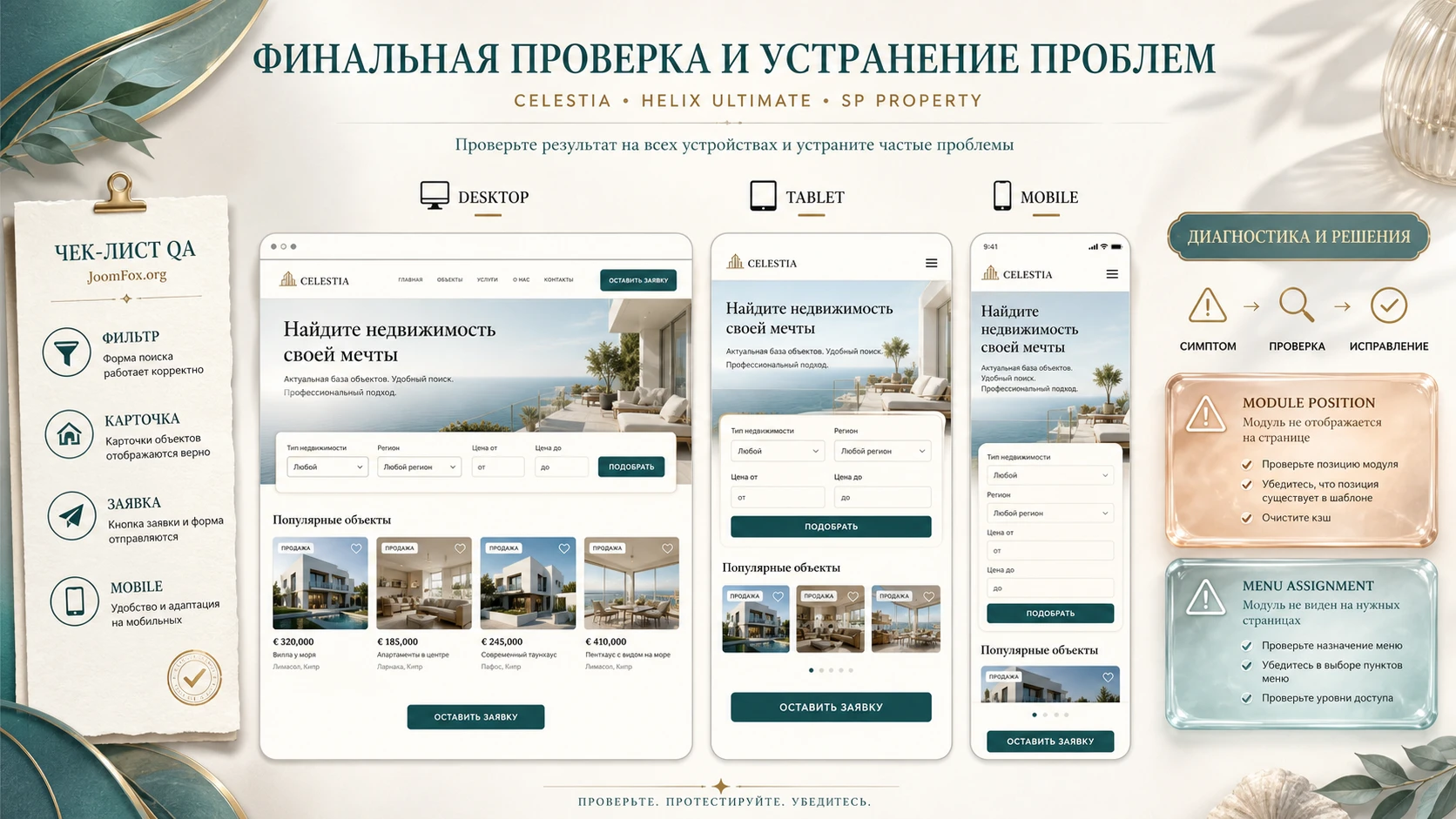
Проверка Celestia должна идти по маршруту пользователя, а не по списку админских экранов. Откройте главную страницу, каталог, страницу объекта, страницу агента, новости, FAQ и контактные формы. Проверьте desktop, планшетную ширину и мобильную ширину. Визуальный стиль шаблона держится на крупных фотографиях, больших отступах и тонкой типографике, поэтому некачественные изображения или слишком длинные тексты быстро ломают композицию.
Адаптивность
Проверьте меню, off-canvas, слайдеры, карточки объектов, фильтр и форму запроса. На мобильном экране фильтр должен оставаться понятным, а не превращаться в длинную простыню из полей. Если полей много, оставьте базовые на первом уровне и переносите расширенные параметры ниже.
SEO и структура URL
Для страниц недвижимости важны понятные алиасы, уникальные заголовки, описания объектов и отсутствие дублей. В SP Property поле Title Alias может формироваться автоматически из заголовка, но для публичного сайта лучше проверить итоговые ссылки вручную. В Joomla также проверьте SEF-настройки, файл .htaccess, хлебные крошки, sitemap-решение, если оно используется, и индексацию служебных страниц вроде Login или Coming Soon.
Не пытайтесь оптимизировать всё ключами. У каждой страницы должна быть нормальная цель. Главная объясняет компанию и ведёт в каталог. Каталог помогает выбрать объект. Карточка объекта раскрывает параметры и ведёт к запросу. Новость отвечает на конкретный вопрос рынка или района. FAQ снимает сомнения. Когда структура такая, SEO получается естественнее: заголовки не выглядят как набор запросов, а внутренние ссылки помогают посетителю двигаться дальше.
Скорость и изображения
Celestia визуально зависит от крупных фотографий. Сжимайте изображения до разумного размера, используйте осмысленные alt-тексты и не загружайте в карточку объекта десятки тяжёлых файлов без необходимости. Если после включения оптимизации или кеша ломаются слайдеры, меню или фильтр, временно отключите спорную минификацию и проверяйте конфликт по одному параметру.
Данные и локализация
Проверьте валюту, формат цены, единицы площади, подписи полей, статусы и язык. SP Property использует языковые файлы Joomla. Для аккуратной локализации лучше применять языковые переопределения или отдельные языковые файлы, а не править исходные строки расширения напрямую. Это особенно важно, если сайт будет обновляться.
Если что-то не работает: диагностика типичных проблем Celestia
Большинство проблем после установки Celestia связаны не с самим дизайном, а с тем, что Joomla собирает страницу из нескольких слоёв: шаблонный стиль, меню, компоненты, модули, позиции, права доступа, язык, кеш и файлы. Поэтому диагностику лучше вести от симптома к слою, а не хаотично менять настройки.
QuickStart не устанавливается через менеджер расширений
Симптом: архив не принимается в Extensions или установка обрывается. Причина: QuickStart содержит Joomla целиком и не предназначен для установки поверх уже работающего сайта через Extension Manager. Что проверить: используете ли вы именно QuickStart, а не Template package. Как исправить: ставьте QuickStart на чистый поддомен и отдельную базу данных как новую Joomla. Если нужен живой сайт, используйте обычный пакет шаблона и переносите структуру вручную.
Главная страница не меняется после редактирования материала
Симптом: вы меняете статью Joomla, но публичная главная остаётся прежней. Причина: Home в QuickStart создана через SP Page Builder Pro и назначена в Main Menu. Что проверить: путь Components - SP Page Builder Pro - Pages, а также пункт Menus - Main Menu - Home. Как исправить: редактируйте страницу конструктора или переназначьте пункт меню на нужный тип страницы.
Модуль поиска или меню не отображается
Симптом: модуль опубликован, но его нет на странице. Причина: неверная позиция, ограничение по пунктам меню, не тот шаблонный стиль или Access. Что проверить: позицию модуля, вкладку Menu Assignment, статус публикации, язык, уровень доступа и активный шаблонный стиль. Как исправить: назначьте модуль на позицию Celestia, включите нужные пункты меню и проверьте страницу с очисткой кеша.
Фильтр объектов показывает пустые результаты
Симптом: поиск работает, но после выбора параметров список пуст. Причина: поля фильтра не совпадают с заполненными данными объектов, объекты не опубликованы, назначены другому языку или категории. Что проверить: категории, статус публикации, язык, Access, значения цены, площади, комнат и местоположения. Как исправить: начните с 3-5 тестовых объектов, заполните одинаковые поля и временно сократите фильтр до базовых параметров.
Изображения из демо отсутствуют или заменены заглушками
Симптом: после установки QuickStart часть красивых демо-фото не совпадает с preview. Причина: демо-фотографии могут не входить в пакет из-за лицензий. Что проверить: документацию No Photos From Demo и папки с медиа. Как исправить: загрузите собственные лицензионные изображения, соблюдая пропорции секций и оптимизацию веса.
После кеша или оптимизации ломается меню, слайдер или фильтр
Симптом: элементы работают до включения оптимизации, а затем перестают открываться или обновляться. Причина: конфликт минификации, объединения файлов, кеша или стороннего оптимизатора. Что проверить: отключите оптимизацию по одному параметру, очистите кеш Joomla и браузера, проверьте консоль браузера. Как исправить: исключите проблемные JS/CSS-файлы из объединения или используйте более мягкие настройки кеша.
Форма запроса не даёт ожидаемого результата
Симптом: пользователь отправляет форму, но менеджер не видит запрос или письмо. Причина: разные уровни проблемы: форма SP Property, captcha, почта Joomla, почтовые ограничения хостинга или спам-фильтр. Что проверить: появляется ли запись в Requests. Как исправить: если запись есть, диагностируйте почту; если записи нет, проверьте обязательные поля, captcha, ошибки JavaScript и настройки компонента.
Вопросы, которые стоит решить до запуска Celestia
Можно ли поставить QuickStart на существующий сайт Joomla?
Нет, QuickStart нужно ставить как новую Joomla на чистое место. Для существующего сайта используйте пакет Template и переносите страницы, модули и настройки вручную. Если хочется понять демо-структуру, поставьте QuickStart на тестовый поддомен и используйте его как образец.
Где редактировать главный экран и секции главной страницы?
В QuickStart главная страница создана в SP Page Builder Pro и назначена в Main Menu как Home. Ищите её в Components - SP Page Builder Pro - Pages. Обычный редактор материалов Joomla может не влиять на эту страницу.
Почему после установки нет таких же фотографий, как в демо?
Демо-фотографии могут не входить в пакет по лицензионным причинам. Это нормальная ситуация для шаблонов JoomShaper. Подготовьте собственные изображения недвижимости и сохраняйте пропорции секций, чтобы не сломать визуальный ритм Celestia.
Что важнее настроить первым: цвета или SP Property?
Сначала настройте данные SP Property: категории, объекты, агенты, запросы, валюту, карты и фильтр. Цвета и типографику лучше править после того, как есть рабочий каталог. Иначе можно получить красивую главную страницу без полезного поиска.
Можно ли менять подписи и единицы измерения на русском?
Да, но лучше делать это через языковые файлы или языковые переопределения Joomla. Не правьте исходные файлы расширения без необходимости, потому что обновления могут перезаписать изменения.
Подойдёт ли Celestia для сайта без каталога недвижимости?
Подойдёт, но может быть избыточным. Если нет объектов, агентов, фильтра и страниц деталей, вы используете только визуальную часть шаблона. Для простой визитки легче взять более универсальный шаблон или собрать отдельную страницу.
Что делать, если фильтр работает неправильно после включения кеша?
Отключайте спорные параметры оптимизации по одному: объединение JS, минификацию, отложенную загрузку, кеш модулей. После каждого изменения очищайте кеш и проверяйте фильтр на тестовом объекте. Не отключайте всё навсегда, найдите конкретный конфликт.
Когда JoomShaper Celestia будет удачным выбором
Celestia стоит использовать, если вам нужен визуально сильный сайт недвижимости на Joomla, где дизайн главной страницы связан с каталогом объектов, агентами, фильтром, картами и заявками. Шаблон хорошо подходит для проектов, где важны архитектурная атмосфера, спокойная премиальная подача, страницы районов и понятный путь от первого экрана к карточке объекта.
Финальное решение принимайте после тестового маршрута, а не после просмотра красивого демо. Если объект, фильтр, меню, запрос и мобильная версия работают вместе, шаблон действительно готов к дальнейшей настройке.
Перед запуском держите фокус на трёх вещах: чистая установка или безопасный тестовый клон, корректно заполненный SP Property и проверенный публичный маршрут пользователя. Если эти три слоя работают, уже можно аккуратно заниматься цветами, типографикой, SEO-деталями, локализацией и оптимизацией скорости.
Когда структура понятна и вы готовы проверить шаблон на своём стенде, можно скачать установочный файл, развернуть его в тестовой среде и пройти сценарий из этого руководства: установить, заполнить объект, настроить фильтр, открыть карточку, отправить запрос и проверить мобильный вид.
Похожие шаблоны
Соседние материалы | ||||

|
JoomShaper Orbit - Шаблон Joomla | JoomShaper Kreativa - Шаблон Joomla |

|
|

