


JoomShaper Orbit - Шаблон Joomla
JoomShaper Orbit - это многофункциональный и универсальный шаблон Joomla, специально разработанный для создания онлайн-магазинов электроники. Благодаря своему современному и профессиональному дизайну, этот шаблон предлагает безупречный пользовательский опыт как для владельцев магазина, так и для их клиентов.

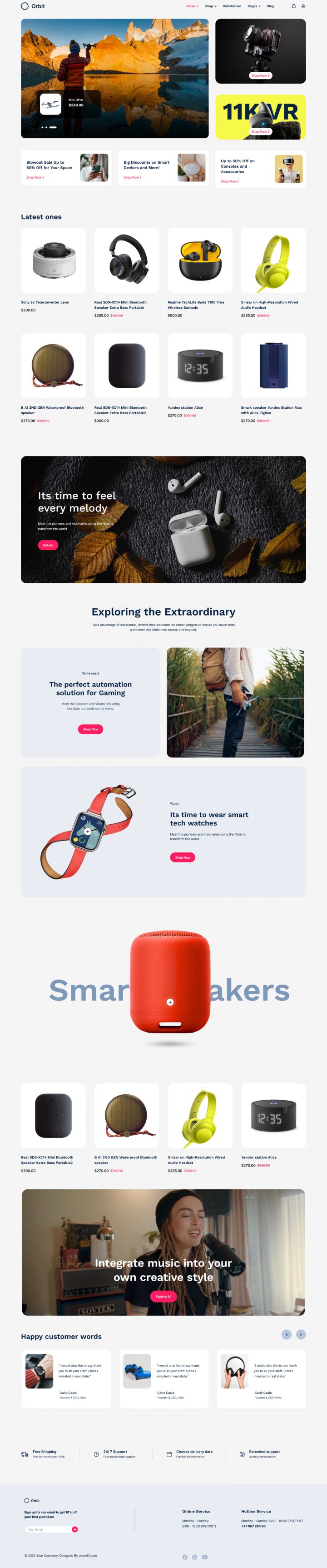
Описание шаблона
Этот шаблон для Joomla поставляется с множеством вариантов настройки, позволяя пользователям настроить свой онлайн-магазин под свои конкретные потребности. Чистый и интуитивно понятный интерфейс этого шаблона обеспечивает плавный опыт навигации для посетителей. Его адаптивный дизайн гарантирует, что магазин будет отлично выглядеть на всех устройствах, будь то настольные компьютеры, планшеты или смартфоны.
Шаблон Orbit обладает широким спектром мощных функций, которые улучшают функциональность онлайн-магазина. Он поддерживает интеграцию различных платежных шлюзов, обеспечивая безопасный и удобный процесс оформления заказа для клиентов. Кроме того, шаблон предлагает расширенные функции поиска, позволяющие пользователям легко находить нужные им товары.
Каталог продуктов предлагает несколько вариантов оформления, что позволяет пользователям отображать свои товары визуально привлекательным образом. Этот шаблон также обеспечивает плавную интеграцию с популярными платформами социальных сетей, позволяя легко делиться продуктами и продвигать магазин через социальные медиа.
В дополнение, JoomShaper Orbit включает мощную панель администратора, которая дает пользователям полный контроль над их онлайн-магазином. От управления товарами и инвентарем до отслеживания заказов и мониторинга продаж, этот шаблон предлагает всеобъемлющую систему для владельцев магазина.
Еще одной заметной особенностью этого шаблона является его совместимость с различными расширениями Joomla, что позволяет пользователям улучшить функциональность своего онлайн-магазина с помощью дополнительных плагинов и модулей. Эта гибкость обеспечивает возможность шаблона адаптироваться к уникальным требованиям различных типов онлайн-магазинов электроники.
В заключение, шаблон JoomShaper Orbit для Joomla является идеальным выбором для создания высокофункционального и визуально привлекательного онлайн-магазина электроники. Его обширные функции, пользовательский интерфейс и настройки позволяют использовать его в качестве мощного инструмента для бизнеса, стремящегося создать впечатляющую онлайн-присутствие. Будь то демонстрация товаров, управление инвентарем или обеспечение безопасных транзакций - этот шаблон предлагает все необходимое для создания успешного онлайн-магазина.
Особенности шаблона:
- Соответствие стандартам W3C XHTML 1.0 Transitional и W3C CSS Valid.
- Поддержка сжатия скриптов JavaScript и CSS для ускорения работы сайта.
- Благодаря использованию последних версий PHP и MySQL, код шаблона актуален и безопасен.
- Большое количство позиций для расположения модулей и несколько цветовых суффиксов.
- Несколько встроенных цветовых схем шаблона для индивидуального оформления вашего проекта.
- Шаблон имеет поддержку Google шрифтов и RTL/LTR языков.
- Несколько типов меню, Mega Menu, Dropline Menu, CSS Menu, с эффектами плавной анимации.
- Интегрирована поддержка популярных расширений: Helix v3, SP Page Builder Pro, расширяющих функциональные возможности сайта.
- Демо пакет QuickStart с поддержкой версии CMS Joomla! 6.x.
Спецификации:
| Дата выхода: | 05-01-2024 | |
| Дата обновления: | 07-11-2025 | |
| Тип шаблона: | Премиум | |
| Лицензия: | GPL | |
| Тематика: | Блог Бизнес Интернет-магазин Портфолио Техника / Электроника | |
| Совместимость: | J4.x J5.x J6.x | |
| QuickStart: | Joomla! 6.x | |
| Цветовые схемы шаблона: |
||
| Разработчик: | JoomShaper | |
| Рейтинг: | ||
Скачивание по подписке!
Вам необходимо авторизоваться на сайте и приобрести клубную подписку!
Поделись с друзьями!
Общие характеристики:
Мощный Framework
Фреймворк обеспечивает легкий доступ к сотням мощных функций и механизмов для более гибкой настройки и создания удивительных сайтов на основе Joomla.
Отзывчивый дизайн
Полностью гибкий макет шаблона, идеально адаптируется к ширине браузера пользователя. И отлично отображается на ПК, IPad, iPhone и других мобильных устройствах.
HTML5 & CSS3
Шаблон имеет широкий спектр преимуществ, так как использует только современные веб-технологии: HTML5, CSS3, LESS, JQuery и Bootstrap 4 и 5.
Быстрый старт
Установите готовый Joomla! сайт, содержащий демо контент, стили и предварительно настроенные расширения, и начните работу за считанные минуты.
Кросс-браузерность
Безупречная работа во всех современных браузерах, таких как Firefox, Chrome, Safari, Opera, Netscape, Яндекс Браузер и Internet Explorer 10+.
SEO оптимизация
Кодовая база шаблона полностью оптимизирована для обеспечения хорошей индексации и присутствия вашего Joomla сайта в поисковых системах.
Руководство по настройке JoomShaper Orbit для магазина электроники на Joomla
JoomShaper Orbit - не просто визуальный шаблон с красивой главной страницей, а готовая заготовка интернет-магазина на Joomla, где дизайн витрины, страницы товаров, коллекции, блог и служебные страницы завязаны на несколько систем сразу: Helix Ultimate, SP Page Builder Pro и EasyStore. В этом руководстве разберём, как подойти к шаблону после установки, что проверить до запуска, где менять главную страницу, как не потерять позиции модулей и как проверить, что магазин действительно работает, а не только красиво выглядит на первом экране.
Материал рассчитан на владельца сайта, администратора Joomla или вебмастера, который уже получил архив шаблона и хочет понять практический порядок работы. Мы не будем заново пересказывать карточку продукта. Вместо этого пройдём путь от выбора пакета установки до настройки витрины, меню, товарных блоков, страниц EasyStore, адаптивности, диагностики типичных ошибок и решения, когда Orbit подходит, а когда лучше смотреть на другой стек.
Главная идея: Orbit удобнее всего раскрывается через Quickstart на тестовой площадке, потому что именно там видны готовые страницы, связка с EasyStore и настройки Helix. Если ставить только standalone-шаблон на существующий сайт, придётся вручную собирать страницы, модули и привязки меню. Это не ошибка продукта, а нормальная разница между демо-пакетом и обычным шаблоном Joomla.
Какие задачи Orbit закрывает лучше всего
Orbit стоит рассматривать как шаблон для магазина техники, гаджетов, аксессуаров и похожего товарного каталога. Его сильная сторона - не один универсальный лендинг, а набор готовых магазинных сценариев: главная страница с промо-зонами, сетки товаров, карточки товара, коллекции, страница восстановленных или бывших в употреблении товаров, блог и базовые информационные страницы. Такой набор полезен, когда сайт должен одновременно продавать, объяснять товарные категории и давать покупателю дополнительные материалы.
Если у вас небольшой каталог с несколькими флагманскими устройствами, можно использовать hero-вариант главной и крупные промо-блоки. Если ассортимент широкий, логичнее опираться на сеточную подачу, фильтры, коллекции и блоки популярных категорий. Если магазин строит доверие через обзоры, инструкции и новости рынка, пригодятся blog list и blog details страницы. Важно не пытаться использовать все демо-страницы сразу. Лучше выбрать те, которые соответствуют вашей реальной продаже.
Для Joomla-шаблона особенно важны три слоя. Первый слой - шаблон и Helix Ultimate, отвечающие за общий каркас, шапку, позиции модулей, сетку и глобальную стилистику. Второй слой - SP Page Builder Pro, через который редактируются готовые страницы Quickstart, включая главную. Третий слой - EasyStore, где живут товары, категории, варианты, остатки, доставка, платежи и страницы магазина. Путаница между этими слоями - самая частая причина неудачной настройки: пользователь ищет товарный блок в настройках шаблона, а он связан с EasyStore или страницей SP Page Builder.
Когда шаблон подходит
Orbit будет удачным выбором, если сайт строится вокруг визуальной витрины техники и не требует с нуля проектировать все магазинные страницы. Он хорошо ложится на сценарии, где нужно быстро получить профессиональный внешний вид, затем заменить демо-товары на свои, настроить категории, привести меню к структуре магазина и проверить оформление заказа в EasyStore.
- Магазин электроники, аксессуаров, гаджетов, аудиотехники, камер, консолей или умных устройств.
- Каталог с несколькими промо-лендингами для акций, подборок и товарных коллекций.
- Проект, где редакторы готовы работать с SP Page Builder, а администратор поддерживает EasyStore.
- Сайт, которому нужны blog pages для новостей, обзоров, гайдов и сравнения товаров.
- Витрина, где refurbished-направление важно показывать отдельной страницей, а не смешивать с основным каталогом.
Когда лучше не начинать с Orbit
Шаблон может быть лишним, если вам нужен полностью индивидуальный интерфейс без конструктора страниц, тяжёлая интеграция с внешней учётной системой или сложная B2B-логика, которую EasyStore не закрывает штатными настройками. В таких случаях Orbit можно использовать как визуальную отправную точку, но не стоит ожидать, что демо-пакет заменит проектирование бизнес-логики.
Отдельно оцените команду. Если контент-менеджеры привыкли только к стандартным материалам Joomla и не хотят работать с визуальным редактором, страницы SP Page Builder станут для них непривычным местом редактирования. Если же команда уже использует Helix и JoomShaper-продукты, Orbit будет понятнее: та же логика шаблонных стилей, позиций модулей, меню и визуального редактирования страниц.
Что проверить перед установкой шаблона
Подготовка перед установкой важнее, чем кажется. Orbit задуман как связка шаблона, Quickstart, Helix Ultimate, SP Page Builder Pro и EasyStore. Если сервер не соответствует требованиям Joomla, архив Quickstart залит в уже существующий сайт или база данных выбрана без проверки, проблемы появятся раньше, чем вы дойдёте до редактирования дизайна.
Площадка для проверки
Лучший безопасный путь - сначала поднять отдельный тестовый сайт. Это может быть поддомен, временная папка или локальная копия. На рабочем магазине не стоит экспериментировать с Quickstart, потому что Quickstart - это полный пакет Joomla с демо-данными, а не обычное расширение. Его устанавливают как новую Joomla-инсталляцию, а не через менеджер расширений существующего сайта.
Перед началом подготовьте:
- Чистую директорию без старого
configuration.phpи конфликтующих файлов. - Новую базу данных или отдельный префикс таблиц, если база используется не впервые.
- Доступ к файловому менеджеру или SFTP, чтобы загрузить распакованный Quickstart.
- Резервную копию существующего сайта, если вы планируете переносить настройки вручную.
- Список реальных товаров, категорий, изображений и страниц, которые заменят демо-контент.
Серверные параметры
Официальная документация JoomShaper для Orbit указывает требования к PHP, MySQL, памяти, времени выполнения, размеру загрузки и наличию cURL. Не нужно запоминать все цифры в статье, потому что они могут меняться вместе с Joomla и пакетом шаблона. Практический вывод такой: перед установкой откройте панель хостинга и проверьте, что версия PHP соответствует выбранной версии Joomla, лимит памяти достаточен, а загрузка ZIP-архива и распаковка не упираются в ограничения сервера.
Не начинайте настройку дизайна, пока не проверили системную информацию Joomla. После установки зайдите в
System > System Informationи посмотрите вкладкуFolder Permissions. Если папки не доступны для записи, обновления, загрузка изображений и работа кэша могут вести себя непредсказуемо.
Контент и изображения
У JoomShaper-шаблонов демо-изображения часто показываются в превью, но не обязательно входят в пакет для повторного использования. Для магазина электроники это особенно важно: качественные фото товаров, баннеры промо-блоков и изображения коллекций формируют половину восприятия шаблона. Если после установки Quickstart вы видите серые заглушки, это не означает, что шаблон сломан. Это сигнал подготовить собственные легальные изображения и заменить демо-носители в страницах, товарах и модулях.
Составьте до установки простую таблицу: категория, название товара, главное изображение, дополнительные изображения, цена, остаток, характеристики, статус публикации, нужен ли вариант товара. Тогда настройка EasyStore будет не хаотичной, а последовательной.
Quickstart или обычный шаблон: как выбрать путь установки
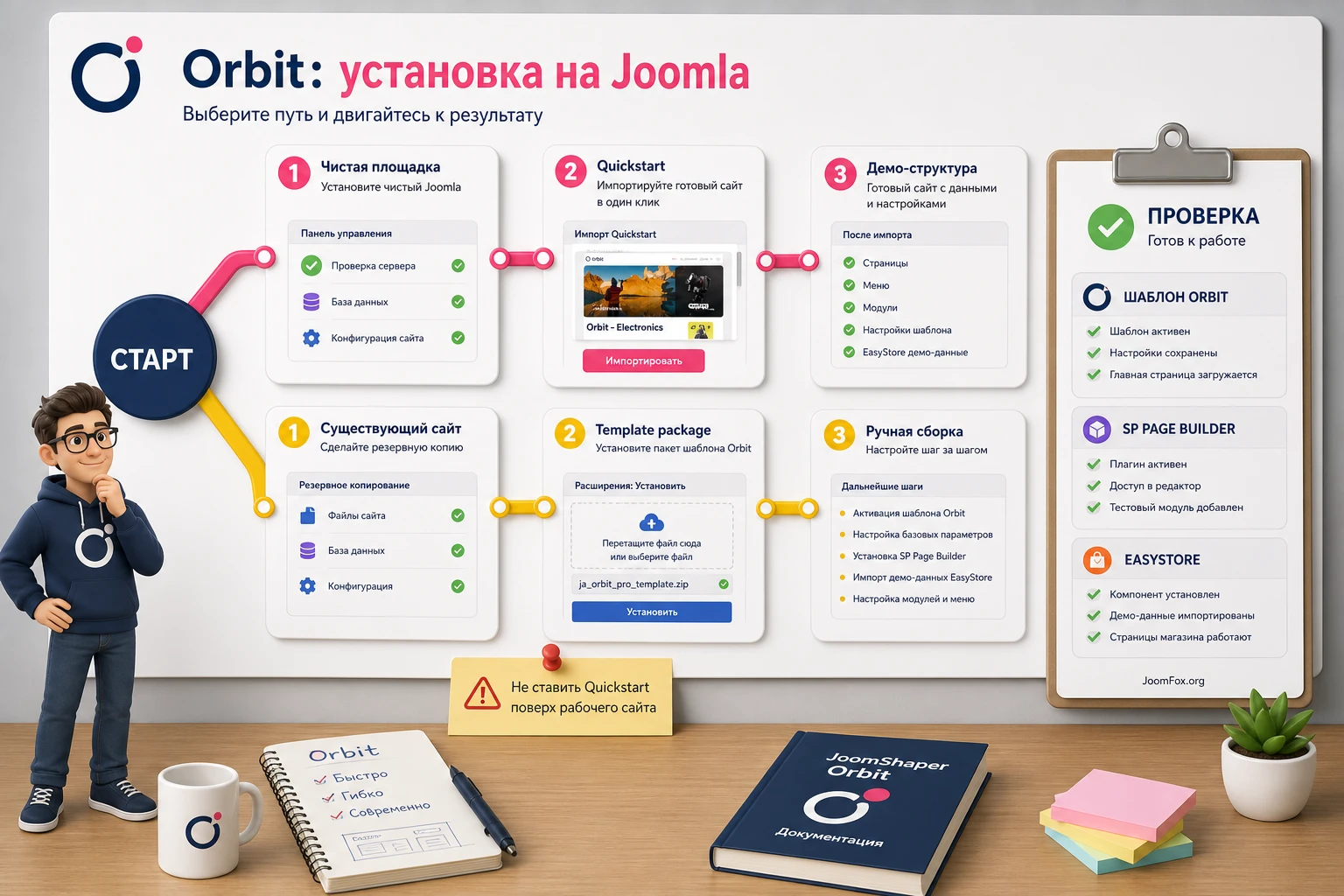
JoomShaper Orbit поставляется в двух разных логиках. Quickstart воспроизводит демо-сайт: в нём уже есть Joomla, шаблон, компоненты, модули, настройки Helix, страницы SP Page Builder и демо-контент. Обычный template package - это standalone-шаблон, который контролирует внешний вид, но не приносит готовые страницы, модули и демо-структуру. Выбор зависит не от того, какой файл «лучше», а от того, где вы стартуете.
Когда ставить Quickstart
Quickstart выбирают, когда нужно быстро понять, как разработчик собрал демо, какие позиции модулей используются, как устроена главная, где находятся страницы магазина и какие блоки связаны с EasyStore. Для нового проекта это самый практичный путь: вы получаете рабочий пример, удаляете лишние демо-страницы и постепенно заменяете данные на свои.
- Распакуйте архив Quickstart на локальном компьютере.
- Загрузите содержимое архива в чистую папку сайта.
- Создайте новую базу данных или подготовьте отдельный префикс таблиц.
- Откройте домен или поддомен в браузере и пройдите стандартный установщик Joomla.
- Не используйте
adminкак имя суперпользователя. - После установки удалите лишний
index.html, если он мешает, и настройте.htaccess, если включаете человекопонятные адреса. - Войдите в админ-панель через
/administratorи проверьте права папок, обновления и главную страницу.
После этого не спешите менять цвета и шрифты. Сначала пройдите публичную часть сайта как покупатель: откройте главную, каталог, карточку товара, коллекцию, страницу refurbished, блог, контактную страницу и поиск. Это даст понимание, какие блоки нужны, а какие можно убрать.
Когда ставить только шаблон
Обычный шаблон нужен, если у вас уже есть существующий Joomla-сайт и вы не хотите переносить его в чистый Quickstart. В этом случае установка идёт через стандартный менеджер расширений, затем шаблон назначается в System > Site Template Styles. Но готового магазина как в демо вы не получите автоматически. Вам придётся отдельно настроить меню, модули, страницы SP Page Builder и EasyStore.
Такой путь подходит опытному администратору. Он безопаснее для существующего сайта, но требует больше ручной работы. Перед переключением шаблона проверьте, какие модули завязаны на старые позиции, какие пункты меню используют другой template style и где выводятся важные элементы магазина. Если переключить шаблон без карты модулей, часть блоков может исчезнуть просто потому, что новая позиция называется иначе.
Первичная проверка после установки
Первичная проверка должна быть короткой, но строгой. Откройте админ-панель и публичную часть сайта в двух вкладках. В админ-панели проверьте наличие шаблона Orbit, Helix Ultimate, SP Page Builder Pro и EasyStore. В публичной части проверьте главную страницу, меню, карточку товара и корзину. Затем очистите кэш Joomla и браузера, чтобы не диагностировать старые стили.
Мини-итог этапа: установка считается успешной не тогда, когда сайт открылся, а когда вы видите демо-структуру, можете найти страницу Home в SP Page Builder, открыть товары в EasyStore и понять, в какие позиции назначены ключевые модули.
Главная страница, три варианта подачи и редактирование в SP Page Builder
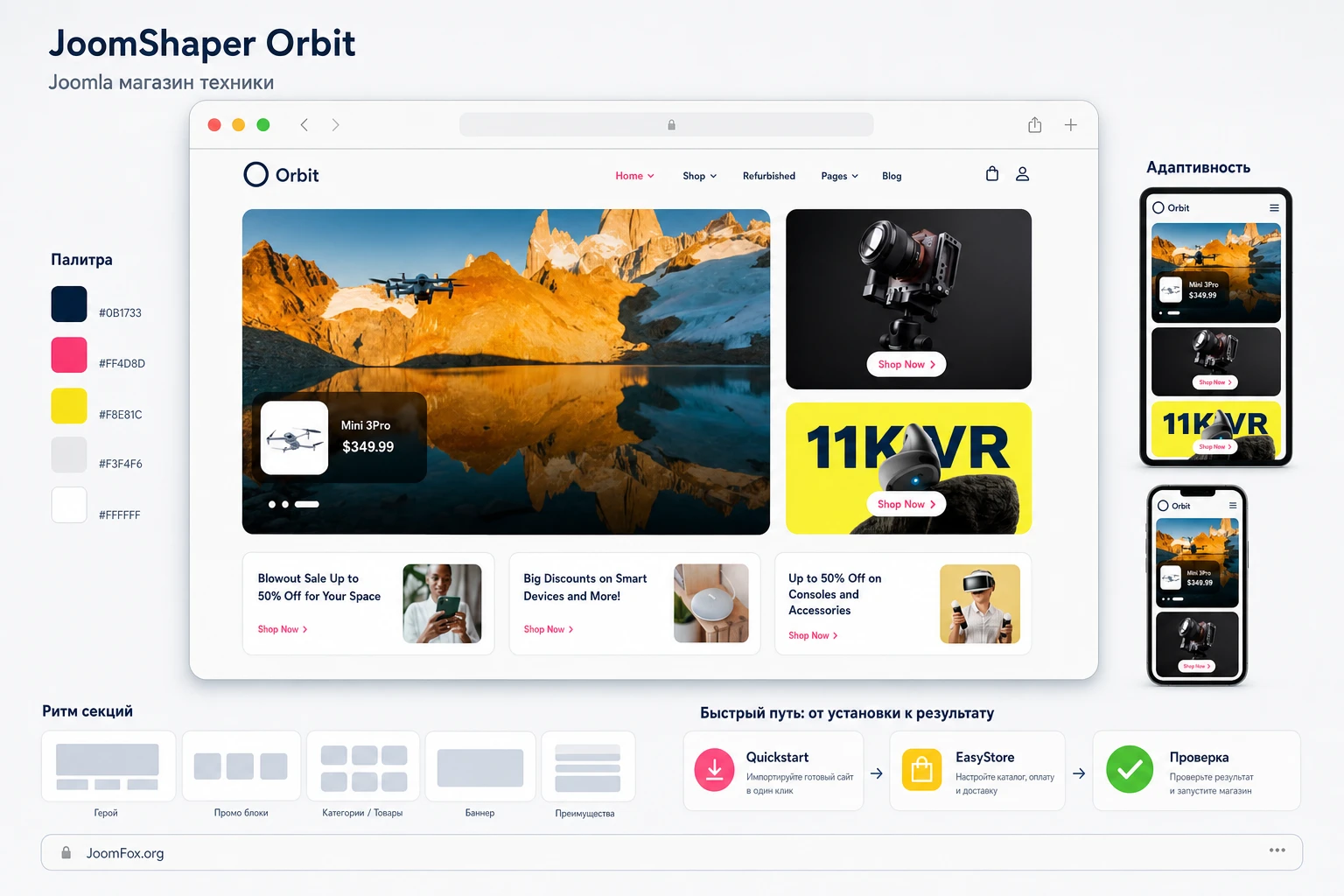
Главная страница Orbit важна не только как красивый первый экран. Она задаёт ритм всего магазина: как показываются промо-товары, насколько быстро покупатель видит категории, где расположены баннеры, как чередуются крупные изображения и товарные сетки. В документации JoomShaper указано, что Quickstart включает готовую home page, созданную в SP Page Builder Pro, а редактировать её нужно через компонент строителя страниц.
Три модели главной страницы
У Orbit есть три подхода к главной: минималистичный hero-вариант для одного сильного продукта, grid style для широкого ассортимента и hero slider для нескольких промо-линий. Это не просто визуальные варианты. Они отвечают на разные коммерческие задачи.
| Ситуация | Подход главной | Что проверить |
|---|---|---|
| Есть один флагманский товар или новая линейка. | Минималистичный hero с крупным изображением и коротким маршрутом к товару. | Понятен ли первый призыв, не конфликтует ли фото с текстом, видна ли карточка товара ниже. |
| Ассортимент широкий, категорий много. | Сеточная подача с несколькими промо-зонами и товарными подборками. | Не перегружен ли первый экран, логична ли группировка категорий, работает ли навигация. |
| Нужно показывать несколько акций или направлений. | Hero slider с контролируемым количеством слайдов. | Не слишком ли быстро меняются слайды, доступны ли изображения на мобильном, не растёт ли вес страницы. |
Где редактировать главную
В Quickstart главная назначена как пункт Home в Main Menu. Чтобы открыть её для редактирования, зайдите в Components > SP Page Builder Pro > Pages и выберите нужную страницу. В редакторе вы увидите секции, строки, колонки и отдельные дополнения. Меняйте содержимое от крупного к мелкому: сначала решите, какие секции нужны, затем заменяйте изображения, потом тексты, потом тонкие отступы и цвета.
Не редактируйте демо-страницу вслепую. Перед изменениями сделайте копию страницы или хотя бы сохраните план секций. В SP Page Builder удобно визуально менять блоки, но легко случайно удалить секцию, которая была связана с товарным сценарием. Если блок берёт данные из EasyStore, сначала проверьте источник данных, а потом меняйте оформление.
Порядок правки главной
- Откройте страницу Home в SP Page Builder и посмотрите структуру секций сверху вниз.
- Удалите или отключите только те блоки, которые точно не нужны вашему магазину.
- Замените hero-изображения и промо-баннеры на собственные изображения товаров.
- Проверьте кнопки и ссылки: они должны вести на реальные категории, коллекции или товарные страницы.
- Сохраните страницу через
SaveилиSave & Close, затем очистите кэш. - Проверьте результат в публичной части сайта на десктопе и мобильной ширине.
После правки главной сделайте контрольный проход: покупатель должен за несколько секунд понять, что продаёт магазин, где открыть каталог, где посмотреть конкретные товарные группы и как перейти к карточке товара. Если посетитель видит только красивый баннер без маршрута к действию, настройка ещё не закончена.
EasyStore в Orbit: каталог, карточки товаров и магазинная логика
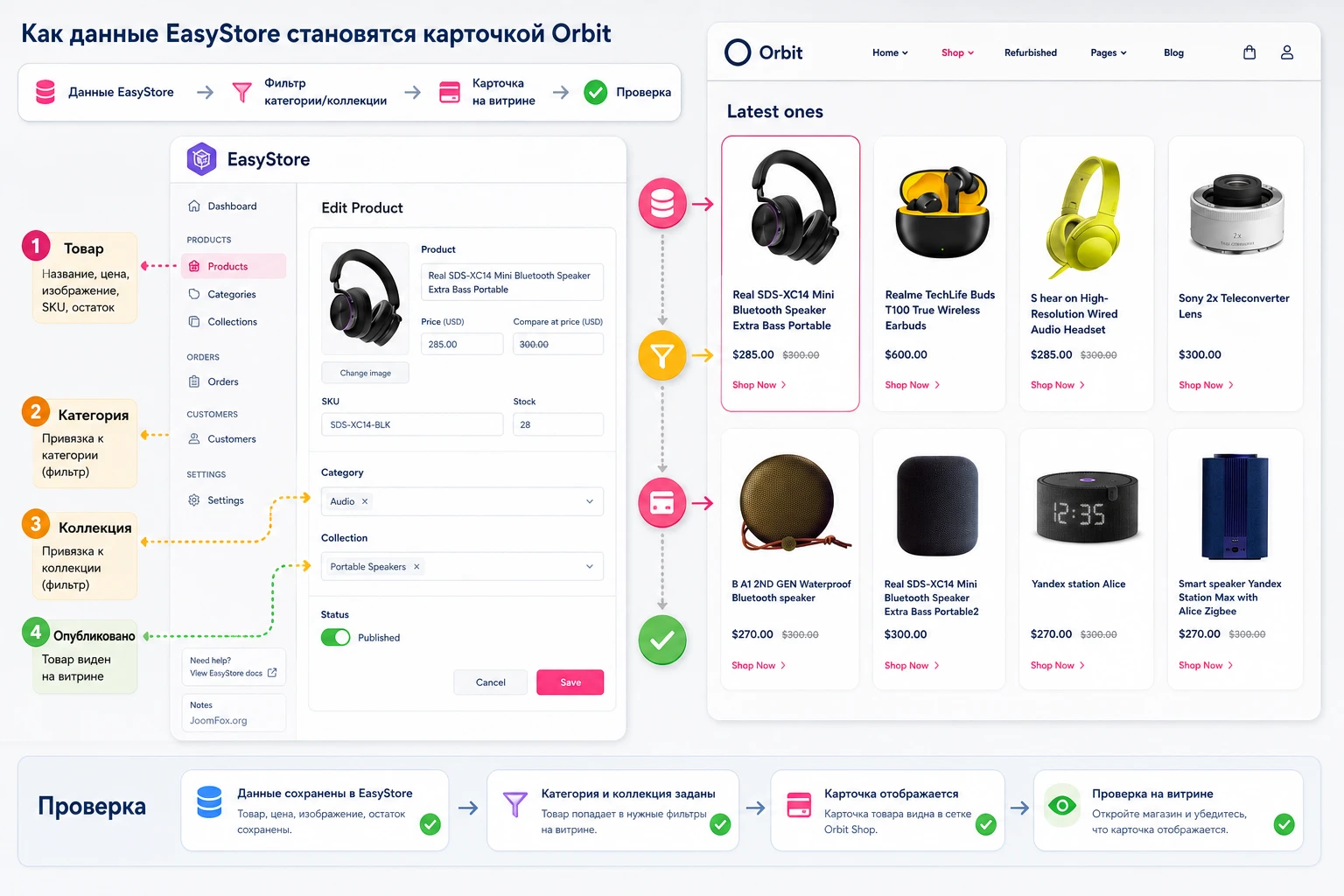
EasyStore - ключевая часть Orbit, потому что именно она превращает визуальный шаблон в магазин. В продуктовой карточке и документации JoomShaper Orbit указывается как шаблон, усиленный EasyStore, а отдельная документация EasyStore описывает товары, варианты, изображения, цены, остатки, купоны, доставку, платежные шлюзы, заказы, клиентов и интеграцию со SP Page Builder. Для владельца магазина это означает: красивый блок на странице не заменяет корректно заполненный товар.
С чего начать настройку товаров
Начинайте с одного тестового товара, а не с массового импорта всего каталога. В Components > EasyStore > Products создайте товар через New и заполните только те поля, которые нужны для проверки витрины: название, alias, описание, главное изображение, цену, категорию, статус публикации и остаток. Если товар имеет цвет, память, размер или комплект, добавьте варианты только после того, как базовая карточка корректно отображается.
Для техники особенно важны дополнительные данные и изображения. Покупатель ожидает не только цену, но и характеристики: модель, тип подключения, мощность, ёмкость, гарантию, совместимость, комплектацию. Если EasyStore позволяет добавить спецификации через дополнительные данные, используйте их аккуратно: лучше 6-10 понятных характеристик, чем длинный блок, который дублирует описание.
Товарные варианты и ограничения
Варианты товаров удобны, когда один продукт продаётся в нескольких цветах, объёмах памяти или комплектациях. Но документация EasyStore предупреждает о технических ограничениях при большом количестве комбинаций: слишком много вариантов может упереться в лимиты отправляемых данных на сервере. Для магазина электроники это реальный риск, если вы пытаетесь сделать один товар с десятками цветов, объёмов, региональных версий и комплектов.
Не используйте варианты как замену структуре каталога. Если товарные различия меняют не только цвет, но и назначение, характеристики, изображение и цену, иногда лучше создать отдельные товары или отдельные категории. Так проще управлять остатками, метаданными, изображениями и фильтрами.
Страницы Storefront и Single Product
Для Orbit важно понять, что EasyStore может быть связан со страницами SP Page Builder. В документации по Orbit указано, что Storefront и Single Product можно открыть из админ-панели через связку SP Page Builder и EasyStore. Это значит, что внешний вид магазинной страницы и карточки товара можно контролировать визуально, но источник товара всё равно остаётся в EasyStore.
Проверяйте магазинную страницу по цепочке:
- Товар опубликован и назначен в правильную категорию.
- Категория видна в нужной подборке или фильтре.
- Изображение товара достаточно крупное и не выглядит размытым в карточке.
- Цена, скидка, остаток и статус отображаются ожидаемо.
- Кнопка добавления в корзину ведёт к понятному пользовательскому сценарию.
- Метаданные товара заполнены без переспама и соответствуют реальному товару.
Коллекции, refurbished-страница и блог
Коллекции в Orbit стоит использовать не как вторую копию категорий, а как редакционные подборки. Например, «Рабочее место дома», «Подарки для геймера», «Звук для поездок», «Камеры для блога». Категория отвечает на вопрос «что это за тип товара», а коллекция - «в каком сценарии это использовать». Такой подход делает шаблон полезнее: пользователь не только смотрит товары, но и получает готовые маршруты выбора.
Страница refurbished подходит для отдельного доверительного сценария. На ней важно объяснить состояние товара, что проверено, какая комплектация, какие ограничения, как выглядит гарантийная политика вашего магазина. Не смешивайте восстановленные товары с новыми без явной маркировки: это может снизить доверие и усложнить поддержку.
Блог в Orbit имеет смысл, если он связан с продажами через пользу: обзоры, сравнения, инструкции по выбору, уход за техникой, ответы на частые вопросы. Публиковать общие новости ради наполнения не стоит. Лучше написать меньше материалов, но связать их с категориями, коллекциями и товарами.
Шапка, меню, позиции модулей и стиль шаблона
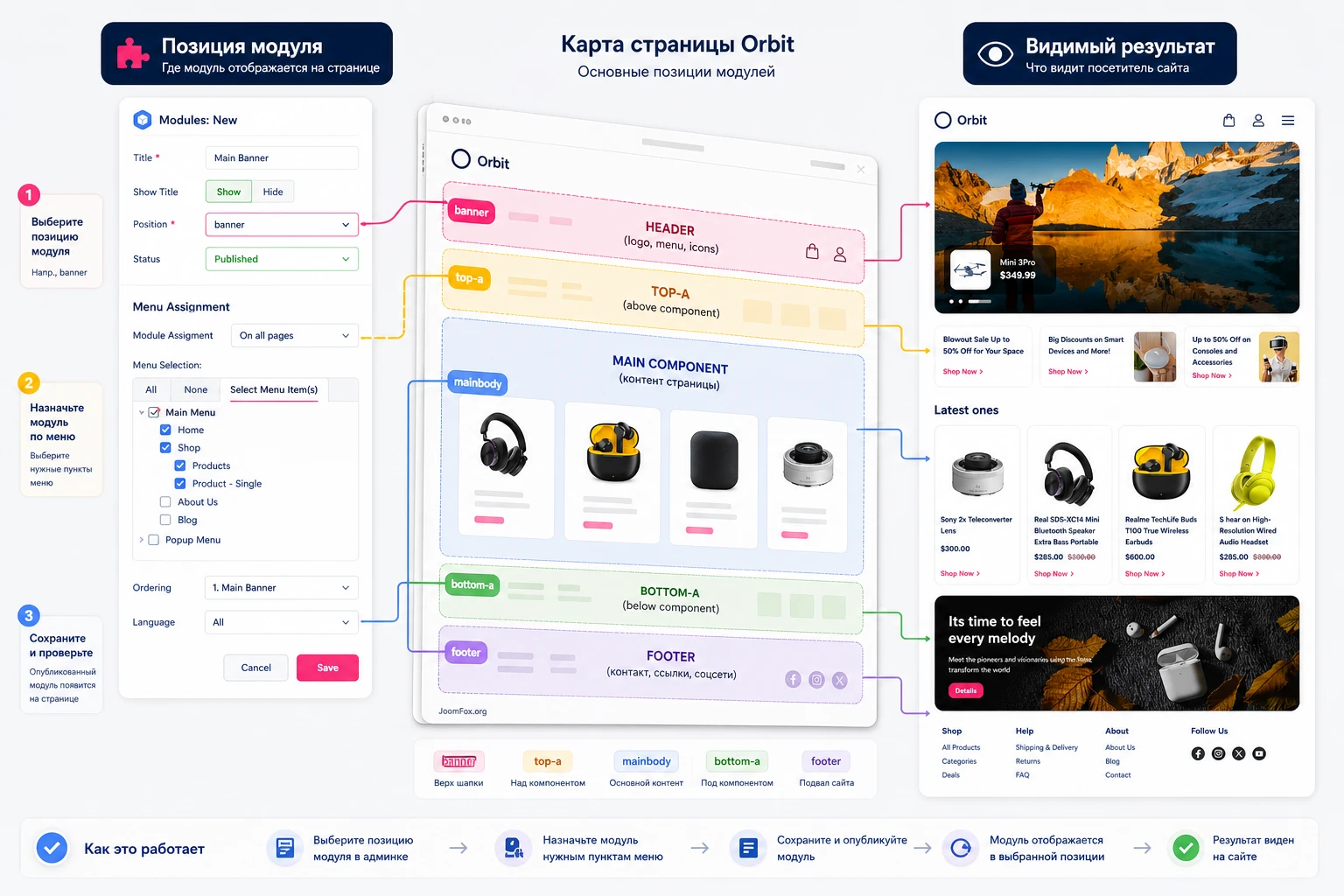
Для Joomla-шаблона внешний вид страницы зависит не только от контента. Модули выводятся в позиции, меню может быть назначено отдельным модулем, а Helix Ultimate управляет сеткой, шапкой, поведением на разных устройствах и глобальной стилистикой. В документации Orbit есть отдельный раздел про Layout - Module Positions: он подтверждает, что демо использует позиции в шапке и макете, а Layout Builder в Helix позволяет добавлять ряды, колонки, позиции, менять размеры и скрывать элементы на мобильных устройствах.
Как не потерять модули после изменения макета
Позиция модуля - это место, где шаблон ждёт вывод конкретного блока. Если модуль назначен в позицию, которой нет в текущем template style, он может быть опубликован, но не виден на сайте. Поэтому перед изменением макета откройте список модулей и зафиксируйте: название, тип, позиция, страницы меню, статус публикации. Особенно проверьте menu module, breadcrumbs, Smart Search, Custom HTML-блоки, промо-баннеры и служебные блоки подвала.
В Joomla также работает привязка модулей к пунктам меню. Это значит, что модуль может быть опубликован в правильной позиции, но скрыт на конкретной странице из-за вкладки Menu Assignment. Если блок пропал только на странице товара или блога, не спешите менять CSS. Сначала проверьте назначение по меню.
Настройки Helix, которые стоит пройти после установки
В template style Orbit проверьте базовые параметры Helix. Точные названия вкладок могут меняться между версиями, поэтому ориентируйтесь по смыслу: логотип, header, layout, typography, presets или colors, custom code, responsive settings. Вносите изменения постепенно и после каждого крупного шага проверяйте публичную часть сайта.
- Логотип и favicon: проверьте обычную и retina-версию, высоту шапки и читаемость на светлом фоне.
- Header: убедитесь, что меню, корзина, поиск и пользовательские иконки не накладываются друг на друга.
- Layout: проверьте, какие позиции используются в демо, и не удаляйте ряды, пока не нашли связанные модули.
- Typography: подберите шрифты так, чтобы карточки товаров, цены и заголовки не ломали сетку.
- Colors: меняйте акцентные цвета от палитры бренда, но не ухудшайте контраст кнопок и цен.
- Custom code: добавляйте только небольшие CSS-правки и храните их отдельно от ядра шаблона.
- Responsive: проверьте, какие колонки скрываются на телефоне и не исчезает ли важная товарная информация.
Проверка мобильного меню
Мобильное меню для магазина критично. Откройте сайт на ширине телефона, проверьте, видны ли категории, поиск, корзина и основные страницы. Если Off-canvas показывает не тот набор пунктов, проверьте, какой menu module назначен в соответствующую позицию, и не отключена ли нужная позиция в макете.
Настройка подвала
Подвал в Orbit должен быть не складом ссылок, а навигационной зоной доверия. Вынесите туда контакты, условия доставки, возврата, гарантию, FAQ, служебные страницы и ссылки на категории. Если в документации по кастомизации указана позиция Footer1 с copyright-заметкой, используйте её как отправную точку, но не оставляйте демо-текст.
Практический пример: собрать главную витрину магазина гаджетов
Разберём реальный сценарий: нужно подготовить главную страницу для небольшого магазина гаджетов, где есть наушники, камеры, игровые аксессуары и восстановленная техника. Цель - не просто заменить логотип, а получить рабочий маршрут: главная показывает ключевые категории, товарные блоки ведут в каталог, карточка товара открывается корректно, а пользователь может проверить наличие и перейти к покупке.
Цель
Получить главную страницу, где первый экран объясняет специализацию магазина, ниже идут промо-категории и последние товары, отдельная зона ведёт к refurbished-предложениям, а блог не мешает покупке, а поддерживает выбор товара.
Подготовка
Перед правкой страницы подготовьте минимум 6-8 товаров в EasyStore. Для каждого товара заполните название, изображение, категорию, цену, остаток и статус публикации. Создайте категории вроде «Наушники», «Камеры», «Игровые аксессуары», «Умные устройства». Если refurbished-направление важно, выделите отдельную категорию или коллекцию, чтобы не смешивать состояние товаров.
Шаги настройки
- Откройте
Components > EasyStore > Productsи убедитесь, что тестовые товары опубликованы. - Откройте страницу Home в
Components > SP Page Builder Pro > Pages. - Выберите подходящий вариант первого экрана: hero для флагманского товара или grid style для широкого каталога.
- Замените демо-изображения на собственные товарные изображения, сохранив пропорции блока.
- В блоках товаров проверьте источник данных: категория, коллекция, последние товары или ручной набор.
- Настройте ссылки кнопок на реальные пункты меню, категории, коллекции или карточки товаров.
- Оставьте blog-блок только если у вас есть полезные материалы, которые помогают выбрать товар.
- Сохраните страницу и очистите кэш Joomla.
Проверка результата
Откройте главную страницу как обычный покупатель. Нажмите на промо-блок, товарную карточку, категорию, refurbished-блок и ссылку блога. Проверьте, что каждый путь ведёт в ожидаемое место, а не в демо-страницу или пустую категорию. На телефоне проверьте, что карточки товаров не становятся слишком узкими, цены читаются, а кнопки не слипаются.
Мини-итог практического сценария: главная Orbit готова не после замены картинок, а после проверки всех переходов от промо-блока к товару, категории, коллекции и карточке EasyStore.
Нюанс, который часто мешает
Если товар не появляется на главной, проверьте не только SP Page Builder. В EasyStore товар должен быть опубликован, иметь нужную категорию или коллекцию, быть доступным по уровню доступа и не попадать под условие фильтра. Если блок в SP Page Builder берёт определённую категорию, а товар назначен в другую, визуальный редактор не исправит это автоматически.
Практичные идеи применения Orbit на реальном сайте
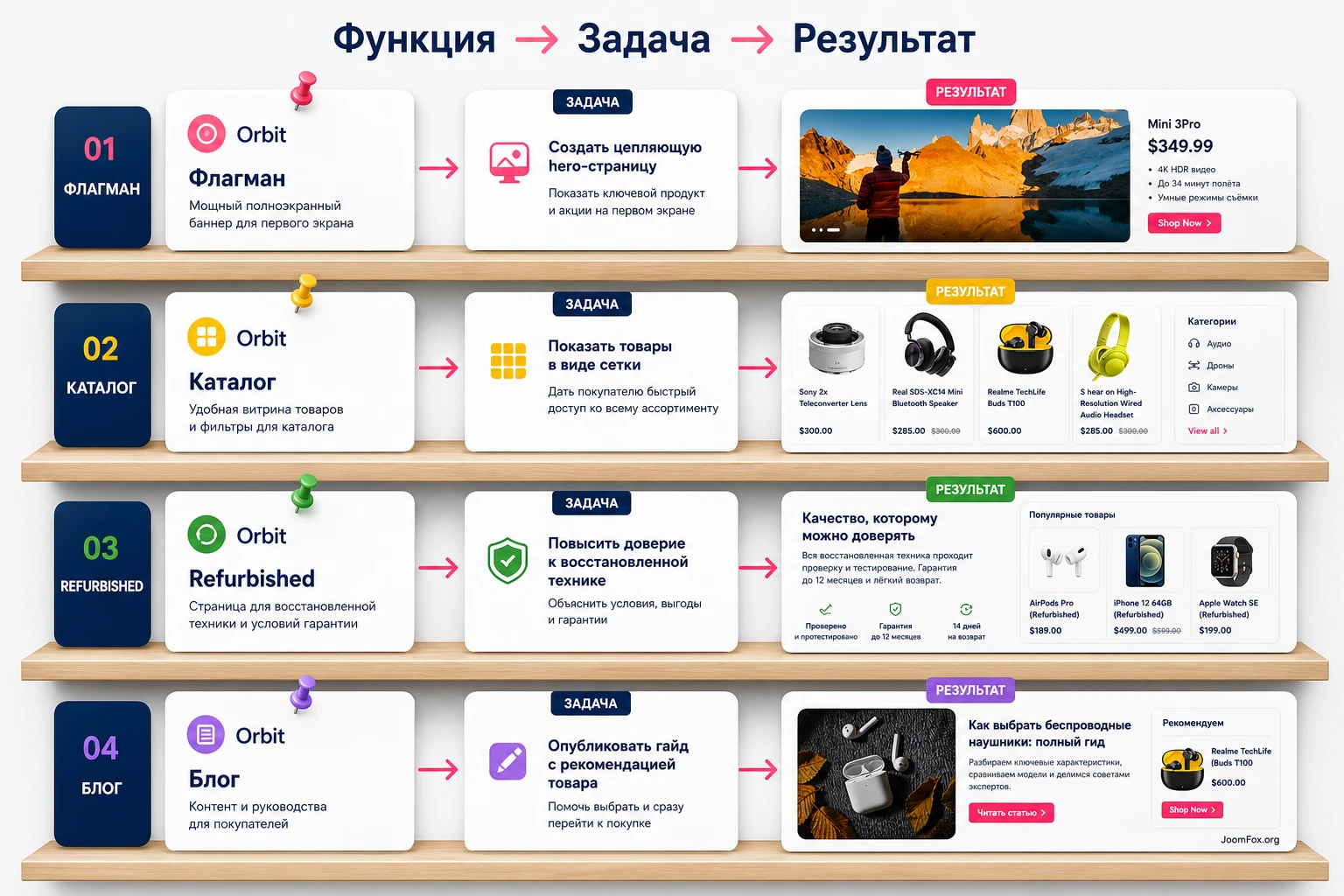
Orbit можно использовать шире, чем «магазин с карточками товаров». Его демо-структура позволяет собирать несколько полезных рабочих сценариев вокруг одного каталога. Главное - не выдумывать функции, которых нет, а разумно соединять подтверждённые элементы: товары и варианты EasyStore, коллекции, страницы SP Page Builder, позиции модулей, меню, блог и служебные страницы.
Флагманский запуск устройства
Если магазин продвигает одну новую линейку, используйте минималистичный hero-вариант главной. Разместите крупное изображение товара, короткий тезис о преимуществе, ссылку на карточку товара и ниже блоки с характеристиками, обзорами и похожими аксессуарами. В EasyStore подготовьте товар с качественными изображениями и дополнительными данными. Проверка проста: покупатель должен за один переход попасть с главной в карточку товара и увидеть все ключевые характеристики.
Широкий каталог аксессуаров
Для ассортимента с десятками товаров лучше работает сеточная логика. Здесь важны категории, фильтры, коллекции и понятная навигация. Не делайте главный экран слишком рекламным. Покажите категории, популярные товары, подборку новых поступлений и поиск. В SP Page Builder не перегружайте страницу анимацией, потому что каталог с множеством изображений и так создаёт нагрузку.
Refurbished-направление
Orbit имеет отдельный сценарий для восстановленных товаров. Используйте его как страницу доверия: объясните состояние товара, проверку, комплектацию, отличия от нового товара, условия возврата и ответы на частые вопросы. Если товары смешаны в общем каталоге, добавьте явные метки и отдельную коллекцию. Проверяйте, что покупатель понимает состояние товара до добавления в корзину.
Контентный магазин с обзорами
Блоговые страницы полезны, если они помогают выбрать товар. Например, статья «Как выбрать наушники для поездок» может вести в коллекцию наушников, а обзор камеры - в карточку товара и подборку аксессуаров. Такой сценарий требует дисциплины: каждый материал должен иметь понятную задачу, внутренние ссылки и актуальные изображения. Если блог заполняется случайными новостями, он только отвлекает от покупки.
Проверка результата после настройки
После установки и настройки не ограничивайтесь визуальным просмотром главной. У магазина есть несколько слоёв результата: технический, пользовательский, редакторский и поисковый. Orbit может выглядеть правильно в демо-размере, но ломаться на карточке товара, в мобильной шапке, при фильтрации или на странице с другим пунктом меню.
Публичная часть сайта
Проверьте главную, каталог, карточку товара, коллекцию, refurbished-страницу, блог, FAQ, contact и terms-страницы. На каждой странице задайте один вопрос: что должен сделать пользователь дальше? Если ответ неочевиден, поправьте кнопку, ссылку, порядок блоков или меню.
Адаптивность
В Helix и SP Page Builder есть адаптивные настройки, но их нужно проверять вручную. Откройте сайт на ширине телефона, планшета и десктопа. Проверьте шапку, off-canvas menu, товарные сетки, цены, изображения, кнопки и подвал. Особое внимание уделите промо-баннерам: если текст был встроен в изображение, он может стать нечитаемым на телефоне.
Скорость и вес страниц
Большие изображения товара и промо-слайдеры могут сделать страницу тяжелее. Сжимайте изображения до разумного размера, используйте современные форматы на стороне сайта, не добавляйте лишние расширения без необходимости и аккуратно относитесь к анимациям. Helix позволяет отключать некоторые ресурсы, но включайте такие параметры постепенно и проверяйте, что не сломались иконки, меню, корзина и визуальные блоки.
SEO и структура
В EasyStore у товара есть метаданные, а в Joomla и SP Page Builder есть свои уровни заголовков и страниц. Не дублируйте один и тот же H1 внутри конструктора, если основной заголовок уже выводится шаблоном. Заполняйте meta title и meta description для важных товаров и категорий, но не превращайте их в набор ключей. Для магазина техники лучше работает конкретика: тип товара, бренд, назначение, ключевое отличие, а не повторение названия категории десять раз.
Редакторская проверка
Попросите человека, который не настраивал сайт, пройти путь покупателя: открыть главную, выбрать категорию, открыть товар, посмотреть характеристики, добавить товар в корзину и найти условия доставки. Если он задаёт вопросы, которые должны быть очевидны, это не проблема пользователя, а сигнал доработать структуру.
Безопасные улучшения без правки ядра
Orbit не требует править ядро Joomla, шаблона или расширений. Небольшие улучшения лучше делать через настройки Helix, SP Page Builder, EasyStore, языковые переопределения и аккуратный CSS. Такой подход безопаснее при обновлениях и проще откатывается.
Маленькая CSS-правка для товарных карточек
Если после замены демо-товаров карточки выглядят неровно из-за разной длины названий, можно добавить небольшую CSS-правку через область custom CSS в настройках Helix или через отдельный файл пользовательских стилей, если это предусмотрено вашей сборкой. Селекторы ниже намеренно привязаны к вашим собственным классам, которые лучше добавить к секции или карточке в SP Page Builder, чтобы не цеплять весь сайт.
.orbit-product-grid .product-card-title {
  min-height: 3.2em;
  display: flex;
  align-items: flex-start;
}

.orbit-product-grid .product-card-price {
  margin-top: 0.75rem;
  font-weight: 700;
}

.orbit-product-grid .product-card-action {
  margin-top: auto;
}
Проверка: откройте товарную сетку на десктопе и телефоне, сравните карточки с короткими и длинными названиями. Если блоки стали ровнее, оставьте правку. Если селекторы не сработали, не усиливайте CSS случайными глобальными правилами. Сначала добавьте свой класс к нужной секции и проверьте фактическую разметку через инструменты браузера. Откат простой: удалите CSS-блок и очистите кэш.
Языковые переопределения
Если нужно изменить стандартную фразу интерфейса Joomla или расширения, используйте штатный механизм языковых переопределений, а не правку файлов расширения. В Joomla это безопасный путь: строка сохраняется отдельно и обычно переживает обновления. Подходит для подписи кнопки, уведомления, короткой фразы в модуле или служебного текста, если ключ строки найден корректно.
Template overrides только по необходимости
Joomla поддерживает template overrides для вывода компонентов, модулей и отдельных layout-файлов. Но для Orbit это стоит использовать только тогда, когда настройки, SP Page Builder и CSS не решают задачу. Override повышает контроль, но добавляет ответственность: при обновлении расширения нужно проверять, не изменилась ли исходная разметка. Для простого магазина чаще достаточно настроек и CSS.
Почему Orbit может отображаться неправильно и как это диагностировать
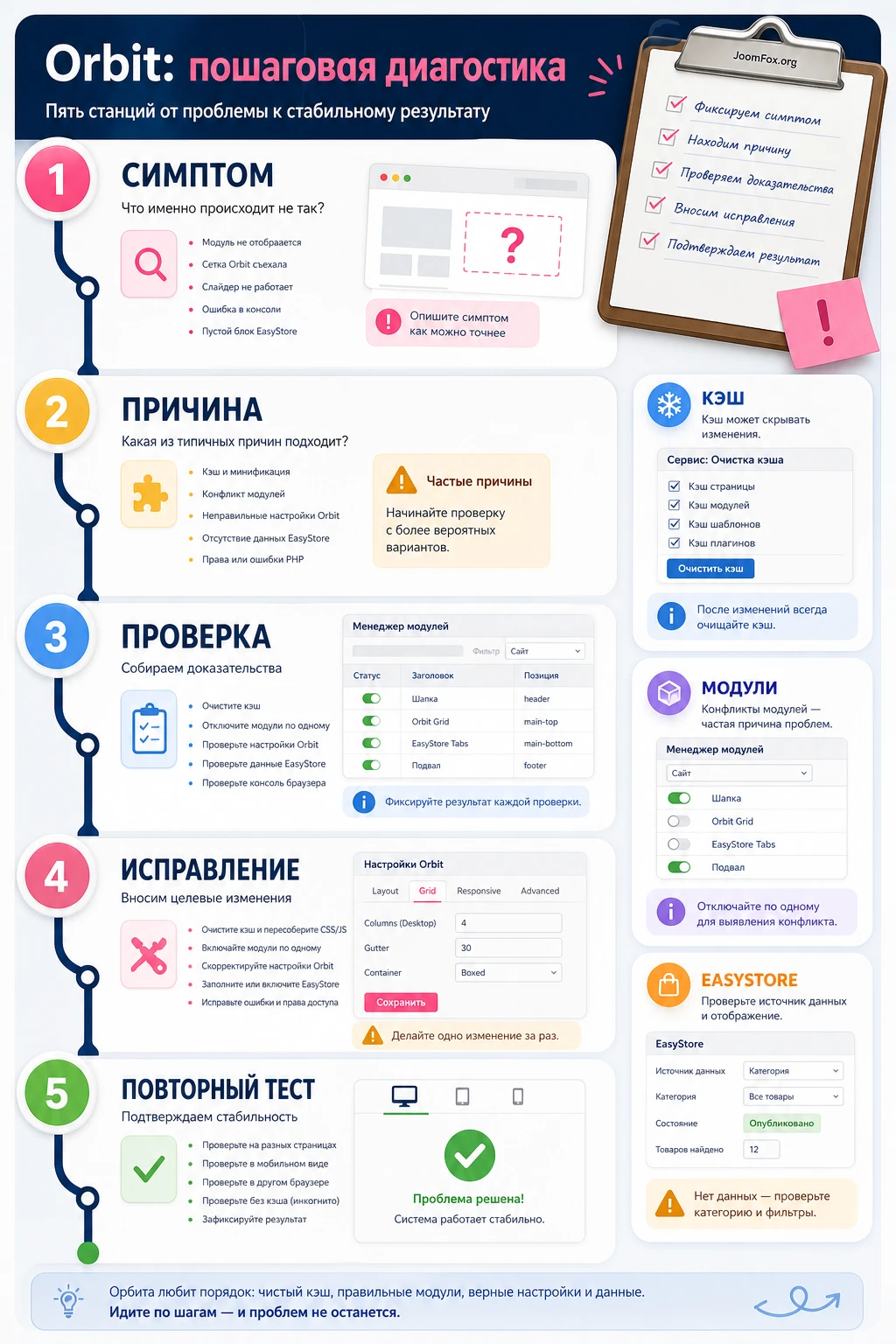
Диагностику лучше вести от простого к сложному: сначала проверить установку, кэш, публикацию модулей и назначение меню, затем EasyStore и SP Page Builder, и только потом искать конфликт кода. Не начинайте с правки файлов, если проблема может быть в выключенном модуле или неправильной категории товара.
Главная открывается, но выглядит не как демо
Симптом: структура страницы отличается от демо, часть изображений отсутствует, блоки выглядят пустыми или серыми. Возможная причина - установлен standalone-шаблон вместо Quickstart, демо-фото не входят в пакет, страница Home не назначена в меню или очищен не весь кэш.
- Проверьте, ставили ли вы Quickstart как новую Joomla-инсталляцию или только template package.
- Откройте
Main Menuи убедитесь, что пунктHomeведёт на нужную страницу. - Проверьте страницу в
Components > SP Page Builder Pro > Pages. - Замените заглушки изображений собственными файлами, если демо-фото не включены.
- Очистите кэш Joomla, кэш браузера и, если используется, серверный кэш.
Откатывать настройку стоит, если вы случайно удалили крупные секции Home. В таком случае проще восстановить страницу из копии или сравнить с тестовым Quickstart, чем вручную угадывать структуру.
Модули не видны в нужном месте
Симптом: меню, поиск, баннер, breadcrumbs или блок подвала опубликован, но не появляется на странице. Возможные причины - неверная позиция модуля, отключённая строка в Helix Layout Builder, ограничение по меню или конфликт template style.
Что проверить
- Откройте модуль и посмотрите поле
Position. - Проверьте вкладку
Menu Assignment: модуль может быть скрыт на текущей странице. - В template style посмотрите Layout Builder и убедитесь, что позиция существует.
- Включите предпросмотр позиций модулей Joomla, если нужно увидеть карту позиций на сайте.
Исправление: назначьте модуль в позицию, которая действительно есть в макете Orbit, и сохраните. Если модуль нужен только на части страниц, настройте назначение по меню, но зафиксируйте это в рабочей документации проекта.
Товары не появляются в блоке на главной
Симптом: товар создан в EasyStore, но товарный блок пустой или показывает не те позиции. Причина часто в фильтре блока, категории, статусе публикации, доступе или остатке. Если блок SP Page Builder настроен на конкретную коллекцию, товар из другой категории в нём не появится.
- Проверьте статус товара: он должен быть опубликован.
- Проверьте категорию, коллекцию, бренд и теги, если блок фильтрует по ним.
- Проверьте уровень доступа: для публичной витрины обычно нужен
Public. - Посмотрите, не скрыта ли вариация или сам товар из-за настроек наличия.
- Откройте страницу без авторизации в приватном окне браузера.
Стили ломаются после обновления или очистки кэша
Симптом: после обновления Joomla, SP Page Builder, Helix или EasyStore часть карточек меняет отступы, кнопки выглядят иначе, иконки пропадают. Возможные причины - старый кэш, несовместимая пользовательская CSS-правка, выключенный ресурс, изменение разметки расширения.
Действуйте последовательно: очистите кэш, временно отключите пользовательский CSS, проверьте шаблон на тестовой площадке, затем верните правки по одной. Если проблема появилась после обновления, сравните с документацией и журналом изменений соответствующего продукта. Не правьте файлы ядра ради быстрого визуального исправления.
Карточка товара работает на десктопе, но неудобна на телефоне
Симптом: изображения слишком большие, цена уезжает вниз, кнопка покупки оказывается вне первого экрана, варианты товара плохо нажимаются. Причина может быть в секциях SP Page Builder, настройках grid в Helix, размере изображений или слишком длинных названиях.
Исправление: проверьте responsive-настройки секций и колонок, уменьшите текст на карточке до важного, добавьте более короткие названия вариантов, оптимизируйте изображения. Если проблема в одной секции, не меняйте глобальную сетку шаблона.
После импорта демо остались лишние страницы
Симптом: в меню, поиске или карте сайта появляются demo pages, которые не нужны магазину. Это нормальная ситуация после Quickstart. Удаляйте лишнее только после того, как поняли, какие страницы связаны с меню, модулями и блоками SP Page Builder.
Безопасный путь: сначала снимите страницы с публикации, проверьте сайт, затем удаляйте. Так проще откатиться, если оказалось, что страница используется как источник блока или связана с пунктом меню.
Вопросы, которые стоит решить до публикации сайта на Orbit
Можно ли установить Quickstart поверх существующего Joomla-сайта?
Нет. Quickstart устанавливается как новая Joomla-инсталляция и включает ядро Joomla, шаблон, расширения и демо-данные. Для существующего сайта используйте template package и ручную настройку страниц, модулей и EasyStore.
Где редактировать главную страницу Orbit?
В Quickstart главная создаётся в SP Page Builder Pro. Откройте Components > SP Page Builder Pro > Pages, найдите страницу, назначенную пункту Home, и редактируйте её через визуальный редактор.
Почему после установки нет фотографий как в демо?
Демо-изображения могут не входить в пакет из-за прав на изображения. Подготовьте собственные фото товаров, баннеры и изображения коллекций. Серые заглушки в Quickstart не означают, что шаблон сломан.
Нужно ли использовать EasyStore, если нужен только каталог без покупки?
Если вам достаточно витрины без полноценного оформления заказа, часть сценариев можно упростить, но Orbit всё равно построен вокруг EasyStore. Для чистого каталога без магазинной логики оцените, не будет ли связка EasyStore избыточной.
Можно ли менять позиции модулей в Helix?
Да, Helix Layout Builder позволяет менять строки, колонки и позиции, но делать это нужно после инвентаризации модулей. Иначе опубликованный модуль может исчезнуть из публичной части сайта из-за удалённой или переименованной позиции.
Что делать, если товар не виден на витрине?
Проверьте статус публикации товара, категорию, коллекцию, уровень доступа, наличие, фильтр блока SP Page Builder и кэш. Если товар виден в админ-панели, но не виден публично, чаще всего причина в фильтре или назначении, а не в шаблоне.
Подойдёт ли Orbit для большого магазина с нестандартной логикой заказов?
Для большого магазина сначала проверьте, закрывает ли EasyStore ваши правила доставки, оплаты, налогов, вариантов и учёта. Orbit даёт визуальный и шаблонный слой, но не заменяет анализ бизнес-процессов.
Можно ли обновлять Joomla и расширения сразу на рабочем сайте?
Лучше сначала обновлять тестовую копию. Для связки шаблона, Helix, SP Page Builder и EasyStore важно проверить главную, товарные страницы, корзину, меню, модули и пользовательские CSS-правки до переноса обновления на рабочий сайт.
Когда JoomShaper Orbit будет удачным выбором
Orbit стоит использовать, если вы хотите быстро запустить магазин техники на Joomla и вам подходит подход JoomShaper: Helix для каркаса, SP Page Builder для страниц и EasyStore для товарной логики. Шаблон особенно полезен, когда нужно не просто показать каталог, а собрать полноценную витрину с промо-блоками, карточками товаров, коллекциями, refurbished-направлением, блогом и базовыми служебными страницами.
Перед рабочим запуском пройдите короткий контрольный список: тестовая установка Quickstart, проверка системных требований, замена демо-изображений, настройка товаров, проверка Home в SP Page Builder, карта модулей и меню, тест карточки товара, проверка адаптивности, очистка кэша и резервная копия. Если эти пункты закрыты, можно загрузить JoomShaper Orbit и переходить к аккуратному тестированию на своей площадке.
Если же вам нужен не магазин техники, а полностью индивидуальная система с нестандартной логикой заказов, сложным B2B-процессом или другим eCommerce-компонентом, Orbit лучше рассматривать как визуальный ориентир, а не как готовое решение всех задач. Хороший результат получится там, где возможности шаблона совпадают с реальной структурой магазина, а не там, где шаблон пытаются заставить заменить проектирование.
Похожие шаблоны
Соседние материалы | ||||

|
JoomShaper Crafty - Шаблон Joomla | JoomShaper Celestia - Шаблон Joomla |

|
|

