


JoomShaper Dentro - Шаблон Joomla
JoomShaper Dentro - шаблон, разработанный специально для стоматологических клиник с использованием системы управления контентом Joomla. С его простым и профессиональным дизайном этот шаблон предлагает ряд функций и возможностей настройки для создания уникального и функционального веб-сайта для любой стоматологической практики.

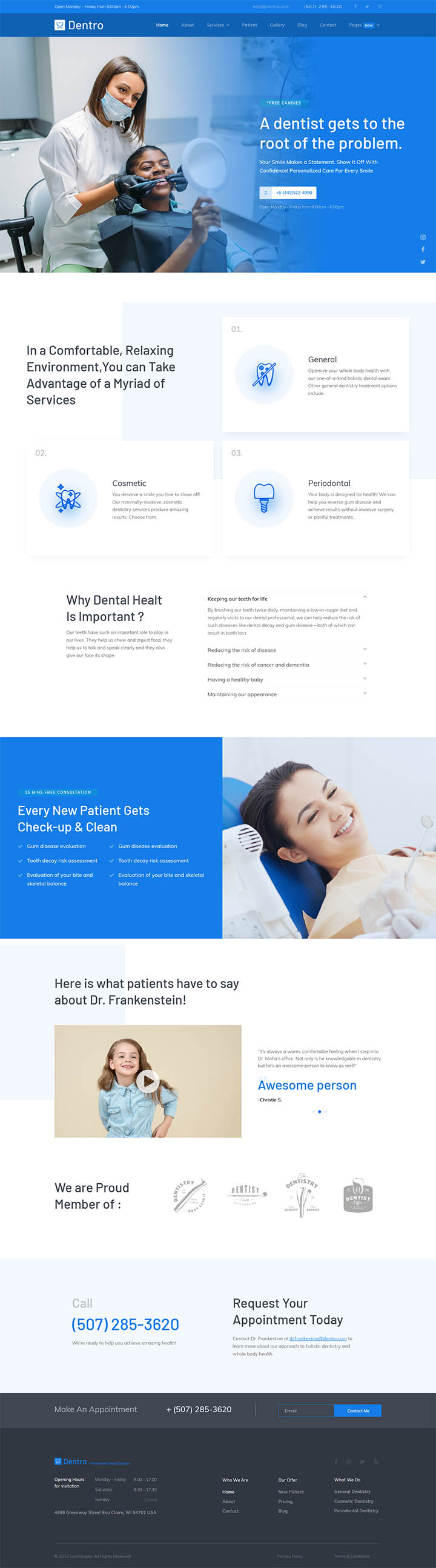
Описание шаблона
JS Dentro предоставляет удобный интерфейс, который позволяет администраторам легко управлять и обновлять содержимое веб-сайта. Он имеет адаптивный дизайн, обеспечивая отличный внешний вид веб-сайта на любом устройстве, от настольных компьютеров до мобильных устройств. Шаблон также включает несколько готовых страниц и разделов, что делает простым демонстрацию услуг, членов команды, отзывов и другой важной информации.
Одной из ключевых особенностей этого шаблона является его интеграция с EasySocial, популярным расширением для социальных сетей для Joomla. С помощью EasySocial стоматологи и их пациенты могут легко общаться онлайн, создавая чувство сообщества и улучшая их общий опыт.
Шаблон также включает несколько полезных модулей, таких как модуль расписания для отображения расписания приемов, модуль контактной формы для удобного общения с пациентами и модуль блога для публикации информативных статей и новостей. Эти модули могут быть легко настроены и размещены в макете веб-сайта в соответствии с конкретными потребностями.
JoomShaper Dentro предлагает ряд возможностей настройки, позволяющих стоматологическим клиникам персонализировать свой веб-сайт и соответствовать своему брендингу. Он включает несколько цветовых схем, вариантов шрифтов и вариаций макета, давая пользователям свободу создать привлекательный и согласованный визуально веб-сайт.
Более того, этот шаблон оптимизирован для поисковых систем, обеспечивая легкую находимость веб-сайта потенциальными пациентами. Он также совместим с популярными расширениями Joomla, предоставляя дополнительные функции и гибкость для стоматологов, которым может потребоваться конкретный функционал для их веб-сайта.
В заключение, JoomShaper Dentro - мощный и гибкий шаблон Joomla, разработанный для стоматологических клиник. С его чистым дизайном, удобным интерфейсом и множеством функций этот шаблон предлагает отличное решение для стоматологов, желающих создать профессиональный и привлекательный онлайн-присутствие.
Особенности шаблона:
- Шаблон постоянно обновляется до последних версий Joomla!.
- Актуальный и безопасный код, последних версий PHP и MySQL.
- Поддержка сжатия скриптов JavaScript и CSS для ускорения работы сайта.
- Соответствие стандартам W3C XHTML 1.0 Transitional и W3C CSS Valid.
- Каркас шаблона содержит 40+ позиций для расположения модулей и 5 цветовых суффиксов.
- Шаблон имеет прекрасную цветовую схему.
- Возможность изменения фонового изображения под основной цвет темы, в параметрах шаблона.
- Расширенная типографика для пользовательского оформления контента.
- Имеет поддержку Google шрифтов и RTL/LTR языков.
- Несколько типов меню: Off Canvas, Mega Menu, Split Menu и Drop Line Menu с плавными эффектами.
- Плагин Shortcode позволяет быстро и свободно строить собственные столбцы, кнопки, котировки, заголовки.., и поможет вам сэкономить время.
- Включает поддержку CCK компонента управления контентом K2, SP Page Builder Pro, а так же других популярных расширений.
- Поддержка Retina дисплеев и широкоформатных мониторов с высоким разрешением!
- Демо пакет One Click Installer с поддержкой версии CMS Joomla! 3.9+.
Спецификации:
| Дата выхода: | 17-07-2019 | |
| Дата обновления: | 21-04-2026 | |
| Тип шаблона: | Премиум | |
| Лицензия: | GPL | |
| Тематика: | Блог Медицина Портфолио | |
| Совместимость: | J4.x J5.x J6.x | |
| QuickStart: | One Click Installer | |
| Цветовые схемы шаблона: |
||
| Разработчик: | JoomShaper | |
| Рейтинг: | ||
Скачивание по подписке!
Вам необходимо авторизоваться на сайте и приобрести клубную подписку!
Поделись с друзьями!
Общие характеристики:
Helix v3 Framework
Фреймворк обеспечивает легкий доступ к сотням мощных функций и механизмов для более гибкой настройки и создания удивительных сайтов на основе Joomla.
Отзывчивый дизайн
Полностью гибкий макет шаблона, идеально адаптируется к ширине браузера пользователя. И отлично отображается на ПК, IPad, iPhone и других мобильных устройствах.
HTML5 & CSS3
Шаблон имеет широкий спектр преимуществ, так как использует только современные веб-технологии: HTML5, CSS3, LESS, JQuery и Bootstrap 3.2.
Быстрый старт
Установите полный Joomla! сайт, содержащий демо контент, стили и предварительно настроенные расширения, чтобы начать работу в считанные минуты.
Кросс-браузерность
Безупречная работа во всех современных браузерах, таких как Firefox, Chrome, Safari, Opera, Netscape, Яндекс Браузер и Internet Explorer 10+.
SEO оптимизация
Кодовая база шаблона полностью оптимизирована для обеспечения хорошей индексации и присутствия вашего сайта на Joomla в поисковых системах.
Руководство по настройке JoomShaper Dentro для сайта стоматологической клиники
JoomShaper Dentro удобнее рассматривать не как готовую красивую картинку, а как стартовый набор для Joomla-сайта стоматологии: шаблон, демонстрационная структура, страницы на SP Page Builder Pro, настройки Helix Ultimate, формы, позиции модулей и типовые разделы клиники. В этом руководстве разберём, как подойти к установке, что проверить до запуска, какие места на сайте заменить в первую очередь и где у шаблона есть ограничения.
Материал рассчитан на владельца клиники, контент-менеджера или вебмастера, который уже имеет доступ к файлам шаблона и хочет довести сайт до рабочего состояния. Здесь не будет повторного рекламного описания. Вместо этого - практический путь: подготовка сервера, выбор между Quickstart и обычным пакетом, настройка главной страницы, меню, модульных позиций, страницы пациента, услуг, галереи, формы записи и проверки результата.
Главная идея простая: шаблон даёт структуру и дизайн, но медицинский сайт становится полезным только после замены демо-контента, проверки формы, настройки доверительных блоков и тестирования на реальных сценариях пациента. Поэтому дальше мы смотрим на Dentro как на рабочую заготовку, которую нужно безопасно адаптировать под конкретную клинику.
Какую задачу закрывает шаблон и где он особенно полезен
Dentro относится к нишевым Joomla-шаблонам. Его сильная сторона не в универсальности, а в том, что базовая структура уже собрана вокруг стоматологического сайта. На официальной странице заявлены hero-секция с контактами, страницы услуг, отдельная страница пациента, блог, галерея и форма обращения. В документации также подтверждено, что основные страницы сделаны через SP Page Builder Pro, а общая основа построена на Helix Ultimate.
Это важно для планирования работ. Если клинике нужен сайт без сложной записи по расписанию, без личного кабинета пациента и без медицинской CRM, Dentro может закрыть большую часть публичной витрины: показать услуги, врачей или направления, дать номер телефона, собрать простую заявку, вывести статьи и фотографии работ. Если же сайт должен управлять расписанием врачей, временем приёма, отменами, оплатами или повторными визитами, шаблон сам по себе не заменяет медицинский компонент.
В практическом смысле JoomShaper Dentro подходит для трёх сценариев:
- Новая клиника запускает сайт-витрину и хочет быстро получить аккуратный дизайн с готовыми разделами.
- Существующий Joomla-сайт нужно перевести на более свежий визуальный каркас, сохранив часть материалов и меню.
- Веб-студия собирает прототип для стоматологии и хочет показать клиенту структуру будущего сайта до полного наполнения.
При этом шаблон не должен вводить владельца сайта в ложное чувство готовности. Демо-страницы обычно показывают идеальный контент, хорошие фото и чистую навигацию. Реальный сайт требует других шагов: проверить права на изображения, заменить тексты, настроить почту, убедиться, что форма не теряет заявки, а страницы услуг не похожи на пустые декоративные секции.
Кому Dentro подойдёт, а кому лучше выбрать другое решение
Перед установкой стоит честно определить, насколько задачи проекта совпадают с логикой шаблона. Dentro создан для стоматологий, ортодонтических кабинетов и близких медицинских услуг. Поэтому его визуальный язык строится на чистом синем акценте, крупной hero-фотографии, карточках услуг и доверительных блоках. Если сайт связан с юридическими услугами, строительством, образованием или интернет-магазином, переносить шаблон на такую тему можно, но это потребует глубокой переработки визуала и текстов.
Когда выбор выглядит рационально
Шаблон будет особенно удобен, если нужен сайт с понятной публичной частью: главная страница, список услуг, страницы категорий лечения, информация для пациентов, галерея, блог и форма обращения. В этом случае готовые секции экономят время, потому что не приходится с нуля придумывать, где разместить преимущества, телефон, режим работы, отзывы и призыв к записи.
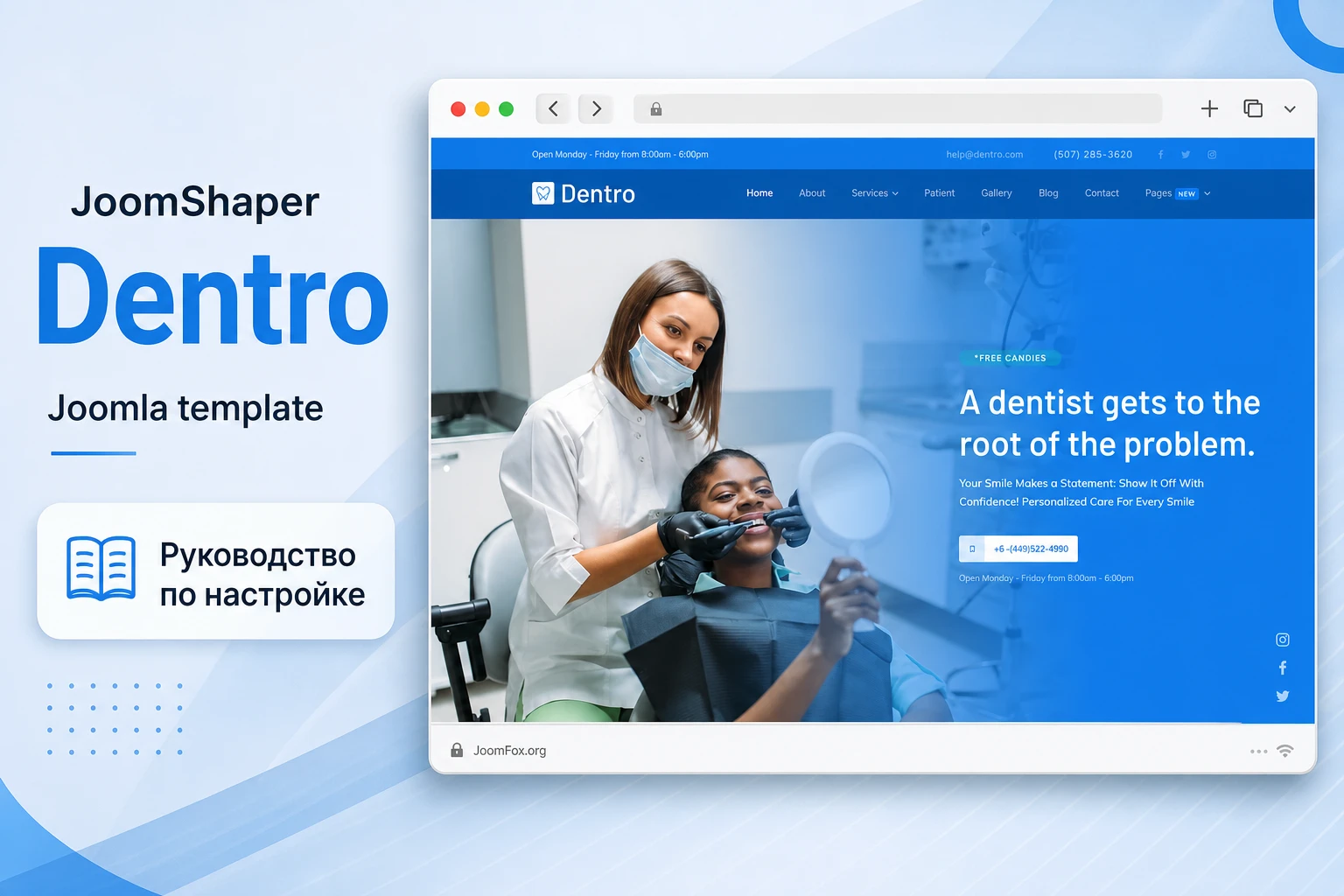
Ещё один сильный сценарий - быстрый старт через Quickstart на отдельной тестовой площадке. Документация JoomShaper отдельно объясняет, что Quickstart представляет собой полный демо-сайт с Joomla, шаблоном, компонентами, модулями, настройками и данными. Это удобно, когда нужно сначала изучить структуру, а потом заменить демо-материалы своими.
Когда шаблон может не подойти
Dentro будет слабым выбором, если владельцу сайта нужна полноценная система записи с расписаниями врачей, предотвращением двойного бронирования, кабинетами пациентов или управлением заявками в админ-панели. Официальная документация по странице записи уточняет, что appointment form в Dentro сделана через Form Builder addon и отправляет сообщения, но не хранит их как полноценные бронирования. Этот пункт нужно понимать до запуска, иначе администратор будет ожидать от формы того, чего она не делает.
Не стоит выбирать обычный Template package, если пользователь рассчитывает одним кликом получить демо-сайт внутри уже установленной Joomla. Документация прямо разделяет Quickstart и Template package: первый восстанавливает демо на новой установке, второй является standalone-шаблоном без демо-контента, модулей и готовых страниц. Если установить только шаблон на существующий сайт, страницы на SP Page Builder придётся собирать или импортировать отдельно.
Что проверить перед установкой на Joomla
Подготовка перед установкой не должна быть формальной. У Joomla-шаблона проблема часто проявляется не в момент загрузки пакета, а позже: не хватает лимита памяти, зависает Quickstart, не создаются таблицы, не отправляется форма, модули оказываются не в тех позициях, а демо-фотографии отсутствуют из-за лицензий. Поэтому разумнее пройти небольшой чек-лист до того, как сайт станет публичным.
Сервер и база данных
Официальные технические требования JoomShaper для Dentro рекомендуют использовать стабильную версию Joomla, подходящую версию PHP и MySQL, включённый cURL, достаточные значения `upload_max_filesize`, `memory_limit` и `max_execution_time`. В статье не нужно запоминать конкретные числа: они быстро зависят от версии Joomla и хостинга. Важнее другое - до установки зайдите в панель хостинга или в Joomla System Information и проверьте, что среда соответствует требованиям разработчика.
Как понять, что хостинг готов к Quickstart
Откройте список требований до загрузки файлов и сравните его с тем, что показывает панель хостинга. Если лимит выполнения слишком низкий, база данных старая или cURL отключён, не начинайте установку “на удачу”. Quickstart разворачивает не только шаблон, но и демо-данные, поэтому слабые лимиты чаще проявляются на середине процесса. Практический признак готовности - установщик Joomla проходит шаги без предупреждений, а после входа в админ-панель вкладка folder permissions не показывает критичные красные строки.
Безопасная проверка перед стартом: если вы ставите Quickstart, делайте это на отдельной тестовой площадке или поддомене. Не разворачивайте его поверх живого сайта, потому что Quickstart содержит Joomla core и демо-данные и устанавливается как новый сайт.
Quickstart или Template package
Выбор пакета определяет весь дальнейший маршрут. Quickstart нужен, если вы хотите получить сайт, похожий на демо, и затем заменить контент. Template package нужен, если у вас уже есть Joomla-сайт и вы хотите подключить только визуальную тему. В документации JoomShaper подчёркивается, что Template package не включает модули, компоненты и демо-страницы. Поэтому после установки обычного шаблона не стоит ждать готовую главную страницу, карточки услуг и форму записи сами по себе.
Для большинства вебмастеров самый удобный рабочий процесс такой:
- Развернуть Quickstart на тестовом поддомене.
- Изучить структуру меню, страниц, модулей и позиций.
- Понять, какие секции действительно нужны клинике.
- Перенести или повторить нужную структуру на рабочем сайте.
- Удалить демо-материалы, которые не будут использоваться.
Что выбрать для живого сайта с уже опубликованными материалами
Если сайт уже индексируется, лучше не начинать с Quickstart на рабочем домене. Разверните демо рядом, изучите структуру, затем на живом сайте подключайте только нужный шаблонный стиль и переносите страницы постепенно. Такой путь медленнее, зато он не ломает существующие URL, материалы и модули. Для каждой перенесённой страницы фиксируйте исходный адрес, новый пункт меню, назначенный template style и список модулей, которые должны на ней отображаться.
Фото, лицензии и реальные материалы клиники
В документации есть отдельный блок о том, что фотографии врачей и пациентов из демо могут не входить в пакет из-за лицензий. Это особенно важно для стоматологического сайта, где изображения пациента, улыбки, кабинета и команды напрямую влияют на доверие. Не планируйте запуск на демо-фото. Подготовьте собственные фотографии кабинета, специалистов, оборудования и нейтральные иллюстрации, на которые есть права.
Если после установки вы видите серые заглушки вместо красивых фото, это не обязательно ошибка шаблона. Для таких шаблонов это нормальный результат лицензионных ограничений. Задача владельца сайта - заменить заглушки легальными изображениями и прописать alt-тексты, которые описывают реальные услуги клиники.
Установка и первичная проверка без лишнего риска
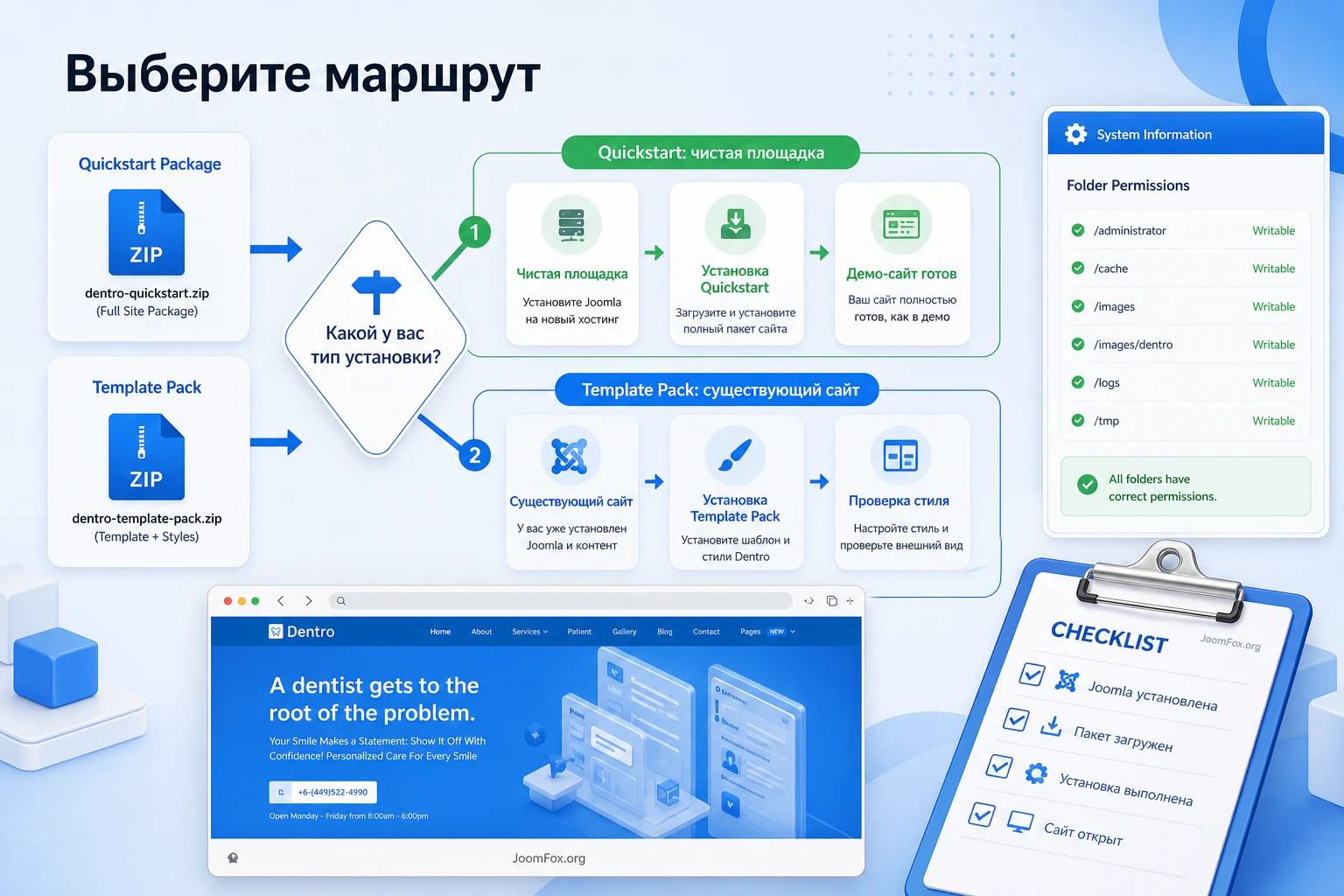
У Dentro есть два разных пути внедрения, и смешивать их опасно. Quickstart устанавливается как обычная Joomla с нуля, а Template package загружается через менеджер расширений на существующем сайте. Если перепутать эти пути, можно получить ситуацию, когда пользователь пытается загрузить полный Quickstart через System и Extensions, хотя документация предупреждает, что так делать нельзя.
Если используете Quickstart
Quickstart лучше ставить в чистое место: отдельная папка, отдельная база данных или хотя бы новый префикс таблиц. После распаковки файлов нужно открыть домен или поддомен в браузере и пройти обычные шаги установщика Joomla. В процессе задайте уникальное имя суперпользователя, не используйте очевидный логин admin, а после завершения проверьте права папок и удалите лишние установочные остатки, если они появились.
После входа в админ-панель выполните три первичные проверки:
- Откройте главную страницу сайта и убедитесь, что демо-структура загрузилась без белого экрана и критических ошибок.
- Зайдите в
Systemи проверьте, что папки доступны для записи там, где Joomla этого требует. - Откройте несколько пунктов меню: услуги, пациент, блог, галерея и contact/appointment page, если они есть в демо.
Если устанавливаете только шаблон
Обычный template package устанавливается как расширение Joomla. После установки шаблон нужно назначить стилем по умолчанию или привязать к конкретным пунктам меню. Здесь важно не ждать автоматического появления всех страниц из демо. Если сайт уже наполнен материалами, вам нужно будет сопоставить старые пункты меню с новым layout, проверить позиции модулей и решить, какие страницы лучше пересобрать в SP Page Builder.
Минимальная первичная проверка после установки шаблона выглядит так:
- Включите шаблонный стиль только на тестовом пункте меню или на копии сайта.
- Проверьте шапку, логотип, меню, мобильное меню и футер.
- Посмотрите одну обычную статью Joomla и одну страницу, собранную в SP Page Builder.
- Проверьте, не исчезли ли модули, которые раньше выводились в боковых или нижних позициях.
- Откатите назначение шаблона, если на рабочем сайте появились пустые зоны или сломалась сетка.
Главная страница: как заменить демо на сайт реальной клиники
Главная страница Dentro в демо строится вокруг сильного первого экрана: логотип, верхняя контактная строка, меню, фото стоматологической сцены, синий overlay, телефон, режим работы и призыв. Ниже идут блоки услуг, информационный раздел о здоровье зубов, аккордеон и промо-секция для новых пациентов. Это хороший каркас, но его нельзя оставлять без редакторской проверки.
Работать с главной страницей стоит от результата, а не от красоты отдельных секций. Посетитель должен за первые секунды понять, что это конкретная клиника, где она находится, какие услуги оказывает и как связаться. Поэтому замена демо-контента начинается не с цвета кнопки, а с фактов.
Первый экран
В hero-блоке замените демо-слоган на конкретное обещание, которое не нарушает медицинскую этику и не обещает невозможного. Лучше написать о типе услуг, подходе и способе связи, чем использовать громкие фразы про идеальную улыбку. Телефон, режим работы и email должны совпадать с контактной страницей, футером и данными организации.
Если клиника работает в нескольких филиалах, не перегружайте hero всеми адресами. Дайте один основной призыв и ссылку на страницу контактов. Визуально Dentro хорошо держит чистую верхнюю зону, поэтому лишние элементы быстро ломают композицию.
Проверка hero-блока после редактирования
После сохранения не оценивайте первый экран только на широком мониторе. Откройте главную на ноутбуке, затем сузьте окно браузера и проверьте, остаются ли видимыми логотип, главное меню, телефон и ключевой призыв. Если текст накладывается на лицо в фотографии, плохо читается на синем фоне или CTA уходит ниже первого экрана, лучше сократить формулировку и усилить контраст, чем добавлять новые декоративные элементы.
Карточки услуг
Демо показывает категории вроде General, Cosmetic и Periodontal. Для русскоязычной клиники их нужно заменить на реальные направления: терапевтическая стоматология, ортодонтия, имплантация, гигиена, лечение дёсен, детский приём, если такие услуги действительно есть. Не стоит оставлять услугу только потому, что под неё есть красивая иконка.
Каждая карточка должна вести к странице, где есть понятное объяснение услуги, ограничения и способ записи. Карточка без внутренней страницы превращает главную в витрину без маршрута. После замены карточек проверьте все ссылки в режиме гостя, а не только в админ-панели.
Блок доверия и пациентский раздел
Раздел пациента в Dentro можно использовать не только как красивую страницу, но и как навигационный узел: подготовка к первому визиту, что взять с собой, как проходит консультация, какие документы нужны, как задавать вопросы врачу. Если у клиники есть реальные отзывы и разрешение на публикацию, testimonial slider должен быть аккуратным и не выглядеть как набор однотипных фраз.
Для медицинской тематики особенно важно избегать неподтверждённых обещаний. В тексте услуг и блоках доверия не пишите о гарантированном результате, если это не юридически корректное гарантийное обязательство клиники. Лучше объяснить процесс: диагностика, план лечения, согласование, этапы и контрольный визит.
Template Styles, меню и позиции модулей
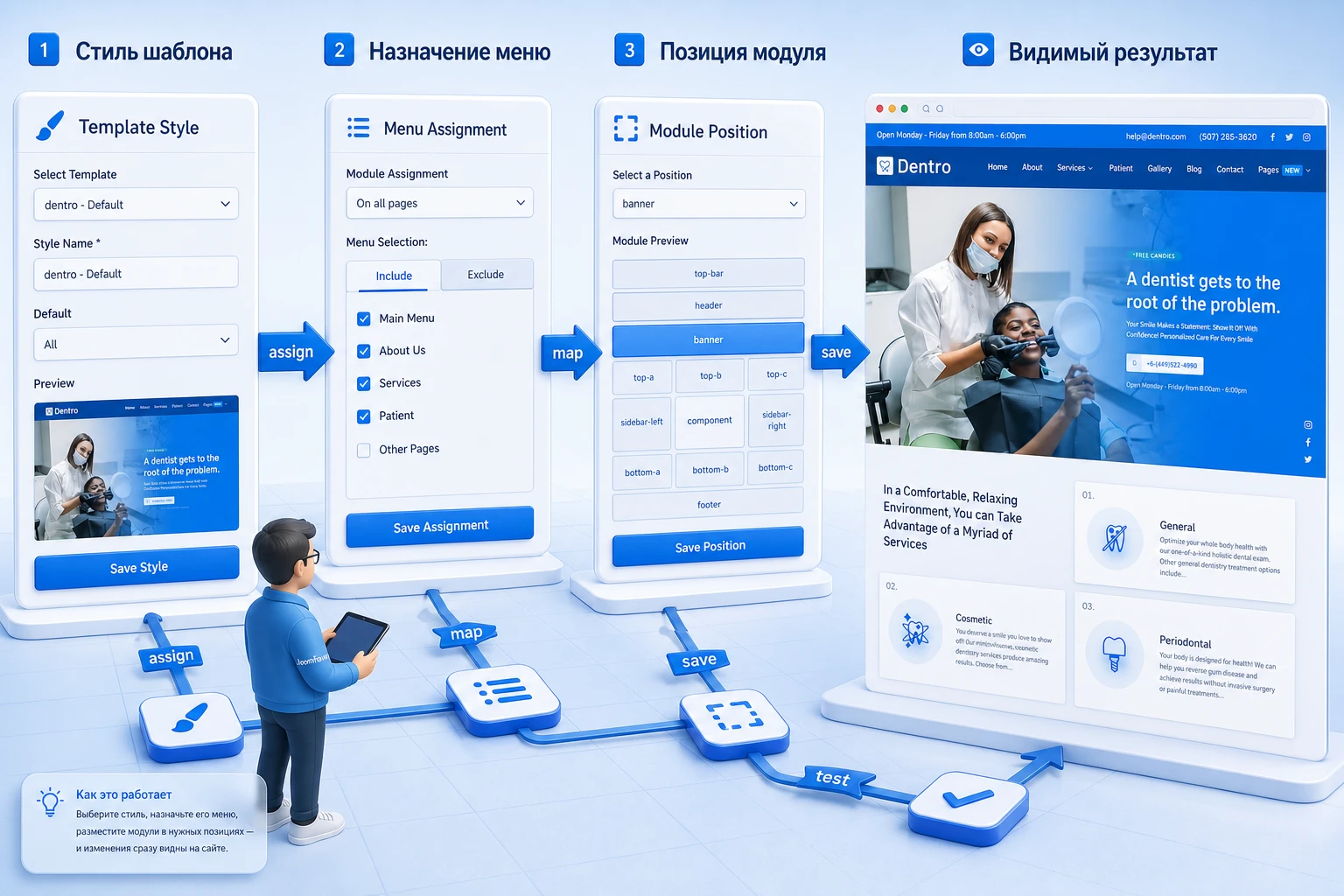
В Joomla шаблонный стиль, меню и модули работают вместе. У Dentro это особенно заметно, потому что часть контента собрана как страницы SP Page Builder, а часть зон сайта зависит от Helix Ultimate и модульных позиций. Если после установки кажется, что “шаблон не показывает блок”, сначала нужно проверить не CSS, а назначение стиля, позицию модуля и меню.
Шаблонный стиль и назначение к меню
Template style в Joomla можно назначать всем страницам или отдельным пунктам меню. Это полезно, когда нужно сделать разные варианты главной, услуги или блога. Но при неаккуратной настройке появляется типичная ошибка: пользователь редактирует один стиль, а на публичной странице отображается другой. Поэтому перед правками проверьте, какой стиль назначен пункту меню, где вы тестируете изменения.
Практический порядок такой:
- Откройте список стилей сайта в админ-панели Joomla.
- Найдите стиль Dentro, который фактически назначен нужному меню.
- Сделайте копию стиля для экспериментов, если планируете менять layout.
- Проверьте шапку, логотип, меню, typography и custom code именно в копии.
- Назначьте копию только тестовому пункту меню и посмотрите результат.
Маленькая карта ответственности для редактора
Чтобы команда не путалась, заведите короткую таблицу в рабочем документе: “что редактируем”, “где находится”, “как проверить”. Например, логотип и шапка - в template style и Helix options; карточки услуг - в SP Page Builder на главной; нижние меню - в Site Modules; пункты навигации - в Menus; форма - в addon settings. Такая карта особенно полезна, если контент-менеджер не является разработчиком и может случайно искать footer в Page Builder, хотя он собран модулями.
Модульные позиции и боковые колонки
В документации Dentro есть отдельный раздел про layout и default module positions. Он отмечает, что позиции можно менять через Layout Builder в Helix Ultimate, а для модулей в правой или левой колонке у детальной страницы материала может потребоваться отдельная настройка в Helix Options, Blog, Details. Это хороший пример, почему Joomla-шаблон нельзя диагностировать только через “модуль опубликован или нет”.
Если модуль не появляется, проверьте цепочку:
- Модуль опубликован и назначен правильной позиции.
- Позиция реально существует в текущем стиле шаблона.
- Модуль назначен нужным пунктам меню во вкладке menu assignment.
- Страница не собрана так, что компонентная область или page builder layout перекрывает ожидаемую колонку.
- Кеш Joomla, кеш браузера и оптимизация CSS/JS не показывают старый вариант.
Bottom и footer
Документация описывает footer Dentro как набор нижних позиций: newsletter через SP Page Builder module, несколько menu-модулей, copyright через Helix settings. Это не просто “подвал”. Для стоматологического сайта footer помогает дублировать критичные маршруты: услуги, контакты, пациентам, политика обработки данных, карта сайта, телефон и режим работы.
После изменения footer проверьте, что юридически важные ссылки не спрятаны в неработающие меню. Особенно внимательно посмотрите мобильную версию: нижние меню иногда становятся слишком длинными, а контактный блок может визуально потеряться.
Форма записи: где она помогает и где её недостаточно
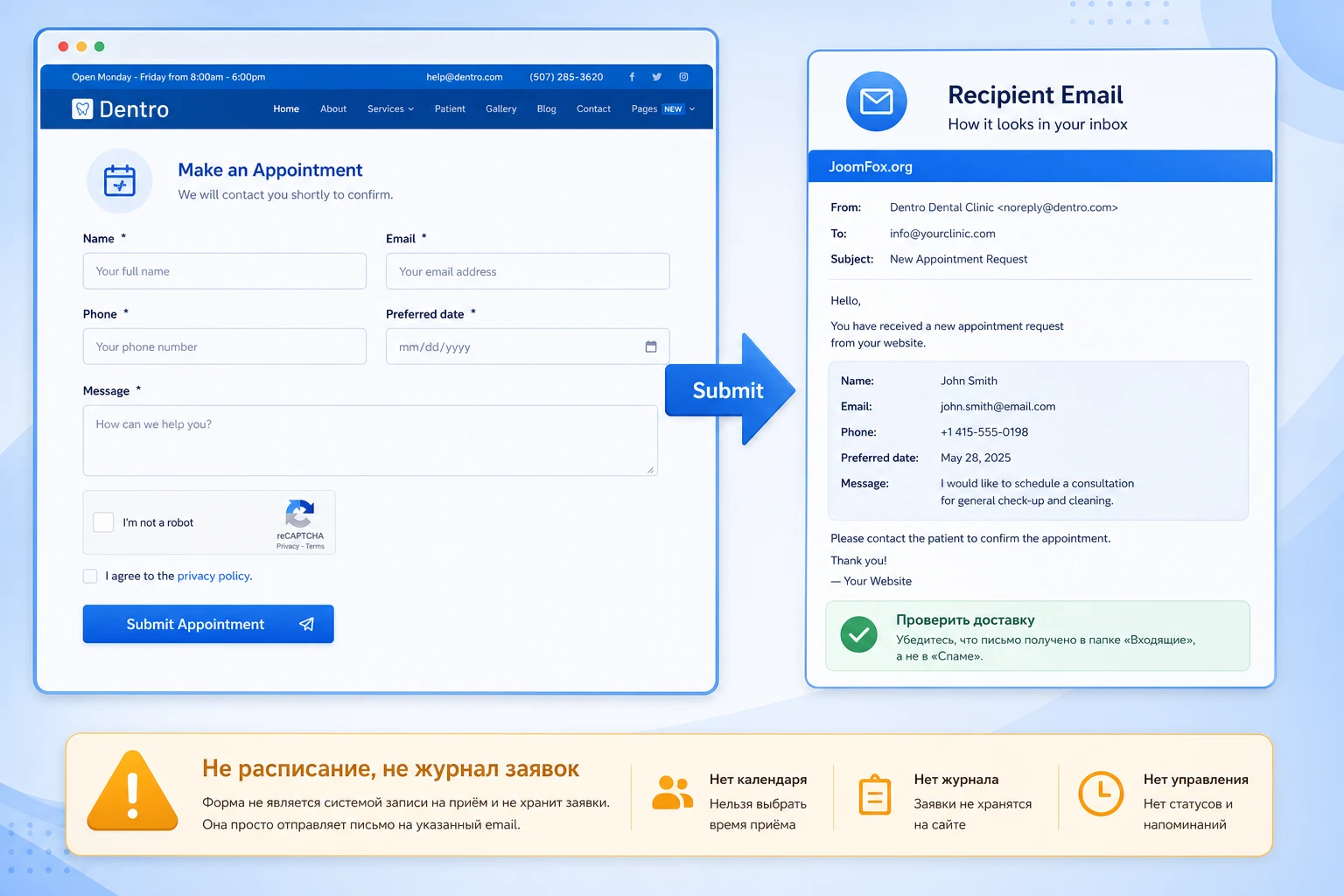
Appointment form - один из самых чувствительных элементов Dentro. Визуально она выглядит как форма записи, но по документам это Form Builder addon, который отправляет сообщение на email и не хранит заявки внутри себя как полноценная система бронирования. В официальной документации по SP Page Builder Form Builder отдельно указано, что сообщения не сохраняются, поэтому при проблемах с почтовым сервером заявки можно потерять.
Что настроить в форме первым делом
Начните с получателя. В настройках Form Builder поле Recipient Email является обязательным, и именно туда будут приходить заявки. Используйте адрес на домене клиники, а не случайный личный ящик. Затем проверьте поля формы: имя, email, телефон, желаемое время, дата, краткое описание проблемы, согласие с политикой обработки данных, если оно нужно в вашей юрисдикции.
Следующий шаг - сообщения. Пользователь должен понимать, что произошло после отправки. Успешное сообщение не должно обещать запись на конкретное время, если администратор ещё не подтвердил визит. Лучше писать, что заявка отправлена и сотрудник свяжется для уточнения времени. Ошибка отправки должна дать запасной контакт: телефон или email.
Какие поля оставить обязательными
Для первичной заявки обычно достаточно имени, телефона или email, желаемого времени и короткого описания проблемы. Поле с подробной медицинской историей лучше не делать обязательным в общей форме: пациент может не захотеть описывать детали на сайте, а администратору всё равно придётся уточнять информацию по телефону. Если используете поле даты, подпишите его как предпочтительную дату, а не как гарантированное время приёма.
Проверка доставки
Проверять форму нужно не одним тестом, а несколькими:
- Отправьте заявку с реального внешнего email и корректным телефоном.
- Проверьте, пришло ли письмо администратору и не попало ли оно в спам.
- Посмотрите, корректно ли передаются русские символы.
- Проверьте, работает ли Reply-To, если он настроен через переменную email.
- Отправьте форму с пропущенным обязательным полем и убедитесь, что сообщение об ошибке понятно пользователю.
Что записать в регламент администратора
После успешного теста опишите внутренний порядок обработки заявок: кто получает письма, за какой срок отвечает пациенту, где отмечает обработанную заявку и что делает, если письмо пришло без телефона или с ошибочным адресом. Это организационная часть, но она напрямую влияет на пользу шаблона. Даже идеально настроенная форма не поможет, если письма теряются в общем почтовом ящике или никто не отвечает в рабочие часы.
Мини-итог: форма Dentro хороша как простой канал заявки. Для расписаний, занятых слотов, повторных визитов и контроля заявок в админ-панели лучше рассмотреть медицинский компонент или отдельное расширение записи.
Защита от спама и ограничения
Form Builder поддерживает варианты CAPTCHA и policy checkbox, если соответствующие плагины и ключи настроены в Joomla. Включайте защиту от спама, если форма публичная и на сайт уже идёт трафик. Но не перегружайте форму лишними полями: чем длиннее анкета, тем чаще пациент выбирает звонок вместо отправки заявки.
Если клиника обязана хранить заявки, вести журнал обращений или передавать данные в CRM, простой email-формы недостаточно. В таком случае Dentro остаётся визуальным шаблоном, а бизнес-логику записи нужно вынести в отдельное расширение, интеграцию или внешний сервис. В статье лучше прямо зафиксировать этот вывод, чем обещать владельцу сайта функции, которых нет.
Страницы услуг, пациента, блога и галереи
Официальное описание Dentro выделяет несколько продуктовых страниц: patient page, multi-variant service pages, doctor blog и dental gallery. Это не случайный набор. Для стоматологии важно не только показать телефон, но и объяснить пациенту, какие услуги есть, как проходит визит, почему стоит доверять клинике и где посмотреть примеры работ.
Услуги и категории лечения
Multi-variant service pages полезны, если клиника хочет разделить направления на понятные блоки. Не стоит делать одну длинную страницу “Все услуги”, если у вас есть разные типы пациентов: кому-то нужна гигиена, кому-то ортодонтия, кому-то срочная помощь. Dentro позволяет использовать разные страницы и секции, но редакционная логика остаётся за владельцем сайта.
Для каждой услуги полезно придерживаться одной структуры:
- Кратко объяснить, кому нужна услуга.
- Показать, что входит в первый визит или диагностику.
- Указать, какие данные пациент должен подготовить.
- Добавить призыв к связи без обещания мгновенной записи.
- Связать услугу с похожими материалами блога или FAQ.
Как не превратить услуги в набор одинаковых страниц
Для каждой услуги добавьте хотя бы один уникальный блок: подготовка к визиту, частые страхи пациента, что врач проверяет на консультации, какой результат считается нормальным после процедуры, когда нужно обратиться повторно. Если все страницы отличаются только названием услуги и одной фотографией, шаблон не решает задачу справочной страницы. Пользователь должен видеть, что материал написан под конкретное направление, а не размножен из общего текста.
Страница пациента
Dedicated Patient page стоит использовать как раздел доверия и подготовки, а не как декоративную страницу. Здесь можно собрать ответы о первом визите, документах, правилах отмены, вариантах связи, подготовке к консультации и последующих шагах. Если на странице есть видео или testimonial slider, проверьте, что они не замедляют загрузку и не дублируют пустые фразы.
Блог и экспертные материалы
Doctor’s blog в Dentro хорош для образовательных материалов: уход после лечения, подготовка к чистке, вопросы о брекетах, различия между профилактикой и лечением. С точки зрения SEO блог не должен заменять страницы услуг. Его задача - отвечать на информационные запросы и вести читателя к релевантной услуге, а не создавать десятки одинаковых текстов.
Галерея и этика фотографий
Dental gallery с фильтрами по категориям может быть сильным разделом, но только если клиника имеет право публиковать изображения. Перед размещением фотографий пациентов получите согласие и избегайте материалов, которые могут нарушить приватность. Если таких материалов нет, лучше использовать галерею кабинета, оборудования, команды и нейтральных иллюстраций.
Практический сценарий: собрать главную страницу стоматологии из демо-заготовки
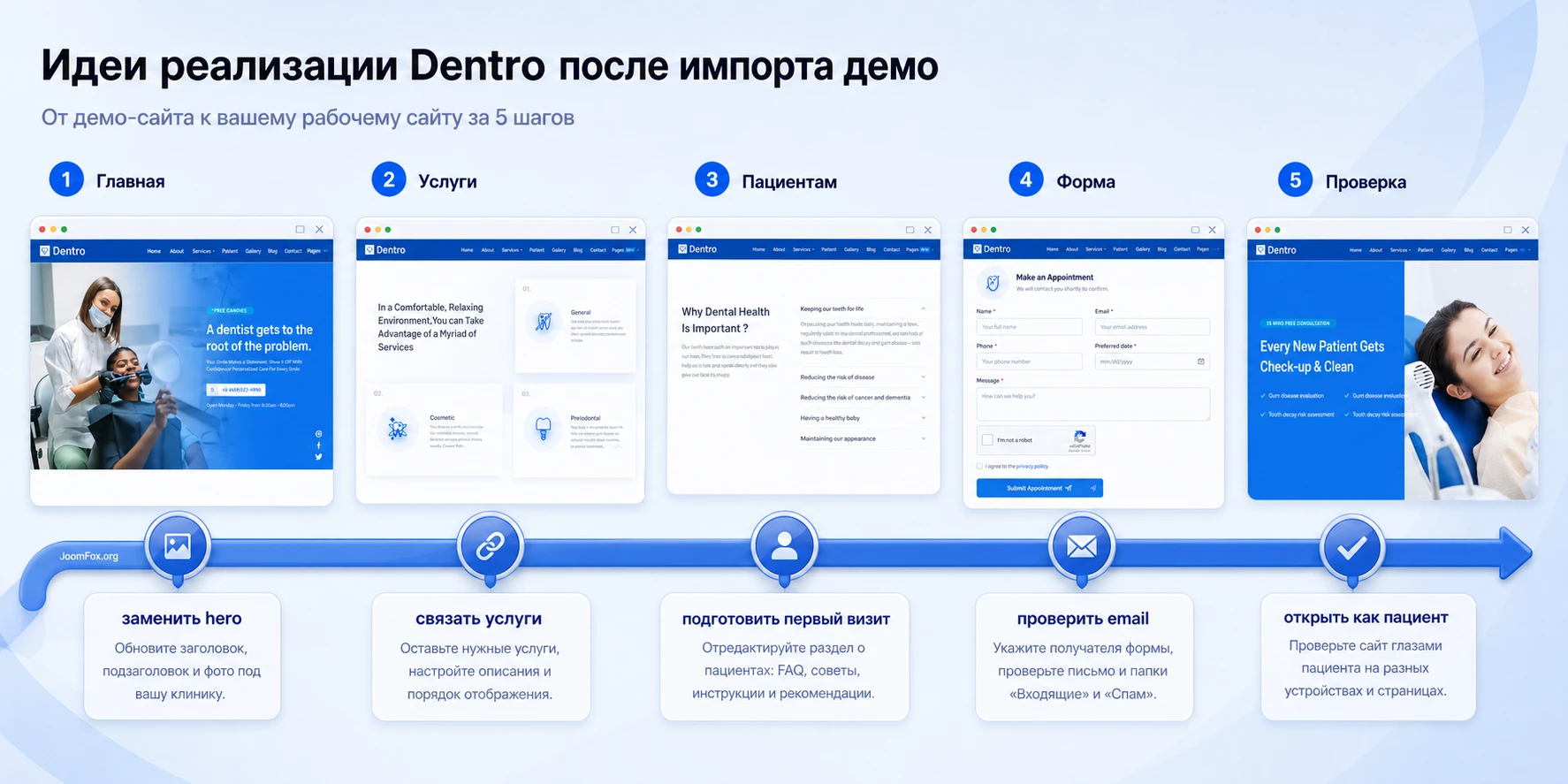
Разберём предметный сценарий, который можно повторить на тестовой площадке. Цель - превратить демо-главную Dentro в рабочую страницу клиники с понятным маршрутом пациента: увидеть услуги, понять условия первого визита, отправить заявку и проверить, что администратор её получил.
Цель
Нужно получить главную страницу, где первый экран показывает клинику и контакт, карточки услуг ведут на реальные страницы, блок пациента объясняет первый визит, форма отправляет заявку, а footer дублирует ключевые маршруты. Это не финальная публикация, а рабочий прототип, который уже можно показать владельцу клиники.
Подготовка
На тестовой площадке должен быть установлен Quickstart или уже собранная структура Dentro. У пользователя должен быть доступ к админ-панели Joomla, SP Page Builder, Template Styles, модулям и меню. Также заранее подготовьте реальные контакты, список услуг, режим работы, адрес, юридические ссылки и 3-5 фотографий, которые можно легально использовать.
Шаги настройки
- Откройте главную страницу в SP Page Builder и найдите hero-секцию. Замените заголовок, подзаголовок, телефон и режим работы.
- Замените hero-фото на изображение клиники или команды. Если фото временное, пометьте его как черновик в рабочем списке, но не публикуйте так сайт.
- Отредактируйте карточки услуг. Оставьте только реальные направления и привяжите каждую карточку к странице или будущему пункту меню.
- Откройте patient page и добавьте блок “Первый визит”: что происходит на консультации, что взять с собой, как подтвердить время.
- Настройте appointment form: email получателя, обязательные поля, сообщение об успешной отправке, согласие с политикой, защиту от спама.
- В footer замените меню, контакты и copyright через соответствующие модули и настройки Helix.
- Очистите кеш Joomla и браузера, затем откройте сайт в приватном окне.
Проверка
Проверьте результат как обычный пациент. Найдите телефон без прокрутки, откройте одну услугу, вернитесь на главную, отправьте тестовую заявку и посмотрите, пришло ли письмо. Затем откройте страницу на узком экране. Если меню не открывается, форма слишком длинная или карточки услуг выглядят пустыми, исправляйте эти места до публикации.
Нюанс, который часто мешает
После Quickstart владельцы сайтов иногда оставляют часть демо-структуры “на потом”: неиспользуемые страницы, пустые меню, карточки без ссылок, заглушки фотографий. Это создаёт ощущение готового сайта, но посетитель быстро натыкается на нерабочие маршруты. Перед запуском составьте список всех пунктов меню и откройте каждый из них в режиме гостя.
Практичные идеи применения для разных типов стоматологических сайтов
Dentro можно использовать не только как типовой сайт “главная плюс контакты”. Его готовые страницы и page builder-секции позволяют собрать разные рабочие акценты. Ниже не список абстрактных идей, а сценарии, которые опираются на подтверждённые функции шаблона: страницы услуг, patient page, блог, галерею, форму и модульные зоны.
Клиника с несколькими направлениями
Если у клиники есть терапия, ортодонтия, имплантация и гигиена, используйте service pages как отдельные маршруты. На главной дайте 4-6 карточек направлений, а на каждой странице услуги добавьте объяснение первого шага и ссылку на форму. Результат проверяется просто: пользователь с главной должен за два клика попасть на нужную услугу и понять, как связаться.
Кабинет с упором на доверие
Для небольшой практики важнее не количество страниц, а человеческая ясность. Используйте patient page для подготовки к первому визиту, блок отзывов для реальных коротких подтверждений и блог для ответов на частые вопросы. Не перегружайте сайт десятками услуг, если владелец реально ведёт несколько направлений.
Сайт с образовательным блогом
Если клиника планирует продвигаться через экспертные материалы, Doctor’s blog может стать ядром контентной стратегии. Создайте категории материалов по темам: профилактика, уход после процедур, ортодонтия, детская стоматология. Каждый материал должен вести к релевантной услуге или FAQ, но без агрессивных призывов.
Витрина до и после
Dental gallery можно использовать как аккуратный раздел примеров, если у вас есть разрешения и медицинская этика соблюдена. Фильтры по категориям помогают не смешивать разные типы работ. Проверка результата - открыть галерею на мобильном экране и убедиться, что изображения не слишком тяжёлые и не ломают сетку.
Производительность, SEO и безопасные улучшения
У шаблона на page builder всегда есть баланс между удобством редактирования и весом страницы. Dentro визуально богатый: hero, слайдеры, карточки, галерея, формы, модули. Поэтому после наполнения нужно проверить не только внешний вид, но и скорость, индексацию, читаемость HTML и доступность ключевых действий.
Что проверить по SEO
Не добавляйте новый H1 внутри материала, если основной H1 уже выводится страницей. Для страниц услуг используйте понятные title и meta description, а внутри контента - структурированные H2/H3. У изображений должны быть alt-тексты по смыслу, а не названия файлов. В блоге не публикуйте общие медицинские тексты без связи с услугами клиники.
Проверьте, что страница контактов доступна из шапки и footer, а форма не спрятана за тяжелым слайдером. Для локального бизнеса важны адрес, телефон, режим работы и понятные маршруты, но конкретную разметку организации лучше настраивать аккуратно и отдельно, чтобы не выдумать медицинские данные.
Что проверить по скорости
Замените тяжёлые изображения на оптимизированные. Если в демо были большие фотографии, не загружайте свои снимки напрямую с камеры без сжатия. Проверяйте слайдеры: иногда один hero-слайд работает лучше, чем несколько тяжёлых кадров. Если включаете оптимизацию CSS/JS, тестируйте форму и меню после каждого изменения.
Безопасная CSS-правка через Helix
Документация Helix Ultimate рекомендует использовать Custom CSS field или файл custom.css, а не править основные CSS-файлы шаблона. Для Dentro это подходит, например, если нужно слегка усилить читаемость hero-текста на синем overlay. Такой фрагмент не меняет ядро Joomla и легко откатывается.
.sp-page-builder .dentro-hero-note,
.sppb-section .dentro-hero-note {
  max-width: 620px;
  line-height: 1.55;
}

.sppb-section .dentro-cta-phone {
  font-weight: 700;
  letter-spacing: 0;
}
Перед вставкой замените классы на реальные классы вашей секции или добавьте собственный класс в настройках SP Page Builder. После сохранения откройте главную страницу в приватном окне и проверьте desktop и mobile. Откат простой: удалить этот CSS из Custom CSS или custom.css.
Не правьте template.css, core-файлы Joomla и файлы расширений ради небольшой визуальной правки. При обновлении такие изменения легко потерять, а диагностика станет сложнее.
Как проверить готовый сайт перед публикацией
Финальная проверка должна идти по маршрутам пользователя. Внутреннее ощущение “в админке всё сохранено” ничего не гарантирует. Откройте сайт как гость, пройдите путь пациента и фиксируйте проблемы списком: что видно, что непонятно, где ссылка ведёт не туда, где форма не отправляется, где мобильный вид мешает действию.
Маршрут пациента
- Откройте главную страницу и найдите телефон, режим работы и ссылку на услуги.
- Перейдите в раздел услуги, откройте одну конкретную услугу и проверьте, есть ли понятный следующий шаг.
- Откройте patient page и убедитесь, что там есть практическая информация, а не только красивые блоки.
- Отправьте тестовую заявку через форму и проверьте письмо.
- Откройте страницу контактов и сравните данные с footer и hero.
Маршрут администратора
Администратор должен понимать, где редактировать разные части сайта. Составьте мини-карту: главная страница редактируется в SP Page Builder, footer - через модули и Helix settings, меню - через Joomla Menus, форма - через Form Builder addon, шаблонные стили - через Template Styles. Эта карта сэкономит часы через месяц, когда понадобится заменить телефон или добавить услугу.
Контрольный список после передачи сайта
Передайте владельцу не только логин, но и короткую инструкцию: как заменить номер телефона, где изменить адрес, как добавить материал блога, где проверить письма формы и какие настройки нельзя трогать без резервной копии. В Joomla-проектах проблема часто появляется не при разработке, а через несколько недель, когда редактор меняет не тот модуль или отключает пункт меню. Чем понятнее передача, тем меньше риск случайно сломать рабочую структуру Dentro.
Проверка после обновлений
Поскольку Dentro зависит от Joomla, Helix Ultimate и SP Page Builder, после обновлений проверяйте не только главную страницу. Обязательно откройте форму, мобильное меню, галерею, одну статью блога и страницу услуги. Если включена агрессивная оптимизация CSS/JS, временно отключайте её при диагностике визуальных сбоев.
Хорошая практика - вести небольшой журнал изменений: что обновляли, какие страницы проверили, какие модули трогали и кто подтвердил результат. Для маленькой клиники это может быть обычный документ, но он помогает отличить ошибку после обновления от старой недоработки в контенте. Если через неделю пропала форма или изменился footer, журнал быстро покажет, с какого действия начинать проверку.
Типичные проблемы JoomShaper Dentro и диагностика
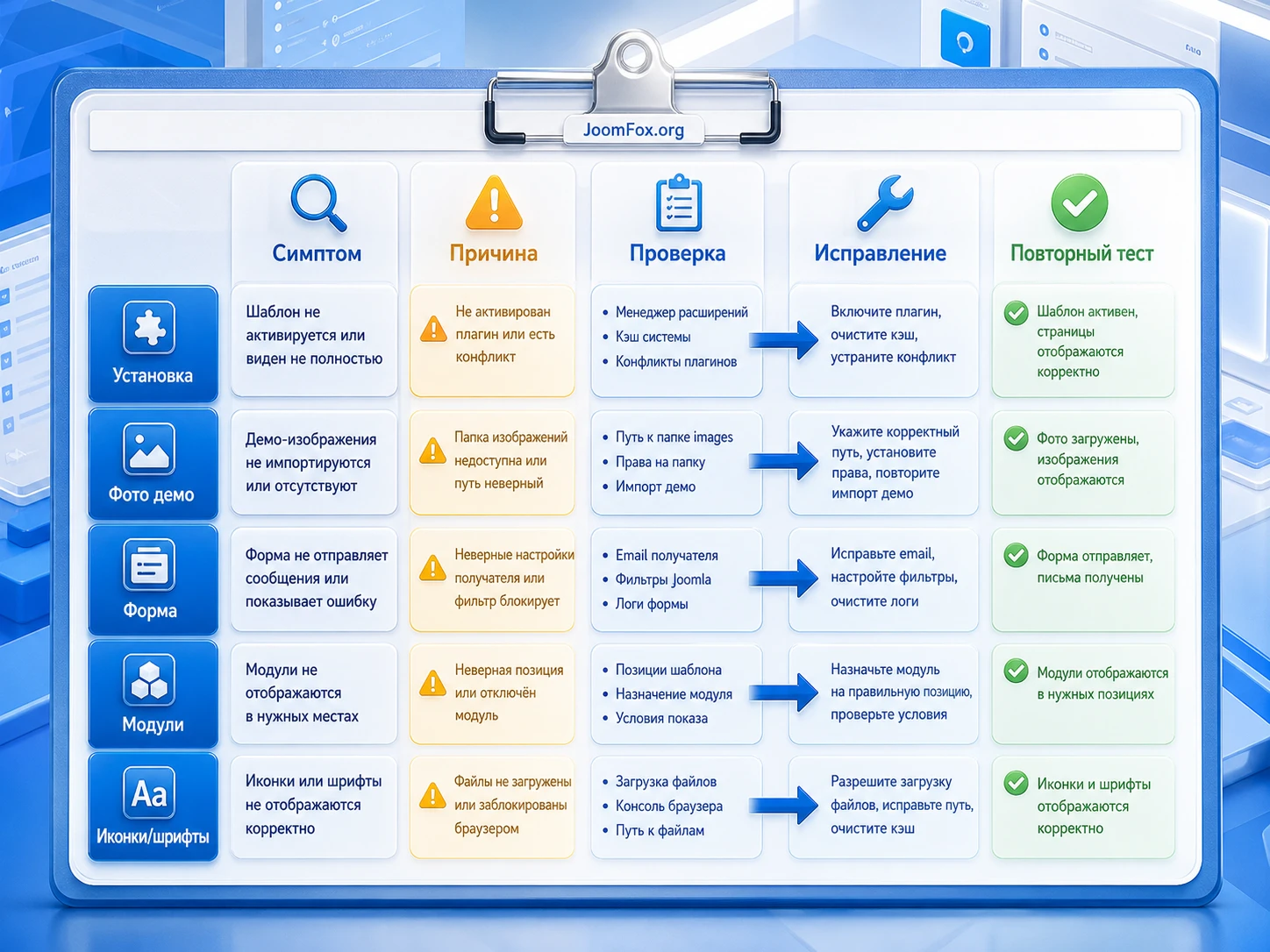
Ошибки у Joomla-шаблона чаще связаны не с одним “сломалось”, а с цепочкой: тип установки, версия среды, кеш, page builder, модульные позиции, шаблонный стиль и почта. Ниже собраны симптомы, которые характерны именно для Dentro и его связки с Helix Ultimate и SP Page Builder.
Quickstart не устанавливается или зависает
Симптом: установщик долго висит на создании таблиц, показывает требования сервера или не доходит до успешного завершения. Возможная причина - неподходящие значения PHP, нехватка времени выполнения, проблемы с базой данных или попытка установить Quickstart не как новый сайт.
Проверьте технические требования, лимиты хостинга, чистоту папки, базу данных и отсутствие старого configuration.php. Если это живой сайт, остановитесь и перенесите эксперимент на тестовую площадку. Исправление обычно начинается с повышения серверных лимитов через хостинг-панель или обращение в поддержку хостинга.
После установки нет демо-фотографий
Симптом: вместо фото врачей, пациентов или стоматологических сцен отображаются заглушки. Причина часто не техническая: разработчик может не включать демо-фото в пакет из-за лицензий. Это подтверждено документацией JoomShaper по Dentro.
Исправление - заменить изображения легальными материалами клиники или лицензированными стоковыми фото. Не ищите “скрытую настройку”, которая вернёт картинки из демо. После замены проверьте размер файлов и alt-тексты.
Форма отправляет не туда или заявки теряются
Симптом: пациент видит успешную отправку, но администратор не получает письмо. Возможные причины - неверный Recipient Email, проблемы отправки почты на сервере, спам-фильтр, ошибка Reply-To или ожидание хранения заявок внутри компонента.
Проверьте email получателя, отправку с разных адресов, папку спама и серверную почту Joomla. Если клинике нужен журнал заявок, не полагайтесь только на Form Builder. Подключите отдельное расширение или внешний процесс обработки заявок.
Модули справа выводятся снизу или не появляются
Симптом: боковой модуль назначен, но виден под статьёй или исчезает на детальной странице материала. Возможные причины - настройки layout, особенности article view, отключение модулей в Helix Blog Details, неверное menu assignment или конфликт с page builder-структурой.
Начните с документации по module positions и настройки Helix Options, Blog, Details. Затем проверьте назначение модуля к меню. CSS используйте только после того, как понятно, что позиция и стиль действительно корректны.
После обновления пропали социальные иконки или изменился шрифт
Симптом: элементы шапки выглядят иначе после обновления SP Page Builder, Helix или шаблона. Возможные причины - изменившиеся настройки социальных иконок, кеш, параметры slideshow addon, Google Fonts в отдельных блоках или несовместимость старых демо-настроек.
Проверьте Template Options, Basic, Social Icons, затем настройки конкретного addon. Если проблема связана со шрифтами, просмотрите не только глобальную настройку, но и отдельные элементы страницы, потому что page builder-блоки могут иметь собственные font settings.
Когда лучше откатить изменение
Если после обновления одновременно сломались меню, форма и сетка главной страницы, не пытайтесь исправить всё CSS-правками. Сначала верните сайт к последней резервной копии на тестовой площадке и повторите обновление по одному компоненту: Joomla, Helix, SP Page Builder, затем шаблон. Такой подход медленнее, но он показывает, какой слой вызвал сбой. На живом сайте откат предпочтительнее, чем серия случайных правок в custom.css.
Вопросы, которые стоит решить до запуска Dentro
Можно ли установить Quickstart внутри существующей Joomla?
Нет, Quickstart устанавливается как новый Joomla-сайт и содержит core, демо-данные, шаблон и связанные элементы. Для существующего сайта используйте template package и переносите нужную структуру осторожно.
Почему после установки нет тех же фотографий, что в демо?
Демо-фотографии могут не входить в пакет из-за лицензий. Это нормальное ограничение для шаблонов. Подготовьте собственные изображения клиники или легальные стоковые материалы.
Форма записи в Dentro хранит заявки?
По документации appointment form основана на Form Builder addon и отправляет сообщения. Она не должна восприниматься как полноценная система бронирования или журнал заявок. Для расписаний и хранения обращений нужен отдельный компонент или интеграция.
Нужен ли SP Page Builder Pro?
Да, основные страницы Dentro построены с использованием SP Page Builder Pro. Если вы ставите только template package на существующий сайт, учитывайте, что без page builder-структуры демо-страницы не появятся автоматически.
Что делать, если боковые модули не показываются в статье?
Проверьте позицию модуля, назначение к меню, активный шаблонный стиль и настройки Helix для blog details. CSS добавляйте только после проверки этих уровней, иначе можно скрыть симптом, но не исправить причину.
Можно ли менять внешний вид без правки файлов шаблона?
Да. Для небольших изменений используйте настройки Helix, SP Page Builder и Custom CSS или custom.css. Не редактируйте core-файлы шаблона ради цвета, отступа или мелкой типографики.
Подойдёт ли Dentro для сайта с несколькими филиалами?
Подойдёт как визуальная основа, если филиалы можно представить через страницы, контакты и формы. Если нужно управлять расписанием по филиалам и врачам, потребуется дополнительная функциональность.
Когда JoomShaper Dentro будет удачным выбором
Dentro стоит использовать, когда нужен аккуратный стоматологический Joomla-сайт с готовой визуальной структурой, page builder-редактированием, понятными разделами услуг, пациентской страницей, блогом, галереей и простой формой обращения. Он особенно полезен, если вы готовы сначала развернуть демо на тестовой площадке, изучить структуру и затем заменить все демо-материалы реальными данными клиники.
Не выбирайте шаблон как замену медицинской системе управления. Его задача - публичная часть сайта, доверительная подача, навигация и удобное редактирование страниц. Бронирование времени, CRM, история обращений и сложные расписания должны решаться отдельными инструментами.
Перед публикацией пройдите маршрут пациента, проверьте форму, мобильное меню, услуги, footer, изображения и права на контент. Если после этой проверки шаблон закрывает вашу задачу, можно перейти к скачиванию JoomShaper Dentro и переходить к безопасному тестированию на отдельной площадке.
Видео по настройке JoomShaper Dentro
Это видео дополняет руководство: видео по продукту. Откройте его после базовой настройки, чтобы сверить интерфейс и последовательность действий.
Похожие шаблоны


Соседние материалы | ||||

|
JoomShaper Arino - Шаблон Joomla | JoomShaper Indigo - Шаблон Joomla |

|
|

