


JoomShaper Homify - Шаблон Joomla
JoomShaper Homify - это шаблон для Joomla, разработанный специально для студий интерьера и декора. Он предназначен для создания профессиональных и стильных веб-сайтов, которые подчеркивают уникальные черты и достижения дизайнеров интерьера, предлагая обширные возможности для креативного выражения и взаимодействия с клиентами.


Описание шаблона
JoomShaper Homify наделен современным и изысканным дизайном, максимально адаптированным для визуализации проектов интерьера. Композиция, в которой обрамлены многообразные элементы дизайна и графики, гармонично подчеркивает художественные замыслы, предоставляя владельцам сайтов возможность великолепно представить свои работы. Расположение блоков и секций тщательно продумано, чтобы пользователь мог легко ориентироваться и получать информацию, необходимую для принятия решений.
Интеграция с различными плагинами позволяет гибко настраивать функциональные возможности сайта. В шаблоне предусмотрены мощные инструменты для построения галерей, что позволяет эффективно демонстрировать портфолио дизайнерских проектов. Владельцы сайта могут использовать это для создания впечатляющих визуальных демонстраций, используя слайдеры и фильтрацию изображений. Такой подход обеспечивает не только эстетически приятный опыт для посетителей, но и способствует увеличению вовлеченности целевой аудитории.
Технические характеристики шаблона включают адаптивный дизайн, который идеально подстраивается под различные устройства, будь то настольные компьютеры или мобильные устройства. Это достигается за счет использования передовых CSS и JavaScript технологий, что позволяет обеспечить пользователям плавную и интуитивно понятную навигацию. Гибкость в верстке позволяет размещать контент именно так, как это необходимо для конкретного проекта, независимо от его сложности.
Ключевое внимание уделено SEO-оптимизации, благодаря чему сайты, построенные на данном шаблоне, имеют все шансы занимать высокие позиции в поисковых системах. Это достигается благодаря чистому и хорошо структурированному коду, а также возможности оптимизации метатегов и других SEO-параметров. Аналогичные шаблоны нередко упускают из виду важность поисковой видимости, тогда как данный шаблон предоставляет все необходимое для успешного продвижения и увеличения органического трафика.
Дополнительно стоит отметить легкость настройки и управления содержимым. Понятный и интуитивно понятный интерфейс админ-панели позволяет даже менее опытным пользователям эффективно управлять контентом и обновлять сайт с минимальными знаниями в области веб-разработки. Комплексная поддержка модулей и плагинов для Joomla делает процесс настройки еще более удобным, а автоматизация рутинных задач освобождает время для более креативных занятий.
Широкие возможности для стилизации позволяют подстроить шаблон JS Homify под любые требования бренда. Предустановленные схемы цветов и шрифтов легко изменяются, чтобы соответствовать специфике фирмы. Возможность интеграции с социальными сетями обеспечивает высокий уровень взаимодействия с аудиторией, что особенно важно для студий, стремящихся завоевать популярность и признание в онлайне.
Высокая производительность и оптимизация скорости загрузки страниц являются одними из главных преимуществ этого шаблона. Благодаря этому пользователи могут рассчитывать на быструю загрузку сайта, что положительно сказывается на пользовательском опыте и снижает процент отказов. В сочетании с современным дизайном и функциональными возможностями, этот аспект делает шаблон незаменимым для успешного представления студии декора и интерьера в Интернете.
Интерфейс JS Homify также направлен на удобство использования посредством интуитивно понятной структуры меню и легко доступной информации. Продуманные элементы навигации помогают посетителям без затруднений найти нужные разделы. Вместе с возможностью использования интерактивных элементов, таких как фотогалереи и видео-приветствия, это способствует созданию приятного и запоминающегося опыта для пользователей.
Особенности шаблона:
- Соответствие стандартам W3C XHTML 1.0 Transitional и W3C CSS Valid.
- Поддержка сжатия скриптов JavaScript и CSS для ускорения работы сайта.
- Благодаря использованию последних версий PHP и MySQL, код шаблона актуален и безопасен.
- Большое количство позиций для расположения модулей и несколько цветовых суффиксов.
- Несколько встроенных цветовых схем шаблона для индивидуального оформления вашего проекта.
- Шаблон имеет поддержку Google шрифтов и RTL/LTR языков.
- Несколько типов меню, Mega Menu, Dropline Menu, CSS Menu, с эффектами плавной анимации.
- Интегрирована поддержка популярных расширений: Helix v3, SP Page Builder Pro, расширяющих функциональные возможности сайта.
- Демо пакет QuickStart с поддержкой версии CMS Joomla! 6.x.
Спецификации:
| Дата выхода: | 21-05-2024 | |
| Дата обновления: | 06-11-2025 | |
| Тип шаблона: | Премиум | |
| Лицензия: | GPL | |
| Тематика: | Мебель и интерьер Портфолио | |
| Совместимость: | J4.x J5.x J6.x | |
| QuickStart: | Joomla! 6.x | |
| Цветовые схемы шаблона: |
||
| Разработчик: | JoomShaper | |
| Рейтинг: | ||
Скачивание по подписке!
Вам необходимо авторизоваться на сайте и приобрести клубную подписку!
Поделись с друзьями!
Общие характеристики:
Мощный Framework
Фреймворк обеспечивает легкий доступ к сотням мощных функций и механизмов для более гибкой настройки и создания удивительных сайтов на основе Joomla.
Отзывчивый дизайн
Полностью гибкий макет шаблона, идеально адаптируется к ширине браузера пользователя. И отлично отображается на ПК, IPad, iPhone и других мобильных устройствах.
HTML5 & CSS3
Шаблон имеет широкий спектр преимуществ, так как использует только современные веб-технологии: HTML5, CSS3, LESS, JQuery и Bootstrap 4 и 5.
Быстрый старт
Установите готовый Joomla! сайт, содержащий демо контент, стили и предварительно настроенные расширения, и начните работу за считанные минуты.
Кросс-браузерность
Безупречная работа во всех современных браузерах, таких как Firefox, Chrome, Safari, Opera, Netscape, Яндекс Браузер и Internet Explorer 10+.
SEO оптимизация
Кодовая база шаблона полностью оптимизирована для обеспечения хорошей индексации и присутствия вашего Joomla сайта в поисковых системах.
Руководство по настройке JoomShaper Homify для Joomla-магазина декора
JoomShaper Homify стоит рассматривать не как обычную красивую обложку для сайта, а как готовую основу для магазина товаров для дома, интерьерного салона, студии декора или небольшого каталога с возможностью продажи. В этом руководстве разберём, как подойти к установке шаблона, какие настройки проверить до запуска, где редактировать главную страницу, как связать витрину EasyStore с меню и как проверить, что посетитель видит не демо-заготовку, а рабочий сайт.
Материал написан для ситуации, когда краткое описание продукта уже прочитано выше на странице. Здесь нет повторного рекламного пересказа. Вместо этого - практический маршрут: подготовка сервера, выбор между QuickStart и обычным пакетом шаблона, настройка логотипа, меню, модульных позиций, витрины, карточки товара, SEO-полей страницы и диагностика типичных проблем.
Особенность Homify в том, что внешний вид шаблона держится на нескольких слоях сразу: Joomla отвечает за меню, языки, пользователей и базовую структуру, Helix Ultimate управляет шапкой, макетом и стилями, SP Page Builder редактирует страницы, а EasyStore закрывает товарный каталог и витрину. Если менять только один слой и забыть про остальные, сайт может выглядеть почти как демо, но работать неполноценно.
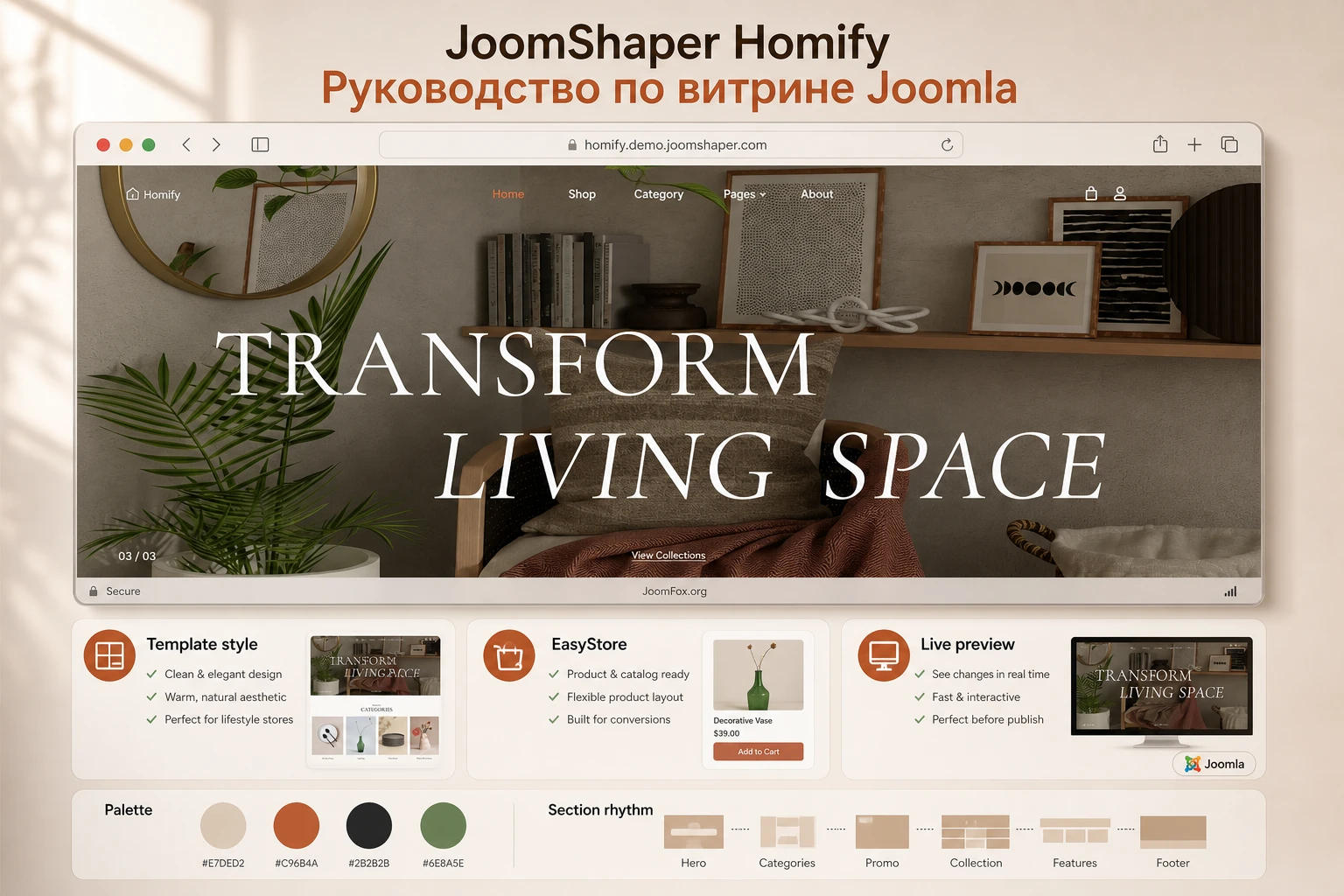
Какую задачу решает Homify и где он раскрывается лучше всего
Homify сделан под визуальный магазин, где товар продаётся через атмосферу: мебель, посуда, свет, керамика, текстиль, интерьерные аксессуары, предметы ручной работы. Это важно, потому что шаблон строит первый экран, категории и промо-блоки вокруг крупных изображений, спокойной палитры и большого типографического ритма. Если у проекта есть хорошие фотографии и понятные товарные группы, шаблон помогает быстро собрать витрину, где посетитель сначала видит стиль, затем переходит в категории и только потом изучает карточки.
Для владельца магазина главная польза в том, что стартовый сайт можно собрать не с пустого Joomla-шаблона, а с уже подготовленной логикой: главная страница, витрина, страница отдельного товара, блоговые материалы и навигация. Для вебмастера Homify полезен тем, что разделяет зоны настройки: внешнюю сетку и шапку лучше менять в Helix Ultimate, содержимое секций - в SP Page Builder, товары и фильтры - в EasyStore, а структуру URL и привязку страниц - в меню Joomla.
Шаблон не будет идеальным выбором для каждого магазина. Если нужен огромный каталог с очень сложной логистикой, десятками интеграций, многоступенчатыми ценовыми правилами и нестандартным оформлением заказа, сначала стоит проверить, хватает ли возможностей EasyStore и выбранных платёжно-доставочных расширений. Если же сайт продаёт небольшую или среднюю линейку визуальных товаров, где важны категории, подборки, брендовый вид и аккуратная страница товара, JoomShaper Homify подходит лучше.
Кому шаблон подходит
Наиболее естественные сценарии - интернет-магазин домашнего декора, каталог интерьерных товаров, студия керамики, дизайнерский шоурум, магазин светильников, небольшой бренд мебели, мастерская handmade-товаров. В этих проектах посетитель сравнивает не только цену, но и стиль, поэтому главная страница должна работать как витрина, а не как сухой список товаров.
- Владельцу магазина шаблон помогает быстрее перейти от демо к рабочей витрине, если уже подготовлены категории, фотографии и описания товаров.
- Дизайнеру или контент-редактору удобен визуальный слой SP Page Builder, где можно менять секции главной, промо-блоки, изображения и текст без прямого редактирования файлов.
- Вебмастеру полезна связка Helix Ultimate и Joomla template styles, потому что можно управлять шапкой, макетом, модульными позициями и назначением стилей на пункты меню.
- Небольшой команде удобно, что блоговые истории, категории и витрина находятся в одной CMS, без отдельной внешней платформы для контента.
Когда лучше не начинать с Homify
Если проект в первую очередь про текстовый каталог, B2B-прайсы, закрытые личные кабинеты или интеграцию с нестандартной учётной системой, визуальная сила Homify может оказаться вторичной. В таком случае лучше сначала спроектировать коммерческую логику: как будут создаваться товары, кто обновляет остатки, какие статусы заказов нужны, какие поля обязательны для клиента, как работает доставка. Шаблон стоит подключать после этого, а не наоборот.
Практический ориентир: Homify раскрывается, когда у магазина есть качественные изображения и понятные товарные группы. Если фотографий пока нет, сначала заложите бюджет на визуальный контент, иначе сайт будет выглядеть как демо с серыми заглушками.
Что проверить перед установкой: сервер, архив и стратегия запуска
Перед установкой важно решить, какой сценарий нужен: QuickStart или обычный пакет шаблона. QuickStart разворачивает почти готовый демо-сайт и подходит для новой установки или отдельного тестового поддомена. Обычный пакет шаблона ставится в существующую Joomla-инсталляцию, но не создаёт за вас демо-страницы, товары, модули и настройки. Это принципиальная разница, из-за которой часто появляются ожидания вроде «шаблон установил, а сайт не похож на демо».
Для Homify QuickStart особенно полезен, потому что демонстрационный сайт показывает связку SP Page Builder, EasyStore, шапки, модулей и меню. Даже если боевой сайт уже существует, разумно развернуть QuickStart отдельно на локальном сервере или поддомене, изучить структуру, а затем перенести решения вручную в рабочий проект. Так вы не смешаете тестовые данные с текущим магазином и не повредите меню или шаблонные стили.
Минимальная подготовка окружения
Официальная документация Homify указывает требования к серверу для установки Joomla и QuickStart: современная версия PHP, достаточный лимит памяти, увеличенные значения загрузки и времени выполнения, MySQL или MariaDB, а также включённые cURL, OpenSSL и доступность файловых функций. В статье не стоит превращать это в список версий, которые быстро устаревают, но перед установкой нужно открыть системную информацию хостинга и проверить, что параметры не ниже требований документации.
- Проверьте PHP, лимит памяти,
post_max_size,upload_max_filesizeиmax_execution_timeв панели хостинга или через системную информацию Joomla. - Создайте отдельную базу данных для QuickStart, если разворачиваете демо с нуля. Не используйте боевую базу без резервной копии.
- Подготовьте отдельный каталог или поддомен, чтобы тестовая установка не перезаписала существующий сайт.
- Проверьте права на запись для каталогов Joomla и возможность удаления папки установки после завершения.
- Сразу решите, какие демо-тексты и изображения будут заменены вашими материалами до публикации.
QuickStart или обычный шаблон
QuickStart нельзя устанавливать через менеджер расширений внутрь уже работающего сайта, потому что это полный пакет Joomla с демо-данными. Его устанавливают как новую Joomla-инсталляцию: загружают файлы, создают базу, проходят веб-установщик, удаляют установочную папку и заходят в админ-панель. Обычный шаблон ставится в существующую Joomla, но после этого придётся вручную создать или привязать страницы, модули, меню и витрину.
| Сценарий | Что выбрать | Что проверить после установки |
|---|---|---|
| Новый сайт без контента | QuickStart на чистый каталог и новую базу | Демо-страницы, меню, витрина, удаление установочной папки, замена изображений |
| Существующий сайт с материалами | Обычный пакет шаблона на тестовой копии | Назначение template style, позиции модулей, меню, совместимость текущих расширений |
| Нужен пример настроек | QuickStart в отдельной среде как справочник | Какие страницы сделаны в SP Page Builder, какие блоки выводятся модулями, как устроена витрина |
После установки QuickStart не переносите демо-контент на боевой сайт автоматически. У Homify важна визуальная цельность, но демонстрационные фотографии могут отсутствовать в пакете или быть заменены заглушками по лицензионным причинам. Поэтому заранее подготовьте собственные фотографии товаров, категорий и интерьерных сцен.
Установка и первая проверка после входа в админ-панель
Первый вход в админ-панель после установки нужен не для немедленного редактирования главной страницы, а для проверки основы. Убедитесь, что шаблон назначен, меню ведёт на нужные страницы, EasyStore доступен в компонентах, а SP Page Builder показывает страницы, которые входят в демо. Если в этот момент сразу начать менять цвета и блоки, можно пропустить системную проблему, которая проявится позже: нерабочую витрину, пустую страницу товара, неправильный пункт меню или несовпадение шаблонного стиля.
Проверка QuickStart
- Откройте публичную часть сайта и сравните первый экран с ожидаемой структурой: шапка, меню, крупный hero, категории и промо-блоки должны отображаться без критических ошибок.
- В админ-панели проверьте список шаблонных стилей и убедитесь, что стиль Homify назначен по умолчанию или на нужные пункты меню.
- Перейдите в
Components-SP Page Builder Pro-Pagesи найдите главную страницу, витрину или другие демо-страницы. - Откройте
Components-EasyStoreи проверьте наличие товарных разделов, страниц магазина и базовых настроек. - Проверьте несколько ссылок меню:
Home,Shop, категории, блог, страницу товара и контактную страницу.
Если главная страница выглядит правильно, но магазин пустой, это не обязательно ошибка шаблона. Витрина зависит от товаров, категорий, привязки storefront-страницы и EasyStore-настроек. Сначала проверьте, есть ли товары и опубликованы ли категории, затем уже ищите проблему в шаблоне.
Проверка обычной установки на существующий сайт
При установке только шаблона Homify на существующую Joomla не ждите автоматического появления демо-макетов. Joomla-шаблон управляет внешним видом и позициями, но страницы SP Page Builder, модули и товары нужно создать или перенести отдельно. Практичный путь - сначала назначить шаблон на один тестовый пункт меню, вывести несколько модулей в нужные позиции, проверить шапку и подвал, а затем постепенно переносить стиль на остальные разделы.
Не назначайте новый шаблон сразу на весь боевой сайт, если у вас уже есть активный магазин. Сначала используйте тестовый пункт меню или копию сайта, иначе можно получить пустые позиции модулей и неожиданные изменения в навигации.
Главная страница Homify: как редактировать секции без разрушения ритма
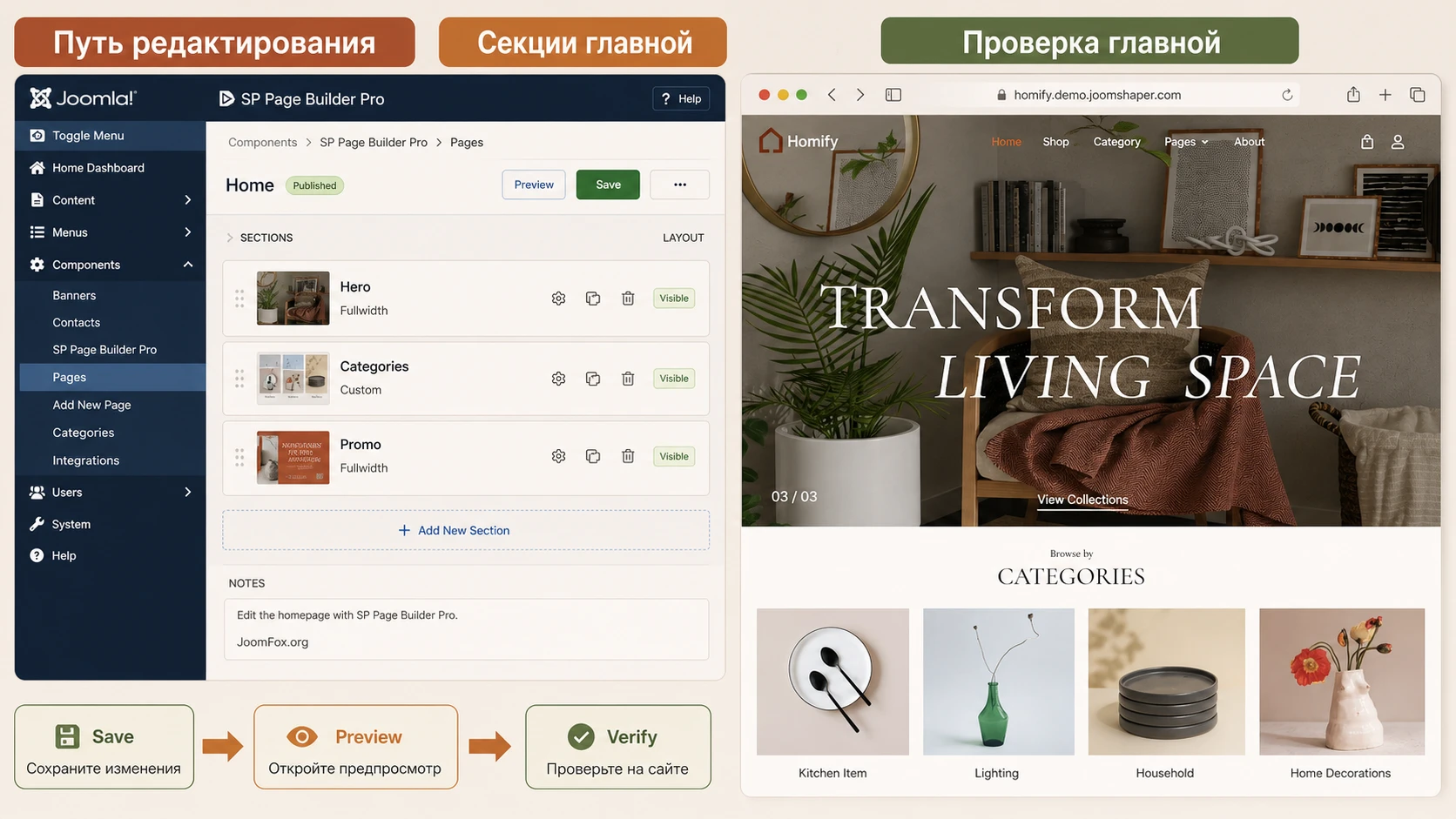
Главная страница Homify в QuickStart сделана через SP Page Builder Pro. Документация указывает маршрут через Components - SP Page Builder Pro - Pages, где можно открыть нужную страницу и редактировать её в админ-панели или визуальном редакторе. Это не обычная статья Joomla, поэтому менять только материал в Content недостаточно: ключевые секции, изображения, кнопки, отступы и композиция живут в структуре страницы Page Builder.
По прикреплённому визуальному референсу видно, что Homify использует крупный hero с фотографией интерьера, тонкое верхнее меню, большие засечковые заголовки, спокойную категорийную сетку и терракотовый промо-блок. При редактировании важно не потерять этот ритм. Если заменить одну фотографию на яркий баннер, другую секцию на плотную таблицу, а заголовки на случайный шрифт, шаблон формально останется Homify, но визуальная логика исчезнет.
Какие секции менять первыми
Начинайте с блоков, которые напрямую объясняют магазин: hero, категории, промо-секция и блок с историей бренда. В hero замените заголовок и кнопку так, чтобы они вели не в абстрактную коллекцию, а в ключевую товарную группу. В категориях оставьте 3-6 направлений, которые реально есть в каталоге. В промо-блоке лучше показать одну сильную идею - сезонную подборку, новую коллекцию, набор для комнаты или историю материала.
- Hero должен отвечать на вопрос «что здесь продаётся и почему это выглядит цельно».
- Категории должны соответствовать структуре EasyStore, а не быть декоративными плитками без рабочих ссылок.
- Промо-блок должен вести к странице, где пользователь может продолжить действие: категория, подборка, товар или статья.
- Блоговые истории стоит использовать для материалов о стиле, уходе, подборе подарков и сценариях применения товаров.
Как не сломать адаптивность
SP Page Builder позволяет проверять и настраивать элементы для разных экранов. После замены изображений и текстов обязательно откройте вид на планшете и телефоне. Длинный русский заголовок может занимать больше места, чем английский демо-текст, а вертикальные фотографии товаров могут иначе обрезаться в секциях. Каждую крупную замену текста проверяйте на мобильном виде до публикации, иначе красиво собранный первый экран на рабочем столе может превратиться в перегруженный блок на телефоне.
Если секция разваливается, не пытайтесь сразу писать сложный CSS. Сначала уменьшите длину заголовка, проверьте настройки отступов и размеров в Page Builder, замените слишком узкую фотографию или разнесите контент на две секции. CSS нужен только там, где штатные настройки не дают аккуратного результата.
Template styles, шапка и модульные позиции в Helix Ultimate
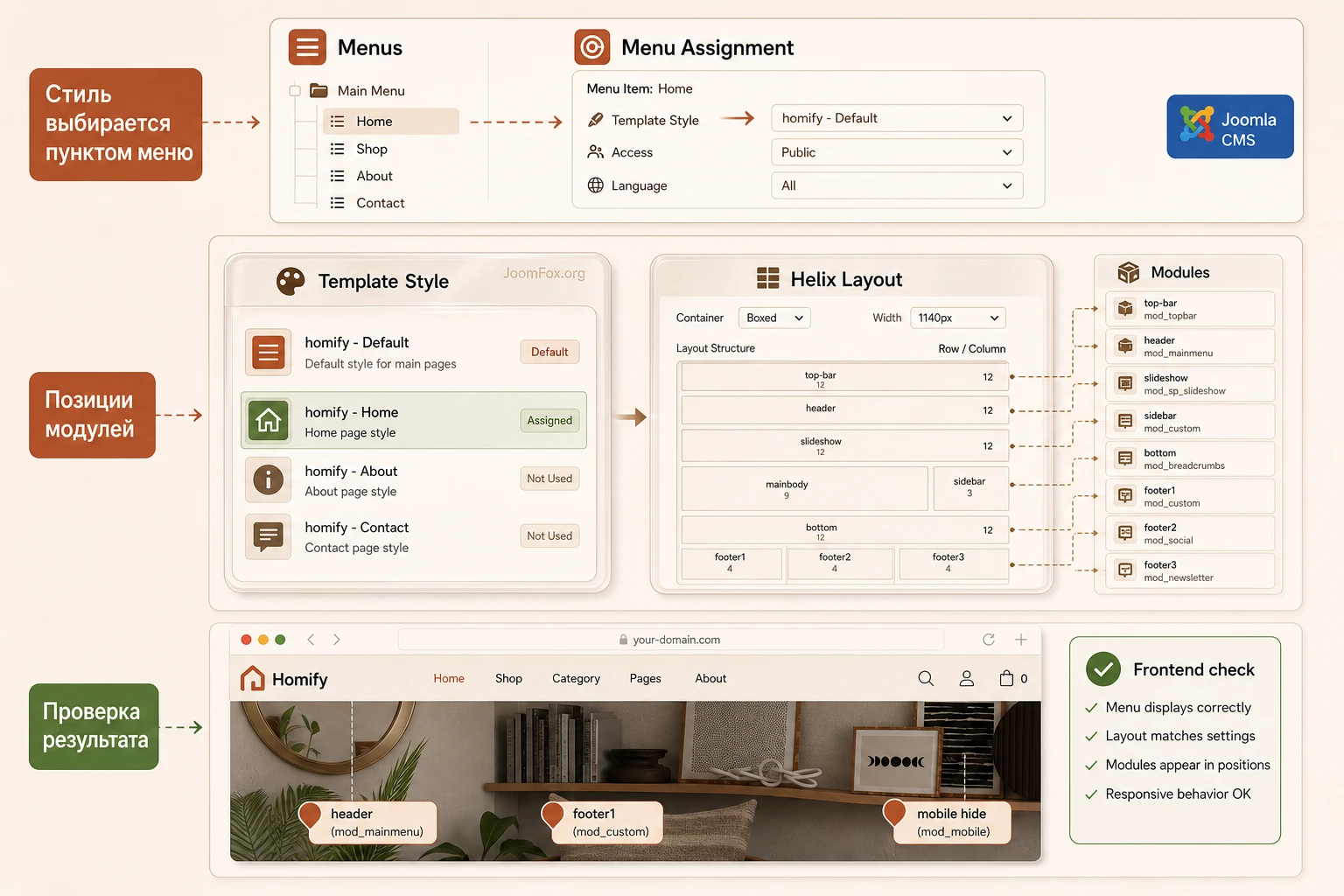
В Joomla внешний вид страницы часто определяется не только самим шаблоном, но и назначением template style на пункт меню. Это особенно важно для Homify, потому что разные страницы магазина могут требовать разной подачи: главная с крупным hero, витрина с фильтрами, блог с читаемой сеткой, служебные страницы с более спокойной шапкой. Joomla позволяет назначать стили шаблона через менеджер шаблонов или через настройки конкретного пункта меню.
Helix Ultimate добавляет к этому слой макета: шапка, сетка, позиции модулей, подвал, скрытие блоков на мобильных экранах, пользовательский CSS и базовые настройки логотипа. Документация Homify отдельно подчёркивает, что header style можно менять, а Layout Builder позволяет двигать позиции, добавлять строки и колонки и скрывать их на планшете или мобильном. Для администратора это означает свободу, но и риск: если удалить позицию или перенести модуль без проверки, часть сайта может исчезнуть на конкретных страницах.
Порядок настройки шапки
- Откройте стиль шаблона Homify в админ-панели Joomla и перейдите к настройкам шаблона.
- Проверьте блок логотипа: основной логотип, мобильный вариант, высоту шапки и поведение sticky-header, если оно включено.
- Откройте настройки меню и проверьте, какие пункты выводятся в основной навигации.
- Проверьте off-canvas меню, потому что на мобильных экранах оно может стать главным способом навигации.
- Сохраните изменения и откройте главную, витрину, категорию и карточку товара в режиме инкогнито.
Как работать с позициями модулей
Модульная позиция в Joomla - это место в шаблоне, куда можно вывести модуль: меню, пользовательский HTML, контактный блок, список категорий, фильтр, баннер или подвал. В Homify позиции связаны с макетом Helix. Если модуль опубликован, но не виден, проверьте сразу три вещи: позицию, назначение на пункты меню и access level. Частая ошибка - модуль опубликован в позиции, которой нет в текущем стиле или которая скрыта на нужном экране.
Для магазина декора особенно важны позиции подвала, потому что там обычно размещают контакты, ссылки на доставку, гарантию, политику возврата, социальные ссылки и короткую навигацию по категориям. Не перегружайте подвал большим количеством одинаковых ссылок. Лучше сделать 3-4 понятные группы и проверить, что они не конкурируют с основной витриной.
Безопасная правка логотипа через Custom CSS
В документации Homify есть небольшой CSS-фрагмент для ситуации, когда нужно убрать конфликт с логотипом в липкой светлой шапке и затем выбрать логотип в Template Options - Basic - Logo. Это как раз тот случай, где правка уместна: она ограничена шапкой и использует подтверждённый CSS из документации шаблона.
.sticky-light-header .logo .logo-image,
.header-sticky .logo .logo-image {
  content: none;
}
Вставляйте такой код в Template Options - Custom Code - Custom CSS, а не в файлы ядра Joomla. После сохранения очистите кеш, обновите страницу без кеша браузера и проверьте обычную и липкую шапку. Если логотип исчез или стал неправильного размера, удалите фрагмент из Custom CSS и вернитесь к настройкам логотипа в Basic.
Витрина EasyStore: категории, фильтры и карточка товара
Homify позиционируется как eCommerce-шаблон, поэтому витрина не должна оставаться декоративным разделом. EasyStore отвечает за товары, категории, вариации, доступность, базовые параметры карточек и страницы магазина. Документация Homify указывает, что storefront и single product page доступны через Components - SP Page Builder Pro - EasyStore, где можно редактировать страницы витрины и карточки товара.
Практически это означает, что магазин собирается из двух типов действий. В EasyStore вы создаёте структуру каталога: категории, товары, варианты, изображения, наличие, базовые параметры. В SP Page Builder вы управляете тем, как эта структура показана на странице: блок витрины, фильтр, список категорий, промо-секции вокруг товара. Если править только визуальную страницу и не заполнять EasyStore, фильтры и карточки будут выглядеть пусто.
Категории как навигация, а не складская папка
Категории EasyStore должны помогать покупателю, а не только администратору. Для Homify логично строить категории по задачам посетителя: посуда, освещение, декор, текстиль, мебель, подарки, коллекции. Если у товара есть материал, цвет, размер или серия, это часто лучше оформить как вариацию, тег или фильтр, а не раздувать дерево категорий до десятков похожих пунктов.
EasyStore позволяет создавать категории с названием, алиасом, описанием, статусом, родителем и изображением. Для Homify изображение категории особенно важно: оно должно выглядеть как часть общей визуальной системы. Если одна категория использует студийную фотографию на белом фоне, а другая - случайную тёмную фотографию, сетка главной страницы будет казаться несобранной.
Фильтры на странице магазина
В EasyStore Filter addon можно использовать типы фильтров вроде диапазона цены, категорий, вариаций, тегов, наличия и сортировки. Для магазина декора обычно полезны категория, цена, материал, цвет, размер и наличие. Но фильтр должен соответствовать реальным данным товара. Если добавить фильтр по материалу, но половина товаров не имеет вариаций или тегов материала, покупатель получит непредсказуемые результаты.
- Начните с 2-4 фильтров, которые действительно помогают выбирать товар.
- Проверьте, что каждый фильтр возвращает товары и не создаёт пустые комбинации на первом экране.
- Не скрывайте кнопку сброса, если фильтров больше одного.
- Проверьте фильтры на мобильном экране: узкая колонка может стать неудобной, если в ней слишком много пунктов.
Карточка товара и проверка результата
В карточке товара важны фотографии, название, цена, наличие, варианты, описание, условия доставки и сопутствующие материалы. Для Homify карточка должна сохранять спокойный визуальный стиль: не перегружайте её большими красными бейджами, агрессивными кнопками и длинными техническими описаниями в первом экране. Подробности можно вынести ниже: состав, размеры, уход, доставка, возврат, история коллекции.
После заполнения товаров откройте витрину как обычный посетитель. Выберите категорию, примените фильтр, перейдите в карточку, выберите вариант товара и проверьте дальнейшее действие, которое настроено в EasyStore. Если покупатель не может за 2-3 клика перейти от категории к конкретному товару, проблема не в красоте шаблона, а в структуре каталога.
Практический сценарий: запускаем главную страницу и первую коллекцию
Разберём сценарий для небольшого магазина домашнего декора, который хочет быстро запустить первую коллекцию без полного переделывания шаблона. Цель - получить рабочую главную страницу с понятной навигацией, витриной категорий, одной промо-коллекцией и проверенной карточкой товара. Это не абстрактное «настройте под себя», а последовательность, которую можно повторить на тестовой установке.
Цель и подготовка
Нужно опубликовать коллекцию «Тёплый дом»: керамические вазы, текстиль, настольные светильники и несколько предметов сервировки. Перед началом должны быть готовы фотографии товаров, названия, короткие описания, цены, категории, данные по наличию и 2-3 изображения для главной страницы. Также должна быть установлена тестовая копия Homify через QuickStart или настроенный шаблон на отдельном пункте меню.
Шаги настройки
- В
Components-EasyStoreсоздайте категории для коллекции и заполните их изображениями, которые визуально подходят к референсу Homify. - Добавьте товары и проверьте, что у каждого есть опубликованный статус, основная фотография, цена, описание и категория.
- Откройте страницу магазина через
Components-SP Page Builder Pro-EasyStoreи проверьте, что витрина выводит нужные категории и товары. - В SP Page Builder откройте главную страницу и замените hero на фотографию коллекции. Кнопку ведите на страницу витрины или конкретную категорию.
- Обновите блок категорий: оставьте только те направления, которые уже заполнены товарами.
- В промо-секции добавьте короткую историю коллекции и ссылку на подборку.
- Проверьте основное меню:
Home,Shop, категории, блог и контакты должны вести на реальные страницы. - Очистите кеш Joomla и браузера, затем проверьте сайт в режиме гостя.
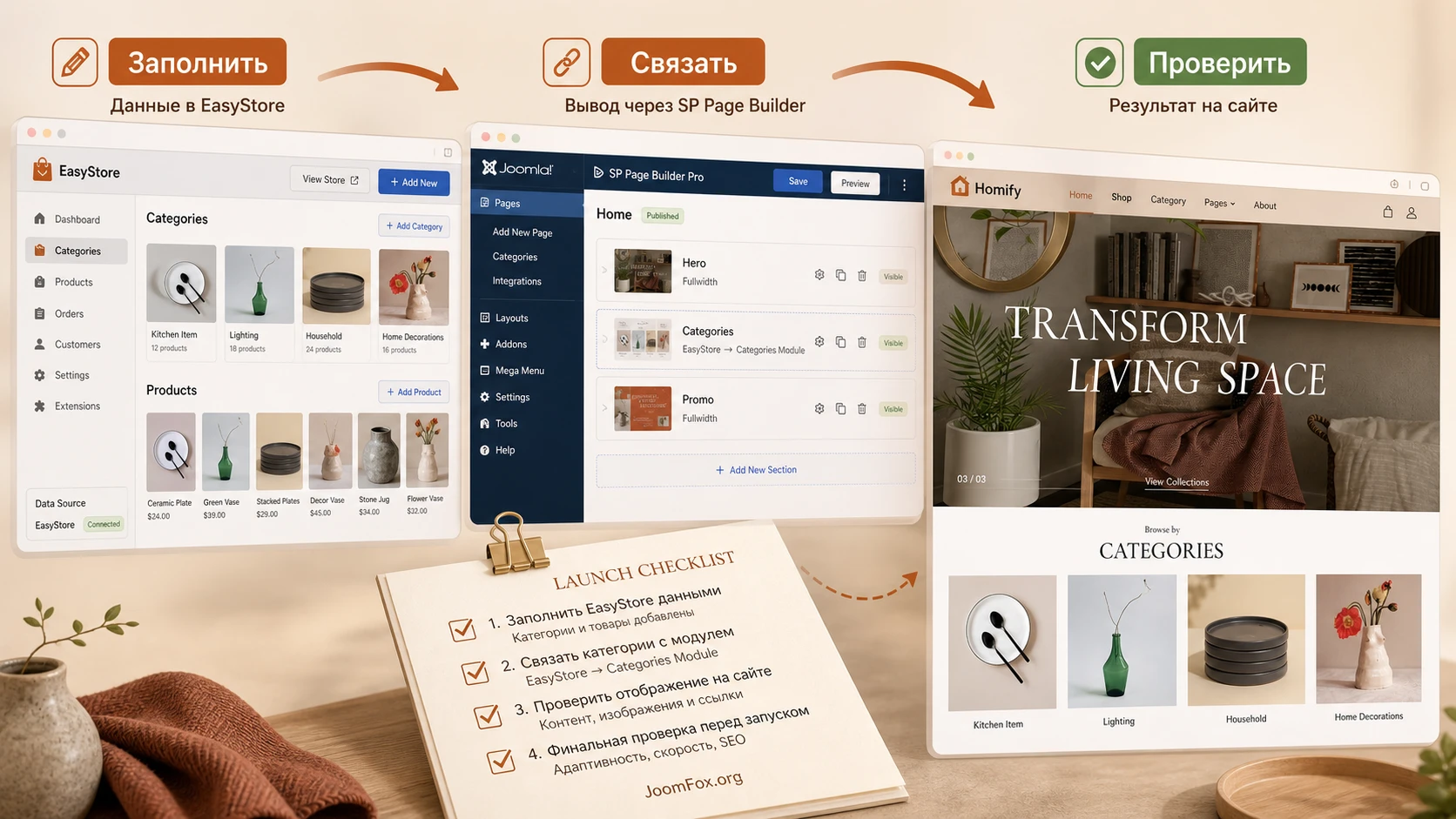
Как понять, что сценарий сработал
На главной странице посетитель должен видеть не демо-абстракцию, а конкретную коллекцию: понятный первый экран, категории, визуально согласованные фотографии и ссылку к товарам. В витрине должны работать фильтры и переходы к карточкам. В карточке товара должны быть видны основная фотография, описание, цена, наличие и варианты, если они используются. В меню не должно быть пунктов, которые ведут на пустые демо-страницы.
Нюанс с демо-фотографиями
Документация JoomShaper предупреждает, что фотографии из живого демо могут не входить в QuickStart из-за лицензий. Поэтому не планируйте запуск на демонстрационных изображениях. Используйте свои фотографии или легальные стоковые материалы, иначе в последний момент можно получить сайт с серыми заглушками вместо аккуратной визуальной витрины.
Практичные идеи применения для разных сайтов на Homify
Homify не обязательно использовать только как классический магазин «категория - товар - корзина». Его визуальная структура хорошо подходит для нескольких близких сценариев, если не выдумывать функции сверх подтверждённой связки Joomla, SP Page Builder и EasyStore. Ниже - идеи, которые можно реализовать через страницы, категории, витрину, промо-блоки и блоговые материалы.
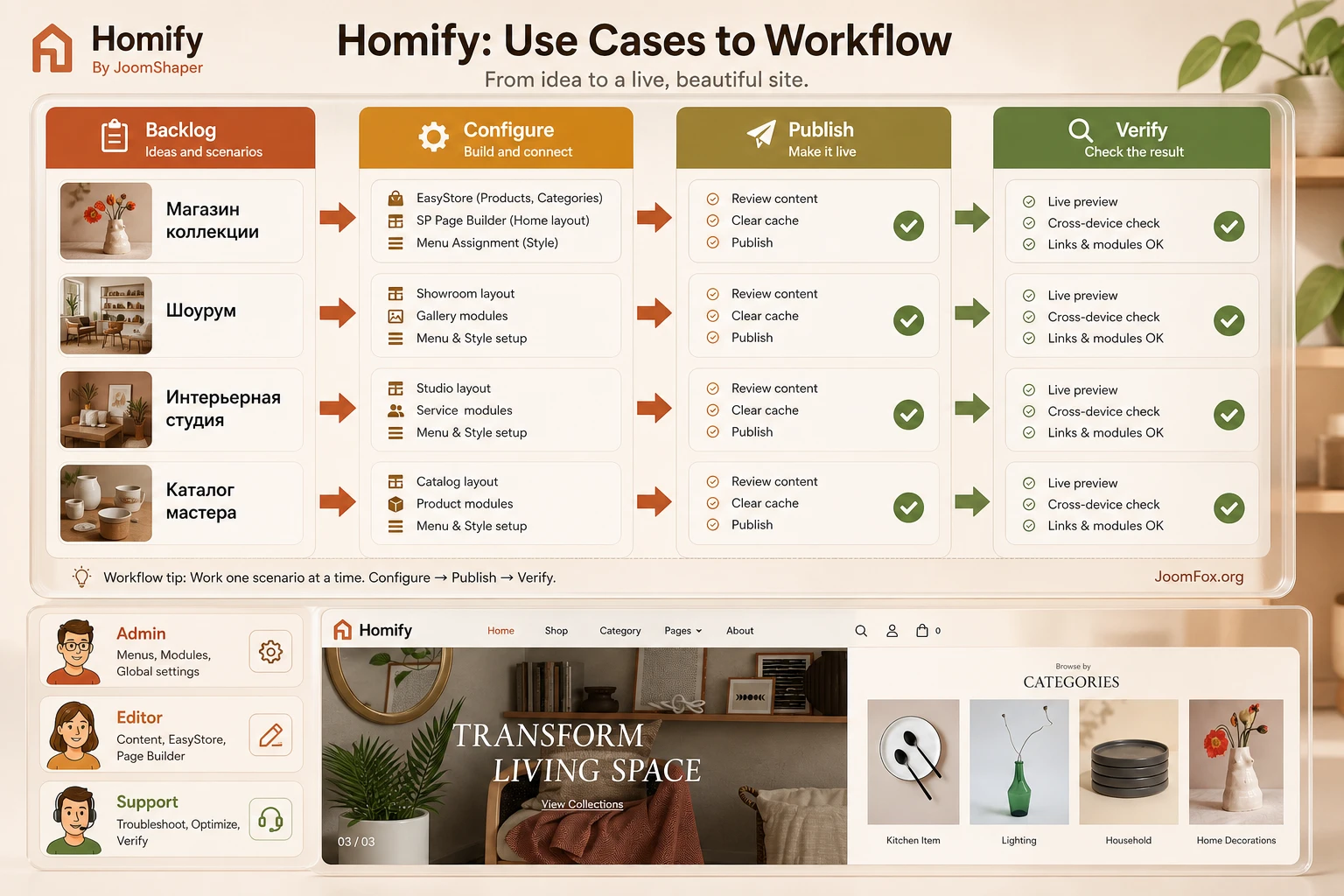
Магазин небольшой коллекции
Для бренда с ограниченной линейкой товаров лучше сделать главную страницу как рассказ о коллекции, а не как бесконечный каталог. Hero ведёт в главную подборку, категории показывают 3-4 направления, промо-блок объясняет стиль, а блог раскрывает материалы и уход. Проверка простая: посетитель должен быстро понять, что купить в первую очередь и почему товары сочетаются между собой.
Шоурум с заявками вместо большого каталога
Если товар требует консультации, Homify можно использовать как витрину шоурума: категории ведут на подборки, карточки показывают характеристики, а ключевое действие переводит посетителя к контакту или заявке. В этом сценарии не нужно перегружать EasyStore большим количеством вариантов, если продажи фактически происходят после общения с менеджером. Лучше сделать сильные страницы коллекций и понятные условия консультации.
Интерьерная студия с товарами в контексте
Для студии дизайна полезна связка блоговых историй и товарных категорий. Статья может показывать готовый интерьер, а ссылки внутри текста вести к вазам, свету или текстилю из EasyStore. Здесь важно следить за меню и внутренними ссылками: пользователь должен переходить от вдохновения к конкретным товарам без ощущения, что попал на другой сайт.
Каталог мастера или небольшой мастерской
Если товары производятся небольшими партиями, Homify помогает показать материал, процесс и ограниченную доступность. Категории можно строить по сериям, а в карточках добавлять уход, размеры и историю изделия. Но тогда особенно важна дисциплина изображений: каждая серия должна иметь свою визуальную линию, иначе спокойный стиль шаблона перестанет работать.
SEO, скорость и редакторская дисциплина после запуска
Шаблон не гарантирует рост поискового трафика сам по себе. Он даёт структуру и визуальную основу, а результат зависит от страниц, текстов, скорости, изображений, ссылок, микроразметки, меню и отсутствия технических ошибок. Для Homify особенно важны три вещи: аккуратные метаданные в SP Page Builder, правильные Joomla-меню для страниц и оптимизированные изображения товаров.
SEO-поля страниц SP Page Builder
В настройках страницы SP Page Builder есть разделы, связанные с базовыми параметрами, CSS и SEO. Для главной, витрины и важных посадочных страниц проверьте заголовок, статус, язык, доступ, описание и ключевые SEO-поля. Не копируйте одинаковое описание на все страницы. Главная может описывать бренд и коллекцию, категория - тип товара, карточка - конкретное изделие и его преимущества.
Если сайт многоязычный, сначала настройте языки Joomla и только потом назначайте язык страницам Page Builder. Иначе редактор может думать, что страница переведена, но Joomla будет показывать не тот пункт меню или не тот template style для языка.
Изображения и производительность
Homify зависит от крупных фотографий, поэтому скорость легко испортить. Перед загрузкой изображений подготовьте размеры под реальные секции, сожмите файлы без заметной потери качества и заполните alt-тексты. Для карточек товара лучше использовать несколько согласованных изображений, чем одну огромную фотографию, которая тормозит первый экран.
- Для hero используйте выразительное изображение, но не загружайте исходник с камеры без подготовки.
- Для категорий держите одинаковую пропорцию и похожий свет, чтобы сетка выглядела цельно.
- Для карточек товара проверяйте, что важная деталь не обрезается на мобильном экране.
- После включения кеша проверьте фильтры, корзину и динамические блоки EasyStore.
Редакторская дисциплина
Главная ошибка после красивого запуска - постепенное разрушение стиля. Один редактор добавляет слишком длинный заголовок, другой ставит фото с другой цветовой температурой, третий вставляет промо-блок в неподходящую секцию. Через месяц сайт уже не похож на Homify. Чтобы этого избежать, заведите короткие правила: длина заголовков, пропорции изображений, формат кнопок, порядок категорий, правила для промо-коллекций и проверка мобильного вида перед публикацией.
Роли редакторов, права доступа и безопасный порядок изменений
Homify часто используют небольшие команды: владелец магазина добавляет товары, контент-редактор обновляет истории и промо-секции, вебмастер отвечает за шаблон, а дизайнер следит за визуальным стилем. Если всем дать одинаковый полный доступ, сайт легко сломать случайной правкой. Joomla и SP Page Builder позволяют разграничивать доступ, но даже без сложной ACL-схемы полезно договориться, кто меняет какой слой.
Разделение ролей особенно важно для шаблона, где один экран собирается из нескольких источников. Товарная фотография может жить в EasyStore, промо-текст - в секции SP Page Builder, пункт меню - в Joomla Menus, а шапка - в Helix Template Options. Когда редактор не понимает, какой слой он меняет, он начинает искать нужный текст в случайных местах и может поправить не ту страницу. Поэтому перед работой сделайте карту: где лежит главная, где витрина, где карточка товара, где подвал, где меню и где пользовательский CSS.
Что можно доверить контент-редактору
Контент-редактору обычно можно дать работу с товарами, категориями, описаниями, блоговыми историями и отдельными секциями Page Builder, если он понимает правила визуального стиля. Для него полезен короткий чек-лист: не менять глобальные цвета, не трогать layout-структуру без задачи, не удалять секции, не публиковать товар без фотографии и категории, не вставлять длинные заголовки без мобильной проверки. Редактор должен менять содержание, а не архитектуру страницы.
Если редактору нужно обновить главную страницу, лучше работать по копии секции: продублировать блок, внести новый текст и изображение, проверить результат, затем скрыть старый блок. Такой подход проще откатить, чем редактировать единственную живую секцию без истории изменений. Если Page Builder поддерживает сохранение или переиспользование блоков в вашей версии, используйте это для повторяемых промо-секций, но не считайте это заменой резервной копии сайта.
Что должен оставлять за собой администратор
Администратор или вебмастер должен контролировать Template Options, Layout Builder, template styles, пользовательский CSS, назначение меню, языковые настройки и кеш. Это те места, где одна правка может изменить не одну страницу, а весь сайт. Например, изменение позиции модуля в Helix может убрать блок из подвала, а переназначение template style на пункт меню может полностью изменить вид раздела.
- Перед изменением макета сделайте резервную копию или хотя бы экспортируйте настройки, если инструмент это позволяет.
- После изменения template style проверьте все пункты меню, которые используют этот стиль.
- После правки Custom CSS проверьте desktop, tablet и mobile, потому что один селектор может затронуть больше секций, чем ожидалось.
- После изменения кеша или оптимизации проверьте витрину, фильтры и карточку товара как гость.
Как безопасно проводить небольшие изменения
Для Homify лучше использовать правило маленьких итераций. Сначала меняете один слой, затем проверяете результат, затем переходите к следующему. Например, при обновлении коллекции не нужно одновременно менять категории, hero, фильтр, подвал, CSS и меню. Сначала создайте категории и товары, потом обновите главную, затем проверьте фильтры, после этого поправьте меню и только в конце занимайтесь косметикой.
Если после изменения что-то пошло не так, откат будет понятнее: вы знаете, какой слой был последним. Одна итерация должна иметь один ожидаемый результат: новый логотип виден в шапке, новая категория появилась на главной, фильтр возвращает товары, карточка открывается из меню, мобильная шапка не перекрывает hero. Такая дисциплина кажется медленной только до первой серьёзной ошибки. На практике она экономит время, потому что диагностика перестаёт быть хаотичной.
Хорошая рабочая привычка: перед крупной правкой Homify запишите, какой экран меняете, где находится настройка и как будете проверять результат. Это проще, чем потом вспоминать, почему пропал модуль или почему меню ведёт на старую страницу.
Проверка результата перед публикацией
Проверка результата нужна не только после установки, но и после каждого крупного изменения. Для Homify стоит проверять сайт по цепочке: главная страница, навигация, витрина, фильтр, карточка товара, мобильный вид, подвал, служебные страницы и кеш. Такой порядок помогает не зациклиться на одном красивом экране и увидеть, работает ли сайт как магазин.
Маршрут проверки для администратора
- Откройте главную страницу как гость и проверьте первый экран, меню, кнопку hero и блок категорий.
- Перейдите в магазин через пункт меню, а не через прямую ссылку из админ-панели.
- Примените фильтр, сбросьте его и убедитесь, что список товаров обновляется ожидаемо.
- Откройте карточку товара, проверьте изображения, варианты, наличие, описание и дальнейшее действие.
- Откройте блоговую историю или страницу бренда и проверьте, что стиль не выбивается из шаблона.
- Повторите маршрут на мобильном экране и планшете.
- Очистите кеш и повторите один быстрый проход, если меняли макет, меню или фильтры.
Что фиксировать в чек-листе
Для команды удобно вести простой чек-лист: что изменили, где проверили, какой результат ожидали, какой симптом нашли, как откатить. Например, если вы поменяли позицию модуля в подвале, зафиксируйте, на каких пунктах меню он должен отображаться. Если изменили фильтр, запишите, какие товары должны попадать в выборку. Так диагностика перестаёт быть угадыванием.
Главная проверка: пользователь должен пройти путь «главная - категория - товар - действие» без пустых демо-страниц, неожиданных смен шаблона и неработающих фильтров.
Частые проблемы Homify и как их диагностировать
Большинство проблем с Homify возникает не потому, что шаблон «сломался», а потому что один из слоёв не согласован с остальными: QuickStart установлен не в ту среду, страница редактируется не там, модуль назначен не на тот пункт меню, фильтр EasyStore не связан с заполненными данными, а кеш показывает старую версию. Диагностику лучше вести от симптома к причине, а не менять настройки наугад.
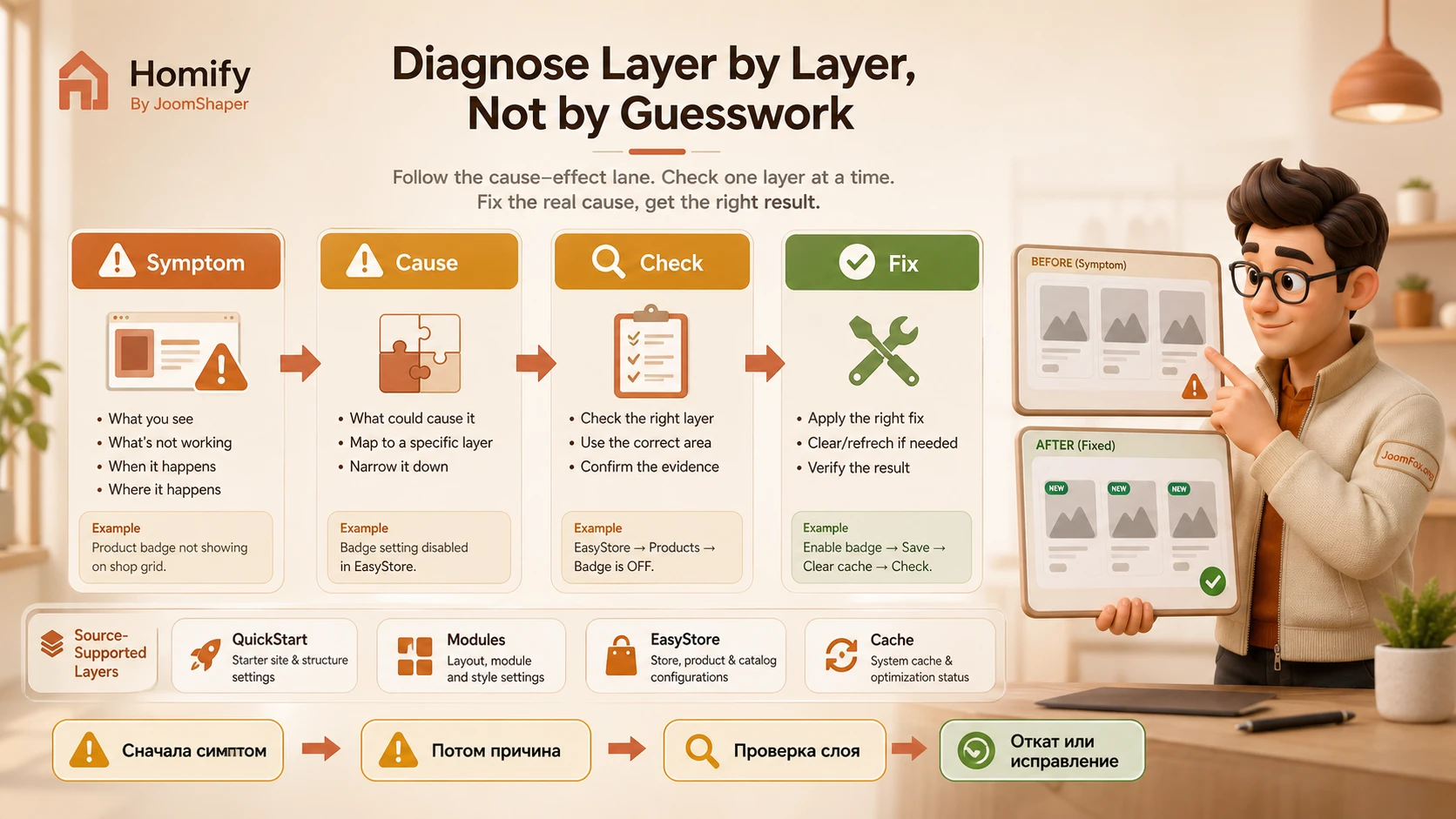
QuickStart зависает или не проходит установку
Симптом: установка долго висит на создании таблиц, не переходит к следующему шагу или падает на этапе базы. Возможные причины - недостаточное время выполнения PHP, слабые лимиты памяти, неподходящие настройки базы или локальная среда. Проверьте технические требования Homify, увеличьте max_execution_time на время установки, проверьте базу и права пользователя. После успешной установки верните слишком высокие временные лимиты к нормальным значениям, если документация или хостинг этого требуют.
Сайт не похож на демо после установки шаблона
Симптом: шаблон установлен, но главная страница пустая или выглядит как обычная Joomla-страница. Причина часто в том, что установлен обычный пакет шаблона, а не QuickStart. Обычный пакет не создаёт демо-страницы, модули, товары и Page Builder-макеты. Решение - либо развернуть QuickStart на отдельной среде и использовать его как образец, либо вручную создать страницы, назначить template style, опубликовать модули и настроить витрину.
Не видно модуль в шапке, подвале или боковой зоне
Симптом: модуль опубликован, но на сайте его нет. Проверьте позицию модуля, назначение на пункты меню, уровень доступа, язык и видимость позиции в макете Helix. Если позиция была удалена или скрыта для мобильного вида, модуль не появится даже при опубликованном статусе. Откатите изменения Layout Builder или верните модуль в существующую позицию.
Фильтр магазина показывает пустой результат
Симптом: посетитель выбирает категорию, материал или наличие, а товаров нет. Возможные причины - у товаров не заполнены соответствующие категории, вариации или теги; фильтр добавлен не на storefront-страницу SP Page Builder; включена слишком строгая комбинация условий. Проверьте один товар вручную: категория, статус, наличие, вариации, теги. Затем проверьте настройки Filter addon и кнопку сброса.
После правки в SP Page Builder сайт показывает старую версию
Симптом: в редакторе изменения сохранены, но публичная часть не обновилась. Сначала проверьте, ту ли страницу редактировали и на тот ли пункт меню она назначена. Затем очистите кеш Joomla, кеш шаблона или оптимизационного расширения и кеш браузера. Если включены агрессивные настройки оптимизации, временно отключите их и проверьте результат без сжатия и объединения файлов.
Мобильная версия выглядит хуже демо
Симптом: длинные русские заголовки ломают hero, категории становятся слишком плотными, кнопки уезжают вниз. Причина часто не в шаблоне, а в контенте, который длиннее демо-образца. Сократите заголовки, настройте размеры и отступы для мобильного вида в Page Builder, замените неподходящее изображение и проверьте off-canvas меню. Если правка спорная, откатите её и сравните с исходной секцией QuickStart.
Вопросы, которые возникают перед работой с Homify
Можно ли установить QuickStart поверх существующей Joomla?
Нет. QuickStart содержит Joomla core, демо-данные, шаблон и связанные расширения, поэтому устанавливается как новая Joomla-инсталляция. Для существующего сайта используйте обычный пакет шаблона на тестовой копии или разверните QuickStart отдельно как образец настроек.
Где редактировать главную страницу Homify?
Главная страница QuickStart редактируется через Components - SP Page Builder Pro - Pages. Если вы меняете обычные материалы Joomla, а главная не обновляется, вероятно, редактируется не тот слой сайта.
Почему в QuickStart нет таких же фотографий, как в демо?
JoomShaper предупреждает, что фотографии и часть графики из live demo могут не входить в пакет из-за лицензий. Для боевого сайта всё равно нужно использовать собственные или легально приобретённые изображения, особенно если магазин продаёт визуальные товары.
Homify подходит для многоязычного сайта?
Joomla и SP Page Builder позволяют работать с языками, но сначала нужно настроить многоязычную систему Joomla: языки контента, меню, домашние страницы для языков и связанные элементы. Только после этого имеет смысл назначать язык страницам Page Builder и проверять template styles.
Можно ли менять логотип и шапку без редактирования файлов?
Да, базовые действия выполняются через Template Options и Helix Ultimate. CSS-фрагменты лучше добавлять в Custom CSS, а не менять файлы шаблона напрямую. Перед публикацией проверяйте обычную и липкую шапку, а также мобильное меню.
Что делать, если фильтры EasyStore не помогают покупателю?
Сначала проверьте данные товаров: категории, вариации, теги, наличие. Затем сократите фильтры до тех, которые реально используются в каталоге. Для маленького магазина 2-4 понятных фильтра часто лучше, чем длинная панель с пустыми комбинациями.
Нужно ли писать template override для запуска Homify?
Обычно нет. Большинство задач решается через Template Options, SP Page Builder, EasyStore и Joomla modules. Override уместен только для осознанной технической доработки, когда штатных настроек недостаточно и вы понимаете, какой вывод компонента или модуля меняете.
Когда JoomShaper Homify будет удачным выбором
Homify стоит использовать, если вам нужен Joomla-шаблон для визуального магазина, где дизайн, фотографии и товарные категории работают вместе. Он особенно полезен для магазина декора, интерьерного шоурума, каталога керамики, студии с товарными подборками или бренда, который хочет соединить витрину и редакционные истории. Но успешный запуск зависит не от самого архива, а от правильной последовательности: проверить сервер, выбрать QuickStart или обычный пакет, настроить template style, привести в порядок главную страницу, заполнить EasyStore и пройти пользовательский маршрут.
Перед боевым запуском разверните тестовую копию, проверьте мобильный вид, замените демо-изображения, очистите меню от пустых страниц и убедитесь, что товары действительно доступны через категории и фильтры. Если после этого сценарий подходит вашему проекту, можно получить версию для Joomla и переходить к безопасной проверке на своей среде.
Точный YouTube-ролик, который был бы посвящён именно Homify и показывал полезную настройку шаблона, в ходе проверки не найден, поэтому видео-блок не добавлен. Для обучения лучше опираться на официальную документацию Homify, SP Page Builder, EasyStore и Helix Ultimate, а затем проверять результат на собственной тестовой установке.
Похожие шаблоны
Соседние материалы | ||||

|
JoomShaper LuxeVista - Шаблон Joomla | JoomShaper Velvet - Шаблон Joomla |

|
|

