


WarpTheme Avonmore Pro - Шаблон Joomla
WarpTheme Avonmore Pro - высокофункциональный и многофункциональный шаблон, разработанный для креативных студий на основе Joomla. Этот шаблон предоставляет мощную и визуально привлекательную платформу для создания профессиональных веб-сайтов, отвечающих уникальным потребностям креативных агентств и студий.

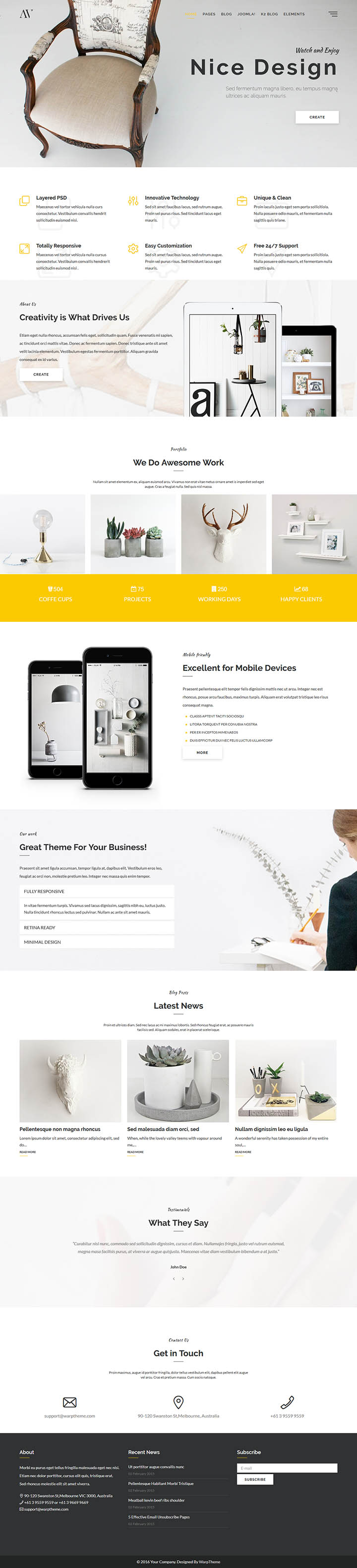
Описание шаблона
Благодаря своему современному и элегантному дизайну, шаблон WT Avonmore предлагает широкий спектр настроек, позволяющих пользователям создавать уникальные и захватывающие веб-сайты. Шаблон обладает простым и удобным интерфейсом, что облегчает навигацию и использование его полного потенциала пользователями с любым уровнем навыков.
Одной из особенностей этого шаблона является его адаптивный дизайн. Это означает, что сайты, созданные с использованием этого шаблона, автоматически адаптируются под различные размеры экранов и разрешения, обеспечивая плавное воспроизведение на различных устройствах, включая стационарные компьютеры, планшеты и смартфоны.
Шаблон также включает в себя разнообразные предварительно разработанные макеты страниц, которые позволяют пользователям быстро начать создание своего веб-сайта. Эти макеты легко настраиваются и изменяются в соответствии с индивидуальными предпочтениями и требованиями. Кроме того, в шаблон включена обширная коллекция элементов, модулей и блоков, которые можно добавлять на страницы, предоставляя пользователям бесконечные возможности для создания своего веб-сайта.
WarpTheme Avonmore Pro отлично совместим с сторонними расширениями Joomla, что позволяет пользователям дополнительно расширить функциональность своего веб-сайта. Это гарантирует, что пользователи имеют доступ к широкому спектру дополнительных функций и инструментов для улучшения своего веб-сайта и удовлетворения их специфических потребностей.
Более того, этот шаблон придает большое значение производительности и оптимизации, обеспечивая быстрое время загрузки и плавную навигацию. Это крайне важно для создания положительного пользовательского опыта и улучшения рейтинга в поисковых системах.
В заключение можно сказать, что WarpTheme Avonmore Pro - исключительный шаблон для Joomla, специально разработанный для креативных студий. Представленный множеством функций, возможностей настройки и адаптивным дизайном, он является идеальным выбором для создания визуально привлекательных и высокофункциональных веб-сайтов. Независимо от того, являетесь ли вы профессиональным веб-дизайнером или новичком, этот шаблон предоставляет инструменты и гибкость, необходимые для создания замечательного онлайн-присутствия.
Особенности шаблона:
- Актуальный и безопасный код, последних версий PHP и MySQL.
- Поддержка сжатия скриптов JavaScript и CSS для ускорения работы сайта.
- Соответствие стандартам W3C XHTML 1.0 Transitional и W3C CSS Valid.
- Каркас шаблона содержит 30+ позиций для расположения модулей и 4 цветовых суффикса.
- Тема охватывает подборку из 4 расцветок схемы web-сайта.
- Возможность изменения фонового изображения под основной цвет темы, в параметрах шаблона.
- Расширенная типографика для пользовательского оформления контента.
- Имеет поддержку Google шрифтов и RTL/LTR языков.
- Несколько типов меню: Mega Menu, Split Menu и Drop Line Menu с плавными эффектами анимации.
- Включает поддержку CCK компонента управления контентом K2, а так же других популярных расширений.
- Поддержка Retina дисплеев и широкоформатных мониторов с высоким разрешением!
- Демо пакет QuickStart с поддержкой версии CMS Joomla! 6.x.
Спецификации:
| Дата выхода: | 11-12-2016 | |
| Дата обновления: | 03-01-2026 | |
| Тип шаблона: | Премиум | |
| Лицензия: | GPL | |
| Тематика: | Блог Бизнес Hi-Tech / Софт | |
| Совместимость: | J3.x J4.x J5.x J6.x | |
| QuickStart: | Joomla! 6.x | |
| Цветовые схемы шаблона: |
||
| Разработчик: | WarpTheme | |
| Рейтинг: | ||
Скачивание по подписке!
Вам необходимо авторизоваться на сайте и приобрести клубную подписку!
Поделись с друзьями!
Общие характеристики:
Framework
Фреймворк обеспечивает легкий доступ к сотням мощных функций и механизмов для более гибкой настройки и создания удивительных сайтов на основе Joomla.
Отзывчивый дизайн
Полностью гибкий макет шаблона, идеально адаптируется к ширине браузера пользователя. И отлично отображается на ПК, IPad, iPhone и других мобильных устройствах.
HTML5 & CSS3
Шаблон имеет широкий спектр преимуществ, так как использует только современные веб-технологии: HTML5, CSS3, LESS, JQuery и Bootstrap 3.
Быстрый старт
Установите полный Joomla! сайт, содержащий демо контент, стили и предварительно настроенные расширения, чтобы начать работу в считанные минуты.
Кросс-браузерность
Безупречная работа во всех современных браузерах, таких как Firefox, Chrome, Safari, Opera, Netscape, Яндекс Браузер и Internet Explorer 10+.
SEO оптимизация
Кодовая база шаблона полностью оптимизирована для обеспечения хорошей индексации и присутствия вашего сайта на Joomla в поисковых системах.
Практическое руководство по настройке WarpTheme Avonmore Pro для Joomla-сайта
WarpTheme Avonmore Pro удобнее рассматривать не как отдельную красивую картинку для главной страницы, а как готовую основу для сайта, где важны визуальный ритм, аккуратная презентация работ, понятная навигация и правильная расстановка модулей Joomla. В этом руководстве разберём, как подойти к шаблону после установки: что проверить заранее, какие разделы сайта собрать в первую очередь, как не потерять стиль демо, где чаще всего ломается вывод модулей и как проверить результат без догадок.
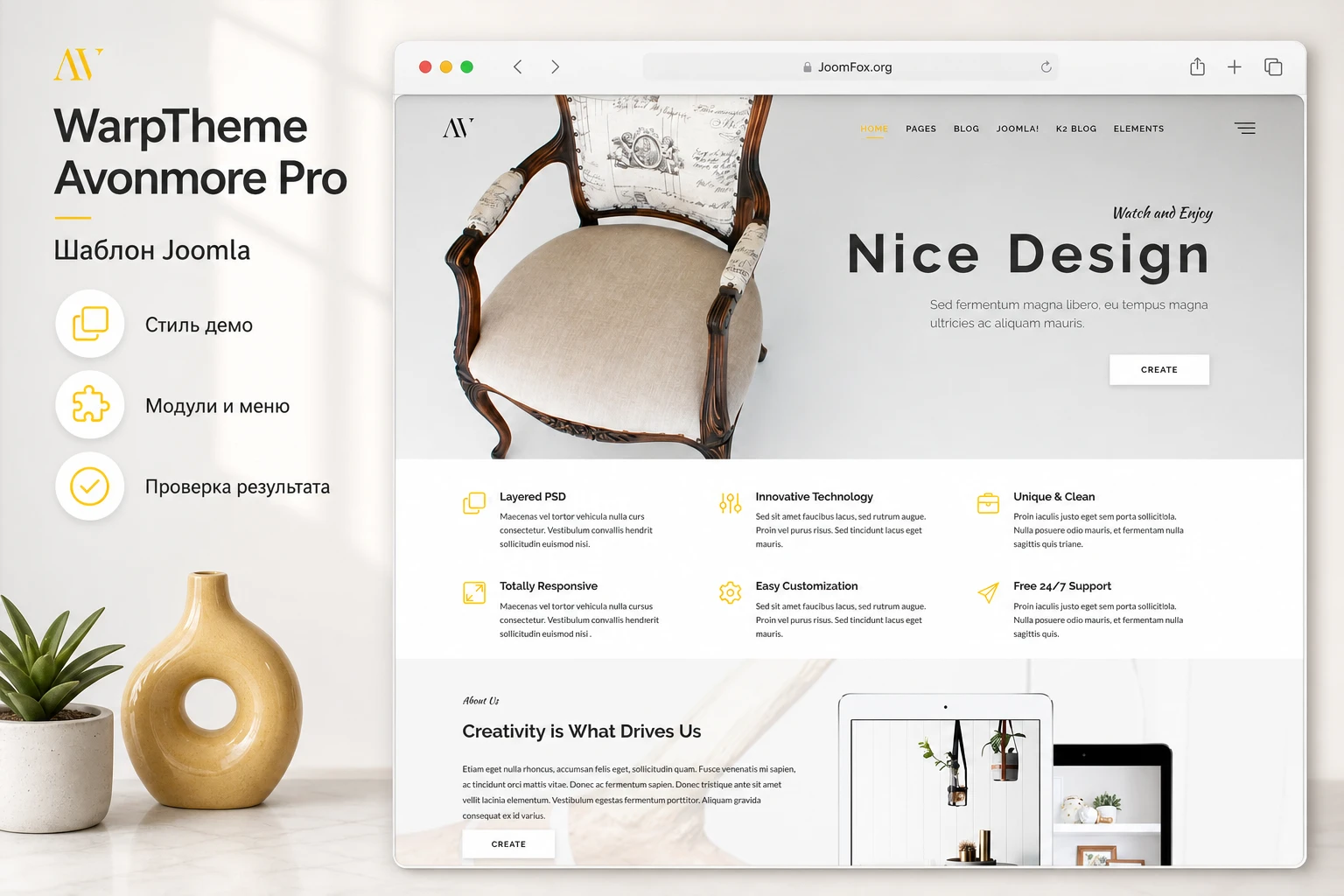
Материал написан для администратора Joomla, который уже понимает, что шаблон нужен не ради смены цвета сайта, а ради полноценного каркаса: главная страница, меню, позиции модулей, материалы, изображения, мобильная проверка, шаблонные стили и безопасные правки. Внутри нет инструкции по покупке или обходу лицензии. Предполагается, что у вас есть корректный архив шаблона или quickstart-пакет из легального источника, а задача - развернуть его осмысленно и не превратить аккуратное демо в набор случайных блоков.
Главный ориентир - не копировать демо до последней строки, а понять, какие решения в нём делают страницу цельной. В прикреплённом визуальном референсе видны первый экран с большим интерьерным изображением, горизонтальное меню, блоки преимуществ, секция About Us, портфолио, счётчики и мобильный фрагмент. Эти элементы полезны для сайтов интерьерной студии, декора, мебели, небольшого портфолио, творческой мастерской, дизайн-бюро или услуги, где нужно показать вкус и результат, а не перегрузить пользователя техническими таблицами.
Ниже будет последовательность работы: подготовка, установка, включение стиля, настройка меню и модулей, сборка главной страницы, проверка адаптивности, локализация, небольшая безопасная правка внешнего вида, диагностика ошибок и сравнение с похожими решениями. Если вы впервые работаете с Joomla-шаблоном, читайте по порядку. Если сайт уже установлен, можно перейти сразу к разделам о template styles, позициях модулей и проверке результата.
Что делает шаблон и где он раскрывается лучше всего
Avonmore Pro относится к визуальным Joomla-шаблонам, у которых основная ценность находится в композиции публичной части сайта. По входному скриншоту видно, что шаблон строит страницу вокруг крупного hero-блока, чистой типографики, большого количества воздуха, лёгких иконок, портфолио-сетки и тёплого жёлтого акцента. Это не админский компонент, который добавляет отдельную бизнес-логику. Его задача - дать готовую оболочку, в которую вы помещаете материалы, изображения, модули, меню и страницы Joomla.
Такой продукт особенно полезен, когда у сайта есть сильный визуальный контент: фотографии интерьеров, предметов, работ, проектов, студийных деталей, витрин, коллекций или аккуратно снятых товаров. Если вместо фотографий использовать случайные стоковые изображения разного стиля, шаблон быстро теряет цельность. Поэтому первая практическая мысль: Avonmore Pro требует не только установки, но и подготовки контента под визуальную сетку. У него есть характер, и этот характер нужно поддержать.
Верхняя область демо показывает типичный сценарий: посетитель сразу видит крупный предметный образ, короткий слоган, центральный заголовок и кнопку действия. Ниже идут преимущества в две строки, затем объясняющий блок и портфолио. Это подходит для сайтов, где решение о дальнейшем просмотре принимается быстро: интерьерная студия, дизайнер мебели, декоратор, фотограф пространства, небольшое агентство, ремесленная мастерская, магазин авторских предметов без сложной корзины или портфолио услуг.
Шаблон может быть менее удачным для проектов, где первый экран должен содержать много данных: крупный каталог с фильтрами, сложный личный кабинет, новостной портал, образовательная платформа с множеством ролей, маркетплейс или сайт, где на главной нужно выводить десятки карточек и динамических блоков. Там лучше смотреть в сторону шаблонов и фреймворков с более сильной сеткой каталога, расширенными настройками построителя страниц или специализированными интеграциями.
Ключевая логика Avonmore Pro
Работать с таким шаблоном нужно от результата, а не от списка настроек. Сначала решите, какой путь должен пройти посетитель: увидеть атмосферу, понять специализацию, посмотреть работы, довериться опыту, перейти к форме, контакту или скачиванию материала. После этого уже легче расставить пункты меню, выбрать позиции модулей и определить, какие блоки оставить на главной.
В Joomla это означает, что шаблон связан сразу с несколькими системными сущностями: template style отвечает за внешний вид и назначение на пункты меню; модули выводятся в позициях; меню определяет, какой стиль и какие модули видны на конкретной странице; материалы и категории дают контент; языковые переопределения помогают заменить подписи без правки файлов. Если управлять только одним уровнем, например поменять текст в материале, но не проверить assignment модулей, страница может выглядеть сломанной, хотя сам шаблон установлен правильно.
Для каких сайтов его стоит рассматривать
Наиболее естественные сценарии для WarpTheme Avonmore Pro связаны с визуальной презентацией. Для интерьерной студии главная страница может показать стиль работ, проекты, процесс и короткое приглашение. Для творческого портфолио можно оставить крупный первый экран, добавить сетку работ и вывести несколько модулей с отзывами или статистикой. Для небольшого каталога предметов декора шаблон может быть витринной оболочкой, если продажа или заявка обрабатывается отдельным компонентом, а главная задача страницы - показать эстетику и вызвать интерес.
Если сайт многоязычный, заранее проверьте, как будут дублироваться меню, модули и материалы. Joomla позволяет строить мультиязычные сайты, но шаблон не освобождает от аккуратной настройки языков, связей меню и видимости модулей. Особенно внимательно относитесь к hero-блоку и кнопкам: если они сделаны модулями, каждую языковую версию лучше настраивать отдельным модулем, а не пытаться смешивать несколько языков в одном блоке.
Что проверить до установки: архив, совместимость и план отката
Перед установкой шаблона не начинайте с кнопки загрузки архива. На рабочем сайте Joomla визуальный шаблон влияет на публичную часть, меню, позиции модулей, стили и иногда на набор вспомогательных расширений. Ошибка редко выглядит как полный отказ сайта. Чаще проблема мягче: исчезает меню, блоки оказываются не в тех местах, страница теряет отступы, мобильная версия прыгает, часть демо не совпадает с документацией. Поэтому подготовка экономит больше времени, чем последующая ручная починка.
Минимальный набор проверок такой: версия Joomla и PHP соответствуют требованиям вашего сайта и пакета, есть свежая резервная копия файлов и базы, тестовая копия доступна отдельно от основного домена, архив не повреждён, вы понимаете разницу между quickstart-пакетом и обычным шаблоном, а также знаете, какие расширения нужны для демо. Официальная документация Joomla подчёркивает роль manifest-файла в установке расширений, а для шаблонов файл templateDetails.xml определяет файлы, позиции модулей и форму параметров стиля. Именно поэтому перед установкой полезно посмотреть, есть ли в архиве нормальная структура шаблона, а не набор непонятных файлов.
Quickstart или обычный шаблон
У Joomla-шаблонов часто встречаются два формата поставки. Обычный архив шаблона ставится в существующий сайт через менеджер расширений и даёт новый template style. Quickstart обычно представляет собой готовую сборку Joomla с демо-данными, шаблоном, модулями и настройками, которую разворачивают как новый сайт. Не смешивайте эти сценарии. Quickstart не стоит заливать поверх живого сайта, если разработчик прямо не описывает безопасный путь миграции. Его лучше использовать на отдельной тестовой копии, чтобы посмотреть расположение модулей, меню и демо-блоков, а затем перенести логику на основной сайт.
Если у вас уже есть сайт с материалами, пользователями и SEO-структурой, начинайте с обычной установки шаблона. После включения стиля постепенно переносите элементы демо: создайте нужные позиции модулей, настройте меню, добавьте изображения, проверьте главную страницу. Если сайт создаётся с нуля и важно получить демо как стартовую точку, quickstart может быть быстрее, но только на чистой установке или отдельном окружении.
Совместимость и серверная среда
Не пишите в план работ фразу "обновить всё до последнего" без проверки. Сначала уточните требования вашего пакета и текущую среду Joomla. Для самой Joomla важны PHP, база данных, веб-сервер, включённые PHP-модули и лимит памяти. Для шаблона дополнительно важны зависимости: фреймворк шаблона, page builder, дополнительные модули, K2 или другие расширения, если они действительно используются в демо. На скриншоте меню есть пункт K2 Blog, но это не означает, что каждый сайт обязан использовать K2. Это означает, что перед копированием демо-структуры нужно понять, нужен ли вашему проекту такой раздел.
Проверьте сайт в тестовой среде, где можно включить отображение ошибок, очистить кеш и сравнить страницы без риска для посетителей. Если сервер агрессивно кеширует CSS и JavaScript, после установки шаблона изменения могут не быть видны сразу. Тогда диагностика начинается не с правки файлов, а с отключения кеша на время настройки и проверки в чистом окне браузера.
Практическое правило: если вы не можете за пять минут вернуть старый template style и восстановить резервную копию, установка ещё не подготовлена. Сначала сделайте откат понятным, потом меняйте внешний вид.
Контентная подготовка
Avonmore Pro на референсе держится на качественных крупных изображениях. Подготовьте несколько горизонтальных фотографий для первого экрана, серию изображений для портфолио, короткие тексты для преимуществ и одну ясную кнопку действия. Не начинайте с длинных описаний. В таком шаблоне длинный текст лучше раскрывать ниже или на внутренних страницах, а главная должна быстро показать стиль и путь.
Также заранее решите, какие пункты меню останутся. Демо-меню с Home, Pages, Blog, Joomla!, K2 Blog и Elements хорошо для демонстрации возможностей, но на реальном сайте оно часто слишком техническое. Посетителю не нужно видеть пункт Elements, если это просто набор демонстрационных блоков. Замените его на "Проекты", "Услуги", "О студии", "Блог" или "Контакты" по смыслу сайта.
Установка и первичное включение в Joomla
Установка Joomla-шаблона обычно начинается в админ-панели через раздел управления расширениями. Точный путь интерфейса зависит от версии Joomla и локализации, но логика одна: вы загружаете ZIP-архив, Joomla читает manifest, копирует файлы и регистрирует расширение. После установки шаблон сам по себе ещё не обязательно становится активным. Его нужно включить как style для сайта или назначить на конкретные пункты меню.
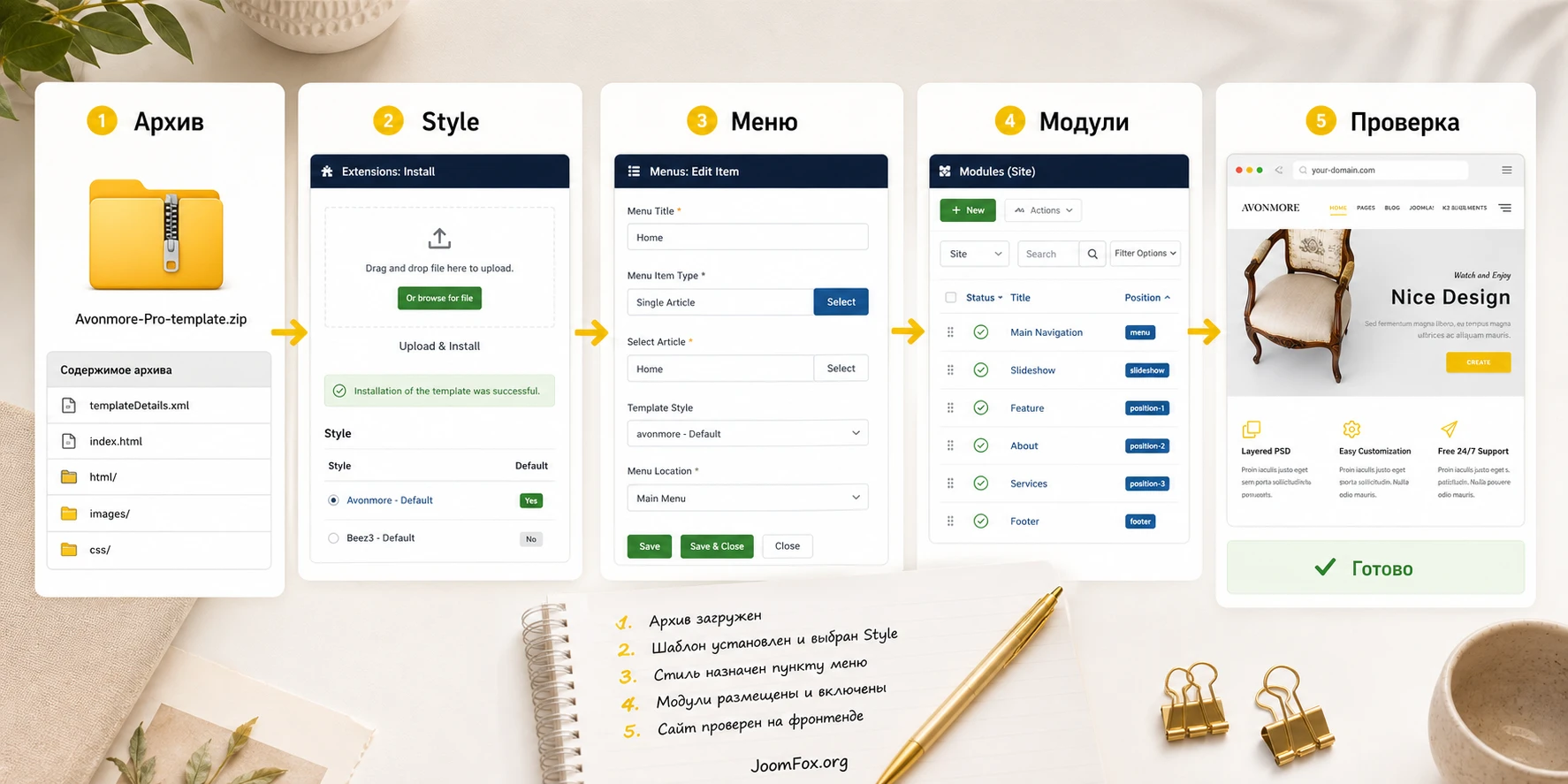
Начинайте на тестовой копии. Войдите в админ-панель, откройте раздел расширений, выберите установку из файла и загрузите архив шаблона. Если в комплекте есть отдельные архивы модулей или фреймворка, ставьте их в порядке, который указан разработчиком. Если такого порядка нет, не угадывайте: сначала проверьте документацию и содержимое пакета. Joomla-шаблон может успешно установиться, но отдельные модули демо будут отсутствовать, и тогда страница будет выглядеть пустой.
Включение template style
После установки перейдите к управлению шаблонами и стилями. Найдите стиль Avonmore Pro и решите, будет ли он стилем по умолчанию для всего сайта или только для выбранных пунктов меню. Для первого теста безопаснее назначить его на отдельный тестовый пункт меню, закрытый от основного пользовательского потока. Так вы увидите внешний вид без немедленного переключения всего сайта.
Если шаблон установлен, но публичная часть сайта не меняется, проверьте три вещи. Во-первых, не выбран ли по умолчанию другой template style. Во-вторых, не назначен ли старый стиль на конкретный пункт меню, который вы сейчас открываете. В-третьих, не смотрите ли вы закешированную страницу. В Joomla assignment меню часто важнее глобального выбора, потому что отдельные страницы могут иметь собственные стили.
Первичная проверка после установки
После включения не переходите сразу к дизайну. Откройте главную страницу, одну внутреннюю страницу материала, страницу категории или блога, страницу контактов и страницу ошибки, если она настроена. Проверьте, что меню видно, логотип не разъехался, материалы читаются, модули не провалились вниз, форма контактов не потеряла стили, а в консоли браузера нет явных ошибок загрузки CSS и JavaScript.
Если включён режим отладки или отображение ошибок, временно используйте его только на тестовом сайте. На публичном сайте технические сообщения не должны попадать посетителям. После настройки верните штатный уровень ошибок и включите кеш только тогда, когда визуальная часть уже проверена.
Что делать, если архив не устанавливается
Ошибка установки не всегда означает плохой шаблон. Возможны неподходящий формат архива, вложенный ZIP внутри ZIP, превышение лимита загрузки, нехватка прав на запись, несовместимость manifest, отсутствующая зависимость или повреждённый файл. Сначала распакуйте архив локально и посмотрите структуру. Если внутри есть несколько архивов, вероятно, нужно ставить не общий пакет, а конкретный ZIP шаблона или quickstart разворачивать отдельно.
Если Joomla сообщает о невозможности записать файлы, проверьте права на каталоги и временную папку сайта. Не пытайтесь чинить это правкой ядра. Для живого сайта безопаснее временно вернуться к старому шаблону, проверить серверные права с администратором хостинга и повторить установку на копии.
Template styles, меню и назначение страниц
Template style - один из ключевых уровней настройки Joomla-шаблона. Через него сайт понимает, какой визуальный стиль применить к странице и какие параметры шаблона использовать. Один шаблон может иметь несколько стилей: например, один для главной, другой для внутреннего портфолио, третий для блога. Даже если Avonmore Pro поставляется с одним основным стилем, полезно понимать этот механизм, потому что большинство проблем "шаблон работает не там" связаны именно с назначениями меню.
Официальная документация Joomla по templateDetails.xml показывает, что шаблон описывает позиции, файлы и конфигурационные поля, а вкладка назначения меню может быть частью формы параметров стиля. Для администратора это означает практическую вещь: когда вы меняете стиль, вы меняете не только набор CSS, но и правила того, где этот стиль применяется. Не путайте template style с пунктом меню и модулем. Это разные сущности, и каждая отвечает за свою часть результата.
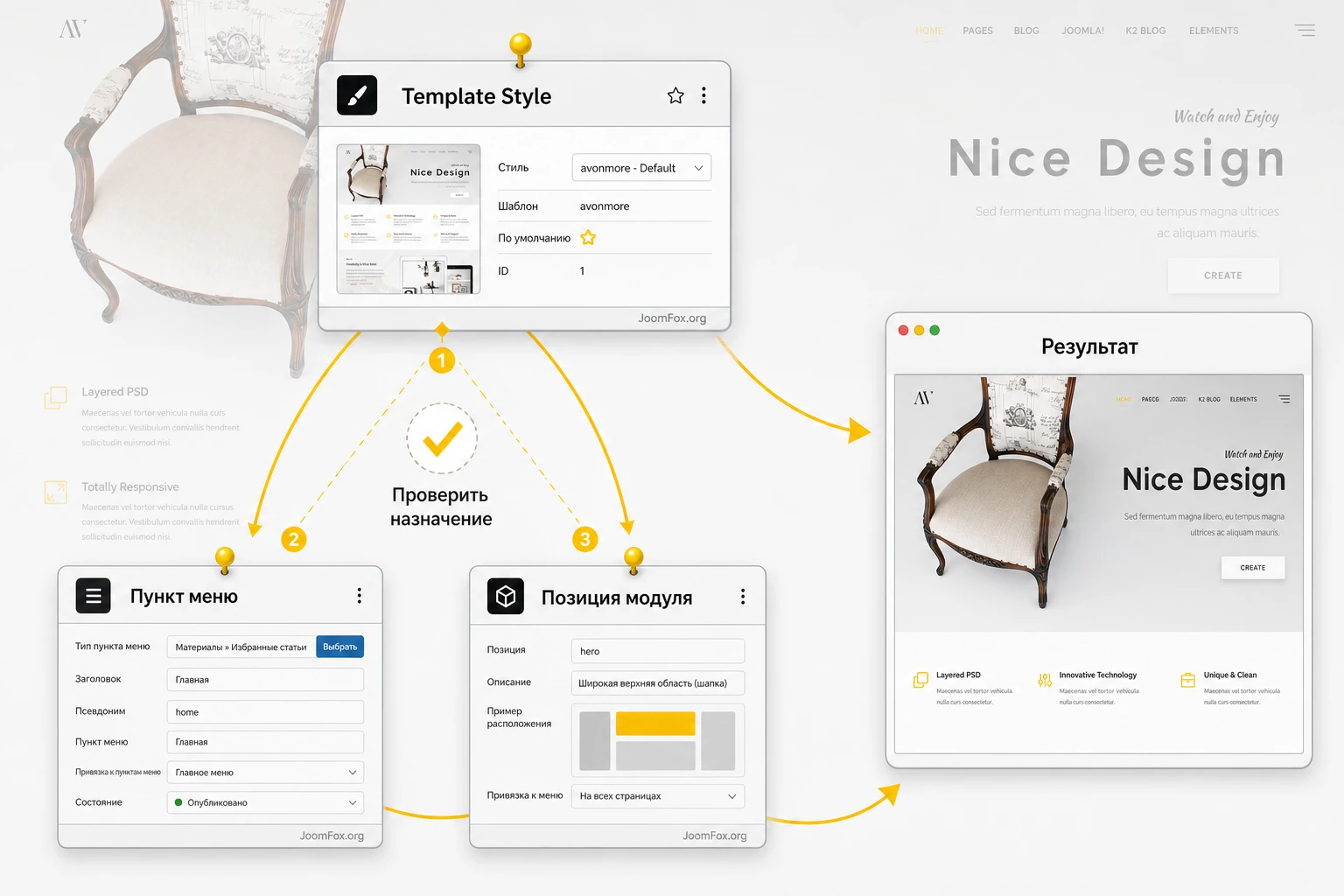
Стиль для главной страницы
Главная страница в таком шаблоне обычно отличается от внутренних. На ней больше модулей, крупнее первый экран, шире блоки с преимуществами, есть портфолио и счётчики. Поэтому для главной удобно иметь отдельный пункт меню Home или его русскую замену, к которому привязан нужный template style и набор модулей. Если вы назначите те же модули на все страницы, внутренние материалы могут получить лишний hero, портфолио или счётчики, что ухудшит чтение.
Проверьте тип пункта меню. Для главной можно использовать избранные материалы, один материал, категорию, компонент построителя страниц или другой тип, который соответствует вашему сайту. Важно, чтобы выбранный тип не конфликтовал с тем, как демо строит страницу. Если главная в демо собрана преимущественно модулями, пункт меню может быть почти "пустой" по контенту, а вся композиция держится на позициях модулей. Если главная собрана через компонент, наоборот, модули играют вспомогательную роль.
Стили для внутренних страниц
Для внутренних страниц сохраняйте визуальную связь с демо, но не заставляйте каждую страницу повторять главную. Блог, контакты, портфолио и обычные материалы должны быть легче. Уберите лишние счётчики, крупные промо-блоки и декоративные секции, если они мешают основной задаче. Посетитель, который открыл статью или страницу услуги, хочет читать и принять решение, а не снова проходить полный первый экран.
Если нужно несколько вариантов внутренних страниц, создайте копии template style и назначьте их на разные пункты меню. Но не плодите стили без причины. Чем больше копий, тем труднее понимать, почему на одной странице логотип другой, а на другой пропал модуль. Ведите короткую таблицу: стиль, где используется, какие модули видны, чем отличается от базового.
Меню как навигационный сценарий
Демо-меню на скриншоте выглядит как showcase: оно показывает разделы Pages, Blog, Joomla!, K2 Blog и Elements. На реальном сайте меню нужно сделать проще. Для интерьерного или портфолио-сайта разумный верхний уровень может включать "Проекты", "Услуги", "О студии", "Блог", "Контакты". Если есть K2 или другой компонент контента, используйте его только там, где он действительно нужен. Не оставляйте технические пункты демо ради заполнения.
После изменения меню проверьте мобильный режим. Визуально чистый шаблон особенно чувствителен к длинным пунктам. Если русские названия не помещаются, лучше сократить их или перенести часть навигации во второй уровень, чем ломать шапку. Проверяйте не только ширину экрана, но и состояние открытого мобильного меню: видны ли все пункты, не перекрывает ли меню первый экран, можно ли закрыть его без прокрутки.
Позиции модулей: как собрать главную страницу без хаоса
Модули в Joomla - это небольшие блоки, которые можно выводить вокруг основного компонента страницы. Официальная Joomla Manual описывает модули как гибкие расширения для небольших частей веб-страницы, расположенных вокруг основного компонента. Для шаблона это один из главных механизмов: hero, преимущества, портфолио, счётчики, блок "О нас", footer, меню и дополнительные секции часто выводятся именно модулями.
В Avonmore Pro референс показывает несколько узнаваемых зон. Верхняя зона: шапка, меню и hero. Ниже - блок преимуществ с жёлтыми иконками. Потом секция о студии с текстом и изображениями устройств. Далее - портфолио-сетка, счётчики на жёлтой плашке и блок про мобильные устройства. Даже если точные названия позиций в вашем пакете отличаются, логика остаётся такой: каждая зона должна иметь свою роль, а не быть случайным местом для любого модуля.
Как искать позиции
Начните с документации разработчика и demo/quickstart, если они доступны. Если документации мало, установите quickstart на тестовом окружении и посмотрите, какие модули назначены на главную страницу, какие у них позиции и порядок. Не копируйте только названия позиций. Запишите связку: позиция, тип модуля, заголовок, порядок, назначение меню, язык, заметка о содержимом. Такая карта потом спасает, когда блок не появляется на публичной странице.
Если модуль опубликован, но не виден, проверьте не одну, а пять причин: статус публикации, позицию, assignment меню, уровень доступа, язык и кеш. У Joomla модуль может быть идеально настроен, но не выводиться на странице из-за назначения только на другой пункт меню. Это частая ловушка при переносе демо на реальный сайт.
Главная страница как последовательность модулей
Собирайте главную сверху вниз. Не начинайте с footer или случайной карточки. Сначала hero: изображение, заголовок, короткий текст, кнопка. Затем преимущества: максимум несколько сильных тезисов, а не длинный список услуг. Потом блок доверия или "о нас", где есть короткий текст и визуальное подтверждение. После этого портфолио или примеры работ. Далее можно ставить счётчики, отзывы, мобильное преимущество и footer.
Каждый блок должен отвечать на один вопрос посетителя. Hero отвечает "куда я попал и почему мне интересно". Преимущества отвечают "что здесь ценного". Портфолио отвечает "какой результат получается". Счётчики отвечают "есть ли опыт". Контактный блок отвечает "что делать дальше". Если вы добавляете модуль и не можете сформулировать его вопрос, скорее всего, он не нужен на главной.
Как не потерять чистый стиль
Главная ошибка при работе с чистыми шаблонами - перегрузить их контентом. На скриншоте Avonmore Pro много воздуха, крупные изображения и короткие подписи. Если добавить длинные заголовки, разноцветные иконки, изображения разного качества и тяжёлые виджеты сторонних расширений, шаблон перестанет выглядеть как демо. Поэтому держите один визуальный словарь: единая обработка фотографий, короткие подписи, один акцентный цвет, одинаковая высота карточек, спокойные кнопки.
Проверка после сборки: отключите на минуту все декоративные модули и оставьте hero, меню, один блок преимуществ, портфолио и footer. Если сайт стал понятнее, значит лишние блоки нужно не чинить, а убрать или перенести на внутренние страницы.
Работа с демо-контентом, изображениями и портфолио
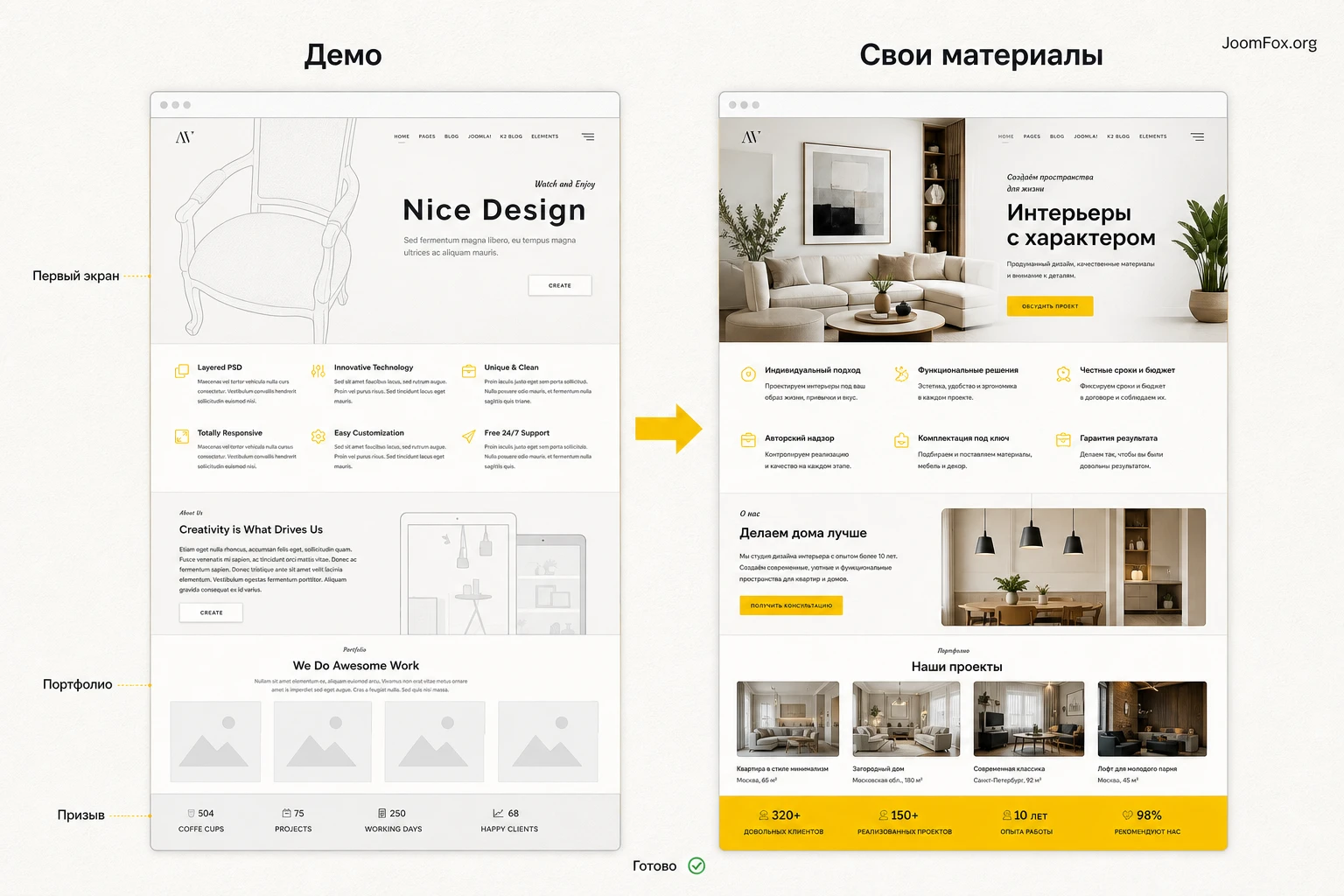
Демо-контент в визуальном шаблоне нужен не для того, чтобы остаться на сайте, а чтобы показать ритм. В Avonmore Pro референс использует интерьерные предметы, светлый фон, крупную мебельную деталь, небольшие предметные карточки и минималистичные подписи. Для реального проекта важно заменить демо-изображения так, чтобы композиция не развалилась. Нельзя просто загрузить любые фото и ждать прежнего эффекта.
Hero-блок
Hero должен быть самым сильным визуальным блоком, но не самым шумным. Подберите изображение с ясным предметом и свободной областью, где текст не спорит с фоном. Если текст плохо читается, не ставьте поверх фото полупрозрачные плашки без меры. Лучше выбрать более спокойный кадр или сдвинуть композицию. Заголовок должен говорить о предложении сайта, а не повторять название шаблона.
Кнопка в hero должна вести к реальному следующему действию: портфолио, заявке, контактам, каталогу или консультации. Не используйте пустой # и не оставляйте демо-слово CREATE, если оно не имеет смысла для аудитории. После замены проверьте, что кнопка видна на мобильном, не уходит под меню и не перекрывается плавающими элементами.
Преимущества и иконки
В демо видны короткие преимущества с тонкими жёлтыми иконками. На реальном сайте это место лучше использовать для конкретных причин доверия: "Комплектация проекта", "Подбор материалов", "Авторский надзор", "Визуализация", "Сроки и этапы", "Поддержка после сдачи". Не делайте из блока каталог всех услуг. Для длинного списка создайте отдельную страницу.
Если иконки поставляются как часть шаблона или набора элементов, используйте их последовательно. Если берёте новые, подберите один стиль: толщина линий, цвет, размер, радиус, уровень детализации. Разнородные иконки сразу выдают неаккуратную настройку.
Портфолио и галерея работ
Портфолио - один из самых важных блоков для такого шаблона. Оно должно показывать не просто красивые картинки, а типы работ или проектов. Для интерьерного сайта удобно разбить работы по комнатам, стилям, объектам или услугам. Для творческой студии - по проектам, направлениям или клиентским задачам. Если портфолио строится через материалы Joomla, заранее подготовьте категории и изображения. Если через отдельный компонент, проверьте, как его вывод вписывается в стили шаблона.
Не добавляйте слишком много элементов в первый экран портфолио. Четыре-шесть сильных карточек часто работают лучше, чем двадцать миниатюр. Дополнительные проекты можно вынести на внутреннюю страницу. После настройки откройте каждую карточку: не ведёт ли она на пустой материал, есть ли заголовок, корректен ли адрес, не теряется ли хлебная крошка и не меняется ли шаблон страницы неожиданно.
Счётчики и доказательства
Жёлтая секция со счётчиками на референсе выглядит выразительно, но её легко испортить неподтверждёнными числами. Не ставьте "250 проектов" или "504 клиента", если это просто осталось из демо. Лучше заменить блок на реальные показатели или убрать его. Если цифр нет, используйте другой тип доказательства: короткие отзывы, логотипы партнёров, этапы работы, сертификаты или подборку завершённых проектов.
Настройка адаптивности, скорости и визуальной стабильности
На скриншоте есть отдельный блок про мобильные устройства, а сама композиция демо рассчитана на широкую страницу. Это хороший повод проверять не только desktop, но и промежуточные ширины. Адаптивность шаблона не означает, что любой ваш контент автоматически станет красивым. Длинные русские слова, другие пропорции изображений, новые модули и сторонние расширения могут нарушить сетку.
Проверяйте главную страницу минимум на трёх уровнях: широкий экран, планшетная ширина и узкий мобильный экран. На каждом уровне смотрите не только первый экран, но и портфолио, счётчики, footer, формы и раскрытое меню. Если блок выглядит нормально сверху, но ломается в середине страницы, посетитель всё равно увидит проблему.
Изображения и скорость
Визуальный шаблон зависит от изображений, поэтому скорость загрузки может стать слабым местом. Подготовьте фотографии заранее: правильный размер, разумное сжатие, одинаковый стиль, понятные имена файлов, заполненные alt-тексты в материалах Joomla. Не загружайте огромные оригиналы с камеры прямо в hero, если сайт показывает их в меньшем размере. Это увеличит время загрузки и может ухудшить поведение страницы на мобильном интернете.
После замены изображений проверьте вес главной страницы и порядок загрузки. Если hero появляется последним, а сначала виден пустой блок, уменьшите изображение или настройте формат. Если портфолио даёт много тяжёлых файлов, используйте оптимизированные миниатюры и не выводите весь архив работ на главной.
CSS-правки без риска
Иногда нужно слегка изменить кнопку, отступ или контраст. Без подтверждённой документации по конкретным extension points шаблона не стоит придумывать внутренние хуки или править файлы ядра шаблона. Безопаснее использовать отдельное место для пользовательского CSS, если оно предусмотрено шаблоном, фреймворком или вашей сборкой. Если такого поля нет, уточните документацию поставщика и используйте копию шаблона или стандартный механизм переопределений, а не редактирование оригинальных файлов.
Ниже пример маленькой обратимой правки для ситуации, когда у вас есть штатное место для собственного CSS. Селекторы приведены как осторожный пример, их нужно адаптировать после просмотра HTML вашей страницы в инструментах браузера. Не вставляйте код вслепую.
/* Пользовательский CSS: усилить контраст кнопки hero без правки файлов шаблона */
.avonmore-hero .btn,
.tm-hero .btn {
  background-color: #f2c400;
  color: #222;
  border-color: #f2c400;
}

.avonmore-hero .btn:hover,
.tm-hero .btn:hover {
  background-color: #222;
  color: #fff;
}
Проверка простая: откройте главную страницу, убедитесь, что изменилась только нужная кнопка, затем проверьте мобильный экран и внутреннюю страницу. Откат - удалить добавленный CSS или вернуть старые значения. Если селектор затронул лишние кнопки, сузьте область до конкретного модуля или класса, который реально есть в вашем HTML.
SEO и доступность
Шаблон не заменяет базовую SEO-настройку Joomla. Проверьте, что на странице уже есть основной H1 сайта, а внутри контента нет лишних H1 из модулей. У изображений должны быть осмысленные alt-тексты. Пункты меню должны вести на реальные страницы с нормальными заголовками. Кнопки должны иметь понятный текст, а не только "Подробнее" в каждом блоке. Контраст текста на hero и жёлтых секциях нужно проверить глазами и, если возможно, инструментом доступности.
Для чистого визуального шаблона особенно важны пустые состояния. Если портфолио ещё не заполнено, не оставляйте демо-карточки. Лучше временно скрыть блок, чем публиковать страницу с несуществующими проектами. Если блог пустой, уберите пункт меню до появления первых материалов.
Практический сценарий: собрать главную страницу студии интерьера
Разберём предметный сценарий. Допустим, нужно сделать главную страницу небольшой студии интерьера: показать стиль, объяснить услуги, вывести несколько проектов, дать понятный путь к заявке. Это как раз тот тип задачи, где Avonmore Pro может быть удачной основой, потому что референс уже работает с интерьерной визуальностью, портфолио и спокойной подачей.
Цель и подготовка
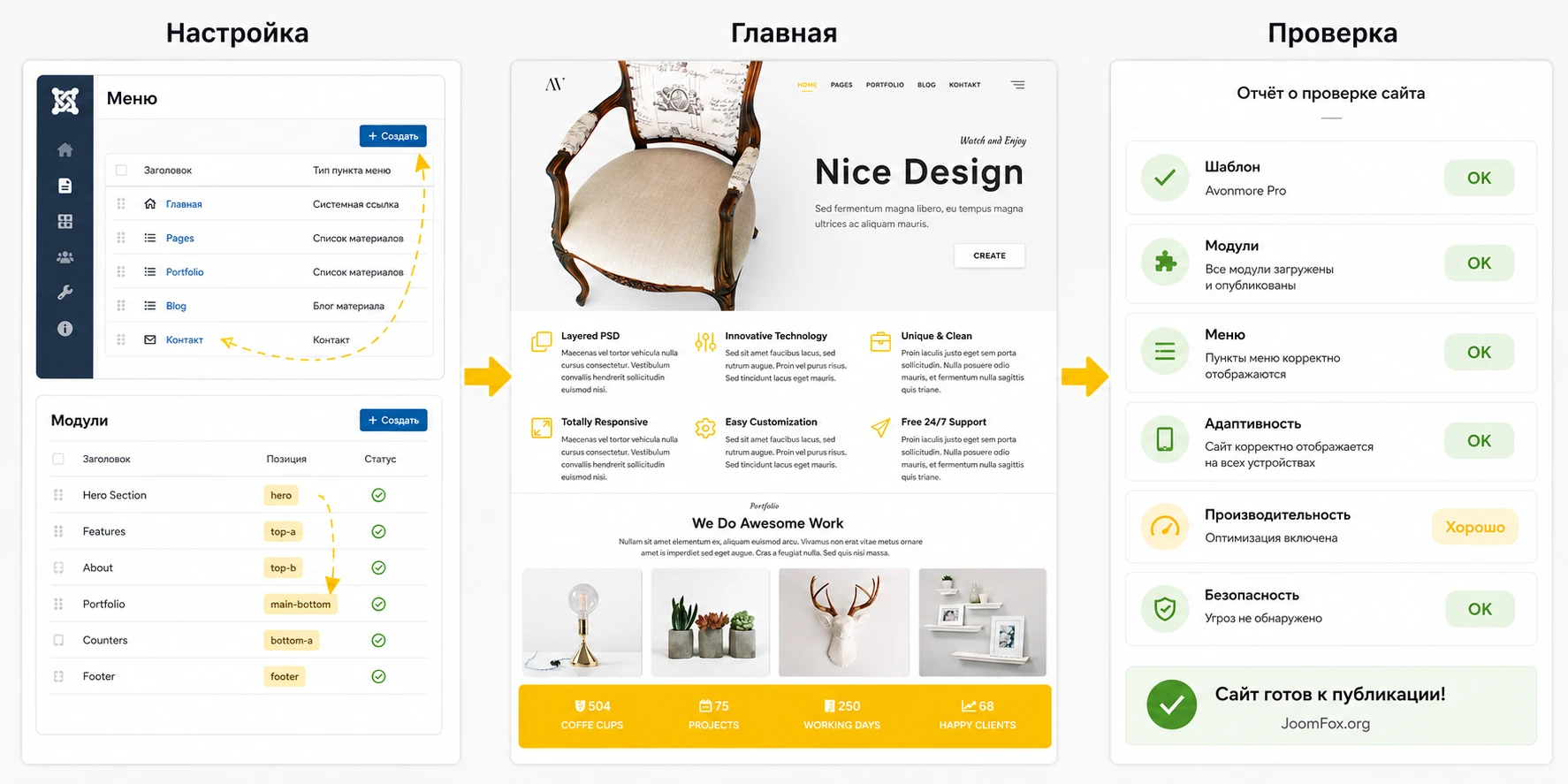
Цель - получить главную страницу, на которой посетитель за первый экран понимает специализацию студии, ниже видит преимущества, затем примеры работ и в конце может перейти к контакту. Перед началом должны быть установлены Joomla, шаблон, необходимые зависимости и создана тестовая копия сайта. Подготовьте логотип, 4-6 фотографий проектов, короткий текст о студии, список услуг, контактную страницу и одну кнопку действия.
Создайте или проверьте пункты меню: "Главная", "Проекты", "Услуги", "О студии", "Блог", "Контакты". Если блог пока не ведётся, не добавляйте его в верхнее меню. Если сайт многоязычный, сначала настройте базовую структуру одного языка, затем повторяйте её для остальных.
Шаги настройки
- Назначьте стиль Avonmore Pro на пункт меню главной страницы и откройте её в отдельной вкладке для проверки.
- Создайте hero-модуль или настройте существующий демо-блок: замените изображение, заголовок, короткий текст и ссылку кнопки.
- Настройте блок преимуществ: оставьте 4-6 пунктов, каждый с коротким заголовком и одной конкретной мыслью.
- Добавьте блок "О студии": один абзац о подходе, ссылка на подробную страницу и изображение, которое поддерживает общий стиль.
- Создайте портфолио: категории или материалы проектов, изображения одинакового качества, короткие заголовки и понятные ссылки.
- Проверьте счётчики или замените их на реальные доказательства: проекты, отзывы, этапы, партнёры или публикации.
- Настройте footer: контакты, адрес, ссылки на ключевые страницы, юридическую информацию и социальные профили, если они актуальны.
Проверка результата
Откройте главную страницу как обычный посетитель. Не оценивайте сразу красоту. Сначала задайте практические вопросы: понятно ли, чем занимается студия; видна ли кнопка действия; работают ли ссылки меню; есть ли хотя бы один путь к проектам и контактам; не осталось ли демо-текста; одинаково ли выглядят карточки портфолио; не ломается ли мобильное меню; открываются ли внутренние страницы в правильном стиле.
После этого проверьте техническую сторону: нет ли ошибок загрузки файлов, не слишком ли тяжёлый hero, не скрывает ли меню часть первого экрана, не дублируются ли заголовки, не назначены ли главные модули на все страницы. Если всё выглядит правильно на тестовой копии, перенесите изменения на рабочий сайт аккуратно: сначала шаблон и зависимости, затем template style, затем меню, затем модули и контент.
Нюанс, который часто упускают
На демо-страницах блоки выглядят цельно, потому что тексты примерно одинаковой длины. На русском сайте подписи могут стать длиннее. Если карточки преимуществ разной высоты или кнопки прыгают, не пытайтесь уменьшать шрифт до нечитаемости. Лучше сократить формулировки, разделить длинную мысль на страницу услуги или изменить сетку модуля. В чистом шаблоне короткий точный текст обычно сильнее длинного объяснения.
Проверка результата перед публикацией
Перед тем как показывать новый внешний вид посетителям, проведите проверку как редактор, администратор и пользователь. Редактор смотрит смысл и текст. Администратор проверяет назначения, модули, кеш и ошибки. Пользователь проходит путь от главной страницы до контакта или заявки. Если хотя бы одна роль упирается в проблему, публикацию лучше отложить.
Составьте короткий чек-лист. Он не должен быть огромным, но обязан покрывать реальные риски Joomla-шаблона: template style, меню, модули, адаптивность, изображения, формы, языки, кеш, метаданные и откат. Проверяйте на тестовом домене, потом повторяйте ключевые пункты на рабочем сайте после переноса.
Что открыть вручную
- Главную страницу с новым стилем и всеми опубликованными модулями.
- Страницу материала, чтобы убедиться, что обычный текст читается и не выглядит как промо-блок.
- Страницу категории или блога, если она есть в меню.
- Карточку проекта или элемент портфолио.
- Контактную страницу и форму, если она используется.
- Мобильное меню в закрытом и открытом состоянии.
- Страницу без назначенных специальных модулей, чтобы увидеть базовый вид шаблона.
Как проверять кеш и обновления
Если после правки модуля изменения не видны, сначала очистите кеш Joomla, затем кеш браузера или откройте страницу в приватном окне. Если используется серверный кеш или CDN, временно отключите его на время настройки. Не делайте несколько разных правок подряд, пока не убедились, что видите свежую страницу. Иначе вы будете лечить старую версию CSS.
Для обновлений ориентируйтесь на механизм Joomla и сведения поставщика. Joomla умеет проверять обновления расширений через update server, если он предусмотрен и корректно описан. Но не каждый коммерческий шаблон одинаково интегрирован с системным обновлением. Поэтому в заметках администратора храните источник архива, версию пакета, дату внутренней проверки и список зависимостей. В самой статье на сайте эти служебные сведения не нужны, но администратору они помогут при следующем обновлении.
Когда лучше не публиковать
Не публикуйте новый шаблон, если не работает главное меню, мобильный экран скрывает кнопку действия, контакты недоступны, форма не отправляется, на странице остались демо-тексты, портфолио ведёт в пустые материалы, а старый стиль нельзя быстро вернуть. Визуально красивый шаблон не компенсирует сломанную навигацию. Сначала исправьте базовые пути, затем улучшайте детали.
Внутренние страницы, блог и footer: как не оставить демо-скелет
После настройки главной страницы многие администраторы считают работу почти законченной, но посетитель редко ограничивается первым экраном. Он открывает проекты, читает услугу, смотрит контакты, переходит в блог или кликает footer. Если эти зоны остались в состоянии демо, впечатление от аккуратного первого экрана быстро исчезает. Для Avonmore Pro это особенно заметно, потому что чистая главная страница создаёт ожидание такой же аккуратности на внутренних страницах.
Внутренние страницы должны продолжать визуальный характер шаблона, но не копировать главную. Уберите крупные декоративные блоки там, где они мешают чтению. Обычный материал должен иметь понятный заголовок, нормальную ширину текста, достаточные отступы, читаемые изображения и один следующий шаг. Для страницы услуги это может быть ссылка на контакт или портфолио. Для проекта - переход к похожим работам. Для статьи - навигация по блогу и ссылка на релевантную услугу.
Страница проекта или портфолио
Если сайт строится вокруг работ, каждая карточка портфолио должна вести на страницу, где есть не только фотография, но и контекст. Минимальный набор: задача, что было сделано, несколько изображений, результат, год или срок только если это реально нужно, и ссылка на контакт. Не добавляйте служебные слова из демо, если они не помогают читателю. Лучше написать короткое человеческое описание проекта, чем оставлять заголовок вроде Project details без смысла.
Проверьте, какой template style применяется к странице проекта. Если она открывается без нужных отступов или с лишними модулями главной, настройте отдельный стиль или измените assignment модулей. Визуально портфолио может быть плотнее главной, но оно всё равно должно сохранять ту же палитру, спокойную типографику и аккуратные изображения.
Блог и K2-раздел
На референсе в меню присутствуют Blog и K2 Blog. Это полезная подсказка о возможных типах страниц, но не обязательство использовать обе структуры. Если у вас обычный блог на материалах Joomla, настройте категории, список материалов и страницу одного материала. Если нужен K2, сначала убедитесь, что компонент действительно установлен, поддерживается в вашей среде и нужен редакционному процессу. Не держите два блога одновременно, если они решают одну и ту же задачу.
Для блога важна не только сетка карточек, но и читаемость статьи. Проверьте ширину контентной области, стили цитат, списки, изображения, пагинацию, хлебные крошки и модуль похожих материалов. Если шаблон красиво показывает карточки, но текст статьи слишком широкий или мелкий, исправляйте это до публикации. Блог часто привлекает поисковый трафик, и читатель должен комфортно читать длинный материал, а не бороться с декоративным шаблоном.
Контактная страница и формы
Контакты должны быть проверены не менее внимательно, чем hero. Если форма отправки не работает, посетитель не сможет сделать следующий шаг. Проверьте обязательные поля, защиту от спама, сообщение после отправки, получение письма, карту, телефон, адрес и ссылки на социальные профили. Если форма выводится сторонним расширением, убедитесь, что его CSS не конфликтует с шаблоном и кнопки выглядят как часть общего интерфейса.
Не ставьте в footer и контакты все возможные каналы связи. Оставьте те, которые реально обслуживаются. Если посетитель пишет в мессенджер, который никто не проверяет, это хуже, чем отсутствие ссылки. Шаблон помогает красиво показать контактные данные, но доверие создаёт точность и рабочий процесс обработки заявок.
Footer как навигационная страховка
Footer в таком шаблоне должен быть лёгким, но полезным. Добавьте основные страницы, контактные данные, юридические ссылки, краткое описание направления и, при необходимости, вторичное меню. Не превращайте footer в склад всех демо-модулей. Если главная страница минималистична, перегруженный footer будет выглядеть чужеродно.
Проверьте footer на мобильном экране. Частая проблема - колонки становятся слишком длинными, ссылки мелкие, а контактные данные трудно нажать. Если блоков много, лучше разделить их на 2-3 группы и убрать неважное. Для сайта услуг footer должен помогать завершить путь: найти контакты, открыть проекты, перейти к форме или вернуться к ключевым страницам.
Служебные страницы
Не забудьте страницы, которые редко видны в демо, но появляются в реальной эксплуатации: ошибка, результат поиска, страница входа, системные сообщения, пустая категория, архив блога. Если они выглядят неаккуратно, пользователь увидит это в самый неудобный момент. Официальная документация Joomla отдельно описывает подход к custom error pages для стандартного шаблона, и общий принцип применим шире: служебная страница должна быть понятной, а не просто технической.
Для Avonmore Pro достаточно проверить, что ошибка не выбивается из дизайна, меню остаётся доступным, а пользователь получает путь назад. Не нужно делать сложный дизайн каждой служебной страницы. Главное - убрать технический мусор, сохранить навигацию и не оставлять демо-текст.
Частые проблемы при настройке Avonmore Pro и похожих Joomla-шаблонов
Проблемы с Joomla-шаблонами часто выглядят как дизайнерские ошибки, хотя причина находится в настройках CMS. Ниже собраны ситуации, которые характерны для работы с template styles, module positions, menu assignment, кешем и переносом демо-контента. Они не требуют правки ядра и обычно решаются последовательной проверкой.
Шаблон установлен, но сайт выглядит по-старому
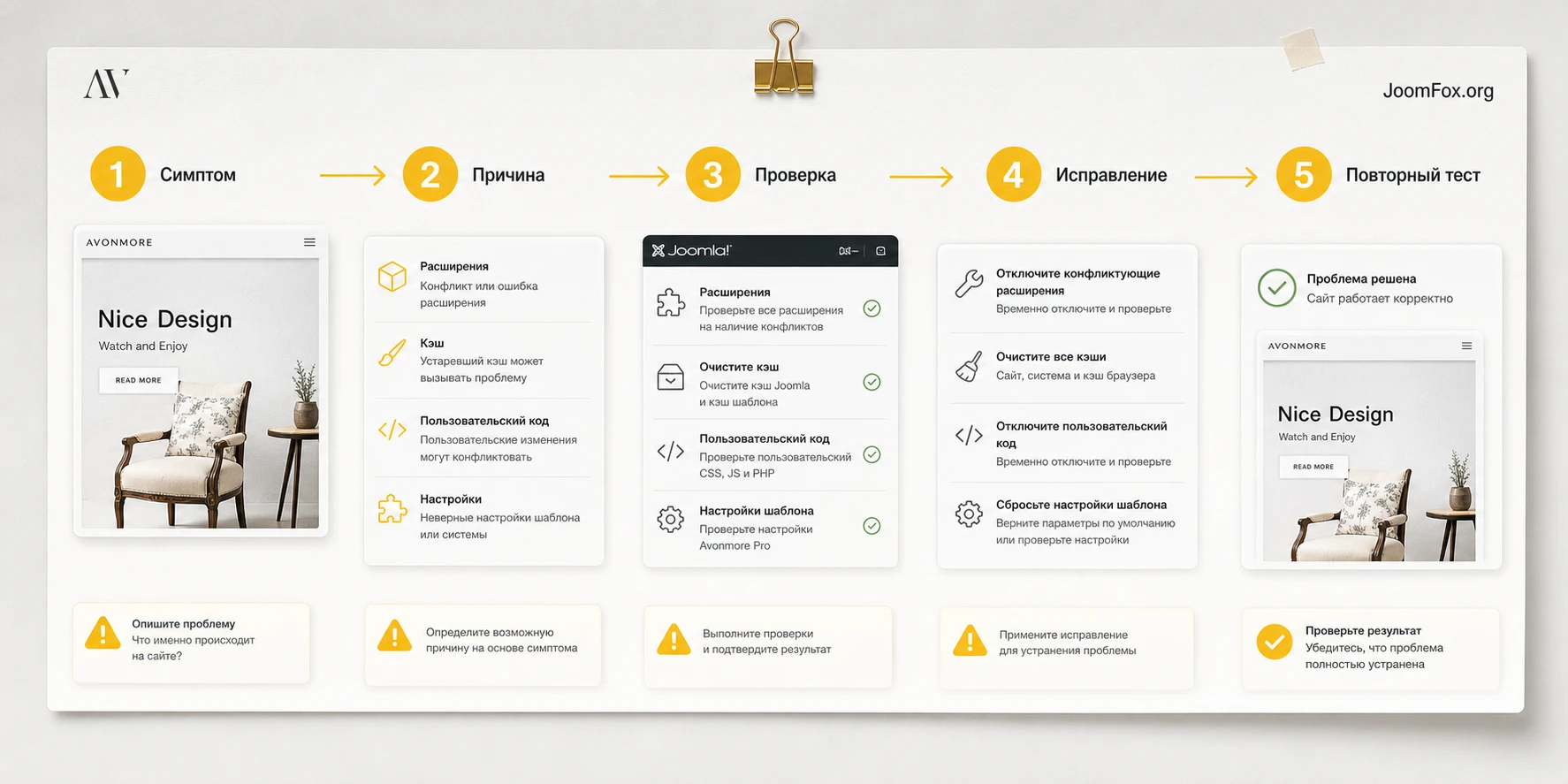
Симптом: Joomla сообщает об успешной установке, но публичная часть не изменилась. Возможная причина - новый template style не назначен стилем по умолчанию или текущий пункт меню использует старый стиль. Также страницу может отдавать кеш.
Проверьте список стилей шаблонов, назначение на меню и кеш. Откройте другой пункт меню и сравните. Если новый стиль нужен только для главной, назначьте его именно на этот пункт. Если нужен для всего сайта, сделайте его стилем по умолчанию, но сначала убедитесь, что внутренние страницы выглядят приемлемо. Если после очистки кеша ничего не меняется, проверьте, не просматриваете ли вы другой домен, языковую версию или alias страницы.
Модули из демо не появляются
Симптом: hero или блок преимуществ отсутствует, хотя модуль создан. Причина обычно в позиции, статусе публикации, назначении на меню, языке, уровне доступа или порядке вывода. Модуль может быть опубликован, но назначен не на тот пункт меню или стоит в позиции, которой нет в текущем стиле.
Откройте модуль и последовательно проверьте: опубликован ли он, выбрана ли нужная позиция, назначен ли он на текущий пункт меню, совпадает ли язык, не ограничен ли доступ, не стоит ли дата окончания публикации. Если используете quickstart как образец, сравните настройки с тестовой копией. Исправляйте по одному параметру и после каждого шага обновляйте страницу без кеша.
Главная страница стала слишком длинной и тяжёлой
Симптом: демо выглядело лёгким, а реальный сайт стал медленным и перегруженным. Причина - слишком много секций, тяжёлые изображения, дублирующиеся модули и длинные тексты в блоках, рассчитанных на короткие подписи.
Сократите главную до ключевых зон: hero, преимущества, портфолио, доказательство и контактный переход. Перенесите подробности на внутренние страницы. Оптимизируйте изображения, уберите неактуальные счётчики, не выводите весь блог или портфолио на первый экран. Если после удаления блока страница стала понятнее, значит блок был не нужен.
Мобильное меню перекрывает первый экран
Симптом: на узком экране меню открывается поверх заголовка, кнопка недоступна или пункты не помещаются. Возможная причина - длинные русские пункты меню, много уровней, конфликт CSS или сторонний модуль в шапке.
Сократите верхнее меню, уберите технические демо-пункты, проверьте высоту логотипа и отключите лишние модули в header. Если проблема появилась после собственной CSS-правки, временно удалите её. Не уменьшайте шрифт до нечитаемости. Лучше изменить структуру меню и оставить в шапке только самые важные разделы.
После включения кеша изменения пропали или смешались
Симптом: администратор видит одну версию страницы, посетитель - другую, CSS обновляется с задержкой, часть блоков выглядит старой. Причина - кеш Joomla, браузера, CDN или серверного уровня.
На время настройки отключите агрессивный кеш, а после завершения очистите все уровни. Проверяйте страницу в приватном окне. Если используются оптимизаторы CSS/JavaScript, включайте их после завершения настройки и тестируйте отдельно. При конфликте сначала отключите объединение и минификацию, убедитесь, что шаблон работает, затем включайте оптимизацию по одной функции.
Портфолио выглядит неровно
Симптом: карточки разной высоты, изображения обрезаются непредсказуемо, подписи прыгают. Причина - разные пропорции изображений, слишком длинные заголовки и смешение карточек из разных источников.
Подготовьте изображения одинакового соотношения сторон, сократите заголовки, проверьте настройки компонента или модуля портфолио. Если компонент генерирует собственную сетку, сравните его стили с шаблоном. Иногда проще использовать стандартный вывод материалов или другой модуль, чем пытаться заставить неподходящий компонент копировать демо-вид.
Локализация, меню на русском и безопасные переопределения
При переносе англоязычного демо на русский сайт проблема редко ограничивается переводом слов. Меняются длина пунктов меню, ритм заголовков, ширина кнопок, длина преимуществ и структура footer. Поэтому локализацию лучше делать не как поиск и замену, а как редактуру интерфейса. Визуальная сетка должна остаться лёгкой.
Если текст находится в материалах или модулях, меняйте его через админ-панель. Если подпись приходит из языковой константы Joomla или расширения, используйте языковые переопределения, а не правку языковых файлов напрямую. Так изменение легче откатить и оно не потеряется при обновлении. Если подпись находится в файле шаблона, сначала проверьте, есть ли штатный override или настройка. Прямую правку оригинального файла оставляйте только как крайнюю меру на копии и с фиксацией изменений.
Как переводить demo-структуру
Пункт Home можно заменить на "Главная", но Elements не стоит переводить как "Элементы", если на реальном сайте это никому не нужно. Лучше удалить или скрыть такой пункт. Pages можно превратить в набор страниц "О студии", "Процесс", "FAQ". Blog оставляйте только при наличии контент-плана. K2 Blog используйте только если сайт действительно работает с K2 и это подтверждено архитектурой проекта.
Заголовки преимуществ должны быть короткими. Вместо длинного "Полное сопровождение проекта интерьера с подбором материалов и контролем реализации" лучше сделать карточку "Сопровождение проекта", а подробность раскрыть в абзаце или на странице услуги. Такой подход сохраняет сетку и помогает мобильной версии.
Переопределения без правки ядра
Joomla поддерживает идею переопределений, когда внешний вид или язык адаптируется без изменения ядра. Для шаблона это особенно важно: обновление может заменить оригинальные файлы, а ваши ручные правки исчезнут. Поэтому безопасный порядок такой: сначала настройка через параметры и модули, затем языковые переопределения, затем template overrides или копия стиля, и только после этого осторожный пользовательский CSS.
Если нужно изменить текст системной кнопки или сообщения, найдите языковую константу и создайте override в админ-панели. Если нужно изменить HTML-структуру вывода материала, используйте переопределение макета, но только если понимаете, какой компонент и view редактируете. Для большинства сайтов на Avonmore Pro достаточно настроек, модулей, меню и аккуратного CSS.
Вопросы по настройке и применению шаблона
Можно ли ставить Avonmore Pro сразу на рабочий сайт?
Технически шаблон может устанавливаться как обычное расширение Joomla, но безопаснее сначала проверить его на копии. Шаблон влияет на публичный вид, позиции модулей, меню и стили. Если сайт уже индексируется и получает посетителей, сначала настройте тестовую версию, проверьте модули и только потом переносите изменения.
Почему после установки не появляется демо как на скриншоте?
Обычный архив шаблона обычно не создаёт автоматически все демо-материалы, модули и меню. Для полного демо часто нужен quickstart или импорт демо-данных, если разработчик его предоставляет. Если вы ставите только template package, придётся вручную настроить template style, позиции модулей, меню и контент.
Нужно ли использовать K2, если пункт есть в демо-меню?
Не обязательно. Пункт K2 Blog на демо может показывать совместимость или пример структуры, но реальный сайт должен использовать K2 только при наличии задачи. Если обычных материалов Joomla достаточно, не добавляйте лишний компонент ради повторения демо.
Что важнее настроить первым: цвета, меню или модули?
Сначала настройте template style и меню, затем позиции модулей, потом контент и только после этого цвета и мелкие CSS-правки. Если начать с цветов, а позже выяснится, что блоки выводятся не в тех позициях, большую часть работы придётся переделывать.
Можно ли менять файлы шаблона напрямую?
Лучше не делать этого на рабочем сайте. Используйте параметры шаблона, модули, языковые переопределения, template overrides и пользовательский CSS. Прямая правка оригинальных файлов усложняет обновления и откат. Если без неё не обойтись, работайте на копии и документируйте каждое изменение.
Как понять, что шаблон замедляет сайт?
Сравните страницу до и после включения шаблона на тестовой копии. Проверьте вес изображений, количество CSS/JavaScript, кеш и сторонние модули. Часто замедление связано не с самим шаблоном, а с огромными фотографиями, неудачными виджетами, портфолио без миниатюр или включёнными оптимизаторами, которые конфликтуют со скриптами.
Подойдёт ли шаблон для интернет-магазина?
Только если магазин небольшой и шаблон используется как презентационная оболочка. Для сложного каталога, фильтров, корзины и checkout лучше выбирать решение, где поддержка eCommerce подтверждена документацией и демо. Avonmore Pro по визуальному референсу сильнее выглядит как портфолио, интерьерная витрина или сайт услуг.
Что делать, если документации по конкретным позициям мало?
Разверните quickstart на тестовой копии, если он входит в комплект, и используйте его как карту. Посмотрите названия модулей, позиции, порядок, назначение меню и языки. Если quickstart недоступен, двигайтесь от видимых зон страницы и проверяйте позиции постепенно, не меняя много параметров одновременно.
Когда WarpTheme Avonmore Pro будет удачным выбором
WarpTheme Avonmore Pro стоит использовать, если вам нужен визуально спокойный Joomla-шаблон для сайта с сильными изображениями, портфолио, интерьерной или творческой подачей, короткой главной страницей и понятным меню. Его сильная сторона - не в том, что он решает все задачи Joomla, а в том, что даёт готовый эстетический каркас. При аккуратной настройке он помогает быстро собрать страницу, где посетитель видит стиль, работы и следующий шаг.
Шаблон может не подойти, если сайт требует сложной коммерции, большого каталога, тяжёлого личного кабинета, глубоких фильтров, множества ролей или регулярной перестройки страниц визуальным конструктором. В этом случае лучше сравнить его с фреймворками и шаблонными экосистемами, где больше настроек для вашего сценария.
Перед публикацией пройдите финальную цепочку: резервная копия, тестовая установка, template style, меню, модули, контент, адаптивность, кеш, формы, откат. Если всё проверено и визуальный стиль подходит вашему проекту, можно получить версию для Joomla и использовать его как основу для полноценной страницы, а не как набор демо-блоков.
Самый важный практический вывод простой: не пытайтесь победить шаблон количеством настроек. Сначала сохраните его визуальную логику, затем замените демо на свои материалы, после этого проверьте Joomla-механику - меню, позиции, стили и кеш. Тогда Avonmore Pro будет работать как цельный сайт, а не как красивая картинка, которая распалась после первого редактирования.
Похожие шаблоны


Соседние материалы | ||||

|
WarpTheme Interrio Pro - Шаблон Joomla | WarpTheme Minima Pro - Шаблон Joomla |

|
|

