


WarpTheme Domino Pro - Шаблон Joomla
Если вы хотите создать ресурс в интернете, который не был бы похож на множество аналогичной продукции, то вам стоит начать реализацию своей задумки, заострив внимание на шаблон WT Domino. Этот продукт имеет ярко выраженный индивидуальный стиль и обладает определенным шармом. С ним вы точно сможете сделать то, что будет выделяться из общей массы проектов, созданных и размещенных в интернете. Его привлекательность скрывается в его сдержанности и ненавязчивости.

Описание шаблона
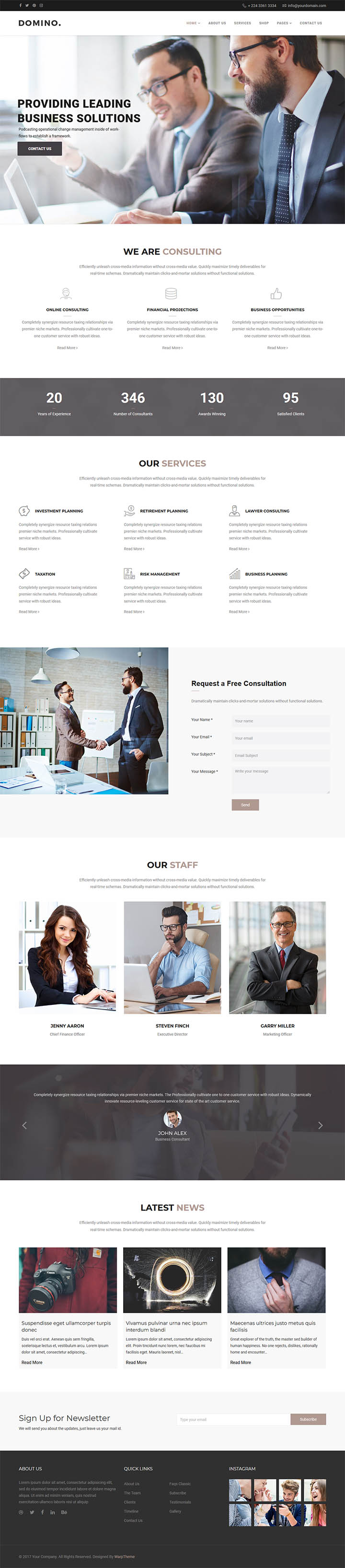
Такой шаблон можно смело брать для того, что бы создавать инновационные стартапы. Его можно наполнять разноплановым контентом и не бояться за то, что он не будет сочетаться друг с другом. Именно, благодаря его хорошо продуманной и детализированной верстке, наполнение его структуры различным содержимым превращается в простой и увлекательный процесс. WarpTheme Domino может выступать в качестве ресурса, на котором бы освещались новости в области экономики или политики. На основе представленного продукта можно создавать сайты небольших организаций и фирм, которые бы являлись из визитными карточками.
Шаблон имеет очень удобную и интуитивно понятную блочную горизонтальную верстку. Именно благодаря ей, шаблон четко разграничен на отдельные смысловые блоки. В каждом из них сделан акцент на тот или иной тип информации. Из-за этого, представленный шаблон Joomla должен очень легко восприниматься пользователем и не создавать большую смысловую нагрузку на него. В его арсенале имеется статистическая форма, форма обратной связи, позволяющие организовывать максимальный уровень взаимодействия с пользователем. Шаблон WT Domino имеет преобладающий светлый фон, позволяющий наглядно и доступно представлять на общее обозрение всю необходимую информацию.
Шаблоны WarpTheme имеют хорошо оптимизированный программный код. Они обладают хорошей гибкостью и могут быть в кратчайшие сроки перенастроены под выполнение тех или иных задач. У серии этих шаблонов высокий потенциал, позволяющий решать задачи различной степени сложности. С их помощью можно создавать как быстрые проекты, так и масштабные разработки.
Особенности шаблона:
- Актуальный и безопасный код, последних версий PHP и MySQL.
- Поддержка сжатия скриптов JavaScript и CSS для ускорения работы сайта.
- Соответствие стандартам W3C XHTML 1.0 Transitional и W3C CSS Valid.
- Каркас шаблона содержит 30+ позиций для расположения модулей и 4 цветовых суффикса.
- Тема охватывает подборку из 4 расцветок схемы web-сайта.
- Возможность изменения фонового изображения под основной цвет темы, в параметрах шаблона.
- Расширенная типографика для пользовательского оформления контента.
- Имеет поддержку Google шрифтов и RTL/LTR языков.
- Несколько типов меню: Mega Menu, Split Menu и Drop Line Menu с плавными эффектами анимации.
- Включает поддержку CCK компонента управления контентом K2, а так же других популярных расширений.
- Поддержка Retina дисплеев и широкоформатных мониторов с высоким разрешением!
- Демо пакет QuickStart с поддержкой версии CMS Joomla! 5.x.
Спецификации:
| Дата выхода: | 26-06-2017 | |
| Дата обновления: | 03-01-2026 | |
| Тип шаблона: | Премиум | |
| Лицензия: | GPL | |
| Тематика: | Блог Бизнес Интернет-магазин J2Store | |
| Совместимость: | J3.x J4.x J5.x | |
| QuickStart: | Joomla! 5.x | |
| Цветовые схемы шаблона: |
||
| Разработчик: | WarpTheme | |
| Рейтинг: | ||
Скачивание по подписке!
Вам необходимо авторизоваться на сайте и приобрести клубную подписку!
Поделись с друзьями!
Общие характеристики:
Framework
Фреймворк обеспечивает легкий доступ к сотням мощных функций и механизмов для более гибкой настройки и создания удивительных сайтов на основе Joomla.
Отзывчивый дизайн
Полностью гибкий макет шаблона, идеально адаптируется к ширине браузера пользователя. И отлично отображается на ПК, IPad, iPhone и других мобильных устройствах.
HTML5 & CSS3
Шаблон имеет широкий спектр преимуществ, так как использует только современные веб-технологии: HTML5, CSS3, LESS, JQuery и Bootstrap 3.
Быстрый старт
Установите полный Joomla! сайт, содержащий демо контент, стили и предварительно настроенные расширения, чтобы начать работу в считанные минуты.
Кросс-браузерность
Безупречная работа во всех современных браузерах, таких как Firefox, Chrome, Safari, Opera, Netscape, Яндекс Браузер и Internet Explorer 10+.
SEO оптимизация
Кодовая база шаблона полностью оптимизирована для обеспечения хорошей индексации и присутствия вашего сайта на Joomla в поисковых системах.
Руководство по настройке WarpTheme Domino Pro для Joomla-сайта
WarpTheme Domino Pro - это шаблон Joomla для делового сайта, где важны понятная главная страница, аккуратная навигация, блоки услуг, доверительные секции и возможность быстро собрать демо-структуру без ручной верстки каждого элемента. В этом руководстве речь пойдёт не о рекламном описании шаблона, а о практической работе: как выбрать способ установки, что проверить после включения, какие панели Helix Ultimate открыть в первую очередь, как связать меню, позиции модулей и страницы SP Page Builder.
Domino построен вокруг связки Joomla, Helix Ultimate, SP Page Builder и дополнительных add-ons WarpTheme. Поэтому настройка шаблона - это не одно действие в админ-панели, а последовательность решений: ставить quickstart на новый сайт или только template package на существующий, включать ли Extra Addon Assets, какие позиции модулей использовать, как настроить шапку, мобильное меню, пресеты цвета, типографику, блог и пользовательские CSS-правки.
Материал рассчитан на владельца сайта, интегратора или редактора, который хочет получить предсказуемый результат: демо не ломается после установки, страницы редактируются через builder, меню выводится в нужной позиции, блоки услуг не превращаются в случайный набор модулей, а ошибки вроде пустого макета или несохраняющихся настроек диагностируются без паники.
Что Domino даёт сайту и где он раскрывается лучше всего
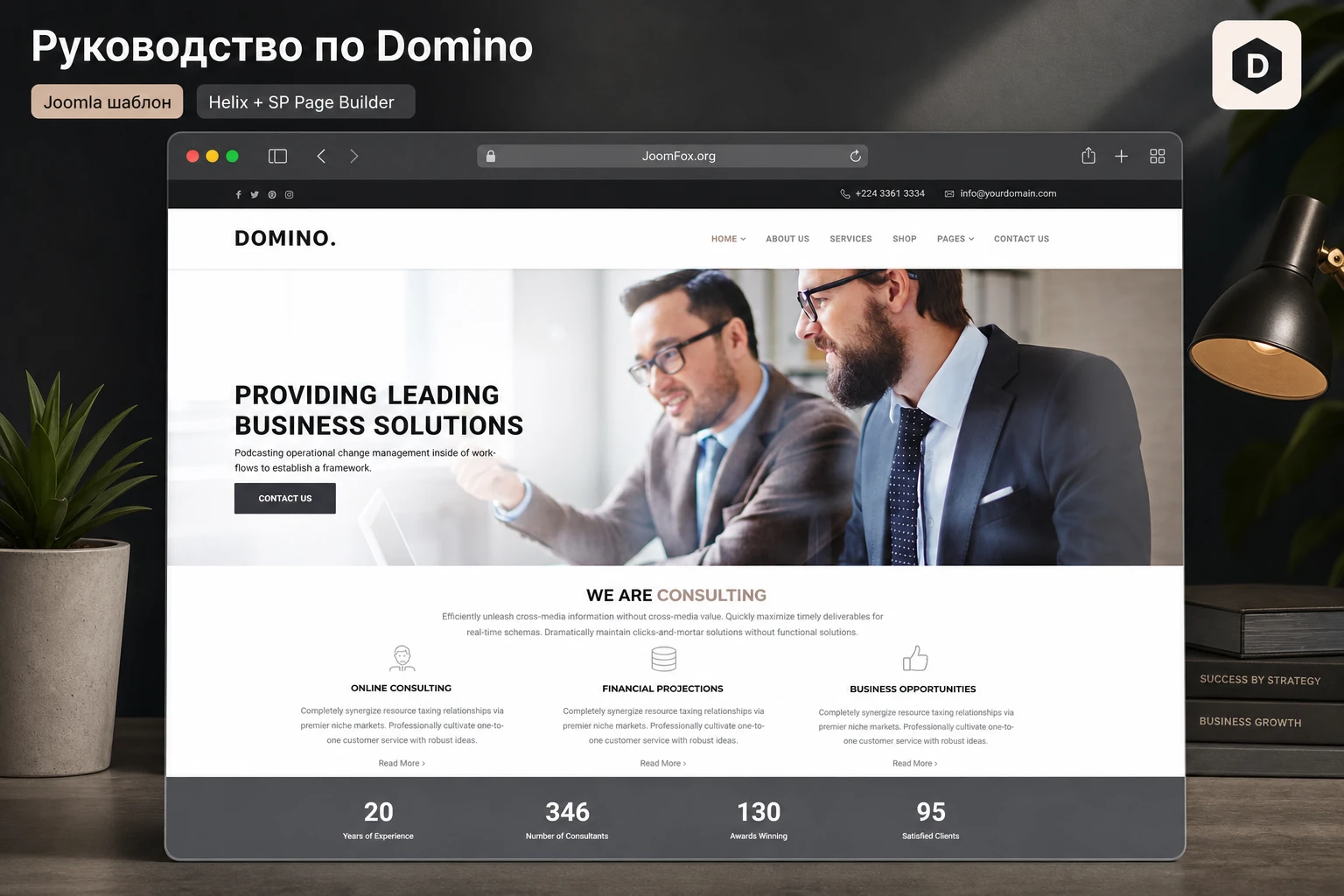
Domino стоит рассматривать как деловой Joomla-шаблон для сайтов, где посетитель должен быстро понять предложение, увидеть услуги, доверительные показатели, примеры работы, контактный сценарий и путь к заявке. По приложенному референсу видно типичную структуру: верхняя служебная панель с контактами, белая шапка с логотипом и меню, крупный первый экран с деловой фотографией, затем блоки консультаций, счётчики, услуги и форма запроса. Такой ритм подходит консалтингу, финансовым услугам, юридическим компаниям, агентствам, B2B-сервисам, небольшим корпоративным порталам и сайтам экспертов.
Главное отличие полезной установки от простой смены картинки в демо - понимание, где заканчивается шаблон и начинается контент. Domino задаёт визуальную систему: шапку, сетку, стили, позиции, пресеты цвета, элементы меню, поведение мобильной навигации, блоговые шаблоны и общую типографику. Содержимое страниц обычно живёт в SP Page Builder, Joomla-материалах и модулях. Если смешать эти уровни, сайт быстро становится трудным для поддержки: редактор меняет блок услуги в builder, администратор правит позицию модуля в Layout Builder, а результат зависит ещё и от назначенного пункта меню.
Сильная сторона WarpTheme Domino Pro - возможность начать с готового демо и затем точечно заменить бренд, тексты, услуги, контакты и визуальные акценты. В Pro-пакете важны quickstart, расширенные настройки шаблона, дополнительные add-ons для SP Page Builder, варианты шапки, мобильные режимы, пресеты цвета, настройки блога и пользовательские стили. Бесплатный вариант, если он доступен на странице продукта, полезен для первичного знакомства, но не должен восприниматься как полноценная замена Pro-сценарию с quickstart и поддержкой.
Когда шаблон хорошо подходит
Domino уместен, если сайт должен выглядеть как строгая корпоративная витрина, а не как магазин с большим каталогом или медиа-портал. Он хорошо работает для страниц "Услуги", "О компании", "Команда", "Кейсы", "Контакты", короткого блога и посадочных страниц под консультации. Встроенная логика Helix Ultimate помогает настроить макет и меню без отдельной разработки, а SP Page Builder удобен для редактирования секций главной страницы.
Для небольшого бизнеса особенно важен quickstart: он разворачивает не пустой шаблон, а готовую структуру, похожую на демо, с зависимыми расширениями и настройками. Это экономит время, но требует аккуратности: quickstart нельзя загружать поверх существующего сайта как обычный шаблон. Если сайт уже работает и содержит материалы, пользователей, меню и расширения, нужно ставить template package, а затем вручную переносить нужные страницы и модули.
Когда лучше выбрать другое решение
Domino может быть неудобен, если проекту нужен глубокий визуальный конструктор всего сайта в одном интерфейсе, сложная динамическая подстановка данных, большой каталог, специфичная CRM-интеграция или полностью уникальный дизайн без привязки к демо. В таких случаях лучше заранее оценить, хватит ли SP Page Builder, модулей Joomla и опций Helix Ultimate. Если команда привыкла к другому фреймворку или уже использует YOOtheme Pro, Gantry, T4 или шаблон JoomShaper, миграция только ради внешнего вида может оказаться дороже, чем адаптация текущего стека.
Практический критерий: выбирайте Domino, если вам нравится его деловая структура и вы готовы сохранять её логику. Если вы планируете разобрать демо до основания и построить совершенно другой интерфейс, ценность готового шаблона снижается.
Подготовка: что проверить до установки
Перед установкой важно определить, какой путь нужен именно вашему сайту. У WarpTheme есть два принципиально разных пакета: template package и quickstart package. Первый ставится в существующую Joomla как шаблон. Второй является полноценной установкой Joomla с демо-данными, расширениями и настройками. Ошибка выбора пакета - самая частая причина разочарования: пользователь ожидает получить копию демо на рабочем сайте, но ставит только template package и видит пустую оболочку без контента.
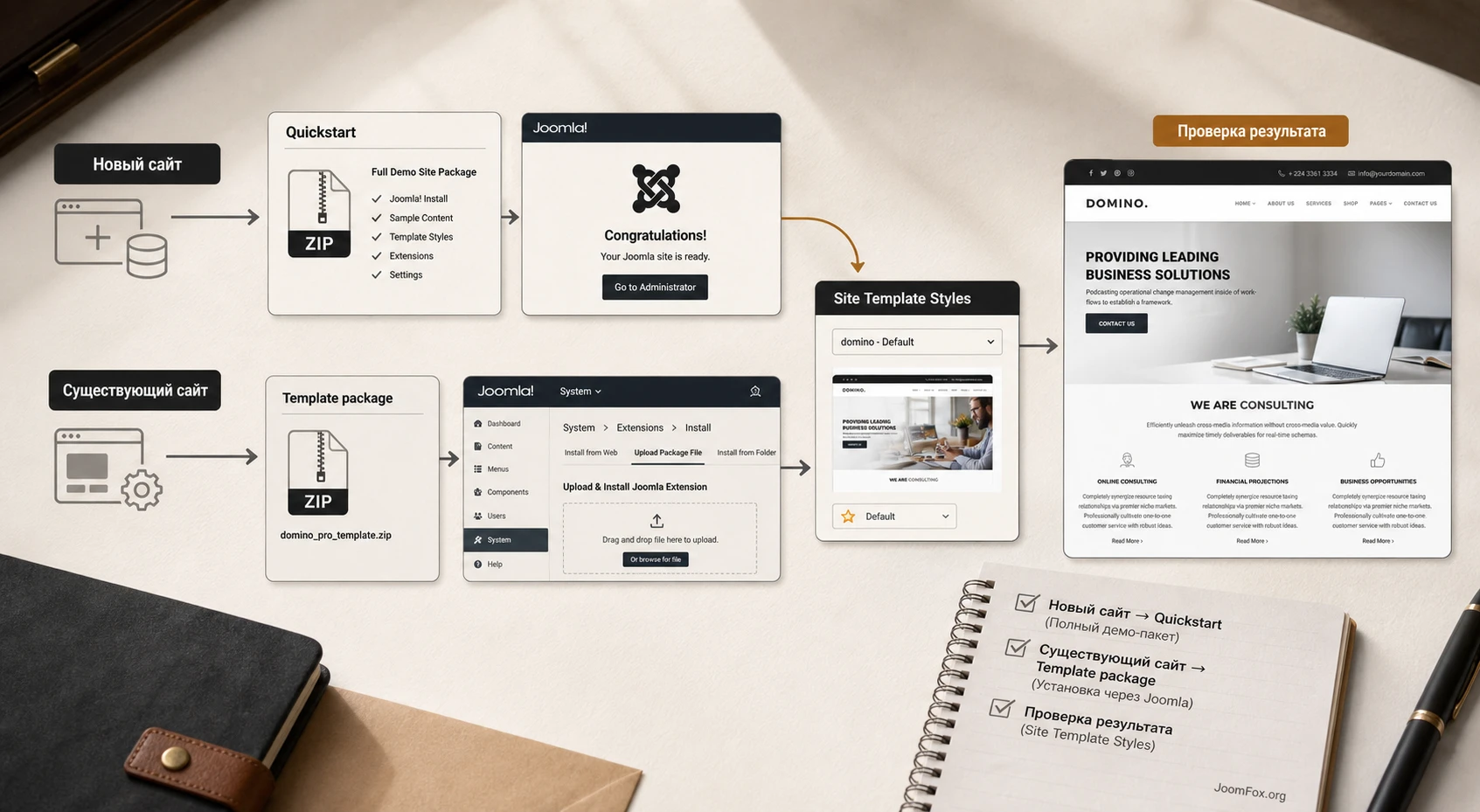
Для нового проекта удобнее подготовить отдельную базу данных, чистую папку сайта и развернуть quickstart. Для действующего сайта лучше создать резервную копию, установить template package через стандартный установщик Joomla, назначить шаблон нужным пунктам меню и затем вручную восстановить структуру страниц. Не пытайтесь устанавливать quickstart в уже существующую Joomla: документация WarpTheme прямо описывает quickstart как полный пакет установки, а не как расширение.
Минимальная техническая проверка
Документация WarpTheme указывает требования для Helix-based templates: современная серверная среда, PHP с нужными расширениями, доступ к cURL, OpenSSL и функции file_get_contents(). Для реального проекта дополнительно проверьте лимиты загрузки ZIP-файлов, права на папки templates, cache, tmp, доступность записи в директории шаблона и корректный путь к временной папке Joomla. Эти пункты не выглядят эффектно, но именно они чаще всего мешают сохранить настройки или загрузить пакет.
- Создайте резервную копию сайта и базы перед установкой template package на рабочем сайте.
- Проверьте, что доступен стандартный путь
System -> Extensions -> Install. - Убедитесь, что пользователь админ-панели имеет права на установку расширений, управление шаблонами, модулями и меню.
- Для quickstart подготовьте пустую папку сайта и новую базу данных, чтобы не смешивать демо с существующим проектом.
- Сохраните исходные настройки меню, если на сайте уже назначались разные template styles для разных разделов.
Что решить по контенту заранее
Domino показывает себя лучше, когда структура сайта заранее сведена к понятной карте. Для делового сайта обычно достаточно главной страницы, страницы услуг, страницы "О компании", блока отраслевых решений, материалов блога и контактов. До установки выпишите, какие секции демо вы оставляете, какие удаляете, какие модули должны быть видны на всех страницах, а какие только на главной. Это поможет не править хаотично каждый блок после установки.
Отдельно подготовьте изображения. В референсе Domino использует крупные деловые фотографии, много воздуха, чёрно-белую или нейтральную навигацию и сдержанные акценты. Если заменить это случайными картинками разного света и стиля, шаблон потеряет цельность. Для первого запуска лучше выбрать 5-8 согласованных изображений, чем загружать весь медиабанк компании.
Установка: quickstart или template package
Установка Domino начинается с выбора пакета. Для свежего сайта quickstart обычно даёт самый быстрый путь к демо-результату: вы разворачиваете готовую Joomla, получаете страницы, зависимости, шаблон, модули и настройки, а затем заменяете содержимое. Для существующего сайта quickstart опасен, потому что он не является "демо-импортом" внутрь текущей базы. В этом сценарии ставится template package, а затем вручную настраиваются style, меню, позиции и страницы.
Установка template package на существующую Joomla
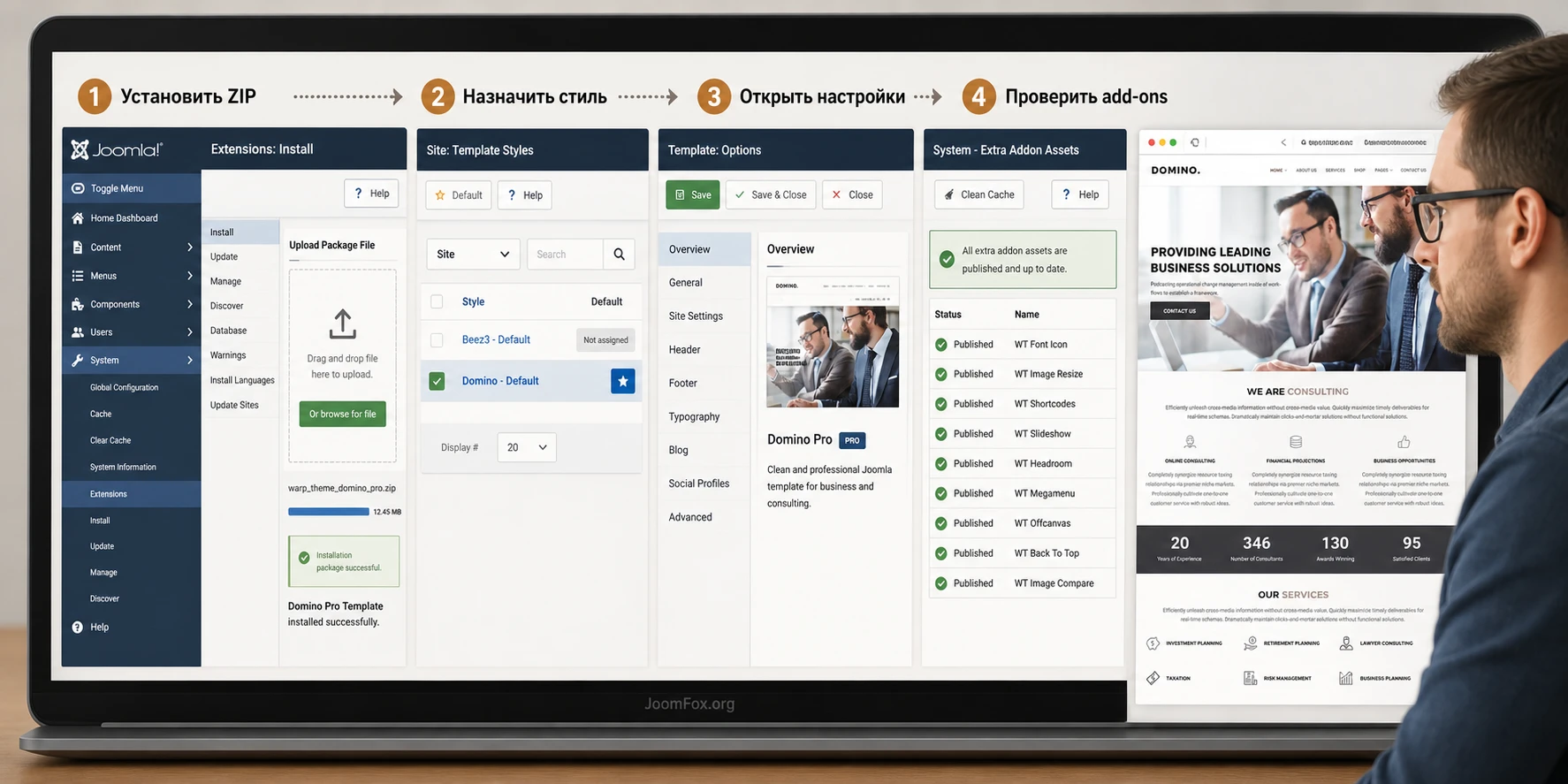
Для рабочего сайта безопаснее идти через стандартный установщик. В админ-панели откройте System -> Extensions -> Install, выберите ZIP-файл шаблона и нажмите Upload & Install. После установки откройте System -> Site Template Styles, найдите стиль Domino и назначьте его по умолчанию или только нужным пунктам меню. Если на сайте несколько разделов с разными шаблонами, не делайте Domino default сразу: сначала назначьте его тестовому пункту меню и проверьте публичную часть.
После назначения стиля откройте Template Options. У Helix Ultimate настройки сгруппированы по панелям: Basic, Presets, Layout, Menu, Typography, Blog, Custom Code и Advanced. В этот момент не меняйте все параметры подряд. Сначала проверьте, что шаблон загружается, шапка выводится, меню связано с нужной позицией, страница не падает с ошибкой макета, а сохранение настроек проходит без предупреждений о правах.
Установка quickstart на новый сайт
Quickstart разворачивается как полноценная Joomla-инсталляция. Его нужно распаковать в пустую директорию сайта, открыть адрес сайта в браузере и пройти шаги восстановления. В документации WarpTheme упоминается использование Akeeba для quickstart-пакетов, поэтому логика похожа на восстановление готового сайта: выбрать параметры базы данных, настроить суперпользователя, завершить установку и удалить установочную директорию.
После первого входа не начинайте сразу переписывать блоки главной страницы. Сначала сохраните эталонное состояние: сделайте резервную копию, откройте публичную часть, проверьте главную страницу, меню, контактную форму, блоговый раздел и мобильную навигацию. Это даст точку отката. Затем меняйте брендовые элементы по слоям: логотип и контакты, меню, цвета, типографика, тексты, изображения, модули, расширенные правки.
Extra Add-ons и UIkit Assets
Страница продукта и документация описывают дополнительные add-ons для SP Page Builder. Если вы ставите quickstart, нужные зависимости обычно уже включены в демо-пакет. Если вы ставите только template package на существующий сайт, проверьте отдельный шаг с System - Extra Addon Assets. Документация WarpTheme предупреждает, что плагин активов нужен для корректной работы дополнительных элементов вроде счётчиков, lightbox, headline и других add-ons.
При этом важен нюанс: если сайт использует сам шаблон WarpTheme, опция включения UIkit Framework в плагине активов обычно не должна дублировать то, что уже загружает шаблон. Иначе можно получить лишние стили или конфликт скриптов. Практически это проверяется просто: включите плагин, оставьте загрузку UIkit в соответствии с документацией, очистите кеш Joomla и браузера, затем откройте секции с add-ons. Если исчезли анимации, счётчики или lightbox, возвращайтесь к настройкам плагина и проверяйте порядок загрузки.
Первые настройки после включения шаблона
После установки Domino лучше двигаться не по принципу "посмотреть все вкладки", а по цепочке, которая влияет на вид сайта сверху вниз. Сначала бренд и шапка, затем меню, затем ширина контейнера и макет, затем цвета, шрифты, страницы builder, блог и расширенные оптимизации. Такой порядок снижает количество ложных проблем. Например, если меню не там, где ожидается, сначала проверьте Menu и Layout, а не меняйте CSS. Если заголовки выглядят тяжело, сначала откройте Typography и Presets, а не вставляйте произвольный код.
Logo, toolbar, header и контактная строка
В референсе Domino у шапки есть два уровня: тёмная верхняя полоса с контактами и социальными ссылками, ниже белая область с логотипом и главным меню. В Helix-based настройках это обычно связано с панелями Basic, Header, Toolbar, Contact Info и Social Icons. Проверьте логотип в обычном и при необходимости retina-варианте, высоту шапки, sticky-поведение, контакты в верхней панели и отображение social icons. Если компания не использует верхнюю полосу, лучше отключить её штатно, чем оставлять пустые заглушки.
Для типового делового сайта логотип должен быть читаемым на белом фоне, меню - коротким, а контактная строка - не перегруженной. Достаточно телефона, email или одного ключевого канала связи. Если добавить все социальные сети, два телефона, адрес и длинный слоган, верхняя часть потеряет аккуратность, особенно на планшетах.
Presets: цветовая основа, а не декоративная игрушка
Панель Presets управляет цветовой системой шаблона. У Domino заявлены готовые цветовые схемы и возможность доработки цветов. Для корпоративного сайта это нужно использовать осторожно: выбирайте один основной акцент, проверьте кнопки, ссылки, hover-состояния, фон секций, и только затем переходите к детальной доработке. Если включаете custom style, фиксируйте выбранные цвета в заметках проекта, чтобы другой администратор не менял их на глаз.
Документация отдельно напоминает, что при изменениях пресета нужно следить за компиляцией SCSS. Если визуальные изменения не проявляются, причина может быть не в "сломанных цветах", а в выключенной перекомпиляции, кешировании или правах на запись. Поэтому после изменения Presets сделайте три проверки: сохранение в админ-панели прошло успешно, CSS реально обновился, публичная страница изменилась после очистки кеша.
Typography: кириллица, размеры и читаемость
Domino визуально опирается на крупные заголовки, контрастную навигацию и спокойный текст. Для русскоязычного сайта обязательно проверьте поддержку кириллицы выбранным шрифтом. Документация Typography указывает, что не все Google Fonts поддерживают нужные символы. Если в заголовках появляются странные пробелы, разные начертания или падение качества рендера, выберите другой шрифт или системный стек.
Для делового сайта лучше не делать заголовки слишком декоративными. Первый экран должен быть уверенным, но не кричащим; длинные русские заголовки шире английских и быстрее ломают сетку. После настройки Body и Headings откройте главную, страницу услуги, материал блога и контактную страницу. Проверьте не только desktop, но и режимы предпросмотра для планшета и телефона, потому что именно там длинные слова и кнопки чаще всего выходят за пределы блока.
Layout Builder, позиции модулей и логика страниц
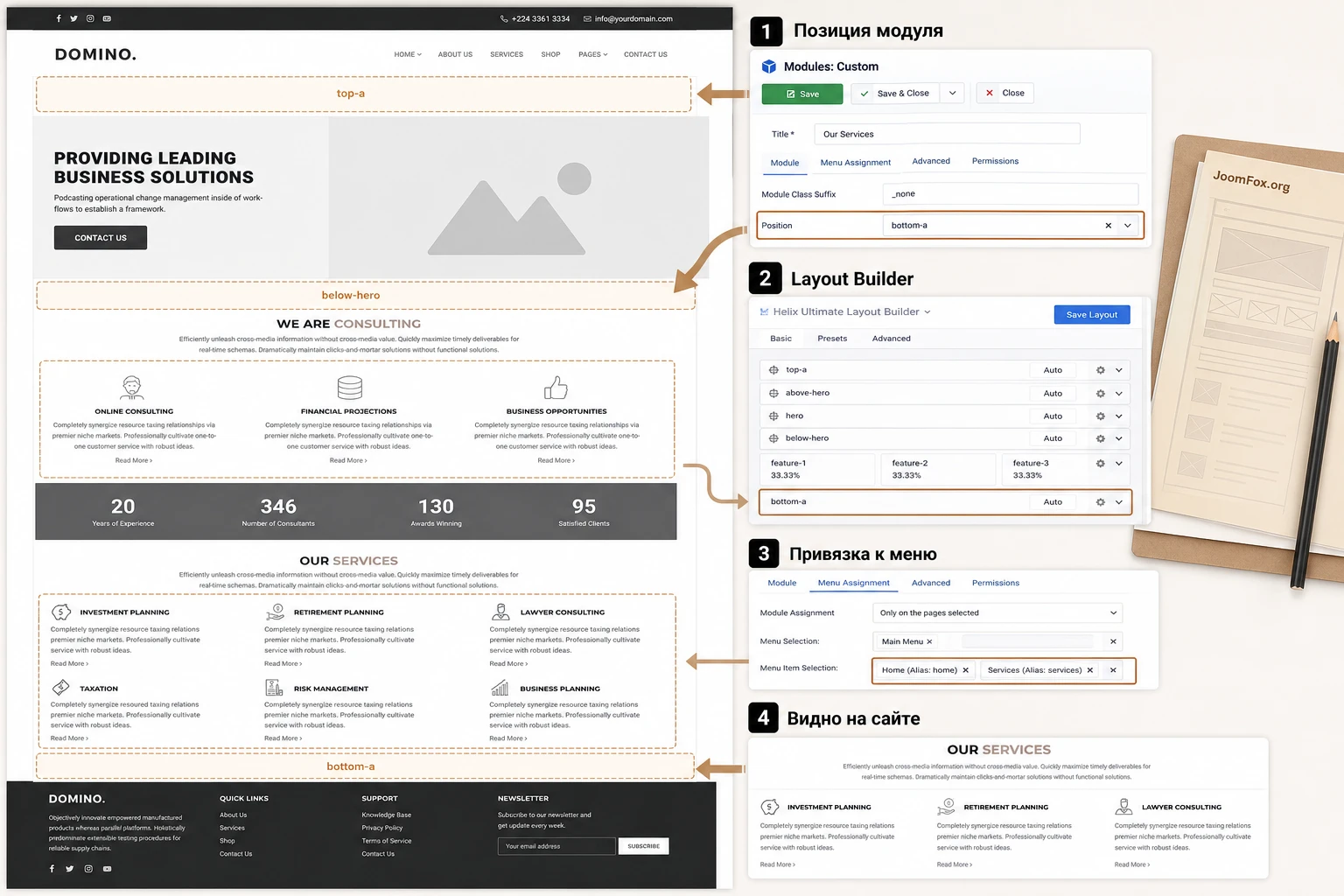
Layout Builder в Helix Ultimate - одна из ключевых частей работы с Domino. Он управляет секциями, строками, колонками и позициями модулей. Это не заменяет SP Page Builder, а решает другую задачу: где в общем макете сайта будут жить системные и повторяющиеся области. По документации WarpTheme шаблоны имеют набор доступных module positions, а Layout Builder позволяет назначать позиции в колонках и секциях.
Для Domino особенно важно разделить "страничные секции" и "глобальные зоны". Hero, услуги, счётчики и блок консультации на главной логичнее редактировать как содержимое страницы builder. Шапка, меню, footer, bottom-зоны, системный main body и повторяющиеся модули должны жить в шаблонном макете и модулях Joomla. Если всё поместить в одну builder-страницу, сайт будет труднее масштабировать. Если всё сделать модулями, редактору будет сложно менять маркетинговые секции.
Как думать о секциях и колонках
Layout Builder использует секции, строки и колонки. Секция задаёт крупный горизонтальный блок, строка описывает внутреннюю структуру, колонка хранит позицию модуля. Документация WarpTheme описывает 12-колоночную основу Bootstrap 5 и настройки ширины, фона, отступов, CSS-классов и responsive-видимости. Практический смысл простой: не нужно править PHP-шаблон ради того, чтобы добавить дополнительную область над основным контентом или вывести модуль под материалом.
Начинайте с минимальной схемы: Page title, Main Body, Bottom и Footer. Затем добавляйте только те позиции, которые реально нужны. Например, если на всех страницах услуг должен быть блок "Запросить консультацию", можно создать отдельную позицию в bottom-секции и назначить модуль только нужным пунктам меню. Если такой блок нужен только на главной, проще оставить его внутри SP Page Builder.
Назначение модулей и меню
Joomla-модуль должен быть опубликован, назначен позиции, привязан к нужным пунктам меню и доступен для текущего уровня доступа. Если модуль не виден, не начинайте с CSS. Проверьте четыре слоя: статус публикации, позиция, menu assignment и access level. У Domino добавляется пятый слой - Layout Builder должен действительно выводить эту позицию в текущем style. Если позиция есть в списке модуля, но не назначена ни одной колонке макета, посетитель её не увидит.
Для меню похожая логика. В панели Menu можно управлять Menu Builder, Mega Menu и Menu Positions. Domino подходит для короткого корпоративного меню, но поддержка mega menu полезна, если у вас несколько групп услуг. Не делайте mega menu ради двух ссылок. Он оправдан, когда нужно показать группы услуг, отрасли, ресурсы и контактные действия в одном раскрывающемся блоке.
Мобильное меню и offcanvas
В changelog Domino есть развитие мобильных и dialog/offcanvas-режимов. Для пользователя это означает, что мобильная навигация - отдельный объект настройки, а не просто уменьшенная desktop-шапка. Проверьте мобильный breakpoint, тип раскрытия меню, глубину вложенности и maximum level. Если на desktop меню выглядит хорошо, а на телефоне становится бесконечным списком, ограничьте уровень вложенности или вынесите редко используемые пункты в footer.
Проверка результата: откройте главную страницу, страницу услуги второго уровня, материал блога и страницу контактов. На каждой проверьте, что активный пункт меню подсвечивается, выпадающие пункты не выходят за экран, toolbar не перекрывает шапку, а offcanvas закрывается предсказуемо.
Главная страница в стиле demo: практический сценарий
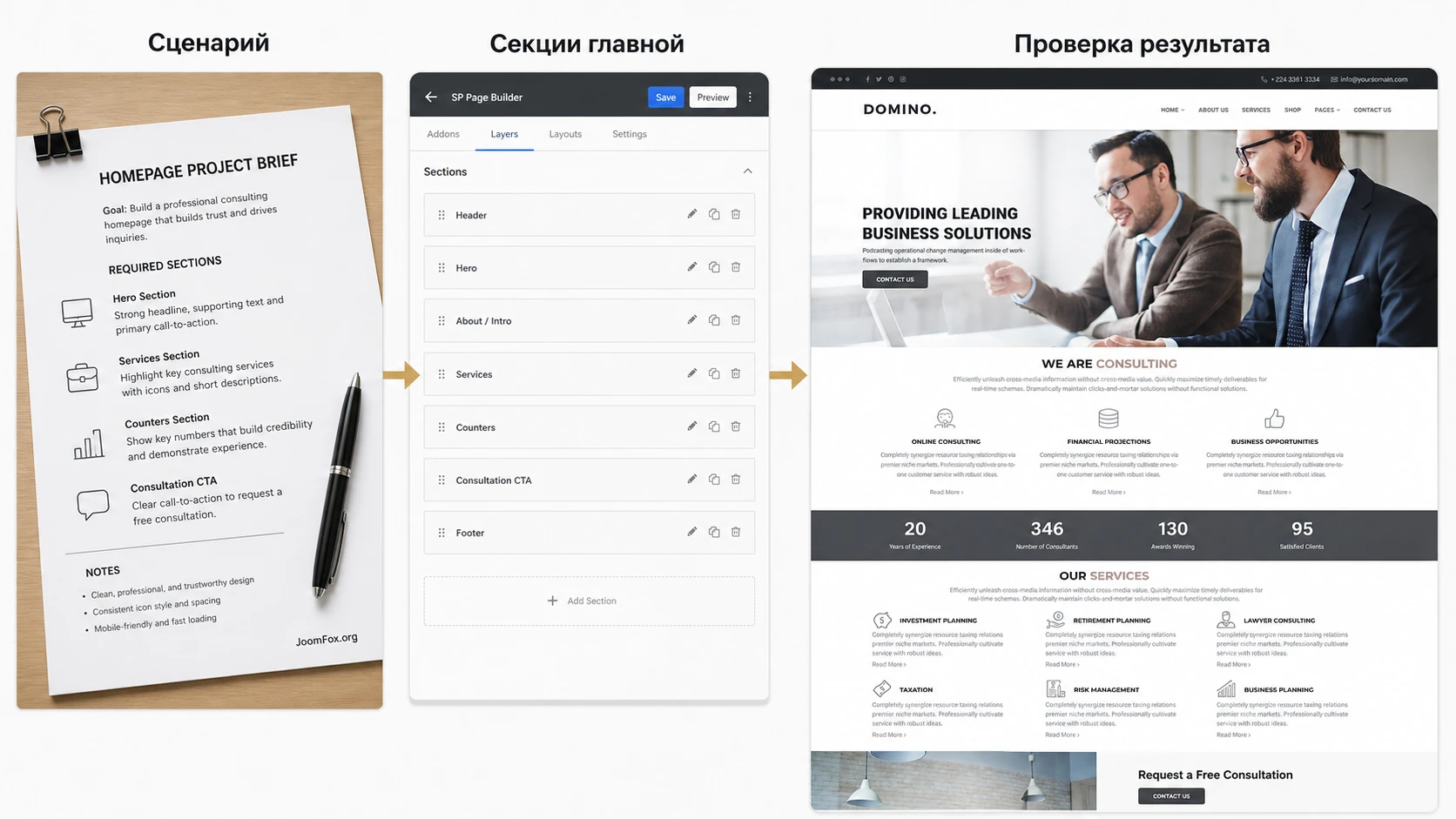
Практический пример: нужно собрать главную страницу для консалтинговой компании на базе Domino, сохранив визуальную логику демо. Цель - получить первый экран с оффером, блоком услуг, счётчиками доверия, расширенным списком направлений и формой заявки. Мы не копируем демо-тексты, а используем его структуру как рабочий каркас.
Цель и подготовка
Подготовьте логотип, телефон, email, 3-6 услуг, короткий оффер для первого экрана, одну крупную деловую фотографию, 3-4 числовых показателя, текст для формы консультации и ссылку на страницу контактов. Если сайт создаётся через quickstart, найдите демо-страницу в SP Page Builder и работайте с её копией. Если установлен только template package, создайте новую страницу builder, назначьте её пункту меню Home и убедитесь, что этот пункт использует style Domino.
Шаги настройки
- Откройте
System -> Site Template Styles, выберите style Domino и проверьте логотип, toolbar, header, footer и базовый preset. - В
Menusсоздайте или проверьте пункт главной страницы. Он должен вести на нужную страницу SP Page Builder или материал Joomla, который используется как главная. - В SP Page Builder откройте страницу главной и замените hero-текст, кнопку, фоновое изображение и первый блок услуг.
- Проверьте секцию счётчиков. Если используются Extra Add-ons, убедитесь, что
System - Extra Addon Assetsвключён и add-ons отображаются без ошибок. - Настройте блок услуг: оставьте 6 направлений максимум, чтобы структура не превратилась в каталог. Для каждого направления добавьте короткое описание и ссылку на детальную страницу.
- В нижней части добавьте форму или ссылку на консультацию. Если форма реализована отдельным расширением, выводите её модулем или builder-элементом в зависимости от текущей архитектуры.
- Очистите кеш Joomla и проверьте публичную часть без входа в админ-панель.
Проверка, что сценарий собран правильно
Публичная главная должна отвечать на три вопроса за первые секунды: кто вы, что предлагаете и что делать дальше. В Domino это решается связкой hero, кнопки, блока услуг и контактной зоны. Если посетитель видит только красивую фотографию без действия, значит вы сохранили форму демо, но потеряли задачу страницы. Если на первом экране слишком много текста, шапка и hero начинают спорить между собой.
После настройки проверьте desktop, планшет и телефон. Длинные русские заголовки могут потребовать меньшего размера шрифта или другой строки. Счётчики и карточки услуг должны сохранять равные отступы. Кнопка консультации должна вести на реальный раздел или якорь. Контактные данные в toolbar и footer не должны расходиться.
Блог, материалы и SEO-аккуратность
Domino не ограничивается главной страницей. Для делового сайта блог и материалы часто нужны как база знаний, новости, разборы услуг, кейсы и ответы на вопросы клиентов. В Template Options есть отдельная панель Blog, где настраиваются сетка, отступы, изображения, hover-переходы, длина вступительного текста, кнопки, article layout, social share, author info, open graph и related articles.
Практически это важно для двух задач. Первая - визуальная согласованность: блог не должен выглядеть как системный список Joomla, который случайно приклеили к красивой главной. Вторая - контроль скорости и изображений. Настройки image size и crop quality стоит задать до массовой загрузки материалов, потому что новые размеры применяются к новым изображениям, а старые могут потребовать пересоздания миниатюр.
Категории и карточки материалов
Для корпоративного сайта лучше создать 3-5 понятных категорий: "Советы", "Кейсы", "Новости компании", "Отраслевые решения", "Документы" или похожие. В Blog Layout проверьте column gap, row gap, dividers, masonry, parallax и breakpoint. Masonry выглядит эффектно, но не всегда нужен для строгого делового сайта. Если карточки должны восприниматься как архив знаний, предсказуемая сетка обычно лучше.
Длину вступительного текста задавайте так, чтобы карточки не становились разной высоты без необходимости. Для русского языка короткие анонсы часто читаются лучше, чем длинные обрывки. Кнопка "Read More" или её локализованный аналог должна выглядеть как вторичное действие, а не конкурировать с основными CTA на сайте.
Материал статьи и Open Graph
В article settings проверьте content width, отступы, изображение материала, центровку заголовка и meta, author info, social share и open graph. Если сайт используется для привлечения клиентов из поиска и социальных сетей, особенно важны корректные изображения материалов и заголовки. В changelog Domino встречалось исправление, связанное с og:image, поэтому после настройки публикации проверьте, что у материалов есть full article image и что Open Graph не подставляет случайную картинку из страницы.
SEO-аккуратность здесь не означает обещание роста позиций. Она означает чистую структуру, понятные заголовки, быстрые изображения, корректные ссылки, отсутствие лишних дублей и нормальную мобильную читаемость. Helix и Domino дают инструменты для внешнего вида, но качество материалов, метаданных и внутренней перелинковки остаётся задачей редактора.
Служебные страницы, мультиязычность и перенос настроек
У делового сайта есть страницы, которые редко попадают в первый дизайнерский макет, но влияют на доверие не меньше главной: ошибка, offline-режим, coming soon, политика cookie, результаты поиска, блоговый материал, страница контактов и языковые версии. Domino и Helix Ultimate дают для этого несколько отдельных панелей, поэтому их лучше настроить до публикации, а не после первой жалобы пользователя.
Coming Soon, Offline и ошибка сайта
Если проект ещё готовится, coming soon или offline-страница помогает не показывать незавершённое демо. Но она должна быть связана с реальным брендом: логотип, короткое сообщение, рабочий контакт и понятное ожидание. Не оставляйте англоязычные заглушки и демо-адреса. В настройках Advanced и Basic проверьте, какая страница показывается при закрытом сайте, какие модули там выводятся и не попадает ли на неё случайная форма с неработающей отправкой.
Страница ошибки тоже нуждается в проверке. Для корпоративного сайта хорошая ошибка - это не декоративная картинка, а возможность вернуться к услугам, поиску или контактам. В changelog Domino упоминались улучшения error page и отдельная позиция для страницы ошибки. Это полезно использовать как контролируемый канал: например, вывести короткий текст, ссылку на главную, контакты и поиск, но не перегружать страницу маркетинговыми секциями.
Cookie banner и аналитика
У Domino есть cookie notification, а в Advanced доступны настройки, связанные с аналитикой и кодом. Включать баннер стоит только после того, как вы понимаете, какие сервисы реально загружаются: аналитика, карты, встроенные видео, формы, пиксели рекламных систем. Не превращайте cookie banner в формальность. Текст должен соответствовать фактическим скриптам сайта, а не копировать демо-фразу.
Коды аналитики лучше добавлять через штатные поля или Custom Code, но аккуратно. Если сайт обслуживается несколькими людьми, зафиксируйте, где именно добавлен код: в Template Options, в расширении аналитики или через менеджер тегов. Дубли аналитики дают неверные данные и усложняют диагностику скорости. После вставки проверьте исходный код страницы и отчёт в сервисе аналитики, но не вставляйте один и тот же идентификатор в несколько мест.
Мультиязычный сайт на Domino
Domino заявлен как RTL и multilingual ready, а в changelog есть упоминание улучшения multilingual HTML override. На практике это не означает, что мультиязычный сайт появится автоматически. В Joomla нужно настроить языки контента, языковые меню, home-пункты для каждого языка, переключатель языка, переводы модулей и материалов. Шаблон отвечает за внешний вид и совместимость, а не за содержимое переводов.
Для Domino особенно важно проверить шапку и footer в каждой языковой версии. Телефон может быть общим, но меню, CTA и формы часто отличаются. Если используете разные template styles для языков, подпишите их явно, например Domino RU и Domino EN. Это поможет не менять цвет или логотип не той версии. Если используете один style на все языки, проверьте, что длинные русские и английские пункты меню одинаково хорошо помещаются в header и mobile menu.
Import и Export настроек
Панель Advanced содержит import/export template settings. Это полезно для переноса между тестовым и рабочим сайтом, но не заменяет резервную копию. Export сохраняет настройки шаблона, а не весь сайт, не материалы Joomla, не модули, не страницы SP Page Builder и не изображения. Поэтому используйте его как часть процесса: сначала полный backup, затем экспорт настроек style, затем перенос на staging или production, затем ручная проверка публичной части.
Хорошая практика - вести короткий журнал изменений: дата внутреннего релиза проекта, какой style изменён, какие панели затронуты, кто проверил результат. В самом руководстве не нужны даты и версии, но в рабочем проекте такой журнал помогает понять, почему после правки Presets поменялись кнопки, а после изменения Layout исчез модуль в bottom-секции.
Обновление Domino без потери доработок
Обновления шаблонов решают совместимость, исправляют предупреждения PHP, обновляют фреймворки и улучшают поддержку Joomla. Но для сайта с ручными правками обновление может стать болезненным, если изменения внесены в системные файлы. Поэтому до первого обновления нужно отделить "наши правки" от файлов шаблона.
Что сохранить перед обновлением
Сделайте полный backup файлов и базы, экспортируйте настройки template style, сохраните копии custom.css, custom.js, custom.scss, список изменённых модулей и список страниц SP Page Builder, где были ручные правки. Если использовались overrides, запишите их путь и назначение. После этого обновляйте на тестовой копии, а не сразу на рабочем сайте.
Документация WarpTheme указывает, что шаблон можно обновлять через установку нового template package поверх старого без предварительного удаления. Это удобно, но не отменяет проверки. После обновления откройте главную, услуги, блог, контакты, мобильное меню, страницы с Extra Add-ons и форму. Если что-то изменилось, сравнивайте не на глаз, а по слоям: template style, custom files, builder page, module position, кеш.
Как понять, что обновление прошло штатно
- Админ-панель не показывает ошибок установки и доступна страница
Template Options. - Сохранение настроек проходит без предупреждений о правах файлов.
- Главная страница сохраняет структуру hero, услуг, счётчиков и CTA.
- Мобильное меню открывается, закрывается и показывает нужный уровень вложенности.
- Секции Extra Add-ons отображаются, а консоль браузера не показывает критичных ошибок JavaScript.
- Пользовательские CSS-правки не потерялись и не конфликтуют с новым скомпилированным CSS.
Если после обновления сломалась конкретная секция, не откатывайте весь сайт сразу. Сначала отключите кеш, проверьте исходный модуль или builder-блок, сравните template style и посмотрите, не изменились ли зависимости. Полный откат нужен, если затронуты базовые маршруты, шапка, сохранение настроек или критичные формы.
Безопасные доработки без правки ядра шаблона
Domino допускает небольшие пользовательские правки через штатные механизмы Helix и Joomla. Но правило простое: не редактируйте ядро Joomla, файлы Helix Ultimate, скомпилированные CSS и основной template.css. Документация WarpTheme рекомендует для своих правок отдельные файлы custom.css, custom.js и custom.scss в директории шаблона. Для маленьких визуальных улучшений чаще всего достаточно CSS.
Где хранить CSS-правку
Для точечной доработки создайте файл root/templates/template_name/css/custom.css, где template_name соответствует фактической папке установленного шаблона. Этот файл не должен дублировать весь дизайн. Его задача - хранить маленькие переопределения, которые легко найти и откатить. Перед правкой сделайте копию файла или внесите комментарий с задачей изменения.
Пример ниже делает кнопки первого экрана чуть более устойчивыми к длинному русскому тексту. Селекторы могут отличаться на конкретном сайте, поэтому сначала посмотрите HTML-класс кнопки через инспектор браузера и замените класс на фактический. Это не внутренняя функция Domino, а безопасная CSS-практика через механизм custom.css, подтверждённый документацией WarpTheme.
.domino-hero .sppb-btn,
.sp-page-builder .domino-hero .sppb-btn {
  max-width: 100%;
  white-space: normal;
  line-height: 1.35;
  text-align: center;
}
После сохранения очистите кеш Joomla и браузера, затем проверьте первый экран на desktop и телефоне. Если кнопка изменилась не там, где нужно, удалите фрагмент или сузьте селектор до конкретной секции. Откат должен занимать одну минуту: убрать блок из custom.css, очистить кеш, проверить публичную страницу.
Когда лучше не добавлять код
Не используйте Custom Code для обхода проблем, которые решаются настройками шаблона. Например, если меню выводится не в той позиции, сначала проверьте Menu Positions и Layout Builder. Если шрифт не поддерживает кириллицу, выберите другой шрифт в Typography, а не подмешивайте случайный CSS. Если add-ons не работают, проверьте плагин активов и загрузку UIkit, а не вставляйте внешние библиотеки вручную.
JavaScript стоит добавлять только для очень конкретных задач, когда понятен риск. Случайный скрипт для анимаций может конфликтовать с builder, lazy loading, меню или lightbox. Для делового сайта стабильность важнее эффектов. Если правка не критична для сценария пользователя, лучше оставить её в backlog.
Диагностика частых проблем при работе с Domino
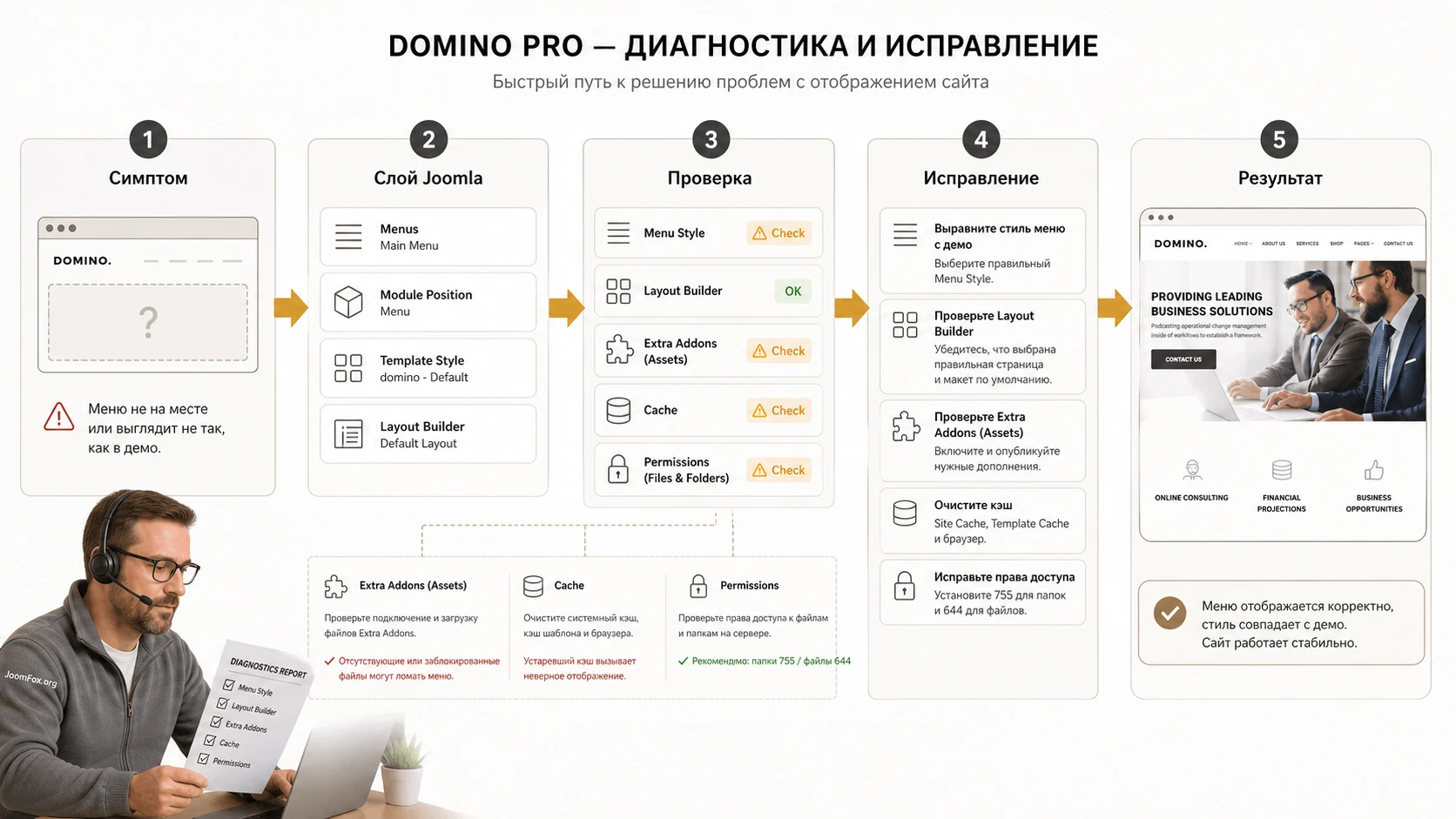
Проблемы с Joomla-шаблонами часто выглядят одинаково: "ничего не отображается", "демо не как на скриншоте", "меню пропало", "настройки не сохраняются". Но причины разные. Для Domino полезно диагностировать не по эмоции, а по слоям: пакет установки, template style, menu assignment, Layout Builder, модули, SP Page Builder, Extra Addons, кеш, права файлов и версия зависимостей.
После установки нет демо-страницы
Симптом: шаблон установлен, но сайт не похож на демо, нет готовой главной, блоков услуг и секций со счётчиками. Вероятная причина: установлен template package вместо quickstart. Template package содержит шаблон, но не переносит демо-контент, модули и готовые builder-страницы.
Проверьте, какой архив был установлен. Если сайт новый и нужен точный старт от демо, разворачивайте quickstart в пустой среде. Если сайт уже существующий, не пытайтесь "доустановить" quickstart поверх него. Создайте нужные страницы вручную, используйте demo как визуальный референс и переносите только нужную структуру.
Ошибка "Default Layout file is not exists"
Документация WarpTheme связывает такую ошибку с пунктами меню, у которых осталась некорректная привязка к template style после удаления или смены шаблона. Решение: открыть проблемный пункт меню в админ-панели и нажать сохранение, чтобы Joomla обновила связанный style id. Если таких пунктов много, проверяйте разделы, где раньше назначался другой шаблон.
Если после сохранения ошибка остаётся, временно назначьте проблемному пункту стандартный style, сохраните, затем снова выберите Domino. Это безопаснее, чем править записи базы напрямую. Прямые изменения в БД оправданы только для опытного администратора и после резервной копии.
Не отображаются Extra Add-ons в SP Page Builder
Симптом: секции с card, counter, headline, light gallery или похожими элементами выглядят пусто, не анимируются или ломают фронт. Что проверить: установлен ли отдельный пакет Extra Add-ons, включён ли System - Extra Addon Assets, не дублируется ли загрузка UIkit, очищен ли кеш и нет ли ошибок JavaScript в консоли браузера.
Для quickstart зависимости обычно уже подготовлены. Для template package на существующем сайте отдельный шаг с плагином активов важен. Если после включения плагина появляются конфликты, верните настройки к рекомендованному состоянию, отключите сторонние оптимизаторы скриптов и проверьте страницу без минификации.
Меню видно на desktop, но неудобно на телефоне
Проверьте Menu Positions, мобильный режим, offcanvas/dialog-настройки, maximum level и вложенность пунктов. Не переносите desktop-структуру один в один на телефон, если она глубже двух уровней. Для мобильного пользователя лучше короткое меню, отдельная ссылка на услуги и заметный контактный путь.
Если мобильное меню не открывается, временно отключите оптимизацию JavaScript и кеш, затем проверьте консоль браузера. Конфликт может быть не в Domino, а в расширении, которое объединяет или откладывает скрипты.
Настройки не сохраняются или CSS не обновляется
Причина часто связана с правами файлов, кешем или SCSS-компиляцией. Документация WarpTheme по file permissions рекомендует типовые права 755 для директорий и 644 для файлов. Проверьте, может ли Joomla писать в папки шаблона, cache, tmp и логов. После изменения Presets или SCSS очистите кеш и убедитесь, что файл стилей реально обновился.
Картинки блога тяжелые или обрезаются неудачно
Откройте Blog Options и проверьте image size, crop quality, blog list image и blog details image. Эти параметры лучше задать до массовой публикации материалов. Если изображения уже загружены, потребуется пересоздать миниатюры или заменить проблемные картинки. Для делового сайта выбирайте единый формат обложек, иначе карточки блога будут выглядеть случайно.
Проверка результата перед публикацией
Перед тем как показывать сайт клиенту или переводить его из тестовой зоны в рабочую, пройдите короткий, но строгий цикл проверки. Он нужен не только для технических ошибок. Domino может выглядеть красивым даже тогда, когда сценарий пользователя не завершён: кнопка ведёт в пустой раздел, форма не отправляет заявку, меню содержит демо-пункты, а footer оставляет чужой email.
Фронтальная проверка
Откройте сайт в приватном окне, чтобы не видеть административные панели и кеш авторизованного пользователя. Проверьте главную страницу, все пункты меню первого уровня, один материал блога, страницу услуги, контактную страницу, форму, footer и мобильное меню. Затем повторите проверку на узком экране. Не ограничивайтесь визуальным просмотром: нажмите все основные кнопки, проверьте ссылки, отправьте тестовую форму, откройте результат поиска, если он используется.
Административная проверка
В админ-панели проверьте, что у сайта понятная структура: страницы builder не названы случайными демо-именами, модули имеют осмысленные заголовки, меню не содержит лишних пунктов, а template styles подписаны так, чтобы другой администратор понял их назначение. Если Domino используется только для части сайта, явно зафиксируйте, каким пунктам меню назначен его style.
Скорость, кеш и оптимизация
В Advanced есть параметры compression, lazy loading, Font Awesome, Google Fonts и import/export settings. Не включайте всё одновременно перед запуском. Сначала получите стабильный визуальный результат, затем включайте оптимизацию по одному параметру и проверяйте страницы с меню, builder-секциями, lightbox, счётчиками и формами. Если после минификации ломается меню или add-ons, отключите конкретную оптимизацию и ищите конфликт.
Мини-итог перед запуском: сначала стабильность и понятный сценарий, затем визуальная полировка, затем оптимизация. Обратный порядок часто создаёт ошибки, которые трудно воспроизвести.
Рабочий процесс команды: как не потерять структуру после запуска
После первой публикации сайт на Domino начинает жить обычной жизнью: редактор меняет тексты, маркетолог добавляет посадочную страницу, администратор включает кеш, разработчик правит CSS, владелец просит добавить новый пункт меню. Если заранее не договориться о правилах, аккуратная структура quickstart быстро превращается в набор исключений. Поэтому для Joomla-шаблона важен не только старт, но и дисциплина сопровождения.
Разделите зоны ответственности. Редактор работает с материалами Joomla, страницами SP Page Builder и изображениями. Администратор отвечает за модули, меню, template styles, права доступа, кеш и обновления. Разработчик трогает custom.css, custom.js, overrides и сложные интеграции. На маленьком проекте все роли может выполнять один человек, но логическое разделение всё равно полезно: оно подсказывает, где искать причину проблемы.
Staging перед правками внешнего вида
Для Domino желательно иметь тестовую копию сайта. Это особенно важно перед изменением Presets, Layout Builder, Menu Builder, Typography, Advanced compression и обновлениями шаблона. На рабочем сайте можно править текст или заменить картинку в builder-секции, если действие простое. Но изменение layout-секций, позиций модулей, мобильного меню и пользовательского CSS лучше сначала проверить на staging.
Простой рабочий порядок выглядит так: сделать backup, повторить правку на тестовой копии, проверить главную, страницу услуги, блог, контакты и мобильное меню, затем перенести настройку на рабочий сайт. Если правка связана только с Template Options, используйте export/import настроек как вспомогательный инструмент. Если правка затрагивает модули, меню или builder-страницы, переносите её осознанно, потому что export шаблона не сохранит весь контент сайта.
Как подписывать styles, модули и builder-страницы
Joomla позволяет создать несколько template styles одного шаблона. Это удобно, если главная, посадочные страницы и блог требуют разных настроек. Но без понятных названий админ-панель быстро становится опасной. Не оставляйте стили с именами вроде domino - Default, copy или test2. Лучше использовать названия по роли: Domino - main site, Domino - landing pages, Domino - blog. Тогда при назначении пункта меню меньше риск выбрать не тот стиль.
То же касается модулей. Название модуля должно объяснять, где он используется: "Footer contacts", "Home consultation CTA", "Services sidebar", "Topbar phone". Если модуль скрывает title на сайте, это не значит, что его административное имя может быть случайным. Через несколько недель именно понятные названия спасают время при диагностике.
В SP Page Builder избегайте бесконечного копирования демо-страниц с похожими названиями. Перед запуском удалите черновики или переместите их в отдельную категорию, если builder это позволяет. Страницы, назначенные пунктам меню, должны иметь понятные имена. Если у компании появится новая услуга, создавайте её из согласованного шаблона секций, а не копируйте старую страницу вместе с устаревшими якорями и скрытыми блоками.
Контроль контента после замены демо
Одна из типичных проблем готовых шаблонов - незаметные демо-остатки. На Domino это могут быть placeholder-тексты в service cards, чужие email в topbar, английские подписи кнопок, социальные ссылки на демо-аккаунты, неактуальные счётчики, заглушки в форме, тестовые материалы блога или чужие alt-тексты изображений. Перед публикацией пройдите сайт как посетитель и как редактор.
- Проверьте topbar, header, footer и страницу контактов на совпадение телефона, email и адреса.
- Проверьте все кнопки первого экрана, услуг, CTA и формы консультации.
- Замените alt-тексты изображений там, где они пришли из демо или не описывают текущий бизнес.
- Удалите демо-материалы, которые открываются через поиск или карту сайта.
- Проверьте social icons: лучше временно скрыть сеть, чем вести на чужой профиль.
- Убедитесь, что форма отправляет письмо на актуальный адрес и показывает понятное сообщение после отправки.
Редакторские правила для новых страниц
Чтобы новые страницы не выбивались из стиля Domino, задайте короткие правила. Первый экран страницы услуги не должен быть длиннее 1-2 строк заголовка и одного короткого пояснения. Секция преимуществ должна содержать реальные отличия услуги, а не общие слова. Изображения должны быть в едином деловом стиле. Кнопки должны вести к одному основному действию, а не к пяти разным сценариям. Если нужно добавить сложную посадочную страницу, сначала нарисуйте её структуру на бумаге или в документе, затем собирайте в SP Page Builder.
Такая дисциплина кажется лишней только в первый день. Через месяц она позволяет поддерживать сайт без постоянной переделки дизайна. Domino даёт визуальный каркас, но стабильность проекта держится на том, насколько аккуратно команда использует этот каркас.
Вопросы, которые чаще всего возникают перед использованием Domino
Можно ли получить сайт как на демо после обычной установки шаблона?
Нет, если установлен только template package. Для копии демо нужен quickstart, который разворачивается как новая Joomla-установка. Template package даёт шаблон и настройки внешнего вида, но не переносит все страницы, модули и демо-данные.
Подходит ли WarpTheme Domino Pro для существующего сайта?
Да, но через template package и ручную настройку. Перед установкой сделайте резервную копию, назначьте Domino тестовому пункту меню, проверьте модули и только потом переносите стиль на рабочие разделы. Quickstart для существующего сайта не подходит.
Нужно ли ставить SP Page Builder отдельно?
Если используется quickstart, нужная связка обычно уже подготовлена внутри демо-пакета. Если ставится только шаблон на существующую Joomla, проверьте наличие SP Page Builder и дополнительных WarpTheme add-ons. Для элементов Extra Add-ons может понадобиться отдельный плагин активов.
Что делать, если русские заголовки выглядят хуже английских?
Откройте Typography и проверьте выбранный шрифт. Не все Google Fonts поддерживают кириллицу одинаково хорошо. Выберите шрифт с нормальной кириллической поддержкой или системный стек, затем проверьте размеры на мобильном экране.
Можно ли править CSS шаблона напрямую?
Лучше не править template.css и скомпилированные файлы. Используйте custom.css, custom.js или custom.scss в соответствии с документацией WarpTheme. Так правки проще найти, перенести и откатить после обновления.
Почему модуль опубликован, но не виден на странице?
Проверьте позицию модуля, назначение пунктам меню, уровень доступа и то, выводится ли эта позиция в Layout Builder текущего template style. В Joomla одного статуса "Published" недостаточно, если позиция не присутствует в активном макете.
Можно ли использовать Domino для интернет-магазина?
В источниках упоминаются расширенные стили для J2Commerce/J2Store, но Domino по визуальной логике всё же деловой corporate/consulting шаблон. Для большого магазина лучше отдельно проверять каталог, карточку товара, корзину, оформление заказа, платежи и поддержку используемого e-commerce расширения.
Нужен ли отдельный видеоурок по Domino?
Если найден точный ролик именно по Domino, он был бы полезен для quickstart и настройки демо. В рамках подготовки этого руководства точный YouTube-ролик по самому WarpTheme Domino Pro не подтверждён, поэтому лучше опираться на официальную документацию WarpTheme и проверять шаги в тестовой копии сайта.
Когда WarpTheme Domino Pro будет удачным выбором
Domino будет сильным выбором, если нужен деловой Joomla-сайт с готовой структурой, понятной шапкой, блоками услуг, быстрым стартом от демо и настройками через Helix Ultimate. Он особенно уместен для компаний, которым важна презентация услуг, доверие, аккуратная навигация, консультационный сценарий и возможность редактировать ключевые секции без постоянного участия разработчика.
Перед внедрением держите в голове главное: quickstart - для нового сайта, template package - для существующего сайта; Layout Builder управляет позициями и структурой шаблона, SP Page Builder управляет содержимым страниц; Presets и Typography задают визуальный тон, а Custom Code нужен только для маленьких обратимых правок. Такой подход помогает не превратить шаблон в набор случайных настроек.
Если вы уже подготовили резервную копию, определили способ установки, проверили совместимость, понимаете разницу между демо и шаблонным пакетом и готовы тестировать результат в отдельной среде, можно получить версию для Joomla и развернуть его сначала на тестовом домене или локальном стенде. После проверки главной страницы, меню, модулей, add-ons, блога, формы и мобильной версии шаблон можно безопасно переносить в рабочий процесс.
Похожие шаблоны
Соседние материалы | ||||

|
WarpTheme Quinto Pro - Шаблон Joomla | WarpTheme Primax Pro - Шаблон Joomla |

|
|

