


WarpTheme Folio II Pro - Шаблон Joomla
WarpTheme Folio II Pro - универсальный и функциональный шаблон Joomla, разработанный специально для творческих бизнесов. С его элегантным и современным дизайном, этот шаблон идеален для творческих студий, желающих продемонстрировать свои работы профессиональным и привлекательным образом.


Описание шаблона
WT Folio II предлагает широкий выбор настроек, позволяя пользователям настроить свой сайт в соответствии с их фирменным стилем. Будь вы фотографом, дизайнером или художником, этот шаблон предоставляет необходимые инструменты и функционал для создания потрясающего онлайн-портфолио.
Одной из особенностей этого шаблона является его адаптивный дизайн, который обеспечивает отличное отображение вашего сайта на любом устройстве, включая настольные компьютеры, планшеты и смартфоны. Это гарантирует, что ваша аудитория сможет легко получить доступ и навигировать по вашему портфолио, независимо от используемого устройства.
Шаблон также включает мощный конструктор страниц с функцией перетаскивания, что позволяет пользователям создавать и настраивать свои страницы без каких-либо навыков программирования. Это обеспечивает плавный и интуитивно понятный процесс создания веб-сайта, экономя время и усилия.
С помощью WarpTheme Folio II Pro пользователи получают доступ к широкому выбору заранее разработанных макетов и секций, позволяющих создать уникальный и привлекательный визуально веб-сайт. Эти макеты полностью настраиваемы, позволяя пользователям менять цвета, шрифты и другие элементы дизайна для соответствия их бренду.
Кроме того, этот шаблон предлагает ряд встроенных расширений и модулей, обеспечивая расширенный функционал, такой как контактные формы, интеграция с социальными сетями и галереи изображений. Эти возможности улучшают пользовательский опыт и позволяют безупречное взаимодействие с вашим сайтом.
В целом, WarpTheme Folio II Pro - мощный и гибкий шаблон Joomla, отвечающий потребностям творческих бизнесов. Его современный дизайн, адаптивный макет и настраиваемые опции делают его идеальным выбором для всех, кто хочет создать визуально потрясающее и профессиональное онлайн-портфолио. Будь вы фрилансером или креативным агентством, этот шаблон предоставляет все необходимые инструменты для демонстрации ваших работ и привлечения потенциальных клиентов.
Особенности шаблона:
- Актуальный и безопасный код, последних версий PHP и MySQL.
- Поддержка сжатия скриптов JavaScript и CSS для ускорения работы сайта.
- Соответствие стандартам W3C XHTML 1.0 Transitional и W3C CSS Valid.
- Каркас шаблона содержит 30+ позиций для расположения модулей и 4 цветовых суффикса.
- Тема охватывает подборку из 5 расцветок схемы web-сайта.
- Возможность изменения фонового изображения под основной цвет темы, в параметрах шаблона.
- Расширенная типографика для пользовательского оформления контента.
- Имеет поддержку Google шрифтов и RTL/LTR языков.
- Несколько типов меню: Mega Menu, Split Menu и Drop Line Menu с плавными эффектами анимации.
- Включает поддержку CCK компонента управления контентом K2, а так же других популярных расширений.
- Поддержка Retina дисплеев и широкоформатных мониторов с высоким разрешением!
- Демо пакет QuickStart с поддержкой версии CMS Joomla! 6.x.
Спецификации:
| Дата выхода: | 05-11-2015 | |
| Дата обновления: | 03-01-2026 | |
| Тип шаблона: | Премиум | |
| Лицензия: | GPL | |
| Тематика: | Блог Бизнес Портфолио Hi-Tech / Софт | |
| Совместимость: | J3.x J4.x J5.x J6.x | |
| QuickStart: | Joomla! 6.x | |
| Цветовые схемы шаблона: |
||
| Разработчик: | WarpTheme | |
| Рейтинг: | ||
Скачивание по подписке!
Вам необходимо авторизоваться на сайте и приобрести клубную подписку!
Поделись с друзьями!
Общие характеристики:
Framework
Фреймворк обеспечивает легкий доступ к сотням мощных функций и механизмов для более гибкой настройки и создания удивительных сайтов на основе Joomla.
Отзывчивый дизайн
Полностью гибкий макет шаблона, идеально адаптируется к ширине браузера пользователя. И отлично отображается на ПК, IPad, iPhone и других мобильных устройствах.
HTML5 & CSS3
Шаблон имеет широкий спектр преимуществ, так как использует только современные веб-технологии: HTML5, CSS3, LESS, JQuery и Bootstrap 3.
Быстрый старт
Установите полный Joomla! сайт, содержащий демо контент, стили и предварительно настроенные расширения, чтобы начать работу в считанные минуты.
Кросс-браузерность
Безупречная работа во всех современных браузерах, таких как Firefox, Chrome, Safari, Opera, Netscape, Яндекс Браузер и Internet Explorer 10+.
SEO оптимизация
Кодовая база шаблона полностью оптимизирована для обеспечения хорошей индексации и присутствия вашего сайта на Joomla в поисковых системах.
Руководство по настройке WarpTheme Folio II Pro для Joomla-сайта
WarpTheme Folio II Pro стоит воспринимать не как одну красивую обложку, а как готовую основу для бизнес-сайта, портфолио, страницы услуг или студии, где внешний вид публичной части связан с настройками шаблона, позициями модулей, меню и страницами, собранными через SP Page Builder. В этом руководстве разберём не рекламное описание, а практический путь: что проверить перед установкой, какой вариант установки выбрать, какие панели открыть после включения, как довести главную страницу до рабочего состояния и как проверить результат без догадок.
Материал написан для ситуации, когда у вас уже есть архив шаблона или доступ к странице скачивания, а задача - безопасно внедрить его на Joomla-сайт. Важная развилка появляется сразу: quickstart-пакет нужен для нового сайта и повторяет демо-сборку, а отдельный template package ставится на существующий сайт без демо-контента. Если перепутать эти варианты, можно потратить время на восстановление структуры, которой изначально не должно было быть в выбранном сценарии.
Отдельное внимание уделено настройкам Helix Ultimate, потому что именно они отвечают за логотип, шапку, мобильное меню, пресеты цвета, сетку layout builder, типографику, блог, дополнительные CSS/JS и расширенные параметры. Для Folio II это особенно важно: внешний вид на скриншоте строится не только картинками, а сочетанием шапки, hero-блока, CTA-кнопок, секций услуг, модулей, адаптивности и аккуратной работы с меню.
Что Folio II закрывает на реальном Joomla-проекте
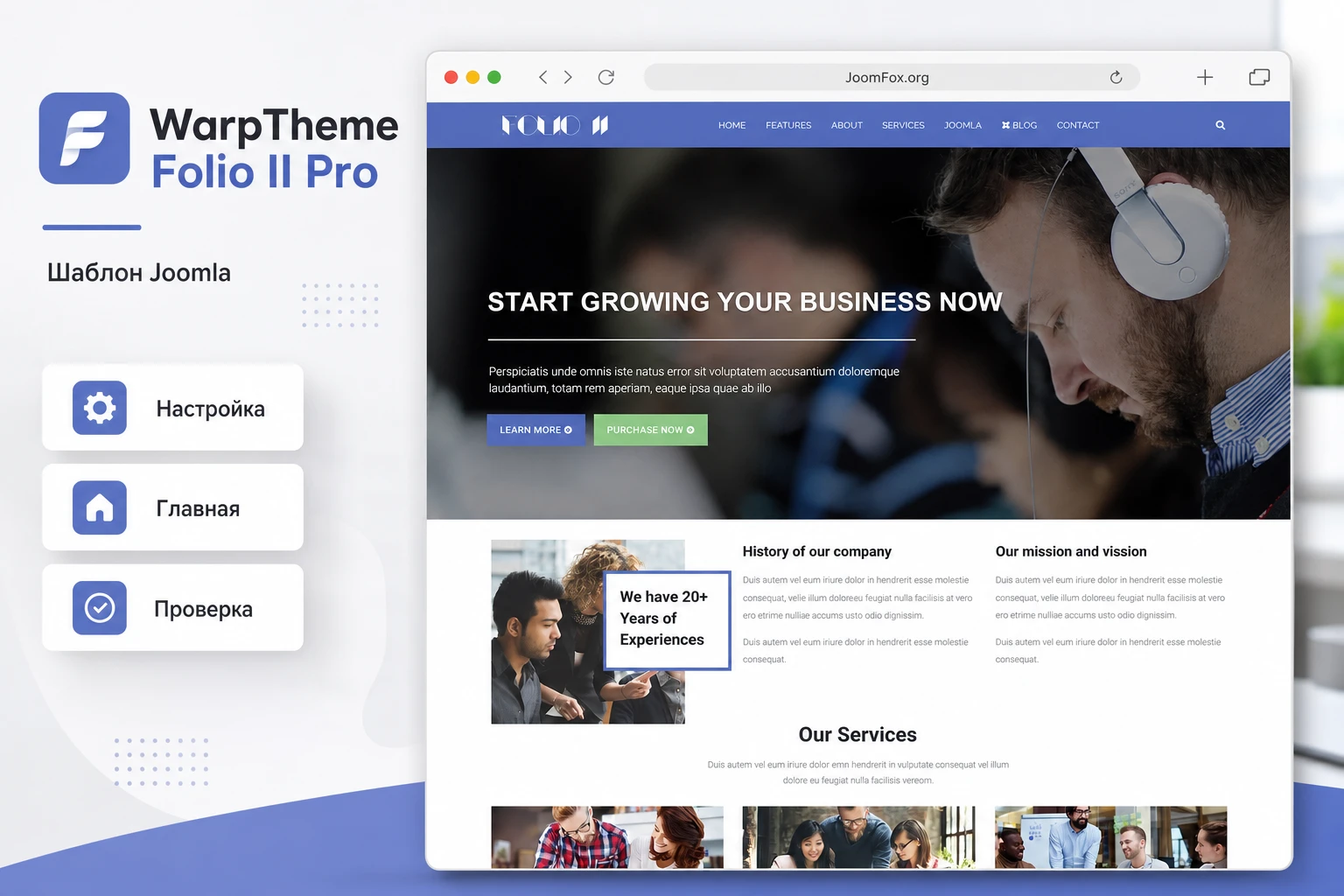
Folio II подходит для сайтов, где важна не сложная компонентная логика, а качественная подача компании, услуги, команды, портфолио и доверительных блоков. По официальной карточке это business Joomla template в чистом минималистичном стиле, совместимый с актуальными ветками Joomla, построенный на Helix Ultimate и рассчитанный на работу со SP Page Builder. Поэтому главный сценарий - быстро получить публичную часть, похожую на аккуратный сайт агентства или консалтинговой компании, а затем заменить демонстрационный контент на свой.
У шаблона есть несколько уровней управления. На уровне Joomla вы работаете с пунктами меню, статьями, модулями, позициями и template style assignment. На уровне Helix Ultimate меняете основу интерфейса: шапку, мобильное поведение, пресеты, типографику, layout builder, блог, пользовательский код и расширенные параметры. На уровне SP Page Builder редактируете содержимое секций: hero, блоки услуг, изображения, кнопки, карточки, призывы к действию и страницы. Если смешать эти уровни, настройка кажется хаотичной. Если разделить их заранее, Folio II становится понятной системой.
По прикреплённому визуальному референсу видно, что стартовая страница рассчитана на спокойную деловую композицию: синяя верхняя панель, меню, крупное фото в первом экране, сильный заголовок, две кнопки действия, далее блок истории компании, миссия, карточки услуг, горизонтальный CTA-блок и аргументы выбора. Это не шаблон для каталога товаров или портала с большим количеством фильтров. Он сильнее раскрывается на сайтах, где нужно уверенно представить экспертизу, услуги, проекты, контакты и несколько внутренних страниц.
Когда шаблон будет уместен
Folio II удобно рассматривать для корпоративного сайта малого бизнеса, консалтинга, финансовых услуг, студии, портфолио специалистов, агентства или сайта с несколькими посадочными страницами. Его демо-структура помогает собрать путь посетителя от первого экрана к аргументам доверия, затем к услугам и контакту. Для таких сайтов важны понятная навигация, читаемые секции, адаптивность и возможность быстро редактировать контент без постоянной правки PHP-файлов.
Если проекту нужно много однотипных карточек, сложные фильтры, личные кабинеты, бронирование или магазин, один шаблон не решит задачу. Он может дать внешний слой, но бизнес-логику придётся закрывать отдельными компонентами Joomla. Поэтому на старте полезно честно ответить, что именно должен делать сайт: презентовать компанию и получать заявки или обслуживать сложный пользовательский процесс.
Где Folio II может не подойти
Шаблон может быть не лучшим выбором, если команда принципиально не хочет использовать page builder, планирует полностью кастомную разработку без визуального конструктора или поддерживает сайт с жёсткими внутренними стандартами по фронтенду. Также стоит быть осторожнее, если на существующем сайте уже много нестандартных overrides, старых модулей и собственных правок в шаблоне. В такой ситуации сначала нужен тестовый стенд, а не установка на рабочий сайт.
Практический ориентир: если вам нужен сайт "как демо, но с нашими текстами и фото", начинайте с quickstart на чистом окружении. Если у вас уже есть наполненный Joomla-сайт, используйте отдельный шаблонный пакет и вручную переносите только нужные элементы дизайна.
Карта пакетов: quickstart, template package и дополнительные расширения
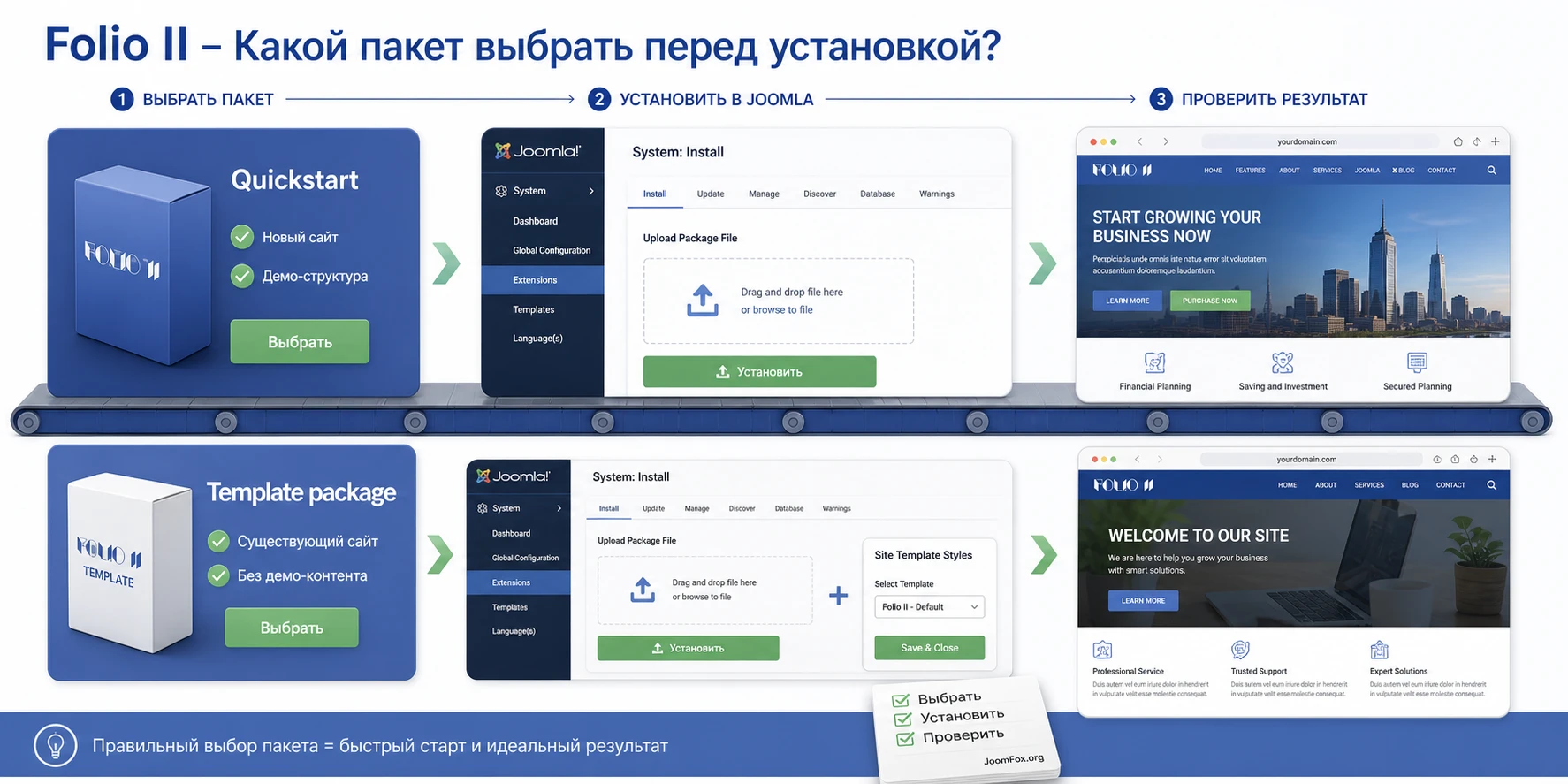
Официальная документация WarpTheme разделяет два сценария установки. Quickstart - это полноценная Joomla-сборка с шаблоном, демо-данными, настройками и связанными расширениями. Template package - отдельный пакет шаблона, который ставится в уже существующую Joomla через системный установщик. Это ключевое отличие для Folio II, потому что именно quickstart позволяет получить сайт, максимально похожий на демо, а обычная установка шаблона не добавляет автоматически страницы, изображения, модули и контент.
В карточке Folio II отдельно подчёркнута связь с SP Page Builder и набором дополнительных add-ons. В документации WarpTheme указано, что Pro template installation packages включают дополнительные add-ons, но для их корректной работы на чистой установке может понадобиться включить System - Extra Addon Assets. Там же есть важная оговорка: если используется шаблон WarpTheme, опцию Enable UIkit Framework в этом plugin assets обычно оставляют выключенной, потому что сам шаблон уже включает UIkit. Это хороший пример настройки, которую нельзя включать механически.
Quickstart для нового сайта
Quickstart нужен, когда вы хотите стартовать с готовой демонстрационной структуры. Это не расширение, которое загружается поверх существующей Joomla. Это отдельная сборка сайта, которую распаковывают на сервере или локальном стенде, подключают к базе данных и проходят установку как обычный Joomla-сайт. В документации WarpTheme прямо сказано, что quickstart нельзя устанавливать внутри существующей Joomla. Для Folio II это означает: если сайт уже живой и содержит материалы, не пытайтесь загрузить quickstart через System -> Extensions -> Install.
Преимущество quickstart - он показывает, как разработчик связал страницы, модули, позиции, демо-контент, настройки шаблона и page builder. Даже если вы не планируете переносить всё на рабочий сайт, quickstart полезен как учебный стенд. На нём можно открыть главную страницу, посмотреть, какие секции сделаны в SP Page Builder, какие модули опубликованы в нужных позициях и как настроены пункты меню.
Template package для существующего сайта
Отдельный пакет шаблона устанавливается через стандартный механизм Joomla. После установки его нужно сделать default template style или назначить на отдельные пункты меню. Такой вариант безопаснее для действующего сайта, потому что он не заменяет вашу базу данных и не пытается восстановить демо-структуру. Но есть обратная сторона: вы получите только шаблонную оболочку и настройки, а похожую на демо главную страницу придётся собрать самостоятельно.
Чтобы не разочароваться, заранее разделите ожидания. Template package отвечает за внешний слой и template options. Он не обязан сам создать страницу "Services", блок "History of our company", CTA-полосы и карточки услуг. Эти элементы живут в содержимом Joomla, модулях и SP Page Builder. Если нужна точная демо-композиция, изучайте quickstart на отдельной копии и переносите решения осознанно.
Extra Addons и SP Page Builder
Folio II в официальном описании привязан к SP Page Builder 5 и дополнительным add-ons WarpTheme. В практической работе это значит, что часть красивых блоков на демо может быть не простым HTML, а элементами конструктора. После установки на существующий сайт проверьте не только активный шаблон, но и доступность SP Page Builder, наличие нужных add-ons, состояние plugin assets и отсутствие JavaScript-ошибок на странице редактирования.
Если страница выглядит "плоско", без анимаций, light gallery, счётчиков или других эффектов, причина может быть не в самом шаблоне, а в выключенном asset plugin, конфликте UIkit, кешировании или неполном переносе секции из quickstart. Диагностику таких случаев лучше делать по цепочке: сначала проверить наличие расширений, затем консоль браузера, затем кеш Joomla и только потом менять CSS.
Подготовка перед установкой на рабочий или тестовый сайт
Перед установкой Folio II важно не просто скачать архив, а подготовить среду, в которой можно проверить шаблон без риска для текущего сайта. Официальная документация WarpTheme указывает базовые требования к серверу: современная среда PHP, расширения Curl и OpenSSL, доступность функции file_get_contents(), а также совместимость с требованиями Joomla. Но для реального проекта этого мало. Нужно также понимать, какие расширения уже стоят на сайте, какой template style используется, какие пункты меню назначены на старые стили и где находятся кастомные overrides.
Если вы работаете с действующим сайтом, начните с резервной копии файлов и базы данных. Это не формальность: шаблон влияет на публичный слой, но вместе с ним часто обновляются framework, assets и настройки, которые могут изменить поведение меню, модулей или страниц. Для quickstart нужен отдельный пустой каталог и отдельная база. Для template package нужен тестовый клон текущего сайта, особенно если на нём есть старые расширения или нестандартные права доступа.
Чек-лист окружения
- Проверьте версию Joomla и требования сервера, затем сопоставьте их с карточкой Folio II и документацией WarpTheme.
- Уточните, какой архив у вас на руках: quickstart, template package, add-ons package или отдельный plugin assets.
- Создайте резервную копию сайта, если установка выполняется не на пустом стенде.
- Подготовьте отдельную базу данных для quickstart, если хотите получить демо-сайт.
- Запишите текущий default template style и назначения шаблона на ключевые пункты меню.
- Проверьте лимит загрузки файлов в админ-панели Joomla, если архив не загружается через обычный установщик.
- Отключите агрессивное объединение и минификацию на время первичной диагностики, чтобы легче увидеть источник ошибки.
Что сохранить до изменений
Если сайт уже работает, сохраните список текущих модулей и их позиций, снимите скриншоты важных страниц и экспортируйте настройки, если используемый шаблон или расширения позволяют это сделать. В Helix Ultimate есть import/export template setting в расширенных настройках, поэтому после первичной настройки Folio II полезно отдельно сохранить удачную конфигурацию. Это ускорит перенос между тестовой и рабочей средой.
Особенно внимательно отнеситесь к пунктам меню. В Joomla шаблон и модули часто привязаны именно к menu item, а не к абстрактной странице. Если страница открывается по ссылке без корректного menu item, поведение layout и модулей может отличаться от ожидаемого. Это объясняет часть случаев, когда сайт "почти работает", но не показывает нужную шапку, позицию или стиль.
Установка Folio II: безопасный порядок действий
Порядок установки зависит от выбранного пакета. Для нового сайта логичен quickstart, потому что он разворачивает готовую демо-сборку. Для существующего сайта используйте отдельный template package. Не смешивайте эти сценарии: quickstart не предназначен для загрузки в уже установленную Joomla, а template package не должен обещать полное восстановление демо-страниц.
Сценарий quickstart на чистом окружении
- Создайте пустой каталог сайта или отдельный поддомен для теста.
- Создайте новую базу данных и пользователя с нужными правами.
- Распакуйте quickstart-пакет в каталог сайта способом, который рекомендует документация WarpTheme для конкретного архива.
- Откройте адрес сайта в браузере и пройдите установку Joomla или восстановление quickstart, не используя данные рабочей базы.
- После завершения удалите installation directory, если установщик требует это сделать.
- Откройте публичную часть и админ-панель, проверьте главную страницу, меню, модули и доступ к SP Page Builder.
Этот сценарий хорош для обучения. Даже если итоговый сайт будет собираться вручную, quickstart показывает авторскую логику: какие секции идут после hero, как организованы услуги, где стоят CTA-блоки, как используется меню и какие add-ons участвуют в визуальной подаче.
Сценарий template package на существующем сайте
- Откройте админ-панель Joomla и перейдите в
System->Extensions->Install. - Загрузите архив шаблона формата
template_name_VERSION.zipчерезUpload & Install. - Перейдите в
System->Site Template Styles. - Откройте стиль Folio II и проверьте, что доступна кнопка
Template Options. - Назначьте стиль по умолчанию или привяжите его только к тестовому пункту меню.
- Очистите кеш Joomla и браузера, затем откройте тестовую страницу в приватном окне.
Для рабочего сайта лучше сначала назначить Folio II не глобально, а на отдельный скрытый пункт меню или тестовую страницу. Так вы увидите публичный результат без резкой смены всего сайта. Если всё выглядит корректно, можно постепенно переводить остальные пункты меню.
Первичная проверка после установки
После установки не переходите сразу к цветам и картинкам. Сначала убедитесь, что шаблон действительно активен, Template Options открываются, шапка выводит нужное меню, мобильное меню не пустое, SP Page Builder доступен, а Extra Addons не вызывают ошибок. Если какой-то элемент отсутствует, зафиксируйте точный симптом: не загружается страница настроек, не отображается позиция модуля, пропал hero-блок, не работает menu toggle или не применяются стили.
Мини-проверка: на тестовой странице должно быть понятно, какой template style применён, какое меню используется в header, где опубликованы ключевые модули и редактируется ли содержимое страницы через SP Page Builder.
Первые настройки в Template Options
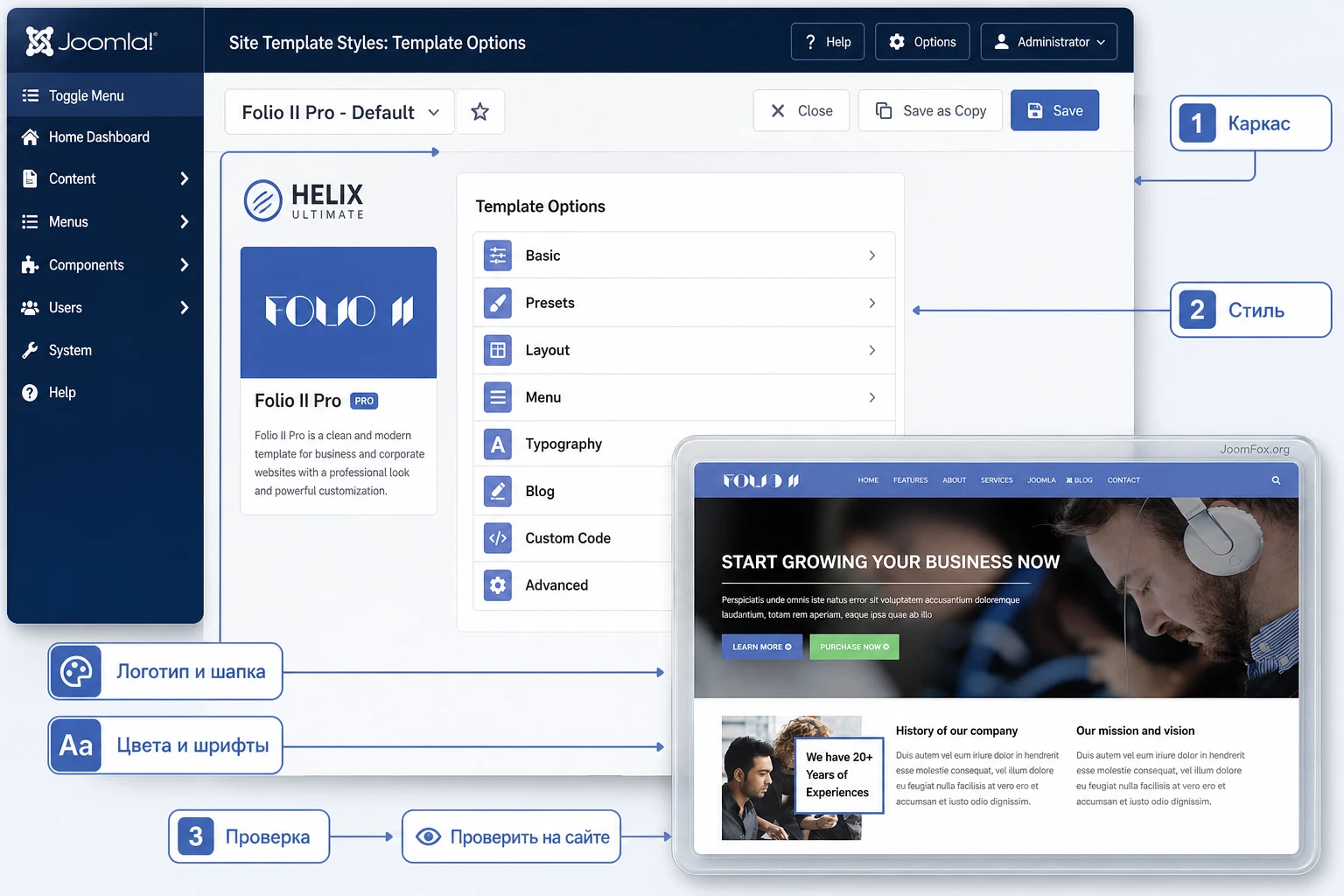
После установки Folio II главный рабочий центр находится в System -> Site Template Styles -> выбранный стиль -> Template Options. Документация WarpTheme описывает набор панелей Helix Ultimate: Basic, Presets, Layout, Menu, Typography, Blog, Custom Code и Advanced. Для пользователя это не набор случайных вкладок, а карта всего внешнего слоя сайта.
Хорошая стратегия - идти от глобального к частному. Сначала логотип, шапка, мобильная навигация и основная сетка. Затем цвета, типографика и блог. После этого пользовательский CSS и оптимизация. Если начать с CSS до проверки структуры, легко замаскировать проблему, которая решается настройкой layout или назначением меню.
Basic: логотип, шапка, мобильное меню и footer
В Basic проверьте логотип, favicon, header layout, mobile behavior, toolbar, page title, body, footer, contact info и social icons. Для Folio II это особенно заметно в первом экране: шапка с меню и кнопками должна быть аккуратной, не перекрывать hero и не ломаться на мобильном. Если логотип слишком широкий, лучше уменьшить его высоту в настройках, а не сжимать картинку через случайный CSS.
Мобильная панель заслуживает отдельной проверки. Документация WarpTheme описывает breakpoint, sticky behavior, выравнивание логотипа, menu toggle и варианты анимации: offcanvas, modal или dropdown. Для делового сайта обычно важнее предсказуемость, чем эффектность. Если структура меню простая, dropdown может быть понятнее. Если пунктов много, offcanvas или modal даст больше места.
Presets: цветовая система без хаоса
Официальная карточка Folio II говорит о pre-built color schemes и color customizer support. В практической настройке не стоит менять все цвета сразу. Зафиксируйте базовую палитру: основной синий акцент из демо, цвет кнопки, цвет ссылок, фон CTA-блока и нейтральный текст. Затем проверьте контраст на hero, карточках услуг и footer. Если кнопка выглядит красиво, но плохо читается на фото, посетитель не будет нажимать её.
Для сайта компании лучше ограничиться 2-3 акцентами. Слишком много разных цветов разрушит спокойный деловой характер шаблона. Если бренд требует другой палитры, меняйте её через Presets и сохраняйте повторяемость: один цвет для primary action, один для вторичных акцентов, нейтральные оттенки для фонов и границ.
Typography: читаемость важнее демонстрационного эффекта
Typography panel отвечает за шрифты и размеры. В demo-референсе Folio II крупный hero-заголовок работает за счёт контраста и простого ритма. На реальном сайте длинные русские заголовки могут занимать больше места, поэтому после перевода обязательно проверьте переносы. Если фраза в первом экране превращается в четыре строки, лучше сократить текст, уменьшить размер или изменить ширину текстового блока.
Для русскоязычного сайта убедитесь, что выбранный шрифт поддерживает кириллицу. Если шрифт красивый в латинице, но плохо отображает русские буквы, визуальное качество резко падает. Это не ошибка Folio II, а обычная проблема выбора web font.
Advanced: оптимизация только после визуальной проверки
В Advanced находятся настройки вроде cookie banner, compression, SCSS compile, Font Awesome, image, import/export template setting и похожие технические параметры. Не включайте всё сразу. Сначала получите корректную страницу без объединения и агрессивной минификации. Затем включайте оптимизацию по одному параметру и проверяйте публичную часть. Если после оптимизации сломалась навигация или анимация, проще найти причину, когда изменился один пункт, а не десять.
Шапка, меню и мобильная навигация
Шапка в Folio II задаёт первое впечатление. В референсе она выглядит как горизонтальная синяя панель с логотипом, пунктами меню и поисковой иконкой. Для Joomla-проекта это означает, что дизайн зависит не только от шаблона, но и от структуры меню, активного пункта, доступности search-модуля и настроек menu positions.
Документация WarpTheme описывает Menu panel с Menu Builder, Mega Menu и Menu Positions. Там можно управлять структурой, назначать меню в Header, Mobile, Toolbar Left и Toolbar Right, а также настраивать mega menu. Для Folio II лучше начинать с простого меню: Home, Services, About, Portfolio или Projects, Blog, Contact. Сложный mega menu нужен только если у сайта много разделов или услуг, иначе он создаёт лишнюю нагрузку на посетителя.
Header menu
В Menu Positions выберите меню для Header и проверьте стиль отображения. Если шапка выглядит пустой, причина часто не в CSS, а в том, что меню не назначено в нужную позицию или пункт меню не опубликован. В Joomla это особенно заметно после переноса сайта: структура меню есть, но шаблон смотрит на другую позицию или другой menu type.
При настройке шапки держите один простой критерий: посетитель должен за 2-3 секунды понять, куда перейти за услугами, кейсами и контактами. Если вы используете Folio II для one-page сайта, можно сделать пункты меню якорями к секциям. Если сайт многостраничный, лучше сохранять привычные отдельные страницы и не превращать всё в длинный лендинг.
Mega Menu без перегруза
Mega Menu в Helix Ultimate позволяет добавлять строки, колонки, badges, иконки и модули. Это полезно для крупного сайта услуг, где один пункт "Services" раскрывает несколько направлений. Но для простого сайта компании mega menu часто лишний. Если пользователь видит большую панель из 12 пунктов, он теряет фокус. Используйте mega menu только там, где он сокращает путь к нужному разделу, а не демонстрирует возможности шаблона.
Если mega menu всё же нужен, проверьте три вещи: ширину dropdown, поведение на планшетах и доступность пунктов без мыши. Визуальный эффект не должен мешать навигации. После изменения настроек откройте страницу в нескольких ширинах окна и проверьте, что подменю не уходит за край экрана.
Мобильное меню
Для мобильной навигации выберите breakpoint, выравнивание логотипа, позицию toggle и тип menu animation. В документации перечислены offcanvas, modal и dropdown. Для Folio II с деловой структурой чаще всего достаточно аккуратного offcanvas или dropdown. Modal может выглядеть эффектно, но если пунктов мало, он занимает слишком много внимания.
Проверяйте мобильное меню не только визуально. Нажмите на каждый пункт, вернитесь назад, откройте подменю, проверьте, что кнопка закрытия видна, а первый экран не прыгает после закрытия. Если включён sticky header, посмотрите, не перекрывает ли он якорные секции после перехода.
Layout Builder и позиции модулей
Layout Builder - один из самых важных разделов для Joomla-шаблона на Helix Ultimate. Документация WarpTheme описывает его как инструмент, который строит сетку на базе 12 колонок Bootstrap и позволяет размещать module positions в секциях, строках и колонках. Для Folio II это полезно, когда нужно не просто поменять цвет, а управлять тем, где выводятся page title, main body, bottom, footer и дополнительные блоки.
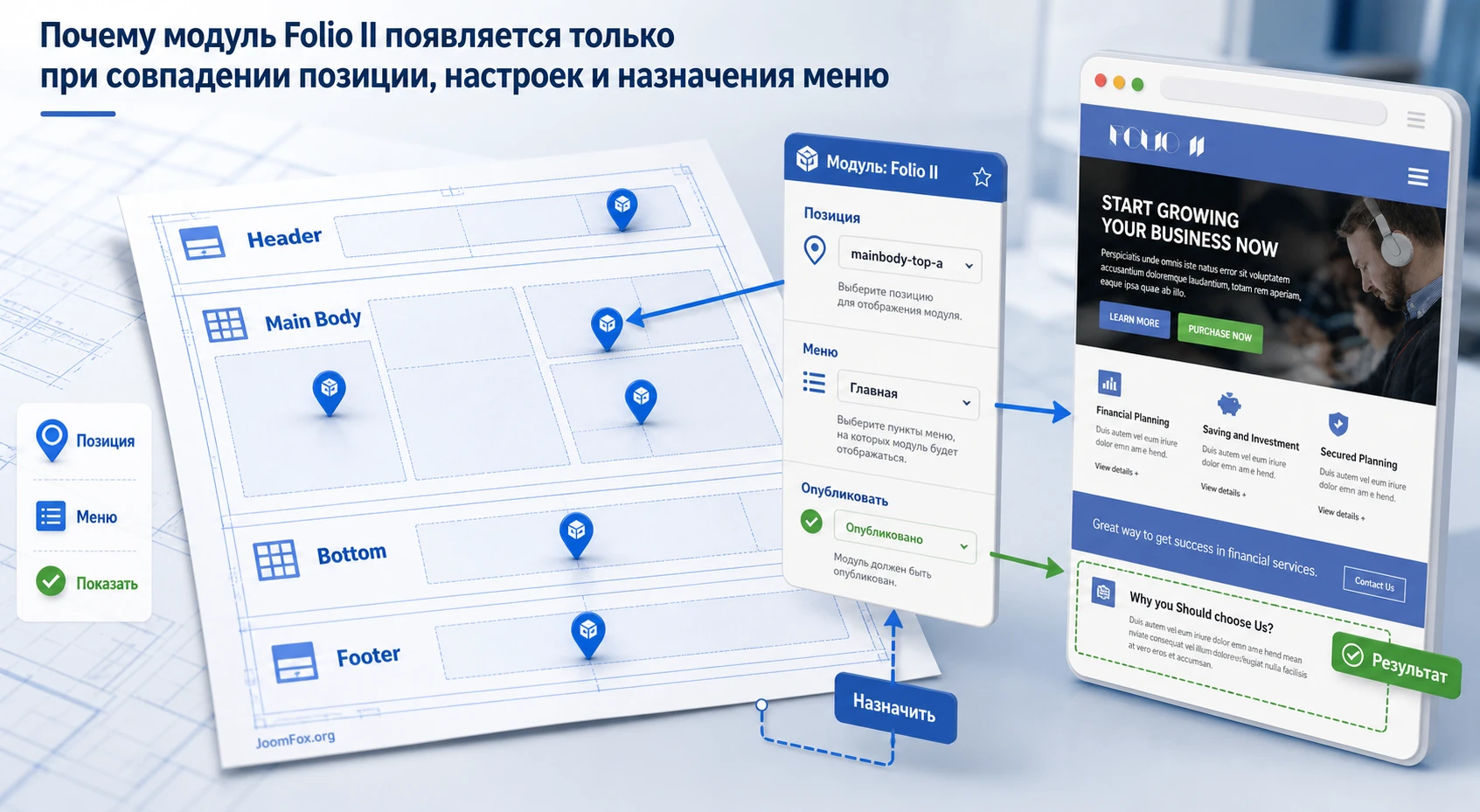
В отличие от редактирования страницы через SP Page Builder, layout builder отвечает за каркас шаблона. Если модуль не появляется в footer, bottom или другой позиции, смотрите не только сам модуль, но и layout: существует ли нужная позиция в колонке, не скрыта ли строка на определённом breakpoint, не назначен ли модуль на другой пункт меню. Такая диагностика экономит часы.
Секции и строки
В стандартной логике WarpTheme template layout может содержать несколько базовых секций: page title, main body, bottom и footer. Для Folio II добавлять новые секции стоит только при понятной задаче: отдельная область под CTA, партнёров, форму, вторичную навигацию или блок доверия. Не создавайте новую секцию ради каждого визуального элемента. Если контент относится к странице, лучше оставить его в SP Page Builder. Если элемент должен повторяться на многих страницах, позиция модуля в layout builder подходит лучше.
Row options позволяют задавать название секции, fluid width, custom CSS class, отступы, цвета, фон и responsive visibility. Это удобный способ управлять повторяющимися зонами. Например, можно создать bottom-секцию для глобального CTA перед footer и выводить там модуль с коротким призывом. Но важно не прятать критичный контент на устройствах без причины. Responsive visibility полезна для вторичных декоративных элементов, а не для контактов или основного меню.
Колонки и позиции
Column options позволяют выбрать существующую module position и настроить сетку. Если вы переносите демо-структуру Folio II, составьте карту: какой блок является контентом страницы, какой блок модулем, а какой частью footer. Затем назначайте позиции по смыслу. Например, social links могут жить в header или footer, а не в теле страницы. Контактный блок может быть module position, если он нужен на нескольких страницах.
Если модуль опубликован, но не виден, проверьте пять вещей: статус модуля, menu assignment, выбранную позицию, наличие этой позиции в layout builder и responsive visibility колонки. В Joomla проблема часто находится не в одном месте, а на пересечении этих настроек.
Как не разрушить демо-ритм
Референс Folio II строится на чередовании больших и спокойных блоков: крупный hero, затем текстовая зона, карточки услуг, CTA-полоса, блок аргументов, следующий визуальный раздел. Если добавить слишком много равных секций подряд, страница теряет ритм. При настройке layout оставляйте пространство между крупными смысловыми блоками и не превращайте главную в каталог из одинаковых карточек.
Для сайта услуг обычно достаточно 5-7 сильных зон на главной: первый экран, краткое позиционирование, услуги, доверие, пример результата или кейсы, CTA, контакт. Всё остальное лучше вынести во внутренние страницы.
Главная страница в SP Page Builder
Содержимое главной страницы Folio II логично редактировать через SP Page Builder, потому что официальная карточка подчёркивает связь шаблона с этим конструктором и дополнительными add-ons. В quickstart вы, скорее всего, увидите уже собранные страницы. На существующем сайте их придётся создать или повторить вручную. Главное - не пытаться решать все визуальные задачи через template options. Template options задают общий слой, а page builder управляет содержимым конкретной страницы.
Hero-блок
Первый экран должен отвечать на три вопроса: кто вы, чем полезны и какое действие ожидаете от посетителя. В референсе Folio II используется крупный заголовок, горизонтальный разделитель, короткий текст и две CTA-кнопки. Для реального сайта замените демонстрационный заголовок на конкретное предложение. Если компания занимается аудитом, ремонтом, консалтингом или дизайном, формулировка должна быть предметной. Не оставляйте общий слоган только потому, что он красиво встал в шаблон.
Изображение в hero должно поддерживать тему сайта. Если фото слишком тёмное или пёстрое, кнопки и текст станут хуже читаемыми. Проверьте контраст на desktop и mobile. Если нужно, используйте затемняющий overlay или более спокойный фон, но не перекрывайте важные лица и объекты на фотографии.
Блоки услуг и доверия
Карточки услуг в демо выглядят как три колонки с изображениями, заголовками, описанием и ссылкой View details. На русскоязычном сайте лучше не копировать демонстрационные формулировки. Каждая карточка должна вести к странице услуги или понятному якорю. Заголовок - короткий, описание - конкретное, ссылка - с действием. Если услуг больше трёх, не обязательно помещать все на главную. Выберите основные, остальные отдайте отдельной странице.
Блок "Why you should choose us" можно использовать для реальных преимуществ, но только если они подтверждаются фактами: опыт, гарантийный процесс, сроки ответа, сертификация, кейсы, география, поддержка. Не пишите абстрактные "качество" и "надёжность" без доказательств. Шаблон даёт место для доверия, но доверие создаётся содержанием.
CTA-полосы
Синяя горизонтальная CTA-полоса в референсе хорошо работает как разделитель между смысловыми блоками. Она должна появляться после того, как пользователь уже понял предложение. Если поставить такую полосу слишком рано, она будет похожа на рекламу. Разместите CTA после услуг, кейсов или аргументов выбора. Текст должен быть коротким, а кнопка вести к форме, контактам или конкретной странице.
Контентные страницы
Внутренние страницы Folio II лучше строить проще, чем главную. Для страницы услуги достаточно заголовка, краткого описания, преимуществ, процесса работы, FAQ и контактного блока. Для портфолио - фильтруемой или простой сетки проектов, описания задачи и результата. Для блога - аккуратной сетки статей с понятным изображением и датой, если даты нужны вашей редакционной логике.
Практический пример: собрать главную страницу для консалтинговой компании
Представим, что нужно подготовить главную страницу для небольшой консалтинговой компании. Цель - показать специализацию, дать быстрый путь к услугам и привести пользователя к контакту. Folio II подходит для такого сценария, потому что его demo-ритм уже содержит первый экран, историю, услуги, CTA и аргументы выбора.
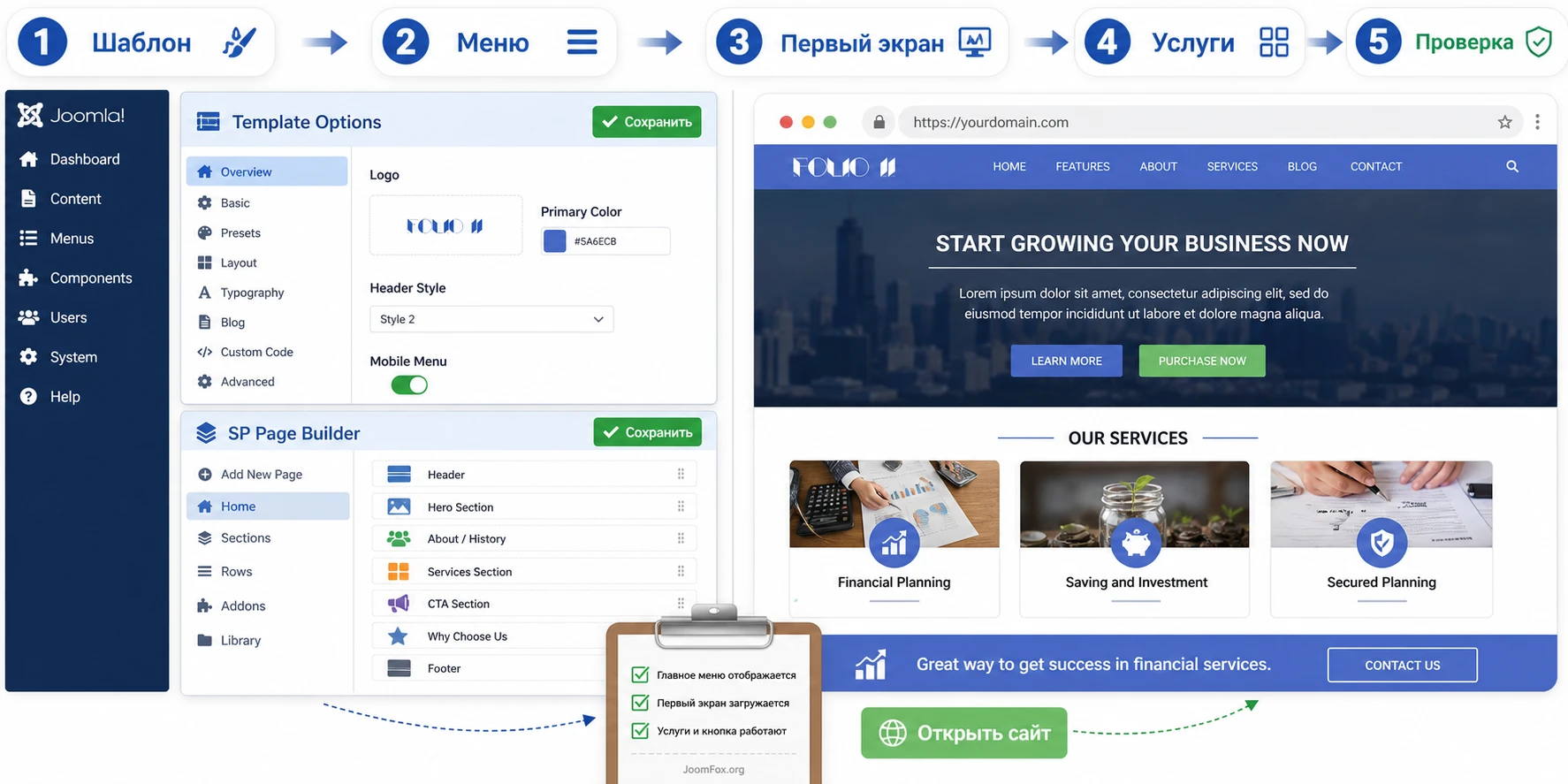
Цель
Получить главную страницу, где посетитель видит понятное предложение, три ключевые услуги, блок доверия, CTA и быстрый переход к контактам. Страница должна корректно открываться с главного пункта меню, хорошо выглядеть на desktop и mobile, а её ключевые элементы должны редактироваться без правки файлов шаблона.
Подготовка
Перед началом убедитесь, что шаблон установлен, template style активен на тестовом пункте меню, SP Page Builder доступен, нужные add-ons установлены и plugin assets включён, если дополнительные элементы без него не работают. Если вы используете quickstart, продублируйте демо-страницу и работайте с копией. Если сайт существующий, создайте новую страницу в SP Page Builder и новый пункт меню для теста.
Шаги настройки
- В
System->Site Template Stylesназначьте Folio II на тестовый пункт меню или сделайте стиль default на копии сайта. - В Basic задайте логотип, favicon, шапку и мобильное меню. Проверьте, что header не перекрывает первый экран.
- В Presets выберите базовый цветовой акцент и проверьте контраст кнопок на hero-фото.
- Создайте или откройте главную страницу в SP Page Builder.
- В hero-блоке замените заголовок, короткий текст и ссылки кнопок на реальные действия: услуги и контакт.
- В секции услуг оставьте три приоритетные услуги, добавьте понятные изображения и ссылки на внутренние страницы.
- В блоке доверия укажите 3-4 проверяемых аргумента, а не общие обещания.
- Добавьте CTA-полосу после услуг или аргументов выбора, чтобы она продолжала путь пользователя.
- В footer проверьте контакты, social icons и ссылки на важные страницы.
- Очистите кеш и откройте страницу в приватном окне.
Проверка результата
Проверка должна идти как пользовательский маршрут. Откройте главную, прочитайте первый экран, нажмите первую кнопку, вернитесь, откройте меню, перейдите к услугам, проверьте CTA и контакт. Затем уменьшите ширину окна до мобильного режима: меню должно открываться, логотип не должен ломать шапку, hero-текст должен оставаться читаемым, карточки услуг должны складываться без наложений.
Ожидаемый результат: пользователь понимает предложение, видит три услуги, может открыть подробности и без препятствий перейти к контакту. Администратор может изменить текст и изображения через SP Page Builder, а глобальные элементы - через Template Options.
Нюанс, который часто мешает
Если после всех действий страница выглядит не как демо, проверьте, не ожидаете ли вы от template package поведения quickstart. Обычный пакет шаблона не создаёт демо-страницы автоматически. В этом случае откройте quickstart на отдельном стенде, изучите структуру секций и перенесите только нужные идеи: порядок блоков, тип CTA, расположение услуг и footer. Не копируйте весь демо-контент, если он не соответствует вашему бизнесу.
Блог, страницы услуг и контентная структура
Folio II не ограничивается главной страницей. Для сайта компании важны внутренние страницы: услуги, статьи, контакты, кейсы, команда. В Template Options есть Blog panel, где настраиваются blog layout, изображения, article layout, comments, author info и social share buttons. Эти параметры полезны, если сайт использует Joomla Content как базовый раздел статей или новостей.
Не стоит превращать каждую страницу в сложную композицию page builder. Для регулярно обновляемого блога лучше использовать стандартные материалы Joomla и настройки Blog panel. Так редактор сможет создавать статьи быстрее, а сайт останется стабильнее. Page builder оставьте для ключевых посадочных страниц, где нужна особая визуальная подача.
Страницы услуг
Для услуги используйте структуру: проблема клиента, что вы делаете, этапы работы, результат, примеры, FAQ и CTA. В Folio II можно сохранить визуальный стиль главной, но уменьшить декоративность. Пользователь на странице услуги уже заинтересован, ему важна конкретика. Не повторяйте тот же hero с общими словами на каждой странице.
Если услуга важная, сделайте отдельный пункт меню и назначьте нужный template style. Если услуга вторичная, достаточно карточки на главной и короткой страницы. Проверьте breadcrumbs и page title, чтобы пользователь понимал, где находится.
Блог и экспертные статьи
В Blog panel настройте количество колонок, gap, dividers, masonry, изображения и представление материалов. Для делового сайта лучше использовать читаемую сетку, а не сложный визуальный коллаж. Если статьи нужны для SEO и доверия, важнее стабильная типографика, понятные заголовки и аккуратные изображения.
Если включаете masonry, проверьте, как ведут себя карточки с разной высотой изображения. Иногда красивый эффект ухудшает сканирование списка. Для раздела новостей или полезных материалов ровная сетка может быть понятнее.
Контакты и формы
В quickstart могут быть связанные формы или демонстрационные контактные блоки. На реальном сайте проверьте, какое расширение отвечает за форму, куда отправляются письма, есть ли защита от спама и отображается ли сообщение после отправки. Шаблон отвечает за внешний вид, но доставку письма настраивает Joomla или отдельный компонент формы.
Контактный блок должен быть доступен из меню, footer и CTA. Если пользователь дошёл до конца страницы и не понял, как связаться с компанией, красивая главная не выполняет задачу.
Безопасные улучшения без правки ядра
Для Folio II безопасные правки лучше делать через штатные механизмы: Template Options, Custom Code, файл custom.css, template overrides и language overrides Joomla. Документация WarpTheme описывает файловую структуру шаблона, наличие папки /css, /html для overrides, /scss, options.json и templateDetails.xml. Это не приглашение редактировать ядро шаблона напрямую. Наоборот, оно помогает понимать, где лучше держать аккуратные изменения.
CSS-класс для CTA-секции
Если CTA-полоса на главной должна сильнее выделяться, используйте пользовательский класс секции и небольшой CSS. В layout builder документация WarpTheme упоминает Custom CSS Class Name для row options. Назначьте секции класс, например folio-cta-strip, и добавьте CSS через безопасное место, которое применимо к вашей сборке: custom.css или Custom Code panel. Сначала проверьте селектор в инспекторе браузера.
.folio-cta-strip {
  background: #5877bd;
  color: #ffffff;
  padding: 42px 0;
}

.folio-cta-strip a {
  border: 1px solid rgba(255, 255, 255, 0.75);
  color: #ffffff;
}

.folio-cta-strip a:hover,
.folio-cta-strip a:focus {
  background: #ffffff;
  color: #5877bd;
}
Проверка простая: откройте главную, убедитесь, что изменился только нужный CTA-блок, ссылки читаются, hover и focus видны, а остальные секции не получили лишний фон. Откат - удалить класс у секции или убрать CSS-фрагмент. Не меняйте системные файлы Joomla и не правьте minified CSS, если можно решить задачу пользовательским классом.
Language overrides вместо правки файлов
Если нужно заменить стандартную строку интерфейса Joomla или расширения, используйте language overrides. Официальная документация Joomla описывает этот механизм как штатный способ переопределения языковых строк. Для Folio II это полезно, когда в модуле, форме или системной зоне остаётся английская подпись, но сама разметка корректна. Не открывайте PHP-файл только ради замены одной фразы.
Template overrides для повторяющейся разметки
Папка /html в структуре шаблона предназначена для overrides. Это мощный инструмент, но применять его стоит только при понятной задаче: изменить вывод статьи, модуля или компонента без правки ядра. Перед override сохраните исходное поведение, сделайте копию на тестовом сайте и проверьте обновления. Если задача решается настройкой Blog panel или SP Page Builder, override не нужен.
Скорость, SEO и доступность после настройки
Шаблонная страница может выглядеть хорошо, но всё равно проигрывать по скорости, читаемости или доступности. Folio II заявлен как responsive, light and fast loading и SEO friendly, но итог зависит от ваших изображений, количества add-ons, меню, модулей, шрифтов и включённых эффектов. Поэтому после визуальной настройки сделайте отдельный проход по качеству публичной части.
Изображения и первый экран
Hero-фото в Folio II занимает много внимания. Если заменить его на тяжёлую картинку, первый экран станет медленным. Используйте изображения нужного размера, с понятным фокусом и достаточным контрастом для текста. Не вставляйте одну огромную фотографию только потому, что она красиво смотрится в редакторе. Проверяйте реальный вес страницы.
Alt-тексты должны описывать смысл изображения, а не повторять название шаблона. Для карточек услуг указывайте, что показано на картинке и как это связано с услугой. Для декоративных изображений не перегружайте alt ключами.
Шрифты и кириллица
Если вы меняете типографику, выберите шрифт с нормальной кириллицей и проверьте начертания. Частая ошибка - подключить красивый display-шрифт только для hero, а затем увидеть некрасивые переносы и неритмичные буквы в русских заголовках. Для делового сайта лучше спокойный читаемый sans-serif, чем эффектный шрифт, который мешает сканировать страницу.
SEO без переспама
Folio II помогает оформить страницу, но не пишет смысл за вас. Для главной используйте один конкретный заголовок, понятное вступление, внутренние ссылки на услуги и контакт, аккуратную структуру H2/H3 внутри page builder и нормальные метаданные Joomla. Не повторяйте название компании или услуги в каждом блоке. Поиску и пользователю важнее ясность: чем занимается компания, где работает, какие задачи решает и куда перейти дальше.
Доступность навигации
Проверьте меню с клавиатуры, видимость focus-состояний, контраст кнопок и читаемость текста на фото. Если в hero используется тёмный overlay, убедитесь, что он не скрывает важную часть изображения и действительно улучшает текст. Если меню открывается только красивой иконкой без понятного состояния, часть пользователей может не найти навигацию.
Контрольный прогон перед публикацией
Когда шаблон установлен, главная собрана, меню работает и базовые цвета выбраны, не публикуйте сайт сразу. Для Folio II важно пройти контрольный маршрут как обычный посетитель и как администратор. Посетитель оценивает скорость, читаемость и понятность пути. Администратор проверяет, можно ли поддерживать страницу без риска: заменить текст, обновить изображение, добавить пункт меню, отключить модуль, поправить CTA и не сломать соседние разделы.
Контрольный прогон лучше делать на тестовом домене или закрытом пункте меню. Если вы меняете действующий сайт, оставьте старый template style активным для основной аудитории, а Folio II назначьте на отдельную страницу. После проверки можно постепенно переносить разделы. Такой подход особенно полезен для Joomla, где внешний вид страницы зависит от template style, menu item, модулей, компонента и кеша одновременно.
Маршрут посетителя
Откройте главную страницу с чистой сессии браузера и не думайте как разработчик. Первый вопрос: понятно ли из hero-блока, куда попал человек и какое действие ему предлагают? Если заголовок звучит красиво, но не объясняет услугу, перепишите его. Второй вопрос: видна ли основная кнопка на фоне изображения? Если кнопка теряется, меняйте контраст, overlay или фото. Третий вопрос: можно ли без скролла открыть меню и перейти к услугам или контактам?
Дальше прокрутите страницу целиком. В блоке услуг каждая карточка должна иметь собственную роль. Если три карточки говорят одно и то же разными словами, посетитель не получает выбора. В блоке доверия каждое утверждение должно быть проверяемым: опыт команды, количество выполненных проектов, формат поддержки, понятный процесс работы, реальные кейсы. CTA должен появляться после объяснения пользы, а не вместо него.
После desktop-проверки повторите маршрут на узком экране. Не обязательно тестировать десятки устройств, но нужно увидеть ключевые переломы: ширина, при которой header превращается в mobile menu; момент, когда карточки услуг складываются в одну колонку; поведение CTA; читаемость footer. Если мобильный экран показывает длинный hero-заголовок и кнопку за пределами первого экрана, сократите текст или измените размер.
Маршрут администратора
Теперь проверьте сопровождение. Откройте страницу в SP Page Builder и замените один демонстрационный текст. Сохраните, очистите кеш и посмотрите публичный результат. Затем поменяйте одно изображение карточки услуги, проверьте кроп и alt. После этого добавьте временный пункт меню в header и убедитесь, что шапка не ломается. В Template Options измените один безопасный параметр, например favicon или social icon, и проверьте сохранение.
Такая проверка показывает, насколько сайт будет удобен после передачи редактору или владельцу. Если каждое изменение требует вмешательства разработчика, значит структура собрана слишком хрупко. Возможно, часть контента лучше перенести из сложных кастомных блоков в обычные материалы Joomla или модули. Folio II даёт красивую основу, но поддерживаемость создаётся дисциплиной в настройках.
Проверка технических слоёв
- Откройте
System->Site Template Stylesи убедитесь, что Folio II назначен туда, где должен быть назначен. - Проверьте список модулей, которые выводятся в header, bottom и footer, и зафиксируйте их позиции.
- Проверьте, что SP Page Builder открывает страницы без ошибок и сохраняет изменения.
- Откройте список plugins и убедитесь, что нужные assets для Extra Addons включены только там, где это требуется.
- Очистите кеш Joomla, кеш page builder и кеш браузера, затем сравните результат.
- Проверьте страницу при выключенной агрессивной оптимизации, если до этого были JavaScript-ошибки.
- Сохраните удачную конфигурацию Template Options, если используете import/export template setting.
Критерий готовности: если вы можете объяснить, где редактируется каждый крупный блок страницы, сайт можно сопровождать. Если часть блоков "просто появилась из демо" и непонятно где меняется, запуск лучше отложить до инвентаризации.
Сопровождение Folio II после запуска
Работа с шаблоном не заканчивается публикацией. У Joomla-сайта есть жизненный цикл: обновления CMS, обновления шаблона, обновления Helix Ultimate, SP Page Builder, add-ons, модулей, языков и серверной среды. Официальная документация WarpTheme описывает обновление template package через стандартный установщик Joomla без удаления шаблона. Это удобно, но только если ваши изменения сделаны безопасно и не лежат прямо в файлах, которые обновление может перезаписать.
Сопровождение Folio II лучше построить как небольшой регламент. Перед обновлениями делайте резервную копию, проверяйте changelog, обновляйте на тестовой копии, открывайте ключевые страницы, затем переносите изменения на рабочий сайт. Для маленького сайта это может казаться избыточным, но именно такой порядок защищает от ситуации, когда после обновления пропадает меню, ломается hero или перестают работать add-ons.
Что проверять после обновления
После обновления шаблона или framework откройте не только главную страницу. Проверьте минимум четыре типа страниц: главную, страницу услуги, блоговый список и отдельную статью. Если есть контакты или форма, проверьте отправку тестового сообщения. Если есть multilingual setup, откройте каждую языковую версию. Если используются overrides, проверьте разделы, где они применяются. Ошибка может не проявиться на главной, но появиться в статье или в footer.
Отдельно проверьте menu toggle и dropdown. В changelog Folio II встречались исправления, связанные с menu icon и aria-expanded для navbar toggle, поэтому навигация не должна проверяться "на глаз". Нажмите кнопку, откройте подменю, закройте его, перейдите по ссылке, проверьте клавиатуру. Если меню работает на desktop, но не работает на мобильном, ищите конфликт в mobile settings, JavaScript, кешировании или переопределённом шаблоне меню.
Как вести изменения контента
После запуска не превращайте главную страницу в бесконечный сборник новых блоков. У Folio II есть сильный ритм: первый экран, краткая история или позиционирование, услуги, CTA, аргументы, дополнительные секции. Если каждый новый запрос бизнеса добавлять на главную, страница быстро потеряет фокус. Для новых услуг создавайте отдельные страницы, для новостей - блог, для кейсов - портфолио или материалы Joomla, для повторяющихся элементов - модули.
Раз в несколько месяцев полезно пройти главную как новый посетитель. Удалите устаревшие CTA, проверьте, что ссылки ведут на актуальные страницы, замените слабые демонстрационные изображения, обновите контакты и social icons. Шаблон сам по себе не устаревает так быстро, как контент. Чаще всего сайт начинает выглядеть хуже не из-за framework, а из-за случайных добавлений, разного качества фото и неряшливых текстов.
Мультиязычность и переводы
Если сайт работает на нескольких языках, разделите перевод контента, перевод системных строк и структуру меню. Контентные страницы переводятся в материалах или page builder. Системные строки лучше менять через language overrides. Меню нужно строить для каждого языка так, чтобы template style и modules assignment оставались предсказуемыми. Не смешивайте языки внутри одной CTA-секции и не оставляйте английские демо-фразы в русской версии сайта.
Для Folio II с русским контентом важна длина фраз. Русские заголовки часто длиннее английских, а демо-блоки рассчитаны на короткие слова. После перевода проверьте hero, кнопки, карточки услуг, menu items и footer. Если слово не помещается в кнопку, не уменьшайте шрифт до нечитаемого размера. Лучше перепишите подпись короче.
Документация для владельца сайта
Перед передачей сайта сделайте короткую внутреннюю памятку. В ней должно быть указано: где меняется логотип, где редактируется главная, где находятся услуги, какие модули отвечают за footer, какой template style активен, какие add-ons нельзя отключать, где лежит пользовательский CSS и как откатить последнее изменение. Эта памятка часто полезнее длинной общей документации, потому что она описывает именно вашу сборку Folio II.
Если владелец сайта будет редактировать контент самостоятельно, ограничьте права доступа до нужного уровня. Не всем редакторам нужен доступ к Template Options, Custom Code или plugins. Для простого обновления текста и изображений достаточно доступа к материалам, медиа и нужным страницам конструктора. Чем меньше случайных прав, тем ниже риск сломать каркас сайта.
Частые проблемы при работе с Folio II и как их диагностировать
Ошибки с Joomla-шаблонами часто выглядят как "сломался дизайн", но причина может находиться в разных слоях: пакет установки, template style, menu assignment, модульная позиция, SP Page Builder, add-ons, кеш, права файлов или устаревшая привязка пункта меню. Ниже - практическая диагностика для Folio II и похожих WarpTheme-шаблонов на Helix Ultimate.
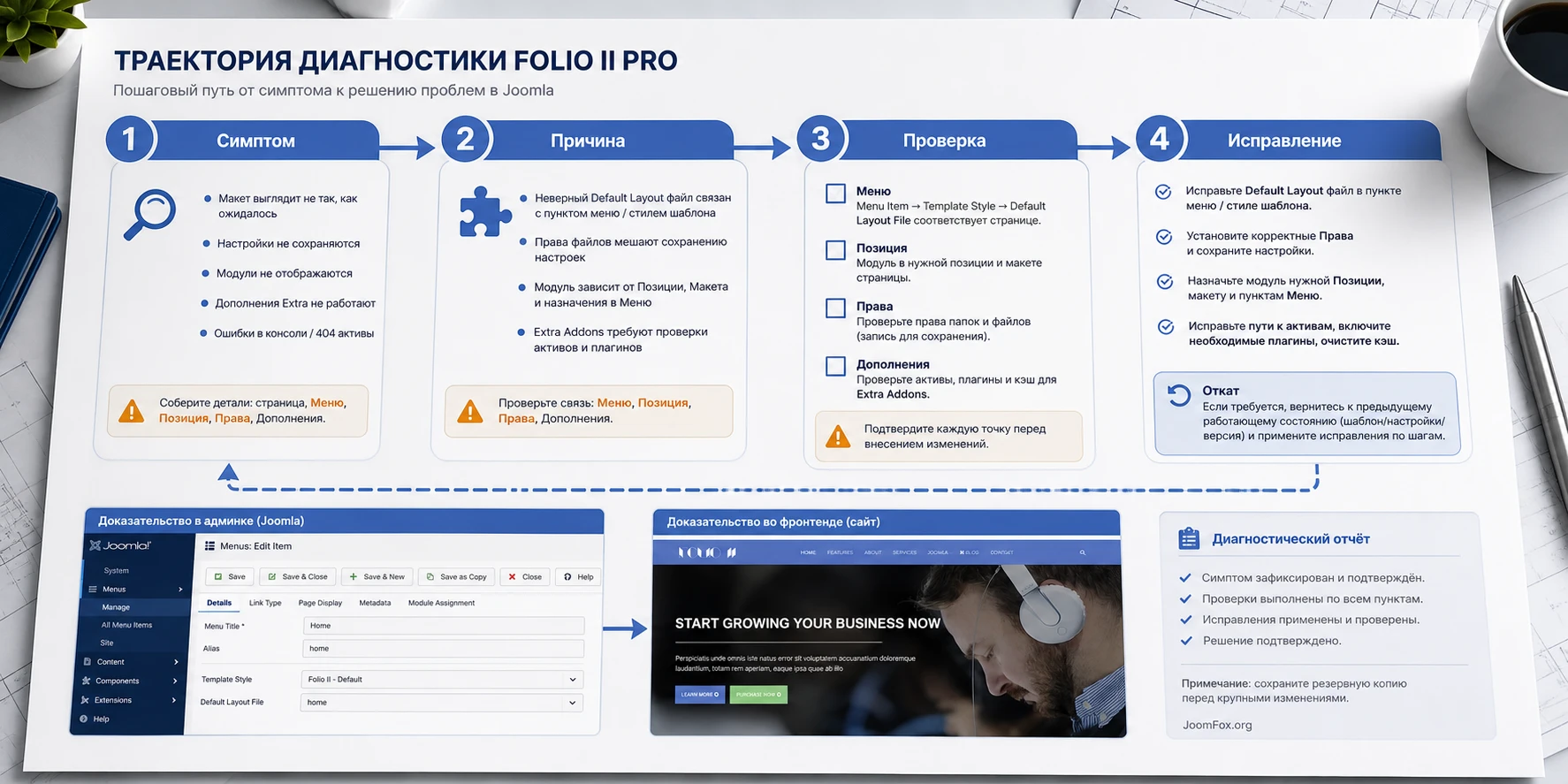
Страница не похожа на демо
Симптом: шаблон установлен, но главная выглядит пустой или слишком простой. Возможная причина: установлен отдельный template package, а не quickstart. Обычный пакет шаблона не содержит демо-страницы, модули и контент. Что проверить: какой архив был загружен, есть ли страницы SP Page Builder, опубликованы ли модули, назначен ли Folio II на нужный пункт меню. Как исправить: использовать quickstart на чистом стенде как образец или вручную собрать нужные секции на существующем сайте.
Template Options не сохраняются
Симптом: настройки открываются, но после сохранения возвращаются прежние значения или появляется ошибка записи. Возможная причина: права файлов и каталогов, конфликт владельца файлов между веб-сервером и FTP, кеш или ошибка расширения. Документация WarpTheme по file permission issues рекомендует проверять права директорий и файлов. Что проверить: права на каталоги шаблона, возможность записи Joomla, системные сообщения после сохранения, журнал ошибок сервера. Как исправить: восстановить корректные права на сервере через панель хостинга или администратора, затем повторить сохранение на тестовом параметре.
Появляется сообщение про Default Layout file
Симптом: Helix Ultimate сообщает, что default layout file не существует или нужно создать layout. Возможная причина: в официальной troubleshooting-документации WarpTheme такой случай связан со специальными menu items, которые остались назначены на старый template style id после удаления или смены шаблона. Что проверить: проблемные пункты меню, поле Template Style в Details, назначение текущего стиля Folio II. Как исправить: открыть проблемный menu item и сохранить его заново, чтобы обновить template style id. Если сайт сложный, делайте это сначала на тестовой копии.
Модуль опубликован, но не виден
Симптом: модуль включён в Joomla, но на странице его нет. Возможная причина: не та позиция, отсутствующая позиция в layout builder, неверное menu assignment или скрытие колонки на нужном breakpoint. Что проверить: status модуля, выбранную position, назначение на пункты меню, наличие позиции в Layout Builder и responsive visibility. Как исправить: назначить модуль на существующую позицию, добавить позицию в нужную колонку layout или скорректировать menu assignment.
Не работают Extra Addons или часть эффектов
Симптом: элементы SP Page Builder отображаются без стилей, не работают эффекты, галереи или счётчики. Возможная причина: не установлен или не включён System - Extra Addon Assets, конфликт UIkit, кеш или неполный перенос страницы. Что проверить: список plugins, наличие asset plugin, состояние SP Page Builder, консоль браузера, отключён ли лишний UIkit в plugin assets для WarpTheme-шаблона. Как исправить: включить нужный plugin, очистить кеш и проверить страницу без агрессивной оптимизации. Если эффект всё равно не работает, сравнить страницу с quickstart.
Мобильное меню открывается неправильно
Симптом: hamburger виден, но меню пустое, перекрывает контент или не закрывается. Возможная причина: mobile menu position не связана с нужным меню, неподходящий animation mode, конфликт JavaScript или слишком сложная структура подменю. Что проверить: Basic -> Mobile, Menu Positions, опубликованные пункты меню, наличие ошибок в консоли. Как исправить: назначить правильное меню в Mobile, выбрать более простой animation mode, проверить работу без сторонней минификации.
После оптимизации ломаются стили или кнопки
Симптом: до включения оптимизации всё работало, после compression или объединения файлов пропали стили, анимация или меню. Возможная причина: конфликт порядка загрузки CSS/JS или кеш. Что проверить: какие параметры Advanced были включены последними, воспроизводится ли ошибка в приватном окне, исчезает ли она после очистки кеша. Как исправить: откатить последний включённый параметр, проверить страницу, затем включать оптимизацию по одному пункту.
Вопросы, которые стоит закрыть перед запуском сайта
Можно ли получить сайт как на демо без ручной сборки?
Да, но только через quickstart-сценарий на чистом окружении. Официальная документация WarpTheme объясняет, что quickstart является полной Joomla-сборкой с демо-контентом и настройками. На существующий сайт его ставить нельзя. Если сайт уже работает, используйте quickstart как учебный стенд и переносите структуру вручную.
Почему после установки отдельного пакета нет демо-страниц?
Потому что template package содержит шаблон, а не демо-сайт. В документации WarpTheme прямо разделены quickstart и template package. Для существующего сайта это нормальное поведение: страницы, модули и контент нужно создать или перенести самостоятельно.
Нужно ли включать UIkit в plugin assets?
Документация WarpTheme по Extra Addons указывает, что для WarpTheme template опцию Enable UIkit Framework в System - Extra Addon Assets обычно оставляют выключенной, потому что шаблон уже включает UIkit. Если включить лишнюю загрузку библиотек без проверки, можно получить конфликт стилей или скриптов.
Где лучше менять цвета и шрифты?
Глобальные цвета меняйте в Presets, шрифты - в Typography, а небольшие точечные правки - через пользовательский CSS. Не начинайте с редактирования файлов шаблона. Сначала используйте Template Options, потому что это штатный слой настройки Helix Ultimate.
Можно ли использовать Folio II для мультиязычного сайта?
Официальная документация WarpTheme для Helix-based templates указывает translation и multilingual readiness как возможности, а changelog Folio II содержит улучшения multilingual override. На практике всё равно нужно правильно настроить языки Joomla, меню для каждого языка, module assignment и переводы контента.
Что делать, если после обновления пропала часть оформления?
Сначала очистите кеш Joomla и браузера, затем проверьте, обновился ли template package, Helix Ultimate и связанные add-ons. Если были прямые правки файлов шаблона, они могли быть перезаписаны. Поэтому безопасные изменения лучше хранить через custom CSS, language overrides, template overrides и экспорт настроек.
Подойдёт ли Folio II для интернет-магазина?
Как внешний слой для отдельных страниц - возможно, но сам Folio II не является магазинным компонентом. Для каталога, корзины, оплаты и заказов нужны отдельные Joomla-расширения. Если магазин - центральная задача, лучше выбирать решение, где e-commerce сценарий подтверждён документацией и демо.
Когда WarpTheme Folio II Pro будет удачным выбором
WarpTheme Folio II Pro стоит использовать, если вам нужен аккуратный Joomla-шаблон для бизнеса, услуг, студии или портфолио, а команда готова работать с Helix Ultimate, SP Page Builder, template styles, module positions и quickstart-логикой. Его сильная сторона - понятная визуальная структура: шапка, крупный первый экран, секции доверия, карточки услуг, CTA и возможность собрать сайт без постоянной правки кода.
Перед запуском проверьте базовые вещи: выбран правильный пакет, шаблон назначен на нужные пункты меню, Template Options сохраняются, мобильное меню работает, страницы редактируются, add-ons подключены, CTA ведёт в нужное место, а пользовательский маршрут от первого экрана до контакта не ломается. Если эти проверки пройдены, можно переходить к финальной настройке контента и загрузить архив с WarpTheme Folio II Pro или получить архив из блока загрузки на странице продукта.
Главный практический вывод простой: не пытайтесь настроить всё одним действием. Сначала выберите сценарий установки, затем включите шаблон, настройте каркас, соберите главную, проверьте меню и модули, после этого занимайтесь цветами, шрифтами, оптимизацией и небольшими улучшениями. Так Folio II превращается из красивого демо в рабочий сайт, который можно поддерживать и развивать без хаоса.
Похожие шаблоны


Соседние материалы | ||||

|
WarpTheme Folio Pro - Шаблон Joomla | WarpTheme ExLine Pro - Шаблон Joomla |

|
|

