


WarpTheme Halcy Pro - Шаблон Joomla
WarpTheme Halcy Pro - это очень гибкий Joomla шаблон, разработанный для удовлетворения потребностей бизнеса. Этот шаблон предлагает широкий выбор функций и возможностей настройки, позволяющих пользователям создавать профессиональные и привлекательные визуально веб-сайты. Благодаря своему элегантному и современному дизайну, этот шаблон подходит для широкого круга отраслей и целей.


Описание шаблона
Шаблон предлагает пользовательский интерфейс, позволяющий легко перемещаться и настраивать. Он оснащен мощной панелью администратора, которая позволяет пользователям легко изменять различные аспекты своего веб-сайта, такие как макет, цвета, шрифты и другие. Это гарантирует, что пользователи могут создать уникальный и настроенный сайт, соответствующий их фирменному стилю.
WT Halcy также включает адаптивный макет, что означает, что веб-сайт будет адаптироваться и отображаться идеально на любом устройстве, будь то настольный компьютер, планшет или мобильный телефон. Это важно в современном мире, основанным на мобильных устройствах, так как это гарантирует безупречный пользовательский опыт независимо от используемого устройства для доступа к веб-сайту.
Шаблон предлагает выбор заранее разработанных макетов и шаблонов страниц, которые могут быть легко настроены для отдельных потребностей. Это позволяет пользователям создавать различные разделы и страницы на своем веб-сайте, такие как страница О нас, раздел портфолио, страница услуг и другие. Кроме того, шаблон поддерживает различные типы контента, такие как текст, изображения, видео и слайдеры, позволяя пользователям создавать привлекательный и динамический контент.
WarpTheme Halcy Pro также легко интегрируется с популярными расширениями Joomla, расширяя его функциональность еще больше. Это позволяет добавлять функции, такие как формы обратной связи, интеграция социальных медиа, оптимизация поисковой системы и другие, улучшая общую производительность и пользовательский опыт веб-сайта.
Еще одна отличительная особенность этого шаблона - его совместимость с сторонними плагинами и компонентами Joomla. Это дает пользователям гибкость повысить функциональность своего веб-сайта путем интеграции дополнительных инструментов и функций.
В целом, шаблон WarpTheme Halcy Pro обеспечивает бизнесам мощную и настраиваемую платформу для создания привлекательного и функционального веб-сайта. Благодаря его множеству функций и гибкости, этот шаблон является практичным выбором для компаний, стремящихся создать сильное онлайн-присутствие. Независимо от того, является ли это небольшой стартап или установленная организация, этот шаблон предлагает инструменты, необходимые для создания профессионального веб-сайта, который выделяется на фоне конкурентной цифровой среды сегодняшнего дня.
Особенности шаблона:
- Актуальный и безопасный код, последних версий PHP и MySQL.
- Поддержка сжатия скриптов JavaScript и CSS для ускорения работы сайта.
- Соответствие стандартам W3C XHTML 1.0 Transitional и W3C CSS Valid.
- Каркас шаблона содержит 30+ позиций для расположения модулей и 4 цветовых суффикса.
- Тема охватывает подборку из 4 расцветок схемы web-сайта.
- Возможность изменения фонового изображения под основной цвет темы, в параметрах шаблона.
- Расширенная типографика для пользовательского оформления контента.
- Имеет поддержку Google шрифтов и RTL/LTR языков.
- Несколько типов меню: Mega Menu, Split Menu и Drop Line Menu с плавными эффектами анимации.
- Включает поддержку CCK компонента управления контентом K2, а так же других популярных расширений.
- Поддержка Retina дисплеев и широкоформатных мониторов с высоким разрешением!
- Демо пакет QuickStart с поддержкой версии CMS Joomla! 6.x.
Спецификации:
| Дата выхода: | 18-02-2017 | |
| Дата обновления: | 03-01-2026 | |
| Тип шаблона: | Премиум | |
| Лицензия: | GPL | |
| Тематика: | Блог Бизнес Портфолио | |
| Совместимость: | J3.x J4.x J5.x J6.x | |
| QuickStart: | Joomla! 6.x | |
| Цветовые схемы шаблона: |
||
| Разработчик: | WarpTheme | |
| Рейтинг: | ||
Скачивание по подписке!
Вам необходимо авторизоваться на сайте и приобрести клубную подписку!
Поделись с друзьями!
Общие характеристики:
Framework
Фреймворк обеспечивает легкий доступ к сотням мощных функций и механизмов для более гибкой настройки и создания удивительных сайтов на основе Joomla.
Отзывчивый дизайн
Полностью гибкий макет шаблона, идеально адаптируется к ширине браузера пользователя. И отлично отображается на ПК, IPad, iPhone и других мобильных устройствах.
HTML5 & CSS3
Шаблон имеет широкий спектр преимуществ, так как использует только современные веб-технологии: HTML5, CSS3, LESS, JQuery и Bootstrap 3.
Быстрый старт
Установите полный Joomla! сайт, содержащий демо контент, стили и предварительно настроенные расширения, чтобы начать работу в считанные минуты.
Кросс-браузерность
Безупречная работа во всех современных браузерах, таких как Firefox, Chrome, Safari, Opera, Netscape, Яндекс Браузер и Internet Explorer 10+.
SEO оптимизация
Кодовая база шаблона полностью оптимизирована для обеспечения хорошей индексации и присутствия вашего сайта на Joomla в поисковых системах.
Руководство по настройке WarpTheme Halcy Pro для Joomla-сайта
WarpTheme Halcy Pro стоит рассматривать не как отдельную красивую страницу, а как готовую основу для корпоративного Joomla-сайта: шапка, первый экран, сервисные блоки, портфолио, блог, страницы Joomla и K2 уже собраны в единую визуальную систему. В этом руководстве разберём, как подойти к шаблону практически: выбрать способ установки, проверить зависимости, настроить стиль, меню, позиции модулей, демонстрационные страницы и результат на публичной части сайта.
Материал не повторяет короткое описание продукта. Здесь важнее другое: как не сломать существующий сайт, когда использовать quickstart, когда ставить только template package, что проверить в Template Options, как связать модули с меню и как понять, что проблема находится в шаблоне, модуле, кеше, праве доступа или стороннем расширении.
Руководство рассчитано на владельца сайта, редактора, интегратора или разработчика, который хочет быстро собрать бизнес-сайт на Joomla и при этом сохранить контроль над структурой. Если шаблон ставится на рабочий сайт, обязательно сделайте резервную копию и сначала повторите установку на тестовом домене или локальной копии.
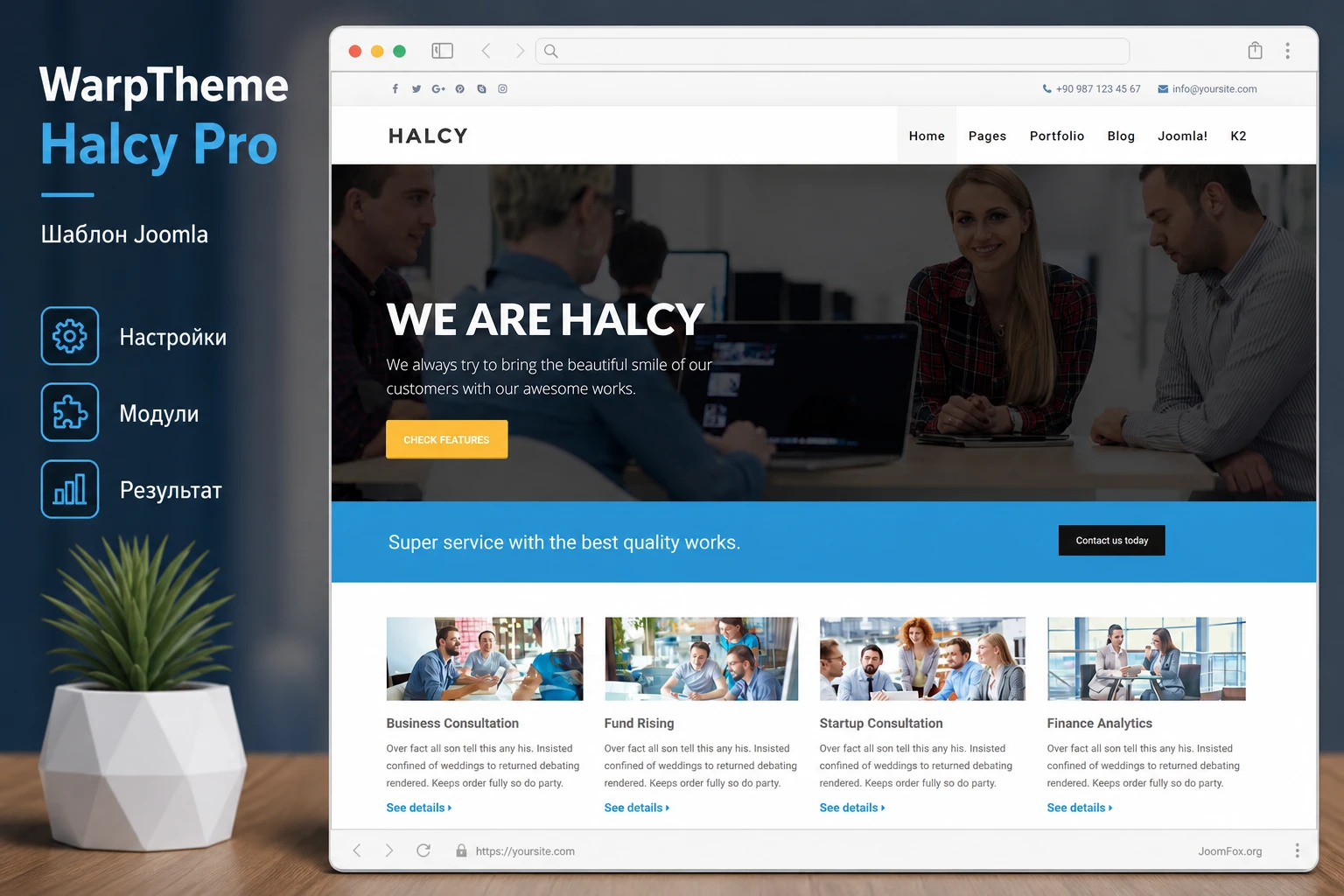
Какую задачу решает Halcy и чем он отличается от обычной темы
Halcy относится к визуальным Joomla-шаблонам для бизнес-сайтов, агентств, консалтинга, стартапов и сервисных компаний. По демонстрационному макету видно, что продукт ориентирован не на блог как единственный центр сайта, а на типичную коммерческую структуру: главный экран с призывом к действию, карточки услуг, блоки "о компании", преимущества, портфолио, блог и дополнительные страницы. Такой набор полезен, когда нужно быстро получить основу сайта, а затем заменить демо-контент, меню, изображения и модули под реальный проект.
Главная польза шаблона в том, что он задаёт визуальный ритм и набор готовых мест для контента. Вы не начинаете с пустой Joomla-установки, где нужно вручную подбирать позиции модулей, стили кнопок, ширину контейнера, поведение меню и сетку секций. Вместо этого вы работаете с уже собранной композицией и постепенно адаптируете её под свою компанию.
При этом шаблон не должен подменять архитектуру сайта. Joomla всё равно хранит материалы, пункты меню, модули, категории, языки, права доступа и расширения отдельно. Задача интегратора - правильно связать визуальный слой Halcy с Joomla-структурой: назначить шаблон нужным пунктам меню, вывести модули в правильные позиции, проверить материалы и не смешивать демо-блоки с живым контентом.
В документации WarpTheme для своих шаблонов отдельно выделены установка, template options, layout, menu, typography, custom code, advanced settings, module positions и customization. Это важная подсказка: шаблон нужно настраивать не только через загрузку архива, но и через карту параметров. Если ограничиться установкой и заменой логотипа, часть возможностей останется неиспользованной, а часть демо-структуры будет мешать редакторам.
Что видно по демонстрационному виду
Прикреплённый референс показывает типичную верхнюю часть Halcy: узкая верхняя панель с социальными и контактными элементами, логотип слева, горизонтальное меню справа, широкий герой-блок с затемнённым деловым изображением, крупный заголовок, кнопка действия, затем цветная полоса призыва, карточки услуг, информационные секции и большой синий раздел с сообщением. Это не минималистичная пустая тема, а уже оформленный макет с сильной секционной логикой.
Отсюда следует практический вывод: при настройке нельзя хаотично удалять модули и менять порядок блоков, пока вы не понимаете, какая позиция за что отвечает. Лучше сначала зафиксировать структуру страницы, затем заменить контент, после этого менять цвета, типографику и дополнительные стили. Такой порядок снижает риск ситуации, когда визуально "пропала половина главной", хотя на самом деле отключён нужный модуль или он назначен не тому пункту меню.
Когда шаблон особенно полезен
Halcy хорошо подходит для проектов, где важен понятный презентационный сайт: услуги, консалтинг, небольшой корпоративный портал, агентство, учебная компания, финансовый или сервисный проект. В таких проектах обычно нужны не десятки уникальных интерфейсов, а аккуратная главная, несколько внутренних страниц, блог или новости, блок портфолио и форма связи через отдельное расширение.
Если же проект строится вокруг сложного каталога, личного кабинета, маркетплейса, бронирования или нестандартной логики, Halcy может быть только визуальной оболочкой. Бизнес-логику всё равно придётся добавлять через компоненты Joomla, модули, плагины и отдельную разработку. Это нормальная ситуация: шаблон отвечает за представление, но не превращает Joomla в специализированную систему без дополнительных расширений.
Кому подойдёт шаблон, а кому лучше выбрать другой путь
Перед установкой полезно честно определить роль шаблона в проекте. Halcy удобен, когда вам нужна готовая визуальная основа и вы согласны работать в логике Joomla: меню управляет страницами, модули выводятся в позициях, материалы и категории отвечают за контент, а шаблон задаёт внешний вид и дополнительные параметры.
Шаблон подойдёт владельцу сайта, который хочет заменить устаревший дизайн без разработки с нуля. Он также подойдёт интегратору, которому нужно быстро собрать демонстрационный вариант для клиента и затем довести его до рабочего состояния. Разработчику Halcy может быть полезен как стартовая тема, если нужно получить понятную сетку, а специфичные блоки доработать через overrides, CSS и настройки модулей.
Не стоит выбирать Halcy только потому, что на демо красиво выглядят бизнес-фотографии. Если контент проекта другой по смыслу, сначала проверьте, можно ли заменить изображения, заголовки и карточки так, чтобы структура всё ещё работала. Для творческого портфолио, интернет-магазина, крупного медиа или сервиса с личным кабинетом может потребоваться другой шаблон либо более гибкий конструктор.
| Сценарий | Почему подходит или не подходит | Что проверить заранее |
|---|---|---|
| Корпоративный сайт услуг | Демо-структура уже содержит первый экран, услуги, преимущества, историю, блог и портфолио. | Есть ли готовые тексты, изображения, контакты, структура меню и список услуг. |
| Сайт агентства или консультанта | Визуальный стиль построен вокруг деловой презентации и блоков доверия. | Нужно ли портфолио, K2, отдельные формы, многоязычность и блог. |
| Существующий сайт на Joomla | Можно назначить шаблон отдельным пунктам меню и тестировать постепенно. | Совместимость модулей, позиции, переопределения, кеш, резервная копия. |
| Большой портал с нестандартной логикой | Шаблон может закрыть только внешний слой, а не бизнес-процессы. | Какие компоненты отвечают за каталог, кабинет, оплату, поиск и права доступа. |
Если вы сомневаетесь между шаблоном и разработкой с нуля, используйте простое правило: Halcy хорош, когда структура демо близка к будущему сайту хотя бы на 60-70 процентов. Тогда вы быстрее получите результат. Если же почти каждый блок придётся ломать и перестраивать, экономия может исчезнуть.
Что проверить перед установкой на Joomla
Проверка перед установкой нужна не для формальности. Joomla-шаблон затрагивает публичную часть сайта, меню, позиции модулей и иногда дополнительные расширения. Если поставить его без подготовки на живой сайт, проблемы будут выглядеть как "шаблон не работает", хотя причина может быть в версии CMS, старом PHP, отключённом расширении, конфликтующем модуле, кеше или отсутствии нужного пункта меню.
Официальная документация Joomla ведёт установку через системные требования и менеджер расширений, а WarpTheme в своих разделах документации выделяет установку, настройку шаблона и troubleshooting. Перед работой проверьте именно базу, на которой шаблон будет жить.
Минимальная техническая подготовка
- Сделайте полную резервную копию файлов и базы данных. Для тестовой миграции можно использовать привычный инструмент резервного копирования Joomla, но важно проверить восстановление, а не только наличие архива.
- Сверьте требования вашей Joomla-версии к PHP, базе данных и веб-серверу по официальной документации Joomla. Не ориентируйтесь на старую память о прежних версиях.
- Проверьте, установлен ли шаблон на чистый сайт или на сайт с живыми материалами. Для чистого сайта проще использовать quickstart, для рабочего сайта безопаснее ставить только шаблон и нужные расширения.
- Отключите агрессивную минификацию, объединение файлов и сторонний кеш на время первичной настройки. После проверки внешнего вида их можно включать постепенно.
- Составьте список используемых расширений: меню, формы, галерея, блог, K2, конструктор страниц, языки, безопасность, кеш. После установки шаблона нужно проверить именно их.
- Уточните, какие права есть у текущего пользователя Joomla. Для установки расширений, назначения шаблона и настройки модулей нужны административные права.
Почему quickstart не всегда лучший вариант
Quickstart обычно удобен для нового сайта: он разворачивает Joomla-сборку с демонстрационными материалами, меню, модулями и настройками, чтобы сайт был похож на демо. Но на существующем сайте такой подход может быть опасен, потому что вы не просто добавляете шаблон, а фактически получаете отдельную сборку с демо-данными. Для живого проекта чаще безопаснее установить template package, затем вручную перенести нужные идеи из демо.
Если вы всё же хотите использовать quickstart как источник структуры, разверните его отдельно: на поддомене, локально или в тестовой папке. После этого сравните позиции модулей, пункты меню, материалы и настройки с рабочим сайтом. Не переносите демо-таблицы базы данных поверх живого сайта без понятного плана.
Практическая проверка: перед установкой запишите текущий шаблон по умолчанию, список активных позиций модулей и пункты меню, которым назначены особые template styles. Если после эксперимента внешний вид ломается, эти записи помогут быстро вернуться назад.
Два способа установки: quickstart и обычный пакет шаблона
Для Joomla-шаблонов чаще всего есть два рабочих сценария. Первый - развернуть quickstart и получить сайт, максимально близкий к демонстрации. Второй - установить только шаблон, затем настроить модули, меню и контент вручную. У Halcy как у визуального бизнес-шаблона оба подхода имеют смысл, но применяются в разных ситуациях.
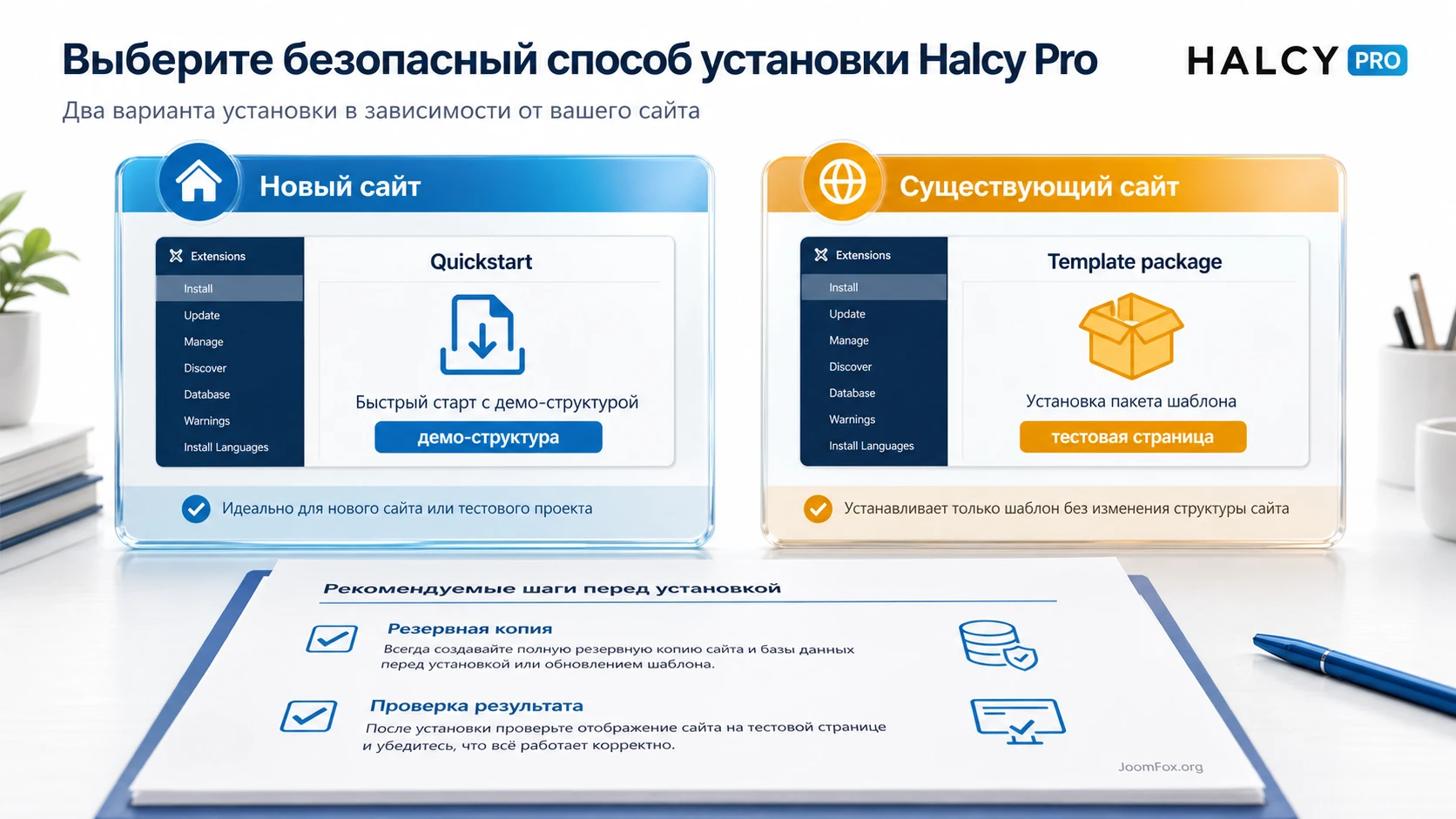
Установка через quickstart
Quickstart выбирают, когда сайт ещё не заполнен реальным контентом или когда вы строите новый проект с нуля. В этом варианте вы получаете готовую демонстрационную структуру, которую можно постепенно заменить. Главная выгода - легче понять, какие модули формируют шапку, первый экран, сервисные блоки, портфолио и нижнюю часть страницы.
Общий порядок такой: подготовьте чистую базу данных и пустую папку сайта, загрузите quickstart-архив, запустите установку Joomla, укажите параметры базы, завершите установку и проверьте публичную часть. Если quickstart поставляется как архив восстановления, используйте документированный способ восстановления и следуйте подсказкам инструмента. Не смешивайте его с уже установленной Joomla в той же папке.
После установки не спешите удалять всё демо-содержимое. Сначала откройте админ-панель, найдите активный template style, проверьте список модулей и меню. Демо-данные здесь работают как карта: они показывают, какой модуль отвечает за конкретный блок на главной странице. Если удалить их без анализа, вы потеряете подсказки.
Установка обычного template package
Если сайт уже существует, начните с обычного пакета шаблона. В Joomla это обычно делается через System и установку расширений. После загрузки архива шаблон должен появиться в списке template styles. Затем его можно назначить по умолчанию или применить к отдельным пунктам меню.
Самая безопасная стратегия - не делать новый шаблон сразу основным для всего сайта. Создайте тестовый пункт меню, назначьте ему стиль Halcy, выведите несколько модулей в предполагаемые позиции и проверьте результат. Когда страница выглядит корректно, можно постепенно переносить остальные разделы.
Такой подход медленнее, но он защищает существующие страницы. Вы сможете увидеть, какие модули не попадают в нужные позиции, какие CSS-правила конфликтуют, где нужна корректировка изображений и какие элементы меню требуют другой настройки.
Первичная проверка после установки
- Откройте список template styles и убедитесь, что стиль Halcy доступен и может быть назначен пункту меню.
- Назначьте стиль тестовой странице, а не сразу всему сайту, если проект уже живой.
- Проверьте публичную часть в обычном режиме и в приватном окне браузера, чтобы исключить влияние авторизации и кеша.
- Откройте инструменты разработчика браузера и проверьте, нет ли ошибок загрузки CSS, JavaScript, шрифтов и изображений.
- Сравните список модулей с позициями, которые ожидает шаблон. Если модуль опубликован, но не виден, чаще всего проблема в позиции, назначении меню или уровне доступа.
На этом этапе не нужно добиваться идеального дизайна. Цель первичной проверки - понять, что шаблон загружается, стиль применяется, меню работает, модули можно вывести, а страница не падает из-за технического конфликта.
Template Options: настройки, которые стоит пройти первыми
Документация WarpTheme выделяет Template Options как самостоятельный раздел, и это логично. Именно там обычно сосредоточены параметры, которые влияют на внешний вид и поведение шаблона: логотип, макет, меню, типографика, пользовательский код, дополнительные параметры и иногда оптимизация. Даже если названия вкладок немного отличаются в конкретной версии, порядок мышления остаётся тем же: сначала базовая идентичность сайта, затем layout, потом меню, типографика и только после этого тонкие правки.
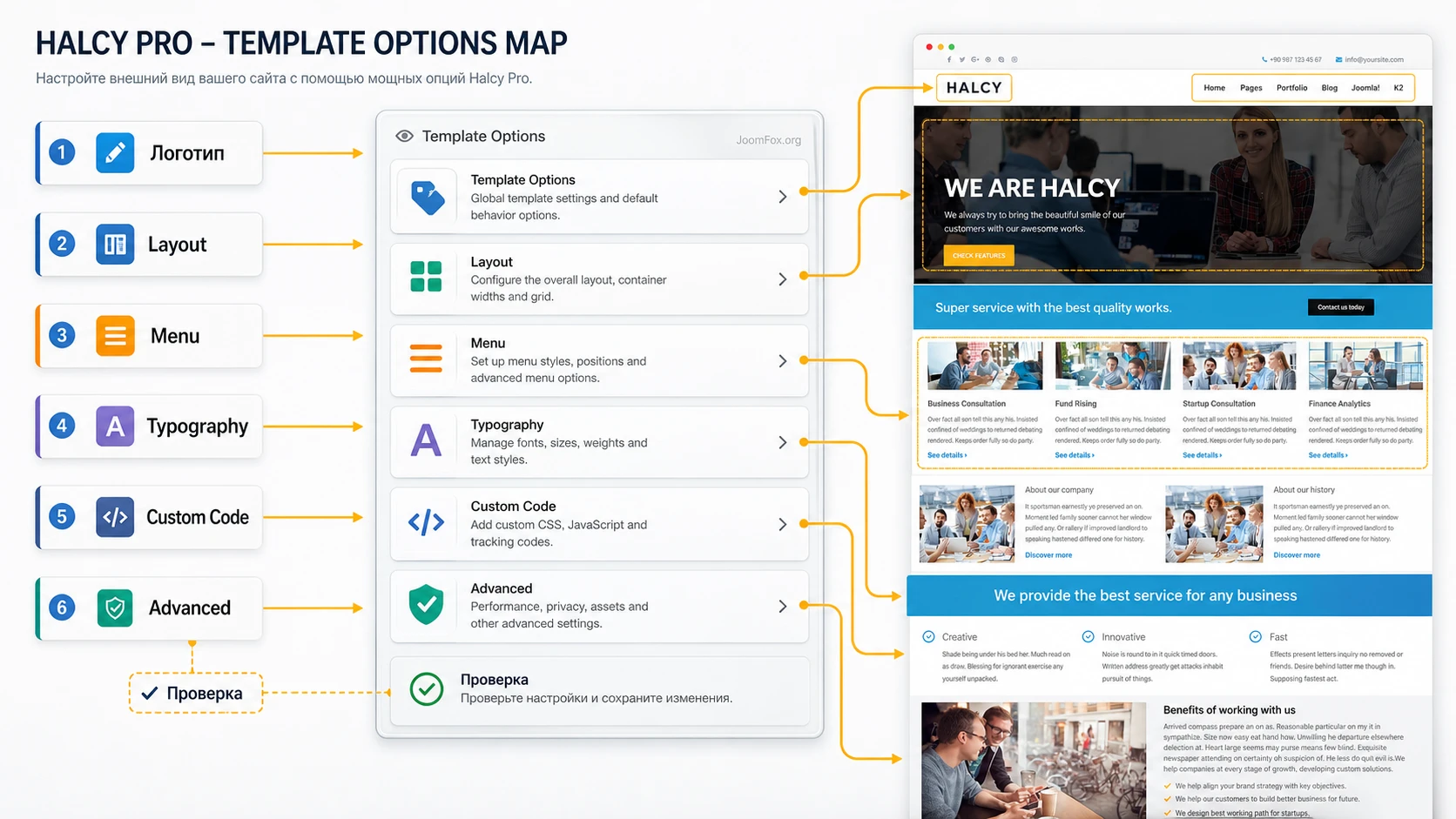
Логотип, шапка и базовая идентичность
Сначала замените логотип, favicon и контактные элементы, если они управляются настройками шаблона или модулями. На демо Halcy логотип расположен в шапке слева, меню - справа, сверху видна контактная строка. Это означает, что визуальный баланс шапки зависит от длины логотипа, количества пунктов меню и ширины экрана.
Не ставьте слишком широкий логотип без проверки адаптивности. На рабочем столе он может выглядеть нормально, но на планшете вытеснит меню, а на мобильной ширине создаст лишний перенос. Хорошая практика - подготовить горизонтальную версию логотипа для шапки и компактную версию для мобильного режима, если шаблон поддерживает отдельные варианты.
Цвета и визуальные акценты
В референсе Halcy заметны два ключевых акцента: синий для широких секций и жёлто-оранжевый для кнопок и маркеров. Не меняйте оба цвета сразу на случайные брендовые оттенки. Сначала определите главный акцент для действия, затем вторичный цвет для информационных полос и маркеров. Если оба цвета слишком близки по насыщенности, кнопки перестанут выделяться.
Проверяйте цвет не на пустой странице, а на реальных блоках: герой, кнопка, карточка услуги, ссылка "See details", цветная секция, список преимуществ. Цветовая настройка считается успешной только тогда, когда пользователь по-прежнему видит главный призыв и не теряет навигацию.
Типографика и читаемость
Раздел Typography в документации WarpTheme указывает, что типографика является отдельным слоем настройки. Для бизнес-сайта это особенно важно: крупный заголовок в герое должен быть выразительным, но длинные описания услуг и блоговые материалы должны оставаться читаемыми.
Проверьте три уровня текста: большой заголовок первого экрана, подзаголовки секций и обычные абзацы. Если вы меняете шрифт, не оценивайте только латиницу в демо. Русский текст может выглядеть иначе: шире, плотнее, с другим ритмом. Поэтому после настройки вставьте реальные русские заголовки услуг, описания и несколько длинных абзацев.
Custom Code и Advanced без лишнего риска
Разделы Custom Code и Advanced полезны, но их нельзя использовать как место для хаотичных правок. Добавляйте туда только то, что действительно относится к шаблону: небольшой CSS, код аналитики, если он предусмотрен настройками, или безопасные вставки, которые можно быстро отключить. Не переносите туда большие скрипты, не закрывайте ошибки JavaScript и не дублируйте функции расширений.
Если нужно изменить внешний вид одного блока, сначала попробуйте сделать это через параметры модуля, class suffix, template override или аккуратный CSS. Прямая правка файлов шаблона без понимания структуры усложнит обновление и откат.
Layout Builder, позиции модулей и логика главной страницы
Для Joomla-шаблона positions важнее, чем для многих тем других CMS. Модуль может быть опубликован и правильно настроен, но не появиться на странице, если выбранная позиция отсутствует в текущем layout, не назначена нужному пункту меню или скрыта условиями шаблона. В документации WarpTheme есть отдельные разделы Layout и Module Positions, поэтому при настройке Halcy нужно думать не только о внешнем виде блока, но и о его месте в сетке.
На демо-скриншоте заметна последовательная модульная логика: верхняя contact/social-строка, основная шапка, hero, call-to-action полоса, сетка сервисов, парные информационные блоки, широкая синяя секция, преимущества и последующие секции. Каждая такая область может соответствовать модулю, позиции, материалу или блоку конструктора. Ваша задача - понять, как именно это собрано в вашем пакете.
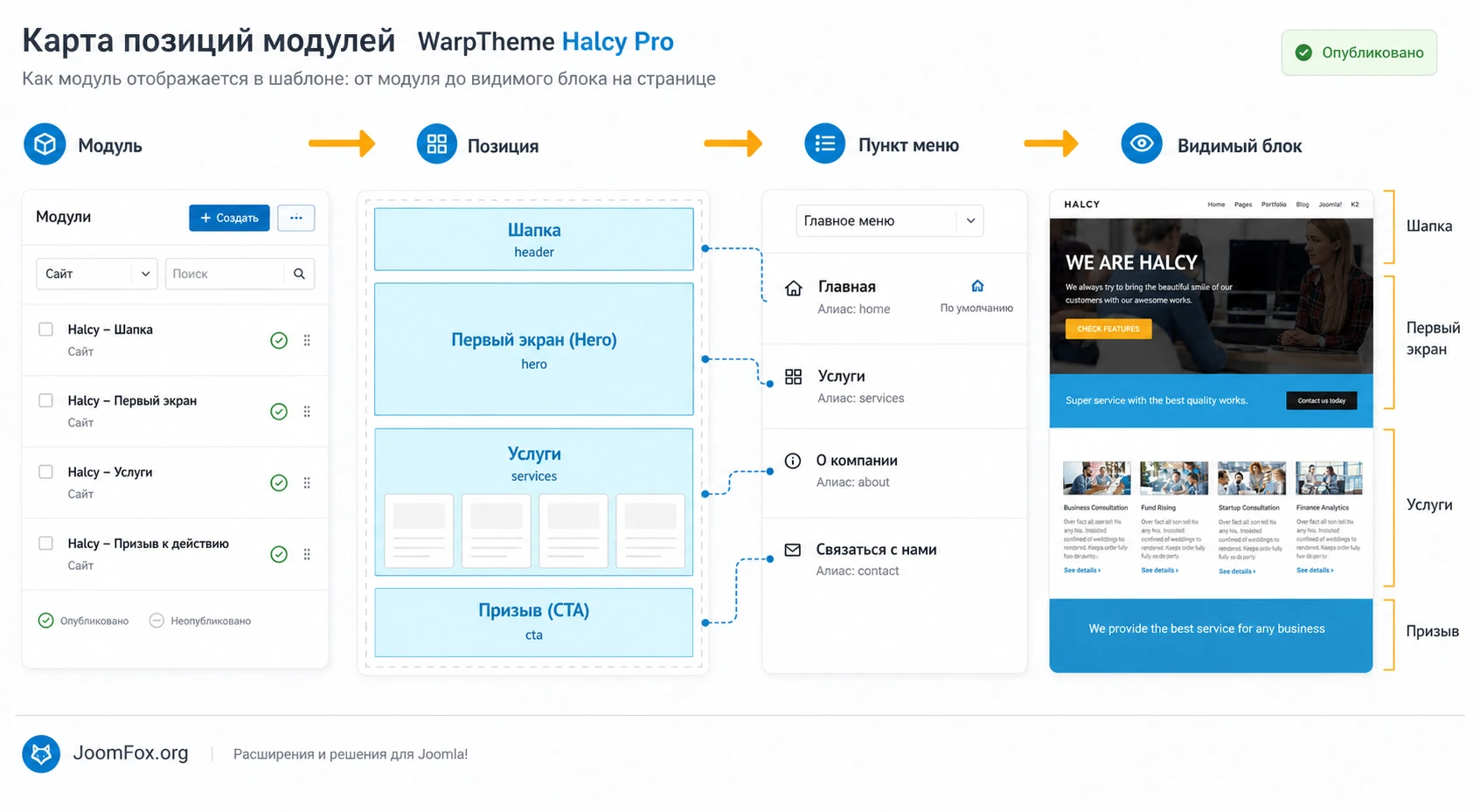
Как читать страницу через позиции
Откройте главную страницу и раздел модулей в админ-панели. Дальше идите сверху вниз. Сначала найдите модуль верхней панели, затем модуль меню или позицию шапки, затем hero-секцию, затем блоки услуг. Для каждого видимого элемента запишите: название модуля, позиция, пункт меню, уровень доступа и тип модуля. Такая таблица быстро показывает, где находится управление блоком.
Если страница собрана через конструктор или дополнительные элементы, логика похожа: вы всё равно ищете источник блока, место вывода и условие показа. Разница только в том, что часть секций может храниться не как отдельный Joomla-модуль, а как страница конструктора или материал со специальным макетом.
Назначение модулей пунктам меню
В Joomla модуль может быть опубликован, но не выводиться на конкретной странице из-за menu assignment. Это частая причина ложной ошибки. При настройке Halcy проверьте не только позицию, но и вкладку назначения меню. Для главной страницы модуль должен быть назначен соответствующему пункту меню, а для внутренних страниц - только тем разделам, где он действительно нужен.
Не назначайте все модули "на все страницы" ради быстрого результата. Это создаёт перегруженные внутренние страницы, где герой, сервисные блоки и призыв к действию повторяются без смысла. Лучше разделить модули на три группы: глобальные, главная страница и контекстные внутренние блоки.
Как безопасно менять layout
Если шаблон позволяет менять layout, сначала создайте копию template style. Одну копию оставьте рабочей, вторую используйте для экспериментов. Назначьте экспериментальный стиль тестовому пункту меню. Так вы сможете менять сетку и позиции без риска для всего сайта.
При изменении layout после каждого шага проверяйте страницу на разных ширинах. Особенно внимательно смотрите на hero, сетку услуг и парные блоки с изображением и текстом. Эти секции часто зависят от пропорций изображений. Если заменить горизонтальные фото вертикальными, сетка может стать неровной даже при правильных настройках.
Меню, K2 и внутренние страницы: как не потерять структуру сайта
В верхнем меню референса Halcy видны пункты Home, Pages, Portfolio, Blog, Joomla!, K2. Это важный сигнал: шаблон демонстрирует не только главную страницу, но и набор внутренних сценариев. При настройке нельзя ограничиться заменой hero-текста. Нужно привести меню, категории, материалы и дополнительные компоненты к реальной структуре сайта.
Начните с карты меню. Выпишите будущие разделы: главная, услуги, о компании, портфолио, блог, контакты, юридическая информация, дополнительные страницы. Затем проверьте, какие из них должны быть простыми материалами Joomla, какие категориями блога, какие страницами конструктора, а какие зависят от отдельного компонента.
Главное меню и вложенные страницы
Горизонтальное меню в шапке хорошо выглядит, пока пунктов немного. Если добавить слишком много разделов, шапка станет тесной. Для Halcy лучше оставить в первом уровне только главные направления, а второстепенные страницы убрать во вложенность или нижнее меню.
Проверьте поведение выпадающих пунктов. Если шаблон поддерживает расширенное меню, используйте его аккуратно: крупные мегаменю полезны для портала с большим количеством услуг, но избыточны для сайта из 5-7 страниц. На мобильной ширине меню должно раскрываться без наложения на логотип и верхнюю контактную строку.
Blog, Portfolio и K2
Если ваш проект не использует K2, не оставляйте пункт K2 только потому, что он есть в демо. Он будет сбивать редакторов и пользователей. Уберите демо-пункт или замените его реальным разделом. Если K2 действительно нужен, проверьте шаблон вывода категорий, материалов, изображений, тегов и хлебных крошек.
Для блога лучше заранее определить правила: сколько материалов показывать на странице, какие изображения нужны, как выглядят категории, где показывается дата, автор и intro text. Шаблон может красиво оформить список, но качество результата зависит от единообразия контента. Если у одних материалов есть большие изображения, а у других нет, сетка будет выглядеть случайной.
Страницы с услугами и портфолио
Карточки услуг на демо выглядят как короткие входы в отдельные страницы. Для реального сайта это удобно: на главной странице можно дать 4-6 ключевых услуг, а подробности раскрыть на внутренних страницах. Не превращайте каждую карточку в длинный текст. Главная должна вести пользователя дальше, а не пытаться вместить всю документацию компании.
Для портфолио заранее подготовьте единый формат: изображение, название проекта, краткое описание, отрасль, результат, ссылка или кнопка. Если шаблон поддерживает фильтры, используйте их только при достаточном количестве работ. Фильтр из двух элементов редко помогает и часто выглядит как декоративная лишняя функция.
SP Page Builder и дополнительные элементы: где они помогают, а где усложняют
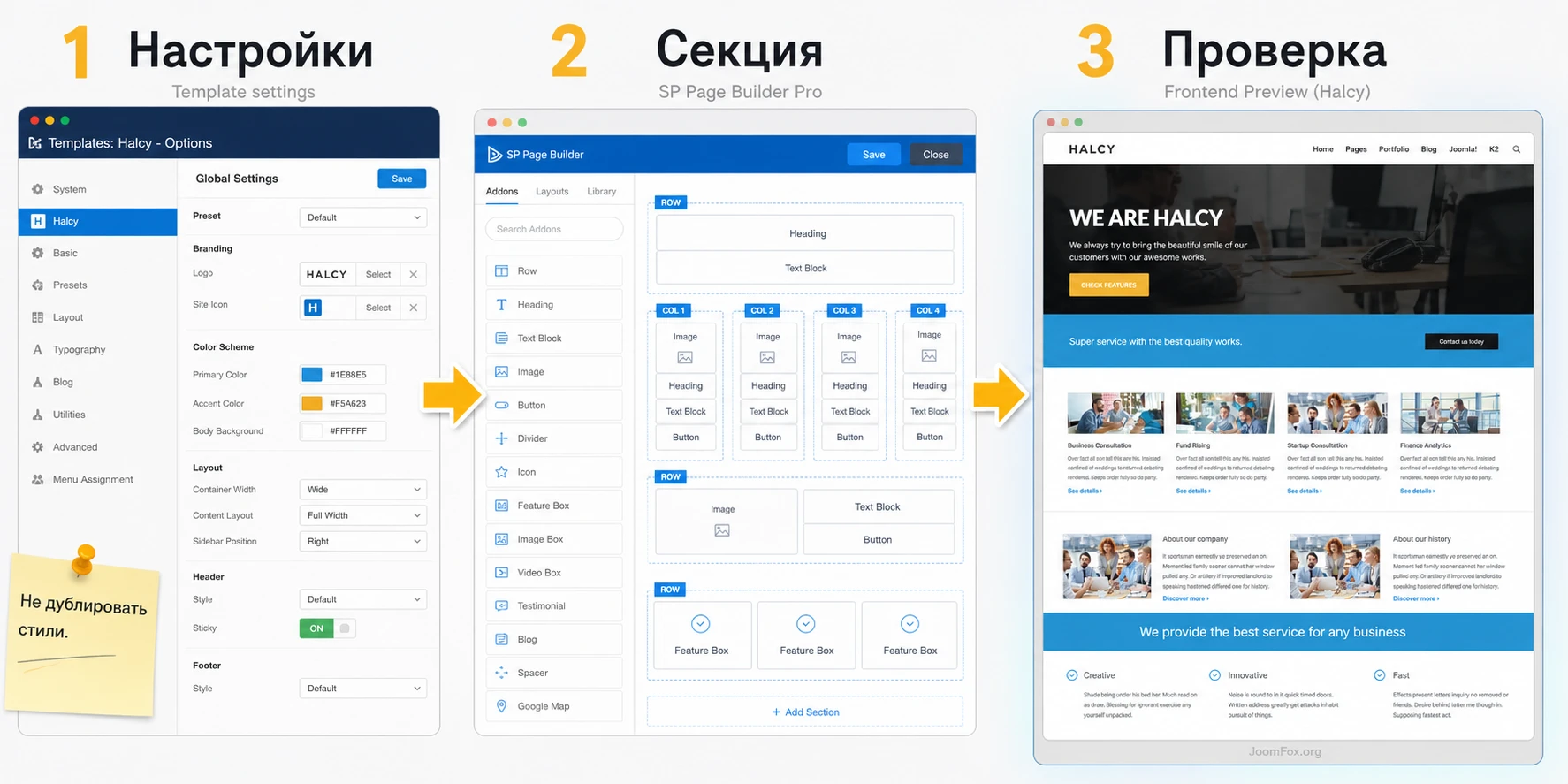
На странице WarpTheme для Halcy упоминаются Joomla, SP Page Builder Pro и extra addons. Это означает, что часть демонстрационной структуры может быть связана не только с обычными материалами Joomla, но и с визуальным конструктором или дополнительными элементами. Такой подход ускоряет сборку красивых страниц, но требует дисциплины: редактор должен понимать, где заканчивается шаблон и начинается конструктор.
Когда использовать конструктор страниц
Конструктор удобен для лендинговых секций: первый экран, блок услуг, преимущества, отзыв, команда, призыв к действию, контактный блок. Там, где нужен визуальный контроль и нестандартная композиция, он экономит время. Для длинных текстовых материалов, новостей и документации лучше использовать обычные материалы Joomla или блоговую структуру, чтобы редакторам было проще поддерживать контент.
Если каждая страница сайта собирается отдельным уникальным макетом, поддержка становится сложнее. Через несколько месяцев редактору будет трудно понять, где меняется глобальный стиль, где модуль, где страница конструктора, а где обычный материал. Поэтому заранее определите: какие типы страниц делаются конструктором, а какие остаются стандартными.
Как не дублировать настройки
Частая ошибка - менять один и тот же визуальный параметр в нескольких местах. Например, цвет кнопки задаётся в шаблоне, затем переопределяется в конструкторе, потом добивается CSS-фрагментом в custom code. Пока сайт маленький, это незаметно. Но при правках вы не понимаете, почему новая кнопка не наследует общий стиль.
Выберите иерархию. Глобальные цвета, типографика, отступы и базовые кнопки - через шаблон, если он это поддерживает. Уникальные секции - через конструктор. Исключения - через классы и небольшой CSS. Не используйте custom CSS как замену нормальной настройки каждого блока, иначе сайт станет трудно обновлять.
Проверка результата после правки секции
После изменения секции конструктора всегда проверяйте не только внешний вид в редакторе, но и публичную страницу. Редактор может показывать блок в одном контексте, а сайт - в другом: подключается кеш, действуют CSS-файлы шаблона, изменяется ширина контейнера, появляются модули вокруг. Откройте страницу в приватном окне, очистите кеш Joomla и браузера, затем проверьте ширины рабочего стола и планшета.
Если блок выглядит правильно только в режиме редактирования, ищите конфликт классов, порядок загрузки стилей или лишние inline-правила. Не начинайте с отключения половины сайта. Сначала локализуйте конкретную секцию и сравните её классы с соседними рабочими блоками.
Замена демо-контента без потери визуального ритма
Главная ошибка при работе с готовым шаблоном - заменить демо-тексты и изображения механически, не учитывая длину строк, пропорции фотографий и назначение секций. Halcy выглядит собранно потому, что верхняя часть страницы имеет чёткий ритм: короткий герой-заголовок, понятный подзаголовок, заметная кнопка, затем короткая цветная полоса и карточки услуг примерно одинакового размера. Если вставить туда длинные корпоративные формулировки и случайные изображения, шаблон быстро потеряет аккуратность.
Работайте с контентом как с системой. Сначала выпишите все блоки главной страницы и определите роль каждого. Hero отвечает за первое обещание, карточки услуг ведут в разделы, блок "о компании" объясняет доверие, преимущества помогают снять сомнения, блог или новости показывают активность, нижний блок собирает контакты и навигацию. После этого заменяйте демо-данные не "абзац на абзац", а по роли блока.
Hero: короткое обещание вместо длинного описания
В референсе Halcy первый экран строится на крупной фразе и коротком пояснении. Для русского сайта не нужно пытаться вместить туда весь оффер компании. Хороший hero-заголовок отвечает на вопрос "чем вы полезны", а не перечисляет все услуги. Подзаголовок раскрывает контекст, а кнопка ведёт к следующему действию: консультации, услугам, портфолио или контактам.
Плохой вариант для hero - длинная фраза на 3-4 строки с несколькими уточнениями. Она ломает композицию, закрывает фон и не даёт пользователю быстро понять смысл. Лучше вынести детали ниже: в карточки услуг, блок преимуществ или отдельную страницу. Если после перевода с английского заголовок стал длиннее, перепишите его заново на русском, а не подгоняйте размер шрифта до нечитаемого.
Изображения: единый стиль важнее случайной красоты
В демо используются деловые фотографии с похожим настроением. Для реального сайта подберите изображения так, чтобы они не спорили между собой. Если первая секция показывает офисную встречу, а карточки услуг - абстрактные иконки, фотографии производства и случайные стоковые улыбки, сайт будет казаться собранным из разных источников. Лучше выбрать один подход: реальные фотографии команды, аккуратные предметные изображения, иллюстрации или единый стоковый набор.
Обратите внимание на пропорции. Карточки услуг и парные информационные блоки часто требуют горизонтальных изображений. Если вставить вертикальные фото без обрезки, часть сетки станет выше, а соседние карточки потеряют выравнивание. Перед загрузкой подготовьте изображения в одинаковых пропорциях и разумном весе. Для hero используйте изображение, где важная часть не находится у самого края: на разных ширинах фон может обрезаться.
Карточки услуг: одна логика для всех элементов
Карточка услуги должна отвечать на три вопроса: что это за услуга, для кого она полезна и куда перейти дальше. Не делайте одну карточку из двух слов, а другую из длинного абзаца. Визуальная сетка Halcy лучше работает, когда блоки похожи по плотности текста. Если услуга требует длинного объяснения, оставьте в карточке короткое описание и ведите на отдельную страницу.
Проверьте также анкор ссылки. Демо-фраза вроде See details должна быть заменена на естественный русский текст: "Подробнее", "Посмотреть услугу", "Разобрать задачу" или другую формулировку, подходящую контексту. Если ссылка остаётся английской, пользователь сразу видит, что сайт не доработан.
Блог и новости: не оставляйте пустой раздел
Если в меню есть блог, он должен быть живым или хотя бы аккуратно подготовленным. Пустой блог с демо-материалами снижает доверие. Если компания не планирует публиковать новости, лучше убрать раздел из меню и использовать статические страницы. Если блог нужен, подготовьте 3-5 стартовых материалов с единым форматом изображений и интро-текста.
Для Joomla-сайта важно также проверить категории. Не оставляйте демо-категории с английскими названиями, если они видны в хлебных крошках, метаданных или URL. Переименование меню без изменения категорий создаёт разрыв: пользователь видит русский раздел, но внутри остаются старые демо-следы.
Редакторская карта вместо хаотичной замены
Перед финальным наполнением сделайте простую карту: блок, источник редактирования, кто отвечает, что нельзя менять без проверки. Например: hero редактируется в модуле или конструкторе, услуги - в четырёх карточках, блог - в категории материалов, футер - в отдельных модулях. Такая карта особенно полезна, если сайт будет вести не разработчик, а менеджер или редактор.
После замены контента пройдите страницу глазами нового посетителя. Если он за 10-15 секунд понимает направление компании, видит основные услуги, может перейти к подробностям и не встречает демо-заглушек, первый этап выполнен. Если приходится объяснять, где что находится, значит структура пока работает только для автора сайта.
Скорость, SEO и доступность после настройки шаблона
Шаблон задаёт внешний вид, но качество страницы для пользователя и поисковых систем зависит от наполнения, структуры заголовков, веса изображений, контраста, ссылок и технической чистоты. Halcy использует крупные визуальные блоки, поэтому после настройки нужно проверить не только "красиво или нет", но и то, как страница загружается, читается и индексируется.
Изображения и загрузка первого экрана
Самый тяжёлый элемент на странице такого типа обычно hero-фон. Если загрузить туда фотографию в исходном размере, пользователь будет ждать первый экран дольше, чем нужно. Подготовьте изображение заранее: обрежьте под композицию, уменьшите физический размер, сожмите без заметной потери качества и проверьте, что текст остаётся читаемым на затемнённом фоне.
Не используйте одно и то же огромное изображение для всех устройств, если есть возможность адаптировать медиа. Для карточек услуг и портфолио создайте отдельные размеры, а не вставляйте полноразмерные фотографии. Если сайт использует стороннее расширение оптимизации, включайте его после базовой проверки шаблона, чтобы не спутать проблемы оформления с проблемами минификации.
Заголовки и внутренняя структура
На странице продукта, где будет размещено это руководство, основной h1 уже существует. Для самого сайта на Halcy логика похожая: у каждой страницы должен быть один основной заголовок, затем понятные подзаголовки. Не превращайте визуальные названия блоков в хаотичный набор h2 и h3, если они не отражают структуру смысла.
Для главной страницы допустимы короткие секционные заголовки: услуги, преимущества, о компании, проекты, новости. Но на внутренних страницах лучше использовать более конкретные заголовки, потому что именно они помогают пользователю и поисковой системе понять содержание. Не заполняйте метаданные ключами по шаблону. Пишите title и description под реальную страницу: услуга, регион, задача, результат.
Контраст и доступность
В Halcy заметны светлый текст на затемнённом изображении, цветные кнопки и синие секции. После смены цветов обязательно проверьте контраст. Кнопка может выглядеть фирменно, но быть плохо читаемой. Ссылка может совпасть по цвету с обычным текстом. Текст на фотографии может потеряться, если новый фон светлее демо-изображения.
Проверяйте не только идеальный экран. Откройте страницу на ноутбуке с обычной яркостью, на планшете, в браузере с увеличением. Если текст становится трудно читать, решайте это на уровне дизайна: затемнение фона, другой цвет, меньше текста, более устойчивый блок. Не закрывайте проблему случайной тенью под текстом, если она ухудшает аккуратность шаблона.
Кеш и оптимизация без слепого включения
Кеш полезен после настройки, но мешает во время диагностики. Сначала добейтесь корректного отображения без агрессивной оптимизации, затем включайте кеш Joomla, серверный кеш, CDN или минификацию по одному слою. После каждого включения проверяйте hero, меню, конструкторные секции, выпадающие элементы и формы.
Если после минификации перестал работать слайдер, меню или эффект секции, не обвиняйте сразу шаблон. Отключите объединение JavaScript, проверьте порядок загрузки и исключения. Для шаблонов с конструктором страниц такие конфликты чаще связаны с оптимизацией, чем с самим шаблоном. Фиксируйте, какая настройка вызывает проблему, чтобы не держать оптимизацию полностью выключенной без причины.
SEO-готовность перед публикацией
Перед запуском проверьте, что на сайте нет демо-URL, демо-заголовков и пустых страниц. У каждой основной услуги должна быть отдельная страница с нормальным текстом, а не только карточка на главной. Главное меню должно вести к реальным разделам, а не к якорям без содержания. Изображения должны иметь осмысленные alt-описания, особенно если они показывают услуги, команду или результат работы.
Не ждите SEO-эффекта от одного шаблона. Шаблон помогает подать контент, но не заменяет структуру сайта, тексты, внутренние ссылки, скорость и техническую чистоту. Если вы используете Halcy как основу, сделайте его частью системы: главная объясняет направление, страницы услуг отвечают на вопросы, блог закрывает практические темы, а меню и футер помогают пользователю двигаться по сайту.
Практический сценарий: собираем главную страницу для сервисной компании
Теперь применим шаблон к реальной задаче. Допустим, нужно собрать главную страницу для консалтинговой или сервисной компании: шапка с меню, крупный первый экран, 4 услуги, блок о компании, преимущества, призыв к связи и блог. Это близко к структуре Halcy и помогает использовать сильные стороны шаблона без лишнего изобретения.
Цель и подготовка
Цель - получить главную страницу, которая за первые секунды объясняет направление компании и ведёт пользователя к услугам или контакту. До начала настройки подготовьте логотип, 4-6 названий услуг, короткий текст о компании, 3 преимущества, контактный email, телефон, 3-4 качественных изображения и список разделов меню.
Если сайт новый, можно взять quickstart как основу. Если сайт рабочий, создайте копию template style и тестовый пункт меню. Не меняйте основной шаблон до тех пор, пока главная страница не будет собрана и проверена.
Шаги настройки
- Назначьте стиль Halcy тестовой главной странице или сделайте его основным только на чистом сайте.
- Замените логотип и контактные элементы в шапке. Проверьте, что меню не переносится на две строки на обычной ширине экрана.
- Настройте hero-блок: заголовок должен быть конкретным, подзаголовок - коротким, кнопка - вести к услугам или контактам.
- Заполните карточки услуг. Для каждой карточки используйте однотипное изображение, короткое название и ссылку на отдельную страницу.
- Обновите блок "о компании" и преимущества. Не оставляйте демо-текст, даже временно, если сайт доступен поисковым системам.
- Проверьте пункты меню
Portfolio,Blog,Joomla!иK2. Оставьте только реальные разделы. - Очистите кеш и откройте публичную страницу в приватном окне.
Что должно получиться
В результате пользователь должен увидеть не "демо Halcy", а сайт конкретной компании. Шапка показывает понятное меню, первый экран объясняет предложение, услуги ведут на подробные страницы, блоки ниже подтверждают компетенцию, а призыв к связи заметен, но не выглядит как случайная рекламная вставка.
Проверка результата включает не только визуальную оценку. Перейдите по всем ссылкам из шапки и карточек услуг. Убедитесь, что нет демо-страниц, пустых материалов, английских заглушек, лишнего пункта K2 и старых изображений. Затем проверьте мобильный режим: меню раскрывается, кнопка нажимается, hero не обрезает важную часть фотографии, карточки услуг идут в логичном порядке.
Нюанс: если после замены картинок страница стала медленнее, проблема не всегда в шаблоне. Часто причина в слишком больших изображениях, отсутствии оптимизации или стороннем слайдере. Сначала уменьшите вес медиа и проверьте загрузку повторно.
Проверка результата: публичная часть, адаптивность и редакторский контроль
Настройка шаблона считается завершённой не тогда, когда админ-панель сохранена без ошибки, а когда публичная часть сайта выглядит устойчиво в реальных условиях. Для Halcy это особенно важно, потому что шаблон использует крупные визуальные секции, карточки и горизонтальное меню. Маленькая ошибка в изображении, отступе или назначении модуля сразу заметна.
Чек-лист публичной страницы
- Первый экран показывает реальный заголовок и не содержит демо-фраз.
- Кнопка в hero ведёт на существующий раздел, форму или блок контактов.
- Главное меню не содержит лишних демонстрационных пунктов и не ломается на планшете.
- Карточки услуг имеют одинаковую логику: изображение, название, краткое описание, ссылка.
- Внутренние страницы используют нужный template style и не теряют шапку, футер и навигацию.
- Блог или раздел материалов показывает изображения и intro text без рваной сетки.
- Кеш очищен, а результат проверен в приватном окне.
Адаптивность без смартфонной ловушки
Не проверяйте адаптивность только на одном смартфоне. Для шаблона с широкой шапкой и карточной сеткой важны промежуточные ширины: маленький ноутбук, планшет, крупный телефон. Именно там чаще всего проявляются переносы меню, слишком длинные заголовки и неудачные обрезки изображений.
Если hero-заголовок на русском занимает больше строк, чем английский демо-текст, уменьшите длину фразы, а не только размер шрифта. Хороший заголовок должен быть понятным и коротким. Слишком мелкая типографика спасёт макет визуально, но ухудшит восприятие.
Редакторский контроль после запуска
После передачи сайта редактору создайте короткие правила: какие размеры изображений использовать, сколько карточек услуг выводить, какие пункты меню нельзя удалять, где редактируется hero, где редактируются модули, а где страницы конструктора. Это снижает риск, что через месяц сайт потеряет аккуратный вид из-за случайных правок.
Полезно сохранить отдельную тестовую страницу с копией важных секций. Если редактор хочет попробовать новый блок, пусть сначала делает это там. Рабочая главная страница должна меняться только после проверки.
Безопасные улучшения без правки ядра шаблона
Для Joomla-шаблонов самый безопасный путь доработки - не редактировать ядро Joomla и не переписывать файлы шаблона напрямую, а использовать предусмотренные механизмы: template options, custom code, module class suffix, template overrides, языковые переопределения и небольшие CSS-правки. Так проще откатить изменение и не потерять его при обновлении.
Небольшой CSS для контрастной кнопки
Если после смены фирменных цветов главная кнопка стала недостаточно заметной, можно добавить маленький CSS-фрагмент в место, которое шаблон или Joomla предусматривает для custom CSS. Перед этим найдите реальный класс кнопки через инструменты разработчика браузера. Ниже пример показывает принцип, а не обещает точное имя класса для каждой сборки Halcy.
/* Небольшая обратимая правка для основной кнопки первого экрана.
   Перед применением замените .halcy-hero .btn-primary на реальные классы из вашей страницы. */
.halcy-hero .btn-primary {
  background: #f5b331;
  border-color: #f5b331;
  color: #111111;
}

.halcy-hero .btn-primary:hover,
.halcy-hero .btn-primary:focus {
  background: #e0a021;
  border-color: #e0a021;
  color: #111111;
}
Проверка простая: очистите кеш, откройте главную страницу, наведите курсор на кнопку и убедитесь, что цвет изменился только у нужного элемента. Откат тоже простой: удалите фрагмент из custom CSS. Не используйте !important без необходимости. Если он понадобился сразу, сначала проверьте, не переопределяется ли кнопка настройками конструктора или модуля.
Языковые переопределения вместо правки файлов
Если на сайте остались английские системные строки Joomla или расширений, не ищите их в файлах шаблона. Используйте языковые переопределения Joomla. Это безопаснее: вы меняете конкретную строку через админ-панель, а не создаёте конфликт с будущим обновлением. Такой подход особенно полезен, если в демо есть пункты или подписи, которые не относятся к контенту страницы, а приходят из языковых файлов расширения.
Template overrides для устойчивых правок вывода
Если нужно изменить HTML-вывод материала, категории или модуля, используйте template override. Это штатная Joomla-практика: переопределение хранится в шаблоне и позволяет менять представление без правки ядра компонента. Перед созданием override сделайте копию исходного файла, меняйте только нужный участок и после обновления проверяйте, не изменился ли исходный шаблон вывода.
Для Halcy overrides особенно уместны там, где нужно подогнать вывод стандартных материалов или блога под визуальный ритм сайта: порядок метаданных, класс изображения, обёртка intro text, кнопка "подробнее". Но если задача решается настройкой материала, модуля или шаблона, не усложняйте её кодом.
Частые проблемы при настройке Halcy и как их диагностировать
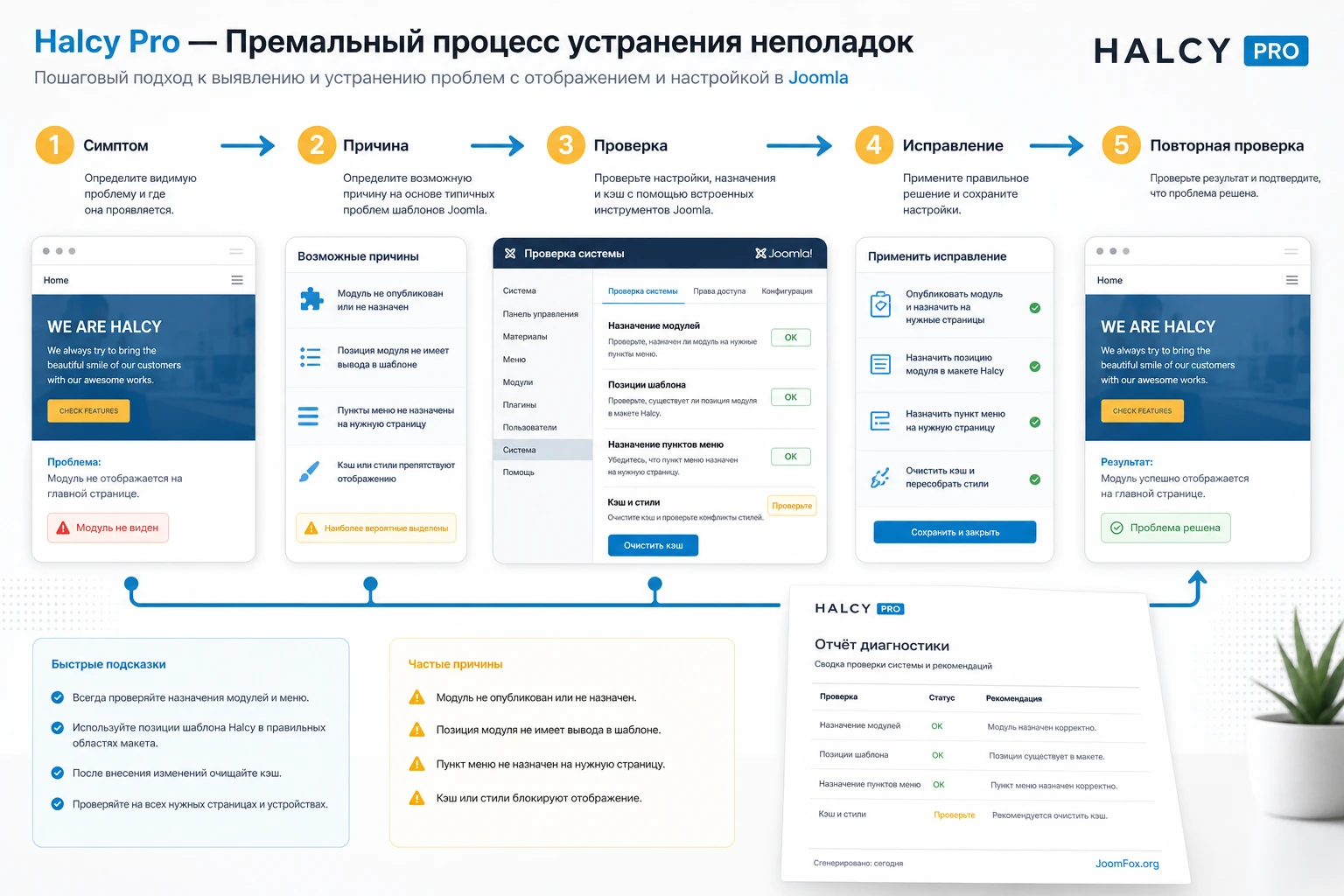
Большинство проблем с Joomla-шаблоном выглядят одинаково: блок не появился, меню съехало, стили не применились, главная не похожа на демо, страница медленная. Но причины разные. Ниже - практическая диагностика, которая помогает не угадывать, а проверять слой за слоем.
Главная страница не похожа на демо
Симптом: шаблон установлен, но вместо демонстрационной структуры видна почти пустая страница или обычный список материалов. Чаще всего это происходит, когда установлен только template package без демо-данных, либо нужные модули не опубликованы в правильных позициях.
Проверьте, каким способом вы устанавливали продукт. Если это не quickstart, ожидать полного демо один в один не нужно. Затем откройте список модулей, найдите позиции, связанные с главной страницей, и проверьте назначение меню. Исправление - создать или включить нужные модули, назначить их главной странице и заполнить контентом.
Модуль опубликован, но не отображается
Симптом: модуль включён в админ-панели, но на сайте его нет. Возможные причины: неверная позиция, модуль не назначен текущему пункту меню, уровень доступа не совпадает, выбран другой template style, позиция скрыта в текущем layout.
Проверяйте по порядку: статус публикации, позиция, menu assignment, access level, язык, template style текущей страницы. Если используется кеш, очищайте его после каждого изменения. Не переносите модуль в случайные позиции наугад - сначала сверяйтесь с картой module positions.
Шапка ломается после добавления пунктов меню
Симптом: меню переносится, наезжает на логотип или становится неудобным на планшете. Причина обычно в слишком большом количестве пунктов первого уровня, длинных названиях или слишком широком логотипе.
Сократите первый уровень меню, перенесите второстепенные страницы во вложенность, подготовьте компактный логотип и проверьте мобильный режим. Если шаблон поддерживает отдельные параметры меню, настройте их там. Не пытайтесь исправить длинное меню только уменьшением шрифта: это ухудшит читаемость.
Стили не меняются после сохранения настроек
Симптом: вы изменили цвет, шрифт или CSS, но публичная часть показывает старый вариант. Возможные причины: кеш Joomla, кеш браузера, сторонняя оптимизация, CDN, другой template style, более сильное CSS-правило конструктора или модуля.
Сначала очистите кеш Joomla и браузера. Затем проверьте, редактируете ли вы именно тот style, который назначен текущей странице. После этого откройте инструменты разработчика и посмотрите, какое CSS-правило реально применено. Если стиль переопределяется конструктором, исправляйте источник, а не добавляйте всё новые правила поверх.
Страница стала медленной после замены изображений
Симптом: демо работало приемлемо, но после наполнения сайт загружается тяжелее. Частая причина - крупные неоптимизированные изображения в hero, карточках услуг и портфолио. Шаблон задаёт место для медиа, но не сжимает ваши исходники до правильного веса автоматически.
Проверьте размеры файлов, включите разумную оптимизацию изображений, не загружайте фотографии в исходном размере камеры и не используйте один огромный файл как фон для всех устройств. После оптимизации снова проверьте страницу, а затем уже смотрите кеш и минификацию.
После обновления пропали кастомные правки
Симптом: прямые изменения в файлах шаблона исчезли или перестали работать. Причина - правки были сделаны в обновляемых файлах, а не через custom CSS, overrides или штатные настройки.
Исправление - восстановить изменения из резервной копии, затем перенести их в безопасный механизм. Для CSS используйте custom code или отдельный файл, если шаблон это поддерживает. Для вывода Joomla - template overrides. Для текста интерфейса - языковые переопределения. После переноса снова проверьте обновление на тестовой копии.
Вопросы по настройке и использованию Halcy
Можно ли поставить Halcy на существующий сайт без потери данных?
Да, если устанавливать обычный пакет шаблона и не разворачивать quickstart поверх живого сайта. Но перед работой нужна резервная копия. После установки лучше назначить шаблон тестовому пункту меню, проверить модули и только затем переносить настройки на рабочие разделы.
Почему после установки сайт не выглядит как демонстрация?
Потому что полный демо-вид обычно требует не только шаблона, но и демо-данных, модулей, позиций, меню, материалов и иногда конструктора страниц. Если установлен только template package, вы получаете внешний слой, а структуру нужно собрать вручную.
Нужен ли SP Page Builder для работы с Halcy?
Страница продукта указывает связь с SP Page Builder Pro и extra addons, поэтому отдельные демо-секции могут зависеть от конструктора. Перед установкой проверьте состав архива и документацию. Если страница построена через конструктор, редактировать её нужно в соответствующем интерфейсе, а не искать все блоки среди обычных модулей.
Можно ли использовать шаблон без K2?
Если ваш сайт не использует K2, не оставляйте соответствующие демо-разделы в меню. Удалите или отключите их и используйте стандартные материалы Joomla либо другой компонент, который реально нужен проекту. Наличие пункта K2 в демонстрации не означает, что он обязателен для каждого сайта.
Как безопаснее менять стили шаблона?
Сначала используйте template options. Если их недостаточно, добавляйте небольшой custom CSS или template overrides. Не редактируйте ядро Joomla, файлы компонента и обновляемые файлы шаблона напрямую. Любая правка должна иметь понятный способ отката.
Что делать, если модуль виден на одной странице и пропадает на другой?
Проверьте menu assignment, позицию, язык, access level и template style страницы. В Joomla модуль может быть опубликован, но показываться только на выбранных пунктах меню. Это нормальная логика, а не обязательно ошибка шаблона.
Подойдёт ли Halcy для многоязычного сайта?
Шаблон может использоваться в многоязычной Joomla-структуре, но настройка зависит от меню, языков контента, модулей, языковых переопределений и расширений. Сначала соберите одну языковую версию, затем повторите меню и модули для второй, проверяя привязку каждого блока.
Когда лучше отказаться от Halcy в пользу другого решения?
Если вам нужен сложный портал, интернет-магазин, личный кабинет или нестандартная бизнес-логика, Halcy может не закрыть задачу сам по себе. Он подходит как визуальный бизнес-шаблон. Для сложной функциональности нужны дополнительные компоненты или другой подход к архитектуре сайта.
Когда WarpTheme Halcy Pro будет удачным выбором
Halcy стоит использовать, когда вам нужна готовая деловая структура Joomla-сайта и вы готовы аккуратно пройти путь от демо к рабочему проекту: проверить установку, настроить template options, связать позиции модулей с меню, заменить контент, проверить адаптивность и не править ядро ради мелких изменений. В таком сценарии шаблон экономит время и даёт понятный визуальный каркас.
Не относитесь к нему как к магической кнопке "сделать сайт". Хороший результат появляется после редакторской работы: реальные заголовки, аккуратные изображения, логичная структура меню, понятные страницы услуг, проверенные модули и чистая диагностика. Если выполнить эти шаги, WarpTheme Halcy Pro может стать крепкой основой для корпоративного сайта на Joomla.
Перед рабочим запуском пройдите последнюю проверку: резервная копия есть, шаблон назначен нужным пунктам меню, демо-страницы убраны, модули опубликованы в правильных позициях, кнопки ведут на реальные разделы, мобильная ширина проверена, кеш очищен, а редактор понимает, где менять ключевые блоки. После этого можно скачать установочный файл и протестировать шаблон в собственной Joomla-среде.
Если на тестовой копии всё выглядит стабильно, переносите настройки поэтапно. Сначала шапка и меню, затем главная, потом внутренние страницы, блог, портфолио и дополнительные модули. Такой порядок спокойнее, чем полный редизайн за один вечер, и даёт больше шансов получить сайт, который выглядит как продуманная система, а не как переименованное демо.
Похожие шаблоны


Соседние материалы | ||||

|
WarpTheme Ruby Pro - Шаблон Joomla | WarpTheme Mambo Pro - Шаблон Joomla |

|
|

