


WarpTheme Mambo Pro - Шаблон Joomla
WarpTheme Mambo Pro - это чрезвычайно универсальный и профессионально разработанный шаблон Joomla, который отвечает потребностям бизнеса. Этот шаблон предлагает широкий спектр функций и опций настройки, чтобы создать визуально привлекательные и функциональные веб-сайты.

Описание шаблона
Чистый и современный дизайн шаблона обеспечивает удобный пользовательский опыт как для посетителей сайта, так и для администраторов. Благодаря адаптивной компоновке, шаблон безупречно адаптируется под различные размеры экрана, позволяя вашему сайту выглядеть прекрасно на всех устройствах, включая настольные компьютеры, планшеты и смартфоны.
Этот шаблон предоставляет множество заранее созданных макетов страниц и модулей, позволяя вам легко настраивать ваш веб-сайт без необходимости в знании программирования. Благодаря функциональности перетаскивания и создания, вы можете легко располагать элементы контента, такие как текст, изображения и видео, чтобы создать уникальные и убедительные страницы.
Продвинутая панель администратора этого шаблона позволяет вам полностью контролировать внешний вид и функциональность вашего веб-сайта на Joomla. Вы можете настроить цвета, типографику и варианты компоновки, чтобы соответствовать вашей фирменной идентичности и создать целостное онлайн-присутствие. Кроме того, интеграция шаблона с популярными расширениями Joomla расширяет его функциональность, предлагая решения для электронной коммерции, социальных медиа и многого другого.
WarpTheme Mambo Pro приоритетно ориентирован на производительность, обеспечивая быструю загрузку и плавный просмотр вашего сайта для посетителей. Шаблон оптимизирован для поисковых систем, позволяя достичь лучшей видимости и высоких позиций в результатах поиска. Кроме того, он совместим с основными веб-браузерами, обеспечивая доступность вашего сайта для широкой аудитории.
Внимание к деталям этого шаблона распространяется на поддержку нескольких языков, что позволяет вам привлечь глобальную аудиторию. Он также включает в себя современные веб-стандарты и практики, что гарантирует, что ваш сайт останется актуальным и готовым к будущему.
В заключение, этот шаблон Joomla, также известный как WarpTheme Mambo Pro, является мощным и универсальным решением для бизнеса, который хочет создать потрясающие и функциональные веб-сайты. Благодаря обширным опциям настройки, адаптивному дизайну и простому интерфейсу, этот шаблон предлагает беспроблемный и приятный опыт разработки веб-сайта. Независимо от того, являетесь ли вы начинающим или опытным пользователем Joomla, этот шаблон предоставляет вам инструменты, необходимые для создания успешного онлайн-присутствия.
Особенности шаблона:
- Актуальный и безопасный код, последних версий PHP и MySQL.
- Поддержка сжатия скриптов JavaScript и CSS для ускорения работы сайта.
- Соответствие стандартам W3C XHTML 1.0 Transitional и W3C CSS Valid.
- Каркас шаблона содержит 30+ позиций для расположения модулей и 4 цветовых суффикса.
- Тема охватывает подборку из 4 расцветок схемы web-сайта.
- Возможность изменения фонового изображения под основной цвет темы, в параметрах шаблона.
- Расширенная типографика для пользовательского оформления контента.
- Имеет поддержку Google шрифтов и RTL/LTR языков.
- Несколько типов меню: Mega Menu, Split Menu и Drop Line Menu с плавными эффектами анимации.
- Включает поддержку CCK компонента управления контентом K2, а так же других популярных расширений.
- Поддержка Retina дисплеев и широкоформатных мониторов с высоким разрешением!
- Демо пакет QuickStart с поддержкой версии CMS Joomla! 6.x.
Спецификации:
| Дата выхода: | 14-02-2017 | |
| Дата обновления: | 03-01-2026 | |
| Тип шаблона: | Премиум | |
| Лицензия: | GPL | |
| Тематика: | Блог Бизнес | |
| Совместимость: | J3.x J4.x J5.x J6.x | |
| QuickStart: | Joomla! 6.x | |
| Цветовые схемы шаблона: |
||
| Разработчик: | WarpTheme | |
| Рейтинг: | ||
Скачивание по подписке!
Вам необходимо авторизоваться на сайте и приобрести клубную подписку!
Поделись с друзьями!
Общие характеристики:
Framework
Фреймворк обеспечивает легкий доступ к сотням мощных функций и механизмов для более гибкой настройки и создания удивительных сайтов на основе Joomla.
Отзывчивый дизайн
Полностью гибкий макет шаблона, идеально адаптируется к ширине браузера пользователя. И отлично отображается на ПК, IPad, iPhone и других мобильных устройствах.
HTML5 & CSS3
Шаблон имеет широкий спектр преимуществ, так как использует только современные веб-технологии: HTML5, CSS3, LESS, JQuery и Bootstrap 3.
Быстрый старт
Установите полный Joomla! сайт, содержащий демо контент, стили и предварительно настроенные расширения, чтобы начать работу в считанные минуты.
Кросс-браузерность
Безупречная работа во всех современных браузерах, таких как Firefox, Chrome, Safari, Opera, Netscape, Яндекс Браузер и Internet Explorer 10+.
SEO оптимизация
Кодовая база шаблона полностью оптимизирована для обеспечения хорошей индексации и присутствия вашего сайта на Joomla в поисковых системах.
Руководство по настройке WarpTheme Mambo Pro для сайта на Joomla
WarpTheme Mambo Pro - это Joomla-шаблон для деловых, консалтинговых и сервисных сайтов, где важны строгая главная страница, понятная навигация, блоки услуг, доверительные элементы и быстрый путь к заявке. В этом руководстве мы не будем повторять короткое описание продукта. Вместо этого разберём, как подойти к установке, какие настройки проверить после включения, как связать меню, модульные позиции, SP Page Builder и внешний вид демо в рабочий сайт.
Материал рассчитан на владельца или администратора Joomla-сайта, который уже понимает базовую логику CMS, но хочет избежать типичных ошибок шаблонов: установка quickstart поверх существующего сайта, потеря правок при обновлении, неправильное назначение стилей, пустые позиции модулей, конфликт UIkit-ресурсов и неудачная адаптация демо под реальный бизнес. Главная цель - получить управляемую страницу, а не красивый скриншот, который сложно сопровождать.
По ходу руководства мы отдельно разберём два сценария: запуск нового сайта через quickstart и внедрение шаблона в уже существующий Joomla-проект. Это разные пути. Quickstart помогает быстро получить сайт, похожий на демо, а обычный пакет шаблона подходит для аккуратной интеграции без перезаписи контента. Для WarpTheme Mambo Pro такое разделение особенно важно, потому что внешний вид демо держится не только на шаблоне, но и на структуре страниц, модулях, настройках Helix Ultimate, SP Page Builder и дополнительных add-ons.

Что делает Mambo и почему его нельзя оценивать только по обложке
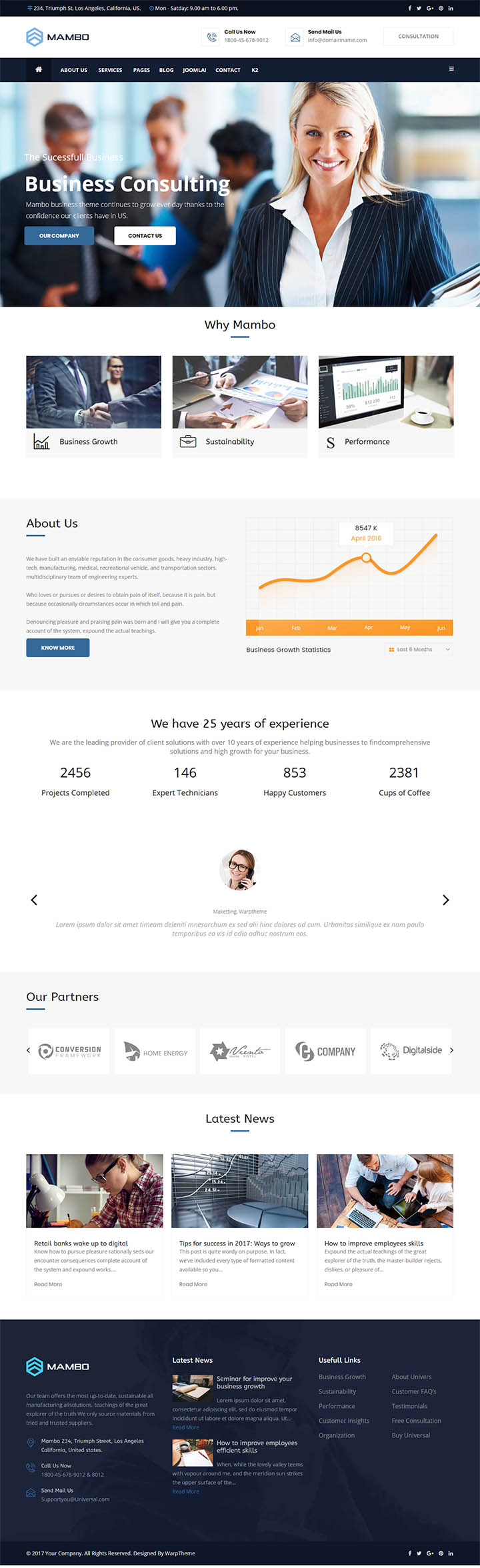
Mambo выглядит как готовый корпоративный сайт: верхняя панель с контактами, логотип, главное меню, большой первый экран с деловым изображением, кнопки действия, блоки преимуществ, раздел о компании, статистика, отзывы и дальнейшие секции. На скриншоте это кажется простой посадочной страницей, но в Joomla такой результат обычно складывается из нескольких уровней: шаблон задаёт каркас и стили, Helix Ultimate управляет глобальными параметрами, SP Page Builder собирает контентные секции, модули выводятся в позиции, а меню связывает страницы с нужными стилями и назначениями.
Практическая ценность WarpTheme Mambo Pro не в том, что он "делает сайт за один клик". Более точная формулировка: шаблон даёт стартовую бизнес-структуру и набор готовых настроек, которые можно привести к реальному проекту без ручной верстки с нуля. Это удобно для консалтинговой компании, бухгалтерской фирмы, агентства, юридической практики, финансового консультанта, B2B-услуг, локального сервиса или небольшой корпоративной страницы, где нужны разделы о компетенциях, услугах, контактной информации и доверии.
Важно понимать границу ответственности. Шаблон не заменяет стратегию контента, не пишет тексты услуг и не гарантирует заявки сам по себе. Он помогает разложить уже подготовленные материалы по понятным зонам: первый экран, блок преимуществ, карточки услуг, статистика, отзывы, форма или контактный модуль, блог и внутренние страницы. Если у компании нет структуры услуг, фотографий, логотипа, контактной информации и понятного призыва к действию, Mambo даст только красивую оболочку. Если материалы готовы, шаблон ускорит сборку и сделает результат визуально целостным.
У Mambo есть характерные особенности, которые стоит учитывать заранее. Он основан на Helix Ultimate, использует логику шаблонных опций, поддерживает layout builder с модульными позициями, даёт настройки меню и mega menu, работает с типографикой, пресетами цвета, пользовательским CSS/JS и расширенными параметрами вроде cookie banner, compression и импорта/экспорта настроек. На стороне контента важную роль играет SP Page Builder и дополнительные элементы WarpTheme Extra Add-ons. Поэтому настройка Mambo - это не один экран "поменять тему", а связка из нескольких рабочих зон.
Короткая проверка перед стартом: если вам нужен новый сайт, похожий на демо, рассматривайте quickstart. Если сайт уже работает и содержит реальные материалы, используйте обычный пакет шаблона и переносите секции вручную, иначе есть риск перепутать установку демо-сайта с установкой шаблона.
Кому подойдёт этот шаблон, а кому лучше выбрать другой путь
WarpTheme Mambo Pro лучше всего раскрывается там, где сайт должен выглядеть как деловая витрина, а не как журнал, маркетплейс или сложный портал. Визуальная логика демо построена вокруг доверия: крупный первый экран, спокойная тёмно-синяя навигация, белые блоки, аккуратные карточки, деловые фотографии, графики, цифры и отзывы. Такой стиль хорошо работает, когда посетитель должен быстро понять, кто перед ним, какие услуги доступны и как связаться с компанией.
Подходящие сценарии
Шаблон уместен для компании, где сайт выполняет роль презентации и точки обращения. Консалтинговая фирма может показать направления услуг и команду. Финансовый советник - объяснить специализацию, вывести кейсы и контактный блок. Агентство - собрать несколько услуг, портфолио и блог. Локальный сервис - использовать первый экран, преимущества, карту, форму и блоки доверия. В каждом из этих сценариев Mambo даёт готовую основу, но администратор должен заменить демонстрационный контент на собственные материалы и проверить каждую позицию на публичной части сайта.
Шаблон также удобен для разработчика, который собирает сайт клиенту и хочет оставить управляемую структуру. Helix Ultimate позволяет менять цвета, типографику, ширину контейнера, header, menu, mobile menu и layout без правки ядра шаблона. SP Page Builder даёт клиенту визуальный способ редактировать секции. Дополнительные add-ons расширяют набор блоков, но требуют внимательной проверки активов UIkit, особенно если сайт не ставился через quickstart.
Когда Mambo может не подойти
Если проекту нужен интернет-магазин с корзиной, каталогом, сложной фильтрацией и оплатой, Mambo можно использовать только как корпоративную оболочку, но не как готовую e-commerce-систему. Если сайт строится вокруг новостей, редакционных рубрик и больших архивов, стоит сравнить Mambo с журнальными Joomla-шаблонами. Если нужна глубокая дизайн-система с динамическими шаблонами для разных типов контента, возможно, удобнее смотреть в сторону YOOtheme Pro, T4 Framework или другой визуальной системы, где динамический контент является центральной частью конструктора.
Не стоит выбирать Mambo только потому, что демо выглядит "как готовый сайт". Быстрый запуск возможен, но сопровождение требует дисциплины: хранить резервные копии, не редактировать компилируемые CSS-файлы напрямую, документировать изменения, проверять меню и модульные позиции после обновлений, не включать все дополнительные эффекты без необходимости. Если администратор не готов разбираться в Joomla-шаблонах, quickstart сначала даст быстрый результат, но затем может стать сложным для поддержки.
Что проверить до установки: сервер, тип пакета и план миграции
Перед установкой нужно ответить на три вопроса: где будет жить сайт, какой пакет вы используете и что уже есть в проекте. Joomla-шаблон нельзя устанавливать наугад, потому что разные пакеты имеют разный смысл. Обычный template package - это тема оформления для существующей Joomla. Quickstart - это полноценный сайт с Joomla, расширениями, демонстрационным контентом и заранее подготовленными настройками. Эти пути нельзя смешивать.
Сервер и базовые требования
Для современного Joomla-сайта проверьте версию PHP, базу данных, доступные PHP-модули, лимит памяти, права на папки и возможность включить SEO-URL на сервере. Официальные требования Joomla меняются между ветками, поэтому ориентируйтесь на документацию вашей ветки CMS и не ставьте шаблон на устаревшую среду только потому, что "раньше работало". У WarpTheme в документации дополнительно упоминаются Curl, OpenSSL и функция file_get_contents(). Эти зависимости важны для нормальной установки, загрузки ресурсов и работы административных функций.
Если сайт размещён на общем хостинге, перед установкой проверьте, можно ли увеличить лимит памяти, создавать новую базу данных, менять права на папки и загружать крупный архив quickstart. Если доступ ограничен, сначала протестируйте установку на локальном сервере или техническом поддомене. Такой подход экономит время: проблемы с правами, таймаутом загрузки архива или базой данных лучше увидеть до переноса на основной домен.
Выбор пакета: quickstart или template package
Quickstart нужен, если вы запускаете новый сайт и хотите получить структуру, максимально близкую к демо. Он устанавливается как обычная Joomla, обычно через распаковку архива и восстановление базы. Его нельзя "добавить" внутрь существующего сайта, потому что это не модуль и не отдельный шаблон, а полноценная сборка. Если вы уже ведёте сайт с реальными материалами, quickstart ставьте только в отдельную среду: локально, на поддомене или в тестовой папке, чтобы разобрать структуру и затем перенести нужные блоки вручную.
Template package нужен для существующего сайта. После установки вы получите шаблон и его настройки, но не получите автоматически все демо-страницы, модули и контентные секции. Это нормально. В таком сценарии главная задача - назначить шаблон стилем по умолчанию или привязать его к нужным пунктам меню, затем вручную собрать страницы, модули и SP Page Builder-секции. Ошибка многих администраторов - ожидать от обычного пакета такого же результата, как от quickstart.
Резервная копия и чистый план действий
Перед любыми изменениями сделайте резервную копию файлов и базы данных. Для существующего сайта дополнительно сохраните текущий стиль шаблона, список включённых модулей, назначение меню и пользовательские CSS-правки. Если сайт уже использует другой Helix-шаблон, экспортируйте настройки старого шаблона, но не импортируйте их вслепую в Mambo: цвета, позиции, header layout и типографика могут не совпасть.

Установка и первая проверка после включения
Установка Mambo начинается не с дизайна, а с правильного выбора маршрута. Если вы работаете с новым проектом, разверните quickstart в отдельной папке или на тестовом домене, пройдите установку Joomla, подключите базу данных и удалите installation-директорию после завершения. Если вы работаете с существующей Joomla, используйте System -> Extensions -> Install, загрузите template package и дождитесь сообщения об успешной установке. После этого переходите в System -> Site Template Styles и откройте стиль Mambo.
Первое действие после установки - не редактировать сразу главную страницу, а убедиться, что Joomla видит шаблон как стиль. Назначьте его по умолчанию или привяжите к тестовому пункту меню. Затем откройте публичную часть сайта в отдельной вкладке и проверьте, что header, menu, body и footer отрисовываются без фатальных ошибок. Если сайт стал белым экраном или вернул ошибку сервера, сначала включите отладку в Joomla и проверьте журналы хостинга, а не продолжайте менять настройки вслепую.
Первичная проверка для quickstart
После установки quickstart сайт должен быть похож на демо: те же основные секции, меню, модули и контентные блоки. Это не значит, что работа закончена. Откройте главную страницу, несколько внутренних пунктов меню, блог, контактную страницу, мобильный вид и форму входа, если она используется. Проверьте, что изображения загрузились, модули не пустые, меню не ведёт на демонстрационные или несуществующие страницы, а административная учётная запись изменена на безопасные данные.
Дальше составьте список блоков, которые нужно заменить. В Mambo это обычно логотип, телефон, email, адрес, социальные ссылки, hero-текст, кнопки, карточки услуг, блок "Why Mambo", статистика, отзывы, изображения, форма контакта и footer. Не удаляйте всё демонстрационное сразу. Лучше идите сверху вниз: заменили hero - проверили, заменили карточки - проверили, изменили меню - проверили. Так проще найти момент, после которого сломалась разметка или пропала позиция.
Первичная проверка для существующего сайта
Если вы установили только шаблон, публичная часть может не стать похожей на демо. Это ожидаемо. Ваша задача - проверить каркас: header, menu, content area, footer, типографику и отображение стандартных материалов Joomla. Затем создайте тестовую страницу или пункт меню для будущей главной и постепенно переносите туда секции. Если используете SP Page Builder, убедитесь, что компонент установлен, доступен в Components и может открывать редактор страниц.
Особое внимание уделите WarpTheme Extra Add-ons и System - Extra Addon Assets. Документация WarpTheme указывает, что при установке на существующий сайт для дополнительных элементов может понадобиться отдельный UIkit Assets plugin. Если add-ons есть в пакете, но на странице они выглядят без стилей или не работают эффекты, проверьте, установлен ли и включён ли нужный системный плагин. При этом для WarpTheme-шаблона не стоит бездумно включать загрузку UIkit Framework в этом плагине, потому что сам шаблон уже использует UIkit, и дублирование ресурсов может привести к конфликтам.
Мини-итог: после установки вам нужно подтвердить не "красиво ли выглядит сайт", а четыре факта: шаблон назначен, публичная часть открывается, нужные расширения доступны, а демо-контент не смешан с реальными данными без контроля.
Карта Template Options: что настраивать в первую очередь
Template Options в Helix Ultimate - главный центр управления Mambo. В документации WarpTheme он открывается через System -> Site Template Styles -> выбранный стиль -> Template Options. Внутри есть панели Basic, Presets, Layout, Menu, Typography, Blog, Custom Code и Advanced. Они отвечают за разные уровни сайта, поэтому менять всё подряд неудобно и рискованно. Лучше идти от глобального к частному.

Basic: логотип, header, toolbar, footer и контактные зоны
Начните с Basic, потому что эта панель влияет на то, что посетитель видит на каждой странице. Для Mambo особенно важны логотип, верхняя контактная панель, header, mobile header, footer и contact info. В демо верхняя зона показывает адрес, график, социальные ссылки, телефон и email. Если эти данные оставить демонстрационными, сайт будет выглядеть незаконченным даже при хорошей главной странице.
Настраивайте Basic в такой последовательности: логотип и его альтернативный текст, затем header layout, затем toolbar и контактные элементы, затем footer. После каждого шага проверяйте публичную часть. Если логотип слишком высокий, header может потерять пропорции. Если телефон или email длиннее демонстрационного, проверьте, не ломается ли верхняя панель на планшете. Если используете кнопку консультации в header, убедитесь, что ссылка ведёт на реальный пункт меню, форму или якорь, а не на пустую страницу.
Presets: цветовая логика без хаоса
Presets отвечают за цветовой характер сайта. У Mambo в источниках заявлены заранее подготовленные цветовые схемы и возможность доработать цвет. На практике это значит, что вы можете быстро подобрать основу под бренд, а затем точечно изменить акцентные цвета. Для делового сайта не стоит превращать каждую секцию в новый цветовой эксперимент. Выберите один основной акцент для кнопок, ссылок, активных пунктов меню и графических маркеров. Второй акцент используйте ограниченно: для статусов, выделений или отдельных секций.
После изменения Presets проверьте контраст. На главной Mambo много белых блоков, тёмная шапка и крупные фотографии. Кнопки должны оставаться читаемыми на светлом и тёмном фоне, а ссылки в тексте не должны сливаться с обычным текстом. Если вы включаете автоматическую перекомпиляцию SCSS, делайте это осознанно и проверяйте, что сайт не теряет стили из-за прав на папки или кеша.
Typography: шрифты, кириллица и размер текста
Typography в Helix Ultimate позволяет задавать шрифты для body, navigation и headings. Для русскоязычного сайта главное правило простое: выбранный шрифт должен поддерживать кириллицу. В документации отдельно отмечено, что не все Google Fonts корректно отображают национальные знаки. Если после замены шрифта вы видите странные интервалы, fallback-шрифт или разные начертания в заголовках и абзацах, проверьте поддержку кириллицы и используемые subsets.
Для Mambo лучше не уменьшать базовый размер текста ради "компактности". Шаблон ориентирован на деловой сайт, где посетитель быстро сканирует услуги, цифры и доверительные блоки. Слишком мелкий текст ухудшает восприятие, особенно в карточках и footer. Отдельно проверьте navigation: если русские пункты меню длиннее английских из демо, возможно, придётся сократить названия или изменить spacing, иначе меню начнёт переноситься некрасиво.
Advanced: включать только то, что нужно
Advanced содержит полезные, но потенциально спорные настройки: cookie banner, compression, SCSS, Font Awesome, image, import/export и analytics. Не включайте все параметры ради "оптимизации". Сначала добейтесь стабильного отображения сайта, затем включайте ускорение, компрессию и дополнительные ресурсы по одному. После каждого изменения очищайте кеш Joomla, кеш браузера и, если используется, серверный кеш. Если пропали иконки, сломался слайдер или перестали работать эффекты SP Page Builder, временно отключите последнюю включённую оптимизацию и проверьте результат.
Layout Builder и модульные позиции: как не потерять блоки на странице
Одна из сильных сторон Helix Ultimate в Mambo - Layout Builder. Он работает с секциями, строками, колонками и module positions. В документации WarpTheme указано, что layout основан на сетке Bootstrap и что модульная позиция живёт внутри колонки. Это важная мысль: модуль сам по себе не появится на сайте, пока не опубликован в позицию, а позиция не выведена в layout и не назначена на нужные страницы.
Для администратора это означает, что диагностика пропавшего блока начинается не с шаблона, а с цепочки: модуль опубликован? Выбрана правильная позиция? Эта позиция есть в текущем layout? Модуль назначен на нужные пункты меню? У пользователя есть доступ к просмотру? Кеш очищен? Если пройти эту цепочку спокойно, большинство "шаблон не показывает модуль" решается без правки кода.

Как мыслить позициями, а не только страницами
В WordPress-темах администратор часто думает категориями "страница" и "виджетная область". В Joomla-шаблоне нужно мыслить чуть шире: есть пункт меню, стиль шаблона, материал или страница конструктора, модуль, позиция и назначение. Mambo наследует эту Joomla-логику. Например, верхняя контактная зона может быть частью шаблонных настроек, главное меню - частью menu system, а отдельный блок с призывом к действию - модулем в конкретной позиции или секцией SP Page Builder.
Если вы переносите демо на реальный сайт, не пытайтесь сразу повторить все позиции. Сначала определите каркас главной: header, hero, преимущества, услуги, о компании, статистика, отзывы, контакты, footer. Затем решите, что будет страницей SP Page Builder, а что модулем. Блоки, которые должны повторяться на нескольких страницах, удобнее держать модулями. Уникальные секции главной проще редактировать в page builder.
Добавление новой позиции без риска
Документация WarpTheme показывает, что новую позицию можно добавить в templateDetails.xml, а затем назначить её в layout builder. Это рабочий путь, но он требует дисциплины. Если вам нужна дополнительная зона, например под мини-форму или предупреждение над основным контентом, сначала проверьте существующие позиции. У Mambo и WarpTheme-шаблонов их много, и часто можно использовать готовую позицию без изменения файлов шаблона.
Если новая позиция всё же нужна, создавайте её только после резервной копии и документируйте изменение. Добавьте позицию с понятным именем, например consultation-banner, затем в Layout Builder создайте секцию или колонку и назначьте эту позицию. После этого опубликуйте тестовый модуль, назначьте его на один тестовый пункт меню и проверьте публичную часть. Не добавляйте сразу несколько новых позиций, пока не проверили первую.
Меню и mega menu как часть layout, а не отдельный декор
Menu в Helix Ultimate позволяет управлять структурой пунктов, mega menu и menu positions. Для Mambo это особенно полезно, потому что деловой сайт часто имеет короткое верхнее меню, но внутри услуг может понадобиться раскрывающаяся структура: консультации, аудит, сопровождение, обучение, контакты. Mega menu нужен только там, где он упрощает навигацию. Если у вас 5-6 пунктов, обычного меню достаточно. Если услуг много и их нужно группировать, включайте mega menu для родительского пункта и строите колонки осмысленно.
Проверьте мобильный сценарий. В документации WarpTheme описаны mobile menu, header menu, toolbar left/right и maximum level. Если на десктопе меню выглядит хорошо, но на телефоне превращается в длинную лестницу, ограничьте глубину, упростите названия пунктов или вынесите второстепенные ссылки в footer. Для Mambo это особенно заметно, потому что верхняя панель уже содержит контакты, а длинное меню может перегрузить первый экран.
SP Page Builder и Extra Add-ons: где редактировать контент демо
Mambo использует SP Page Builder как основной визуальный инструмент для секций. На уровне шаблона вы задаёте глобальную оболочку, а на уровне page builder редактируете контентные блоки: карточки, изображения, заголовки, кнопки, иконки, счётчики, слайдеры или другие элементы. WarpTheme дополнительно предлагает Extra Add-ons для SP Page Builder, и в карточке продукта указано, что их много. Это расширяет возможности, но добавляет ещё один слой, который нужно правильно включить и проверять.
Если сайт установлен через quickstart, большинство нужных расширений и секций уже настроено. Вам остаётся редактировать готовые страницы. Если вы поставили только template package на существующий сайт, проверьте наличие SP Page Builder, Extra Add-ons и системного плагина активов. В документации WarpTheme отдельно сказано, что UIkit Assets plugin нужен для корректной работы дополнительных элементов, если вы начинаете с чистой установки или обычного пакета шаблона.
Редактирование через админ-панель
Для безопасной работы начните с копии страницы. В Components -> SP Page Builder найдите нужную страницу, продублируйте её или создайте новую, затем редактируйте секции по одной. В каждом блоке меняйте сначала текст, затем изображения, затем ссылки, затем отступы и анимации. Такой порядок помогает не разрушить структуру. Если сразу менять и контент, и сетку, и эффекты, будет сложнее понять, почему секция стала неровной.
Для Mambo важно сохранять смысловую последовательность главной страницы. Первый экран должен отвечать на вопрос "кто вы и чем помогаете". Блок преимуществ - объяснять, почему посетитель может доверять. Услуги - вести к внутренним страницам или форме. Раздел о компании - поддерживать доверие, а не занимать место общим текстом. Статистика и отзывы должны быть правдоподобными. Если у компании нет проверенных цифр, лучше заменить их на реальные показатели, кейсы или процесс работы.
Редактирование на публичной части
SP Page Builder может позволять редактировать страницы на публичной части, если администратор вошёл в систему. Это удобно для визуальной подгонки секций, но не отменяет необходимости сохранять структуру. Перед фронтальным редактированием откройте страницу в отдельной вкладке как обычный посетитель и сравнивайте результат после сохранения. Если включён кеш, очищайте его, иначе вы можете думать, что правка не применена.
Не добавляйте Extra Add-ons только ради движения. Например, счетчик, particles, headline или light gallery полезны, когда они поддерживают сообщение страницы. Если на корпоративной главной слишком много анимации, посетитель хуже считывает услуги и контактный путь. Для Mambo лучше использовать дополнительные элементы умеренно: один выразительный hero, аккуратные карточки, понятные цифры, чистый контактный блок.
Проверка активов UIkit
Если элемент добавлен, но выглядит как простой текст без оформления, проверьте активы. Для существующего сайта убедитесь, что System - Extra Addon Assets включён. Затем проверьте, не отключены ли нужные CSS/JS-ресурсы в оптимизации. Если в плагине есть параметр загрузки UIkit Framework, для WarpTheme-шаблона оставляйте его выключенным, если документация рекомендует так делать, потому что сам шаблон уже включает UIkit. Дублирование фреймворка может привести к странным эффектам: двойные отступы, конфликт dropdown, неработающие lightbox или ошибки в консоли.
Практический сценарий: собираем главную страницу для консалтинговой компании
Представим, что нужно подготовить сайт для консалтинговой компании. Цель - не просто поменять логотип, а сделать главную страницу, которая ведёт посетителя от первого впечатления к заявке. Для Mambo это естественный сценарий, потому что демо уже показывает деловую структуру: контакты сверху, главный экран, преимущества, о компании, статистика, отзывы и переходы к услугам.

Цель и подготовка
Цель сценария - получить главную страницу, где посетитель за несколько секунд понимает специализацию компании, видит основные услуги и может перейти к консультации. Перед началом подготовьте логотип, короткое позиционирование, 3-6 услуг, телефон, email, адрес, ссылки на социальные профили, 2-3 фотографии или иллюстрации, текст о компании, реальные показатели и ссылки на внутренние страницы. Если таких данных нет, не редактируйте страницу вслепую: сначала соберите контентный минимум.
В админ-панели проверьте, что Mambo назначен нужному пункту меню, SP Page Builder открывает главную страницу, а Template Options доступны. Откройте страницу на публичной части и зафиксируйте текущий вид. Если используете quickstart, сохраните копию исходной страницы или экспорт настроек, чтобы можно было сравнить результат.
Шаги настройки
- В
Template Optionsзамените логотип, контактные данные и социальные ссылки. Проверьте, что верхняя панель не ломается из-за длинного адреса или email. - В панели
Presetsвыберите базовый цветовой вариант и настройте акцент под бренд. Не меняйте все цвета одновременно. - В
Typographyвыберите шрифты с поддержкой кириллицы. Проверьте заголовки, меню, кнопки и карточки услуг. - В
Menuсоздайте короткое основное меню: услуги, о компании, кейсы или блог, контакты. Если услуг много, настройте mega menu только для раздела услуг. - В SP Page Builder откройте главную страницу и замените hero: заголовок, подзаголовок, кнопки и фоновое изображение. Первая кнопка должна вести к заявке или контактному разделу, вторая - к странице о компании или услугам.
- Замените блок преимуществ. Для Mambo лучше использовать конкретные формулировки: "аудит процессов", "финансовое планирование", "сопровождение внедрения", а не абстрактные "качество" и "опыт".
- Настройте блок услуг: каждая карточка должна вести на отдельную страницу или якорь, где раскрыта услуга. Если страницы ещё не готовы, оставьте ссылки временно закрытыми от индексации или ведите на общий блок контакта.
- Замените статистику только на подтверждённые данные. Если точных цифр нет, используйте нейтральные показатели: направления работы, типы клиентов, этапы процесса.
- Проверьте footer: контакты, меню, политика, карта или форма должны соответствовать реальному сайту.
Проверка результата
После сохранения откройте главную как обычный посетитель. Проверьте верхнюю часть без прокрутки: понятен ли род деятельности, заметна ли основная кнопка, не конфликтуют ли фото и текст. Затем прокрутите страницу и проверьте логическую последовательность. Если после hero сразу идёт блок статистики без объяснения услуг, переставьте секции. Если кнопка "Contact Us" осталась на английском на русскоязычном сайте, замените её во всех местах: в page builder, menu, модулях и footer.
Проверьте мобильный вид не только через уменьшение окна браузера, но и на реальном устройстве или эмуляторе. Особое внимание - header, mobile menu, длинные русские заголовки, кнопки, карточки и блоки с цифрами. Если секция выглядит тесно, уменьшайте не только шрифт, а пересматривайте структуру: меньше текста в карточке, короче заголовок, больше воздуха между блоками.
Нюансы и быстрый откат
Если после изменения Presets пропали стили, вернитесь к предыдущему пресету или импортируйте сохранённые настройки. Если после редактирования SP Page Builder секция стала слишком широкой, проверьте настройки row, column и container width. Если меню не показывает нужный пункт, проверьте публикацию пункта, уровень доступа и назначение языка. Если блок не виден, проверьте модуль, позицию, назначение меню и кеш. Откат должен быть простым: резервная копия, копия страницы, экспорт настроек и одна правка за раз.
Безопасные доработки внешнего вида без правки ядра шаблона
Для Mambo безопаснее всего делать небольшие изменения через Template Options, SP Page Builder, пользовательский CSS и файлы custom.css/custom.js, которые описаны в документации WarpTheme. Не редактируйте template.css, компилируемые CSS-файлы и ядро шаблона. Такие правки могут пропасть при обновлении или сломать перекомпиляцию SCSS.
Аккуратный CSS для собственного CTA-блока
Допустим, вы добавили в SP Page Builder отдельную секцию для консультации и назначили ей пользовательский класс mambo-consultation-strip. Тогда можно добавить небольшой CSS в root/templates/template_name/css/custom.css. Класс ваш собственный, поэтому правило не зависит от внутренних классов шаблона и проще откатывается.
.mambo-consultation-strip {
  border-radius: 6px;
  padding: 28px 32px;
  background: #0f1b2d;
  color: #ffffff;
}

.mambo-consultation-strip .sppb-btn {
  border-radius: 4px;
  font-weight: 700;
}

@media (max-width: 767px) {
  .mambo-consultation-strip {
    padding: 22px 18px;
  }
}
После добавления CSS очистите кеш Joomla и браузера, откройте страницу на десктопе и мобильном экране. Если результат не нравится, удалите класс из секции или уберите CSS из custom.css. Не используйте !important без необходимости: если правило не применяется, сначала проверьте, действительно ли класс назначен нужной секции.
Когда лучше обойтись без кода
Если нужно изменить цвет кнопки, шрифт, ширину контейнера, header, меню или отступы секции, сначала ищите настройку в Template Options или SP Page Builder. Код оправдан для маленькой точечной правки, когда штатная настройка слишком широкая или влияет на другие зоны. Для Mambo это особенно актуально: часть внешнего вида управляется Presets и SCSS, часть - page builder, часть - модулями. Не нужно решать CSS-ом то, что уже предусмотрено в панели настроек.
Проверка скорости, SEO и доступности после настройки
После визуальной сборки важно проверить технический результат. Mambo заявлен как быстрый, SEO-friendly и responsive, но итог зависит от ваших изображений, модулей, сторонних расширений, кеша и контента. Большие hero-фото, лишние add-ons, дублирующиеся UIkit-ресурсы, неоптимизированные иконки и длинные страницы могут замедлить сайт независимо от шаблона.
Скорость
Начните с изображений. Заменяя демо-фото, используйте реальные размеры под секции и не загружайте огромные оригиналы с камеры. Hero-изображение должно быть чётким, но не чрезмерным по весу. Для карточек услуг и отзывов не нужны гигантские файлы. Затем проверьте, какие add-ons реально используются. Если вы добавили эффект ради красоты, но он не помогает посетителю, уберите его.
Дальше включайте оптимизацию осторожно. Если используете compression или SCSS-настройки в Advanced, применяйте их после того, как сайт стабилен. После включения проверяйте меню, dropdown, mobile menu, lightbox, слайдеры и формы. Если что-то сломалось, временно отключите последнюю оптимизацию и проверьте консоль браузера. Не включайте несколько ускорителей одновременно: шаблонная компрессия, сторонний кеш и серверная оптимизация могут конфликтовать.
SEO и структура
Для SEO Mambo полезен тем, что даёт понятные секции и аккуратную визуальную структуру, но поисковая ценность создаётся контентом. У каждой услуги должна быть отдельная страница или хотя бы раскрытый блок с нормальным текстом. Заголовок первого экрана не должен быть пустым слоганом вроде "We grow your business", если сайт русскоязычный. Используйте ясные формулировки: что делает компания, для кого, в каком регионе или нише, если это важно.
Проверьте меню, хлебные крошки, canonical, метаданные материалов и Open Graph-изображение, если используете такие настройки или расширения. В changelog Mambo есть исправления, связанные с article overrides, Open Graph и logo alt, поэтому после обновлений полезно проверять не только внешний вид, но и исходный HTML: alt логотипа, заголовки, метатеги, структуру ссылок.
Доступность и мобильная навигация
Проверьте контраст текста на hero и кнопках, фокус клавиатуры, читаемость меню, alt-тексты изображений и понятность ссылок. Для mobile menu убедитесь, что кнопка меню открывается, закрывается, не перекрывает важный контент и показывает нужные уровни. В changelog Mambo встречались исправления меню и aria-поведения navbar toggle, поэтому если после обновления мобильное меню ведёт себя странно, не списывайте это сразу на кеш: проверьте версию шаблона, настройки menu и наличие переопределений.
Как обновлять Mambo и не потерять правки
Обновление шаблона - отдельный рабочий процесс. Документация WarpTheme говорит, что обновление template package выполняется через установку нового ZIP поверх старого без предварительного удаления. Это удобно, но не означает, что можно обновляться без подготовки. Любая правка в файлах шаблона может быть перезаписана. Любая нестандартная настройка может конфликтовать с изменениями Helix Ultimate, UIkit, SP Page Builder или Extra Add-ons.
Что сохранить перед обновлением
Перед обновлением сделайте полную резервную копию. Затем экспортируйте настройки шаблона, если используете Import & Export Layout Settings. Сохраните список пользовательских файлов: custom.css, custom.js, custom.scss, переопределения, добавленные позиции, пользовательские модули и страницы SP Page Builder. Если вы добавляли новую позицию в templateDetails.xml, зафиксируйте это отдельно, потому что обновление может перезаписать файл.
Для сайта клиента заведите маленький журнал изменений: что менялось в Template Options, какие страницы редактировались, какие классы добавлены в SP Page Builder, какие модули опубликованы в нестандартные позиции. Такой журнал кажется лишним только до первого обновления. Когда после обновления пропадает блок или меняется ширина контейнера, журнал быстро показывает, где искать причину.
Порядок обновления
- Сделайте резервную копию файлов и базы данных.
- Проверьте changelog Mambo и Helix Ultimate, чтобы понять, затрагиваются ли меню, overrides, quickstart, SP Page Builder, UIkit или PHP-совместимость.
- Обновите сначала тестовую копию сайта, если она есть.
- Установите новый template package через
System->Extensions->Install. - Очистите кеш Joomla, браузера и внешнего кеша.
- Проверьте главную, внутреннюю страницу, меню, mobile menu, контактную форму, блог, footer и страницу ошибки.
- Если проблема появилась, сравните настройки с экспортом и временно отключите пользовательские CSS/JS, чтобы отделить ошибку шаблона от собственной правки.
Не обновляйте боевой сайт в момент активной рекламной кампании или перед важной рассылкой. Даже небольшое изменение меню, dropdown или assets может временно сломать путь к заявке. Лучше обновить тестовую копию, пройти чек-лист и только потом переносить изменения.
Мультиязычность, блог и служебные страницы в рабочем проекте
У делового Joomla-сайта редко бывает только одна главная страница. После базовой настройки Mambo обычно появляются дополнительные задачи: сделать второй язык, оформить блог, подготовить страницу контактов, настроить страницу ошибки, проверить offline или coming soon-режим и не потерять единый стиль. Эти зоны не так заметны на первом экране, но именно они показывают, насколько сайт готов к реальному использованию.
Мультиязычный сайт без смешения меню и модулей
Если компания работает на двух языках, не ограничивайтесь переводом текста на главной. В Joomla мультиязычность завязана на материалы, категории, модули, пункты меню, языковые связи и переключатель языка. Для Mambo это означает, что нужно проверить не только контент SP Page Builder, но и header, toolbar, footer, contact info, mobile menu и module assignment. Иначе на русской странице может остаться английский телефонный блок, а на английской - русская кнопка консультации.
Практичный порядок такой: сначала включите языки и создайте отдельные меню, затем подготовьте материалы и страницы, потом назначьте модули нужным языкам, после этого проверяйте template style и позиции. Если для разных языков нужен разный логотип, адрес или номер телефона, не пытайтесь решать это случайным CSS. Используйте языковые модули, разные пункты меню или отдельные стили шаблона, если различия действительно значительные.
Особенно внимательно проверьте меню. В Mambo header и mobile menu заметны сразу, поэтому смешение языков портит впечатление сильнее, чем ошибка в глубокой внутренней странице. Если используете mega menu, убедитесь, что структура родительских и дочерних пунктов повторена для каждого языка, а maximum level не скрывает нужные ссылки. После настройки переключателя языка откройте несколько страниц на каждом языке и проверьте, сохраняется ли логика переходов.
Блог и материалы Joomla
На корпоративном сайте блог часто нужен не как новостная лента ради количества записей, а как раздел для экспертных статей, кейсов, инструкций или разборов. Mambo включает настройки blog и article layouts через Helix/WarpTheme-логику, поэтому сначала определите, какую роль играет блог. Если это раздел "Полезные материалы", ему нужны категории, понятные изображения, авторские подписи, дата публикации при необходимости и аккуратная сетка. Если это раздел "Новости", важнее скорость публикации и последовательность архивов.
Проверьте listing и article view. На листинге должны быть читаемые заголовки, корректные изображения, равномерные карточки и понятная пагинация. Внутри материала проверьте заголовки, ширину контента, изображение, ссылки, блок автора и кнопки "Read more", если они используются. В changelog Mambo встречались исправления article overrides и Open Graph, поэтому после обновлений блога полезно смотреть не только визуальную страницу, но и исходные метаданные: нет ли пропавшего изображения, пустого alt или странного форматирования.
Если статьи создаются на русском языке, снова проверьте типографику. Заголовки на кириллице часто длиннее английских, и это может ломать карточки. Не нужно сразу уменьшать весь шрифт сайта. Лучше сократить заголовки, настроить line-height, проверить карточки на планшете и использовать аккуратные excerpt. Для делового сайта перегруженный блог выглядит хуже, чем умеренный раздел с несколькими полезными материалами.
Служебные страницы и доверие
Контактная страница, 404, offline page и coming soon-режим не должны выглядеть чужими. У Mambo есть настройки для error page и coming soon в панели Basic/Advanced в зависимости от версии и набора опций. Даже если эти страницы открываются редко, они важны для доверия. Пользователь, попавший на ошибку, должен увидеть нормальную навигацию, понятное сообщение и путь назад, а не технический текст или пустую страницу.
Для страницы контактов проверьте три вещи: форма действительно отправляет сообщение, адрес и телефон совпадают с header/footer, а карта или схема проезда не замедляет страницу без необходимости. Если форма подключена сторонним расширением, протестируйте отправку с реального адреса и проверьте папку спама. Для offline или coming soon-режима убедитесь, что администратор может войти на сайт и что посетитель видит понятное сообщение, а не демонстрационный текст. В changelog Mambo упоминаются исправления coming soon и login-related поведения, поэтому этот сценарий стоит проверить после обновления.
Финальная цель этих служебных зон - единый опыт. Посетитель не должен ощущать, что главная сделана в Mambo, блог живёт в другом стиле, контакты собраны случайно, а ошибка 404 забыта. Если вы настроили главную, но не проверили внутренние и служебные страницы, проект ещё не готов к публикации.
Частые проблемы Mambo и как их диагностировать
Большинство проблем с Joomla-шаблонами похожи внешне: что-то не показывается, стили не применились, меню не открывается, страница выглядит не как демо. Но причины разные. Для WarpTheme Mambo Pro важно проверять не только сам шаблон, но и quickstart, SP Page Builder, Extra Add-ons, Helix settings, module positions, menu assignment, кеш и серверные права.

Сайт не похож на демо после установки обычного пакета
Симптом: шаблон установлен, но на главной нет демо-секций, блоков преимуществ, статистики и готовых страниц. Причина: установлен template package, а не quickstart. Обычный пакет не переносит демо-контент, модули и страницы.
Что проверить: имя установленного архива, наличие SP Page Builder-страниц, список модулей и пунктов меню. Как исправить: если сайт новый, разверните quickstart в чистой среде. Если сайт существующий, используйте демо только как референс и переносите секции вручную. Когда откатить: если quickstart случайно начали разворачивать в папке существующего сайта, остановитесь и восстановите резервную копию.
Extra Add-ons выглядят без стилей или не работают эффекты
Симптом: блоки SP Page Builder отображаются плоско, lightbox или элементы UIkit не работают, эффекты отличаются от демо. Причина: не установлен или не включён System - Extra Addon Assets, либо конфликтует загрузка UIkit-ресурсов.
Что проверить: список плагинов, статус системного плагина Extra Addon Assets, настройки загрузки UIkit, ошибки в консоли браузера, включённые оптимизации. Как исправить: установите и включите нужный плагин, оставьте загрузку UIkit Framework выключенной для WarpTheme-шаблона, если это соответствует документации, затем очистите кеш. Когда откатить: если после включения ресурса ломается меню или слайдер, отключите последнюю настройку и проверьте, нет ли дублирования библиотек.
Модуль опубликован, но не виден на странице
Симптом: модуль включён в админ-панели, но на публичной части его нет. Причина: неверная позиция, позиция не выведена в layout, модуль не назначен на текущий пункт меню, ограничен доступ или кеш показывает старую версию.
Что проверить: статус модуля, позицию, layout builder, menu assignment, language, access level и кеш. Как исправить: назначьте модуль в существующую позицию, убедитесь, что позиция есть в текущем layout, привяжите модуль к нужному пункту меню и очистите кеш. Когда откатить: если вы добавили новую позицию в файлы шаблона и после этого появились ошибки, верните резервную копию templateDetails.xml и используйте готовую позицию.
Мобильное меню открывается неправильно
Симптом: меню на телефоне не открывается, открывается поверх контента странно, показывает слишком глубокую вложенность или кнопка toggle ведёт себя нестабильно. Причина: конфликт menu settings, дублирование JS/CSS, неправильный mobile menu mode, старые переопределения или кеш после обновления.
Что проверить: настройки Menu, mobile options, maximum level, последнюю оптимизацию, консоль браузера и changelog шаблона. Как исправить: упростите вложенность, проверьте header/mobile layout, отключите спорную компрессию, очистите кеш. Когда откатить: если проблема появилась сразу после пользовательского JS, временно уберите custom.js.
Цвета или SCSS не применяются после изменения Presets
Симптом: выбран новый цвет, но сайт показывает старый вариант или часть секций выглядит разнородно. Причина: кеш, отключённая или неудачная перекомпиляция SCSS, права на папки, смешение custom CSS и Presets.
Что проверить: настройки SCSS, права на папки, кеш Joomla, кеш браузера, серверный кеш и пользовательский CSS. Как исправить: очистите кеш, проверьте права, временно отключите custom CSS, повторно сохраните Presets. Когда откатить: если пресет разрушил контраст или читаемость, вернитесь к предыдущему экспорту настроек.
После обновления изменился layout или пропали правки
Симптом: после установки новой версии исчезла пользовательская позиция, изменилась ширина контейнера, меню или переопределения. Причина: правки были внесены в файлы шаблона, которые обновление перезаписало, либо новая версия изменила поведение Helix, UIkit или overrides.
Что проверить: резервную копию, экспорт настроек, список изменённых файлов, changelog и пользовательские CSS/JS. Как исправить: восстановите пользовательские файлы из резервной копии, перенесите правки в custom.css/custom.js или documented override, повторно проверьте layout. Когда откатить: если проблема затрагивает много страниц и нет быстрого исправления, восстановите предыдущую версию сайта и готовьте обновление на тестовой копии.
Контрольный список перед публикацией сайта
Перед тем как показывать сайт клиентам или запускать рекламу, пройдите контрольный список. Он нужен не для формальности, а для поиска ошибок, которые обычно остаются после замены демо-контента. У Mambo много визуальных зон, поэтому легко забыть второстепенный email, английскую кнопку, демонстрационную цифру или пустой пункт меню.
Внешний вид и контент
- Логотип загружается в нормальном размере, имеет понятный alt и не ломает header.
- Hero-текст объясняет реальную услугу, а не оставляет общий демонстрационный слоган.
- Все кнопки ведут на реальные страницы, форму, контактный блок или корректные якоря.
- Карточки услуг имеют конкретные названия и понятные переходы.
- Деловые фотографии соответствуют компании и не выглядят случайной stock-подборкой.
- Статистика и отзывы не содержат неподтверждённых данных.
- Footer повторяет актуальные контакты, меню и юридические ссылки.
Joomla-логика
- Нужный стиль Mambo назначен по умолчанию или привязан к правильным пунктам меню.
- Модули опубликованы в существующие позиции и назначены на нужные страницы.
- SP Page Builder-страницы сохранены и открываются без ошибок.
- System - Extra Addon Assets включён, если используются WarpTheme Extra Add-ons.
- Меню на десктопе и мобильном экране показывает только нужные уровни.
- Кеш очищен после изменения template options, page builder и пользовательского CSS.
Техническая проверка
- Главная, услуги, контакты, блог и страница ошибки открываются без фатальных ошибок.
- Форма контакта или ссылка на консультацию реально работает.
- Изображения оптимизированы и не тянут на страницу лишний вес.
- Контраст кнопок и текста достаточный на светлых и тёмных блоках.
- В консоли браузера нет повторяющихся ошибок JavaScript после включения add-ons и оптимизации.
- Резервная копия создана после финальной настройки и перед публикацией.
Если хотя бы один пункт вызывает сомнение, лучше исправить его до публикации. Пользователь редко отличает "ошибку шаблона" от "ошибки настройки": он просто видит неработающую кнопку, пустую секцию или непонятное меню.
Как решить, стоит ли использовать Mambo на своём сайте
Выбирайте WarpTheme Mambo Pro, если вам нужен деловой Joomla-сайт с быстрым стартом, понятной структурой главной страницы, Helix Ultimate-настройками, SP Page Builder-редактированием и возможностью получить демо-подобный результат через quickstart. Шаблон особенно хорош, когда задача ясная: собрать корпоративную витрину, показать услуги, доверительные элементы, контакты и путь к консультации.
Не выбирайте его вслепую, если вам нужен сложный портал, магазин, каталог, редакционная платформа или сайт с нестандартной динамической логикой. Mambo можно адаптировать, но его сильная сторона - не универсальная система для всего, а готовый деловой шаблон на Joomla. Если ваш проект выходит далеко за этот сценарий, сравните его с альтернативами и оцените стоимость сопровождения.
Перед финальным решением поставьте шаблон на тестовый сайт, пройдите установку, настройте хотя бы одну реальную страницу, проверьте мобильное меню, Extra Add-ons, модульные позиции, скорость и обновление. Если после этого структура кажется управляемой, можно скачать WarpTheme Mambo Pro и переходить к полноценной настройке на своём проекте. Если уже на тесте вы чувствуете, что не понимаете связь между template style, menu assignment, modules и SP Page Builder, сначала разверните quickstart как учебный стенд и разберите, как устроено демо.
Вопросы, которые чаще всего возникают при работе с Mambo
Можно ли установить quickstart на существующий Joomla-сайт?
Нет. Quickstart - это полноценная Joomla-сборка с демо-данными, расширениями и настройками. Он предназначен для чистой установки. На существующий сайт устанавливайте template package, а quickstart используйте только в отдельной среде как референс или основу нового проекта.
Почему обычный пакет шаблона не даёт сайт как на демо?
Потому что обычный пакет устанавливает шаблон, но не переносит все демо-страницы, модули, материалы и настройки. Демо-подобный результат даёт quickstart. На существующем сайте секции нужно собирать вручную через SP Page Builder, модули и Template Options.
Нужно ли включать UIkit Assets plugin?
Если вы используете WarpTheme Extra Add-ons на существующем сайте или после установки обычного пакета, проверьте наличие System - Extra Addon Assets. Документация WarpTheme указывает, что этот плагин нужен для корректной работы дополнительных элементов. При этом загрузку UIkit Framework внутри плагина для WarpTheme-шаблона обычно не стоит включать, если шаблон уже загружает UIkit.
Где менять цвета и шрифты?
Цветовую основу меняйте в Template Options -> Presets, а шрифты - в Typography. Для русскоязычного сайта обязательно проверьте поддержку кириллицы. Если точечная правка нужна только для одного блока, используйте класс в SP Page Builder и custom.css, а не правьте файлы ядра шаблона.
Что делать, если модуль не выводится в нужной зоне?
Проверьте цепочку: модуль опубликован, выбрана правильная позиция, позиция есть в Layout Builder, модуль назначен на нужный пункт меню, язык и уровень доступа совпадают, кеш очищен. Только после этого ищите проблему в шаблоне или коде.
Можно ли безопасно добавить свою CSS-правку?
Да, если правка маленькая, обратимая и вынесена в custom.css или в соответствующую настройку Template Options. Не редактируйте template.css и компилируемые CSS-файлы. После правки проверьте десктоп, планшет, мобильный вид и очистите кеш.
Подойдёт ли Mambo для сайта на нескольких языках?
Шаблонная база WarpTheme включает мультиязычную готовность и связанные улучшения в changelog, но итог зависит от Joomla-настроек языков, menu assignment, language switcher, материалов и модулей. Перед запуском мультиязычного сайта проверьте отдельные меню для языков, назначение модулей и корректность переключателя на мобильном экране.
Когда лучше выбрать не Mambo, а другой шаблон или конструктор?
Если проект требует сложного каталога, магазина, динамических шаблонов под разные типы контента или глубокой дизайн-системы, сравните Mambo с YOOtheme Pro, T4/JoomlArt, Gantry или Astroid. Если же нужен деловой сайт услуг с управляемой главной, Mambo остаётся практичным вариантом.
Когда WarpTheme Mambo Pro будет удачным выбором
WarpTheme Mambo Pro стоит использовать, когда вам нужен Joomla-шаблон с понятной деловой структурой, готовой визуальной логикой и настройками, которые можно сопровождать без постоянной ручной верстки. Он подходит для сайтов, где первый экран, услуги, доверие, контакты и аккуратная навигация важнее экспериментального дизайна. Сильная сторона Mambo - связка готового демо, Helix Ultimate, SP Page Builder, модульных позиций, пресетов и дополнительных элементов WarpTheme.
Хороший результат получится, если идти последовательно: проверить сервер и тип пакета, установить шаблон безопасным способом, настроить Template Options, собрать контент в SP Page Builder, связать модули с позициями, проверить меню и мобильный вид, затем только после этого включать оптимизацию и небольшие CSS-доработки. Такой подход превращает Mambo из красивого шаблона в рабочую базу знаний и управляемый сайт.
Главное - не путать быстрый старт с отсутствием настройки. Quickstart помогает увидеть демо как живой сайт, template package помогает внедрить Mambo в существующую Joomla, а качество финального результата зависит от того, насколько аккуратно вы замените демо-материалы, проверите цепочки Joomla и сохраните возможность безопасного обновления.
Похожие шаблоны


Соседние материалы | ||||

|
WarpTheme Halcy Pro - Шаблон Joomla | WarpTheme Brave Pro - Шаблон Joomla |

|
|

