


Keyboard Shortcuts - Расширение Joomla
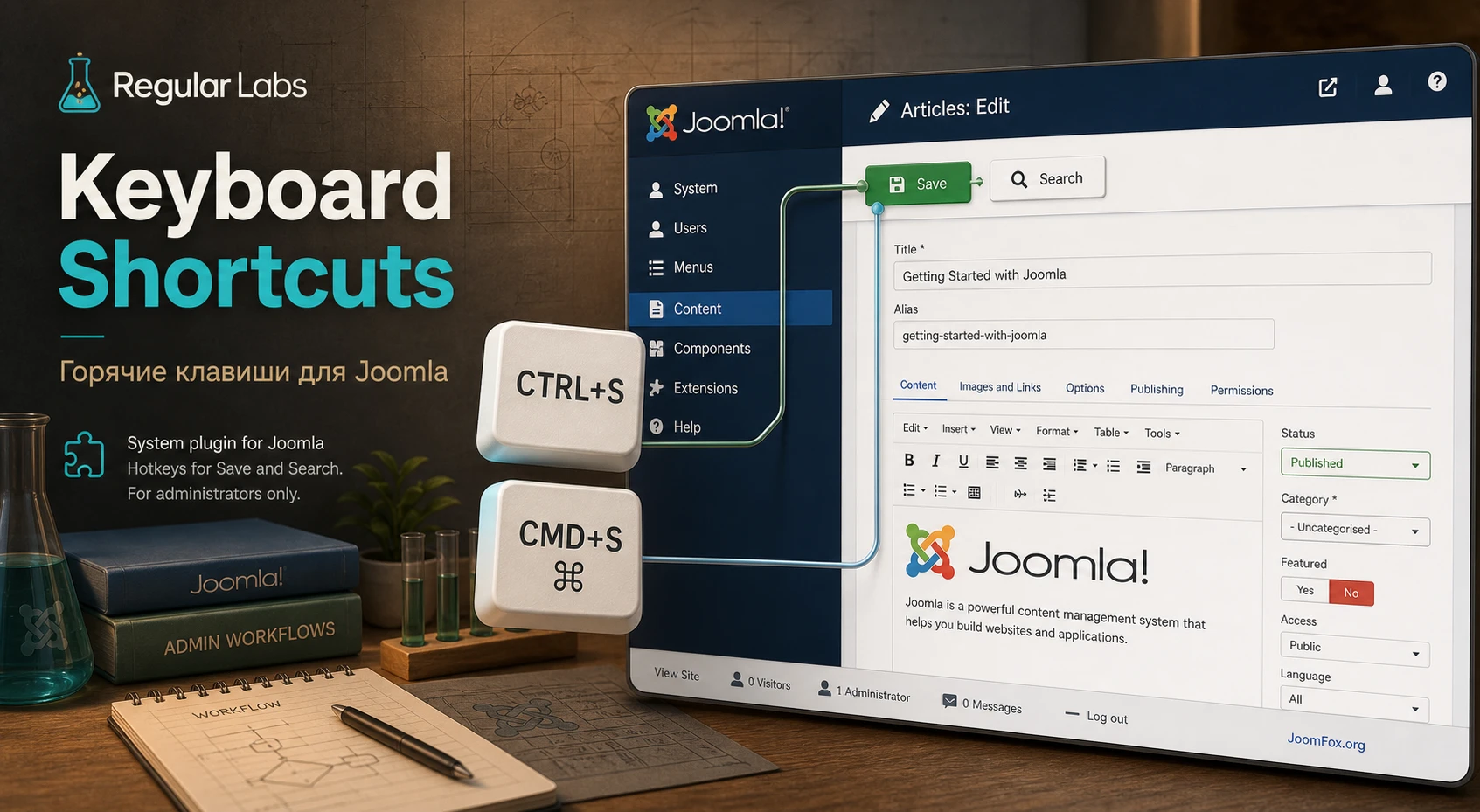
Вы обнаруживаете, что нажимаете CTRL+S (или ⌘+S для Mac) каждый раз, когда хотите сохранить статью в Joomla? Не работает, верно? Вместо этого ваш браузер просто хочет экспортировать страницу в виде html. Что ж, Keyboard Shortcuts меняют это для вас!

Особенности расширения
Keyboard Shortcuts от Regular Labs - это уникальное расширение для Joomla, которое помогает пользователям сделать их работу на веб-сайте более быстрой и эффективной. Это расширение позволяет пользователям определять свои собственные горячие клавиши для выполнения различных действий на веб-сайте, таких как переключение между страницами, открытие и закрытие модулей, публикация и удаление контента и многое другое.
Использование горячих клавиш стало обычной практикой во многих современных приложениях и операционных системах. Однако, до недавнего времени, большинство веб-сайтов не предлагали своим пользователям эту удобную функцию. Благодаря этому расширению, любой веб-сайт на Joomla теперь может предложить своим пользователям все преимущества использования горячих клавиш.
Одним из основных преимуществ использования горячих клавиш является увеличение производительности. Пользователи могут быстро переключаться между различными страницами и функциями без необходимости использовать мышь. Это не только ускоряет процесс работы на веб-сайте, но и облегчает его для людей с ограниченными физическими возможностями.
Кроме того, это расширение также позволяет администраторам настраивать горячие клавиши в соответствии с их предпочтениями. Таким образом, каждый пользователь может иметь свою собственную уникальную конфигурацию, которая отражает его стиль работы и делает его более продуктивным.
Более того, это расширение очень просто устанавливать и настраивать. Все, что вам нужно сделать - это установить его на ваш веб-сайт, затем вы можете начать определять свои собственные горячие клавиши через панель управления Joomla. Вам не нужно иметь никаких специальных навыков или знаний для использования этого расширения.
Также стоит отметить, что это расширение полностью совместимо со всеми версиями Joomla. Это значит, что вы можете использовать его на любом веб-сайте, независимо от того, используете ли вы последнюю версию Joomla или более старую версию.
В целом, Regular Labs Keyboard Shortcuts - это мощный инструмент, который может значительно улучшить взаимодействие пользователей с вашим веб-сайтом. Если вы хотите сделать свой веб-сайт более удобным для пользователей и увеличить их производительность, это расширение - отличный выбор для вас.
Спецификации:
| Дата выхода: | 15-12-2018 | |
| Дата обновления: | 30-09-2025 | |
| Тип расширения: | Платный | |
| Лицензия: | GPL | |
| Тематика: | Администрирование | |
| Совместимость: | J3.x J4.x J5.x J6.x | |
| Включает в себя: | Плагин | |
| Языковые пакеты: |

|
|
| Разработчик: | Regular Labs | |
| Рейтинг: | ||
Скачивание по подписке!
Вам необходимо авторизоваться на сайте и приобрести клубную подписку!
Поделись с друзьями!
Руководство по настройке и применению Keyboard Shortcuts в Joomla
Keyboard Shortcuts - расширение Joomla от Regular Labs для администраторов, редакторов и вебмастеров, которые часто работают в админ-панели и хотят выполнять повторяющиеся действия с клавиатуры. В этом руководстве разберём не рекламное описание, а практику: что проверить до установки, где искать системный плагин, какие действия действительно ускоряются, как обучить редакцию горячим клавишам и как понять, что расширение не конфликтует со встроенными возможностями Joomla.
Материал полезен прежде всего тем, кто каждый день сохраняет статьи, меню, модули, пользователей, поля, шаблоны и другие элементы в админке. Мы отдельно разберём item views, list views, экран подсказки, настройки Pro-версии, отключение расширения в отдельных компонентах, связку с Cache Cleaner и диагностику ситуаций, когда комбинация клавиш не срабатывает.
В руководстве нет инструкций по покупке, вводу ключей и обходу ограничений. Если у вас уже есть установочный файл или доступная через Joomla установка версия, цель простая - безопасно включить Keyboard Shortcuts, настроить поведение под рабочий процесс сайта и проверить результат без риска для контента.
Какую задачу решает расширение в админ-панели
Главная идея Keyboard Shortcuts - вернуть в админке Joomla привычное поведение клавиш, которое многие ожидают от редакторов, панелей управления и настольных приложений. Когда редактор нажимает CTRL+S или CMD+S в браузере, браузер обычно пытается сохранить HTML-страницу. Расширение перехватывает нужные действия внутри поддерживаемых экранов Joomla и связывает их с кнопками панели инструментов: Save, Save & Close, Save & New, Save as Copy, Close, New и Search.
Это не инструмент для публичной части сайта и не конструктор собственных сценариев на любой странице. Его рабочая зона - админ-панель, где Joomla уже показывает стандартные формы редактирования и списки элементов. Поэтому оценивать расширение нужно не по числу красивых функций, а по тому, насколько оно сокращает повседневные движения мышью в тех разделах, где команда действительно работает.
Самый сильный сценарий Keyboard Shortcuts - потоковая работа с большим числом элементов: контент-менеджер правит статью и сохраняет её, администратор создаёт несколько пунктов меню, вебмастер настраивает модули, разработчик быстро открывает поиск в списке плагинов или проверяет шаблонные файлы. В каждом случае сокращается не отдельный клик, а вся цепочка: найти кнопку, подвести курсор, нажать, вернуться к клавиатуре.
Расширение особенно интересно на сайтах, где роли в админке разделены. Редактору важно быстро сохранять материал и закрывать форму, администратору - быстро создавать новый элемент в списке, разработчику - не отвлекаться при редактировании шаблонных файлов, владелец сайта может оценить более предсказуемую работу команды. При этом пользователь должен понимать границы: если в конкретном компоненте нет стандартной панели действий или расширение отключено для этой области, клавиша не обязана сработать.
Что считается результатом
Результат настройки не виден посетителю сайта напрямую. После включения Keyboard Shortcuts вы проверяете изменения в админке: нажатие выбранной комбинации сохраняет форму, открывает поиск, создаёт новый элемент или показывает экран подсказки. Для сайта это косвенное улучшение: меньше случайных незавершённых правок, быстрее обработка контента, удобнее работа людей, которые часто сидят в Joomla.
Такой результат трудно оценить одним скриншотом публичной страницы, поэтому в этом руководстве проверка построена вокруг рабочих действий: сохранить статью, закрыть форму, перейти к поиску в списке, отключить расширение в конфликтном компоненте и повторить тест.
Кому подходит Keyboard Shortcuts, а кому лучше не усложнять админку
Keyboard Shortcuts лучше всего раскрывается на сайтах с регулярной административной работой. Если сайт обновляется раз в месяц и все действия выполняет один человек, эффект будет приятным, но не критичным. Если же редакция ежедневно создаёт материалы, меняет меню, публикует модули, правит поля и проверяет пользователей, горячие клавиши быстро становятся частью мышечной памяти.
Расширение подойдёт редакторам, которые привыкли к клавиатуре и работают с длинными формами. В статье можно исправить заголовок, текст, метаданные, поля публикации, затем нажать комбинацию сохранения и продолжить проверку. Оно подойдёт администраторам, которые часто находятся в списках: список статей, модулей, плагинов, пунктов меню, пользователей, тегов, контактов и пользовательских полей. Там важны New и Search.
Отдельная аудитория - разработчики и технические специалисты. Документация Regular Labs указывает поддержку core list и item views, включая template files, поэтому Keyboard Shortcuts может быть полезен при правке шаблонных файлов через админку. Но это не отменяет обычную осторожность: для серьёзных изменений шаблона безопаснее использовать контроль версий, резервную копию и локальную среду, а не полагаться только на админский редактор.
Расширение может не подойти, если команда не хочет изучать горячие клавиши, активно использует сторонние компоненты с нестандартным интерфейсом или уже довольна встроенными последовательными клавишами Joomla. Встроенная система горячих клавиш в Joomla использует иной принцип: сначала нажимается одна клавиша, затем в течение короткого окна - другая. Keyboard Shortcuts от Regular Labs решает похожую задачу, но делает акцент на привычных комбинациях вида CTRL или CMD плюс клавиша, а также на переназначении и отключении сочетаний в Pro-версии.
Если в команде есть редакторы, которые часто работают с мышью и не хотят менять привычки, не включайте горячие клавиши как обязательное правило. Начните с подсказки, короткой памятки и одного сценария: сохранить материал, не отрываясь от клавиатуры.
Что проверить перед установкой
Перед установкой Keyboard Shortcuts стоит проверить не только системные требования, но и контекст сайта. Расширение работает в админ-панели, поэтому любая несовместимость проявится не как сломанная публичная страница, а как ошибка в рабочем интерфейсе: не сохраняется форма, не открывается поиск, не реагирует кнопка или появляется конфликт с другим скриптом.
Официальная документация Regular Labs указывает актуальные требования для современных веток Joomla, PHP и MySQL. Эти данные лучше сверять на странице разработчика перед установкой, потому что они меняются чаще, чем смысл руководства. В самом рабочем процессе важнее другое: сайт должен быть обновлён, расширения Regular Labs лучше держать в согласованном состоянии, а перед крупным обновлением нужно иметь резервную копию.
Проверка среды
Начните с панели Joomla и хостинга. Убедитесь, что версия CMS поддерживается текущим пакетом Keyboard Shortcuts, PHP соответствует требованиям разработчика, а обновления расширений не заблокированы устаревшими update sites. Если сайт недавно мигрировал с Joomla 3, проверьте, что старые версии Regular Labs расширений не остались в системе вместе с новой веткой.
- Откройте
Systemи проверьте наличие уведомлений об обновлениях Joomla и расширений. - Проверьте, нет ли отключённого или повреждённого плагина Regular Labs Library, если на сайте уже стоят другие продукты Regular Labs.
- Сделайте резервную копию перед установкой или обновлением, особенно если сайт давно не обслуживался.
- Запланируйте тест в непиковое время, если редакция работает с материалами прямо сейчас.
Эти действия выглядят очевидно, но именно они экономят время при диагностике. Если горячая клавиша не работает, нужно понимать, проблема в расширении, в конкретном компоненте, в конфликте скриптов или в старой технической среде.
Проверка рабочих экранов
Keyboard Shortcuts не должен оцениваться на случайной странице админки. До установки выпишите 3-5 экранов, где команда реально хочет ускориться: редактирование статьи, список модулей, список пунктов меню, редактирование пользователя, поиск плагина, настройка шаблонного файла. После установки вы вернётесь к этому списку и проверите каждое действие.
Хороший тестовый набор включает минимум один item view и один list view. В item view вы проверяете сохранение и закрытие формы. В list view - создание нового элемента и переход к поиску. Если тестировать только одну статью, можно пропустить проблему, которая проявится в списках или стороннем компоненте.
Установка и первичная проверка расширения
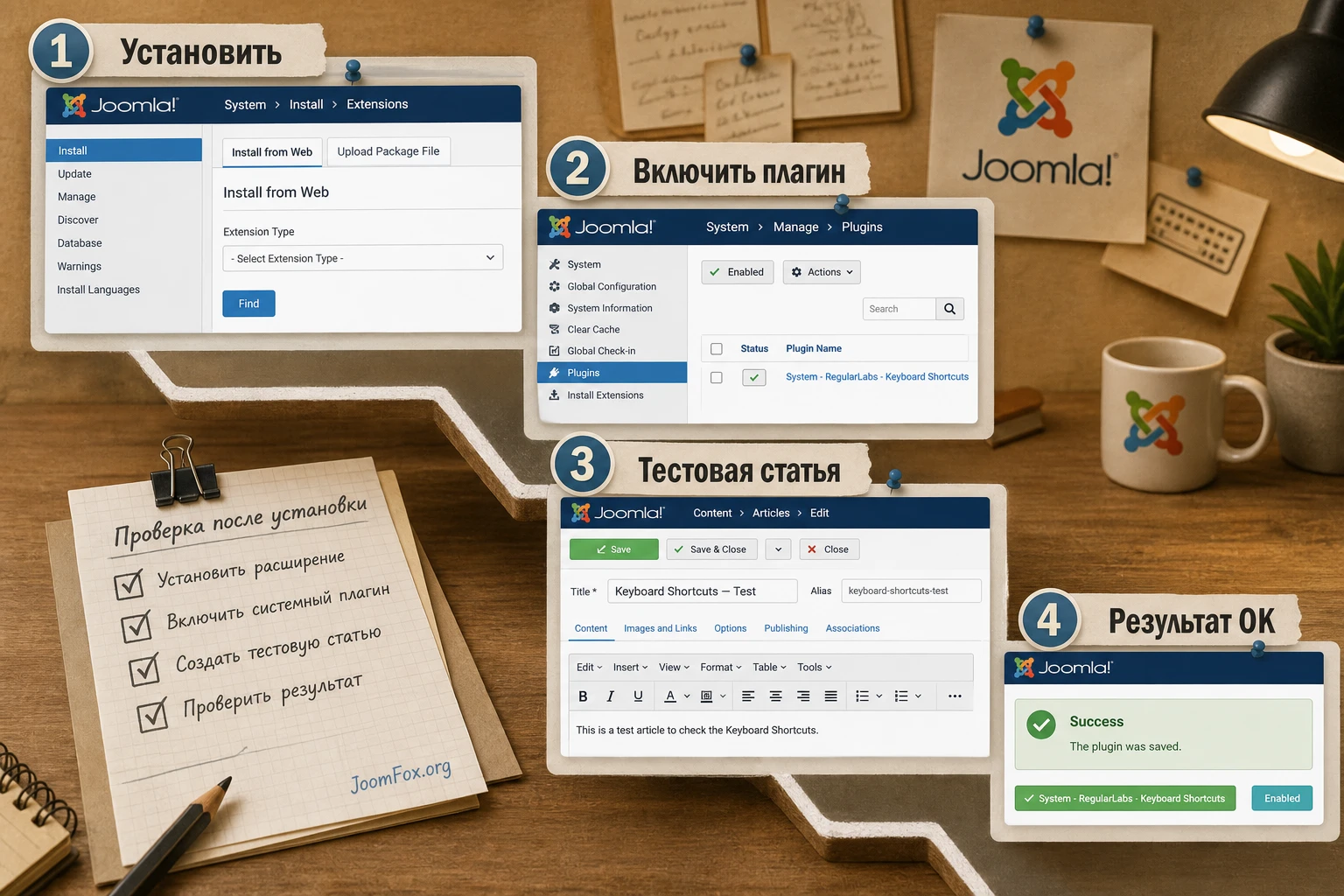
Установка Keyboard Shortcuts выполняется как обычная установка Joomla-расширения. Документация Regular Labs описывает несколько вариантов: через Install from Web, через загрузку ZIP-пакета в Upload Package File и через Regular Labs Extension Manager. Для большинства сайтов достаточно стандартного установщика Joomla, а Extension Manager удобен, если на сайте используется несколько продуктов Regular Labs и администратор хочет видеть их состояние в одном месте.
В этом руководстве мы не разбираем покупку или получение Pro-пакета. С точки зрения настройки после установки важнее убедиться, что системный плагин появился, включён и доступен в списке плагинов Joomla. Если установка завершилась без ошибок, но комбинации не реагируют, первая проверка всегда начинается не с кода, а с состояния плагина и конкретного экрана, где вы тестируете действие.
Установка через стандартный установщик Joomla
Если расширение доступно через каталог и установка с сайта работает на вашей панели, используйте путь System - Install - Extensions и вкладку Install from Web. Найдите Keyboard Shortcuts, откройте карточку и подтвердите установку. После завершения Joomla покажет системное сообщение, а расширение должно появиться в управлении плагинами.
Если вы устанавливаете ZIP-файл, используйте ту же страницу, но вкладку Upload Package File. Выберите пакет и дождитесь окончания установки. При проблемах Regular Labs рекомендует обратиться к ручному процессу установки Joomla, но на практике сначала стоит проверить лимиты загрузки, права на запись временной папки и отсутствие старого повреждённого пакета.
Первичная проверка после установки
После установки не начинайте сразу менять все сочетания. Сначала проверьте базовый рабочий путь:
- Откройте
System-Manage-Pluginsи найдитеKeyboard Shortcuts. - Убедитесь, что системный плагин включён.
- Откройте тестовую статью или другой безопасный элемент, который можно сохранить без публикационного риска.
- Нажмите комбинацию сохранения, указанную в подсказке или настройках расширения.
- Проверьте системное сообщение Joomla и время изменения элемента.
- Откройте список статей или модулей и проверьте сочетание для поиска.
Мини-итог этого этапа простой: если базовые действия работают на стандартных экранах Joomla, расширение установлено корректно. Дальше можно переходить к настройкам поведения и исключениям.
Настройка системного плагина после установки
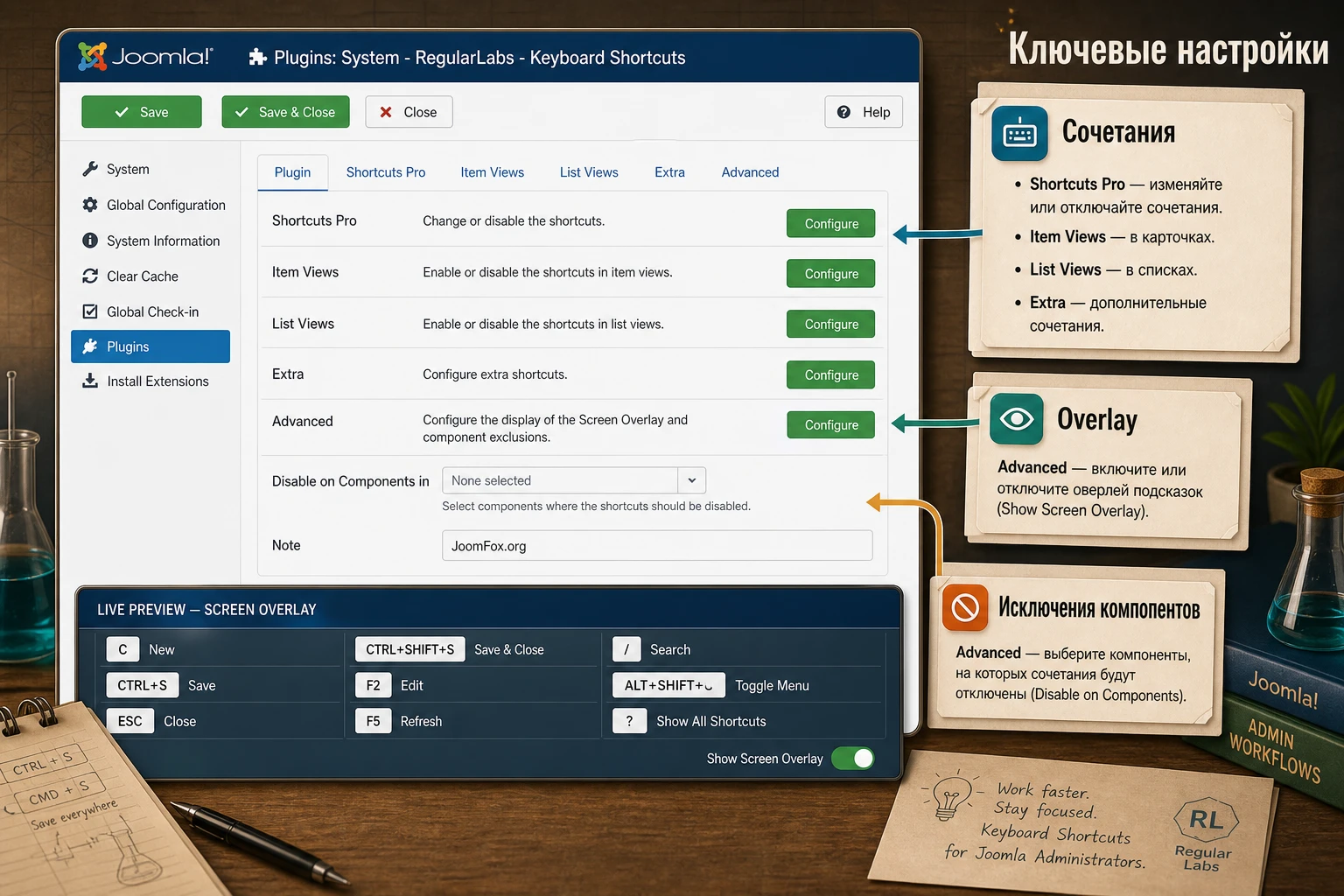
Настройка Keyboard Shortcuts находится в параметрах системного плагина. По документации Regular Labs, именно там задаётся поведение сочетаний, экрана подсказки, overlay-уведомления и исключений по компонентам. Для администратора это главный раздел: здесь решается, будет ли расширение незаметным помощником или начнёт мешать редакторам в отдельных частях панели.
Логика настройки такая: сначала оставить безопасные значения, проверить стандартные экраны, затем менять только те сочетания, которые конфликтуют с браузером, встроенными горячими клавишами Joomla, редактором или сторонним компонентом. Не меняйте все комбинации сразу, иначе при проблеме будет трудно понять, что именно её вызвало.
Shortcuts и переназначение комбинаций
Документация Regular Labs указывает, что Pro-версия позволяет изменить или отключить каждое сочетание. Это важно для сайтов, где редакторы уже используют привычные комбинации браузера, менеджера паролей, расширений браузера или встроенных клавиш Joomla. Если сочетание вызывает не то действие, не пытайтесь исправить это правкой файлов. Откройте параметры плагина и переназначьте спорную комбинацию или отключите её.
Для item views доступны действия сохранения и закрытия: Save, Save & Close, Save & New, Save as Copy, Close. Для list views описаны New и Search. Отдельная настройка Show Shortcuts отвечает за вызов экрана подсказки. Если на сайте есть Cache Cleaner, Pro-версия Keyboard Shortcuts может добавить сочетание для очистки кеша.
Практический подход: начинайте с двух действий, которые команда точно будет использовать каждый день. Обычно это сохранение формы и поиск в списке. Когда люди привыкнут, добавьте закрытие формы или создание нового элемента. Так обучение идёт постепенно, а не превращается в длинную таблицу клавиш, которую никто не запоминает.
Show Screen Overlay и видимость выполненного действия
Параметр Show Screen Overlay включает экранное уведомление после срабатывания сочетания. Вместе с ним доступны Overlay Timeout и Overlay Fade Speed. Это не декоративная функция. Overlay помогает понять, что система действительно приняла горячую клавишу и какое действие было выполнено.
Для обучения редакции overlay лучше оставить включённым. Люди видят подтверждение и быстрее запоминают связь между клавишей и действием. На зрелом рабочем месте, где клавиши уже освоены, overlay можно сделать менее навязчивым за счёт времени показа или отключить, если уведомление мешает просмотру формы.
Disable on Components как главный предохранитель
Параметр Disable on Components позволяет выбрать компоненты админ-панели, где Keyboard Shortcuts не должен включаться. Это особенно полезно для сторонних компонентов с собственными редакторами, сложными таблицами, модальными окнами или собственными горячими клавишами. Вместо того чтобы полностью отключать расширение на всём сайте, можно исключить только проблемную область.
Типовой порядок такой: нашли компонент, где сочетание не срабатывает или мешает вводу, открыли настройки системного плагина, добавили компонент в исключения, очистили кеш админки при необходимости, повторили проверку. Если проблема ушла только в этом компоненте, а стандартные экраны Joomla продолжают работать, решение выбрано правильно.
Какие параметры включать только при необходимости
Переназначение всех клавиш, очистка кеша по сочетанию и отключение расширения в компонентах не нужны каждому сайту. Безопасная начальная настройка выглядит так: оставить базовые горячие клавиши, включить подсказку, оставить overlay на время обучения и не добавлять исключения, пока не найден конкретный конфликт. Такой подход даёт чистую точку отсчёта.
Если у вас много сторонних компонентов, создайте короткую таблицу тестов: компонент, экран, действие, сочетание, результат. Это лучше, чем обсуждать “не работает где-то в админке”. Keyboard Shortcuts зависит от конкретного представления, поэтому диагностика должна быть такой же конкретной.
Как пользоваться Keyboard Shortcuts в item views и list views
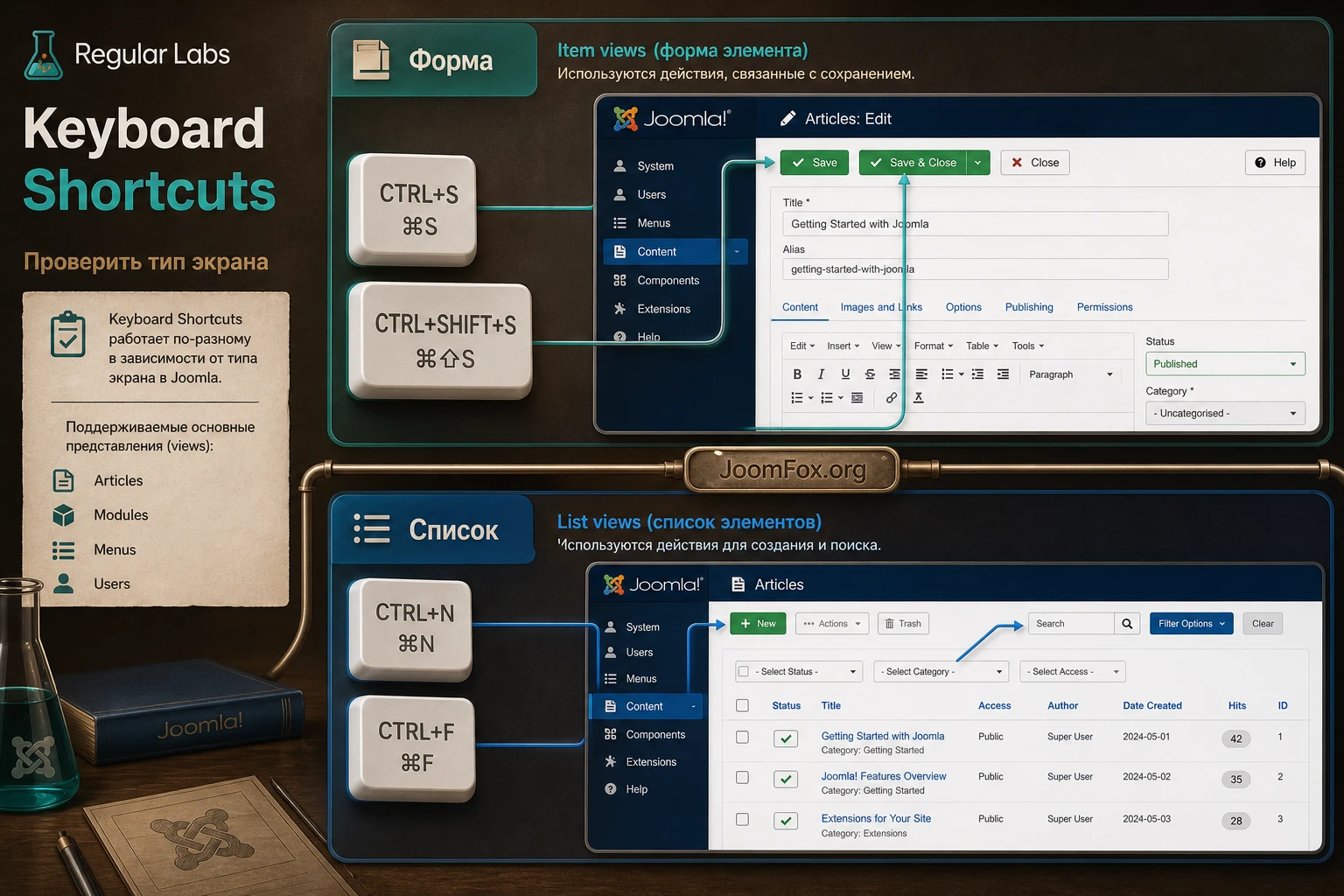
Документация Regular Labs разделяет действия на две большие группы: item views и list views. Это ключ к пониманию расширения. Item view - экран редактирования одного объекта: статья, модуль, пункт меню, пользователь, поле, шаблонный файл. List view - список объектов: список статей, модулей, пунктов меню, плагинов, пользователей и так далее.
Если ожидать, что одна и та же клавиша будет делать всё на любой странице, появится путаница. В форме редактирования логичны сохранение и закрытие, в списке - создание и поиск. Поэтому обучение команды лучше строить не вокруг абстрактной таблицы клавиш, а вокруг вопроса: “Где я сейчас нахожусь - в форме или в списке?”
Item views: сохранение без лишнего движения мышью
В item views расширение связывает горячие клавиши с кнопками панели действий. На практике это помогает в двух ситуациях. Первая - частое промежуточное сохранение длинной формы. Редактор правит статью, меняет метаданные, добавляет изображения и периодически сохраняет результат. Вторая - финальное действие после проверки, когда нужно сохранить и закрыть форму.
Для многих редакторов самый понятный путь - сначала освоить Save, затем Save & Close. Save & New полезен при массовом создании элементов, но его стоит включать в обучение отдельно: если редактор случайно нажмёт его вместо обычного сохранения, он может удивиться новой пустой форме. Save as Copy подходит опытным администраторам, которые осознанно создают копию элемента.
Проверка item view
Откройте тестовую статью, внесите небольшое изменение в поле, которое безопасно откатить, и нажмите сочетание для Save. После сохранения Joomla должна показать сообщение о сохранении, а форма должна остаться открытой. Затем нажмите сочетание для Save & Close. Если всё работает, вы вернётесь в список. Если вместо этого браузер предлагает сохранить страницу как файл, сочетание не перехвачено или конфликтует с окружением.
List views: быстрый поиск и создание нового элемента
В list views важны два действия: New и Search. Список статей, модулей или плагинов часто используется как навигационный центр. Администратор вводит часть названия, фильтрует результат, открывает нужный элемент или создаёт новый. Если фокус быстро переводится в поиск, работа становится заметно быстрее, особенно на сайтах с сотнями материалов.
Проверяйте list views отдельно от форм. Откройте список модулей, нажмите сочетание для поиска и убедитесь, что курсор оказался в поле поиска. Затем очистите поле и проверьте создание нового элемента на безопасном типе данных. Не проводите первый тест на живом пункте меню, который может сразу повлиять на навигацию сайта.
Экран подсказки как учебный инструмент
Keyboard Shortcuts содержит действие для показа экрана подсказки. В JED-отзывах пользователи отмечали, что подсказка помогает увидеть доступные сочетания и понять, какие из них активны в текущем контексте. Это важная деталь: хорошая подсказка не просто перечисляет клавиши, а помогает понять, что доступно именно сейчас.
Добавьте в рабочую инструкцию команды правило: если человек не уверен, какие клавиши доступны на текущем экране, он сначала вызывает подсказку. Это снижает количество ошибок и снимает страх перед новым инструментом. Через несколько дней часто используемые сочетания запоминаются, а подсказка остаётся резервным способом проверки.
Рабочий сценарий: редакция быстро обновляет серию материалов
Практический пример лучше всего показывает, зачем Keyboard Shortcuts нужен не “вообще”, а в конкретной работе. Представим контентный сайт на Joomla, где редактору нужно обновить серию материалов: исправить заголовки, проверить вступительный текст, поставить правильные теги и сохранить изменения. Задача повторяется много раз, поэтому даже небольшая экономия действий становится заметной.
Цель сценария - настроить редактору безопасный путь, где он использует горячие клавиши только для действий, которые точно понимает: сохранить, сохранить и закрыть, перейти к поиску. Остальные сочетания пока остаются в подсказке, но не входят в обязательный рабочий процесс.
Подготовка
Перед началом убедитесь, что Keyboard Shortcuts установлен, системный плагин включён, overlay показывает выполненное действие, а тестовая роль пользователя имеет право редактировать нужные материалы. Если редактор работает не от имени суперадминистратора, проверьте права Joomla отдельно. Горячая клавиша не должна обходить ACL: если пользователь не имеет права сохранить объект, корректная система не должна позволять ему сделать это через сочетание.
Создайте короткую памятку из трёх действий. Не нужно распечатывать все возможные комбинации. Для старта достаточно:
Save- сохранить изменения и остаться в форме.Save & Close- сохранить и вернуться к списку.Search- перейти к поиску в списке материалов.
Шаги сценария
- Откройте список статей и вызовите поиск горячей клавишей для
Search. - Введите часть названия материала и откройте найденную статью.
- Внесите правку в заголовок, текст, тег или метаданные.
- Нажмите сочетание для
Save, чтобы зафиксировать промежуточный результат. - Проверьте системное сообщение Joomla и убедитесь, что форма не закрылась.
- Когда материал готов, нажмите сочетание для
Save & Close. - Вернитесь к списку и повторите поиск для следующего материала.
Этот сценарий не требует сложной настройки. Его сила в повторяемости. Редактор перестаёт каждый раз искать кнопку сохранения, а администратор получает более ровный рабочий процесс: правка, сохранение, проверка, закрытие, следующий материал.
Проверка результата
После нескольких материалов проверьте журнал изменений или время последнего изменения в списке, если оно отображается в вашей конфигурации. Откройте одну из обновлённых статей в публичной части сайта или в предпросмотре и убедитесь, что правка действительно применена. Если на сайте включен кеш, результат на публичной странице может отставать от сохранения в админке, поэтому не путайте проблему горячей клавиши с проблемой кеширования.
Ключевой критерий успешного сценария - редактор может выполнить цикл без мыши в местах, где клавиатура действительно быстрее. Если человек всё равно постоянно переключается на мышь из-за выбора изображений, модальных окон или сложных полей, горячие клавиши останутся полезными, но не заменят весь интерфейс.
Нюанс, который часто мешает
Часть редакторов сначала путает сохранение и сохранение с закрытием. Поэтому первые тесты лучше делать на черновике или на копии материала. Если человек случайно закрывает форму, это не ошибка расширения, а вопрос обучения. Помогает overlay и короткая памятка рядом с рабочим местом: одна клавиша - сохранить, другая - сохранить и выйти.
Практичные идеи применения для разных ролей
Keyboard Shortcuts не добавляет новый тип контента, но меняет темп административной работы. Поэтому идеи применения лучше привязывать к ролям, а не к абстрактным преимуществам. Ниже - несколько рабочих сценариев, которые опираются на подтверждённые функции расширения и обычную логику Joomla.
Для редактора контентного сайта
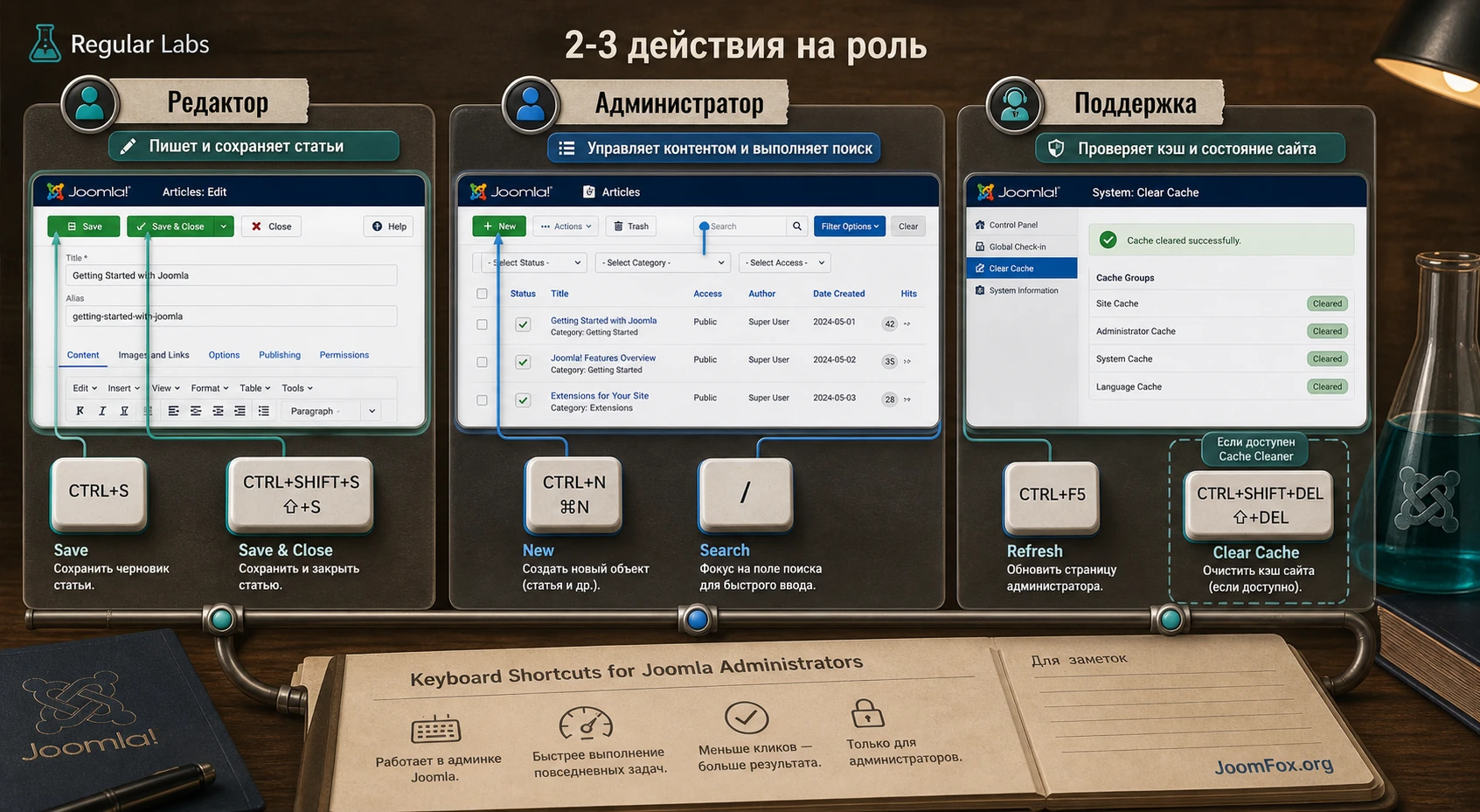
Редактору достаточно освоить сохранение и закрытие формы. Он работает со статьями, категориями, тегами и пользовательскими полями. В таких задачах Keyboard Shortcuts снижает усталость от постоянного перехода между клавиатурой и мышью. Ожидаемый результат - меньше случайных несохранённых изменений и быстрее обработка серии материалов.
Проверка простая: редактор должен показать два действия на тестовой статье - промежуточное сохранение и сохранение с закрытием. Если после этого он уверенно возвращается в список и находит следующий материал через поиск, сценарий готов к повседневной работе.
Для администратора структуры сайта
Администратор часто переключается между меню, модулями, плагинами, пользователями и полями. В этих разделах полезны list view shortcuts: создание нового элемента и поиск. Если у сайта много модулей или пунктов меню, быстрый фокус в поле поиска экономит время и снижает риск открыть не тот объект.
Для такой роли важно не только включить расширение, но и проверить несколько разных списков. Если поиск работает в статьях, но не работает в нестандартном стороннем компоненте, это не означает, что весь плагин неисправен. Возможно, конкретный компонент нужно добавить в Disable on Components или оставить для него обычную работу мышью.
Для технической поддержки и вебмастера
Поддержка часто воспроизводит проблему по шагам: открыть список, найти объект, войти в форму, сохранить тестовое изменение, очистить кеш, проверить результат. Если на сайте дополнительно установлен Cache Cleaner и доступна соответствующая функция Pro-версии, очистку кеша можно включить в клавиатурный сценарий. Но даже без этого Keyboard Shortcuts помогает быстрее пройти типовые экраны Joomla.
Для поддержки полезно вести короткий протокол: экран, действие, сочетание, результат. Такой протокол превращает расплывчатое “не работает горячая клавиша” в воспроизводимый случай. Это особенно важно, если проблема проявляется только в одном компоненте или только у одного пользователя.
Связка с Cache Cleaner, сторонними компонентами и встроенными клавишами Joomla
Keyboard Shortcuts живёт не в пустой админке. Современный сайт Joomla может иметь встроенные горячие клавиши, расширения Regular Labs, редактор контента, компонент магазина, менеджер файлов, конструктор страниц и браузерные расширения. Поэтому после базовой проверки нужно понять, как новый системный плагин ведёт себя рядом с соседними инструментами.
Документация Regular Labs указывает поддержку core Joomla list и item views, компонентов Regular Labs, а также Pro-поддержку отдельных сторонних компонентов. Для Cache Cleaner описана дополнительная возможность: при наличии этого плагина Pro-версия Keyboard Shortcuts может запускать очистку кеша горячей клавишей. Это удобно, но требует дисциплины: очистка кеша должна быть осознанным действием, а не случайным нажатием.
Какие области считать базово поддерживаемыми
В официальной документации перечислены стандартные области Joomla, где расширение рассчитано на работу с list и item views: статьи, категории, пункты меню, модули, плагины, файлы шаблонов, теги, пользователи, контакты, пользовательские поля и похожие core views. Это важная практическая граница. Если редактор работает именно в этих разделах, можно ожидать предсказуемого поведения и строить обучение вокруг горячих клавиш.
Для администратора это означает, что тест-план должен начинаться с ядра Joomla, а не со сложного стороннего компонента. Если стандартные экраны проходят проверку, значит базовая установка исправна. Если сторонний экран не реагирует, это отдельный вопрос совместимости, а не повод сразу удалять расширение.
Regular Labs также указывает поддержку своих компонентных расширений, включая Advanced Module Manager, Content Templater, DB Replacer, ReReplacer и Snippets. Если такие инструменты уже используются на сайте, Keyboard Shortcuts может стать частью единого рабочего стиля Regular Labs: быстро открыть нужный объект, изменить его, сохранить и перейти к следующему действию. Но даже внутри одного семейства расширений полезно проверять каждую роль пользователя отдельно.
Что даёт Pro-уровень в реальной настройке
В бесплатном сценарии Keyboard Shortcuts можно воспринимать как быстрый слой действий в админке. Pro-уровень становится важен тогда, когда появляются управленческие требования: отключить конкретное сочетание, переназначить клавишу, добавить сочетание для Cache Cleaner или адаптировать работу под команду с разными привычками. Главная польза Pro-настроек - не “больше функций”, а контроль над конфликтами.
Например, дизайнер привык к сочетанию, которое уже использует его браузерное расширение. Контент-менеджер случайно нажимает действие создания нового элемента вместо сохранения. Технический специалист хочет очищать кеш после сохранения шаблонного файла, но только на тестовом сайте. Во всех этих случаях полезна не абстрактная гибкость, а возможность убрать рискованное действие и оставить только понятный набор.
Если команда маленькая и работает только с базовыми материалами, бесплатных возможностей может хватить. Если админка перегружена компонентами, ролями и частыми обновлениями, возможность точечно менять сочетания обычно окупается временем на поддержку. В любом случае не принимайте решение по списку функций: протестируйте конкретные экраны и посмотрите, где действительно появляется конфликт или потребность в переназначении.
Когда связка с Cache Cleaner оправдана
Связка полезна на сайтах, где администратор часто сохраняет контент и сразу проверяет результат. Например, редактируется модуль, статья или шаблонный файл, затем нужно очистить кеш и увидеть изменение. Если каждый раз уходить в отдельный менеджер кеша, рабочий поток распадается. Горячая клавиша для Cache Cleaner сокращает этот переход.
Но не все сайты должны включать очистку кеша по клавише. Если кеш настроен сложно, есть CDN, серверный кеш или автоматические правила очистки, дополнительное ручное действие может запутать диагностику. В таких случаях лучше оставить Cache Cleaner в виде отдельной кнопки или заранее согласованной процедуры.
Сторонние компоненты и исключения
Сторонние компоненты могут иметь собственные панели, модальные окна и обработчики клавиатуры. Регулярные item/list views обычно предсказуемы, но нестандартный интерфейс может вести себя иначе. Именно поэтому Disable on Components является не второстепенной настройкой, а рабочим инструментом совместимости.
Если конфликт обнаружен, не делайте общий вывод “Keyboard Shortcuts сломал админку”. Сначала проверьте стандартную статью и список модулей. Если там всё корректно, а проблема только в одном компоненте, добавьте его в исключения и зафиксируйте это в внутренней документации сайта.
Встроенные горячие клавиши Joomla
В Joomla есть собственная система администраторских клавиш. Она использует последовательные сочетания и открывает обзор доступных команд. Это не полный заменитель Keyboard Shortcuts, а соседний механизм. На некоторых сайтах встроенных возможностей может быть достаточно, особенно если команда принимает логику последовательных клавиш и не нуждается в переназначении привычных комбинаций.
Если вы выбираете между встроенным механизмом Joomla и расширением Regular Labs, задайте практический вопрос: нужны ли вам привычные комбинации сохранения и Pro-управление отдельными действиями? Если нет, начните со встроенной системы. Если да, Keyboard Shortcuts даёт более привычный для редакторов слой действий.
Как проверить, что всё работает корректно
Проверка результата должна быть системной. Одно успешное сохранение статьи ещё не означает, что расширение настроено идеально для всей команды. Разные пользователи, роли, компоненты и браузеры могут вести себя по-разному. Поэтому лучше использовать небольшой тест-план.
Тест-план особенно важен после обновления Joomla, обновления Regular Labs Library или перехода на новую ветку PHP. В changelog Keyboard Shortcuts встречались исправления, связанные с PHP warnings, ошибками установки, конфликтами событий сохранения и совместимостью с современными версиями Joomla. Это не повод бояться расширения, но повод проверять его после крупных изменений.
| Экран | Действие | Что должно произойти | Если не сработало |
|---|---|---|---|
| Редактирование статьи | Save |
Форма сохраняется и остаётся открытой. | Проверить включение плагина, подсказку и конфликт браузера. |
| Редактирование модуля | Save & Close |
Изменение сохраняется, пользователь возвращается в список. | Проверить права пользователя и системное сообщение Joomla. |
| Список плагинов | Search |
Фокус переходит в поле поиска. | Проверить, относится ли экран к поддерживаемому list view. |
| Сторонний компонент | Любое назначенное действие | Действие работает или компонент осознанно исключён. | Добавить компонент в Disable on Components. |
Проверка на разных ролях
Суперадминистратор - плохой единственный тестировщик. У него слишком много прав, поэтому он не показывает реальную картину для редактора или менеджера. Создайте тест от имени роли, которая будет пользоваться горячими клавишами каждый день. Если редактор не имеет права менять модуль, горячая клавиша не должна это исправлять.
Проверка ролей также помогает объяснить команде: Keyboard Shortcuts ускоряет доступные действия, но не расширяет полномочия. Это полезная граница с точки зрения безопасности и внутренней ответственности.
Проверка после обновлений
После обновления Joomla, PHP или Regular Labs расширений повторите короткий тест: статья, список, один сторонний компонент, экран подсказки. Если обновление крупное, экспортируйте или вручную зафиксируйте важные настройки до работ. Документация Regular Labs предупреждает, что при major-обновлении или предварительном удалении можно потерять часть конфигурации.
Лучшее время для проверки - сразу после обслуживания, пока администратор ещё помнит, что именно обновлялось. Если отложить тест на неделю, будет сложнее связать симптом с изменением среды.
Частые проблемы и диагностика Keyboard Shortcuts
Большинство проблем с горячими клавишами не требуют правки файлов. Они сводятся к четырём группам: плагин не включён, сочетание конфликтует, текущий экран не поддерживается или компонент нужно исключить. Ниже - диагностическая карта, которую можно использовать как внутреннюю инструкцию для администратора.
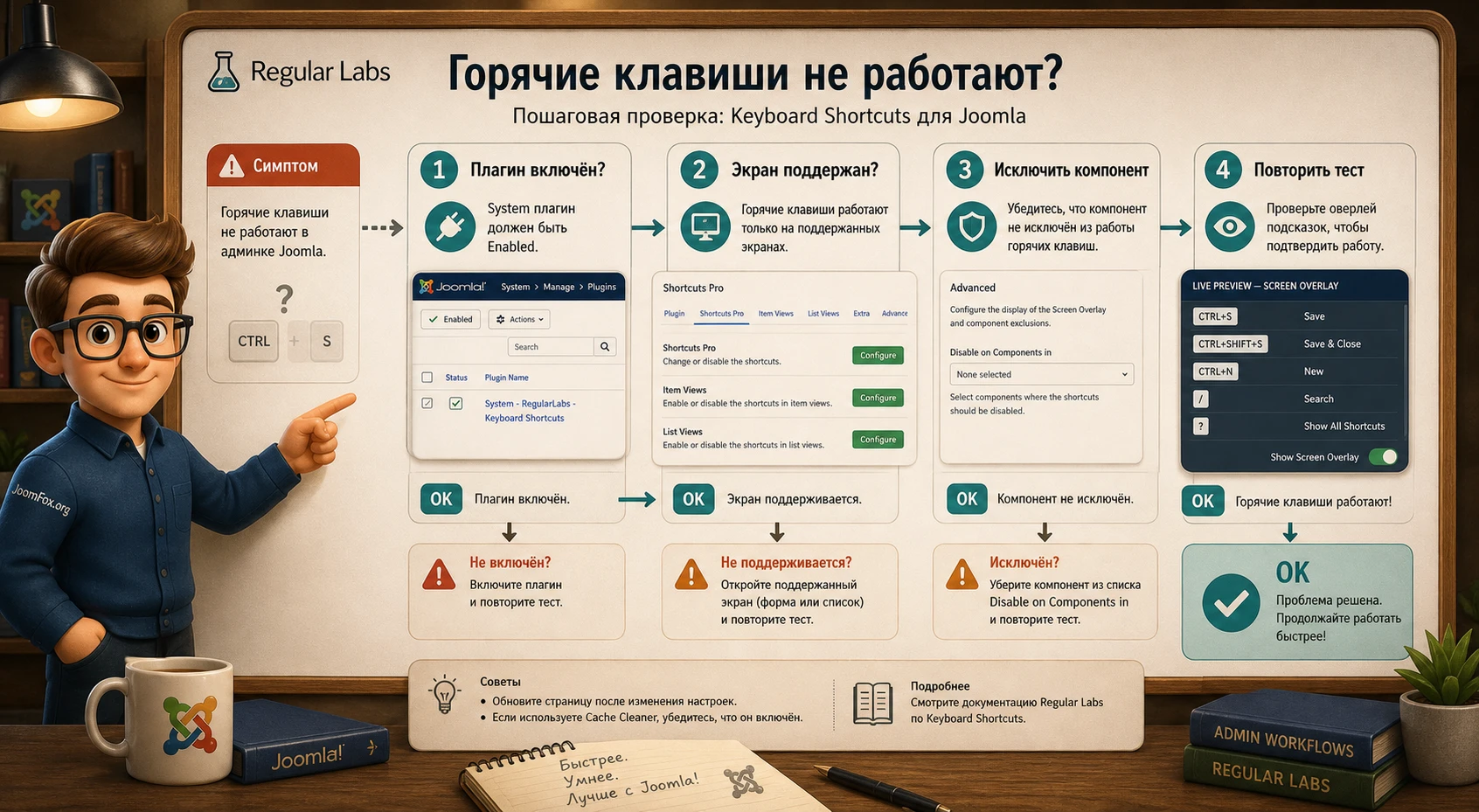
Нажатие сохраняет HTML-страницу браузера, а не объект Joomla
Симптом: при нажатии привычного сочетания браузер предлагает сохранить текущую страницу или открывает системное действие, а Joomla не показывает сообщение о сохранении. Возможная причина - сочетание не перехвачено на этом экране, плагин выключен, конфликтует другой скрипт или используется неподдерживаемое представление.
Что проверить: откройте список плагинов и убедитесь, что Keyboard Shortcuts включён. Затем проверьте сочетание в стандартной статье, а не в стороннем компоненте. Если в статье работает, проблема локальна. Если не работает нигде, проверьте настройки плагина, экран подсказки и наличие ошибок JavaScript в консоли браузера, если вы умеете с ней работать.
Как исправить: включите плагин, верните стандартные сочетания или переназначьте конфликтную комбинацию в Pro-версии. Если конфликт связан с конкретным компонентом, добавьте его в Disable on Components. Откатить изменение можно обратным действием: удалить компонент из исключений или вернуть прежнюю комбинацию.
Клавиша работает в статьях, но не работает в стороннем компоненте
Симптом: в Articles, Modules или Menu Items сочетание работает, но в компоненте магазина, каталога или конструктора ничего не происходит. Возможная причина - компонент не использует стандартный list/item view, имеет собственную панель инструментов или перехватывает клавиатуру сам.
Что проверить: найдите в документации Regular Labs, входит ли компонент в поддерживаемые области. Если подтверждения нет, считайте поддержку условной. Проверьте, есть ли в самом компоненте собственные горячие клавиши или редактор с особыми обработчиками.
Как исправить: если компонент важный и конфликт повторяется, отключите Keyboard Shortcuts для него через Disable on Components. Не пытайтесь дописать поддержку через случайный JavaScript в админке: это хрупко, плохо обновляется и может мешать сохранению данных.
После обновления пропали настройки или изменилось поведение
Симптом: раньше сочетания работали, а после обновления Joomla или расширения часть настроек исчезла, плагин отключился или появились предупреждения. Возможная причина - крупное обновление, предварительное удаление пакета, смена ветки Joomla или проблема с зависимостями Regular Labs.
Что проверить: откройте страницу загрузок Regular Labs и changelog для вашей ветки, проверьте совместимость с Joomla и PHP, состояние Regular Labs Library и сам системный плагин. Если сайт мигрировал со старой ветки Joomla, убедитесь, что вы используете пакет для новой ветки, а не старые файлы.
Как исправить: переустановите актуальный пакет штатным способом, проверьте Regular Labs Library, затем восстановите настройки по сохранённой памятке. Если изменения были сделаны перед обновлением без резервной копии настроек, восстановление может потребовать ручной повторной настройки.
Overlay мешает работе или появляется слишком долго
Симптом: после каждого действия появляется экранное уведомление, которое закрывает часть формы или раздражает опытных редакторов. Возможная причина - включённый Show Screen Overlay и слишком заметные параметры времени показа.
Что проверить: откройте настройки системного плагина и посмотрите Overlay Timeout и Overlay Fade Speed. Уточните у команды, проблема в самом уведомлении или только в его длительности.
Как исправить: уменьшите время показа или отключите overlay после обучения. Откат простой - вернуть прежние значения, если новые редакторы снова начнут путаться и просить визуальное подтверждение.
Редактор нажимает неправильное сочетание и создаёт лишний новый элемент
Симптом: вместо сохранения и возврата к списку редактор попадает в новую форму или делает копию. Возможная причина - слишком раннее обучение всем сочетаниям сразу, похожие комбинации или неочевидная памятка.
Что проверить: какие действия действительно нужны этой роли. Если редактор не создаёт новые элементы пакетно и не копирует материалы, ему не нужно держать в памяти Save & New и Save as Copy.
Как исправить: оставьте в обучении 2-3 сочетания. В Pro-версии спорные действия можно отключить или переназначить. Если используется бесплатная версия и отключить отдельное сочетание нельзя, сделайте памятку с акцентом на безопасные действия и тестируйте на черновиках.
Ограничения и безопасные улучшения рабочего процесса
Keyboard Shortcuts не должен становиться причиной рискованных доработок админки. Если вам не хватает действия, которого нет в документации Regular Labs, не стоит дописывать случайный скрипт в шаблон админ-панели. Горячие клавиши работают рядом с сохранением данных, поэтому хрупкая правка может привести к неверному клику, потере состояния формы или конфликту с обновлением Joomla.
Безопасное улучшение для этого продукта - не код, а понятная внутренняя процедура. Создайте короткую памятку для ролей, добавьте список проверенных экранов и укажите, где расширение отключено через Disable on Components. Такая документация переживает обновления лучше, чем неофициальные JavaScript-правки.
Пошаговое внедрение без сопротивления команды
Горячие клавиши часто внедряют неудачно: администратор включает расширение, отправляет длинный список сочетаний в чат и ожидает, что команда начнёт пользоваться ими сама. Обычно так не происходит. Люди продолжают работать мышью, потому что не видят, где именно новая привычка экономит им время. Поэтому внедрение лучше делать как маленький обучающий сценарий.
Сначала выберите одну роль и один поток. Например, редактор обновляет статьи. Дайте ему только две клавиши: сохранить и сохранить с закрытием. Через несколько дней добавьте поиск в списке. Затем покажите экран подсказки. Такой порядок снижает когнитивную нагрузку: человек не учит “все горячие клавиши Joomla”, а решает одну повторяющуюся задачу.
После этого расширьте внедрение на администратора модулей и меню. Здесь уже важен поиск и создание нового элемента. Если появится проблема в конкретном компоненте, сразу внесите её в памятку и настройте исключение. Так Keyboard Shortcuts становится частью регламента, а не личной игрушкой одного администратора.
Как документировать исключения и спорные сочетания
Документация сайта должна отвечать на вопрос, почему в одном разделе горячая клавиша работает, а в другом отключена. Иначе через месяц новый администратор снова начнёт “чинить” уже принятое решение. Для каждого исключения укажите компонент, симптом, выбранное действие и дату внутренней проверки в служебных заметках проекта. В сам HTML-гайд даты добавлять не нужно, но в рабочей документации команды они полезны.
Формат записи может быть простым: компонент, где отключили Keyboard Shortcuts; какая комбинация мешала; что проверили на стандартных экранах Joomla; кто подтвердил решение. Если позже компонент обновится и конфликт исчезнет, исключение можно снять и снова провести короткий тест. Такой подход лучше, чем держать все настройки “как когда-то поставили”.
Проверка доступности и удобства
Горячие клавиши связаны с удобством, но они не должны ухудшать доступность. Если в команде есть люди, которые используют клавиатуру как основной способ навигации, не занимайте сочетания, которые мешают их привычным действиям. Если человек работает со скринридером или системными средствами доступности, обязательно тестируйте сочетания на его рабочем окружении, а не только на компьютере администратора.
Особенно аккуратно относитесь к конфликтам с браузерными и системными комбинациями. Если горячая клавиша перехватывает ожидаемое действие в одном браузере, но не в другом, не обвиняйте пользователя. Зафиксируйте окружение, проверьте настройки плагина и выберите более безопасную комбинацию или отключите действие для этой роли.
Мини-памятка для команды
Памятку можно хранить в закрытой статье, внутренней базе знаний или в документации проекта. Она должна быть короткой:
- Где работает: статьи, модули, меню, пользователи, поля и другие проверенные core views.
- Какие клавиши учим первыми:
Save,Save & Close,Search. - Где не используем: список компонентов из
Disable on Components. - Как проверяем ошибку: стандартная статья, список модулей, затем проблемный компонент.
- К кому обращаться: администратор, который отвечает за настройки системных плагинов.
Если у команды есть регулярное обучение, покажите расширение на живом, но безопасном примере. Человек должен почувствовать не “ещё одну настройку”, а короткий цикл: нашёл статью, исправил, сохранил, закрыл, нашёл следующую.
Почему не стоит добавлять собственные скрипты без документации
В Joomla есть механизмы расширения админки, а в ядре есть событие для загрузки собственных shortcut-объектов. Но это относится к разработке расширений и встроенному механизму Joomla, а не к настройке Regular Labs Keyboard Shortcuts через интерфейс. Если вы не разрабатываете собственный компонент и не видите официально описанного способа в документации продукта, не добавляйте код ради одной клавиши.
Лучший безопасный обходной путь - либо использовать Pro-настройки, либо оставить нужный экран без горячей клавиши, либо подобрать близкий инструмент, который решает именно навигацию по админке. Это скучнее, чем “маленький скрипт”, зато не ломается при обновлении.
FAQ по настройке и ограничениям Keyboard Shortcuts
Keyboard Shortcuts заменяет встроенные горячие клавиши Joomla?
Нет. Это отдельное расширение Regular Labs, которое добавляет быстрый доступ к действиям в поддерживаемых экранах админ-панели. Встроенные клавиши Joomla остаются отдельным механизмом. На части сайтов достаточно встроенного решения, на других удобнее привычные сочетания и настройки Keyboard Shortcuts.
Можно ли изменить каждое сочетание клавиш?
Документация Regular Labs указывает, что изменение или отключение отдельных сочетаний доступно в Pro-версии. Если у вас бесплатная версия, сверяйте доступные параметры в установленном системном плагине и не планируйте переназначение как гарантированную функцию без проверки.
Расширение работает в публичной части сайта?
Основная задача Keyboard Shortcuts - действия в админ-панели Joomla. Не используйте его как инструмент для пользовательских горячих клавиш на публичной части сайта. Для публичных сценариев нужны другие решения и отдельная проверка доступности.
Почему клавиша работает в статьях, но не работает в компоненте магазина?
Вероятнее всего, компонент использует нестандартный экран, собственные обработчики клавиатуры или не входит в подтверждённый список поддерживаемых представлений. Проверьте стандартные core views, затем добавьте проблемный компонент в Disable on Components, если конфликт повторяется.
Нужно ли очищать кеш после каждого сохранения?
Не всегда. Сохранение объекта в админке и видимость изменения на публичной странице - разные вещи. Если на сайте включён кеш, иногда нужна очистка. Если установлен Cache Cleaner и доступна соответствующая функция Keyboard Shortcuts Pro, её можно использовать, но только как осознанный шаг в рабочем процессе.
Может ли горячая клавиша обойти права доступа Joomla?
Горячая клавиша должна запускать обычное действие интерфейса, а не обходить ACL. Если пользователь не имеет права сохранить объект, настройка сочетаний не должна становиться способом расширить полномочия. Проверяйте работу на реальных ролях, а не только под суперадминистратором.
Что делать после крупного обновления Joomla или PHP?
Повторите короткий тест: редактирование статьи, список модулей, экран подсказки, один сторонний компонент. Проверьте страницу загрузок и changelog Regular Labs, состояние системного плагина и Regular Labs Library. Если настройки сбились после удаления или major-обновления, восстановите их по внутренней памятке.
Стоит ли добавлять собственный JavaScript для новых горячих клавиш?
Для обычного сайта - нет. Если нужное действие не подтверждено документацией продукта, безопаснее не вмешиваться в админские скрипты. Используйте доступные настройки, отключение по компонентам или другое расширение, которое официально решает нужную задачу.
Когда Keyboard Shortcuts будет удачным выбором
Keyboard Shortcuts стоит использовать, если ваша команда часто работает в админ-панели Joomla и хочет ускорить повторяющиеся действия без изменения структуры сайта. Расширение особенно полезно для редактирования материалов, модулей, меню, пользователей, полей и других стандартных представлений, где сохранение, закрытие, создание и поиск повторяются десятки раз.
Перед внедрением пройдите короткий путь: проверьте системные требования, установите расширение штатным способом, включите системный плагин, протестируйте item/list views, настройте overlay и исключения по компонентам. После этого подготовьте памятку для команды и не заставляйте всех учить полный набор сочетаний сразу.
Если после проверки расширение закрывает вашу рабочую задачу, можно скачать Keyboard Shortcuts и протестировать его на безопасном участке сайта. Лучшее решение - не просто установить плагин, а встроить его в понятный редакционный сценарий: что нажимаем, где проверяем результат и как быстро отключаем поведение в компоненте, если оно мешает.
Если же основная боль не в сохранении и поиске, а в переходах по админскому меню, посмотрите на панели быстрых ссылок или встроенные возможности Joomla. Keyboard Shortcuts хорош именно как инструмент клавиатурной работы с действиями, а не как универсальная замена всей административной навигации.
Похожие расширения



Соседние материалы | ||||

|
Better Frontend Link - Расширение Joomla | JXTC Appointment Book - Расширение Joomla |

|
|

