


Add to Menu Pro - Расширение Joomla
Команда Regular Labs (NoNumber) представила свою очередную разработку - модуль Add to Menu Pro. Выходя из названия расширения - «Добавить в меню», понятно, для чего нужен данный элемент. При помощи модуля добавляются разделы, пункты в панель меню. В расширении используется автоматическое обновление модуля, что обеспечивает его надежное функционирование.
Описание расширения
Модуль Regular Labs Add to Menu - это инструмент администратора веб-ресурса, предназначенный для корректировки блока меню. Разработчику сайта нужно только нажать на ссылку вверху модуля и появится раздел внесения изменений. Это расширение простое в использовании и оно практично для любого сайта. Установка модуля осуществляется через менеджер расширений, который доступен в Joomla, через панель управления администратора или с помощью менеджера расширений NoNumber.
Данное расширение Joomla используется в случае, если вам необходимо создать раздел или страницу сайта, их ссылку и быстро добавить в панель меню. Если делать это обычным путем через панель управления Joomla, понадобиться много времени, ведь нужно сначала создать раздел (статью), разместить его в панели меню, при этом выбрать правильный тип страницы и только потом загрузить все это в файловый менеджер.
С модулем NoNumber Add to Menu все намного легче и быстрее. Теперь нужно только создать раздел или странницу и применить ее к панели меню. Нажмите на ссылку в модуле «Добавить в меню», выберите необходимую функцию и все готово. Внешне модуль обладает стильным оформлением, составные элементы не спрятаны ни под каким блоком или ссылкой, благодаря чему настройка расширения не занимает много времени.
Все пользователи оценили такой модуль Joomla наивысшим балом. Никакой критерий не получил негативной оценки, это касается как внешнего оформления, общего функционала, так и технической поддержки. На сегодняшний день модуль пользуется огромной популярностью среди веб-разработчиков.
Спецификации:
| Дата выхода: | 28-10-2009 | |
| Дата обновления: | 02-09-2023 | |
| Тип расширения: | Платный | |
| Лицензия: | GPL | |
| Тематика: | Администрирование | |
| Совместимость: | J3.x | |
| Включает в себя: | Модуль | |
| Языковые пакеты: |


|
|
| Разработчик: | Regular Labs | |
| Рейтинг: | ||
Скачивание по подписке!
Вам необходимо авторизоваться на сайте и приобрести клубную подписку!
Поделись с друзьями!
Руководство по Add to Menu Pro: быстрое создание пунктов меню в Joomla
Add to Menu Pro полезен не как украшение админ-панели, а как способ убрать лишние переходы между материалом, компонентом и менеджером меню Joomla. В этом руководстве разберём, где расширение действительно экономит время, как подготовить сайт, какие настройки проверить после установки, как создать пункт меню из редактируемого объекта и как понять, что результат не сломал навигацию, доступы, языки и шаблонные стили.
Отдельное внимание уделено ограничению, которое нельзя прятать в конце: официальная документация Regular Labs описывает Add to Menu как расширение для Joomla 3 и прямо указывает, что версии для Joomla 4+ нет. Поэтому материал подходит прежде всего для сайтов, которые ещё поддерживаются на Joomla 3, мигрируют с неё или разбирают старую админскую сборку. Для современных установок Joomla стоит заранее оценить альтернативный сценарий через штатный менеджер меню или близкие инструменты.
Руководство не повторяет короткое описание продукта. Ниже будет практическая карта: что делает кнопка Add to Menu, почему сначала нужно сохранить материал, какие поля в модальном окне важны, как использовать Pro-настройки доступа, языка и шаблонного стиля, как расширение понимает поддерживаемые компоненты и почему иногда после быстрого создания пункта меню всё равно нужно открыть обычный менеджер меню.
Какую задачу решает быстрый пункт меню
В Joomla пункт меню не является простой ссылкой в шапке. Он определяет маршрут страницы, тип представления компонента, активный Itemid, видимость модулей, шаблонный стиль и часть поведения страницы. Поэтому обычное добавление пункта меню требует нескольких переходов: сохранить материал, выйти из редактора, открыть нужное меню, создать новый пункт, выбрать тип, найти материал, задать заголовок, сохранить и проверить страницу.
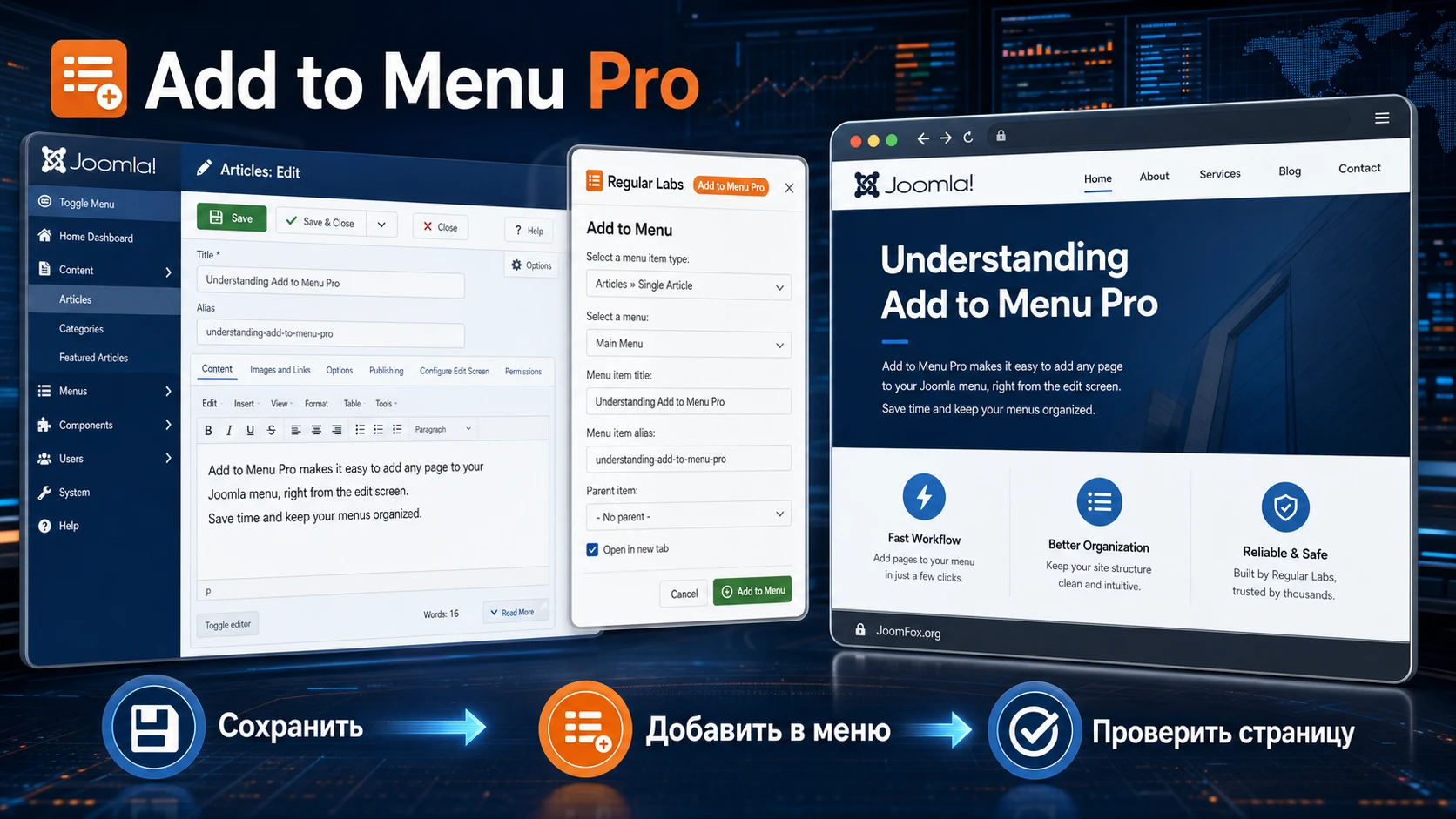
Add to Menu Pro сокращает именно этот повторяющийся участок. Когда администратор находится на поддерживаемой странице в админ-панели, расширение показывает кнопку Add to Menu. Нажатие открывает модальное окно с базовыми параметрами будущего пункта меню. Для стандартной статьи заголовок меню обычно подставляется из заголовка материала, а пользователь выбирает меню и сохраняет пункт без ручного поиска статьи в отдельном окне менеджера меню.
Главная польза Add to Menu Pro - не автоматизация всей структуры сайта, а быстрое связывание уже открытого объекта с меню. Это особенно заметно на сайтах, где редакторы часто публикуют новые материалы, создают скрытые посадочные страницы, добавляют категории, контакты или страницы компонентов и сразу должны получить рабочий URL для проверки, рассылки или привязки модулей.
Что меняется в рабочем процессе редактора
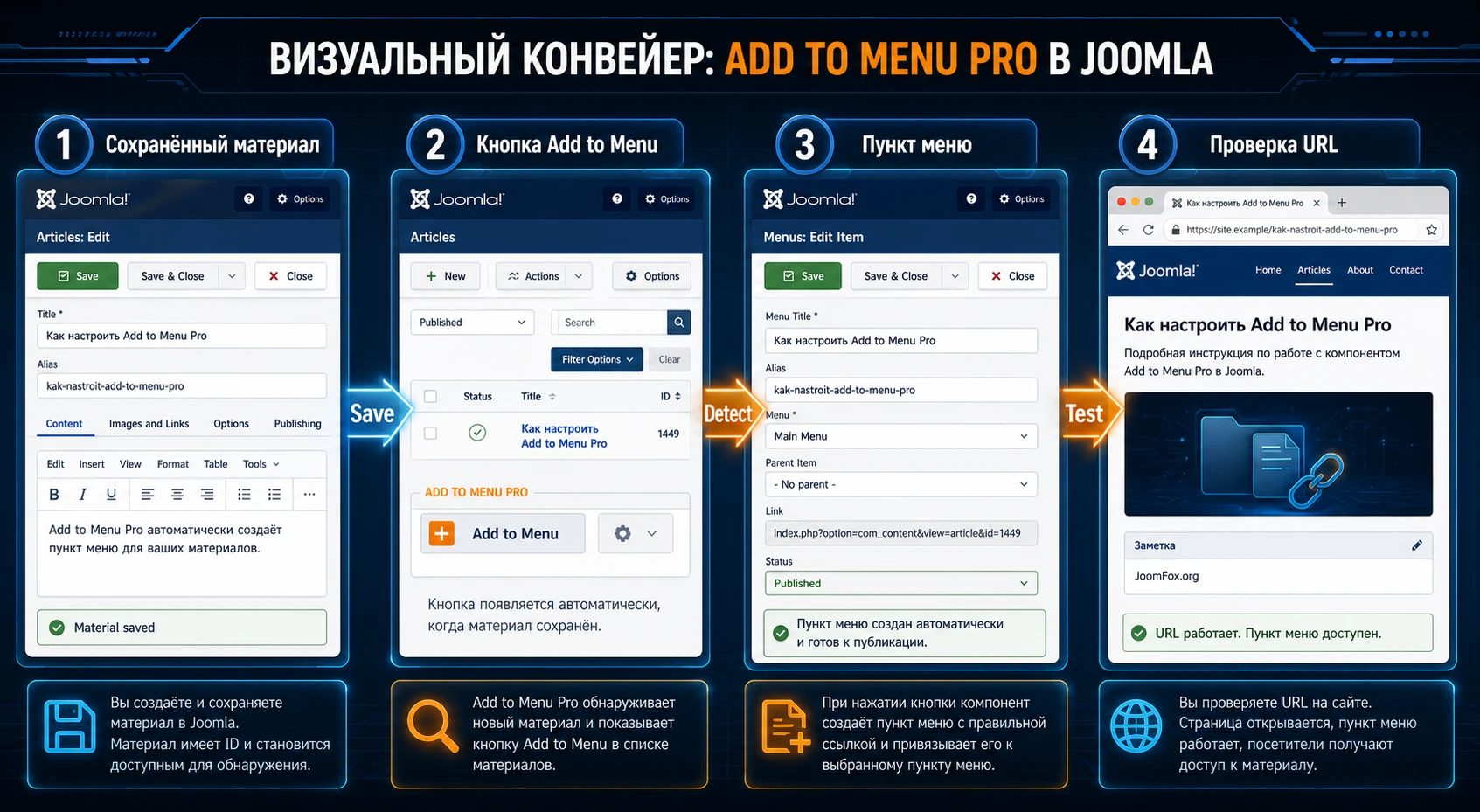
Без расширения редактор постоянно переключается между контентом и меню. На маленьком сайте это терпимо, но на редакционной или каталожной сборке число переходов быстро растёт. Add to Menu Pro делает процесс линейным: объект открыт, объект сохранён, кнопка доступна, пункт меню создан, результат проверен. Важно понимать, что расширение не отменяет логику Joomla. Оно только подставляет известные данные и создаёт пункт меню быстрее.
Такой подход хорошо работает, когда у команды есть заранее продуманная структура меню: основное меню для публичной навигации, скрытое меню для страниц без вывода в шапке, отдельные меню для лендингов, служебных страниц или материалов, которые нужны модулям и маршрутам, но не должны отображаться посетителю как обычный пункт навигации.
Где ускорение не заменяет ручную настройку
Модальное окно Add to Menu намеренно показывает только базовые параметры. Официальная документация подчёркивает, что для расширенных параметров нужно открывать обычный менеджер меню. Это нормальное ограничение: вкладки Page Display, Metadata, Link Type, дополнительные параметры конкретного компонента, SEO-заголовки, пользовательские классы, сортировка и модульные назначения требуют полноценной формы Joomla.
Практический вывод простой: используйте Add to Menu Pro для быстрого создания правильной связки, а затем открывайте созданный пункт в менеджере меню, если страница влияет на SEO, шаблон, доступы, языки, меню-модуль или важный пользовательский путь.
Кому Add to Menu Pro подходит, а кому лучше выбрать другой путь
Расширение стоит рассматривать через реальный режим работы сайта. Если администратор раз в месяц добавляет одну страницу и спокойно проходит через менеджер меню, выигрыш будет небольшим. Если команда регулярно создаёт материалы, категории, контакты, страницы компонентов или страницы магазина на старой Joomla-сборке, экономия становится ощутимой.
Подходящие сценарии
Add to Menu Pro особенно уместен для редакционных сайтов, корпоративных порталов, каталогов, старых Joomla-магазинов и проектов, где контент-менеджер не должен каждый раз вспоминать, какой тип пункта меню выбрать. Расширение помогает, когда основная ошибка команды - не сама публикация материала, а пропущенный пункт меню или неправильно выбранный объект в форме меню.
- Редактор создаёт статью и сразу добавляет её в скрытое меню для получения стабильного URL.
- Администратор публикует категорию или контакт и хочет быстро создать базовый пункт меню, а тонкую настройку оставить на потом.
- Сайт использует поддерживаемые сторонние компоненты, например K2, FLEXIcontent, Virtuemart или redSHOP, и нужно ускорить повторяющиеся операции.
- Команда работает на Joomla 3 и пока не готова к миграции, но хочет снизить количество ручных кликов в админ-панели.
Когда расширение может быть лишним
Если проект уже работает на Joomla 4, Joomla 5 или более новой ветке, Add to Menu Pro не должен становиться первым выбором: официальная документация не подтверждает версию для Joomla 4+. В таких случаях лучше строить процесс вокруг штатного менеджера меню, актуальных расширений и тестовой миграции. Не стоит устанавливать устаревший модуль только ради привычной кнопки, если это создаёт технический долг.
Расширение также не подходит для случаев, где каждый пункт меню требует сложной настройки: многоязычные SEO-страницы, разные шаблонные стили, нестандартные параметры компонента, точные метаданные, сложные права доступа, скрытые меню с привязкой модулей. Здесь Add to Menu Pro может создать черновую основу, но финальное качество всё равно зависит от ручной проверки в Joomla.
Если вы не уверены, нужен ли Add to Menu Pro, посчитайте не число материалов, а число ручных переходов между редактором и менеджером меню за одну публикационную неделю. Расширение окупает внимание там, где этот переход повторяется постоянно.
Что проверить перед установкой на старом Joomla-сайте
Перед установкой важно отделить два вопроса: совместимость самого расширения и готовность сайта к изменению админского рабочего процесса. Add to Menu Pro работает в админ-панели, создаёт пункты меню и опирается на структуру Joomla. Ошибка подготовки здесь обычно проявляется не как поломка публичной части, а как странный пункт меню, неправильный URL, недоступная кнопка или страница, которая открывается с не тем набором модулей.
Версия Joomla и техническое состояние сайта
Первый контрольный пункт - версия Joomla. По официальной документации Add to Menu относится к Joomla 3. Если сайт уже обновлён до Joomla 4+ или готовится к такому переходу, не планируйте расширение как долгосрочное решение. Для старого сайта на Joomla 3 проверьте, что админ-панель работает без фатальных ошибок, расширения Regular Labs не конфликтуют между собой, а резервная копия создана до установки.
Не нужно раскрывать доступы, ключи загрузки или приватные данные внешним инструментам. Для установки достаточно штатного ZIP-пакета, Joomla Installer или Regular Labs Extension Manager, если он уже используется на сайте. Все действия лучше сначала повторить на копии сайта, особенно если меню влияет на продажи, заявки, личные кабинеты или закрытые разделы.
Структура меню и скрытые меню
До установки полезно привести меню в порядок. Add to Menu Pro ускоряет создание пункта, но не решает проблему хаотичной структуры. Если в админке есть несколько похожих меню, старые скрытые пункты, дубли alias и непонятные служебные ветки, редактор легко выберет не то место даже через удобное модальное окно.
- Проверьте, где находится основное меню публичной навигации.
- Создайте или очистите скрытое меню для страниц, которые должны иметь URL, но не должны появляться в шапке.
- Определите, кто имеет право создавать пункты меню и кто проверяет финальную структуру.
- Зафиксируйте правило именования: короткий заголовок меню, понятный alias, отсутствие дублей.
Компоненты, которые вы хотите ускорить
Официальный список поддерживаемых областей включает стандартные материалы, категории, контакты, ленты новостей, поиск, пользователей и веб-ссылки. Для Pro-версии документация также упоминает поддержку ряда известных сторонних компонентов, среди них K2, FLEXIcontent, Form2Content, MyBLOG, Virtuemart и redSHOP. Если ваш основной компонент не входит в этот набор, не обещайте редакторам кнопку до проверки.
Для неподдерживаемого компонента Regular Labs описывает механизм XML-шаблонов. Это уже задача администратора или разработчика: нужно понимать параметры запроса, таблицы компонента, поля названия и alias, URL-параметры и параметры пункта меню. Такой путь может быть полезен на старом проекте, но его нельзя выполнять вслепую на рабочем сайте.
Установка и первая проверка в админ-панели
Установка Add to Menu Pro технически похожа на установку других расширений Joomla. Официальное видео Regular Labs описывает несколько путей: загрузка ZIP-пакета через установщик Joomla, установка через Install from Web и работа через Regular Labs Extension Manager. Для Pro-сценария документация также говорит о доступе через подписку и Download Key, но это относится к получению пакета, а не к настройке функций самого расширения.
Установка через пакет
Для старого Joomla 3 сайта безопасный путь выглядит так: сделать резервную копию, зайти в админ-панель, открыть установку расширений, выбрать ZIP-пакет Add to Menu Pro и дождаться завершения установки. После этого проверьте список админских модулей и наличие модуля Add to Menu. Если на сайте используется Regular Labs Extension Manager, установка и обновления могут идти через него, но итоговая проверка всё равно нужна в Joomla.
- Сделайте резервную копию файлов и базы данных.
- Установите пакет расширения через штатный установщик Joomla или через Regular Labs Extension Manager.
- Убедитесь, что модуль Add to Menu опубликован в админской части.
- Откройте существующую статью, сохраните её и проверьте наличие кнопки
Add to Menu. - Создайте тестовый пункт в скрытом меню, а не сразу в главной навигации.
Если кнопка не появилась, не начинайте переустановку сразу. Сначала проверьте, открыт ли поддерживаемый тип страницы, сохранён ли объект, опубликован ли админский модуль и нет ли ошибок JavaScript в админке. Документация отдельно указывает, что для нового объекта кнопку можно увидеть только после первого сохранения.
Первый тест без риска для публичного меню
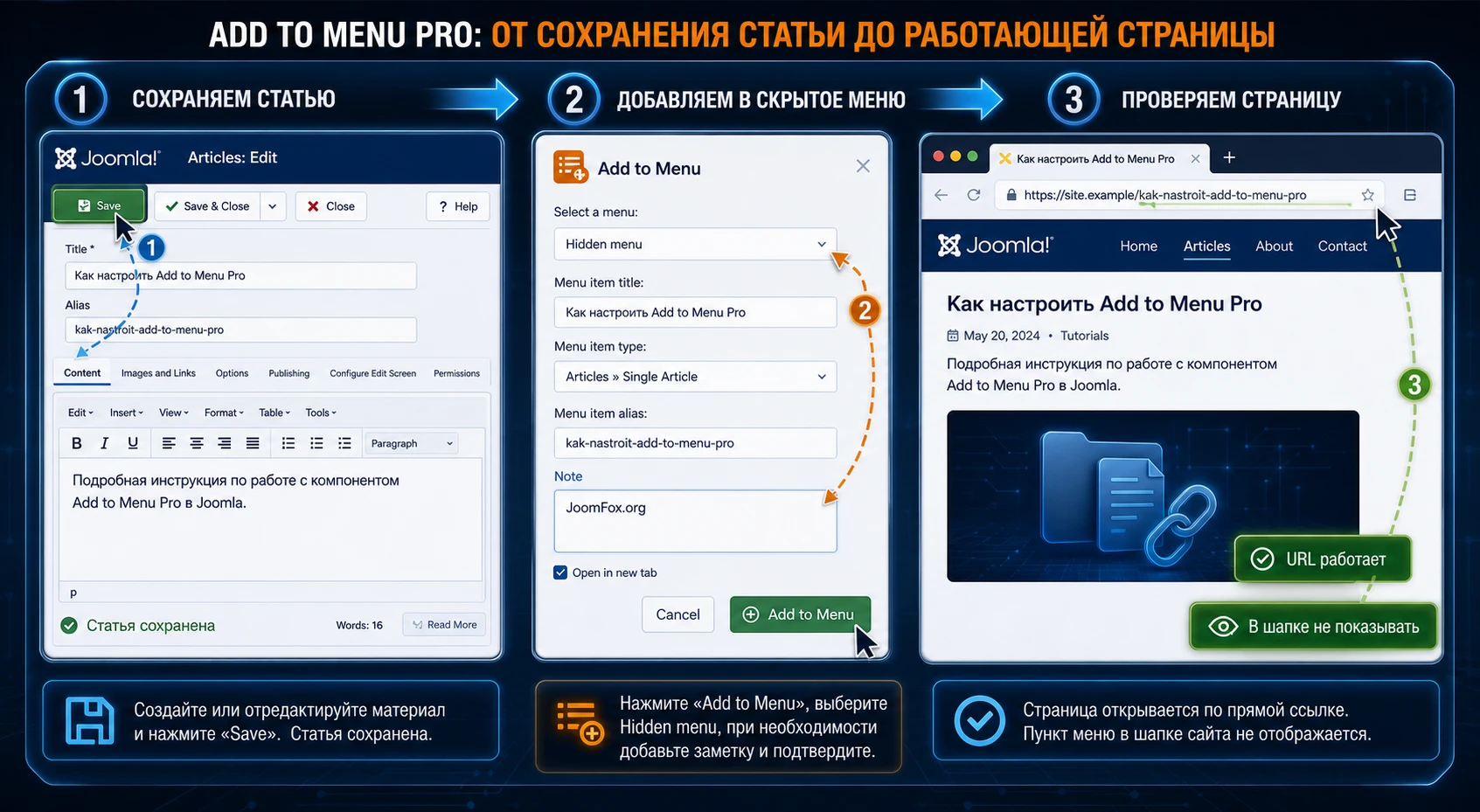
Лучший первый тест - не добавлять пункт в главное меню. Создайте или выберите скрытое меню, откройте тестовую статью, нажмите Add to Menu, задайте короткий заголовок и сохраните пункт. Затем откройте менеджер меню и проверьте, что пункт действительно появился в нужном меню, связан с правильной статьёй и имеет ожидаемый alias.
Минимальная проверка после установки: кнопка видна на сохранённой статье, пункт создаётся в выбранном меню, публичный URL открывает именно эту статью, а лишние модули с главной страницы не подтягиваются случайно.

Настройка после установки: кнопка, значения по умолчанию и Pro-поля
После установки не стоит оставлять расширение в режиме «как получилось». Add to Menu Pro влияет на ежедневные действия редакторов, поэтому настройки должны помогать команде создавать предсказуемые пункты меню. В документации указано, что внешний вид кнопки и значения по умолчанию настраиваются в параметрах модуля Add To Menu. Там же логично проверить, где кнопка показывается и какие параметры будут подставляться в модальное окно.
Где искать настройки
Откройте админские модули Joomla и найдите модуль Add to Menu. Он относится к администраторской части, поэтому не путайте его с модулями публичной части сайта. Внутри проверьте публикацию, позицию, доступ к модулю и параметры, которые отвечают за поведение кнопки и значения по умолчанию. Точные подписи могут отличаться в зависимости от версии пакета и языка админки, поэтому ориентируйтесь на смысл: отображение кнопки, тип кнопки, меню по умолчанию, родительский пункт, доступ, язык и шаблонный стиль.
Для типового сайта разумно выбрать скрытое меню как рабочее место по умолчанию. Так редактор не добавит случайный пункт в публичную шапку. Затем ответственный администратор сможет перенести или отредактировать пункт, если он должен стать частью основной навигации.
Какие параметры выбрать осторожно
Pro-версия добавляет настройки, которые особенно важны для старых многоязычных и закрытых сайтов: Access Level, Language и Template Style. Эти поля выглядят простыми, но от них зависит, кто увидит пункт, на какой языковой версии он будет работать и каким шаблонным стилем Joomla будет оформлять страницу.
| Параметр | Когда важен | Как проверить |
|---|---|---|
| Меню по умолчанию | Когда редакторы часто создают скрытые страницы или черновые URL. | Создайте тестовую статью и убедитесь, что пункт попал не в главное меню, а в выбранное служебное меню. |
| Access Level | Когда страницы доступны только зарегистрированным пользователям, партнёрам или сотрудникам. | Откройте страницу в гостевом окне и под нужной ролью, чтобы убедиться, что пункт не раскрывает закрытый раздел. |
| Language | Когда сайт использует несколько языков и отдельные меню для каждого языка. | Проверьте, что пункт отображается в правильном языковом меню и не смешивается с пунктами другого языка. |
| Template Style | Когда для лендингов, каталога или разделов сайта назначены разные стили шаблона. | Откройте публичную страницу и сравните её шапку, позиции модулей и оформление с эталонным разделом. |
Если параметр влияет на доступ или внешний вид, меняйте его сначала на тестовой странице. Быстро созданный пункт меню может выглядеть правильно в списке, но публичная страница будет отличаться из-за активного шаблонного стиля, языковой привязки или модульных назначений.
Безопасные значения по умолчанию для команды
Чтобы Add to Menu Pro помогал, а не создавал хаос, задайте не только технические настройки, но и редакционное правило. Расширение ускоряет действие, которое раньше выполнялось медленно, поэтому ошибка тоже может распространяться быстрее. Если каждый редактор выбирает меню на глаз, через несколько недель в структуре появятся случайные пункты, дубли и страницы, которые трудно найти.
Меню по умолчанию
Для большинства команд самый безопасный вариант - служебное или скрытое меню по умолчанию. Оно даёт рабочий URL и контекст страницы, но не выводит новый пункт в публичную навигацию. После проверки администратор может оставить пункт там, перенести его в основное меню или создать отдельный видимый пункт вручную. Такой подход снижает риск, что черновой материал случайно появится в шапке сайта.
Если сайт небольшой и все новые страницы должны сразу попадать в главное меню, всё равно не спешите назначать его по умолчанию. Сначала проверьте, как команда называет пункты, кто отвечает за сортировку и как быстро исправляются ошибки. Для главного меню важны не только факт существования ссылки, но и порядок, вложенность, длина названия, поведение мобильного меню и визуальная целостность шапки.
Родительский пункт
Родительский пункт лучше выбирать вручную, если структура сайта сложная. Автоматическое добавление в корень скрытого меню удобно для черновиков, но для публичной навигации может быстро превратить меню в длинный список. Если редакторы добавляют материалы в разделы «Новости», «Документы», «Услуги» или «Справка», заранее договоритесь, какие родительские пункты используются для каких типов страниц.
Проверка родителя особенно важна для URL. В Joomla alias дочернего пункта участвует в итоговом маршруте вместе с родительскими пунктами. Если пункт попал не в ту ветку, ссылка может выглядеть логически неверно, даже если открывает правильный материал. Исправляйте это до того, как ссылка попадёт во внутренние материалы, письма или внешние публикации.
Доступ и язык
Для обычной публичной статьи доступ можно оставить открытым, если сам материал тоже публичный. Для закрытых разделов правило должно быть строже: доступ пункта меню, доступ материала и доступ модуля меню должны совпадать по смыслу. Иначе пользователь может увидеть пункт, но получить отказ при переходе, или наоборот - не видеть пункт, хотя прямая ссылка открывается.
Для многоязычного сайта не используйте значение «для всех языков» по привычке. Оно может быть допустимо для нейтральных служебных страниц, но для контентных страниц обычно лучше выбирать конкретный язык и конкретное языковое меню. После создания пункта проверьте не только страницу, но и переключатель языка, хлебные крошки и модуль меню, если они зависят от языковой структуры.
Какие настройки лучше оставить ручному менеджеру меню
Не пытайтесь превращать модальное окно Add to Menu в замену всей формы Joomla. Если странице нужны уникальные метаданные, отдельный заголовок браузера, отключение отображения заголовка, пользовательский CSS-класс ссылки, сложная сортировка или дополнительные параметры компонента, создайте пункт быстро, затем откройте его в меню и настройте вручную.
Хорошая практика для редакторов: Add to Menu Pro создаёт пункт, менеджер меню доводит пункт до публикационного стандарта. Тогда расширение ускоряет рутину, но не снижает качество навигации.
Рабочий сценарий: статья, скрытое меню и проверяемый URL
Разберём практический пример, который подходит большинству старых Joomla-сайтов. Допустим, редактор подготовил статью «Условия доставки» и хочет получить стабильный URL для внутренней проверки, но пока не выводить пункт в главном меню. Позже администратор решит, попадёт ли страница в футер, в раздел помощи или останется скрытой для прямых ссылок.
Цель и подготовка
Цель - создать пункт меню для сохранённой статьи без перехода в менеджер меню, но не показывать его посетителям в основной навигации. Для этого заранее нужно иметь скрытое меню, доступное в админке. Оно может называться, например, «Hidden», «Service» или по внутреннему стандарту команды. Название не принципиально, важно, чтобы редакторы понимали его назначение.
Перед началом убедитесь, что статья сохранена хотя бы один раз. Это не формальность: Add to Menu должен понимать, к какому объекту создавать пункт. Для новой несохранённой статьи у расширения ещё нет стабильного идентификатора и данных, поэтому кнопка может не отображаться.
Шаги создания пункта
- Откройте статью в админ-панели Joomla и нажмите
SaveилиApply, если материал только что создан. - Найдите кнопку
Add to Menuв панели инструментов или рядом с редакторскими кнопками. - В модальном окне выберите скрытое меню, а не основное меню сайта.
- Проверьте заголовок меню. Он может быть взят из заголовка статьи, но его стоит сделать короче, если заголовок материала слишком длинный.
- Если доступно поле родительского пункта, оставьте корневой уровень или выберите подходящий служебный раздел.
- Для Pro-полей задайте язык и доступ, если сайт многоязычный или страница закрытая.
- Сохраните пункт меню и откройте менеджер меню для контрольной проверки.
Что должно получиться
В скрытом меню появляется новый пункт, связанный с нужной статьёй. На публичной части сайта страница открывается по маршруту, который Joomla строит на основе меню и alias. В основном меню шапки пункт не появляется, если скрытое меню не выведено отдельным модулем. При этом URL можно отправить на проверку, использовать для внутренней ссылки или назначить модули именно на эту страницу.
После создания откройте пункт в обычном менеджере меню и проверьте вкладки, которые Add to Menu Pro не обязан заполнять: Page Display, Metadata, Link Type, параметры статьи и модульные назначения. Для служебной страницы этого может быть достаточно, но для важной SEO-страницы ручная доводка обязательна.
Нюанс с модулями и главной страницей
Одна из частых ошибок в Joomla - страница открывается, но показывает модули не того раздела. Причина обычно не в Add to Menu Pro, а в том, что Joomla использует активный пункт меню для определения контекста страницы. Если у статьи не было собственного пункта меню, система могла использовать другой активный пункт. После создания пункта нужно проверить модульные назначения и убедиться, что страница получила ожидаемый набор модулей.
Как оформить этот сценарий как редакционный регламент
Если расширение ставится для команды, а не для одного администратора, полезно превратить пример выше в короткий регламент. Он должен быть понятен редактору, который не разбирается в маршрутизации Joomla, но отвечает за ежедневные публикации. Регламент не должен повторять всю документацию Joomla. Ему достаточно объяснить, где нажать кнопку, какое меню выбрать, какие поля нельзя менять без согласования и что проверить после сохранения.
Минимальный регламент для редактора
Редактор создаёт материал, сохраняет его, нажимает Add to Menu, выбирает служебное меню, проверяет короткий заголовок и сохраняет пункт. Затем он открывает публичную ссылку и смотрит три вещи: страница открылась, название страницы понятно, лишние блоки не появились. Если что-то не совпало, редактор не правит всё подряд, а передаёт ссылку администратору с описанием симптома.
Такой регламент защищает сайт от случайной настройки. Редактор работает быстро, но не вмешивается в шаблонные стили, доступы и метаданные, если это не входит в его роль. Администратор получает уже созданный пункт и может довести его до стандарта: проверить alias, модульные назначения, SEO-поля, права и языковые связи.
Минимальный регламент для администратора
Администратор раз в день или перед публикацией просматривает новые пункты служебного меню. Для каждого пункта он решает, остаётся ли он скрытым, переносится ли в публичную структуру или удаляется как тестовый. Перед переносом в главное меню администратор проверяет родителя, порядок, длину названия, активный шаблонный стиль, модульные назначения и доступ. Если пункт относится к важной странице, дополнительно проверяются метаданные и каноническая логика URL.
Этот раздел ответственности особенно полезен на старых Joomla-сайтах, где права доступа часто настроены исторически. Один пользователь может иметь доступ к статьям, но не должен менять меню. Другой может управлять меню, но не должен редактировать контент. Add to Menu Pro ускоряет работу только тогда, когда права и ответственность не конфликтуют.
Как проверять качество созданных пунктов раз в неделю
Раз в неделю откройте служебное меню и отсортируйте новые пункты по дате или порядку создания, если такая информация доступна в вашей админке. Проверьте, нет ли дублей, одинаковых alias, пунктов без понятного родителя и тестовых страниц, которые случайно остались опубликованными. Для маленькой команды это занимает несколько минут, но помогает не превращать скрытое меню в свалку.
Особое внимание уделяйте страницам, на которые уже ведут внутренние ссылки. Если пункт меню создан временно, но ссылка на него попала в материал, письмо или документ, удаление пункта может изменить маршрут. В таком случае лучше сохранить пункт, привести его к нормальному виду и назначить правильные модули, чем удалять его только потому, что он начинался как черновой.
Поддерживаемые компоненты и логика XML-шаблонов
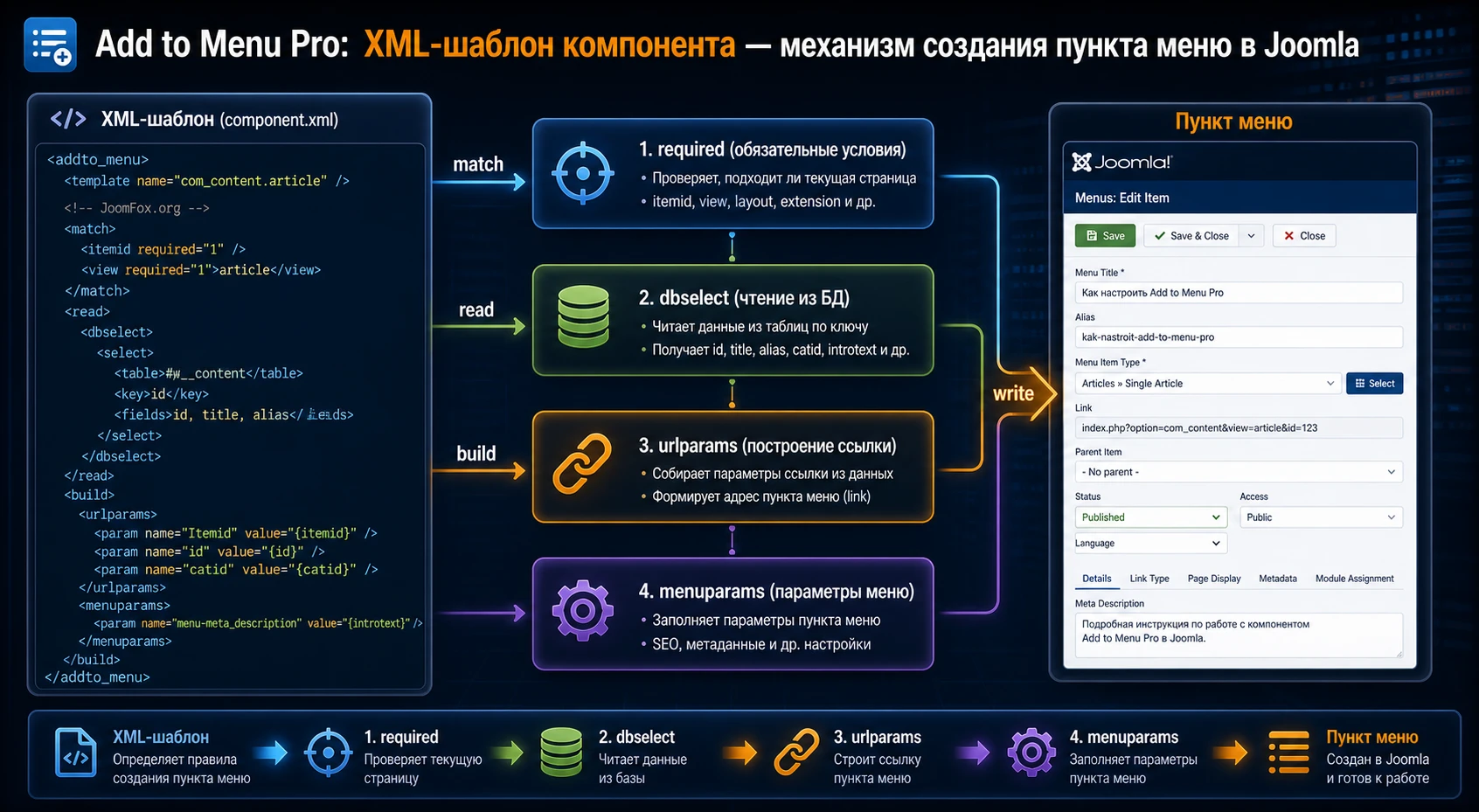
Самая продуктовая часть Add to Menu Pro находится не в красивой кнопке, а в том, как расширение понимает, какой пункт меню нужно создать из текущей страницы. Для стандартных областей Joomla логика уже подготовлена. Для некоторых сторонних компонентов поддержка тоже описана в документации. Для неподдерживаемого компонента Regular Labs предлагает XML-шаблоны, которые объясняют расширению, когда показывать кнопку, какие данные взять и какие URL-параметры записать в пункт меню.
Как расширение выбирает шаблон
Документация описывает папку administrator/modules/mod_addtomenu/components. Внутри находятся подпапки для компонентов. Когда администратор находится на странице компонента, Add to Menu ищет папку, соответствующую параметру option, затем перебирает XML-файлы и выбирает первый шаблон, требования которого совпали с текущим запросом, POST-данными или состоянием пользователя.
Это важно для диагностики. Если кнопка не появляется в стороннем компоненте, причина может быть не в публикации модуля, а в отсутствии подходящего XML-шаблона или в том, что требования шаблона не совпадают с текущей страницей. Например, объект ещё не имеет идентификатора, задача отличается от ожидаемой, компонент использует другой параметр запроса или открывает форму через POST.
Из чего состоит шаблон
Официальная справка выделяет несколько частей: имя типа пункта, корректировку высоты модального окна, требования, выбор данных из базы, дополнительные поля, URL-параметры и параметры пункта меню. В практическом смысле это цепочка: определить подходящую страницу, взять название и alias, собрать URL и при необходимости записать параметры представления.
Ниже показан упрощённый пример только для понимания структуры. Его нельзя копировать на рабочий сайт без адаптации под реальный компонент, реальные поля базы и реальный тип пункта меню:
<addtomenu>
  <params>
    <name>Example Item</name>
    <required>
      <task>edit</task>
      <cid>*</cid>
    </required>
    <dbselect>
      <table>#__example_items</table>
      <where>
        <id>$cid</id>
      </where>
      <name>title</name>
      <alias>alias</alias>
    </dbselect>
    <urlparams>
      <option>com_example</option>
      <view>item</view>
      <id>$cid</id>
    </urlparams>
  </params>
</addtomenu>
Подтверждение для такого улучшения есть в документации Regular Labs: XML-шаблоны действительно являются штатным способом расширить поддержку компонентов. Но это не универсальный snippet. Перед внедрением нужно сверить таблицу компонента, параметры URL, поля title/alias, доступы и тип представления. Откат простой: убрать созданный XML-файл из папки компонента и очистить административный кеш, если он мешает увидеть изменение.
Когда не стоит писать свой XML
Если компонент активно обновляется, имеет нестандартную маршрутизацию, хранит данные не в очевидной таблице или уже предоставляет собственные способы создания пунктов меню, лучше не вмешиваться. Неправильный XML может создать пункт, который выглядит рабочим, но ведёт на неполный URL, теряет язык, открывает не тот layout или ломает связку с модулями. Для важного компонента безопаснее создать пункт вручную и задокументировать процесс для редакторов.
Практичные идеи применения в реальных проектах
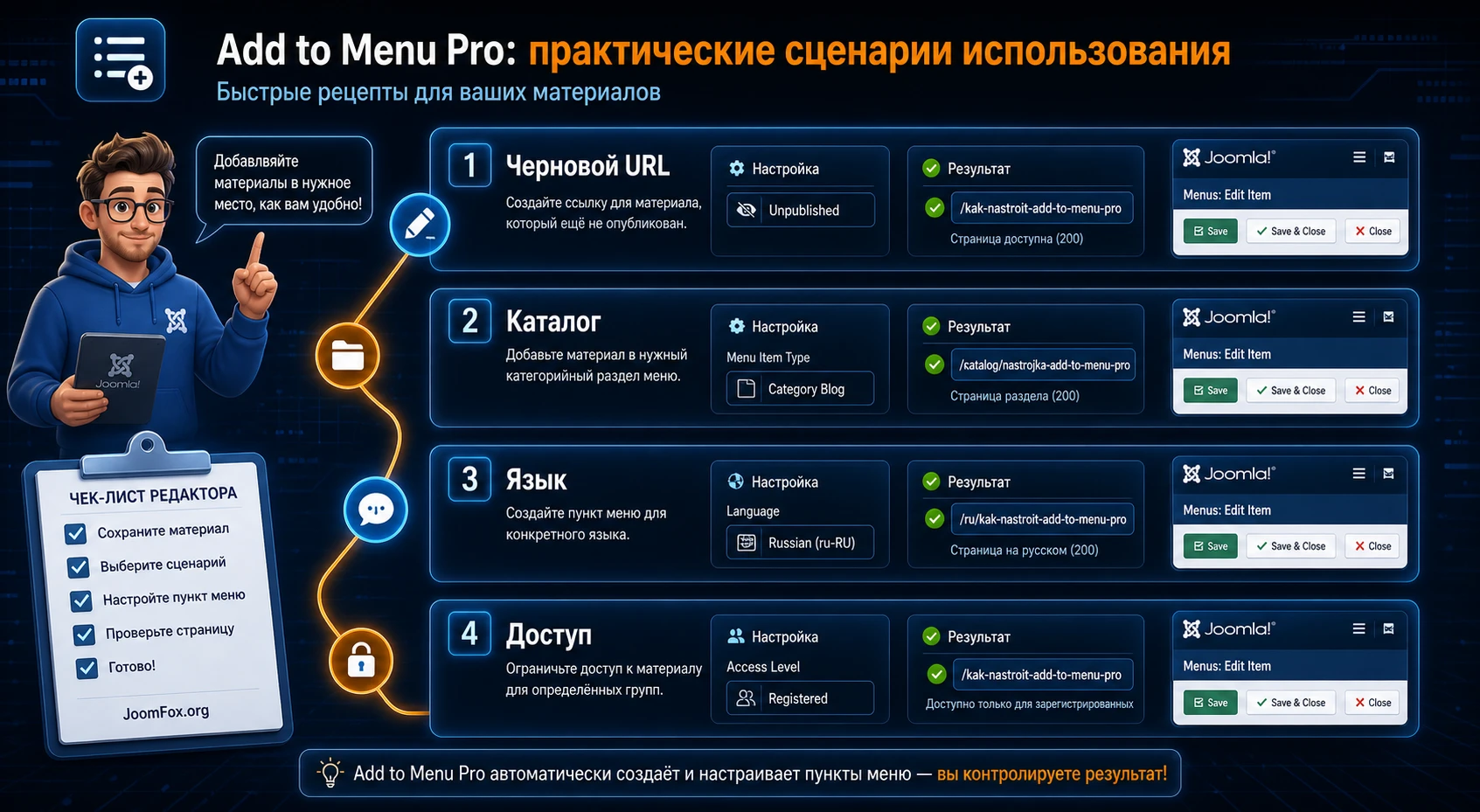
Add to Menu Pro не добавляет новый тип контента, но меняет скорость рутинных действий. Поэтому идеи применения лучше строить вокруг редакционных процессов, а не вокруг абстрактных «возможностей». Ниже несколько сценариев, где подтверждённая функция быстрого создания пункта меню превращается в понятный рабочий стандарт.
Редакционный сайт с черновыми URL
На новостном или корпоративном сайте редактор часто должен показать материал коллеге до того, как ссылка попадёт в публичную навигацию. Для этого можно использовать скрытое меню: редактор сохраняет статью, добавляет пункт через Add to Menu Pro, отправляет URL на проверку, а после согласования администратор решает, перемещать ли пункт в основное меню или оставить его скрытым.
Проверка результата проста: ссылка открывается без лишних модулей главной страницы, заголовок браузера не выглядит случайным, а пункт не появился в шапке. Если шапка изменилась, значит скрытое меню выведено модулем или пункт попал не туда.
Каталог или магазин на старой сборке
Для сайтов со сторонними компонентами, которые поддерживаются Add to Menu Pro, ускорение заметно при публикации категорий, товаров или страниц каталога. Редактору не нужно каждый раз искать тип пункта меню в большом списке. Однако после быстрого создания пункта нужно открыть его в менеджере меню и проверить параметры компонента: layout, отображение списка, метаданные, доступ и язык.
Если компонент не поддерживается, не обещайте автоматизацию. Сначала проверьте наличие XML-шаблона или оцените возможность безопасного шаблона для конкретного компонента. Для коммерческого каталога неправильная маршрутизация может повлиять на индексацию и пользовательский путь.
Многоязычный сайт с отдельными меню
На многоязычном сайте быстрый пункт меню особенно удобен, но цена ошибки выше. Для каждого языка обычно есть своя структура меню, свои пункты, свои модульные назначения и иногда свои шаблонные стили. Pro-поле Language помогает не забыть языковую привязку, но оно не заменяет проверку языкового меню и ассоциаций, если они используются в проекте.
Рабочее правило: редактор создаёт пункт только в меню своего языка, затем открывает публичную страницу через переключатель языка и проверяет, что пользователь не попадает на смешанную версию. Если языки перемешались, лучше удалить пункт и создать заново с правильным меню, чем пытаться править несколько зависимых настроек вслепую.
Закрытый раздел для зарегистрированных пользователей
Если статья или компонентная страница предназначена только для зарегистрированных пользователей, Access Level должен быть проверен сразу. Быстро созданный пункт меню не должен раскрывать название закрытой страницы гостям, если структура меню выводится публично. В Joomla видимость пункта, доступ к материалу и доступ к модулю могут проверяться разными настройками, поэтому тестируйте не только под администратором.
Проверка результата: меню, URL, модули, язык и шаблон
После создания пункта меню нельзя ограничиваться сообщением об успешном сохранении. В Joomla меню является частью маршрутизации и контекста страницы, поэтому проверка должна идти по нескольким слоям. Это особенно важно для старых сайтов, где накопились скрытые меню, устаревшие шаблонные стили и разные правила отображения модулей.
Контрольный маршрут проверки
- Откройте менеджер меню и найдите созданный пункт по заголовку.
- Убедитесь, что пункт находится в правильном меню и под правильным родителем.
- Откройте пункт и проверьте тип меню, выбранный объект, alias, доступ и язык.
- Перейдите на публичную страницу и проверьте, что открывается нужный материал или компонентный экран.
- Проверьте модули: не подтянулись ли блоки главной страницы и не исчезли ли нужные боковые блоки.
- Если используется отдельный шаблонный стиль, сравните внешний вид с эталонным разделом.
- Для закрытой страницы проверьте гостевой режим и пользователя нужной группы.
Такая проверка кажется длинной только первый раз. После настройки команды она становится коротким чек-листом публикации. Главное - не путать создание пункта с завершением настройки страницы.
Как отличить нормальный быстрый пункт от недоделанного
Нормальный быстрый пункт меню не обязан быть идеально оформленным сразу после создания. Он может не иметь финальных метаданных, может находиться в скрытом меню и может ждать проверки администратора. Недоделанным он становится тогда, когда по нему уже ходят пользователи, а базовые признаки качества не проверены: непонятный URL, случайный родитель, неверный язык, неправильный доступ, чужие модули или отсутствие нужного шаблонного стиля.
Полезно разделить пункты на три состояния. Первое состояние - тестовый пункт. Он создан через Add to Menu Pro, находится в скрытом меню и нужен для проверки. Второе состояние - рабочий скрытый пункт. Он не показывается в навигации, но используется для маршрута, модулей или внутренней ссылки. Третье состояние - публичный пункт. Он виден в меню и должен соответствовать всем правилам структуры сайта.
Тестовый пункт
Для тестового пункта достаточно открыть страницу и убедиться, что она не ломает сайт. Такой пункт можно снять с публикации или удалить, если он не используется. Но перед удалением проверьте, не скопировал ли кто-то его URL в задачу, письмо или внутренний документ.
Рабочий скрытый пункт
Рабочий скрытый пункт должен быть настроен почти так же аккуратно, как публичный. Посетитель может не видеть его в меню, но поисковик, внутренняя ссылка или модуль могут использовать его маршрут. Проверьте alias, доступ, язык, модульные назначения и заголовок страницы. Если скрытый пункт относится к важному материалу, добавьте его в карту внутренних ссылок команды, чтобы никто не создал дубль.
Публичный пункт
Публичный пункт требует финальной редакторской проверки. Название должно быть коротким, понятным и не ломать мобильное меню. Родитель должен соответствовать структуре сайта. Если пункт ведёт на страницу услуги, документа или категории, убедитесь, что пользователь понимает, куда он попадёт. Add to Menu Pro помогает создать пункт быстрее, но не оценивает качество названия и места в навигации.
Что делать, если пункт нужен только для URL
В Joomla часто создают пункт меню не ради видимого пункта в шапке, а ради маршрута, модульных назначений или корректного Itemid. Для этого скрытое меню подходит лучше, чем выключенный пункт в основном меню. Скрытое меню не выводится модулем, но его пункты существуют для маршрутизации и настройки страницы.
Если нужно исключить пункт из видимой навигации, используйте правила меню и модулей Joomla, а не удаление пункта после получения ссылки. Удалённый пункт может изменить URL и контекст страницы. Для стабильного результата пункт должен оставаться в структуре, но не обязан отображаться посетителю в меню-модуле.
Почему кнопка или созданный пункт меню могут работать не так
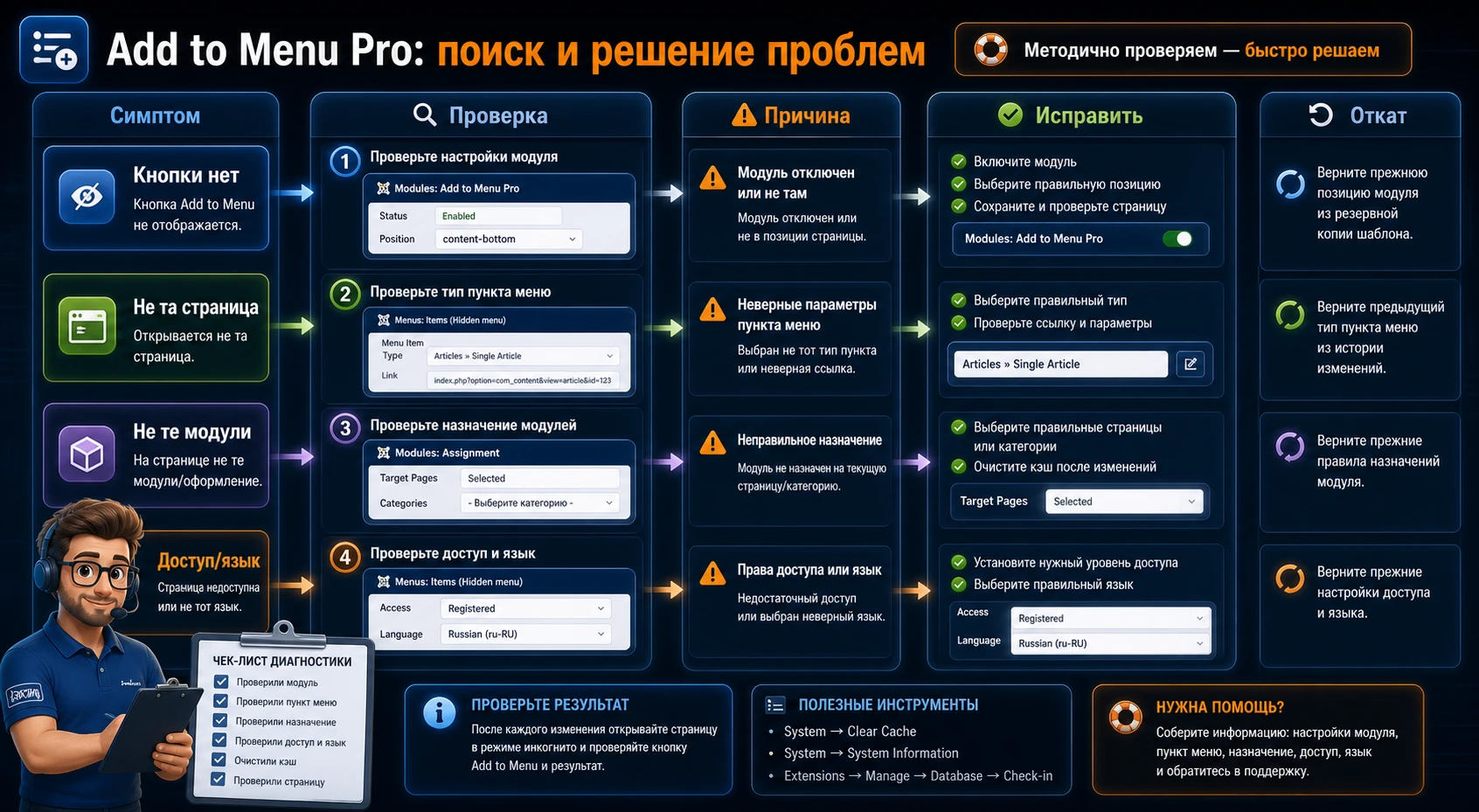
Большинство проблем с Add to Menu Pro связано не с самой идеей расширения, а с тем, что оно работает внутри существующей логики Joomla. Если сайт старый, в нём могут быть устаревшие компоненты, отключённые админские модули, путаница в меню, конфликт доступа или неподдерживаемые страницы компонентов.
Кнопка Add to Menu не отображается
Симптом: пользователь открыл материал или страницу компонента, но не видит кнопку быстрого добавления. Возможные причины: объект ещё не сохранён, открыт неподдерживаемый компонент, админский модуль не опубликован, текущая страница не совпала с XML-шаблоном или у пользователя недостаточно прав.
Начните с простого теста: откройте существующую стандартную статью, нажмите Save и проверьте кнопку. Если на статье кнопка есть, а в стороннем компоненте нет, проблема почти наверняка в поддержке конкретного компонента или XML-шаблоне. Если кнопки нет даже на статье, проверяйте публикацию модуля, права и ошибки админ-панели.
Пункт меню создан, но ведёт не на ту страницу
Симптом: пункт появился в меню, но открывает другой объект, список вместо одного материала или страницу с неправильным layout. Для стандартной статьи это обычно связано с выбором не того объекта или старым alias. Для стороннего компонента причина может быть глубже: XML-шаблон собрал неполный URL или использовал не тот параметр.
Откройте пункт в менеджере меню и проверьте тип пункта, выбранный объект, alias и дополнительные параметры. Если проблема возникает только у одного стороннего компонента, не исправляйте её массово. Сначала сравните ручной пункт меню, созданный через Joomla, и пункт, созданный Add to Menu Pro. Разница в URL и параметрах покажет, где искать ошибку.
Страница открывается, но модули не совпадают
Симптом: статья правильная, но на странице появились модули главной, исчезла боковая колонка или шаблон выглядит не так. Обычно это связано с активным пунктом меню, модульными назначениями или шаблонным стилем. Add to Menu Pro создаёт пункт, но не гарантирует, что все модули уже назначены правильно.
Проверьте модульные назначения в Joomla: отображается ли модуль на всех страницах, только на выбранных или на всех кроме выбранных. Затем проверьте шаблонный стиль пункта. Если пункт создан в скрытом меню, не забудьте, что модули можно назначать и на скрытые пункты, если они существуют в структуре меню.
Пункт виден не той группе пользователей
Симптом: закрытая страница видна гостю, либо зарегистрированный пользователь не видит нужный пункт. Проверьте Access Level самого пункта меню, доступ материала или компонента и доступ модуля меню. Эти настройки похожи по смыслу, но находятся в разных местах и могут давать разные результаты.
Лучший способ диагностики - тест в отдельном браузере или приватном окне. Сначала проверьте гостя, затем пользователя нужной группы. Если пункт скрывается, но прямая ссылка всё равно открывает страницу, значит доступ ограничен только на уровне меню, а не на уровне содержимого.
Многоязычный пункт попал в неправильное меню
Симптом: страница открывается, но оказывается в меню другого языка или не видна через переключатель языка. Проверьте Language у пункта, меню, родительский пункт и структуру языковых меню. Если ошибка сделана на раннем этапе, часто проще удалить тестовый пункт и создать его заново в правильном меню, чем править цепочку связанных настроек.
После миграционной проверки расширение выглядит устаревшим
Симптом: при подготовке сайта к обновлению выясняется, что Add to Menu Pro относится к старой ветке Joomla. Это не баг, а ограничение, подтверждённое документацией. В такой ситуации не стройте новый редакционный процесс вокруг расширения. Зафиксируйте, где оно используется, какие пункты меню создавались через него, и подготовьте замену процесса через штатный менеджер меню или актуальный инструмент.
Откат спорной настройки: если быстро созданный пункт меню дал неправильный результат, сначала снимите его с публикации или переместите в тестовое скрытое меню. Не удаляйте сразу, пока не поймёте, влияет ли этот пункт на URL, модули и внутренние ссылки.
Вопросы, которые стоит задать перед использованием
Можно ли использовать Add to Menu Pro на Joomla 4 или Joomla 5?
Официальная документация Add to Menu говорит, что это документация для Joomla 3 версии и что версии для Joomla 4+ нет. Поэтому для Joomla 4, Joomla 5 и более новых веток не стоит планировать Add to Menu Pro как штатное решение. Лучше использовать менеджер меню Joomla или проверять актуальные альтернативы.
Почему кнопку не видно при создании новой статьи?
Документация указывает, что новый объект сначала нужно сохранить. Пока статья не сохранена, у расширения нет устойчивой привязки к объекту, для которого должен быть создан пункт меню. Нажмите Save или Apply, затем проверьте кнопку снова.
Можно ли через Add to Menu Pro настроить все параметры пункта меню?
Нет. Модальное окно предназначено для быстрого создания базового пункта. Если нужны расширенные параметры, метаданные, вкладки отображения страницы, пользовательские классы, сложные параметры компонента или точная модульная логика, откройте созданный пункт в обычном менеджере меню Joomla.
Чем Pro-версия отличается в практической работе?
В официальной документации для Pro упомянуты дополнительные настройки, включая Access Level, Language и Template Style, а также поддержка ряда сторонних компонентов. Эти возможности полезны для закрытых, многоязычных и шаблонно сложных сайтов, но их всё равно нужно проверять после сохранения пункта.
Что делать, если мой компонент не поддерживается?
Regular Labs описывает XML-шаблоны компонентов. Они позволяют добавить поддержку, если администратор или разработчик понимает структуру компонента, параметры запроса, таблицы и параметры пункта меню. Если таких знаний нет, безопаснее создать пункт вручную и не добавлять неподтверждённый XML на рабочий сайт.
Влияет ли Add to Menu Pro на SEO?
Расширение само по себе не обещает SEO-улучшений. Оно помогает создать пункт меню, а в Joomla пункт меню влияет на URL, контекст страницы, активный пункт и иногда на метаданные через настройки меню. SEO-качество зависит от того, как вы затем проверите alias, заголовок браузера, метаданные, каноничность маршрута и внутренние ссылки.
Нужно ли удалять пункт меню, если он нужен только для маршрута?
Обычно нет. Если пункт нужен для стабильного URL, модульных назначений или правильного контекста страницы, оставьте его в скрытом меню. Удаление может изменить маршрут и поведение страницы. Лучше не выводить скрытое меню модулем, чем удалять рабочий пункт после получения ссылки.
Когда Add to Menu Pro будет удачным выбором
Add to Menu Pro стоит использовать, если у вас есть рабочий сайт на Joomla 3, редакторы часто создают материалы или страницы компонентов, структура меню заранее продумана, а команда понимает, что быстрый пункт меню всё равно нужно проверять. В таком контексте расширение убирает повторяющиеся переходы и снижает риск забыть пункт меню после публикации материала.
Если сайт уже живёт на новой ветке Joomla или готовится к миграции, относитесь к Add to Menu Pro как к части старого рабочего процесса. Его можно документировать, использовать на поддерживаемой старой сборке и учитывать при аудите, но не стоит строить на нём новую архитектуру сайта. Для будущего процесса лучше опираться на штатный менеджер меню Joomla, актуальные расширения и понятные правила скрытых меню.
Перед тем как загрузить Add to Menu Pro, проверьте версию Joomla, сделайте резервную копию, подготовьте скрытое меню и договоритесь, какие поля редактор заполняет сразу, а какие проверяет администратор. Тогда расширение будет не случайной кнопкой в админке, а аккуратным инструментом для быстрого, проверяемого и обратимого создания пунктов меню.
Похожие расширения



Соседние материалы | ||||

|
JSN PowerAdmin 2 - Расширение Joomla | |||


Комментарии