


YOO ZOO Pro - Расширение Joomla
Компонент ZOO является одним из лучших конструкторов для создания веб-страниц на CMS Joomla. С его помощью можно создать сайт любой сложности, от визитки или блога до новостного портала. Этот многофункциональный компонент удобен в работе, обладает стильным дизайном и отлично настраивается под нужды любого клиента.

Описание расширения
Данный компонент имеет практически неограниченный функционал, который позволяет сделать сайт любой тематической направленности. Особенно компонент YOOtheme ZOO будет интересен разработчикам интернет магазинов. Здесь имеются разнообразные инструменты, позволяющие создавать различные каталоги товаров, работать с категориями и подкатегориями той или иной продукции, сортировать ее и создавать шаблоны для каждого из них.
Также интересным станет расширение Joomla и для администраторов сайта, поскольку позволяет разграничить возможности пользователя, настроить его личный кабинет, а также загрузить или выгрузить содержимое сайта в формате CSV или же JSON. Можно также оформить визуальное представление товара в виде картинок, фото или видео. При этом для отображения этих данных установки дополнительных расширений не потребуется. Кроме того, под каждым товаром можно будет вставить собственный комментарий. Спам и прочие ненужные сообщения система распознает сама. Есть возможность настроек шаблона отображения на сайте статей, ссылок на другие сайты или же статьи. Может работать не только на стационарных компьютерах и ноутбуках, но и с планшетами, а также мобильными устройствами.
Подобные расширения Joomla - очень полезные и функциональные решения для управления контентом, которые, несомненно, стоит иметь в арсенале разработчика веб сайтов. Благодаря расширенным возможностям компонента YOO ZOO и наличию множества дополнений, можно построить не только один сайт каталог, а даже целую сеть.
Особенности расширения:
- Возможность работать с неограниченным числом приложений;
- Предварительная сборка шаблона страницы;
- Настраиваемое отображение стилей;
- Возможность вариации размеров картинок или фото с помощью кеша;
- Визуальное отображение настройки шаблонов, их отображение в виде блога, витрины, архива данных или галереи;
- Возможность сортирования товаров по определенному признаку;
- Возможность создания различных иерархических каталогов товаров;
- Одновременное заполнение материалами нескольких разделов каталога;
- Управление комментариями и защита от возможных атак или спама;
- Отправка сообщений по е-майлу об ответных, или же о новых комментариях пользователю или администратору;
- Возможность обновления расширений и поддержание своих плагинов;
- Отправка неугодных пользователей в блэк-лист;
- Управление SEF ссылками.
Спецификации:
| Дата выхода: | 18-11-2014 | |
| Дата обновления: | 20-03-2026 | |
| Тип расширения: | Платный Эксклюзив | |
| Лицензия: | GPL | |
| Тематика: | Контент и авторинг | |
| Совместимость: | J2.5 J3.x J4.x J5.x J6.x | |
| Включает в себя: | Компонент Модуль Плагин | |
| Языковые пакеты: |


|
|
| Разработчик: | YOOtheme | |
| Рейтинг: | ||
Скачивание по подписке!
Вам необходимо авторизоваться на сайте и приобрести клубную подписку по тарифам - Стартовый, Стандартный или Продвинутый!
Поделись с друзьями!
Руководство по настройке и применению YOO ZOO Pro на сайте Joomla
YOO ZOO Pro - это тот случай, когда после установки мало просто включить расширение и добавить пару материалов. Чтобы оно действительно помогло сайту, нужно заранее понять модель данных: какие приложения будут использоваться, какие типы материалов нужны, какие поля должны попасть в карточку, как они выводятся в разных макетах и через какие пункты меню посетитель увидит результат.
В этом руководстве разберём не только общий смысл расширения, но и практическую цепочку: подготовка сайта Joomla, установка, создание приложения, настройка типа материала, назначение элементов в позиции макета, вывод через меню и модуль, проверка поиска, диагностика ошибок и выбор альтернатив. Материал рассчитан на администратора, вебмастера или интегратора, который хочет превратить ZOO в управляемый каталог, базу знаний, блог, архив загрузок, справочник компаний или другой структурированный раздел сайта.
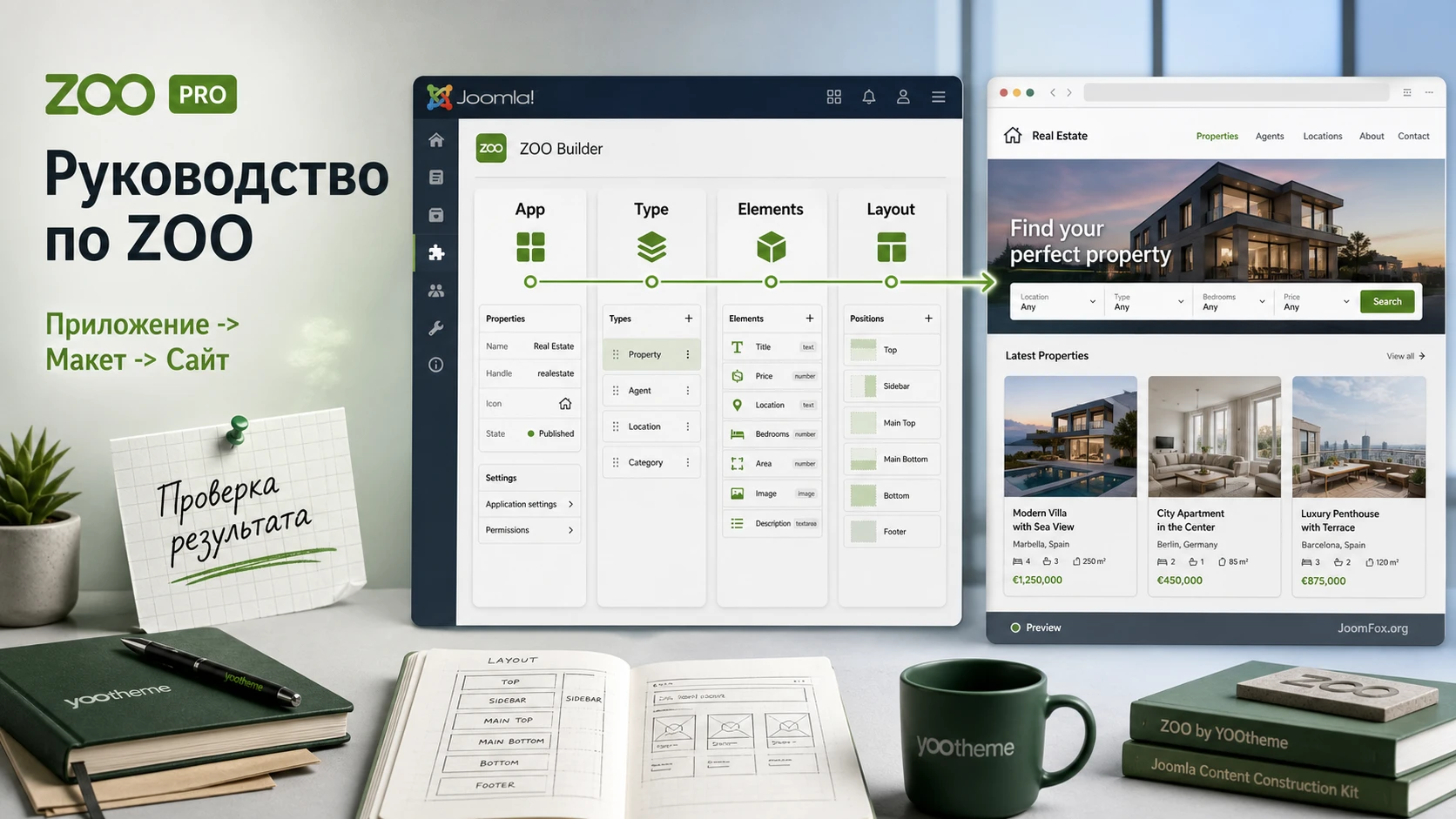
Я буду называть продукт YOO ZOO Pro по названию задачи, но в официальных источниках чаще используется название ZOO или ZOO CCK от YOOtheme. В тексте важно не название, а подход: сначала проектируем структуру, потом заполняем контент, затем проверяем вывод и только после этого оцениваем, удобно ли расширение для конкретного проекта.
Что решает ZOO в Joomla и где он особенно полезен
Обычные материалы Joomla хорошо подходят для статей, новостей и страниц с простой структурой. Проблемы начинаются, когда у каждого объекта есть повторяющийся набор полей: у товара - характеристики, изображение, категория и ссылка на файл; у компании - адрес, специализация, контакт, карта и описание; у рецепта - ингредиенты, время приготовления, фото и рейтинг; у документации - раздел, сложность, кодовый пример и архив. В таких задачах редактору неудобно каждый раз оформлять данные вручную внутри одного текстового поля.
ZOO решает эту задачу как Content Construction Kit для Joomla: он даёт приложения, типы материалов, элементы, категории, теги, шаблоны вывода и отдельные представления. Практический смысл прост: редактор заполняет структурированные поля, а расширение собирает из них карточку, список, страницу элемента, модуль или форму отправки.
Поэтому YOO ZOO Pro стоит рассматривать не как универсальную замену всем компонентам, а как конструктор структурированного контента. Он особенно уместен, когда:
- На сайте нужен каталог объектов без тяжелой магазинной логики.
- Нужно создать несколько типов записей с разными наборами полей.
- Редакторы должны добавлять элементы через понятную форму, не работая с HTML-разметкой.
- Нужны разные макеты для списка, детальной страницы, результатов поиска и модуля.
- Категории, теги, приоритет сортировки, комментарии или отправка с публичной части сайта важнее, чем полноценная корзина и платежи.
Для интернет-магазина с оплатой, заказами, доставкой и складом лучше смотреть на специализированные решения. Но для каталога, справочника, базы материалов, архива файлов, каталога проектов, афиши, базы рецептов или внутренней документации ZOO часто оказывается удобнее, чем набор обычных статей Joomla с произвольной разметкой.
Кому подходит YOO ZOO Pro, а где лучше выбрать другой путь
Расширение подходит тем, кто готов думать не только о внешнем виде, но и о структуре данных. Если сайт должен жить долго, редактироваться несколькими людьми и масштабироваться по категориям, правильная модель контента экономит много времени. Один раз настроенный тип материала снижает число ошибок: редактор не забывает поле, не ломает разметку карточки и не вставляет изображение в случайном размере.
Удачные сценарии
На практике ZOO хорошо раскрывается в проектах, где данные повторяются, но не требуют сложной транзакционной логики. Например, справочник партнёров можно собрать как приложение с типом "Компания": логотип, отрасль, город, сайт, телефон, карта, краткое описание, связанные проекты. Каталог файлов можно собрать через тип "Ресурс": название, файл, категория, описание, версия в текстовом поле без обязательного вывода в статье, счетчик загрузок и ограничение на скачивание, если используется соответствующий элемент. База знаний может использовать типы "Статья", "Термин", "Инструкция" и выводить их через разные layouts.
Для агентств и разработчиков важен другой плюс: приложение можно спроектировать как продуктовую структуру для клиента. Клиент видит не абстрактную форму статьи, а понятные поля. Чем меньше клиент работает руками с HTML, тем стабильнее результат на публичной части сайта.
Когда ZOO может быть лишним
Если сайт состоит из десяти простых страниц, обычных материалов Joomla и модулей будет достаточно. ZOO добавляет уровень абстракции: приложение, типы, элементы, позиции макета, меню, модули, плагины. Для маленького сайта это может быть избыточно.
Также не стоит ждать от ZOO поведения полноценной торговой платформы без дополнительных решений. Официальные демо показывают продуктовый каталог и даже сценарий магазина как пример приложения, но вопросы платежей, заказов, налогов, сложного учета, писем и статусов лучше закрывать компонентом, который изначально проектировался под коммерцию. ZOO полезен там, где надо показать и структурировать объекты; сложный checkout - не его основная роль.
Короткое правило выбора: если главная задача - структурированный контент, карточки, категории и разные макеты вывода, ZOO подходит. Если главная задача - продажа, оплата, доставка и учет заказов, лучше взять специализированный магазинный компонент.
Как устроена логика приложения: app instance, типы, элементы и позиции
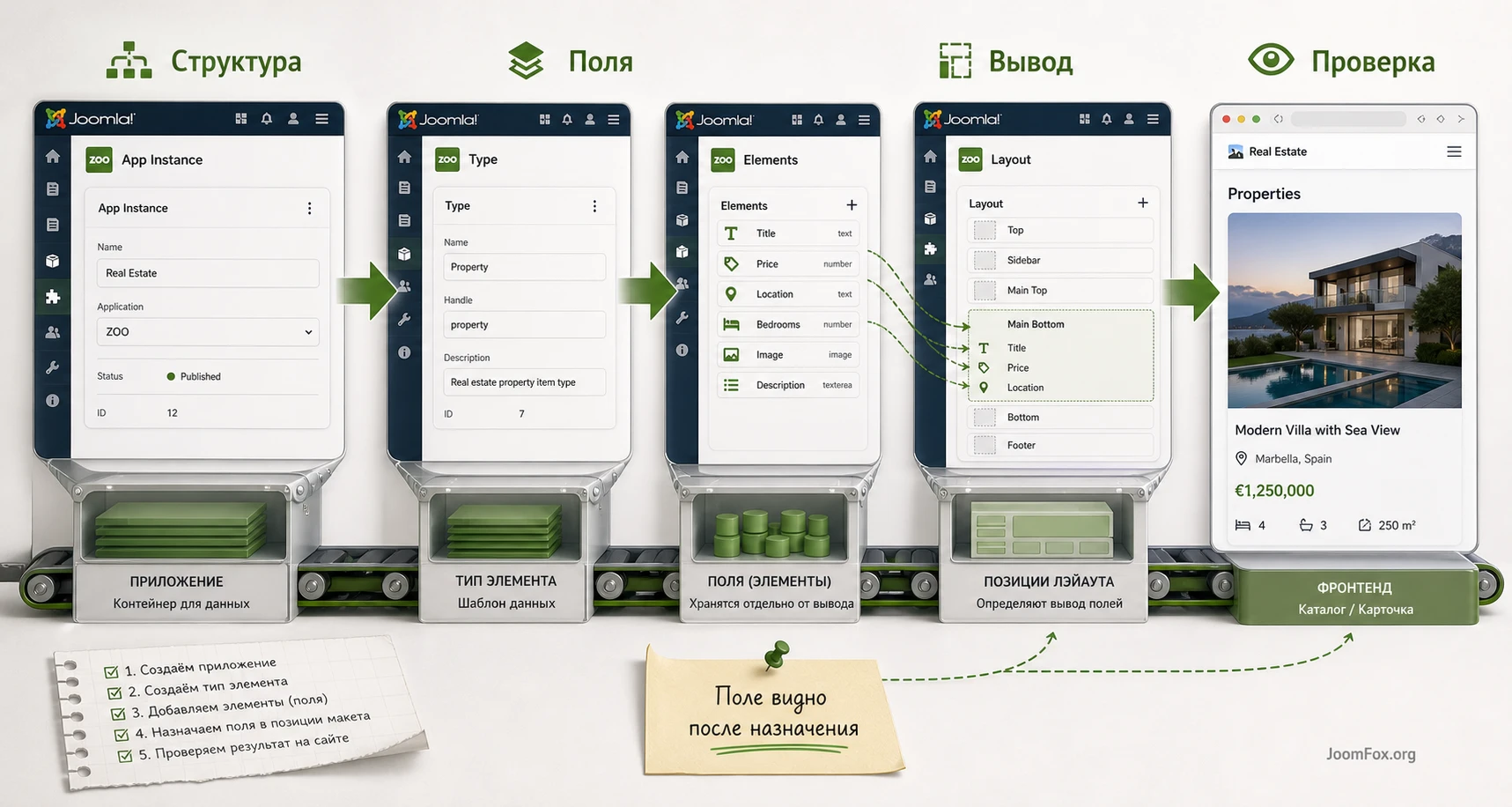
Чтобы не запутаться в настройках после установки, полезно сразу разделить четыре уровня. Это главный продуктовый раздел для ZOO: без него дальнейшие шаги кажутся набором экранов, а не системой.
Приложение как отдельный раздел сайта
App instance - это конкретный экземпляр приложения. Например, можно создать приложение на базе каталога продуктов, блога, документации, бизнес-справочника или собственного набора. Один сайт может содержать несколько приложений: каталог услуг, архив документов и справочник партнёров. У каждого приложения будут свои элементы, категории, представления, настройки фронтальной страницы и шаблоны.
На этапе создания приложения нужно задать название, выбрать шаблон и проверить глобальные параметры: сколько элементов показывать на странице, как выстраивать колонки, как вести себя с изображениями, какие параметры наследуются для фронтальной страницы, категорий и отдельных элементов.
Тип материала как форма для редактора
Тип материала отвечает на вопрос: что именно редактор создаёт. В одном приложении могут быть разные типы. В справочнике компаний это может быть компания, проект и эксперт. В базе знаний - инструкция, термин и обновление. В каталоге файлов - ресурс, подборка и внешний сервис.
Тип содержит элементы: текст, текстовая область, изображение, галерея, ссылка, email, дата, рейтинг, карта, скачиваемый файл, связанный элемент, модуль Joomla и другие. Не каждый элемент одинаково подходит для формы отправки с публичной части, поэтому при проектировании нужно заранее понять, кто будет заполнять данные и какие поля действительно нужны посетителю.
Позиции макета как мост между данными и страницей
Самая частая ошибка новичков - создать элемент и ждать, что он автоматически появится на сайте. В ZOO данные и вывод разделены. После добавления элемента его нужно назначить в layout position. Для разных представлений есть разные макеты: детальная страница, тизер в списке, связанный элемент, лента, модуль и результаты поиска. Это даёт гибкость: одно поле можно показать на полной странице, скрыть в списке и использовать в модуле.
Такая модель сначала кажется длинной, но она даёт контроль. Например, в списке товаров можно показать название, картинку, цену в текстовом поле и короткое описание, а на детальной странице - характеристики, галерею, ссылку на инструкцию и связанные модели. Главное - не путать создание поля с его назначением в макет.
Что проверить перед установкой и обновлением
Перед установкой расширения Joomla всегда полезно сделать резервную копию, но для ZOO это особенно важно: компонент создаёт собственные приложения, типы, элементы, категории, элементы меню и медиа-файлы. При обновлениях разработчик заявляет сохранение настроек, но резервная копия всё равно нужна, потому что риски могут быть связаны не только с самим компонентом, но и с сервером, шаблоном, правами файлов, кэшем и сторонними расширениями.
Технические требования и окружение
Официальная документация указывает требования к Joomla, PHP, MySQL и PHP-расширениям вроде GD, SimpleXML, DOM, allow_url_fopen и cURL для отдельных функций. В статье не стоит фиксироваться на старых минимальных версиях из документации как на целевых для нового проекта. Гораздо безопаснее сверить актуальную совместимость на странице продукта и в changelog, а затем проверить, что ваш хостинг соответствует требованиям текущей Joomla.
Перед установкой проверьте:
- Есть свежая резервная копия файлов и базы данных.
- В админ-панели Joomla нет незавершённых обновлений ядра и расширений.
- PHP-лимиты достаточны для загрузки ZIP-архива или установки из директории.
- Каталоги
/cache,/media/zoo,/components/com_zooи/administrator/components/com_zooдоступны веб-серверу после установки. - На тестовой копии сайта отключены агрессивные кэширующие оптимизации, пока вы проверяете вывод.
- Вы понимаете, какой шаблон Joomla будет отвечать за внешний вид страниц ZOO.
Что спланировать до первого клика
Не начинайте настройку с добавления десятков элементов. Сначала опишите будущую структуру в обычной таблице или документе: какие типы нужны, какие поля обязательны, какие поля показываются в списке, какие на детальной странице, какие используются в поиске и какие не должны быть видны посетителю.
Для типового каталога достаточно такого черновика:
| Уровень | Что решить заранее | Зачем это нужно |
|---|---|---|
| Приложение | Каталог, справочник, архив, база знаний или блог. | Определяет набор начальных представлений и логику раздела. |
| Типы | Какие объекты будут создаваться редакторами. | Не смешивает разные сущности в одной форме. |
| Элементы | Название, изображение, описание, файл, карта, связь, рейтинг. | Задаёт стабильные поля вместо ручной разметки. |
| Макеты | Что показывать в teaser, full, module и search. | Позволяет не перегружать список и раскрывать детали на странице элемента. |
| Доступ | Кто создаёт, редактирует, отправляет и публикует материалы. | Снижает риск случайной публикации или небезопасной формы. |
Эта подготовка занимает меньше времени, чем исправление хаотично созданной структуры. Если позже выяснится, что одно поле нужно показывать в трёх разных местах, вы просто назначите его в нужные позиции, а не будете переписывать десятки материалов.
Установка и первичная проверка в админ-панели Joomla
Официальная документация описывает два основных пути установки: загрузка ZIP-архива через установщик Joomla и установка из директории. Второй способ полезен, когда сервер не справляется с большим архивом, ограничивает время выполнения или обрезает загрузку из-за лимита размера файла.
Обычная установка через загрузку
Если сервер настроен нормально, установка выглядит привычно для Joomla: откройте установщик расширений, загрузите архив ZOO и дождитесь сообщения об успешной установке. После этого в админ-панели должен появиться компонент ZOO, а вместе с ним связанные модули и плагины, которые устанавливаются автоматически для отдельных функций.
- Откройте установщик расширений Joomla.
- Загрузите ZIP-архив расширения.
- Дождитесь завершения установки без перезагрузки страницы.
- Откройте компонент ZOO из меню админ-панели.
- Создайте тестовое приложение или откройте демо-приложение, если оно установлено.
- Сохраните один тестовый элемент и проверьте, что он доступен в списке элементов.
Установка из директории
Если Joomla сообщает, что пакет не найден, архив не распакован или процесс обрывается, не спешите переустанавливать расширение много раз. Часто причина в серверных лимитах. Более безопасный путь - распаковать архив локально, загрузить папку в /tmp на сервере и выбрать установку из директории в установщике Joomla. Этот способ снижает нагрузку на загрузку и распаковку ZIP-архива через браузер.
Проверка после установки: откройте компонент, создайте простое приложение, добавьте один элемент, затем создайте пункт меню на frontpage или category view. Если админка работает, но сайт показывает пустой вывод, проблема чаще всего не в установке, а в назначении элементов в layout positions или в пункте меню.
Что не делать на первом запуске
Не импортируйте большой CSV, не включайте публичную отправку материалов и не редактируйте шаблоны вывода до базовой проверки. Сначала убедитесь, что компонент открывается, элементы сохраняются, категории создаются, пункт меню выводит ожидаемую страницу, а кэш Joomla не скрывает изменения. Только после этого переходите к структуре.
Тестовый набор для первой проверки
Хорошая первичная проверка не требует большого контента. Достаточно одной категории, одного типа материала, одного элемента с изображением, одного текстового поля и одного публичного пункта меню. Такой минимальный набор помогает отделить техническую работоспособность компонента от ошибок сложной структуры. Если этот маленький сценарий работает, можно расширять модель. Если он не работает, не имеет смысла импортировать реальные данные, потому что вы только умножите количество мест, где придётся искать причину.
Когда остановиться и откатиться
Откат нужен не только при фатальной ошибке. Если после установки появились нестабильные JavaScript-действия в админ-панели, пропали стили публичной части, а журнал PHP показывает новые ошибки, лучше вернуться к резервной копии тестовой среды и повторить установку пошагово. Так вы поймёте, проблема в серверных лимитах, конфликте расширений, правах файлов или несовместимости конкретной сборки сайта.
Подробная настройка после установки: от приложения до вывода на сайте
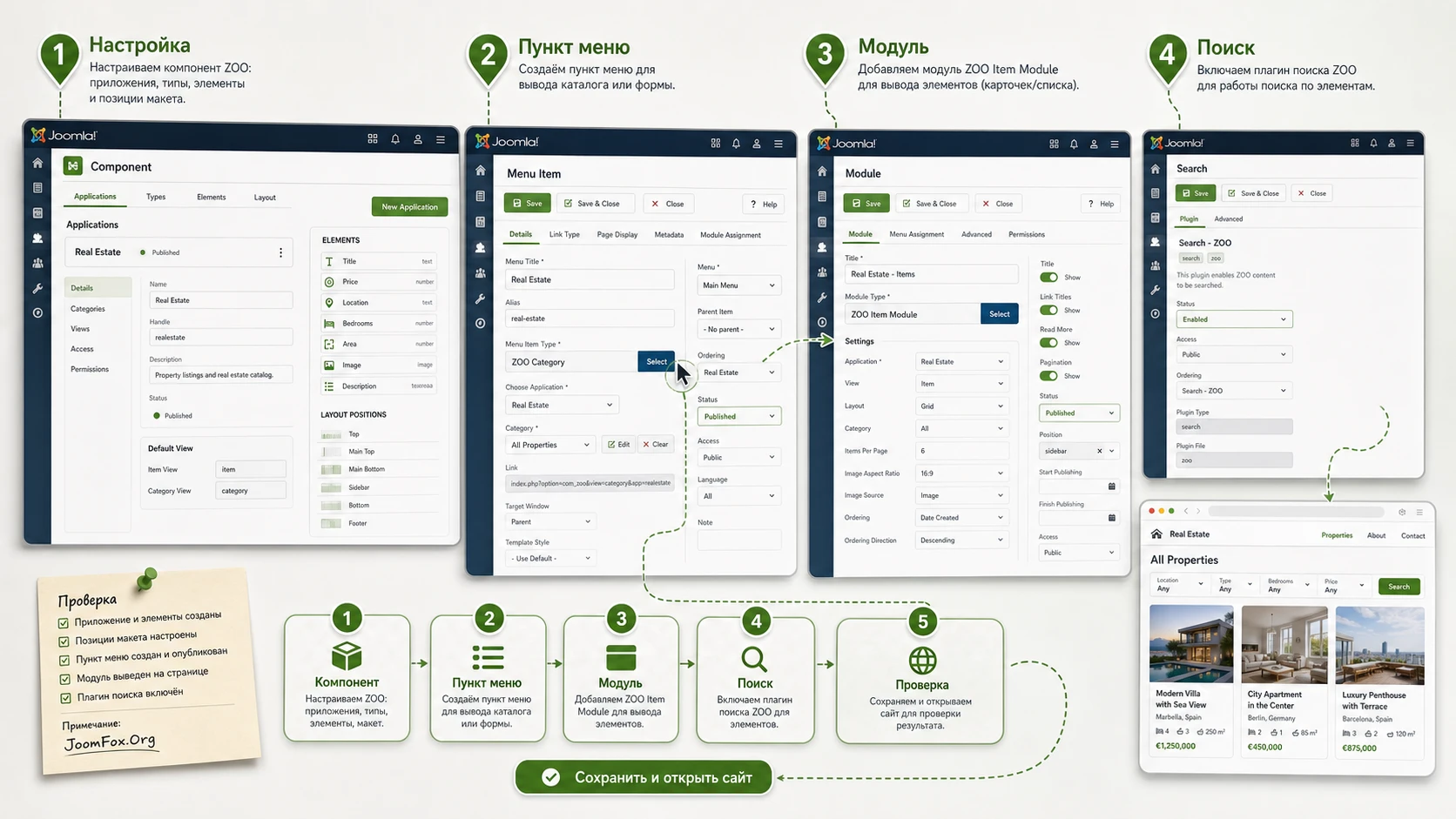
Это главный рабочий блок. В ZOO настройка состоит не из одного экрана, а из последовательности решений. Если пройти её в правильном порядке, компонент становится понятным; если перескакивать между вкладками, легко получить ситуацию, когда данные есть, но посетитель их не видит.
Создайте app instance и задайте базовые параметры
Начните с приложения. Выберите предустановленную основу, которая ближе к задаче: каталог, блог, документация, архив загрузок, бизнес-справочник или другая структура. Если готовый шаблон не совпадает полностью, это нормально: его можно расширить через типы и элементы.
В параметрах приложения обратите внимание на количество элементов на странице, число колонок, поведение изображений, отображение заголовков и настройки для frontpage, category и item view. Эти параметры влияют на то, как раздел будет восприниматься посетителем. Для каталога обычно лучше умеренное количество карточек на странице и аккуратные teaser-изображения; для документации важнее читаемый список категорий и понятные заголовки.
Настройте типы материалов и элементы
Откройте управление типами и добавьте только те элементы, которые действительно будут использоваться. Каждый элемент должен иметь понятное имя, описание для редактора и ясную роль. Например, поле "Краткое описание" удобно показывать в списке, а "Подробное описание" - только на странице элемента. Изображение может быть обязательным для каталога, но лишним для базы терминов.
Чем больше элементов, тем тяжелее редактору работать. Поэтому полезно разделить поля на три группы:
- Обязательные поля: без них карточка теряет смысл.
- Полезные поля: улучшают выдачу, фильтрацию, карточку или поиск, но не обязательны для каждого объекта.
- Служебные поля: нужны администратору или шаблону, но не всегда должны выводиться посетителю.
Назначьте элементы в layout positions
После добавления элементов откройте layout positions. Для каждого представления решите, что именно показывать. В teaser layout оставьте только то, что помогает выбрать элемент из списка: название, изображение, короткое описание, категорию, важную характеристику. В full layout можно раскрыть больше данных. В search layout имеет смысл назначить текстовые поля, которые должны попадать в результаты поиска. В module layout - только компактные элементы, иначе боковой модуль станет перегруженным.
Не назначенный элемент не появится на публичной части сайта, даже если он заполнен в карточке. Это нормальная логика ZOO, а не ошибка. Поэтому после каждого нового поля проверяйте не только форму редактирования, но и layout positions.
Создайте пункты меню
Пункт меню связывает приложение с навигацией Joomla. В документации описаны типы пунктов меню для frontpage, category, item, submission и my submissions. Для обычного каталога начните с frontpage или category. Для отдельной важной карточки можно создать пункт меню item. Для публичной отправки материалов потребуется submission, но к нему стоит переходить только после настройки доступа.
Проверяйте не только сам пункт меню, но и URL, хлебные крошки, заголовок страницы, метаданные и привязку к шаблону. Если SEO-дружественные ссылки включены в Joomla, ZOO будет использовать alias элемента, а документация указывает, что slug создаётся автоматически и может быть изменён вручную, если автоматический вариант не подходит.
Подключите модуль ZOO Item, если нужен блок на странице
ZOO Item Module позволяет вывести элементы приложения в модульной позиции Joomla. Это удобно для блока "Популярные товары", "Новые материалы", "Рекомендуемые компании" или "Связанные ресурсы". В настройках модуля выбираются приложение, категория, тип элемента, количество, порядок и тема вывода. Модульные позиции и привязка к пунктам меню настраиваются уже по правилам Joomla.
Если модуль нужен только на отдельных страницах, не публикуйте его глобально. Привяжите его к нужным пунктам меню и задайте понятный заголовок. Если внешний вид требует небольшой адаптации, лучше сначала использовать настройки темы модуля и module class suffix, а не править файлы расширения.
Включите поиск осознанно
Поисковый плагин ZOO устанавливается вместе с расширением. В настройках нужно включить плагин и решить, использовать ли полнотекстовый поиск. Документация указывает, что полнотекстовый поиск опирается на MySQL natural language search. Для простых каталогов это может быть достаточно. Для сложных фильтров, фасетного поиска или большого количества атрибутов может понадобиться отдельное решение, потому что обычный поиск отвечает на вопрос "найти по словам", а не "фильтровать по множеству параметров".
Практический порядок настройки без лишних переключений
Работайте короткими циклами: добавили поле, заполнили тестовый item, назначили поле в нужный layout, открыли страницу и зафиксировали результат. Не меняйте сразу тип, категорию, меню, модуль и search layout, иначе при ошибке придётся угадывать, что именно повлияло на вывод. Для каждого нового поля полезно записать его назначение: редактирование, список, детальная карточка, модуль, поиск или служебная задача. Через несколько недель такая мини-документация сэкономит больше времени, чем сама настройка.
Как передать раздел редакторам
Когда структура готова, создайте для редакторов одну короткую инструкцию: какие поля обязательны, какого размера нужны изображения, какие категории выбирать, где проверять опубликованный результат и что делать, если поле не видно. Редакторам не нужно знать всю внутреннюю механику ZOO, но им нужно понимать, что пустое обязательное поле ломает карточку, а неправильная категория уводит элемент из нужного списка. Это снижает количество вопросов после запуска.
Типы элементов: как выбрать поля без хаоса
Официальная страница продукта перечисляет большие группы элементов: формы, медиа, социальные элементы, веб-сервисы и дополнительные элементы. Важно не количество, а правильное применение. Элемент должен решать задачу конкретного типа материала, а не добавляться "на всякий случай".
Поля для контента
Text и Textarea подходят для названий, кратких описаний, характеристик и больших описаний. Если поле должно участвовать в поиске, продумайте его название и назначение. Не смешивайте в одном текстовом поле цену, адрес, состояние и комментарий редактора. Лучше создать отдельные элементы, если эти данные нужно выводить или сортировать по-разному.
Медиа и файлы
Image, Media, Gallery и Download закрывают разные задачи. Image подходит для одной картинки с изменением размера. Media может работать с видео и аудио. Gallery полезна, когда у объекта есть набор изображений. Download нужен для файлов и поддерживает разные режимы ссылки, включая защищённые варианты, если они настроены по документации.
Для архива файлов особенно важно заранее решить, где хранятся файлы, какие расширения разрешены, как называются ссылки, нужно ли показывать размер файла, счетчик или лимит скачиваний. Если пользователь не должен видеть прямой путь к файлу, выбирайте режимы осторожно и проверяйте поведение на тестовом элементе.
Связи, модули и дополнительные элементы
Related Items и Related Categories помогают связывать элементы между приложениями или категориями. Joomla Module Element позволяет вывести модуль Joomla внутри элемента ZOO, но это нужно использовать аккуратно: если каждый элемент начинает тянуть тяжелый модуль, страница может стать медленной и сложной для поддержки.
Для справочника компаний полезны Google Maps, Email и Link. Для каталога материалов - Download, Image, Tags и Search layout. Для базы знаний - Textarea, Syntax Highlighting, Related Items и Category structure. Правильный набор элементов всегда следует из задачи раздела, а не из желания включить всё доступное.
Позиции макета и разные представления: почему заполненное поле не видно
Layout positions - одна из самых важных концепций ZOO. В обычной статье Joomla редактор пишет контент и сразу видит его на странице. В ZOO редактор заполняет элементы, а администратор решает, какие элементы выводятся в каком представлении. Это даёт гибкость, но требует дисциплины.
Teaser, full, related, feed, module и search
Teaser layout обычно используется в категориях, на frontpage, tag page и похожих списках. Full layout отвечает за детальную страницу элемента. Related layout используется для вывода связанных элементов. Feed layout влияет на ленты. Item Module layout отвечает за модуль. Search layout помогает определить, какие элементы участвуют в поисковом выводе.
Если поле важно для выбора объекта из списка, назначьте его в teaser. Если поле перегружает список, оставьте его только в full. Если поле нужно только для поиска, назначьте его в search layout, но не выводите в публичном списке. Такая настройка делает интерфейс чище.
Как безопасно менять layout positions
- Сделайте тестовый элемент с заполненными полями.
- Откройте нужный layout и перетащите элементы в позиции.
- Сохраните изменения.
- Очистите кэш Joomla и кэш шаблона, если он включён.
- Откройте публичную страницу в режиме обычного посетителя.
- Сравните список, детальную страницу, модуль и поиск.
Если меняете вывод на живом сайте, лучше работать на копии или хотя бы сохранять маленькие изменения по одному. Тогда легче понять, какая настройка повлияла на результат.
Практический пример: создаём каталог ресурсов с файлом и публичной карточкой
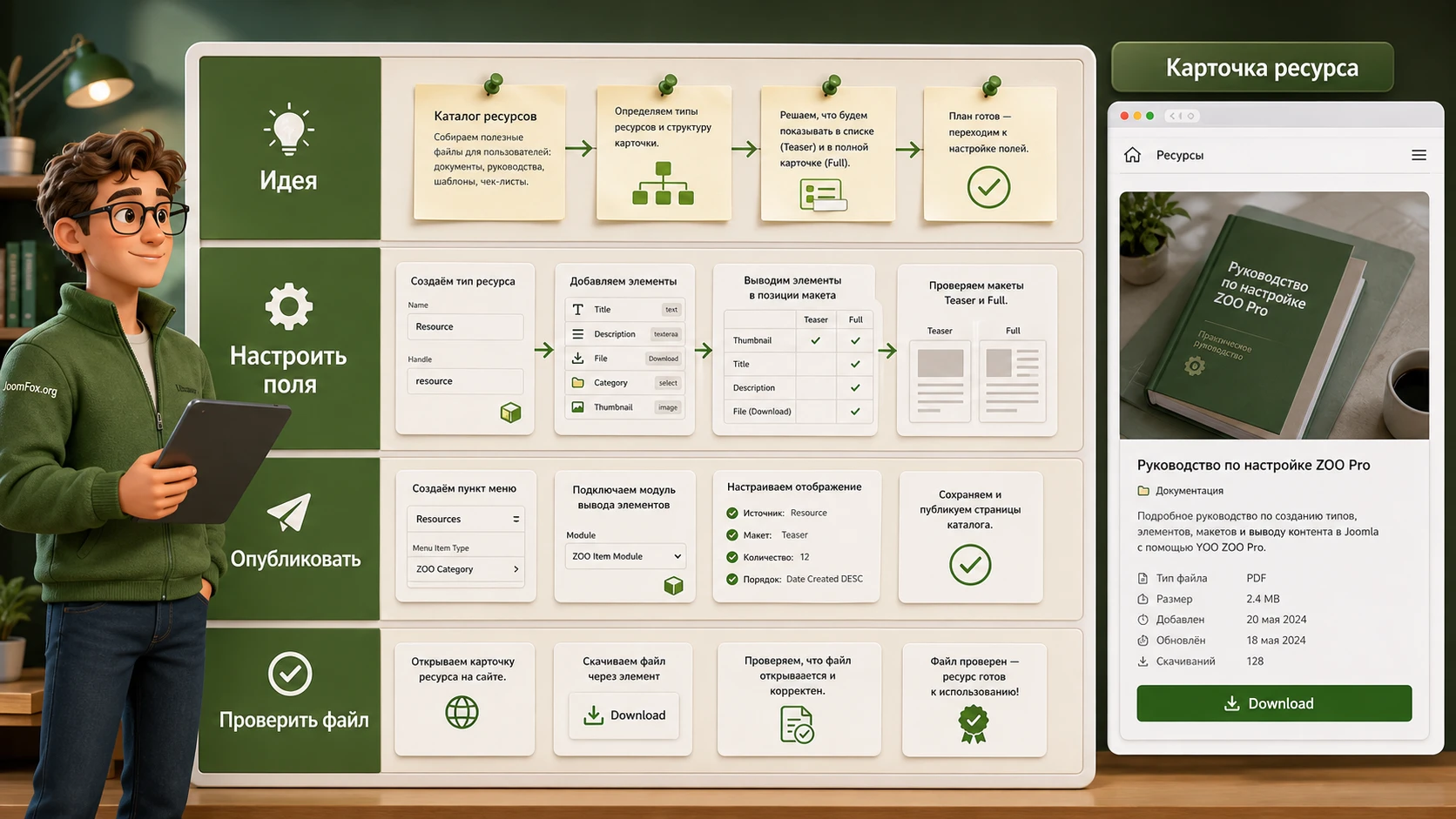
Пример нужен, чтобы увидеть весь путь. Возьмём задачу: на сайте Joomla нужно сделать раздел "Ресурсы" с категориями, карточками материалов и скачиваемым файлом. Посетитель видит список ресурсов, открывает карточку, читает описание и скачивает файл. Редактор заполняет поля, не трогая HTML.
Цель
Получить каталог ресурсов, где каждый материал имеет название, краткое описание, подробное описание, изображение, категорию и файл для скачивания. В списке показываются название, картинка и краткое описание. На детальной странице показываются все данные и кнопка загрузки.
Подготовка
Перед настройкой создайте тестовую категорию и подготовьте один безопасный тестовый файл. Не используйте реальные приватные документы на первом проходе. Проверьте, что у Joomla есть права на каталог, где будут храниться изображения и файлы. Если в будущем предполагается публичная отправка материалов, сначала настройте обычное админское создание элемента и только потом переходите к submission form.
Шаги настройки
- Создайте app instance на базе подходящего приложения или начните с близкой заготовки.
- Создайте или отредактируйте тип материала "Ресурс".
- Добавьте элементы: короткое описание, подробное описание, изображение, download element, ссылка или дополнительная характеристика, если она нужна.
- Настройте download element: source directory, upload directory, допустимые расширения, режим ссылки и отображение имени файла.
- Назначьте в teaser layout только изображение, название и короткое описание.
- Назначьте в full layout подробное описание, изображение, download element и дополнительные поля.
- Создайте категорию "Документы" или "Материалы".
- Создайте тестовый item, заполните поля и сохраните его.
- Создайте пункт меню ZOO category или frontpage для приложения.
- Откройте публичную страницу и проверьте список, карточку и ссылку на скачивание.
Ожидаемый результат
В списке должен появиться тестовый ресурс с аккуратным кратким описанием. В детальной карточке должны быть полное описание и ссылка на файл. Если поле заполнено, но не видно, вернитесь в layout positions. Если карточка открывается, но файл недоступен, проверьте путь к файлу, разрешённые расширения, права каталога и режим download element.
Нюанс, который часто мешает
Администратор может настроить элемент Download, заполнить его в item, но забыть назначить его в full layout. Для редактора файл существует, а для посетителя ссылки нет. Это не поломка. Это признак того, что структура данных и структура вывода не связаны. В ZOO каждое важное поле проходит две проверки: оно есть в типе материала и оно назначено в нужный макет.
Проверка файла как обычный посетитель
После сохранения тестового ресурса выйдите из админ-панели или откройте страницу в приватном окне. Нажмите ссылку скачивания без прав суперпользователя. Так вы проверите не только наличие ссылки, но и реальные права доступа к файлу, работу выбранного download mode, поведение браузера и видимость карточки для нужной группы пользователей. Если файл открывается только администратору, ищите причину в доступе, режиме элемента или расположении файла.
Как не сломать каталог при расширении
Когда первый тип "Ресурс" работает, не копируйте его вслепую для каждой новой задачи. Сначала спросите, действительно ли нужен отдельный тип. Иногда достаточно добавить категорию или один дополнительный элемент. Отдельный тип оправдан, если у объекта другая форма редактирования и другой вывод. Например, "Документ" и "Видеоурок" могут жить в одном приложении, но им нужны разные поля: у документа download element, у видео media element и длительность.
Frontend submission и редактирование с сайта: когда включать, а когда нет
Frontend submission позволяет пользователям отправлять материалы через публичную часть сайта. В документации для ZOO этот сценарий строится из трёх шагов: назначить элементы в submission layout, создать submission в приложении и создать пункт меню типа ZOO Submission. Дополнительно есть My Submissions view, где авторы могут просматривать и редактировать свои отправленные материалы.
Когда форма отправки полезна
Публичная или полуоткрытая отправка уместна для каталога компаний, базы объявлений, гостевых статей, базы рецептов, заявок в справочник или внутреннего раздела, где сотрудники добавляют материалы без доступа в админ-панель Joomla. Главное преимущество - пользователь видит только нужные поля, а не всю административную форму компонента.
Trusted mode и безопасность
В документации отдельно выделяется trusted mode. Его смысл - дать доверенным пользователям больше возможностей, включая HTML-редактор и некоторые расширенные поля. Для публичной формы это риск. Если вы не доверяете всем авторам, лучше оставить форму в более строгом режиме, сделать обязательные поля минимальными, отключить лишние элементы и настроить модерацию публикации.
Безопасная логика: публичная форма должна собирать только необходимые данные. Любые HTML-вставки, загрузки файлов и связанные элементы включайте только для групп пользователей, которым вы действительно доверяете.
Что проверить после включения submission
- Пункт меню submission доступен только нужной группе пользователей.
- Обязательные поля отмечены и действительно проверяются.
- После ошибки форма не теряет введённые данные без причины.
- Отправленные элементы получают правильный статус публикации.
- Пользователь не видит служебные поля, которые предназначены только администратору.
- My Submissions view показывает только ожидаемые материалы пользователя.
Модерация перед публикацией
Если форму используют внешние авторы, не публикуйте отправленные материалы автоматически, пока не проверите качество данных. Даже если trusted mode выключен, пользователь может загрузить неподходящее изображение, выбрать не ту категорию, вставить рекламный текст или оставить пустые поля. Безопаснее сначала направлять материалы на проверку редактору, а уже после модерации публиковать их в каталоге. Для внутренней команды правила могут быть мягче, но их всё равно лучше описать заранее.
Разные формы для разных групп
Один и тот же тип материала не обязан иметь одну публичную форму для всех. Для гостевой отправки можно оставить минимальный набор полей, для зарегистрированных авторов добавить изображение и категорию, а для доверенных редакторов разрешить больше элементов. Такой подход лучше, чем одна перегруженная форма, где половина полей не нужна конкретному пользователю.
Меню, модули, поиск и SEO-проверка результата
После настройки структуры нужно проверить не только сам компонент, но и то, как он встроен в сайт Joomla. Для пользователя важны навигация, понятные URL, поиск, модули и стабильный вывод в шаблоне.
Пункты меню ZOO
Создайте отдельные пункты меню для главных входов в раздел: frontpage, category или item. Если приложение содержит несколько крупных категорий, не обязательно создавать меню на каждую сразу. Начните с основного списка, затем добавляйте категории, которые действительно нужны в навигации.
Проверьте title, alias, browser page title и мета-описание там, где Joomla позволяет их задать. В самой карточке ZOO также есть вкладки с метаданными, поэтому важно не оставлять их пустыми для ключевых страниц, особенно если карточки должны попадать в поисковую выдачу.
Модуль ZOO Item
Модуль удобен для повторного вывода элементов в позиции шаблона: новые материалы, избранные карточки, связанные ресурсы. В настройках модуля задаются приложение, категория, тип, количество, порядок, media position и theme. Для небольшого визуального отличия можно использовать module class suffix и стилизовать именно этот экземпляр модуля.
Безопасный CSS-подход не требует править файлы ZOO. Сначала задайте в модуле class suffix, например zoo-featured-catalog, затем добавьте в пользовательский CSS вашего шаблона маленькую правку:
.zoo-featured-catalog .uk-panel,
.zoo-featured-catalog .zoo-item {
  border-radius: 8px;
  border: 1px solid rgba(0, 0, 0, 0.08);
  padding: 16px;
}

.zoo-featured-catalog img {
  max-width: 100%;
  height: auto;
}
Это не зависит от правки ядра компонента: класс задаётся на уровне модуля, а CSS можно удалить в любой момент. После добавления проверьте модуль на страницах, где он опубликован, и убедитесь, что правило не затронуло другие блоки.
Поиск и индексируемость
Если включаете ZOO Search Plugin, проверьте, что он опубликован, а нужные текстовые элементы назначены в search layout. Затем выполните поиск по словам из тестовой карточки. Если результат не находится, проверьте: поле вообще участвует в search layout, карточка опубликована, пункт меню доступен, а кэш не отдаёт старое состояние.
Для SEO важнее стабильность структуры, чем лишние ключевые слова. У карточки должны быть понятные название, alias, категория, уникальное описание и корректный вывод контента без дублей. Если один элемент доступен через несколько путей меню, проверьте, какой URL будет основным в вашей структуре Joomla.
Как проверить результат после настройки
Проверка нужна не в конце проекта, а после каждого крупного блока настройки. ZOO гибкий, поэтому небольшая ошибка в одном месте может выглядеть как другая проблема: поле не назначено в layout, пункт меню ведёт на другой app instance, модуль привязан не к тем страницам, поиск смотрит не в те элементы.
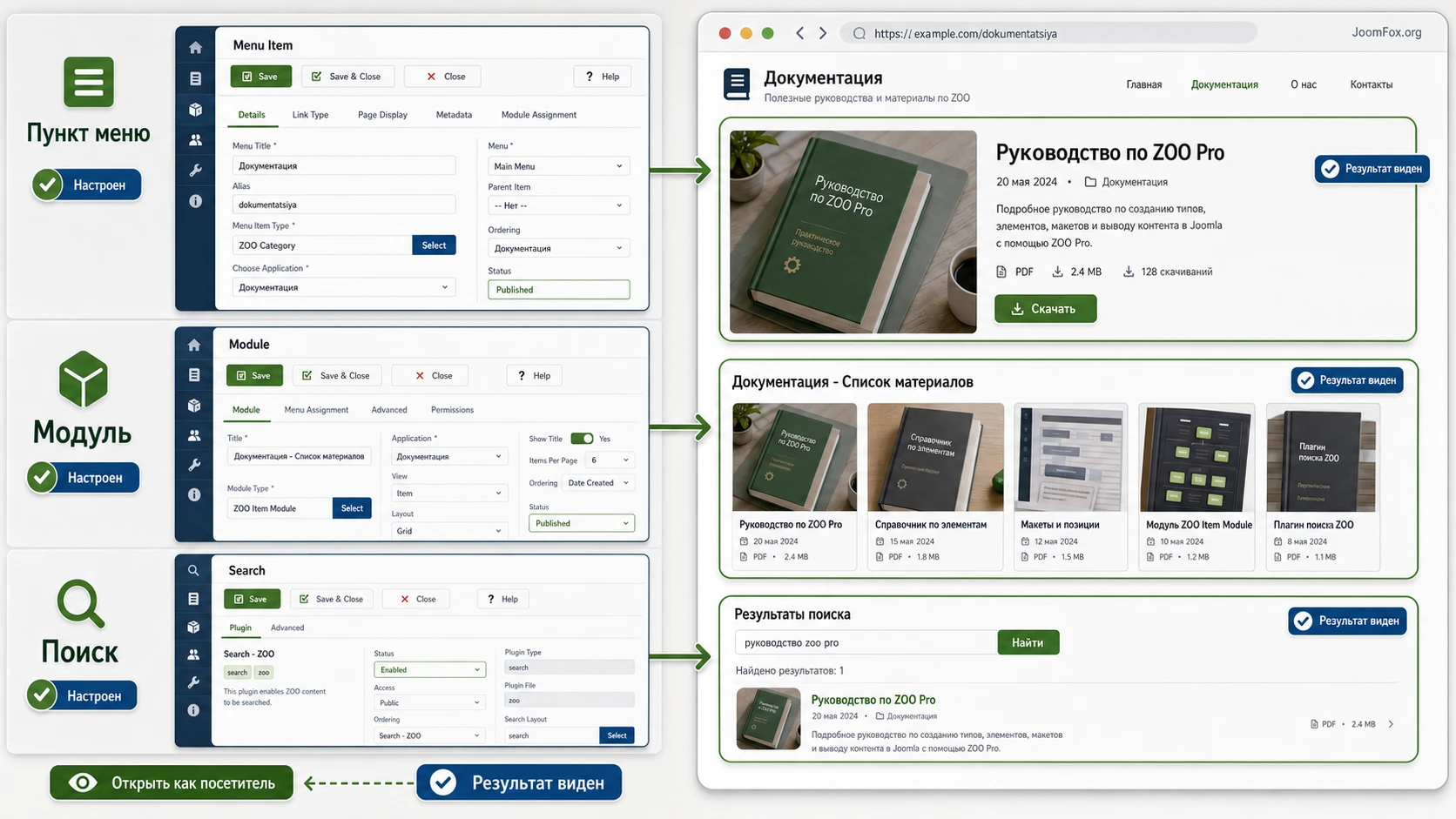
Мини-чек после app instance
- Приложение видно в табах ZOO.
- Глобальные параметры сохраняются.
- Удаление тестового приложения не требуется для рабочего раздела, если уже внесены реальные данные.
Мини-чек после типа материала
- Новый тип доступен при создании элемента.
- Поля отображаются в форме редактирования.
- Поля имеют понятные названия для редактора.
- Повторяемые элементы работают только там, где это действительно нужно.
Мини-чек после layout positions
- Teaser layout не перегружен длинными описаниями.
- Full layout показывает всю важную информацию.
- Search layout содержит поля, по которым пользователь будет искать.
- Module layout остаётся компактным.
Мини-чек после публикации
Откройте страницу в приватном окне браузера. Так вы увидите результат глазами обычного посетителя, без административных прав. Проверьте URL, заголовок, карточку, изображения, ссылки, загрузку файла, модуль, поиск и мобильную ширину. Если используется кэш, очистите его и повторите проверку.
Частые проблемы ZOO и точная диагностика
Ошибки ZOO часто выглядят одинаково: что-то не отображается, страница пустая, стили пропали, кнопки не реагируют. Но причины разные. Ниже - практический разбор симптомов, который помогает не менять все настройки подряд.
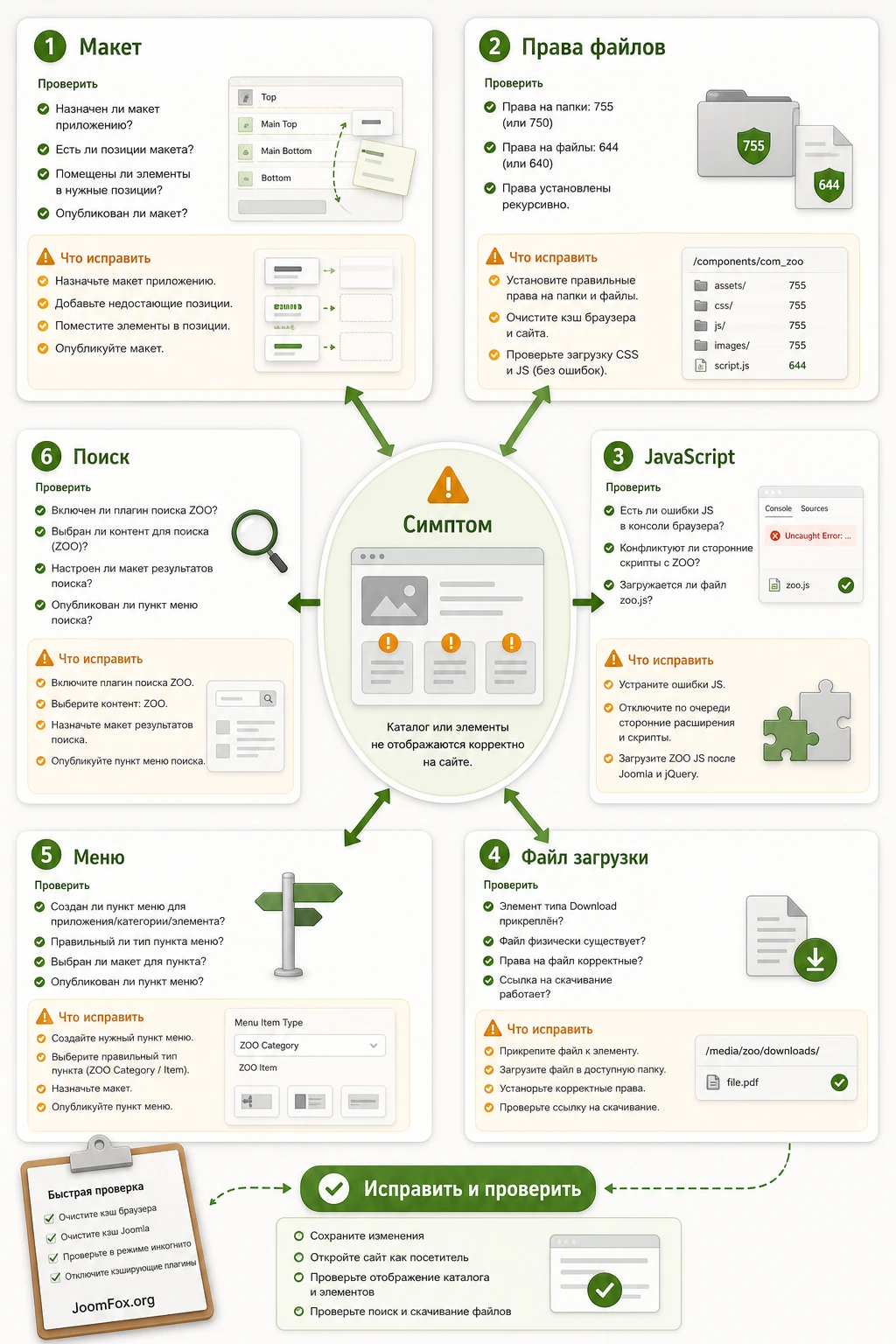
Поле заполнено, но не видно на сайте
Симптом: в админ-панели элемент заполнен, но в списке, карточке или модуле его нет.
Возможная причина: элемент добавлен в тип материала, но не назначен в нужный layout. Для ZOO это нормальная разделённая логика.
Что проверить: откройте layout positions для нужного типа и проверьте teaser, full, module или search layout. Убедитесь, что вы редактируете тот же app instance и тот же тип материала.
Как исправить: перетащите элемент в нужную позицию, сохраните, очистите кэш и проверьте страницу. Если результат не изменился, проверьте пункт меню и привязку к категории.
После установки сайт выглядит без стилей
Симптом: страница открывается, но CSS и JavaScript ZOO не загружаются, интерфейс выглядит сломанным.
Возможная причина: права на каталоги, из которых ZOO загружает медиа и компоненты, не позволяют веб-серверу читать файлы.
Что проверить: каталоги /cache, /media/zoo, /components/com_zoo, /administrator/components/com_zoo и права родительских директорий. Документация отдельно предупреждает, что права могут наследоваться от верхнего уровня.
Как исправить: выставьте корректные права по правилам вашего хостинга, избегайте небезопасного режима 777, проверьте владельца файлов и очистите кэш. Если права менялись через FTP, обновите список файлов в клиенте и повторите проверку.
Кнопки и drag and drop не работают
Симптом: интерфейс открывается, но вкладки, перетаскивание, кнопки или анимации ведут себя неправильно.
Возможная причина: JavaScript-конфликт, чаще всего из-за нескольких библиотек или стороннего расширения.
Что проверить: откройте консоль разработчика браузера на странице с ошибкой. Посмотрите первый JavaScript error, файл и расширение, с которым он связан. Временно отключите подозрительный плагин или оптимизацию скриптов на тестовой копии.
Как исправить: найдите настройку, которая отключает повторную загрузку библиотеки, исключите страницу ZOO из агрессивной минификации или обратитесь к разработчику конфликтующего расширения. Не вставляйте случайные jQuery-snippets в шаблон, если не понимаете, какая библиотека загружается второй раз.
Пункт меню открыт, но показывает не тот список
Симптом: меню ведёт на приложение, но категория, frontpage или item отличаются от ожидаемых.
Возможная причина: выбран другой app instance, другая категория или не тот тип пункта меню.
Что проверить: тип меню ZOO, выбранное приложение, выбранную категорию или item, доступ к пункту меню и состояние публикации категории.
Как исправить: пересохраните пункт меню, проверьте alias и очистите кэш. Если у сайта несколько похожих приложений, переименуйте их так, чтобы администратор видел назначение без догадок.
Файл не скачивается из карточки
Симптом: ссылка на файл видна, но файл недоступен, открывается ошибка или скачивается не тот файл.
Возможная причина: неверный source directory, неподходящий режим Download Mode, недоступный файл, ограничение по расширению или права на каталог.
Что проверить: настройки download element, путь к файлу, upload directory, допустимые расширения, права и режим вывода. Если включены защищённые ссылки, отдельно проверьте серверные правила.
Как исправить: начните с простого тестового файла и прямого сценария. После успешной проверки переходите к ограничению скачиваний, защищённым ссылкам и счётчикам. Если настройка ломает доступ к файлу, откатите режим к более простому и проверьте сервер.
Поиск не находит элементы ZOO
Симптом: карточка опубликована, но поиск Joomla не показывает её по очевидному слову.
Возможная причина: поисковый плагин выключен, нужные элементы не назначены в search layout, карточка не опубликована или недоступна по правам.
Что проверить: публикацию ZOO Search Plugin, настройку full text search, search layout, доступ к app instance и статус item.
Как исправить: включите плагин, назначьте текстовые элементы в search layout, сохраните карточку заново и очистите кэш. Если нужен фасетный фильтр по характеристикам, обычный поиск может быть недостаточен.
Пустая страница после установки или обновления
Симптом: вместо интерфейса или публичной страницы виден blank page.
Возможная причина: PHP error, конфликт расширений, несовместимость окружения или недостаточный лимит памяти.
Что проверить: журнал ошибок PHP, системный журнал Joomla, режим отображения ошибок на тестовой копии, changelog расширения и требования текущей версии Joomla.
Как исправить: сначала получите текст ошибки, а не переустанавливайте компонент вслепую. Если ошибка появилась после обновления, откатитесь на резервную копию тестовой копии и повторите обновление с отключённым кэшем и проверенными PHP-лимитами.
Ограничения, производительность и аккуратная поддержка
ZOO гибкий, но любая гибкость требует порядка. Если в приложении слишком много типов, повторяемых элементов, тяжелых медиа, связанных карточек и модулей, администратору становится трудно понимать, что откуда выводится. Скорость страницы зависит не только от компонента, но и от изображений, шаблона, кэша, количества модулей, сторонних скриптов и хостинга.
Как не перегрузить структуру
- Не создавайте новый тип материала, если различие можно решить одним полем или категорией.
- Не добавляйте элементы, которые редактор никогда не заполнит.
- Не выводите длинные описания в teaser layout.
- Не публикуйте ZOO Item Module на всех страницах без причины.
- Не используйте Joomla Module Element внутри каждой карточки, если модуль тяжёлый.
- Не включайте frontend submission для публичных пользователей без проверки прав, обязательных полей и модерации.
Кэш и обновления
Кэш полезен на публичной части сайта, но во время настройки он мешает видеть изменения. На этапе сборки структуры держите процесс простым: сохраняете изменение, очищаете кэш, проверяете результат. Когда раздел стабилен, можно включать кэш и оптимизации обратно, проверяя каждое изменение по отдельности.
Перед обновлением смотрите changelog. Он показывает не только новые функции, но и исправления совместимости с Joomla, PHP, YOOtheme Pro и внутренними модулями. Если сайт критичный, обновляйте сначала копию, особенно если в ZOO есть кастомные шаблоны, собственные элементы или интеграции.
Документация внутри проекта
Для долгой поддержки полезно хранить рядом с проектом маленький паспорт ZOO-раздела. В нём достаточно указать приложение, типы, элементы, где они выводятся, какие пункты меню отвечают за публичный вход, какие модули используют ZOO Item Module и какие поля участвуют в поиске. Это не формальность. Через несколько месяцев администратор может забыть, почему одно поле видно только в full layout, а другое используется только для search layout. Паспорт помогает не ломать структуру при обновлениях и передаче проекта другому специалисту.
Если у сайта есть кастомные шаблоны ZOO, зафиксируйте путь к ним и причину изменения. Не смешивайте правки ядра расширения с overrides или шаблонными копиями. Чем понятнее граница между настройками, CSS и кастомным кодом, тем безопаснее обновления.
Вопросы, которые стоит решить перед запуском раздела на ZOO
Можно ли использовать YOO ZOO Pro как простой блог?
Да, ZOO содержит блоговые сценарии и элементы вроде тегов, комментариев и социальных кнопок. Но если нужен только обычный блог без сложных полей, родных материалов Joomla может быть достаточно. ZOO оправдан, когда у материалов есть собственная структура или несколько разных представлений.
Почему элемент есть в форме, но не выводится на странице?
Потому что создание элемента и вывод элемента - разные шаги. Нужно назначить поле в layout positions для нужного представления: teaser, full, module, search или другого макета. Это одна из главных проверок при настройке ZOO.
Нужно ли включать frontend submission для всех пользователей?
Нет. Форма отправки полезна только там, где пользователи действительно должны добавлять материалы. Для публичных форм ограничивайте поля, проверяйте доступ, не включайте trusted mode без доверия к авторам и продумайте модерацию.
Подходит ли ZOO для полноценного интернет-магазина?
Для каталога товаров, карточек и структурированного описания - да. Для сложной коммерции с заказами, оплатой, доставкой, налогами и статусами лучше рассмотреть специализированный магазинный компонент. ZOO не стоит превращать в то, для чего он не был выбран.
Что делать, если после установки не загружаются стили?
Проверьте права на каталоги, которые использует компонент, и права родительских папок. Документация ZOO отдельно описывает проблемы с /cache, /media/zoo, /components/com_zoo и административной папкой компонента. После исправления очистите кэш.
Как проверить поиск по элементам ZOO?
Включите ZOO Search Plugin, назначьте текстовые элементы в search layout, убедитесь, что карточка опубликована, и выполните поиск по уникальному слову из тестового элемента. Если нужен фильтр по атрибутам, обычного поиска может быть мало.
Можно ли править шаблоны вывода?
Да, ZOO рассчитан на разработчиков и поддерживает кастомные шаблоны, layouts, elements и events. Но правки лучше делать через копии шаблонов, overrides и documented extension points, а не через изменение файлов ядра расширения. Для маленьких визуальных правок часто достаточно module class suffix и CSS в шаблоне Joomla.
Стоит ли начинать с демо-контента?
Демо помогает увидеть структуру приложений, но рабочий сайт лучше проектировать под реальные поля и категории. Используйте демо как учебный материал, затем создайте собственное приложение или аккуратно адаптируйте заготовку под задачу.
Когда YOO ZOO Pro будет удачным выбором
YOO ZOO Pro стоит использовать, если вам нужен не набор случайных страниц, а управляемый раздел Joomla со структурой: приложения, типы, элементы, категории, макеты, модули, поиск и формы отправки. Сильная сторона продукта - возможность собрать разные модели контента и выводить одни и те же данные по-разному: в списке, карточке, модуле, поиске и форме.
Перед запуском не пытайтесь включить всё сразу. Создайте одно приложение, один тип материала, несколько нужных элементов, назначьте их в teaser и full layout, выведите раздел через пункт меню и проверьте результат. Затем добавляйте модуль, search layout, frontend submission и дополнительные элементы. Такой подход быстрее приводит к стабильному результату, чем хаотичная настройка всех вкладок.
Если после этого продукт совпадает с вашей задачей, можно загрузить YOO ZOO Pro, установить его на тестовую копию сайта и повторить описанный сценарий на одном небольшом разделе. Итоговая проверка простая: редактор без подсказок создаёт карточку, посетитель видит понятный список и детальную страницу, поиск находит нужные элементы, а администратор понимает, где исправить вывод, если поле не появилось на сайте.
Похожие расширения



Соседние материалы | ||||

|
Quix Pro - Расширение Joomla | EasyBlog Pro - Расширение Joomla |

|
|

