


EasyBlog Pro - Расширение Joomla
Компонент EasyBlog представляет собой современный уникальный продукт для организации и ведения блогов на сайтах, которые работают под управлением Joomla. Разработчик расширения - компания StackIdeas - позволяет в считанные секунды обзавестись профессиональным блогом с максимальным набором функционала.

Описание расширения
EasyBlog может быть использован в создании личного блога, блога фирмы, корпорации и даже команды блогеров. Расширение может интегрировать новости в любую из многочисленных социальных сетей, так как автоматическая функция Micro отправляет сообщения в Facebook, Twitter, LinkedI и прочие. Разработчик позаботился о том, чтобы компонент Stack Ideas EasyBlog был одинаково удобен не только профессионалам, но и новичкам-любителям.
Расширение EasyBlog для Joomla сделало взаимодействие с миром намного приятнее и проще. Компонент не ограничен стандартным набором инструментов, полезные новшества реализуют ваши идеи в современном формате. Контроль спама комментариев, возможность просмотра с мобильных устройств и планшетов с поддержкой Weever Apps, многочисленные шаблоны и система информирования о новых заметках на электронную почту, делает компонент незаменимым для уверенных блогеров. Очень интересная и, что немаловажно, полезная функция - встроенный Migrator. С ней возможность потерять старые блоги сведена к нолю. Миграция статей из Joomla в К2, WordPress, ZOO и другие одним нажатием кнопки. Создайте расписание публикаций и материалы будут опубликованы в запланированное вами время и даты.
Благодаря интуитивно понятному интерфейсу, многочисленным удачным функциям и постоянным прогрессивным разработкам данный компонент Joomla признан на сегодняшний день лучшим компонентом для блогов. EasyBlog несомненно позиционируется как идеальное решение, особенности которого не останутся незамеченными всеми пользователями сайта.
Информация
В архиве так же EasyBlog Full Pro v5.0.44. Русский язык для EasyBlog находится в архиве. Устанавливается вручную в соответствующие папки "Languages" для фронтальной и административной части сайта.
Спецификации:
| Дата выхода: | 18-11-2014 | |
| Дата обновления: | 03-11-2025 | |
| Тип расширения: | Платный Эксклюзив | |
| Лицензия: | GPL | |
| Тематика: | Контент и авторинг | |
| Совместимость: | J2.5 J3.x J4.x J5.x J6.x | |
| Включает в себя: | Компонент Модуль Плагин | |
| Языковые пакеты: |


|
|
| Разработчик: | Stack Ideas | |
| Рейтинг: | ||
Скачивание по подписке!
Вам необходимо авторизоваться на сайте и приобрести клубную подписку по тарифам - Стартовый, Стандартный или Продвинутый!
Поделись с друзьями!
Видео EasyBlog Pro:
Руководство по настройке и применению EasyBlog Pro на Joomla-сайте
EasyBlog Pro нужен не просто для того, чтобы вывести на Joomla страницу с записями. Это большой компонент для редакционной работы: авторы создают материалы в отдельном композиторе, администратор управляет категориями, правами, макетами, модулями, медиа, SEO-параметрами и реакциями читателей, а публичная часть сайта получает полноценный блог с навигацией, списками, карточками постов и дополнительными инструментами вовлечения. В этом руководстве разберём, как подойти к установке и первичной настройке без лишнего риска, какие функции включать в первую очередь и как проверить, что компонент действительно помогает сайту, а не добавляет хаос.
Материал рассчитан на владельца Joomla-сайта, администратора, редактора или вебмастера, который уже получил архив расширения и хочет понять, как пользоваться EasyBlog Pro практически. Здесь не будет инструкций по покупке, лицензированию или обходным схемам. Фокус другой: подготовить сайт, включить компонент, настроить авторский процесс, вывести блог через меню и модули, проверить результат на публичной части, разобраться с типичными ошибками и понять, когда стоит выбрать другой подход.
EasyBlog Pro относится к тем расширениям, где одно неверное решение на старте быстро растёт в технический долг. Например, можно сразу включить все блоки редактора, все социальные интеграции и десяток модулей, но потом столкнуться с медленной страницей, спорным SEO-выводом, лишними правами у авторов и непонятной структурой категорий. Поэтому дальше мы пойдём от задачи сайта к настройкам, а не от списка возможностей к случайному включению всего подряд.
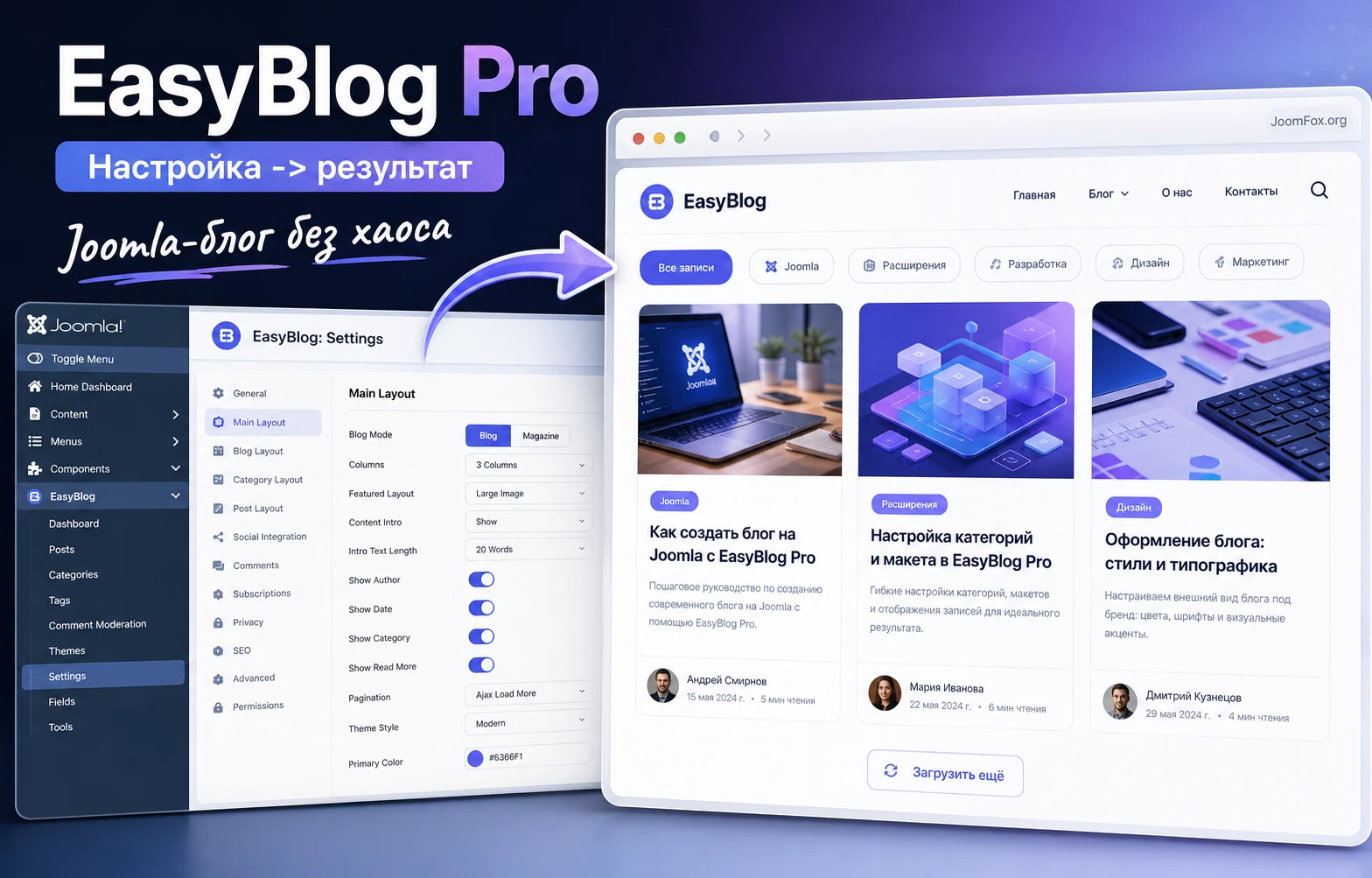
Какую задачу закрывает компонент и где он полезен
Главная задача EasyBlog Pro - превратить Joomla в удобную площадку для регулярной публикации блоговых материалов, новостей, авторских колонок, экспертных заметок или редакционного раздела. Joomla уже умеет выводить материалы в виде блога через стандартный тип пункта меню Category Blog, но EasyBlog Pro добавляет специализированный слой: отдельный композитор, медиа-менеджер, авторские панели, модули, реакции, комментарии, SEO-настройки, миграции и интеграции с другими Joomla-расширениями.
Если сайт публикует один-два материала в месяц и все тексты готовит один администратор, стандартные материалы Joomla часто будут проще. EasyBlog Pro лучше раскрывается там, где блог является отдельным рабочим процессом: есть несколько авторов, категории, теги, обложки, разные макеты списков, комментарии, подписки, публикации по расписанию, импорт старого контента или вывод подборок через модули. Такой сценарий можно назвать редакционным контуром: материал проходит путь от идеи и черновика до публичной карточки, внутренней ссылки и повторного чтения.
Типовые сценарии использования
Компонент особенно уместен в проектах, где контент должен жить дольше обычной новостной ленты. Например, компания ведёт экспертный блог, агентство публикует разборы проектов, образовательный сайт собирает материалы по темам, сообщество даёт авторам фронтальную панель, а локальный бизнес хочет регулярно выпускать полезные статьи без входа редакторов в основную админ-панель Joomla.
- Редакционный блог с несколькими авторами, где нужны роли, черновики, модерация и понятная панель публикации.
- Контентный раздел компании, в котором важны обложки, категории, теги, связанные записи и аккуратная карточная выдача.
- Сайт сообщества, где авторы публикуют из публичной части, а администратор контролирует доступ через права и рабочий процесс.
- Проект после миграции, где нужно перенести старые материалы из Joomla Articles, K2, Zoo, Blogger или WordPress для Joomla, если такой путь подтверждён вашей версией компонента.
- Блог, который должен быть связан с комментариями, социальными кнопками, рассылками, картой сайта, поиском или другими расширениями.
Важный нюанс: EasyBlog Pro не заменяет всю систему управления контентом Joomla. Он добавляет специализированную блоговую область. Поэтому при планировании структуры сайта лучше заранее решить, какие материалы останутся в стандартных статьях Joomla, а какие будут создаваться через компонент. Это избавит от дублей URL, лишних категорий и путаницы у редакторов.
На практике удобно разделить сайт на два уровня. Постоянные страницы, юридические тексты, посадочные страницы услуг и короткие новости можно оставить в обычных материалах Joomla. Серии статей, авторские колонки, инструкции, интервью, обзоры и материалы с активной навигацией лучше вести через EasyBlog Pro, потому что для них важны обложки, авторы, теги, связанные записи, модули и более заметная лента публикаций.
Когда компонент может быть лишним
Не каждый сайт выигрывает от большого блогового компонента. Если задача сводится к простой странице "Новости", нескольким рубрикам и стандартным материалам, ядро Joomla уже умеет показывать категорию в блоговом виде. Для маленького сайта такой путь проще поддерживать, легче обновлять и легче переносить при смене шаблона.
EasyBlog Pro стоит рассматривать осторожно, если проект уже перегружен расширениями, находится в процессе перехода между крупными версиями Joomla или зависит от нестандартного шаблона с агрессивными переопределениями. В таких условиях сначала нужен тестовый стенд: компонент влияет не только на создание постов, но и на URL, медиа, модули, публичные макеты, комментарии, поиск и права авторов.
Практический ориентир: если блог должен быть отдельной редакционной системой внутри Joomla, EasyBlog Pro уместен. Если нужен только простой список материалов из одной категории, сначала проверьте стандартный
Category Blogи кастомные поля Joomla.
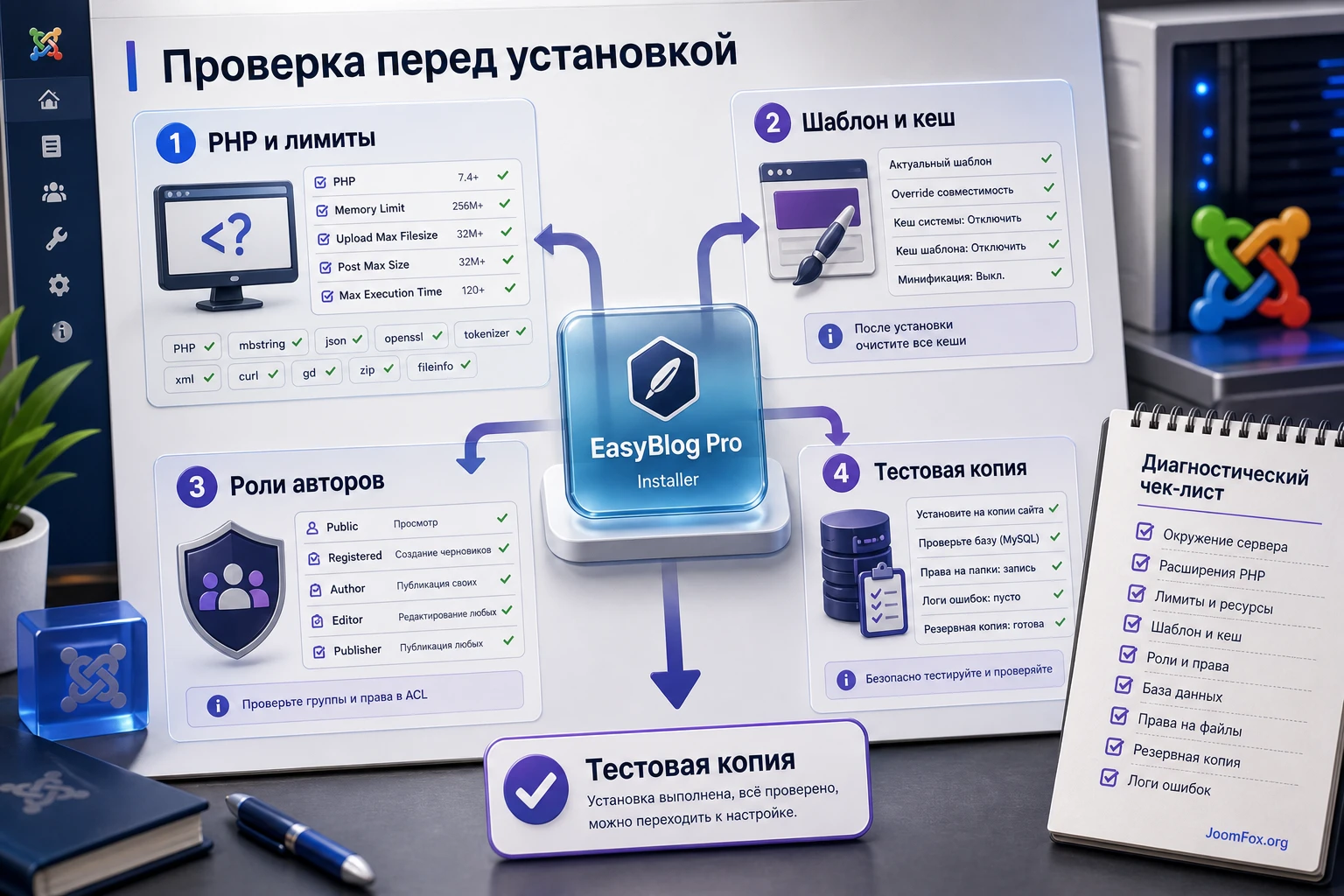
Что проверить перед установкой на рабочий сайт
Подготовка перед установкой здесь важнее, чем кажется. EasyBlog Pro - не маленький модуль, а компонент с дополнительными модулями, плагинами, медиа-обработкой, настройками маршрутизации и собственными экранами. Если поставить его сразу на рабочий сайт без проверки окружения, первая проблема может проявиться не на странице установки, а позже: при загрузке обложки, создании меню, публикации поста, выводе модуля или индексировании URL.
Техническое окружение
Официальная документация StackIdeas указывает минимальные и рекомендуемые требования к Joomla, PHP, MySQL и PHP-расширениям. Для практической проверки это означает не просто "сайт открывается", а наличие библиотек, которые компонент использует для исходящих соединений, обработки изображений, распаковки архива и определения типов файлов. Перед установкой проверьте хотя бы curl, gd, zip, fileinfo, mbstring, лимиты загрузки и памяти.
Если сайт старый, не полагайтесь на то, что другие расширения уже работают. EasyBlog Pro активно работает с медиа и внешними сервисами, поэтому отсутствие Fileinfo или слишком маленький upload_max_filesize может проявиться при загрузке изображений или пост-обложек. На хостинге с ограниченными лимитами заранее проверьте, можно ли увеличить размер загрузки и память PHP.
Совместимость Joomla, шаблона и расширений
На странице JED для EasyBlog указана совместимость с Joomla 3 и Joomla 4, а официальный changelog StackIdeas показывает выпуск исправлений под более новые ветки Joomla. Из этого не следует автоматически, что любой конкретный сайт можно обновлять без проверки. В отзывах и обсуждениях пользователей встречаются жалобы на проблемы после обновлений и на необходимость тестировать связку EasyBlog, шаблон, PHP и текущую Joomla-ветку на отдельной копии сайта.
Перед установкой на рабочую площадку сделайте простой список зависимостей:
- Какая версия Joomla используется и есть ли план обновления ядра в ближайшее время.
- Какая версия PHP включена на сервере и можно ли быстро переключиться на другую поддерживаемую версию.
- Есть ли на сайте сторонний SEO-компонент, кеш, оптимизатор JavaScript, шаблонный фреймворк, Page Builder, система комментариев или социальные плагины.
- Какие модули должны выводить записи EasyBlog и в каких позициях шаблона они появятся.
- Какие пользователи будут авторами, редакторами, модераторами и администраторами блога.
Эта проверка занимает меньше времени, чем последующая диагностика "почему блог показывает 404", "почему обложка не загружается" или "почему модуль исчез на странице записи".
Резервная копия и тестовая копия
Для большого Joomla-компонента тестовая копия - не формальность. Сделайте резервную копию файлов и базы данных, затем поставьте EasyBlog Pro на копию сайта. В тестовой среде создайте одну категорию, одного автора, один пункт меню, один пост с обложкой и один модуль. Такой минимальный прогон покажет, проходит ли установка, создаются ли таблицы, сохраняются ли посты, работает ли загрузка изображений и как компонент взаимодействует с шаблоном.
Если сайт уже работает на посещаемом домене, считайте первый запуск EasyBlog Pro пилотным запуском, а не простой установкой расширения. На копии сайта проверьте не только экран компонента, но и публичные URL, хлебные крошки, позиции модулей, форму комментариев, фронтальное создание записи и поведение кеша. Чем раньше вы увидите конфликт с шаблоном или старым override-файлом, тем дешевле будет исправление.
Мини-проверка перед рабочим запуском: установили компонент на копию, создали пост, открыли публичный URL, проверили загрузку обложки, проверили пункт меню, проверили модуль, очистили кеш Joomla и повторили просмотр в режиме гостя.
Установка и первичная проверка компонента
Установка EasyBlog Pro в общих чертах проходит как установка другого Joomla-расширения: архив добавляется через менеджер расширений, после чего компонент появляется в админ-панели и может запускать собственный процесс первичной настройки. Подробные страницы установки StackIdeas для части материалов закрыты подпиской, поэтому в этом руководстве мы не будем выдавать закрытые шаги как точную инструкцию. Вместо этого используем безопасный общий порядок, который подходит для Joomla-компонентов и подтверждается типом продукта.
Общий порядок установки
- Проверьте резервную копию и убедитесь, что можете восстановить сайт.
- Откройте админ-панель Joomla и перейдите в раздел установки расширений.
- Загрузите ZIP-архив EasyBlog Pro через штатный установщик Joomla.
- Дождитесь завершения установки и не обновляйте страницу, пока Joomla не вернёт итоговое сообщение.
- Откройте компонент EasyBlog в меню
Componentsи проверьте, нет ли предупреждений о зависимостях. - Очистите кеш Joomla и кеш шаблона, если он используется.
- Создайте тестовую запись и проверьте её в публичной части через новый пункт меню.
Если компонент ставится поверх старой версии, порядок должен быть строже: сначала резервная копия, затем чтение changelog, затем обновление на копии сайта. Для крупных обновлений особенно важно проверить CSS-переопределения, шаблонные override-файлы и старые модули. Документация StackIdeas отдельно содержит разделы по обновлению и CSS override, а это хороший сигнал: внешний вид и старые переопределения могут требовать внимания после смены версии.
Что считать успешной установкой
Успех установки - это не только сообщение Joomla "установлено". Компонент должен пройти несколько практических проверок:
- Админ-панель EasyBlog открывается без PHP-ошибок и предупреждений о недостающих расширениях.
- Можно создать категорию и тестовый пост.
- Можно загрузить обложку или другое изображение через медиа-инструменты компонента.
- Пункт меню EasyBlog открывает список записей, а одиночная запись получает ожидаемый URL.
- Гость, зарегистрированный пользователь и автор видят разные части интерфейса согласно выбранным правам.
- После очистки кеша публичная часть не теряет стили, кнопки и изображения.
Если на одном из этих шагов появляется ошибка, не продолжайте включать дополнительные интеграции. Сначала локализуйте базовую проблему: компонент, окружение, маршрутизация, шаблон, права доступа или кеш.
Первичная настройка после установки
После установки EasyBlog Pro лучше настраивать слоями. Сначала базовая структура, затем авторы и права, потом композитор и медиа, затем публичные макеты, SEO и интеграции. Такой порядок снижает риск: если что-то пойдёт не так, вы будете знать, какой слой изменился последним.
Структура блога: категории, теги и меню
Начните не с дизайна, а с структуры. Категории EasyBlog должны отражать реальные рубрики блога, а не внутреннюю организацию компании. Если пользователи будут читать раздел "Практика", "Новости", "Обзоры" и "Кейсы", создавайте именно такие категории. Если сделать категории слишком техническими, редакторы будут ошибаться при публикации, а читатели не поймут навигацию.
Теги не должны дублировать категории. Категория отвечает на вопрос "где лежит материал", а тег помогает связать записи по теме, человеку, продукту, событию или проблеме. Если сделать тегами те же слова, что уже стоят в категориях, связанные записи и поиск быстро станут шумными. Лучше заранее договориться о коротком словаре тегов и пополнять его только тогда, когда новый тег реально поможет читателю найти похожие публикации.
Пункт меню - ключ к нормальной маршрутизации. Для публичного блога создайте отдельный пункт меню, который ведёт на нужный вид EasyBlog: главную страницу блога, категорию, сетку, журнал или другой поддерживаемый макет. У компонента есть разные layout-варианты, включая фронтальную страницу, категории, теги, авторов, команды и одиночные записи. Выберите один основной вход и не создавайте несколько конкурирующих пунктов меню на одну и ту же рубрику без причины.
Проверка меню
После создания меню откройте список записей как гость. Затем откройте тестовую запись, вернитесь к категории и проверьте хлебные крошки, заголовок страницы и URL. Если Joomla уводит запись на неожиданный адрес или показывает 404, проверьте пункт меню, включённую маршрутизацию, наличие опубликованной категории и права доступа.
Авторский процесс и права доступа
В официальных материалах EasyBlog выделены фронтальное авторство, публикация, отправка на утверждение и ACL, связанный с Joomla User Groups. На практике это значит, что права нужно задавать до приглашения авторов. Не давайте всем редакторам максимальные возможности только потому, что так быстрее запустить блог.
Проверяйте ACL не из-под суперпользователя, а через отдельную тестовую учётную запись. Войдите как автор, попробуйте создать черновик, загрузить изображение, сохранить запись, отправить её на проверку и открыть чужую публикацию. Если тестовый пользователь видит лишние кнопки, может публиковать без модерации или получает доступ к настройкам компонента, исправьте группу Joomla до запуска реальных авторов.
Для типового сайта удобно разделить роли так:
| Роль | Что разрешить | Что лучше ограничить |
|---|---|---|
| Автор | Создание черновиков, загрузка медиа в свои материалы, отправка на проверку. | Публикация без модерации, изменение чужих записей, управление категориями. |
| Редактор | Проверка черновиков, исправление структуры, публикация утверждённых материалов. | Системные настройки, интеграции, глобальные права. |
| Администратор блога | Категории, макеты, модули, комментарии, настройки медиа и SEO. | Доступ к серверу и ядру Joomla, если он не нужен для работы. |
После настройки прав создайте тестового автора и проверьте, что он видит в публичной панели. Если автор может публиковать без проверки, хотя должен отправлять материал на модерацию, вернитесь к ACL до начала реальной работы.
Композитор, блоки и редактор
Одна из сильных сторон EasyBlog Pro - встроенный композитор с блоками. Официальная страница редактора перечисляет блоки для текста, заголовков, вкладок, колонок, таблиц, секций, изображений, галерей, видео, аудио, файлов, PDF, кода, социальных встраиваний, опросов и других типов контента. Но редактор с большим набором блоков требует дисциплины.
Для старта не нужно обучать авторов всем блокам. Сделайте короткое редакционное правило: какие блоки обязательны, какие допустимы после согласования, а какие лучше не использовать без проверки. Например, текст, заголовки, изображения, галерея, цитата, Readmore и YouTube обычно понятны. HTML-блок, сложные встраивания, сторонние виджеты и кодовые вставки лучше ограничить, если сайт обслуживает не разработчик.
Безопасная настройка редакторского набора
Подход такой: сначала подготовьте один эталонный материал, затем сохраните его как образец или редакционный шаблон, если ваша версия EasyBlog поддерживает post templates. В шаблоне укажите структуру будущей статьи: вступление, обложка, основной текст, галерея, блок выводов, связанные материалы. Это уменьшает хаос и помогает авторам не собирать каждый пост с нуля.
Медиа и обложки
Официальные материалы StackIdeas подчёркивают медиа-менеджер, отдельные папки для постов, общий медиа-раздел, простое редактирование изображений, Unsplash, Flickr, Amazon S3, водяные знаки, тёмный режим и поддержку WebP в EasyBlog. Не все эти возможности нужны каждому сайту. В первую очередь настройте то, что влияет на стабильность публикации: допустимый размер файлов, структуру папок, обложки постов, качество изображений и правила для общих медиа.
Если блог ведут несколько авторов, договоритесь, где хранить общие изображения, кто может удалять файлы и какие размеры обложек использовать. Удалённые хранилища и внешние библиотеки изображений включайте только после базовой проверки. Для публичной скорости чаще важнее аккуратный размер обложек и отсутствие лишних вариаций, чем подключение всех возможных интеграций.
SEO, маршрутизация и метаданные
Страница SEO-функций EasyBlog заявляет SEF URL, структурированные данные, AMP, интеграции с JSitemap и OSMap, поддержку сторонних SEF-решений, метаданные в композиторе и расширенные настройки маршрутизации. Это полезно, но требует аккуратности. Нельзя одновременно менять структуру URL, включать сторонний SEF-компонент, активировать sitemap-интеграцию и публиковать десятки постов без проверки индексации.
Для безопасного старта выполните три действия: выберите один основной путь URL для блога, заполните метаданные в тестовом посте и проверьте страницу в браузере. Затем проверьте исходный код страницы, canonical-адрес, заголовок, описание, Open Graph-данные и наличие дублей. Если на сайте уже работает сторонний SEF-компонент, сначала проверьте совместимость на тестовой копии.
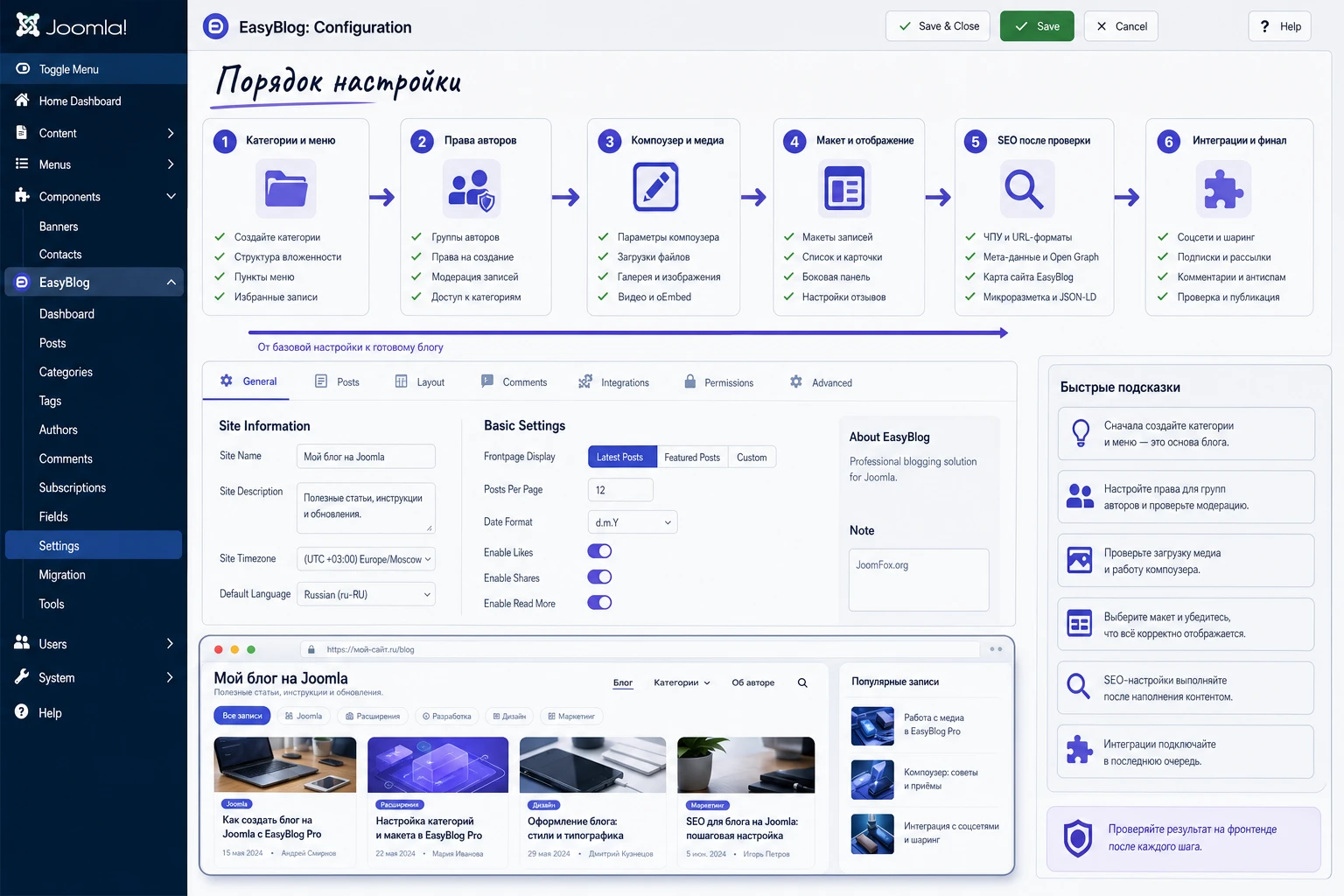
Композитор и медиа-менеджер: как организовать работу авторов
Для редактора EasyBlog Pro ценен не тем, что "в нём много функций", а тем, что он снижает трение при создании постов. Автору не нужно идти в основную админ-панель Joomla, искать стандартный материал, помнить все системные поля и вручную собирать медиа. Он получает специализированное рабочее место: блоки, обложки, категории, теги, расписание, ревизии, дополнительные поля и настройки видимости.
Как дать авторам свободу без потери контроля
Свобода автора должна быть ограничена редакционной логикой, а не техническим запретом на всё подряд. Дайте автору возможность создавать черновик, добавлять изображения, выбирать категорию и теги. Но публикацию, изменение чужих материалов, управление категориями, HTML-вставки и системные настройки оставьте редактору или администратору. Такой подход хорошо сочетается с функцией отправки на утверждение, которую StackIdeas описывает в блоке административных инструментов.
Для команды из нескольких авторов полезно создать короткий чек-лист публикации:
- Заголовок написан для человека и не дублирует название категории.
- Обложка загружена в правильном размере и не нарушает единый стиль.
- Категория выбрана одна основная, дополнительные рубрики используются только по правилу редакции.
- Теги помогают навигации, а не повторяют каждое слово из заголовка.
- Вступление отделено от основного текста, если используется блок
Readmore. - Метаданные заполнены вручную для важных материалов.
- Пост просмотрен как гость после публикации.
Блоки, которые стоит включить в редакционную практику
Блоковый редактор полезен, когда блоки соответствуют типу контента. Для экспертного блога обычно достаточно текста, заголовков, изображений, галереи, цитаты, таблицы, кнопки, YouTube, кода и Readmore. Для образовательного проекта могут пригодиться вкладки, аккордеоны, PDF, файлы, опросы и Gist. Для новостного сайта важнее скорость публикации, пост-обложки, расписание и шаблоны.
Не превращайте каждый пост в витрину всех блоков. Если авторы используют вкладки, галереи, опросы и встраивания без общей логики, страница будет тяжелее, а читатель потеряет фокус. Правило простое: каждый блок должен помогать понять материал, а не демонстрировать возможности редактора.
Медиа-порядок и обложки
EasyBlog умеет работать с обложками постов, медиа-менеджером и разными вариантами изображений. Для стабильного результата задайте редакционное правило: какие изображения становятся обложками, какие идут внутрь статьи, где хранится общий набор иллюстраций и когда можно использовать внешние сервисы вроде Unsplash. Если обложки обязательны для единого вида списка, включайте это правило только после проверки, что у редакции есть поток качественных изображений.
Если авторы загружают большие фотографии напрямую с камеры, настройка качества и размеров изображений становится критичной. Проверьте, как компонент создаёт миниатюры, какие форматы поддерживает ваша среда, как ведёт себя WebP и не ломает ли шаблон отображение старых изображений.
Отдельно проверьте сценарий замены обложки уже опубликованной записи. В нормальном процессе редактор должен заменить изображение, сохранить пост, очистить нужный кеш и увидеть обновлённую карточку в списке блога, модуле последних записей и на самой странице материала. Если обложка меняется только в одном месте, значит в цепочке есть кеш, старый thumbnail или шаблонное переопределение, которое берёт изображение не из ожидаемого поля.
Макеты, пункты меню и модули EasyBlog на публичной части
Публичный блог в Joomla почти всегда строится из трёх элементов: пункт меню показывает основную страницу или выбранный вид компонента, модули добавляют навигацию и подборки, а шаблон отвечает за расположение позиций. EasyBlog Pro расширяет этот набор собственными макетами, темами, карточками, модулями и позициями. Поэтому после установки нужно думать не только о том, как создать пост, но и о том, как читатель будет двигаться по блогу.
Выбор главного вида блога
Официальные материалы StackIdeas показывают несколько публичных вариантов: стандартные списки, сетки, masonry, журнальные макеты, категории, теги, авторы, календарь, архивы, команды и поиск. Не выбирайте самый эффектный макет автоматически. Для корпоративного блога чаще лучше читаемая лента с понятными обложками и категориями. Для медиа-проекта может подойти сетка или журнальный вид. Для базы знаний полезнее строгие категории, поиск и теги.
Проверьте каждый макет на реальном контенте. Демо-страница EasyBlog выглядит аккуратно, потому что в ней подготовлены изображения и тестовые тексты. На рабочем сайте разная длина заголовков, отсутствующие обложки, старые изображения и длинные категории могут изменить вид карточек. Поэтому создайте минимум пять тестовых материалов разной длины и посмотрите список на широком экране и на мобильной ширине.
Модули: когда они помогают, а когда мешают
EasyBlog включает большой набор модулей: архивы, биографию автора, календарь, категории, облако тегов, последние записи, последние комментарии, список постов, популярные, случайные, связанные, поиск, подписку, команды, тикер и другие варианты. Модульная система Joomla позволяет вывести их в позиции шаблона, но это не значит, что нужно заполнить боковую колонку всеми доступными блоками.
Хороший набор модулей работает как навигационная воронка. Читатель видит свежий материал, переходит к категории, находит похожую запись, подписывается или возвращается к архиву. Плохой набор модулей конкурирует сам с собой: рядом стоят последние, популярные, случайные и связанные записи, но ни один блок не объясняет, куда двигаться дальше.
Для стартового набора обычно достаточно:
- Поиска по блогу или ссылки на страницу поиска, если блог уже содержит заметный объём материалов.
- Категорий или тегов, если они помогают читателю фильтровать темы.
- Последних или популярных записей, если есть регулярное обновление.
- Подписки, если сайт действительно ведёт рассылку и обрабатывает согласия корректно.
- Связанных записей на странице поста, если алгоритм даёт релевантные материалы.
Не выводите модуль только потому, что он есть. Каждый блок должен отвечать на вопрос: что читатель сделает дальше? Если ответа нет, модуль создаёт шум.
Позиции шаблона и страницы записи
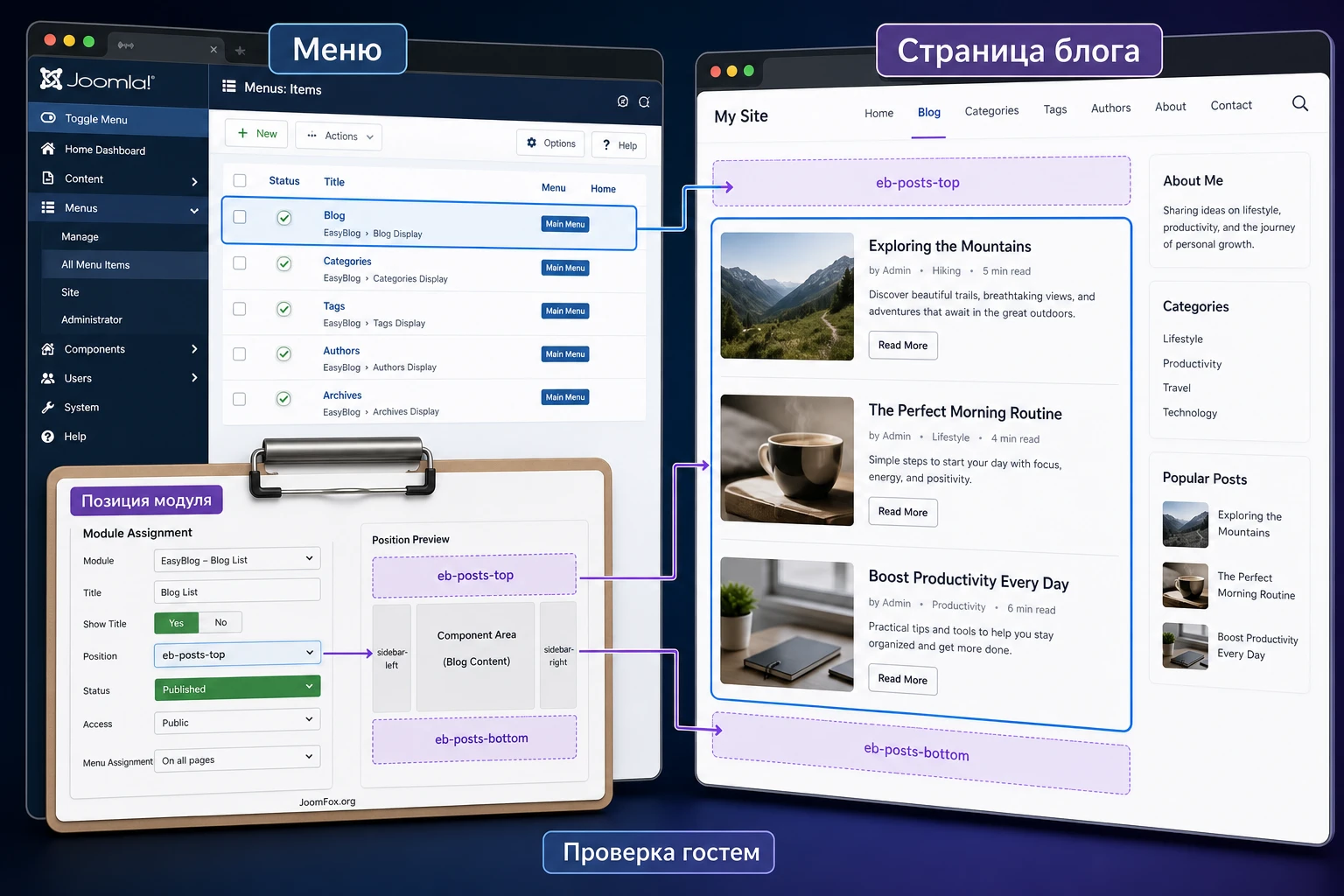
Joomla-шаблон может иметь разные позиции для главной страницы, категории и одиночной записи. Из-за этого модуль, который виден в списке постов, может не появляться в записи, если он привязан к неправильному пункту меню или позиции. EasyBlog также имеет собственные module positions внутри компонента, например до и после тулбара, до и после контента, до и после entries. Это полезно, но требует аккуратной схемы.
Для проверки создайте карту публичной страницы:
- Главный пункт меню блога.
- Страница категории.
- Одиночная запись.
- Позиции модулей шаблона.
- Внутренние позиции EasyBlog, если они используются.
- Правила показа модулей по пунктам меню.
После этого откройте каждую страницу как гость и как автор. Если модуль виден не там, где ожидалось, сначала проверьте назначение пункта меню, затем позицию шаблона, затем кеш.
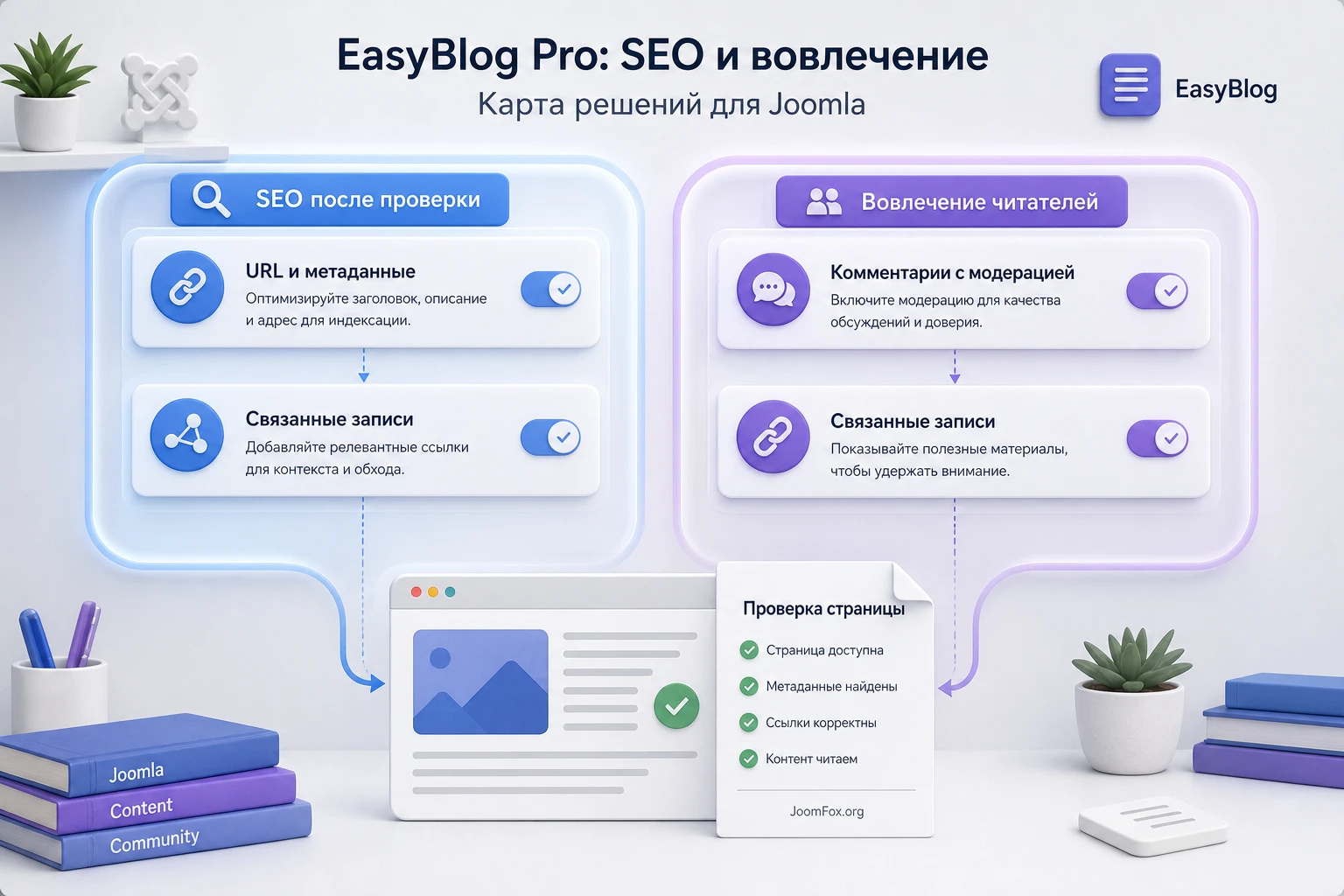
SEO, чтение и вовлечение: что включать осознанно
EasyBlog Pro содержит функции, которые напрямую влияют на то, как запись выглядит для читателя и поисковых систем: SEF URL, метаданные, структурированные данные, связанные посты, прогресс чтения, время чтения, реакции, рейтинги, комментарии, AMP, Instant Articles, социальные кнопки и интеграции с картами сайта. Эти возможности полезны, но они не являются кнопкой "сделать SEO лучше". Каждую нужно включать с пониманием результата.
Метаданные и маршрутизация
Первым делом настройте базовую маршрутизацию и метаданные. Для важного поста редактор должен понимать, где заполнить заголовок страницы, описание и ключевые поля. Если EasyBlog позволяет указывать canonical URL в композиторе или SEO-панели, используйте его только тогда, когда действительно есть дубль или перенос материала. Неправильный canonical может привести к тому, что поисковая система проигнорирует нужную страницу.
Проверьте, как формируется URL: содержит ли он категорию, дату, алиас записи, ID или дополнительные сегменты. Выбранная схема должна быть стабильной. Не меняйте структуру после публикации большого числа постов без карты редиректов и проверки старых ссылок.
Связанные записи, реакции и рейтинги
Связанные записи помогают удержать читателя, если они действительно релевантны. Официальная страница чтения указывает, что related posts могут выводиться под материалом, а в EasyBlog 6 сортировка связанных постов может учитывать популярность. Для практики это значит: не включайте блок "связанные" без теста на реальных категориях и тегах. Если под технической инструкцией показываются случайные новости, блок будет вредить.
Реакции и рейтинги полезны для сообщества, но в корпоративном блоге они не всегда уместны. Если аудитория не привыкла ставить реакции, пустые иконки будут выглядеть как мёртвый функционал. Включайте их там, где ожидается обратная связь: образовательные материалы, обзоры, сообщество, внутренний портал, авторские колонки.
Комментарии и антиспам
EasyBlog имеет встроенный комментарный функционал и интеграции с внешними системами комментариев. Перед включением комментариев решите, кто будет модерировать ответы, как уведомлять редакторов и какие антиспам-меры включить. Официальная страница административных инструментов упоминает антиспам, а JED-описание говорит о captcha и reCaptcha для комментариев. Не включайте открытую форму комментариев без модерации и защиты.
Если на сайте уже есть Komento, JComments, Disqus или другая система, не включайте параллельно несколько комментарных слоёв. Читатель не должен видеть два блока обсуждений, а администратор не должен модерировать два места одновременно.
AMP и социальные форматы
AMP и Instant Articles стоит включать только после проверки, что они нужны вашей аудитории и не конфликтуют с шаблоном, аналитикой, рекламой, формами или встраиваниями. Такие форматы часто требуют отдельного теста: открыть сгенерированную страницу, проверить разметку, убедиться, что изображения, видео, таблицы и блоки композитора отображаются корректно. Если сайт не публикует новостной поток и не зависит от быстрых мобильных форматов, базовая оптимизация страниц может быть важнее.
Практический пример: запускаем редакционный блог компании
Разберём сценарий, который встречается чаще всего: на сайте компании нужно запустить раздел "Блог" с экспертными статьями. У сайта есть администратор, два автора и один редактор. Материалы должны проходить проверку, иметь обложку, категорию, теги, метаданные и выводиться на отдельной странице с модулем последних записей.
Цель
Получить рабочий блог, где авторы создают черновики через EasyBlog, редактор проверяет и публикует, а посетитель видит аккуратную страницу со списком материалов, карточками, категориями и одиночными записями. Результат должен быть проверяемым: есть публичный URL, есть тестовый пост, есть модуль последних материалов, нет 404 и нет лишних прав у авторов.
Подготовка
До настройки создайте тестовую категорию "Практика", подготовьте обложку, заведите тестового пользователя в группе авторов, проверьте резервную копию и отключите агрессивную оптимизацию JavaScript на тестовой копии. Если на сайте включён кеш, держите под рукой кнопку очистки кеша Joomla и кеша шаблона.
Шаги
- В EasyBlog создайте основную категорию блога и назначьте понятный алиас.
- Создайте пункт меню Joomla, который ведёт на главную страницу или выбранный вид EasyBlog.
- Настройте права: автор может создавать черновик и отправлять на проверку, редактор может публиковать.
- Создайте тестовый пост от имени автора: заголовок, вступление, основной текст, обложка, категория, теги.
- Добавьте SEO-описание и проверьте, что алиас записи понятен.
- Отправьте пост на проверку, войдите редактором и опубликуйте его.
- Создайте модуль последних записей EasyBlog и привяжите его к странице блога или странице записи.
- Очистите кеш и откройте блог как гость.
Проверка результата
На публичной странице должны быть видны карточка записи, обложка, заголовок, категория и ссылка на полный материал. Одиночная запись должна открываться без 404, показывать обложку, основной текст, связанные элементы, если они включены, и корректно выглядеть в вашем шаблоне. Автор не должен видеть системные настройки компонента, если его роль ограничена.
Что может пойти не так
Самая частая ошибка в таком сценарии - проверить только запись администратора. Обязательно создайте пост именно тестовым автором. Так вы увидите проблемы с правами, доступом к медиа, отправкой на модерацию и публичной панелью до того, как реальные авторы начнут работать.
Мини-итог сценария: если тестовый автор создал черновик, редактор опубликовал его, гость открыл страницу, а модуль показал запись в нужной позиции, базовый рабочий процесс готов к пилотному запуску.
Практичные идеи применения для разных типов Joomla-проектов
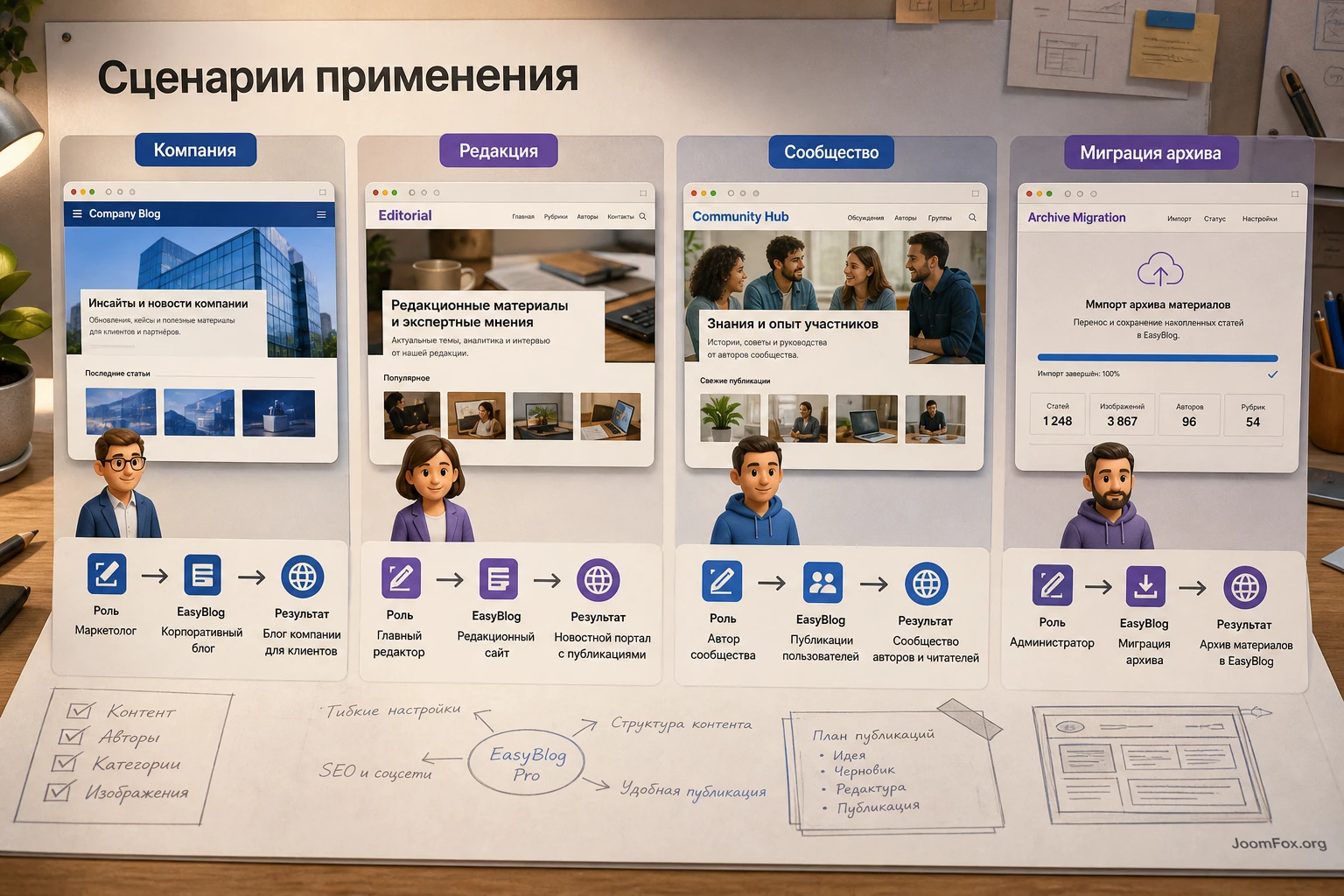
EasyBlog Pro не обязательно использовать одинаково на всех сайтах. Компонент может быть редакционной системой, корпоративным блогом, базой практических материалов, площадкой авторов или мостом для миграции старого контента. Ниже - сценарии, которые можно адаптировать без выдумывания функций, потому что они опираются на подтверждённые возможности: авторство, категории, модули, блоковый редактор, медиа, команды, SEO и импорт.
Экспертный блог компании
Для компании важны доверие и регулярность. Используйте категории по направлениям услуг, пост-обложки, связанные записи, модуль последних материалов и ручные метаданные для ключевых статей. Авторам дайте черновики и отправку на утверждение, а публикацию оставьте редактору. Проверка результата: каждая новая статья появляется в списке, в модуле и в карте сайта, если sitemap-интеграция настроена.
Редакция или медиа-раздел
Для медиа важнее скорость публикации, обложки, теги, авторы, архивы и удобный поиск. Здесь пригодятся разные макеты списков, календарь, популярные материалы, связанные записи, реакции и комментарии. Но в таком сценарии особенно важно заранее решить, какие блоки редактора допустимы. Иначе лента быстро станет визуально неоднородной.
Сообщество с авторами
Если сайт строится вокруг пользователей, используйте фронтальное авторство, команды, права доступа, модерацию, комментарии и профильные модули. EasyBlog в таком случае становится не только компонентом публикации, но и рабочим пространством авторов. Проверяйте роли через тестовых пользователей: гость, зарегистрированный пользователь, автор, модератор и администратор должны видеть разный набор действий.
Миграция старого блога
Официальное JED-описание EasyBlog упоминает миграцию из Joomla Articles, K2, Zoo, WordPress for Joomla и WordPress. Перед миграцией сделайте инвентаризацию: количество материалов, категории, теги, авторы, изображения, URL, комментарии и старые ссылки. Сначала импортируйте небольшую выборку на тестовой копии и проверьте URL, изображения, авторов и категории. Полный импорт без теста может создать сотни проблемных записей, которые потом трудно чистить вручную.
Проверка результата после запуска
После установки и настройки важно не остановиться на ощущении "вроде работает". У EasyBlog Pro много зон, где ошибка видна только при проверке конкретной роли, конкретного URL или конкретного типа записи. Поэтому финальная проверка должна быть похожа на маленький приёмочный тест.
Публичная часть
Откройте сайт как гость в приватном окне браузера. Проверьте главную страницу блога, категорию, тег, автора, одиночную запись, поиск, архив и страницу с модулем, если она используется. Убедитесь, что карточки не ломаются из-за длинных заголовков, обложки не растянуты, кнопки не перекрывают текст, а мобильная версия не превращает список в хаотичную колонку.
Авторская часть
Войдите тестовым автором и создайте черновик. Проверьте загрузку изображения, выбор категории, теги, сохранение, предпросмотр и отправку на утверждение. Если автор не должен публиковать напрямую, кнопка публикации не должна давать ему обойти редактора. Если автор должен видеть только свои материалы, он не должен редактировать чужие.
Техническая часть
Проверьте консоль браузера на JavaScript-ошибки, откройте сетевой журнал для страниц с тяжёлыми изображениями, включите и очистите кеш, протестируйте страницу с включенным шаблонным оптимизатором. Если используется сторонний SEF-компонент, проверьте несколько URL после очистки кеша маршрутизации.
SEO и индексация
Для одной тестовой записи проверьте title, meta description, canonical, Open Graph-данные, структурированные данные и карту сайта, если она подключена. Не обещайте себе рост трафика только из-за включения компонента. SEO-эффект зависит от структуры, качества контента, скорости, внутренних ссылок, отсутствия дублей и корректной индексации.
Ограничения и настройки, с которыми лучше не спешить
У большого компонента всегда есть соблазн включить всё, что есть в интерфейсе. Для EasyBlog Pro это особенно заметно: редактор, медиа, комментарии, реакции, рейтинги, AMP, Instant Articles, авто-публикация в соцсети, удалённая публикация по почте, интеграции с внешними сервисами, модули и миграторы. Большая часть этих функций может быть полезна, но только после базового запуска.
Автопубликация и внешние сервисы
Автопостинг в Facebook, Twitter и LinkedIn указан в JED и feature-разделах StackIdeas. Включайте его только тогда, когда понятны права доступа к внешним аккаунтам, редакционный процесс и формат публикации. Ошибка в такой настройке может отправить черновой или неправильно оформленный материал во внешнюю сеть быстрее, чем редактор успеет заметить проблему.
Удалённая публикация и импорт по RSS
RSS Feed Importer и публикация по почте звучат удобно, но требуют контроля источников, расписания, авторов, категорий и антиспама. Если импортировать материалы автоматически, можно получить дубли, плохие обложки, неочищенный HTML и страницы с низкой ценностью. Начинайте с ручного импорта или тестового источника, затем проверяйте результат как обычный пост.
Сторонние SEO-компоненты и кеш
EasyBlog заявляет интеграции с SEF-решениями и sitemap-расширениями, но это не значит, что все настройки можно включить без конфликта. Если сайт использует стороннюю маршрутизацию, минификацию, CDN или агрессивный кеш, изменения нужно вводить по одному. После каждого изменения открывайте запись, категорию, поиск, модуль, страницу автора и проверяйте, не появились ли ошибки.
Шаблонные и языковые правки
Документация EasyBlog содержит разделы про template overriding, CSS overriding и языковые overrides. Это правильный путь для аккуратных изменений, но такие правки нужно документировать. Не редактируйте файлы компонента напрямую. Если нужно изменить текст интерфейса, используйте языковые переопределения Joomla. Если нужно изменить внешний вид, используйте override или CSS в шаблоне, а не правку ядра компонента.
Безопасное правило: любое изменение, которое нельзя быстро отключить, сначала проверяйте на копии сайта. Любое изменение, которое требует правки файлов компонента, лучше заменить override-механизмом или настройкой.
Частые проблемы EasyBlog Pro и как их диагностировать
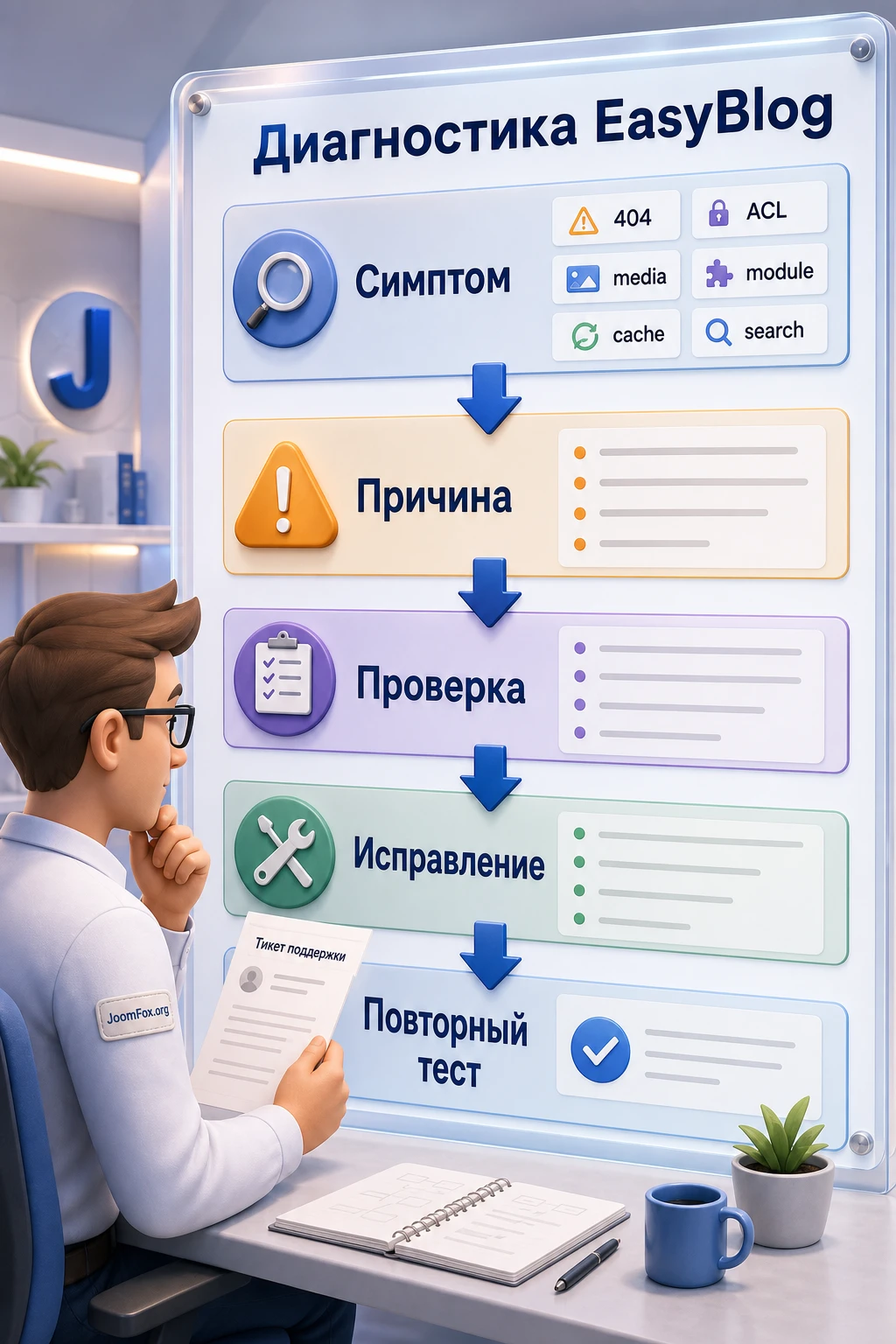
Проблемы с EasyBlog Pro чаще всего появляются на стыке компонента и окружающей Joomla-системы: пункт меню, права доступа, шаблон, кеш, PHP-расширения, медиа, SEO-маршрутизация или сторонняя интеграция. Ниже - практическая диагностика, которую стоит пройти до обращения в поддержку.
Запись открывается с ошибкой 404
Симптом: список блога открывается, но отдельная запись или категория ведёт на 404. В отзывах JED встречаются жалобы на подобный сценарий, поэтому его стоит проверять особенно внимательно.
Возможная причина: нет корректного пункта меню EasyBlog, конфликт SEF-настроек, запись не опубликована, категория закрыта по доступу, кеш маршрутизации хранит старый адрес или сторонний SEF-компонент переписывает URL.
Что проверить: наличие основного пункта меню, статус записи и категории, алиас, доступ гостя, Joomla SEF, сторонний SEF-компонент, очистку кеша и открытие страницы в приватном окне.
Как исправить: создайте стабильный пункт меню для блога, перепроверьте статус записи, очистите кеш, временно отключите сторонний SEF на тестовой копии и сравните URL. Если проблема исчезает без стороннего SEF, настраивайте интеграцию отдельно.
Автор не видит нужные действия или видит слишком много
Симптом: автор не может создать пост, не видит загрузку медиа, не может отправить запись на проверку или наоборот видит публикацию и системные действия.
Возможная причина: неправильно настроены Joomla User Groups, ACL EasyBlog, права на медиа-менеджер или рабочий процесс публикации.
Что проверить: тестового пользователя, его группы Joomla, права на compose, manage, moderation, media и publish. Проверяйте именно пользовательским аккаунтом, а не суперпользователем.
Как исправить: разделите роли автора, редактора и администратора. После каждого изменения выйдите и войдите тестовым пользователем снова. Если права стали слишком широкими, откатите до минимального набора и добавляйте разрешения по одному.
Обложки и изображения не загружаются или выглядят плохо
Симптом: загрузка изображения не проходит, обложка не отображается, карточки показывают пустое место, WebP не работает или миниатюры выглядят размыто.
Возможная причина: маленький лимит загрузки, отсутствует PHP-расширение GD или Fileinfo, некорректные права на папки, слишком тяжёлые исходники, конфликт с оптимизатором изображений.
Что проверить: системные требования, лимиты upload_max_filesize и post_max_size, права на папки медиа, формат файла, работу загрузки в другом браузере и ошибки в журнале Joomla.
Как исправить: увеличьте лимиты до рекомендованных значений, проверьте PHP-расширения, используйте тестовое изображение небольшого размера и отключите стороннюю оптимизацию на время проверки. Если проблема только с WebP, проверьте поддержку формата в вашем окружении и шаблоне.
Модуль EasyBlog не появляется в нужной позиции
Симптом: модуль последних постов, категорий, поиска или подписки опубликован, но на странице его нет.
Возможная причина: модуль назначен не на тот пункт меню, позиция отсутствует в шаблоне для этой страницы, уровень доступа не совпадает, кеш хранит старое состояние или используется внутренняя позиция EasyBlog вместо позиции шаблона.
Что проверить: статус модуля, позицию, привязку к пунктам меню, уровень доступа, страницу категории и одиночной записи отдельно, кеш Joomla и кеш шаблона.
Как исправить: временно назначьте модуль на все страницы в известную позицию шаблона. Если он появился, сужайте правила назначения. Если не появился, проверьте позицию шаблона и наличие конфликтов с override.
После включения оптимизации ломается редактор или публичные кнопки
Симптом: композитор не открывает блоки, кнопки не реагируют, тулбар выглядит неправильно, социальные кнопки или реакции отображаются странно.
Возможная причина: конфликт минификации JavaScript, объединения CSS, отложенной загрузки, шаблонного фреймворка или стороннего скрипта.
Что проверить: консоль браузера, ошибки JavaScript, режим без минификации, исключения кеша для страниц EasyBlog, работу в стандартном шаблоне на тестовой копии.
Как исправить: отключите оптимизацию скриптов для страниц компонента или добавьте исключения для файлов EasyBlog. Если проблема пропала при отключении оптимизатора, включайте правила обратно постепенно.
Связанные записи и поиск дают слабые результаты
Симптом: под статьёй появляются нерелевантные материалы, поиск не находит очевидные записи или теги не помогают навигации.
Возможная причина: хаотичные категории и теги, мало опубликованных материалов, не настроены поисковые плагины, контент импортирован без нормальной структуры.
Что проверить: теги, категории, опубликованный статус, индекс поиска Joomla, модуль related posts, структуру импортированных материалов.
Как исправить: приведите категории и теги к редакционному стандарту, переиндексируйте поиск, отключите related-блок до накопления достаточного количества материалов или настройте его только для релевантных категорий. После изменения структуры сделайте контрольный срез: откройте несколько старых и новых записей, проверьте блок похожих материалов, внутренний поиск, облако тегов и модуль категорий. Если пользователь всё ещё видит случайные связи, лучше временно убрать автоматические рекомендации и заменить их ручными ссылками внутри текста.
Вопросы, которые стоит решить перед запуском EasyBlog Pro
Можно ли использовать EasyBlog Pro вместо стандартных материалов Joomla?
Можно использовать его как отдельную блоговую систему, но не обязательно переносить в него весь контент сайта. Стандартные страницы, служебные материалы и простые разделы часто удобнее оставить в Joomla Articles. В EasyBlog стоит переносить то, что действительно относится к блогу, авторским публикациям, редакционной ленте или импортируемому архиву.
Нужно ли включать все модули EasyBlog сразу?
Нет. Начните с главной страницы блога, категорий, одного модуля последних записей и, если нужно, поиска. Остальные модули подключайте после того, как появится достаточное количество материалов и станет ясно, что они помогают навигации.
Что важнее настроить первым: SEO или внешний вид?
Сначала структура и URL, затем внешний вид, затем метаданные и расширенные SEO-возможности. Если сначала настроить карточки и дизайн, а потом поменять маршрутизацию, можно получить дубли ссылок и лишнюю работу с редиректами.
Можно ли дать авторам доступ только к публичной части?
Да, официальные материалы EasyBlog выделяют фронтальное авторство и управление материалами без входа в основную админ-панель. Но конкретный набор действий зависит от ACL. Проверяйте его на тестовом пользователе: автор должен видеть только те действия, которые нужны его роли.
Что делать, если после обновления Joomla компонент начал работать нестабильно?
Не исправляйте проблему на рабочем сайте вслепую. Сначала проверьте changelog EasyBlog, сделайте копию сайта, отключите кеш и оптимизацию, проверьте PHP-версию, шаблон, сторонние SEF-компоненты и модули. Если ошибка связана с совместимостью конкретной ветки Joomla, дождитесь подтверждённого обновления компонента или тестируйте исправление на копии.
Стоит ли включать AMP, реакции и комментарии на корпоративном сайте?
Только если они поддерживают цель блога. Для экспертных статей обычно важнее стабильный URL, хорошая обложка, связанные записи и нормальные метаданные. Реакции, рейтинги и комментарии полезны там, где есть аудитория, готовая взаимодействовать, и редактор, который будет модерировать ответы.
Как безопасно менять внешний вид карточек и записей?
Используйте настройки макета, template override, CSS override или языковые переопределения Joomla. Не редактируйте файлы компонента напрямую. Перед изменением сохраните текущую версию override и проверьте страницу списка, категорию, одиночную запись и мобильную ширину.
Когда EasyBlog Pro будет удачным выбором
EasyBlog Pro оправдан, когда блог на Joomla должен стать отдельным редакционным инструментом: с авторами, правами, обложками, медиа, модулями, SEO-полями, разными макетами, комментариями, реакциями, импортом и проверяемым рабочим процессом. Его сильная сторона - не одна отдельная функция, а связка "автор создаёт материал - редактор проверяет - сайт показывает блог - читатель видит навигацию и связанные элементы".
Компонент может быть избыточным для маленького сайта с простой новостной категорией. В таком случае стандартный Category Blog Joomla будет проще. Но если вы строите полноценный контентный раздел, хотите вывести авторов из основной админ-панели, планируете миграцию старого блога или нуждаетесь в богатом редакторе и модулях, EasyBlog Pro стоит тестировать на копии сайта.
Перед тем как загрузить EasyBlog Pro и переходить к установке, подготовьте контрольный список: окружение, резервная копия, тестовый пользователь, одна категория, один пункт меню, один пост, один модуль и проверка публичной страницы. Такой спокойный запуск даст больше пользы, чем попытка сразу включить все возможности компонента.
Если после теста остаются сомнения, не расширяйте сразу весь блог. Оставьте компонент на одном разделе, опубликуйте несколько материалов разных типов, проверьте поведение редакторов, реакцию шаблона, скорость страниц и удобство навигации. Такой ограниченный запуск покажет реальную стоимость поддержки: сколько времени уходит на подготовку обложек, кто отвечает за теги, где нужны ручные ссылки, какие модули действительно получают клики и какие настройки можно отключить без потери пользы.
Финальное решение принимайте по тесту, а не по списку функций. Если EasyBlog Pro на вашей копии сайта создаёт понятный редакционный процесс, не ломает шаблон, корректно выводит URL, даёт авторам нужные права и помогает читателю находить материалы, это хороший кандидат для рабочего блога. Если же большая часть функций не нужна, а стандартные материалы Joomla закрывают задачу проще, лучше выбрать меньшую зависимость и сохранить сайт легче в поддержке.
Похожие расширения



Соседние материалы | ||||

|
YOO ZOO Pro - Расширение Joomla | SP Page Builder Pro + 78 шаблонов |

|
|


Комментарии
If difficulties persist, please contact the website administrator and report the error below.
0 Joomla\CMS\Tabl e\Table::getDat abase(): Return value must be of type Joomla\Database \DatabaseInterf ace, EasyBlogDbJooml a returned