


RSFiles! - Расширение Joomla
RSFiles! - это функциональное и многофункциональное расширение для Joomla. Основанное на уникальных технологических особенностях, оно предлагает набор невероятно полезных инструментов для администрирования файлов любого типа.
Описание расширения
Главной целью данного расширения является упрощение процесса управления файлами на вашем сайте. Эта функция становится особенно важной, когда содержимое сайта состоит из большого числа файлов различных форматов. Его эффективность доказана при использовании в различных веб-проектах: от персональных блогов до сложных корпоративных порталов.
Важным функциональным атрибутом данного расширения является его способность к интеграции с другими инструментами и расширениями Joomla. Это обеспечивает непрерывное взаимодействие с существующими модулями и компонентами, давая больше возможностей для кастомизации и ультимативного контроля над все аспектами управления файлами.
Компонент RSFiles! обладает простым и интуитивно понятным интерфейсом, в котором каждый пользователь сможет без труда ориентироваться. Это сделало его востребованным среди владельцев сайтов различных масштабов и тематик. Помимо основных возможностей, расширение предоставляет дополнительные опции для улучшения пользователям своего опыта и дает возможность создавать и запускать файлы on-the-go.
Защита данных пользователей - это еще одна область, где данное расширение для Joomla превосходит многие аналоги. Надежные меры безопасности и умные алгоритмы сглаживают риски, связанные с работой с файлами в Интернете, обеспечивая защиту от всех форм угроз.
Важно отметить, что данное расширение не требует глубоких технических знаний для использования. Советы и экспертные подсказки обеспечивают эффективное использование и удобное управление всеми функциями расширения.
Общая ценность RSFiles! в его способности предлагать комплексное и эффективное решение для управления файлами. Благодаря своей гибкости и многофункциональности, данное расширение способно удовлетворить потребности самых разнообразных пользователей.
В заключение, расширение RSFiles! для Joomla уже зарекомендовало себя как относительно простое в использовании, но при этом мощное и эффективное решение для управления файлами. Оно непременно окажется полезным активу любого сайта, от малого до крупного масштаба, гарантируя безопасное и удобное управление файлами.
Спецификации:
| Дата выхода: | 18-11-2014 | |
| Дата обновления: | 15-10-2025 | |
| Тип расширения: | Платный | |
| Лицензия: | GPL | |
| Тематика: | Каталоги и документы | |
| Совместимость: | J3.x J4.x J5.x | |
| Включает в себя: | Компонент Модуль Плагин | |
| Языковые пакеты: |


|
|
| Разработчик: | RSJoomla | |
| Рейтинг: | ||
Скачивание по подписке!
Вам необходимо авторизоваться на сайте и приобрести клубную подписку!
Поделись с друзьями!
Руководство по настройке и практическому использованию RSFiles!
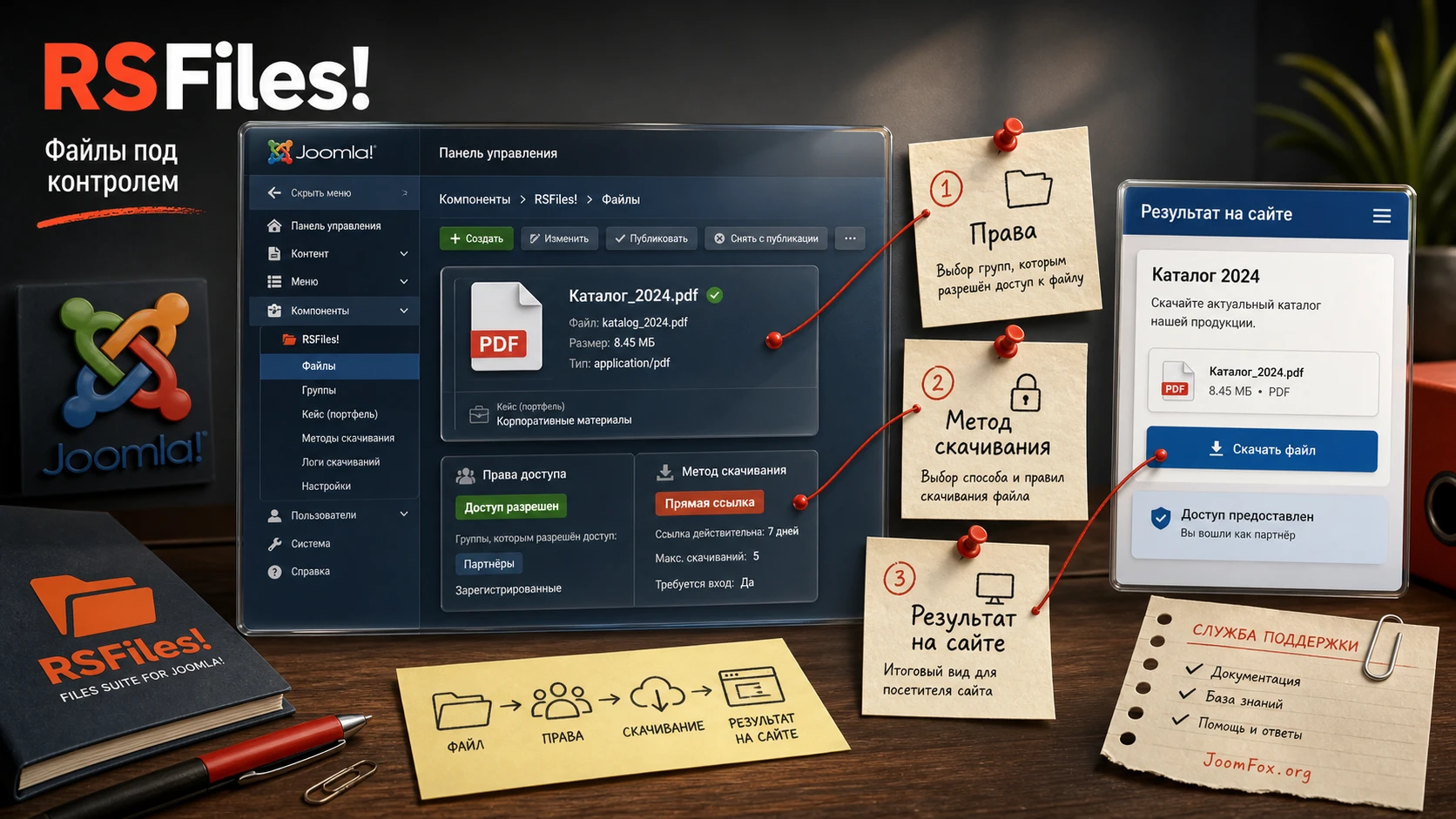
RSFiles! стоит разбирать не как обычное расширение для вывода ссылки на скачивание, а как рабочую файловую зону Joomla: с папками, правами доступа, личными разделами пользователей, статистикой, методами скачивания, письмами и отдельными пунктами меню. В этом руководстве показано, как пройти путь от установки до проверенного раздела загрузок, не потеряв контроль над доступом и не превращая файловый архив в хаотичную папку на сервере.
Материал рассчитан на администратора Joomla, вебмастера или владельца сайта, которому нужно раздавать документы, инструкции, архивы, договоры, медиаматериалы или закрытые файлы для клиентов. Мы не будем повторять рекламное описание продукта. Вместо этого разберём, что проверить перед установкой, как подготовить структуру папок, какие настройки включать первыми, как связать RSFiles! с меню сайта, как пользоваться Briefcase и где искать причины типичных ошибок.
Главная идея проста: хороший раздел загрузок начинается не с загрузки первого файла, а с понятной схемы доступа. Если заранее решить, какие файлы публичные, какие доступны только группе пользователей, где нужен лимит скачиваний, а где нужна личная папка пользователя, настройка RSFiles! становится предсказуемой и безопасной.
Где RSFiles! действительно полезен
RSFiles! нужен в тех случаях, когда стандартной ссылки на файл в статье уже недостаточно. Если сайт отдаёт один PDF, можно обойтись медиа-менеджером Joomla и обычной ссылкой. Но как только появляются категории документов, права доступа, личные файлы пользователей, отчётность по скачиваниям или необходимость выводить список файлов через меню, простой подход быстро ломается.
Типичный пример - закрытый раздел для клиентов. У каждого клиента есть свои договоры, отчёты, спецификации или проектные документы. Часть файлов видит только конкретная группа, часть доступна всем зарегистрированным пользователям, а публичные инструкции можно показывать без входа. В RSFiles! такую схему удобнее собрать через папки, группы, права на просмотр и скачивание, а для персональных файлов использовать Briefcase.
Второй сценарий - корпоративная база материалов. Это могут быть регламенты, презентации, прайс-листы, технические инструкции, формы заявлений, учебные файлы или пакеты обновлений. Здесь важны не только сами ссылки, но и порядок: теги, описание файла, версия, дата добавления, статистика скачиваний, возможность показать список в виде таблицы или колонок, а также поиск по файлам через штатные механизмы Joomla и плагины RSFiles!.
Третий сценарий - сайт с фронтенд-загрузкой. Если редакторам, партнёрам или участникам проекта нужно добавлять документы без доступа в админ-панель, RSFiles! позволяет выдать разрешения на действия с файлами в публичной части. Это не означает, что всем пользователям стоит разрешать полный доступ. Наоборот, полезность расширения раскрывается тогда, когда вы аккуратно разделяете: кто может просматривать, кто скачивать, кто загружать, кто редактировать, а кто удалять.
RSFiles! может быть лишним, если вам нужен полноценный облачный файловый менеджер с синхронизацией Google Drive или Dropbox, совместное редактирование документов, OCR-поиск внутри PDF или сложный документооборот с маршрутами согласования. В таких случаях лучше сравнить несколько решений из раздела альтернатив. Но для Joomla-сайта, где основной фокус - управляемые загрузки, права, публичный список файлов и личные папки, RSFiles! закрывает много практических задач без отдельной внешней платформы.
Кому расширение подходит лучше всего
Лучший кандидат для RSFiles! - сайт, где файлы являются частью сервиса, а не случайным приложением к статье. Это может быть агентство, которое отдаёт клиентам документы по проектам; учебный центр, где слушатели скачивают материалы; ассоциация, публикующая закрытые регламенты; поставщик, который даёт партнёрам прайсы и технические архивы; внутренняя база знаний компании на Joomla. В этих сценариях важна не только кнопка скачивания, но и вопрос: кто увидит файл, что он сможет с ним сделать, как администратор проверит активность и как не смешать публичные материалы с закрытыми.
Расширение также удобно редакторам, которым не нужен доступ ко всей админ-панели. Если в группе включены только нужные действия, пользователь может работать с файлами в публичной части, а администратор сохраняет контроль через модерацию, лимиты и права. Такой режим особенно полезен, когда сайт обслуживает несколько отделов или партнёров, но давать всем полноценный административный доступ рискованно.
Когда лучше не усложнять сайт
Если на странице нужно разместить один публичный архив и никаких прав не требуется, RSFiles! может оказаться лишним уровнем управления. В таком случае простая ссылка через медиа-менеджер Joomla будет понятнее. То же относится к проектам, где пользователи ожидают совместное редактирование документов, комментарии внутри файлов, облачную синхронизацию или сложные бизнес-процессы. RSFiles! решает задачу Joomla-файлового раздела, а не заменяет корпоративную систему документооборота.
Хороший критерий выбора - наличие хотя бы двух рабочих требований из списка: разные права для групп, личные папки пользователей, статистика скачиваний, email или password download, лицензия перед скачиванием, фронтенд-загрузка, вывод через несколько пунктов меню, поиск по файлам или аккуратная настройка внешнего вида через override. Если таких требований нет, начните с более простого способа публикации файлов и вернитесь к компоненту, когда появится реальная потребность в управлении.
Что проверить перед установкой расширения
Перед установкой важно понять, какой режим работы вам нужен. RSFiles! хранит и показывает файлы через компонент Joomla, но файлы всё равно живут в выбранной папке на сервере. Поэтому подготовка касается не только самой CMS, но и файловой системы, прав на запись, размера будущих загрузок, политики доступа и резервного копирования.
Совместимость Joomla, PHP и базы данных
Официальные страницы RSJoomla и карточка в Joomla Extensions Directory указывают поддержку актуальных веток Joomla, включая современные версии платформы. При этом документация с минимальными требованиями отдельно перечисляет требования к Joomla, PHP и базе данных для разных поколений Joomla. Практический вывод такой: перед установкой сверяйте вашу версию Joomla, PHP и базы данных с официальной страницей требований и changelog, особенно если сайт давно обновлялся или работает на старом хостинге.
Не стоит переносить требования из старой статьи или чужого форума в production-сайт. Для RSFiles! это особенно важно, потому что расширение работает с загрузкой файлов, превью, статистикой и письмами. Даже если компонент установится, слишком старый PHP, слабые лимиты хостинга или проблемная временная папка Joomla могут проявиться позже: при загрузке крупного архива, синхронизации файлов, формировании превью или отправке письма со ссылкой.
Папка загрузок и права на запись
До установки продумайте, где будет корневая папка загрузок. В документации по Files указано, что файлы можно добавлять через интерфейс RSFiles! или загружать напрямую через FTP в настроенную папку, а затем синхронизировать компонентом. Это удобно, но создаёт ответственность: папка должна быть доступна для записи, а её структура должна быть понятна администратору.
Не используйте случайную папку, куда уже складываются изображения шаблона, кеш или временные файлы сайта. Лучше выделить отдельную директорию для файлов RSFiles!, описать её назначение в внутренней документации сайта и включить её в план резервного копирования. Если файлы содержат клиентские документы или внутренние материалы, проверьте, что прямой доступ к ним через URL не раскрывает то, что должно выдаваться только через права компонента.
Размер файлов и поведение хостинга
RSFiles! заявляет работу с большими файлами через разбиение загрузки на части, но это не отменяет ограничений сервера. На практике администратор должен заранее проверить лимиты загрузки, выполнения PHP, свободное место, права на временную папку Joomla и возможность загружать файлы тем способом, который будет использовать команда: через админ-панель, публичную часть или FTP.
Если сайт будет принимать файлы от пользователей, ограничьте размер и расширения. В Groups и настройках загрузки можно задавать ограничения для групп, а в разделе Briefcase особенно важно не дать пользователям бесконтрольно заполнить хостинг. Для типового сайта разумнее начать с небольших лимитов, проверить сценарий, а затем расширять их по необходимости.
План доступа до первого файла
Самая частая ошибка в файловых разделах - сначала загрузить много документов, а потом пытаться понять, кто должен их видеть. Для RSFiles! лучше сделать наоборот. Сначала нарисуйте простую матрицу: публичные файлы, файлы только для зарегистрированных пользователей, клиентские папки, редакторы, модераторы, администраторы. После этого настройка Groups, папок и пунктов меню станет намного понятнее.
Практическая проверка: если вы не можете одним предложением объяснить, кто должен видеть каждую папку, не загружайте туда реальные документы. Сначала создайте тестовую папку, тестовый файл и тестового пользователя.
Установка и первичная проверка в Joomla
Официальная инструкция по установке описывает стандартный путь Joomla: войти в админ-панель, открыть установку расширений, загрузить ZIP-архив и после успешной установки перейти к RSFiles! через меню Components. В реальной работе этот этап лучше воспринимать как технический запуск, а не как готовую настройку. После установки компонент появляется в админ-панели, но полезный раздел загрузок появится только после выбора корневой папки, добавления файлов, настройки прав и создания пункта меню.
Безопасный порядок установки
- Сделайте резервную копию сайта и базы данных, особенно если ставите расширение на рабочий сайт.
- Проверьте, что у Joomla корректно настроена временная папка и права на директории расширений.
- Установите ZIP-архив через штатный экран установки расширений Joomla.
- После сообщения об успешной установке откройте
Componentsи убедитесь, что пунктRSFiles!доступен. - Перейдите в настройки компонента и не загружайте реальные файлы, пока не проверили root folder, фронтенд-режим и права.
Если установка завершилась ошибкой, документация рекомендует проверить целостность архива, корректность загрузки на сервер и права на директории /components, /administrator/components, /media и временную папку Joomla. Не пытайтесь "додавить" установку повторными загрузками без проверки этих причин: можно получить частично установленный компонент, который потом сложнее диагностировать.
Что проверить сразу после установки
Первичная проверка должна быть очень простой. Не загружайте десятки документов и не включайте сразу все методы скачивания. Создайте тестовую папку, добавьте один небольшой файл, задайте понятное имя, описание и статус публикации. Затем создайте временный пункт меню для списка файлов, откройте его в публичной части и проверьте, что файл виден ожидаемой аудитории.
Если файл не отображается, не меняйте все настройки подряд. Проверьте три вещи: опубликован ли файл, выбран ли правильный root folder в пункте меню и есть ли у текущего пользователя право просмотра. В RSFiles! результат зависит от связки "файл - папка - группа - пункт меню", поэтому хаотичные переключения часто только маскируют настоящую причину.
Логика Files: папки, свойства файла, синхронизация и методы скачивания
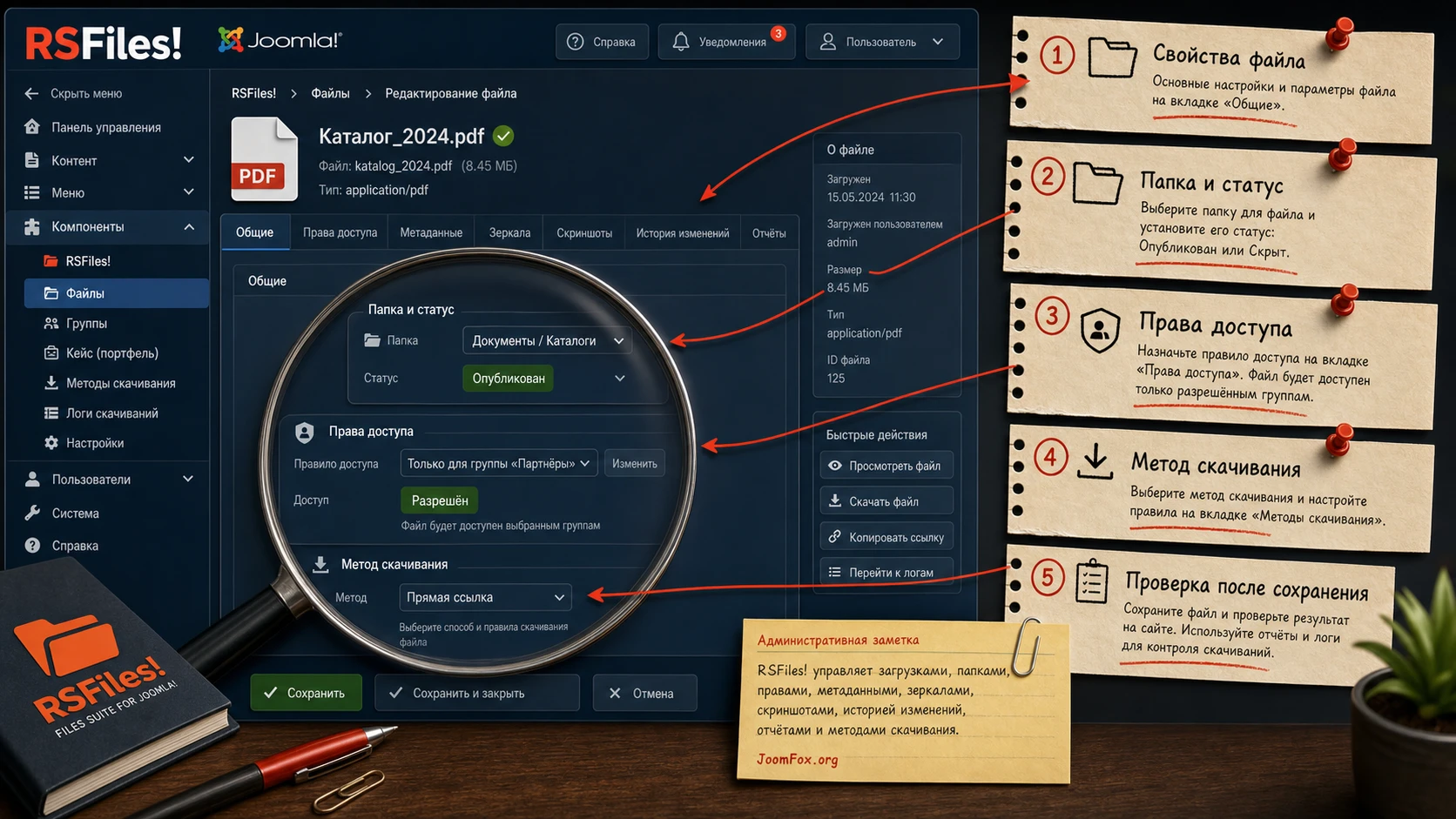
Раздел Files - рабочий центр RSFiles!. Через него администратор добавляет файлы и папки, перемещает файлы между папками, редактирует свойства, назначает права, включает статистику, задаёт метаданные, подключает зеркала и управляет скриншотами. Именно здесь расширение отличается от простой ссылки на файл: каждый документ получает набор правил и представление в интерфейсе сайта.
Папки и наследование прав
У папки в RSFiles! есть общие свойства и вкладка permissions. Документация перечисляет права на просмотр, скачивание, редактирование, создание папок, загрузку и удаление. Для папок также предусмотрено применение прав к вложенным папкам и файлам. Это полезно, когда вы строите каталог по отделам, клиентам или темам, но требует аккуратности.
Если включить наследование для большой папки без проверки, можно случайно открыть или закрыть доступ к вложенным материалам. Поэтому безопасная практика такая: сначала настройте права на небольшой тестовой ветке, проверьте обычного пользователя и только потом применяйте правила к большой структуре. Если структура уже заполнена, сделайте список исключений: папки, которые не должны получить общие права.
Свойства файла и что в них важно
У файла в RSFiles! есть несколько смысловых блоков. В General задаются имя, статус, язык, описание, версия, лицензия, метод скачивания, лимит скачиваний, превью, миниатюра и другие параметры. В Permissions контролируется доступ к конкретному файлу. В Metadata можно задать метаданные страницы файла. В Mirrors добавляются зеркала скачивания. В Screenshots можно привязать изображения, а в changelog - описать изменения файла.
Для обычного сайта не нужно заполнять всё. Но есть минимальный набор, который стоит проверить для каждого важного файла:
- Понятное отображаемое имя, чтобы пользователь не видел служебное имя архива.
- Статус публикации и язык, если сайт многоязычный.
- Описание, которое объясняет, что находится внутри файла и кому он нужен.
- Права на просмотр и скачивание, особенно для закрытых документов.
- Метод скачивания: обычный файл, email download или password download, если такой режим нужен.
- Лимит скачиваний, если файл должен быть доступен ограниченное число раз.
- Статистика, если нужно видеть загрузки, IP, пользователя и источник перехода.
FTP и синхронизация
Документация отдельно отмечает, что файлы можно загрузить в папку через FTP, а затем использовать кнопку синхронизации в RSFiles!. Это хороший вариант для больших пакетов документов или миграции старого архива. Но у такого способа есть нюанс: файл, появившийся на сервере, ещё не означает полностью настроенный элемент в компоненте.
После синхронизации проверьте свойства каждого важного файла: название, описание, статус, права, метод скачивания, метаданные и статистику. Особенно внимательно относитесь к именам файлов. Документация рекомендует использовать ASCII-символы в filenames для FTP-добавленных файлов. Для пользователя отображаемое имя можно сделать русским, но физическое имя файла лучше держать предсказуемым и без спорных символов.
Методы скачивания: обычный файл, email и пароль
RSFiles! поддерживает разные методы выдачи файла. Обычный file download подходит для большинства материалов, где не требуется сбор email или дополнительный барьер. Email download полезен, когда нужно отправить ссылку на файл по почте или связать скачивание с почтовой логикой. Password download добавляет простой контроль доступа на уровне конкретного файла.
Не включайте более сложный метод только потому, что он есть. Если файл публичный, лишняя форма перед скачиванием ухудшит пользовательский путь. Если файл закрытый, сначала проверьте права Joomla и RSFiles!, а пароль используйте как дополнительный сценарий, а не замену продуманной схеме доступа. Для файлов с правилами использования можно назначить лицензию, чтобы пользователь принял условия перед скачиванием.
Groups и Briefcase: как не запутаться в правах
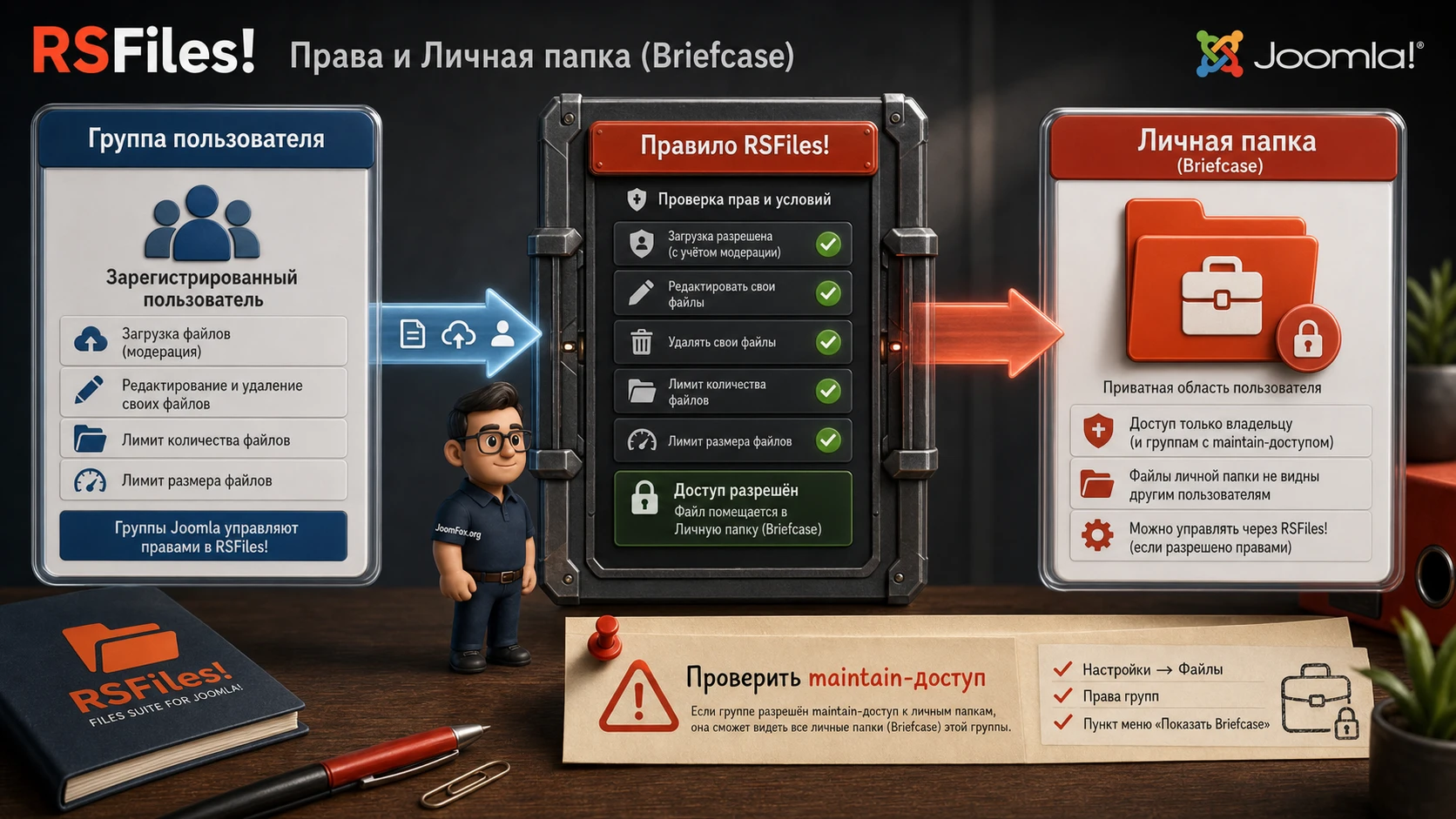
Groups в RSFiles! - это не просто повторение Joomla ACL. Документация описывает отдельные настройки групп, через которые можно управлять действиями пользователей с файлами и папками, включая редактирование своих файлов, удаление, лимиты количества файлов, лимит размера загрузки и модерацию. Briefcase добавляет к этому личные папки пользователей, где каждый пользователь видит свой закрытый набор файлов.
Как проектировать группы
Начинайте с пользовательских ролей, а не с технических названий. Например: "Клиенты", "Партнёры", "Редакторы файлов", "Модераторы загрузок", "Администраторы". Для каждой роли запишите, что человек должен делать: только смотреть список, скачивать файлы, загружать свои файлы, редактировать свои файлы, создавать папки, удалять материалы или модерировать чужие загрузки.
После этого перенесите схему в RSFiles!. Не давайте группе больше прав, чем нужно. Особенно осторожно относитесь к правам удаления, созданию папок и поддержке чужих Briefcase-папок. Документация предупреждает, что если разрешить maintain briefcase files, пользователь группы сможет видеть не только свою папку, а все Briefcase-папки на сайте. Это мощное право, которое подходит администраторам или модераторам, но не обычным клиентам.
Briefcase как личный файловый кабинет
Briefcase предназначен для персонального раздела пользователя. В настройке нужно включить Briefcase в настройках файлов, создать группы, задать им права и создать пункт меню Show Briefcase. После входа на сайт пользователь попадает в папку, созданную для него. Администратор может видеть и обслуживать эти папки из админ-панели, переключая root option на Briefcase Root.
Это удобно для клиентских документов, учебных материалов, личных отчётов, файлов по проектам и закрытых обменов между администратором и пользователем. Но Briefcase не должен заменять полноценную систему совместной работы, если пользователям нужно одновременно редактировать документы, вести историю согласований или строить сложные маршруты доступа. Его сильная сторона - простая персональная файловая зона внутри Joomla.
Проверка Briefcase на тестовом пользователе
- Создайте тестовую Joomla-группу и тестового пользователя.
- Включите Briefcase в настройках RSFiles! и назначьте права группе.
- Создайте пункт меню для Briefcase и временно скройте его от лишней аудитории.
- Войдите под тестовым пользователем и проверьте, что он видит только свой раздел.
- Загрузите тестовый файл, если группе разрешена загрузка, и проверьте, появляется ли он в админ-панели.
- Отключите лишние права и повторите проверку, чтобы убедиться, что запрет действительно работает.
Настройка после установки: параметры, которые стоит пройти первыми
Раздел Settings в документации описан как общий центр управления компонентом. Он делится на General, Files, Frontend и Emails. Для администратора это один из самых важных этапов: здесь задаётся поведение ошибок, модальные окна, загрузка библиотек, публичный список, CAPTCHA, письма и многое другое.
General: поведение ошибок, модальные окна и библиотеки
В General проверьте формат даты, обработку ошибок, modal, direct download, загрузку jQuery и Bootstrap. Ошибки лучше настраивать так, чтобы закрытые файлы не выдавали пользователю лишнюю информацию. Если пользователь не имеет доступа, корректнее показать понятное ограничение или перенаправление, чем раскрывать структуру папок или техническую ошибку.
Настройки загрузки jQuery и Bootstrap включайте только при необходимости. Если ваш шаблон уже подключает нужные библиотеки, повторная загрузка может вызвать конфликт оформления или поведения модальных окон. Если же шаблон минимальный и не содержит Bootstrap, включение может понадобиться для корректного отображения элементов RSFiles!. После изменения этой настройки обязательно проверьте публичный список файлов, страницу файла, license modal и preview.
Files: загрузка, CAPTCHA и ограничения
В настройках файлов нужно решить, разрешать ли загрузку в публичной части, какие ограничения использовать и нужна ли защита от автоматических отправок. Если пользователи могут загружать файлы, включайте ограничения по расширениям и размеру. Для публичных форм загрузки используйте CAPTCHA или reCAPTCHA, если сценарий допускает такие проверки.
Не делайте публичную загрузку "для удобства" без модерации. В Groups есть настройка moderation uploaded files, которая заставляет проверять загруженные материалы перед появлением в разделе загрузок. Для корпоративного сайта или клиентского кабинета это часто безопаснее, чем мгновенная публикация.
Frontend: что показывать пользователю
Во вкладке Frontend настраивается список файлов и страница скачивания: количество файлов на странице, позиция пагинации, поиск, описание папки, ссылка на детали, версия, лицензия, размер, дата, downloads, рейтинг, отчёты, bookmarks, email to friend и changelog. Здесь важно не перегрузить интерфейс.
Для публичной страницы загрузок оставьте только те поля, которые помогают пользователю выбрать файл. Например, для инструкций важны название, описание, размер, версия и дата добавления. Для закрытого клиентского раздела может быть важнее папка, описание и статус документа. Для базы обновлений полезны версия, changelog и число скачиваний. Если включить все поля сразу, список станет шумным и хуже читаемым.
Emails: уведомления, которые реально нужны
RSFiles! может отправлять разные письма: администратору о скачивании, пользователю при email download, администратору при upload, при report, при Briefcase upload и при модерации. Включайте письма исходя из процесса поддержки. Если каждый download будет отправлять письмо администратору на крупном архиве, почта быстро превратится в шум. Но для закрытых файлов или редких важных документов уведомление может быть полезным.
После настройки писем проверьте не только факт отправки, но и содержание. В письме должно быть понятно, какой файл был скачан или загружен, кто выполнил действие и что администратору нужно сделать дальше. Для email download проверьте, что ссылка приходит пользователю и не попадает в спам из-за некорректного отправителя или пустой темы.
Пункты меню и публичный результат
RSFiles! выводится в публичной части через пункты меню. Документация описывает несколько типов: Briefcase, List files, отображение файлов за период и Tags. Именно пункт меню связывает внутреннюю структуру папок с тем, что увидит пользователь на сайте. Если файл существует в админ-панели, но меню смотрит не в ту папку или не учитывает нужный режим, пользователь не увидит ожидаемый результат.
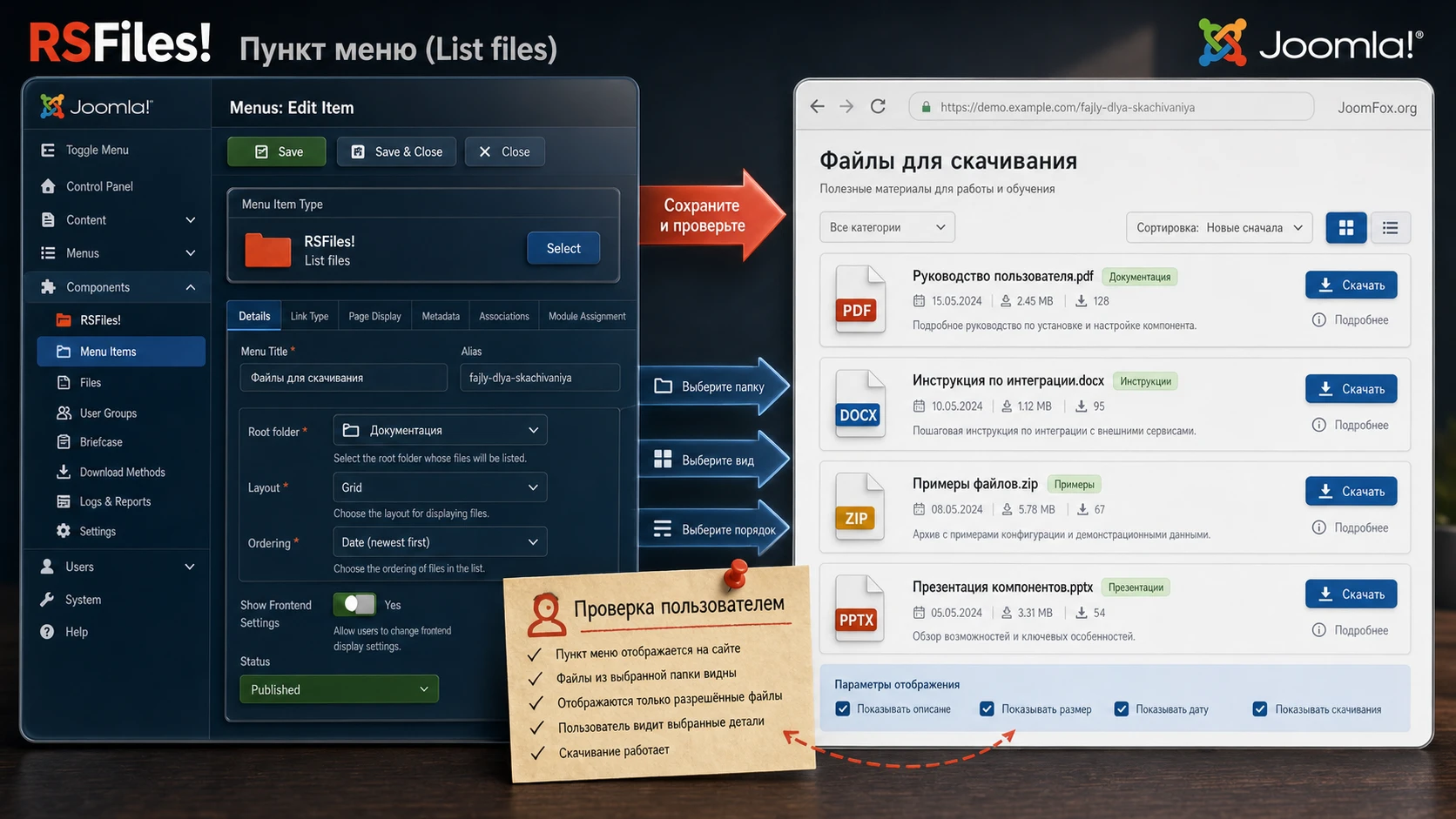
List files для обычного раздела загрузок
List files показывает файлы из выбранной корневой папки. В настройках можно выбрать папку, даты, layout, число колонок, сортировку и направление. Этот тип меню подходит для публичных инструкций, базы документов, архива материалов, списка обновлений или закрытого раздела для группы пользователей.
Если у вас несколько независимых разделов, не обязательно делать одну большую страницу. Лучше создать несколько пунктов меню с разными root folders: "Документы для клиентов", "Инструкции", "Архив обновлений", "Материалы для партнёров". Так проще управлять доступом, описаниями и пользовательским ожиданием. Человек быстрее понимает, где искать нужный файл, а администратор легче проверяет, какой раздел сломался.
Briefcase menu item для личного раздела
Пункт меню Briefcase должен быть доступен только тем пользователям, для которых личная папка имеет смысл. Если вывести его публично, гость всё равно не получит рабочий личный кабинет, а интерфейс будет выглядеть непонятно. Свяжите пункт меню с Joomla-доступом и группами RSFiles!, затем проверьте вход под обычным пользователем.
Для Briefcase особенно важен ожидаемый результат: пользователь должен видеть свою папку, свои файлы и только разрешённые действия. Если он видит чужие папки, проверьте право maintain briefcase files. Если он не может загрузить файл, проверьте групповое право upload, лимит размера, включение Briefcase и ограничения расширений.
Tags и периодические списки
Tags подходят, когда файлы пересекаются по темам: например, "договоры", "инструкции", "маркетинг", "обновления", "техническая документация". Пункт меню tags может показывать выбранные теги и фильтр по ним. Это полезно для больших архивов, но только если администраторы дисциплинированно назначают теги при добавлении файла.
Список за период удобен для обновлений, свежих материалов или архивов по датам. Например, можно показать файлы, добавленные в определённый период, или создать страницу "Последние обновления". Не используйте этот режим как замену нормальной структуры папок: он помогает отобрать файлы по времени, но не решает вопрос прав и смысла раздела.
Проверка результата: после создания любого пункта меню откройте страницу в режиме гостя, зарегистрированного пользователя и пользователя нужной группы. Для RSFiles! это обязательная проверка, потому что один и тот же пункт меню может выглядеть по-разному для разных прав.
Практический пример: закрытый раздел документов для клиентов
Разберём сценарий, который хорошо показывает сильные стороны RSFiles!: на сайте нужно создать закрытый раздел, где зарегистрированные клиенты скачивают инструкции и документы, а часть пользователей получает личные файлы через Briefcase. Цель - не просто вывести список файлов, а сделать контролируемую файловую зону с проверяемым результатом.
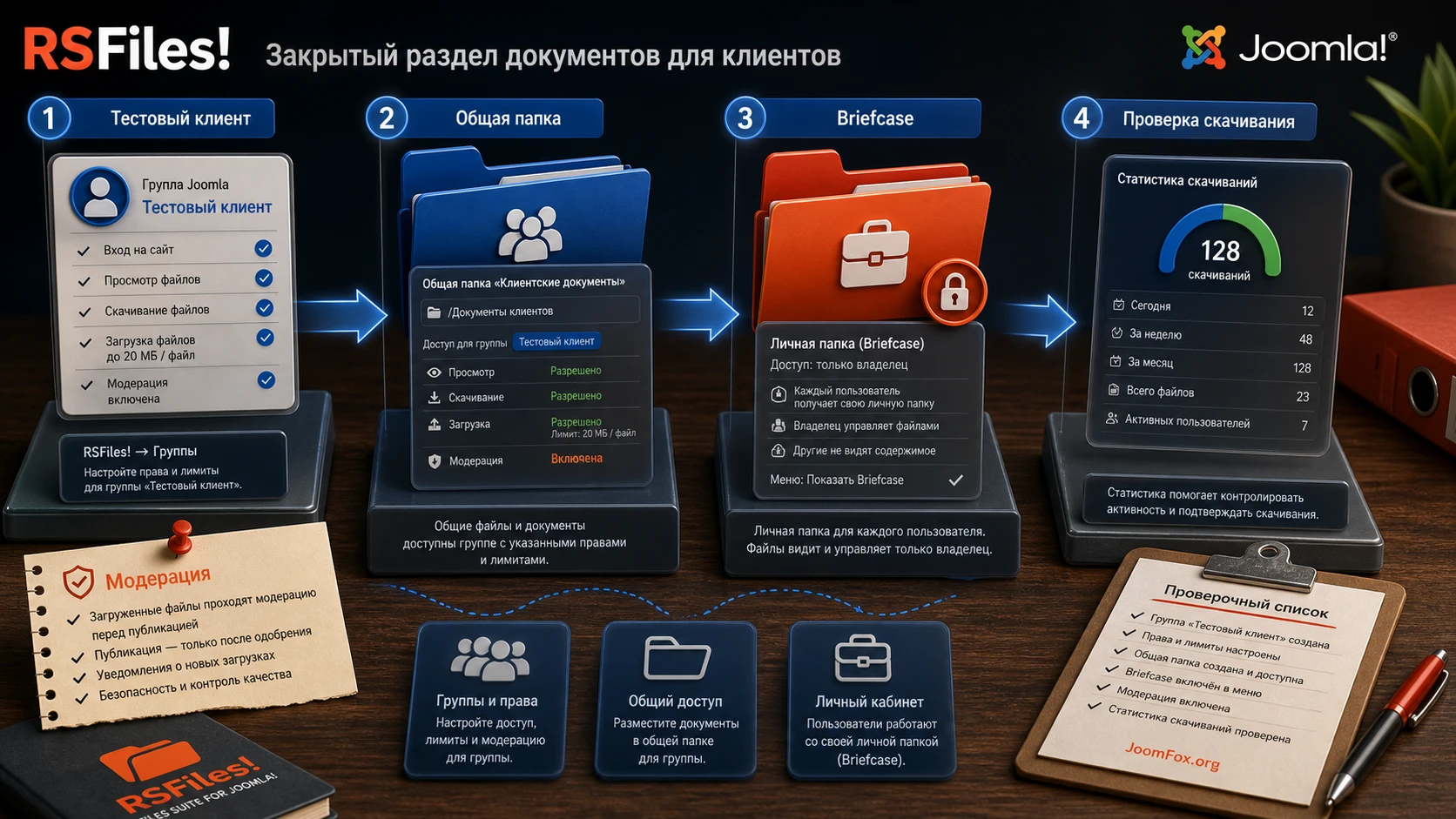
Цель и подготовка
Нужно получить страницу "Документы клиента", где пользователь из группы "Клиенты" видит общие файлы для клиентов, а в отдельном пункте "Мои файлы" видит личный Briefcase. Администратор может загружать документы, включать статистику скачиваний и отправлять уведомления только по важным событиям.
Перед настройкой подготовьте тестового пользователя, тестовую Joomla-группу, один небольшой PDF или ZIP, одну тестовую папку и временный пункт меню. Не используйте реальные договоры и персональные документы до тех пор, пока не проверили доступ.
Шаги настройки
- Создайте в Joomla группу пользователей для клиентов или используйте существующую группу, если она уже отделена от обычных зарегистрированных пользователей.
- В RSFiles! создайте папку для общих клиентских документов и добавьте один тестовый файл.
- В свойствах папки и файла настройте права: клиентская группа может просматривать и скачивать, но не удалять и не редактировать.
- В
Settingsпроверьте frontend-поля: включите описание, размер и версию, если они помогают пользователю выбрать файл. - Создайте пункт меню
List files, выберите нужный root folder и задайте layout, который лучше подходит вашему списку. - Включите Briefcase, создайте права для клиентской группы и отдельный пункт меню для личной папки.
- Если пользователи могут загружать файлы, включите модерацию, лимиты размера и ограничения расширений.
- Войдите под тестовым клиентом и проверьте общий список, личный Briefcase, кнопку скачивания и отсутствие лишних действий.
Ожидаемый результат
Клиент видит только те документы, которые относятся к его группе или личной папке. Гость не видит закрытые файлы. Администратор видит файлы в RSFiles!, может редактировать описания, проверять статистику, включать или выключать download methods и загружать файлы в Briefcase. Если клиент загружает файл в публичной части, материал не должен становиться доступным без модерации, если вы включили moderation uploaded files.
Нюанс, который часто мешает
Если клиент не видит файл, но администратор видит его в RSFiles!, причина часто не в самом файле. Проверьте выбранный root folder в меню, статус публикации, язык, права папки, права файла и группу пользователя. Если файл был добавлен через FTP, выполните синхронизацию и только потом настраивайте свойства элемента.
Статистика, лицензии, письма и поиск: функции, которые стоит включать осознанно
RSFiles! содержит функции, которые легко включить, но не всегда нужно включать на каждом файле. Статистика, лицензии, email download, reports, bookmarks, rating, search plugins и modules могут сделать раздел загрузок сильнее. Но они же могут перегрузить интерфейс, создать лишние письма или усложнить поддержку, если нет понятного процесса.
Статистика скачиваний
Статистика включается на уровне файла и даёт администратору данные о скачиваниях, hits, пользователе, IP, времени и источнике перехода. Документация также описывает экспорт CSV и графики на dashboard. Это полезно для файлов, где нужно понимать востребованность: регламенты, обновления, закрытые материалы, инструкции для клиентов, документы партнёров.
Не включайте статистику на всё подряд без цели. Если архив большой, а отчёты никто не смотрит, вы только добавите служебные данные. Лучше выбрать группы файлов, где статистика помогает принять решение: убрать устаревший материал, обновить популярную инструкцию, понять, скачал ли клиент нужный документ, или проверить, что важный файл действительно используется.
Лицензии и условия перед скачиванием
Вкладка Licenses позволяет создать тексты условий и привязать их к файлу. При скачивании пользователь видит модальное окно с согласием или отказом. Это полезно для материалов, где пользователь должен принять правила использования, лицензию или внутреннее предупреждение перед получением файла.
Лицензию не стоит превращать в формальность для каждого документа. Если пользователь скачивает обычную инструкцию, лишний modal может раздражать. А вот для шаблонов договоров, технических пакетов, закрытых материалов или файлов с правилами распространения такое подтверждение помогает зафиксировать пользовательский шаг перед скачиванием.
Поиск, модули и системный плагин
В документации перечислены плагины и модули RSFiles!: default Joomla search plugin, System plugin, Latest files module, Folder Content Viewer, most popular files, media module, Smart Search plugin, Tags module и интеграция с RSMail!. Их не нужно включать все сразу. Выбирайте по задаче.
Если на сайте есть общий поиск, подключение файлов к Joomla search или Smart Search помогает пользователю находить документы вместе с другим контентом. Если нужно показать свежие материалы в сайдбаре, используйте Latest files module. Если нужно вставить список файлов в статью или другую страницу, смотрите System plugin. Если используется email download и RSMail!, интеграция может связать скачивание с почтовым списком, но перед включением проверьте согласие пользователя и содержание письма.
Внешний вид, template overrides и аккуратная локализация
Документация RSFiles! отдельно описывает настройку внешнего вида через Joomla template overrides. Это правильный путь для изменений HTML и CSS, потому что правка файлов самого компонента будет потеряна при обновлении. Если нужно адаптировать список файлов под дизайн сайта, начинайте с override, а не с редактирования исходников расширения.
Официальная инструкция предлагает открыть System, затем Templates, затем Site Templates, выбрать template details and files, перейти во вкладку Create Overrides и создать override для компонента. После этого Joomla создаёт нужную структуру в папке шаблона, а администратор может править файл через редактор шаблона.
Когда override оправдан
Override полезен, если нужно изменить порядок элементов в строке файла, убрать лишний блок, добавить поясняющий заголовок, адаптировать разметку под шаблон сайта или сделать компактный вид для клиентского кабинета. Но override требует понимания PHP, HTML и CSS. Если проблема решается настройкой Frontend или выбором layout в пункте меню, начните с настройки, а не с кода.
Безопасный принцип: сначала настройка компонента, потом override, и только после этого точечный CSS. Не редактируйте файлы RSFiles! напрямую. Если обновление перезапишет изменения, вы потеряете доработку и получите трудноуловимое отличие между тестовым и рабочим сайтом.
Языковые переопределения
Если нужно изменить текст кнопки, подпись поля или пользовательское сообщение, сначала проверьте механизм языковых переопределений Joomla. Для многоязычного сайта это надёжнее, чем править шаблон или исходный код. RSFiles! поддерживает языковую привязку файлов и папок, а в настройках писем можно работать с языками, поэтому локализацию интерфейса лучше держать в системных механизмах Joomla.
После языкового переопределения проверьте страницу списка файлов, страницу файла, Briefcase, письма и модальные окна. Иногда строка используется в одном месте, а похожая строка в другом месте имеет другой ключ. Не меняйте сразу десятки фраз: сделайте одно переопределение, проверьте результат и только потом продолжайте.
Почему RSFiles! может работать не так, как ожидалось
Большинство проблем с RSFiles! связано не с одной кнопкой, а со связкой нескольких настроек. Файл может быть загружен, но не опубликован. Права папки могут разрешать просмотр, а права файла запрещать скачивание. Пункт меню может смотреть в другую папку. Пользователь может находиться не в той группе. Поэтому диагностику лучше вести от симптома к проверке, а не переключать параметры вслепую.
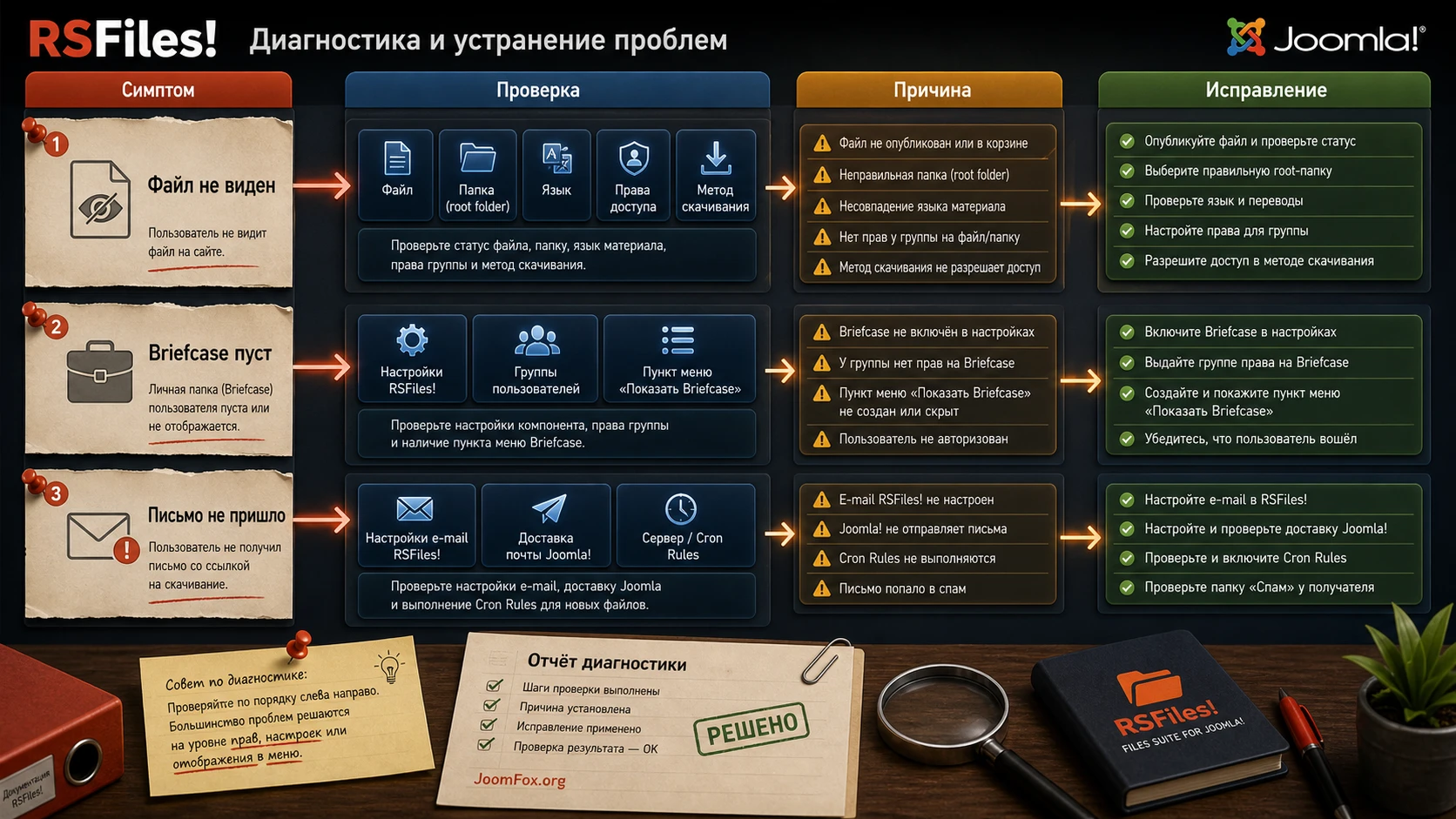
Файл не виден на странице загрузок
Симптом: файл есть в админ-панели RSFiles!, но пользователь не видит его в публичном списке.
Что проверить: статус публикации файла и папки, выбранный root folder в пункте меню, язык файла, права на просмотр, Joomla-группу пользователя и layout пункта меню. Если файл добавлен через FTP, проверьте синхронизацию.
Как исправить: сначала проверьте тестовый файл в той же папке. Если тестовый файл виден, проблема в свойствах конкретного файла. Если не виден весь раздел, проверьте пункт меню и права папки. Не применяйте рекурсивные права к большой структуре, пока не нашли причину на тестовой папке.
Пользователь видит файл, но не может скачать
Симптом: файл отображается, но скачивание недоступно, выдаёт ошибку или перенаправляет пользователя.
Что проверить: право Can download file, индивидуальные permissions файла, download method, license modal, лимит скачиваний, пароль, а также обработку ошибок в Settings. Если используется email download, проверьте настройки письма и доставку почты.
Как исправить: отделите проблему доступа от проблемы метода скачивания. Временно проверьте обычный file download на тестовом файле для той же группы. Если он работает, возвращайтесь к email, password или license-настройкам. Если не работает, проблема в правах или выбранной папке.
Briefcase показывает не те файлы
Симптом: пользователь видит чужие папки, не видит свою папку или получает пустой Briefcase.
Что проверить: включён ли Briefcase в Settings, создан ли пункт меню Briefcase, входит ли пользователь в нужную группу RSFiles!, разрешены ли view/download/upload, не включено ли право maintain briefcase files для обычной группы.
Как исправить: проверьте сценарий на одном тестовом пользователе. Если пользователь видит все Briefcase-папки, уберите maintain-право у его группы. Если он не видит свою папку, проверьте настройку группы, вход на сайт и пункт меню. Затем проверьте админ-панель через переключение root option на Briefcase Root.
После FTP-загрузки файлы не получили нужные права
Симптом: файлы появились на сервере, но в RSFiles! не настроены или доступны не тем пользователям.
Что проверить: выполнена ли синхронизация, есть ли Cron Rules для новых файлов, применяются ли правила только к новым файлам, не ожидали ли вы распространения правила на уже синхронизированные элементы.
Как исправить: используйте синхронизацию, затем настройте свойства файла или создайте Cron Rule до следующей массовой FTP-загрузки. Документация указывает, что Cron Rules работают для новых файлов, а не для уже существующих или уже синхронизированных элементов. Для существующих файлов используйте batch-операции и ручную проверку.
Письма не приходят после email download или upload
Симптом: пользователь заполняет email download, но письмо со ссылкой не приходит, или администратор не получает уведомление о загрузке.
Что проверить: включён ли нужный email type в Settings, заполнены ли subject и message, корректен ли адрес получателя, работает ли почта Joomla, не попадает ли письмо в спам, не пустой ли текст письма после локализации.
Как исправить: сначала отправьте тестовое письмо средствами Joomla или другим проверенным расширением. Затем проверьте RSFiles! на одном тестовом файле. Если письмо формируется, но не доставляется, проблема может быть в SMTP или политике домена. Если письмо не формируется, вернитесь к настройкам email download и language-полям.
Оформление списка ломается после смены шаблона
Симптом: список файлов работает, но кнопки, модальные окна, таблица или preview выглядят неправильно.
Что проверить: настройки загрузки Bootstrap и jQuery, выбранный modal, layout пункта меню, template overrides, CSS шаблона и конфликты с оптимизацией ресурсов.
Как исправить: отключите лишние overrides, проверьте базовый layout, затем по одному меняйте modal и загрузку библиотек. Если нужно изменить внешний вид, создавайте Joomla template override, а не правьте файлы компонента. Если проблема появилась после кеширования или оптимизации, временно отключите объединение CSS/JS и проверьте страницу снова.
Вопросы, которые стоит закрыть перед запуском RSFiles!
Можно ли использовать RSFiles! только для публичных файлов?
Да, можно. Но если нужны только несколько публичных ссылок, компонент может быть избыточным. RSFiles! раскрывается лучше, когда есть папки, список через меню, описания, версии, статистика, права доступа, методы скачивания или личные разделы пользователей.
Нужно ли настраивать Groups, если права уже есть в Joomla?
Да, если вы используете действия RSFiles!: просмотр, скачивание, загрузку, редактирование, удаление, Briefcase или модерацию. Joomla-группа определяет базовую аудиторию, а Groups в RSFiles! помогают описать поведение внутри файлового раздела.
Что безопаснее для клиентских документов: общая папка или Briefcase?
Для персональных документов удобнее Briefcase, потому что пользователь попадает в свой личный раздел. Общая папка подходит для материалов, которые видит вся группа. Если документы строго индивидуальные, проверяйте Briefcase на тестовом пользователе и не выдавайте обычным пользователям maintain-права на чужие папки.
Можно ли добавлять файлы через FTP?
Да, документация описывает добавление файлов напрямую в настроенную папку и последующую синхронизацию. После этого нужно проверить свойства элементов в RSFiles!: имя, описание, статус, права и метод скачивания. Для новых FTP-файлов можно использовать Cron Rules, но они не должны восприниматься как автоматическое исправление уже синхронизированных материалов.
Почему не стоит править файлы компонента напрямую?
Официальная документация по обновлению предупреждает, что изменения в файлах компонента могут быть перезаписаны при обновлении. Для внешнего вида используйте Joomla template overrides, а для текстов - языковые переопределения. Так доработки легче поддерживать и переносить между версиями сайта.
Нужна ли статистика для всех файлов?
Нет. Статистика полезна для важных документов, закрытых материалов, обновлений и файлов, по которым нужно понимать активность пользователей. Если отчёты никто не будет смотреть, включайте статистику выборочно, чтобы не создавать лишнюю служебную нагрузку и не усложнять администрирование.
Подходит ли RSFiles! для облачного файлового обмена?
RSFiles! работает как Joomla-файловый менеджер и раздел загрузок. Если ключевая задача - облачная синхронизация, внешние хранилища, совместная работа с документами или OCR-поиск внутри файлов, сравните продукт с альтернативами, которые прямо ориентированы на такие сценарии.
Когда RSFiles! будет удачным выбором
RSFiles! стоит использовать, если вам нужен не просто файл на странице, а управляемый раздел загрузок внутри Joomla. Компонент подходит для клиентских кабинетов, закрытых документов, корпоративных архивов, учебных материалов, файловых разделов для партнёров и публичных баз инструкций. Особенно полезны Groups, Briefcase, menu items, statistics, licenses, email/password download и возможность доработать внешний вид через template overrides.
Перед запуском на рабочем сайте проверьте минимальные требования, резервную копию, папку загрузок, права на запись, тестового пользователя, один тестовый файл и один тестовый пункт меню. После этого постепенно включайте дополнительные функции: статистику, письма, Briefcase, ограничения загрузки, поиск и модули. Такой порядок экономит время на диагностике и снижает риск случайно открыть закрытые документы.
Если после проверки сценарий совпадает с вашей задачей, можно перейти к скачиванию RSFiles! и протестировать его на копии сайта или отдельной тестовой среде. Не начинайте с реальных клиентских файлов: сначала подтвердите, что выбранная структура папок, права и пункты меню дают именно тот результат, который должен увидеть пользователь.
Похожие расширения

Соседние материалы | ||||

|
RSDirectory! - Расширение Joomla | Phoca Download - Расширение Joomla |

|
|

