


JCE Pro - Расширение Joomla
Одним из самых эффективных расширений визуального редактора для Joomla является компонент JCЕ Full. С его помощью перед пользователем открываются безграничные возможности по управлению контентом сайта. Простота и удобство в сочетании с привычным интерфейсом значительно облегчают работу. Человеку, далекому от мира HTML и XHTML, управлять сайтом с помощью JCE не составит труда.

Описание расширения
По сравнению со своими собратьями редактор обладает неоспоримыми достоинствами. Основное из преимуществ компонента JCЕ Pro заключается в свободной трансформации функционала. Внести изменения или добавить контент на сайт можно при помощи расширений, которые устанавливаются дополнительно. Например, придать тексту эмоциональную окраску сможет дополнительный набор смайликов, предназначенный для редактора. Вставить изображения, Flash или музыку призваны специальное расширение Joomla и различные медиаменеджеры.
Редактор содержит целый комплекс инструментов, необходимых для администрирования сайта на Joomla. В распоряжении юзера более полусотни активных команд. Инструменты, расположенные на панели администратора, при необходимости можно добавлять или удалять. Таким образом, содержание панели редактора определяет сам администратор.
Корректировка материала выполняется кнопками с общепринятыми обозначениями и привычным редакторским интерфейсом. Предусмотрены возможности предварительного просмотра, комфортного поиска, работы с документами в виде таблиц. С помощью редактора пользователь легко создаст быстрые ссылки для каждой категории, раздела, главы или статьи.
Редактор JCE Pro с легкостью проконтролирует HTML код каждой из страниц, при этом парные теги будут подсвечены, атрибуты, в наличии которых отсутствует надобность, удалены. Различные пользователи могут создавать собственные отдельные профили. Наконец, редактор способен проверить грамматические и орфографические ошибки и указать на недостатки в тексте.
Созданием JCЕ в отличие от остальных редакторов Joomla занимались сторонние разработчики. Может быть, именно этот факт вывел компонент Joomla на первое место по функциональности. Благодаря множеству возможностей популярность JCЕ стремительно набирает обороты.
Спецификации:
| Дата выхода: | 05-03-2006 | |
| Дата обновления: | 23-04-2026 | |
| Тип расширения: | Платный | |
| Лицензия: | GPL | |
| Тематика: | Редактирование | |
| Совместимость: | J3.x J4.x J5.x J6.x | |
| Включает в себя: | Компонент Плагин | |
| Языковые пакеты: |


|
|
| Разработчик: | Ryan Demmer | |
| Рейтинг: | ||
Скачивание по подписке!
Вам необходимо авторизоваться на сайте и приобрести клубную подписку!
Поделись с друзьями!
Видео JCE Pro:
Руководство по настройке и практическому использованию JCE Pro
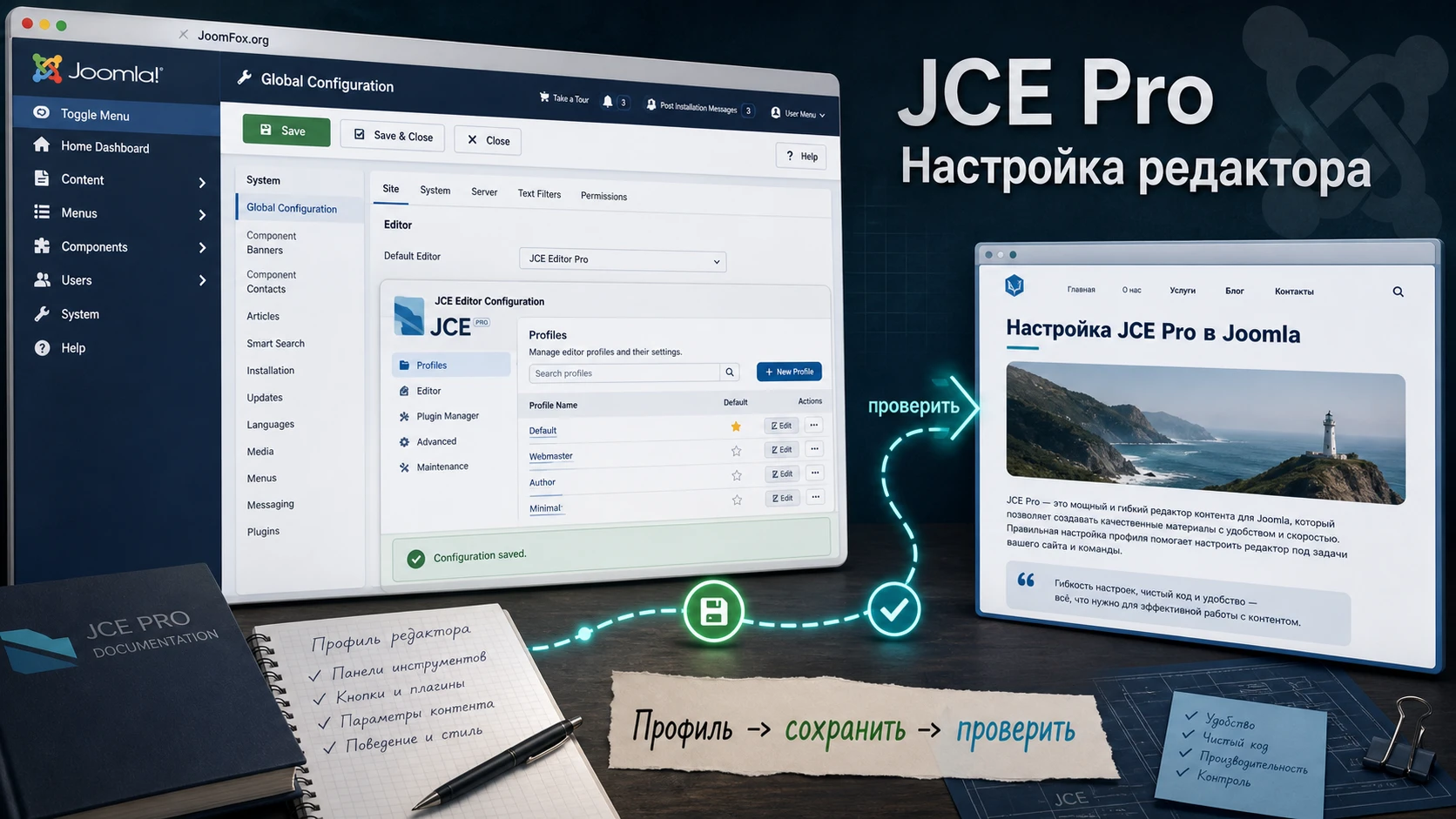
JCE Pro часто ставят не ради одной кнопки в редакторе, а чтобы превратить работу с материалами Joomla в управляемый процесс: разные профили для разных групп, аккуратная загрузка изображений, файловый браузер, вставка медиа, проверка HTML и понятные ограничения для редакторов. В этом руководстве разберём, как настроить расширение после установки, где у него сильные стороны, какие параметры лучше включать осторожно и как проверить результат без риска для сайта.
Материал рассчитан на администратора Joomla, вебмастера или контент-менеджера, который уже имеет установочный пакет и хочет понять, что делать дальше. Здесь нет инструкций по покупке, лицензированию или обходу активации. Фокус - рабочие профили, безопасность файлов, изображения, медиа, HTML-очистка, практический сценарий публикации и диагностика типичных проблем.
JCE Pro удобно раскрывать через цепочку "ввод -> логика продукта -> результат -> проверка -> исправление". Например, редактор загружает изображение, профиль определяет доступную папку и разрешённые инструменты, Image Manager Extended готовит файл и вставляет его в материал, а администратор проверяет, что путь, alt-текст, размер и права доступа не создают проблем на публичной части сайта.
Какую задачу решает редактор на сайте Joomla
JCE Pro заменяет стандартный визуальный редактор там, где обычного набора кнопок уже мало. Для небольшого сайта с одним администратором может хватить стандартного TinyMCE, особенно если материалы простые и медиа загружаются редко. Но на сайте с несколькими авторами, большим архивом изображений, документами, видео, таблицами и разными правами доступа редактор становится не просто полем ввода, а частью редакционного процесса.
Главная практическая ценность JCE Pro в том, что он связывает визуальное редактирование с файловой системой Joomla и профилями доступа. Администратор может подготовить один профиль для авторов, другой для редакторов, третий для себя, а затем различать панели инструментов, доступные компоненты, папки, загрузку файлов, поддержку медиа и режимы очистки HTML. Такой подход снижает риск случайно вставить лишний код, загрузить файл не туда или дать автору доступ к чужим медиа.
Расширение особенно полезно, если сайт живёт за счёт постоянного контента: новости, документация, каталог услуг, образовательные материалы, база знаний, корпоративный блог, сайт учреждения или портал с несколькими редакционными ролями. В этих сценариях важны не только красивые кнопки, но и повторяемость: каждый редактор должен понимать, куда грузить файлы, как вставлять изображение, где указывать alt-текст, когда использовать таблицу, а когда лучше отказаться от сложного HTML.
JCE Pro не должен становиться способом выдать всем авторам полный доступ к HTML без контроля. Чем больше возможностей у редактора, тем важнее профиль, фильтрация и проверка результата. Если на сайте работают пользователи с разным уровнем подготовки, начинайте с ограниченного набора кнопок и расширяйте его только после тестов.
Когда JCE Pro уместнее стандартного редактора
Расширение стоит рассматривать, когда стандартный редактор мешает реальной работе: неудобно вставлять документы, нужно быстро создавать миниатюры, требуется управлять папками прямо из редактора, нужны отдельные профили для фронтенда и админ-панели, важно включать или скрывать конкретные кнопки. В JCE эти задачи решаются через Control Panel, Profiles, File Browser, Image Manager Extended и связанные плагины.
Ещё один сильный сценарий - сайты, где контент создают не разработчики. Для автора важнее понятный интерфейс, чем доступ к сырому HTML. Поэтому администратор заранее готовит профиль: оставляет форматирование, ссылки, изображения, таблицы и медиа, но убирает опасные или лишние инструменты. В результате редактор видит ровно то, что нужно для его роли.
Когда продукт может быть лишним
Если сайт редактирует один технический специалист, весь HTML готовится в шаблоне или компоненте, а материалы почти не содержат медиа, JCE Pro может оказаться избыточным. В таком случае проще использовать стандартный редактор, CodeMirror или даже режим без редактора для точечных HTML-блоков. Также JCE Pro не заменяет полноценный конструктор страниц: он помогает создавать и сопровождать содержимое, но не должен подменять архитектуру шаблона, модулей и компонентов Joomla.
Отдельно стоит оценить требования к медиа. Если на сайте уже есть строгий DAM-процесс, внешнее хранилище или отдельный компонент для документов, JCE нужно вписывать в этот процесс осторожно. Не давайте редактору возможность загружать файлы в обход утверждённой структуры, иначе через несколько месяцев медиапапка станет хаотичной.
Что проверить перед установкой и включением по умолчанию
Перед установкой редактора полезно сделать короткую техническую ревизию. Она не занимает много времени, но помогает избежать типичных проблем: пакет не устанавливается, изображения не обрабатываются, редактор не появляется у нужной группы, загрузка ограничена сервером, а вставленный код исчезает после сохранения.
Сначала проверьте совместимость ветки JCE с вашей Joomla и PHP. Разработчик указывает поддержку современных веток Joomla для JCE 2.9.x и требует PHP не ниже указанного в документации минимума. Для обработки изображений JCE Pro использует PHP GD2 или IMagick, причём IMagick предпочтительнее для крупных файлов. Если на хостинге нет подходящего расширения обработки изображений, функции ресайза, миниатюр и редактора изображений могут работать хуже или не работать вовсе.
Затем посмотрите, кто будет пользоваться редактором. У каждого типа пользователя должна быть понятная роль: автор публикует текст и простые изображения, редактор правит форматирование и ссылки, администратор работает с шаблонами, медиа, HTML и профилями. Такая схема сразу подсказывает, какие профили создавать и какие кнопки скрывать.
| Что проверить | Почему это важно | Какой безопасный вывод сделать |
|---|---|---|
| Версия Joomla и PHP | Несовместимая среда может дать ошибки установки, загрузки редактора или обработки медиа. | Обновить CMS или PHP до поддерживаемой конфигурации до включения редактора для всех пользователей. |
| GD2 или IMagick | JCE Pro использует серверную обработку изображений для ресайза, миниатюр и части функций Image Editor. | Проверить хостинг и не обещать редакторам массовую обработку больших изображений, пока сервер не готов. |
| Права групп Joomla | Профиль JCE загружается с учётом группы, пользователя, области, компонента и устройства. | Подготовить отдельные профили и не давать авторским группам административный профиль. |
| Папки для медиа | File Directory Path и Directory Filter определяют, где пользователь видит и загружает файлы. | Спроектировать структуру папок до массовой загрузки, например по разделам или группам пользователей. |
| Фильтрация HTML и iframe | Joomla и JCE могут очищать или ограничивать небезопасный код, особенно медиа и iframe. | Включать расширенные элементы только для доверенных групп и проверять сохранение на тестовом материале. |
Не включайте JCE Pro как редактор по умолчанию сразу на рабочем сайте с активными авторами. Сначала установите расширение, создайте тестовый материал, проверьте загрузку изображения, вставку ссылки, сохранение таблицы и открытие материала повторно. Если всё стабильно, можно назначать редактор по умолчанию в Global Configuration и затем уточнять профили.
Проверка перед стартом: откройте тестовую статью, вставьте изображение, сохраните, снова откройте материал и убедитесь, что путь, alt-текст, размеры, ссылка и форматирование остались такими, как ожидалось. Это быстрее, чем потом искать, где пропал HTML или почему редакторы не видят свои папки.
Установка и первое включение без лишнего риска
Официальная схема установки обычная для Joomla: пакет загружается через System -> Extensions в блоке Install, затем в Global Configuration выбирается Editor - JCE как редактор по умолчанию. Но в реальной работе важно не только поставить пакет, а сделать первый запуск контролируемым.
После установки не спешите менять настройки всех пользователей. Откройте Components -> JCE Editor Pro и проверьте Control Panel. Там находятся профили, глобальные параметры и доступ к связанным инструментам. Если редактор уже появился в материалах, это ещё не значит, что он готов для авторов: панель может быть слишком широкой, файловый браузер может видеть лишние папки, а загрузка файлов может упираться в серверный лимит.
Первый безопасный маршрут после установки
- Установите пакет через стандартный менеджер расширений Joomla и убедитесь, что установка завершилась без ошибок.
- Откройте Global Configuration и временно назначьте
Editor - JCEтолько после базовой проверки в тестовом материале. - Перейдите в Components -> JCE Editor Pro -> Profiles и посмотрите, какие профили уже созданы.
- Откройте профиль по умолчанию и проверьте вкладки Setup, Features & Layout, Editor Parameters и Plugin Parameters.
- Создайте тестовую статью в админ-панели, вставьте текст, ссылку, изображение и простую таблицу.
- Сохраните материал, откройте его на публичной части сайта и затем снова откройте в редакторе.
Такой маршрут показывает сразу несколько вещей: загружается ли редактор, есть ли конфликт JavaScript в админке, работает ли файловый браузер, сохраняются ли элементы, не удаляет ли фильтрация нужные атрибуты и не ломает ли шаблон внешний вид контента.
Если установка через загрузку пакета не проходит
Документация JCE описывает ручной вариант установки через папку на сервере, когда загрузка пакета ограничена техническими параметрами хостинга. Этот способ нужен не для обхода правил, а для обычной ситуации, когда сервер не принимает большой архив или прерывает загрузку. В таком случае пакет распаковывают локально, загружают папку в временную директорию Joomla и запускают установку из папки через менеджер расширений.
Если ошибка повторяется, не начинайте удалять файлы вручную. Сначала проверьте лимиты загрузки PHP, права временной папки Joomla, свободное место, журнал ошибок и совместимость пакета. После неудачной установки полезно открыть Manage -> Extensions и убедиться, что не осталось частично установленного пакета, который мешает повторной попытке.
Как понять, что редактор действительно стал активным
Проверка простая: в тестовом материале должна появиться панель JCE с тем набором кнопок, который соответствует выбранному профилю. Если вместо неё виден TinyMCE, CodeMirror или обычная textarea, проверьте Global Configuration, персональные настройки пользователя и назначение профиля JCE. В Joomla редактор может задаваться на разных уровнях, поэтому пользовательская настройка иногда перекрывает глобальную.
Мини-итог этого этапа: расширение установлено, редактор открывается, тестовый материал сохраняется, базовые элементы не исчезают, а вы знаете, какой профиль загрузился. Только после этого имеет смысл переходить к тонкой настройке.
Профили редактора: главный инструмент контроля доступа
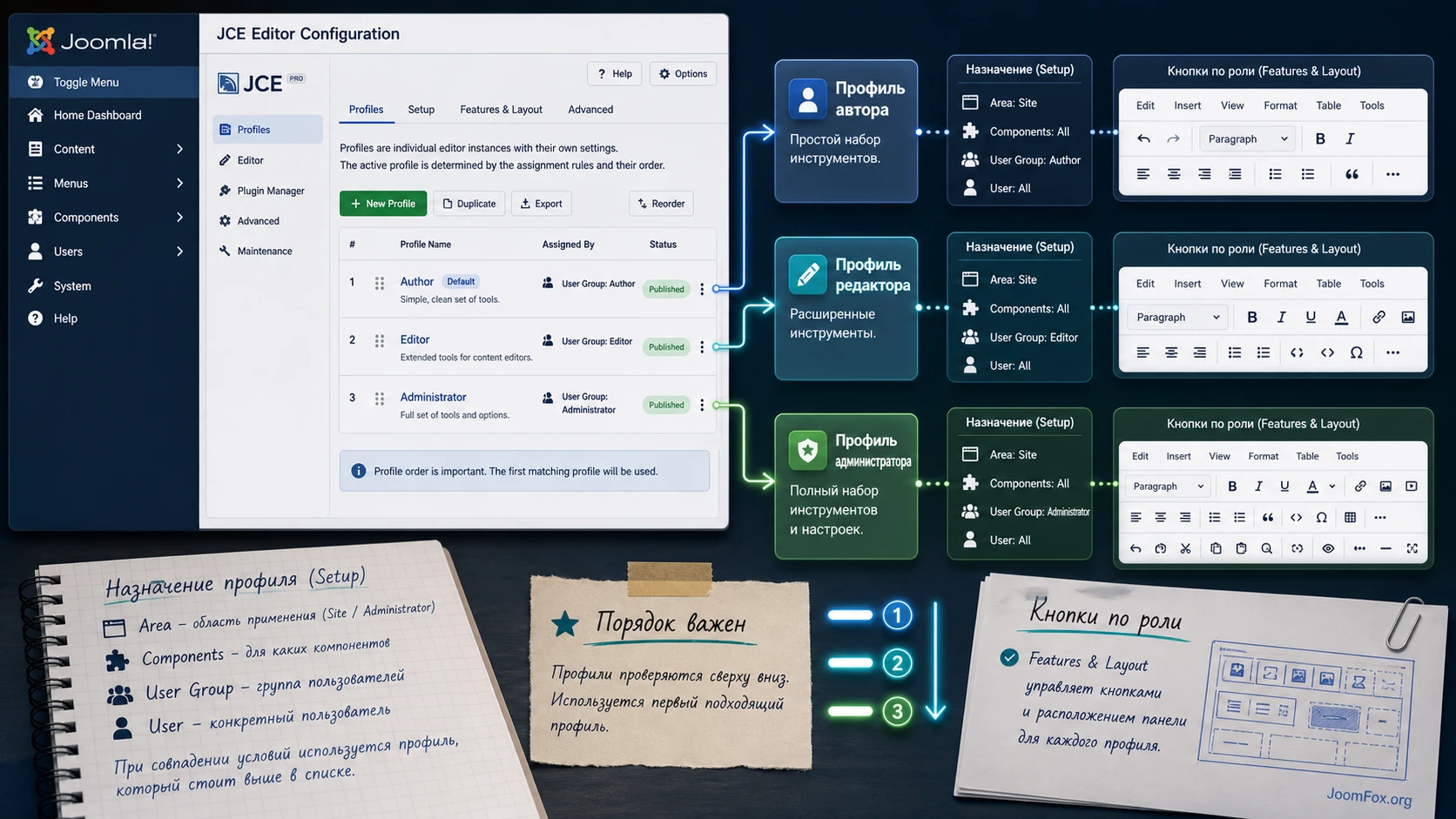
Профили - одна из самых важных причин использовать JCE Pro на рабочем Joomla-сайте. Профиль в JCE - это отдельная конфигурация редактора: область применения, группы пользователей, компоненты, устройство, набор кнопок, параметры редактора и параметры плагинов. Документация подчёркивает, что профили могут назначаться на фронтенд, админ-панель, конкретный компонент, группу, пользователя или комбинацию условий.
Если оставить всем один профиль, редактор будет удобным, но неуправляемым. Авторы смогут видеть лишние инструменты, редакторы могут получить доступ к папкам, которые им не нужны, а администратор потеряет возможность быстро объяснить, почему у разных пользователей разный интерфейс. Поэтому лучше сразу проектировать профили как часть редакционной политики сайта.
Рекомендуемая логика профилей
Для большинства сайтов достаточно трёх стартовых профилей. Первый - авторский: только текст, списки, ссылки, простая вставка изображений, без рискованных HTML-инструментов. Второй - редакторский: расширенные изображения, таблицы, медиа и проверка HTML. Третий - административный: полный набор нужных инструментов, но всё равно без бессмысленного доступа к небезопасным функциям для ежедневной работы.
Профиль не обязан совпадать с одной группой Joomla один к одному. Иногда удобнее сделать профиль для конкретного компонента, например для новостей, каталога или формы с редакторским полем. Документация JCE допускает назначение по компонентам и даже по query-условиям, что помогает загружать отдельный профиль в конкретном рабочем контексте.
Профиль для авторов
Автору обычно нужны заголовки, абзацы, списки, ссылка, базовое изображение и, возможно, таблица. Ему не нужен свободный доступ к iframe, сложным шаблонам, коду и всем папкам сайта. В Setup Tab назначьте профиль на нужную область и группу пользователей. Во Features & Layout оставьте только те кнопки, которые действительно входят в редакционный стандарт.
После настройки зайдите под тестовым пользователем этой группы. Не проверяйте профиль из-под Super User: вы можете увидеть не тот набор прав и решить, что всё настроено правильно. Тест под реальной группой - обязательная часть проверки.
Профиль для редакторов
Редакторам можно дать больше инструментов: Image Manager Extended, File Browser, таблицы, стили, Preview Tab, иногда Source Code Tab. Но и здесь не стоит открывать всё подряд. Если редактору нужно вставлять видео, лучше настроить Media Manager и разрешённые провайдеры, чем позволять вставлять произвольный код в каждом материале.
Особенно внимательно отнеситесь к File Directory Path. Если редактор отвечает за конкретный раздел сайта, ему не нужно видеть всю папку images. Гораздо безопаснее выделить папку раздела и убедиться, что профиль открывает именно её.
Профиль для администратора
Административный профиль нужен для сложных случаев: исправить HTML, проверить медиа, добавить шаблонный блок, увидеть код, настроить спорный материал. Но даже администраторам полезно работать с аккуратным набором кнопок. Чем больше панель, тем выше шанс случайного изменения, особенно если сайт поддерживается несколькими людьми.
В административном профиле оставьте инструменты, которые реально используются. Если конкретная функция нужна раз в полгода, проще временно включить её и затем выключить, чем держать постоянно в панели всех администраторов.
Порядок профилей и неожиданные назначения
Профили загружаются по порядку, и первый профиль, который соответствует условиям, используется для редактора. Поэтому порядок важен. Если общий профиль стоит выше специального, пользователь может никогда не получить нужную конфигурацию для конкретного компонента. После изменения порядка проверьте не только список профилей, но и фактический редактор в материале.
Если пользователь жалуется, что "кнопка пропала", не начинайте сразу переустанавливать расширение. Сначала ответьте на три вопроса: какой пользователь, какая группа, в какой области Joomla он редактирует материал, какой компонент открывает редактор. Часто причина не в поломке, а в том, что загрузился другой профиль.
Настройка панели, файловой системы и обработки изображений
Самый полезный раздел настройки JCE Pro находится не в одной кнопке, а в сочетании Features & Layout, Editor Parameters и Plugin Parameters. Там решается, какие инструменты видит пользователь, как редактор очищает HTML, какие папки доступны файловому браузеру, какие лимиты действуют для загрузки и как обрабатываются изображения.
Не пытайтесь настроить всё за один проход. Сначала сделайте безопасный минимум, затем добавляйте функции по мере необходимости. Для типового сайта разумная последовательность такая: панель инструментов, профили доступа, файловые пути, загрузка, изображения, медиа, HTML-очистка, спорные элементы вроде iframe.
Features & Layout: кнопки должны соответствовать роли
Во вкладке Features & Layout можно менять размеры редактора, расположение панели, строку состояния, отображение пути элемента, возможность изменять размер редактора, а главное - состав кнопок. Документация показывает, что кнопки можно перетаскивать между текущей раскладкой и Available Buttons. Это не косметика, а способ снизить ошибки.
Для автора оставьте понятный набор: формат блока, жирный, курсив, списки, ссылка, изображение, таблица при необходимости, отмена и повтор действия. Для редактора добавьте инструменты проверки, медиа и расширенные параметры. Для администратора можно оставить Code Tab, Template Manager или дополнительные инструменты, если они реально используются.
Хорошая панель JCE короче, чем полный список доступных кнопок. Чем яснее интерфейс, тем меньше инструкций нужно писать для авторов. Если человек видит 60 кнопок, он не становится продуктивнее, а чаще ошибается.
Editor Parameters: очистка HTML и типографика
В Editor Parameters настраиваются базовые параметры профиля. В Cleanup & Output важно проверить Relative URLs и Validate HTML. Для обычного сайта относительные URL удобны для изображений и внутренних ссылок. Если редактор используется в рассылочном компоненте или внешнем сценарии, этот параметр может потребовать другого решения, но его нельзя менять вслепую.
Validate HTML помогает форматировать и очищать содержимое по выбранному типу документа. Это полезно для стабильности, но может удивить, если редактор вставляет сложный HTML из внешнего источника. Перед тем как разрешать авторам копировать фрагменты из сторонних сервисов, проверьте, как JCE сохраняет эти элементы.
В Typography обратите внимание на поведение Enter и контейнеры. Если сайт ожидает абзацы, не стоит без причины переводить редактор в режим, где каждый Enter создаёт div или перенос строки. Единообразный HTML легче стилизовать в шаблоне и проще проверять.
Filesystem: папки, фильтры и лимиты загрузки
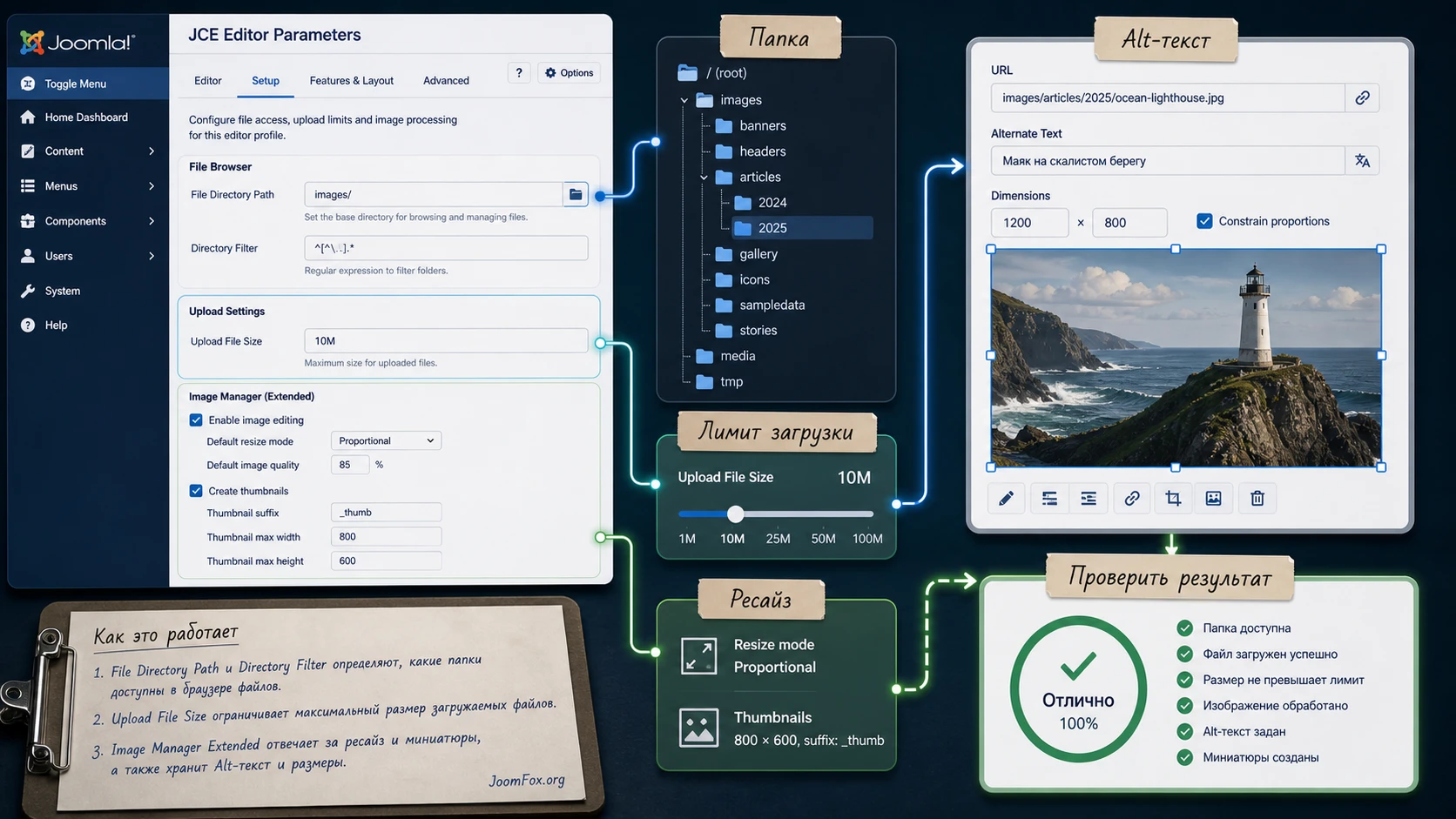
Filesystem - один из самых практичных блоков. File Directory Paths задают относительные пути к медиапапкам. Если путь не указан, обычно используется images. В JCE можно использовать переменные вроде идентификатора пользователя, имени пользователя, группы, профиля и частей даты, но применять их нужно осмысленно. Динамические папки полезны для персональных кабинетов авторов, но могут усложнить сопровождение, если никто не понимает, где лежат файлы.
Directory Filter позволяет убрать или разрешить доступ к определённым папкам внутри заданного пути. Это полезно для разделения редакционных областей. Например, авторам новостей можно открыть только папку раздела, а административному профилю оставить шире доступ. Allow Root Access без веской причины лучше не включать: доступ к корню файловой системы сайта повышает риск ошибок и нарушает принцип минимальных прав.
Upload File Size задаётся в килобайтах и не может превышать серверный лимит. Если редактор не может загрузить файл, проблема не всегда в JCE. Сначала сравните лимит профиля, лимит конкретного плагина, настройки PHP и фактический размер файла. Для больших изображений заранее включите ресайз на загрузке, иначе авторы будут отправлять в материалы неподготовленные файлы.
Image Editing и миниатюры
В Pro-функциях обработки изображений есть удаление EXIF-данных, качество JPEG, выбор IMagick при наличии, ресайз, пресеты размеров, миниатюры и водяные знаки. Эти параметры особенно важны для сайтов, где изображения загружаются регулярно. Не заставляйте авторов помнить, что каждое фото нужно уменьшить до нужного размера вручную. Лучше подготовить пресеты, объяснить, какой выбрать для обложки, какой для изображения внутри статьи и какой для миниатюры.
Удаление EXIF-данных может быть полезно для приватности и корректной ориентации изображений, но проверяйте результат на копии. Ресайз должен уменьшать вес и размеры, а не портить качество. Водяной знак стоит включать только если он действительно входит в политику сайта. Для обычной документации или корпоративного блога водяные знаки часто мешают восприятию и не решают реальной задачи.
Как откатывать спорные параметры
Любую спорную настройку меняйте по одному параметру за раз. Если вы одновременно включили новый профиль, изменили File Directory Path, включили ресайз, поменяли HTML-очистку и добавили Media Support, будет трудно понять, что сломало сохранение. После каждого изменения сделайте короткую проверку: открыть тестовый материал, выполнить действие, сохранить, открыть публичную часть, вернуться в редактор.
Для отката достаточно вернуть параметр к предыдущему значению или временно отключить профиль. Перед крупными изменениями экспортируйте профиль, если используете сложную конфигурацию. Это проще, чем восстанавливать набор кнопок и параметров по памяти.
Изображения, файлы и медиа: рабочий сценарий вместо хаоса в папках
JCE Pro становится особенно заметным, когда редакторы регулярно работают с изображениями, PDF, видео и ссылками на файлы. File Browser используется как отдельный диалог, в Link, Tables и IFrames, а также внутри Image Manager, Image Manager Extended, File Manager, Media Manager и Template Manager. Поэтому файловые правила нужно считать общей инфраструктурой, а не настройкой одной кнопки.
Хороший медиапроцесс начинается с структуры папок. Если все пользователи загружают файлы в один корень, через некоторое время поиск становится сложным, имена конфликтуют, старые изображения нельзя безопасно удалить, а редакторы боятся трогать чужие файлы. В JCE лучше заранее выделить папки по разделам сайта, типам материалов или группам пользователей.
Как вставлять изображение осознанно
В Image Manager Extended пользователь выбирает файл, после чего поля URL, Alternate Text и Dimensions заполняются свойствами изображения. Затем можно настроить поля изображения, отступы, выравнивание, границу и нажать Insert. При редактировании существующего изображения JCE открывает папку, где находится файл, выбирает его и показывает параметры для изменения.
На практике это означает, что редактор должен думать не только о том, "картинка вставилась или нет". Он должен проверить пять вещей: файл лежит в правильной папке, имя файла понятное, alt-текст описывает изображение, размер подходит макету, отступы и выравнивание не ломают мобильную версию. Если вы ведёте сайт с несколькими авторами, добавьте эти пункты в редакционный чек-лист.
Alt-текст и SEO без автоматизма
JCE помогает указать Alternate Text при вставке изображения, но не может сам понять смысл картинки лучше автора. Alt должен описывать конкретное изображение в контексте материала. Не нужно превращать его в набор ключевых слов. Для иллюстрации интерфейса можно написать, что на ней показан экран настройки или результат на сайте. Для фотографии товара, услуги или объекта описывайте сам объект и его роль в тексте.
Если изображение декоративное, лучше не вставлять его ради заполнения страницы. В руководствах и документации каждое изображение должно помогать: показать интерфейс, результат, ошибку, настройку или последовательность.
Массовая загрузка и ресайз изображений
Официальный tutorial JCE описывает массовую загрузку через Image Manager Extended: открыть Upload, выбрать несколько файлов, при необходимости переименовать элементы очереди, включить ресайз и создать дополнительные версии с суффиксами. Это полезно, когда редактор готовит галерею, серию иллюстраций к статье или набор изображений для каталога.
Главная ошибка здесь - загружать всё как есть. Современные фотографии могут быть слишком большими для статьи. Если их не уменьшить, страница будет загружаться медленнее, а редактор станет зависеть от поведения шаблона и браузера. Настройте пресеты заранее: например, одна ширина для основного изображения, отдельный размер для миниатюр, отдельный суффикс для версии, которая вставляется в текст.
После массовой загрузки проверьте, что созданные версии имеют понятные имена. Суффикс вроде -640 или -thumb помогает отличить исходник от подготовленной версии. Не используйте случайные имена, которые невозможно объяснить через месяц.
Файлы, документы и ссылки
File Browser позволяет загружать файлы, создавать папки, переименовывать, удалять, копировать и перемещать элементы. В интерфейсе есть дерево папок, список файлов, фильтр, режимы просмотра и панель Details. Для редактора это удобнее, чем постоянно выходить из статьи в отдельный медиаменеджер.
Но удобство не отменяет правил. Если на сайте публикуются PDF и документы, задайте структуру папок и правила именования. Не храните документы с личными данными в общедоступных папках без понимания последствий. Если файл должен быть закрыт от публичного доступа, обычная загрузка в медиапапку может быть недостаточной - используйте компонент или механизм доступа, который действительно контролирует скачивание.
Media Manager и внешние видео
Media Manager вставляет аудио и видео похожим образом на изображения. Для распространённых провайдеров вроде YouTube и Vimeo можно вставлять URL, а JCE преобразует его в подходящий формат и применяет размеры по умолчанию. Для локальных медиа есть параметры вроде Autoplay, Loop, Controls, Poster и Source, но использовать их нужно осторожно.
Автовоспроизведение редко полезно для контентного сайта и может раздражать посетителей. Для видео обычно важнее понятная обложка, корректные размеры, управление воспроизведением и проверка на мобильном. Если видео не отображается после сохранения, смотрите не только JCE, но и фильтры Joomla, права группы, настройки Media Support и ограничения шаблона.
Практический пример: подготовить статью с изображением, документом и видео
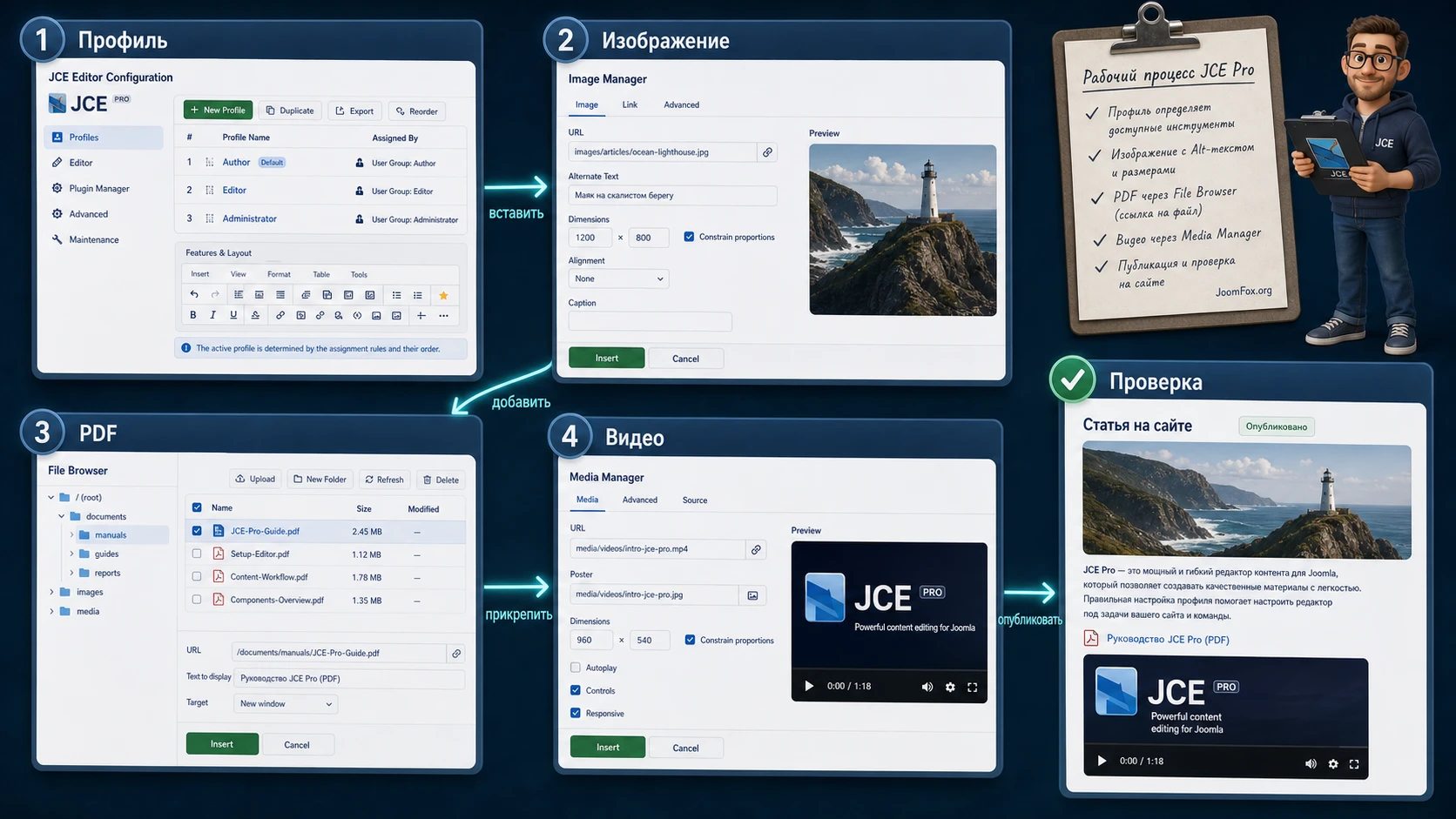
Разберём сценарий, который похож на реальную работу редактора: нужно подготовить статью "Инструкция для клиента", добавить обложку, ссылку на PDF и обучающее видео. Цель - получить материал, который сохраняется без потери элементов, корректно выглядит на публичной части и не даёт редактору лишнего доступа к файловой системе.
Цель и подготовка
Нам нужен профиль для группы редакторов, который позволяет форматировать текст, вставлять изображения, создавать ссылки на документы и добавлять видео через Media Manager. При этом редакторы должны видеть только папку своего раздела, а спорные iframe-настройки должны быть ограничены доверенными пользователями.
Перед началом подготовьте папки, например images/docs/client-guides для изображений и документов. Убедитесь, что профиль редактора назначен нужной группе, а File Directory Path ведёт в допустимую область. Если сайт использует отдельные группы по разделам, лучше сделать отдельную папку и профиль для каждого раздела.
Шаги настройки и публикации
- Откройте профиль редакторов в Components -> JCE Editor Pro -> Profiles.
- Во вкладке Setup проверьте группу пользователей, область сайта и компонент, где будет использоваться профиль.
- Во вкладке Features & Layout оставьте кнопки форматирования, ссылок, Image Manager Extended, File Browser, Media Manager и Preview Tab.
- В Editor Parameters -> Filesystem задайте File Directory Path для папки раздела и проверьте Upload File Size.
- В Image Editing включите нужные resize-пресеты, если редакторы загружают крупные изображения.
- Откройте новую статью, вставьте текст, выберите изображение через Image Manager Extended, заполните Alternate Text и проверьте размеры.
- Добавьте ссылку на PDF через Link или File Browser, проверьте, что ссылка ведёт на правильный файл.
- Добавьте видео через Media Manager, используя URL поддерживаемого провайдера или локальный файл, если это входит в вашу политику сайта.
- Сохраните материал, откройте публичную часть и проверьте изображение, документ, видео и адаптивность.
Проверка результата
После сохранения не ограничивайтесь сообщением Joomla "материал сохранён". Откройте страницу как обычный посетитель, затем как пользователь с меньшими правами, если материал находится в закрытом разделе. Проверьте, что изображение загружается без 404, alt-текст присутствует в исходном HTML, PDF открывается или скачивается ожидаемым способом, видео не исчезло после сохранения, а таблицы и отступы не разъехались на мобильной ширине.
Затем вернитесь в админ-панель и снова откройте материал в JCE. Если после повторного открытия iframe, embed, стили или атрибуты исчезли, значит проблема не в публичной части, а в фильтрации или параметрах редактора. Исправлять нужно настройки профиля, Media Support, Joomla Text Filters или сам способ вставки, а не готовый материал вручную.
Нюансы, которые чаще всего мешают
Первый нюанс - серверный лимит загрузки. Если файл больше лимита профиля или PHP, редактор увидит ошибку при загрузке. Второй - неправильный профиль: пользователь может не видеть Image Manager Extended или Media Manager, потому что для его группы загружается ограниченная панель. Третий - очистка HTML: если iframe или часть атрибутов исчезает, проверьте JCE и Joomla, а не только кнопку вставки.
Мини-итог: практический сценарий работает только тогда, когда профиль, папка, инструменты и проверка результата спроектированы вместе. JCE Pro даёт нужные элементы, но порядок и ограничения задаёт администратор сайта.
Идеи применения JCE Pro для разных редакционных процессов
JCE Pro полезен не только как "редактор получше". Его можно настроить под разные рабочие процессы, если понимать, какой результат должен получить пользователь. Ниже - несколько сценариев, которые опираются на подтверждённые возможности продукта: профили, файловый браузер, Image Manager Extended, Media Manager, шаблонные элементы, Markdown, Columns и настройки HTML.
Контентный сайт с несколькими авторами
Для новостного или образовательного сайта создайте авторский профиль с короткой панелью, отдельной папкой и ограниченными возможностями загрузки. Автор вставляет текст, изображение и ссылку, но не трогает сложный код. Редакторский профиль получает больше инструментов и проверяет структуру материала перед публикацией.
Ожидаемый результат - меньше случайных HTML-ошибок и меньше вопросов "куда загружать картинку". Проверка проста: автор входит под своей группой, видит только нужную папку и не может открыть административные медиа.
База знаний или документация
Для базы знаний важны единообразные блоки, изображения интерфейса, ссылки на файлы и иногда Markdown. В JCE Pro можно использовать Template Manager для повторяемых фрагментов, Markdown-поддержку для быстрых списков и заголовков, а Image Manager Extended - для подготовки изображений с одинаковыми размерами.
В этом сценарии полезно ограничить стили: редакторы не должны каждый раз придумывать новый цвет, размер или формат. Лучше подготовить Custom Styles и объяснить, где применять предупреждение, заметку и пример. Так база знаний будет выглядеть как единая документация, а не набор материалов от разных авторов.
Сайт учреждения или компании с разделами
Если разные отделы ведут свои разделы, используйте разные File Directory Path и профили по группам. Отдел видит только свои документы и изображения, а администратор сохраняет общий контроль. Это особенно важно, когда публикуются PDF, регламенты, инструкции и изображения мероприятий.
Здесь JCE Pro помогает не столько "красиво редактировать", сколько поддерживать порядок в медиабиблиотеке. Быстрая проверка - пользователь отдела не видит папки другого отдела, но может загрузить файл в свою директорию и вставить ссылку в материал.
Материалы с видео и внешними вставками
Для обучающих материалов и внутренних инструкций Media Manager упрощает вставку видео. Но iframe и внешние источники требуют внимания к безопасности. Доверенным редакторам можно дать нужные инструменты, а для остальных оставить только стандартные ссылки или заранее подготовленные шаблоны.
Если видео не отображается, проверьте не только JCE, но и Joomla Text Filters, Media Support, sandbox-исключения и политику шаблона. В большинстве случаев лучше точечно разрешить проверенный источник, чем отключать защиту полностью.
HTML, iframe и безопасность содержимого
Редактор, который умеет вставлять медиа, HTML и шаблонные фрагменты, неизбежно сталкивается с фильтрацией. Joomla защищает сайт от небезопасного ввода, JCE дополнительно очищает и преобразует содержимое по параметрам профиля. Это иногда воспринимается как ошибка: пользователь вставил код, сохранил материал, а часть разметки исчезла. На самом деле это может быть ожидаемое поведение защиты.
В JCE Pro есть настройки Media Support, iframe sandbox, поддержка медиа-провайдеров и параметры очистки. Документация по iframe объясняет, что sandbox ограничивает возможности содержимого внутри iframe и включён по умолчанию; для некоторых проверенных провайдеров и локальных URL есть исключения. Если контент из iframe не отображается, можно задать конкретное исключение или отключить sandbox для доверенных пользователей, но второй вариант требует осторожности.
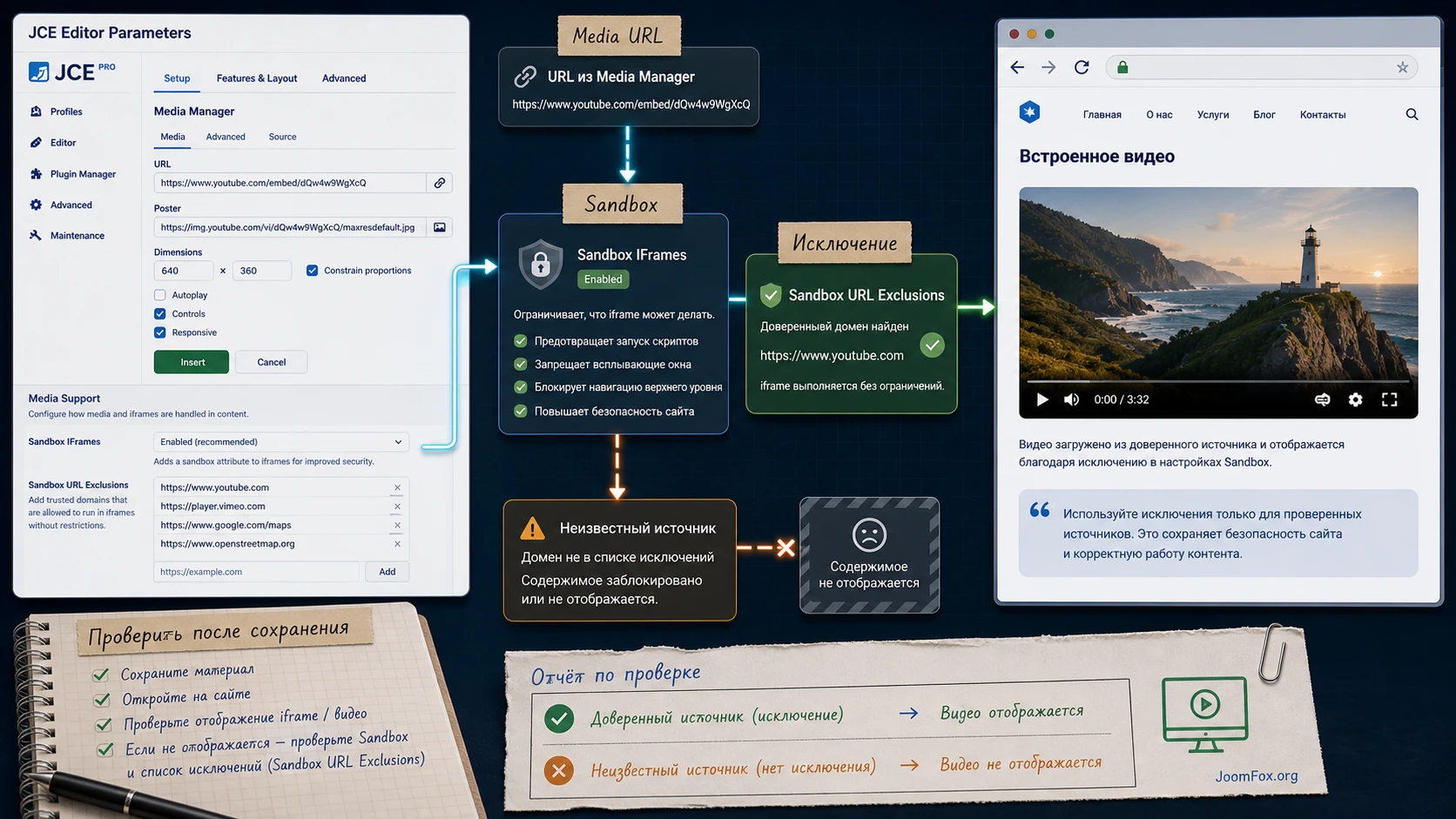
Как безопасно работать с iframe
Начинайте с минимального разрешения. Если нужно вставлять видео с поддерживаемого провайдера, используйте Media Manager и обычный URL, а не ручную вставку произвольного iframe. Если нужен внешний сервис, который не входит в список исключений, добавьте конкретный URL в Sandbox URL Exclusions для доверенного профиля. Полное отключение Sandbox IFrames оставьте только для закрытого административного профиля и только если вы понимаете, кто будет вставлять такой код.
Не решайте проблему iframe глобальным снятием всех ограничений для авторов. Это быстро, но создаёт риск. Лучше сделать отдельный профиль для доверенной группы, документировать разрешённые источники и проверять результат после сохранения.
Почему HTML может исчезать после сохранения
Причин несколько. Первая - JCE Validate HTML и DOM-очистка приводят разметку к допустимому виду. Вторая - Joomla Text Filters ограничивают теги и атрибуты для конкретной группы пользователей. Третья - профиль JCE запрещает или преобразует конкретные элементы. Четвёртая - материал открыт другим редактором, который не поддерживает тот же набор HTML.
Диагностика должна идти сверху вниз: кто пользователь, какая группа, какой редактор выбран, какой профиль JCE загрузился, какие фильтры Joomla применяются, что именно исчезает и в какой момент - сразу при вставке, после переключения редактора, после сохранения или после повторного открытия.
Когда лучше использовать режим без редактора
Если нужно вставить сложный HTML-блок, который не должен перерабатываться визуальным редактором, иногда безопаснее временно использовать No Editor или CodeMirror для технического пользователя. Но это не рабочий процесс для авторов. Если материал потом откроет обычный редактор, разметка может измениться. Поэтому такие блоки лучше выносить в шаблон, модуль, компонент или подготовленный шаблонный фрагмент, а не хранить как "магический HTML" внутри статьи.
Проверка результата после настройки
Проверка нужна после каждой заметной настройки JCE Pro. Она должна охватывать не только админ-панель, но и публичную часть сайта. Редактор может выглядеть идеально, а результат на странице будет плохим: слишком большое изображение, неверный путь, неработающее видео, удалённые атрибуты, конфликт шаблона или неправильные права доступа.
Чек-лист для тестового материала
- Панель редактора соответствует профилю пользователя, а не административному максимуму.
- Изображение вставляется из правильной папки, имеет понятный путь, alt-текст и ожидаемые размеры.
- Загрузка файла не превышает лимит профиля и серверный лимит.
- Ссылка на документ открывается или скачивается так, как задумано.
- Видео отображается после сохранения и повторного открытия материала.
- Таблица, список, заголовки и стили не ломают мобильную версию шаблона.
- Пользователь с меньшими правами не видит лишние папки и инструменты.
- HTML не теряет нужные теги и атрибуты при сохранении, если они разрешены политикой сайта.
Если все пункты проходят, можно включать профиль для реальной группы пользователей. Если хотя бы один пункт падает, исправьте настройку до обучения редакторов. Иначе люди быстро привыкнут к обходным способам: загрузить файл через FTP, вставить ссылку вручную, попросить администратора "вставить код", отключить редактор. Такие обходы ломают управляемость.
Как проверять производительность
JCE Pro сам по себе не гарантирует быструю или медленную страницу. На скорость влияют размер изображений, количество медиа, работа шаблона, кеш, сервер и сторонние скрипты. Поэтому оценивайте не редактор как абстракцию, а результат конкретного материала. Если автор вставил изображение в несколько мегабайт без ресайза, проблема будет видна на публичной странице независимо от того, каким редактором он пользовался.
Практичный подход - сравнить страницу до и после подготовки изображений через JCE: размер файла, ширина, наличие миниатюры, корректность lazy loading в шаблоне, отсутствие лишних inline-стилей. Если страница стала легче и визуально не потеряла качество, настройки ресайза работают в нужную сторону.
Ограничения и спорные настройки
У JCE Pro много возможностей, но не все стоит включать по умолчанию. Некоторые функции удобны только для доверенных пользователей, часть зависит от сервера, часть может конфликтовать с фильтрами Joomla или шаблоном. Хорошая настройка - это не максимум функций, а понятный баланс между удобством и контролем.
Слишком широкие файловые права
Allow Root Access и общий доступ к images могут казаться удобными, но на редакционном сайте они часто вредят. Пользователь видит слишком много, может случайно удалить или переименовать чужой файл, загрузить документ не в тот раздел или нарушить структуру. Если нужен широкий доступ, оставьте его только административному профилю.
Слишком мягкая HTML-фильтрация
Разрешить все теги и атрибуты проще всего, но это плохая привычка. Для обычных авторов достаточно безопасного набора: абзацы, списки, ссылки, изображения, таблицы, базовые стили. Сложные embed, script-like элементы, inline-события и произвольный HTML должны проходить через доверенный профиль и отдельную проверку.
Зависимость от визуального редактора для сложной вёрстки
Если редакторы постоянно собирают сложные сетки внутри статьи, возможно, задача относится к шаблону, модулю или компоненту, а не к WYSIWYG-редактору. Columns в JCE Pro помогает создавать простые адаптивные горизонтальные блоки, но не заменяет полноценную систему макетов. Чем сложнее структура в статье, тем выше риск, что её сломает следующий редактор или обновление шаблона.
Медиа и мобильные ограничения
Не все медиа одинаково работают на всех устройствах. Документация JCE MediaBox отдельно предупреждает о проблемах отображения PDF на мобильных платформах. Поэтому для важных документов лучше предусмотреть обычную ссылку на скачивание или открытие в новой вкладке, а не полагаться только на всплывающее окно.
Частые проблемы JCE Pro и диагностика
Большинство проблем с JCE Pro удобно разбирать не через переустановку, а через цепочку: пользователь -> профиль -> кнопка или плагин -> файловый путь -> серверный лимит -> фильтры Joomla -> результат на странице. Такой порядок экономит время и не ломает рабочие настройки.
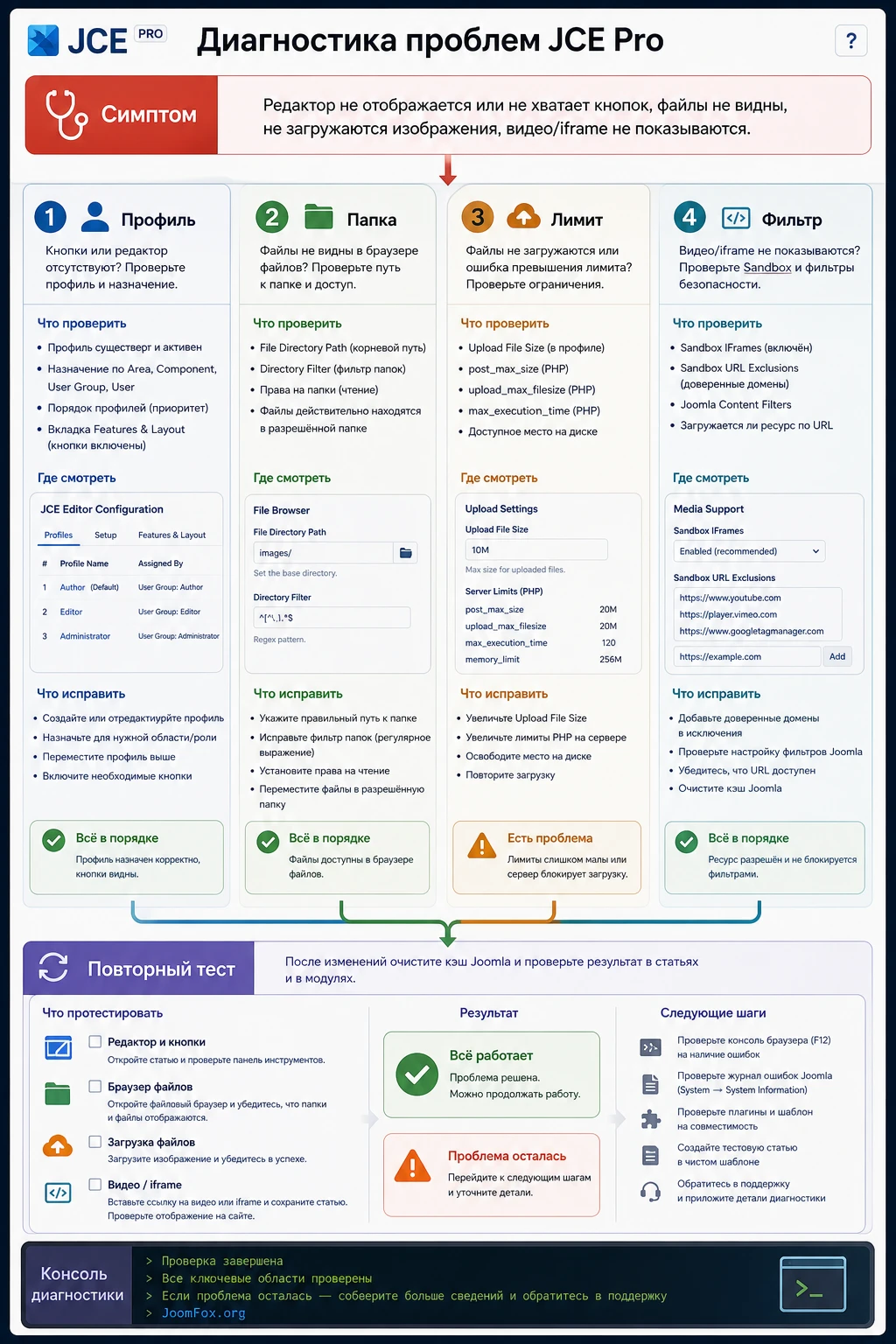
Редактор не появляется у пользователя
Симптом: вместо JCE пользователь видит TinyMCE, CodeMirror или обычное текстовое поле. Иногда проблема возникает только во фронтенде или только в конкретном компоненте.
Возможная причина: в Global Configuration выбран другой редактор, у пользователя в профиле Joomla установлен другой редактор, профиль JCE не назначен на эту группу, область или компонент, либо профиль стоит ниже более общего профиля.
Что проверить: глобальный редактор, пользовательскую настройку, Setup Tab профиля, порядок профилей, назначение по Area и Components. Если пользователь относится к нескольким группам, проверьте фактическую группу и права.
Как исправить: назначьте Editor - JCE там, где это нужно, уточните профиль и порядок загрузки. Не включайте административный профиль всем пользователям только ради проверки. Лучше создать временный тестовый профиль и назначить его одной группе.
Кнопка или функция отсутствует на панели
Симптом: пользователь не видит Image Manager Extended, Media Manager, IFrame или другую нужную кнопку, хотя расширение установлено.
Возможная причина: кнопка не добавлена во Features & Layout, соответствующий плагин не включён, профиль не тот, функция скрыта для этой группы или её нужно вручную перетащить из Available Buttons.
Что проверить: Current Editor Layout, Available Buttons, состояние плагина, профиль пользователя, документацию конкретной функции. Для IFrame помните, что кнопка может не добавляться автоматически из-за риска безопасности.
Как исправить: добавьте кнопку в профиль только той группы, которой она нужна. После изменения войдите под тестовым пользователем и убедитесь, что кнопка появилась именно у нужной роли.
Файл загружается, но не виден в File Browser
Симптом: загрузка вроде прошла, но файл не появляется в списке, либо пользователь видит пустую папку. Иногда файл физически есть на сервере, но не отображается в JCE.
Возможная причина: файл попал в другую директорию, Directory Filter скрывает папку, File Directory Path не совпадает с ожидаемым, имя файла не проходит правила, кеш иконок показывает устаревший вид, либо серверные права не дают прочитать папку.
Что проверить: путь профиля, фильтры директорий, права папки, имя файла, режим просмотра, фильтр в интерфейсе File Browser и журнал ошибок. Если включено Cache Icons и иконки не отображаются, временно отключите кеш и проверьте снова.
Как исправить: приведите File Directory Path к нужной папке, уберите лишний фильтр, исправьте права папки через обычные средства хостинга или Joomla и повторите загрузку на тестовом файле. Не переносите файлы вручную массово, пока не поняли причину.
Загрузка изображения падает по размеру
Симптом: JCE показывает ошибку при загрузке, особенно на фотографиях с камеры или больших PNG.
Возможная причина: Upload File Size в профиле или плагине ниже размера файла, серверный лимит PHP ниже желаемого значения, не хватает памяти для обработки изображения, нет подходящей библиотеки обработки или включён слишком тяжёлый ресайз.
Что проверить: лимит в Editor Parameters -> Filesystem, лимит в Plugin Parameters конкретного менеджера, серверный максимум рядом с полем, наличие GD2 или IMagick, размер исходного файла и журнал ошибок.
Как исправить: уменьшите изображение до загрузки или настройте допустимый лимит в пределах серверного максимума. Для постоянного процесса используйте resize-пресеты. Если сервер не выдерживает большие файлы, не повышайте лимит бесконечно - лучше менять процесс подготовки изображений.
Видео или iframe исчезает после сохранения
Симптом: видео вставляется в редакторе, но после сохранения пропадает, превращается в текст или не отображается на публичной странице.
Возможная причина: Joomla Text Filters удаляют iframe, профиль JCE не разрешает нужный элемент, Media Support не настроен, sandbox ограничивает внешний источник, или пользователь работает в профиле без доверенных прав.
Что проверить: способ вставки через Media Manager, Media Support, Sandbox URL Exclusions, Text Filters в Joomla, группу пользователя и повторное открытие материала после сохранения.
Как исправить: используйте Media Manager для поддерживаемых провайдеров. Для внешнего источника добавьте точечное исключение sandbox в доверенном профиле. Полное отключение защиты делайте только для ограниченной группы и после теста.
HTML меняется или удаляются атрибуты
Симптом: после сохранения исчезают атрибуты, меняется структура, удаляются пустые элементы, переносы превращаются в другие теги или сложный блок перестаёт работать.
Возможная причина: включена очистка HTML, выбран строгий Doctype, Joomla фильтрует теги для группы, JCE преобразует содержимое при вставке из Word или внешнего источника, либо материал открывается другим редактором.
Что проверить: Validate HTML, Doctype, параметры Cleanup & Output, Joomla Text Filters, профиль пользователя и исходный фрагмент. Если блок сложный, протестируйте его в копии материала.
Как исправить: разрешайте только нужные элементы и только доверенной группе. Если блок должен оставаться сложным, лучше вынести его в модуль, шаблон или компонент, а в статье оставить управляемый короткий фрагмент.
Вопросы, которые стоит решить до работы с редактором
Нужно ли сразу делать JCE Pro редактором по умолчанию?
Лучше сначала проверить его на тестовом материале и одном тестовом пользователе. После установки убедитесь, что профиль загружается правильно, изображения вставляются, HTML сохраняется, а публичная страница выглядит ожидаемо. Только затем назначайте Editor - JCE как редактор по умолчанию для сайта или конкретных пользователей.
Можно ли дать авторам доступ к iframe?
Технически это возможно через настройки профиля и Media Support, но безопаснее давать iframe только доверенным пользователям. Для обычного видео используйте Media Manager и поддерживаемые URL. Для внешних источников лучше задать точечное sandbox-исключение, чем отключать ограничения для всех.
Почему JCE Pro не решает все проблемы с HTML-фильтрами?
Потому что фильтрация зависит не только от редактора. Joomla Text Filters, права группы, настройки профиля, параметры очистки и способ вставки работают вместе. Если код исчезает после сохранения, проверяйте всю цепочку, а не только кнопку в панели.
Что выбрать для изображений: ручная подготовка или ресайз в JCE?
Для единичных важных изображений лучше подготовить файл вручную и затем вставить через JCE. Для регулярной редакционной работы удобнее настроить resize-пресеты в Image Manager Extended, чтобы авторы загружали изображения в предсказуемом размере. В любом случае проверяйте результат на публичной странице.
Можно ли ограничить пользователей отдельными папками?
Да, для этого используются File Directory Path, Directory Filter и назначение профилей по группам, пользователям или компонентам. Такой подход особенно полезен для сайтов с отделами, авторами или закрытыми разделами. Проверяйте ограничения под тестовым пользователем, а не только из-под администратора.
Подойдёт ли JCE Pro вместо конструктора страниц?
Нет, это разные задачи. JCE Pro помогает редактировать содержимое, вставлять изображения, медиа, таблицы, простые колонки и шаблонные фрагменты. Если нужен сложный макет страницы, повторяемые секции, визуальные блоки и управление дизайном, лучше использовать шаблон, модуль, компонент или конструктор, а JCE оставить для текста и медиа внутри материалов.
Что делать, если после обновления пропали кнопки или изменилось поведение?
Сначала проверьте changelog, профиль, Features & Layout, состояние плагинов и порядок профилей. Не переустанавливайте расширение без диагностики. Часто после обновлений меняются параметры, исправляются ограничения или добавляются новые опции, которые нужно включить в конкретном профиле.
Когда JCE Pro будет удачным выбором
JCE Pro стоит использовать, если Joomla-сайту нужен управляемый редакционный процесс: разные роли, файловые папки, подготовка изображений, медиа, аккуратная вставка ссылок и контроль HTML. Это не просто "редактор с большим количеством кнопок", а набор инструментов, который раскрывается через профили и проверку результата.
Перед внедрением решите три вопроса: кто редактирует материалы, какие файлы ему нужны и какой HTML разрешён. Затем настройте профиль, ограничьте папки, подготовьте resize-пресеты, проверьте Media Support и сделайте тестовую публикацию. Если сценарий проходит без потери элементов и лишних прав, можно обучать редакторов и переносить процесс на рабочие материалы.
Если после этого вы понимаете, что продукт подходит вашему сайту, можно скачать ZIP-архив и проверить расширение в безопасной копии сайта или на тестовом разделе. Не начинайте с максимальных прав и всех кнопок. Начните с понятного профиля, реального материала и проверки публичного результата.
Главный вывод простой: JCE Pro приносит пользу там, где администратор не просто ставит расширение, а проектирует редакторскую среду. Тогда авторы работают быстрее, медиа лежат в правильных папках, спорные элементы контролируются, а диагностика сводится к понятной цепочке, а не к хаотичному поиску проблемы.
Похожие расширения

Соседние материалы | ||||

|
ReReplacer Pro - Расширение Joomla | |||


Комментарии
Раньше такого не было. Какой-то косяк в 7.0 версии