


CheckList - Расширение Joomla
CheckList - это расширение для Joomla, которое служит компонентом для управления контрольными списками в рамках платформы Joomla. Оно предоставляет пользователям всеобъемлющее решение для эффективного создания, организации и отслеживания элементов контрольных списков. Расширение предлагает удобный интерфейс, который упрощает процесс создания различных типов контрольных списков, делая его идеальным инструментом для бизнеса, организаций или частных лиц, стремящихся оптимизировать свои процессы управления задачами.

Особенности расширения
С помощью CheckList пользователи могут легко создавать настраиваемые контрольные списки, адаптированные под свои специфические потребности. Расширение позволяет создавать несколько контрольных списков, каждый из которых содержит уникальные элементы, которые могут быть категоризированы, упорядочены и назначены различным пользователям при необходимости. Эта гибкость позволяет пользователям эффективно управлять задачами, проектами или списками дел в рамках среды Joomla.
Одной из ключевых особенностей компонента является возможность отслеживания статуса элементов контрольного списка в реальном времени. Пользователи могут помечать элементы как завершенные, в процессе выполнения или в ожидании, обеспечивая четкий обзор проделанной работы по каждой задаче. Кроме того, расширение предлагает возможности уведомлений, оповещая пользователей о предстоящих сроках или просроченных задачах, обеспечивая то, чтобы ни один элемент не был упущен или забыт.
Более того, CheckList улучшает сотрудничество между пользователями, позволяя им делиться и совместно работать над элементами контрольного списка. Членам команды могут быть назначены конкретные задачи, оставлять комментарии к элементам и отслеживать изменения, вносимые в контрольный список, способствуя эффективному общению и работе в команде. Эта возможность совместной работы делает расширение ценным инструментом для команд, работающих над проектами или заданиями вместе.
В заключение, расширение CheckList для Joomla предлагает мощное решение для управления контрольными списками в рамках CMS Joomla. Благодаря интуитивному интерфейсу, настраиваемым функциям, возможностям отслеживания в реальном времени и функциям совместной работы, компонент является универсальным инструментом, способным приносить пользу пользователям в различных отраслях и сферах применения.
Спецификации:
| Дата выхода: | 19-11-2014 | |
| Дата обновления: | 14-06-2022 | |
| Тип расширения: | Платный | |
| Лицензия: | GPL | |
| Тематика: | Жизнь и общество | |
| Совместимость: | J3.x | |
| Включает в себя: | Компонент Модуль Плагин | |
| Языковые пакеты: |

|
|
| Разработчик: | JoomPlace | |
| Рейтинг: | ||
Скачивание по подписке!
Вам необходимо авторизоваться на сайте и приобрести клубную подписку!
Поделись с друзьями!
Руководство по настройке и применению CheckList для Joomla
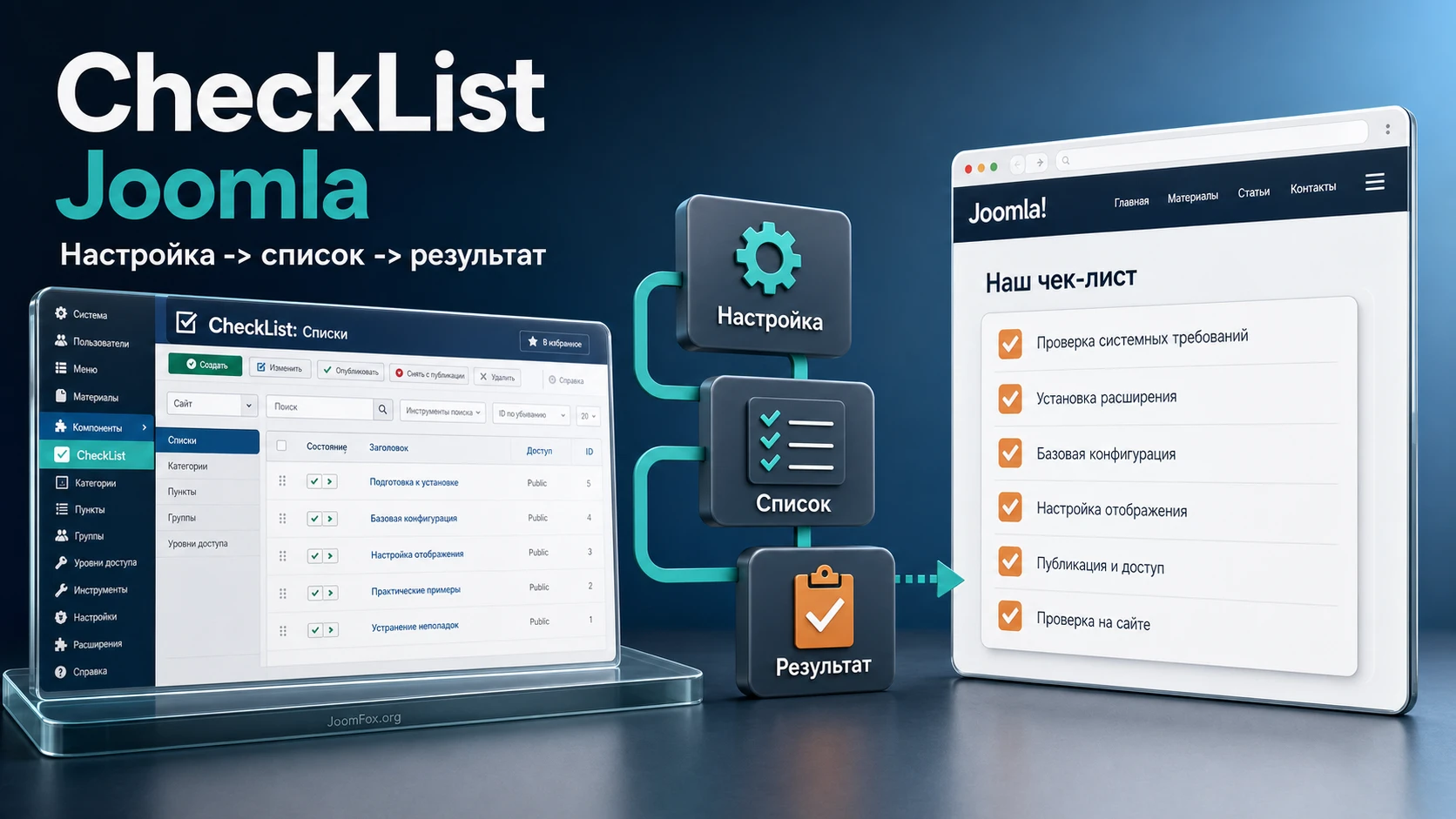
CheckList - расширение Joomla для задач, где обычной статьи или статического списка уже мало: нужно вести понятные чек-листы, показывать пользователю шаги, контролировать выполнение работ или давать команде повторяемый порядок действий. В этом руководстве разберём не рекламное описание, а практику: как подготовить сайт, как безопасно установить расширение, какие настройки проверить после установки, как связать чек-лист с меню и правами доступа, как протестировать результат и что делать, если список не отображается так, как ожидалось.
Важная оговорка: публичная страница JoomPlace по CheckList оказалась недоступна для полноценной проверки в момент подготовки материала, поэтому точные названия отдельных вкладок и полей нужно сверять в вашей установленной версии. Зато общая логика Joomla-компонентов, установки, меню, прав доступа, кэша и обновлений хорошо документирована самой Joomla. Поэтому руководство построено так, чтобы вы могли пройти путь без выдуманных функций: где факт зависит от конкретной сборки CheckList, это сформулировано осторожно.
Материал особенно полезен вебмастеру, администратору сайта, редактору контента и владельцу проекта, который хочет использовать Joomla не только как витрину, но и как рабочее место для повторяемых процессов: публикация материалов, проверка страниц перед релизом, клиентский онбординг, внутренняя база процедур, контроль заявок или список обязательных действий после установки расширений.
Какую задачу решает расширение и когда оно действительно нужно
Чек-лист кажется простой вещью, пока он живёт в голове администратора или в отдельном документе. Проблемы начинаются, когда список должен быть доступен на сайте, зависеть от роли пользователя, использоваться повторно и не теряться среди писем, мессенджеров и файлов. В Joomla такой сценарий удобнее решать расширением, потому что компонент получает своё место в админ-панели, может быть выведен через пункт меню и обычно работает в рамках стандартной логики доступа.
CheckList стоит рассматривать как инструмент для структурирования повторяемых действий. Это не замена полноценной системе управления проектами, если вам нужны диаграммы, бюджеты, тайм-трекинг и сложные зависимости. Зато расширение уместно там, где важны понятные шаги, аккуратный вывод и быстрый контроль: что уже сделано, что осталось проверить, кто должен видеть список и на какой странице он должен появиться.
Типичные сценарии применения:
- Публикационный чек-лист перед выпуском статьи: заголовок, мета-описание, изображения, ссылки, проверка адаптивности, финальная вычитка.
- Список действий для клиента после запуска сайта: войти в личный кабинет, заполнить профиль, проверить контактные данные, прочитать правила поддержки.
- Внутренняя инструкция для редакторов: как подготовить страницу товара, обновить баннер, проверить меню и очистить кэш.
- Публичный список шагов для посетителя: пройти регистрацию, отправить документ, дождаться ответа, вернуться к следующему этапу.
- Контроль технического обслуживания: обновления, резервная копия, проверка форм, проверка писем, просмотр журналов ошибок.
Если чек-лист нужен только одному человеку и не должен выводиться на сайте, проще оставить его в отдельном менеджере задач. Если же список связан с материалами Joomla, ролями пользователей, пунктами меню и пользовательским маршрутом, расширение внутри CMS даёт больше контроля и меньше разрозненности.
Кому подойдёт CheckList, а кому лучше выбрать другой подход
Перед установкой стоит честно определить, какую роль CheckList будет выполнять. В небольшом сайте расширение может стать понятным центром процедур: администратор создаёт список, редактор проходит шаги, пользователь видит нужную страницу. На большом портале тот же подход потребует аккуратной архитектуры: права доступа, меню, категории, кэш, шаблон, тестовая группа пользователей и регламент обновления.
Подходящие ситуации
Расширение особенно уместно, если вам нужен список не как декоративный блок, а как рабочий элемент сайта. Например, на образовательном проекте можно сделать чек-лист подготовки к уроку; на корпоративном сайте - список действий для нового сотрудника; на клиентском портале - список документов, которые пользователь должен собрать до обращения в поддержку.
В таких сценариях ценность не в самом слове "чек-лист", а в повторяемости. Один администратор один раз продумывает структуру, а затем пользователи проходят одинаковый путь. Хороший чек-лист снижает количество случайных ошибок, потому что человек видит порядок действий и понимает, где находится в процессе.
Когда расширение может быть лишним
CheckList может не подойти, если вы ждёте от него полноценную систему управления проектами. В Joomla Extensions Directory отдельная категория Project & Task Management содержит более тяжёлые решения с проектами, задачами, обсуждениями, файлами и другими функциями. Если команде нужны дедлайны, ответственные, календарь, отчёты и сложное распределение ролей, один чек-лист будет слишком простым уровнем.
Также не стоит устанавливать расширение ради одного статического списка на странице. Если список никогда не меняется, не требует прав доступа и не должен управляться из отдельного интерфейса, его можно оформить обычным материалом Joomla или модулем пользовательского HTML. Любое расширение добавляет зависимость: его нужно обновлять, проверять после апдейтов CMS и учитывать при резервном копировании.
Практический ориентир: ставьте CheckList, если список должен управляться как сущность сайта. Не ставьте расширение только ради красивых маркеров рядом с пунктами.
Что проверить перед установкой на Joomla-сайте
Подготовка перед установкой важна не меньше самой установки. Joomla-расширение обычно добавляет файлы, записи в базе данных, пункты в списке расширений и иногда отдельные параметры. Если сайт рабочий, нельзя проверять новую функцию сразу на публичной странице с высокой посещаемостью. Лучше выделить тестовую копию или хотя бы закрытый пункт меню с ограниченным доступом.
Совместимость и состояние сайта
Поскольку точная карточка CheckList не дала проверить актуальную совместимость, не указывайте в плане внедрения неподтверждённые версии Joomla или PHP. Вместо этого откройте архив расширения и сопроводительные файлы, проверьте страницу разработчика, если она доступна, а после установки посмотрите сведения в System, Extensions и разделе обновлений. Joomla поддерживает механизм update servers: расширение может сообщать CMS о доступных обновлениях, но наличие такого сервера зависит от разработчика.
Перед установкой пройдите короткий список:
- Сделайте резервную копию файлов и базы данных или работайте на копии сайта.
- Проверьте, что у администратора есть право устанавливать расширения и настраивать компоненты.
- Убедитесь, что шаблон сайта не скрывает системные сообщения Joomla, потому что они помогут увидеть ошибки установки.
- Подготовьте тестовую группу пользователей, если чек-лист должен быть доступен не всем.
- Определите будущий пункт меню и страницу, где список будет проверяться в публичной части сайта.
Как заранее выбрать структуру списка
Не начинайте с установки, если ещё непонятно, какой список вы собираетесь вести. Сначала запишите рабочий сценарий на бумаге или в заметке: кто открывает страницу, что он должен увидеть, какие пункты считаются обязательными, какой результат означает успешное выполнение. Это помогает не создавать хаотичный набор пунктов в админ-панели.
Для первого запуска достаточно одного короткого чек-листа из 6-10 пунктов. Слишком длинный список хуже проверять, сложнее поддерживать и труднее тестировать. Если процесс большой, разделите его на несколько смысловых блоков: подготовка, настройка, проверка, публикация. Даже если ваша версия CheckList не поддерживает вложенные группы, такую структуру можно отразить в названиях пунктов или в отдельных списках.
Установка и первая проверка без риска для рабочего сайта
Joomla-расширения устанавливаются через стандартный механизм установки пакетов. Точный путь в интерфейсе зависит от версии CMS и локализации админ-панели, но логика одинакова: администратор загружает ZIP-пакет, Joomla читает manifest-файл, раскладывает файлы и регистрирует расширение. Если пакет включает несколько частей, например компонент и модуль, Joomla может установить их как единый пакет.
Безопасная последовательность установки
- Откройте админ-панель Joomla под учётной записью с административными правами.
- Перейдите в раздел установки расширений, обычно это область
Systemи далее установка черезExtensions. - Загрузите ZIP-пакет CheckList без распаковки, если инструкция разработчика не требует обратного.
- Дождитесь системного сообщения об успешной установке или ошибки. Не закрывайте страницу до завершения процесса.
- Проверьте, появился ли компонент в административном меню или в списке установленных расширений.
- Если вместе с компонентом установились модули или плагины, проверьте их состояние отдельно. Не публикуйте всё сразу на всех страницах.
После установки не переходите сразу к публичному запуску. Сначала создайте тестовый список, сохраните его, вернитесь в список элементов и убедитесь, что запись действительно появилась. Это простая проверка, но она сразу показывает, работает ли сохранение данных, есть ли ошибки прав доступа и не мешает ли серверная конфигурация.
Первичная проверка после установки
Проверьте три уровня: админ-панель, вывод через меню и доступ обычного пользователя. Joomla-компонент может корректно сохранять данные в админке, но не показываться на сайте из-за отсутствующего пункта меню, неверного уровня доступа или кэша. Поэтому первый тест должен быть небольшим и обратимым.
| Зона проверки | Что сделать | Ожидаемый результат |
|---|---|---|
| Админ-панель | Создать тестовый список и 2-3 пункта. | Элементы сохраняются без системных ошибок. |
| Пункт меню | Создать закрытый пункт меню на страницу CheckList, если компонент предоставляет такой тип вывода. | Страница открывается по адресу меню и использует нужный шаблон. |
| Права доступа | Открыть страницу под администратором, зарегистрированным пользователем и гостем. | Каждая роль видит только то, что ей разрешено видеть. |
| Кэш и шаблон | Очистить кэш Joomla и обновить страницу в приватном окне браузера. | Вывод не зависит от старой сохранённой версии страницы. |
Мини-итог этапа: расширение считается установленным не тогда, когда Joomla показала сообщение об успехе, а когда вы создали тестовый список, вывели его контролируемым способом и увидели ожидаемый результат под нужной ролью пользователя.
Настройка после установки: компонент, меню, доступ и отображение
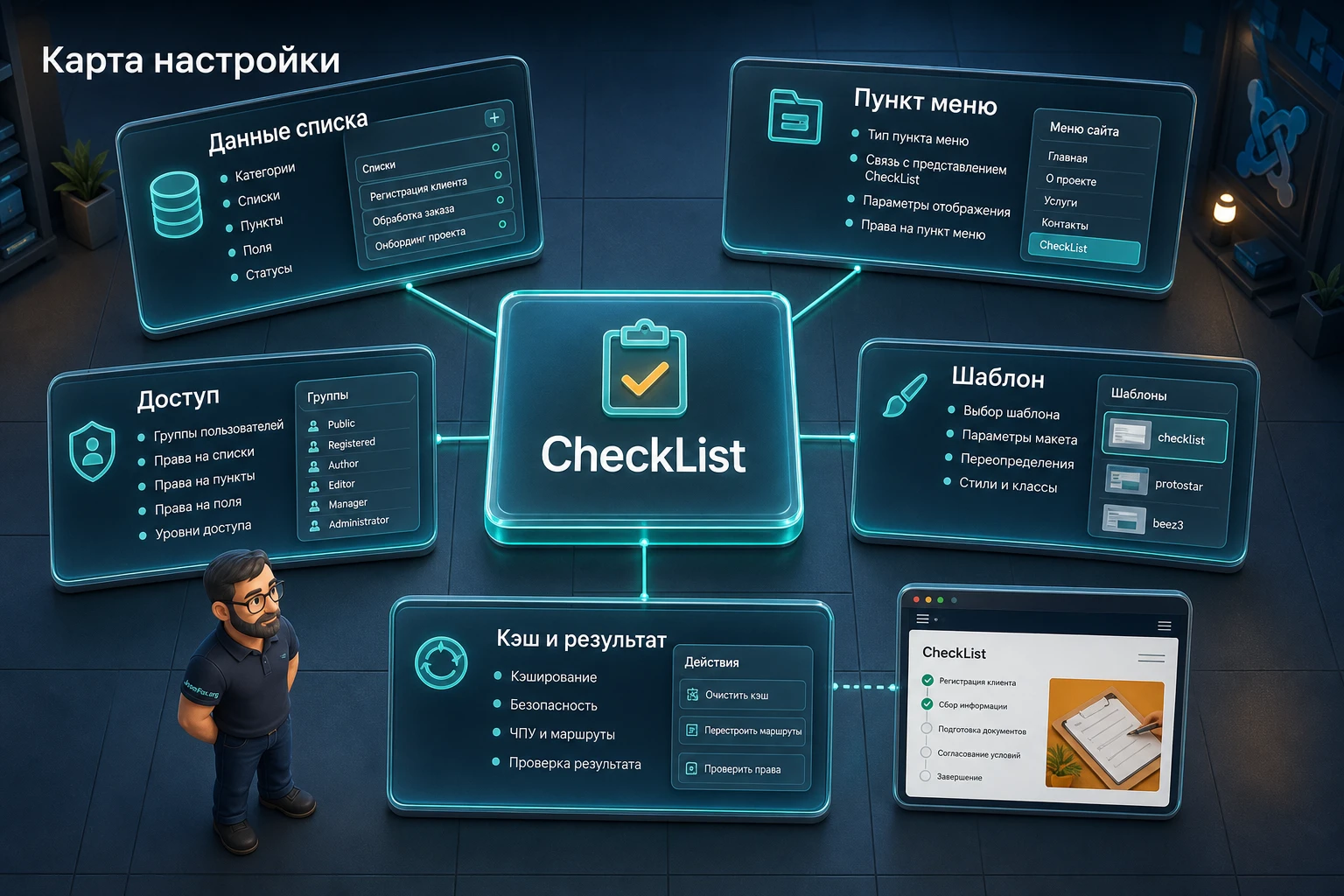
Раздел настройки - главный в работе с CheckList. Даже простой список может вести себя по-разному в зависимости от того, как он связан с меню Joomla, какие уровни доступа установлены, опубликованы ли модули, очищен ли кэш и какие параметры шаблона применяются к странице. Здесь полезно идти от внутренних данных к публичному выводу: сначала список, затем пункт меню, затем доступ, затем внешний вид.
Создание первого рабочего списка
Откройте административную часть CheckList и создайте первый список под реальный сценарий, а не под абстрактный тест. Хороший стартовый пример - "Проверка страницы перед публикацией". В нём легко проверить логику расширения: есть пункты, порядок действий, понятный итог и разные роли пользователей. Не добавляйте сразу десятки пунктов. Сначала убедитесь, что базовый сценарий сохраняется и выводится.
Для каждого пункта списка используйте короткую формулировку действия. Плохо: "SEO". Лучше: "Проверить заголовок страницы и мета-описание". Плохо: "Картинки". Лучше: "Проверить alt-текст у основных изображений". Чек-лист должен помогать человеку действовать, а не расшифровывать внутренние сокращения администратора.
Что проверить в карточке пункта
Точные поля зависят от вашей версии CheckList, но в любом списке стоит проверить базовые свойства: опубликован ли пункт, виден ли он нужной группе, понятен ли текст, не нарушен ли порядок, нет ли дублей. Если расширение поддерживает описания, статусы, категории или привязку к пользователю, включайте эти возможности только тогда, когда они реально нужны процессу. Сложная структура без регламента быстро превращается в беспорядок.
Пункт меню как главный мост в публичную часть сайта
В Joomla многие компоненты показываются на сайте через пункт меню. Меню влияет не только на ссылку, но и на активный пункт, шаблонный стиль, доступ, параметры страницы и поведение маршрутизации. Если CheckList предоставляет собственный тип пункта меню, создайте отдельный пункт для теста и задайте ему понятный заголовок. Для закрытой проверки можно временно скрыть пункт из меню или ограничить его уровнем доступа.
Обратите внимание на поле доступа пункта меню. Joomla различает то, что пользователь может видеть, и то, что он может делать. Если список открыт гостям, они могут увидеть страницу. Если редактирование или отметка выполнения доступны только зарегистрированным пользователям, это уже отдельная проверка прав. Не смешивайте эти уровни в один общий тест.
Права доступа и роли пользователей
Joomla ACL работает через уровни просмотра и разрешения действий. Для CheckList это особенно важно, если список не просто информационный, а связан с внутренними процессами. Например, редактор может видеть рабочий список подготовки статьи, а гость сайта не должен видеть его вообще. С другой стороны, публичный чек-лист для посетителя может быть доступен всем, но административное изменение пунктов должно оставаться закрытым.
Практичная схема для первого внедрения:
- Гости видят только публичные инструкции, если такой сценарий нужен.
- Зарегистрированные пользователи видят клиентские или учебные чек-листы.
- Редакторы получают доступ к рабочим спискам публикации и проверки материалов.
- Администраторы управляют структурой списков, настройками и выводом.
После изменения прав обязательно проверьте результат в отдельном браузере или приватном окне. Не доверяйте только своей администраторской сессии: она часто видит больше, чем обычный пользователь.
Кэш, шаблон и аккуратный вывод
Если список отображается на публичной странице, на него могут влиять кэш Joomla, кэш шаблона, оптимизаторы CSS/JS и сторонние расширения производительности. Самый безопасный подход - сначала проверить страницу без агрессивной оптимизации, затем включать кэш и смотреть, не ломается ли обновление статусов и видимость элементов.
Не правьте файлы расширения напрямую ради внешнего вида. Если нужно адаптировать оформление, сначала проверьте настройки CheckList и шаблона. Затем используйте безопасные механизмы Joomla: пользовательский CSS шаблона, языковые переопределения, override вывода только после проверки структуры шаблона и документации. Если точные классы CheckList не подтверждены, не вставляйте случайный CSS из чужого примера.
Логика чек-листа: как превратить список пунктов в рабочий процесс
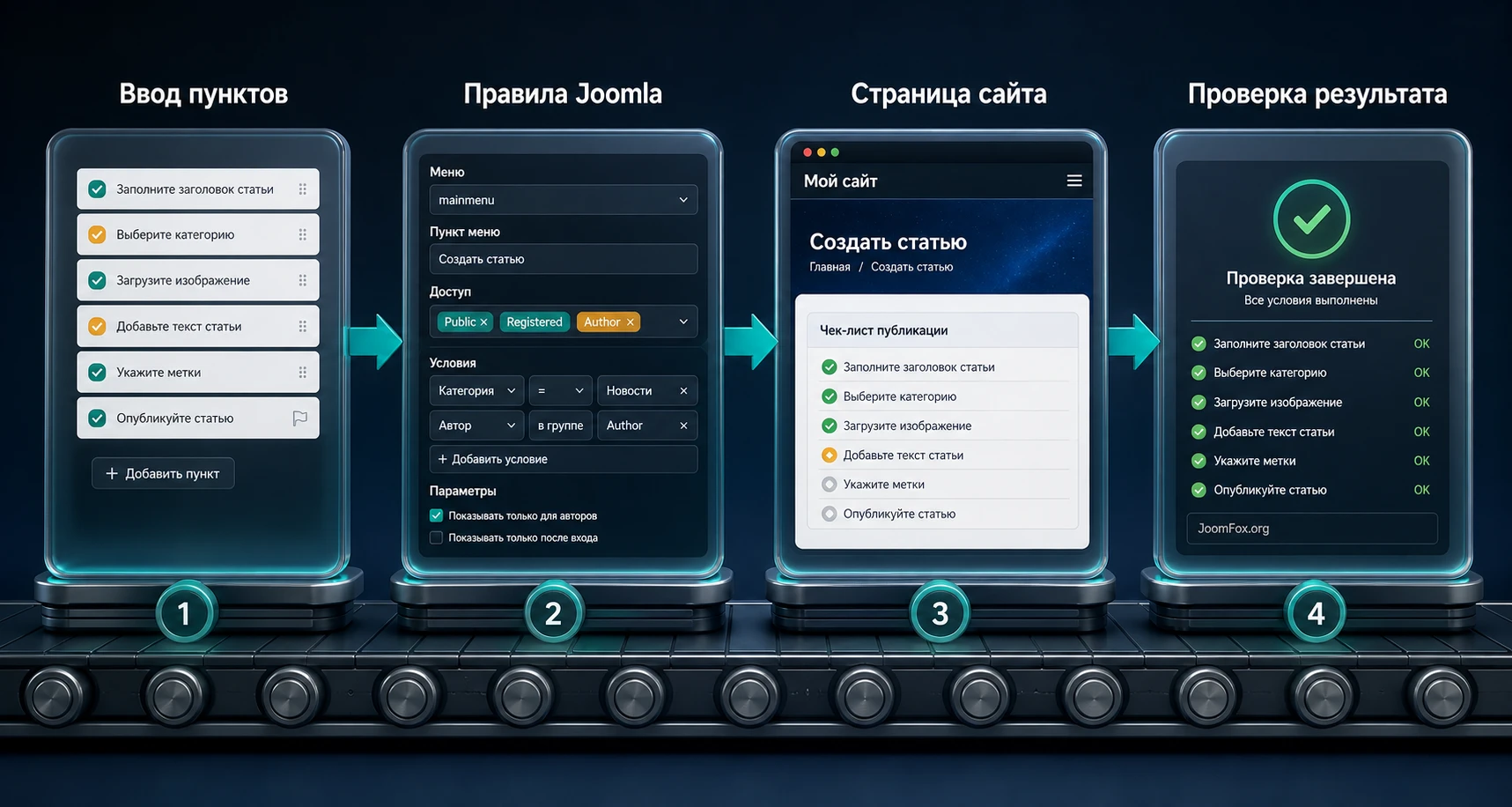
Самая частая ошибка при внедрении чек-листов - воспринимать их как обычный список дел. В CMS чек-лист должен быть частью маршрута пользователя: человек открывает страницу, видит понятный контекст, проходит пункты, понимает результат и знает, что делать дальше. Поэтому при настройке CheckList нужно думать не только о пунктах, но и о входе, выходе и проверке.
Input: что администратор вводит
Входные данные - это не только текст пунктов. В рабочем сценарии администратор принимает несколько решений: как назвать список, в каком порядке идут действия, кому он доступен, нужно ли пояснение, где он будет размещён, будет ли список временным или постоянным. Чем лучше эти решения описаны до настройки, тем меньше случайных правок позже.
Для редакционного чек-листа хорошими пунктами будут проверяемые действия: "Добавить внутреннюю ссылку", "Проверить главное изображение", "Проверить страницу без авторизации". Для клиентского онбординга лучше использовать действия, понятные пользователю: "Заполнить профиль", "Проверить адрес электронной почты", "Открыть раздел поддержки". Не смешивайте внутренние и публичные формулировки в одном списке.
Product logic: как Joomla влияет на результат
Даже если CheckList хранит собственные данные, вывод на сайте проходит через логику Joomla: компонент, пункт меню, уровень доступа, активный шаблон, язык, кэш и иногда модульные позиции. Поэтому один и тот же список может выглядеть или вести себя по-разному на разных страницах. Это не обязательно ошибка расширения. Часто причина находится в меню, доступе или шаблоне.
Полезно вести маленькую таблицу внедрения: название списка, пункт меню, уровень доступа, тестовый пользователь, ожидаемый результат. Такая таблица помогает при поддержке: если через месяц список исчезнет, вы быстро вспомните, где именно он должен выводиться и какие условия были заданы.
Output: что видит пользователь
Пользователь не должен видеть административную логику. Ему нужен понятный блок: что это за список, зачем он нужен, какой следующий шаг, что означает завершение. Если CheckList выводится без контекста, добавьте рядом поясняющий текст в материале Joomla или в описании пункта меню, если такая возможность есть. Главное - не превращать страницу в набор непонятных пунктов.
Проверка результата: откройте страницу как обычный пользователь и ответьте на три вопроса: понятно ли, что делать; видно ли, какие пункты важны; ясно ли, что считается завершением процесса.
Практический пример: чек-лист подготовки статьи к публикации
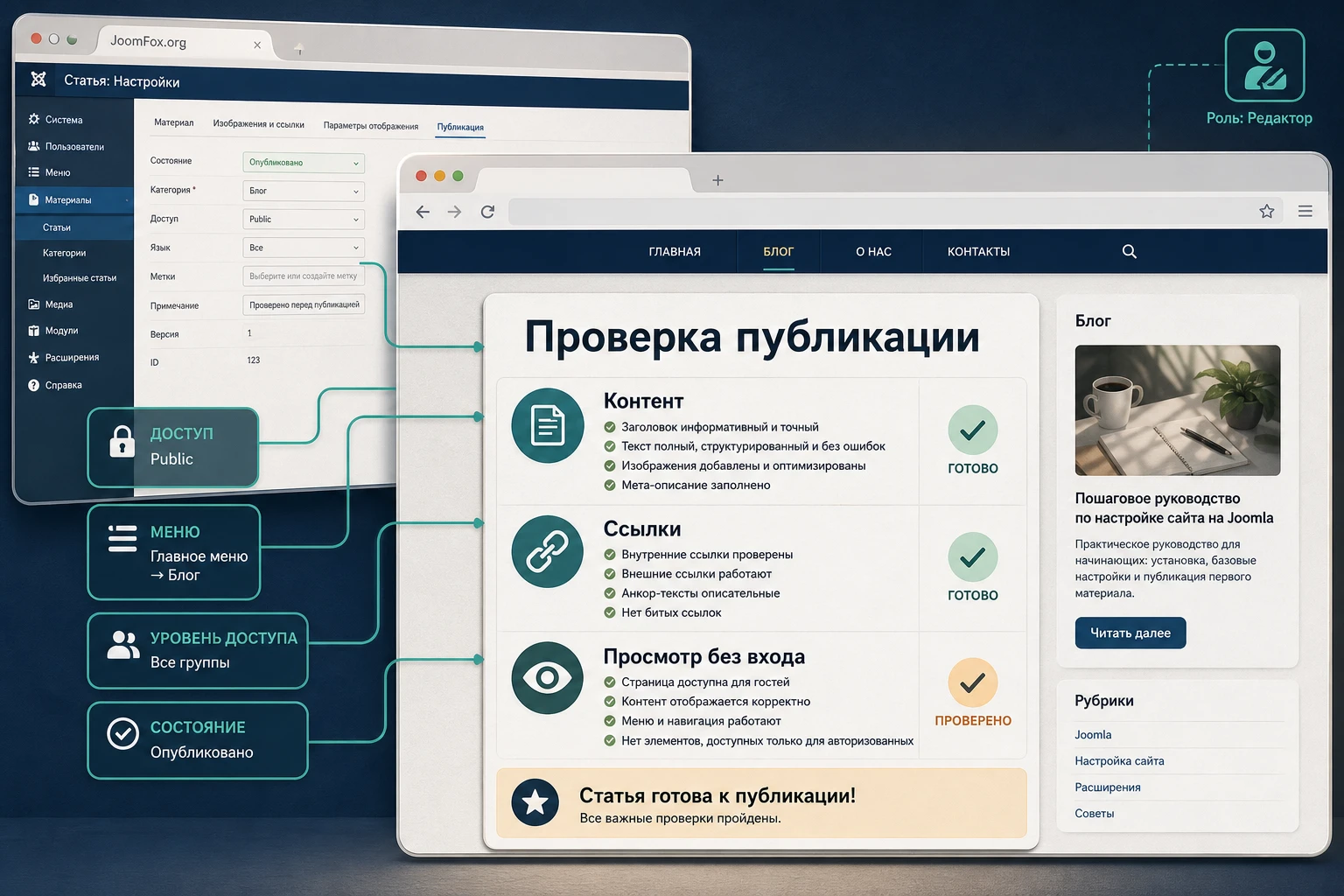
Рассмотрим сценарий, который легко повторить на большинстве Joomla-сайтов: редактор готовит материал к публикации, а администратор хочет, чтобы перед выпуском проверялись одни и те же пункты. Такой чек-лист не требует сложной проектной системы, но хорошо показывает пользу CheckList: меньше забытых действий, понятная ответственность и простая проверка результата.
Цель
Нужно создать рабочую страницу "Проверка публикации", доступную редакторам и администраторам. На странице должен быть список действий перед выпуском статьи: проверить заголовок, SEO-поля, изображения, ссылки, отображение на мобильном экране, права доступа и финальную вычитку. Гости сайта эту страницу видеть не должны.
Подготовка
Перед настройкой убедитесь, что на сайте есть тестовый редактор или группа пользователей, которая не обладает полными правами администратора. Это важно: если вы проверяете всё под Super User, вы не увидите ошибок доступа. Также подготовьте временный пункт меню, который можно скрыть из основного меню или поместить в служебное меню.
Шаги настройки
- В админ-панели CheckList создайте новый список с понятным названием, например "Проверка публикации".
- Добавьте пункты в порядке реальной работы редактора: от контента к технической проверке и финальному просмотру.
- Если расширение поддерживает статусы или публикацию отдельных пунктов, оставьте активными только те пункты, которые нужны в первом тесте.
- Создайте пункт меню, который выводит этот список или страницу CheckList, если такой тип меню доступен в вашей версии.
- Установите для пункта меню уровень доступа редакторской группы или зарегистрированных пользователей, в зависимости от вашей структуры.
- Откройте страницу под администратором и под тестовым редактором. Затем откройте её как гость и убедитесь, что доступ закрыт.
- Очистите кэш Joomla и повторите просмотр, чтобы исключить старый сохранённый вывод.
Ожидаемый результат
Редактор видит страницу с чек-листом, понимает порядок проверки и может использовать список как рабочий ориентир. Гость не видит служебную страницу. Администратор может менять пункты в CheckList, не редактируя каждый раз отдельную статью с ручным списком.
Нюанс, который часто мешает
Если страница открывается под администратором, но недоступна редактору, не спешите переустанавливать расширение. Сначала проверьте уровень доступа пункта меню, группу пользователя, разрешения компонента и состояние публикации самого списка. В Joomla "вижу в админке" и "вижу на сайте" - разные проверки.
Идеи применения: не только задачи администратора
CheckList можно использовать шире, чем простой список технических действий. Главное - не превращать каждый процесс в отдельный тяжёлый проект. Чек-лист хорошо работает там, где пользователь должен пройти понятную последовательность, а владелец сайта хочет уменьшить число вопросов и ошибок.
Онбординг клиента или участника сообщества
После регистрации пользователь часто не понимает, что делать дальше. Страница с чек-листом может провести его через базовые действия: заполнить профиль, прочитать правила, загрузить документ, проверить контактные данные, открыть раздел поддержки. Если CheckList связан с уровнем доступа, такой список можно показывать только зарегистрированным пользователям.
Подготовка страницы услуги или товара
Для контент-команды чек-лист помогает не забывать повторяющиеся требования: заголовок, описание, изображения, ссылки, призыв к действию, проверка формы, просмотр на разных ширинах экрана. Даже если расширение не связано напрямую с материалами Joomla, оно может быть служебной страницей рядом с редакционным регламентом.
Техническое обслуживание сайта
Администратор может создать список регулярной проверки: резервная копия, обновления, журналы ошибок, формы обратной связи, системные письма, доступность важных страниц. Такой список не заменяет мониторинг, но помогает не пропустить ручные действия после обновлений или изменений шаблона.
Обучающие материалы и курсы
В образовательном проекте чек-лист удобно использовать как карту прохождения урока или модуля. Посетитель видит не длинную инструкцию, а последовательность действий: прочитать материал, скачать файл, выполнить задание, отправить результат. Если требуется сложная статистика прогресса, лучше смотреть специализированные учебные компоненты, но для простого пути CheckList может быть достаточным.
Как встроить CheckList в редакционный и технический регламент
После первого успешного теста появляется соблазн создать несколько списков сразу: для публикаций, обновлений, клиентов, поддержки и обучения. Это нормальный следующий шаг, но его стоит делать не через хаотичное копирование пунктов, а через небольшой регламент. CheckList становится полезнее, когда у каждого списка есть владелец, понятный сценарий, место на сайте и правило пересмотра.
Регламент не должен быть бюрократическим документом. Достаточно ответить на четыре вопроса: кто создаёт список, кто проходит пункты, кто проверяет результат и когда список пересматривается. Если ответов нет, список быстро устаревает. Пользователи перестают доверять пунктам, а администратор получает ещё одну страницу, которую нужно поддерживать вручную.
Разделяйте служебные и пользовательские списки
Служебный чек-лист обычно содержит внутренние действия: очистить кэш, проверить права доступа, посмотреть системные сообщения, открыть страницу под тестовым пользователем. Такой список не должен быть виден гостям и клиентам. Пользовательский чек-лист, наоборот, должен быть написан простым языком и объяснять действия без внутренних технических деталей.
Если оба типа задач смешать, страница станет неудобной для всех. Редактору придётся читать клиентские подсказки, клиент увидит непонятные технические пункты, а администратор начнёт прятать часть информации через права доступа. Лучше создать два отдельных сценария: один для команды, второй для публичной или клиентской страницы.
Назначайте владельца списка
У каждого рабочего списка должен быть владелец. Это может быть контент-менеджер, администратор сайта, руководитель поддержки или ответственный редактор. Владелец не обязательно выполняет все пункты сам, но он отвечает за актуальность формулировок. Если после обновления шаблона проверка "посмотреть мобильную версию" стала недостаточной, именно владелец добавляет более точный пункт.
Для небольшого сайта достаточно простой договорённости: служебные списки пересматривает администратор после крупных обновлений, редакционные - ответственный за контент, клиентские - человек, который чаще всего отвечает на вопросы пользователей. В большой команде лучше хранить рядом со списком короткую заметку: кто владелец, когда список проверяли, какие изменения планируются.
Не превращайте каждый список в отдельный процесс
CheckList помогает там, где есть повторяемая процедура. Если задача разовая, отдельный список может быть лишним. Например, "подготовить одну промо-страницу" проще вести в проектной задаче или документе. А вот "проверить каждую промо-страницу перед публикацией" уже подходит для чек-листа, потому что процедура будет повторяться.
Хорошая практика - сначала создать один основной список и проверить его на реальной работе. Если команда действительно пользуется им, можно создавать второй и третий. Если первый список никто не открывает, проблема не в количестве, а в сценарии: возможно, страница плохо доступна, пункты не связаны с работой или список написан слишком общо.
Как описывать пункты, чтобы ими пользовались
Формулировка пункта должна отвечать на вопрос "что сделать". Не "Безопасность", а "Проверить, что служебная страница закрыта от гостей". Не "Ссылки", а "Открыть внутренние и внешние ссылки в опубликованном материале". Не "Кэш", а "Очистить кэш Joomla после изменения списка и проверить страницу в приватном окне".
Для длинных процессов полезно группировать пункты по этапам, даже если расширение не предоставляет сложной иерархии. Можно использовать короткие префиксы в названиях или создать несколько списков по этапам. Главное - не делать список из 30 одинаково важных строк. Пользователь должен видеть маршрут, а не стену задач.
| Слабая формулировка | Рабочая формулировка | Почему так лучше |
|---|---|---|
| SEO | Проверить заголовок страницы, мета-описание и внутреннюю ссылку. | Пункт содержит конкретные действия и не требует расшифровки. |
| Права | Открыть страницу гостем и редактором, затем сравнить видимость списка. | Проверка связана с реальными ролями Joomla. |
| Картинки | Проверить главное изображение, alt-текст и отображение на узкой ширине. | Понятно, какие признаки результата считать успешными. |
| Финал | Очистить кэш, открыть страницу в приватном окне и сохранить ссылку для проверки. | Пункт закрывает не только действие, но и контроль результата. |
Такой подход делает CheckList не просто местом хранения пунктов, а частью качества сайта. Список начинает работать как маленькая документация: он объясняет команде, что считается правильным результатом, и уменьшает зависимость от памяти одного администратора.
Проверка результата: как понять, что список работает правильно
Проверка результата должна быть такой же структурированной, как настройка. Недостаточно увидеть список один раз под администратором. Нужно проверить данные, вывод, доступ, обновление состояния, кэш и поведение шаблона. Это особенно важно, если CheckList размещается на служебной странице или используется клиентами.
Пять уровней проверки
- Данные: Создайте, измените и сохраните пункт списка. Вернитесь к нему и убедитесь, что изменения сохранились.
- Вывод: Откройте страницу через пункт меню, а не только через прямую ссылку из админки.
- Роли: Проверьте страницу под гостем, зарегистрированным пользователем, редактором и администратором.
- Кэш: Очистите кэш и повторите действия, особенно если статусы или порядок пунктов менялись.
- Шаблон: Посмотрите страницу на десктопе и узком экране. Проверьте, не обрезаются ли подписи и не ломаются ли маркеры.
Если список должен помогать пользователю выполнять действия, добавьте поведенческую проверку. Дайте тестовому пользователю задачу без дополнительных объяснений и посмотрите, сможет ли он пройти страницу. Если человек спрашивает, что означает пункт, переформулируйте текст. Если не понимает, где продолжить, добавьте поясняющий абзац рядом со списком.
Как вести журнал внедрения
Для служебных расширений полезно вести короткую запись внедрения: где установлен список, какой пункт меню его выводит, какие группы имеют доступ, какие настройки менялись, какие проблемы уже решались. Это можно хранить в администраторской заметке, внутренней документации или отдельном материале с ограниченным доступом. Через несколько месяцев такая запись экономит больше времени, чем кажется.
Не считайте тест завершённым, пока не проверили страницу неадминистраторской учётной записью. Большинство ошибок доступа и меню проявляются именно там.
Локализация, доступность и аккуратная поддержка чек-листов
Чек-лист может выглядеть простым, но он часто находится в точке контакта с пользователем. Поэтому важно не только создать пункты, но и сделать их понятными, доступными и поддерживаемыми. Для русскоязычного сайта проверьте язык интерфейса, системные сообщения, формулировки действий и поведение при ошибках.
Языковые переопределения без правки файлов
Если в интерфейсе CheckList остаются английские строки, не правьте файлы расширения напрямую. В Joomla есть штатный подход языковых переопределений. Сначала найдите точную строку в интерфейсе, затем создайте override через языковые инструменты админ-панели. Такой подход безопаснее: при обновлении расширения ваши правки не исчезнут вместе с изменённым файлом.
Если точный языковой ключ неизвестен, используйте поиск по тексту строки в менеджере языковых переопределений. После сохранения откройте страницу в приватном окне и проверьте, изменилась ли подпись. Если не изменилась, возможно, строка приходит из шаблона, из JavaScript или из самого контента списка, а не из языкового файла.
Доступность и понятные формулировки
Хороший чек-лист читается без догадок. Пункты должны начинаться с действия: "Проверить", "Добавить", "Открыть", "Сохранить", "Отправить". Если пункт состоит из одного существительного, пользователь не всегда понимает, что именно нужно сделать. Для публичных списков избегайте внутренних сокращений: не "Проверить ЧПУ", а "Проверить адрес страницы". Технический термин можно оставить в скобках, если аудитория его понимает.
Также проверьте контраст, перенос длинных строк и кликабельную область. Если пользователь должен отметить пункт, элемент управления должен быть достаточно заметным. Если CheckList выводится внутри узкой колонки шаблона, длинные пункты могут ломать верстку. В этом случае лучше изменить структуру страницы или сократить формулировки, чем пытаться лечить всё стилями.
Поддержка списка после запуска
Чек-листы устаревают. Появляются новые требования к контенту, меняется шаблон, добавляются расширения, часть действий становится ненужной. Назначьте владельца списка: кто отвечает за актуальность пунктов и как часто их пересматривать. Для служебных списков удобно делать короткую ревизию после каждого крупного обновления сайта.
Почему CheckList может не отображаться или работать не так
Диагностику лучше вести от простого к сложному. В Joomla многие симптомы похожи: пустая страница, ошибка доступа, старый вывод после изменения, неправильный шаблон. Но причины обычно находятся в нескольких местах: публикация элемента, пункт меню, ACL, кэш, конфликт шаблона или установка неполного пакета.
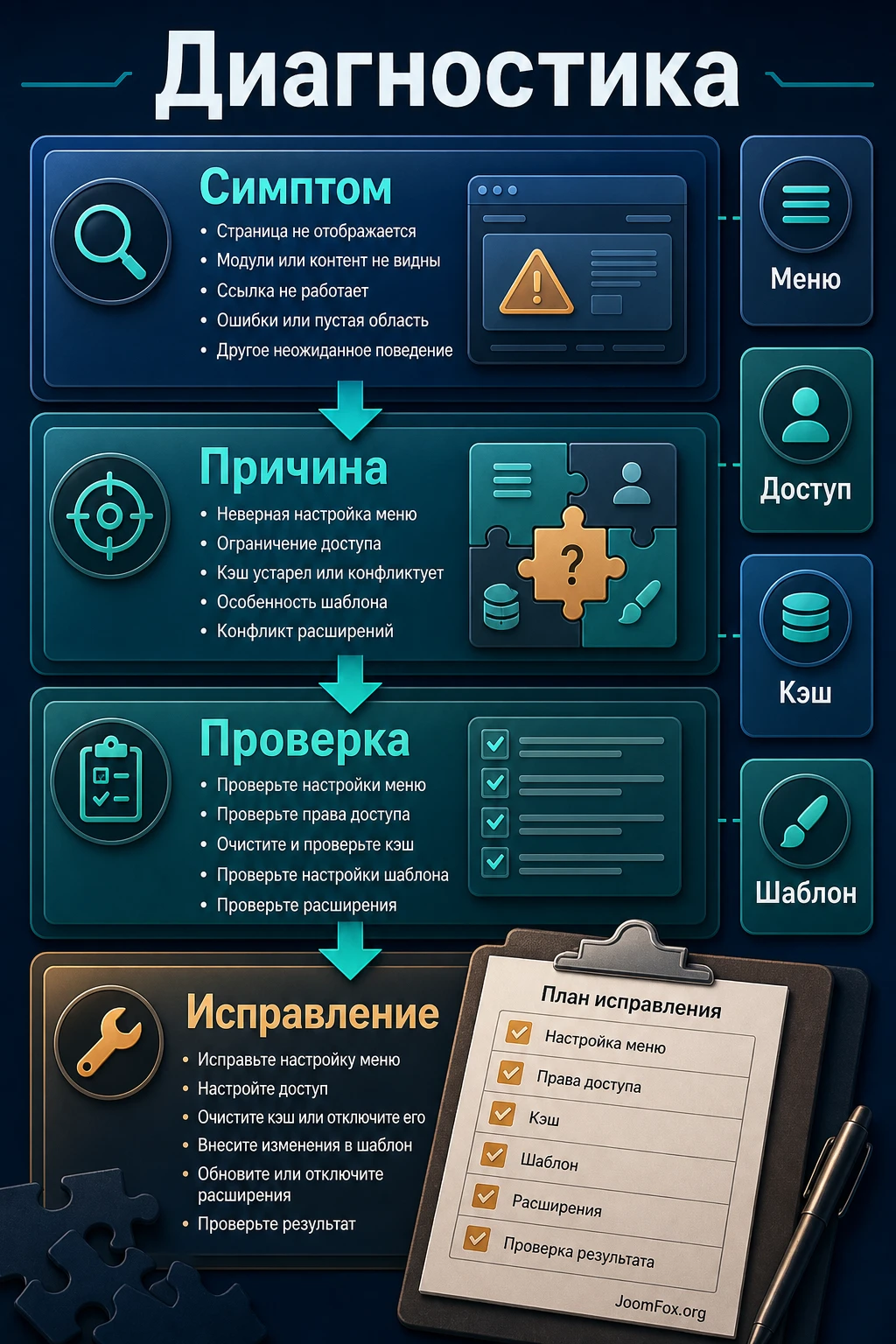
Список создан, но страница пустая
Симптом: администратор видит список в компоненте, но в публичной части сайта вместо него пустая область или общий текст страницы.
Возможная причина: пункт меню не связан с нужным видом CheckList, список не опубликован, выбран не тот список, активен кэш или шаблон скрывает область компонента.
Что проверить: откройте настройки пункта меню, убедитесь, что выбран тип вывода CheckList, проверьте состояние публикации списка и очистите кэш Joomla. Если на странице используется особый шаблонный стиль, временно проверьте вывод на стандартной странице.
Как исправить: пересоздайте тестовый пункт меню, выберите минимальные параметры, ограничьте доступ только тестовой группе и проверьте вывод без дополнительных модулей. Если результат появился, возвращайте параметры по одному.
Администратор видит страницу, а пользователь получает отказ
Симптом: под администратором всё открывается, но редактор или зарегистрированный пользователь видит сообщение о недоступности или перенаправляется.
Возможная причина: уровень доступа пункта меню, права компонента или группа пользователя не соответствуют друг другу. Joomla ACL разделяет просмотр и действия, поэтому доступ к странице и возможность управлять элементами могут проверяться разными правилами.
Что проверить: группу пользователя, уровень доступа пункта меню, опубликованность меню, параметры компонента и любые ограничения внутри CheckList, если они есть в вашей версии.
Как исправить: сначала разрешите просмотр на уровне меню для тестовой группы. Затем отдельно настройте действия в компоненте. Не давайте широкие административные права только ради проверки списка.
После изменения пунктов на сайте видна старая версия
Симптом: в админ-панели пункты изменены, но посетитель видит старый порядок, старые названия или уже удалённые элементы.
Возможная причина: кэш Joomla, кэш шаблона, серверный кэш или оптимизатор страницы. Для динамического списка это особенно заметно, если пользователь должен видеть свежие изменения.
Что проверить: очистите кэш CMS, временно отключите агрессивную оптимизацию для тестовой страницы и проверьте результат в приватном окне. Если используется CDN, учитывайте его собственное время обновления.
Как исправить: настройте исключение для страницы со списком, если она должна обновляться часто. Если список меняется редко, достаточно регламента: после правки очищать кэш и проверять страницу под обычной ролью.
Внешний вид списка ломается в шаблоне
Симптом: пункты выводятся, но маркеры съехали, длинные строки налезают друг на друга, кнопки выглядят неаккуратно или блок плохо работает на мобильной ширине.
Возможная причина: стили шаблона сильнее стилей расширения, страница выводится в узкой позиции, CSS-оптимизация изменила порядок загрузки файлов или список использует классы, которые конфликтуют с шаблоном.
Что проверить: временно отключите объединение CSS, посмотрите страницу в стандартной позиции компонента, проверьте длинные пункты и сравните вывод в другом шаблонном стиле, если он есть на сайте.
Как исправить: сначала сократите формулировки и выберите более широкую область страницы. Только затем добавляйте пользовательский CSS в шаблон, предварительно проверив реальные классы через инспектор браузера. Не изменяйте файлы CheckList напрямую.
После обновления Joomla или расширения появилась ошибка
Симптом: компонент перестал открываться, страница показывает ошибку, список исчез из меню или часть интерфейса не загружается.
Возможная причина: несовместимость версии, неполное обновление пакета, старая переопределённая разметка шаблона, ошибка кэша или конфликт с другим расширением.
Что проверить: журнал обновлений, системные сообщения Joomla, список установленных расширений, состояние update sites и наличие свежего пакета от разработчика. Если ошибка появилась сразу после обновления, сравните тестовую копию и резервную копию.
Как исправить: не правьте базу данных вручную. Сначала очистите кэш, отключите сторонние оптимизаторы, проверьте страницу на стандартном шаблоне и восстановите из резервной копии на тестовом стенде, если проблема повторяется. Для рабочей площадки лучше откатить изменение, чем чинить его на живом сайте вслепую.
Ограничения и безопасные улучшения без правки ядра
У CheckList, как и у любого Joomla-расширения, есть границы применения. Не стоит ожидать от него автоматизации всех процессов команды, если продукт изначально предназначен для чек-листов. Не стоит обещать пользователям, что список сам гарантирует выполнение работы. Он помогает структурировать действия, но ответственность остаётся на людях и регламенте.
Что не стоит делать
- Не редактируйте файлы расширения ради перевода, стилей или мелких правок вывода.
- Не открывайте служебные списки гостям, если в них есть внутренние процедуры, ссылки или технические детали.
- Не объединяйте в один список разные процессы: публикацию контента, обновления сайта и клиентский онбординг.
- Не включайте кэш без проверки, если список должен часто менять состояние или содержимое.
- Не давайте редакторам административные права только для того, чтобы они видели чек-лист.
Безопасные способы улучшения
Начинайте с штатных возможностей Joomla. Для текста используйте языковые переопределения. Для доступа - группы пользователей и уровни просмотра. Для вывода - отдельный пункт меню и подходящий шаблонный стиль. Для оформления - пользовательский CSS шаблона после проверки реальных классов. Для регламента - внутреннюю страницу с описанием владельца списка и порядка ревизии.
Если нужно изменить разметку, используйте template override только после того, как убедились, что CheckList действительно предоставляет переопределяемый шаблон вывода и вы понимаете, какой файл копируется в шаблон. Без подтверждения структуры расширения лучше не добавлять кодовый пример: случайный override может сломаться при обновлении и усложнить поддержку.
Правило отката: любое улучшение должно иметь обратный путь. Перед изменением стилей, языка, меню или прав запишите исходное состояние, чтобы быстро вернуться к нему, если результат не подошёл.
Частые вопросы о CheckList на Joomla-сайте
Можно ли использовать CheckList вместо полноценного менеджера проектов?
Можно только для простых процессов, где важна последовательность действий. Если нужны ответственные, сроки, файлы, обсуждения, отчёты и несколько проектов, лучше смотреть решения из категории Project & Task Management или внешний сервис.
Почему точные пункты интерфейса могут отличаться от этого руководства?
Публичная страница продукта не дала проверить актуальные скриншоты и документацию, поэтому руководство не выдумывает названия вкладок. Проверяйте конкретные поля в установленной версии CheckList и используйте общую логику Joomla: компонент, меню, доступ, кэш, шаблон.
Нужно ли создавать отдельный пункт меню для списка?
Если CheckList должен выводиться в публичной части сайта и компонент предоставляет тип меню, отдельный пункт меню обычно самый понятный способ проверки. Он помогает контролировать адрес страницы, доступ, активный шаблон и параметры вывода.
Что делать, если чек-лист виден всем посетителям?
Сначала проверьте уровень доступа пункта меню, затем права компонента и публикацию самого списка. Если список служебный, не оставляйте его на уровне Public. Проверьте результат под гостем в приватном окне, а не только под администратором.
Можно ли переводить подписи расширения вручную в файлах?
Лучше не делать этого. Используйте языковые переопределения Joomla, если строка берётся из языкового файла. Ручная правка файлов расширения может исчезнуть при обновлении и усложнить поддержку.
Влияет ли CheckList на SEO?
Сам по себе чек-лист не гарантирует SEO-результат. Он может помочь редактору не забывать действия перед публикацией: заголовки, ссылки, изображения, мета-описания, проверку страницы. Если список выводится публично, следите, чтобы он был полезен пользователю и не создавал тонкие служебные страницы в индексе.
Как безопасно проверить расширение перед запуском?
Создайте тестовый список, закройте его уровнем доступа, выведите через отдельный пункт меню, проверьте под разными ролями и очистите кэш. Только после этого переносите сценарий на рабочую страницу.
Когда CheckList будет удачным выбором
CheckList стоит использовать, если вам нужен управляемый чек-лист внутри Joomla, связанный с реальной страницей, ролями пользователей и повторяемым процессом. Он особенно полезен для редакционных проверок, клиентского онбординга, внутренней инструкции, технического обслуживания и простых обучающих маршрутов. Самая сильная сторона такого подхода - список становится частью сайта, а не внешним документом, который легко потерять.
Если после чтения вы понимаете, какой список хотите создать, кто должен его видеть, как он будет проверяться и где появится на сайте, можно переходить к установке и тесту. Ближе к запуску используйте закрытый пункт меню, неадминистраторскую учётную запись и резервную копию. После этого можно перейти к скачиванию CheckList и проверить расширение на своём сценарии, не открывая его сразу всем посетителям.
Главный критерий выбора простой: расширение должно уменьшать хаос, а не добавлять ещё один слой администрирования. Если чек-лист помогает пользователю пройти процесс, редактору не забыть важные действия, а администратору контролировать доступ и вывод, CheckList будет полезным инструментом. Если же процесс уже требует полноценной проектной системы, лучше выбрать более специализированное решение и не пытаться превратить лёгкий список в сложный центр управления.
Похожие расширения




Соседние материалы | ||||

|
JB Zenkit - Расширение Joomla | JB Dribblr - Расширение Joomla |

|
|

