


JoomCourses - Расширение Joomla
JoomCourses - это компонент для Joomla, предназначенный для организации курсов, занятий и записи на них через сайт. Решение используется для создания системы бронирования учебных мероприятий, где пользователь может выбрать курс, дату и оформить заявку. Подходит для учебных центров, школ, тренингов и любых проектов с расписанием занятий.

Особенности расширения
Компонент JoomCourses позволяет создавать курсы с описанием, категориями и тегами, а также управлять датами, сессиями и расписанием. Для каждого курса задаются параметры: стоимость, количество мест, локация и время проведения. Курсы могут отображаться в формате календаря, а администратор получает полный контроль над участниками и заявками.
Реализована система бронирования с поддержкой корзины, купонов и email-уведомлений. Доступны базовые варианты оплаты, включая PayPal и офлайн-платежи. Есть лист ожидания с уведомлением при освобождении мест, а также учет заявок и транзакций без необходимости сторонних решений.
JoomCourses не является полноценной LMS-системой: он не включает инструменты обучения, тестирования или отслеживания прогресса. Основной акцент сделан на управлении курсами, расписанием и процессом записи пользователей.
Спецификации:
| Дата выхода: | 19-11-2014 | |
| Дата обновления: | 10-11-2025 | |
| Тип расширения: | Платный | |
| Лицензия: | GPL | |
| Тематика: | Жизнь и общество | |
| Совместимость: | J3.x J4.x J5.x J6.x | |
| Включает в себя: | Компонент Модуль Плагин | |
| Языковые пакеты: |

|
|
| Разработчик: | JoomBoost | |
| Рейтинг: | ||
Скачивание по подписке!
Вам необходимо авторизоваться на сайте и приобрести клубную подписку!
Поделись с друзьями!
Руководство по настройке JoomCourses для сайта учебного центра на Joomla
JoomCourses - это расширение Joomla для сайтов, где нужно не просто показать список занятий, а принять заявку на конкретную дату курса, учесть вместимость группы, отправить письмо участнику и дать администратору понятный список заявок. В этом руководстве разберём рабочий путь после установки: что проверить в админ-панели, какие настройки включать первыми, как создать курс с датами и местами, как вывести его через пункт меню и как проверить бронирование со стороны посетителя.
Материал написан как практическая инструкция, а не как повтор карточки продукта. Здесь важны нюансы: чем курс отличается от даты курса, почему вместимость лучше настраивать до публикации, где пригодится лист ожидания, когда отключать оплату, как не сломать гостевое оформление заявки и что смотреть, если кнопка бронирования или таблица дат ведёт себя не так, как ожидалось.
Для безопасной работы используйте тестовую копию сайта или отдельный тестовый курс. JoomCourses затрагивает заявки, письма, корзину, статусы и пользовательские данные, поэтому первую настройку лучше проводить на учебном сценарии, который можно удалить или отключить без влияния на реальные записи.
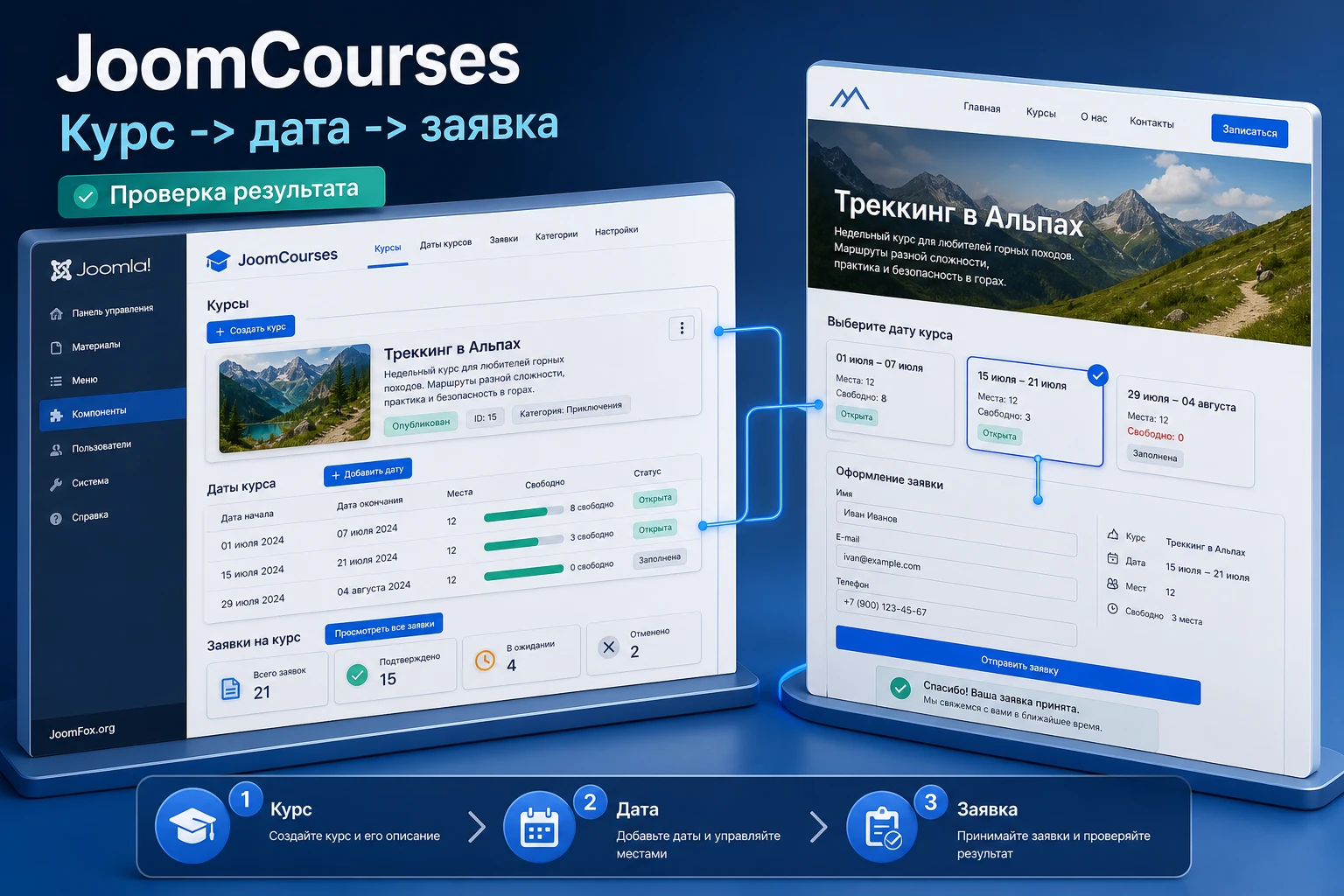
Какую задачу закрывает расширение и где оно полезно
JoomCourses стоит рассматривать как компонент для очных, смешанных или событийных учебных программ, где у каждого курса есть расписание, вместимость, цена, место проведения и заявка участника. Это не универсальная LMS-платформа с уроками, тестами и прогрессом обучения. Сильная сторона расширения - управление каталогом курсов и записью на конкретные даты внутри Joomla.
Типовой сайт учебного центра часто начинается с обычных материалов Joomla: отдельная страница курса, контактная форма, таблица расписания, вручную отправляемые письма. Такой подход работает, пока курсов мало. Как только появляются несколько групп, повторные даты, свободные места, купоны, разные форматы оплаты и письма участникам, ручная схема становится хрупкой. JoomCourses переводит этот процесс в управляемую модель: курс хранит описание и общие свойства, дата курса отвечает за конкретный набор мест и время, заявка фиксирует участника и статус.
Расширение особенно полезно для языковых школ, тренинговых центров, спортивных секций, корпоративного обучения, мастер-классов, очных семинаров и коротких интенсивов. В таких проектах важен не только контент курса, но и операционная часть: кто записался, сколько мест осталось, нужно ли показать цену с налогом, можно ли принять гостя без регистрации, какое письмо отправить после заявки и что делать, если группа уже заполнена.
Когда JoomCourses подходит лучше обычных материалов Joomla
Компонент имеет смысл ставить, если хотя бы часть курса должна быть управляемой как запись, а не как статичная страница. Например, у курса есть несколько стартов, число мест ограничено, администратор должен видеть заявки в одном списке, а посетитель должен выбрать конкретную дату вместо отправки свободного сообщения через форму.
- Есть каталог занятий, который нужно фильтровать и выводить через пункты меню Joomla.
- К каждому курсу привязаны даты, сессии, локации, цена или вместимость.
- Нужно принимать заявки через корзину, а не через свободную контактную форму.
- Требуются письма по шаблонам, купоны, гостевое оформление или разные поля регистрации.
- Администратору важны статусы заявок, список участников и контроль свободных мест.
Когда лучше смотреть в сторону другого решения
Если задача - полноценное дистанционное обучение с уроками, домашними заданиями, тестами, сертификатами, трекингом прогресса и личными кабинетами студентов, JoomCourses может оказаться слишком узким. Он хорош для бронирования курсов и расписаний, но не стоит ожидать от него всех функций большой обучающей платформы. Для такого сценария логичнее сравнивать LMS-решения для Joomla или связку Joomla с внешней обучающей системой.
Если же сайт продаёт не курсы, а обычные мероприятия с билетами, несколькими типами билетов, организаторами, площадками и сложной отчётностью по продажам, стоит сравнить JoomCourses с событийными компонентами. Граница простая: курс с набором дат и заявкой - сильный сценарий JoomCourses; большой ticketing-маркетплейс или онлайн-академия с уроками - уже другой класс продукта.
Продуктовая логика: курс, дата, сессия, заявка и письмо
Перед настройкой важно понять внутреннюю модель. В JoomCourses курс - это не обязательно одно мероприятие в календаре. Курс хранит название, описание, изображение, категорию, теги, уровень, группу, ссылку, референсный номер, цвет события и при необходимости приватный контент для записавшихся. Дата курса - это конкретный запуск: у неё есть начало и завершение, цена, вместимость, доступность, локация, дополнительные сведения и сессии. Заявка появляется, когда пользователь проходит процесс бронирования.
Такое разделение полезно для повторяющихся занятий. Один и тот же курс "Базовый английский для взрослых" может открываться в разные месяцы, в разных группах и на разных площадках. Вместо копирования всей страницы вы создаёте один курс и несколько дат. Это снижает риск расхождений: описание и категория остаются общими, а расписание, вместимость и цена управляются отдельно.
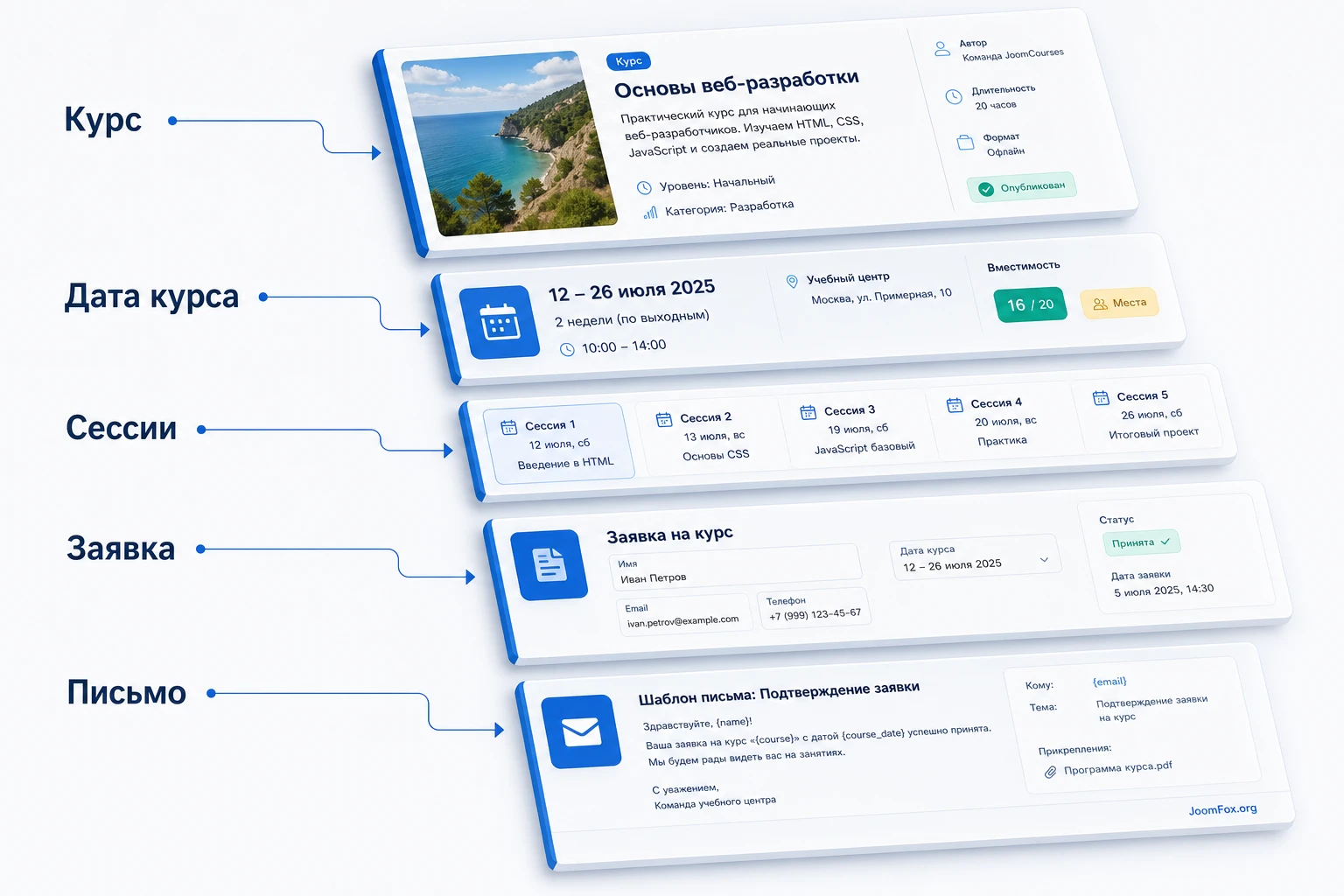
Курс как карточка программы
Курс отвечает за то, что посетитель видит до выбора даты: название, описание, изображение, категорию, уровень подготовки, группу, теги и дополнительную ссылку. Если курс предполагает материалы только для записавшихся, в карточке можно предусмотреть приватный контент, который открывается после подтверждённой записи. Этот сценарий полезен для инструкций, списка подготовки, ссылок на закрытую страницу или дополнительных файлов, но не заменяет полноценный учебный кабинет.
На этапе курса решите, какая информация нужна посетителю до записи. Не перегружайте карточку внутренними деталями, которые важны только администратору. Референсный номер, например, полезен для синхронизации с внутренней системой или бухгалтерией, но на публичной странице его стоит показывать только если посетители действительно используют этот код в переписке.
Дата курса как управляемое место в расписании
Дата курса связывает карточку с реальным набором мест. Именно здесь критичны вместимость, доступность, цена, локация, время начала и завершения, а также сессионное расписание. Если курс идёт несколько дней или состоит из нескольких встреч, сессии помогают описать внутреннее расписание без создания отдельных курсов для каждого занятия.
Практический принцип: не публикуйте курс для записи, пока не проверили хотя бы одну дату курса. Посетитель может увидеть красивую карточку, но если дата не создана, скрыта, не имеет нужных полей или недоступна из пункта меню, бронирование будет восприниматься как ошибка сайта.
Заявка и письмо как операционный слой
Заявка связывает посетителя, выбранную дату, количество мест, статус и данные формы. Письма нужны не только для подтверждения. В JoomCourses предусмотрены шаблоны писем, которые можно выбирать для курса или даты, а для листа ожидания отдельный шаблон становится обязательным элементом сценария. Если письма не настроены, администратор увидит заявку, но пользователь может не получить понятного дальнейшего шага.
Заранее решите, какие письма нужны: подтверждение заявки, сообщение о доступном месте из листа ожидания, внутреннее уведомление для администратора, инструкции перед началом курса. Текст письма должен быть коротким и функциональным: что забронировано, когда прийти, как связаться с организатором, что делать при отмене.
Что проверить до установки и первого включения
Установка Joomla-компонента обычно технически проста, но для JoomCourses важнее не сам ZIP-файл, а готовность сайта к бронированию. Компонент работает с пользователями, письмами, пунктами меню, капчей, платежными плагинами и шаблоном. Если эти части не настроены, расширение может быть установлено корректно, но пользовательский путь будет неполным.
Совместимость Joomla, PHP и шаблона
Проверьте страницу продукта и журнал изменений перед установкой. Разработчик заявляет поддержку актуальных веток Joomla и современных версий PHP, но на реальном сайте всегда важна связка: Joomla, PHP, шаблон, системные плагины, кеш и платёжные расширения. Если сайт давно не обновлялся, сначала обновите резервную копию на тестовом окружении и проверьте установку там.
Безопасный порядок: резервная копия сайта и базы данных, установка на тестовой копии, проверка меню и формы заявки, затем перенос на рабочий сайт. Не начинайте с публикации реального курса, если ещё не проверили отправку письма и изменение статуса заявки.
Письма, пользователи и капча
До установки решите, будет ли сайт принимать гостевые заявки или требовать регистрацию. JoomCourses поддерживает гостевое оформление, но включать его стоит осознанно: гостю проще записаться, зато администратору нужно внимательнее относиться к качеству данных, капче и обязательным полям. Для публичного сайта почти всегда нужна капча Joomla, особенно если форма бронирования доступна без входа.
Также проверьте почту Joomla: отправляется ли тестовое письмо с сайта, не попадают ли сообщения в спам, правильно ли указан отправитель. Расширение может быть настроено идеально, но если почтовая часть сайта не работает, пользователь не получит подтверждение, а администратор будет искать проблему не там.
Платежи и сценарий бесплатной записи
JoomCourses можно использовать как с оплатой, так и без неё. Если курсы бесплатные или оплата проводится вне сайта, в настройках есть режим отключения шага оплаты. Если нужна наличная или внешняя оплата, заранее продумайте текст письма и статус заявки: что означает запись без онлайн-платежа, когда место считается подтверждённым и кто меняет статус вручную.
Не описывайте пользователям сложную платёжную механику до того, как проверили её на тестовой заявке. Для первого запуска достаточно одного простого сценария: бесплатная запись или офлайн-оплата, понятная форма, письмо и ручная проверка заявки администратором.
Установка и первичная проверка в Joomla
После загрузки архива расширение устанавливается как обычный Joomla-компонент через менеджер расширений. Точные названия экранов могут отличаться в зависимости от ветки Joomla и интерфейса админ-панели, но общий путь остаётся знакомым: установить пакет, открыть компонент в меню Components, проверить конфигурацию и создать первый тестовый объект.
Первые действия после установки
- Откройте админ-панель Joomla под пользователем с правами суперпользователя.
- Установите ZIP-пакет расширения через штатный установщик Joomla.
- Перейдите в
Componentsи откройтеJoomCourses. - Откройте конфигурацию компонента через значок настроек на панели инструментов.
- Сохраните настройки без изменений, чтобы убедиться, что компонент корректно пишет параметры.
- Создайте тестовую категорию, тестовый курс и одну дату курса.
Если на одном из этих шагов появляется ошибка доступа, начните с прав пользователя и системных требований. Если ошибка возникает при сохранении настроек или создании даты, не продолжайте публикацию. Сначала проверьте журнал ошибок сервера и актуальность расширения.
Мини-проверка после установки
Первичная проверка не должна ограничиваться открытием админ-панели. Нужно пройти короткий путь как пользователь: курс виден в списке, дата отображается, кнопка записи ведёт в корзину или форму, письмо уходит, заявка появляется в админке. Если не пройти этот путь сразу, проблема может обнаружиться только после реального обращения клиента.
- В админке открывается список курсов и дат без PHP-предупреждений.
- Конфигурация сохраняется и не сбрасывает параметры.
- Тестовый курс можно опубликовать и привязать к категории.
- Дата курса имеет начало, завершение, вместимость и состояние публикации.
- Пункт меню Joomla выводит список или карточку курса в публичной части сайта.
Подробная настройка после установки
Главная настройка JoomCourses находится в конфигурации компонента. По документации разработчика она открывается через Components - JoomCourses - Configuration. Не пытайтесь настроить всё сразу. Сначала выставьте общую логику бронирования, затем внешний вид, потом форму регистрации, корзину, письма, лист ожидания и права доступа.
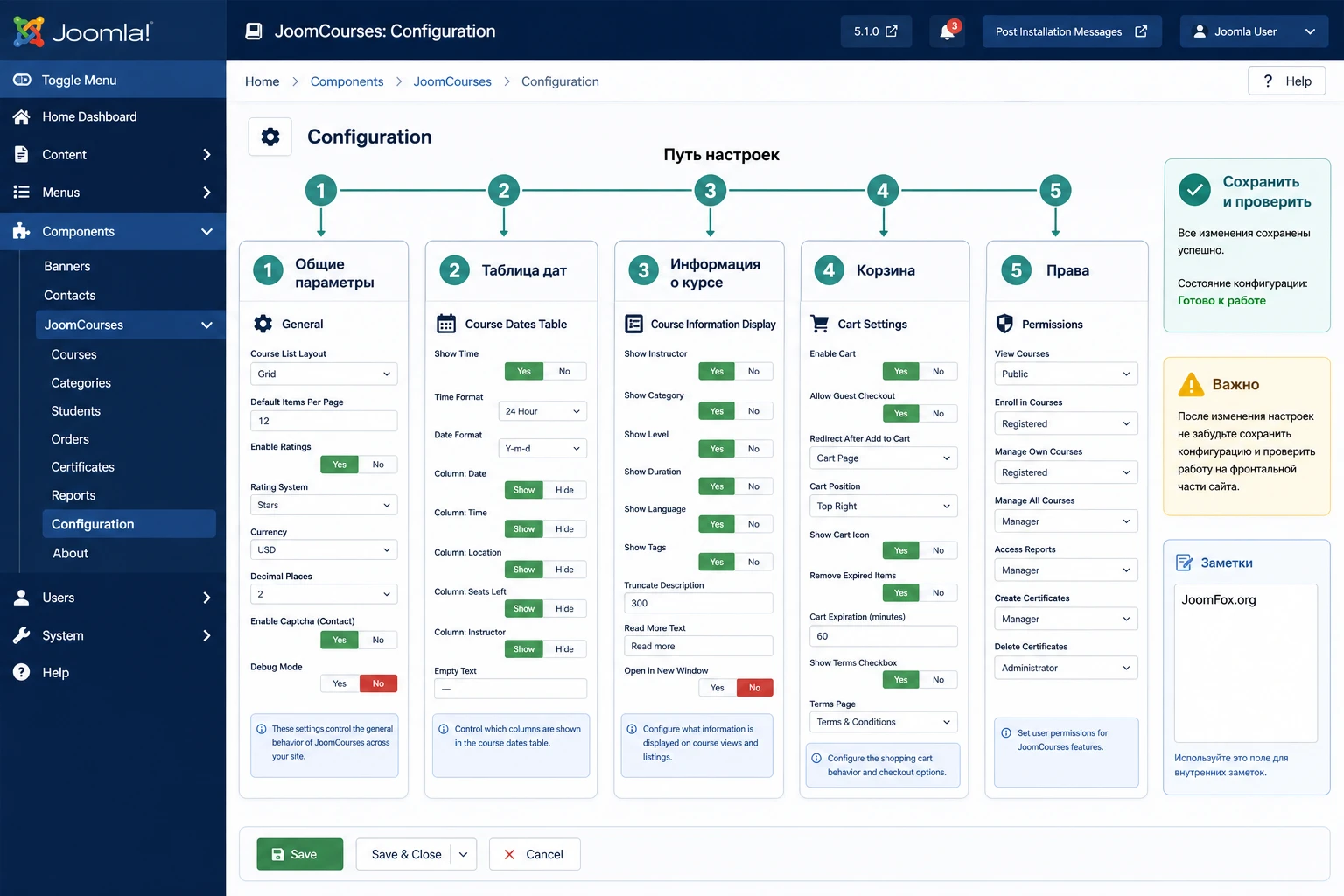
Общие параметры: дата, налог, валюта и вместимость
Начните с формата даты, валюты и налоговой логики. Формат даты должен быть понятен вашей аудитории и одинаково читаться в карточке курса, таблице дат, письмах и календаре. Если сайт работает в стране, где пользователю важно видеть налоговую разбивку, настройте ставку и отображение налога. Если налог не используется, оставьте ставку равной нулю и не показывайте лишние поля.
Отдельно проверьте Check Capacity. Эта настройка включает проверку свободных мест и связана с листом ожидания. Если она выключена, сайт может принимать записи без контроля вместимости. Если включена, каждая дата курса должна иметь корректное значение вместимости, иначе поведение будет непредсказуемым для администратора: где-то места считаются, где-то группа выглядит безлимитной.
Что выбрать для типового учебного центра
Для первого запуска обычно достаточно включить контроль вместимости, задать валюту, оставить налоговые настройки простыми и не включать спорные режимы, пока они не нужны. Если курсы бесплатные, включите отключение оплаты и уберите лишние платёжные шаги. Если применяется офлайн-оплата, включайте её только после того, как текст письма объясняет, когда место считается подтверждённым.
Отображение карточки курса и таблицы дат
В блоке отображения курса решите, какие поля действительно нужны посетителю. Категория и теги помогают навигации, уровень опыта полезен для учебных программ, группа может разделять аудиторию, ссылка и референсный номер нужны не всегда. Чем больше полей выводится в карточке, тем выше риск, что пользователь потеряет главное - дату, место, цену и кнопку записи.
Таблица дат должна быть максимально ясной. Для курса с ограниченными местами включайте вместимость и доступность, для очных занятий - локацию, для многоэтапных программ - описание сессий. Если таблица получается слишком широкой на мобильном, сначала уберите второстепенные колонки, а не пытайтесь скрывать проблему стилями.
| Группа настроек | Что проверить | Практический смысл |
|---|---|---|
| General | Date Format, Currency, Check Capacity, Disable Payment |
Задаёт базовую логику расписания, цены, мест и оплаты. |
| Course Information Display | Категория, теги, уровень, группа, ссылка, референсный номер | Определяет, какие свойства курса видит посетитель. |
| Course Dates Table | Вместимость, доступность, сессии, локация | Помогает пользователю выбрать подходящую дату и понять, есть ли места. |
| Cart Settings | Гостевое оформление, купон, шаги оформления, капча | Влияет на конверсию записи и защиту формы от мусорных заявок. |
| Permissions | Доступ к админке, создание, редактирование, изменение состояния | Позволяет отделить роли администратора, менеджера курсов и редактора. |
Корзина и регистрационная форма
Корзина в JoomCourses важна даже для одного курса, потому что через неё проходит выбор мест, купон, вход пользователя, гостевое оформление и поля регистрации. Если вы хотите максимально короткий путь, используйте один шаг оформления. Если пользователю нужно сначала проверить корзину, а потом заполнить данные, двухшаговый вариант может быть понятнее.
Гостевое оформление снижает барьер записи, но требует строгой формы. Включайте только те поля, которые реально нужны для обработки заявки. Имя, фамилия, почта и телефон часто достаточны для первого контакта. Дополнительные поля лучше добавлять через понятную причину: возраст участника, уровень подготовки, комментарий по медицинским ограничениям, название организации для корпоративного обучения.
Как откатить спорную настройку
Если после включения гостевого оформления, купонов или двухшаговой корзины выросло число незавершённых заявок, вернитесь к предыдущей схеме и проверьте путь пользователя заново. В JoomCourses лучше менять одну крупную настройку за раз: так проще понять, что именно повлияло на форму, письма или отображение в публичной части.
Права доступа и роли в админ-панели
Компонент использует стандартную ACL-логику Joomla. Это важно для учебных центров, где контент-менеджер может создавать курсы, а администратор подтверждает заявки и меняет статусы. Не выдавайте всем менеджерам полный доступ к конфигурации. Обычно достаточно разрешить создание и редактирование курсов, дат и заявок, а системные параметры оставить суперпользователю.
После настройки прав зайдите под тестовым пользователем нужной группы. Проверьте, видит ли он только необходимые разделы, может ли создать дату, не может ли случайно удалить чужие данные и не имеет ли доступа к конфигурации платежей. ACL надо проверять действием, а не только просмотром таблицы прав.
Курсы, даты и сессии: как собрать расписание без путаницы
Самая частая ошибка при работе с компонентами расписания - пытаться решить всё через одну сущность. В JoomCourses лучше держать модель чистой: курс описывает программу, даты описывают наборы мест, сессии описывают внутреннее расписание конкретной даты. Тогда каталог остаётся понятным и для пользователя, и для администратора.
Создание курса
При создании курса начните с содержания: название, короткое описание, изображение, категория, теги и уровень. Если курс связан с внешней страницей, укажите URL, но не превращайте карточку в набор внешних ссылок. Пользователь должен понимать, что запись происходит на текущем сайте, а внешняя ссылка - дополнительная справка.
Если у вас есть внутренние коды программ, используйте референсный номер. Он помогает менеджеру быстро сопоставлять заявку с офлайн-документами. Но если посетитель не знает, что означает этот номер, его можно скрыть в публичной карточке через настройки отображения.
Создание даты курса
Дата курса должна отвечать на пять вопросов: когда проходит занятие, где оно проходит, сколько мест доступно, сколько стоит участие и какое письмо отправлять. Не оставляйте дату без вместимости, если в настройках включён контроль мест. Не публикуйте цену, если ещё не решили, как сайт обрабатывает оплату или офлайн-подтверждение.
Для повторных запусков используйте создание нескольких дат или массовую генерацию дат, если она доступна в вашей версии. Но перед массовым созданием проверьте одну дату вручную. Это снижает риск размножить ошибку в локации, цене, расписании или шаблоне письма.
Сессии внутри даты
Сессии полезны, когда курс идёт в несколько встреч: например, четыре занятия по вечерам или интенсив с утренним и дневным блоком. В публичной таблице сессии помогают посетителю понять реальное расписание до записи. Администратору они дают более точное описание группы, чем одно поле даты начала и завершения.
Не перегружайте сессии длинными конспектами. Для программы курса оставьте описание в карточке, а в сессиях укажите время, место, короткую тему и служебную заметку. Если нужно показать большой учебный план, лучше оформить его отдельным блоком в описании курса.
Пункты меню и публичный вывод курса
В Joomla посетитель обычно попадает в компонент через пункт меню. Поэтому настройка меню - не второстепенная часть, а способ сделать рабочий путь видимым. В JoomCourses доступны представления для списков, категорий, карточек, календаря, корзины, заявок пользователя и других сценариев, поэтому меню нужно подбирать под структуру сайта.
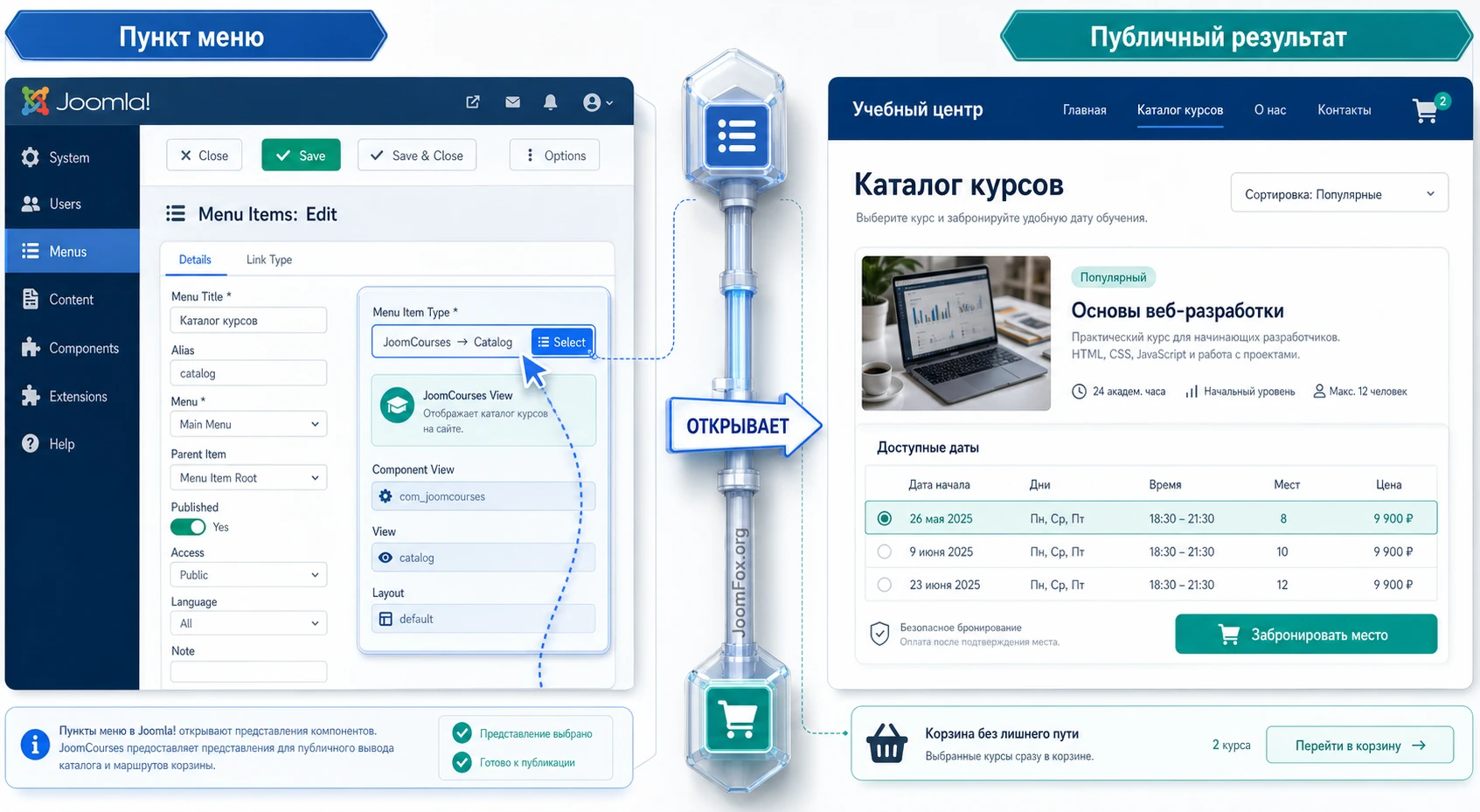
Каталог курсов
Для главной страницы обучения чаще всего нужен список или категория курсов. Такой пункт меню позволяет вывести несколько программ, применить сортировку, показать кнопки и привести пользователя к нужной карточке. В настройках отображения обратите внимание на кнопки: иногда достаточно Read More, иногда нужна прямая кнопка бронирования, а в каталоге с разными датами лучше показать оба действия.
Проверяйте список на реальном шаблоне Joomla. Карточки курсов, изображения, кнопки и таблица дат должны выглядеть аккуратно в зоне компонента. Если шаблон имеет узкую центральную колонку, слишком много колонок или длинные названия курсов могут испортить внешний вид даже при корректной работе компонента.
Карточка курса и календарь
Карточка курса подходит для прямых ссылок из рекламы, письма или внутреннего меню. Календарь полезен, когда посетитель выбирает занятие по дате, а не по названию программы. Если курсов много, можно использовать оба входа: каталог для поиска программы и календарь для поиска ближайшей даты.
Для календаря проверьте цвет курса и длину описания в всплывающем окне. Если описание слишком длинное, календарь становится шумным. Если все курсы имеют один цвет, посетителю сложнее различать группы. Используйте цвета как визуальный ориентир, но не как единственный способ отличить курсы: название и дата должны оставаться понятными без цвета.
Корзина и страницы результата
Если корзина привязана к отдельному пункту меню, ссылки после кнопки бронирования работают стабильнее и предсказуемее. В старых задачах с Joomla-компонентами проблемы часто возникают не в самой форме, а в маршрутизации: пользователь нажал кнопку, но попал на страницу без нужного пункта меню, с неправильным заголовком или без ожидаемого шаблонного окружения.
Создайте служебный пункт меню для корзины и результата заявки, даже если он не должен быть видим в главном меню. Такой подход упрощает SEF-ссылки, проверку маршрутов и стилизацию страницы. После этого пройдите путь записи с чистого браузера или приватного окна.
Практический сценарий: открыть запись на очный курс с ограниченными местами
Ниже - конкретный сценарий, который подходит большинству учебных центров: нужно открыть запись на короткий очный курс, показать дату и локацию, ограничить количество мест, принять гостевую заявку, отправить письмо и увидеть заявку в админ-панели.
Цель и подготовка
Цель - получить публичную страницу курса, где посетитель видит описание, ближайшую дату, свободные места и кнопку записи. После отправки формы заявка должна появиться в списке админ-панели, а пользователь должен получить понятное подтверждение или инструкцию по оплате.
- Установлен и открыт компонент JoomCourses.
- Почта Joomla проверена тестовым письмом.
- Создана категория для учебных программ.
- Решено, будет ли онлайн-оплата, офлайн-оплата или бесплатная запись.
- Есть пункт меню для каталога курсов и при необходимости служебный пункт меню для корзины.
Шаги настройки
- В конфигурации задайте формат даты, валюту и включите
Check Capacity, если количество мест ограничено. - Если курс бесплатный или оплата идёт вне сайта, включите режим без обязательного платёжного шага.
- В разделе корзины решите, нужен ли
Guest Checkout. Для первого теста можно разрешить гостя, но включить капчу. - Создайте курс: название, описание, изображение, категорию, уровень и короткий текст о формате занятия.
- Создайте дату курса: начало, завершение, локация, вместимость, цена или нулевая стоимость, шаблон письма.
- Если занятие состоит из нескольких встреч, добавьте сессии с временем и короткими темами.
- Создайте или проверьте пункт меню, который выводит список курсов или конкретную категорию.
- Откройте публичную страницу, выберите курс, нажмите кнопку записи и заполните форму как новый посетитель.
Проверка результата
После отправки тестовой заявки проверьте три места: публичную часть, админ-панель и почту. На сайте пользователь должен увидеть логичный результат, а не пустую страницу. В админке должна появиться заявка с корректными данными и выбранной датой. На почту должно прийти письмо с понятным текстом.
Мини-итог сценария: если курс виден, дата доступна, место уменьшается после заявки, письмо отправляется, а заявка появилась в списке, базовый рабочий путь JoomCourses настроен. После этого можно добавлять купоны, дополнительные поля, лист ожидания и более строгие права доступа.
Нюанс, который часто мешает первому тесту
Если кнопка записи видна, но переход не даёт ожидаемой формы, проверьте опубликованность даты, пункт меню для корзины, режим оплаты и доступность курса для текущего пользователя. Не начинайте с правки шаблона. Сначала убедитесь, что у компонента есть опубликованная дата с корректной вместимостью и что Joomla может построить правильный маршрут.
Лист ожидания и контроль мест в группе
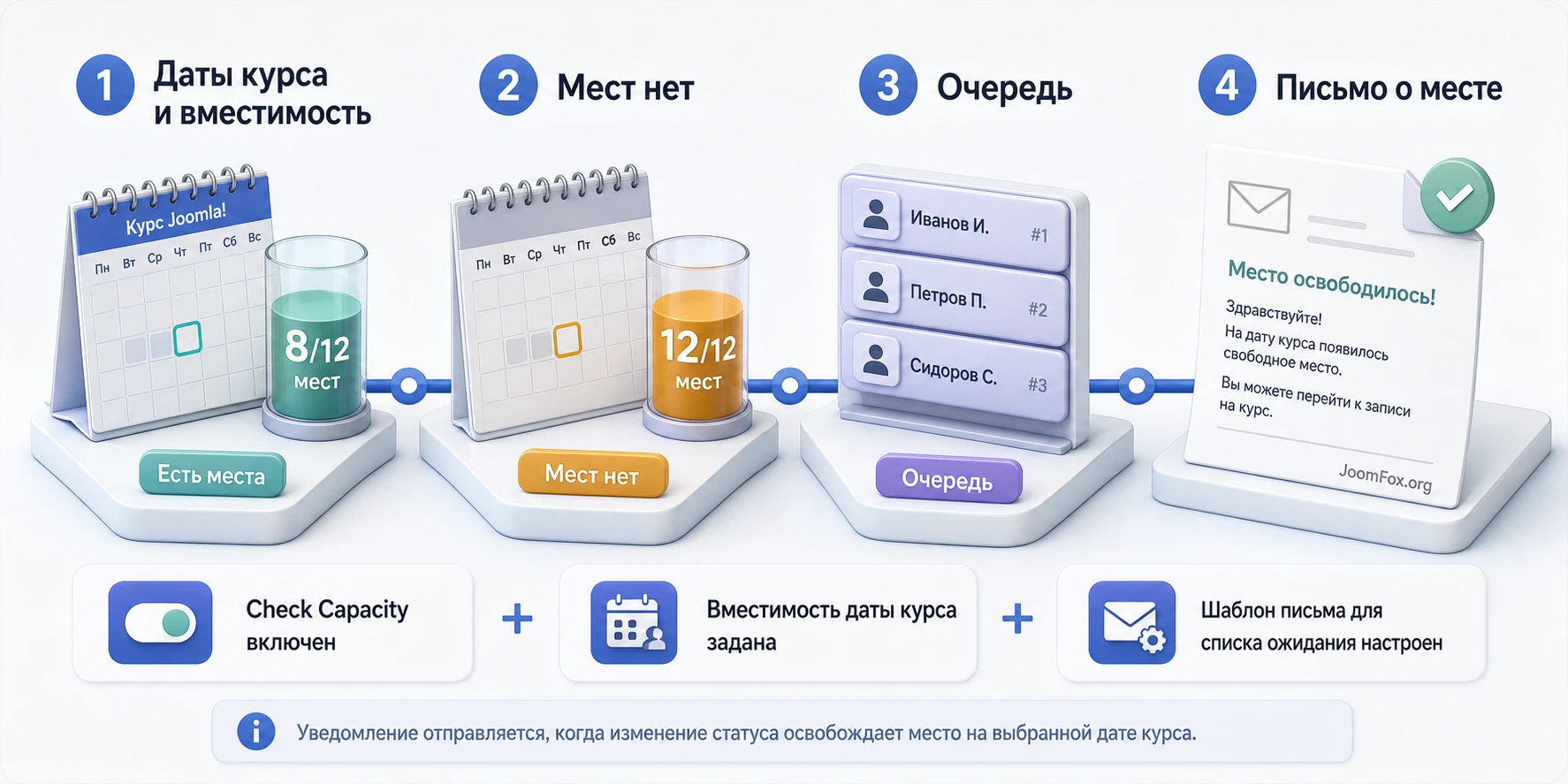
Лист ожидания - одна из функций, которые делают JoomCourses ближе к реальной работе учебного центра. Когда дата курса заполнена, пользователь может не просто увидеть отказ, а записаться в очередь. Если место освобождается после отмены, возврата или истечения заявки, система может отправить уведомление пользователям из списка ожидания.
Что должно быть включено
Для листа ожидания недостаточно создать курс. По документации нужны включённая проверка вместимости, заданная вместимость у даты курса и шаблон письма для уведомления. Без этих трёх элементов сценарий будет неполным: либо компонент не понимает, что группа заполнена, либо пользователь не получает сообщение, когда место освобождается.
- В
Configurationвключён параметрCheck Capacity. - У даты курса заполнено поле вместимости, а количество мест реально ограничено.
- Создан и опубликован шаблон письма типа
Waiting List. - В конфигурации или в объекте курса выбран нужный шаблон письма.
Как использовать лист ожидания в операционной работе
Лист ожидания особенно полезен для курсов с высокой загрузкой. Если группа постоянно заполняется, это сигнал добавить новую дату, увеличить вместимость или изменить расписание. Не воспринимайте очередь только как техническую функцию. Это источник управленческих решений: какие курсы востребованы, где не хватает мест, какие даты лучше открывать повторно.
В письме для листа ожидания не обещайте пользователю автоматическое закрепление места. Лучше объяснить, что место освободилось и нужно завершить бронирование. Если место должно подтверждаться менеджером, напишите это прямо. Так вы снижаете риск конфликтов, когда несколько пользователей из очереди получают уведомление и считают, что место уже гарантировано.
Письма, купоны, оплата и данные заявки
Бронирование курса - это не только кнопка. Пользователь ожидает подтверждения, администратор ожидает понятных данных, бухгалтерии может понадобиться налоговая логика, а маркетингу - купоны. JoomCourses содержит инструменты для этой операционной части, но их стоит включать поэтапно.
Шаблоны писем
Начните с базового письма подтверждения и письма листа ожидания. В тексте используйте переменные, которые поддерживает компонент, только если они подтверждены документацией или видны в редакторе шаблонов. Не выдумывайте плейсхолдеры. Для листа ожидания разработчик показывает переменные вроде {COURSE_TITLE}, {COURSE_START_DATE}, {COURSE_FINISH_DATE} и {COURSE_URL}, но для других писем проверяйте доступные значения в интерфейсе вашей версии.
Хорошее письмо отвечает на четыре вопроса: на что записался человек, когда проходит занятие, что делать дальше и куда написать при вопросах. Не превращайте письмо в рекламный буклет. После записи пользователь ищет подтверждение, а не повторное описание курса.
Купоны и налоговая логика
Купоны полезны для ранней записи, партнёрских групп или корпоративных клиентов. Но если у вас нет процесса проверки скидок, лучше не показывать поле купона на первом запуске. Пустое поле часто заставляет пользователя искать промокод и отвлекает от записи.
Налоговую логику настраивайте особенно аккуратно. Если сайт показывает цену с налогом и без налога, текст курса и письма не должны противоречить корзине. При сомнениях сделайте один тестовый курс с небольшой ценой и проверьте отображение в карточке, таблице дат, корзине и письме.
Оплата и статусы заявок
Если используете офлайн-оплату или оплату наличными, заранее определите, какой статус означает "место предварительно забронировано", а какой - "участие подтверждено". Для администратора это не косметика, а ежедневный процесс. Если статус заявки освобождает место и запускает уведомление листа ожидания, изменение статуса должно быть осознанным.
Если на сайте используются сторонние платёжные плагины, проверяйте их отдельно. JoomCourses поддерживает расширяемую платёжную логику, но конкретный шлюз может зависеть от отдельного плагина, настроек сайта и правил провайдера. Не переносите на рабочий сайт непроверенную оплату.
Работа с заявками, статусами и данными участников
После публикации первого курса основная работа администратора перемещается из карточки курса в список заявок. Именно там становится видно, кто выбрал дату, какие контактные данные оставил, сколько мест занял, какой статус имеет запись и нужно ли связаться с участником вручную. Если этот процесс не описан внутри команды, даже правильно настроенный компонент будет использоваться хаотично: один менеджер подтвердит заявку письмом, другой изменит статус, третий увеличит вместимость без фиксации причины.
Перед запуском реального набора составьте короткий внутренний регламент. Он не должен быть длинным документом. Достаточно описать, какие статусы использует команда, кто отвечает за ежедневную проверку новых заявок, когда место считается занятым, кто обрабатывает отмену и как администратор действует при заполненной группе. Для компонентов бронирования порядок обработки заявок так же важен, как внешний вид формы.
Какие данные стоит собирать в форме
Форма записи должна собирать данные, которые нужны для конкретного курса. Если это открытый мастер-класс, обычно достаточно имени, фамилии, почты, телефона и короткого комментария. Если это корпоративное обучение, может понадобиться организация, должность, группа сотрудников или реквизиты для внутреннего документооборота. Если курс связан с уровнем подготовки, добавьте поле уровня или предварительного опыта.
Не добавляйте поля "на всякий случай". Длинная форма снижает завершение заявки и увеличивает количество ошибок. Если данные нужны только после подтверждения, лучше запросить их отдельным письмом. Особенно осторожно относитесь к чувствительной информации: медицинские ограничения, возраст несовершеннолетних, паспортные данные и похожие сведения должны собираться только при реальной необходимости и с понятной политикой обработки данных.
Как менеджеру обрабатывать новую заявку
Практичный порядок обработки выглядит так: открыть заявку, проверить выбранную дату, сверить контактные данные, убедиться в статусе оплаты или бесплатного участия, при необходимости связаться с пользователем и только потом менять статус. Если статус влияет на доступность мест, менеджер должен понимать, освобождает ли он место или, наоборот, закрепляет его за участником.
- Откройте список новых заявок в админ-панели JoomCourses.
- Проверьте курс, дату, количество мест и контактные данные участника.
- Если используется офлайн-оплата, отметьте, на каком этапе находится подтверждение.
- При неполных данных отправьте короткое письмо пользователю, а не меняйте статус вслепую.
- После подтверждения измените статус по внутреннему правилу команды.
- Если заявка отменяется, проверьте, не должен ли сработать лист ожидания.
Такой порядок кажется очевидным, но он защищает от двух неприятных ошибок: случайного освобождения места в заполненной группе и подтверждения заявки без рабочих контактных данных. Для учебного центра это не техническая мелочь, а вопрос доверия к расписанию.
Языковые строки и понятные подписи
Если сайт работает на русском языке, проверьте публичные подписи формы, кнопок, сообщений и писем. Не правьте файлы расширения напрямую. Для Joomla безопаснее использовать языковые переопределения или штатный механизм шаблона, если нужно изменить формулировку. Так правки не пропадут при обновлении компонента.
Сначала составьте список фраз, которые видит посетитель: кнопка записи, сообщение об успешной отправке, сообщение о заполненной группе, подпись листа ожидания, текст ошибки обязательного поля. Затем изменяйте только те строки, которые реально непонятны пользователю. Иногда лучше оставить точный системный смысл, чем заменить его красивой, но расплывчатой фразой.
Проверка локализации: оформите тестовую заявку на русском сайте и прочитайте все сообщения как обычный посетитель. Если фраза не объясняет следующее действие, её стоит улучшить через языковое переопределение или шаблон письма.
Производительность, SEO и удобство публичной части
Каталог курсов влияет не только на запись, но и на то, как пользователь и поисковая система понимают страницу. JoomCourses поддерживает категории, теги, SEF-ссылки, поиск Joomla и Finder, поэтому часть SEO-работы можно сделать без внешних расширений. Но результат зависит от структуры курса, пункта меню и шаблона.
SEF-ссылки и пункты меню
Для аккуратных адресов создайте понятные пункты меню: каталог курсов, категория, календарь или отдельные важные курсы. Если курс доступен только через техническую ссылку без подходящего меню, Joomla может построить менее предсказуемый адрес и не тот заголовок страницы. Для обучения это особенно заметно: пользователи делятся ссылками на конкретные программы, а поисковики индексируют карточки с расписанием.
Не меняйте структуру URL без причины после публикации реальных курсов. Если адреса уже попали в рассылки или рекламу, сначала проверьте перенаправления и сохраните старые ссылки рабочими.
Скорость страниц с расписанием
Страница каталога может стать тяжёлой, если выводить много курсов с большими изображениями, длинными описаниями и плотными таблицами дат. Лучше использовать короткие описания, оптимизированные изображения и отдельную карточку для подробностей. Если включён кеш Joomla или системный кеш шаблона, проверяйте динамические части: доступность мест, статус заполненности, корзину и сообщения пользователя.
Не кешируйте без проверки страницы, где пользователь оформляет заявку. Каталог можно кешировать осторожнее, а корзина и форма должны показывать актуальные данные. Если после включения кеша пользователи видят старое количество мест, исключайте соответствующие страницы или модули из кеширования.
Небольшое безопасное улучшение внешнего вида
Если таблица дат слишком плотная в вашем шаблоне, начните с настроек отображения. Когда их недостаточно, можно добавить небольшой CSS в файл пользовательских стилей шаблона или через штатный механизм кастомного CSS вашего шаблона. Это не правка ядра Joomla и не правка файлов JoomCourses.
.com_joomcourses .table td,
.com_joomcourses .table th {
  vertical-align: middle;
}

.com_joomcourses .btn {
  white-space: normal;
}
Код лишь улучшает читаемость таблицы и кнопок, если шаблон использует стандартные классы Bootstrap. После добавления откройте список курсов, карточку курса и корзину на настольном и мобильном экране. Если внешний вид ухудшился, удалите фрагмент или перенесите правила в более точный селектор вашего шаблона.
Как проверять результат перед публикацией реальных курсов
Проверка результата должна идти по цепочке, а не по отдельным экранам. Компонент может правильно сохранять курс, но ошибка появится на шаге корзины. Или письмо отправится, но в нём не будет нужной даты. Поэтому тестируйте JoomCourses как пользовательский путь от каталога до заявки.
Контрольный маршрут администратора
- Создать категорию и курс с понятным названием.
- Добавить дату курса с вместимостью, ценой или бесплатным режимом, локацией и сессиями.
- Проверить выбранный шаблон письма.
- Открыть пункт меню каталога и убедиться, что курс виден.
- Оформить тестовую заявку как гость или зарегистрированный пользователь.
- Проверить изменение доступности мест.
- Открыть заявку в админ-панели и изменить статус по вашему рабочему процессу.
- Проверить письмо и, если включён лист ожидания, сценарий заполненной группы.
Что считать успешным тестом
Успешный тест - это не просто "ошибки нет". Успешный тест означает, что пользователь понимает, что он выбрал, куда попал после отправки формы, получил письмо, а администратор видит достаточно данных для обработки заявки. Если один из этих элементов неясен, до публикации реальных курсов стоит исправить текст, настройки формы или пункт меню.
Отдельно проверьте отмену или изменение статуса. Если статус освобождает место, а лист ожидания включён, уведомления могут уйти пользователям. На тестовом курсе это безопасно, на реальном - может создать путаницу. Поэтому не меняйте статусы массово, пока не понимаете их влияние на вместимость и письма.
Диагностика частых проблем при работе с JoomCourses
Большинство проблем с JoomCourses находится на стыке компонента, меню Joomla, шаблона, почты, кеша и прав доступа. Ниже - практическая карта симптомов. Она не заменяет поддержку разработчика, но помогает быстро отделить ошибку настройки от технического сбоя.
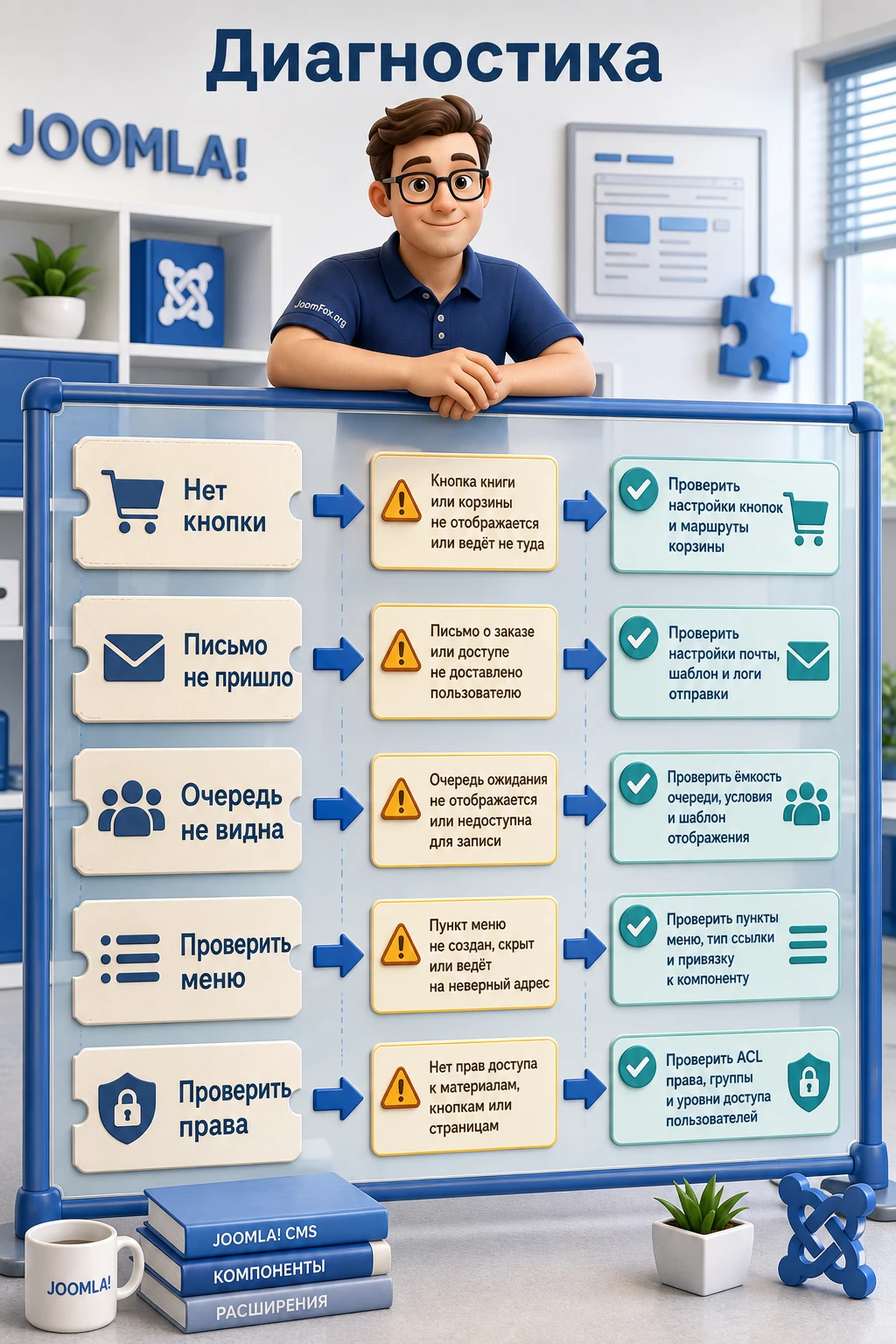
Курс опубликован, но на сайте нет кнопки записи
Симптом: карточка курса видна, но пользователь не может перейти к бронированию. Возможная причина - у курса нет опубликованной даты, дата не имеет нужных значений, в настройках списка скрыты кнопки или пункт меню выводит не то представление.
Проверьте дату курса: состояние публикации, начало и завершение, вместимость, цену, доступность и привязку к курсу. Затем откройте настройки отображения списка и параметр кнопок. Если после этого кнопка появилась, сделайте тестовую заявку. Если нет, временно переключитесь на стандартный шаблон Joomla, чтобы исключить конфликт переопределения.
Форма открывается, но письмо не приходит
Симптом: заявка появляется в админ-панели, но пользователь или администратор не получает письмо. Возможная причина - не настроена почта Joomla, шаблон письма не выбран, письмо попало в спам или сервер блокирует отправку.
Сначала отправьте тестовое письмо средствами Joomla. Потом проверьте шаблон письма в JoomCourses и адрес получателя. Не меняйте сразу код компонента и не устанавливайте несколько почтовых плагинов подряд. Если обычная почта Joomla не работает, JoomCourses тоже не сможет надёжно отправлять уведомления.
Лист ожидания не появляется при заполненной группе
Симптом: дата заполнена, но пользователь видит отказ или не видит вариант вступить в очередь. Возможная причина - выключен Check Capacity, у даты нет вместимости, не задан шаблон письма листа ожидания или дата не достигла состояния "мест нет" с точки зрения компонента.
Проверьте конфигурацию, вместимость даты и число заявок. Создайте маленький тестовый курс с вместимостью в одно место, оформите первую заявку, затем попробуйте вторую. Такой тест проще, чем разбираться на реальной группе с десятками участников.
Количество свободных мест выглядит неверно
Симптом: таблица показывает не то число мест или после изменения статуса доступность не обновляется. Возможные причины - кеш публичной страницы, неправильный статус заявки, ручные изменения в админке без понимания влияния на вместимость или дата без корректного лимита.
Очистите кеш Joomla и шаблона, проверьте статус заявок, откройте дату курса и убедитесь, что вместимость задана. Если включён системный кеш, исключите страницы корзины и бронирования. Если ошибка повторяется на чистом тесте, фиксируйте шаги и обращайтесь к поддержке с конкретным сценарием.
Пользователь попадает на странную страницу после кнопки бронирования
Симптом: после нажатия кнопки открывается страница с неправильным заголовком, пустая область компонента или не тот шаблонный блок. Возможная причина - не создан пункт меню для корзины или Joomla строит маршрут через неподходящий пункт меню.
Создайте служебный пункт меню для корзины или нужного представления, очистите кеш и повторите тест. Если сайт многоязычный, проверьте пункты меню для каждого языка. Не решайте проблему скрытыми ссылками в шаблоне, пока не убедились, что маршрутизация компонента настроена корректно.
Менеджер курсов видит слишком много или слишком мало в админке
Симптом: пользователь не может создать дату или, наоборот, получает доступ к конфигурации. Причина обычно в ACL. Вернитесь в права компонента и проверьте действия Create, Edit, Edit State, Delete и доступ к админ-интерфейсу.
Для отката временно верните группе наследование и проверьте права от более высокого уровня. Затем выдавайте доступ минимально: менеджеру - курсы и даты, администратору - заявки и статусы, суперпользователю - конфигурация.
Вопросы, которые стоит закрыть перед запуском
Можно ли использовать JoomCourses без онлайн-оплаты?
Да, в настройках есть сценарии, которые позволяют отключить обязательный платёжный шаг или использовать офлайн-оплату. Перед публикацией проверьте, как это отражается в корзине, письмах и статусе заявки, чтобы пользователь понимал, считается ли место подтверждённым.
Нужно ли разрешать гостевое оформление заявки?
Гостевой режим удобен для посетителя, но требует капчи, аккуратных обязательных полей и проверки писем. Если у вас закрытое корпоративное обучение, лучше использовать регистрацию. Если это публичные мастер-классы, гостевой режим может повысить число завершённых заявок.
Почему лист ожидания не работает сразу после включения?
Лист ожидания зависит от нескольких условий: включённой проверки вместимости, заданной вместимости у даты курса и шаблона письма для уведомления. Проверьте эти элементы на тестовой дате с маленьким лимитом мест.
Можно ли использовать JoomCourses как полноценную онлайн-школу?
Для каталога и бронирования курсов - да. Для уроков, тестов, прогресса, сертификатов и сложных учебных кабинетов лучше сравнить LMS-решения. JoomCourses не стоит перегружать задачами, для которых он не предназначен.
Как проверить, не мешает ли кеш свободным местам?
Создайте тестовую дату с ограниченной вместимостью, оформите заявку и посмотрите, меняется ли доступность после очистки кеша и без неё. Страницы корзины и оформления заявки лучше не кешировать, пока вы не уверены, что динамические данные обновляются корректно.
Можно ли дать менеджеру доступ только к курсам и заявкам?
Да, используйте стандартные права Joomla в конфигурации компонента. Выдавайте минимальные права: создание и редактирование курсов, управление состоянием заявок, но без доступа к системной конфигурации, если менеджер не отвечает за платежи и общие параметры.
Что делать, если точные пункты интерфейса отличаются от инструкции?
Ориентируйтесь на логику сущностей: компонент, конфигурация, курс, дата курса, сессии, заявки, письма, пункт меню. Разработчик меняет интерфейс и группировку вкладок, поэтому перед спорными действиями сверяйтесь с документацией вашей установленной версии.
Когда JoomCourses будет удачным выбором
JoomCourses стоит использовать, если ваш сайт на Joomla должен управлять записью на курсы, группы, тренинги или похожие занятия с датами, местами, письмами и заявками. Его сильная зона - операционная запись на конкретные даты, а не абстрактная публикация учебных материалов.
Перед запуском проверьте три вещи: курс должен иметь опубликованную дату, пользовательский путь должен проходить от меню до письма, а администратор должен понимать статусы заявок и влияние вместимости. Если эти элементы работают на тестовом сценарии, можно переходить к реальным программам и аккуратно расширять настройки: лист ожидания, купоны, гостевую форму, права менеджеров и интеграцию с поиском Joomla.
Когда вы готовы проверить расширение на своём сайте, переходите к блоку загрузки и получить версию для Joomla. После установки не публикуйте сразу весь каталог: начните с одного тестового курса, одной даты, одного письма и полного прохода заявки.
Похожие расширения




Соседние материалы | ||||

|
Shika Pro - Расширение Joomla | Xpert Campus - Расширение Joomla |

|
|

