


Guru Pro - Расширение Joomla
Полезный и многофункциональный компонент Joomla для создания виртуального центра обучения. Может быть применим для обучения в любом направлении: языковые курсы, IT-технологии, seo-продвижение, дизайн, подготовка к ЕГЭ и т.д. и т.п.

Описание расширения
Данное расширение Joomla - механизм, с помощью которого можно создавать отдельные курсы и тесты, или виртуальное учебное заведение с преподавателями, классами и практическими занятиями.
Весь процесс деятельности онлайн учебного заведения можно реализовать с помощью следующих функциональных возможностей данного компонента.
1. Образовательный процесс
Создание специальных курсов по разным направлениям, в том числе и информационным технологиям;
Организация подписок по определенными параметрам;
Гибкая система добавления уроков;
Создание интерактивных викторин и контрольных опросов в процессе всего периода обучения;
Поддержка загрузки мультимедийных файлов и обучающих материалов;Удобная и интуитивно простая система навигации по урокам.
2. Студенты
Для работы со студентами или учащимися реализована удобная система управления студентами.
3. Преподаватели
В виртуальное учебное заведение можно привлекать любое количество преподавателей по разным направлениям. Для работы с ними реализована система управления преподавателями.
4. Система аттестации
Контроль за результатами в процессе обучения студента, в том числе с помощью интерактивных викторин и контрольных опросов;
Вручение сертификатов студентам по окончанию курсов /обучения;
Финальная экзаменация для оценки полученных знаний.
5. Финансовый учет
Вознаграждение за использование курсов;
Оплата обучения;
Вознаграждения преподавателям.
Отличительными особенностями данного расширения является возможность создания встроенной медиа библиотеки с контентом любого формата: видео, аудио, текст и др, который может быть использован в разных уроках и модулях.
Для привлечения студентов в виртуальное учебное заведение можно использовать и различные механизмы мотивации, например, реализован механизм создания промо-кодов на получение скидок на обучение. Предлагаются различные платежные системы для оплаты обучения.
Для лучшего понимания, что необходимо студентам и как сделать учебное заведение более востребованным, есть возможность добавления системы комментирования и форум специально для тех, кто проходит обучение.
Монетизируйте знания, которыми владеете, с помощью умного Guru Pro LMS-Компонента.
Информация
В архиве так же имеются Все дополнения, плагины, модули, включая QuickStart для J3.x, J4.x, J5.x. А так же прошлые версии Guru Pro для более ранних версий Joomla!.
Спецификации:
| Дата выхода: | 18-11-2014 | |
| Дата обновления: | 23-12-2025 | |
| Тип расширения: | Платный Эксклюзив | |
| Лицензия: | GPL | |
| Тематика: | Жизнь и общество | |
| Совместимость: | J3.x J4.x J5.x J6.x | |
| Включает в себя: | Компонент Модуль Плагин | |
| Языковые пакеты: |


|
|
| Разработчик: | iJoomla | |
| Рейтинг: | ||
Скачивание по подписке!
Вам необходимо авторизоваться на сайте и приобрести клубную подписку по тарифам - Стартовый, Стандартный или Продвинутый!
Поделись с друзьями!
Руководство по настройке Guru Pro для учебного сайта на Joomla
Guru Pro удобно рассматривать не как отдельный виджет, а как учебную систему внутри Joomla: компонент управляет курсами, уроками, медиа, тестами, студентами, преподавателями, меню и доступом. В этом руководстве разберём практический путь после установки: что проверить до включения, как собрать первый курс, какие настройки влияют на студентский опыт, как проверить результат на сайте и где искать причину, если курс не открывается или урок ведёт себя не так, как ожидалось.
Материал рассчитан на владельца сайта, администратора Joomla, методиста и разработчика, который помогает внедрить онлайн-обучение. Здесь нет инструкций по покупке, активации или обходу лицензии. Фокус другой - как пользоваться уже имеющимся расширением, как безопасно настроить структуру обучения и как не потеряться в связке компонент, меню, модули, шаблон, права доступа и кеш.
Официальные источники подтверждают, что Guru Pro работает как LMS для Joomla: в продуктовой линейке есть пакет для разных поколений Joomla, quickstart-архивы, документация по курсам, урокам, медиатеке, тестам, SCORM, учительскому интерфейсу, планам доступа, статистике, модулям и платежным плагинам. Поэтому статья строится не вокруг рекламного описания, а вокруг реальных операций, которые понадобятся при запуске учебного раздела.
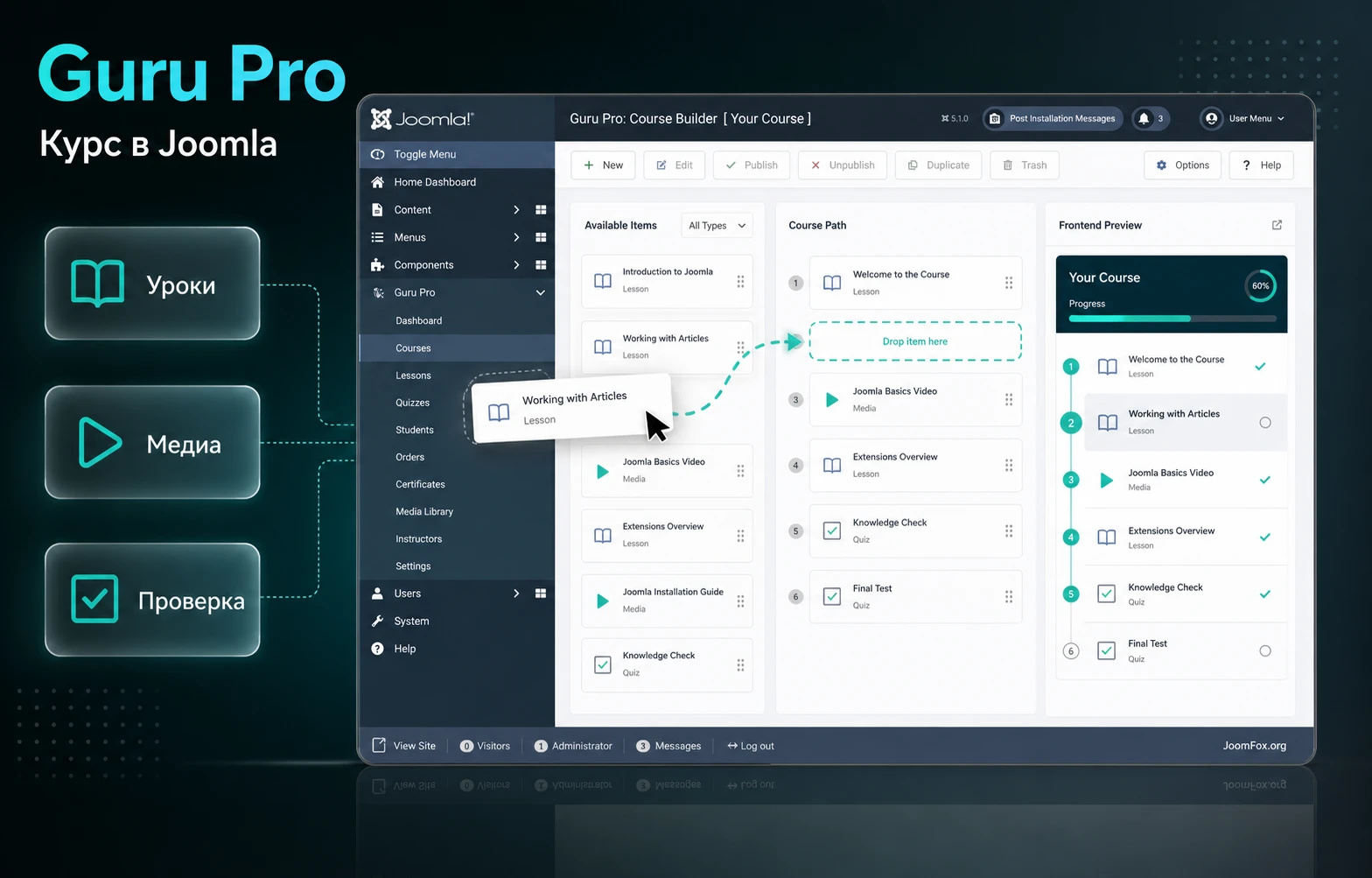
Какую задачу решает LMS на базе Joomla
Guru Pro нужен там, где обычной статьи, категории материалов или набора видео уже недостаточно. Учебный сайт должен хранить структуру курса, показывать студенту последовательность уроков, учитывать доступ, принимать тесты, связывать медиа с уроками и давать преподавателю понятный рабочий интерфейс. Если всё это делать только стандартными материалами Joomla, администратор быстро столкнётся с ручной поддержкой меню, прав, файлов, страниц и статусов прохождения.
Сильная сторона LMS-подхода в том, что контент перестаёт быть разрозненным. Курс становится контейнером, внутри которого есть модули, уроки, медиа, тесты, задания и правила доступа. Для пользователя это выглядит как понятная учебная траектория, а для администратора - как управляемая структура. Главная практическая задача Guru Pro - превратить сайт Joomla в учебную платформу без написания собственной LMS с нуля.
Расширение особенно уместно, если на сайте есть повторяемые учебные программы: курсы для клиентов, обучение сотрудников, подготовка пользователей продукта, закрытые материалы для подписчиков, языковая школа, мини-академия при агентстве или библиотека уроков с тестами. При этом Guru Pro не отменяет обычную архитектуру Joomla. Вам всё равно нужно думать о меню, шаблоне, модулях, правах доступа, кешировании и публичной части сайта.
Важно не путать LMS с обычной видеогалереей. Если задача сводится к нескольким бесплатным роликам на странице, компонент может оказаться избыточным. Но если требуется связка "курс - урок - медиа - тест - студент - преподаватель - прогресс", отдельное учебное расширение даёт больше контроля и меньше ручной работы.
Кому подойдёт Guru Pro, а кому лучше выбрать другой путь
Перед установкой стоит честно оценить будущий сценарий. У Guru Pro много учебных функций, но именно поэтому его нужно внедрять как систему, а не как быстрый блок на одну страницу. Чем больше в проекте ролей, уроков, тестов и материалов, тем важнее заранее подготовить структуру.
Когда расширение будет полезным
Guru Pro хорошо подходит для проектов, где Joomla уже является основной CMS и переносить сайт на другую платформу нежелательно. Это частая ситуация у компаний с готовыми разделами, шаблоном, пользователями, SEO-структурой и внутренними процессами. В таком случае учебный раздел логичнее встроить в существующую Joomla, чем поддерживать отдельный внешний сервис.
- Нужно управлять несколькими курсами с уроками, модулями, тестами и медиафайлами.
- На сайте есть разные роли: администратор, преподаватель, студент, возможно редактор или менеджер учебного контента.
- Планируется выдавать доступ к обучению через правила LMS, а не вручную открывать отдельные статьи.
- Нужна публичная витрина курсов, отдельные страницы курса и внутренние экраны студента.
- Важно сохранить Joomla-логику меню, шаблонов, модулей и прав доступа.
Когда стоит быть осторожнее
Если проекту нужен только один лендинг с видеозаписью, Guru Pro может создать лишний административный слой. LMS требует дисциплины: нужно продумать категории курсов, структуру уроков, доступ, страницы меню, тестовую проверку и поддержку студентов. Также не стоит обещать себе, что компонент автоматически решит методическую часть. Учебная система помогает управлять контентом, но не заменяет сценарий обучения, тексты уроков, задания и поддержку.
Практический ориентир: если вы можете описать будущий курс как последовательность модулей, уроков, материалов и проверок, Guru Pro имеет смысл тестировать. Если описание сводится к "показать пару видео", начните с более простой структуры Joomla и вернитесь к LMS, когда появится реальная учебная логика.
Что проверить перед установкой на рабочий сайт
Подготовка нужна не ради формальности. LMS меняет пользовательский путь: появляются личные экраны, курсы, уроки, медиа, формы, возможные платежные или подписочные сценарии, уведомления и зависимости от шаблона. Поэтому разумнее сначала проверить сайт на копии или тестовом домене, а уже потом переносить настройки на рабочую среду.
Совместимость Joomla, PHP и пакета расширения
Официальная страница загрузки Guru Pro разделяет пакеты под разные поколения Joomla, а заметки разработчика упоминают совместимость с современными ветками Joomla и улучшения стабильности. В статье не фиксируем конкретную дату или номер сборки как вечный факт: перед установкой проверьте актуальный пакет в своём аккаунте или на странице загрузки и сопоставьте его с версией Joomla на сайте.
Для администратора это означает простую последовательность: сначала резервная копия, затем проверка версии CMS, затем установка подходящего ZIP-архива. Не смешивайте пакет для одной ветки Joomla с другим сайтом "на пробу". Даже если компонент установится, часть плагинов, модулей или шаблонных файлов может вести себя непредсказуемо.
Резервная копия и тестовая среда
Сделайте резервную копию файлов и базы данных до установки. Если сайт уже принимает заявки, заказы или содержит личные кабинеты, лучше поднять staging-копию. Guru Pro создаёт свои таблицы, хранит учебный контент и добавляет элементы интерфейса, поэтому откат должен быть предсказуемым.
- Проверьте, что резервная копия действительно восстанавливается, а не просто создаётся.
- Зафиксируйте список текущих расширений, связанных с кешем, безопасностью, авторизацией, оплатой и SEO.
- Временно отключайте агрессивную оптимизацию только на тесте, чтобы отделить проблему компонента от проблемы кеша или минификации.
- Проверьте права пользователя Joomla, от имени которого будете настраивать компонент.
Меню, шаблон и будущий маршрут студента
Joomla показывает многие пользовательские экраны через пункты меню. Поэтому ещё до установки полезно понять, где появится учебный раздел: отдельное главное меню, пункт "Курсы", закрытый раздел для клиентов или страница в личном кабинете. Если пункт меню не создан или связан не с тем представлением компонента, пользователь может видеть пустую страницу, неправильный список или экран без нужных модулей.
Шаблон тоже важен. Учебные страницы должны быть читаемыми: широкая область контента, понятная навигация, нормальные отступы для видео, таблиц уроков и кнопок. Если шаблон сильно переопределяет компоненты Joomla или использует тяжёлые эффекты, проверьте Guru Pro на нескольких страницах курса до запуска.
Установка и первичная проверка компонента
Установка Guru Pro в общих чертах проходит через стандартный менеджер расширений Joomla. Точные названия пунктов зависят от версии админ-панели, но логика остаётся привычной: загрузить ZIP-архив, дождаться успешной установки, проверить появление компонента и связанных расширений, затем открыть основные экраны настройки.
Базовая последовательность
- Откройте админ-панель Joomla под пользователем с правами установки расширений.
- Перейдите в менеджер расширений и загрузите подходящий ZIP-пакет Guru Pro.
- После установки откройте меню компонентов и найдите раздел Guru.
- Проверьте, что доступны экраны курсов, категорий, медиа, студентов, преподавателей и глобальных настроек.
- Если вместе с компонентом установлены модули или плагины, проверьте их состояние в менеджере расширений.
На этом этапе не нужно сразу включать все функции. Сначала убедитесь, что компонент открывается без ошибок, админ-панель не показывает предупреждения, а основные экраны доступны. Если используется quickstart-пакет, изучите демо-структуру как учебный пример, но не переносите её без разбора на рабочий сайт.
Первичная проверка после установки
Создайте минимальную тестовую структуру: одну категорию, один курс, один урок и один медиаэлемент. Так легче понять, правильно ли работает связка. Сложная ошибка в большом курсе часто маскируется десятками настроек, а минимальный пример быстро показывает, проблема в компоненте, меню, шаблоне, правах или конкретном контенте.
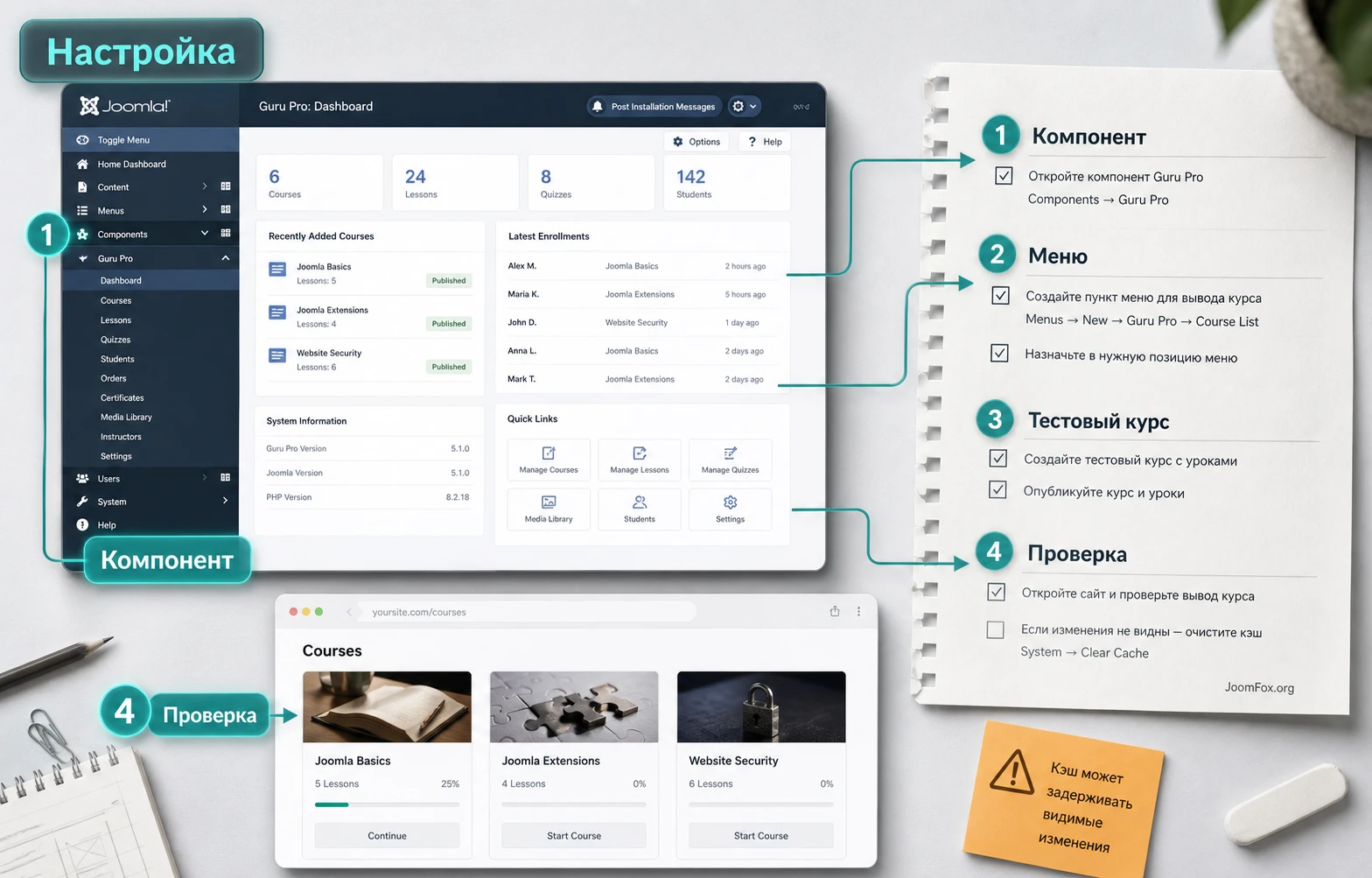
Мини-итог: после установки у вас должен открываться раздел Guru в админ-панели, должен создаваться простой курс, а через пункт меню Joomla должна быть доступна хотя бы тестовая страница учебного раздела.
Глобальные настройки после установки: что проверить первым
После первичной установки администратору легко уйти в создание курсов и отложить общие параметры "на потом". Для LMS это плохая стратегия. Глобальные настройки задают поведение всей учебной системы: как выглядят страницы, какие элементы показываются студенту, как работают преподаватели, какие письма уходят пользователю, какие планы доступа используются и какие служебные страницы нужны Joomla. Если изменить эти параметры после наполнения десятков курсов, придётся перепроверять гораздо больше экранов.
Точные названия вкладок зависят от установленной сборки и интерфейса, поэтому в статье не придумываем неподтверждённые пункты. Рабочий подход другой: откройте основные настройки Guru, пройдите их блоками и для каждого решения сразу проверяйте результат на тестовом курсе. Если в интерфейсе есть кнопки вроде Save, Apply или Close, используйте их по смыслу: сначала сохраняйте один логический блок, потом открывайте публичную часть и смотрите, что изменилось.
Страницы и маршруты
Первый блок - страницы, которые связывают компонент с Joomla-меню. У учебной системы обычно есть несколько точек входа: витрина курсов, страница конкретного курса, кабинет студента, профиль преподавателя, возможно экран регистрации на обучение или список заказанных программ. Если эти страницы не связаны с понятными пунктами меню, пользовательский путь будет ломаться даже при правильно созданном курсе.
Проверьте, какие представления Guru доступны в менеджере меню Joomla. Создайте минимальный набор маршрутов и зафиксируйте их в рабочей заметке команды. Не называйте все пункты меню одинаково. Например, пункт "Курсы" может вести на каталог, а "Моё обучение" - на экран студента. Такая разница помогает не только пользователю, но и администратору, который назначает модули, метаданные и права.
Поля курса и карточка в каталоге
Второй блок - то, как курс выглядит до открытия урока. Карточка должна отвечать на практические вопросы: чему учит курс, кому он подходит, сколько примерно займёт прохождение, есть ли проверка знаний, кто преподаватель и что пользователь получит после завершения. Не все эти поля обязательно существуют как отдельные настройки в вашей сборке, но их можно раскрыть в описании курса, модуле или шаблонном выводе.
Для типового сайта начните с короткого описания и понятной обложки. Не загружайте тяжёлые изображения без оптимизации, потому что витрина курсов может стать медленной. Если шаблон выводит преподавателя, длительность или число уроков, проверьте, что эти данные заполнены и не выглядят как технические заглушки. Пустая карточка курса снижает доверие сильнее, чем отсутствие сложной функции.
Поведение урока
Третий блок - экран урока. Здесь студент проводит больше всего времени, поэтому важны не только медиа, но и навигация. Проверьте, есть ли переход к следующему уроку, виден ли список уроков или модулей, как отображается тест, не уходит ли кнопка завершения слишком далеко вниз и не мешают ли боковые модули чтению.
Если в настройках можно включать или отключать элементы урока, не включайте всё сразу. Для первого запуска лучше оставить только то, что помогает пройти материал: название урока, содержимое, понятный переход дальше, статус прохождения и доступ к связанным материалам. Дополнительные блоки вроде рейтингов, комментариев, расширенных метаданных или лишних модулей включайте только после проверки основного маршрута.
Письма и уведомления
Обучение почти всегда связано с уведомлениями: регистрация, доступ к курсу, завершение, действие преподавателя, возможно напоминание или системное сообщение. Проверьте, какие письма реально отправляет ваша конфигурация Guru и Joomla. Если почта на сайте ещё не настроена, пользователь может не получить важное сообщение, а администратор ошибочно решит, что проблема в LMS.
Сначала проверьте отправку стандартной почты Joomla, затем тестовое действие в Guru. Используйте отдельный почтовый ящик для проверки, смотрите папку спама и лог почтового сервера, если он доступен. Текст писем должен быть понятным: пользователь должен видеть название курса, действие, ссылку и следующий шаг. Если требуется перевод, используйте языковые переопределения или шаблоны уведомлений, если они предусмотрены в вашей сборке.
Настройки, которые лучше не трогать без причины
Некоторые параметры кажутся полезными, но могут усложнить диагностику: сложные правила доступа, массовое включение модулей, агрессивная оптимизация страниц уроков, одновременное изменение шаблона и структуры курса. Для первого курса выбирайте спокойную конфигурацию. Сначала добейтесь стабильного прохождения, затем добавляйте ограничения, автоматизацию и дополнительные сценарии.
Принцип отката: меняйте по одному крупному параметру и записывайте, что изменили. Если после настройки сломался маршрут студента, верните последний параметр, очистите кеш и проверьте тестовый курс заново.
Quickstart и демо-данные: как использовать их без хаоса
В продуктовой линейке Guru Pro есть quickstart-пакеты. Такой пакет полезен как учебная копия: он показывает, какие страницы, меню, модули и примеры курсов может использовать LMS. Но quickstart не должен автоматически становиться рабочим сайтом, если команда не понимает, что именно в нём настроено. Демо-данные часто содержат примерную структуру, тестовые тексты, демонстрационные изображения и настройки, которые помогают изучать продукт, но не совпадают с реальной методикой вашего обучения.
Лучший вариант - поднять quickstart отдельно от рабочего сайта и использовать его как справочник. Смотрите, как устроены пункты меню, какие модули назначены на учебные страницы, как оформлена витрина курсов, как курс переходит к урокам и какие блоки видит студент. Затем переносите на рабочий сайт только понятные решения: структуру меню, логику категорий, удобные позиции модулей, общую идею карточек курса. Не копируйте демо-контент целиком.
Что брать из демо
- Пример маршрута пользователя от витрины курсов к уроку и тесту.
- Назначение модулей на страницы обучения, если оно помогает навигации.
- Принцип группировки курсов по категориям и уровням.
- Подход к обложкам и коротким описаниям курсов.
- Идею отдельного входа для студента или преподавателя, если она подтверждена интерфейсом.
Что не переносить автоматически
Не переносите демо-пользователей, тестовые тексты, случайные обложки, чужие категории, лишние модули и настройки доступа, которые вы не сможете объяснить. Если на рабочем сайте появляется непонятный модуль или лишний пункт меню, команда поддержки будет тратить время на поиск его происхождения. Демо должно помогать понять логику, а не создавать скрытую зависимость от чужого примера.
Для переноса настроек заведите простой документ: какая страница была взята за образец, какой пункт меню создан, какие модули назначены, какие параметры курса повторены и что изменено под ваш сайт. Это особенно важно, если над проектом работают несколько людей. Один администратор может настроить меню, другой - курс, третий - шаблон; без записей легко получить систему, где никто не понимает всю цепочку.
Как заменить демо-курс на реальный
- Сначала создайте новый курс с реальным названием и описанием, не редактируя демо-курс.
- Повторите только нужную структуру: категории, модули, уроки и тестовый маршрут.
- Замените медиа и файлы на собственные материалы, проверив доступ под студентом.
- Создайте пункт меню или временно привяжите курс к тестовой странице.
- После проверки отключите или удалите демо-курс, чтобы пользователь не видел лишний контент.
Такой подход медленнее, чем быстро переименовать демо-курс, зато он чище. Вы сразу понимаете, какие элементы действительно нужны, и не тащите в рабочую структуру случайные демонстрационные настройки.
Настройка учебной структуры: категории, курсы, модули и уроки
Основная работа в LMS начинается не с загрузки видео, а со структуры. Если курс плохо спланирован, студент будет теряться, преподаватель будет вручную объяснять порядок прохождения, а администратор - исправлять навигацию. Guru Pro даёт несколько уровней организации, поэтому их стоит использовать осознанно.
Категории как витрина и фильтр
Категории помогают группировать курсы по теме, направлению, уровню или аудитории. Для небольшого сайта достаточно простых групп: "Начальный уровень", "Продвинутый уровень", "Для клиентов", "Для сотрудников". Для большой академии категории можно привязать к направлениям: маркетинг, разработка, дизайн, поддержка, продуктовые инструкции.
Не создавайте категорию под каждый курс, если это не помогает пользователю. Категория должна отвечать на вопрос "куда относится программа", а не дублировать название курса. Иначе витрина станет длинной и неудобной.
Курс как учебный контейнер
Курс в Guru Pro - центральная единица. В нём собираются уроки, медиа, тесты, преподавательская информация, правила отображения и параметры доступа. На этапе создания курса проверьте не только название и описание, но и то, как он будет выглядеть на странице списка, какие изображения используются, кто будет преподавателем, что увидит пользователь до начала обучения и где появится переход к урокам.
Что заполнить в первую очередь
- Понятное название курса без внутреннего жаргона.
- Короткое описание результата обучения, а не рекламный абзац.
- Категорию, по которой курс будет найден в витрине.
- Преподавателя или автора, если эта функция используется на сайте.
- Обложку курса, если шаблон Guru выводит её в списке и на странице курса.
- Правила доступа, если курс должен быть открыт не всем пользователям.
Модули и уроки как маршрут прохождения
Официальная документация описывает работу с уроками и содержанием курса. Практически это означает, что внутри курса нужно построить маршрут: сначала вводный блок, затем основные темы, затем задания, тесты или итоговый материал. Студенту должно быть понятно, где он находится и что делать дальше.
Если курс большой, используйте модули как смысловые главы. Один модуль может содержать несколько уроков, а урок - текст, видео, медиафайл, задание или тест. Не делайте один урок гигантской страницей на все темы. Лучше разбить материал на последовательные шаги, чтобы студент видел прогресс и легче возвращался к нужному месту.
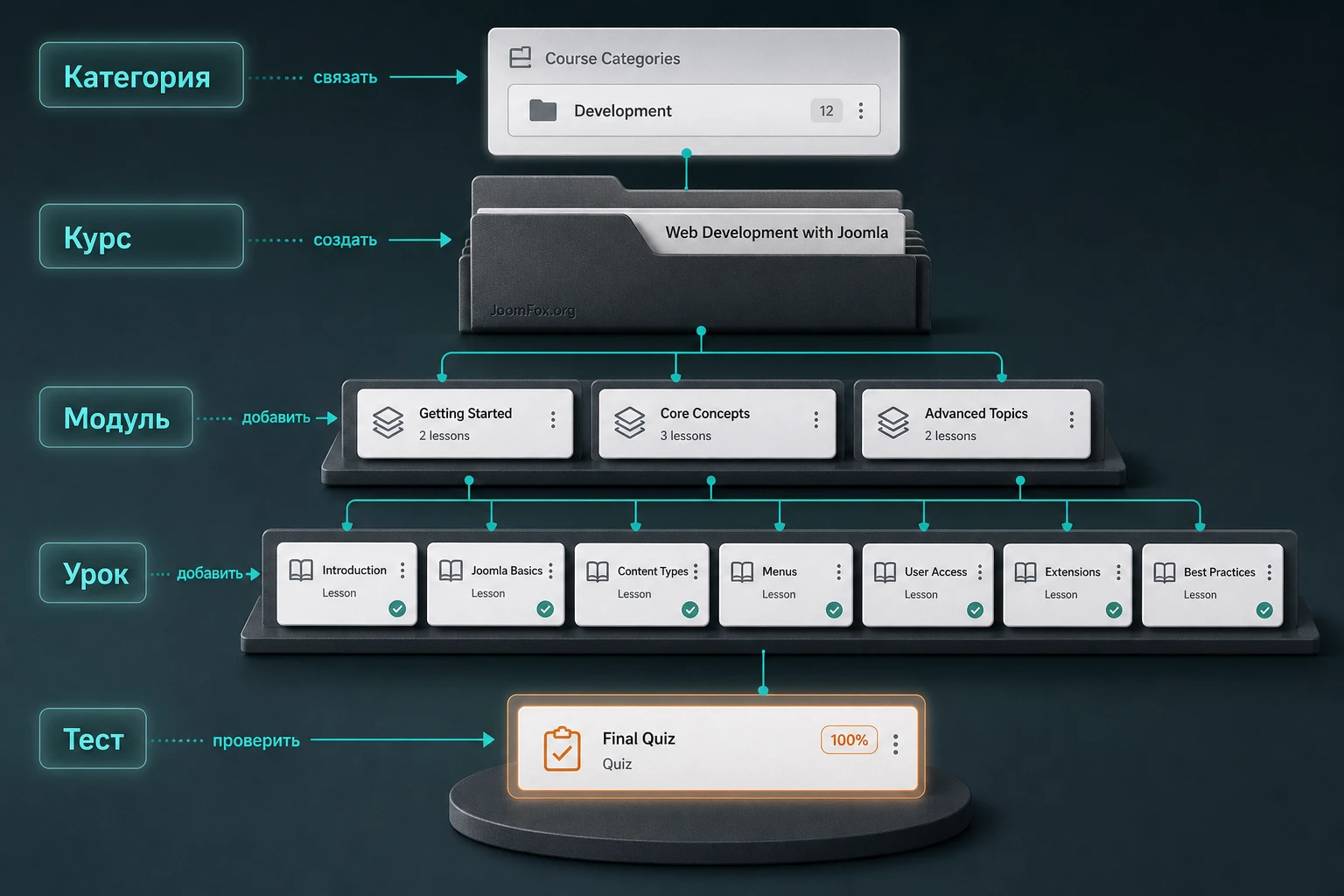
Как проверить структуру
После создания нескольких уроков зайдите на сайт как обычный пользователь. Откройте список курсов, страницу курса и первый урок. Проверьте, что названия не обрезаются, переходы ведут в правильный курс, медиа не ломает вёрстку, а пользователь понимает следующий шаг. Проверка от имени администратора не заменяет проверку от имени студента, потому что права и доступ могут отличаться.
Постепенное открытие уроков
Документация Guru Pro упоминает постепенную публикацию содержания. Такой режим полезен, когда студент не должен получить весь курс сразу: например, программа идёт по неделям, преподаватель хочет удерживать темп или задания зависят от предыдущего блока. Но включать постепенное открытие стоит только после того, как обычный курс уже работает. Иначе сложно понять, урок скрыт из-за расписания, доступа, статуса публикации или ошибки меню.
Перед включением такого режима составьте простую карту: какой урок открывается первым, какие уроки зависят от предыдущих, что видит студент до открытия следующего материала и какое сообщение объясняет задержку. Если пользователь просто видит пустоту, он воспринимает это как ошибку. Хорошая LMS должна показывать не только закрытую дверь, но и причину: курс ещё не начался, урок откроется позже, нужно завершить предыдущий шаг или требуется доступ.
Как тестировать постепенный доступ
- Создайте копию короткого курса с двумя или тремя уроками.
- Включите правило постепенного открытия только для одного перехода.
- Зайдите под студентом и проверьте, какой урок доступен сразу.
- Проверьте текст или состояние закрытого урока: пользователю должно быть понятно, что происходит.
- После изменения времени или условия очистите кеш и повторите проверку.
Если расписание работает непредсказуемо, временно отключите постепенное открытие и убедитесь, что обычный курс проходит без ошибок. Затем возвращайте правило и проверяйте только его. Такой подход особенно важен на сайтах, где уроки связаны с платным или закрытым доступом.
Медиа, тесты и SCORM: что включать в уроки
Guru Pro поддерживает разные типы учебного содержимого: текст, видео, медиа, тестовые проверки и SCORM-сценарии. Это не значит, что каждый урок должен содержать всё сразу. Хороший учебный материал строится от цели урока: что студент должен понять, выполнить или подтвердить.
Медиатека и видео
Медиа лучше хранить и связывать с уроком через понятную систему, а не вставлять случайными фрагментами в разные страницы. Если видео размещено на внешней платформе, проверьте, как оно отображается в шаблоне, не обрезается ли плеер, открывается ли урок без смешанного содержимого и не блокирует ли кеш обновление страницы.
Для длинных видео добавляйте рядом краткое содержание урока и ожидаемый результат. Это помогает студенту понять, зачем смотреть материал, а преподавателю - быстрее отвечать на вопросы. Если урок содержит файл для скачивания, проверьте доступ к нему не только в админ-панели, но и под тестовым студентом.
Тесты и проверка знаний
Тест нужен не для украшения курса, а для обратной связи. Сначала определите, что именно проверяется: факт, порядок действий, понимание настройки, выбор правильного сценария или готовность перейти к следующему модулю. Затем создайте вопросы так, чтобы студент мог проверить себя, а преподаватель - увидеть проблемные места.
Не перегружайте первый учебный запуск большим количеством тестов. Начните с одного проверочного блока в конце модуля. Если статистика показывает, что студенты массово ошибаются в одном месте, доработайте урок, а не только меняйте проходной балл.
SCORM как отдельный сценарий
Документация Guru Pro выделяет работу со SCORM. Этот формат нужен, когда у вас уже есть готовые учебные пакеты, созданные в стороннем авторском инструменте. При таком сценарии особенно важно тестировать совместимость на staging-сайте: пакет должен открываться, фиксировать состояние прохождения и не конфликтовать с шаблоном или политикой безопасности браузера.
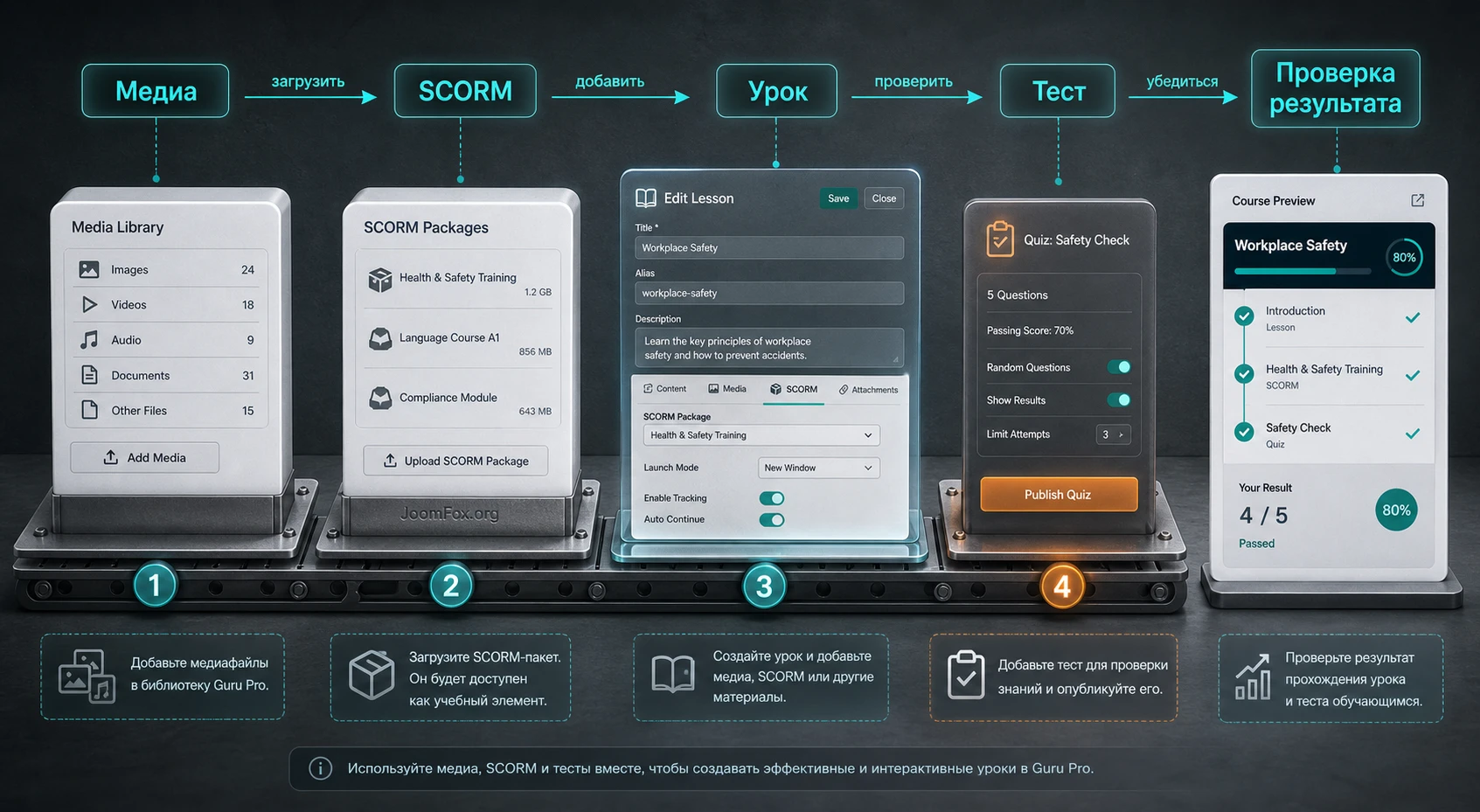
Безопасное правило: если медиа или SCORM-пакет не открывается у студента, сначала проверьте простой тестовый урок без дополнительных модулей и кеша. Так проще понять, проблема в содержимом, доступе, шаблоне или окружении.
Планы доступа, студенты и преподаватели
Учебный сайт обычно работает с разными участниками. Студент проходит курс, преподаватель наполняет или сопровождает обучение, администратор управляет структурой, а владелец сайта смотрит результат. Guru Pro поддерживает соответствующие сущности и интерфейсы, но их нужно связать с Joomla-логикой пользователей и прав.
Студенты и группы доступа
Студентский сценарий должен быть простым: зарегистрироваться или войти, увидеть доступные курсы, открыть курс, пройти урок, вернуться к прогрессу. Если пользователь после входа не понимает, где его обучение, проблема может быть не в компоненте, а в маршруте меню, правах доступа или отсутствии понятной страницы для студента.
При настройке доступа избегайте слишком сложных комбинаций на старте. Создайте один тестовый курс, одну тестовую учётную запись и один понятный путь. Потом добавляйте закрытые программы, группы, планы доступа и дополнительные условия. Чем сложнее доступ, тем важнее проверять его отдельным пользователем без административных прав.
Преподавательский интерфейс
Официальная документация описывает front-end teacher interface. Это важная возможность для проектов, где преподаватели не должны заходить в основную админ-панель Joomla. Через такой подход можно отделить учебную работу от системного администрирования: преподаватель занимается курсами и материалами, а администратор отвечает за расширения, шаблон, безопасность и общие настройки сайта.
Перед выдачей доступа преподавателю проверьте, какие действия доступны в интерфейсе, какие курсы он видит, может ли редактировать чужие материалы и как отображается сохранённый контент на сайте. Если роли настроены слишком широко, преподаватель может случайно изменить структуру, которую должен менять только администратор.
Планы доступа и платные сценарии
Guru Pro связан с планами доступа и платежными плагинами. В этом руководстве не разбираем покупку самого расширения или ввод кодов. Если ваш учебный сайт использует платный доступ к курсам, тестируйте именно рабочий сценарий пользователя: выбранный курс, доступ после успешного действия, отображение статуса и закрытие курса для пользователя без доступа. Не описывайте студенту сложную внутреннюю логику, если на странице достаточно понятного статуса и следующего шага.
Статистика, сертификаты и сопровождение обучения
LMS становится полезной не только в момент публикации уроков. После запуска администратору и преподавателю нужно понимать, кто проходит курс, где студенты останавливаются, какие тесты вызывают трудности и требуется ли подтверждение результата. В официальной документации Guru Pro есть отдельные материалы по статистике, студентам и сертификатам, поэтому эти блоки стоит включить в план внедрения заранее.
Статистика как инструмент улучшения курса
Не воспринимайте статистику только как отчёт для руководителя. Она помогает находить слабые места курса. Если многие студенты начинают первый урок, но не доходят до теста, проблема может быть в длине урока, непонятной навигации или техническом сбое медиа. Если тест массово проваливают на одном вопросе, возможно, урок плохо объясняет эту тему или вопрос сформулирован неясно.
На первом запуске достаточно отслеживать несколько простых сигналов: сколько пользователей записались, сколько открыли первый урок, где остановились, какие тесты прошли и какие вопросы вызвали ошибки. Не нужно сразу строить сложную аналитику. Сначала добейтесь, чтобы преподаватель понимал состояние группы и мог быстро помочь студенту.
Сертификаты и итоговые подтверждения
Сертификат имеет смысл, если он подтверждает реальное действие: завершение курса, успешное прохождение теста, участие в программе или выполнение требований. Если сертификат выдаётся автоматически после простого просмотра страницы, его ценность для пользователя ниже. Перед включением сертификатов определите, какое условие считается завершением и как студент увидит результат.
Проверьте макет сертификата на тестовых данных. Имя пользователя, название курса и другие переменные должны помещаться в дизайн, не наезжать на элементы и не ломать кириллицу. Если сертификат нужен для русскоязычной аудитории, отдельно проверьте шрифты и кодировку. После изменения шаблона сертификата выполните полный путь: студент проходит курс, выполняет условие, получает итоговый документ или видит ссылку на него.
Сопровождение студента
Даже хороший курс вызывает вопросы. Продумайте, куда студент обращается, если не открывается урок, пропал доступ, не засчитался тест или не пришло письмо. Это может быть форма обратной связи, адрес поддержки, закрытый раздел, комментарии или отдельный процесс в CRM. Главное - не оставлять пользователя один на один с техническим состоянием.
В описании курса или кабинете студента добавьте короткую подсказку: что делать при проблеме, какие данные указать и где ждать ответа. Для поддержки полезны конкретные сведения: адрес страницы курса, название урока, браузер, учётная запись, время ошибки и скриншот. Чем точнее пользователь описывает ситуацию, тем быстрее администратор отличит проблему доступа от проблемы медиа или шаблона.
Пункты меню, модули и Joomla-специфика вывода
Для Joomla-расширения недостаточно создать данные в компоненте. Нужно правильно вывести их через меню и при необходимости поддержать модулями. Именно на этом этапе часто возникают ошибки: курс есть в админ-панели, но пользователь видит не тот экран, пустой список или страницу без нужного оформления.
Пункт меню как точка входа
Создайте отдельный пункт меню для учебного раздела. В зависимости от доступных представлений компонента это может быть список курсов, категория, страница курса, экран студента или другой вид Guru. Название пункта меню должно быть понятным обычному пользователю: "Курсы", "Обучение", "Учебный кабинет", "Мои уроки".
После создания пункта меню проверьте URL, хлебные крошки, заголовок страницы, активный пункт меню и модули в позиции шаблона. Если на странице курса пропала боковая навигация или выводится чужой модуль, причина часто в назначении модулей к пунктам меню, а не в самом курсе.
Модули Guru и страницы обучения
Официальная документация упоминает отдельные модули Guru. Модуль может помогать вывести список курсов, дополнительную навигацию, информацию о пользователе или другой блок, зависящий от установленного пакета. Включайте модули по одному и сразу проверяйте страницу. Так вы поймёте, какой блок меняет интерфейс и не создаёте конфликтов из нескольких одновременных изменений.
Практическая проверка модуля
- Включите один модуль Guru в подходящей позиции шаблона.
- Назначьте его только на страницу учебного раздела или тестовый пункт меню.
- Откройте страницу курса под тестовым студентом.
- Проверьте, не перекрывает ли модуль содержимое урока и не появляется ли на лишних страницах.
- Если результат не подходит, отключите модуль или измените назначение меню, не меняя сразу остальные настройки.
ACL и права доступа
Joomla ACL полезен, но легко становится источником невидимых ошибок. Если курс не открывается, проверьте не только настройки Guru, но и группы пользователя, доступность пункта меню, видимость модулей, ограничения шаблона и состояние входа в аккаунт. Не выдавайте широкие права только для проверки. Лучше создать отдельную тестовую группу и постепенно добавлять нужные разрешения.
Практический пример: запускаем короткий курс для клиентов
Представим задачу: компания хочет добавить на сайт Joomla короткий курс "Первый запуск продукта" для клиентов. Курс должен быть доступен зарегистрированным пользователям, содержать три урока, одно видео, один файл и простой тест в конце. Это типовой сценарий, где Guru Pro раскрывается лучше, чем набор обычных статей.
Цель
Нужно получить учебный раздел, в котором клиент после входа видит курс, проходит уроки по порядку, открывает медиаматериалы и подтверждает понимание тестом. Администратор должен уметь проверить, что курс доступен нужной группе, а случайный посетитель не видит закрытый материал.
Подготовка
- Создайте тестового пользователя без административных прав.
- Подготовьте три коротких урока: вводный, практический и итоговый.
- Подготовьте один видеофайл или ссылку на внешний ролик, если такой формат используется.
- Создайте простой файл для скачивания, например чек-лист запуска.
- Продумайте 5-7 вопросов для итогового теста.
Шаги настройки
- Создайте категорию, например "Обучение клиентов".
- Создайте курс и привяжите его к этой категории.
- Добавьте обложку и короткое описание, которое объясняет результат обучения.
- Создайте модуль курса "Быстрый старт" и три урока внутри него.
- В первый урок добавьте вводный текст, во второй - видео или медиа, в третий - файл и итоговый тест.
- Настройте доступ так, чтобы курс был виден только нужной группе пользователей.
- Создайте пункт меню Joomla для списка курсов или страницы учебного кабинета.
- Назначьте нужные модули только на учебный раздел.
Проверка результата
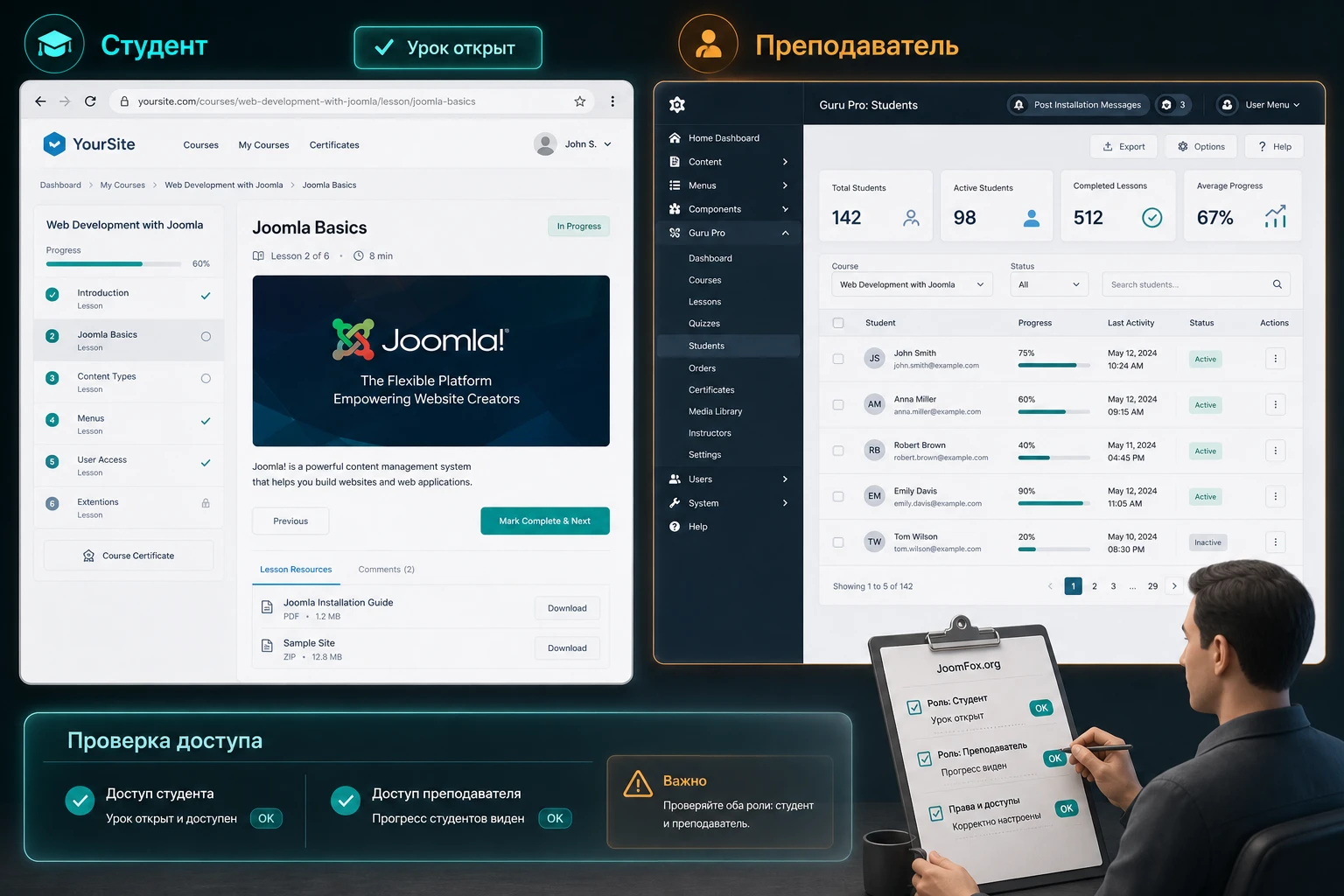
Выйдите из админ-панели и авторизуйтесь тестовым студентом. Откройте пункт меню "Обучение", найдите курс, запустите первый урок, перейдите ко второму, проверьте медиа, скачайте файл и пройдите тест. Затем откройте тот же URL без входа или под другим пользователем. Закрытый курс не должен раскрывать содержимое пользователю без доступа.
Нюанс, который часто мешает
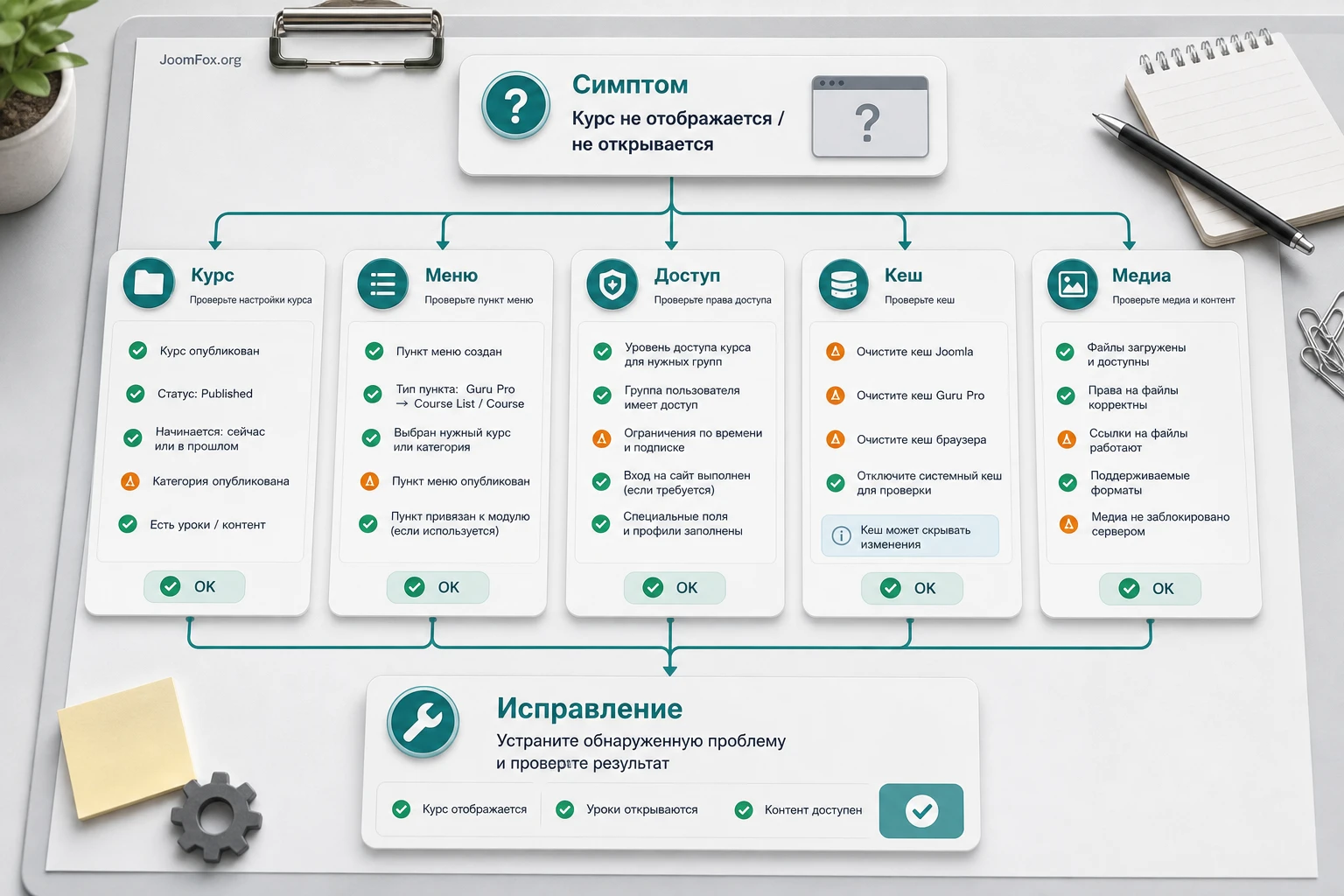
Если тестовый студент видит курс, но не может открыть урок, не меняйте сразу всё. Проверьте по порядку: опубликован ли урок, привязан ли он к нужному курсу, открыт ли доступ, не скрыт ли пункт меню, не мешает ли кеш и не отличается ли пользовательская группа от ожидаемой. Такой последовательный подход быстрее, чем хаотичная смена настроек.
Как проверить качество учебного раздела после настройки
Проверка результата должна быть отдельным этапом, а не беглым просмотром страницы. LMS работает на стыке контента, интерфейса, доступа и пользовательского опыта. Даже если курс открывается, он может быть неудобным: студент не видит следующий урок, тест непонятен, видео обрезается, модуль мешает чтению, а закрытый материал доступен не той группе.
Чек-лист публичной части
- Страница списка курсов открывается через понятный пункт меню.
- Карточка курса показывает название, краткое описание и ожидаемый результат.
- Переход к уроку работает без лишних промежуточных экранов.
- Видео, файлы и тесты отображаются в пределах шаблона и не ломают адаптивность.
- Пользователь без доступа не видит закрытые уроки как открытый контент.
- Тестовый студент может завершить учебный маршрут от первого урока до проверки.
Чек-лист админ-панели
В админ-панели проверьте, что структуру можно поддерживать без постоянного вмешательства разработчика. Методист или преподаватель должен понимать, где курс, где урок, где медиа, где тест и где студентский статус. Если все изменения требуют администратора сайта, внедрение LMS быстро станет узким местом.
| Область | Что проверить | Признак нормальной работы |
|---|---|---|
| Курс | Категория, описание, обложка, опубликованный статус. | Курс виден в нужном списке и открывается по правильному маршруту. |
| Уроки | Порядок, привязка к курсу, опубликованность, медиа. | Студент проходит уроки в понятной последовательности. |
| Доступ | Группа пользователя, пункт меню, правила курса. | Нужный пользователь видит курс, посторонний не получает содержимое. |
| Шаблон | Отступы, ширина контента, видео, таблицы, кнопки. | Страницы обучения читаются на основных устройствах без наложений. |
| Поддержка | Где преподаватель редактирует материалы и как проверяет результат. | Роль преподавателя не требует лишнего доступа к системным настройкам Joomla. |
После проверки сохраните короткий внутренний документ: какие пункты меню созданы, какие модули включены, какие группы имеют доступ и где находится тестовый курс. Это не бюрократия, а способ не потерять настройки при обновлениях, переносе сайта или подключении нового администратора.
Безопасные улучшения без правки ядра расширения
Для Guru Pro не стоит начинать с правки файлов компонента. Любая такая правка может исчезнуть при обновлении и усложнить поддержку. Joomla даёт более безопасные способы адаптации: пункты меню, назначение модулей, ACL, языковые переопределения, настройки шаблона и аккуратные CSS-правки в пользовательском файле шаблона, если шаблон поддерживает такой механизм.
Языковые переопределения
Если в публичной части нужно заменить подпись кнопки, название статуса или короткую системную фразу, сначала проверьте штатные языковые переопределения Joomla. Это безопаснее, чем менять файлы расширения. Найдите языковую константу через инструмент переопределений, создайте замену для нужного языка и проверьте страницу курса под студентом.
Преимущество такого подхода в обратимости. Если перевод не подошёл, переопределение можно отключить или изменить без затрагивания кода Guru Pro. Это особенно полезно для учебных сайтов на русском языке, где английская системная фраза может сбивать студента.
CSS через шаблон
Если нужно скорректировать отступы, ширину видео или видимость мелких элементов, используйте пользовательский CSS в шаблоне, а не файлы компонента. Не добавляйте селекторы, которые вы не проверили в браузере. Откройте страницу курса, посмотрите реальные классы через инструменты разработчика и внесите минимальную правку. Если после обновления разметка изменится, такую правку легко найти и откатить.
Осторожность: не скрывайте CSS-ом важные элементы доступа, статуса, ошибок или навигации. Внешний вид можно подправить, но контроль прохождения и доступ лучше настраивать в компоненте и Joomla, а не маскировать стилями.
Модульные позиции и назначение меню
Многие улучшения удобства решаются без кода. Например, список учебных курсов можно поддержать модулем в боковой колонке только на страницах обучения, а лишние рекламные или новостные модули убрать с уроков. Так студент получает меньше отвлекающих блоков, а администратор не вмешивается в компонент.
Почему курс или урок может не работать и как искать причину
Диагностика Guru Pro должна идти от простого к сложному. Не начинайте с переустановки расширения, если курс не открывается. В большинстве случаев нужно проверить публикацию, привязку к курсу, пункт меню, права доступа, шаблон, кеш и содержимое урока. Такой порядок экономит время и снижает риск случайно сломать рабочие настройки.
Курс есть в админ-панели, но не виден на сайте
Симптом: администратор видит курс в Guru Pro, но посетитель не находит его в списке или пункт меню открывает пустую страницу. Возможная причина - курс не опубликован, не привязан к правильной категории, пункт меню показывает другой вид компонента или пользователь не имеет доступа.
Проверьте статус курса, категорию, настройки доступа и представление пункта меню. Затем откройте страницу под тестовым студентом. Если курс появляется только у администратора, причина почти наверняка связана с правами или условиями доступа.
Урок открывается, но медиа не отображается
Симптом: текст урока виден, а видео, файл или встроенный материал отсутствует, обрезан или показывает ошибку. Причины могут быть разные: неверная ссылка, блокировка внешнего ресурса, смешанное содержимое, ограничение доступа к файлу, конфликт шаблона или кеша.
Сначала создайте отдельный тестовый урок только с этим медиа. Если медиа работает там, проблема в конкретном уроке или разметке. Если не работает нигде, проверьте источник файла, протокол ссылки, права доступа и влияние оптимизаторов.
Студент видит не тот набор курсов
Симптом: пользователь видит лишние курсы или не видит те, которые должны быть доступны. Проверьте группы Joomla, правила курса, планы доступа и состояние входа. Не тестируйте доступ через административную учётную запись, потому что она может видеть больше, чем обычный студент.
Исправляйте доступ постепенно. Сначала добейтесь правильного поведения на одном тестовом курсе, затем переносите логику на остальные программы. Если доступ построен на нескольких условиях, фиксируйте их в notes для команды сайта.
После изменения настроек страница не обновилась
Симптом: администратор изменил курс, обложку, порядок уроков или модуль, но публичная страница показывает старое состояние. Возможная причина - кеш Joomla, кеш шаблона, CDN, кеш браузера или оптимизатор, который объединяет файлы.
Очистите кеш Joomla и браузера, временно отключите агрессивную оптимизацию на тесте, затем проверьте страницу без авторизации и под студентом. Если изменение появляется после очистки, не отключайте кеш навсегда. Настройте исключения только для страниц, где это действительно нужно, и проверьте скорость после изменений.
Преподаватель не может редактировать нужный курс
Симптом: пользователь-преподаватель входит в интерфейс, но не видит курс или не может внести изменения. Проверьте, назначен ли преподаватель к курсу, какие права есть у его группы и не ограничен ли доступ пунктом меню. Если преподаватель должен работать только с учебным контентом, не выдавайте ему права суперпользователя ради быстрого решения.
Исправление лучше делать через роли и настройки Guru/Joomla. После изменения войдите под преподавателем и выполните реальное действие: открыть курс, изменить урок, сохранить и проверить результат на сайте.
Ограничения и риски, которые стоит учитывать заранее
Любая LMS внутри CMS требует поддержки. У Guru Pro есть сильная сторона - интеграция с Joomla, но это же создаёт зависимости от версии CMS, шаблона, модулей, кеша, прав и сторонних расширений. Нельзя просто установить компонент и забыть о нём.
Производительность
Курсы с большим количеством медиа, тестов и пользователей могут нагружать сайт сильнее, чем обычные статьи. Не обещайте мгновенную работу без проверки. Оптимизируйте изображения, храните видео разумно, проверяйте кеш и следите за серверными ресурсами. Если обучение становится основным бизнес-процессом, тестируйте сайт под реальной нагрузкой.
SEO и закрытый контент
Публичные страницы курсов могут индексироваться, а закрытые уроки обычно не должны раскрывать содержимое поисковым системам. Настройте метаданные и доступ так, чтобы поисковик видел то, что действительно предназначено для публичного описания. Не закрывайте всю витрину курсов, если она должна привлекать пользователей, но не открывайте приватные уроки только ради индексации.
Обновления
Перед обновлением Guru Pro или Joomla сделайте резервную копию и проверьте тестовый курс. Особое внимание уделите страницам курса, урокам с медиа, тестам, пунктам меню, модулям и учительскому интерфейсу. Если в проекте есть языковые переопределения или CSS-правки шаблона, проверьте их отдельно.
Видео по Guru Pro: что можно увидеть перед тестированием
Точный найденный ролик относится именно к Guru Pro и показывает взгляд пользователя на Joomla LMS. Он не заменяет пошаговую настройку из этого руководства, но помогает увидеть продукт как учебную систему, а не просто как список настроек в админ-панели. Используйте видео как дополнительный материал для intent "как выглядит Guru Pro в реальном обзоре", а техническую настройку проверяйте по документации и тестовому курсу.
Вопросы, которые стоит закрыть перед запуском Guru Pro
Можно ли использовать Guru Pro только для бесплатных курсов?
Да, если ваша версия и настройки позволяют публиковать открытые или ограниченные курсы без платного сценария. Проверьте доступ на тестовом курсе и не включайте платежные элементы, если они не нужны. Для бесплатной библиотеки важнее понятное меню, структура уроков и проверка медиа.
Нужно ли создавать отдельный пункт меню для учебного раздела?
Практически всегда да. В Joomla пункт меню определяет маршрут, активные модули, заголовки и часто поведение страницы. Без понятного пункта меню студенту сложнее попасть в обучение, а администратору - управлять модулями и доступом.
Почему нельзя проверять доступ под администратором?
Администратор видит больше, чем обычный пользователь. Ошибка доступа может остаться незамеченной: курс открыт не той группе, закрытый урок виден лишним пользователям или преподаватель не может редактировать материал. Используйте отдельные тестовые аккаунты студента и преподавателя.
Подойдёт ли компонент для SCORM-курсов?
Документация Guru Pro выделяет SCORM как поддерживаемый сценарий, но конкретный пакет нужно проверять в вашей среде. Создайте тестовый урок, загрузите пакет, проверьте запуск, прогресс и поведение в шаблоне. Не переносите большой SCORM-каталог на рабочий сайт без такой проверки.
Что делать, если после обновления сломался внешний вид урока?
Сначала очистите кеш и проверьте страницу в чистом браузере. Затем отключите пользовательские CSS-правки или переопределения шаблона на тесте. Если проблема исчезла, адаптируйте правку под новую разметку. Если нет, проверьте совместимость версии компонента, шаблона и Joomla.
Можно ли дать преподавателю доступ без входа в админ-панель?
Документация описывает front-end teacher interface. Если этот сценарий доступен в вашей установке, он помогает отделить работу преподавателя от системного администрирования. Всё равно проверьте права, список видимых курсов и возможность редактирования под отдельной учётной записью.
Когда Guru Pro может быть слишком сложным решением?
Если нужно разместить несколько открытых видео или одну страницу с инструкцией, полноценная LMS может быть лишней. Сначала оцените количество курсов, уроков, ролей, тестов и правил доступа. Если учебная логика не появилась, проще поддерживать обычные материалы Joomla.
Когда Guru Pro будет удачным выбором
Guru Pro стоит рассматривать, если сайт на Joomla должен стать не просто каталогом материалов, а управляемой учебной платформой. Сильнее всего компонент раскрывается там, где есть несколько курсов, понятная структура уроков, медиа, тесты, роли студентов и преподавателей, отдельные пункты меню и регулярная поддержка контента.
Перед внедрением не пропускайте тестовый курс. Он показывает больше, чем любые списки функций: как компонент работает с вашим шаблоном, как отображается урок, как ведёт себя доступ, как преподаватель редактирует материал и где студент может запутаться. Если тестовый маршрут проходит чисто, можно переносить структуру на рабочие программы.
Если после проверки вы понимаете, что продукт подходит вашему сценарию, переходите к блоку загрузки и перейти к скачиванию Guru Pro, затем запускайте его на тестовой копии сайта. Такой порядок спокойнее, чем ставить LMS сразу на рабочую страницу и выяснять проблемы уже вместе с реальными студентами.
Похожие расширения




Соседние материалы | ||||

|
Quiz Deluxe - Расширение Joomla | |||


Комментарии