


Footnotes - Расширение Joomla
Footnotes - это высокофункциональное расширение для Joomla, которое улучшает пользовательский опыт, предоставляя полное решение для управления сносками на веб-сайте. Это расширение предлагает владельцам веб-сайтов удобный способ добавления и управления сносками во всем контенте, обеспечивая безупречный опыт чтения для посетителей.

Особенности расширения
С помощью расширения Footnotes пользователи могут легко вставлять сноски в свои статьи Joomla, блоги или любой другой тип контента. Оно упрощает процесс, автоматически генерируя нумерацию сносок, позволяя читателям легко получать дополнительную информацию, не нарушая потока текста. Пользователи также могут настроить внешний вид нумерации сносок, чтобы соответствовать дизайну их веб-сайта.
Это расширение для Joomla предоставляет пользовательский интерфейс, который облегчает управление сносками. Пользователи имеют возможность создавать, редактировать или удалять сноски напрямую из панели администрирования Joomla. Они могут классифицировать сноски по различным темам или тематикам, что облегчает организацию и поиск определенных сносок при необходимости.
Kuneze Footnotes также предлагает дополнительные функции, чтобы улучшить общую функциональность расширения. Пользователи могут включать или отключать отображение сносок для отдельных статей, имея полный контроль над внешним видом своего контента. Расширение совместимо с различными шаблонами Joomla, что обеспечивает безпроблемную интеграцию с различными дизайнами веб-сайтов. Оно также поддерживает несколько языков, позволяя владельцам веб-сайтов учитывать разнообразную аудиторию.
Одним из ключевых преимуществ расширения Footnotes является его легкий характер, обеспечивающий оптимальную производительность без замедления работы веб-сайта. Оно разработано для эффективности и экономии ресурсов, минимизируя влияние на ресурсы сервера и поддерживая быстрое время загрузки страниц.
В целом, расширение Footnotes является незаменимым инструментом для пользователей Joomla, которые хотят обеспечить профессиональный и удобный опыт чтения на своих веб-сайтах. Его мощные функции, простота использования и совместимость с различными шаблонами Joomla делают его ценным дополнением для набора инструментов владельца веб-сайта. Независимо от того, управление ли вы обширным контентом или просто стремитесь улучшить представление сносок, это расширение представляет собой мощное решение для легкого управления и организации сносок на веб-сайте Joomla.
Спецификации:
| Дата выхода: | 05-12-2018 | |
| Дата обновления: | 01-12-2022 | |
| Тип расширения: | Платный | |
| Лицензия: | GPL | |
| Тематика: | Редактирование | |
| Совместимость: | J3.x J4.x J5.x | |
| Включает в себя: | Плагин | |
| Языковые пакеты: |

|
|
| Разработчик: | kunu00b4u0113zu0113 | |
| Рейтинг: | ||
Скачивание по подписке!
Вам необходимо авторизоваться на сайте и приобрести клубную подписку!
Поделись с друзьями!
Руководство по настройке Footnotes для статей Joomla
Footnotes нужен не для украшения текста, а для аккуратной работы с примечаниями в длинных материалах Joomla: справочных статьях, исследованиях, юридических пояснениях, учебных публикациях, технической документации и страницах, где нельзя разрывать основной текст длинными вставками. В этом руководстве разберем, как подготовить сайт, установить расширение, включить плагин, настроить режим вывода, разметить первые сноски и проверить, что ссылки между текстом и примечаниями работают предсказуемо.
Материал написан как практическая инструкция, а не как повтор карточки продукта. Ниже есть карта настроек, пример реального сценария, проверка результата, диагностика типичных ошибок и сравнение с близкими решениями для Joomla. Отдельно разберем, когда лучше использовать сноски в конце статьи, когда можно пробовать боковые примечания и почему режим боковых сносок не стоит включать вслепую на любом шаблоне.
Главная идея простая: редактор вставляет в текст статьи пары тегов {footnote} и {/footnote}, а контентный плагин при выводе страницы превращает эти вставки в нумерованные ссылки и блок примечаний. Но качество результата зависит от нескольких деталей: включен ли плагин, обрабатывается ли нужный контекст Joomla, не мешает ли шаблон, не конфликтует ли CSS и правильно ли редактор сохранил фигурные скобки.

Где сноски действительно помогают сайту на Joomla
Сноски полезны там, где читатель должен идти по основному смыслу без постоянных отступлений. Если каждую ссылку, пояснение, источник или уточнение писать прямо в абзаце, текст быстро становится тяжелым. Footnotes решает эту задачу на уровне статьи: короткий маркер остается рядом с утверждением, а подробность уходит в конец материала или, при подходящем шаблоне, в боковую область.
Расширение особенно уместно для сайтов, где редакторский текст важнее декоративной подачи. Это могут быть университетские страницы, инструкции, заметки юриста, обзоры нормативных документов, описания методик, справочники по продуктам, аналитические публикации и длинные статьи с источниками. В таких материалах сноска работает как дополнительный слой доверия: пользователь видит, что спорное утверждение можно проверить, но не вынужден читать пояснение прямо сейчас.
Сценарии, для которых продукт подходит лучше всего
Footnotes стоит рассматривать, если у вас уже есть обычные материалы Joomla и вам нужен легкий способ добавить примечания без перехода на большой компонент управления публикациями. Плагин работает с контентом, поэтому не требует перестраивать структуру сайта, создавать отдельные типы материалов или переносить статьи в другой компонент.
- Длинные авторские статьи. Сноски помогают убрать из основного текста библиографические комментарии, расшифровки терминов и дополнительные замечания.
- Учебные материалы. Примечание можно использовать для подсказки, источника, формулы, оговорки или альтернативной трактовки.
- Техническая документация. В сноску удобно вынести ограничения, совместимость, ссылку на внешнюю спецификацию или пояснение для продвинутого читателя.
- Публикации с юридическими или нормативными уточнениями. Основной текст остается читаемым, а важные ссылки и оговорки не исчезают.
- Страницы с большим количеством источников. Нумерация помогает связать утверждения с примечаниями без ручного ведения списка.
Когда лучше выбрать другой подход
Сноски не заменяют полноценную систему библиографии, каталог источников или научный reference manager. Если сайту нужно хранить авторов, публикации, DOI, стили цитирования, импорт из BibTeX или сложные связи между работами, одного контентного плагина будет мало. Footnotes хорош там, где редактор вручную пишет примечание прямо внутри статьи и ожидает понятный HTML-вывод.
Также расширение может быть лишним для коротких коммерческих страниц, карточек товаров, новостей на 2-3 абзаца и любых материалов, где дополнительный слой примечаний только отвлекает. Если пояснение критично для понимания, его лучше оставить в основном тексте. Если пояснение необязательно, но полезно для проверки, тогда сноска работает хорошо.
Как Footnotes обрабатывает разметку внутри материала
Footnotes относится к тому классу расширений Joomla, который работает во время подготовки содержимого к выводу. В статье редактор оставляет специальные теги, а Joomla вызывает контентные плагины при подготовке материала для публичной страницы. Это важная деталь: плагин не меняет текст статьи в базе данных как обычная правка редактора. Он берет уже сохраненный материал и перед показом заменяет разметку на HTML-ссылки и блок примечаний.
Базовый синтаксис выглядит так: {footnote}текст примечания{/footnote}. Все, что находится между открывающим и закрывающим тегом, становится содержимым примечания. На публичной странице рядом с фрагментом текста появляется последовательный номер, а в конце статьи или в боковой области выводится соответствующая заметка.
Что происходит с номером сноски
Нумерация создается автоматически. Редактору не нужно вручную писать "1", "2" или менять порядок списка, если в середину статьи добавилась новая сноска. Это снижает риск типичной ошибки в длинных материалах: ссылка в абзаце ведет на одно примечание, а список внизу уже переставлен после правок.
Практически это означает, что в исходном тексте статьи лучше не смешивать автоматические сноски с ручными номерами. Если редактор рядом с тегом пишет свой номер, на странице получится двойная маркировка: ручная и автоматическая. Внутри статьи оставляйте только смысловой текст и тег Footnotes, а внешний вид номера настраивайте параметрами плагина.
Чем отличаются endnotes и sidenotes
На странице разработчика для Footnotes описаны два режима размещения: примечания в конце материала и боковые примечания. В первом случае все сноски собираются ниже основного текста. Это самый предсказуемый вариант для большинства сайтов, потому что он меньше зависит от ширины колонки, сетки шаблона и поведения адаптивной верстки.
Боковые примечания выглядят эффектно на широких страницах, где рядом с текстом есть место для дополнительной колонки. Но у этого режима есть ограничение: разработчик предупреждает, что он может конфликтовать с некоторыми шаблонами Joomla, а в представлении Category Blog такие материалы все равно выводятся как endnotes. Поэтому режим sidenotes лучше считать опциональным улучшением, а не настройкой по умолчанию.
Практический вывод: начинайте с endnotes, проверьте статью на публичной странице и только потом тестируйте sidenotes на копии материала. Если шаблон узкий, карточный или активно меняет ширину контента, боковой режим может выглядеть хуже, чем обычный список примечаний.
Кому подходит Footnotes, а кому будет тесно
Footnotes лучше всего подходит редакторам и администраторам Joomla, которым нужна компактная функция сносок без сложной модели данных. Это расширение не пытается стать конструктором статей, менеджером библиографии или универсальной системой shortcodes. Его сила в узкой задаче: взять вставки внутри текста и вывести нормальные сноски.
Роли пользователей
Для владельца сайта Footnotes удобен тем, что не требует менять редакционную привычку: статья остается статьей Joomla. Для контент-менеджера важна простая разметка. Для разработчика или вебмастера важнее другое: плагин можно включить только для стандартных материалов Joomla или разрешить обработку в других расширениях, если они поддерживают подготовку контента.
| Ситуация | Footnotes подходит | Что проверить заранее |
|---|---|---|
| Нужны простые сноски в статьях Joomla | Да, это основной сценарий расширения. | Включен ли контентный плагин и сохраняет ли редактор теги {footnote}. |
| Нужны боковые примечания в широком шаблоне | Да, но после теста на реальной странице. | Не ломается ли сетка шаблона и как выглядит материал на мобильном экране. |
| Нужна автоматическая библиография с метаданными | Скорее нет. | Нужен ли отдельный компонент для публикаций, авторов и источников. |
| Нужно вставлять произвольный код или сложные shortcodes | Нет, это другая категория задач. | Рассмотрите инструменты для shortcodes или безопасной вставки кода. |
Если на сайте работает несколько редакторов, заранее договоритесь о стиле использования. Например, примечание должно быть коротким, не дублировать ссылку из основного текста и не превращаться в отдельный абзац с несколькими темами. Так сноски останутся вспомогательным слоем, а не вторым текстом внутри текста.
Что проверить перед установкой расширения
Перед установкой Footnotes стоит оценить не только совместимость с Joomla, но и редакционный процесс. Продукт может быть технически совместим с вашей версией CMS, но результат все равно будет слабым, если шаблон не оставляет места для боковых примечаний, редактор очищает нестандартную разметку или кэш показывает старую версию статьи после правок.
Проверка платформы и типа материала
На странице разработчика указана совместимость с актуальными ветками Joomla, включая Joomla 3, Joomla 4 и Joomla 5, а также показана версия расширения. В статье не стоит полагаться только на значок совместимости: перед установкой проверьте страницу продукта, дату обновления и требования вашего сайта. Если сайт находится в процессе миграции, сначала протестируйте расширение на копии, потому что контентные плагины участвуют в выводе материалов и могут зависеть от порядка обработки.
- Проверьте версию Joomla. Сверьте ее с текущей карточкой разработчика, а не с чужими старыми обзорами.
- Проверьте тип страниц. Основной сценарий - материалы Joomla, управляемые стандартным компонентом
com_content. - Проверьте редактор. Убедитесь, что после сохранения статьи теги
{footnote}и{/footnote}остаются в тексте. - Проверьте шаблон. Для sidenotes нужна аккуратная ширина контентной области, иначе примечания могут наехать на соседние блоки.
- Проверьте кэш. После включения плагина лучше очистить кэш сайта и шаблона, если он включен.
Почему важен контекст обработки
В настройках Footnotes есть параметр, который ограничивает работу плагина только статьями Joomla или разрешает обработку в других местах, где расширения вызывают подготовку контента. Это не косметический переключатель. Если оставить ограничение включенным, поведение будет более предсказуемым: плагин работает там, где ожидает редактор. Если снять ограничение, Footnotes может начать обрабатывать разметку в других компонентах, модулях или расширениях, если они передают текст через механизм контентных плагинов.
Для большинства сайтов безопаснее начать с работы только в статьях. Расширяйте область применения позже, когда есть понятный сценарий: например, сторонний каталог выводит длинные описания через подготовку контента и редактору тоже нужны примечания. После такого изменения проверьте несколько разных страниц, а не только одну тестовую статью.
Установка и первый запуск без лишнего риска
Установка Footnotes выглядит как обычная установка расширения Joomla: администратор получает архив, устанавливает его через менеджер расширений, затем находит плагин в списке и включает его. Важно не остановиться на самом факте установки. Контентные плагины часто не дают видимого результата, пока они отключены, пока статья не содержит нужной разметки или пока страница выводится из кэша.
Порядок действий после получения архива
- Сделайте резервную копию сайта или хотя бы базы данных и файлов расширений перед установкой на рабочем сайте.
- Установите пакет через стандартный интерфейс Joomla для расширений.
- Откройте список плагинов и найдите Footnotes в группе контентных плагинов.
- Включите плагин и сохраните настройки по умолчанию.
- Создайте тестовую статью или скопируйте существующий материал в неопубликованный раздел.
- Добавьте одну короткую сноску через
{footnote}и{/footnote}. - Откройте страницу на публичной части сайта, желательно через пункт меню, который показывает одиночную статью.
На этом этапе не нужно сразу менять все параметры. Сначала проверьте, что плагин вообще обрабатывает разметку: в тексте должен появиться номер, а примечание должно быть выведено как связанный блок. Если вы видите исходный текст {footnote} прямо на странице, значит плагин не сработал, отключен, не обработал этот контекст или страница показана из кэша.
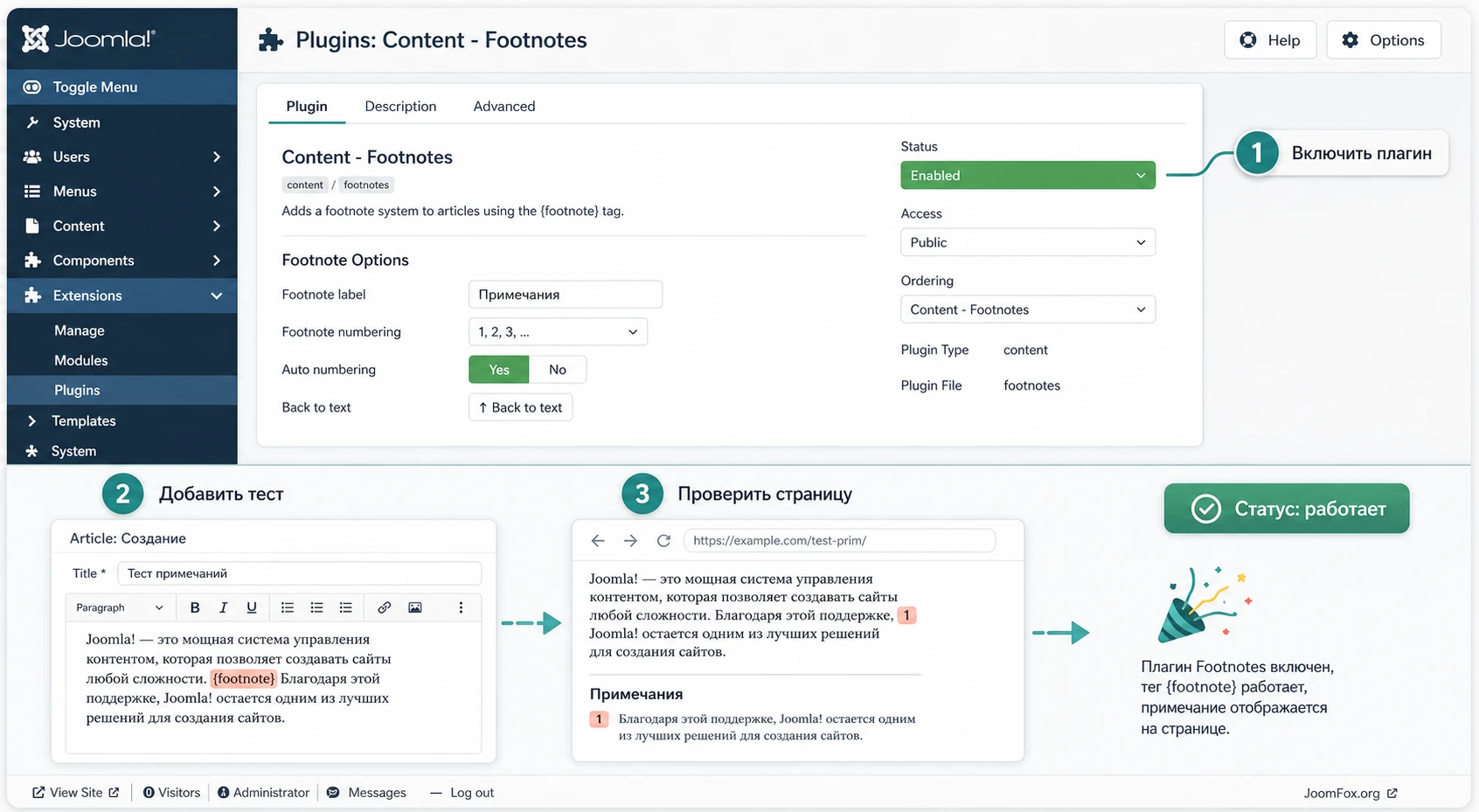
Мини-проверка после включения
Самая короткая проверка должна состоять из одного предложения и одной сноски. Например, в тестовой статье можно написать: "Этот абзац содержит проверочное примечание {footnote}Текст тестовой сноски для проверки вывода.{/footnote}." После открытия страницы проверьте три вещи: номер появился возле текста, ссылка ведет к примечанию, текст сноски не остался внутри основного абзаца.
Не тестируйте расширение сразу на длинной опубликованной статье. Если редактор случайно нарушит закрывающий тег или шаблон плохо покажет sidenotes, проще исправить тестовую страницу, чем быстро чинить материал с десятками примечаний.
Настройка Footnotes после установки
Настройки Footnotes небольшие, но каждая влияет на то, где и как читатель увидит примечания. Хорошая настройка начинается с вопроса "что важнее для этого сайта": стабильный вывод, плотная академическая подача, минимальное вмешательство в шаблон или боковые пояснения рядом с текстом. Ниже разберем параметры не как список переключателей, а как решения, которые стоит принять осознанно.
Ограничение работы только статьями Joomla
Параметр Allow plugin to work only with Joomla articles управляет областью применения. Если выбран вариант Yes, плагин работает только с материалами Joomla. Это хороший стартовый режим для сайта, где сноски нужны в обычных статьях, а не в сторонних компонентах. Он снижает вероятность того, что разметка случайно обработается в неожиданных местах.
Если выбрать No, Footnotes может применяться и в других расширениях, которые используют подготовку контента. Такой режим полезен для продвинутых сайтов, где примечания нужны, например, в описаниях каталога или учебных страницах стороннего компонента. Но после включения расширенной области проверьте несколько типов страниц: одиночную статью, блог категории, модуль с пользовательским HTML и страницу стороннего компонента, если именно там вы планируете использовать сноски.
Placement: endnotes или sidenotes
Параметр Placement выбирает размещение. Endnotes выводит список примечаний после статьи. Это наиболее надежный вариант для стартовой настройки, потому что он хорошо переносится между шаблонами и не требует отдельной боковой колонки. Sidenotes пытается вывести примечания сбоку, но разработчик прямо предупреждает о возможных конфликтах с шаблонами и о том, что в Category Blog боковые сноски недоступны.
Для типового сайта выберите Endnotes. Перейдите на Sidenotes только если ваш шаблон имеет достаточно широкую область статьи, вы проверили материал на разных разрешениях и понимаете, как будет выглядеть страница в списке категории. Если после смены режима верстка стала тесной, верните endnotes и проверьте, ушел ли конфликт.
CSS из плагина и конфликт с шаблоном
Параметр Use CSS from plugin включает встроенные стили. Это удобно для быстрого старта: примечания сразу получают базовое оформление. Но разработчик предупреждает, что CSS плагина может конфликтовать с некоторыми шаблонами. Конфликт обычно выглядит не как ошибка PHP, а как визуальная проблема: неправильные отступы, слишком маленький шрифт, перекрытие элементов, неожиданные подчеркивания или нарушенная боковая колонка.
Если сайт использует сложный шаблон, начните со встроенного CSS, посмотрите результат, затем временно отключите параметр и сравните страницу. Так вы поймете, кто отвечает за спорный вид: плагин или шаблон. Если встроенный CSS мешает, оставьте его выключенным и оформляйте сноски через пользовательский CSS шаблона, но не правьте файлы расширения напрямую.
Brackets, Underline links и Show Title
Параметр Brackets меняет вид маркера: квадратные скобки, круглые скобки или номер без скобок. Для справочных материалов чаще удобны квадратные скобки, потому что они хорошо отделяются от текста. Для академической верстки может подойти вариант без скобок, если дизайн шаблона уже показывает номер как надстрочный знак.
Underline links управляет подчеркиванием ссылок-сносок. Если шаблон уже подчеркивает все ссылки, включенное подчеркивание может быть лишним. Если ссылки в тексте почти не отличаются от обычного текста, подчеркивание помогает доступности и быстрому сканированию. Show Title показывает или скрывает заголовок контейнера примечаний. Для длинных статей заголовок полезен, потому что читатель сразу понимает, где начинается список сносок.
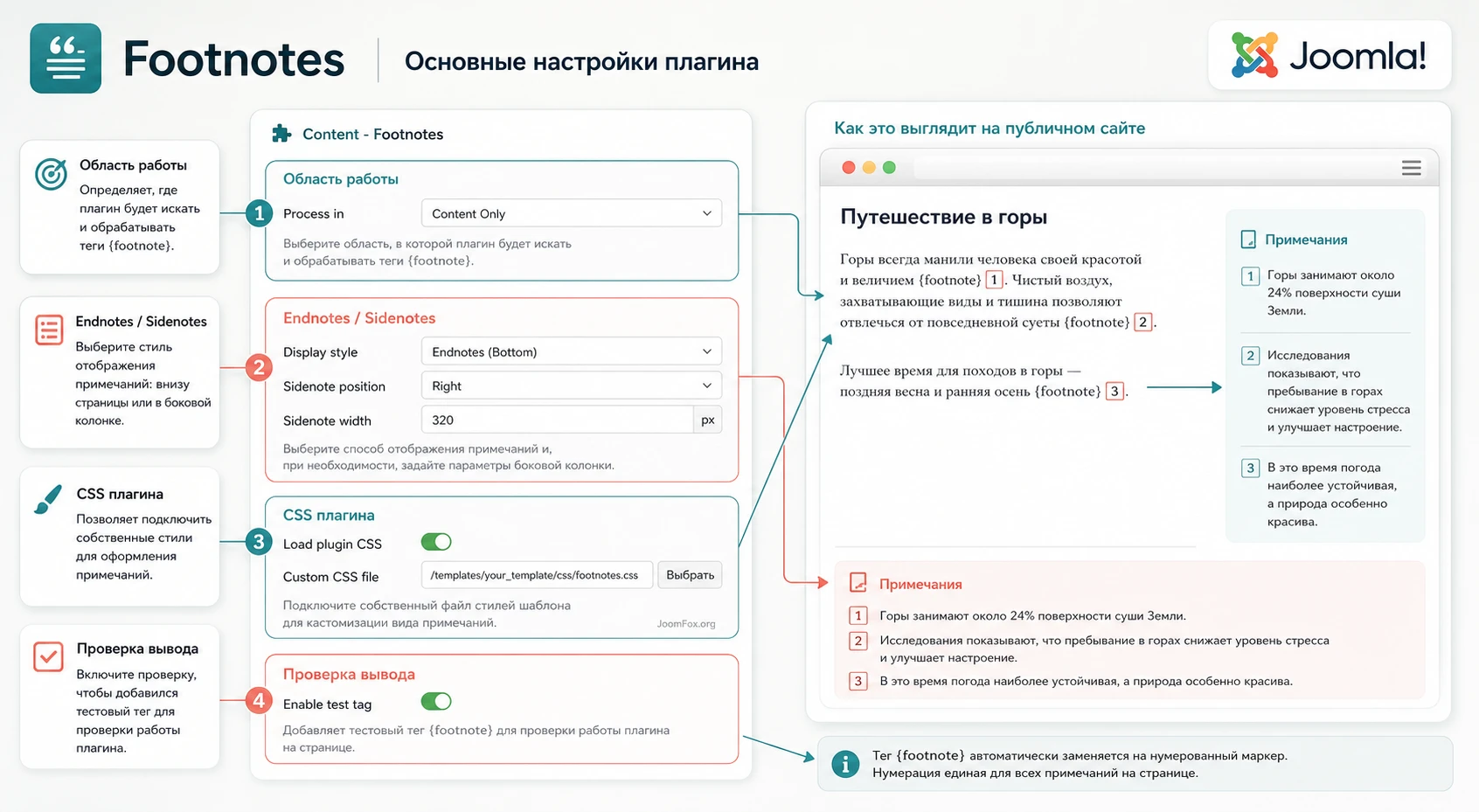
Рекомендуемый стартовый набор
Для первого запуска на большинстве сайтов подойдет консервативная комбинация: работа только со статьями Joomla, размещение endnotes, встроенный CSS включен для первичной проверки, квадратные скобки, подчеркивание по ситуации и показ заголовка блока. После этого можно сделать второй проход: отключить CSS, протестировать sidenotes, изменить скобки и проверить результат на мобильном экране.
Меняйте параметры по одному. Если одновременно переключить размещение, CSS, область работы и оформление маркеров, будет трудно понять, какая настройка вызвала проблему. После каждого изменения очищайте кэш, открывайте тестовую статью и проверяйте не только верхний экран, но и место, где выводится блок примечаний.
Разметка сносок в редакторе: как писать, чтобы не ломать вывод
Главное правило при работе с Footnotes - не усложнять исходный текст. Плагин ожидает понятную пару тегов. Если внутри сноски вставлять сложную HTML-структуру, незакрытые ссылки, таблицы или фрагменты, которые редактор может очистить, результат становится менее предсказуемым. Начинайте с коротких текстовых примечаний и только после проверки добавляйте ссылки или выделения.
Базовый пример разметки
В исходном тексте статьи разметка может выглядеть так:
Текст статьи с пояснением {footnote}Короткое примечание, источник или уточнение для читателя.{/footnote} продолжается дальше.На публичной странице читатель увидит номер сноски в месте вставки и текст примечания в выбранной области вывода. Если в статье несколько таких фрагментов, Footnotes пронумерует их последовательно. Редактору не нужно следить за номерами, но нужно следить за парностью тегов.
Что можно помещать внутрь сноски
Безопаснее всего помещать в сноску короткий текст, название источника, пояснение термина или обычную ссылку. Если ссылка нужна, вставляйте ее штатным инструментом редактора и после сохранения проверьте HTML-вывод. Не вставляйте внутрь сноски крупные блоки разметки, вложенные списки, таблицы и длинные цитаты. Если примечание занимает несколько строк и содержит несколько мыслей, это уже не сноска, а отдельный поясняющий абзац.
Типичная редакторская ошибка
Частая проблема - редактор добавляет открывающий тег, затем копирует текст из внешнего документа и забывает закрывающий {/footnote}. На публичной странице это может привести к тому, что часть текста будет воспринята как примечание. Чтобы избежать этого, сначала вставляйте пару тегов целиком, а уже потом пишите текст между ними.
Правило короткой сноски
Хорошая сноска отвечает на один вопрос: "откуда это известно?", "что означает термин?", "какое есть исключение?", "почему сделана такая оговорка?". Если сноска пытается объяснить новую тему, лучше добавить отдельный абзац, подзаголовок или ссылку на отдельный материал.
Практический пример: добавляем источники к справочной статье
Представим сайт на Joomla с разделом "База знаний". Редактор готовит материал о настройке формы обратной связи и хочет добавить три примечания: ссылку на документацию, пояснение термина и осторожную оговорку о совместимости. Цель - не превращать основной текст в список ссылок, а оставить его читаемым.
Цель и подготовка
Нужно получить статью, где три утверждения имеют аккуратные сноски, а список примечаний выводится в конце материала. Перед началом плагин установлен и включен, режим размещения установлен на Endnotes, работа ограничена статьями Joomla, а тестовая статья доступна через пункт меню одиночного материала.
Шаги для редактора
- Откройте материал в редакторе Joomla и найдите первое утверждение, к которому нужен источник.
- После нужной фразы вставьте
{footnote}, затем текст примечания, затем{/footnote}. - Повторите действие для второго и третьего примечания, не добавляя ручные номера.
- Сохраните материал и откройте публичную страницу в новой вкладке.
- Проверьте, что возле трех фрагментов появились последовательные маркеры.
- Перейдите по каждому маркеру и убедитесь, что он связан с нужным текстом примечания.
- Вернитесь к статье и проверьте, что порядок сносок совпадает с порядком чтения.
Ожидаемый результат
В основной статье остаются короткие маркеры. В конце страницы появляется блок примечаний с тремя пунктами. Если включен заголовок контейнера, читатель видит, где начинается область сносок. Если подчеркивание ссылок выключено, проверьте, достаточно ли заметны маркеры на фоне обычного текста.
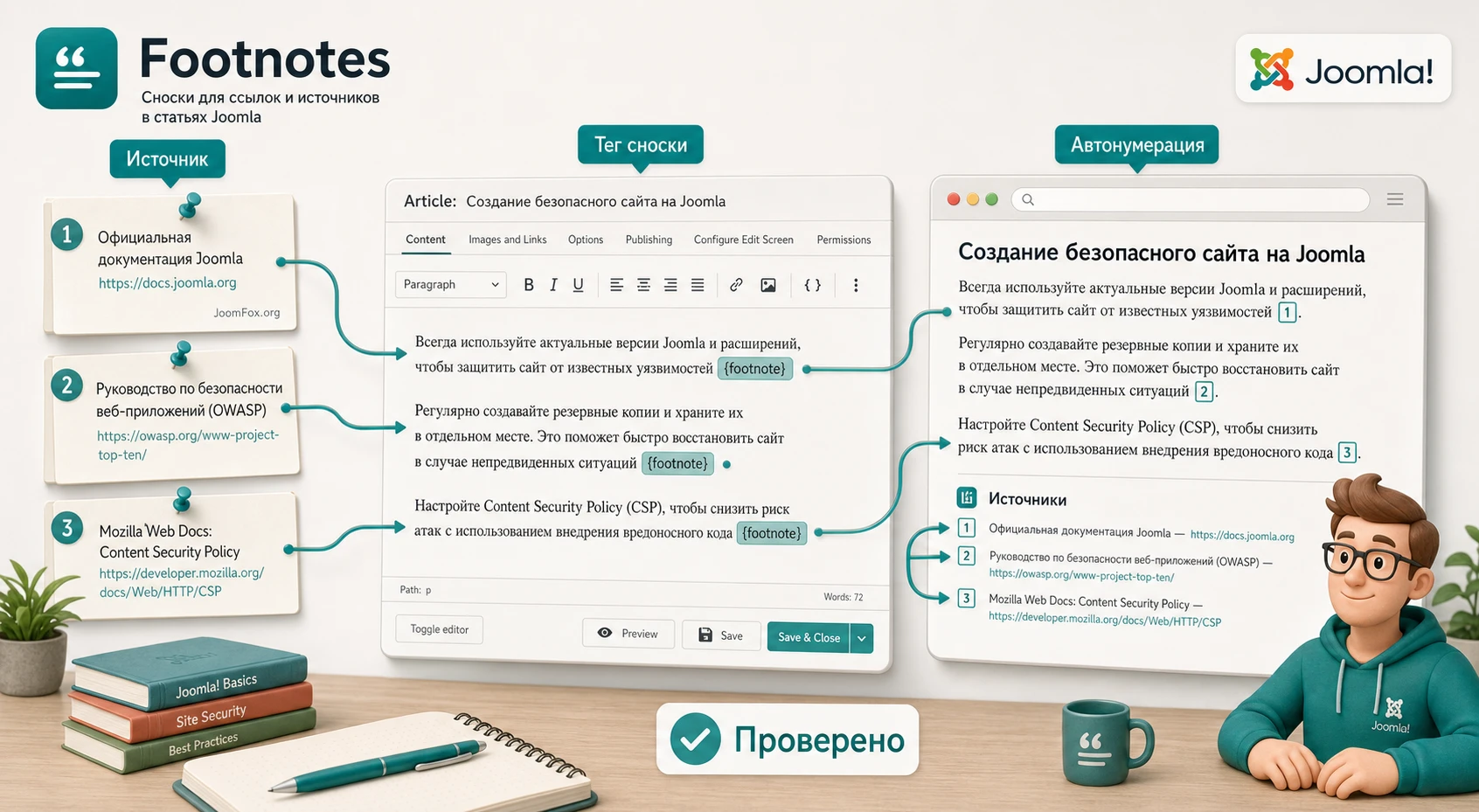
Нюанс, который часто мешает проверке
Если после сохранения на странице видна исходная разметка {footnote}, не спешите менять текст. Сначала убедитесь, что плагин включен, страница показывает именно опубликованную версию статьи, а кэш очищен. Затем проверьте, не выводится ли материал в контексте, который Footnotes не обрабатывает из-за настройки "только статьи Joomla".
Проверка результата на публичной странице
Проверка Footnotes должна включать не только "есть номер или нет". Сноски влияют на навигацию внутри страницы, визуальный ритм текста, доступность ссылок и поведение на мобильных экранах. Поэтому после настройки лучше пройти небольшой чек-лист и зафиксировать результат до того, как редакторы начнут массово добавлять примечания в старые материалы.
Что проверить в одиночной статье
- Маркер рядом с текстом. Номер сноски должен появляться в логичном месте и не разрывать слово или ссылку.
- Переход к примечанию. Клик по маркеру должен вести к соответствующему тексту в блоке сносок.
- Порядок нумерации. Номера должны идти по порядку чтения, без дублей и пропусков.
- Внешний вид контейнера. Блок примечаний должен быть отделен от основного текста, но не выглядеть как случайный технический хвост.
- Мобильный экран. В узкой ширине страницы сноски не должны перекрывать текст, меню, плавающие кнопки и соседние модули.
Проверка в Category Blog
Разработчик указывает, что в представлении Category Blog статьи с Footnotes всегда отображают примечания как endnotes, даже если выбран режим sidenotes. Это не ошибка настройки, а ограничение режима. Поэтому, если сайт активно использует блоги категорий, проверьте оба варианта: одиночную статью и список категории. В одиночной статье боковые примечания могут быть видны, а в блоге категории ожидайте вывод в конце.
Что важно для SEO и удобства чтения
Сноски сами по себе не гарантируют улучшения поиска. Их польза косвенная: текст становится яснее, источники и уточнения видны, а пользователь меньше теряется в длинных отступлениях. Не прячьте в сноски основной смысл, который нужен для понимания страницы. Поисковые системы и читатели должны видеть главные тезисы в теле статьи, а сноски пусть дополняют их источниками, оговорками и деталями.
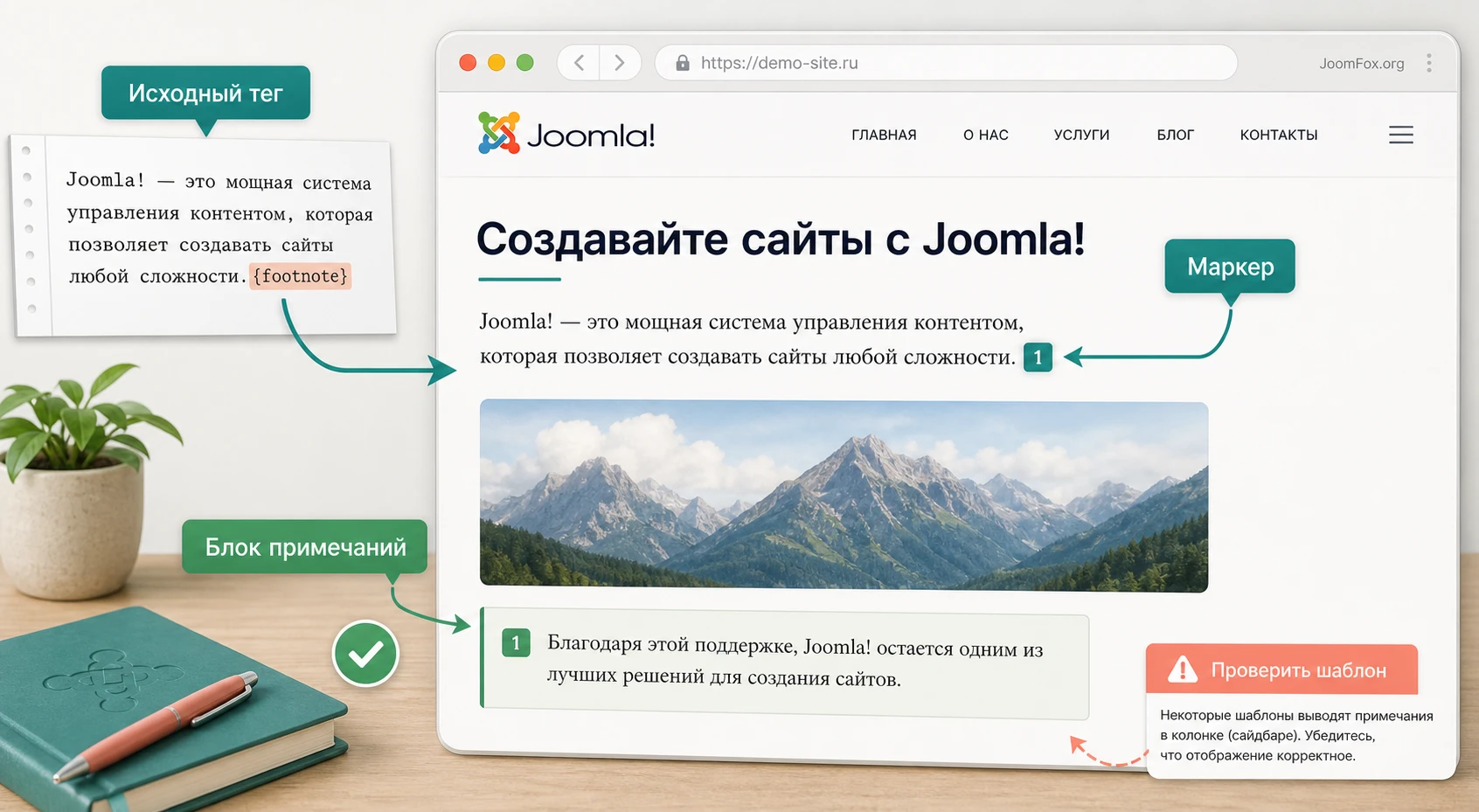
Стили, шаблоны и аккуратное отключение встроенного CSS
Встроенный CSS Footnotes помогает быстро получить читаемый результат, но любой сайт Joomla живет внутри конкретного шаблона. У шаблона уже есть ширина контента, типографика, стили ссылок, отступы между блоками, правила для списков и адаптивные брейкпоинты. Поэтому конфликт с CSS часто проявляется не как "плагин сломан", а как "сноски выглядят чужими".
Как понять, что проблема именно в стиле
Если нумерация создается, переходы работают, а текст примечаний выводится, значит базовая обработка Footnotes сработала. Если при этом внешний вид плохой, проверяйте CSS. Временно переключите параметр Use CSS from plugin, очистите кэш и сравните страницу. Если при отключении встроенных стилей исчезают наложения, слишком большие отступы или странное подчеркивание, оставляйте CSS плагина выключенным и оформляйте вывод средствами шаблона.
Почему не стоит править файлы расширения
Прямое редактирование файлов плагина выглядит быстрым решением, но оно плохо переносится через обновления. После установки новой версии ваши изменения могут исчезнуть, а при ошибке будет сложнее понять, где оригинальный код, а где локальная правка. Безопаснее использовать пользовательский CSS шаблона, дочерний шаблон, механизм custom CSS или штатную область для дополнительных стилей, если она есть в вашем шаблоне.
Осторожный подход к пользовательскому CSS
Точный CSS-селектор для Footnotes нужно брать из реального HTML-вывода вашего сайта через инспектор браузера. В публичной документации продукта подтверждены режимы вывода и наличие HTML-якорей, но не стоит выдумывать внутренние классы, которых может не быть в вашей версии. Сначала найдите контейнер примечаний и ссылку-маркер в итоговой разметке, затем добавьте минимальное правило в CSS шаблона и проверьте одну тестовую статью.
Безопасная практика: меняйте оформление сносок в пользовательском CSS шаблона, а не в файлах Footnotes. Если правка не подошла, ее можно быстро удалить или закомментировать без переустановки расширения.
Использование вне стандартных статей Joomla
Footnotes может быть полезен не только в одиночных материалах, но именно здесь нужно быть особенно аккуратным. Контентные плагины Joomla могут запускаться в разных контекстах, если компонент, модуль или расширение вызывает подготовку контента. На странице Footnotes настройка "только статьи Joomla" выделена отдельно, и это хороший сигнал: область работы нужно выбирать осознанно.
Когда расширять область применения
Снимать ограничение имеет смысл, если вы точно знаете, что сторонний компонент хранит длинный текст и пропускает его через контентные плагины. Например, это может быть каталог статей, образовательный компонент или расширение с подробными описаниями. Если же вы не знаете, как компонент выводит текст, лучше оставить ограничение включенным и не ждать, что Footnotes автоматически заработает везде.
Что проверять после смены настройки
После переключения параметра на более широкую область проверьте не только страницу, где сноски нужны, но и места, где похожая разметка может встретиться случайно. Иногда фигурные скобки используются другими расширениями как собственные теги. Если два плагина работают с похожей разметкой, порядок обработки и контекст могут влиять на результат.
- Проверьте страницу стандартной статьи Joomla.
- Проверьте страницу стороннего компонента, ради которой настройка была изменена.
- Проверьте модуль с пользовательским HTML, если он поддерживает подготовку контента.
- Проверьте материалы в списках и блогах категорий, где режим sidenotes может вести себя иначе.
- Если результат стал непредсказуемым, верните ограничение только для статей и очистите кэш.
Такой подход помогает не превращать маленькое редакторское расширение в глобальный обработчик всего контента сайта. Чем уже область применения, тем проще объяснить редакторам, где сноски работают и как их проверять.
Почему сноски не отображаются или выглядят неправильно
Диагностику Footnotes лучше вести от простого к сложному: сначала проверить включение плагина и синтаксис, затем контекст Joomla, потом кэш, шаблон и CSS. Не нужно сразу переустанавливать расширение, если на странице видны исходные теги. Чаще причина находится в одном из базовых условий работы контентного плагина.
На странице видны теги {footnote} и {/footnote}
Симптом: публичная страница показывает исходную разметку, а номера сносок не создаются. Возможная причина: плагин не включен, материал выводится в неподдерживаемом контексте, подготовка контента не вызывается или страница отдается из кэша.
Проверьте статус плагина в админ-панели, затем откройте простую одиночную статью Joomla с одной тестовой сноской. Если там все работает, проблема не в синтаксисе, а в конкретном месте вывода. Если не работает даже тестовая статья, проверьте установку, группу плагина и кэш.
Боковые сноски не появляются в блоге категории
Симптом: в одиночной статье sidenotes видны, а в Category Blog примечания выводятся внизу. Причина: разработчик Footnotes указывает, что боковой режим в Category Blog недоступен, и такие статьи будут показывать endnotes. Это не нужно чинить CSS-правкой.
Исправление здесь организационное: используйте одиночную статью для материалов, где боковые примечания важны, или примите endnotes как стандартный вывод для списков категории. Не пытайтесь принудительно сделать боковой режим через хаки шаблона, если это нарушает карточки блога.
Сноски наезжают на текст или соседние модули
Симптом: после включения sidenotes примечания попадают в область меню, правой колонки или плавающих элементов шаблона. Возможная причина: шаблон не рассчитан на боковое размещение примечаний или встроенный CSS конфликтует с сеткой.
Сначала верните Placement в Endnotes. Если проблема исчезла, боковой режим для этого шаблона нужно либо дорабатывать через CSS шаблона, либо не использовать. Если проблема остается и при endnotes, временно отключите Use CSS from plugin и сравните вывод.
Нумерация идет не так, как ожидает редактор
Симптом: номер сноски не совпадает с ручным списком редактора или в тексте появляются лишние цифры. Возможная причина: редактор смешал автоматическую нумерацию Footnotes с ручной нумерацией в тексте.
Удалите ручные номера рядом с тегами и оставьте только {footnote}текст{/footnote}. Если нужно изменить внешний вид маркера, используйте параметр Brackets, а не ручные символы внутри статьи.
Примечание захватывает слишком большой кусок статьи
Симптом: часть обычного текста исчезает из абзаца или попадает в блок примечаний. Возможная причина: пропущен закрывающий тег {/footnote} или после копирования из внешнего редактора внутри примечания появилась сломанная разметка.
Откройте исходный текст статьи, найдите последнюю добавленную сноску и проверьте пару тегов. Удобный прием - временно оставить в статье одну сноску, проверить страницу, затем вернуть остальные по одной. Так быстрее найти проблемный фрагмент.
После настройки ничего не меняется
Симптом: вы меняете Placement, Use CSS from plugin или Brackets, но публичная страница выглядит так же. Возможная причина: кэш Joomla, кэш шаблона, серверный кэш или кэш браузера показывает старый HTML/CSS.
Очистите кэш Joomla и обновите страницу без сохраненного кэша браузера. Если на сайте есть дополнительный кэширующий слой, проверьте и его. Для теста можно временно изменить текст сноски, чтобы убедиться, что вы смотрите свежую версию статьи.
Ограничения и аккуратная редакционная политика
Footnotes лучше работает, когда редакция заранее договорилась, зачем используются сноски. Без правил они быстро превращаются в контейнер для всего, что автор не смог встроить в текст: длинные цитаты, вторые мысли, спорные ссылки, технические пояснения и даже рекламные вставки. Это ухудшает и читабельность, и доверие.
Не прячьте обязательную информацию
Если предупреждение, ограничение или условие нужно каждому читателю, оно должно быть в основном тексте. Сноска подходит для дополнительной информации. Например, "форма не отправляет письмо без настроенного почтового сервера" лучше написать прямо в инструкции, а ссылку на документацию почтовой настройки можно вынести в сноску.
Следите за длиной примечаний
Короткая сноска помогает, длинная сноска конкурирует с текстом. Для редакционной практики удобно правило: одна сноска - одна мысль. Если примечание состоит из нескольких предложений с разными темами, лучше разделить его или превратить в обычный блок текста.
Не превращайте сноски в замену ссылкам
Иногда ссылку лучше оставить прямо в основном тексте, особенно если она является действием: открыть инструкцию, скачать файл, перейти к форме, посмотреть страницу продукта. Сноска лучше подходит для источника или пояснения, которое не обязательно выполнять прямо сейчас.
Редакционный регламент для команды и старых материалов
Если Footnotes ставится на сайт с одним автором, достаточно короткой личной договоренности: как писать примечания, сколько их допустимо в статье и где проверять результат. На сайте с несколькими редакторами нужен небольшой регламент. Он снижает количество технических ошибок и помогает сохранить единый стиль сносок во всех разделах.
Регламент не должен быть сложным. Достаточно описать, в каких случаях редактор добавляет сноску, какой длины она может быть, как оформлять ссылку внутри примечания, кто проверяет опубликованный материал и что делать, если после публикации видны теги {footnote}. Такой документ особенно полезен для сайтов, где авторы копируют тексты из документов, почты или внешних редакторов.
Правила для новых статей
Для новых материалов удобно использовать правило "сначала текст, потом примечания". Автор пишет основную статью без сносок, затем проходит ее второй раз и выносит в примечания только второстепенные пояснения. Это помогает не перегрузить черновик технической разметкой и снижает риск пропустить закрывающий тег.
- Одна сноска - один смысл. Не объединяйте источник, пояснение термина и личный комментарий в одном примечании.
- Не ставьте сноску в заголовок. Заголовки должны оставаться чистыми и понятными, а примечания лучше привязывать к абзацу.
- Не начинайте абзац со сноски. Маркер должен пояснять конкретную мысль, а не открывать текст без контекста.
- Проверяйте первую и последнюю сноску. Если они работают, но середина нет, ищите нарушенную пару тегов в проблемном диапазоне.
- Не копируйте чужую HTML-разметку внутрь сноски. Вставляйте чистый текст и обычную ссылку через редактор Joomla.
Как переносить старые ручные примечания
На старом сайте примечания часто уже существуют как ручной список внизу статьи: автор поставил в тексте "[1]", а ниже написал "1. Источник". Переносить такие материалы в Footnotes нужно аккуратно. Не пытайтесь заменить все вручную за один проход в большой статье. Сначала выберите одну статью, сделайте копию и переведите 3-5 примечаний, чтобы понять, как меняется структура.
Хороший порядок миграции такой: найти первый ручной маркер, перенести текст соответствующего примечания внутрь пары {footnote} и {/footnote}, удалить старую строку из списка, сохранить статью и проверить публичный вывод. После этого переходите к следующей сноске. Такой метод медленнее массовой замены, зато он не ломает связь между маркером и текстом примечания.
Что делать с повторяющимися источниками
Если один и тот же источник повторяется несколько раз, не обязательно каждый раз писать длинную одинаковую сноску. В редакционной политике можно договориться: первое упоминание содержит полное описание источника, последующие - короткое уточнение. Но не вводите сложные сокращения, если сайт не научный и читатель не привык к ним. Простая понятная сноска лучше, чем академическая система, которую никто не поддерживает.
Проверка перед публикацией
Перед публикацией редактору стоит открыть материал в публичной части сайта и пройти по всем маркерам. Если сносок много, проверяйте хотя бы первую, последнюю и несколько выборочных в середине. После правок в середине статьи обязательно повторите проверку нумерации, потому что добавленная сноска изменит все последующие номера. Это нормальное поведение автоматической нумерации, но оно может удивить автора, который сверяет текст с внешним документом.
Командное правило: если статья содержит больше десяти сносок, проверку должен делать не только автор, но и второй редактор. Он быстрее заметит пропущенный закрывающий тег, слишком длинное примечание или ссылку, которая должна быть в основном тексте.
Совместимость с кэшем, редактором и другими контентными плагинами
Footnotes работает в цепочке подготовки контента, поэтому на результат влияют соседние элементы сайта: кэш, редактор, фильтры текста, другие контентные плагины и шаблон. Это не делает расширение сложным, но требует понятной последовательности проверки. Если вы знаете, какие системы участвуют в выводе статьи, искать ошибку проще.
Кэш и порядок проверки
Кэш может скрыть реальное состояние страницы. Вы включили плагин, исправили тег или поменяли режим размещения, но браузер продолжает показывать старую версию. Поэтому при тестировании Footnotes после каждого заметного изменения очищайте кэш Joomla и обновляйте страницу без сохраненного кэша браузера. Если на сайте есть серверный кэш, CDN или кэш шаблона, учитывайте и их.
Самый надежный способ понять, видите ли вы свежую страницу, - временно изменить текст тестовой сноски на уникальную фразу. Если фраза появилась на публичной странице, кэш обновился. Если нет, проблема может быть не в Footnotes, а в слое кэширования.
Редактор и текстовые фильтры
Большинство визуальных редакторов спокойно сохраняют фигурные скобки, но поведение зависит от конфигурации сайта, профиля пользователя и фильтров. Если после сохранения теги исчезают или искажаются, проверьте исходный режим редактора и права группы пользователя. Не нужно сразу отключать все фильтры на сайте. Сначала выясните, у какой группы редакторов возникает проблема и повторяется ли она в простой тестовой статье.
Если авторы часто копируют текст из офисных документов, попросите их вставлять сноски уже после очистки форматирования. Сначала перенесите основной текст, удалите лишние стили, затем добавьте {footnote} и {/footnote}. Так меньше риск, что внутрь примечания попадет невидимая разметка, которая испортит HTML.
Другие плагины подготовки контента
На сайте могут работать плагины галерей, видео, оглавлений, вставки модулей, защиты email, обработки shortcodes и типографики. Все они могут участвовать в подготовке текста. Если другая разметка находится рядом со сноской, проверяйте итоговый HTML особенно внимательно. Например, не ставьте сноску внутрь тега другого плагина, пока не проверили, что такой вложенный сценарий поддерживается.
Если конфликт появляется только в одном материале, не отключайте все расширения подряд. Скопируйте статью, оставьте в ней один проблемный фрагмент и удаляйте соседнюю разметку по одному элементу. Так вы увидите, какой плагин или какой фрагмент текста меняет результат. Если конфликт связан с порядком контентных плагинов, фиксируйте найденную комбинацию в заметках проекта, чтобы не повторять диагностику через месяц.
Вопросы, которые стоит решить до массового использования
Можно ли использовать Footnotes только в стандартных материалах Joomla?
Да. В настройках есть параметр, который ограничивает работу плагина статьями Joomla. Для большинства сайтов это лучший стартовый режим, потому что результат проще контролировать и объяснять редакторам.
Почему sidenotes лучше не включать сразу на рабочем сайте?
Боковые примечания сильнее зависят от шаблона. Разработчик предупреждает о возможных конфликтах с некоторыми шаблонами, а в Category Blog боковой режим не применяется. Сначала проверьте endnotes, затем тестируйте sidenotes на копии статьи.
Можно ли вставлять ссылки внутрь сноски?
Обычно да, если редактор Joomla сохраняет ссылку корректно и итоговый HTML не ломает структуру примечания. После добавления ссылки проверьте публичную страницу и переход по маркеру. Сложные блоки, таблицы и длинные HTML-вставки лучше не помещать внутрь сноски.
Footnotes влияет на скорость сайта?
Плагин обрабатывает текст при подготовке контента, поэтому на обычных статьях влияние обычно должно быть небольшим. Но на сайтах с длинными материалами, большим числом плагинов и кэшем результат зависит от общей конфигурации. Проверяйте страницу до и после включения, особенно если на ней десятки сносок.
Что делать, если встроенный CSS конфликтует с шаблоном?
Отключите параметр Use CSS from plugin, очистите кэш и сравните страницу. Если конфликт ушел, оформляйте сноски через пользовательский CSS шаблона. Не правьте файлы расширения напрямую, чтобы не потерять изменения при обновлении.
Можно ли использовать Footnotes в стороннем компоненте?
Это возможно только если компонент использует подготовку контента Joomla и настройка плагина не ограничивает работу стандартными статьями. Проверяйте конкретный компонент на тестовой странице. Если разметка не обрабатывается, значит этот контекст не проходит через нужный механизм или ограничен настройками.
Нужен ли отдельный YouTube-урок по этому продукту?
Если найдете точное видео именно по Footnotes, оно может помочь быстро увидеть интерфейс и результат. В ходе подготовки этого руководства точный полезный ролик по продукту не был найден, поэтому лучше опираться на документацию разработчика и собственную тестовую статью.
Когда Footnotes будет удачным выбором
Footnotes стоит использовать, если вам нужны понятные примечания в статьях Joomla без тяжелого компонента и без ручной нумерации. Лучший сценарий - длинный текст, где автор хочет сохранить основную линию чтения, но дать читателю источники, уточнения и дополнительные пояснения. В этом случае продукт закрывает задачу ровно на своем уровне: редактор добавляет теги, плагин выводит маркеры и блок примечаний, администратор контролирует размещение и CSS.
Не ожидайте от Footnotes функций библиографической базы, менеджера цитирования или конструктора контента. Если нужны сложные shortcodes, код, оглавления или структурированные публикации, смотрите соседние решения. Если нужна именно аккуратная сноска в статье, начните с консервативной настройки: только материалы Joomla, endnotes, проверка встроенного CSS и тестовая статья с несколькими примечаниями.
После проверки можно перейти к скачиванию Footnotes и безопасно протестировать расширение на копии сайта или в отдельной тестовой статье. Массово добавляйте сноски только после того, как проверили одиночную статью, список категории, мобильный вид, кэш и поведение шаблона.
Похожие расширения


Соседние материалы | ||||

|
Random Youtube Videos - Расширение Joomla | Easy CDN Rewrite - Расширение Joomla |

|
|

