


JoomVideos - Расширение Joomla
JoomVideos - компонент обмена видео для Joomla, позволяющий легко интегрировать видео на сайт, создавать галереи, управлять содержимым и настраивать параметры отображения видео. Пользователям предоставляется функционал для загрузки, вставки, публикации и редактирования видеоматериалов. Это удобный инструмент для создания интерактивного видео-контента на вашем сайте.

Особенности расширения
Это расширение для Joomla предоставляет пользовательский интерфейс, позволяющий пользователям без усилий загружать, организовывать и отображать видео на своих Joomla веб-сайтах. С помощью JoomVideos Pro пользователи могут создавать видеогалереи, добавлять описания и теги к видео и показывать свой контент визуально привлекательным и увлекательным способом.
Одна из ключевых особенностей - это его безупречная интеграция с популярными платформами для хостинга видео, такими как YouTube и Vimeo. Пользователям просто нужно ввести URL-адрес видео с этих платформ, и JoomVideos автоматически скачает видео и отобразит его на их веб-сайте. Это позволяет пользователям сэкономить время и усилия, так как они могут легко использовать огромное количество видеоконтента, доступного на этих платформах, не загружая видео непосредственно на свой сайт Joomla.
Более того, JoomBoos JoomVideos предлагает всеобщие настройки, которые позволяют пользователям настроить внешний вид своих видеогалерей для соответствия общему дизайну своего веб-сайта. Пользователи могут выбирать из различных макетов галерей, настраивать цвета и стили, а также включать функции, такие как автовоспроизведение и полноэкранный режим. Благодаря этой гибкости пользователи могут создавать уникальный и визуально привлекательный видеоопыт для посетителей своего веб-сайта.
Расширение обладает отзывчивым дизайном, что гарантирует, что видео и галереи приспособятся к различным размерам экранов и устройств. Независимо от того, на каком устройстве посетители просматривают веб-сайт - настольном компьютере, планшете или мобильном устройстве, они могут наслаждаться плавным просмотром без потери качества или функциональности.
В заключение, расширение JoomVideos, является неотъемлемым для любого пользователя Joomla, желающего включить видео в свой веб-сайт. Благодаря своему пользовательскому интерфейсу, безупречной интеграции с популярными платформами для хостинга видео, настраиваемым параметрам и расширенными функциями, JoomVideos предоставляет комплексное решение для обмена видео и их управления на веб-сайтах Joomla.
Спецификации:
| Дата выхода: | 19-11-2014 | |
| Дата обновления: | 28-01-2026 | |
| Тип расширения: | Платный | |
| Лицензия: | GPL | |
| Тематика: | Мультимедиа | |
| Совместимость: | J3.x J4.x J5.x J6.x | |
| Включает в себя: | Компонент | |
| Языковые пакеты: |

|
|
| Разработчик: | JoomBoost | |
| Рейтинг: | ||
Скачивание по подписке!
Вам необходимо авторизоваться на сайте и приобрести клубную подписку!
Поделись с друзьями!
Руководство по настройке и использованию JoomVideos на Joomla-сайте
JoomVideos стоит рассматривать не как простой способ вставить один ролик в материал, а как отдельный видеокомпонент для Joomla: с категориями, каналами, плейлистами, загрузкой файлов, удалёнными видео, плеером, модулями, поиском, доступами и проверкой серверной части. В этом руководстве разберём, как подойти к расширению без хаоса: что проверить до установки, какие настройки открыть сразу после включения, как собрать первую видеотеку, как вывести результат на сайте и где искать причину, если ролик не загружается, не конвертируется или не появляется в поиске.
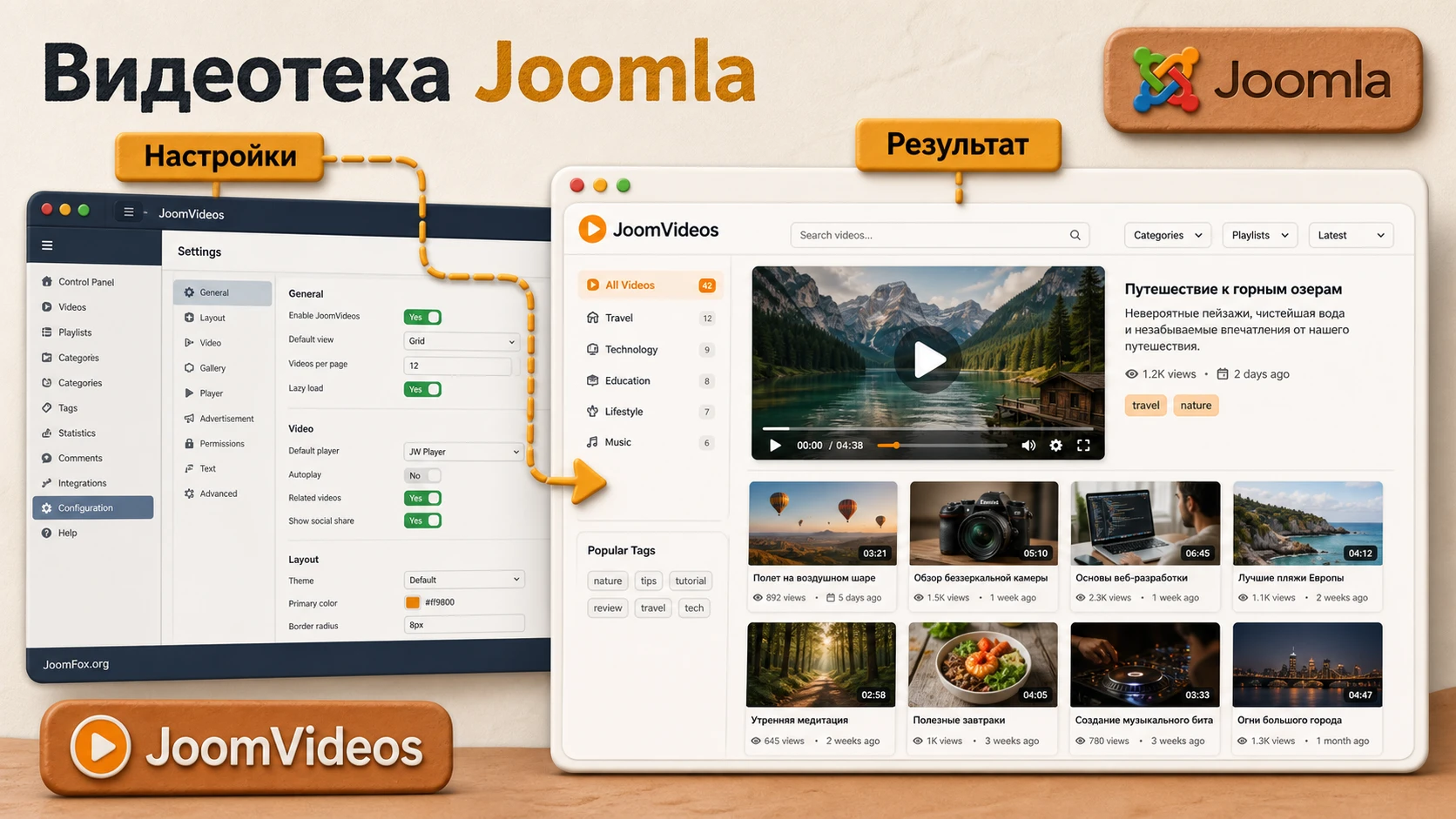
Материал написан для администратора сайта, который уже понимает базовую логику Joomla, но хочет безопасно запустить видеокаталог, учебный раздел, корпоративную медиатеку или пользовательскую площадку с видео. Здесь нет инструкций по покупке, обходу лицензий или вмешательству в код расширения. Фокус - рабочая настройка, проверка результата, осторожные решения для спорных параметров и диагностика типовых проблем.
Главная идея проста: сначала определить сценарий, затем настроить серверные требования и доступы, потом добавить структуру видео, и только после этого включать более сложные возможности вроде удалённого импорта, комментариев, рекламы, прямых трансляций, плейлистов, каналов и индексации. Такой порядок снижает риск, что компонент будет установлен, но останется набором включённых галочек без понятной публичной страницы.
Какую задачу закрывает видеокомпонент
JoomVideos нужен там, где видео становится самостоятельной частью сайта. Если у вас один ролик в статье "О компании", проще использовать штатную вставку Joomla или лёгкий плагин. Если же роликов много, они распределены по темам, у них есть авторы, категории, просмотры, обложки, комментарии, права доступа и отдельные страницы, компонент даёт более управляемую модель.
Официальная карточка JoomBoost и каталог JED описывают расширение как видеоплатформу для Joomla: можно загружать ролики с компьютера, использовать удалённые источники вроде YouTube, Vimeo и Dailymotion, группировать материалы по категориям, каналам и плейлистам, включать счётчик просмотров, лайки, комментарии, кнопки шаринга, встроенный код, модули, SEF-URL, метаданные и поддержку Joomla Access Level. Это важное отличие от простого embed-плагина: видео здесь становится объектом компонента, а не фрагментом текста внутри статьи.
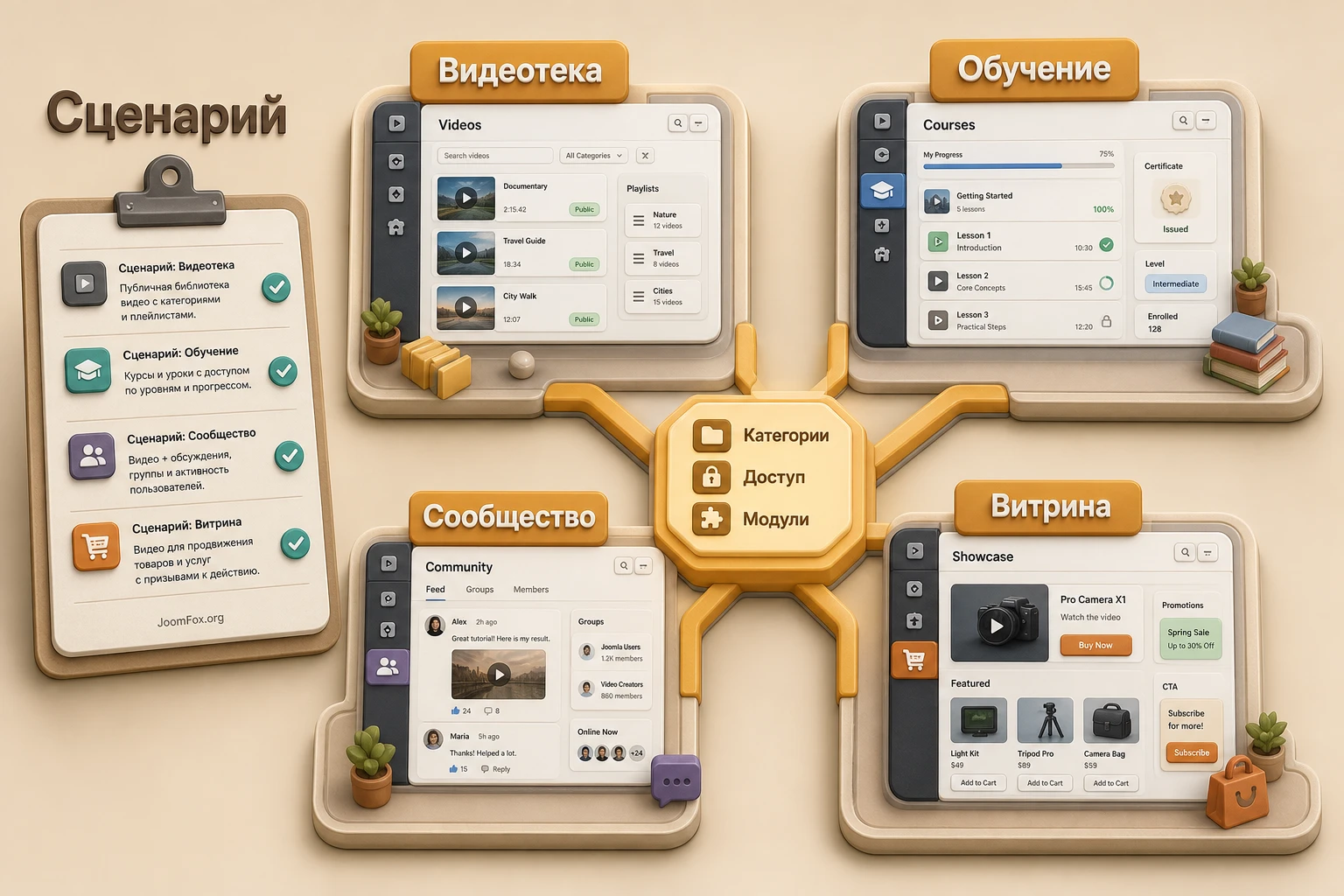
Практически это открывает несколько рабочих сценариев:
- Учебный портал, где уроки разделены по курсам, темам и плейлистам.
- Корпоративная база знаний с видеоинструкциями для сотрудников или клиентов.
- Медиаархив организации, где посетитель ищет записи мероприятий, интервью и презентации.
- Сообщество, где пользователи добавляют ролики, подписываются на каналы и обсуждают материалы.
- Маркетинговая витрина, где видео выводятся в сетке, карусели, модуле или отдельном разделе.
При этом компонент не должен становиться "видеохранилищем любой ценой". Если сайт находится на общем хостинге, а вы планируете массово загружать большие файлы и конвертировать их на сервере, нужно заранее проверить ограничения. Официальная документация прямо связывает серверную обработку загруженных видео с FFmpeg и дополнительными инструментами, а карточка продукта предупреждает, что обработка видео рассчитана на VPS или выделенный сервер, а не на обычный shared-hosting. Это не мешает использовать удалённые ролики, но влияет на архитектуру проекта.
Ключевой выбор перед стартом: JoomVideos можно использовать как каталог удалённых роликов или как полноценную площадку с загрузкой и обработкой файлов. Второй вариант требует намного больше внимания к серверу, очереди обработки, лимитам PHP, диску и резервному копированию.
Кому подходит JoomVideos и когда лучше выбрать другой путь
Расширение хорошо подходит администраторам Joomla-сайтов, которым нужна не просто вставка видео, а управляемая структура. Его стоит тестировать, если роликов достаточно много, у них есть разные типы страниц, нужен отдельный пункт меню, пользователи должны искать видео через сайт, а редакторам важно видеть материалы в админке как отдельные записи.
JoomVideos особенно уместен для проектов, где видео регулярно пополняются. Например, учебный центр публикует записи занятий, спортивный клуб выкладывает матчи и интервью, медицинский портал ведёт каталог роликов по темам, производитель собирает инструкции по оборудованию, а сообщество хочет дать участникам каналы и плейлисты. В таких задачах полезны категории, плейлисты, пользовательские поля Joomla, комментарии, счётчики, теги, Smart Search, доступы и отдельные модули вывода.
Компонент может оказаться лишним, если задача намного проще. Для пары роликов в статьях чаще достаточно встроенного медиаинструмента, AllVideos или другого лёгкого плагина. Для сайта, где весь контент живёт только на YouTube и не нужен собственный каталог, может подойти специализированный модуль канала или плейлиста. Для проекта, где важна коммерческая защищённая потоковая инфраструктура, права просмотра на уровне подписок и гарантированная защита от скачивания, одного Joomla-компонента может быть недостаточно: потребуется продумать видеохостинг, CDN, токенизированные ссылки и юридические правила доступа.
Сильные стороны по смыслу проекта
Главное преимущество JoomVideos - широкая модель видеопортала. В одном расширении соединены локальные и удалённые ролики, категории, каналы, плейлисты, модули, плееры, комментарии, метаданные, SEF-адреса, доступы и импорт. Если сравнить это с обычным плагином вставки видео, разница похожа на разницу между "показать ролик" и "управлять видеотекой". Для сайта с большим архивом это принципиально.
Второй плюс - интеграция с логикой Joomla. В источниках подтверждены Access Level, Smart Search, SEF URL, Open Graph, модули, пользовательские поля, плагины комментариев и автоматическое обновление. Это значит, что компонент не живёт отдельно от CMS, а может участвовать в меню, поиске, правах и публичной навигации сайта.
Ограничения, которые надо принять заранее
Ограничения связаны не столько с интерфейсом, сколько с видео как тяжёлым типом контента. Большие файлы занимают место, конвертация нагружает процессор, превью и разные разрешения требуют корректных инструментов, а удалённые платформы могут менять доступность роликов и правила встраивания. Поэтому перед запуском важно решить, где фактически хранится видео: на вашем сервере, на YouTube/Vimeo/Dailymotion или в смешанном варианте.
Ещё один риск - ожидание "полной защиты от скачивания". В карточке продукта есть функция защиты видеофайлов от скачивания, но для любого веб-видео стоит мыслить осторожно: если пользователь смотрит ролик в браузере, абсолютной защиты от записи экрана или технического извлечения потока обещать нельзя. В статье лучше говорить о снижении прямого доступа к файлам и правильной настройке доступа, а не о гарантированной невозможности копирования.
Что проверить перед установкой
Подготовка важна не ради формальности. Видеокомпонент затрагивает файлы, права пользователей, меню, поиск, кеш, URL и серверные инструменты. Если поставить расширение без проверки, первые проблемы обычно появляются не в момент установки, а когда редактор загружает крупный файл, пользователь не видит закрытый ролик, а поисковый индекс не находит свежие видео.
Совместимость Joomla и модель обновлений
В JED для JoomVideos указана совместимость с несколькими поколениями Joomla, а карточка JoomBoost показывает поддержку актуальных веток CMS. Но перед установкой всё равно проверьте свою версию Joomla, PHP, шаблон и список сторонних расширений. Особенно внимательно смотрите на старые сайты, где ещё остались устаревшие плагины, кастомные шаблонные переопределения или компоненты, которые меняют маршрутизацию.
Безопасный порядок такой: сначала обновить резервную копию сайта, затем проверить компонент на тестовой копии, затем установить на рабочий сайт в окно низкой активности. Если сайт уже использует старое видеорасширение и планируется миграция, не смешивайте установку, импорт и редизайн за один шаг. Сначала добейтесь того, чтобы JoomVideos работал с одним тестовым роликом и одним пунктом меню.
Хостинг, обработка файлов и FFmpeg
Если вы будете хранить видео локально и загружать их с компьютера, проверьте доступность FFmpeg и связанных инструментов. Официальная документация JoomBoost описывает установку видеоинструментов и отдельные быстрые инструкции для серверных сред. В практической работе это означает, что администратор должен увидеть в панели требований компонента, определились ли пути к инструментам, а затем выполнить тестовую загрузку короткого MP4.
На общем хостинге часто нет доступа к SSH, нельзя ставить кодеки, лимиты загрузки невелики, а длительные процессы могут быть прерваны. В таком окружении разумнее начинать с удалённых роликов: YouTube, Vimeo, Dailymotion или прямые ссылки, если они поддерживаются вашим сценарием. Если же вы строите локальный видеопортал, выбирайте VPS или выделенный сервер и заранее планируйте место на диске, резервные копии, cron и ограничения для пользовательских загрузок.
Права доступа и пользовательские роли
JoomVideos заявляет поддержку Joomla Access Level, а значит, нужно заранее понять, кто будет видеть, добавлять, редактировать и модерировать видео. В Joomla просмотр и действия разделяются: Access Level отвечает за видимость, а права групп - за операции. Для простого каталога достаточно публичного просмотра и ограниченного доступа редакторов в админку. Для сообщества понадобится отдельная роль для пользователей, которые могут добавлять видео, но не должны менять чужие материалы или системные настройки.
Не начинайте с широких прав "на всякий случай". Создайте тестового пользователя с минимальными правами, проверьте доступ к нужной форме или странице, затем добавляйте разрешения по одному. Так легче понять, какая настройка реально открывает действие, а какая только создаёт риск.
SEO, адреса и поиск
Для видеораздела важны понятные URL, метаданные, Open Graph и индексация. В официальной карточке JoomVideos заявлены SEF URL, alias, metadata, Open Graph и Smart Search. Перед запуском проверьте глобальные настройки Joomla: включены ли человекопонятные адреса, работает ли URL rewriting, нет ли конфликтов с расширениями маршрутизации, и доступен ли Smart Search.
Если сайт использует кеш или CDN, настройку лучше проверять в два этапа: сначала без агрессивного кеширования, потом с ним. Видео, модальные окна, карусели и плейлисты могут зависеть от JavaScript и CSS. Если после включения оптимизации пропадает плеер или не открывается модальное окно, легче диагностировать проблему, когда базовая версия уже проверена.
Установка и первичная проверка компонента
Установка Joomla-компонента обычно проходит через админ-панель: загрузка ZIP-пакета, установка, проверка списка расширений, включение связанных плагинов и переход в компонент. Для JoomVideos важно после установки не ограничиться сообщением "успешно установлено", а пройти короткую первичную проверку.
- Сделайте резервную копию файлов и базы данных, либо работайте на тестовой копии сайта.
- Установите пакет через штатный установщик Joomla.
- Откройте компонент JoomVideos в админ-панели и проверьте, появились ли основные разделы управления.
- Проверьте, включены ли необходимые плагины, которые поставляются с компонентом или нужны выбранным интеграциям.
- Создайте одну тестовую категорию и один тестовый ролик, не включая сразу все дополнительные функции.
- Создайте пункт меню для публичного вывода и откройте страницу в режиме гостя.
Если установка прошла успешно, но публичная страница показывает пустой список, не считайте это ошибкой компонента. Чаще всего причина в том, что видео не опубликовано, категория закрыта по уровню доступа, пункт меню смотрит не на тот вид, кеш показывает старое состояние, или у тестового ролика не заполнены обязательные поля.
Что должно появиться после установки
По официальным источникам JoomVideos включает компонент, плагины и модули. На практике это означает несколько уровней настройки: центральная конфигурация, записи видео, категории, каналы, плейлисты, модули вывода и интеграционные плагины. Не обязательно задействовать всё сразу. В первые минуты важнее убедиться, что компонент доступен в меню админки, может сохранить запись и может вывести хотя бы один опубликованный материал через пункт меню.
Минимальная тестовая запись
Для первой проверки лучше использовать короткий удалённый ролик или небольшой MP4, если серверная обработка уже подтверждена. Заполните название, алиас или разрешите Joomla сформировать его автоматически, выберите категорию, задайте статус публикации, добавьте описание и миниатюру, если это требуется выбранным видом. Затем откройте публичную страницу без авторизации.
Мини-итог первичной проверки: компонент считается готовым к настройке только тогда, когда один тестовый ролик стабильно виден на публичной странице, открывается в выбранном плеере и не ломает шаблон сайта. Все дополнительные функции подключайте после этого.
Подробная настройка после установки
После первичного запуска начинается самая важная часть работы. JoomVideos содержит много возможностей, но полезная конфигурация не равна максимальному числу включённых опций. Настраивать лучше от сценария: источник видео, структура каталога, публичный вывод, права, плеер, поиск, комментарии, модули, затем серверная обработка и автоматизация.
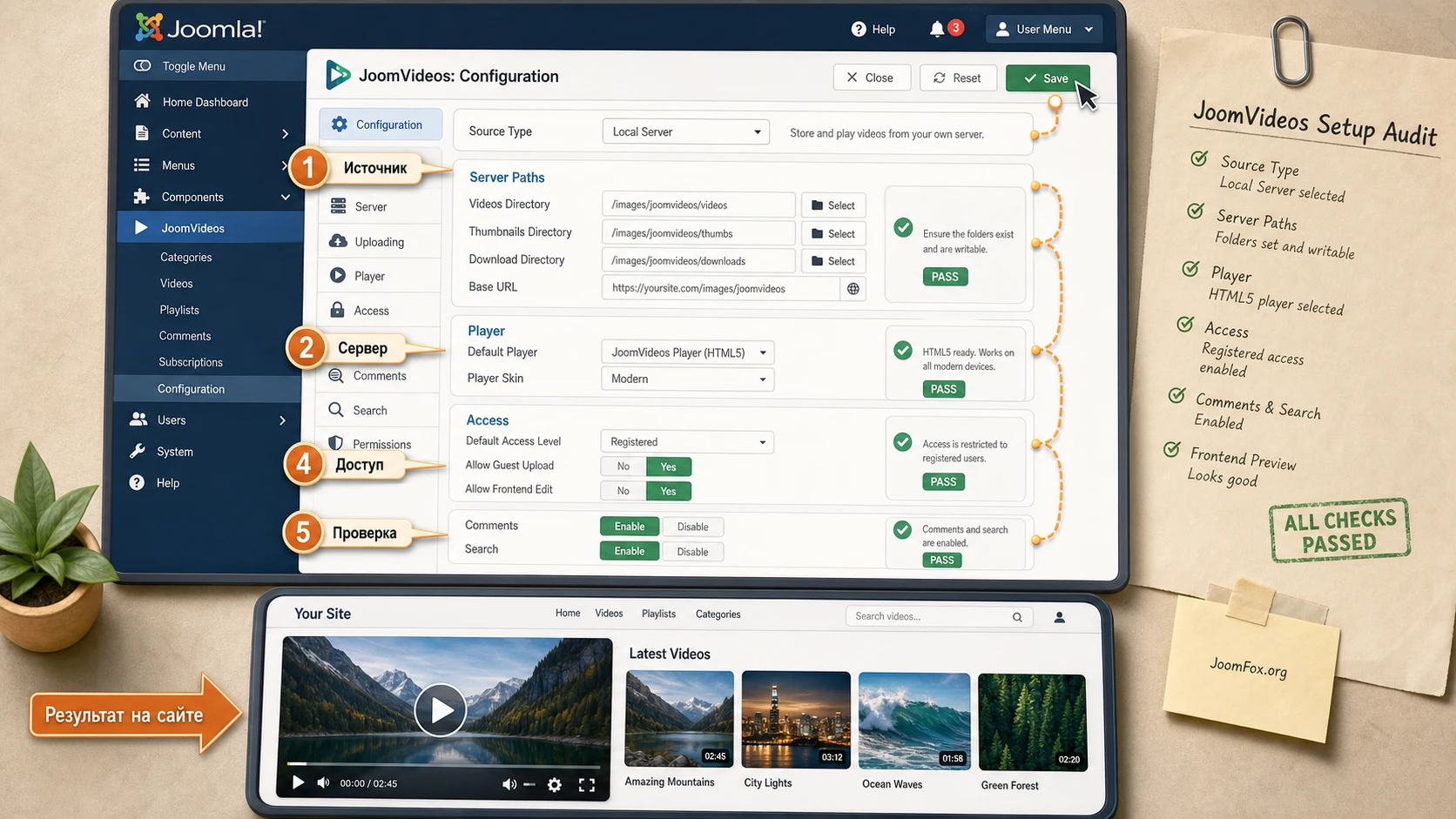
Источник видео: локальная загрузка или удалённый ролик
Первое решение - как видео попадает на сайт. У JoomVideos заявлены загрузка с компьютера и удалённые источники, включая популярные видеоплатформы. Для администратора это не просто разные поля формы. Это разные эксплуатационные модели.
Удалённое видео проще в запуске: файл хранится на внешней платформе, а сайт управляет страницей, описанием, категорией, плейлистом и выводом. Такой вариант хорошо подходит для маркетинга, открытых уроков, интервью и публичных записей. Минус - зависимость от правил и доступности внешней платформы. Если ролик удалён, закрыт, ограничен по региону или владелец изменил настройки, страница на сайте тоже пострадает.
Локальная загрузка даёт больше контроля над каталогом, но требует серверной дисциплины. Нужно следить за размером файлов, допустимыми форматами, обработкой, резервными копиями, правами директории и производительностью. Если FFmpeg не настроен, компонент может принять файл, но не подготовить его к нормальному HTML5-воспроизведению или не создать ожидаемые производные материалы.
Допустимые типы файлов и серверные пути
В документации JoomBoost упоминается настройка разрешённых типов в конфигурации загрузки и серверные пути к инструментам обработки. Не добавляйте редкие форматы только потому, что их когда-то прислал один пользователь. Для типового сайта безопаснее держать короткий список ожидаемых форматов, начинать с MP4 для широкой совместимости и расширять набор только после тестов.
После изменения серверных путей проверяйте результат не по сохранению формы, а по реальному действию: загрузите маленький тестовый ролик, дождитесь обработки, откройте его в публичной части, проверьте миниатюру и воспроизведение. Если панель требований продолжает показывать недоступный инструмент, очистите административный кеш и проверьте, не отличается ли путь PHP/CLI от того, что видит веб-процесс.
Плеер и поведение воспроизведения
В источниках указана поддержка нескольких плееров, включая VideoJS, JW Player, Flow Player и MP4 Player, а для VideoJS отмечены HTML5, полноэкранный режим, миниатюры, горячие клавиши, HLS, разные разрешения, автопроигрывание, зацикливание, постер, связанные видео и рекламные вставки. Не включайте всё одновременно. Для первого публичного запуска обычно достаточно понятного HTML5-плеера, постера, адаптивного вывода и ручного запуска.
Автопроигрывание включайте только при понятной UX-причине. Браузеры могут блокировать автозапуск со звуком, а пользователи часто воспринимают неожиданный звук как раздражение. Если нужно показать фоновый ролик или витринный блок, проверьте поведение на мобильном устройстве, в разных браузерах и при включённом кешировании.
Комментарии, реакции и социальные элементы
JoomVideos поддерживает комментарии через сторонние системы, а в документации отдельно описаны интеграции с JComments и Komento. Логика настройки похожа: компонент комментариев должен быть установлен и включён, в конфигурации JoomVideos выбирается нужная система, затем проверяется соответствующий плагин интеграции. Для Komento дополнительно настраиваются параметры со стороны самого Komento.
Комментарии стоит включать, если у вас есть модерация. Для учебного портала или сообщества они полезны: пользователи задают вопросы под уроком, уточняют проблему и помогают находить слабые места в контенте. Для корпоративной базы знаний комментарии могут быть лишними, если поддержка уже ведётся в helpdesk или CRM. В таком случае лучше оставить реакции, просмотры и поиск, а обсуждения не распылять.
Права доступа, публикация и пользовательские загрузки
Если пользователи смогут добавлять видео, настройте отдельный тестовый сценарий. Проверьте, что пользователь видит только нужную форму, не получает доступ к системной конфигурации, не может публиковать неподходящий контент без модерации, а загруженные файлы не обходят ограничения по типам и размеру. Для закрытых уроков используйте Joomla Access Level, а не скрытие ссылок в меню. Скрытая ссылка не равна защите, если сама страница остаётся публичной.
Модули, карусели и вывод в позициях шаблона
Официальная карточка указывает модули для списка или карусели видео, а также вывод слайдшоу и модальный просмотр. Модули полезны, когда видеораздел должен поддерживать другие страницы: "последние видео" на главной, "похожие уроки" в боковой колонке, "популярные записи" в разделе поддержки. Настраивайте модуль после того, как основной пункт меню уже работает. Так вы будете понимать, где проблема: в компонентном виде или в модульном выводе.
Проверьте позицию шаблона, назначение модуля к пунктам меню, уровень доступа, количество элементов и порядок сортировки. Если модуль виден администраторам, но не гостям, почти всегда причина в Access Level, назначении меню или публикации самих видео.
Индексация, Open Graph и метаданные
Для публичной видеотеки важно, чтобы страницы имели нормальные заголовки, описания, алиасы, метаданные и корректно попадали в поиск сайта. В changelog JoomVideos отмечены улучшения Smart Search и индексация категорий, каналов и плейлистов, а карточка продукта заявляет Open Graph. После настройки проверьте три уровня: страница видео открывается по понятному адресу, внутренний поиск находит материал по названию и описанию, а социальный предпросмотр показывает адекватное название и изображение.
Безопасная практика: после массового импорта или миграции видео вручную запустите переиндексацию Smart Search, затем проверьте не только одно видео, но и категорию, канал и плейлист, если они используются на сайте.
Категории, каналы и плейлисты без путаницы
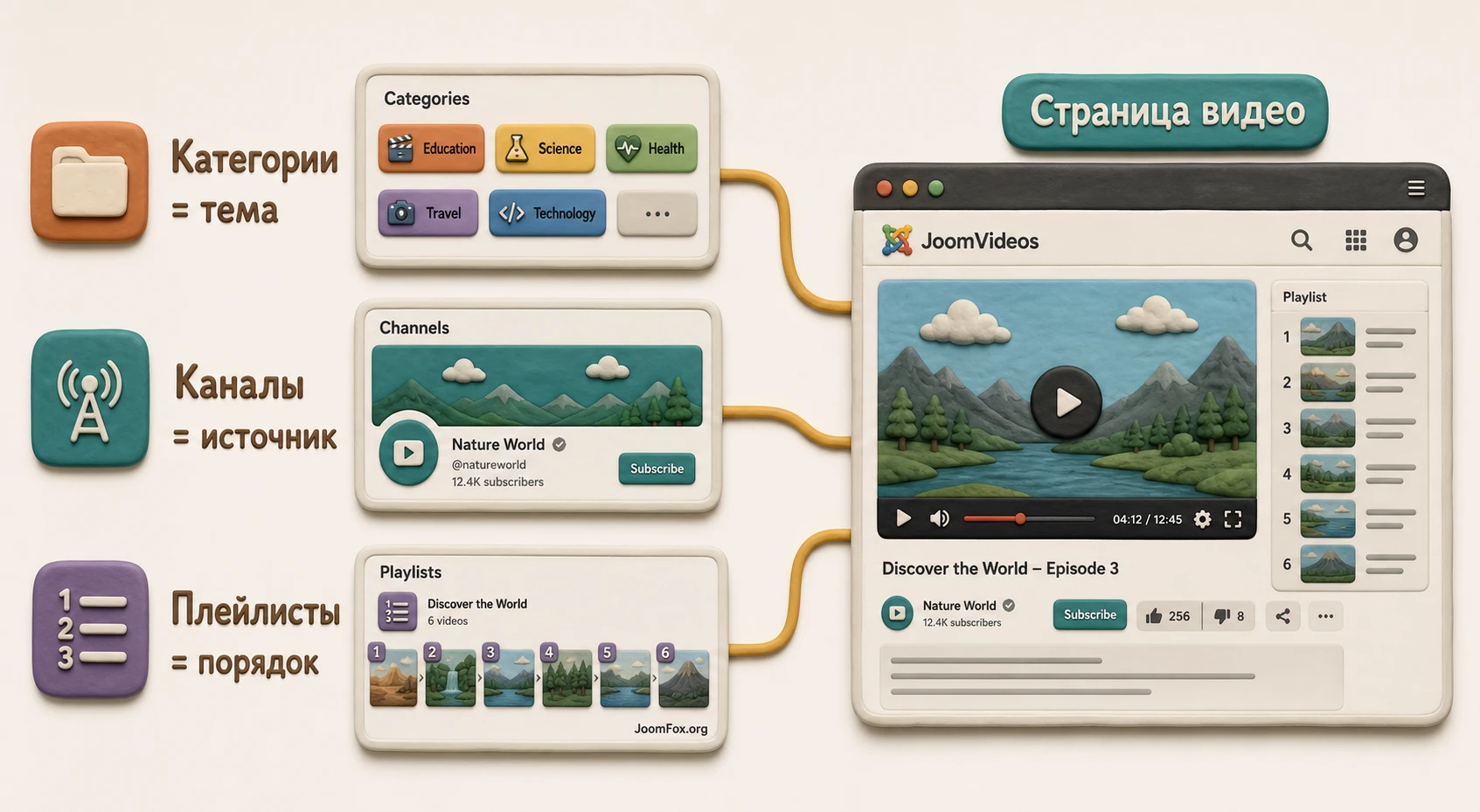
У JoomVideos есть несколько способов организовать видеоматериалы, и именно здесь часто возникает путаница. Категории, каналы и плейлисты похожи только внешне: все они группируют видео, но отвечают на разные вопросы пользователя.
Категории как навигационный скелет
Категории лучше использовать как устойчивую структуру сайта. Они отвечают на вопрос "о чём это видео". Для учебного проекта это могут быть "Начало работы", "Настройка", "Ошибки", "Практические уроки". Для корпоративной базы знаний - "Продажи", "Поддержка", "Склад", "Безопасность". Категории должны быть понятны новичку и не меняться каждую неделю.
Не делайте слишком глубокое дерево. Видеокаталог с большим количеством вложенных уровней сложно поддерживать, а пользователь редко хочет угадывать внутреннюю логику редакции. Лучше начать с 5-8 основных категорий, проверить реальное поведение посетителей и расширять структуру только по мере роста архива.
Каналы как авторы, направления или владельцы контента
Каналы полезны, когда у видео есть авторская или организационная принадлежность. В источниках указаны подписка, сетка или список каналов, баннер, миниатюра и пользовательские поля. Для сообщества канал может означать автора. Для компании - отдел, бренд, серию мероприятий или направление обучения. Важно заранее объяснить редакторам, чем канал отличается от категории: категория описывает тему, канал описывает источник или линию публикации.
Плейлисты как последовательность просмотра
Плейлист отвечает на вопрос "в каком порядке смотреть". Он особенно полезен для курсов, серий, вебинаров, подборок и повторяющихся рубрик. Если категория "Видеоуроки" содержит десятки роликов, плейлист "Быстрый старт" может собрать только обязательные материалы и вести новичка шаг за шагом.
Проверяйте плейлист в плеере и в публичном виде. Пользователь должен понимать, какой ролик сейчас открыт, что будет дальше и как вернуться к списку. Если плейлист превращается в ещё одну категорию без порядка, лучше пересмотреть структуру.
Плеер, загрузка и видеообработка: как не сломать пользовательский опыт
Видео кажется простым, пока оно не начинает зависеть от кодека, обложки, размера файла, мобильного браузера, сторонней платформы, кеша и JavaScript. Поэтому настройки плеера, загрузки и обработки нужно проверять как цепочку: входной файл или ссылка, логика компонента, готовая страница, воспроизведение, метаданные и поведение при ошибке.
Локальные файлы
Для локальных файлов важны три вещи: допустимый формат, успешная обработка и публичная отдача. Даже если файл загружен, это ещё не означает, что пользователь его посмотрит. Проверьте, что файл не превышает лимиты PHP и веб-сервера, конвертация не падает, миниатюра создаётся, а плеер получает корректный путь.
Если сайт допускает пользовательские загрузки, ограничьте размер и типы файлов. Не позволяйте пользователям загружать всё подряд. Это уменьшает риск технических ошибок и упрощает поддержку. Для больших проектов полезно заранее описать редакционное правило: рекомендованный формат, максимальная длительность, требования к обложке, принцип названий и обязательные поля описания.
Удалённые источники
Удалённые ролики удобны, но зависят от внешней платформы. Если видео не отображается, проверьте не только JoomVideos, но и исходный ролик: открыт ли он публично, разрешено ли встраивание, не включены ли возрастные или региональные ограничения, не удалён ли материал. Для Vimeo-импорта в документации есть отдельная статья, что показывает: импорт внешних сервисов лучше настраивать как отдельный сценарий, а не как случайную ссылку в поле формы.
HLS и прямые трансляции
В changelog и карточке продукта отмечается HLS-поддержка в VideoJS и автоматическое переподключение при восстановлении потока. Это полезно для трансляций и потокового видео, но требует аккуратной проверки. HLS-ссылка должна быть доступна, плеер должен её понимать, а пользователю нужен понятный fallback, если поток временно пропал.
Не делайте live-сценарий первым тестом компонента. Сначала проверьте обычный ролик, затем плейлист, затем удалённый источник, и только потом HLS. Так вы отделите ошибки базовой конфигурации от ошибок потока.
Реклама и встроенный код
JoomVideos заявляет PreRoll, Google IMA, VAST и direct embed code. Эти функции могут быть полезны для медиапроекта, но их нельзя включать без проверки UX и юридических требований. Рекламная вставка должна корректно работать в плеере, не блокировать основной ролик, не ломать мобильный просмотр и не конфликтовать с политикой приватности сайта.
Встроенный код полезен, если вы хотите, чтобы другие сайты вставляли ваши ролики. Для закрытого контента или внутренних материалов эту возможность лучше отключить или ограничить. Иначе пользователь может вынести видео на внешний сайт, даже если исходная страница была задумана как часть вашего портала.
Практический сценарий: собрать раздел с обучающими видео
Разберём предметный пример. Допустим, у вас Joomla-сайт учебного центра, и нужно создать раздел "Видеоинструкции" для клиентов: несколько открытых роликов, один плейлист "Быстрый старт", вывод последних видео на главной и базовая проверка поиска.
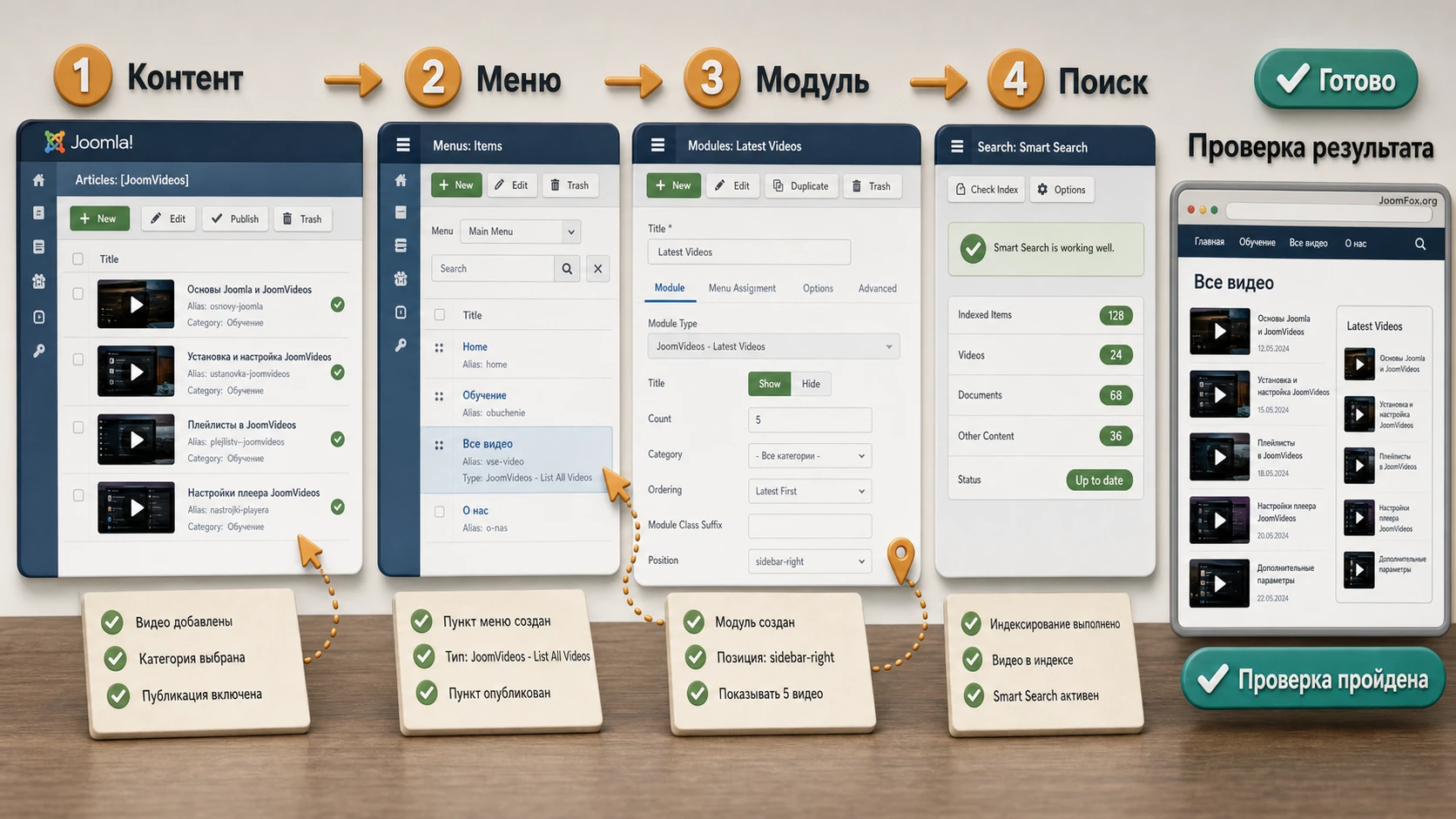
Цель
Нужно получить аккуратный видеокаталог: посетитель открывает пункт меню, видит категории, выбирает ролик, смотрит его в адаптивном плеере, может перейти к следующему уроку из плейлиста, а администратор видит, что материал находится внутренним поиском Joomla.
Подготовка
На тестовой копии сайта должен быть установлен JoomVideos, включены базовые плагины компонента, создана резервная копия, проверена публикация хотя бы одного тестового видео. Если вы используете локальные файлы, заранее проверьте FFmpeg и лимиты загрузки. Если используете YouTube или Vimeo, убедитесь, что ролики публичны и разрешают встраивание.
Шаги настройки
- Создайте категорию "Быстрый старт" и ещё одну категорию для будущих продвинутых уроков.
- Добавьте 3-5 роликов: название, описание, категория, статус публикации, обложка, теги и метаданные.
- Создайте плейлист "Первые шаги" и добавьте ролики в нужном порядке просмотра.
- Создайте пункт меню Joomla, который ведёт на видеокаталог или нужный вид JoomVideos.
- Настройте модуль "Последние видео" или похожий модуль списка, назначьте его на главную страницу и ограничьте количество элементов.
- Откройте публичную страницу в гостевом режиме и проверьте, что видео, категория, плейлист и модуль видны ожидаемой аудитории.
- Запустите или обновите индекс Smart Search, если новые видео не появляются во внутреннем поиске.
Нюансы, которые легко пропустить
Первый нюанс - права доступа. Если ролик доступен только зарегистрированным пользователям, гость может видеть пустую категорию или не видеть материал вовсе. Это нормально, если так задумано, но для открытого раздела проверьте Access Level у видео, категории, пункта меню и модуля.
Второй нюанс - обложки и Open Graph. Видео без понятной миниатюры выглядит слабее в сетке, а социальный предпросмотр может подтянуть не тот визуал. После добавления обложки проверьте страницу в публичной части и очистите кеш, если старое изображение продолжает отображаться.
Третий нюанс - плейлист. Плейлист должен помогать смотреть по порядку. Если ролики выводятся хаотично, проверьте сортировку, порядок назначения и вид плейлиста. Не называйте плейлистом обычную тематическую группу, если порядок не важен.
Ожидаемый результат
После настройки у посетителя должен быть понятный маршрут: пункт меню ведёт в видеораздел, категория объясняет тему, карточка ролика открывается без ошибок, плеер запускается, плейлист предлагает следующий шаг, а модуль на главной подтягивает свежие материалы. Администратор, в свою очередь, должен уметь добавить новый ролик без вмешательства разработчика.
Как проверить результат после настройки
Проверка результата нужна не только после установки, но и после каждого крупного изменения: включения нового плеера, перехода на локальную обработку, подключения комментариев, смены шаблона, включения кеша или миграции старого архива. Ниже - практический чек-лист, который закрывает большую часть пользовательских жалоб.
Публичная часть сайта
- Откройте страницу видеораздела как гость и как авторизованный пользователь с нужной ролью.
- Проверьте карточку видео, категорию, канал и плейлист, если они используются.
- Запустите ролик на десктопе и мобильном устройстве.
- Проверьте, не перекрывают ли элементы шаблона кнопку воспроизведения, меню плеера или модальное окно.
- Откройте страницу с включённым кешем и после очистки кеша.
Админ-панель
- Создайте тестовую запись, сохраните её, измените статус и проверьте, что изменения отображаются на сайте.
- Проверьте обязательные поля, алиас, метаданные, обложку, категорию и доступ.
- Если включены пользовательские загрузки, протестируйте форму от имени обычного пользователя, а не суперпользователя.
- Если используется обработка, проверьте журнал процесса или панель требований, если она доступна в вашей версии компонента.
Поиск, SEO и социальный предпросмотр
Проверьте, что внутренний поиск находит видео по названию и словам из описания. Если не находит, убедитесь, что плагин Smart Search включён, индекс обновлён, а видео опубликовано и доступно соответствующему уровню просмотра. Для SEO проверьте алиас, заголовок страницы, описание и корректный канонический маршрут Joomla. Для социальных сетей проверьте Open Graph: название, описание и изображение должны соответствовать конкретному ролику, а не общей странице сайта.
Если видеораздел важен для органического поиска, не создавайте десятки страниц с пустыми описаниями. Видео без текста, тегов и нормальной структуры хуже объясняет поисковику и пользователю, что находится на странице. Для каждого ключевого ролика добавляйте краткое описание, список тем и понятную категорию.
Частые проблемы и способы диагностики
Проблемы с видеокомпонентами редко имеют одну универсальную причину. Один и тот же симптом может быть связан с правами, кешем, источником видео, шаблоном, сервером или индексом поиска. Поэтому диагностику лучше вести от видимого симптома к проверке входных данных, а не хаотично переключать настройки.
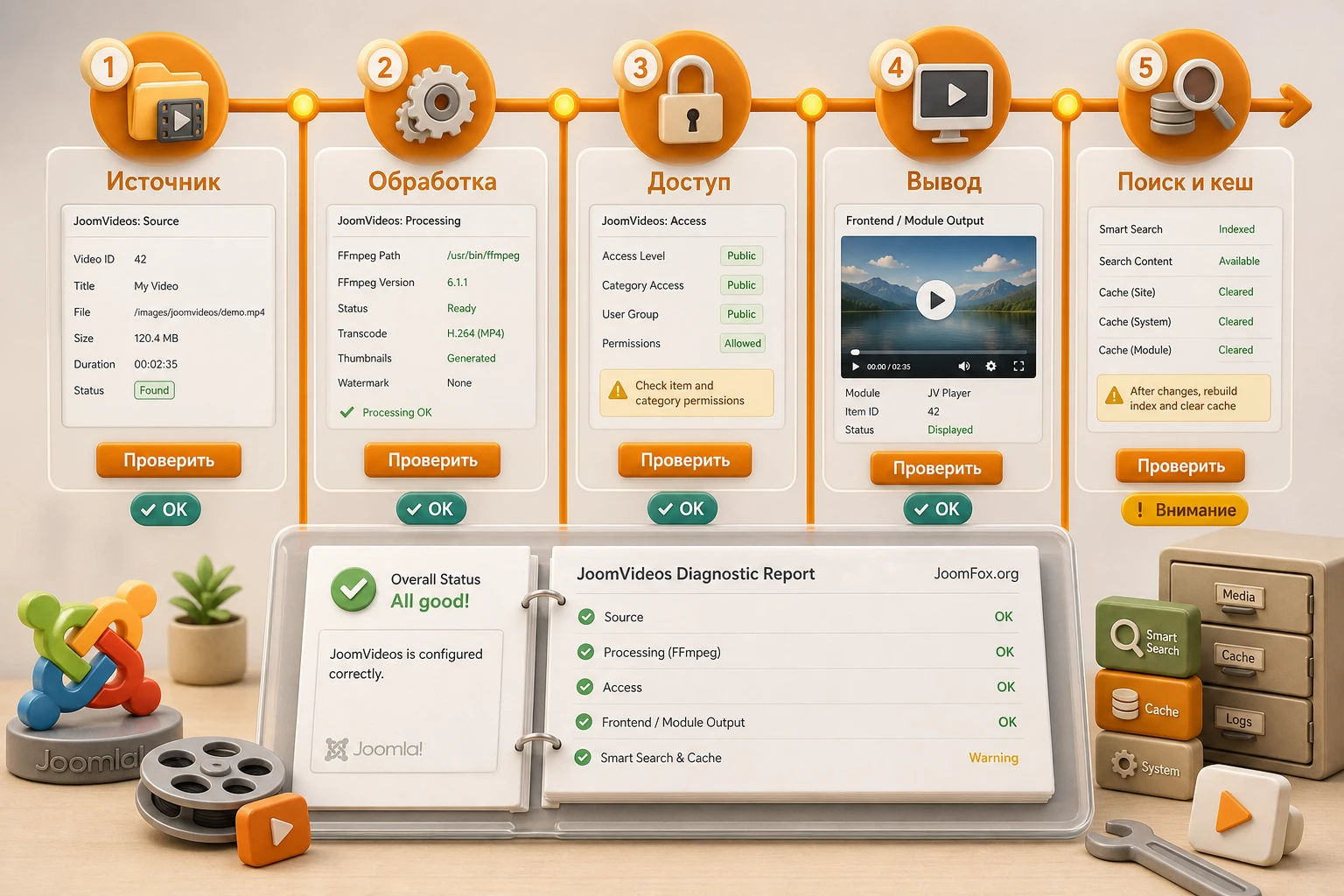
Видео загрузилось, но не воспроизводится
Симптом: запись создана, страница открывается, но плеер показывает ошибку, бесконечную загрузку или пустую область.
Возможные причины: неподдерживаемый формат, недоступный файл, неверный путь, ошибка обработки, конфликт JavaScript, блокировка удалённого источника или политика браузера для автопроигрывания. Сначала проверьте, открывается ли исходный ролик напрямую или на внешней платформе. Затем временно отключите автопроигрывание и проверьте обычный ручной запуск. Если используется локальная обработка, проверьте FFmpeg, логи и доступность созданного файла.
Исправление: вернитесь к короткому MP4 или к проверенному удалённому ролику, очистите кеш, проверьте плеер без минификации JavaScript, затем снова включайте сложные параметры. Если проблема появилась после смены плеера, откатите выбранный плеер и проверьте, воспроизводится ли тот же материал в базовом режиме.
Файл не конвертируется или зависает обработка
Симптом: загрузка проходит, но готовый HTML5-ролик, миниатюра или нужное разрешение не создаются.
Причины обычно находятся на серверной стороне: FFmpeg не установлен, путь указан неверно, процесс не имеет прав, не хватает времени выполнения, памяти или места на диске, а cron не запускает очередь. Официальная документация JoomBoost прямо связывает конвертацию загруженных видео с FFmpeg и дополнительными инструментами.
Исправление: проверьте панель требований JoomVideos, серверные пути в конфигурации, доступность инструментов для веб-процесса и CLI, лимиты PHP и свободное место. Если сайт на shared-hosting, не пытайтесь силой имитировать полноценную обработку больших файлов. Перейдите на удалённые источники или VPS.
Видео видно администратору, но не гостю
Симптом: в админке всё опубликовано, суперпользователь видит страницу, но обычный посетитель получает пустой список, 403 или не видит модуль.
Причины: уровень доступа у видео, категории, канала, плейлиста, пункта меню или модуля не совпадает с ролью пользователя. В Joomla Access Level определяет видимость объекта для групп, поэтому одну проблему могут создавать сразу несколько уровней.
Исправление: проверьте доступ снизу вверх: само видео, категория, пункт меню, модуль, группа пользователя. Затем откройте страницу в приватном окне как гость. Если раздел должен быть закрытым, проверьте обратный сценарий: гость не видит закрытое видео, а зарегистрированный пользователь с нужной ролью видит.
Модуль с видео не появляется в шаблоне
Симптом: компонентная страница работает, но модуль "последние видео", карусель или список не отображается.
Проверьте публикацию модуля, позицию шаблона, назначение к пунктам меню, Access Level, количество элементов, фильтр категорий и наличие опубликованных видео. Если модуль исчезает только после включения оптимизации, временно отключите объединение и отложенную загрузку скриптов, чтобы проверить конфликт JavaScript.
Откатывать стоит именно последнюю спорную настройку: смену позиции, фильтр, кеширование или оптимизацию. Не переустанавливайте компонент, пока не проверили модульную логику Joomla.
Новые видео не находятся через Smart Search
Симптом: видео опубликовано, но внутренний поиск сайта его не показывает.
Возможные причины: не включён нужный плагин Smart Search, индекс не обновлён, запись недоступна текущему пользователю, или в старом индексе остались прежние данные. В changelog JoomVideos есть отдельные улучшения Smart Search, включая индексацию разных типов контента, поэтому поиск стоит проверять после обновлений и миграций.
Исправление: включите Smart Search, выполните переиндексацию, проверьте доступность видео и повторите поиск по точному названию. Если точное название находится, а общие слова нет, улучшите описание, теги и метаданные.
Комментарии не отображаются под роликом
Симптом: в настройках выбран Komento или JComments, но блок комментариев не появляется.
Проверьте, установлен ли сам компонент комментариев, включён ли интеграционный плагин JoomVideos, выбран ли правильный вариант в конфигурации JoomVideos и настроена ли интеграция на стороне системы комментариев. Для Komento официальная документация дополнительно указывает настройку в панели Komento для интеграции с JoomVideos.
Если комментарии не являются критичной функцией, не держите их включёнными в сломанном состоянии. Отключите интеграцию, очистите кеш и вернитесь к ней после проверки базового вывода видео.
Полезные улучшения без рискованных правок кода
Для JoomVideos не стоит начинать с изменения файлов компонента или шаблона. Официальные источники подтверждают много настроек, но не дают универсального безопасного CSS-класса, хука или фрагмента кода, который можно без риска вставить на любой сайт. Поэтому в этом руководстве нет готового snippet, который имитирует знание внутренней разметки вашей установки.
Вместо правки кода начните с безопасных улучшений, которые легко откатить:
- Создайте языковые переопределения Joomla для спорных строк интерфейса, если перевод или терминология не подходят вашей аудитории.
- Настройте понятные алиасы категорий, каналов и видео, чтобы URL не превращались в случайные технические строки.
- Используйте отдельный тестовый модуль для карусели или списка видео, а не меняйте рабочий модуль, который уже видят посетители.
- Проверьте страницу без минификации и объединения скриптов перед тем, как добавлять исключения в оптимизатор.
- Опишите редакторам правила обложек, описаний, тегов и длительности, чтобы каталог не деградировал по мере роста.
Если всё же нужна визуальная доработка карточек или плеера, сначала найдите реальные классы через инспектор браузера на своей странице, внесите CSS в пользовательский файл шаблона или custom CSS-поле шаблона, затем проверьте мобильный вид. Не редактируйте файлы JoomVideos напрямую: при обновлении компонент может перезаписать изменения.
Меню, ACL, модули и поиск: Joomla-логика вокруг видеораздела
JoomVideos живёт внутри Joomla, поэтому качество результата зависит не только от настроек самого компонента. Пункт меню определяет маршрут и контекст страницы, Access Level определяет видимость, модули добавляют дополнительные блоки в позиции шаблона, а Smart Search отвечает за то, найдёт ли пользователь нужный ролик через поиск сайта. Если эти уровни настроены несогласованно, компонент может быть исправен, но посетитель увидит пустой раздел или не найдёт опубликованное видео.
Пункт меню как главный публичный маршрут
Для видеотеки лучше создать отдельный пункт меню, а не полагаться только на случайные ссылки из модулей. Пункт меню даёт Joomla понятный контекст: какой вид компонента открыть, какой alias использовать, какие модули привязать к странице, какой заголовок и метаданные выводить. Если видеораздел должен индексироваться и использоваться посетителями постоянно, он должен быть частью навигации сайта.
На практике удобно создать один основной пункт меню для общего каталога и дополнительные пункты для ключевых категорий или сценариев. Например, "Видеоинструкции" ведёт на общий раздел, а "Записи вебинаров" - на отдельную категорию или представление. Не создавайте много скрытых пунктов меню без документации для редакторов. Через несколько месяцев никто не вспомнит, какой пункт отвечает за правильный маршрут, и диагностика SEF-адресов станет тяжелее.
После создания пункта меню проверьте адрес страницы до включения дополнительных модулей. Если базовый маршрут уже выглядит странно, содержит лишние параметры или ведёт не туда, сначала исправьте меню. Модули, плейлисты и блоки последних видео не должны маскировать проблему маршрутизации.
Access Level не заменяет модерацию
В Joomla уровни доступа отвечают за видимость, но не являются полноценной редакционной политикой. Для JoomVideos это особенно важно: закрытый ролик может быть виден только зарегистрированным пользователям, но вопрос "кто может добавить ролик" решается правами и рабочим процессом, а не только Access Level. Если сайт принимает пользовательские видео, нужны правила публикации, проверка содержимого, ограничения типов файлов и понятный порядок модерации.
Разделите минимум три роли: зритель, редактор видео и администратор настройки. Зритель должен только смотреть доступные ему материалы. Редактор должен добавлять и править контент в рамках своей задачи. Администратор должен менять конфигурацию компонента, интеграции, серверные пути и глобальные параметры. Смешивание этих ролей приводит к тому, что пользователь получает лишний доступ, а потом случайно меняет настройки, которые влияют на весь видеокаталог.
Проверяйте права не через аккаунт суперпользователя. Создайте тестовых пользователей для каждой роли и пройдите их маршрут: открыть видео, добавить материал, изменить описание, увидеть закрытую категорию, не увидеть чужой раздел, не получить доступ к конфигурации. Такой тест часто выявляет ошибки раньше, чем их увидят реальные посетители.
Модули должны поддерживать, а не заменять каталог
Модульный вывод хорош для "свежих видео", "популярных уроков", "рекомендованных материалов" или карусели на главной. Но модуль не должен быть единственным способом попасть в видеотеку. Если пользователь открыл ролик из карусели, он должен понимать, где находится полный раздел, как вернуться к категории и как найти другие материалы.
Для каждого модуля задайте конкретную роль. Один модуль показывает последние опубликованные ролики на главной. Другой выводит материалы той же категории в боковой позиции. Третий используется только на посадочной странице учебного курса. Если все модули выводят похожие списки без контекста, они начинают конкурировать друг с другом и засоряют интерфейс.
При настройке модуля проверяйте четыре вещи: публикацию модуля, позицию шаблона, назначение к пунктам меню и фильтр по категориям или типам материалов. Большая часть жалоб "модуль не работает" связана именно с этими стандартными уровнями Joomla, а не с ошибкой JoomVideos.
Smart Search требует не только индекса, но и содержательных описаний
Даже если JoomVideos корректно интегрирован со Smart Search, поиск не станет полезным автоматически. Если у видео пустое описание, одинаковые названия или отсутствуют теги, поисковый индекс получит мало данных. Пользователь будет искать "настройка профиля", а видео называться "Урок 3", и формально система будет работать, но практической пользы не даст.
Для каждого важного ролика добавляйте короткое описание: чему посвящено видео, для кого оно, какие шаги показаны и какой результат должен получить зритель. Не нужно писать отдельную статью под каждую запись, но 2-4 осмысленных предложения помогают и пользователю, и поиску. Для учебных серий добавляйте единый формат названий: тема, действие, результат. Например, "Импорт ролика из Vimeo и проверка плеера" понятнее, чем "Видео 12".
После массового добавления материалов обновите индекс Smart Search и выполните проверку по нескольким запросам: точное название, слово из описания, название категории, имя канала или плейлиста. Если точное название находится, а тематический запрос нет, проблема может быть не в компоненте, а в слабом описании и структуре метаданных.
Миграция старого видеоархива и рост проекта
Отдельный сценарий - перенос уже существующего видеоархива. Официальная карточка JoomVideos упоминает миграцию из нескольких сторонних видеорасширений, но это не означает, что перенос можно делать прямо на рабочем сайте без подготовки. Видеоархив обычно содержит не только сами ролики, но и старые URL, обложки, описания, категории, авторов, права, комментарии, счётчики и ссылки из статей. Потеря любой части может испортить пользовательский маршрут.
Сначала инвентаризация, потом импорт
Перед миграцией соберите список того, что у вас уже есть: количество роликов, источники файлов, категории, старые адреса, связанные статьи, закрытые разделы, пользовательские права, комментарии и модули. Отдельно отметьте материалы, которые не нужно переносить: устаревшие записи, дубли, ролики с плохим качеством, страницы без описаний и материалы, права на которые не подтверждены.
Затем создайте тестовую копию сайта и выполните пробный перенос небольшой группы: одна категория, несколько локальных файлов, несколько удалённых роликов, один плейлист и один закрытый материал. После этого проверьте публичные страницы, поиск, доступы, модули и старые ссылки. Если пробная группа работает, можно расширять миграцию партиями.
Старые URL и внутренние ссылки
Видеоархив почти всегда связан внутренними ссылками: статьи ведут на старые ролики, меню ведёт на старый компонент, модули показывают старые категории. После переноса нужно решить, что произойдёт со старыми адресами. В идеале важные страницы должны получить перенаправления на новые страницы JoomVideos. Если перенаправления не настроить, пользователи и поисковые системы будут попадать на 404, даже если сами видео перенесены.
Не пытайтесь сохранить старую структуру любой ценой. Иногда новый компонент даёт более чистую модель категорий и плейлистов, и лучше аккуратно перенаправить старые URL, чем тащить в новый каталог хаотичную наследованную структуру. Но решение должно быть документировано: какие адреса перенаправлены, какие страницы удалены, какие материалы объединены.
Рост архива и редакционная дисциплина
Когда видеокаталог маленький, ошибки структуры почти незаметны. Когда в нём появляются сотни роликов, слабые правила превращаются в проблему: разные редакторы называют материалы по-разному, обложки отличаются качеством, часть роликов не попадает в плейлисты, а категории начинают дублировать друг друга. Поэтому JoomVideos лучше внедрять вместе с простыми редакционными правилами.
Опишите минимальный стандарт публикации: название, краткое описание, категория, канал, обложка, теги, уровень доступа, необходимость плейлиста, проверка плеера и поиск по названию. Для локальных файлов добавьте требования к формату, размеру, длительности и источнику файла. Для удалённых роликов - проверку разрешения на встраивание и публичной доступности. Эти правила экономят время поддержки и делают видеотеку полезнее.
При росте проекта также пересматривайте техническую сторону: хватает ли диска, не перегружена ли обработка, не растёт ли время резервного копирования, не нужно ли вынести тяжёлые файлы на отдельную инфраструктуру, не мешает ли кеш обновлению модулей, не появляются ли дубли в Smart Search. Видеокомпонент - живой раздел, а не настройка, которую можно забыть после первого запуска.
FAQ по JoomVideos
Можно ли использовать JoomVideos только для YouTube-роликов?
Да, если ваш сценарий строится на удалённых источниках, компонент можно использовать как управляемый каталог таких роликов. Но если нужен только один ролик внутри статьи, полноценный компонент может быть избыточным. Его смысл раскрывается, когда есть категории, плейлисты, каналы, модули, поиск и отдельные страницы видео.
Нужен ли VPS для работы расширения?
Для простого вывода удалённых роликов VPS обычно не является главным условием. Но для серверной обработки загруженных видео, конвертации и генерации производных файлов официальные источники указывают на необходимость FFmpeg и серверных инструментов, а также предупреждают о непригодности обычного shared-hosting для video processing. Поэтому локальная загрузка больших файлов требует более серьёзного хостинга.
Почему видео не отображается после публикации?
Проверьте статус видео, категорию, уровень доступа, пункт меню, кеш, источник ролика и выбранный плеер. Если администратор видит материал, а гость нет, начните с Access Level. Если область плеера пустая для всех, проверьте исходный ролик, формат, обработку и конфликт JavaScript.
Как включить комментарии?
Сначала установите и включите поддерживаемую систему комментариев, например Komento или JComments, затем выберите её в конфигурации JoomVideos и проверьте соответствующий интеграционный плагин. Для Komento дополнительно настройте интеграцию на стороне самого Komento. Не включайте комментарии без плана модерации.
Будут ли видео попадать во внутренний поиск Joomla?
JoomVideos заявляет поддержку Search и Smart Search, а changelog содержит улучшения индексации разных типов контента. На практике нужно включить соответствующие плагины, обновить индекс и проверить поиск по точному названию видео. Если после импорта или миграции поиск пустой, начните с переиндексации.
Можно ли защитить видео от скачивания полностью?
Можно снижать прямой доступ к файлам и настраивать уровни доступа, но обещать абсолютную защиту веб-видео нельзя. Для платного или закрытого контента оценивайте не только компонент, но и видеохостинг, CDN, потоковую схему, права Joomla и правила доступа пользователей.
Подходит ли JoomVideos для миграции со старого видеокомпонента?
В официальной карточке упоминается миграция из ряда старых сторонних видеорасширений. Но любую миграцию нужно тестировать на копии сайта: проверить категории, ссылки, обложки, права, плейлисты, поиск и публичные URL. Не запускайте массовый перенос на рабочем сайте без резервной копии.
Когда JoomVideos будет удачным выбором
JoomVideos стоит использовать, если видео на сайте - это отдельный продуктовый раздел, а не случайная вставка в статью. Компонент закрывает структуру видеотеки, публичный вывод, каналы, плейлисты, локальные и удалённые источники, модули, комментарии, доступы, поиск и метаданные. Но он требует вдумчивой настройки: источники видео, серверная обработка, права пользователей, меню, плеер и индексация должны быть проверены до того, как раздел начнут посещать реальные пользователи.
Для безопасного старта не пытайтесь включить все возможности сразу. Сначала настройте одну категорию, один тестовый ролик, один пункт меню и один модуль. Затем добавьте плейлист, каналы, комментарии, Smart Search, HLS или рекламу только там, где это действительно нужно. Такой подход позволяет быстро понять, подходит ли компонент вашему сайту, и не превращает первый запуск в длинную цепочку неясных ошибок.
Если после проверки сценария вам подходит модель отдельного видеокомпонента, можно получить файл JoomVideos, установить его на тестовую копию сайта и пройти описанный выше маршрут: серверные требования, базовая запись, публичный вывод, настройки плеера, структура каталога и диагностика. Именно тест на реальном сценарии покажет, станет ли расширение основой видеотеки или лучше выбрать более лёгкий инструмент для вставки роликов.
Похожие расширения



Соседние материалы | ||||

|
JoomClub HTML5 Video Gallery - Расширение Joomla | JoomClub HTML5 Audio Video Player - Расширение Joomla |

|
|

