


All Video Share Pro - Расширение Joomla
Компонент All Video Share представляет собой замечательную видеогалерею и плеер для Joomla. Дополнение обладает гибкими настройками, работает с большим количеством современных видеоформатов, поддерживает HD-воспроизведение. Вывод видео можно быстро и легко настроить конкретно под нужды своего сайта.
Описание расширения
Расширение предоставляет пользователю возможность вставлять как собственное видео, находящееся на удалённом сервере или web-ресурсе, так и ролики с различных хостингов. Компонент All Video Share позволяет установить видео любого качества, создать личную видеогалерею, включать в клипы информацию рекламного характера, настраивать внешний вид плеера, изменять цветовую гамму его обложки.
Видеоплеер поддерживает функцию рекомендаций похожих видео, включает в себя модули "Галерея", "Смотреть" и "Видеопоиск", совместим с Twitter и Facebook, поддерживает компонент JComments. Пользователь может копировать код собственного видео, чтобы в дальнейшем вставлять его на сторонних сетевых ресурсах. Возможна интеграция с YouTube. Расширение Joomla позволяет добавлять ключи и описание к видео и категориям. Существует возможность отображения PREROLL и POSTROLL для рекламных роликов. Настройки воспроизведения видео включают в себя изменение ширины и высоты клипа, уровня громкости, имени, масштаба. Есть функция прокручивания видео по кругу, публикации на других сайтах, автостарта.
All Video Share - отличный компонент Joomla, который позволяет не только воспроизводить видеоролики, а и размещать их в сети, управлять клипами путём создания отдельных галерей и специальных категорий. Это расширение подойдёт всем, у кого имеется необходимость публиковать на своём сайте видео.
Особенности расширения:
- Возможность загружать видео с компьютера, с Youtube и других видео хостингов.
- Потоковое видео.
- Плагин для вставки видео в статьи.
- Комментарии от Facebook.
- Обработка различных форматов: flv, mp4, 3g2, 3gp, aac, f4b, f4p, f4v, m4a, m4v, mov(h.264), sdp, vp6.
- Добавлены видео сниппеты.


Руководство по настройке и применению All Video Share Pro на Joomla-сайте
All Video Share Pro - расширение Joomla для случаев, когда сайту нужен не один случайный ролик в статье, а управляемая видеотека: категории, отдельные страницы видео, модули, вывод через пункты меню, вставка плеера в материалы, пользовательская отправка видео и настройки плеера. В этом руководстве мы разберём не рекламное описание, а практический путь: что проверить перед установкой, какие разделы админ-панели открыть после установки, как добавить первое видео, как вывести галерею на сайт и как понять, что результат работает правильно.
Материал написан для вебмастера, администратора Joomla, контент-редактора или владельца сайта, который уже решил проверить All Video Share Pro и хочет избежать типичных ошибок. Особое внимание уделено связке компонент + модуль + плагин + пункт меню, потому что именно она отличает видеогалерею Joomla от простой вставки iframe-кода в статью.
Ниже есть практический сценарий для страницы с обучающими видео, проверка результата на публичной части сайта, блок диагностики и сравнение с близкими решениями. Все спорные возможности сформулированы осторожно: функции вроде динамической YouTube Gallery, VAST/VPAID, пользовательских загрузок, приватных видео и комментариев зависят от редакции расширения, версии Joomla и конкретных настроек сайта.
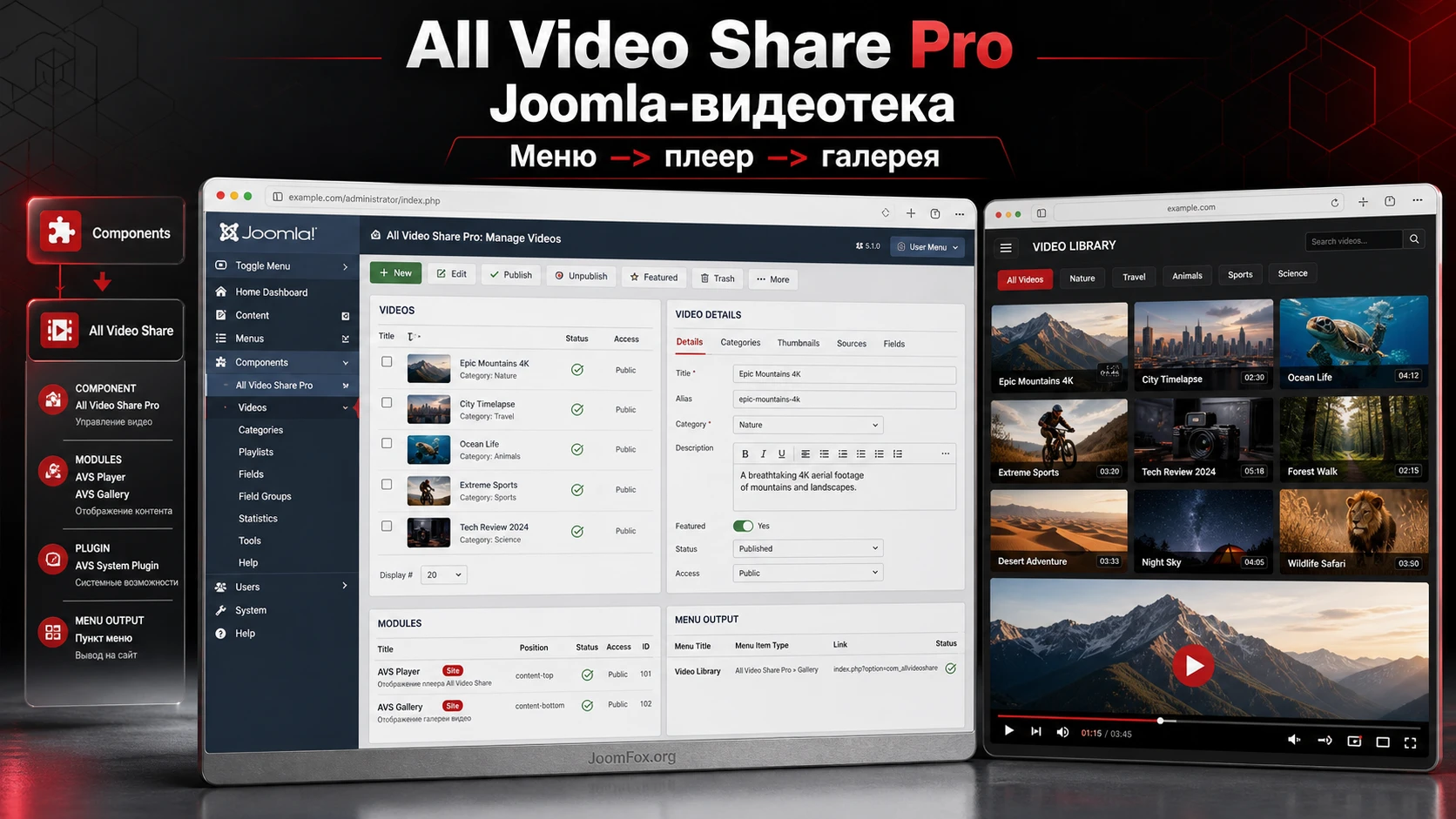
Какую задачу решает видеотека вместо обычной вставки ролика
Joomla позволяет вставить видео разными способами: через код видеохостинга, через редактор, через модуль или через отдельное расширение. All Video Share Pro нужен тогда, когда ролики становятся отдельным типом контента, а не редкой иллюстрацией в статье. У видео появляется структура: категории, страницы, миниатюры, доступ, сортировка, поиск, модули, отдельные настройки плеера и иногда пользовательская отправка материалов.
Официальная страница и каталог JED описывают All Video Share как видеоплеер и видеогалерею для Joomla. По источникам видно, что расширение умеет работать с локальными видеофайлами, YouTube, Vimeo, HLS и DASH-потоками, сторонним embed-кодом, категориями, модулями, пунктами меню и контентным плагином. Для пользователя это означает простую вещь: вместо ручного копирования разрозненных HTML-фрагментов сайт получает единую систему управления видео.
Разница особенно заметна на сайтах, где видео обновляются регулярно. Например, учебный центр публикует записи вебинаров, спортивный клуб выкладывает обзоры матчей, церковь или конференция ведёт архив выступлений, а маркетинговая команда собирает библиотеку демо-роликов. В такой ситуации редактору важно не просто "прикрепить ролик", а быстро выбрать категорию, задать превью, включить нужный профиль плеера, вывести блок в модульной позиции и проверить, что посетитель попадает на правильную страницу.
Когда расширение полезнее ручного iframe
Ручной iframe подходит для единичного видео, но плохо масштабируется. Его легко потерять в статье, он зависит от настроек редактора, может быть обрезан фильтрами Joomla, а повторяющиеся ролики сложно искать и поддерживать. All Video Share Pro закрывает другую задачу: централизованное управление видео и повторяемый вывод через механизмы Joomla.
- Если нужно хранить десятки или сотни роликов, категории помогают не превращать контент в длинный список без навигации.
- Если один и тот же плеер нужен в статье, модуле и отдельной странице, профиль плеера позволяет не настраивать внешний вид вручную каждый раз.
- Если часть видео должна быть доступна только зарегистрированным пользователям, важны поля доступа и права Joomla.
- Если на сайте есть рекламные вставки, обложки, качество SD/HD или HLS-потоки, отдельный компонент удобнее обычного iframe.
При этом расширение не отменяет здравый смысл. Если на сайте две статьи с YouTube-роликами, а галерея не нужна, отдельный компонент может быть лишним. Если проект строится вокруг видеоконтента, компонент начинает экономить время уже после первых нескольких публикаций.
Где All Video Share Pro может быть избыточным
Есть сценарии, где лучше не усложнять сайт. Для лендинга с одним промороликом достаточно обычного embed-блока или лёгкого плагина. Для крупной платной видеоплатформы с подписками, уроками, прогрессом, тестами и защищённой доставкой видео может понадобиться LMS или специализированная система доступа. All Video Share Pro ближе к видеогалерее и плееру, чем к полноценной обучающей платформе.
Также стоит заранее оценить, кто будет поддерживать видео. Компонент даёт больше возможностей, но требует дисциплины: заполнять категории, не дублировать ролики, следить за миниатюрами, проверять права доступа и не включать спорные параметры без теста. Чем больше роликов, тем важнее единые правила публикации.
Кому подходит All Video Share Pro и какие ограничения учесть заранее
All Video Share Pro лучше всего раскрывается на Joomla-сайтах, где видеоконтент является частью навигации. Это не только видеопорталы. Расширение уместно на сайтах мероприятий, обучающих проектов, блогов с обзорами, онлайн-журналов, некоммерческих организаций, компаний с демонстрационными роликами и любых площадок, где посетителю нужно искать, смотреть и делиться видео.
По JED и документации видно, что расширение работает как набор Joomla-элементов: компонент управляет видео и категориями, модули выводят плеер, галерею и поиск, плагин вставляет плеер в материалы через короткий синтаксис, а пункты меню создают публичные страницы. Поэтому главный пользователь продукта - не только разработчик. Контент-менеджер тоже может работать с ним, если ему заранее объяснить структуру.
Подходящие сценарии
- Видеокаталог с категориями и подкатегориями, где посетитель выбирает тему и открывает отдельный ролик.
- Раздел "Видео" в основном меню Joomla, который ведёт на галерею, а не на обычную статью.
- Блок с последними или избранными роликами в боковой колонке, на главной странице или внутри шаблона.
- Материалы Joomla, K2, VirtueMart, Kunena или другой компонент, где нужно вставить один плеер через контентный плагин.
- Закрытая библиотека для зарегистрированных пользователей, если права доступа настроены через механизмы Joomla.
- Динамическая галерея YouTube-канала или плейлиста, если в вашей редакции доступна эта функция и настроен API-ключ.
Сценарии, где стоит подумать дважды
Расширение не стоит воспринимать как универсальное решение для любой медиа-задачи. В официальной миграционной документации есть важные замечания: после перехода с старой ветки Joomla на новую некоторые функции могут вести себя иначе, а отдельные интеграции с комментариями и рекламой имеют ограничения. Это нормальная ситуация для сложного Joomla-компонента, но её нужно учитывать до переноса сайта.
Если проект зависит от конкретной функции, проверьте её на тестовой копии. Например, если вам нужны комментарии через стороннее расширение, рекламные вставки для Vimeo, автоматическое одобрение пользовательских видео или динамическая YouTube Gallery, не ограничивайтесь чтением описания. Создайте маленький тест: одно видео, одна категория, один пункт меню, один модуль и один материал со вставкой. Так вы увидите не только наличие опции, но и её поведение в вашем шаблоне, редакторе и системе кеширования.
Главный критерий выбора: используйте компонент, если видео должно стать управляемой библиотекой. Если нужно только вставить несколько роликов в статьи, начните с более простого решения и переходите к All Video Share Pro, когда появятся категории, модули, права доступа или регулярная публикация.
Что проверить перед установкой на рабочий сайт
Перед установкой любого Joomla-расширения важно понять не только "поддерживается ли моя версия CMS", но и как продукт будет взаимодействовать с шаблоном, редактором, кешем, правами пользователей и источниками видео. Документация All Video Share для актуальной ветки указывает требования Joomla и PHP, а также описывает установку единого пакета, который ставит компонент, модули и плагины. Это удобно, но также означает, что после установки нужно проверить несколько частей системы, а не один пункт меню.
Минимальная техническая подготовка
Сначала подготовьте безопасную среду. Лучше установить расширение на копию сайта или staging-окружение. Если такой возможности нет, сделайте резервную копию файлов и базы данных, а установку выполняйте в период низкой посещаемости. Видео расширение может затронуть маршрутизацию, меню, модульные позиции, права доступа, редактор материалов и вывод скриптов на публичной части сайта.
- Проверьте, что версия Joomla и PHP соответствует требованиям из документации расширения.
- Убедитесь, что у пользователя админ-панели есть права на установку расширений, создание пунктов меню, управление модулями и изменение глобальных настроек компонента.
- Подготовьте один короткий тестовый ролик или ссылку на YouTube/Vimeo, а также отдельную миниатюру и постер, если планируете проверять обложки.
- Запишите, какие редакторы используются на сайте: TinyMCE, JCE или другой редактор. Это важно для вставки коротких кодов и embed-кода.
- Если сайт использует агрессивный кеш, минификацию или оптимизацию JavaScript, заранее подготовьте режим проверки без оптимизации.
Проверка структуры сайта до установки
Продумайте, где именно будет жить видеотека. У All Video Share есть несколько способов вывода: пункт меню компонента, модуль, плагин в статье, отдельные layout-режимы и динамическая YouTube Gallery. Если начать добавлять видео без структуры, потом придётся переносить категории, менять меню и объяснять редакторам, почему похожие ролики лежат в разных местах.
Для простого старта достаточно трёх решений. Во-первых, создайте одну верхнюю категорию, например "Обучающие видео" или "Записи мероприятий". Во-вторых, выберите один основной профиль плеера с безопасными настройками: без автозапуска со звуком, с понятной панелью управления, с адаптивной шириной и включённым согласием для внешних сервисов, если оно требуется на вашем сайте. В-третьих, решите, что будет основным публичным входом: пункт меню "Видео" или модуль на уже существующей странице.
Что проверить для видеоисточников
All Video Share поддерживает разные источники, но они ведут себя по-разному. Локальные MP4/WebM/OGV требуют корректного хранения файлов и отдачи сервером. YouTube и Vimeo зависят от внешнего сервиса, приватности ролика, доступности превью и политики браузера. HLS и DASH полезны для потоковой доставки, но требуют правильно подготовленного потока. Сторонний embed-код может не использовать профиль плеера расширения, что прямо отмечено в документации для видео, добавленных через Third Party EmbedCode.
Не смешивайте все источники в первом тесте. Начните с одного понятного источника, проверьте плеер и галерею, затем добавляйте второй тип. Так проще понять, где возникла проблема: в Joomla, компоненте, URL видео, внешнем сервисе, шаблоне или браузере.
Установка и первичная проверка после включения
Официальная инструкция для актуальной ветки описывает установку через Joomla administrator: скачать пакет, зайти в админ-панель, открыть System, перейти к установке расширений и загрузить пакет через вкладку Upload Package File. В документации подчёркнуто, что пакет ставится как единый набор: компонент, модули и плагины устанавливаются вместе. После установки важно не закрывать вкладку сразу, а проверить, что все части доступны.
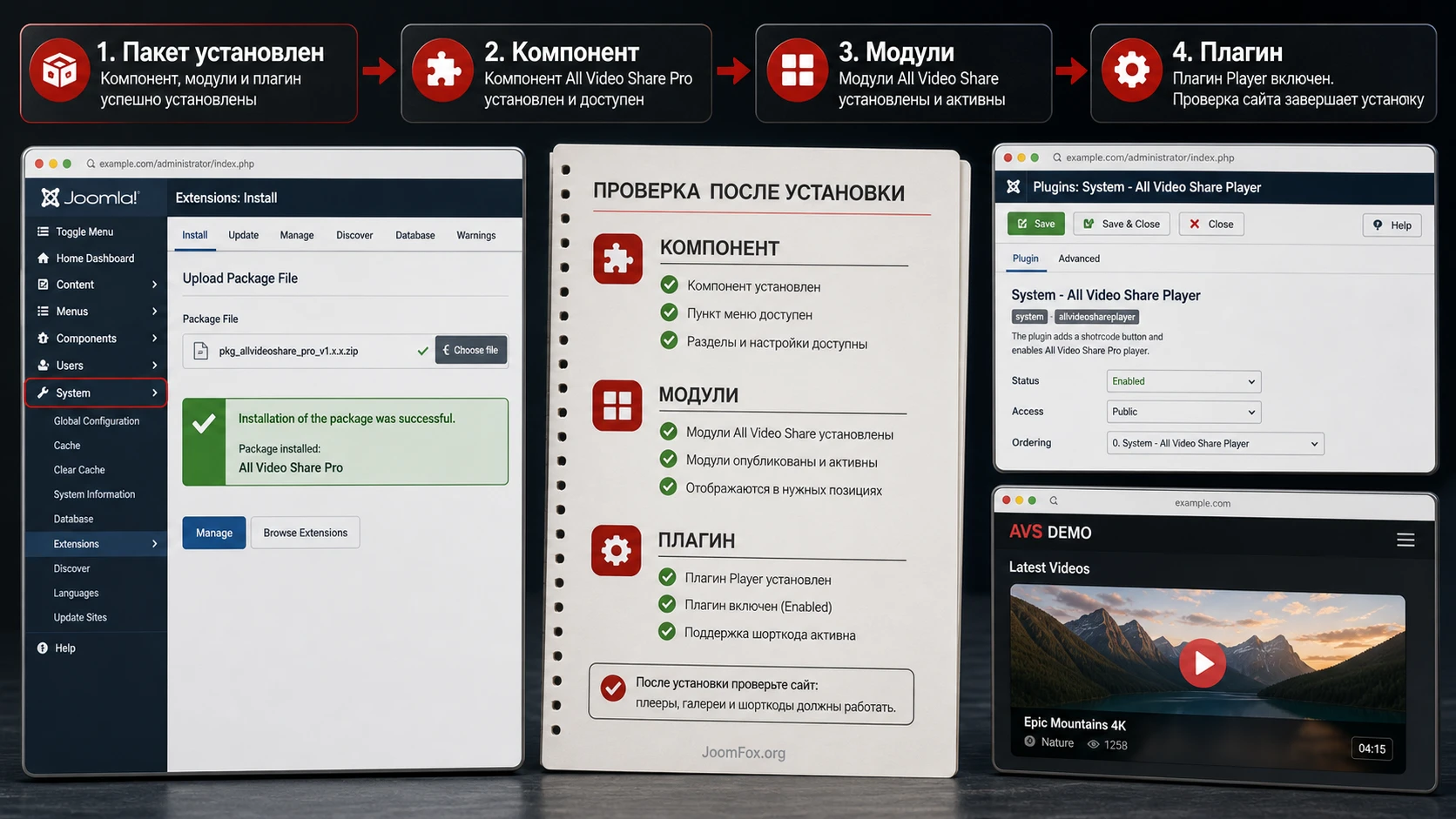
Базовый порядок установки
- Откройте админ-панель Joomla под пользователем с правами установки расширений.
- Перейдите в
Systemи выберите раздел установки расширений. - Убедитесь, что открыта вкладка
Upload Package File, затем загрузите ZIP-пакет расширения. - Дождитесь сообщения об успешной установке. Если Joomla сообщает об ошибке загрузки, проверьте лимиты PHP, права временной папки и размер пакета.
- Откройте
Componentsи проверьте наличие менюAll Video Share. - Откройте список модулей Joomla и убедитесь, что доступны модули плеера, галереи и поиска, если они установлены в вашей сборке.
- Откройте список плагинов и найдите
Player - All Video Share. Для вставки плеера в материалы этот плагин должен быть включён.
Если компонент появился, но плагин выключен, короткий код в статье не будет заменяться плеером. Если модуль есть, но не назначен на позицию и пункты меню, посетитель его не увидит. Если пункт меню не создан, компонент может работать в админ-панели, но у видеотеки не будет понятного публичного входа.
Первичная проверка без сложных настроек
После установки не включайте сразу все функции. Создайте минимальный тестовый контур: одна категория, одно видео, один профиль плеера, один пункт меню. Это кажется медленнее, но на практике быстрее, чем искать конфликт среди десятка параметров.
- Откройте
Components->All Video Share->Categoriesи создайте тестовую категорию. - Добавьте одно видео в эту категорию через
Videos->New. - Проверьте профиль плеера и сохраните базовые значения без автозапуска со звуком.
- Создайте пункт меню на layout категорий или видео.
- Откройте страницу в режиме гостя и зарегистрированного пользователя, если доступ зависит от ролей.
Мини-итог: успешная установка считается проверенной только тогда, когда видео видно на публичной странице, плеер запускается, миниатюра отображается, пункт меню открывается без ошибки, а права доступа соответствуют выбранной аудитории.
Категории, видео и метаданные: основа управляемой галереи
Документация All Video Share прямо говорит, что перед добавлением видео нужна категория. Это не формальность. Категория задаёт структуру видеотеки, помогает строить публичные галереи, упрощает фильтрацию, влияет на навигацию и может использоваться для доступа. Если пропустить проектирование категорий, видеотека быстро станет похожа на папку с файлами без системы.
Как проектировать категории
Начинайте не с названий, а с пользовательского пути. Посетитель приходит на страницу видео и должен понять, что выбрать: уроки, обзоры, вебинары, новости, записи мероприятий, инструкции, интервью. Категория должна отвечать его задаче, а не только внутренней логике редакции.
В форме категории документация указывает поля вроде title, alias, parent, image, access, status, meta keywords и meta description. Для SEO и навигации особенно важны title, alias, parent и meta description. Поле image помогает визуально отличить категории, а access позволяет ограничить доступ к разделу. Важный нюанс из документации: после создания категории имя нельзя переименовать в некоторых условиях, поэтому не спешите с окончательными названиями на рабочем сайте.
Практический принцип именования
Выбирайте названия, которые переживут рост проекта. "Видео 1" и "Разное" быстро становятся мусором. Лучше использовать устойчивые группы: "Обучение", "Записи вебинаров", "Отзывы", "Демонстрации продукта", "Архив трансляций". Если сайт многоязычный, сразу проверьте, как названия категорий будут переводиться и как они попадут в URL.
Добавление видео без лишних ошибок
Форма добавления видео в All Video Share содержит больше полей, чем обычная статья. По документации здесь есть title, alias, category, source type, video input, HD video, image, preview, user, views, access, featured, date added, status, description и метаданные. Не все поля нужны каждый раз, но важно понимать, какие из них влияют на результат.
| Поле | Зачем нужно | Что проверить после сохранения |
|---|---|---|
Title и Alias |
Формируют понятное название и человекочитаемый адрес страницы. | Заголовок не дублирует категорию, alias не конфликтует с другим видео. |
Select a category |
Связывает ролик с галереей и публичной навигацией. | Видео появляется именно в нужной категории. |
Source Type |
Определяет, как плеер получит видео: YouTube, Vimeo, HLS, Direct URL или embed-код. | Плеер открывает источник без ошибки и не показывает пустой блок. |
Image и Preview |
Отвечают за миниатюру и постер до воспроизведения. | Галерея выглядит аккуратно, картинки не растянуты и не размыты. |
Access |
Ограничивает видео для групп пользователей Joomla. | Гость и зарегистрированный пользователь видят разные результаты, если так задумано. |
Featured |
Помогает выводить избранные видео через модуль или отдельный блок. | Избранное видео появляется в нужном модуле или подборке. |
Если вы используете сторонний embed-код, документация предупреждает: профиль плеера не управляет таким видео так же, как стандартными источниками. Поэтому для единого дизайна и контроля лучше использовать штатные типы источников, когда это возможно.
Профиль плеера: безопасные настройки, которые стоит сделать первыми
Профиль плеера определяет, как посетитель взаимодействует с видео. В документации раздела player settings перечислены размеры, autoplay, loop, initial volume, muted, privacy consent, controlbar, current time, duration, fullscreen, quality switcher, embed button, share button и рекламные параметры. Это один из самых важных экранов после установки, потому что он влияет и на удобство пользователя, и на поддержку, и на восприятие сайта.
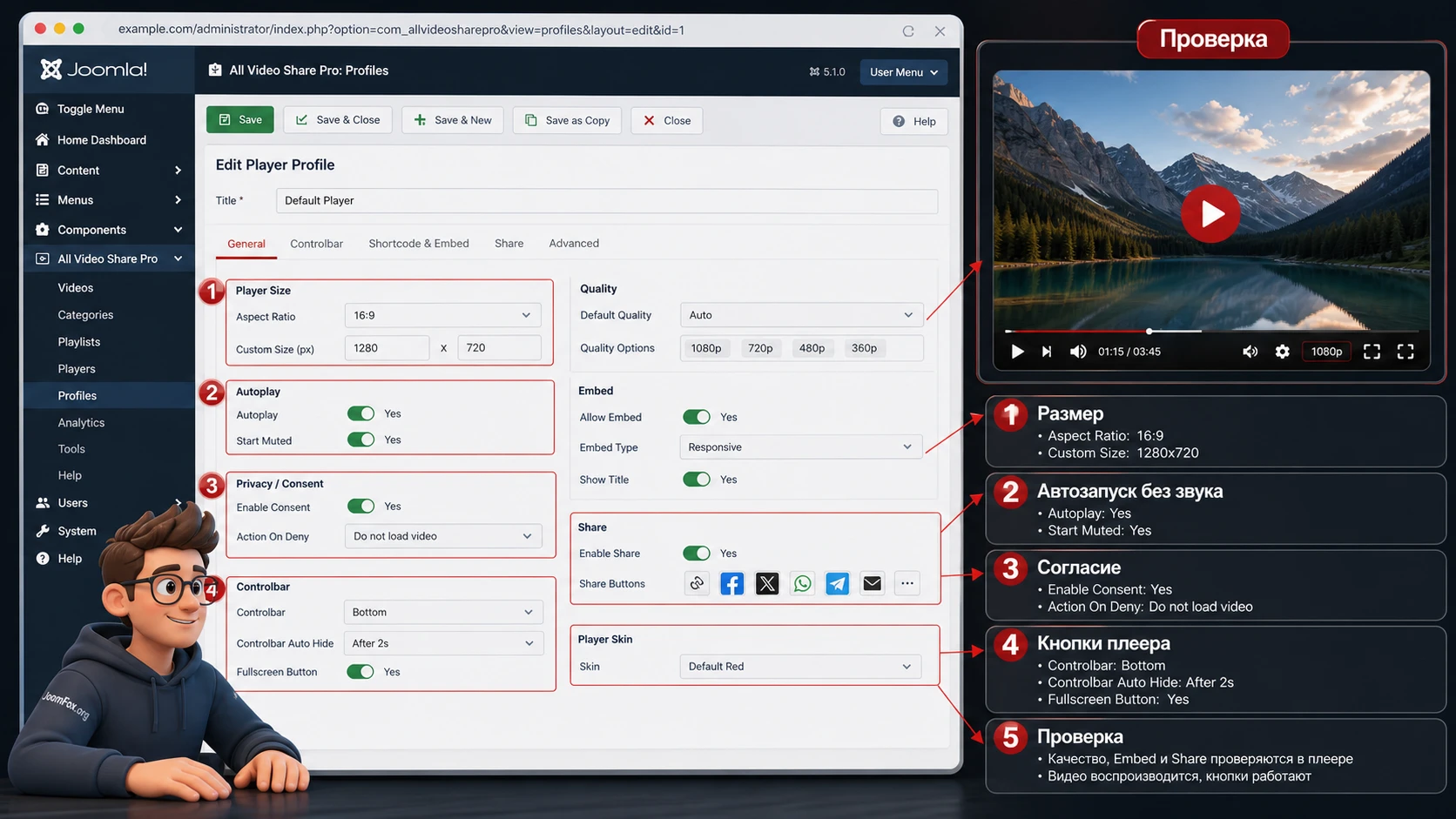
Размер и адаптивность
Начните с ширины и высоты плеера. В документации фигурируют поля Player Width и Player Height (Ratio). На современном сайте важно не только задать красивую цифру, но и проверить вывод в вашем шаблоне. Если плеер стоит в узкой модульной позиции, фиксированная ширина может ломать сетку. Если видео выводится в основной области страницы, слишком маленькая высота создаст ощущение случайного виджета.
Для типового сайта безопаснее выбрать ширину, которая не превышает контейнер шаблона, и проверить результат на десктопе и мобильном экране. Если вы используете вертикальные видео, например YouTube Shorts, обратите внимание на параметр ratio. В support-форуме разработчик указывал пример с ratio для коротких вертикальных роликов. Но такое значение не стоит делать глобальным без проверки: обычные горизонтальные видео будут выглядеть иначе.
Автозапуск, звук и ограничения браузеров
Autoplay часто кажется удобной функцией, но поддержка автозапуска зависит от браузеров и платформ. В support-теме по All Video Share администратор объяснял, что автозапуск не гарантируется, особенно на мобильных устройствах и в современных браузерах. Более надёжный вариант - включать автозапуск только для продуманного сценария и использовать muted, если видео должно стартовать автоматически без звука.
Не делайте автозапуск со звуком настройкой по умолчанию. Это ухудшает пользовательский опыт, может не сработать технически и создаёт ложное ощущение ошибки: редактор включил параметр, а посетитель всё равно видит статичный плеер. Если автозапуск критичен, проверьте его отдельно в Chrome, Safari, Firefox и на мобильном устройстве.
Панель управления и кнопки
Поля controlbar, current time, duration, fullscreen, quality switcher, embed и share отвечают за то, насколько самостоятельным будет посетитель. Для обучающих видео обычно полезны duration, fullscreen и управление качеством. Для маркетингового ролика на посадочной странице иногда достаточно минимальной панели. Для публичной видеотеки стоит оставить share, если вы хотите, чтобы ролики распространялись в социальных сетях.
Embed-кнопку включайте осознанно. Она полезна, если вы разрешаете внешним сайтам встраивать ваш плеер, но не всегда нужна закрытой библиотеке, корпоративному разделу или материалам с ограниченным доступом. Проверяйте не только наличие кнопки, но и то, какой именно код получает пользователь.
GDPR Privacy Consent для внешних сервисов
В настройках плеера и глобальной конфигурации упоминается GDPR Privacy Consent, который запрашивает согласие зрителя перед загрузкой YouTube/Vimeo-контента. Это особенно важно, когда сайт работает с аудиторией, где приватность и внешние трекеры имеют значение. Даже если вы не называете это юридической настройкой, технически она меняет момент загрузки внешнего плеера.
После включения согласия проверьте публичную страницу в режиме приватного окна. Видео не должно сразу тянуть внешний сервис до действия пользователя, а после согласия должно запускаться без перезагрузки всей страницы, если так работает текущая версия. Если плеер остаётся пустым, проверьте конфликт с кешем, оптимизацией JavaScript и шаблоном.
Галерея, меню и модули: как вывести видео на публичную часть сайта
All Video Share Pro можно вывести несколькими способами. Документация отдельно описывает пункт меню компонента, модули и контентный плагин. Это не дублирование, а разные сценарии. Пункт меню создаёт полноценную страницу видеотеки. Модуль выводит плеер, галерею или поиск в позиции шаблона. Плагин вставляет конкретный плеер в материал Joomla или в другой компонент, который поддерживает контентные плагины.
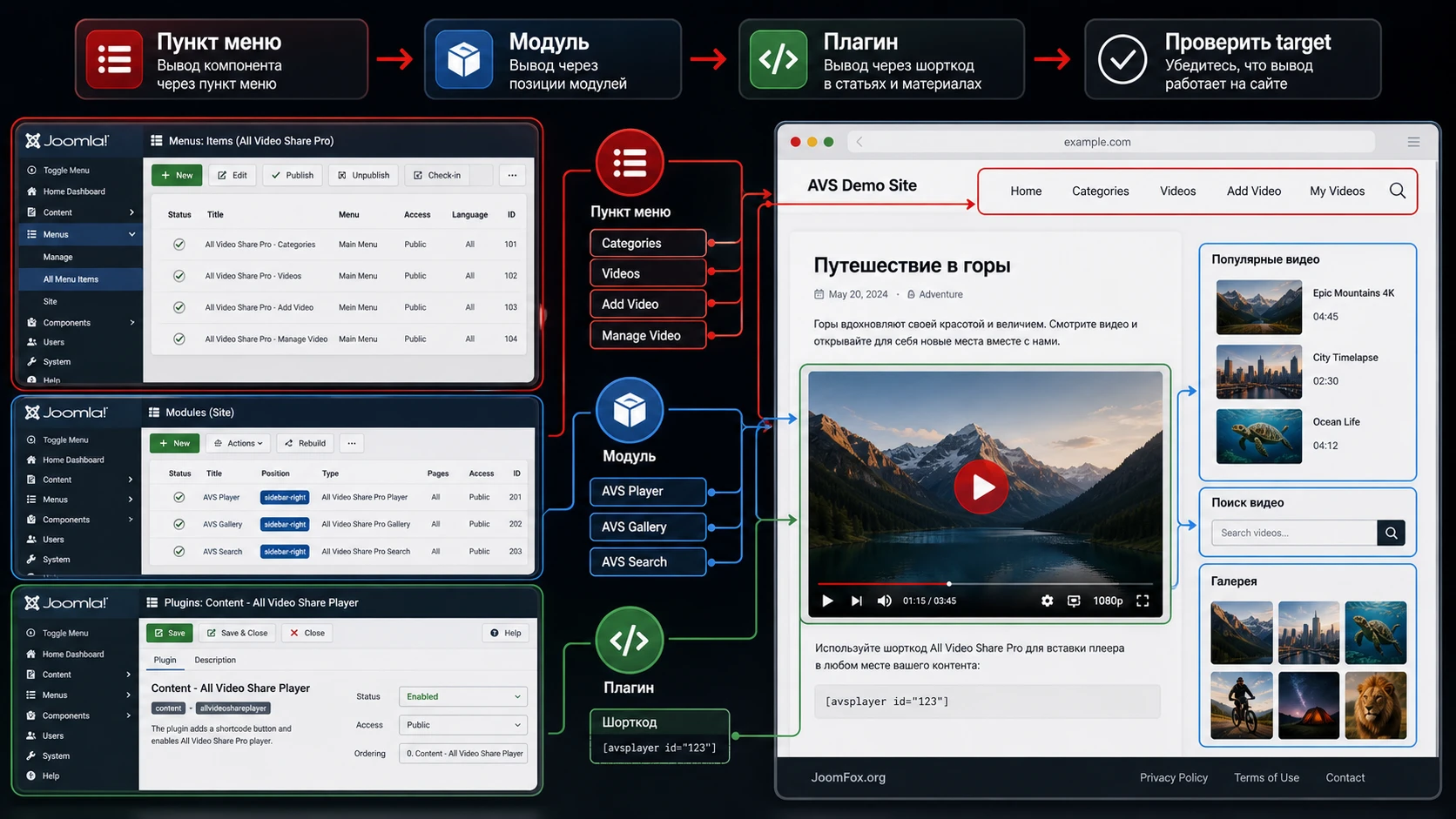
Пункт меню для полноценной видеотеки
Если раздел видео должен быть частью основной навигации, начните с пункта меню. В документации описан путь Menus -> Main Menu -> New, затем выбор типа меню AllVideoShare. Среди layout-вариантов указаны Add New Video, Categories Layout, Manage Videos и Videos Layout. Для публичного каталога чаще всего логично начинать с категорий или списка видео.
При создании пункта меню задайте понятный заголовок, проверьте alias и выберите параметры компонента справа. Если вы выводите все категории, убедитесь, что пустые тестовые категории не видны пользователю. Если выводите конкретную категорию, проверьте, что новые видео редактор добавляет именно туда.
Модули Player, Gallery и Search
Документация по модулям перечисляет три роли: Player - All Video Share для плеера, Gallery - All Video Share для галереи и Search - All Video Share для поиска. В Joomla это особенно полезно, потому что модуль можно назначить на позиции шаблона и конкретные пункты меню.
Для модуля плеера важны выбор профиля и видео, а также видимость заголовка и описания. Для модуля галереи важны тип галереи, категория, количество строк и колонок, порядок, избранные видео, popup-режим и кнопка "More". Для поискового модуля важно, куда отправлять пользователя после поиска: если указан неправильный menu item, посетитель может попасть не туда, где ожидается плеер.
Как не сломать модульные позиции
Перед публикацией модуля откройте шаблон и посмотрите реальные позиции. Не назначайте видеогалерею в слишком узкую колонку, если миниатюры должны быть крупными. Не выводите autoplay-плеер рядом с текстом, если посетитель пришёл читать статью. Не ставьте поиск видео на страницы, где нет видеоконтента: пользователь будет ожидать локальный поиск по разделу, а не непонятный переход.
Плагин для вставки плеера в материал
Плагин удобен, когда видео нужно встроить в статью. Документация указывает, что нужно включить Player - All Video Share в System -> Manage -> Plugins, а затем использовать синтаксис вроде {avsplayer id=1} или {avsplayer src="https://www.youtube.com/watch?v=twYp6W6vt2U"}. Поддерживаются параметры autoplay, loop, volume, muted, controlbar, currenttime, duration, fullscreen, quality, embed, share и рекламные параметры.
Для редакторов это хороший способ: они не копируют большой HTML-код, а вставляют короткий тег. Но у такого подхода есть две проверки. Во-первых, контентный плагин должен быть включён и выполняться в том месте, где вы вставляете тег. Во-вторых, редактор не должен портить синтаксис кавычек и фигурных скобок. Если после сохранения вы видите на сайте сам текст {avsplayer id=1}, значит плагин не сработал или контент не проходит через обработку Joomla-плагинов.
Динамическая YouTube Gallery и API-кеш: когда это действительно нужно
Одна из наиболее продуктовых возможностей All Video Share Pro - динамическая галерея YouTube. В документации она описана для Joomla 4-ветки и Pro-редакции: пользователь добавляет YouTube Playlist, Channel, Username, Search Keyword или список URL, а компонент строит галерею. Это не то же самое, что вставить один ролик. Галерея может обновляться по источнику и зависит от YouTube Data API.
Если вы ведёте YouTube-канал и хотите, чтобы новые ролики попадали на сайт без ручного добавления каждого видео, этот режим может быть очень удобным. Но он добавляет отдельную зависимость: API-ключ, квоту, кеш и корректный источник. Поэтому динамическую галерею лучше настраивать после того, как обычные категории и видео уже проверены.
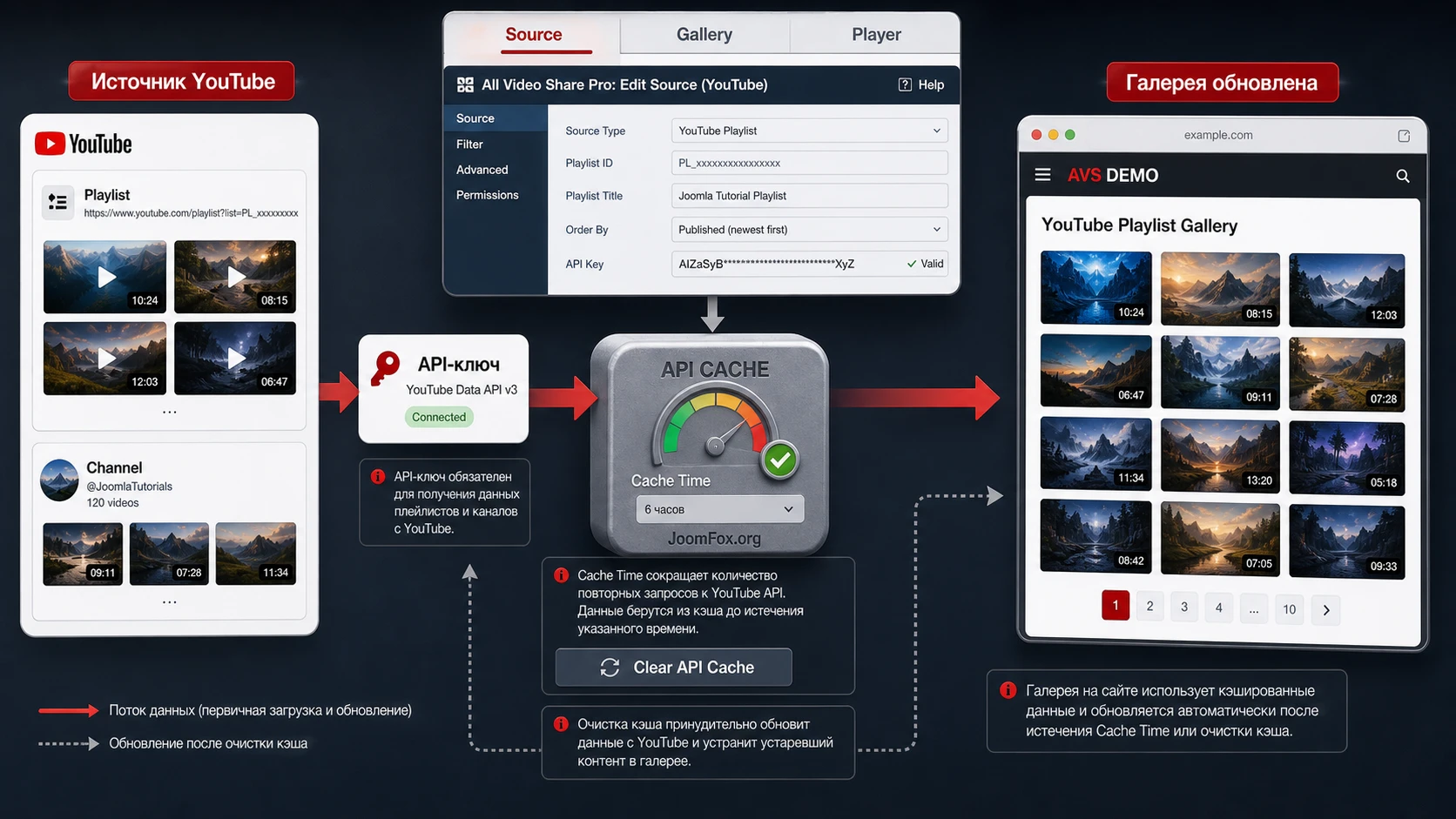
Как работает сценарий с плейлистом
Документация описывает вставку через редактор Joomla: открыть материал, выбрать пункт YouTube Gallery из выпадающего списка CMS Content, заполнить форму и вставить сгенерированный shortcode. В форме есть вкладки Source, Gallery и Player. На вкладке Source указывается источник, например плейлист, а также параметры кеширования. На вкладках галереи и плеера настраивается внешний вид и поведение.
Для первого теста используйте небольшой публичный плейлист. Не начинайте с канала с сотнями роликов и несколькими источниками. Так проще проверить, что API-ключ работает, галерея строится, кеш не мешает обновлениям, а фронтенд выглядит ожидаемо.
Почему Cache Time важнее, чем кажется
В документации All Video Share отдельно объясняется Cache Time. YouTube Data API имеет дневную квоту, а каждый запрос имеет стоимость. Официальная документация Google подтверждает, что даже недействительные запросы расходуют минимум одну единицу квоты, а проектам с включённым YouTube Data API выделяется дневной лимит по умолчанию. Поэтому кеш в динамической галерее - не косметическая настройка, а защита от лишних запросов.
Если плейлист обновляется раз в день, нет смысла запрашивать YouTube при каждом посещении страницы. Установите разумный период кеша и проверьте, что новый ролик появляется после истечения кеша. Если галерея не показывает свежие видео, официальная FAQ-часть документации предлагает проверить кеш и использовать Clear API Cache в System -> Global Configuration -> All Video Share -> Advanced.
Типовые ошибки YouTube Gallery
- API-ключ не добавлен в поле
YouTube API Keyили создан не в том проекте Google Cloud. - Источник указан как обычная страница канала, а форма ожидает конкретный тип источника.
- Кеш слишком долгий, поэтому редактор думает, что галерея "не обновляется".
- Квота исчерпана из-за слишком частых запросов, нескольких галерей или тестов без кеша.
- Оптимизация JavaScript или политика приватности сайта блокирует загрузку внешних данных до согласия пользователя.
Для динамических галерей полезно вести простой журнал: какой источник подключён, какой API-ключ используется, какой Cache Time выбран и где находится кнопка очистки кеша. Это снижает количество "случайных" правок редакторами.
Практический пример: раздел с обучающими видео и боковой галереей
Ниже пример не привязан к одному демо-сайту. Он показывает типовой рабочий сценарий для Joomla: создать видеокаталог с основной страницей, добавить несколько обучающих роликов, вывести боковую галерею и вставить один важный ролик в статью. Такой сценарий помогает проверить почти все основные механизмы All Video Share Pro без риска сразу перестраивать весь сайт.
Цель
Нужно получить раздел "Видеообучение" с публичной страницей категорий, отдельной страницей ролика, боковым модулем с последними видео и вставкой одного ролика в материал "Как начать работу". Посетитель должен открыть пункт меню, выбрать категорию, запустить видео, перейти к другому ролику через модуль и увидеть встроенный плеер в статье.
Подготовка
- Расширение установлено и видно в меню
Components. - Плагин
Player - All Video Shareвключён. - Есть один профиль плеера с безопасными настройками: без обязательного автозапуска, с fullscreen, duration и controlbar.
- Подготовлены три видео: вводный ролик, практический урок и запись вебинара.
- Шаблон сайта имеет подходящую модульную позицию для боковой или нижней галереи.
Шаги
- Создайте категорию "Видеообучение" через
Components->All Video Share->Categories->New. Укажите понятный alias и публичный доступ. - Добавьте три видео через
Videos->New. Для каждого выберите категорию, источник, миниатюру, статус публикации и описание. - Откройте настройки компонента через
Optionsи проверьтеGallery Settings: количество строк и колонок, popup-режим, menu id для открытия видео. - Создайте пункт меню
VideosилиВидеообучениеи выберите layout категорий или списка видео, в зависимости от структуры сайта. - Создайте модуль
Gallery - All Video Share. Выберите типVideos, категорию "Видеообучение", количество строк и колонок, порядок показа и назначьте модуль только на страницы обучающего раздела. - Откройте материал "Как начать работу" и вставьте короткий код плеера, например
{avsplayer id=1}, где ID соответствует нужному ролику. - Очистите кеш Joomla и кеш оптимизатора, если он включён, затем откройте публичную часть сайта в приватном окне.
Проверка результата
Проверка должна быть конкретной. Откройте пункт меню и убедитесь, что категории или видео отображаются в правильной сетке. Нажмите на миниатюру: видео должно открываться на ожидаемой странице или в popup-режиме, если он включён. Проверьте, что заголовок, описание, счётчик просмотров и поиск видны или скрыты согласно настройкам single video page. Затем откройте статью с коротким кодом и убедитесь, что вместо текста появился плеер.
После этого проверьте модуль. Он должен показывать видео из нужной категории, не растягивать миниатюры, не попадать на страницы, где не нужен, и вести к правильному item id. Если при клике модуль открывает видео на неожиданной странице, вернитесь к настройке menu id или custom player page URL.
Нюанс, который часто мешает
Если редактор вставил короткий код в материал, но на сайте виден текст {avsplayer id=1}, проблема обычно не в видео. Проверьте, включён ли контентный плагин, проходит ли этот материал через обработку плагинов и не вставлен ли код в поле компонента, где контентные плагины не выполняются. Если вместо плеера пустой блок, смотрите источник видео, права доступа, консоль браузера и конфликт оптимизации JavaScript.
Проверка результата, скорости и SEO после настройки
После настройки видеотеки нужно проверить не только "видно ли видео", но и как оно влияет на страницу. Видеоплеер загружает скрипты, iframe или поток, миниатюры занимают место, а внешние сервисы могут подключаться до согласия пользователя. Для хорошей страницы с видео важны три слоя: пользовательский результат, техническая стабильность и понятность для поисковых систем.
Пользовательская проверка
- Откройте страницу как гость и как зарегистрированный пользователь, если видео или категории ограничены доступом.
- Проверьте десктоп, планшетную ширину и мобильный экран. Плеер не должен выходить за контейнер шаблона.
- Нажмите play, pause, fullscreen, качество, share и embed, если эти кнопки включены.
- Проверьте миниатюры в галерее: одинаковые пропорции, отсутствие растянутых изображений, понятные заголовки.
- Если включён popup или lightbox, убедитесь, что закрытие работает и фокус не теряется на клавиатуре.
Техническая проверка
Откройте консоль браузера и вкладку сети. Для YouTube и Vimeo проверьте, что внешние запросы идут только тогда, когда это соответствует настройкам приватности. Для HLS и DASH убедитесь, что поток доступен по HTTPS и не блокируется политикой смешанного контента. Для локальных видео проверьте, что сервер отдаёт корректный MIME-тип и не требует авторизации, если видео должно быть публичным.
Если сайт использует кеш, проверьте страницу дважды: после очистки кеша и после повторного открытия. Некоторые проблемы проявляются только после объединения или отложенной загрузки JavaScript. Если после включения оптимизации плеер перестал работать, временно исключите скрипты компонента или страницу видеотеки из агрессивной оптимизации. Не отключайте кеш всего сайта навсегда без причины: лучше сузить исключение.
SEO и метаданные
В формах категорий и видео есть поля для метаданных. Не превращайте их в набор ключевых слов. Для страницы категории полезнее краткое описание: что за видео собраны, кому они нужны, как часто обновляются. Для отдельного видео используйте название, описание, превью и понятный URL. Если галерея строится из YouTube-плейлиста, проверьте, что страница всё равно имеет собственный текстовый контекст, а не состоит только из внешних карточек.
Видео не заменяет текстовое объяснение. Поисковые системы и пользователи лучше понимают страницу, когда рядом с плеером есть краткое описание, структура раздела, заголовки и связанные материалы. All Video Share помогает вывести видео, но редакционная ценность страницы остаётся вашей задачей.
Безопасные улучшения внешнего вида без правки ядра
Официальная глобальная конфигурация All Video Share содержит поле Custom CSS, а документация по модулям упоминает поддержку Joomla module styling через module class suffix. Это даёт безопасный способ аккуратно подстроить внешний вид галереи под шаблон без редактирования файлов расширения. Правило простое: не правьте ядро компонента, модуля или шаблона ради мелкой визуальной задачи.
Когда CSS-правка уместна
CSS полезен, если галерея работает функционально, но миниатюры разного размера, блоки слишком тесные, заголовки переносятся некрасиво или модуль плохо вписывается в боковую позицию. CSS не должен чинить проблему источника видео, прав доступа или JavaScript. Если видео не запускается, сначала диагностируйте плеер, а не маскируйте ошибку стилями.
Безопасный способ - назначить модулю собственный class suffix, например video-gallery-compact, и писать CSS только для этой области. Если вы используете компонентную страницу, добавьте page class в пункте меню или ограничьте CSS родительским контейнером шаблона. Ниже пример для выравнивания миниатюр в компактной галерее. Классы внутри вывода расширения могут отличаться в вашем шаблоне, поэтому используйте пример как принцип и проверьте итог через инспектор браузера.
.video-gallery-compact img {
  aspect-ratio: 16 / 9;
  object-fit: cover;
}

.video-gallery-compact a {
  text-decoration: none;
}

.video-gallery-compact h3,
.video-gallery-compact h4 {
  line-height: 1.25;
  margin-top: 0.5rem;
}
Куда вставлять: в поле Custom CSS расширения, если вы стилизуете компонент, или в пользовательский CSS вашего шаблона, если речь о модуле. Как проверить: откройте страницу галереи, уменьшите ширину окна, проверьте миниатюры, заголовки и кликабельные зоны. Как откатить: удалите CSS-блок или уберите class suffix у модуля.
Языковые переопределения вместо правки файлов
Если нужно изменить подписи интерфейса, используйте штатные языковые переопределения Joomla, а не редактирование файлов расширения. Это особенно важно после обновлений: правка файла может исчезнуть, а override останется управляемым. В статье не стоит выдумывать конкретные language constants, если вы их не видите в своей установке. Откройте System -> Language Overrides, найдите нужную строку по тексту и создайте переопределение для нужного языка.
ACL и пользовательская отправка видео
Если вы разрешаете посетителям добавлять видео с публичной части сайта, не полагайтесь на одну настройку формы. В миграционной документации All Video Share указывается, что для управления созданием, редактированием и удалением видео нужно использовать права Joomla-групп. Это безопаснее, чем давать всем зарегистрированным пользователям полный доступ.
Создайте отдельную группу, например "Video Editors", назначьте ей только нужные права и проверьте сценарий под тестовым пользователем. Отдельно проверьте auto approve: если видео не должно появляться без проверки, настройте права так, чтобы редактор подтверждал публикацию. После изменения ACL всегда тестируйте не только успешное добавление, но и запрет: пользователь без прав не должен видеть лишние действия.
Почему видео или галерея не работают: диагностика по симптомам
Ошибки видеокомпонента часто выглядят одинаково: пустой блок, не запускается ролик, галерея не обновляется, модуль показывает не те видео, короткий код не заменяется плеером. Но причины разные. Ниже собрана практическая диагностика по All Video Share Pro и типичным механизмам Joomla.
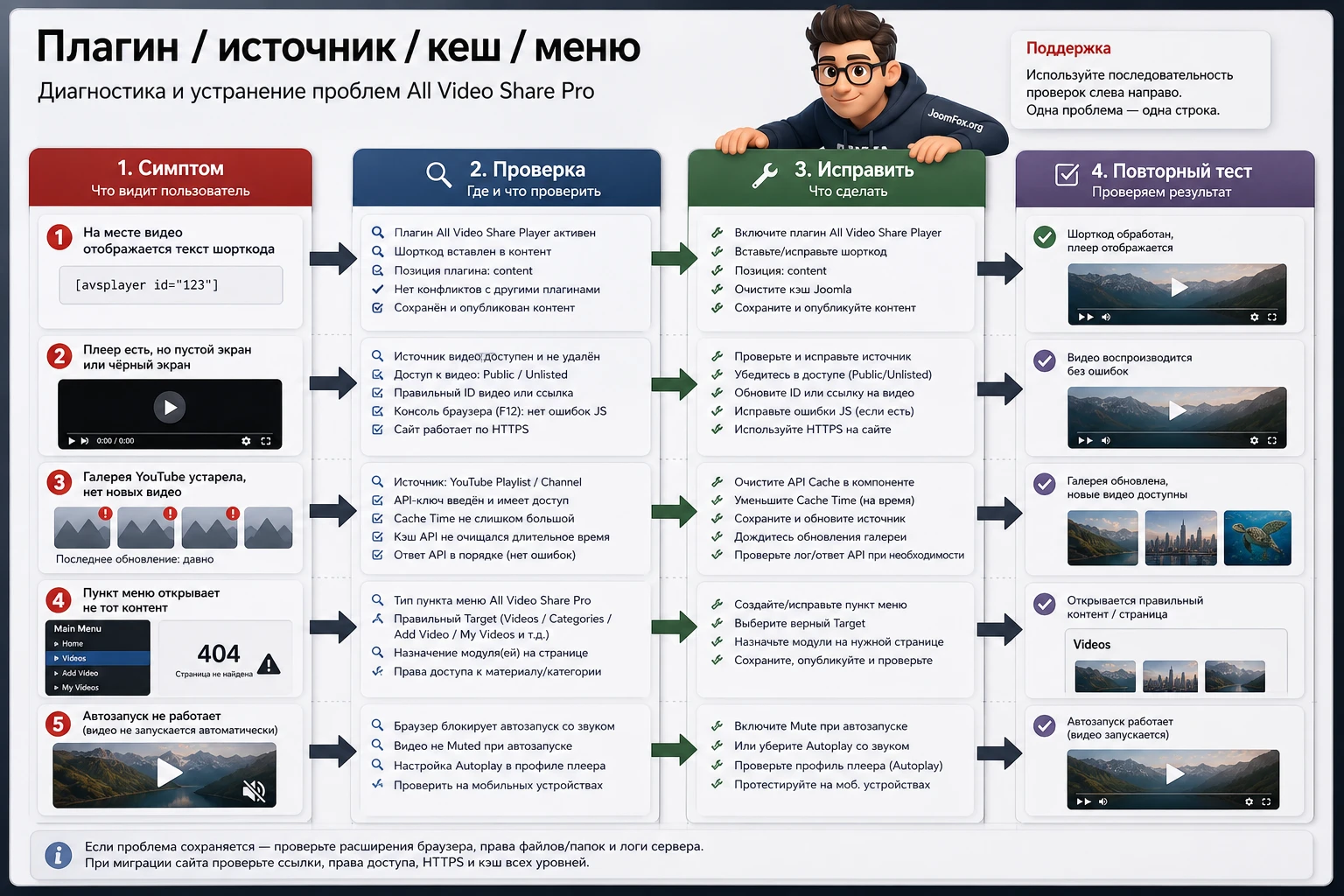
На странице виден короткий код вместо плеера
Симптом: посетитель видит {avsplayer id=1} или похожий текст. Возможная причина - плагин Player - All Video Share выключен, материал не проходит через обработку контентных плагинов или код вставлен в поле, где Joomla не выполняет plugin events.
Что проверить: статус плагина, место вставки, синтаксис фигурных скобок, кавычки вокруг URL и права пользователя, который редактировал материал. Если код был вставлен через визуальный редактор, откройте HTML-режим и убедитесь, что редактор не добавил лишние символы.
Как исправить: включите плагин, вставьте код в обычное поле content, сохраните материал и очистите кеш. Если компонент, куда вставлен код, не поддерживает content plugins, используйте модуль или пункт меню вместо короткого кода.
Плеер пустой или не запускает видео
Симптом: место под плеер есть, но видео не воспроизводится. Причина может быть в неверном source type, недоступном URL, смешанном HTTP/HTTPS, приватном видео, блокировке внешнего сервиса или конфликте JavaScript.
Что проверить: откройте URL видео напрямую, проверьте тип источника в карточке видео, временно выключите оптимизацию JavaScript, посмотрите ошибки в консоли браузера. Для HLS и DASH проверьте доступность потока. Для Vimeo проверьте приватность и токен, если он требуется для автоматической миниатюры или приватного контента.
Как исправить: выберите правильный source type, замените URL на публично доступный, используйте HTTPS, отключите конфликтующую оптимизацию для страницы видео или настройте приватность внешнего сервиса. Если используется сторонний embed-код, помните, что профиль плеера может на него не влиять.
Галерея YouTube не показывает новые ролики
Симптом: на YouTube появился новый ролик, но на сайте галерея остаётся прежней. По официальной документации вероятная причина - кеш API. Также возможны ошибки API-ключа, квоты или неверного источника.
Что проверить: значение Cache Time, кнопку Clear API Cache, корректность API-ключа, тип источника и сообщения в консоли. Если появляется сообщение о квоте YouTube Data API, проверьте частоту запросов и количество галерей.
Как исправить: очистите API-кеш, задайте Cache Time по реальной частоте обновления плейлиста, не делайте слишком короткий кеш на посещаемом сайте. Если квота исчерпывается, уменьшите количество динамических источников или пересмотрите логику обновления.
Модуль показывает видео, но открывает не ту страницу
Симптом: миниатюра в модуле кликабельна, но посетитель попадает на неправильный layout, пустую страницу или страницу с другим шаблонным контекстом. Обычно это связано с menu item id, custom player page URL или назначением модуля.
Что проверить: есть ли основной пункт меню для видеотеки, какой item id указан в настройках галереи или поиска, назначен ли модуль только на нужные страницы. Если используется custom player page URL, убедитесь, что эта страница действительно содержит плеер или компонентный вывод.
Как исправить: создайте стабильный пункт меню для видео, укажите его в настройках компонента или модуля и очистите кеш маршрутизации. Не используйте временные test-страницы как публичный target.
Автозапуск работает на десктопе, но не работает на телефоне
Симптом: редактор включил autoplay, но на мобильном видео не стартует автоматически. Это не обязательно ошибка All Video Share. Разработчик в support-форуме указывал, что браузеры и мобильные ОС ограничивают autoplay, а muted autoplay поддерживается надёжнее.
Что проверить: включён ли Muted, как ведут себя разные браузеры, не ожидает ли сайт действия пользователя. Проверьте, нет ли у пользователя режима экономии данных или настроек блокировки автозапуска.
Как исправить: не строить критичный сценарий на autoplay со звуком. Если автозапуск нужен, включите muted и дайте пользователю понятную кнопку управления звуком. Для обычной видеотеки лучше оставить запуск по нажатию.
После миграции Joomla пропали комментарии или изменилось поведение рекламы
Симптом: после перехода со старой ветки Joomla часть интеграций ведёт себя иначе. В миграционной документации All Video Share упоминаются ограничения для JComments/Komento и для pre-roll/post-roll рекламы в контексте Vimeo, а также изменение подхода к auto approve пользовательских видео.
Что проверить: миграционную инструкцию разработчика, текущую версию расширения, тип видеоисточников, настройки комментариев и права Joomla. Не переносите старые ожидания автоматически на новую ветку.
Как исправить: сначала обновите старую установку по рекомендованному пути, затем проверьте каждую критичную функцию на копии сайта. Для auto approve используйте права Joomla-групп, как описано в документации, а не старую привычную настройку.
Ограничения, о которых лучше знать до запуска видеотеки
Хорошее руководство должно объяснять не только возможности, но и границы. All Video Share Pro - функциональное расширение, но оно живёт внутри Joomla и зависит от браузеров, видеохостингов, шаблона, кеша, прав доступа и редакторских процессов. Если эти зависимости не учитывать, продукт будут обвинять в проблемах, которые на самом деле находятся рядом.
Браузерные правила сильнее настройки autoplay
Даже если в профиле плеера есть autoplay, браузер может запретить автоматическое воспроизведение со звуком. Это важно для главных страниц, промо-блоков и фоновых видео. Не обещайте заказчику, что ролик "точно запустится сам у всех". Формулируйте задачу иначе: видео должно быть заметным, иметь понятную кнопку запуска, а если нужен автозапуск, он должен быть muted и протестирован на нужных устройствах.
Сторонние источники не всегда управляются как родные
YouTube, Vimeo, сторонний embed-код, HLS и локальные файлы имеют разные ограничения. Например, embed-код может не подчиняться профилю плеера All Video Share. Приватные Vimeo-видео могут требовать токен для отдельных операций. YouTube Gallery требует API-ключ и разумный кеш. Локальные файлы требуют корректной отдачи сервером. Чем больше источников вы смешиваете, тем строже должна быть тестовая матрица.
Права доступа должны проверяться глазами пользователя
Поле Access в категории или видео и права Joomla-групп выглядят понятными в админ-панели, но реальный результат нужно проверять под разными пользователями. Зарегистрированный пользователь не должен видеть кнопку редактирования, если ему не разрешено редактировать. Гость не должен открывать приватное видео по прямой ссылке, если оно ограничено. Редактор не должен публиковать пользовательское видео без проверки, если процесс требует модерации.
Кеш и оптимизация могут менять поведение
Видеоплееры часто чувствительны к объединению JavaScript, отложенной загрузке, lazy load iframe, политике cookie-согласия и кешу страниц. Если на чистой странице всё работает, а после включения оптимизации плеер исчезает, не делайте вывод, что расширение "сломалось". Сначала проверьте исключения, порядок загрузки скриптов и режим кеша для страницы видеотеки.
Вопросы, которые обычно появляются после первой настройки
Можно ли использовать All Video Share Pro только для одного видео в статье?
Можно, если включён контентный плагин и короткий код вставлен в поддерживаемое поле. Но для одного-двух роликов компонент может быть избыточным. Его сильная сторона - видеотека, категории, модули, пункты меню, права доступа и повторяемые настройки плеера.
Почему сначала нужно создать категорию?
Документация All Video Share указывает, что видео добавляется в категорию. Это помогает строить галереи, навигацию, доступ и публичные страницы. Если у вас пока одна тема, создайте одну основную категорию и расширяйте структуру позже.
Можно ли вставлять YouTube Shorts?
В support-форуме разработчик предлагал использовать shortcode с параметром ratio для одиночного short-видео и менять Player Height (Ratio) в настройках, если нужно глобальное поведение. Делайте это осторожно: вертикальное значение может плохо смотреться для обычных горизонтальных роликов.
Почему динамическая YouTube Gallery требует API-ключ?
Динамическая галерея получает данные из YouTube через API, поэтому ей нужен ключ и разумный кеш. Без кеша посещаемый сайт может быстрее расходовать квоту. Если галерея не обновляется, проверьте Cache Time, Clear API Cache и состояние YouTube Data API.
Что делать, если редактор Joomla удаляет iframe или embed-код?
Для обычных iframe это может быть связано с фильтрами Joomla и настройками редактора. Но с All Video Share часто лучше не вставлять iframe вручную, а использовать штатный источник видео или shortcode {avsplayer ...}. Так вы меньше зависите от HTML-фильтрации редактора и сохраняете управление через профиль плеера.
Нужно ли включать рекламу сразу после установки?
Нет. Сначала проверьте базовый плеер, источники видео, категории и вывод. Рекламные параметры добавляйте отдельно, когда понятен обычный сценарий воспроизведения. По документации рекламные функции имеют разные режимы, включая custom ads и VAST/VPAID, а миграционные заметки указывают ограничения для отдельных источников.
Как безопасно дать пользователям возможность добавлять видео?
Используйте Joomla-группы и права, а не общий доступ для всех зарегистрированных пользователей. Создайте тестовую группу, настройте создание, редактирование, удаление и публикацию, затем проверьте процесс под реальным тестовым аккаунтом. Если видео должны проходить модерацию, настройте права так, чтобы пользователь не мог сам утверждать публикацию.
Что проверить перед обновлением или миграцией сайта?
Сначала прочитайте миграционные заметки разработчика, проверьте старую версию расширения, сделайте копию сайта и протестируйте критичные функции: рекламу, комментарии, пользовательскую отправку, права, динамическую YouTube Gallery и модули. Не переносите рабочую видеотеку без теста на копии.
Когда All Video Share Pro будет удачным выбором
All Video Share Pro стоит использовать, если на Joomla-сайте видео должно стать управляемым разделом, а не случайной вставкой. Его сильные стороны - компонентная структура, категории, отдельные видео, модули, контентный плагин, настройки плеера, вывод через меню и возможности для динамических YouTube-галерей. Это даёт вебмастеру систему, а редактору - понятный повторяемый процесс публикации.
Перед запуском на рабочем сайте пройдите короткий контрольный маршрут: установите пакет, создайте категорию, добавьте видео, настройте профиль плеера, сделайте пункт меню, включите модуль, вставьте shortcode в материал, проверьте публичную часть, права доступа, мобильный экран, кеш и консоль браузера. Если этот маршрут проходит без ошибок, можно расширять видеотеку: добавлять категории, динамические источники, пользовательскую отправку, комментарии, рекламу или кастомный CSS.
Если после чтения руководства сценарий совпадает с вашей задачей, переходите к тестовой установке и только потом к рабочему сайту. Ближе к блоку загрузки можно получить файл All Video Share Pro, подготовить резервную копию и проверить расширение на одной категории и одном видео. Такой подход даёт больше пользы, чем попытка сразу включить все возможности компонента.
Похожие расширения



Соседние материалы | ||||

|
JoomlaTools FILEman - Расширение Joomla | JXTC YouTube Playlist Wall - Расширение Joomla |

|
|


Комментарии