


JUX YouTube Pro - Расширение Joomla
Представим последнее слово в области дополнений Joomla - JUX YouTube Pro. Это своего рода мультимедийный швейцарский нож для ваших онлайн-проектов, буквально расширяющий границы взаимодействия с видео на YouTube. Этот инструмент не просто облегчает, но и делает взаимодействие с видео контентом удовольствием, позволяя вам сосредоточиться на действительно важных вещах.
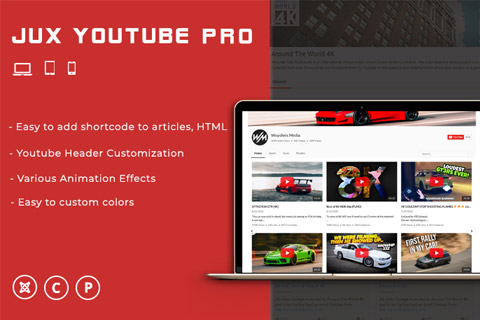
Особенности расширения
Это расширение для Joomla обладает рядом мощных и уникальных функций, которые поднимают его надуражсего другими расширениями этого типа. Во-первых, JUX YouTube Pro предлагает уникальную функциональность для интеграции вашего сайта с каналами YouTube. Больше нет необходимости вручную копировать и вставлять ссылки на видео: расширение делает все это за вас, автоматически синхронизируя ваш сайт с выбранным каналом.
Вместе с автоматической интеграцией, данное расширение преобразует обычные ссылки YouTube в полноценные видео-кадры прямо на вашем сайте. Таким образом, пользователи могут просматривать видео непосредственно на вашем сайте, не покидая его. Это улучшает взаимодействие пользователей и удержание их на вашем сайте, что обеспечивает лучшее SEO-расположение.
Еще одной важной особенностью, которую предлагает JUX YouTube Pro, является его настраиваемость. Благодаря встроенным опциям настройки, вы можете легко контролировать вид и функциональность вашего видео на Joomla-сайте. Получите возможность выбирать, какие видео показывать, контролировать размер и соотношение сторон видео-фрейма, установить автоматическое воспроизведение видео и многое другое.
Но это еще не все, что может предложить JUX YouTube Pro для Joomla. Помимо этого, расширение позволяет пользователям оставлять комментарии прямо под видео на вашем сайте. Это добавляет элемент социального взаимодействия, который способствует созданию сообщества вокруг вашего контента.
Это расширение также предлагает уникальную функциональность для создания плейлистов. Вы можете создать свои плейлисты прямо на вашем сайте, помечая видео, чтобы они автоматически добавлялись в выбранные вами списки. Это отличная возможность для организации вашего видео-контента и облегчения его использования для ваших пользователей.
С JUX YouTube Pro, вы получите возможность полностью контролировать взаимодействие своим видео-контентом на сайтах Joomla. Это расширение предлагает беспрецедентный набор функций и возможностей, которые делают его незаменимым инструментом для любого сайта, желающего максимально использовать возможности YouTube.
Спецификации:
| Дата выхода: | 12-10-2020 | |
| Дата обновления: | 12-12-2025 | |
| Тип расширения: | Платный | |
| Лицензия: | GPL | |
| Тематика: | Мультимедиа | |
| Совместимость: | J3.x J4.x J5.x J6.x | |
| Включает в себя: | Компонент Плагин | |
| Языковые пакеты: |

|
|
| Разработчик: | JoomlaUX | |
| Рейтинг: | ||
Скачивание по подписке!
Вам необходимо авторизоваться на сайте и приобрести клубную подписку!
Поделись с друзьями!
Руководство по настройке JUX YouTube Pro для видеоблока на Joomla-сайте
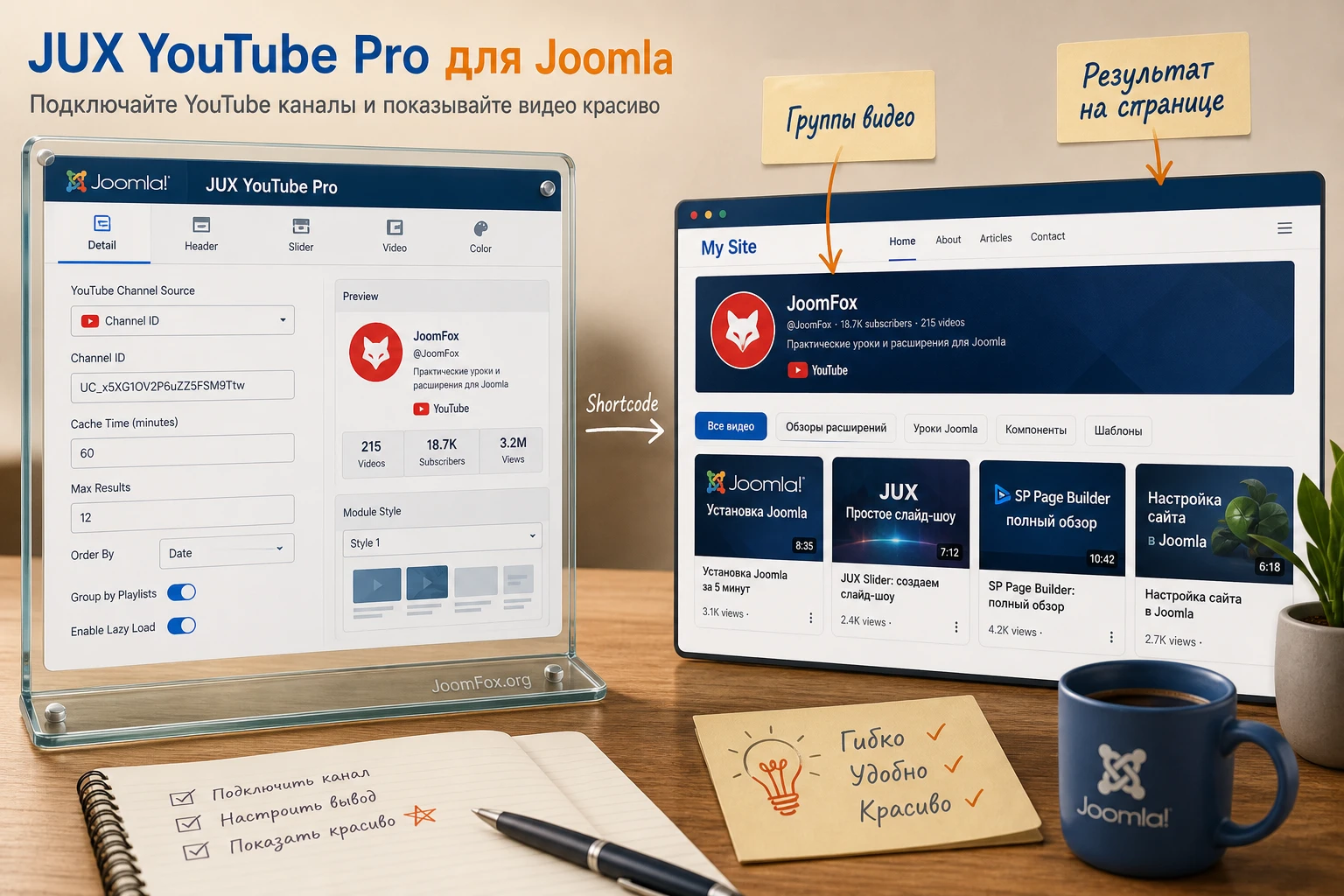
JUX YouTube Pro стоит рассматривать не как обычную вставку одного ролика, а как инструмент для вывода канала, плейлиста или набора YouTube-источников внутри Joomla. В этом руководстве разберём, как подготовить сайт, включить компонент и плагин обработки shortcode, настроить API-ключ, собрать видеогалерею, вывести её в статье или Custom HTML модуле и проверить, что посетитель действительно видит удобный видеоблок.
Материал не повторяет короткое описание продукта. Здесь важнее практическая сторона: какие вкладки настроек влияют на результат, чем отличаются группы видео, header, сетка, slider, popup и цветовые схемы, почему shortcode может не отработать в модуле и как диагностировать проблемы с YouTube API, кешем, шаблоном или политикой встраивания роликов.
Для примеров будем опираться на типичный сценарий: на сайте есть раздел с обучающими видео, вебинарами, обзорами или портфолио, и нужно показать не один iframe, а управляемый блок с источниками, вкладками, карточками роликов, адаптивной сеткой и понятной проверкой результата. Если в вашей версии интерфейс отличается, сверяйте названия вкладок с документацией JoomlaUX и карточкой в Joomla Extensions Directory.
Где расширение полезно и когда оно лишнее
JUX YouTube Pro закрывает задачу, которая появляется у сайтов с регулярным видеоконтентом. Обычный embed-код YouTube подходит для одного ролика, но плохо масштабируется, когда нужно показывать канал, плейлист, несколько источников, группы роликов, карточки с описаниями, header канала, popup-просмотр и разные варианты раскладки. В таком случае администратору выгоднее один раз собрать конфигурацию в компоненте, получить shortcode и вставлять готовый видеоблок в нужные материалы.
Расширение особенно полезно для образовательных проектов, сайтов мероприятий, блогов, корпоративных баз знаний, страниц с обзорами продуктов, медиа-разделов и лендингов, где видео помогает объяснить сложную услугу. Сильная сторона продукта - не просто воспроизведение YouTube, а управление источниками и внешним видом: можно работать с каналом, плейлистом, отдельными видео, группами, layout для header, сеткой, slider, popup и цветами.
Если на сайте нужно вставить один ролик в пару статей, JUX YouTube Pro может оказаться избыточным. Для такой задачи часто достаточно простого embed-плагина, редактора с разрешёнными iframe или расширения, которое превращает обычную ссылку YouTube в плеер. Но если вы хотите сделать полноценный YouTube-раздел с группами, переключением, адаптивной сеткой и единым стилем, продукт становится заметно практичнее.
Типичные сценарии применения
- Учебный центр выводит плейлист с уроками и группирует ролики по темам курса.
- Компания собирает блок с вебинарами, демонстрациями продукта и ответами на частые вопросы.
- Медиа-сайт показывает последние ролики канала и сохраняет посетителя внутри страницы, не отправляя его сразу на YouTube.
- Портфолио или агентство оформляет несколько видео-кейсов в единой сетке с popup-просмотром.
- Документационный раздел добавляет видео к длинным инструкциям и разделяет их на вкладки по задачам.
Главный вопрос перед установкой простой: у вас есть устойчивый источник видео и причина управлять его выводом из Joomla? Если да, настройка JUX YouTube Pro окупается быстрее, чем ручная вставка отдельных iframe в каждую страницу.
Как устроены компонент, плагин и shortcode
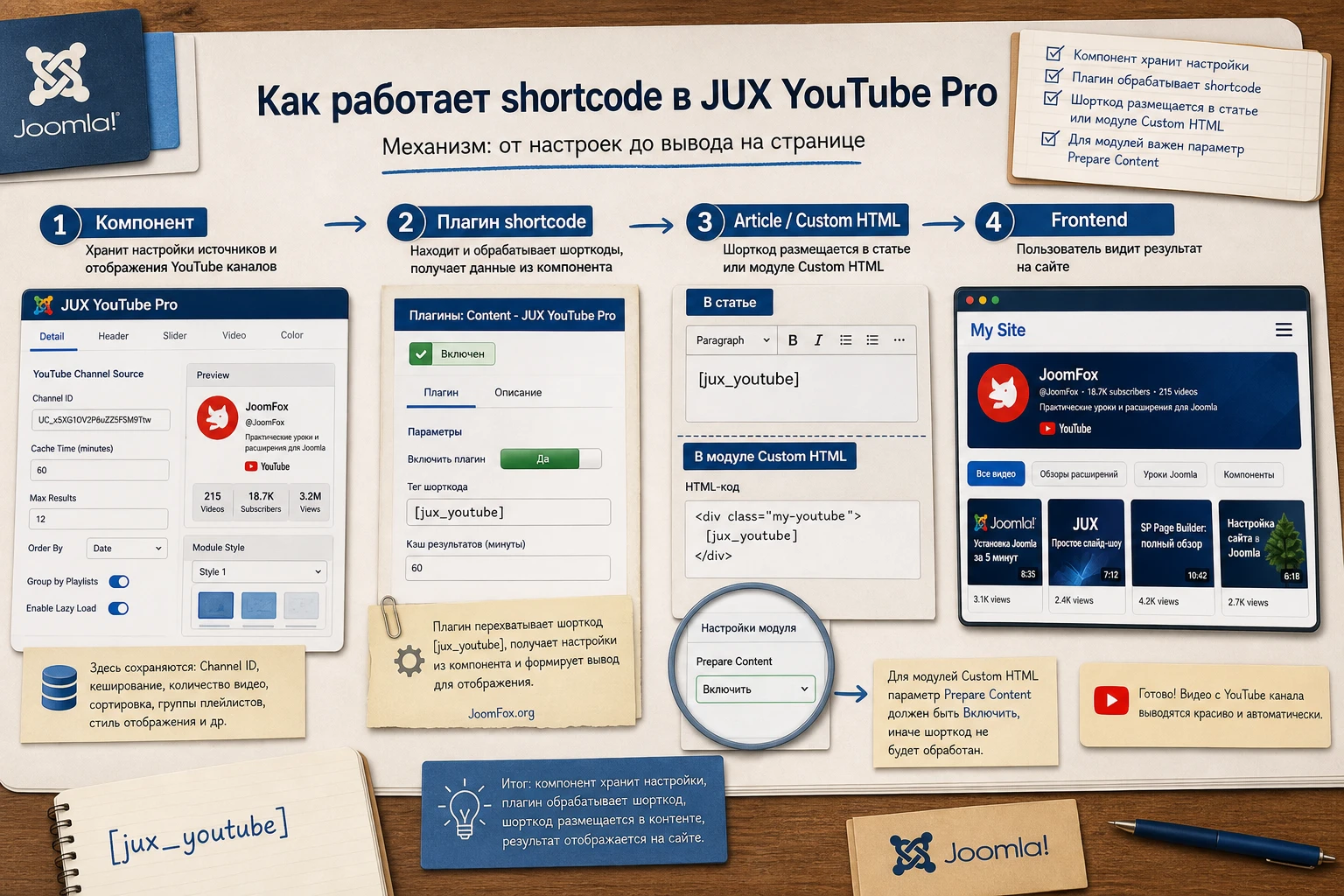
По документации JoomlaUX продукт состоит из компонентной части и плагина. Компонент нужен для создания и настройки видеоблока: там указываются источники, группы, layout, header, сетка, slider, video, popup и цвета. Плагин нужен для обработки shortcode на публичной части сайта. Без опубликованного плагина строка shortcode может остаться обычным текстом или не превратиться в готовый интерфейс.
Такой подход хорошо вписывается в Joomla. Администратор не вставляет длинный HTML-код в редактор, а создаёт управляемую конфигурацию в компоненте, копирует короткую строку вида [jux_youtube_pro id=20] и размещает её в статье или Custom HTML модуле. Это снижает риск поломать верстку редактором, упрощает повторное использование блока и позволяет менять внешний вид из админ-панели без редактирования каждой страницы.
Что происходит после вставки shortcode
В типовой цепочке есть четыре шага. Сначала компонент хранит настройки конкретного shortcode. Затем контент-плагин перехватывает текст материала или модуля на этапе подготовки содержимого. После этого shortcode заменяется на HTML, CSS и скрипты видеоблока. В конце посетитель видит уже не строку, а канал, группу, сетку или slider с роликами.
Ключевая проверка: если shortcode виден на сайте как обычный текст, проблема обычно не в YouTube, а в обработке контента. Проверьте, опубликован ли плагин
JUX Youtube Pro Load Shortcodeи включена ли обработка контент-плагинов в Custom HTML модуле, если shortcode вставлен именно туда.
Почему это важно для редакторов
Редактору не нужно знать API, iframe-параметры и структуру YouTube Data API. Он может получить готовый shortcode от администратора и вставить его в нужный материал. Администратор при этом сохраняет контроль над шириной, строками, столбцами, popup, цветами и поведением slider. Для командной работы это удобнее, чем разрешать всем пользователям вставлять произвольный HTML.
Что проверить перед установкой
Подготовка нужна не для формальности. Видеогалерея зависит сразу от нескольких слоёв: Joomla, пакета расширения, плагина обработки shortcode, шаблона, контент-фильтров, YouTube API, сетевых запросов и кеша. Если один слой настроен неправильно, симптом может выглядеть одинаково: блок не появляется, ролики не загружаются, popup пустой или shortcode остаётся текстом.
Совместимость и тестовая среда
Карточка JUX YouTube Pro в Joomla Extensions Directory указывает поддержку современных веток Joomla и использование Joomla Update System. Но перед установкой всё равно лучше проверить совместимость именно вашего сайта: версию Joomla, PHP, шаблон, кеширующие расширения и редактор. Если сайт рабочий и посещаемый, сначала ставьте расширение на копию или staging-среду. Для видеоблоков это особенно важно, потому что JavaScript-конфликты часто видны только на конкретном шаблоне.
Официальная документация продукта содержит старый блок server requirements, поэтому не стоит слепо переносить оттуда минимальные требования на актуальный сайт. Для решения о совместимости надежнее сверять свежую JED-карточку, changelog, страницу продукта и требования вашей Joomla-сборки. В статье можно использовать общий принцип: не устанавливайте расширение на боевой сайт, пока не проверили его на копии с тем же шаблоном и набором оптимизаций.
API-ключ YouTube и ограничения запросов
В настройках Global документация JoomlaUX показывает поле API Key и объясняет, что YouTube Data API нужен для стабильной работы компонента. Это не то же самое, что обычный iframe одного ролика. Когда расширение получает данные канала, плейлистов, групп или счётчиков, оно обращается к YouTube API, а у API есть квоты. Официальная документация Google подчёркивает, что даже ошибочный запрос может расходовать quota units, а получение дополнительных страниц результатов увеличивает расход.
Практический вывод: для тестов используйте отдельный проект в Google Cloud, ограничивайте ключ по назначению, не публикуйте его в открытых местах и не запускайте бесконечные автоматические проверки. Если видеогалерея перестала обновлять данные, а старые ролики ещё видны из кеша, проверьте не только Joomla, но и состояние ключа, включён ли YouTube Data API и не исчерпана ли квота.
Права доступа, редактор и фильтры
JUX YouTube Pro не требует, чтобы редактор вставлял iframe, но Joomla всё равно может фильтровать часть HTML в материалах и модулях. Если вы используете Custom HTML модуль, в документации продукта отдельно указано включить параметр Prepare Content. Без него контент-плагин не обработает shortcode внутри модуля. Если работаете через статью, проверьте, что материал опубликован, назначен нужному пункту меню и доступен той группе пользователей, которая тестирует страницу.
Перед установкой также проверьте кеш. Слишком агрессивное объединение и отложенная загрузка JavaScript могут мешать slider или popup. На первом запуске лучше временно отключить спорные оптимизации для тестовой страницы, получить рабочий базовый результат, а затем включать ускорение по одному параметру и каждый раз проверять фронтенд.
Установка и первичная проверка в Joomla
Установка JUX YouTube Pro в общих чертах повторяет обычную установку Joomla-расширения. Официальная документация Joomla советует использовать ZIP-пакет и штатный установщик, а документация JoomlaUX показывает пакет pkg_jux_youtube_pro. Не распаковывайте архив без причины: если установщик принимает пакет, используйте именно его. Распаковка нужна только тогда, когда разработчик явно поставляет несколько отдельных архивов или Joomla сообщает, что пакет не подходит для установки.
Базовый порядок действий
- Сделайте резервную копию сайта или работайте на staging-копии.
- Откройте админ-панель Joomla и перейдите в установку расширений через раздел управления расширениями.
- Загрузите ZIP-пакет JUX YouTube Pro через штатную установку пакета.
- После установки откройте список плагинов и найдите
JUX Youtube Pro Load Shortcode. - Опубликуйте плагин, если он не включился автоматически.
- Откройте компонент JUX YouTube Pro и создайте первый shortcode с минимальными настройками.
- Вставьте shortcode в тестовую статью и откройте страницу на публичной части сайта.
Не начинайте с полной кастомизации цветов и анимации. Сначала нужен минимальный рабочий вывод: один канал или плейлист, простая сетка, видимый заголовок, понятный frontend-результат. Когда базовая цепочка работает, любые проблемы со стилем или slider будут проще диагностировать.
Первичная проверка после установки
После первой вставки проверьте три уровня. В админ-панели shortcode должен сохраниться без ошибок. В статье или модуле строка должна быть вставлена без лишнего форматирования, кавычек редактора и обёрток, которые меняют символы. На сайте вместо shortcode должен появиться видеоблок. Если результат не появился, не меняйте все настройки сразу: сначала убедитесь, что плагин опубликован и что контент действительно проходит через подготовку плагинами.
Мини-итог: установка считается успешной только тогда, когда вы видите результат на публичной странице, а не просто сообщение Joomla об успешной загрузке пакета. Для shortcode-расширений это разные проверки.
Настройка источников: канал, плейлист, отдельные видео и группы
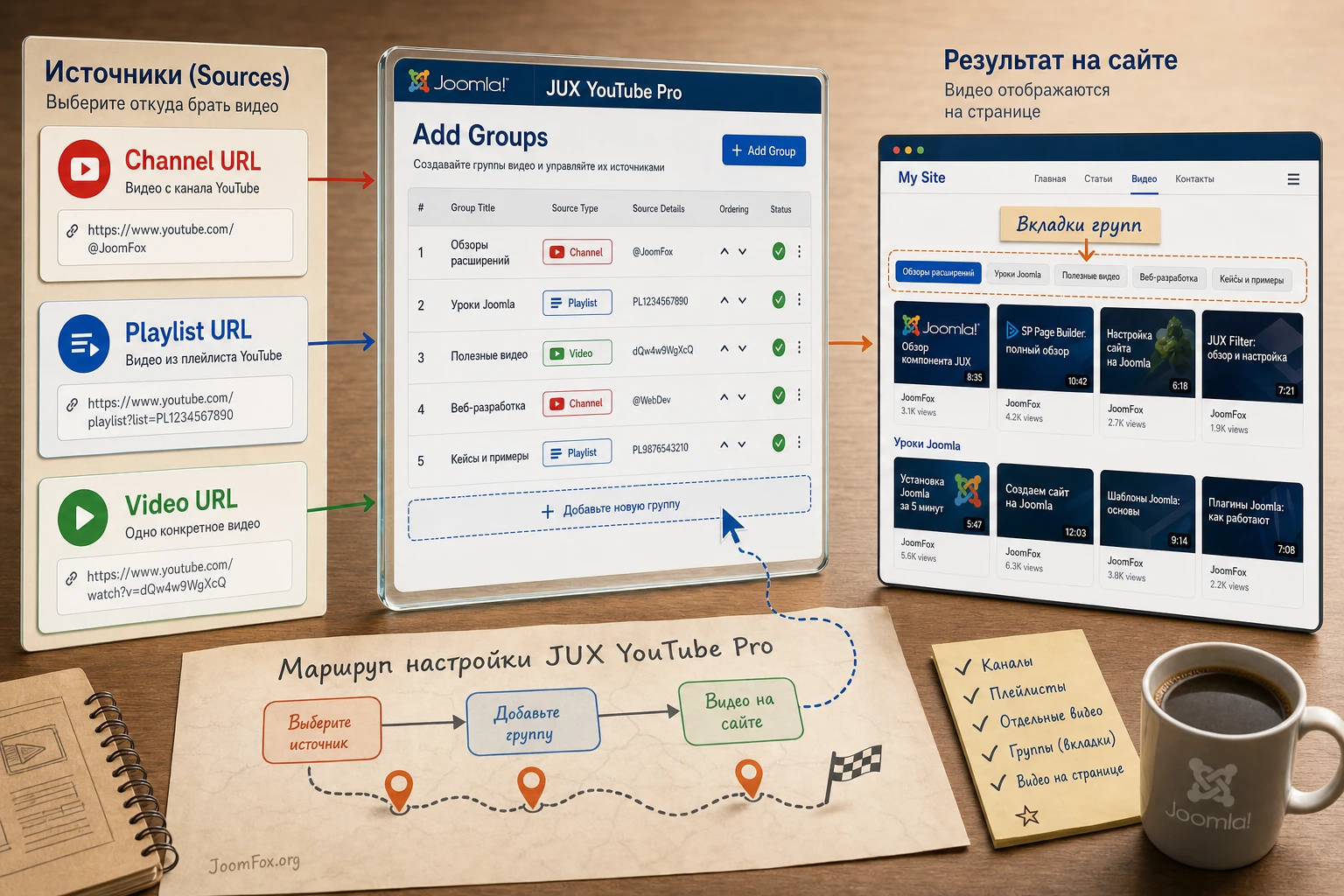
Самая важная вкладка для смысла видеоблока - настройки источников. Документация JoomlaUX описывает поле YouTube Channel URL, языковой параметр UI и Add Groups, где можно создавать группы видео из разных YouTube-источников: каналов, плейлистов и отдельных роликов. Именно здесь решается, будет ли блок похож на витрину канала, тематическую библиотеку или набор избранных видео.
Один канал как базовый вариант
Для начала используйте один канал. Это самый простой способ проверить API-ключ, получение данных, header и карточки видео. В поле YouTube Channel URL вставьте корректный URL канала, сохраните shortcode и откройте тестовую страницу. Если header показывает данные канала, а ниже видны ролики, значит связка API - компонент - shortcode - плагин работает.
Такой вариант хорошо подходит для корпоративного канала, авторского блога или страницы "Видео". Но он хуже подходит для разделов, где нужно смешать разные типы контента. Например, обучающий центр может вести один общий канал, но на сайте хочет разделить ролики на "Старт", "Настройка", "Ошибки", "Примеры". В этом случае нужны группы.
Группы как основа навигации
Add Groups позволяет дать группе название и указать URLs разных YouTube-источников. Название группы отображается во вкладках, если оно заполнено. Это полезно, когда посетителю не нужно видеть хронологическую ленту канала, а нужно быстро выбрать тему. Группы лучше проектировать как навигацию по задаче, а не как случайные подборки роликов.
- Для курса используйте группы по модулям обучения.
- Для продукта разделите видео на обзоры, инструкции, кейсы и ответы.
- Для мероприятия создайте группы по дням, залам или направлениям.
- Для портфолио разделите ролики по типу проекта или отрасли.
Если группа пустая или источник указан неверно, пользователь увидит не красивую структуру, а неполный блок. Поэтому после сохранения каждой группы открывайте frontend и проверяйте, что вкладка не пустая, ролики относятся к теме и порядок выглядит логично.
Как не ошибиться с URL
В документации показана отдельная подсказка по получению Channel URL. На практике лучше не копировать произвольную строку из адресной панели, если YouTube открыл укороченный, локализованный или параметризованный URL. Сначала проверьте, что ссылка открывает именно канал, плейлист или ролик в обычном браузере без авторизации. Затем вставьте её в компонент и сохраните. Если после сохранения данные не подтянулись, протестируйте тот же источник в простом режиме без групп и дополнительных фильтров.
Header, сетка и видеокарточки: что настроить после первого вывода
Когда базовый shortcode заработал, переходите к внешнему виду. У JUX YouTube Pro есть несколько продуктовых зон, которые нельзя свести к одной кнопке "красиво": Header Options, Column & Row Options, Slider Options, Video Options, Popup Options и Color Options. Каждая зона отвечает за отдельный слой пользовательского опыта. Если менять всё одновременно, трудно понять, какая настройка дала нужный результат или сломала вывод.
Header Options: показывать канал или убрать лишнее
Header может показывать логотип, banner, channel name, channel description, counters и subscribe button. Также документация описывает три варианта header layout: classic, accent и minimal. Для главной страницы курса или медиа-раздела header полезен: он объясняет источник и делает блок самостоятельным. Для маленькой вставки внутри статьи header может быть лишним, потому что он забирает место и отвлекает от конкретного ролика.
Выбирайте header по контексту. Если видеоблок является главным содержимым страницы, оставьте banner, channel name и краткое описание. Если блок поддерживает статью, попробуйте minimal layout или отключите часть элементов. После изменения проверьте не только desktop, но и узкую ширину: длинные названия каналов и описания могут выглядеть тяжело.
Column & Row Options: сетка без перегруза
Вкладка Column & Row отвечает за количество столбцов, строк, gutter и адаптивные breakpoints. Не стремитесь показать как можно больше роликов сразу. Чем больше карточек в первом экране, тем меньше внимания получает каждый ролик. Для обучающего раздела часто лучше 2-3 столбца и понятные группы, чем плотная сетка из множества миниатюр.
Gutter влияет не только на красоту, но и на читаемость. Маленький отступ делает блок похожим на шумную стену превью, большой - может растянуть страницу. Настройку нужно проверять в реальном шаблоне, потому что ширина контейнера, боковая колонка и модульная позиция меняют доступное пространство.
Video Options: карточка, cinema, horizontal и режим просмотра
Video Layout определяет, как посетитель воспринимает ролики. Classic подходит, когда важны название, описание и метаданные. Cinema делает акцент на превью и может быть уместен для промо-страниц. Horizontal удобен для 1-2 колонок, когда видео нужно показать как список. Есть и режимы отображения информации: можно показывать или скрывать play icon, duration, title, date, description, views, likes и comments.
Video Play Mode особенно важен для поведения страницы. Popup оставляет пользователя в текущем контексте и хорошо подходит для галерей. Inline позволяет смотреть видео прямо в блоке. YouTube mode открывает ролик на YouTube и может быть уместен, если ваша цель - переводить аудиторию на канал. Для большинства справочных и учебных страниц начинайте с popup или inline, а затем оценивайте аналитику и поведение пользователей.
| Задача | Что выбрать первым | Что проверить |
|---|---|---|
| Страница канала или видеотеки | Header classic или accent, сетка 2-3 столбца, popup | Видны ли группы, не перегружен ли первый экран, открывается ли popup. |
| Обучающая статья | Minimal header или без header, horizontal layout, inline или popup | Не перебивает ли блок основной текст и понятен ли порядок уроков. |
| Лендинг с видео-кейсами | Cinema layout, крупные превью, аккуратные цвета | Не скрыты ли важные названия и корректно ли работает просмотр на мобильной ширине. |
| Раздел с разными источниками | Группы, pagination или search, умеренная сетка | Не смешаны ли темы и не остаются ли пустые вкладки. |
После выбора layout сделайте короткую проверку: откройте страницу как гость, нажмите несколько роликов, переключите группы, измените ширину браузера и убедитесь, что блок не ломает соседние модули. Это быстрее, чем позже искать проблему в шаблоне или кеширующем расширении.
Slider, popup и цвета: настройки, которые сильнее всего меняют восприятие
Slider Options и Popup Options часто воспринимаются как декоративные, но они напрямую влияют на удобство. Slider может включать arrows, scroll, drag, pagination, search, free mode, scrollbar, направление, animation effect, speed, autorotation и pause on hover. Popup управляет тем, какие сведения видны при просмотре ролика. Color Options позволяет менять схему и цвета header, групп, контента, video и popup.
Slider: включать движение только с понятной причиной
Анимация привлекает внимание, но может мешать обучающему материалу. Если пользователь пришёл за инструкцией, автоматическая прокрутка роликов не всегда помогает. Начинайте с ручной навигации: arrows, pagination или scrollbar. Autorotation включайте только там, где блок похож на витрину или промо-слайдер. Значение 0 для autorotation в документации означает отключение автопереключения, и это хороший безопасный старт для справочных страниц.
Эффекты slide, fade, coverflow, cube и flip лучше тестировать на реальном контенте. Coverflow или cube могут выглядеть эффектно, но если у роликов длинные названия, маленькие превью и много групп, простая смена slide или fade часто читабельнее. Pause On Hover полезен, если автопрокрутка включена: посетитель должен иметь возможность остановить движение, когда пытается выбрать ролик.
Popup: сколько информации показывать
Popup может показывать не только само видео, но и title, channel logo, popup name, subscribe, views, like, dislike, like ratio, share, date, description, comments и другие элементы. В обучающем блоке не обязательно показывать всё. Чем больше информации внутри popup, тем выше риск перегруза и тем сложнее понять, где заканчивается видео и начинается дополнительный контент.
Для первого запуска оставьте title и основные сведения, а спорные счётчики включайте только если они действительно нужны. Например, likes и comments могут быть полезны для медиа-портала, но для корпоративной базы знаний важнее само видео и краткое описание. Если popup медленно открывается, временно выключите часть блоков и проверьте, не влияет ли кеш или оптимизация скриптов.
Color Options: не перекрашивать весь YouTube-блок без системы
В документации перечислены настройки цветов для header, groups, contents, video и popup. Это гибко, но опасность в том, что администратор начинает случайно менять десятки оттенков. Лучше сначала выбрать одну цветовую логику: нейтральный блок под шаблон, акцент под бренд или тёмная схема для видеотеки. Затем меняйте только те элементы, которые влияют на читаемость: background, title color, play icon, active group, arrows, popup background.
Безопасный подход: сохраняйте одну копию shortcode с базовыми цветами и создавайте отдельную тестовую копию для экспериментов. Так вы сможете быстро откатиться, если custom color ухудшит контраст или нарушит стиль страницы.
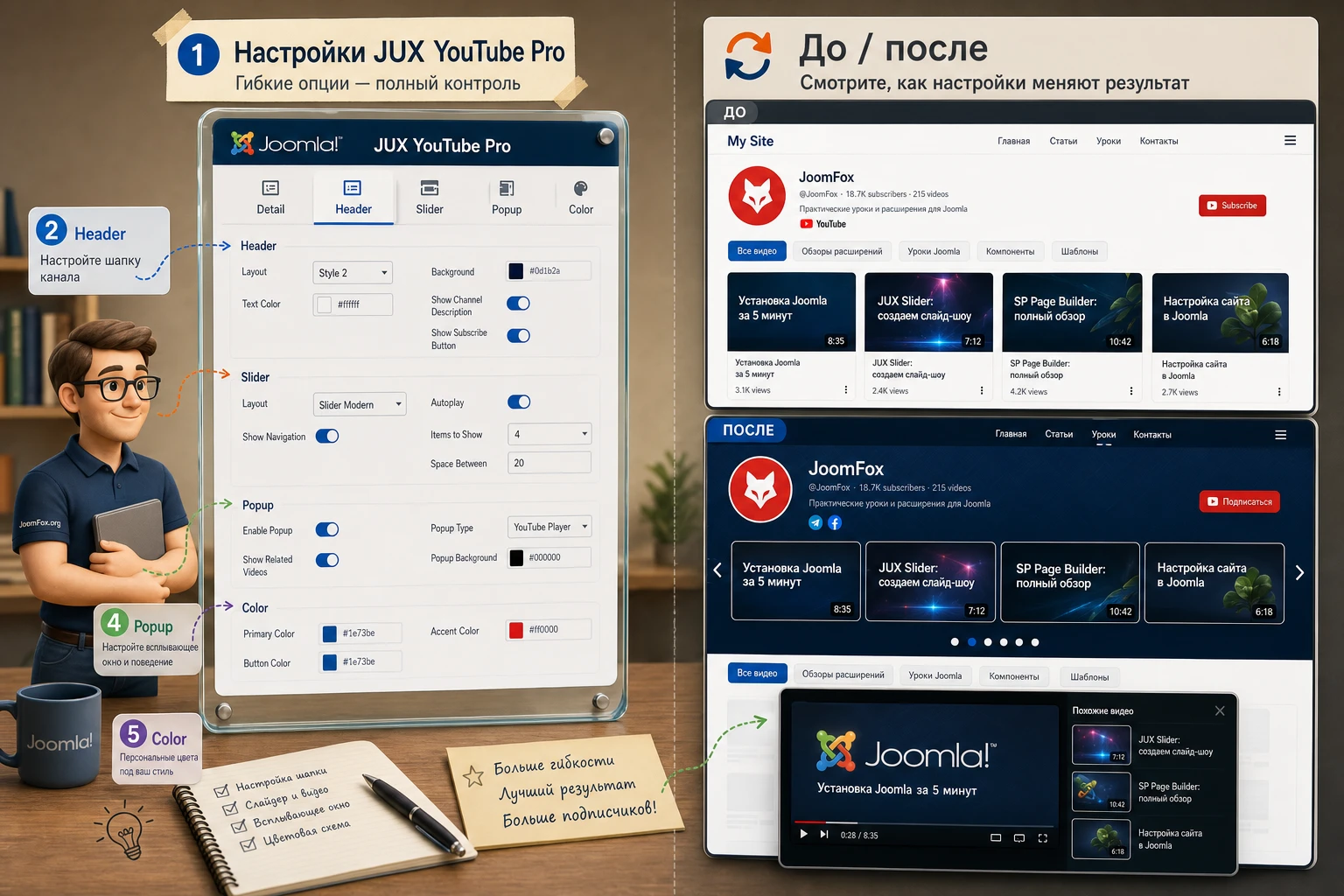
Практический пример: раздел "Видеоуроки" с группами и выводом в модуле
Теперь соберём предметный сценарий. Допустим, на Joomla-сайте есть обучающий раздел по продукту, и нужно вывести блок "Видеоуроки" в правой колонке или внутри страницы курса. У нас есть канал YouTube и несколько плейлистов: стартовые уроки, настройка, частые ошибки, практические кейсы. Цель - показать группы, оставить пользователя на сайте и не заставлять редактора вставлять iframe вручную.
Цель
Получить видеоблок с несколькими вкладками-группами, адаптивной сеткой, понятным header и просмотром в popup. Блок должен вставляться shortcode в Custom HTML модуль или статью и корректно работать после очистки кеша.
Подготовка
- Расширение установлено, компонент JUX YouTube Pro доступен в админ-панели.
- Плагин
JUX Youtube Pro Load Shortcodeопубликован. - В Global указан рабочий YouTube API key, а YouTube Data API включён в проекте Google.
- Есть список URL канала, плейлистов или отдельных видео, которые открываются в обычном браузере.
- Для теста выбран материал или модуль, доступный гостям.
Шаги настройки
- Откройте компонент JUX YouTube Pro и создайте новый shortcode.
- В Detail укажите основной YouTube Channel URL, чтобы компонент получил данные канала.
- В Add Groups добавьте группы "Старт", "Настройка", "Ошибки", "Кейсы" и укажите для каждой релевантные URL источников.
- В Header Options выберите layout, который не перегружает страницу. Для отдельной страницы курса подойдёт classic или accent, для бокового модуля - minimal или скрытый header.
- В Column & Row задайте умеренное количество столбцов и проверьте gutter. Для боковой позиции не используйте широкую сетку.
- В Slider Options включите arrows или pagination, но оставьте autorotation выключенной, пока не убедитесь, что движение не мешает выбору урока.
- В Video Options выберите layout. Для учебных уроков обычно удобны classic или horizontal, потому что важны названия.
- В Popup Options оставьте просмотр в popup и включите только те сведения, которые помогают понять ролик.
- Сохраните shortcode, скопируйте строку вида
[jux_youtube_pro id=20]. - Вставьте shortcode в статью или Custom HTML модуль. Если это модуль, включите
Prepare Content.
Проверка результата
Откройте страницу как обычный посетитель. Должны быть видны группы, ролики должны относиться к выбранным темам, popup или inline-просмотр должен открываться без ошибок. Затем переключитесь на мобильную ширину и проверьте, что карточки не выходят за контейнер, header не занимает половину экрана, а элементы управления slider доступны пальцем.
Нюанс, который часто мешает
Если shortcode вставлен в Custom HTML модуль и на странице видна только строка, почти всегда забыли Prepare Content или плагин обработки shortcode. Если блок появляется в статье, но не появляется в модуле, это сильный признак именно такой проблемы. Не меняйте API key и URL источников, пока не проверили этот слой.
Проверка результата: видимость, скорость, SEO и безопасность
Видеоблок считается готовым не тогда, когда он выглядит красиво в админ-панели, а когда он проходит несколько пользовательских проверок. Для JUX YouTube Pro важны четыре направления: видимость на разных устройствах, корректная работа YouTube, поведение кеша и отсутствие лишнего риска для редакторов.
Видимость и адаптивность
Проверьте страницу на широкой, средней и узкой ширине. Смотрите не только на сам блок, но и на соседние элементы: меню, боковую колонку, breadcrumbs, CTA, комментарии. Если видеогалерея выводится в модульной позиции, убедитесь, что позиция достаточно широкая. Некоторые layout лучше выглядят в основной колонке, а не в sidebar.
Если карточки слишком мелкие, уменьшите количество столбцов или используйте horizontal layout. Если блок слишком длинный, ограничьте строки, включите slider или разбейте контент на группы. Если popup закрывает важные элементы шаблона, проверьте z-index конфликты в браузерных инструментах разработчика, но не правьте файлы расширения напрямую.
Скорость и кеш
YouTube-блок добавляет внешние запросы, изображения превью и JavaScript-поведение. Это не значит, что его нельзя использовать, но его нужно проверять осознанно. После включения кеша Joomla, системного кеша, объединения JS или отложенной загрузки скриптов откройте страницу в режиме гостя и проверьте slider, popup, переключение групп и поиск, если он включён.
Если после оптимизации перестал работать popup, временно исключите страницу или скрипты расширения из агрессивной обработки. Делайте это точечно. Полностью отключать кеш на всём сайте ради одного видеоблока - плохое решение, если можно исключить конкретный URL, модульную позицию или JavaScript-файл через настройки вашего оптимизатора.
SEO и поведение посетителя
Видео может улучшить полезность страницы, но не гарантирует рост позиций. Поисковикам важен контекст: заголовок страницы, текст вокруг видео, понятная структура, скорость, доступность и соответствие роликов теме. Поэтому не ставьте видеоблок без объяснения. Перед ним добавьте 1-2 абзаца, которые объясняют, что человек увидит, в каком порядке смотреть ролики и какая группа нужна для конкретной задачи.
Для страниц с большим количеством роликов полезно добавить текстовое содержание: список тем, краткие описания групп, ссылки на ключевые материалы сайта. JUX YouTube Pro выводит визуальный слой, но смысл страницы всё равно должен быть понятен без просмотра каждого ролика.
Безопасная CSS-адаптация без правки расширения
Документация продукта упоминает возможность custom CSS, но точные классы могут отличаться между версиями и шаблонами. Поэтому безопаснее сначала обернуть shortcode в собственный контейнер, если вы выводите его через Custom HTML модуль, и применять стили к этому контейнеру. Такой подход не требует править ядро Joomla, файлы расширения или шаблонные файлы продукта.
Пример обёртки в Custom HTML модуле:
<div class="training-video-hub">
  [jux_youtube_pro id=20]
</div>
Пример небольшого CSS для файла пользовательских стилей шаблона или штатного поля custom CSS, если оно есть в вашем шаблоне:
.training-video-hub {
  margin-block: 24px;
}

.training-video-hub img,
.training-video-hub iframe {
  max-width: 100%;
}

.training-video-hub a:focus,
.training-video-hub button:focus {
  outline: 2px solid currentColor;
  outline-offset: 3px;
}
Проверка простая: очистите кеш, откройте страницу, убедитесь, что видеоблок не стал шире контейнера, изображения и iframe не выходят за границы, а элементы управления остаются доступны с клавиатуры. Откат тоже простой: удалите обёртку или CSS. Не используйте селекторы внутренних классов JUX YouTube Pro, если не проверили их в своём HTML, потому что они могут измениться при обновлении.
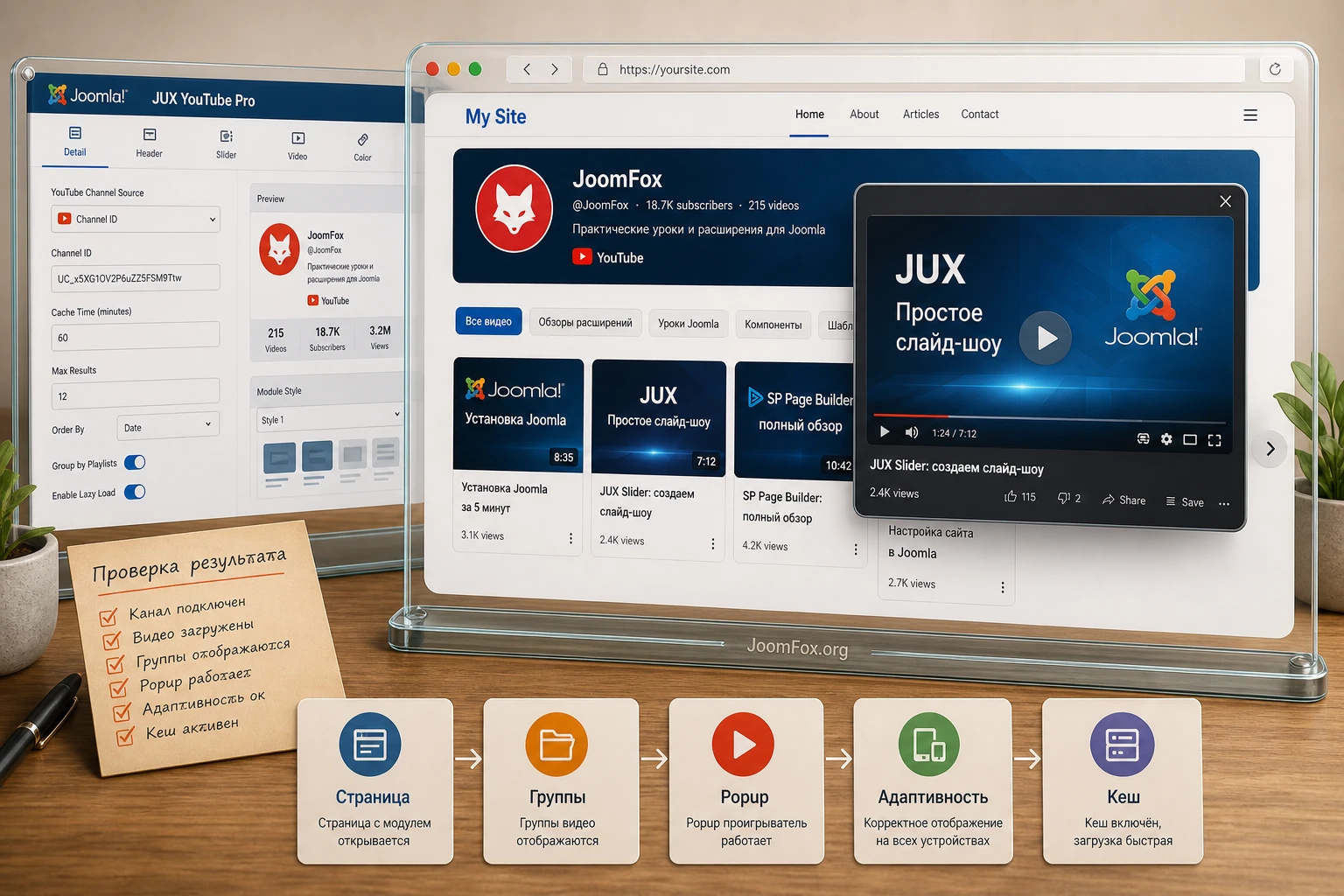
Почему видеоблок не работает и как искать причину
Диагностика JUX YouTube Pro должна идти от простого слоя к сложному. Сначала проверьте shortcode и плагин, затем источники и API, потом frontend-скрипты, кеш и ограничения YouTube. Если сразу менять API key, layout, цвета и кеш, легко создать вторую проблему поверх первой.
Shortcode отображается как текст
Симптом: на публичной странице видна строка [jux_youtube_pro id=20], а видеоблок не строится. Вероятная причина: не опубликован плагин обработки shortcode или содержимое Custom HTML модуля не проходит через контент-плагины. Что проверить: статус JUX Youtube Pro Load Shortcode, параметр Prepare Content в модуле, доступность материала и отсутствие лишнего форматирования вокруг shortcode. Как исправить: включить плагин, включить подготовку контента в модуле, очистить кеш и открыть страницу как гость.
Блок появился, но ролики не загружаются
Симптом: layout виден, но видео, группы или данные канала пустые. Вероятная причина: неверный URL источника, неработающий API key, не включён YouTube Data API или исчерпана квота. Что проверить: откройте URL источника в браузере, временно создайте shortcode с одним каналом, проверьте API key в Global и состояние проекта Google. Как исправить: заменить URL на корректный, включить нужный API, проверить ограничения ключа и дождаться восстановления квоты, если она была исчерпана.
Popup открывается пустым или ролик показывает ошибку YouTube
Симптом: карточки есть, но при просмотре ролик не воспроизводится или появляется ошибка embedded player. Вероятная причина: конкретный ролик запрещает встраивание, сайт блокирует referrer, политика безопасности слишком строгая, браузерное расширение мешает YouTube или lazy loading конфликтует с плеером. Что проверить: другой ролик из того же канала, страницу без оптимизатора, режим инкогнито, заголовки referrer policy и настройки приватности. Как исправить: заменить ролик, настроить referrer policy более совместимо с embed, исключить плеер из спорной lazy-load обработки. Если ошибка зависит от конкретного видео, не лечите весь компонент.
В модуле блок ломает ширину шаблона
Симптом: видеокарточки выходят за колонку, slider обрезается, кнопки навигации перекрывают соседние блоки. Вероятная причина: выбран layout или число columns не подходит для модульной позиции, gutter слишком мал или велик, шаблон задаёт узкий контейнер. Что проверить: ту же конфигурацию в основной области контента, другое количество столбцов, horizontal layout и responsive breakpoints. Как исправить: уменьшить columns, rows и ширину, использовать minimal header, добавить собственную обёртку и безопасный CSS для максимальной ширины.
После включения кеша перестали работать slider или popup
Симптом: без кеша всё работает, после оптимизации не переключаются группы, не открывается popup или не реагируют стрелки. Вероятная причина: объединение, минификация или отложенная загрузка JavaScript меняет порядок выполнения скриптов. Что проверить: выключайте оптимизации по одной, тестируйте гостевой режим, смотрите ошибки консоли браузера. Как исправить: исключить страницу, модуль или скрипты расширения из агрессивной обработки. Если проблема исчезает только при полном отключении кеша, лучше откатить оптимизацию для этой страницы, чем ломать видеоблок.
Цвета выглядят плохо на тёмном или кастомном шаблоне
Симптом: текст невидим, активная группа сливается с фоном, кнопки popup нечитабельны. Вероятная причина: цветовая схема расширения конфликтует с шаблоном или custom color изменён без проверки контраста. Что проверить: default, dark, red и deep blue схемы, затем только ключевые цвета: background, title, play icon, active group, popup background. Как исправить: вернуться к базовой схеме, затем менять цвета постепенно. Если правка нужна только на одной странице, используйте обёртку и CSS, а не глобальное перекрашивание всех shortcode.
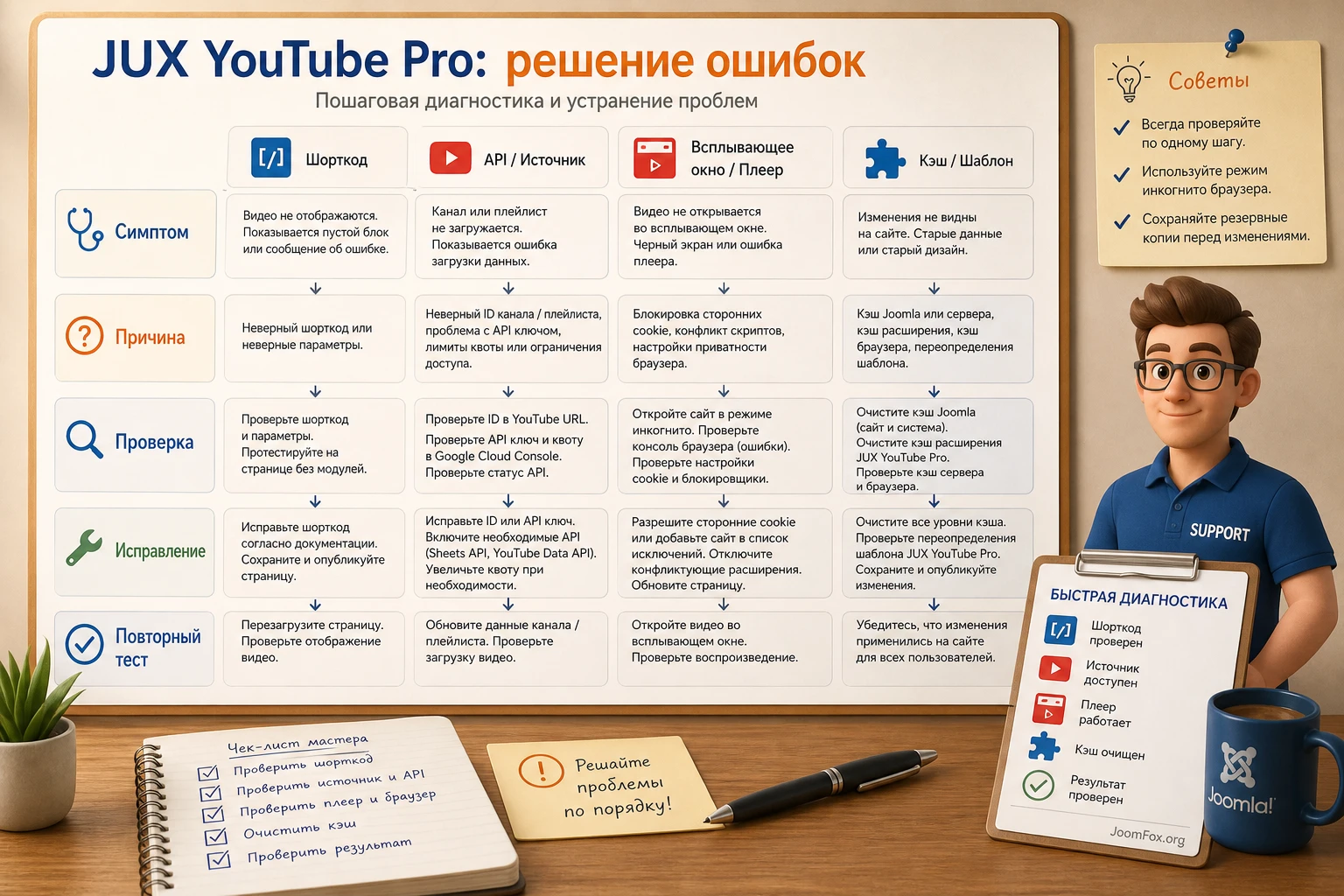
Вопросы, которые стоит решить до запуска видеоблока
Можно ли использовать JUX YouTube Pro без API key?
Документация JoomlaUX показывает поле API Key в Global и прямо связывает его со стабильной работой компонента. Поэтому для канала, плейлистов, групп и данных YouTube лучше планировать рабочий YouTube Data API key. Если вы хотите просто вставить один ролик без API, возможно, вам подойдёт более простой embed-плагин.
Почему shortcode работает в статье, но не работает в Custom HTML модуле?
Для Custom HTML модуля нужно включить обработку содержимого контент-плагинами через Prepare Content. Это отдельно отмечено в документации JUX YouTube Pro. Если параметр выключен, модуль может вывести shortcode как обычный текст, даже если тот же shortcode нормально работает внутри статьи.
Какой layout выбрать для учебных видео?
Для учебного контента обычно важны названия и порядок, поэтому начните с classic или horizontal layout, умеренного числа столбцов и отключённой autorotation. Cinema и эффектные slider-анимации лучше тестировать отдельно: они могут быть красивыми, но не всегда помогают человеку выбрать нужный урок.
Что делать, если YouTube показывает ошибку в popup?
Сначала проверьте другой ролик и другой браузер. Затем убедитесь, что сайт не блокирует referrer и что видео разрешает встраивание. Современные ошибки embedded player могут быть связаны не с Joomla, а с политикой referrer, настройками приватности, lazy loading или конкретным роликом. Не меняйте все настройки JUX YouTube Pro, пока не исключили эти причины.
Нужно ли включать все счётчики, комментарии и данные в popup?
Нет. Включайте только те элементы, которые помогают странице. Для видеотеки могут быть полезны views, title и description. Для учебной статьи часто достаточно title и самого просмотра. Слишком подробный popup замедляет восприятие и может выглядеть шумно.
Подойдёт ли расширение для сайта с несколькими языками?
В документации указана настройка Languages и поддержка нескольких языков UI. Но мультиязычный сайт всё равно нужно проверять вручную: создайте отдельные shortcode или группы под языковые разделы, проверьте меню, модульные назначения, алиасы страниц и тексты вокруг видео. Не смешивайте ролики на разных языках в одной группе без явной причины.
Как безопасно обновлять расширение после настройки?
Перед обновлением сделайте резервную копию, сохраните список shortcode, проверьте changelog и сначала протестируйте обновление на копии сайта. После обновления проверьте plugin status, API key, один shortcode в статье, один shortcode в Custom HTML модуле, popup и страницу с кешем.
Когда JUX YouTube Pro будет удачным выбором
JUX YouTube Pro подходит сайту, которому нужен не одиночный YouTube iframe, а управляемый видеоблок Joomla: канал, плейлисты, группы источников, header канала, сетка, slider, popup, цветовые схемы и повторное размещение через shortcode. Продукт особенно полезен, если видеоконтент является частью обучения, поддержки, портфолио, медиа-раздела или страницы продукта.
Перед запуском проверьте три вещи: есть ли у вас стабильные YouTube-источники, готов ли сайт к работе с API key и понятно ли, где будет размещён shortcode - в статье, модуле или обоих вариантах. Если вам нужна только быстрая вставка одного ролика по URL, рассмотрите более простой embed-плагин. Если нужна полноценная видеоплатформа с загрузкой и пользовательскими каналами, сравните JUX YouTube Pro с большими видео-компонентами.
Когда сценарий совпадает с возможностями продукта, переходите к тесту: создайте один shortcode, настройте канал или группы, включите плагин, проверьте Prepare Content для модулей и протестируйте frontend без кеша и с кешем. После этого можно перейти к скачиванию JUX YouTube Pro и безопасно проверить его на копии своего сайта перед публикацией на рабочей странице.
Похожие расширения


Соседние материалы | ||||

|
S5 Media Player 2 Plugin - Расширение Joomla | DJ-MediaTools - Расширение Joomla |

|
|

