


OL Media Player - Расширение Joomla
OL Media Player - это мощное расширение Joomla, разработанное для улучшения возможностей воспроизведения видео и аудио на вашем сайте. Благодаря простым в использовании функциям, этот проигрыватель отлично подходит для любого сайта, который использует мультимедиа. В этой статье мы более подробно рассмотрим расширение OL Media Player и изучим его функции и преимущества.

Особенности расширения
Основным преимуществом OL Media Player является его простота использования. Независимо от того, являетесь ли вы новичком или опытным пользователем Joomla, вы найдете это расширение простым и интуитивно понятным. Проигрыватель полностью настраиваемый, поэтому вы можете изменить размер, цвет и общий внешний вид, чтобы соответствовать фирменному стилю вашего сайта.
Кроме того, модуль поддерживает широкий спектр аудио- и видеоформатов файлов. Это означает, что вы можете использовать его для воспроизведения файлов HTML5, Flash и других медиафайлов на вашем сайте без каких-либо проблем совместимости. Проигрыватель также включает продвинутые элементы управления воспроизведением, такие как перемотка, быстрое перемещение вперед, регулировка громкости и отключение звука.
Эот модуль также предлагает функциональность плейлиста, позволяющую создавать плейлисты и включать их на вашем сайте. Эта функция идеально подходит для сайтов, которые предлагают много мультимедийного контента, такого как подкасты или музыкальные плейлисты. Благодаря возможности создания и настройки плейлистов вы можете предоставить более привлекательный пользовательский интерфейс для своих посетителей.
Ещё одной великой особенностью модуля является его дружелюбный к SEO дизайн. Код проигрывателя оптимизирован для поисковых систем, что помогает улучшить рейтинг вашего сайта в поисковой выдаче. Это означает, что ваш мультимедийный контент будет легче найти и доступен вашей целевой аудитории.
В дополнении к базовым функциям, он имеет несколько расширений и плагинов, которые улучшают его функциональность. Например, есть плагины, позволяющие добавлять видеорекламу, обмен информацией в социальных сетях и аналитику отслеживания. Эти расширения позволяют зарабатывать на вашем мультимедийном контенте, увеличивать его видимость в социальных сетях и получать информацию о поведении ваших посетителей.
Одним из наиболее заметных преимуществ этого модуля является его обширная документация и ресурсы поддержки. Официальный сайт расширения включает руководства пользователя, видеоуроки и обширную базу знаний. Кроме того, есть пользовательский форум, где вы можете задать вопросы, получить помощь в решении проблем и поделиться идеями с другими пользователями.
В целом, OL Media Player - это мощное расширение Joomla, которое улучшает мультимедийные возможности вашего сайта. Независимо от того, запускаете ли вы блог, новостной сайт или платформу электронной коммерции, этот проигрыватель является ценным дополнением, которое предлагает множество преимуществ. Благодаря своей простоте использования, гибкости и продвинутым функциям, OL Media Player является необходимым расширением для любого сайта, который использует мультимедиа контент.
Спецификации:
| Дата выхода: | 19-11-2014 | |
| Дата обновления: | 17-12-2022 | |
| Тип расширения: | Платный | |
| Лицензия: | GPL | |
| Тематика: | Мультимедиа | |
| Совместимость: | J3.x J4.x | |
| Включает в себя: | Модуль | |
| Языковые пакеты: |

|
|
| Разработчик: | OlwebDesign | |
| Рейтинг: | ||
Скачивание по подписке!
Вам необходимо авторизоваться на сайте и приобрести клубную подписку!
Поделись с друзьями!
Руководство по настройке и использованию OL Media Player для Joomla
OL Media Player нужен не для абстрактного украшения страницы, а для понятного вывода видео, локальных роликов и изображений через Joomla-модуль. В этом руководстве разберём, как подойти к установке, какие параметры проверить сразу после включения, как выбрать формат плеера под страницу и как убедиться, что посетитель действительно видит нужный медиаблок.
Материал рассчитан на администратора Joomla-сайта, который уже понимает, где находятся модули, меню и позиции шаблона, но хочет избежать типичных ошибок: модуль опубликован, а на сайте его нет; YouTube-код вставлен целиком вместо идентификатора; локальный ролик не проигрывается; фиксированный размер ломает адаптивность; постер не помогает, потому что источник видео выбран неверно.
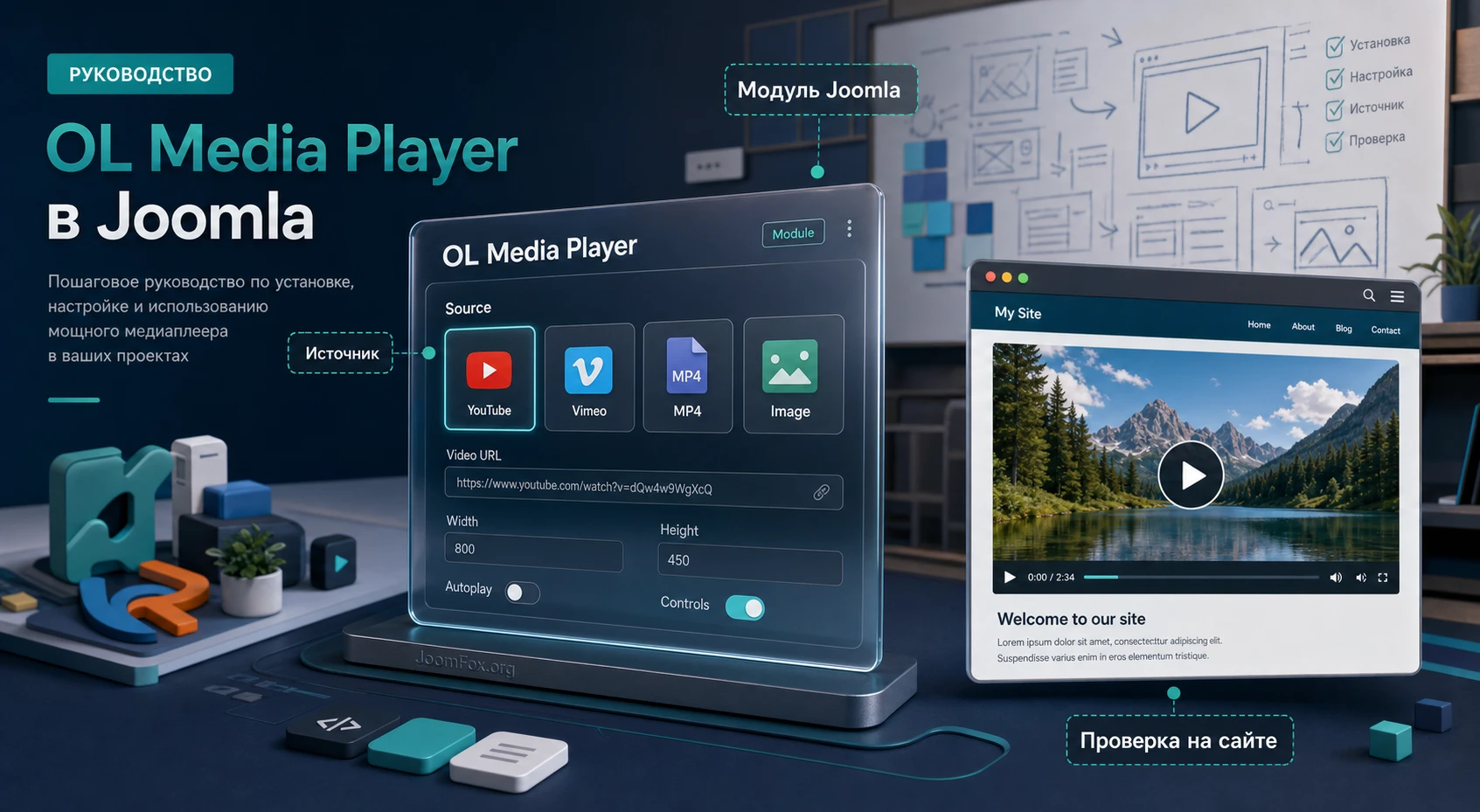
В статье нет инструкций по покупке, активации или обходу доступа. Фокус только на рабочем применении уже имеющегося расширения: подготовка, настройка, сценарии, диагностика, ограничения, похожие решения и безопасная проверка результата.
Какую задачу решает медиамодуль на сайте Joomla
OL Media Player относится к тому типу расширений, где успех зависит не только от самого плеера, но и от того, насколько правильно администратор выбрал место вывода. Это не контентный плагин, который автоматически обрабатывает теги внутри статьи. Это модуль, а значит он живёт в логике Joomla: позиция шаблона, состояние публикации, назначение пунктам меню, порядок модулей в позиции и параметры конкретного экземпляра.
По данным страницы разработчика, модуль умеет работать с несколькими источниками: YouTube, Vimeo, локальным MP4-файлом и изображением. Также у него есть общие параметры макета, фиксированной ширины и высоты, соотношения сторон, постера и светлой или тёмной темы. Практический смысл этих настроек простой: один и тот же модуль можно использовать как одиночный видеоблок в статье, как крупную секцию на посадочной странице, как медиавитрину для курса, как презентацию товара или как визуальный блок в шаблонной позиции.
Главное отличие от простого вставленного iframe - управляемость через админ-панель. Администратор может создать отдельный экземпляр модуля для страницы события, другой - для страницы обучения, третий - для промо-блока на главной. При этом каждый экземпляр получает свои параметры источника, внешнего вида и привязки к меню.
Когда модуль удобнее ручной вставки видео
Ручная вставка iframe в материал кажется быстрее, пока блок один. Но когда видео нужно менять без правки статьи, переносить между позициями, показывать только на выбранных страницах или отдавать контент-менеджеру без доступа к HTML, модульный подход становится аккуратнее.
- Модуль можно включить, отключить или перенести в другую позицию без изменения текста материала.
- Один и тот же тип медиаблока проще повторять на разных страницах, создавая отдельные экземпляры.
- Настройки размера, темы и постера находятся в параметрах модуля, а не спрятаны внутри HTML.
- Назначение пунктам меню помогает не показывать видео там, где оно не нужно.
Из этого следует важный вывод: настройка OL Media Player начинается не с ссылки на ролик, а с решения, где и зачем этот медиаблок должен появиться. Если этот вопрос не решён, почти любая ошибка будет выглядеть одинаково: "плеер не работает", хотя на самом деле неверно выбрана позиция, меню или источник.
Кому OL Media Player подходит, а кому лучше выбрать другой подход
Модуль хорошо подходит сайтам, где медиаблок должен быть управляемой частью макета. Это может быть сайт школы, студии, портфолио, ресторана, курса, события, строительной компании или любой страницы, где видео объясняет услугу лучше длинного текста. Особенно полезен сценарий, когда контент-менеджеру нужно менять ролик через параметры модуля, не открывая шаблон и не вставляя вручную HTML-код.
Подход также удобен для Joomla-сайтов, где шаблон уже имеет понятные позиции: top, hero, sidebar, bottom, footer или собственные именованные области. Модуль можно разместить в нужной позиции, привязать к конкретному пункту меню и проверить результат в публичной части сайта.
Подходящие сценарии
- Видеопрезентация на главной странице, где нужен крупный блок с постером и понятным соотношением сторон.
- Страница мероприятия, курса или вебинара, где YouTube или Vimeo-ролик должен стоять рядом с описанием.
- Локальный MP4-ролик, если видео хранится на вашем сервере и не должно зависеть от внешней платформы.
- Медиаблок в боковой колонке или нижней секции, который должен появляться только на выбранных страницах.
- Визуальный блок с изображением вместо ролика, если нужно сохранить единую структуру медиасекции.
Когда лучше не усложнять
Если вам нужно встроить десятки роликов прямо внутри статей, модуль может оказаться менее удобным, чем контентный плагин с короткими тегами. Если нужна полноценная видеогалерея с категориями, поиском, плейлистами, фильтрами и массовым управлением роликами, стоит смотреть в сторону специализированных решений. Если видео должно быть частью сложного конструктора страниц, возможно, встроенный элемент конструктора даст более предсказуемый результат.
Короткая проверка выбора: если медиаблок должен жить в позиции шаблона и показываться по правилам меню, модульный формат подходит. Если видео должно быть частью текста статьи в десятках материалов, сначала сравните OL Media Player с контентными плагинами для вставки медиа.
Что проверить перед установкой и первым включением
Подготовка экономит больше времени, чем повторная переустановка модуля. Для медиаплеера важны три слоя: сама Joomla, шаблон с позициями и источник видео. Если хотя бы один слой не готов, ошибка может проявиться уже после публикации, когда кажется, что настройки модуля сохранены правильно.
Платформа и резервная копия
Перед установкой любого расширения проверьте, что сайт обновлён в пределах поддерживаемой ветки, а резервная копия доступна для отката. На странице разработчика OL Media Player указана совместимость с актуальными ветками Joomla, но это не отменяет локальную проверку: версия PHP, шаблон, кеш, системные плагины и сторонние оптимизаторы могут влиять на публичный вывод.
Не устанавливайте расширение сразу на рабочую главную страницу, если сайт активно посещается. Лучше сначала создать тестовый пункт меню, скрытую страницу или временную позицию в шаблоне, где можно проверить плеер без риска сломать важный экран.
Позиция шаблона и назначение меню
Joomla-модули показываются не "просто на сайте", а в конкретной позиции шаблона. Даже правильно настроенный OL Media Player не появится, если позиция отсутствует в текущем шаблоне, модуль назначен не тому пункту меню или состояние публикации не включено. Поэтому до настройки источника выберите, где именно будет медиаблок.
- Откройте список позиций вашего шаблона или используйте предпросмотр позиций, если он включён на сайте.
- Определите страницу, где плеер должен появиться: главная, материал, категория, страница курса или отдельный пункт меню.
- Проверьте, не скрывает ли шаблон выбранную позицию на мобильных устройствах.
- Убедитесь, что рядом в той же позиции нет другого модуля, который визуально перекроет или вытеснит медиаплеер.
Источник видео и права на доступ
Для YouTube и Vimeo заранее подготовьте не только ссылку, но и чистый идентификатор ролика, если поле модуля ожидает код. Для локального MP4 проверьте путь к файлу, MIME-тип на сервере и доступность ролика из публичной части. Для изображения подготовьте крупный файл с нормальным соотношением сторон, потому что маленький постер будет выглядеть размыто на широком блоке.
Не используйте медиаплеер как способ скрыть приватный файл. Если локальный MP4 доступен по прямой ссылке и выводится на публичной странице, посетитель технически может получить доступ к этому файлу. Для платных курсов, закрытых уроков и материалов с ограниченным доступом нужны отдельные механизмы прав, членства или защищённого хранения.
Установка модуля и первичная проверка в Joomla
Установка OL Media Player проходит по обычной логике Joomla-расширений: администратор загружает установочный архив через админ-панель, затем создаёт или открывает модуль, публикует его, выбирает позицию и назначает страницы. Точные названия пунктов могут немного отличаться между ветками Joomla и локализацией админ-панели, поэтому ниже важна не механическая фраза меню, а последовательность действий.
Базовая последовательность
- Сделайте резервную копию сайта или хотя бы базы данных и файлов расширений.
- Откройте установщик расширений Joomla и загрузите ZIP-архив модуля.
- После успешной установки перейдите к управлению модулями сайта.
- Найдите модуль OL Media Player или создайте новый экземпляр этого типа.
- Задайте понятный административный заголовок, например
Видео - страница курса. - Включите публикацию, выберите позицию шаблона и назначьте нужные пункты меню.
- Сохраните модуль и откройте страницу сайта в приватном окне браузера.
На этом этапе не стоит сразу настраивать сложный сценарий. Для первой проверки используйте один надёжный источник: короткий публичный YouTube-ролик или тестовый локальный MP4, который точно открывается по прямой ссылке. Цель - убедиться, что Joomla видит модуль, шаблон выводит позицию, а браузер показывает медиаблок.
Первый тест после сохранения
После сохранения модуля проверьте четыре вещи: виден ли блок на нужной странице, не появился ли он на лишних страницах, сохраняется ли пропорция плеера на широкой и узкой области, не перекрывают ли его стили шаблона. Если плеер не отображается, не начинайте с переустановки. Сначала проверьте состояние публикации, позицию, назначение меню и кеш.
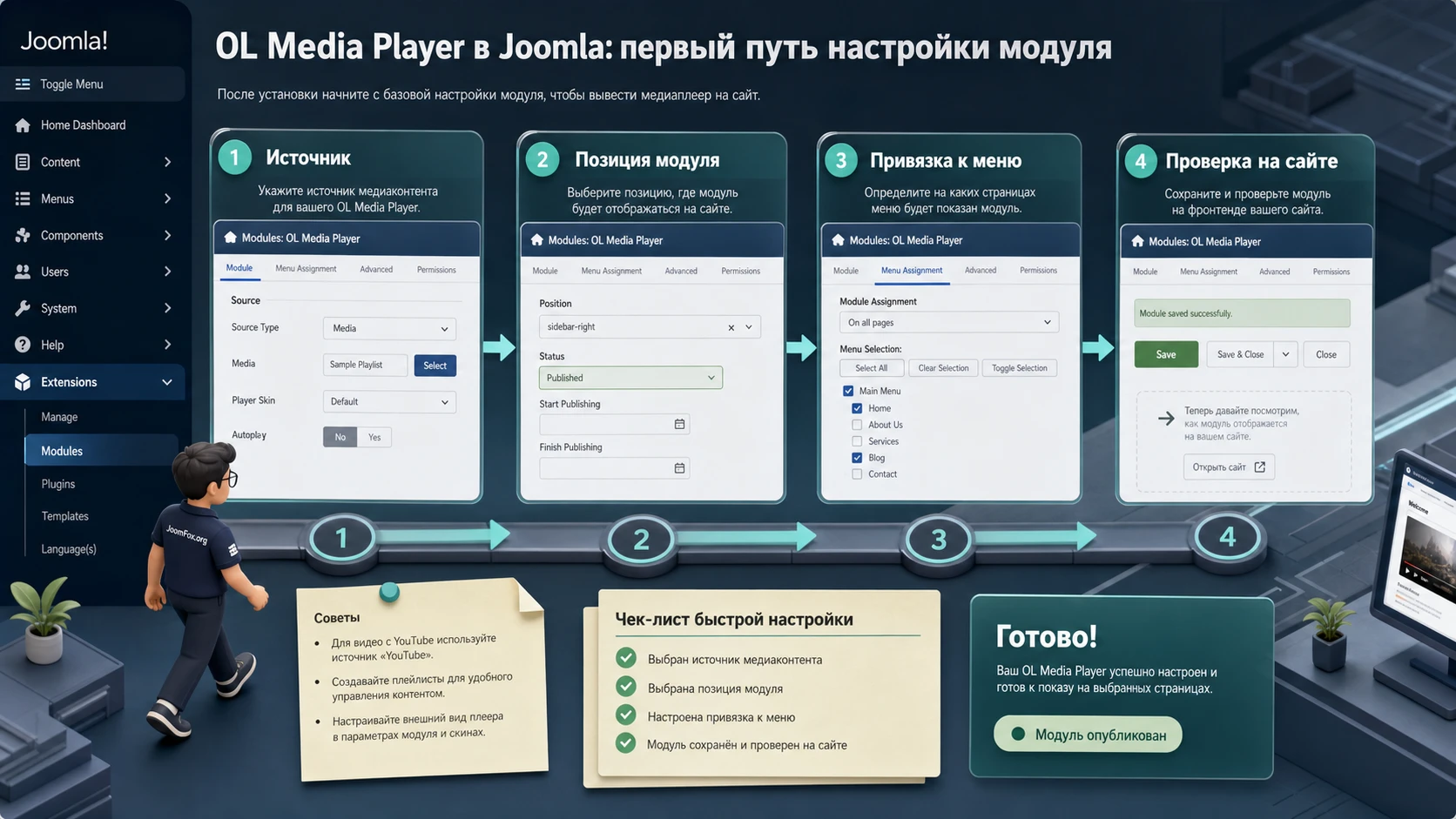
Мини-итог: если тестовый источник отображается, установка прошла достаточно успешно. Дальше можно переходить к размеру плеера, теме, постеру и реальному содержимому.
Настройка источников: YouTube, Vimeo, локальный MP4 и изображение
OL Media Player ценен тем, что не привязан только к одному типу медиа. На странице разработчика перечислены типы источника: YouTube, Vimeo, локальный MP4 и изображение. В админ-панели это означает, что для каждого элемента важно выбрать правильный тип, а затем заполнить только те поля, которые относятся к этому типу. Ошибка часто возникает не потому, что ролик недоступен, а потому что администратор оставил данные в неподходящем поле или смешал разные форматы.
YouTube: вставляйте код, который ожидает поле
Если поле называется Youtube code, обычно безопаснее использовать идентификатор ролика, а не полный HTML iframe. Идентификатор находится в ссылке YouTube после параметра v= или в короткой ссылке после последнего слеша. Полный адрес страницы можно сохранить в заметках администратора, но в поле модуля вставляйте именно тот формат, который ожидает расширение.
Перед публикацией проверьте, что ролик открыт для встраивания. Некоторые авторы ограничивают показ на сторонних сайтах, и тогда модуль может быть настроен правильно, но YouTube покажет ошибку внутри плеера. Также учитывайте, что параметры вроде автозапуска, связанных роликов и элементов управления зависят от политики YouTube и не всегда полностью контролируются сторонним модулем.
Vimeo: проверьте приватность и доступ к встраиванию
Для Vimeo действует похожая логика: источник должен разрешать встраивание на внешние сайты. Если видео приватное, доступно только по паролю или ограничено доменами, модуль может вывести пустую область или сообщение платформы. Поэтому перед настройкой откройте ролик в отдельном окне, проверьте настройки приватности в аккаунте Vimeo и убедитесь, что домен сайта не запрещён.
Локальный MP4: простая ссылка не всегда означает рабочий плеер
Локальный MP4 удобен, когда ролик должен храниться на вашем сервере и не зависеть от внешней платформы. Но у такого подхода есть технические условия. Файл должен быть загружен в публично доступную папку, сервер должен отдавать его с корректным типом содержимого, размер ролика не должен перегружать хостинг, а формат должен нормально воспроизводиться современными браузерами.
Для теста откройте прямую ссылку на MP4 в браузере. Если файл скачивается вместо воспроизведения или возвращает ошибку доступа, сначала исправьте серверный уровень, а уже потом настройки OL Media Player. Для больших файлов подумайте о внешнем видеохостинге или специализированном хранилище, потому что обычный хостинг может плохо выдерживать одновременное воспроизведение.
Изображение как самостоятельный элемент или постер
Изображение может использоваться как отдельный тип медиа или как постер. Постер особенно важен для локального видео: он даёт понятный первый кадр до запуска и делает блок визуально завершённым. Подбирайте картинку с тем же соотношением сторон, что и плеер. Если видео широкоформатное, а постер почти квадратный, часть изображения может обрезаться или появятся лишние поля.
Макет плеера, размеры, соотношение сторон и тема оформления
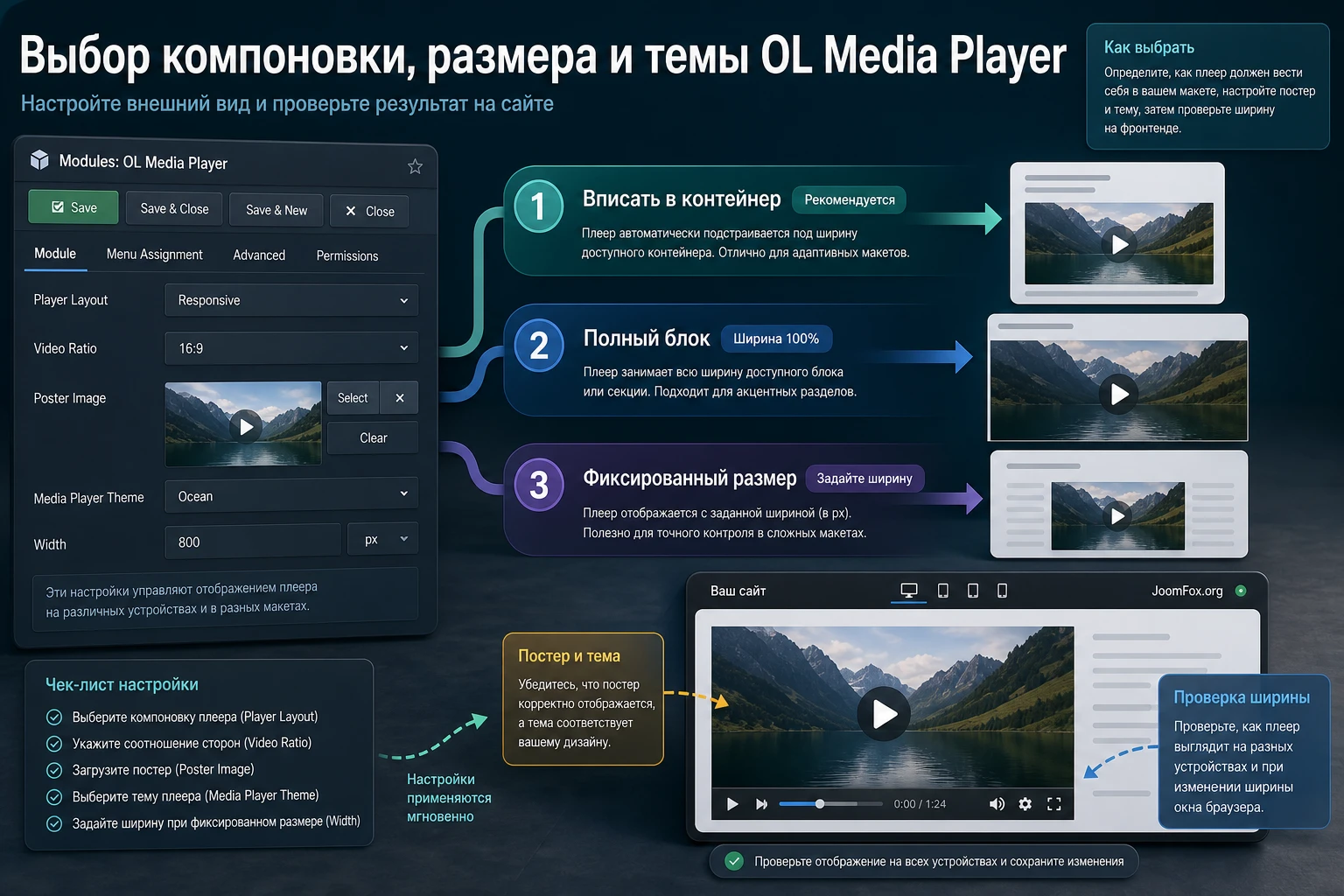
Параметры макета определяют, будет ли медиаблок выглядеть как аккуратная часть страницы или как случайно вставленный прямоугольник. На странице разработчика указаны варианты Fit to container, Fit to Browser и Fixed size, а также поля ширины, высоты, соотношения сторон, постера и темы. Разбирать их нужно не как список галочек, а как выбор поведения.
Fit to container для большинства страниц
Fit to container обычно самый безопасный режим для обычной страницы Joomla. Плеер подстраивается под ширину области, в которую его выводит шаблон. Если позиция находится в контентной колонке, блок не должен вылезать за пределы макета. Такой режим удобен для страниц курсов, услуг, материалов, карточек продукта и внутренних посадочных страниц.
После включения проверьте ширину на настольном экране и на мобильной ширине. Если шаблон задаёт колонке строгие стили, медиаблок должен сохранять пропорцию и не создавать горизонтальную прокрутку. Если прокрутка появилась, причина часто не в видео, а в конфликте фиксированной ширины, padding-контейнера или сторонних CSS-правил шаблона.
Fit to Browser для крупного промо-блока
Fit to Browser уместен, когда медиаблок должен занять крупную область и работать как визуальная секция. Такой режим подходит не для каждой страницы. Если поставить его в узкую позицию боковой колонки, результат будет странным. Лучше использовать его в широких позициях шаблона, где видео становится главным визуальным акцентом.
Перед публикацией проверьте, не перекрывает ли полноэкранный или почти полноэкранный медиаблок меню, хлебные крошки, кнопки или следующий раздел. Если страница должна быстро вести пользователя к форме заявки, крупное видео может мешать конверсии. В этом случае лучше уменьшить высоту или перейти к режиму контейнера.
Fixed size только для контролируемых областей
Fixed size нужен, когда размер должен быть строго предсказуемым: например, для боковой колонки, блока в шаблонной сетке или внутреннего виджета. Но фиксированная ширина легко ломает мобильную версию, если не совпадает с реальной шириной контейнера. Поэтому фиксированный размер включайте только после проверки адаптивности.
| Ситуация | Режим | Что проверить |
|---|---|---|
| Видео внутри контентной страницы | Fit to container |
Плеер не выходит за ширину текста и сохраняет пропорции. |
| Большой промо-блок на главной | Fit to Browser |
Видео не закрывает навигацию и не мешает следующему разделу. |
| Боковая колонка или карточка | Fixed size с осторожностью |
Ширина не создаёт горизонтальную прокрутку на мобильном экране. |
Светлая и тёмная тема
Переключатель темы не должен выбираться по вкусу в отрыве от фона. Светлая тема лучше читается на тёмных секциях, тёмная - на светлых или нейтральных блоках, если элементы управления остаются контрастными. Проверьте не только первый экран, но и состояние после наведения, запуск видео, паузу и постер.
Лучшие настройки OL Media Player для типового сайта обычно выглядят так: размер по контейнеру, широкое соотношение сторон, постер с тем же визуальным кадрированием, тема под фон секции, отдельный экземпляр модуля для каждой важной страницы. Фиксированные размеры и крупный режим браузера лучше включать только для задач, где они действительно нужны.
Позиции, меню и логика показа медиаблока
Для Joomla-модуля вопрос "почему не видно на сайте" почти всегда начинается с позиции и назначения. OL Media Player может быть настроен без ошибок внутри своих полей, но если модуль опубликован не там, где шаблон выводит позицию, пользователь ничего не увидит. Поэтому отдельный раздел про модульную механику важнее, чем ещё один список полей.
Позиция отвечает за место
Позиция шаблона - это точка вывода. У разных шаблонов набор позиций отличается, и одинаковое название не гарантирует одинаковое место на странице. Перед публикацией медиаблока проверьте, где именно находится позиция в активном шаблоне. Если сайт использует несколько стилей шаблона для разных страниц, позиция может вести себя по-разному.
Назначение меню отвечает за страницы
Назначение пунктам меню определяет, на каких страницах появится модуль. Для видео это особенно важно: медиаблок на странице курса уместен, но на странице политики конфиденциальности или в системной странице поиска он будет выглядеть случайно. Выбирайте назначение точечно: один пункт меню, группа связанных страниц или все страницы только тогда, когда медиаблок действительно глобальный.
Порядок модулей отвечает за соседство
Если в одной позиции несколько модулей, их порядок влияет на восприятие. Видео перед формой заявки может повысить доверие, но видео после длинного списка новостей может остаться незамеченным. На странице услуги медиаплеер часто лучше ставить после короткого объяснения и перед блоком действия. На странице курса - рядом с программой или первым уроком.
Проверяйте итог не только в админ-панели, но и глазами посетителя. Если человек не понимает, зачем ему смотреть ролик, проблема не в модуле, а в композиции страницы.
Практический пример: видеопрезентация курса на отдельной странице
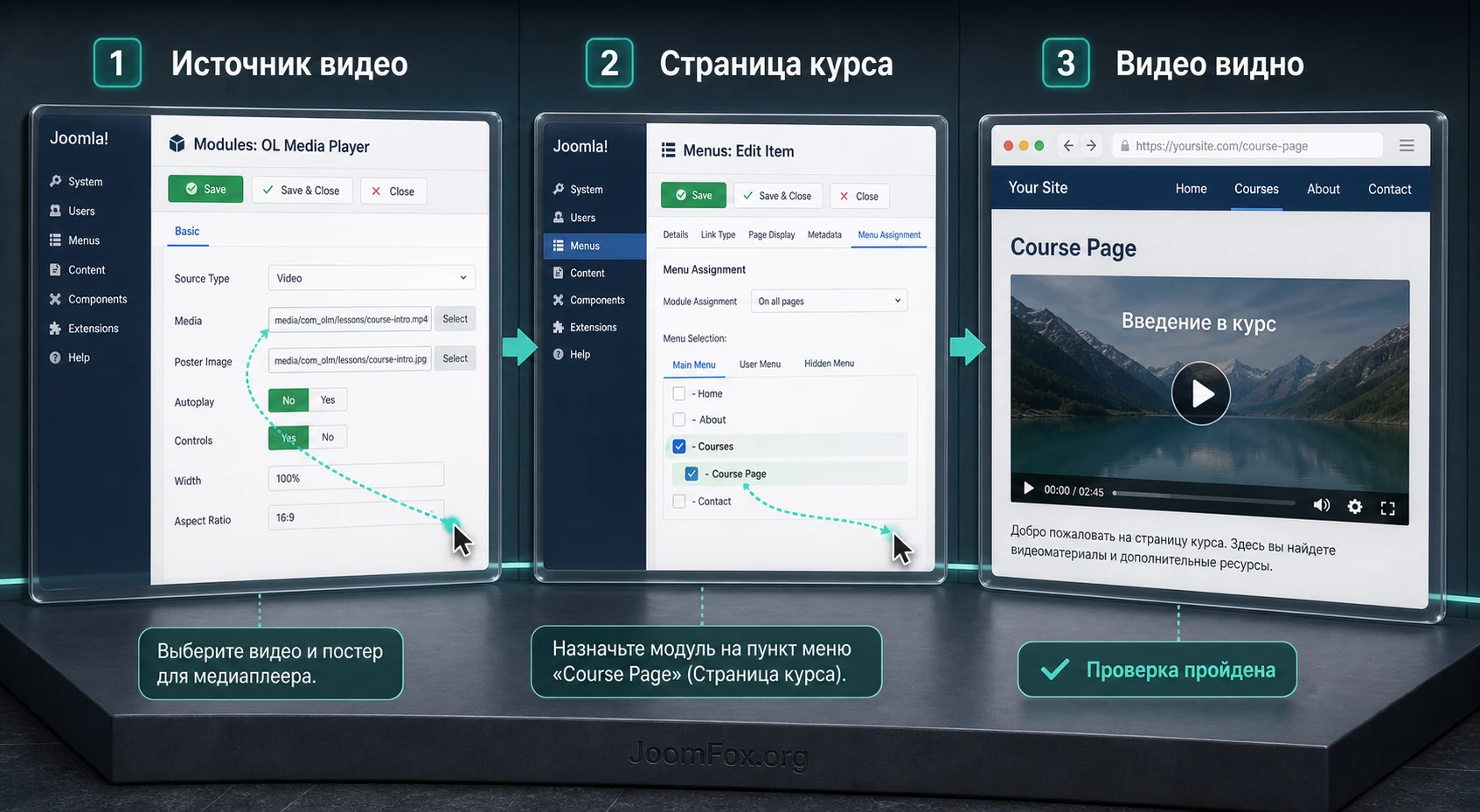
Разберём сценарий, который можно перенести на реальный сайт без выдуманных функций. Есть Joomla-страница курса. Нужно вывести видеопрезентацию после вводного текста, использовать постер, сохранить адаптивность и показывать модуль только на этой странице.
Цель
Получить аккуратный видеоблок с YouTube или Vimeo-роликом, который находится в позиции шаблона рядом с содержанием страницы, не появляется на других страницах и корректно масштабируется на мобильной ширине.
Подготовка
- Создайте или выберите пункт меню страницы курса.
- Проверьте позицию шаблона, которая выводится рядом с контентом или сразу после вводного блока.
- Подготовьте идентификатор ролика и постер с широким кадрированием.
- Отключите агрессивную оптимизацию JavaScript на тестовой странице, если она уже ломала другие встраивания.
Шаги настройки
- Создайте новый экземпляр модуля OL Media Player в управлении модулями сайта.
- Задайте административный заголовок, который объясняет назначение, например
Курс - видеопрезентация. - Выберите тип источника YouTube или Vimeo и заполните соответствующее поле кода.
- Установите режим размера
Fit to container, чтобы блок подстроился под ширину позиции. - Задайте соотношение сторон, соответствующее ролику, и добавьте постер, если поле доступно.
- Выберите светлую или тёмную тему под фон секции.
- Опубликуйте модуль, выберите позицию шаблона и назначьте только пункт меню страницы курса.
- Сохраните и откройте страницу в приватном окне.
Проверка результата
На странице должен быть виден постер или сам плеер. При запуске ролик должен воспроизводиться без ошибок платформы. При изменении ширины окна блок должен сжиматься вместе с контейнером, не вылезая за пределы страницы. На соседних страницах сайта модуль не должен появляться, если вы назначили его только пункту меню курса.
Нюанс, который часто мешает
Если страница курса открывается через несколько пунктов меню или используется категория с разными маршрутами, назначение модуля может не совпасть с фактическим активным пунктом меню. В таком случае проверьте, какой пункт меню подсвечивается на публичной странице, и назначьте модуль именно ему. Это типичная Joomla-логика, а не ошибка медиаплеера.
Проверка результата после настройки
Проверка должна быть шире, чем просто "ролик запустился у администратора". Администратор часто видит страницу иначе: с авторизованной сессией, отключённым кешем, другими правами и уже прогретыми ресурсами. Пользователь может открыть страницу в другом браузере, на мобильной сети, с блокировщиком трекеров или при медленном соединении.
Чек-лист публичной части
- Откройте страницу в приватном окне и убедитесь, что модуль виден без входа в админ-панель.
- Проверьте настольную ширину, планшетную ширину и узкий мобильный экран.
- Запустите воспроизведение и поставьте видео на паузу, чтобы увидеть состояние элементов управления.
- Проверьте страницу, где модуля быть не должно.
- Очистите кеш Joomla и кеш внешнего оптимизатора, если изменения не видны.
- Откройте инструменты разработчика браузера и посмотрите, нет ли ошибок загрузки iframe, MP4 или изображения.
Как понять, что настройка сработала
Правильный результат выглядит так: медиаблок находится в выбранной области, занимает ожидаемую ширину, не создаёт горизонтальную прокрутку, источник загружается, постер не размытый, тема не конфликтует с фоном, модуль не выводится на лишних страницах. Если хотя бы один пункт нарушен, меняйте не всё сразу, а один параметр за раз.
Для локального MP4 дополнительно проверьте размер файла и скорость старта. Если ролик тяжёлый, страница может выглядеть рабочей на быстром офисном интернете, но тормозить у реального посетителя. В таком случае лучше уменьшить файл, подготовить более лёгкую версию или вынести видео на платформу, которая оптимизирована под потоковую отдачу.
Сценарии применения: где медиаплеер приносит больше пользы
После технической настройки полезно решить редакционную задачу: где именно видео помогает странице, а где только отвлекает. OL Media Player не должен появляться на сайте по принципу "раз есть ролик, поставим его везде". У каждого медиаблока должна быть роль: объяснить сложную услугу, показать результат, заменить длинную демонстрацию, дать пример урока, подтвердить атмосферу события или поддержать доверие к продукту.
Преимущество модульного подхода в том, что для каждого сценария можно создать отдельный экземпляр. Один модуль показывает короткую презентацию на странице курса, другой - локальный ролик в портфолио, третий - изображение-заглушку или постер в промосекции. Так администратор не смешивает настройки и видит в списке модулей понятную структуру.
Главная страница и первый экран
На главной странице видео работает только тогда, когда оно быстро объясняет ценность сайта. Если ролик требует долгого просмотра, лучше не ставить его выше всех ключевых блоков. Хороший вариант - короткий постер, ясный заголовок рядом и запуск по действию пользователя. Плохой вариант - большой автозапускающийся ролик без контекста, который увеличивает вес страницы и мешает понять, куда перейти дальше.
Для такого сценария обычно выбирают широкую позицию шаблона и режим размера по контейнеру или крупный режим браузера, если шаблон действительно рассчитан на медийный экран. Проверка результата должна включать не только сам плеер, но и соседние элементы: меню, кнопку действия, следующий раздел, хлебные крошки, форму подписки. Если видео забирает всё внимание, а пользователь не понимает следующий шаг, настройку страницы стоит пересобрать.
Страница услуги, курса или мероприятия
Здесь видеоблок должен отвечать на конкретный вопрос: что получит посетитель, как проходит процесс, кто ведёт курс, как выглядит результат или почему услуге можно доверять. OL Media Player удобно вывести после короткого вступления, а не в самом начале без пояснения. Тогда посетитель сначала понимает контекст, а потом смотрит ролик как подтверждение.
Для страницы курса хорошо работает связка: вводный абзац, медиаплеер, программа или список уроков, форма записи. Для страницы мероприятия - дата и место в тексте страницы, затем ролик с атмосферой, затем условия участия. Для услуги - краткое описание проблемы, видео с примером процесса, затем блок преимуществ и форма заявки. Сам модуль остаётся технически тем же, но его роль в странице меняется.
Портфолио и демонстрация результата
Если сайт показывает работы, видео может стать доказательством результата: обзор интерьера, демонстрация приложения, фрагмент выступления, процесс изготовления, отзыв клиента. В этом случае важно не прятать смысл в общую галерею. Лучше создать отдельный медиаблок для ключевой работы, добавить текстовое описание рядом и назначить модуль только соответствующей странице.
Для портфолио особенно важны постеры. Посетитель должен понимать, что именно откроется после запуска: объект, кейс, отзыв, процесс или финальный результат. Если все постеры одинаковые или декоративные, медиаблок теряет смысл. Подбирайте постер так, чтобы он был маленьким визуальным обещанием содержания ролика.
Боковая колонка и вспомогательные блоки
В боковой колонке плеер нужно использовать осторожно. Узкая область плохо подходит для длинных роликов и сложных элементов управления. Если позиция узкая, лучше показывать короткое изображение, миниатюру или небольшой ролик с фиксированной высотой, но обязательно проверять мобильную версию. Во многих шаблонах боковая колонка на телефоне переносится ниже контента, и видео может оказаться далеко от текста, к которому относится.
Если медиаблок в боковой колонке действительно нужен, дайте ему отдельный административный заголовок и привяжите к ограниченному набору страниц. Не выводите один и тот же ролик на всех страницах только потому, что позиция свободна. Посетитель быстро перестаёт замечать одинаковый медиаэлемент, а страница всё равно платит за него скоростью загрузки.
Редакторское правило: каждый экземпляр OL Media Player должен отвечать на вопрос "почему посетителю нужно увидеть этот медиаблок именно здесь". Если ответа нет, лучше убрать модуль или заменить его обычной ссылкой.
Как вести несколько экземпляров OL Media Player без путаницы
На реальном сайте редко бывает один медиаблок навсегда. Сначала появляется видео на главной, потом запись вебинара, затем локальный ролик в портфолио, потом сезонный промоблок. Если каждый экземпляр назвать просто Media Player, через несколько недель администратор не поймёт, какой модуль за что отвечает. Поэтому систему ведения модулей лучше продумать сразу.
Имена, которые помогают администрировать сайт
Административный заголовок модуля не обязан быть красивым для посетителя, если на сайте он скрыт. Он должен помогать команде. Используйте структуру: раздел, назначение, источник или страница. Например: Главная - видео о студии, Курс SEO - вступительный ролик, Портфолио - локальный MP4 проекта. Такой заголовок быстрее читается в списке модулей и снижает риск случайно изменить не тот блок.
Если модульный заголовок отображается на сайте, отделяйте внутреннее имя от публичного заголовка настройками Joomla или шаблона, если такая возможность доступна. Не жертвуйте порядком в админ-панели ради красивой фразы в интерфейсе: для публичной части можно добавить отдельный заголовок в материале рядом с медиаблоком.
Дублирование как безопасный способ эксперимента
Когда нужно изменить источник, режим размера или тему, не всегда стоит править рабочий модуль напрямую. Для важной страницы безопаснее создать копию, назначить её на тестовый пункт меню, проверить результат, а затем заменить рабочий экземпляр. Такой подход особенно полезен при переходе с внешнего видео на локальный MP4 или при смене режима размера с контейнера на крупный экран.
После завершения теста удалите или снимите с публикации старые копии. Накопление выключенных модулей с одинаковыми названиями затрудняет поддержку сайта. Если копию нужно оставить как резерв, добавьте в заголовок пометку резерв или тест, чтобы другой администратор не включил её случайно.
Разделение по источникам
Не смешивайте в одном экземпляре слишком много разных смыслов. Если один модуль используется для YouTube-презентации, а другой для локального MP4, лучше вести их отдельно. Так проще диагностировать проблемы: внешняя платформа, локальный файл, постер, размер, тема, меню. Когда всё перемешано, поиск причины занимает больше времени.
Для сайтов с несколькими редакторами можно договориться о простой таблице учёта вне Joomla: название модуля, страница, источник, ответственный редактор, дата последней проверки. В сам HTML такую таблицу вставлять не нужно, но для поддержки сайта она полезна. Особенно если ролики ведут на внешние платформы и могут быть удалены владельцем канала.
Проверка после обновления сайта
После обновления Joomla, шаблона, кеш-плагина или оптимизатора проверьте не только главную страницу, но и все страницы, где выведены медиамодули. Видео может перестать отображаться из-за изменения позиции шаблона, нового правила объединения скриптов, смены режима кеширования или правки сетки. Быстрый обход занимает несколько минут, но помогает поймать проблему до того, как её увидит пользователь.
Если модулей много, начните с самых важных: главная, страницы продаж, курсы, портфолио и страницы с формами. Для каждого медиаблока проверьте видимость, запуск, адаптивность и отсутствие лишнего вывода на соседних страницах. Это не формальность, а часть поддержки любого сайта, где видео влияет на доверие и конверсию.
Безопасные улучшения внешнего вида без правки расширения
Если медиаплеер работает, но выглядит слишком резким, упирается в края контейнера или не совпадает с визуальным стилем сайта, не нужно править файлы расширения. В Joomla безопаснее использовать настройки модуля, класс модуля, шаблонные стили или CSS вашего шаблона. Такой подход легче откатить и он не потеряется при обновлении расширения.
Ниже пример маленькой CSS-правки для ситуации, когда модулю можно назначить собственный класс, например ol-media-player-hero. Если в вашем шаблоне поле класса модуля называется иначе или недоступно, добавляйте правило в пользовательский CSS шаблона и подберите селектор по фактической разметке через инструменты разработчика.
/* Мягкое оформление медиаблока в собственной позиции Joomla */
.ol-media-player-hero iframe,
.ol-media-player-hero video,
.ol-media-player-hero img {
  width: 100%;
  max-width: 100%;
  border-radius: 14px;
  box-shadow: 0 18px 45px rgba(0, 0, 0, 0.18);
}

.ol-media-player-hero {
  overflow: hidden;
}
Эта правка не меняет логику OL Media Player. Она только оформляет iframe, video или изображение внутри выбранного модуля. Проверка простая: сохраните CSS, очистите кеш, откройте страницу и убедитесь, что скругление и тень применились только к нужному медиаблоку. Для отката удалите правило или уберите пользовательский класс у модуля.
Не используйте CSS для скрытия ошибок источника. Если плеер пустой, не закрывайте пустоту фоном или высотой. Сначала исправьте источник, назначение модуля, позицию и кеш.
Диагностика частых проблем с медиаплеером
Проблемы с OL Media Player чаще всего выглядят одинаково для посетителя: блока нет, ролик не запускается, размер неверный или на мобильном экране появляется сломанная область. Но причины разные. Ниже - практическая карта диагностики, которая помогает не переустанавливать расширение при каждой мелкой ошибке.
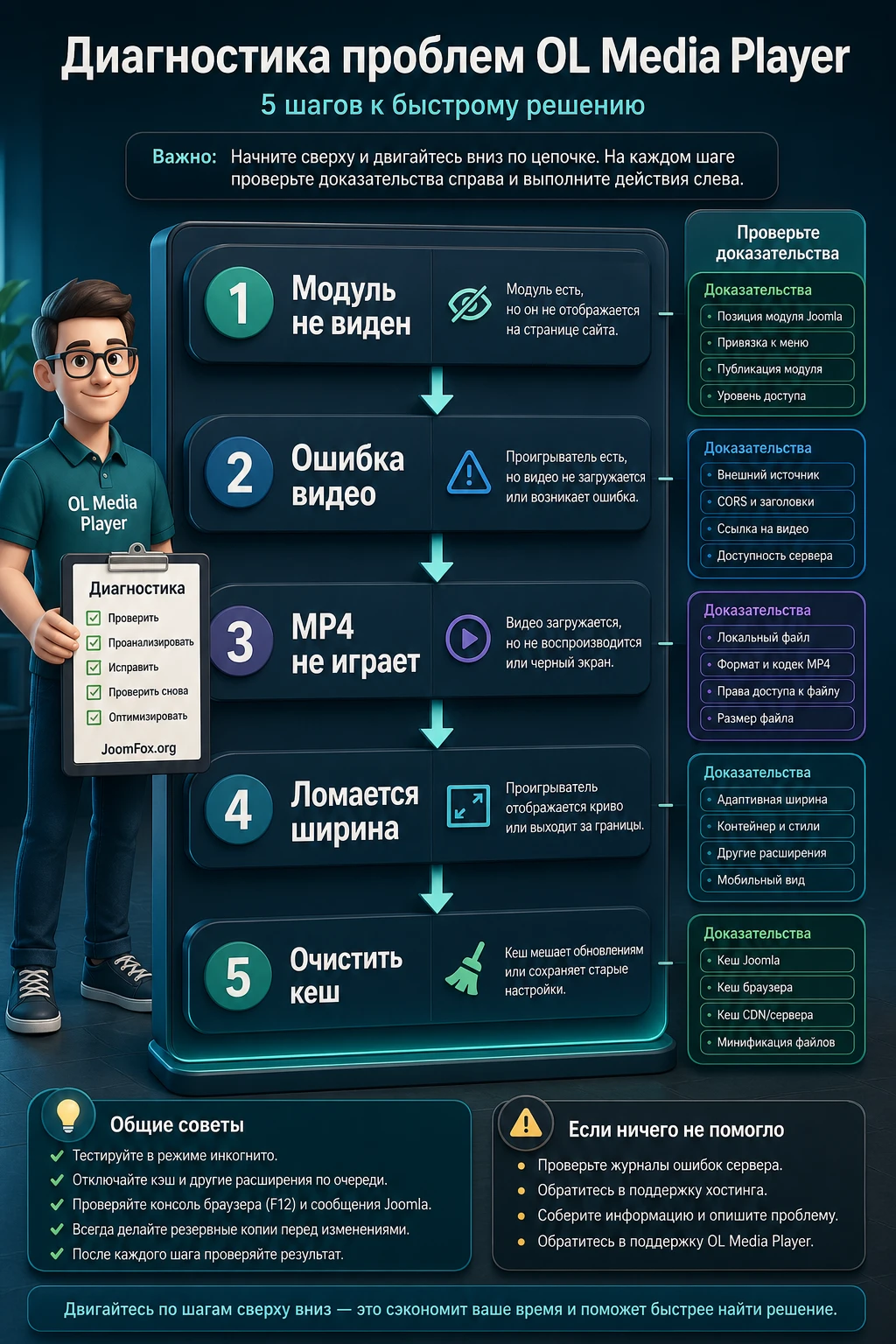
Модуль опубликован, но на странице его нет
Симптом: в админ-панели модуль включён, но публичная страница пустая.
Возможные причины: неверная позиция шаблона, модуль назначен не тому пункту меню, страница открыта по другому маршруту, позиция скрыта шаблоном, кеш отдаёт старую версию.
Что проверить
- Состояние публикации модуля и дату публикации, если она задана.
- Позицию в активном шаблоне именно для этой страницы.
- Назначение меню и фактически активный пункт меню в публичной части.
- Кеш Joomla, кеш шаблона и внешнюю оптимизацию.
Как исправить: временно назначьте модуль на все страницы и выберите заведомо видимую позицию. Если он появился, возвращайте ограничения по одному: сначала позицию, затем меню, затем порядок. Так вы найдёте точный слой ошибки.
YouTube или Vimeo показывает ошибку внутри плеера
Симптом: место плеера есть, но внутри отображается ошибка платформы или ролик не запускается.
Возможные причины: неверный идентификатор ролика, владелец запретил встраивание, видео удалено, доступ ограничен, вставлен полный HTML вместо кода, внешняя политика платформы не допускает выбранный режим.
Как исправить: проверьте ролик вне сайта, затем вставьте чистый идентификатор в соответствующее поле. Если у платформы запрещено встраивание, замените источник или измените настройки доступа в аккаунте владельца ролика. Не пытайтесь исправить такую ошибку CSS-правкой.
Локальный MP4 скачивается или не воспроизводится
Симптом: при открытии страницы файл не проигрывается, браузер предлагает скачать его или показывает пустой прямоугольник.
Возможные причины: сервер отдаёт неправильный тип содержимого, файл закрыт правами, путь указан неверно, формат не поддерживается браузером, файл слишком большой для нормальной отдачи.
Как исправить: откройте прямую ссылку на файл в браузере. Если проблема воспроизводится без модуля, исправляйте путь, права и серверную отдачу. Если ссылка работает отдельно, вернитесь к настройкам источника в модуле и проверьте, что выбран именно тип локального MP4.
Плеер ломает мобильную версию
Симптом: на телефоне появляется горизонтальная прокрутка, плеер вылезает за экран или обрезается.
Возможные причины: выбран фиксированный размер шире контейнера, шаблон задаёт жёсткую ширину позиции, пользовательский CSS не ограничивает iframe или video, постер имеет неподходящее кадрирование.
Как исправить: переключитесь на режим размера по контейнеру и проверьте страницу снова. Если нужен фиксированный размер, добавьте ограничение max-width: 100% через пользовательский CSS и протестируйте несколько ширин экрана. Если правка не помогает, откатите CSS и ищите конфликт в шаблоне.
Изменения не видны после сохранения
Симптом: в админ-панели новые параметры сохранены, но публичная страница показывает старый ролик или старую тему.
Возможные причины: кеш Joomla, кеш шаблона, оптимизатор, CDN, браузерный кеш или открыта не та страница меню.
Как исправить: очистите кеш Joomla и внешнего слоя, откройте приватное окно, проверьте URL и пункт меню. Если сайт использует CDN, дождитесь очистки или временно отключите кеширование конкретной страницы на время настройки.
Ограничения, производительность и аккуратная публикация видео
Медиаплеер кажется простым блоком, но он влияет на скорость страницы, приватность посетителей, стабильность макета и поведение мобильных устройств. Поэтому лучше заранее принять несколько редакционных правил.
Не перегружайте страницу несколькими тяжёлыми плеерами
Каждый внешний ролик может добавлять сетевые запросы, скрипты и iframe. Если на странице сразу несколько таких блоков, загрузка станет тяжелее. Для длинной страницы лучше использовать один главный плеер, а остальные ролики вынести на отдельные страницы или заменить ссылками и постерами.
Автозапуск используйте только при реальной необходимости
Автозапуск может раздражать посетителя, конфликтовать с политиками браузера и увеличивать сбор данных внешней платформой при загрузке страницы. Если видео не является фоном или ключевой частью первого экрана, безопаснее оставить запуск по действию пользователя. Это особенно важно для страниц с формами, каталогами и текстовыми инструкциями.
Постер должен объяснять содержание
Постер не просто украшает блок. Он помогает пользователю понять, что его ждёт после запуска. Для курса используйте кадр с темой урока, для продукта - кадр результата, для события - сцену или спикера, если это подтверждённый материал. Случайная красивая картинка снижает доверие, потому что не связана с роликом.
SEO и доступность
Видео само по себе не заменяет текстовое объяснение. Рядом с плеером полезно дать короткое описание, тезисы или расшифровку ключевых моментов. Это помогает посетителю, поисковым системам и пользователям, которые не могут включить звук. Если ролик важен для конверсии, добавьте рядом понятный следующий шаг: форма, ссылка на программу, кнопка записи или переход к материалу.
Вопросы, которые стоит решить до публикации
Можно ли использовать OL Media Player только для YouTube?
Да, если ваша задача ограничивается YouTube-роликом в модульной позиции. Но смысл расширения шире: оно также заявляет работу с Vimeo, локальным MP4 и изображением. Если нужен только автоматический вывод YouTube-ссылок внутри статей, сравните модуль с YouTube-ориентированными контентными плагинами.
Почему модуль не появляется, хотя настройки сохранены?
Сначала проверьте не источник ролика, а Joomla-слои: публикацию, позицию шаблона, назначение меню, порядок модулей и кеш. Для модулей это самые частые причины невидимого блока.
Что лучше выбрать для обычной страницы: фиксированный размер или размер по контейнеру?
Для большинства страниц безопаснее размер по контейнеру. Фиксированный размер используйте только там, где область вывода контролируется и проверена на мобильной ширине.
Можно ли хранить обучающие видео локально на сервере?
Можно, если файл публично доступен, сервер корректно отдаёт MP4 и хостинг выдерживает нагрузку. Но для тяжёлых роликов, платных уроков и закрытого доступа обычная публичная ссылка на MP4 может быть слабым решением.
Нужно ли добавлять текст рядом с видео?
Да, если ролик важен для понимания страницы. Короткое описание, тезисы или следующий шаг помогают пользователю, улучшают доступность и делают страницу понятнее без включения звука.
Можно ли вставить один модуль на несколько страниц?
Да, через назначение пунктам меню. Но если на разных страницах нужны разные ролики, лучше создать отдельные экземпляры модуля, чтобы не смешивать настройки и не рисковать случайной заменой контента.
Почему после очистки кеша видео всё равно старое?
Проверьте, тот ли экземпляр модуля редактируется, не дублируется ли модуль в другой позиции и не открыта ли страница через другой пункт меню. Если используется CDN или внешний оптимизатор, очистите и этот слой.
Когда OL Media Player будет удачным выбором
OL Media Player стоит использовать, если вам нужен управляемый Joomla-модуль для вывода видео или изображения в конкретной позиции шаблона. Он особенно полезен, когда медиаблок должен быть частью страницы, а не случайной HTML-вставкой внутри текста: отдельная позиция, отдельный экземпляр, привязка к меню, понятная проверка результата.
Перед публикацией пройдите короткий маршрут: выберите страницу и позицию, проверьте источник, включите размер по контейнеру, добавьте постер, назначьте меню, очистите кеш и проверьте публичную часть в приватном окне. Если всё работает, можно скачать OL Media Player и протестировать его на своём сайте в безопасном сценарии.
Если же вам нужна большая видеогалерея, массовая вставка роликов в статьи или закрытый видеокурс с правами доступа, не пытайтесь решать всё одним модулем. В таком случае OL Media Player может остаться полезным для отдельных промо-блоков, но основную медиалогическую задачу лучше закрывать специализированным расширением или системой доступа.
Похожие расширения
Соседние материалы | ||||

|
JXTC SWF Play - Расширение Joomla | YJ Multimedia Box - Расширение Joomla |

|
|

