


JMedia - Расширение Joomla
JMedia - это передовое расширение, предназначенное для упрощения управления мультимедийными файлами на платформе Joomla. Оно предлагает уникальные функции, расширяющие возможности стандартного медиа-менеджера и обеспечивает интуитивно понятный интерфейс, облегчающий пользователям работу с медиа-контентом.
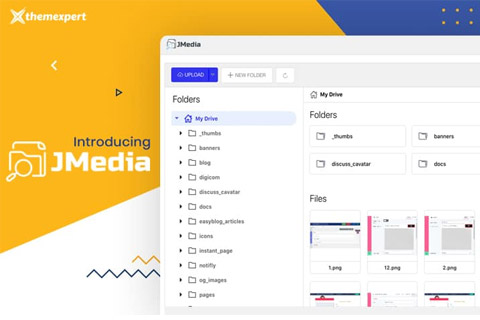
Особенности расширения
Особое внимание уделяется организации и управлению файлами, что делает его незаменимым инструментом для веб-разработчиков и контент-менеджеров. Поддержка различных форматов и возможность быстрого поиска позволяют эффективно обрабатывать большие объемы информации. Это возможно благодаря интеграции с современными технологиями, такими как AJAX, что обеспечивает мгновенный доступ к файлам без перезагрузки страницы.
Ключевой особенностью является многоуровневая система каталогов, позволяющая сортировать файлы по категориям для легкой навигации в библиотеке. Также предусмотрена возможность редактирования изображений прямо в интерфейсе, что повышает производительность за счет снижения необходимости использования сторонних редакторов.
Дополнительные возможности, такие как массовая загрузка и установка прав доступа к данным, делают его более гибким. Администраторы могут настраивать доступ для различных групп, обеспечивая безопасное взаимодействие и управление. Это особенно полезно для крупных порталов, где критично контролировать права доступа.
Расширение полностью совместимо со стандартами CMS, что важно для его интеграции в существующую экосистему сайта. Легкая адаптация к индивидуальным требованиям достигается благодаря настройкам и расширяемой архитектуре, позволяющей создавать новые плагины.
Благодаря широким возможностям и продуманной структуре, этот инструмент становится ключевым для работы с большими объемами медиа. Оно оптимизирует загрузку и обработку данных, снижая нагрузку на сервер, что делает его предпочтительным выбором для веб-разработчиков, стремящихся поддерживать высокий уровень производительности. JMedia предоставляет своим пользователям надежные и эффективные решения для управления медиа-контентом.
Спецификации:
| Дата выхода: | 20-10-2021 | |
| Дата обновления: | 17-09-2025 | |
| Тип расширения: | Платный | |
| Лицензия: | GPL | |
| Тематика: | Мультимедиа | |
| Совместимость: | J4.x J5.x | |
| Включает в себя: | Компонент Модуль Плагин | |
| Языковые пакеты: |

|
|
| Разработчик: | - | |
| Рейтинг: | ||
Скачивание по подписке!
Вам необходимо авторизоваться на сайте и приобрести клубную подписку!
Поделись с друзьями!
Руководство по настройке и применению JMedia в Joomla
JMedia в этом руководстве рассматривается не как красивый заменитель стандартного окна загрузки файлов, а как рабочий инструмент для ежедневного управления медиатекой Joomla. Ниже разобраны установка, первичная проверка, настройка ограничений загрузки, права редакторов, организация папок, работа с URL-загрузкой, Unsplash, контекстным меню, пакетными действиями и типичными ошибками.
Материал рассчитан на владельца сайта, администратора Joomla, контент-менеджера и вебмастера, которому нужно привести изображения, документы, видео и другие файлы в понятный порядок. Если на сайте несколько редакторов, много старых папок или часто приходится вставлять изображения в материалы, полезнее заранее продумать правила медиатеки, чем потом искать пропавшие файлы и выяснять, кто удалил нужную картинку.
В статье нет инструкций по покупке, вводу ключей или обходу ограничений. Главная задача - показать, как безопасно использовать уже установленное расширение, какие настройки проверить после включения и как понять, что JMedia действительно улучшает работу с медиафайлами, а не добавляет ещё один слой путаницы.
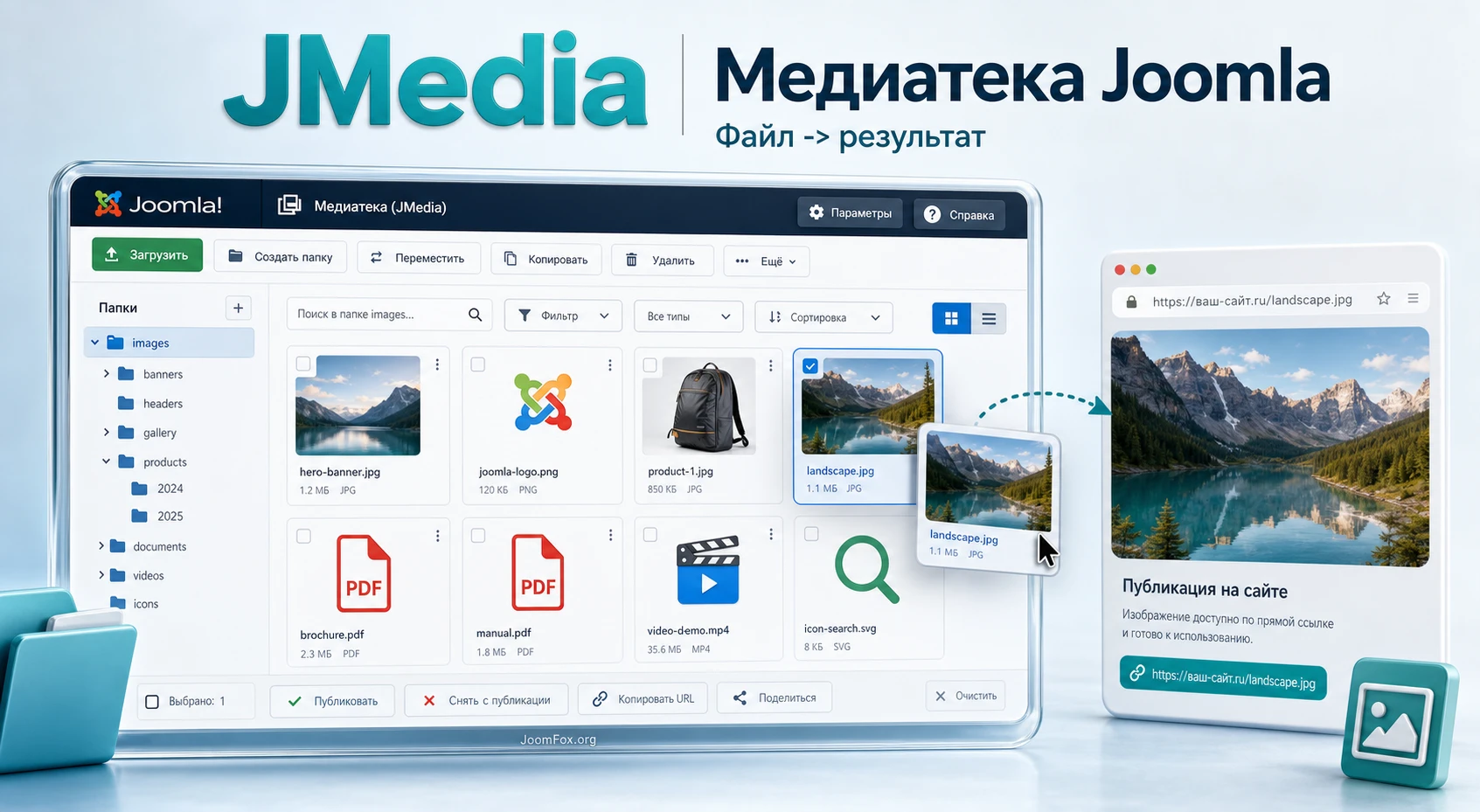
Какую задачу решает расширение вместо стандартной медиатеки
Стандартный медиаменеджер Joomla закрывает базовые задачи: загрузить файл, создать папку, выбрать изображение для материала, настроить ограничения по расширениям и MIME-типам. Для небольшого сайта этого часто достаточно. Проблемы начинаются, когда медиатека становится рабочим местом: редакторы загружают десятки файлов, изображения нужно переносить между папками, материалы собираются в редакторе, а администратор хочет быстро понять размер, тип и путь конкретного файла.
JMedia пытается сделать медиатеку ближе к привычному файловому менеджеру. По официальным материалам ThemeXpert, расширение добавляет загрузку с компьютера и по URL, создание папок, сортировку, фильтрацию по типу файла, режимы сетки и списка, доступное дерево каталогов, контекстное меню, копирование, перемещение, удаление одиночных и пакетных наборов файлов, скачивание, копирование публичного URL и интеграцию с Unsplash. В старом блоге разработчик также описывал предварительный просмотр с масштабированием, поддержку SVG и GIF, ограничение типов файлов, лимит размера загрузки и возможность заменить стандартный медиаменеджер Joomla.
Практический смысл этих функций не в том, что кнопок стало больше. Ценность появляется, когда расширение сокращает количество переключений между админ-панелью, файловым менеджером хостинга, редактором материалов и сторонними сервисами изображений. Например, если редактору нужно загрузить серию иллюстраций, разложить их по папкам, переименовать часть файлов, удалить черновики и вставить итоговые изображения в статьи, удобнее сделать это в одном интерфейсе.
Важно разделять медиаменеджер и галерею. JMedia управляет файлами и папками в медиатеке. Он не должен автоматически считаться полноценной фотогалереей, документальным порталом, видеохостингом или системой доступа к платным файлам. Если задача - публиковать каталоги документов с правами скачивания, пользовательские видео, публичные альбомы или сложные галереи с комментариями, стоит сравнить JMedia с другими компонентами, которые специально решают такие сценарии.
Где JMedia даёт максимальный эффект
Расширение особенно полезно там, где файлы постоянно меняются, а доступ к ним нужен не только разработчику. Типовые ситуации:
- Контент-команда регулярно добавляет иллюстрации, PDF-файлы, аудио или короткие видео в материалы Joomla.
- На сайте накопилась неструктурированная папка
images, где сложно найти актуальный файл. - Редакторам нужно быстро переключаться между списком и сеткой, фильтровать файлы по типу и сортировать их по имени, размеру или дате.
- Администратор хочет разрешить загрузку только проверенных типов файлов и не открывать доступ к опасным форматам.
- В работе часто встречаются операции "переместить", "скопировать", "переименовать", "скачать" и "получить ссылку", которые в базовой медиатеке могут быть менее удобными.
Если же сайт редко обновляется, все изображения заранее готовит один вебмастер, а редакторы только выбирают уже загруженные картинки, базового медиаменеджера Joomla может хватить. В таком случае JMedia стоит тестировать на копии сайта и оценивать не список возможностей, а реальное сокращение времени на повторяющихся действиях.
Кому расширение может не подойти
JMedia не стоит рассматривать как универсальное решение для любой медиа-задачи. Оно может быть лишним, если на проекте уже выстроена отдельная система хранения файлов, строгий процесс публикации через внешнюю DAM-систему или компонент, который сам управляет документами, правами доступа и публичными страницами. Также нужно осторожно подходить к сайтам с жёсткими требованиями безопасности: чем больше пользователей получают доступ к загрузке файлов, тем важнее ограничения типов, MIME-проверка, права доступа и резервная копия.
Ещё один нюанс - совместимость с текущей Joomla, PHP, шаблоном, редактором и другими расширениями. ThemeXpert заявляет поддержку актуальных веток Joomla и минимальный PHP 8.1 на странице продукта, а отдельный блог разработчика сообщает об обновлении JMedia для Joomla 6. Но перед установкой на рабочий сайт всё равно проверьте свою среду, потому что реальный результат зависит от набора расширений, прав пользователя, настроек сервера и кеширования.
Что проверить перед установкой на рабочий сайт
Медиаменеджер работает с файлами, которые уже используются в материалах, модулях, шаблоне и иногда в сторонних компонентах. Поэтому установка такого расширения должна начинаться не с кнопки Upload & Install, а с короткого аудита сайта. Цель подготовки - понять, какие файлы критичны, кто имеет доступ к медиатеке, какие типы разрешены и как быстро откатиться, если новая панель управления файлами ведёт себя не так, как ожидалось.
Сначала определите, какие папки реально используются. В стандартной Joomla медиаданные чаще всего находятся в images, но в настройках Media: Options можно разделять папки файлов и изображений. Joomla предупреждает, что изменение путей может сломать ссылки, если сделать это без плана. Поэтому до установки JMedia не стоит менять путь хранения только ради "красоты" структуры. Сначала расширение нужно проверить на текущей схеме.
Мини-чек-лист перед установкой
- Сделайте резервную копию файлов и базы данных штатным способом, который уже используется на проекте.
- Проверьте, какая версия Joomla и PHP установлена на сайте, и сравните её с требованиями разработчика JMedia.
- Откройте стандартную страницу
Content-Mediaи убедитесь, что текущая медиатека работает без ошибок. - Зафиксируйте текущие Media: Options: максимальный размер файла, разрешённые расширения, legal MIME types, forbidden MIME types и права групп.
- Проверьте, какие группы пользователей могут загружать, переименовывать, удалять и редактировать файлы.
- Отключите агрессивный административный кеш или CDN-правила на время теста, если они уже давали проблемы с интерфейсами админ-панели.
- Подготовьте 5-10 тестовых файлов разных типов: изображение, SVG, GIF, PDF, архив, файл с большим размером и файл с кириллическим названием.
Этот чек-лист кажется бытовым, но он помогает отделить проблему расширения от проблемы сервера. Например, если Joomla уже не принимает PDF из-за списка расширений или MIME-настроек, JMedia не обязан "магически" исправить это. Он может дать удобный интерфейс, но базовые ограничения загрузки остаются частью конфигурации Joomla и сервера.
Тестовая площадка лучше прямой установки
Если на сайте есть несколько редакторов или медиатека активно используется, сначала поставьте JMedia на копию сайта. Проверьте не только открытие панели, но и обратные связи: вставка изображения в материал, копирование URL, удаление тестовой папки, перенос файла, видимость изменений в публичной части сайта и поведение редактора. Такой тест занимает меньше времени, чем восстановление случайно удалённой папки с изображениями товаров или новостей.
Проверка перед первым запуском: если стандартная медиатека Joomla не открывается, не загружает файлы или показывает ошибку прав, сначала исправьте это. Новый интерфейс поверх нестабильной базовой конфигурации только усложнит диагностику.
Установка и первичная проверка JMedia
Общий путь установки расширений в Joomla стандартный: администратор загружает ZIP-пакет через менеджер установки или использует доступный для продукта способ установки из каталога. В случае JMedia официальный FAQ на странице ThemeXpert говорит о загрузке полного пакета из панели пользователя ThemeXpert и ручной установке. Не нужно искать обходные архивы на сторонних сайтах: для медиаменеджера особенно важно получать файл из доверенного источника, потому что расширение работает с файловой системой сайта.
После установки не спешите отдавать JMedia редакторам. Сначала зайдите под суперпользователем или администратором, откройте новый медиаменеджер и проверьте базовые действия на специально созданной тестовой папке. Если расширение предлагает заменить стандартный медиаменеджер Joomla, не включайте это как слепую настройку. Сначала убедитесь, что стандартная страница Content - Media, редактор материалов и выбор изображений по-прежнему работают предсказуемо.
Первый запуск после установки
- Откройте админ-панель Joomla под пользователем с полными правами на медиа.
- Перейдите к JMedia из меню расширения или из того места, где разработчик добавляет ссылку на панель медиатеки.
- Создайте тестовую папку с понятным названием, например
_jmedia-test. - Загрузите небольшое изображение с компьютера и проверьте, появилось ли оно в папке.
- Переключите сетку и список, отсортируйте файлы по имени и размеру.
- Откройте контекстное меню файла и проверьте действия, которые собираетесь разрешать редакторам.
- Скопируйте публичный URL файла и откройте его в новой вкладке браузера.
- Удалите тестовый файл и папку, если проверка прошла успешно.
После этих шагов вы поймёте главное: интерфейс загрузился, папки видны, операции не ломают текущую структуру, ссылки открываются, а ошибки прав или кеша не проявляются сразу. Если на этом этапе появляется белое окно, пустая панель или ошибка доступа, переходите к диагностике, а не продолжайте настройку на живой медиатеке.
Что считать успешной установкой
Успешная установка - это не только зелёное сообщение Joomla после загрузки пакета. Для медиаменеджера результат лучше оценивать по цепочке: файл появился в нужной папке, его можно открыть, ссылка работает, файл можно выбрать в материале, права пользователя соответствуют ожиданиям, а стандартный контент сайта не потерял связи с уже существующими изображениями. Если какая-то часть цепочки не работает, фиксируйте симптом отдельно: загрузка, просмотр, вставка в редактор, права, кеш или серверное ограничение.
Настройка после первого запуска: права, типы файлов и безопасные ограничения
Подробная настройка JMedia начинается не с внешнего вида панели, а с правил доступа и загрузки. Официальная документация Joomla по Media: Options подчёркивает, что настройки медиа управляют хранением, расширениями, MIME-проверкой и правами. Это особенно важно для JMedia, потому что удобный интерфейс повышает скорость действий: редактор быстрее загружает, перемещает и удаляет файлы, а значит ошибка тоже происходит быстрее.
В типовом проекте лучше настроить три уровня: администратор управляет конфигурацией, старший редактор загружает и переименовывает файлы, обычный автор только выбирает уже подготовленные изображения. Не давайте право удаления всем пользователям, которые могут писать статьи. В Joomla Media: Options есть разрешения для доступа к административному интерфейсу, создания, удаления и редактирования. Даже если JMedia добавляет своё удобное контекстное меню, итоговая политика должна оставаться управляемой через роли и группы.
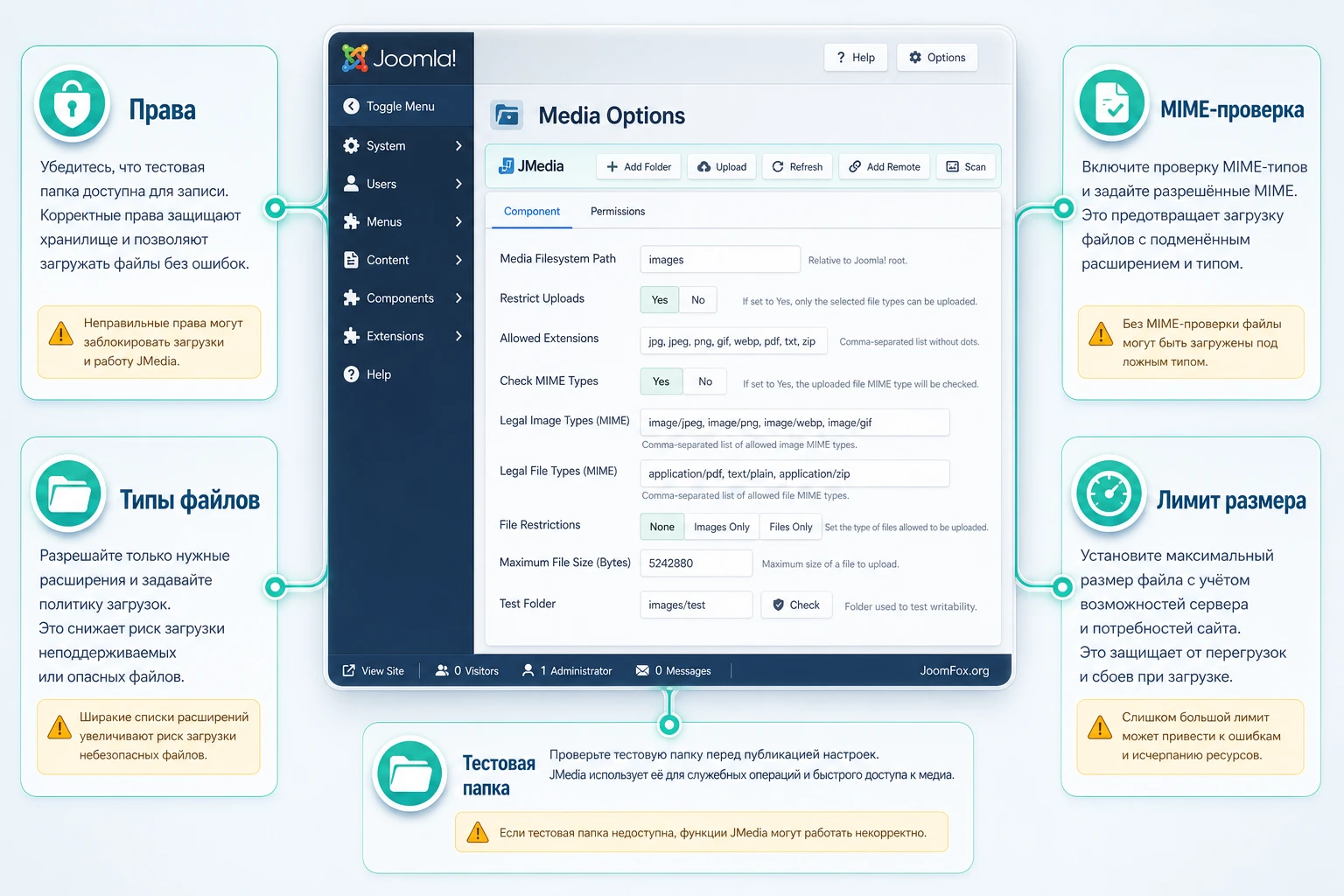
Какие параметры проверить первыми
Начните с тех настроек, которые влияют на безопасность и предсказуемость:
| Что проверить | Зачем это нужно | Какой безопасный подход выбрать |
|---|---|---|
| Права групп | Определяют, кто может загружать, редактировать и удалять файлы. | Оставьте удаление только администраторам или проверенным редакторам. |
| Allowed Extensions | Ограничивают расширения, которые пользователь может загрузить. | Разрешайте только реально нужные форматы и не добавляйте редкие типы без причины. |
| Legal MIME Types | Дополнительно проверяют тип файла, а не только его расширение. | Если формат не загружается, проверяйте расширение и MIME вместе, а не отключайте контроль вслепую. |
| Maximum Size | Ограничивает размер файла на уровне медиатеки, но не может превысить серверный лимит. | Ставьте лимит под реальную задачу сайта и отдельно проверяйте параметры PHP на хостинге. |
| Path to Images Folder | Определяет, где хранятся изображения и откуда их выбирают материалы. | Не меняйте путь на рабочем сайте без миграционного плана и проверки старых ссылок. |
После изменения каждого параметра делайте маленькую проверку: загрузите допустимый файл, попробуйте загрузить недопустимый, вставьте файл в материал, сохраните материал и откройте публичную страницу. Если изменение не дало ожидаемого результата, откатите только его, а не весь набор настроек сразу. Так легче понять причину.
Когда включать расширенные возможности
Некоторые функции JMedia удобны, но требуют дисциплины. Пакетное удаление, массовое перемещение и изменение прав доступа лучше открывать только тем пользователям, которые понимают структуру сайта. Загрузка по URL экономит время, но может привести к появлению чужих, плохо оптимизированных или слишком больших файлов. Unsplash интеграция полезна для поиска изображений, но её нужно использовать вместе с правилами именования, сжатия и alt-текстов, иначе медиатека быстро превращается в набор красивых, но плохо подготовленных картинок.
Хорошая настройка после установки выглядит так: базовые ограничения Joomla сохранены, JMedia добавляет удобство работы, редакторы знают правила папок и названий, а администратор может быстро проверить, кто и что загрузил. Плохая настройка выглядит иначе: всем дали полный доступ, список расширений расширили "на всякий случай", а тест загрузки и вставки в материал не сделали.
Как организовать папки, имена файлов и рабочий порядок в JMedia
Медиаменеджер становится полезным только тогда, когда внутри него есть понятная структура. Если каждый редактор создаёт папки по своему вкусу, JMedia ускорит хаос. Поэтому перед массовым использованием задайте правила: где хранятся изображения статей, где документы, где временные файлы, какие папки нельзя трогать, как называются файлы и когда они удаляются.
JMedia делает работу с папками удобнее за счёт дерева каталогов, создания новых папок, копирования, перемещения, переименования и пакетных действий. Эти функции особенно важны для старых сайтов, где файлы часто лежат в одной большой папке. Но переносить всё сразу не нужно. Лучше начать с новых материалов и постепенно выносить старые файлы, которые точно не сломают опубликованные ссылки.
Практичная структура для контентного сайта
Для новостного, корпоративного или образовательного сайта можно использовать простую схему:
images/articles/- иллюстрации для обычных материалов.images/articles/category-name/- подпапки по рубрикам, если публикаций много.images/documents/- PDF, презентации и документы, которые вставляются ссылками.images/banners/- баннеры и промо-графика, которые меняются реже.images/team/- фотографии сотрудников, авторов или преподавателей.images/_temp/- временная зона для файлов, которые нужно проверить перед публикацией.
Эта схема не универсальна, но она показывает принцип: папка должна отвечать на вопрос "где искать файл через месяц". Не создавайте слишком глубокую иерархию ради порядка. Если путь становится длинным и редактору приходится раскрывать пять уровней, структура перестаёт помогать. JMedia с доступным деревом каталогов облегчает навигацию, но не отменяет здравый смысл.
Имена файлов без сюрпризов
JMedia позволяет переименовывать файлы через контекстное меню, и это удобно для наведения порядка. Но переименование уже опубликованного файла может сломать ссылку, если материал, модуль или сторонний компонент обращается к старому имени. Поэтому правило простое: переименовывайте файл до вставки в материал или после поиска всех мест использования. Для файлов, которые уже стоят на страницах, безопаснее загрузить новую версию с новым именем, заменить ссылку в материале и только потом удалить старый файл.
Используйте короткие латинские названия с дефисами: service-page-hero.jpg, price-list-pdf.pdf, team-photo-irina.png. Не полагайтесь на имена вроде IMG_7823-final-final-new.jpg. Они ничего не говорят редактору, плохо читаются в URL и мешают поиску. Если JMedia показывает сортировку по имени, типу, размеру и дате, нормальные имена сразу повышают полезность этой сортировки.
Пакетные действия без риска
Пакетное копирование, перемещение и удаление файлов - одна из сильных сторон JMedia по сравнению с более простыми интерфейсами. Но массовые действия лучше выполнять через правило "сначала копия, потом проверка, потом удаление". Например, если нужно перенести иллюстрации старой рубрики в новую папку, сначала скопируйте несколько файлов, проверьте, как они открываются, затем обновите ссылки в материалах и только после этого удаляйте старые дубли. Не используйте пакетное удаление как способ "быстро почистить", если нет списка страниц, где эти файлы используются.
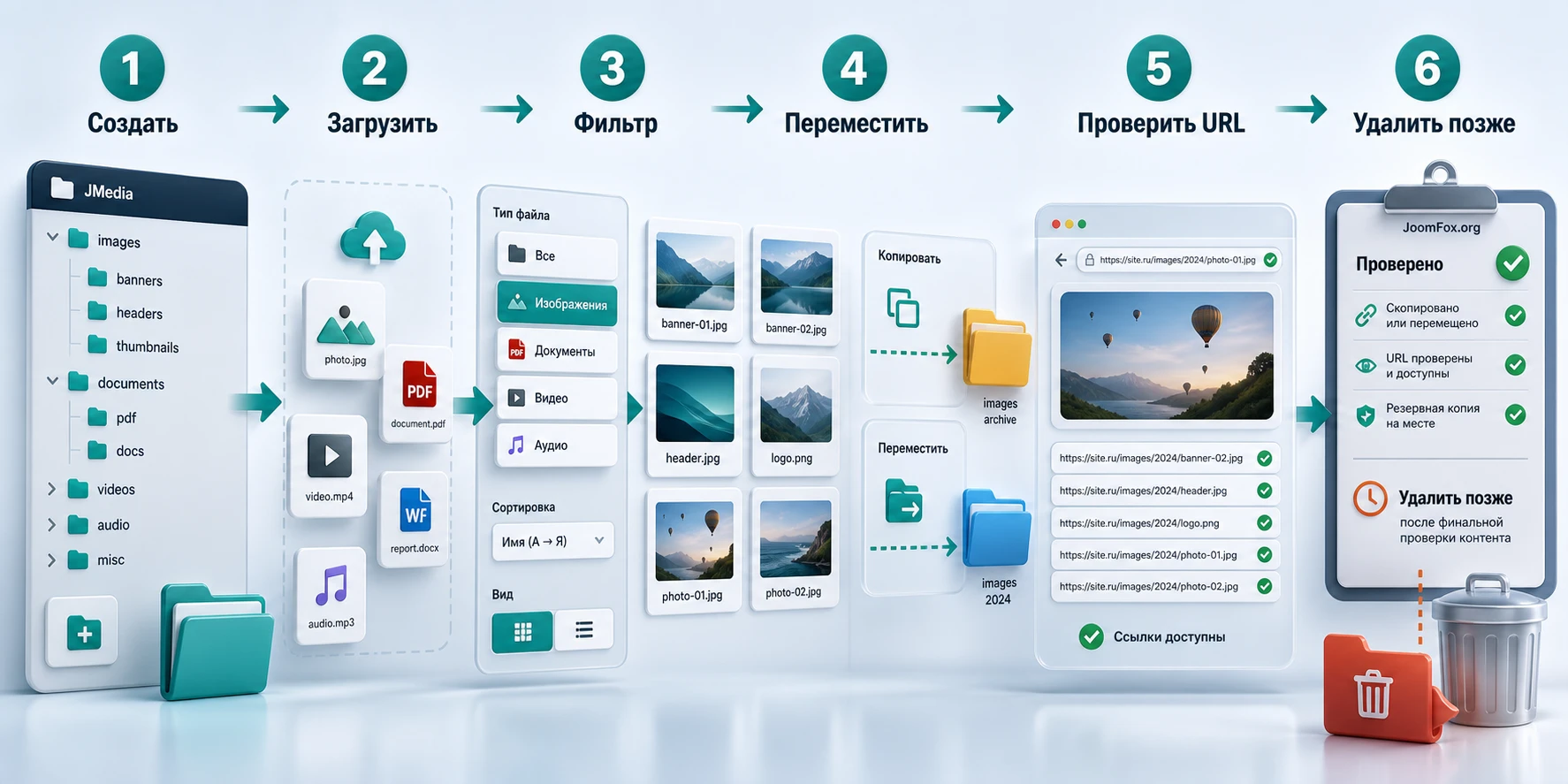
Миграция старой медиатеки без поломки ссылок
На старых Joomla-сайтах часто есть папки, которые никто уже не понимает: stories, old, images1, temp, upload, десятки файлов с одинаковыми названиями и изображения, которые могли попасть туда ещё во время прошлой версии сайта. JMedia облегчает просмотр и перемещение, но не знает контекст каждой опубликованной ссылки. Поэтому миграцию старой медиатеки лучше делать как отдельный проект, а не как "вечернюю уборку".
Начните с разделения файлов на три группы. Первая - активные файлы, которые точно используются в опубликованных материалах, модулях, шаблонных настройках или компонентах. Их нельзя перемещать без проверки. Вторая - новые файлы, которые будут использоваться дальше и могут сразу жить по новой структуре. Третья - подозрительные дубли и временные файлы, которые можно пометить, но не удалять без резервной копии и проверки страниц.
Для активных файлов используйте стратегию "дублировать и заменить". Скопируйте файл в новую папку, обновите путь в одном материале или модуле, откройте публичную страницу, очистите кеш, проверьте изображение и только затем переходите к следующему набору. Если на сайте есть сотни старых материалов, ручная миграция всех медиа может быть невыгодной. В таком случае разумно оставить старую структуру как архив, а новую схему применять только к новым публикациям.
Не переносите всё ради идеальной папочной схемы. Порядок полезен только тогда, когда он не ломает страницы. Для опубликованных файлов стабильный путь часто важнее эстетически красивой структуры.
Роли команды и зона ответственности
JMedia удобен для командной работы, но командный режим требует ясных ролей. Администратор отвечает за настройки, права, обновления и диагностику. Старший редактор отвечает за структуру папок, финальные имена файлов и удаление лишнего после проверки. Автор или контент-менеджер отвечает за загрузку новых файлов в правильную папку, понятное имя, alt-описание в материале и проверку публичного результата.
Такое разделение особенно важно, если сайт регулярно публикует документы. PDF-файл может выглядеть безобидно, но он часто связан с юридической, учебной или коммерческой информацией. Если автор случайно удалит старый PDF или заменит его новым файлом с тем же именем, посетитель может получить не тот документ. Поэтому для документов лучше завести отдельную папку, дать право загрузки только проверенным пользователям и использовать текстовые ссылки с понятными анкорами.
Для изображений правила чуть мягче, но логика та же. Автор может загрузить иллюстрацию в папку своей рубрики, но удаление и массовое перемещение лучше оставить тем, кто понимает последствия. Если редактору нужно заменить изображение, безопаснее загрузить новый файл с новым именем, изменить материал и проверить страницу. Полная замена файла на сервере под тем же именем может привести к кешированию старой картинки у части посетителей.
Загрузка с компьютера, по URL и через Unsplash: как пользоваться без мусора в медиатеке
На странице продукта ThemeXpert отдельно выделяет загрузку с компьютера или URL, а также Unsplash Integration. Для редактора это выглядит как удобство: не нужно скачивать изображение на компьютер, переименовывать его вручную и только потом загружать в Joomla. Но любой быстрый канал загрузки требует правил, иначе медиатека наполнится тяжёлыми файлами, случайными названиями и картинками без понятного назначения.
Перед загрузкой с компьютера подготовьте файл: уменьшите размер изображения, дайте ему понятное имя, проверьте ориентацию, убедитесь, что формат разрешён настройками Joomla. Для иллюстраций статей чаще достаточно JPG или PNG, для иконок иногда нужен SVG, но SVG должен быть разрешён осознанно и только при понимании рисков. GIF и видео занимают больше места и могут ухудшать загрузку страниц, если вставлять их без оптимизации.
Загрузка по URL
Загрузка по URL удобна, когда файл уже находится в открытом источнике и его нужно перенести в медиатеку сайта. Но используйте её осторожно. Во-первых, убедитесь, что у вас есть право использовать изображение или документ. Во-вторых, проверьте фактический формат и размер файла после загрузки. В-третьих, переименуйте файл в понятный вид, если источник отдал бессмысленное имя. В-четвёртых, не используйте URL-загрузку для файлов из сомнительных источников или временных ссылок.
После загрузки по URL откройте информационную панель или свойства файла, если они доступны в вашем интерфейсе JMedia. Проверьте размер, тип, путь и возможность открыть публичный URL. Если файл не открывается или отображается как повреждённый, удалите его сразу, пока он не попал в материалы.
Unsplash как источник, а не как склад случайных картинок
Интеграция с Unsplash полезна для статей, где нужен нейтральный визуальный ряд: офис, город, учебный процесс, природа, абстрактная иллюстрация. Но такие изображения легко превращают сайт в набор одинаковых стоковых карточек. Используйте Unsplash только там, где фото действительно помогает материалу. Сразу задавайте нормальное имя файла, складывайте изображение в нужную папку, добавляйте описание в материале и проверяйте, не выглядит ли оно чужеродно рядом с остальным дизайном сайта.
Практическое правило: каждый файл в JMedia должен иметь понятную роль. Если через месяц никто не сможет объяснить, зачем в папке лежит конкретная картинка, её лучше не загружать.
Контекстное меню, сортировка, фильтры и ссылки: рабочие сценарии JMedia
Контекстное меню - одна из функций, которая делает JMedia похожим на настольный файловый менеджер. Разработчик упоминает быстрые действия с файлом: переименование, скачивание, изменение прав, получение информации, копирование URL. В реальной работе это помогает сократить путь от "нашёл файл" до "использовал его в материале". Но важно понимать, какие действия безопасны для редактора, а какие лучше оставить администратору.
Сортировка и фильтрация по типу
Сортировка по имени, размеру, типу и дате полезна в трёх ситуациях. Первая - поиск тяжёлых файлов, которые стоит заменить оптимизированными версиями. Вторая - проверка свежих загрузок после работы редактора. Третья - очистка временных папок, где нужно отделить изображения от документов и архивов. Фильтр по типу помогает быстро увидеть, не попали ли в папку лишние форматы.
Не используйте сортировку как замену именования. Если файлы названы хаотично, сортировка лишь покажет хаос в другом порядке. Сначала задайте правила имён, потом используйте инструменты JMedia для контроля.
Копирование URL и вставка в материалы
Функция копирования публичного URL удобна для ссылок на PDF, изображение или файл, который нужно передать в модуль, материал, рассылку или сторонний компонент. После копирования ссылки всегда открывайте её в отдельной вкладке без авторизации, если файл должен быть публичным. Если файл не открывается, проверьте путь, права, ограничения сервера и правила доступа.
Для документов лучше вставлять понятный текст ссылки, а не голый URL. Например, в материале ссылка должна выглядеть как "Скачать программу курса", а не как длинный путь к PDF. JMedia помогает получить URL, но редактор всё равно отвечает за удобство страницы.
Изменение прав и информация о файле
Официальные материалы JMedia упоминают изменение permission и информационную панель. С такими действиями нужно быть аккуратным. Права файлов на сервере влияют на то, может ли веб-сервер прочитать файл и может ли администратор его изменить. Не меняйте права наугад, если не понимаете, что именно делает настройка. Если файл не открывается, сначала проверьте путь, тип, MIME-ограничения, кеш и целостность файла. Изменение прав - не универсальное лекарство.
Как JMedia связан с редакторами, полями Media и материалами Joomla
Медиафайлы редко живут сами по себе. Обычно они попадают в материалы, модули, пользовательские поля, шаблонные области или страницы конструктора. Joomla предоставляет тип поля Media, который открывает медиаменеджер для выбора изображения или другого файла, а документация разработчика Joomla подчёркивает, что доступ к загрузке зависит от прав пользователя. Поэтому проверка JMedia должна включать не только файловую панель, но и места, где редактор реально выбирает файл.
Если сайт использует TinyMCE, CodeMirror, JCE или конструктор страниц, проверьте каждый ключевой сценарий отдельно. В одном редакторе файл может вставляться как изображение, в другом - как ссылка, в третьем - через поле выбора медиа. Ошибка "файл загрузился, но не вставляется в материал" часто относится не к самому файлу, а к правам, профилю редактора, фильтрам HTML или способу вставки.
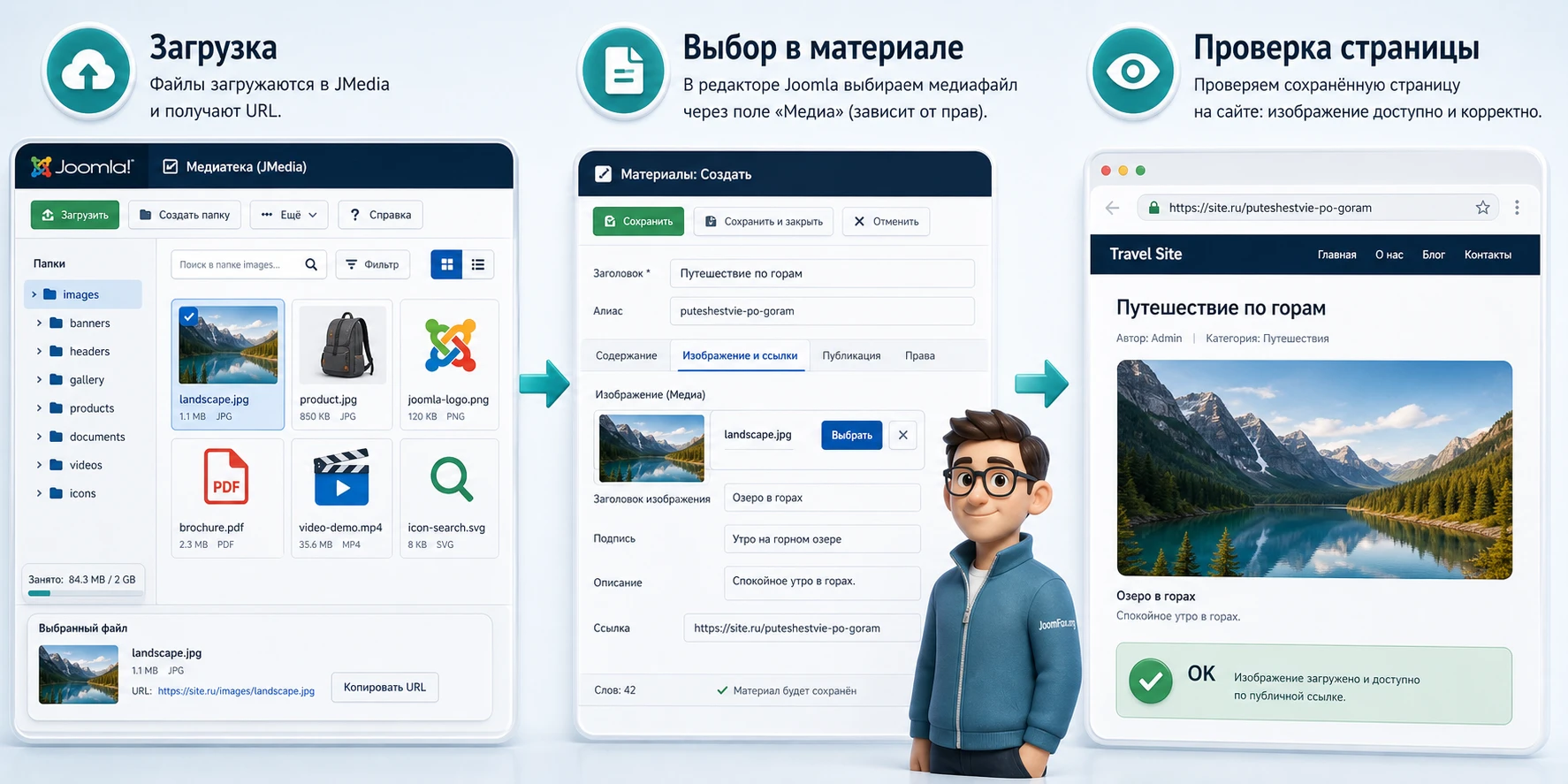
Проверка через обычный материал
- Создайте черновой материал в тестовой категории.
- Загрузите изображение через JMedia в заранее созданную папку.
- Откройте материал в редакторе и выберите это изображение через доступный медиа-интерфейс.
- Добавьте alt-описание и подпись там, где это поддерживает редактор.
- Сохраните материал и откройте публичную страницу.
- Проверьте, что изображение загружается, путь корректный, страница не показывает битую иконку.
Эта проверка обязательна, потому что медиаменеджер и редактор - две разные части рабочего процесса. JMedia может успешно управлять файлом, но редактор может по-своему вставлять путь, фильтровать HTML или требовать дополнительные права.
Поля Media в компонентах и шаблонах
Если сайт использует пользовательские поля или настройки компонентов, где выбирается изображение, проверьте, открывается ли медиаменеджер в модальном окне, видит ли нужную папку и не выдаёт ли ошибку доступа. В документации Joomla для Media Form Field указано, что поле может ограничивать директорию и типы файлов, а пользователи без прав могут увидеть ошибку 403 You are not authorised to view this resource.. Это важно: если пользователь не видит файл в конкретном поле, причина может быть не в JMedia, а в настройке поля или прав группы.
Практический сценарий: медиатека для сайта услуг с несколькими редакторами
Представим сайт компании услуг на Joomla. На нём есть разделы "Новости", "Команда", "Документы", "Кейсы" и "Вопросы клиентов". Два редактора добавляют новости, маркетолог обновляет PDF-презентации, администратор следит за структурой и безопасностью. Цель - внедрить JMedia так, чтобы каждый видел понятную медиатеку, файлы не дублировались, а опубликованные материалы не ломались после перемещения или переименования.
Цель
Нужно создать управляемую структуру папок, настроить загрузку изображений и документов, разрешить редакторам работать с новыми файлами, но защитить критичные папки и старые опубликованные материалы от случайного удаления.
Подготовка
Администратор делает резервную копию, фиксирует текущие Media: Options, проверяет стандартную медиатеку и создаёт тестовую папку. Затем он определяет рабочие папки: images/articles, images/cases, images/documents, images/team и images/_temp. Для редакторов готовится короткая инструкция: как назвать файл, куда загрузить, когда можно переименовывать, как получить ссылку на PDF и что нельзя удалять без проверки.
Шаги настройки
- Установите JMedia на тестовой копии сайта и проверьте открытие панели.
- Создайте папки для новых материалов, не перемещая старые файлы без необходимости.
- Загрузите тестовые изображения в
images/articlesи PDF вimages/documents. - Проверьте фильтр по типу: изображения должны отделяться от документов.
- Проверьте сортировку по размеру, чтобы найти тяжёлые изображения.
- Скопируйте URL PDF и вставьте его в черновой материал как нормальную текстовую ссылку.
- Выберите изображение в редакторе материала и добавьте alt-описание.
- Откройте страницу в публичной части и убедитесь, что файл и изображение доступны.
- Создайте пользователя с правами редактора и повторите сценарий под ним.
- Ограничьте удаление файлов для редакторов, если тест показал, что им достаточно загрузки и выбора.
Ожидаемый результат
После теста редактор может загрузить файл в правильную папку, быстро найти его через фильтр или сортировку, вставить в материал и проверить публичный результат. Администратор видит, что критичные операции не открыты лишним группам, а новые файлы не смешиваются со старыми. В этом сценарии JMedia работает как ускоритель редакционного процесса, но контроль остаётся на уровне правил и прав Joomla.
Нюанс, который часто мешает
Самая частая ошибка - начинать перенос старых файлов сразу после установки. Если файл уже используется на странице, перемещение меняет путь. Поэтому старую медиатеку лучше сначала инвентаризировать. Новую структуру применяйте к новым материалам, а старые переносите только тогда, когда готовы обновить ссылки и проверить страницы.
Проверка результата: как понять, что всё работает правильно
После настройки JMedia нужно проверить не интерфейс "в целом", а конкретные результаты. У хорошей проверки есть несколько уровней: загрузка, отображение в медиатеке, выбор в редакторе, публичная страница, права пользователя и поведение после очистки кеша. Если пройти только первый уровень, можно пропустить ошибку, которая проявится у редактора или посетителя сайта.
Контрольная цепочка после настройки
- Файл загружается: Joomla принимает формат, размер не превышает лимит, MIME-проверка не блокирует допустимый файл.
- Файл виден в JMedia: он находится в правильной папке, отображается в сетке и списке, его можно отфильтровать по типу.
- Файл открывается: предварительный просмотр работает или публичный URL открывает файл без административной авторизации, если он должен быть публичным.
- Файл вставляется в материал: редактор выбирает изображение или документ через медиа-интерфейс, материал сохраняется без потери пути.
- Публичная страница корректна: изображение не битое, ссылка на документ открывается, layout не ломается из-за размера медиа.
- Права соответствуют роли: редактор может делать только то, что ему разрешено, а удаление и изменение критичных файлов не открыто случайно.
Если проверка не проходит, не меняйте сразу все настройки. Например, ошибка загрузки PDF может быть связана с Allowed Extensions, legal document extensions, legal MIME types или серверным лимитом. Ошибка выбора файла в поле может быть связана с правами пользователя или ограничением директории. Белое окно при просмотре изображения может быть следствием кеша, версии расширения, серверного кеширования или повреждённого файла.
Что проверить на скорости и SEO
JMedia сам по себе не гарантирует ускорение сайта или рост позиций. Он помогает управлять файлами. Но через правильную организацию медиатеки вы можете уменьшить количество тяжёлых изображений, избегать дублей, быстрее находить неудачные файлы и дисциплинированно добавлять alt-описания в материалах. Для скорости проверяйте фактический размер изображений, используйте сжатие до загрузки или отдельные инструменты оптимизации, если они есть в вашем рабочем процессе. Для SEO не полагайтесь на имя файла как единственный сигнал: alt-текст, контекст страницы и корректная вставка изображения важнее.
Почему JMedia может не открываться, не показывать файл или не давать загрузить медиа
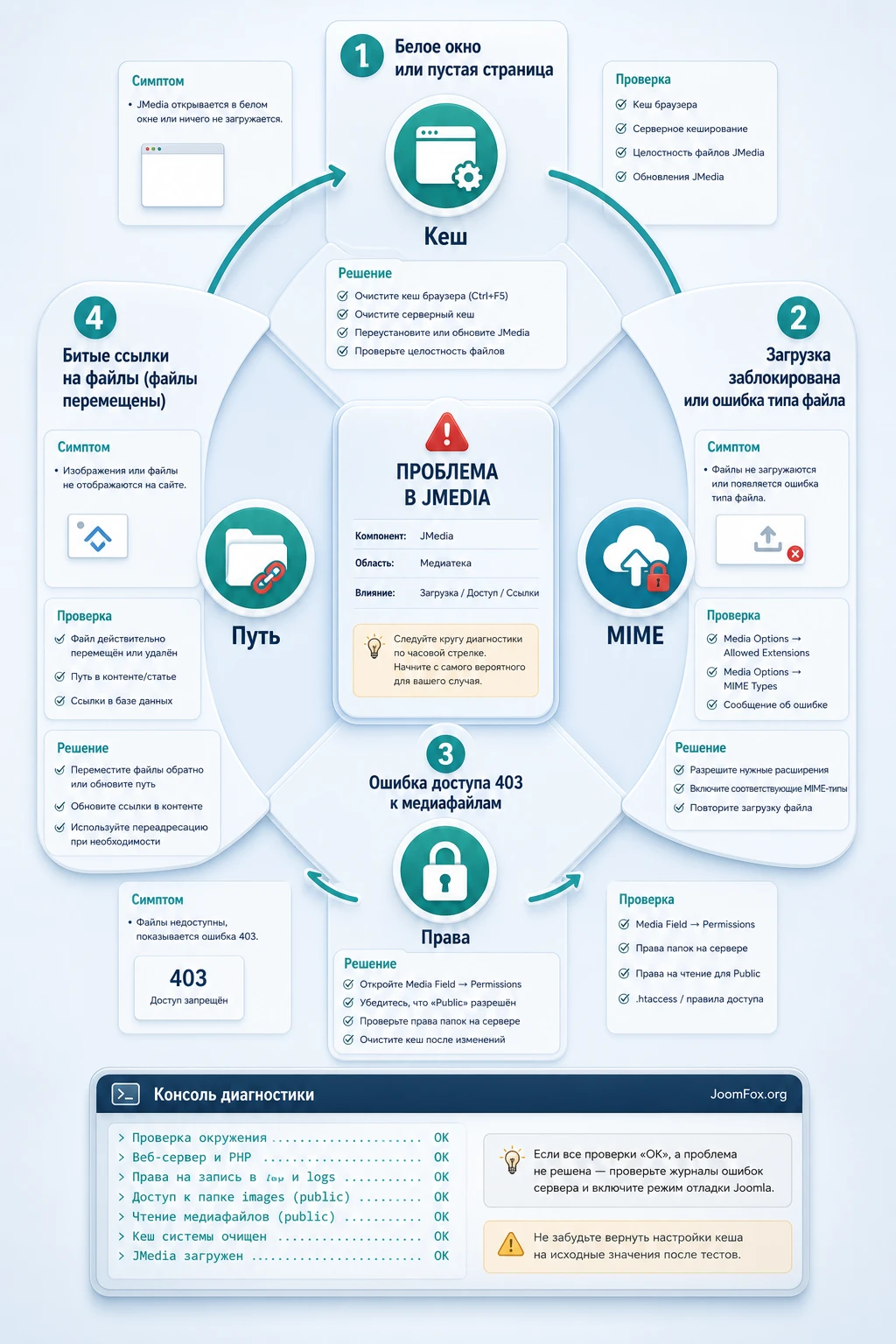
Диагностика медиаменеджера должна идти от простого к сложному. Официальная статья ThemeXpert про проблему белого окна с надписью Jmedia предлагает проверять кеш браузера, обновление JMedia, серверное кеширование и целостность файла. Дополнительно для Joomla нужно учитывать Media: Options, права групп, MIME-типы, ограничения сервера и редактор, через который файл вставляется в материал.
Белое окно вместо просмотра изображения
Симптом: при попытке открыть изображение появляется пустое или белое окно, иногда с текстом Jmedia. Возможные причины - устаревшие файлы интерфейса в браузере, старая версия расширения, серверный кеш, конфликт административных ресурсов или повреждённый файл.
Что проверить: очистите кеш браузера, откройте админ-панель в другом браузере, временно отключите серверное кеширование для админ-панели, проверьте обновление JMedia, откройте сам файл напрямую по URL или скачайте его и проверьте на компьютере.
Как исправить: начните с кеша браузера и обновления расширения. Если проблема появляется только с одним файлом, удалите тестовый файл и загрузите корректную копию. Если проблема появляется со всеми изображениями, смотрите административный кеш, конфликт скриптов, права на файлы и консоль браузера.
Файл не загружается или Joomla отклоняет формат
Симптом: интерфейс загрузки не принимает файл, показывает ошибку типа, размера или MIME-проверки. Возможная причина - формат не добавлен в разрешённые расширения, MIME-тип отсутствует в legal MIME types, файл больше лимита Joomla или больше серверного ограничения PHP.
Что проверить: откройте Media: Options, сравните Allowed Extensions, legal image/video/audio/document extensions и legal MIME types. Затем проверьте фактический размер файла. Если файл должен быть документом, убедитесь, что он добавлен именно в список документальных форматов, а не только в общий список.
Как исправить: добавляйте только нужный формат и его MIME-тип. Не отключайте проверки ради одного файла, если не понимаете последствия. Если файл слишком большой, сначала уменьшите его или измените серверный лимит через хостинг-панель, если это допустимо для проекта.
Редактор видит медиатеку, но не может вставить файл
Симптом: файл загружен и виден администратору, но редактор не может выбрать его в материале или получает ошибку доступа. Возможная причина - права группы, ограничение конкретного Media field, профиль редактора или директория, из которой разрешён выбор.
Что проверить: войдите под пользователем той же группы, откройте материал, попробуйте выбрать файл через тот же редактор. Проверьте права Access Administration Interface, Create, Edit и связанные настройки поля, если изображение выбирается не из обычного материала, а из компонента или кастомного поля.
Как исправить: не повышайте пользователя до суперпользователя ради обхода ошибки. Дайте минимальное нужное право или измените настройку поля. Если пользователь должен только выбирать файлы, не открывайте ему удаление.
После перемещения файл пропал на опубликованной странице
Симптом: в JMedia файл есть, но на сайте старая страница показывает битую картинку или не открывает PDF. Возможная причина - файл переместили или переименовали после публикации, а материал по-прежнему содержит старый путь.
Что проверить: откройте HTML или настройки материала, найдите путь к файлу, сравните его с новой папкой. Проверьте модуль, шаблон или компонент, если файл вставлялся не в обычный текст.
Как исправить: верните файл на старое место или обновите путь во всех местах использования. На будущее используйте правило: сначала загрузить и назвать файл правильно, потом вставлять; опубликованные файлы перемещать только с проверкой ссылок.
Интерфейс работает у администратора, но странно ведёт себя у редактора
Симптом: у администратора доступны все действия, а у редактора пропадают кнопки, не работает контекстное меню или папка не открывается. Возможные причины - права Joomla, настройки группы, конфликт с административным шаблоном, расширение безопасности или кешированная версия скриптов.
Что проверить: сравните группы пользователя, очистите кеш браузера, проверьте под другим редактором, временно протестируйте на стандартном административном шаблоне, если сайт использует кастомную админ-тему.
Как исправить: корректируйте права точечно. Если проблема появляется только в одном браузере, начните с кеша. Если только у одной группы, работайте с ACL. Если у всех неадминистраторов, проверьте, не закрыт ли доступ к административному интерфейсу медиа.
Когда лучше откатить настройку
Откат нужен, если после включения спорной функции редакторы теряют доступ, массовые действия начали менять рабочие файлы, загрузка стала принимать лишние форматы или новая структура папок ломает опубликованные материалы. Откатите последнее изменение, проверьте стандартную медиатеку Joomla и только потом снова включайте JMedia. Не пытайтесь исправить всё одновременно: у медиатеки слишком много зависимостей, и хаотичная диагностика легко создаёт вторую проблему поверх первой.
Безопасные улучшения рабочего процесса без правки ядра
Для JMedia не стоит выдумывать хуки, классы или скрытые API, если они не подтверждены документацией разработчика. Гораздо полезнее улучшить процесс вокруг медиатеки: права, имена файлов, папки, чек-листы, языковые переопределения через штатные средства Joomla и правила оптимизации. Это безопаснее, чем править файлы расширения или ядра CMS.
Языковые подписи через Joomla Overrides
Если в интерфейсе расширения есть строка, которую нужно адаптировать для русскоязычных редакторов, ищите её через штатный механизм языковых переопределений Joomla. Не редактируйте файлы языка внутри расширения вручную: после обновления они могут быть перезаписаны. В админ-панели используйте System - Manage - Language Overrides или соответствующий путь вашей версии Joomla. Если нужная константа не находится, не добавляйте случайную. Зафиксируйте вопрос в документации проекта и уточните у разработчика.
Регламент для редакторов
Короткий регламент часто эффективнее технической доработки. Включите в него четыре правила:
- Файл загружается только в тематическую папку, а не в корень медиатеки.
- Имя файла задаётся до публикации и не меняется после вставки в материал без проверки ссылок.
- PDF и видео добавляются только после проверки размера и необходимости именно такого формата.
- Удаление файлов выполняет администратор или старший редактор после проверки использования.
Такой регламент снижает количество ошибок лучше, чем открытие всех функций всем пользователям. JMedia даёт инструменты, но порядок создаётся правилами.
Совместимость с кешем
Если на сайте используется серверный кеш, CDN или расширение оптимизации, не кэшируйте административные интерфейсы медиатеки. При странных симптомах - белое окно, устаревшие кнопки, неработающие действия после обновления - сначала проверьте кеш браузера и серверный кеш. Для публичной части сайта кеш полезен, но админ-панель должна отдавать актуальные скрипты и состояние интерфейса.
Вопросы, которые стоит разобрать до активного использования
Можно ли полностью заменить стандартный медиаменеджер Joomla?
Разработчик заявляет, что JMedia может заменить стандартный медиаменеджер Joomla и стать основным инструментом управления медиа. На практике это стоит делать только после теста: загрузка, выбор в редакторе, вставка в материал, права групп, публичная ссылка и работа с существующими папками должны пройти без ошибок.
Будут ли работать существующие папки и файлы?
На странице продукта указано, что JMedia интегрируется с текущей медиаструктурой Joomla. Но перед массовыми действиями всё равно проверьте старые папки на копии сайта. Особенно осторожно относитесь к переименованию и перемещению уже опубликованных файлов, потому что материалы могут хранить прямые пути.
Какие типы файлов можно загружать?
JMedia описывается как инструмент для изображений, документов, видео, аудио и распространённых типов файлов. Но фактическая загрузка зависит от настроек Joomla: allowed extensions, legal image/video/audio/document extensions, legal MIME types, forbidden MIME types и серверные лимиты. Если формат не загружается, проверяйте все эти уровни.
Почему файл загрузился, но редактор его не видит?
Причина может быть в правах пользователя, настройке Media field, ограниченной директории, профиле редактора или кеше. Проверьте тот же сценарий под администратором и под редактором. Если под администратором файл виден, а под редактором нет, начинайте с ACL и ограничений поля.
Можно ли давать редакторам пакетное удаление?
Обычно нет, если на сайте нет строгого регламента. Пакетные действия удобны, но удаление файлов может сломать опубликованные материалы. Безопаснее разрешить редакторам загрузку и выбор файлов, а удаление оставить администратору или старшему редактору.
Поможет ли JMedia ускорить сайт?
JMedia не является инструментом оптимизации скорости сам по себе. Он помогает находить, сортировать и организовывать файлы. Скорость улучшается только косвенно, если команда перестаёт загружать тяжёлые изображения, удаляет дубли, контролирует размеры и использует отдельные инструменты оптимизации изображений.
Что делать, если появляется белое окно с Jmedia?
Начните с очистки кеша браузера, проверки обновления JMedia, временного отключения серверного кеша для админ-панели и проверки целостности файла. Эти шаги описаны в официальной статье ThemeXpert. Если симптом сохраняется, проверьте консоль браузера, права файлов и конфликт административных скриптов.
Когда JMedia лучше не ставить?
Если на сайте уже есть устойчивый процесс управления файлами, отдельная система документов или компонент, который решает публичные медиа-сценарии, JMedia может быть лишним. Также не стоит устанавливать его на рабочий сайт без тестовой площадки, если медиатека критична для продаж, новостей, документов или клиентских материалов.
Когда JMedia будет удачным выбором
JMedia стоит использовать, когда медиатека Joomla стала ежедневным рабочим инструментом, а стандартного интерфейса уже не хватает для быстрых операций. Расширение особенно уместно на сайтах, где редакторам нужно загружать файлы с компьютера и по URL, создавать папки, фильтровать медиа по типу, сортировать по параметрам, копировать публичные ссылки, перемещать наборы файлов и видеть структуру каталогов без лишних переходов.
Перед внедрением держите фокус на безопасности: проверьте совместимость, права групп, MIME-настройки, лимиты размера, работу редактора и публичный результат. Не включайте все возможности всем пользователям. Начните с тестовой папки, затем с новых материалов, затем постепенно переносите старые сценарии. Такой подход превращает JMedia из "ещё одного расширения" в понятную медиатеку для команды.
Если после проверки расширение закрывает вашу реальную боль - поиск файлов, пакетные действия, URL-загрузка, Unsplash, сортировка и структура папок - можно скачать ZIP-архив и протестировать его на копии сайта или подготовленной тестовой среде. Если же задача ближе к публичной галерее, документальному каталогу или медиа-порталу, сравните альтернативы до установки.
Главный критерий выбора простой: после внедрения редактор должен быстрее находить, загружать и вставлять нужные файлы, а администратор должен лучше контролировать порядок и риски. Если оба условия выполняются, JMedia будет полезным расширением для Joomla-сайта.
Похожие расширения


Соседние материалы | ||||

|
2 Click YouTube Videos - Расширение Joomla | Ideal Podcasts - Расширение Joomla |

|
|

