


JUX Metro Contents - Расширение Joomla
Усовершенствуйте свою работу с Joomla с помощью расширения JUX Metro Contents. Представьте себе новый уровень отображения контента на вашем сайте, где у вас есть уникальный, настраиваемый и эффектный модуль, способный отображать контент в виде метро или сетки вертикальных и горизонтальных плиток.
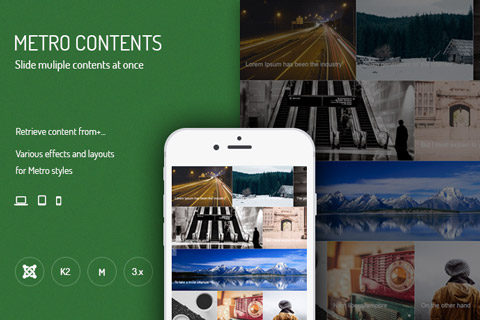
Описание расширения
Расширение для Joomla JUX Metro Contents создает яркие, динамические и интерактивные дисплеи, позволяя вам координировать всю информацию, которую вы хотите представить своим пользователям. Этот модуль позволяет пользователям наслаждаться просмотром сайта, а благодаря многочисленным функциям он станет полезным инструментом для веб-разработчиков.
Одной из особенностей этого расширения является его великолепный дизайн. Каждый элемент внешнего вида можно настроить, от цветов и размеров до стилей и анимаций. Возможность содержать в себе видео, изображения, тексты, ссылки, обеспечивает целостность и разнообразие представления информации.
Другим преимуществом является универсальность использования. Благодаря гибким настройкам, вы можете адаптировать дисплей в соответствии с вашими потребностями. Полностью адаптивный, он отображает контент безупречно на любых устройствах и при любых разрешениях экрана.
Работа с этим расширением позволяет сохранить ваше время. Не требуется технических навыков для работы с плагином, все интуитивно понятно и просто. Пользовательский интерфейс очень интуитивен и удобен, позволяя даже новичкам управлять им без особых усилий.
Несмотря на простоту использования, функционал достаточно разнообразен. Вы можете выбрать одну из множества анимаций для своего дисплея или создать собственную. Возможность привлечения внимания пользователей анимированными эффектами повышает уровень взаимодействия и сделает ваш сайт еще более привлекательным.
Расширение JUX Metro Contents поможет вас выделиться среди конкурентов. Способность формировать контент обязательно вызовет восторг среди ваших пользователей. Данный модуль обеспечивает динамичное и красочное представление информации, что делает его незаменимым инструментом для создания эффектных и инновационных веб-сайтов.
Если вы ищете решение, которое улучшит ваш веб-сайт и облегчит распределение информации, данное расширение станет идеальным выбором. Оно позволит вам проявить свое творчество, а также создать сайт, который будет отвечать всем вашим потребностям и желаниям. Не важно, начинающий вы или опытный разработчик, этот модуль станет удобным и эффективным инструментом в вашей работе.
Используя расширение JUX Metro Contents, вы сможете создать уникальное и эффектное отображение контента на вашем сайте. Повышение пользовательского удовлетворения и вовлеченности, эффективное представление информации, улучшение эстетической стороны - все это доступно при использовании этого прекрасного расширения.
Спецификации:
| Дата выхода: | 31-03-2015 | |
| Дата обновления: | 29-04-2026 | |
| Тип расширения: | Платный | |
| Лицензия: | GPL | |
| Тематика: | Отображение новостей | |
| Совместимость: | J3.x J4.x J5.x J6.x | |
| Включает в себя: | Модуль | |
| Языковые пакеты: |

|
|
| Разработчик: | JoomlaUX | |
| Рейтинг: | ||
Скачивание по подписке!
Вам необходимо авторизоваться на сайте и приобрести клубную подписку!
Поделись с друзьями!
Руководство по настройке и применению JUX Metro Contents в Joomla
JUX Metro Contents полезен не как отдельная красивая вставка, а как модуль, который связывает материалы Joomla, K2 или папку изображений с заметной плиточной витриной на странице. В этом руководстве разберём, как подготовить сайт, где искать настройки после установки, как выбрать источник контента, как не перегрузить сетку эффектами и как проверить результат в публичной части сайта.
Материал написан для администратора Joomla, редактора контента и вебмастера, которому нужно вывести новости, подборку статей, визуальный каталог или блок с важными материалами без разработки отдельного компонента. Здесь нет инструкций по покупке или активации: предполагается, что архив расширения уже получен легальным способом и доступен для установки.
Отдельное внимание уделено модульной логике Joomla. Для такого расширения мало нажать Install и выбрать эффект. Нужно понимать, на какой позиции шаблона модуль появится, для каких пунктов меню он назначен, какие изображения будут подхвачены, что делает кеш, почему плитка может выглядеть хорошо на главной странице и ломаться в боковой колонке.
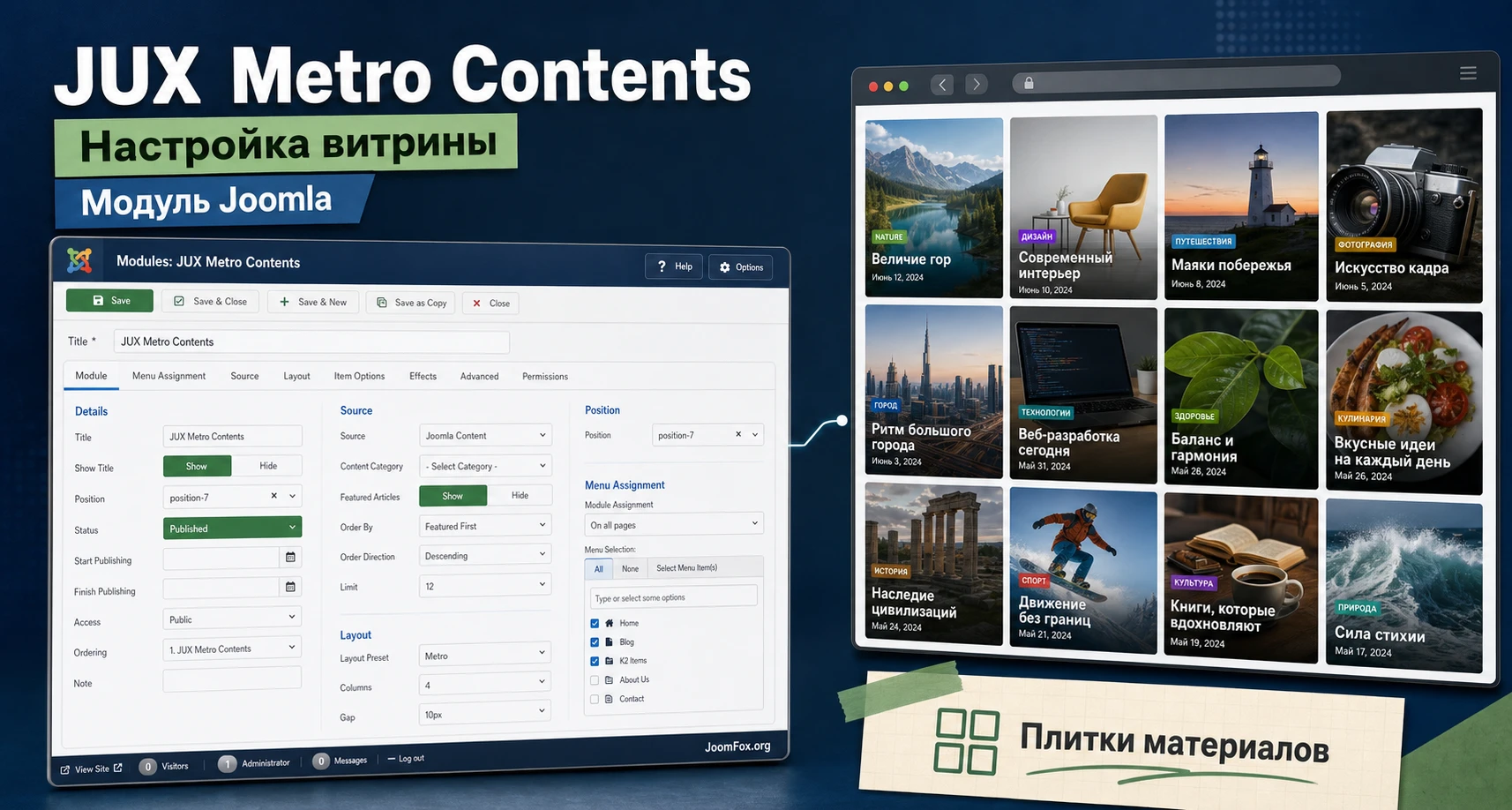
Какую задачу решает модуль и где он действительно уместен
JUX Metro Contents относится к классу модулей для вывода материалов. Его задача - взять набор элементов из выбранного источника и показать их как сетку плиток с изображением, заголовком, коротким описанием и эффектом движения. По официальному описанию, модуль умеет работать с материалами Joomla, K2 и папкой изображений. Это определяет главный сценарий: вы не создаёте новый тип контента, а переупаковываете уже существующие материалы в более заметный визуальный блок.
Такой подход хорошо подходит для главной страницы, раздела новостей, страницы проекта, витрины портфолио, блока "популярное" или подборки материалов в середине длинной страницы. Пользователь видит сразу несколько карточек, может быстро выбрать интересный материал и не проваливается в длинный список ссылок. Если сайт публикует новости, обзоры, кейсы или материалы с сильными изображениями, плиточная подача обычно воспринимается лучше, чем обычный список последних статей.
Модуль не стоит воспринимать как замену каталогу, поиску, фильтру, полноценной галерее или сложной новостной стене. В источниках подтверждены сетка, слайдер, эффекты плиток, разные источники и базовое управление отображением, но не подтверждены сложные фильтры по тегам, Ajax-подгрузка, расширенная поисковая форма или самостоятельная система карточек. Если вам нужны такие вещи, ближе к концу есть раздел с похожими решениями.
Кому подойдёт этот формат
JUX Metro Contents уместен там, где у материалов есть понятная визуальная обложка. Для редакционного сайта это могут быть главные новости и аналитика. Для портфолио - проекты, кейсы, фотографии объектов. Для корпоративного сайта - услуги, преимущества, внутренние разделы, обучающие материалы. Для сайта события - спикеры, программы, анонсы и отчёты. Общий признак один: посетителю полезно увидеть несколько равнозначных точек входа, а не один большой баннер.
Если контент в основном текстовый, а изображения случайные или технические, плитки могут выглядеть слабее обычной ленты. В этом случае сначала наведите порядок в Intro Image и Full Article Image у материалов Joomla, проверьте пропорции обложек и только потом подключайте модуль к видимой позиции шаблона.
Когда лучше выбрать другой инструмент
Модуль может быть лишним, если на странице уже есть тяжёлый конструктор, несколько слайдеров, галерея, рекламные баннеры и блоки с автопрокруткой. Избыточное движение снижает читаемость и усложняет диагностику. Также стоит осторожно относиться к выводу в узких боковых позициях: плиточная сетка рассчитана на пространство, а не на колонку шириной в несколько сотен пикселей.
Практическое правило: если посетитель должен быстро выбрать один материал из нескольких, плиточная витрина помогает. Если посетитель должен прочитать последовательную инструкцию, список статей или таблицу данных часто будет честнее и понятнее.
Что проверить перед установкой на рабочий сайт
Подготовка нужна не для формальности. JUX Metro Contents работает как Joomla-модуль, поэтому результат зависит от версии CMS, шаблона, модульной позиции, источника материалов, изображений и кеша. Ошибка в любом из этих мест может выглядеть как "модуль не работает", хотя сам модуль установлен правильно.
Совместимость и состояние сайта
В JED указана совместимость расширения с актуальными ветками Joomla вплоть до новых версий, а также то, что продукт использует Joomla Update System. Но на конкретном сайте всё равно проверьте три вещи: версия Joomla, версия PHP на хостинге и наличие старых переопределений шаблона. Особенно внимательно смотрите сайты, которые недавно переносились с Joomla 3 на более новую ветку. В changelog продукта отдельно встречались исправления для Joomla 4 и Joomla 5, а на форуме разработчика есть темы о проблемах после перехода на J4. Это не повод отказываться от модуля, но повод тестировать его на копии сайта.
Перед установкой сделайте резервную копию файлов и базы данных штатным способом, которым вы обычно пользуетесь. Это не особое требование JUX Metro Contents, а нормальная практика для любого стороннего расширения Joomla. Если сайт обслуживает агентство, согласуйте окно установки: модуль затрагивает публичный вывод и может потребовать очистки кеша.
Материалы и изображения
Для источника Joomla заранее подготовьте категорию с опубликованными материалами. У каждого материала должны быть заголовок, короткое вступление и изображение, которое нормально смотрится в прямоугольной плитке. Для источника K2 проверьте, используется ли K2 на вашей версии Joomla и действительно ли нужные материалы находятся в доступных категориях. В официальном changelog есть примечание, что конфигурация K2 убиралась на Joomla 4, поэтому на новых сайтах не стоит строить план вокруг K2 без отдельной проверки документации и установленной версии.
Если вы собираетесь использовать папку изображений, проверьте её через менеджер медиа Joomla. Официальная документация Joomla напоминает, что изображения сайта обычно хранятся в папке images, а управление ими идёт через компонент Media. Для JUX Metro Contents это важно: неверный путь, пустая папка, неподдерживаемое расширение файла или слишком тяжёлые изображения приведут к пустым плиткам или долгой загрузке.
Позиция шаблона и назначение по меню
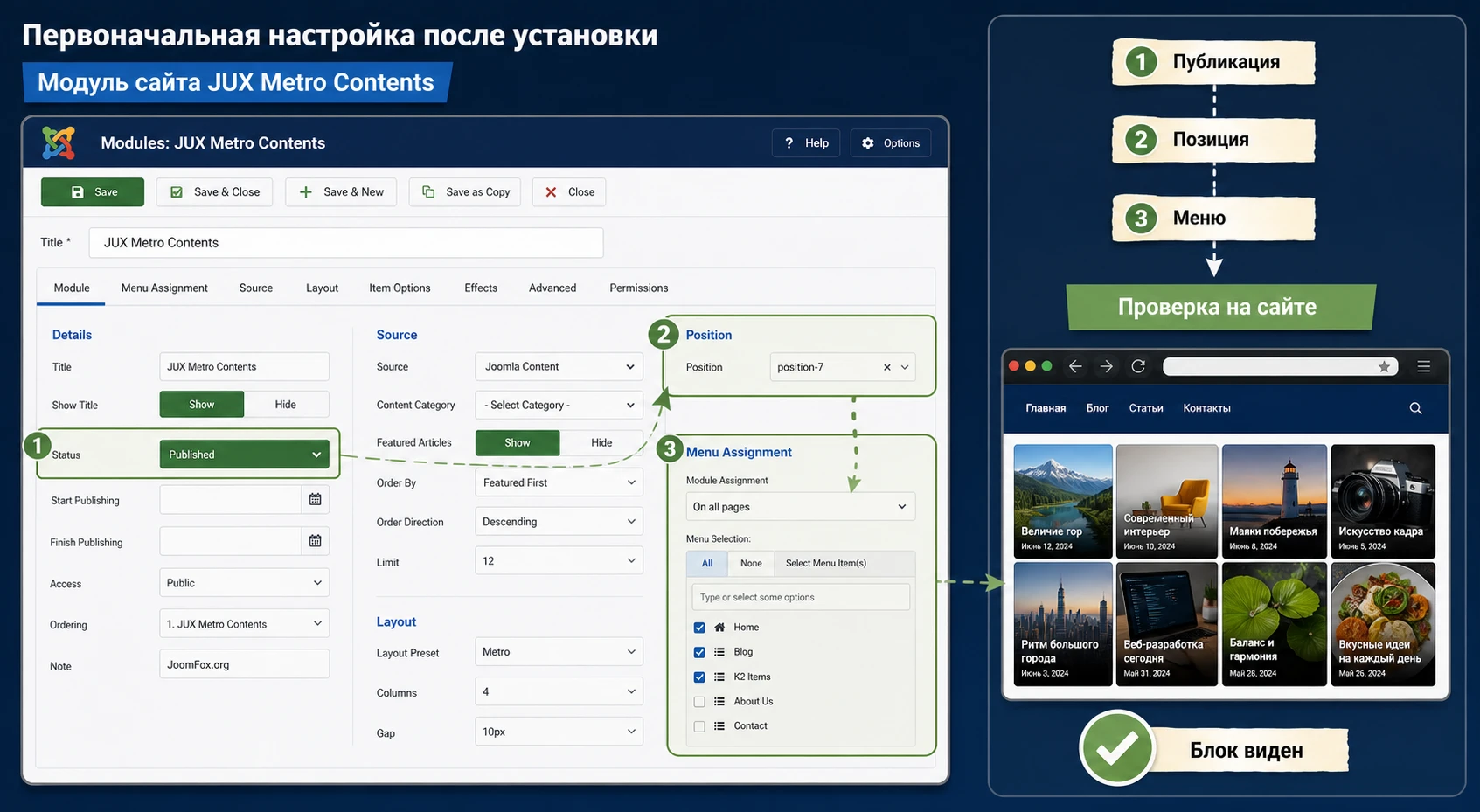
Модуль не появится "сам по себе". Joomla выводит модули в позициях, которые определяет активный шаблон. Кроме позиции есть назначение по пунктам меню и доступ для групп пользователей. Если после установки вы увидели модуль на всех страницах или не увидели нигде, почти всегда надо смотреть не только вкладку настроек JUX Metro Contents, но и стандартные поля Joomla: Position, Status, Access, Menu Assignment.
Перед установкой откройте список позиций шаблона и решите, где плиточная витрина будет уместна: над основным контентом, под вступлением, в широкой позиции после материала или в отдельной странице через загрузку модуля внутри статьи. Для боковой колонки используйте модуль осторожно: эффекты и несколько столбцов могут оказаться слишком плотными.
Установка и первая проверка в админ-панели Joomla
Установка JUX Metro Contents проходит как установка обычного расширения Joomla через менеджер расширений. Так как продукт является модулем, после установки его надо найти в списке Site Modules, создать или открыть экземпляр, включить публикацию, выбрать позицию и назначить страницы. Ошибка многих новичков в том, что они считают установку финальным шагом. Для модулей Joomla установка только добавляет тип модуля в систему, а рабочий экземпляр нужно настроить отдельно.
Базовый порядок действий
- Откройте админ-панель Joomla и перейдите в раздел установки расширений.
- Загрузите ZIP-архив расширения через штатный экран установки.
- После успешной установки откройте
Content-Site Modulesили соответствующий экран модулей в вашей версии Joomla. - Найдите модуль JUX Metro Contents или создайте новый экземпляр этого типа, если установка добавила только тип модуля.
- Задайте понятный заголовок для внутренней работы, например "Metro - Главные материалы".
- Установите статус публикации, выберите позицию шаблона и сохраните модуль.
- Откройте сайт в режиме инкогнито или в другом браузере и проверьте, появился ли блок на выбранной странице.
На этом этапе не включайте сразу все эффекты и автопрокрутку. Сначала добейтесь простого результата: модуль опубликован, виден только на нужной странице, выводит ожидаемые материалы и не ломает сетку шаблона. Когда базовая проверка пройдена, можно переходить к настройке источника, количества элементов и анимации.
Что считать успешной первичной проверкой
Успешная установка выглядит так: в списке модулей есть экземпляр JUX Metro Contents, статус опубликован, позиция выбрана, назначение по меню не пустое, на публичной странице виден блок с плитками, а в консоли браузера нет очевидных ошибок JavaScript. Если модуль не виден, не меняйте сразу параметры эффектов. Сначала проверьте стандартный уровень Joomla: статус, доступ, позицию, пункт меню и кеш.
Мини-итог: пока модуль не появился в простом режиме, настройка эффектов не имеет смысла. Сначала докажите, что Joomla выводит сам экземпляр модуля в нужном месте.
Выбор источника контента: Joomla, K2 или папка изображений
Источник контента - главный выбор в JUX Metro Contents. От него зависит, что будет показываться в плитках, как обновляется витрина, какие данные доступны для заголовка и описания, насколько легко редактору поддерживать блок. В официальном описании подтверждены три направления: материалы Joomla, K2 и папка изображений. Их не стоит смешивать в голове: это разные рабочие сценарии.
Материалы Joomla для новостей и подборок
Источник Joomla удобен, когда сайт уже ведётся через стандартные категории и статьи. Вы выбираете категорию или набор материалов, задаёте количество элементов, порядок вывода и параметры описания. Такой вариант лучше всего подходит для главной страницы, блока "свежее", подборки кейсов, раздела "важные статьи" или визуального входа в контентный раздел.
Преимущество этого варианта - редактор продолжает работать в привычной логике Joomla. Он публикует материал, добавляет вступительное изображение, пишет короткое вступление, а модуль подтягивает элементы согласно настройкам. Не нужно отдельно заполнять карточки в стороннем интерфейсе. Но это же создаёт ответственность: если у материалов разные пропорции изображений и слишком длинные заголовки, плитки будут выглядеть неровно.
Как выбрать порядок материалов
В описании продукта указаны варианты сортировки вроде даты, просмотров, случайного порядка и алфавита. Для новостного блока обычно разумнее дата публикации. Для блока "популярное" можно тестировать сортировку по просмотрам, если счётчик просмотров на сайте не искажён. Случайный порядок применяйте осторожно: он может оживить витрину, но затрудняет проверку результата, потому что после обновления страницы пользователь видит другой набор элементов.
K2 как условный сценарий для старых сайтов
K2 исторически часто использовался на Joomla-сайтах как расширенный контентный инструмент. JUX Metro Contents заявляет поддержку K2, но для новых сайтов на современных версиях Joomla этот сценарий нужно проверять отдельно. Если проект давно работает на K2 и переход на стандартные материалы пока невозможен, модуль может помочь вывести существующие элементы в плиточной форме. Если проект новый, чаще безопаснее строить структуру на стандартных материалах Joomla, потому что это проще поддерживать и диагностировать.
Не переносите старую K2-логику в новый сайт только ради модуля. Сначала спросите, нужна ли вам именно K2-модель данных. Если нет, используйте материалы Joomla и категории. Это снизит риск проблем при обновлении CMS и упростит обучение редакторов.
Папка изображений для галерей и визуальных подборок
Папка изображений подходит, когда нужно показать набор картинок без полноценной статьи за каждой плиткой: галерею объектов, подборку работ, визуальные анонсы или временную витрину. В этом режиме особенно важны имена файлов, размеры изображений и порядок загрузки. На форуме JUX встречались темы о том, что изображения из папки Media не показываются, поэтому путь к папке и права доступа нужно проверять сразу.
Для такой витрины подготовьте отдельную подпапку внутри images, не смешивайте рабочие изображения модуля с общими загрузками редакторов и не используйте слишком тяжёлые исходники. Если модуль поддерживает описание для image folder, заполните его аккуратно, но не превращайте плитку в текстовый блок. Плиточная витрина должна считываться с первого взгляда.
| Источник | Когда выбирать | Что проверить |
|---|---|---|
| Joomla content | Новости, статьи, кейсы, подборки материалов из категорий. | Категория, публикация материалов, Intro Image, длина заголовков, порядок вывода. |
| K2 | Старые сайты, где K2 уже является основной системой материалов. | Совместимость K2 с текущей Joomla, наличие категорий, изображения и описание элементов. |
| Image folder | Визуальная галерея или подборка без отдельных статей. | Путь к папке, права на файлы, размер изображений, поддерживаемые форматы и порядок отображения. |
Настройка плиточной сетки и поведения карточек
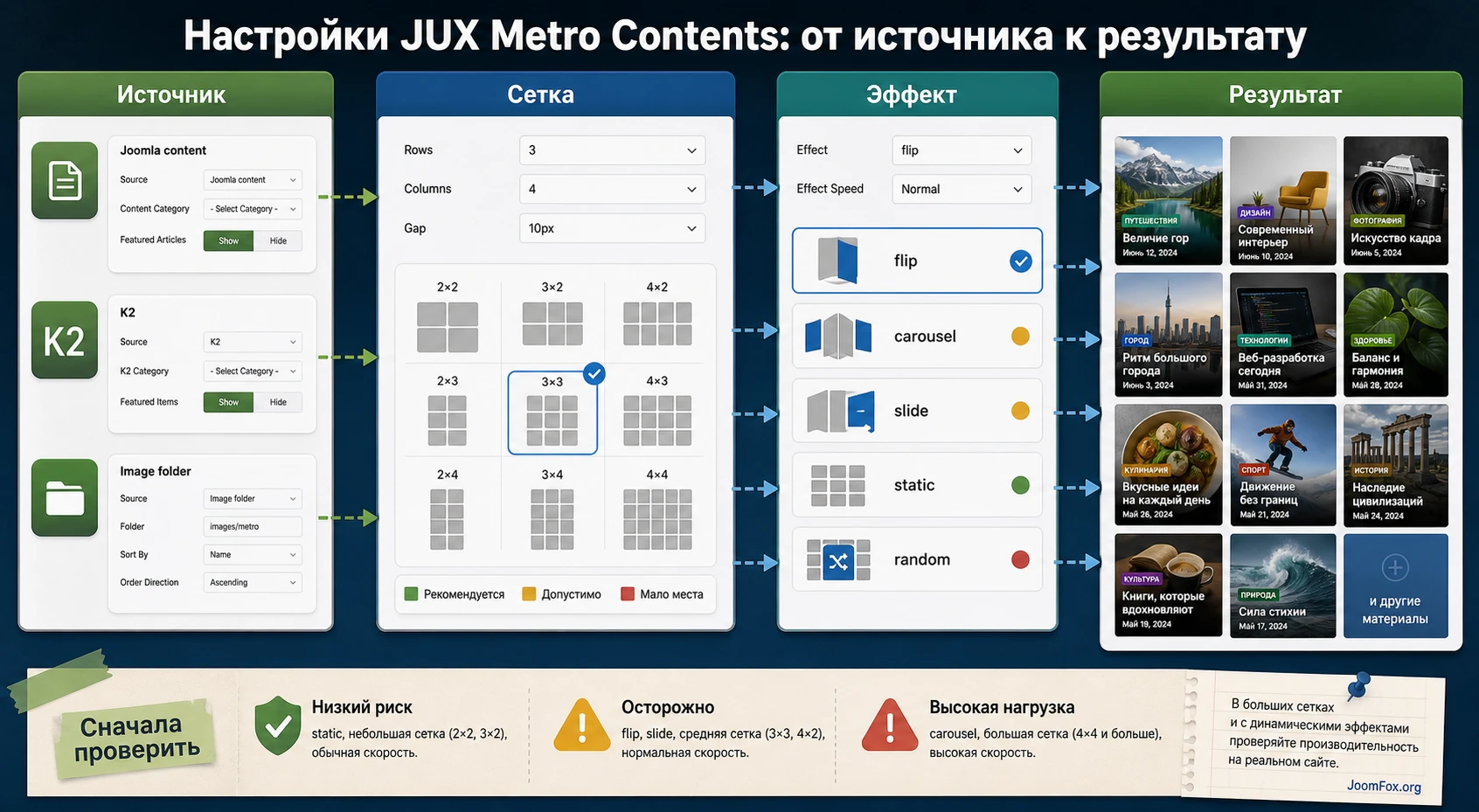
После выбора источника начинается самая важная настройка: сколько плиток показывать, как они размещаются, какие элементы видны в карточке и какой эффект используется. Официальные источники описывают гибкую Metro-сетку, возможность выбрать количество строк и столбцов до 4 на 4, вывод заголовка и короткого описания, поддержку двух изображений для одного элемента и несколько эффектов плитки.
Размер сетки и количество элементов
Начинайте с умеренной сетки. Для главной страницы обычно достаточно 4-8 элементов. Максимальная сетка 4 на 4 технически даёт много плиток, но не всегда помогает пользователю. Чем больше элементов в первом экране, тем меньше внимания получает каждый материал. На новостном сайте большой блок может работать, а на корпоративной главной странице он легко вытеснит важные CTA, форму или описание услуги.
Сетка должна соответствовать позиции шаблона. В широкой позиции можно тестировать 3-4 столбца. В средней зоне лучше начать с 2-3. В узкой колонке стоит уменьшать количество элементов или отказаться от вывода Metro-блока в этой позиции. Если модуль выглядит хорошо на десктопе, обязательно проверьте планшет и телефон: responsive-поведение заявлено, но конкретная плотность зависит от изображений, шаблона и соседних блоков.
Заголовок, описание и ограничение символов
Модуль умеет показывать заголовок и короткое описание. Для статей Joomla это обычно означает, что карточка берёт данные из материала и обрезает описание по заданному лимиту. Не ставьте слишком длинный лимит: плитка с большим текстом перестаёт быть визуальной. Хороший ориентир - короткая фраза, которая объясняет ценность материала, но не заменяет чтение статьи.
Если в статье есть HTML-разметка, проверьте, как она отображается в описании. В changelog JUX Metro Contents было исправление, связанное с HTML в описании для источника Image, поэтому на реальном сайте лучше тестировать обычный текст, форматированные вступления и материалы с переносами. Если карточки начинают показывать лишние теги или ломать высоту, уменьшите описание или очистите вступительный текст материала.
Две картинки в одной плитке и эффект движения
Одна из продуктовых особенностей JUX Metro Contents - поддержка двух изображений для одного элемента, чтобы плитка могла анимироваться внутри себя. Этот режим стоит использовать только там, где второе изображение несёт смысл: до/после, общий план/деталь, обложка/результат, товар/применение, статья/авторская иллюстрация. Если второе изображение случайное, эффект будет выглядеть как декоративное мерцание.
Для каждой плитки важна согласованность пропорций. Если одно изображение квадратное, другое горизонтальное, а третье вертикальное, анимация может выглядеть рвано. Лучше подготовить набор обложек одного формата и проверить, как они ведут себя при изменении ширины экрана.
Эффекты плиток и скорость анимации
Среди подтверждённых эффектов есть flip, carousel, slide, static и random. Не включайте random как первый вариант, пока не увидите, как ведёт себя каждый эффект отдельно. Для новостного сайта часто достаточно slide или static: читатель быстро понимает карточку. Flip и carousel визуально заметнее, но при большом количестве плиток могут отвлекать. Random хорошо смотрится в демо, но на рабочей странице усложняет контроль качества.
В настройках также заявлены start time и animation speed. Держите движение спокойным. Если плитки обновляются слишком быстро, пользователь не успевает прочитать заголовок. Если эффект слишком медленный, он выглядит как задержка. Проверяйте не только красоту, но и удобство: наведите курсор, откройте несколько карточек, обновите страницу, посмотрите блок на слабом устройстве.
Слайдер, автопрокрутка и управление вниманием посетителя
В JUX Metro Contents есть не только плитки, но и параметры поведения слайдера. Официальное описание упоминает эффекты slider options, autoplay, transition speed, keyboard control и loop. Это не второстепенные настройки: именно они определяют, будет ли блок восприниматься как аккуратная витрина или как слишком активная карусель.
Когда включать автопрокрутку
Автопрокрутка уместна, если блок находится в зоне, где пользователь сканирует страницу и не должен принимать сложное решение. Например, на главной странице новостного сайта можно мягко обновлять подборку, чтобы показать больше материалов. Но на странице услуги, инструкции или длинного материала автопрокрутка может мешать: пользователь читает абзац, а рядом постоянно что-то двигается.
Для первого запуска оставьте autoplay выключенным или сделайте интервал спокойным. Затем посмотрите запись поведения пользователя или хотя бы вручную оцените страницу: не уводит ли движение взгляд от главного текста, не конфликтует ли оно с другим слайдером, не появляется ли пустой кадр при медленной загрузке изображений.
Петля, клавиатура и скорость перехода
Loop удобен для блоков, где список элементов воспринимается как бесконечная витрина. Если же вы показываете ограниченную подборку из 4-6 ключевых материалов, бесконечная петля не всегда нужна. Keyboard control полезен для доступности и удобства, но его надо проверить рядом с другими интерактивными элементами страницы, чтобы клавиши не управляли неожиданно несколькими блоками.
Transition speed выбирайте по содержанию. Для коротких карточек можно позволить более быстрый переход. Для плиток с описанием и двумя изображениями скорость лучше снизить. Важно не то, чтобы эффект был заметным, а чтобы пользователь успевал понять, что поменялось.
Как не перегрузить страницу несколькими движущимися блоками
Если на странице уже есть hero-слайдер, отзывы с автопрокруткой, галерея и анимированные баннеры, JUX Metro Contents лучше сделать статичным или с ручным управлением. Несколько независимых анимаций создают ощущение шума, повышают риск конфликтов JavaScript и усложняют поиск причины, если один из блоков перестал работать.
Для редакционной главной страницы можно оставить один главный движущийся блок, а остальные сделать статичными. Если именно Metro-блок должен быть главным входом в контент, уменьшите активность соседних модулей. Так посетитель поймёт, куда смотреть, а администратор упростит диагностику.
Вывод модуля на странице, в позиции шаблона и внутри материала
JUX Metro Contents наследует все сильные и слабые стороны модулей Joomla. Сильная сторона - гибкость вывода: можно назначить позицию, меню, доступ, порядок и даже вставить модуль внутрь материала через механизм загрузки модулей. Слабая сторона - ошибка в назначении выглядит как поломка расширения, хотя проблема часто находится в стандартных настройках Joomla.
Позиция шаблона как основной сценарий
Классический вариант - выбрать позицию шаблона. Для главной страницы это может быть широкая зона после первого экрана, область перед основным контентом или позиция под материалом. В списке Site Modules Joomla показывает, что модули назначаются на позиции, определённые шаблоном. Поэтому один и тот же модуль будет выглядеть по-разному в Cassiopeia, коммерческом шаблоне, шаблоне на фреймворке или кастомной теме.
Если позиция не подходит по ширине, не пытайтесь решить всё эффектами. Выберите другую позицию или создайте отдельный экземпляр модуля с меньшим количеством столбцов. Joomla допускает несколько экземпляров одного типа модуля, и это удобно: один вариант для главной страницы, другой - для раздела новостей, третий - для страницы проекта.
Назначение по пунктам меню
Официальная документация Joomla подчёркивает, что поведение модулей зависит от Menu Assignment и Access. Для JUX Metro Contents это особенно важно, потому что блок часто нужен не везде. Например, на главной странице можно показать "Главные материалы", в разделе блога - "Популярное", а на странице контактов такой модуль будет лишним.
Используйте режим Only on the pages selected, если блок нужен на конкретной странице. Используйте On all pages except those selected, если модуль должен быть почти везде, кроме нескольких технических страниц. После сохранения откройте страницу как гость, зарегистрированный пользователь и администратор, если для сайта важны разные уровни доступа.
Вставка модуля внутрь статьи
Joomla поддерживает загрузку модулей внутри материала через {loadposition}, {loadmodule} и {loadmoduleid}, если включён плагин Content - Load Modules. Это полезно, когда Metro-блок должен стоять не в позиции шаблона, а в середине конкретной страницы: например, после вводного текста раздела или между блоками инструкции.
Для такого сценария создайте уникальную позицию, например metro-showcase-home, назначьте модуль на все пункты меню или на нужную страницу, а в материал вставьте . Название позиции пишите строчными буквами. Если на странице вместо модуля виден сам текст , проверьте, включён ли плагин загрузки модулей и не очищает ли редактор фигурные скобки.
Этот фрагмент не является кодом JUX Metro Contents. Это штатный способ Joomla вывести модуль в тексте материала. Откат простой: удалите строку из материала или снимите публикацию с модуля.
Практический сценарий: витрина главных материалов на главной странице
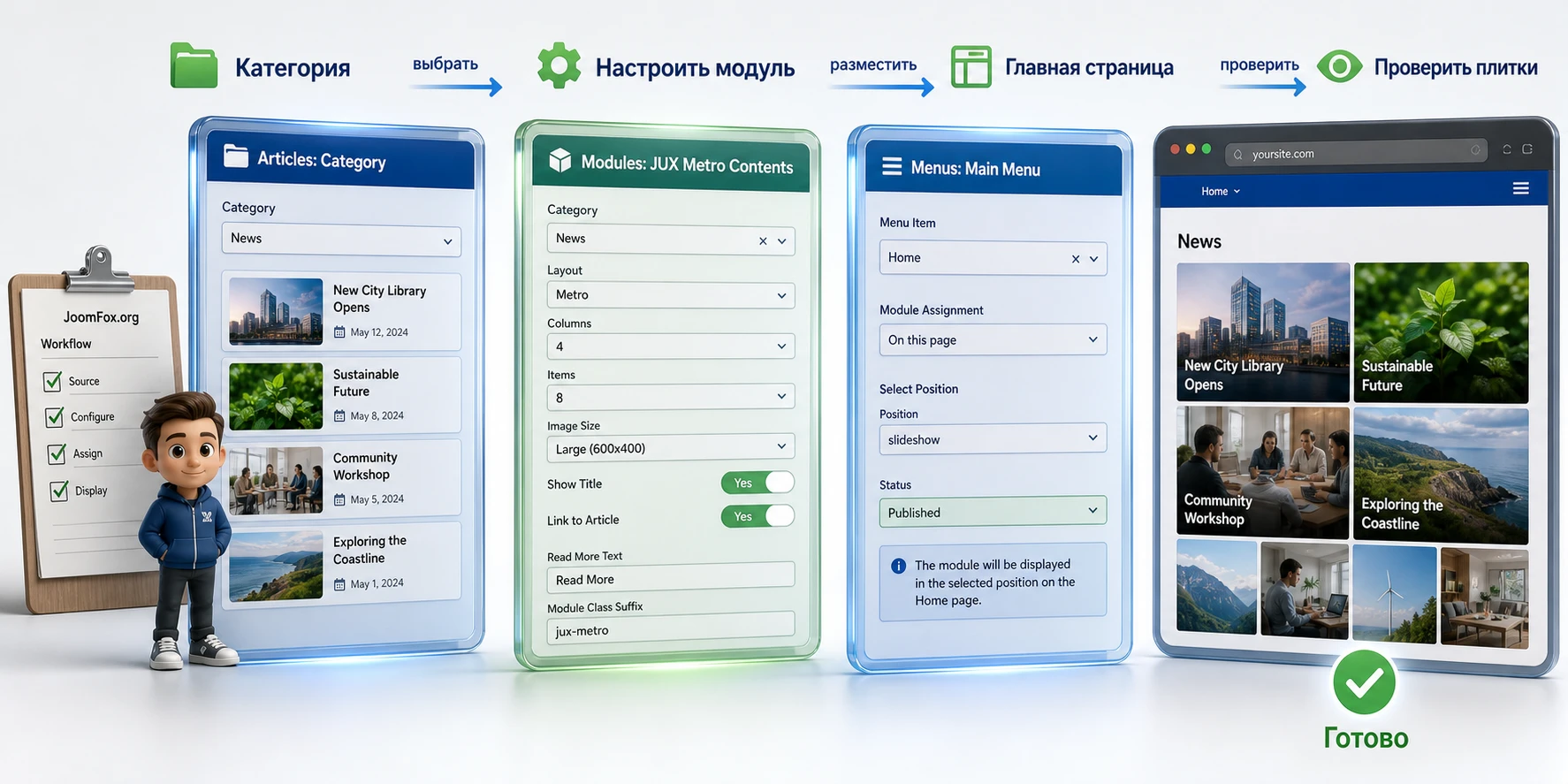
Разберём реалистичный сценарий, который подходит большинству сайтов: нужно вывести на главной странице 6 материалов из категории "Главные материалы" в виде плиточной витрины. Цель - дать посетителю быстрый визуальный вход в важные статьи, не превращая страницу в бесконечную ленту.
Цель и подготовка
Цель: на главной странице появляется блок из нескольких плиток, каждая плитка ведёт на материал, показывает изображение, заголовок и короткое описание. Блок не отображается на технических страницах и не мешает основной навигации.
Перед настройкой подготовьте категорию Joomla. Опубликуйте 6-8 материалов, добавьте изображения одинакового формата, напишите короткие вступления и убедитесь, что материалы доступны гостям, если блок должен быть публичным. Затем выберите позицию шаблона. Для первого теста лучше использовать широкую позицию, а не боковую колонку.
Шаги настройки
- Откройте список Site Modules и создайте экземпляр JUX Metro Contents.
- Назовите модуль так, чтобы редакторы понимали его назначение, например "Главная - плитка материалов".
- Выберите источник
Joomla contentи нужную категорию материалов. - Ограничьте количество элементов до 6 или 8, чтобы первая версия блока была читаемой.
- Выберите порядок по дате публикации или вручную подготовленный порядок, если такая настройка доступна в вашей версии.
- Включите заголовок и короткое описание, но задайте небольшой лимит символов.
- Настройте сетку под позицию шаблона: например, 3 столбца для широкой области.
- Начните со спокойного эффекта: static или slide, без random.
- Выберите позицию шаблона и назначьте модуль только на главную страницу.
- Сохраните модуль, очистите кеш и проверьте публичную часть сайта.
Проверка результата
Откройте главную страницу как обычный посетитель. Проверьте, что плитки показывают ожидаемые материалы, клики ведут на правильные страницы, заголовки не обрезаются слишком грубо, описания не выводят техническую разметку, изображения не вытянуты, а блок не появляется на страницах, где он не нужен.
Затем проверьте адаптивность. На планшете сетка может стать двухколоночной, на телефоне - одноколоночной или более компактной. Если плитки становятся слишком высокими, уменьшите описание. Если изображения теряют смысл, подготовьте отдельные обложки с более важным центром кадра.
Нюанс, который часто мешает
Самая частая ошибка в таком сценарии - смешать диагностику источника и диагностику вывода. Если блок пустой, сначала проверьте, опубликованы ли материалы и доступны ли изображения. Если блок с материалами есть, но он не на той странице, проверяйте Menu Assignment. Если блок виден только администратору, проверьте Access у модуля и материалов. Если всё отображается, но некрасиво, тогда уже переходите к сетке, описаниям и CSS.
Практичные идеи применения для разных типов Joomla-сайтов
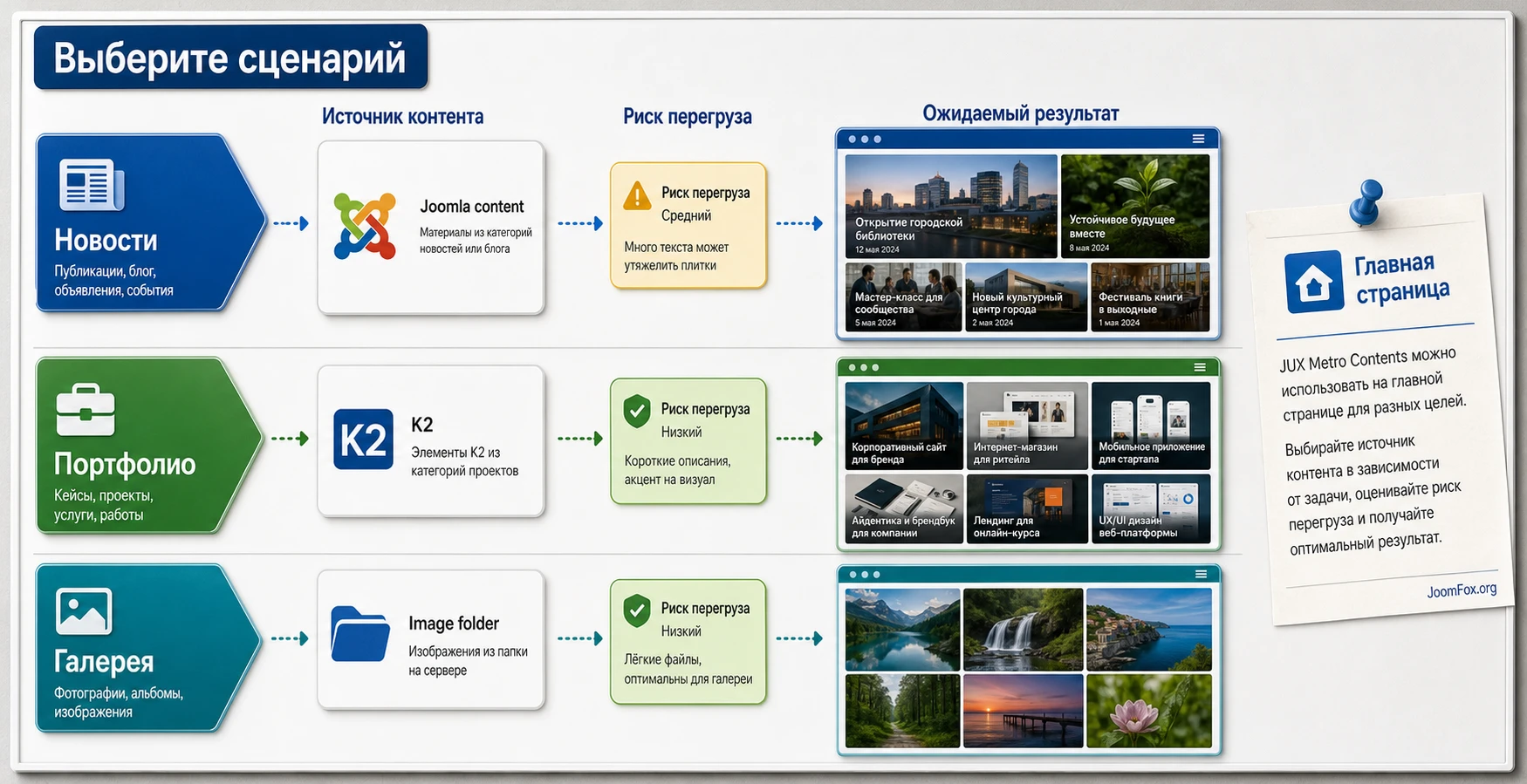
JUX Metro Contents не нужно ставить на каждую страницу. Лучше выбрать одну-две роли, где плиточная подача действительно улучшает навигацию. Ниже - сценарии, которые опираются на подтверждённые возможности модуля: источники контента, изображения, заголовки, описания, эффекты и сетку.
Новостной сайт или блог
Для новостного сайта модуль можно использовать как витрину "Главное за неделю" или "Выбор редакции". Источник - категория Joomla, порядок - по дате или по популярности, если просмотры отражают реальное внимание аудитории. Описание лучше оставить коротким: читатель должен быстро перейти к материалу, а не читать мини-статью внутри плитки.
Проверка: на главной странице пользователь видит несколько разных тем, клики открывают материалы, а после публикации новой статьи блок обновляется ожидаемым образом. Если редактору нужно вручную выбирать материалы, заведите отдельную категорию или используйте признак, который уже принят в вашей редакционной политике.
Портфолио, кейсы и визуальные проекты
Для портфолио ценна поддержка изображения в каждой плитке и возможность показать несколько элементов сразу. Здесь можно использовать два изображения на элемент, если нужно показать общий вид и деталь. Эффекты должны быть спокойными: пользователь оценивает визуал, и слишком активная анимация мешает сравнивать проекты.
Проверка: каждая плитка ведёт на подробный кейс, изображения одного формата, заголовок не закрывает важную часть кадра, описание объясняет тип проекта. Если проектам нужен фильтр по направлениям, JUX Metro Contents может быть недостаточно, и стоит смотреть решения с фильтрацией.
Корпоративная главная страница
На корпоративном сайте Metro-блок может вести к услугам, инструкциям, разделам знаний или материалам для клиентов. Главное - не подменять им основную структуру сайта. Плитки хорошо работают как вторичный навигационный слой после краткого вступления или блока преимуществ.
Проверка: посетитель понимает, что находится внутри каждой плитки, а не видит набор красивых, но неясных картинок. Если плитка ведёт на услугу, заголовок должен быть конкретным. Если ведёт на статью, описание должно отвечать на вопрос "зачем это открыть".
Галерея изображений без отдельных статей
Если нужен визуальный блок без полноценной статьи за каждым изображением, используйте источник image folder. Подготовьте отдельную папку и единые размеры. Этот сценарий подходит для фотоотчёта, подборки объектов, визуального меню разделов или компактной галереи. Но если нужны категории, подписи, фильтры, лайтбокс и большое число фотографий, специализированная галерея будет удобнее.
Проверка скорости, SEO и удобства после публикации
Плиточная витрина влияет на восприятие страницы, но не должна ухудшать скорость, индексацию и доступность. Официальные источники не обещают автоматического SEO-роста, поэтому относитесь к модулю как к инструменту представления контента, а не как к SEO-плагину. Его задача - сделать входы в материалы заметнее, а вашу задачу как администратора - проверить, что эти входы не мешают странице.
Скорость и изображения
Основной риск для скорости - изображения. Если каждая плитка грузит тяжёлую картинку, блок может замедлить первый экран. Перед публикацией сожмите изображения, подготовьте разумные размеры и проверьте страницу в инструментах анализа скорости. Если блок стоит ниже первого экрана, убедитесь, что соседние элементы не начинают прыгать при загрузке картинок.
При источнике image folder не складывайте в папку оригиналы с камеры. Подготовьте web-версии. При источнике Joomla следите за Intro Image: редакторы часто загружают слишком большие изображения, потому что в статье они выглядят нормально, а в плиточной сетке начинают грузиться сразу несколькими экземплярами.
SEO и ссылки на материалы
JUX Metro Contents может улучшить внутреннюю навигацию, если плитки ведут на важные материалы и имеют понятные заголовки. Но сам по себе модуль не заменяет структуру меню, хлебные крошки, карту сайта, метаданные и нормальную перелинковку. Не прячьте единственную ссылку на важный материал только внутри анимированной плитки. Для ключевых страниц оставляйте также обычные текстовые ссылки в меню, статье или связанных материалах.
Проверьте, что ссылки плиток открывают правильные URL, не ведут на дубль страницы и не зависят от случайного пункта меню. В Joomla Itemid влияет на контекст страницы, модули и шаблонные позиции, поэтому для важных материалов полезно иметь корректные пункты меню или хотя бы понятную структуру категорий.
Доступность и читаемость
Плитка с изображением и эффектом должна оставаться читаемой. Проверьте контраст текста поверх изображения, размер заголовка, поведение при наведении и работу с клавиатуры, если включено управление клавишами. Не делайте описание слишком длинным. Если пользователь не может прочитать заголовок до смены эффекта, настройка выбрана неверно.
Проверка перед выпуском: откройте страницу как гость, отключите кеш на время теста, проверьте 3-5 кликов по плиткам, затем включите кеш обратно и убедитесь, что после очистки кеша блок показывает тот же ожидаемый результат.
Безопасные улучшения внешнего вида без правки файлов расширения
У JUX Metro Contents заявлена возможность Custom CSS, а Joomla также позволяет задавать классы модулю и использовать CSS шаблона. Это даёт безопасный путь для небольших улучшений: не править файлы расширения, а добавить внешний класс и управлять отступами, изображениями и ссылками через CSS. Такой подход легче откатить и он не теряется при обновлении модуля так болезненно, как правка файлов расширения.
Как подготовить класс модуля
В настройках модуля на вкладке Joomla для дополнительных параметров задайте собственный класс, например metro-showcase-home. Название должно быть уникальным для этой витрины. После сохранения откройте страницу и убедитесь, что класс появился в контейнере модуля или в обёртке, которую создаёт шаблон. Если шаблон добавляет префикс или меняет структуру, используйте инструменты разработчика браузера и не угадывайте селекторы.
Затем добавьте небольшую правку в поле Custom CSS модуля, если оно доступно, или в файл пользовательских стилей шаблона, если в вашей теме принят такой способ. Не используйте агрессивные селекторы вроде * и не меняйте глобальные стили ссылок всего сайта.
.metro-showcase-home img {
  object-fit: cover;
}

.metro-showcase-home a {
  text-decoration: none;
}

.metro-showcase-home a:focus {
  outline: 2px solid currentColor;
  outline-offset: 3px;
}
Этот фрагмент решает маленькую задачу: изображения аккуратнее заполняют плитки, ссылки не получают лишнее подчёркивание, а клавиатурный фокус остаётся заметным. Он не зависит от выдуманных внутренних классов JUX Metro Contents, потому что привязан к вашему классу модуля и базовым HTML-элементам. После добавления очистите кеш, обновите страницу и проверьте плитки на нескольких ширинах экрана.
Когда CSS лучше откатить
Откатите правку, если изображения начали обрезаться слишком сильно, если фокус стал конфликтовать с дизайном шаблона или если селектор неожиданно затронул другие блоки внутри той же позиции. В таком случае сузьте область действия класса или перенесите модуль в отдельную позицию. Не исправляйте внешний вид правкой файлов расширения, пока нет документации по конкретному override и понятного плана обновлений.
Ограничения и спорные настройки, о которых лучше знать заранее
У любого визуального модуля есть границы применения. JUX Metro Contents хорош там, где нужна эффектная плиточная подача, но это не универсальный конструктор контента. Чем честнее вы определите ограничения, тем меньше времени уйдёт на борьбу с задачами, для которых стоит выбрать другой инструмент.
Фильтры и сложная навигация
В доступных официальных описаниях JUX Metro Contents акцент сделан на источниках, сетке, эффектах, слайдере, заголовках, описаниях и изображениях. Если вам нужны фильтры по категориям, тегам, поисковая строка внутри блока, Ajax-подгрузка или сложная сортировка для посетителя, не считайте эти функции доступными без проверки конкретной версии. Возможно, вам подойдёт более тяжёлый content wall или news wall.
Совместимость с K2 на новых сайтах
K2-поддержка заявлена, но новые Joomla-проекты всё чаще обходятся стандартными материалами и полями. Если у вас уже есть K2, тестируйте. Если K2 ещё не установлен, не добавляйте его только ради одной витрины. Для простой подборки статей стандартная категория Joomla обычно безопаснее.
Слишком активные эффекты
Эффекты помогают привлечь внимание, но легко превращаются в шум. Flip, carousel, slide и random надо выбирать по месту. Для делового сайта, базы знаний или длинной страницы лучше спокойная анимация или статичный режим. Для креативного портфолио можно позволить больше движения, но всё равно проверяйте читаемость и скорость.
Зависимость от качества контента
Модуль не исправит слабые изображения, пустые вступления, хаотичные категории и неудачные заголовки. Плиточная сетка только делает эти проблемы заметнее. Если блок выглядит плохо, сначала исправляйте исходные материалы: обложки, названия, вступления, публикацию, категории и ссылки. Только после этого меняйте эффекты.
Контрольный запуск: как проверить витрину перед тем, как показать её посетителям
Последний тест лучше проводить не в момент установки, а после того, как источник контента, сетка, эффекты, позиция и назначение по меню уже настроены. На этом этапе задача меняется: вы больше не ищете кнопку, которая включает модуль, а проверяете весь путь посетителя. Он должен увидеть понятные плитки, быстро понять, куда они ведут, открыть нужный материал и не столкнуться с пустым блоком после очистки кеша.
Для JUX Metro Contents контрольный запуск особенно важен из-за сочетания нескольких систем Joomla. В одном блоке сходятся материалы или изображения, медиа-папка, модульная позиция, шаблон, JavaScript-эффекты, кеш, Itemid, уровни доступа и настройки редактора. Если проверять только админ-панель, можно пропустить проблему, которая проявляется только в публичной части сайта.
Проверка как гость, редактор и администратор
Начните с режима гостя. Откройте страницу в окне инкогнито и проверьте, виден ли модуль без авторизации. Это особенно важно, если материалы Joomla или K2 имеют уровень доступа выше Public. Визуально модуль может быть опубликован, но плитки будут пустыми для обычного посетителя, если источник недоступен.
Затем проверьте страницу как зарегистрированный пользователь, если сайт использует личный кабинет, закрытые материалы или клиентские разделы. Бывает, что блок должен показывать разные материалы для разных групп. JUX Metro Contents сам по себе не является системой разграничения прав, поэтому итоговое поведение зависит от стандартного доступа Joomla к модулю и материалам. Не считайте вид администратора доказательством, что гость увидит то же самое.
Отдельно зайдите как редактор, который будет поддерживать материалы. Ему важно понимать не все настройки модуля, а свою часть процесса: какую категорию пополнять, какое изображение добавлять, какой длины писать вступление и когда очистить кеш или попросить администратора проверить страницу. Если редактор каждый раз вынужден спрашивать, почему материал не появился в витрине, значит рабочий процесс описан недостаточно ясно.
Проверка ссылок, Itemid и маршрута пользователя
Каждая плитка должна вести туда, куда ожидает пользователь. В Joomla контекст страницы часто зависит от пункта меню. Один и тот же материал может открываться с разным набором модулей вокруг, если для него есть или нет явный пункт меню. Поэтому проверяйте не только факт клика, но и итоговую страницу: правильный ли URL, есть ли хлебные крошки, не пропадает ли основной модуль, не появляется ли Metro-блок там, где он должен исчезнуть.
Для главных материалов желательно, чтобы у ключевых категорий и страниц была понятная структура меню. Это снижает вероятность странного контекста, помогает внутренней навигации и упрощает поддержку. Если вы используете JUX Metro Contents как визуальную витрину для важных разделов, не оставляйте сами разделы без нормального меню или текстовых ссылок. Плитка должна быть удобным входом, а не единственным способом найти страницу.
Кеш Joomla, кеш шаблона и кеш браузера
После настройки очистите кеш Joomla и кеш шаблона, если он есть. Затем откройте страницу в новом окне браузера. Если сайт использует серверный кеш, CDN или расширение оптимизации, учитывайте и этот слой. Нередко администратор видит старую версию блока и начинает менять параметры, которые уже сохранены правильно, но ещё не попали в публичный кеш.
Для диагностики удобно выполнить короткий цикл: изменить один легко заметный параметр, сохранить модуль, очистить кеш, обновить страницу без авторизации. Если изменение видно, цепочка "админ-панель - кеш - публичная страница" работает. Если не видно, не переходите к настройке эффектов, пока не поймёте, какой слой кеша удерживает старый результат.
Проверка на разных размерах экрана
Responsive-поведение заявлено в описании продукта, но реальный результат зависит от количества плиток, длины текста, изображения, позиции шаблона и соседних модулей. Проверьте минимум три ширины: широкий экран, планшетную ширину и телефон. Не оценивайте только в режиме уменьшения окна браузера: иногда шаблон ведёт себя иначе на реальном устройстве из-за плотности пикселей и особенностей браузера.
Если на телефоне блок становится слишком длинным, попробуйте уменьшить число элементов или отключить описание. Если изображения теряют смысл из-за обрезки, подготовьте обложки с важным объектом ближе к центру. Если элементы наезжают друг на друга, временно выключите эффекты и проверьте, проблема в сетке или в JavaScript-анимации.
Мини-протокол приёмки для администратора
Для рабочего сайта полезно зафиксировать короткий протокол. Он не должен быть бюрократией, но помогает не забыть детали, которые потом превращаются в поддержку.
- Модуль опубликован, имеет понятное внутреннее название и не дублирует другие экземпляры без причины.
- Источник контента выбран осознанно: категория Joomla, K2 или папка изображений, а не случайная тестовая настройка.
- На странице видны ожидаемые материалы, а не старые демо-элементы или пустые плитки.
- Каждая плитка открывает корректный материал или нужную страницу.
- Блок назначен только на те пункты меню, где он действительно нужен.
- Изображения загружаются быстро и не выглядят растянутыми.
- Эффекты не мешают чтению, не конфликтуют с другими слайдерами и не создают хаос на странице.
- После очистки кеша результат повторяется для гостя и для нужных пользовательских групп.
Полезная привычка: перед финальной публикацией сделайте скриншот настроек модуля и публичного результата. Если через месяц блок изменится после обновления шаблона или контента, будет проще понять, что именно поменялось.
Почему JUX Metro Contents может не отображаться и как искать причину
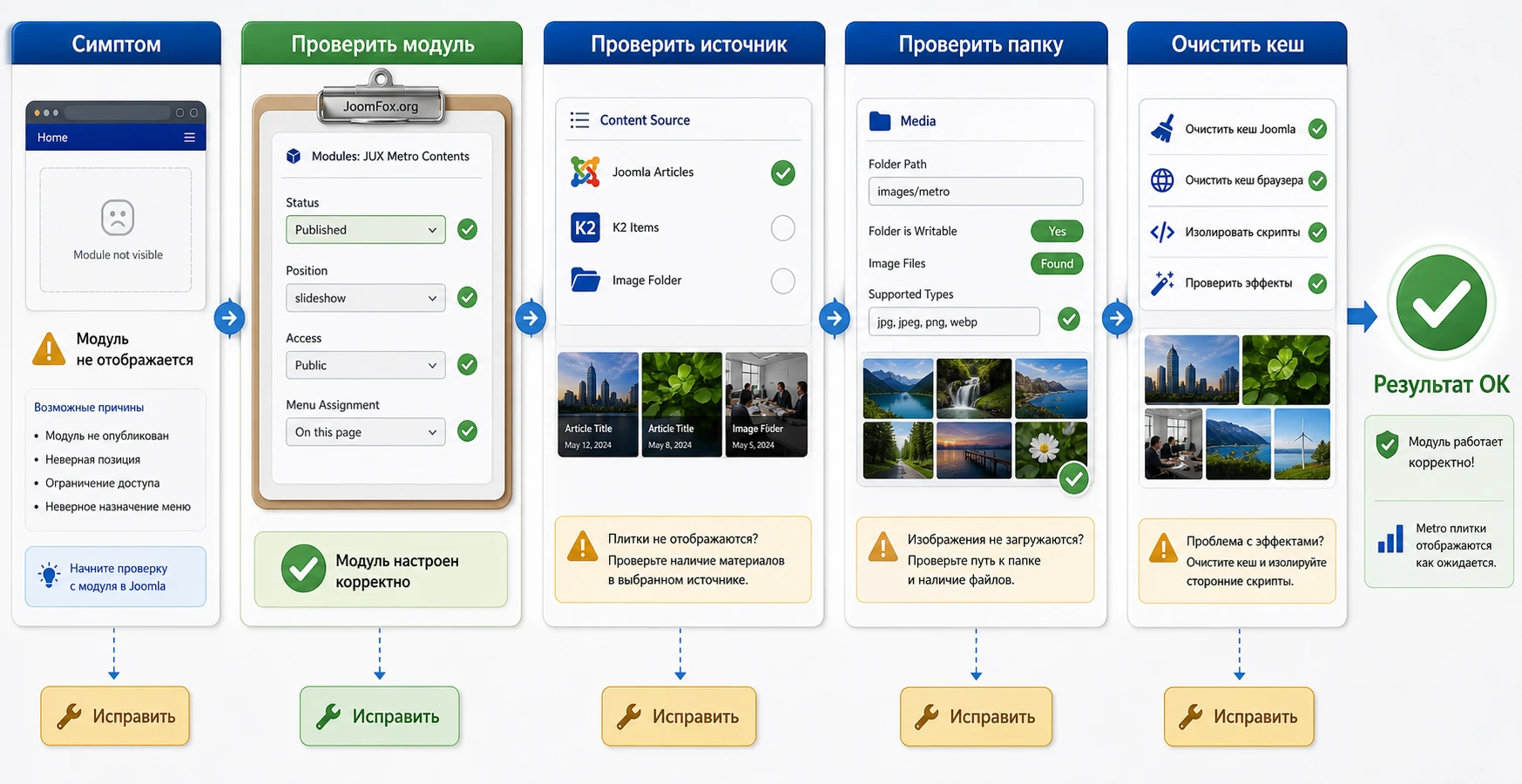
Темы на форуме разработчика показывают типовые направления проблем: модуль не работает, изображения не загружаются, папка Media не показывает картинки, возникают вопросы по Joomla 4, эффект или ссылка ведут себя не так, как ожидалось. Ниже - практическая диагностика без обещания, что каждый пункт относится к любой версии. Используйте её как маршрут проверки.
Модуль установлен, но на странице его нет
Симптом: в админ-панели модуль есть, но в публичной части сайта блок не появляется. Возможная причина - статус не опубликован, не выбрана позиция, неверное назначение по меню, доступ ограничен группой пользователей или позиция отсутствует в активном шаблоне.
Проверьте Status, Position, Access и Menu Assignment. Затем временно назначьте модуль на все страницы и выберите гарантированно существующую широкую позицию. Если блок появился, проблема была не в JUX Metro Contents, а в привязке модуля к странице или позиции.
Плитки пустые или выводят не те материалы
Симптом: контейнер модуля виден, но карточек нет или появляются не те элементы. Возможная причина - неверный источник, пустая категория, неопубликованные материалы, ограниченный доступ, неправильная сортировка или конфликт с K2-источником.
Сначала выберите самый простой источник: опубликованные материалы Joomla из одной категории. Убедитесь, что материалы доступны гостям. Уменьшите количество элементов и выключите случайную сортировку, чтобы результат был повторяемым. Если после этого блок работает, возвращайте нужные параметры по одному.
Изображения не загружаются из папки
Симптом: при источнике image folder плитки есть, но изображения пустые или часть файлов пропущена. Возможная причина - неверный путь, неподдерживаемый формат, права доступа, слишком тяжёлые файлы, смешение папки images с системной папкой media или кеш браузера.
Откройте папку через Media в Joomla, убедитесь, что изображения видны администратору, проверьте путь без лишних слэшей и спецсимволов. Для теста оставьте 2-3 небольших файла с простыми латинскими именами. Если они отображаются, проблема в конкретном наборе файлов, а не во всём модуле.
Сетка ломается на телефоне или в боковой позиции
Симптом: на десктопе блок выглядит хорошо, а на телефоне плитки слишком высокие, наезжают друг на друга или занимают слишком много места. Возможная причина - слишком много столбцов, длинные описания, неподходящая позиция шаблона, изображения разных пропорций или конфликт CSS.
Уменьшите количество элементов, сократите описание, выберите более простую анимацию и проверьте модуль в широкой позиции. Если проблема исчезла, возвращайте параметры по одному. Для узкой позиции лучше создать отдельный экземпляр с другой сеткой, а не заставлять один модуль одинаково работать везде.
Эффекты работают нестабильно или конфликтуют с другими слайдерами
Симптом: плитки дергаются, эффект не запускается, блок зависает после нескольких переходов или рядом ломается другой слайдер. Возможная причина - конфликт JavaScript, устаревший кеш, несколько активных слайдеров на странице или проблема, связанная с конкретной версией Joomla.
Отключите на время другие движущиеся модули, очистите кеш Joomla и браузера, выберите static или slide вместо random, проверьте консоль браузера. Если ошибка связана с обновлением Joomla, сверяйтесь с changelog JUX Metro Contents и поддержкой разработчика. Не пытайтесь лечить JavaScript-конфликт правкой минифицированных файлов расширения.
Custom CSS не даёт ожидаемого результата
Симптом: CSS добавлен, но внешний вид не меняется. Возможная причина - кеш, неправильный селектор, другой HTML-контейнер модуля, более сильные стили шаблона или поле CSS в модуле применяется не там, где вы ожидаете.
Назначьте модулю уникальный класс, проверьте его через инструменты разработчика браузера и добавьте минимальное правило, которое легко увидеть, например временный outline. Если оно не применяется, проблема в подключении CSS или селекторе. Если применяется, постепенно добавляйте нужные правила и очищайте кеш после каждого шага.
Вопросы, которые стоит закрыть перед запуском
Можно ли использовать JUX Metro Contents только для стандартных материалов Joomla?
Да, это один из основных сценариев. Официальное описание подтверждает источник Joomla content. Для такого варианта подготовьте категорию, опубликованные материалы, изображения и понятный порядок вывода. Это самый простой и поддерживаемый путь для новых сайтов.
Что делать, если на сайте используется K2?
Поддержка K2 указана в описании продукта, но на современных версиях Joomla её нужно проверять особенно внимательно. Если сайт уже работает на K2, тестируйте модуль на копии проекта. Если сайт новый, не добавляйте K2 только ради этой витрины: стандартные материалы Joomla обычно проще поддерживать.
Можно ли вывести модуль внутри статьи?
Да, через штатный механизм Joomla {loadposition}, {loadmodule} или {loadmoduleid}, если включён плагин Content - Load Modules. Для стабильности используйте уникальную позицию строчными буквами и проверяйте, что редактор не удаляет фигурные скобки.
Почему изображения из папки не показываются?
Чаще всего причина в пути, правах, формате файлов, тяжёлых изображениях или смешении директорий. Проверьте папку через Media, оставьте несколько тестовых файлов с простыми именами и отключите сложные эффекты до тех пор, пока базовый вывод не заработает.
Нужно ли включать autoplay?
Не обязательно. Autoplay уместен для витрины, которую пользователь быстро просматривает, но может мешать на страницах с длинным чтением. Для первого запуска лучше начать без автопрокрутки или с мягкими настройками и проверить, не отвлекает ли блок от основного контента.
Повлияет ли модуль на SEO?
Модуль может улучшить внутреннюю навигацию к важным материалам, если ссылки и заголовки настроены аккуратно. Но он не заменяет метаданные, структуру меню, sitemap, текстовые ссылки и нормальную архитектуру сайта. Не обещайте себе SEO-результат только из-за визуальной плитки.
Что выбрать: JUX Metro Contents или JUX News Wall Pro?
Если нужна компактная плиточная витрина с эффектами, выбирайте JUX Metro Contents. Если нужен более мощный контентный блок с фильтрами, поиском, разными макетами и управлением большой сеткой материалов, изучите JUX News Wall Pro.
Как безопасно откатить настройку, если блок не подошёл?
Самый безопасный откат - снять модуль с публикации или изменить назначение по меню. Если добавляли CSS, удалите собственный класс или правила из пользовательского файла. Не удаляйте материалы и не правьте файлы расширения ради временного теста.
Когда JUX Metro Contents будет удачным выбором
JUX Metro Contents стоит использовать, если на Joomla-сайте уже есть материалы или изображения, которые нужно показать как аккуратную визуальную витрину. Сильная сторона модуля - связка источника контента, Metro-сетки, изображений, заголовков, коротких описаний и эффектов. Он особенно полезен для главной страницы, новостной подборки, портфолио, визуального каталога или блока важных материалов.
Перед запуском проверьте совместимость, сделайте резервную копию, подготовьте изображения, выберите позицию шаблона, настройте назначение по меню и протестируйте результат на разных устройствах. Не начинайте с максимальной сетки и random-эффектов. Сначала добейтесь понятной, быстрой и стабильной витрины, а затем добавляйте движение там, где оно действительно помогает.
Если после настройки вы видите, что посетителю проще выбрать материал, блок не мешает чтению, изображения загружаются быстро, а редактор понимает, как обновлять подборку, можно переходить к блоку загрузки и скачать ZIP-архив для дальнейшего тестирования на своём проекте. Если же вам нужны фильтры, большая новостная стена или сложная masonry-сетка, лучше сразу сравнить модуль с более специализированными решениями.
Похожие расширения
Соседние материалы | ||||

|
Minitek Joomfolio for Articles - Расширение Joomla | SJ Content Slick Slider - Расширение Joomla |

|
|

