


JUX Content Slider - Расширение Joomla
JUX Content Slider - это расширение для Joomla, обеспечивающее современное и эффективное представление контента на вашем веб-сайте. Это отличное решение для отображения статей с привлекательными визуальными эффектами, которые заметно увеличивают удобство пользовательского интерфейса.
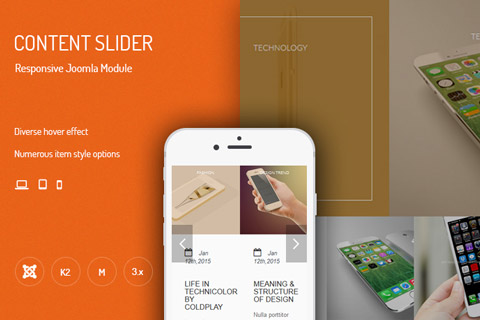
Описание расширения
В основе этого расширения лежит технология JavaScript, позволяющая избежать необходимости перезагрузки страницы при переходе между отдельными элементами контента. В результате оптимизируется время загрузки страниц и улучшается пользовательский опыт. Это расширение работает на основе AJAX, обеспечивая быстрый и бесшовный просмотр контента.
Помимо высокой скорости и гибкого управления, это расширение для Joomla обладает обилием настроек. Широко варьируемые опции настройки включают выбор количества элементов, показываемых на одном слайде, возможность автоматической прокрутки и настройка скорости анимации. Также предусмотрены различные варианты визуального оформления слайдов, включая выбор схемы цветов и стилей текста.
Выделяя основные преимущества JUX Content Slider, стоит отметить его многофункциональность. Одной из привлекательных возможностей является поддержка различных видов контента, включая текст, изображения и видео. Такие возможности дают вам представление о повышении энгейджмента посетителей и увеличении их вовлеченности в контент сайта.
Безусловно, важной характеристикой этого расширения является его высокая адаптивность. Оно идеально подходит для всех типов устройств, будь то настольные компьютеры, планшеты или смартфоны, обеспечивая комфортный просмотр контента на любом экране. В свою очередь, это позволяет привлечь больше посетителей и увеличить популярность вашего веб-сайта.
Также стоит упомянуть простоту установки и использования этого продукта. Благодаря удобному и понятному интерфейсу, даже без особого технического знания, можно легко установить и настроить JUX Content Slider. Это делает его отличной опцией для всех пользователей, независимо от их уровня знаний и опыта работы с Joomla.
Прежде всего, следует подчеркнуть актуальность и эффективность использования JUX Content Slider в современных условиях интернет-пространства. Это расширение обладает всеми необходимыми функцionalами, способными улучшить пользовательский опыт и повысить привлекательность вашего веб-сайта.
Спецификации:
| Дата выхода: | 30-12-2014 | |
| Дата обновления: | 05-11-2025 | |
| Тип расширения: | Платный | |
| Лицензия: | GPL | |
| Тематика: | Отображение новостей | |
| Совместимость: | J3.x J4.x J5.x J6.x | |
| Включает в себя: | Модуль | |
| Языковые пакеты: |

|
|
| Разработчик: | JoomlaUX | |
| Рейтинг: | ||
Скачивание по подписке!
Вам необходимо авторизоваться на сайте и приобрести клубную подписку!
Поделись с друзьями!
Руководство по настройке и использованию JUX Content Slider
JUX Content Slider стоит рассматривать не как обычную декоративную карусель, а как Joomla-модуль, который берёт уже подготовленный контент и превращает его в управляемый слайдер на странице. В этом руководстве разберём, как выбрать источник данных, где настроить внешний вид карточек, как связать модуль с позицией шаблона, почему на разных экранах важно задавать разное количество элементов и как проверить, что результат не ломает страницу.
Материал рассчитан на администратора Joomla, контент-редактора или вебмастера, который уже получил установочный архив и хочет безопасно вывести подборку статей, новостей, изображений или K2-материалов. Здесь не будет пересказа карточки продукта и инструкций по покупке. Фокус - рабочий сценарий: подготовить контент, установить модуль, настроить источник, стили, навигацию, адаптивность, автопрокрутку, проверить вывод и быстро найти причину типичных ошибок.
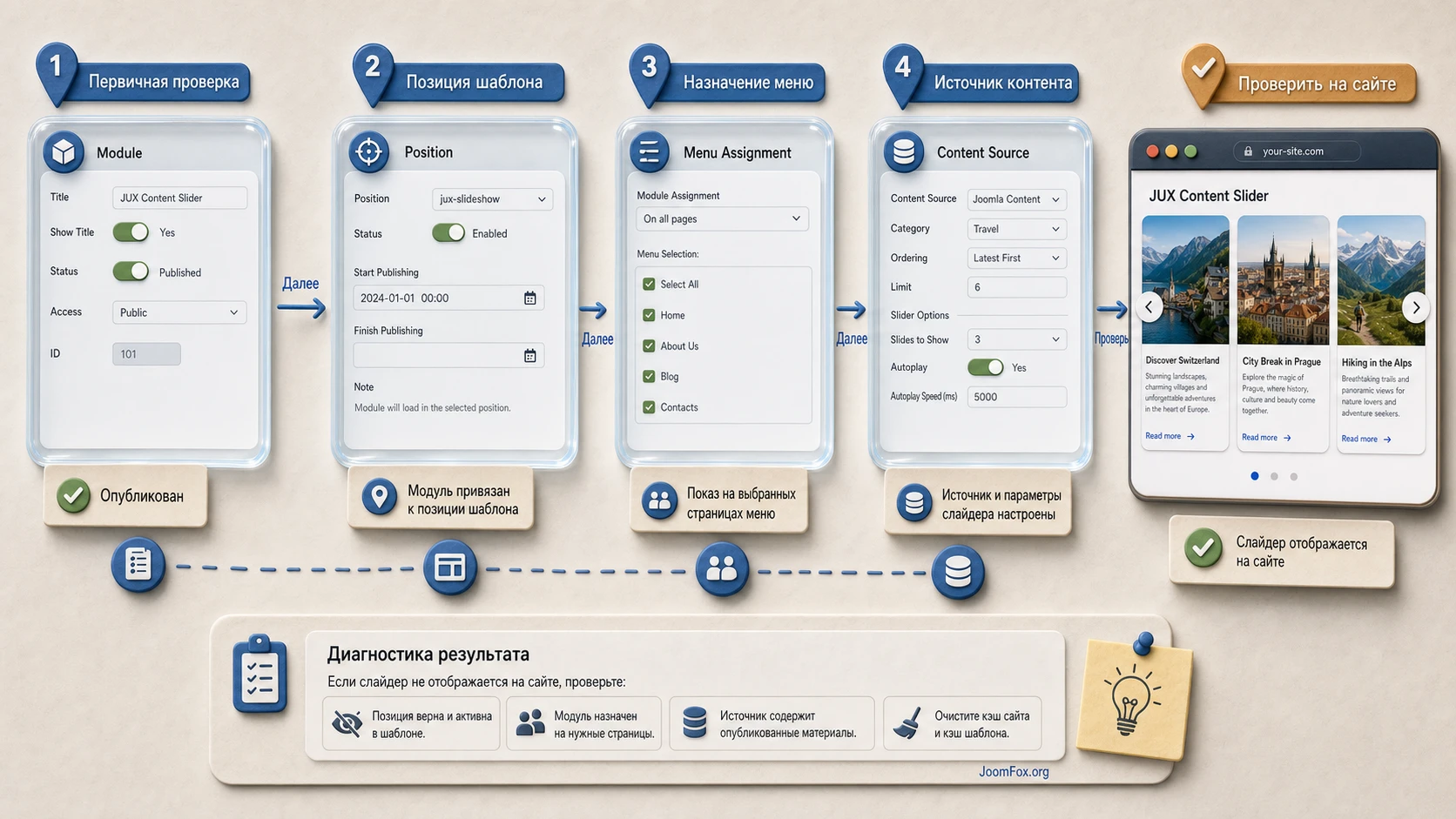
Важная особенность JUX Content Slider - это модульная логика Joomla. Даже если настройки самого слайдера заполнены правильно, блок не появится на сайте без позиции модуля, публикации, назначения меню и совместимого шаблона. Поэтому руководство идёт не только по вкладкам расширения, но и по связке источник контента -> параметры модуля -> позиция шаблона -> проверка на публичной странице.

Какую задачу решает модуль на сайте Joomla
Главная практическая задача JUX Content Slider - вывести подборку материалов компактнее и выразительнее, чем обычный список. Такой формат полезен, когда на странице нужно показать несколько статей, новостей, проектов или изображений, но не хочется занимать весь первый экран длинной лентой. Пользователь видит карточки, переключает элементы стрелками или точками, а администратор управляет составом через источник контента и параметры модуля.
По официальной документации и странице JED модуль умеет брать данные из Joomla Content, K2 Content и папки изображений. Для актуальных установок важно сверять доступность K2-источника с вашей версией пакета и CMS: в журнале изменений JED указано, что при переходе на более новые поколения Joomla разработчик менял фильтрацию и работу источников. Поэтому в руководстве источник K2 рассматривается как условный рабочий сценарий для сайтов, где K2 реально установлен и поддерживается, а не как обязательная часть любой установки.
Слайдер лучше всего подходит для блоков, где читатель должен быстро увидеть несколько равнозначных элементов:
- Анонсы последних или избранных статей на главной странице.
- Подборку материалов одной категории, например новости компании, кейсы, рецепты, обзоры или обучающие записи.
- Небольшую витрину изображений из папки Media, когда не нужен отдельный сложный компонент галереи.
- Блок с карточками, где важны hover-эффекты, рамки, заголовок, дата, короткое описание и ссылка на полный материал.
- Слайдер в RTL-направлении, если сайт использует язык с чтением справа налево и функция доступна в вашей версии модуля.
При этом модуль не заменяет полноценный компонент каталога, редактор посадочных страниц или универсальный визуальный конструктор. Если вам нужны многоуровневые слайды с ручной анимацией каждого слоя, видео-фоны, сложная аналитика кликов или полноценная медиагалерея с альбомами, стоит сравнить JUX Content Slider с более крупными решениями. Его сильная сторона - управляемый вывод контентных карточек в рамках привычной системы модулей Joomla.
Когда JUX Content Slider подходит, а когда лучше выбрать другой инструмент
Перед установкой полезно честно определить роль будущего блока. Слайдеры часто ставят на главную страницу просто потому, что они выглядят динамично. Но если пользователь должен быстро прочитать важный текст, сравнить условия или выполнить действие, карусель может скрыть часть информации за дополнительным кликом. JUX Content Slider уместен там, где элементы равны по важности и не требуют обязательного чтения каждого слайда.
Подходящие сценарии
Модуль хорошо работает для сайтов, где контент регулярно обновляется через стандартные материалы Joomla. Например, редактор публикует новости в категории, а слайдер автоматически показывает нужное количество свежих записей. Для администратора это удобнее, чем вручную менять HTML-блок на главной странице после каждой публикации. Если в настройках выбран источник Joomla Content и задан порядок, модуль становится витриной выбранной категории.
Второй сильный сценарий - карточки с изображением и коротким описанием. Документация JUX Content Slider отдельно показывает параметры для изображения, заголовка, описания, даты, ссылки, кнопки чтения и соцкнопок. Это значит, что блок можно использовать не только как картинку с подписью, но и как небольшой навигационный узел по материалам.
Третий сценарий - простая папка изображений. Если задача сводится к демонстрации набора иллюстраций из Media с подписью и ссылкой, режим Image Folder может быть быстрее, чем создание отдельного компонента галереи. Но здесь нужно аккуратно проверять путь к папке, размеры файлов и поведение lightbox/link при клике.
Ситуации, где модуль может быть лишним
Если на странице нужен один важный призыв к действию, лучше не прятать его в слайдер. Если контент содержит длинные тексты, таблицы или юридически значимые условия, карусель тоже не лучший формат. Ещё один спорный случай - мобильная главная страница с ограниченным пространством: если слайдер занимает слишком много высоты или показывает маленькие карточки с мелким текстом, пользователю будет проще читать обычный список.
Для сложных визуальных презентаций лучше смотреть в сторону расширений с визуальным редактором слайдов. JUX Content Slider не позиционируется как конструктор анимационных сцен. Его задача ближе к модулю, который берёт подготовленные элементы из источника и выводит их в слайдере с настраиваемыми стилями и поведением.
Практический ориентир: если состав слайдера должен меняться вместе с материалами Joomla, используйте контентный модуль. Если каждый слайд нужен как отдельный дизайнерский экран с ручной анимацией, ищите специализированный слайдер-конструктор.
Что проверить перед установкой и первым запуском
Самая частая ошибка при работе с Joomla-модулями - сразу переходить к настройкам внешнего вида, не проверив базовые условия. Для JUX Content Slider это особенно заметно: модуль может быть установлен, но не опубликован; источник может быть выбран, но категория пустая; позиция может не существовать в текущем шаблоне; изображения могут лежать не в той папке; кеш может показывать старый результат.
Проверка CMS, источников и шаблона
Сначала сверяйте совместимость по актуальной карточке JED или странице разработчика, а не по старой документации. Документация JUX Content Slider содержит исторические требования для старых установок, тогда как карточка JED показывает более свежий статус совместимости и журнал изменений. В статье не стоит опираться на устаревшие требования как на текущую норму.
Перед установкой проверьте:
- У вас есть доступ в админ-панель Joomla с правами установки расширений и редактирования модулей.
- На сайте есть категория Joomla Content с материалами, если вы планируете выводить статьи.
- У каждого материала есть изображение, заголовок и короткий вводный текст, если слайдер должен выглядеть как карточки.
- K2 установлен и поддерживается только если вы реально собираетесь использовать K2-источник.
- В шаблоне есть подходящая позиция модуля: например область над контентом, внутри главной страницы, боковая колонка или специальная позиция для промо-блоков.
- Известно, на каких пунктах меню слайдер должен отображаться: на всех страницах, только на главной, в разделе блога или в конкретной категории.
Подготовка контента до включения модуля
Для качественного результата важнее не количество эффектов, а однородность материалов. Если одна статья имеет горизонтальное изображение, другая вертикальное, третья без изображения, а четвёртая с длинным заголовком, слайдер будет выглядеть случайно. Перед настройкой создайте тестовую категорию или отберите 5-8 материалов с похожим форматом.
Для Joomla Content удобная подготовка выглядит так:
- Создайте или выберите категорию, которую будет читать модуль.
- Проверьте, что нужные материалы опубликованы и не ограничены правами, которые скрывают их от обычного посетителя.
- Заполните изображения материалов в привычном для вашего сайта формате.
- Сократите вводные тексты, чтобы описание в карточке не превращалось в длинный абзац.
- Определите порядок: свежие, популярные, вручную заданные или случайные материалы.
Для Image Folder заранее создайте отдельную папку в Media. Не смешивайте изображения слайдера с общими картинками сайта. Так проще найти путь, заменить файл, проверить права доступа и не удалить нужный набор случайно.
Установка модуля и первичная проверка в Joomla
JUX Content Slider устанавливается как Joomla-модуль из ZIP-архива. В старой документации путь описан через Extension и Extension Manager, но в современных установках названия пунктов админ-панели могут отличаться. Смысл остаётся тем же: загрузить пакет расширения, убедиться, что модуль появился в списке, затем создать или открыть экземпляр модуля и включить его.
Базовый порядок установки
- Сделайте резервную копию сайта или хотя бы базы данных и файлов шаблона, если работаете на действующем проекте.
- Загрузите ZIP-пакет модуля через штатный установщик Joomla.
- После установки откройте список модулей и найдите JUX Content Slider.
- Создайте отдельный экземпляр модуля для теста, не меняя сразу существующие блоки на главной странице.
- Назначьте тестовую позицию, включите публикацию и выберите ограниченный набор страниц через назначение меню.
- Сохраните модуль и откройте публичную страницу в отдельной вкладке.
На первом запуске не включайте сразу автопрокрутку, сложные hover-эффекты и большое количество карточек. Сначала важно доказать, что модуль получает данные, выводится в нужной позиции и не конфликтует с шаблоном. Когда базовый вывод работает, декоративные настройки можно менять безопаснее.
Как понять, что установка прошла правильно
Первичная проверка должна отвечать на четыре вопроса: модуль опубликован, источник выбран, позиция существует, страница назначена. Если один из этих пунктов неверный, слайдер может выглядеть как пустое место, хотя установка прошла без ошибок.
| Что проверить | Где смотреть | Нормальный результат |
|---|---|---|
| Состояние модуля | Список модулей Joomla | Экземпляр опубликован и не скрыт датой публикации. |
| Позиция | Поле позиции модуля и документация шаблона | Позиция реально выводится в текущем шаблоне на нужной странице. |
| Назначение меню | Вкладка назначения страниц | Модуль разрешён на тестовой странице или на выбранном пункте меню. |
| Источник данных | Основные параметры JUX Content Slider | Выбрана категория, K2-раздел или папка изображений с опубликованным содержимым. |
Если слайдер появился, но выглядит не так, как нужно, это уже не проблема установки. Дальше переходите к источнику, стилям, количеству элементов и поведению навигации.
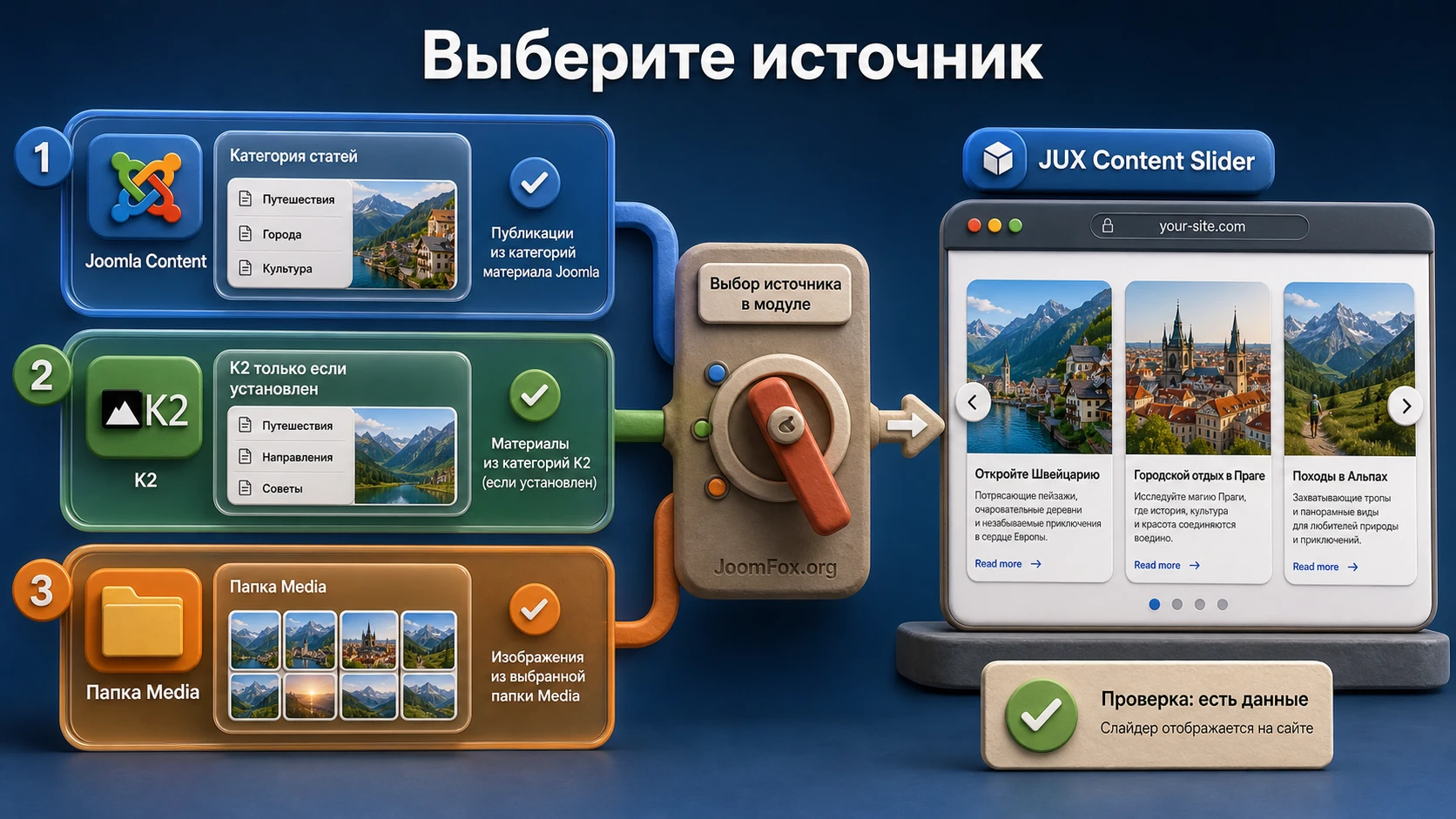
Выбор источника: Joomla Content, K2 или папка изображений
Источник определяет не только состав слайдов, но и дальнейшую логику обслуживания. Если вы выбираете Joomla Content, редактор меняет материалы в стандартном разделе статей. Если выбираете K2, слайдер зависит от структуры K2. Если выбираете Image Folder, администратор управляет набором через папку в Media и параметры изображений. Ошибка на этом этапе часто приводит к тому, что слайдер выводит пустой блок, показывает неподходящие материалы или не даёт ожидаемую ссылку при клике.
Joomla Content для новостей и материалов
Для большинства сайтов это самый безопасный старт. Подготовьте категорию, опубликуйте материалы, задайте изображения и короткие вводные тексты. В параметрах модуля выберите источник Joomla Content, затем категорию и порядок. Документация JUX Content Slider показывает, что для этого сценария доступны настройки заголовка, изображения, описания, даты, ссылки и кнопки чтения. Это удобно для блога, новостей, обучающих статей, событий и кейсов.
Чтобы результат был предсказуемым, не выбирайте слишком широкую категорию. Если в неё попадают материалы разных типов, слайдер быстро превращается в случайную смесь. Лучше создать отдельную категорию или использовать уже существующую рубрику с понятным назначением.
K2 Content для старых сайтов с K2
K2-источник полезен только там, где K2 уже является частью архитектуры сайта. Не стоит устанавливать K2 специально ради слайдера, если весь контент хранится в стандартных материалах Joomla. В официальной документации JUX Content Slider K2 описан как один из источников, а в форуме разработчика встречаются вопросы о связке с K2 и сторонними компонентами. Это хороший повод проверять совместимость на тестовом экземпляре модуля, особенно если сайт обновлялся несколько раз.
Если K2 используется, подготовьте категорию и элементы так же аккуратно, как обычные статьи: изображения одного формата, короткие описания, понятные заголовки, опубликованный статус. После выбора источника проверьте, что модуль выводит именно K2-материалы, а не пустой набор или код стороннего плагина.
Image Folder для простых визуальных подборок
Режим папки изображений удобен для мини-галереи, витрины работ или подборки баннеров. Документация описывает создание папки в Media, загрузку изображений и ввод данных для каждого изображения. Здесь особенно важны путь к папке, права доступа и единые размеры файлов. Если путь указан неверно, слайдер может не найти изображения. Если файлы слишком тяжёлые, страница будет загружаться медленнее.
Для этого режима заранее решите, что будет происходить при клике: открытие изображения, переход по ссылке или отключение действия. В документации параметр обозначен как Light Boxs, а в интерфейсе вашей версии подпись может отличаться. Проверяйте не название, а смысл: что делает карточка при клике и не конфликтует ли это с другими скриптами на странице.
Мини-итог: если слайдер должен обновляться вместе с редакционными материалами, выбирайте Joomla Content. Если нужна простая визуальная лента без статей, используйте Image Folder. K2 включайте только для сайтов, где K2 уже является рабочим источником контента.
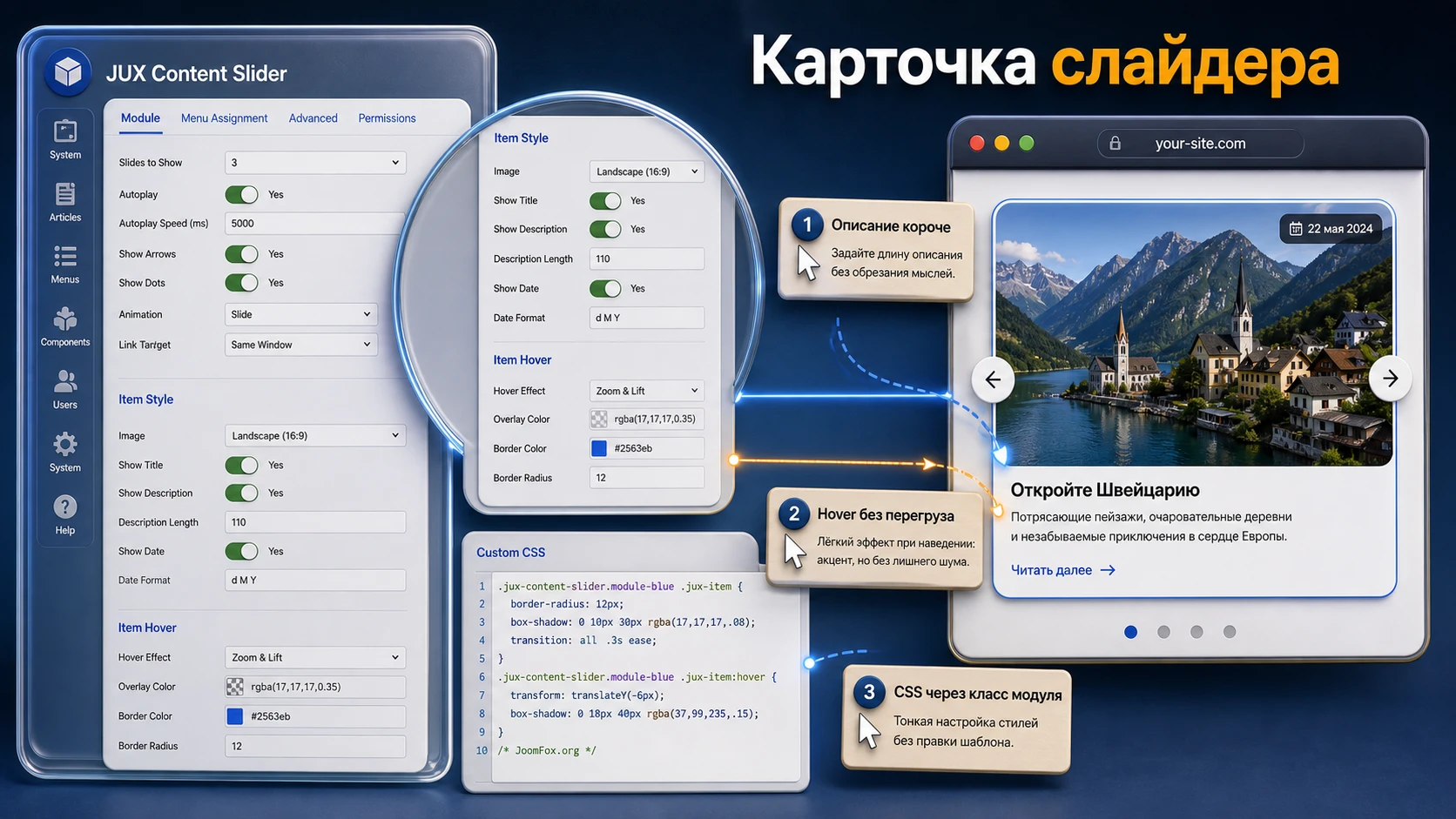
Настройка карточек, hover-эффектов и видимых элементов
После выбора источника начинается часть, где JUX Content Slider отличается от простого списка материалов. В документации выделены настройки item style, hover и display options. На практике их лучше настраивать в таком порядке: сначала решить, какие данные нужны в карточке; затем выбрать эффект при наведении; после этого настроить количество элементов и поведение прокрутки. Если начать с эффектов, легко получить красивую, но плохо читаемую карусель.
Какие элементы карточки показывать
В параметрах стиля карточки встречаются настройки показа изображения, заголовка, ссылки, описания, даты, соцкнопок и кнопки чтения. Не включайте всё сразу. Для новостной карусели обычно достаточно изображения, заголовка, короткого описания и ссылки на материал. Для визуальной галереи может хватить изображения и заголовка. Для корпоративного блока с кейсами дата часто не нужна, а кнопка чтения полезнее соцкнопок.
Параметр длины описания особенно важен. Документация описывает Description Max Chars: значение может ограничивать длину, скрывать описание или показывать его без ограничения. Для публичной страницы безопаснее задать короткое ограничение. Неограниченное описание легко ломает высоту карточек, особенно если материалы написаны разными редакторами.
Практические значения для типового сайта
- Показывайте изображение, если у всех выбранных материалов есть качественные картинки похожего формата.
- Оставляйте заголовок видимым почти всегда: без него слайдер превращается в набор непонятных изображений.
- Ограничивайте описание так, чтобы карточка читалась за один взгляд.
- Дату показывайте только в новостях и блогах, где свежесть материала важна для читателя.
- Соцкнопки включайте осторожно: они добавляют визуальный шум и могут быть лишними в компактном блоке.
Hover-эффекты и рамки
Официальная карточка JED говорит о наборе hover-эффектов, вариантах border cover и поддержке color picker. Визуально это сильная часть модуля, но она же может ухудшить доступность. Если эффект скрывает текст до наведения, на сенсорных устройствах пользователь может не увидеть важную подпись. Если рамка слишком контрастная, она будет спорить с дизайном шаблона. Если тень слишком тяжёлая, карточки начнут выглядеть отдельно от страницы.
Хороший подход - выбрать один умеренный hover-эффект, проверить его на мыши и сенсорном экране, затем настроить цвет рамки под палитру сайта. Не ориентируйтесь только на внешний вид в админ-панели. Смотрите публичную страницу, потому что CSS шаблона, ширина контейнера и соседние блоки меняют восприятие.
Пользовательский CSS без правки расширения
Документация JUX Content Slider подтверждает наличие поля Custom CSS, а Joomla поддерживает индивидуальные CSS-классы модулей. Это безопасный путь для небольшой правки внешнего вида, потому что вы не меняете файлы модуля и можете откатить правку, удалив CSS или класс. Точные внутренние классы модуля могут отличаться по версии, поэтому самый безопасный вариант - назначить собственный класс контейнеру модуля и писать CSS от него.
Пример ниже решает маленькую задачу: слегка выровнять изображения и уменьшить риск разной высоты карточек. Перед применением задайте модулю отдельный CSS-класс, например jux-slider-home, через параметры модуля или поле класса в вашей версии Joomla. Затем добавьте CSS в поле Custom CSS модуля или в пользовательский CSS-файл шаблона.
.jux-slider-home img {
  width: 100%;
  height: auto;
  object-fit: cover;
}

.jux-slider-home .jux-content-slider-item {
  overflow: hidden;
}

.jux-slider-home .jux-content-slider-title {
  line-height: 1.25;
}
После сохранения откройте страницу, очистите кеш Joomla и кеш браузера, если он включён, затем проверьте блок на широкой странице и на мобильном экране. Если селекторы вашей версии отличаются, не правьте файлы модуля. Откройте инспектор браузера, уточните классы карточки и замените только внутренние селекторы, оставив внешний класс jux-slider-home. Для отката удалите CSS и класс модуля.
Display Options: количество элементов, автопрокрутка и адаптивность
Раздел display options отвечает за поведение слайдера: сколько элементов видно, сколько прокручивается за клик, показывать ли стрелки, включать ли точки, запускать ли автопрокрутку, останавливать ли движение при наведении, разрешать ли перетаскивание мышью и как работать с направлением справа налево. Именно здесь чаще всего появляется разница между красивым демо и реальным сайтом.
Количество элементов на разных экранах
Документация JUX Content Slider описывает разные поля для экранов крупнее 1280px, desktop, small desktop, tablet и mobile. В журнале изменений JED также отмечено добавление конфигурации колонок для большего числа контрольных точек. Это важная функция: один и тот же набор карточек не должен одинаково выглядеть на мониторе, планшете и телефоне.
Для типового новостного блока можно начать с такой логики: на широком экране показывать 3-4 карточки, на обычном рабочем столе 3, на планшете 2, на мобильном 1. Если у карточек длинные заголовки или крупные изображения, уменьшайте количество. Если контент визуальный и подписи короткие, можно оставить больше элементов на широком экране.
Как выбирать значения без догадок
- Откройте страницу с реальными материалами, а не с тестовыми короткими заголовками.
- Проверьте, помещаются ли заголовок, изображение и описание без обрезки.
- Смотрите не только первый слайд, а несколько прокруток подряд.
- На мобильном экране проверьте, не становится ли стрелка слишком маленькой для нажатия.
- Если блок находится в узкой колонке, не используйте значения как для широкого контейнера.
Автопрокрутка и остановка при наведении
Auto Run делает блок динамичным, но не всегда улучшает восприятие. Если пользователь читает заголовок, а карточка уезжает, это раздражает. Поэтому для контентных карточек полезно включать Stop On Hover, если автопрокрутка нужна. Для сайтов с большим количеством текста иногда лучше оставить ручную навигацию и показать стрелки или точки.
Animation time и pagination Speed не стоит ставить на крайние значения. Слишком быстрая анимация выглядит нервно, слишком медленная мешает переходить к следующему материалу. Подбирайте скорость на реальном экране и проверяйте, не конфликтует ли движение с другими анимированными блоками шаблона.
Loop, Mouse Drag и направление RTL
Loop создаёт ощущение бесконечной карусели. Это удобно для витрин и галерей, но может быть лишним для строго ограниченной подборки, где важно понимать начало и конец. Mouse Drag полезен, если пользователь ожидает перетаскивание, но на страницах с большим количеством интерактивных элементов лучше проверить, не мешает ли оно обычному клику по ссылке. В этом месте важна проверка поведения, а не само наличие красивого эффекта.
Параметр направления справа налево нужен не только для языков с RTL-письмом. Иногда он помогает согласовать визуальное движение с дизайном страницы. Но если сайт русскоязычный и все остальные блоки движутся слева направо, включайте RTL только при явной композиционной причине.
Как вывести слайдер в нужной позиции и назначить его на страницы
Настройки JUX Content Slider не имеют смысла без правильного вывода модуля. В Joomla модуль живёт в позиции шаблона и показывается на страницах, разрешённых назначением меню. Поэтому один из главных практических навыков - не просто заполнить параметры расширения, а поставить его туда, где пользователь действительно увидит блок.
Позиция модуля и ширина контейнера
Позиция зависит от шаблона. В одном шаблоне область top может быть широкой полосой над контентом, в другом - маленькой зоной рядом с меню, в третьем такой позиции вообще нет. Если слайдер должен быть заметным промо-блоком, выбирайте широкую позицию. Если это подборка связанных материалов, подойдёт позиция после основного контента или в боковой колонке, но количество видимых элементов нужно уменьшить.
Проверяйте не только наличие позиции, но и её CSS-ограничения. Шаблон может задавать фиксированную ширину, скрывать переполнение, добавлять внутренние отступы или менять сетку на мобильных экранах. Если карточки слайдера выглядят сжатыми, причина может быть не в JUX Content Slider, а в контейнере позиции.
Назначение меню
Если модуль не отображается, вкладка назначения меню должна быть одной из первых проверок. Вы можете опубликовать слайдер на всех страницах, только на главной, в группе разделов или на одной тестовой странице. Для первого запуска лучше использовать тестовую страницу или скрытый пункт меню, чтобы спокойно подобрать источник и стили.
Когда блок готов, переносите его на рабочие страницы. Для главной страницы убедитесь, что не дублируете тот же контент рядом в обычной ленте. Для страниц категории проверьте, что слайдер не выводит те же материалы, которые уже идут ниже списком. Повтор может быть полезен только если верхний блок показывает избранное, а список ниже - полный архив.
Кеш и порядок проверки
Joomla, шаблон, сервер и браузер могут кешировать страницу. После изменения параметров модуля очищайте кеш только после сохранения настроек, иначе можно решить, что параметр не работает. Если на сайте есть оптимизатор CSS/JS или сторонний кеш, сначала проверяйте результат без агрессивной минификации, особенно когда меняете hover, lightbox или автопрокрутку.
Проверка результата: сохраните модуль, очистите кеш Joomla, откройте страницу без авторизации и проверьте блок в обычном браузере. Админ-панель может показывать доступный контент, который обычному посетителю недоступен из-за прав или состояния публикации.
Практический пример: блок избранных материалов на главной странице
Разберём предметный сценарий: нужно вывести на главной странице 6 избранных материалов из категории "Гид", показать по 3 карточки на широком экране, оставить на мобильном одну карточку, включить ручные стрелки и короткое описание. Цель - получить аккуратный блок, который редактор сможет обновлять публикацией новых материалов, не заходя в HTML страницы.
Цель и подготовка
Цель сценария - слайдер избранных материалов над основной лентой. Подготовьте категорию Joomla Content, добавьте в неё несколько опубликованных статей, проверьте изображения и вводные тексты. Если материалы должны идти не по дате, заранее определите порядок сортировки или используйте отдельную категорию только для этого блока.
Перед настройкой создайте тестовый экземпляр модуля. Не используйте сразу уже опубликованный модуль на главной, если он есть. Так проще сравнить настройки и откатить изменения.
Шаги настройки
- Откройте список модулей Joomla и создайте экземпляр JUX Content Slider.
- Включите публикацию, но назначьте модуль только на тестовую страницу или на главную, если сайт ещё не открыт посетителям.
- Выберите источник Joomla Content и нужную категорию.
- Задайте порядок материалов: по дате, вручную или по другому доступному полю, если оно есть в вашей версии.
- В item style включите изображение, заголовок, ссылку на заголовок, короткое описание и кнопку чтения, если она нужна.
- Ограничьте описание, чтобы карточки не получались разной высоты.
- В display options задайте количество элементов для разных экранов: больше для широкого контейнера, меньше для планшета, одну карточку для мобильного.
- Включите стрелки или точки, но не перегружайте навигацию двумя типами управления, если блок маленький.
- Сохраните модуль, очистите кеш и откройте публичную страницу.
Ожидаемый результат
На главной странице должен появиться слайдер с карточками из выбранной категории. Пользователь видит изображения, заголовки и короткие описания, может перейти к материалу через заголовок, картинку или кнопку, если вы включили соответствующие ссылки. На мобильном экране карточки не должны сжиматься до нечитаемого состояния.
Нюанс, который часто мешает
Если слайдер показывает не те материалы, проверьте не только категорию, но и порядок, состояние публикации, права доступа и кеш. Если карточки идут в нужном порядке в админ-панели, но на публичной странице старый набор, почти всегда стоит очистить кеш и открыть страницу без авторизованной сессии.
Идеи применения для разных типов сайтов
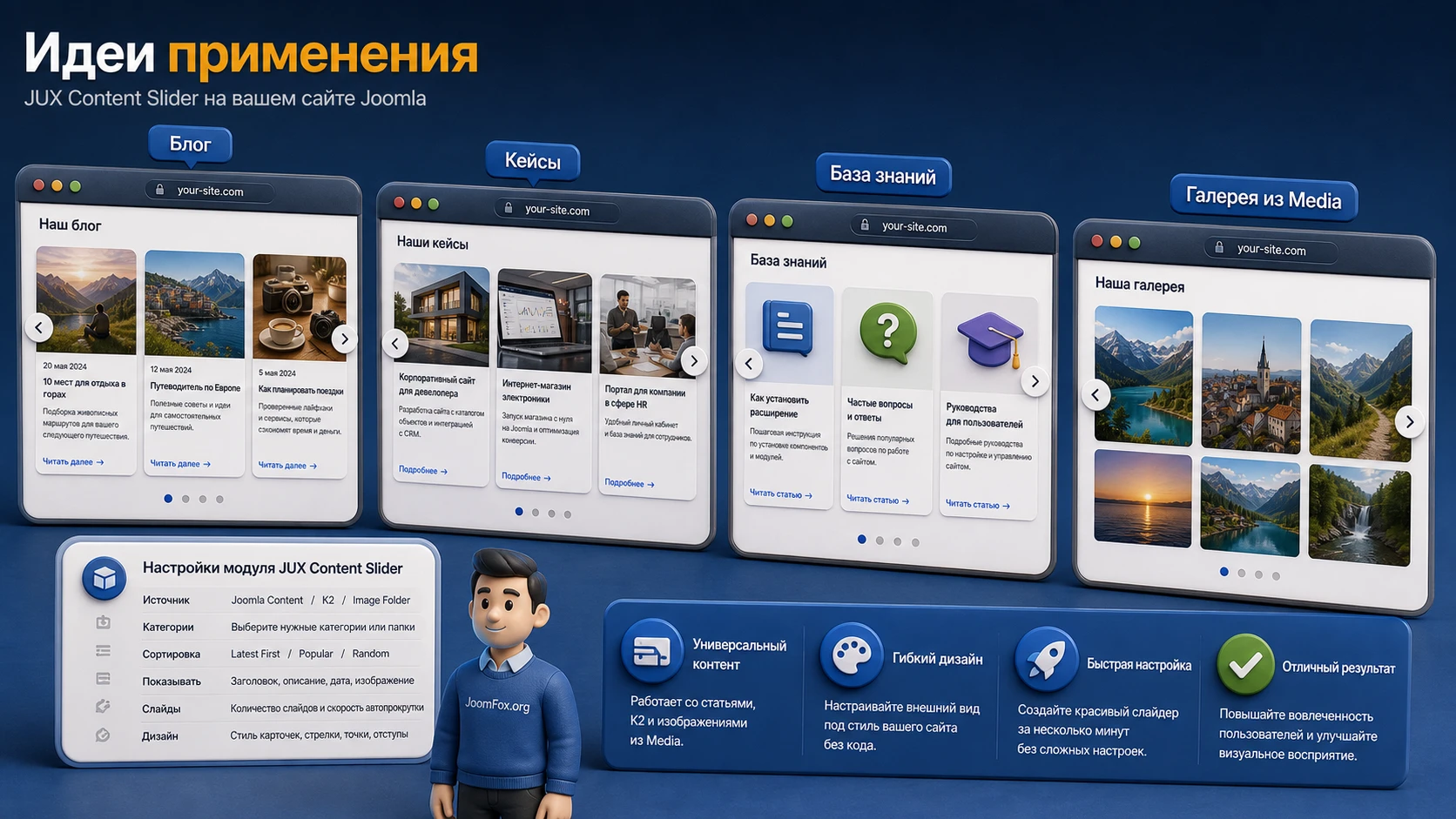
JUX Content Slider не обязан жить только на главной странице. Его можно использовать как связующий блок между контентом и навигацией, если каждая идея привязана к реальному источнику и понятному результату. Ниже - практичные сценарии, которые не требуют выдуманных функций: они опираются на источники Joomla Content, K2 или Image Folder, настройки карточек и поведение модуля.
Редакционный сайт или блог
Для блога слайдер можно превратить в блок "выбор редакции". Создайте отдельную категорию или метку в рабочем процессе, выводите 4-6 материалов и показывайте только заголовок, изображение и короткое описание. Такой блок помогает вывести важные статьи выше обычной ленты, но не требует ручного HTML.
Проверка простая: редактор публикует новый материал в выбранной категории, администратор очищает кеш, а карточка появляется в слайдере в заданном порядке. Если карточка не появилась, смотрите публикацию, категорию и права доступа.
Корпоративный сайт с кейсами
Для корпоративного сайта модуль удобен как витрина кейсов. Каждая статья - отдельный кейс с изображением, коротким описанием и ссылкой. В таком сценарии дату лучше отключить, а описание ограничить сильнее. Пользователь должен быстро понять тему кейса и перейти к подробностям.
Если кейсы имеют разные изображения, заранее подготовьте единый формат. Слайдеры плохо скрывают хаос в графике: одна вертикальная картинка среди горизонтальных сразу ломает ритм блока.
Образовательный сайт или база знаний
В базе знаний слайдер можно использовать для подборки популярных инструкций. Но здесь важно не переборщить с автопрокруткой. Пользователь приходит за ответом, а не за визуальным шоу. Оставьте ручные стрелки, понятные заголовки и короткие описания. Если раздел технический, лучше показывать меньше карточек, но крупнее.
Витрина изображений без отдельной галереи
Если сайт не нуждается в большом компоненте галереи, режим Image Folder может закрыть простую задачу: показать несколько изображений в аккуратной ленте. Этот сценарий подходит для небольших портфолио, фото с мероприятия, примеров работ или визуальных анонсов. Главное - не хранить изображения случайно по всему Media, а завести отдельную папку и поддерживать порядок файлов.
Проверка результата: что смотреть после сохранения настроек
Проверка результата нужна не только в конце. После каждого крупного изменения нужно смотреть публичную страницу, потому что админ-панель показывает параметры, а не реальное взаимодействие с шаблоном, кешем, изображениями и браузером. Для JUX Content Slider удобнее проверять по цепочке: данные, внешний вид, поведение, адаптивность, клики.
Данные и ссылки
Сначала убедитесь, что в слайдер попали правильные элементы. Если выводится категория Joomla Content, сверяйте 2-3 карточки с материалами в админ-панели. Если используется Image Folder, проверьте, что каждая картинка получает ожидаемое описание и действие при клике. Если работает K2, убедитесь, что модуль не показывает технический код стороннего плагина вместо нормального содержимого.
Переходы по карточкам нужно проверять как обычный посетитель. Клик по заголовку, изображению, кнопке чтения и lightbox/link может вести себя по-разному. Если клики отключены, это должно быть осознанное решение, а не побочный эффект настройки.
Внешний вид и мобильная версия
Проверяйте блок на нескольких ширинах. Не обязательно использовать десятки устройств: достаточно широкого экрана, среднего окна браузера и мобильной ширины в инструментах разработчика. Смотрите на высоту карточек, обрезку текста, доступность стрелок, расстояние между элементами и работу hover-эффекта без мыши.
Если на мобильном изображение пропадает или карточка становится слишком маленькой, смотрите параметры количества элементов для mobile, CSS шаблона и размеры исходных изображений. На форуме JoomlaUX встречались темы о пропаже изображений на смартфоне и отображении всех элементов сразу при спорных значениях count. Поэтому адаптивность стоит проверять сразу, а не после публикации.
Скорость и SEO-аккуратность
Слайдер не должен быть самым тяжёлым блоком страницы. Оптимизируйте изображения до разумного размера, не загружайте в Image Folder исходники огромного разрешения и не включайте лишние соцкнопки, если они не нужны. С точки зрения SEO важно, чтобы слайдер не заменял основной контент страницы. Он может усиливать навигацию, но критически важные тексты и ссылки лучше оставлять доступными и вне карусели.
Хороший результат - это не просто движение карточек. Хороший результат - правильные материалы, читаемый текст, работающие ссылки, понятная навигация, нормальная мобильная версия и отсутствие конфликтов с соседними блоками.
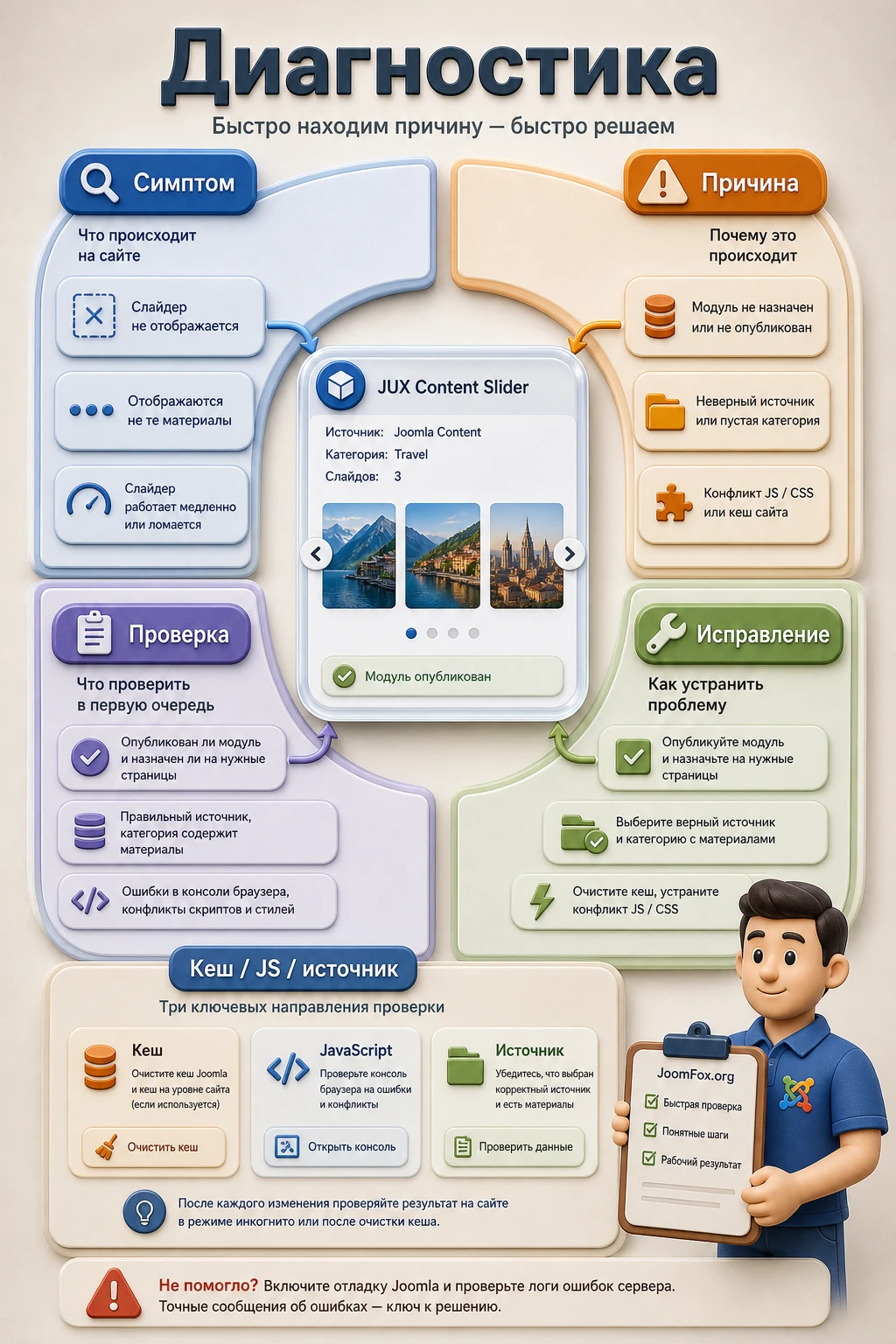
Почему слайдер не работает как ожидалось и как диагностировать проблему
Форум JoomlaUX показывает типичные симптомы именно для JUX Content Slider: ошибки сохранения с сообщением о превышении допустимых лимитов, отображение всех элементов сразу при спорных значениях, проблемы с изображениями, мобильным выводом, lightbox, путями к папкам и отсутствующими параметрами колонок. Не все темы дают универсальное решение, но они помогают построить правильный порядок диагностики.
Модуль не отображается на странице
Симптом: в админ-панели модуль есть, но на публичной странице пусто. Возможные причины - модуль не опубликован, позиция не выводится в шаблоне, назначение меню запрещает показ, источник пустой или страница отдаётся из кеша.
Проверьте статус публикации, дату начала и окончания, позицию, вкладку назначения меню, категорию или папку изображений. Затем очистите кеш Joomla и откройте страницу без авторизации. Если после смены позиции модуль появился, проблема была не в JUX Content Slider, а в шаблоне или назначении.
Показываются не те материалы или пустые карточки
Симптом: карточки есть, но они пустые, идут не из той категории или выводят неподходящий текст. Причина часто в выборе источника, порядке, правах доступа или структуре материалов. Для K2 дополнительно проверяйте, что K2 установлен и элементы доступны.
Исправление начинается с источника: выберите конкретную категорию, проверьте публикацию материалов, изображения и вводные тексты. Если сторонний компонент вставляет в статью собственный код, не рассчитывайте, что JUX Content Slider автоматически выполнит этот код как полноценную интеграцию. На форуме разработчик отвечал, что модуль берёт данные из поддерживаемых источников, а не превращается в универсальный адаптер для любого компонента.
Ошибка сохранения с сообщением о превышении лимитов
Симптом: при сохранении модуля появляется сообщение вида Save failed with the following error: The content exceeds allowed limits или близкая формулировка. На форуме JoomlaUX есть несколько тем с похожим симптомом.
Проверьте объём пользовательского CSS, длинные описания, HTML в полях изображений, количество элементов и любые поля, куда вставлялся большой текст. Сократите содержимое, сохраните модуль, затем возвращайте параметры по одному. Если ошибка повторяется на чистом тестовом модуле с минимальными настройками, фиксируйте конфигурацию и обращайтесь в поддержку разработчика.
Все элементы отображаются сразу
Симптом: вместо слайдера на странице виден длинный ряд всех карточек. В форуме встречается тема, связанная с Count Items и значениями, которые приводили к неожиданному выводу.
Проверьте Count, Slide By, количество видимых элементов для breakpoints и наличие ошибок JavaScript в консоли браузера. Если значение равно нулю или больше фактического набора элементов, протестируйте умеренное число: например несколько карточек на экран и один-два элемента за прокрутку. После изменения очистите кеш и проверьте страницу без объединения скриптов.
Изображения не появляются или путь к папке неверный
Симптом: в режиме Image Folder слайдер не видит изображения или часть файлов не отображается. Причина может быть в неправильном пути, правах папки, неподдерживаемом формате, слишком тяжёлых файлах или ошибке загрузки в конкретной версии.
Создайте новую тестовую папку в Media, загрузите 2-3 простых изображения с понятными именами, укажите путь заново и проверьте модуль. Если тестовая папка работает, проблема в исходной папке или файлах. Если не работает, проверьте журнал изменений: для новых Joomla-версий разработчик исправлял проблемы загрузки изображений и конфигурации галереи.
Lightbox или клики ведут себя странно
Симптом: окно просмотра всегда активно, открывается не то действие, требуется два клика по стрелкам или клик по изображению конфликтует с навигацией. Возможные причины - параметры Light Boxs, конфликт JavaScript, кешированные скрипты, включённый jQuery-loader или noConflict.
Сначала отключите агрессивную оптимизацию JavaScript и проверьте действие в чистом браузере. Затем сравните поведение с настройками link/lightbox. Если сайт уже загружает jQuery, не включайте дополнительный загрузчик без необходимости. В документации advanced-раздела есть параметры Enable jQuery и Enable noConflict, но менять их стоит только после проверки консоли и конфликта скриптов.
Слайдер плохо выглядит на мобильном
Симптом: карточки слишком узкие, изображение пропадает, текст налезает на соседние элементы или стрелки неудобны. Причина обычно в количестве элементов для mobile/tablet, неподходящих изображениях, длинных заголовках или CSS шаблона.
Уменьшите количество элементов на мобильном до одного, сократите описание, проверьте размеры изображений и временно отключите собственный CSS. Если проблема исчезает, возвращайте стили постепенно. Если слайдер находится в узкой боковой колонке, не пытайтесь показывать несколько карточек на мобильной ширине.
Ограничения и осторожные решения для стабильной работы
JUX Content Slider может выглядеть простым, но он работает на пересечении контента, шаблона, скриптов, изображений и кеша. Поэтому стабильность зависит не только от расширения. Хорошая настройка начинается с умеренности: меньше эффектов, меньше видимых карточек, понятный источник, единый формат изображений и постепенное включение дополнительных функций.
Не превращайте слайдер в основной контент страницы
Слайдер хорош как витрина, но плох как единственное место, где находится важная информация. Если пользователь должен прочитать предупреждение, условия, инструкцию или ключевую ссылку, вынесите это в обычный текстовый блок. Карусель может дополнять страницу, но не должна быть единственным способом добраться до критического материала.
Не включайте jQuery без причины
В advanced-настройках документация упоминает Enable jQuery и Enable noConflict. Эти параметры полезны только когда сайт действительно нуждается в загрузчике или режиме совместимости. На современных сайтах шаблон и другие расширения часто уже подключают нужные скрипты. Дублирование может вызвать конфликт, а не решить его.
Безопасный порядок такой: сначала проверьте консоль браузера, затем временно отключите оптимизацию скриптов, потом меняйте параметры jQuery в модуле. Если после включения параметра ломается другой интерактивный блок, откатите настройку и ищите конфликт вместе с шаблоном или оптимизатором.
Обновления и старые настройки
Журнал изменений JED показывает, что модуль получал исправления для новых поколений Joomla, загрузки изображений, lightbox, отображения HTML в описании и адаптивных колонок. После обновления расширения проверьте не только факт установки, но и старые параметры: источник, количество элементов, пользовательский CSS, настройки изображений и поведение на мобильном.
Если сайт обновлялся с очень старой версии, особенно внимательно смотрите поля отступов и рамок. В старой документации есть отдельная заметка о необходимости заново задать Margin Right(px) после обновления одной из ранних версий. Не переносите это как универсальную текущую проблему, но учитывайте при диагностике старых установок.
Вопросы, которые возникают при настройке JUX Content Slider
Можно ли использовать модуль без K2?
Да, если ваша версия поддерживает стандартный источник Joomla Content или Image Folder, K2 не обязателен. Для новых сайтов логичнее начинать со стандартных материалов Joomla, а K2 использовать только там, где он уже является рабочей частью сайта.
Почему в документации указаны старые системные требования?
Официальная документация JUX Content Slider содержит исторические разделы, созданные для старых установок. Для текущей совместимости сверяйтесь с карточкой JED, страницей разработчика и журналом изменений. В статье лучше не делать вывод о поддержке только по старому блоку требований.
Что безопаснее: Joomla Content или Image Folder?
Для редакционного сайта безопаснее Joomla Content, потому что материалы управляются штатно: публикация, категории, права, изображения и ссылки. Image Folder удобен для простой визуальной подборки, но требует внимательнее следить за путями, размерами файлов и описаниями изображений.
Можно ли включить автопрокрутку на главной странице?
Можно, если движение не мешает чтению и есть остановка при наведении или понятное управление. Для текстовых карточек автопрокрутку стоит проверять особенно строго: пользователь должен успеть прочитать заголовок и описание.
Почему на мобильном лучше показывать одну карточку?
На узком экране несколько карточек часто делают текст мелким, стрелки неудобными, а изображения обрезанными. Если блок стоит в широкой области, иногда можно показать две карточки на планшете, но для телефона одна карточка почти всегда читается лучше.
Нужно ли включать Enable jQuery?
Только если сайт действительно не загружает нужную библиотеку или есть подтверждённая проблема. Если шаблон или другие расширения уже подключают скрипты, дополнительный загрузчик может создать конфликт. Проверяйте консоль браузера и меняйте параметр постепенно.
Можно ли стилизовать слайдер без правки файлов модуля?
Да. Используйте поле Custom CSS, пользовательский CSS шаблона и отдельный класс модуля. Не правьте файлы расширения напрямую: такие изменения сложно поддерживать и легко потерять при обновлении.
Когда стоит использовать JUX Content Slider на рабочем сайте
JUX Content Slider будет удачным выбором, если вам нужен Joomla-модуль для компактной витрины материалов, изображений или K2-элементов, а не отдельный конструктор сложных слайдов. Он особенно полезен, когда редактор уже работает с категориями Joomla, а администратор хочет вывести подборку на главной странице, в разделе блога или рядом с контентом без ручной правки HTML.
Перед публикацией проверьте четыре вещи: источник не пустой, карточки читаются, адаптивные значения подходят под реальный контейнер, а клики ведут туда, куда ожидает пользователь. Если после теста блок решает вашу задачу и не перегружает страницу, можно получить файл JUX Content Slider и проверить его на тестовом экземпляре сайта или в резервной копии рабочей установки.
Если же вам нужен визуальный редактор слайдов, видео, сложные слои, статистика или большой мультимедийный компонент, не пытайтесь заставить простой контентный модуль закрывать несвойственную задачу. В таком случае сравните альтернативы и выберите инструмент по сценарию, а не по названию категории.
Лучший итог настройки - не эффектная карусель сама по себе, а понятный блок, который помогает посетителю найти нужный материал, не ломает мобильный экран и остаётся удобным для редактора после обновления контента.
Похожие расширения
Соседние материалы | ||||

|
JUX Timeline - Расширение Joomla | JA Tabs - Расширение Joomla |

|
|

