


Minitek Responsive Grid for Articles - Расширение Joomla
Minitek Responsive Grid for Articles является несравненным инструментом для Joomla, обеспечивая универсальное решение для создания адаптивных сеток статей. Настраиваемый и удобный в использовании, этот расширение позволяет создавать визуально привлекательные сетки статей с разнообразными опциями настройки. Имея данное расширение для Joomla, пользователи могут создавать динамичные и функциональные сетки статей без беспокойства о совместимости с дисплеями различных устройств.

Описание расширения
В сфере разработки веб-сайтов этот модуль стал популярным инструментом для создания адаптивных статей, благодаря его гибким настройкам и простоте в использовании. Пользователи могут контролировать количество столбцов в сетке на разных устройствах, благодаря огромному количеству настраиваемых параметров. Кроме того, данное расширение предоставляет возможность выбора из широкого спектра стилей и эффектов. Пользователи могут настроить каждый элемент сетки, включая стили заголовка, текста и изображения.
Однако, удобство настройки - это лишь одно из преимуществ данного расширения. Преимущество использования Minitek Responsive Grid for Articles также заключается в его высокой производительности и стабильности. Он обеспечивает быстрое и бесперебойное функционирование сеток статей без снижения скорости работы сайта. Это делает его незаменимым инструментом для владельцев сайтов, стремящихся предложить своим посетителям высококачественное и удобное для чтения содержание.
Другой значительной особенностью данного расширения является его способность интегрироваться с другими компонентами Joomla. Благодаря этому, пользователи не ограничены сетками статей и могут использовать его в сочетании с другими модулями и компонентами для создания более сложных и функциональных макетов.
Не смотря на широкий спектр функционала, Minitek Responsive Grid for Articles сохраняет простоту и удобство использования. Гибкая система настройки дает пользователям полный контроль над каждым аспектом сетки, позволяя им быстро и легко настроить расширение в соответствии с требованиями их веб-сайта.
Особое внимание уделяется вопросам безопасности. Это расширение не содержит уязвимостей, чтó до́бавляет ущерб на сайт, учитывая его ключевую роль в формировании содержания веб-сайта.
Таким образом, Minitek Responsive Grid for Articles становится ценным решением для любого сайта на основе Joomla. Благодаря своей гибкости и многофункциональности, данное расширение является мощным инструментом, обеспечивающим создание привлекательных и оптимизированных для мобильных устройств сеток статей.
Спецификации:
| Дата выхода: | 18-11-2014 | |
| Дата обновления: | 22-11-2022 | |
| Тип расширения: | Платный | |
| Лицензия: | GPL | |
| Тематика: | Отображение новостей | |
| Совместимость: | J3.x J4.x | |
| Включает в себя: | Модуль | |
| Языковые пакеты: |

|
|
| Разработчик: | Minitek | |
| Рейтинг: | ||
Скачивание по подписке!
Вам необходимо авторизоваться на сайте и приобрести клубную подписку!
Поделись с друзьями!
Руководство по настройке Minitek Responsive Grid for Articles для Joomla
Minitek Responsive Grid for Articles нужен не просто для красивой сетки материалов. Его стоит рассматривать как рабочий модуль для витрины статей: подборки новостей, портфолио, каталога публикаций, базы материалов, медиа-раздела или страницы с фильтрами по категориям и тегам. В этом руководстве разберём, как подготовить материалы, установить модуль, выбрать источник данных, настроить внешний вид, проверить фильтры и не попасть в типичные проблемы с шаблоном, кешем и изображениями.
Материал рассчитан на администратора Joomla, который уже имеет ZIP-архив расширения и хочет безопасно проверить его на своём сайте. Здесь нет инструкций по покупке, лицензированию или обходу ограничений. Фокус другой: как понять механику модуля, где искать параметры, какие настройки включать первыми, когда лучше не перегружать страницу эффектами и почему для больших архивов может понадобиться другое решение.
Руководство не повторяет короткое описание продукта. Оно показывает практический путь: от подготовки категорий и изображений до проверки результата в публичной части сайта. Отдельно разобраны фильтрация по категориям и тегам, режимы сетки и списка, обрезка изображений, вывод видео, безопасная CSS-доработка через класс модуля, диагностика пустой сетки и выбор похожих решений.
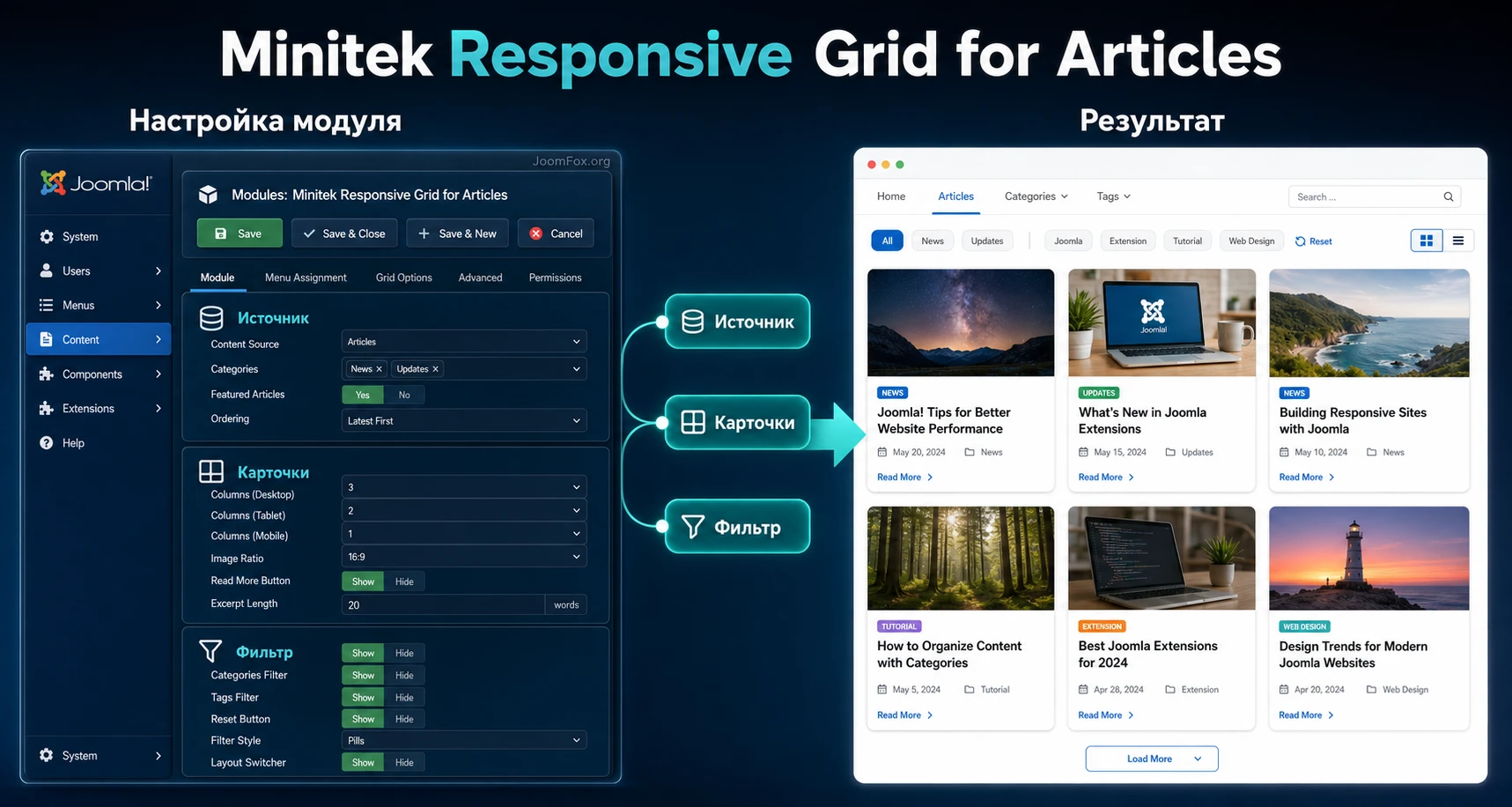
Какую задачу решает модуль и где он действительно полезен
Основная задача модуля - вывести набор Joomla-статей в управляемой витрине. Не просто списком "последние материалы", а в виде сетки или списка с возможностью сортировки, фильтров, показа изображений, видео, заголовков, вводного текста, даты, категории, автора, тегов и счётчика просмотров. На официальной странице и в каталоге Joomla Extensions Directory продукт описан как модуль для анимированной фильтрации и сортировки статей, подходящий для портфолио, галерей, блогов и новостных разделов.
Сильная сторона Minitek Responsive Grid for Articles - он работает поверх обычных материалов Joomla. Это удобно, если сайт уже построен на стандартном компоненте com_content, категории продуманы, а редакторы привыкли добавлять статьи через привычный интерфейс. В таком случае модуль становится витриной над существующим контентом: вы не переносите данные в отдельный компонент, а выбираете, какие категории, теги, авторы и даты попадут в вывод.
Практически это закрывает несколько задач:
- Создать страницу портфолио, где карточки фильтруются по категориям работ или тегам.
- Собрать медиа-раздел из статей с изображениями или встроенными видео.
- Вывести подборку новостей, ограничив её датой, количеством материалов и порядком сортировки.
- Показать каталог обучающих материалов, где посетитель быстро отфильтрует нужную тему.
- Сделать блок на главной странице, который выглядит богаче обычного списка статей.
Модуль особенно полезен на страницах, где важен визуальный выбор. Если пользователь должен быстро увидеть несколько карточек, сравнить темы и отфильтровать лишнее, сетка работает лучше стандартного вертикального списка. Если же задача - длинный архив с сотнями материалов, постраничной навигацией и сложным поиском, нужно помнить о важном ограничении: официальная документация прямо указывает, что Responsive Grid for Articles не имеет пагинации и рассчитан на одностраничный вывод. Для более продвинутых сценариев разработчик рекомендует смотреть в сторону Minitek Wall.
Практический вывод: используйте этот модуль как витрину выбранного набора материалов, а не как замену полноценному архиву сайта. Чем точнее вы ограничите источник данных, тем стабильнее будет результат и тем проще посетителю пользоваться фильтрами.
Кому подойдёт Minitek Responsive Grid for Articles, а кому лучше выбрать другой инструмент
Модуль хорошо подходит владельцам сайтов, редакторам и вебмастерам, которым нужна визуальная витрина стандартных Joomla-статей без запуска отдельного большого компонента. Если структура контента уже построена на категориях и тегах, настройка будет логичной: вы выбираете источник данных, включаете нужные элементы карточки, задаёте тему оформления и проверяете результат в позиции модуля.
Чаще всего Minitek Responsive Grid for Articles уместен для небольших и средних подборок. Например, для главной страницы агентства, раздела "Проекты", блока "Популярные статьи", страницы с видеообзорами или внутреннего каталога обучающих материалов. Посетитель получает фильтры, сортировку и переключение режима отображения, а редактор продолжает работать с обычными материалами Joomla.
Есть ситуации, где модуль может оказаться не лучшим выбором:
- Нужна пагинация, бесконечная подгрузка или загрузка новых карточек без перезагрузки страницы.
- Источником должны быть не только Joomla-статьи, но и сторонние компоненты, пользовательские элементы или внешние каналы.
- Требуется сложный поисковый интерфейс с несколькими активными условиями, отдельными URL для фильтров и сохранением состояния.
- Страница должна выводить сотни материалов сразу, а производительность важнее анимаций.
- Необходимо полностью переписать HTML-карточку без риска поломки при обновлениях.
В таких случаях лучше заранее сравнить модуль с Minitek Wall Pro или другими расширениями для новостных стен и masonry-сеток. Это не делает Responsive Grid for Articles слабым продуктом. Просто его ниша - аккуратный модуль для выбранного набора статей, а не большой компонент управления каталогом.
Какие сценарии стоит проверить первым делом
Перед установкой полезно сформулировать одну главную задачу. Например: "Показать 24 материала из категории "База знаний", разрешить фильтр по тегам и открыть статьи по клику на изображение". Такой сценарий сразу подсказывает, какие параметры важны: источник данных, количество материалов, тип изображения, ссылки, фильтры по тегам и настройки карточки. Если сценарий звучит как "вывести вообще все материалы сайта", лучше разделить его на несколько модулей или отдельные страницы.
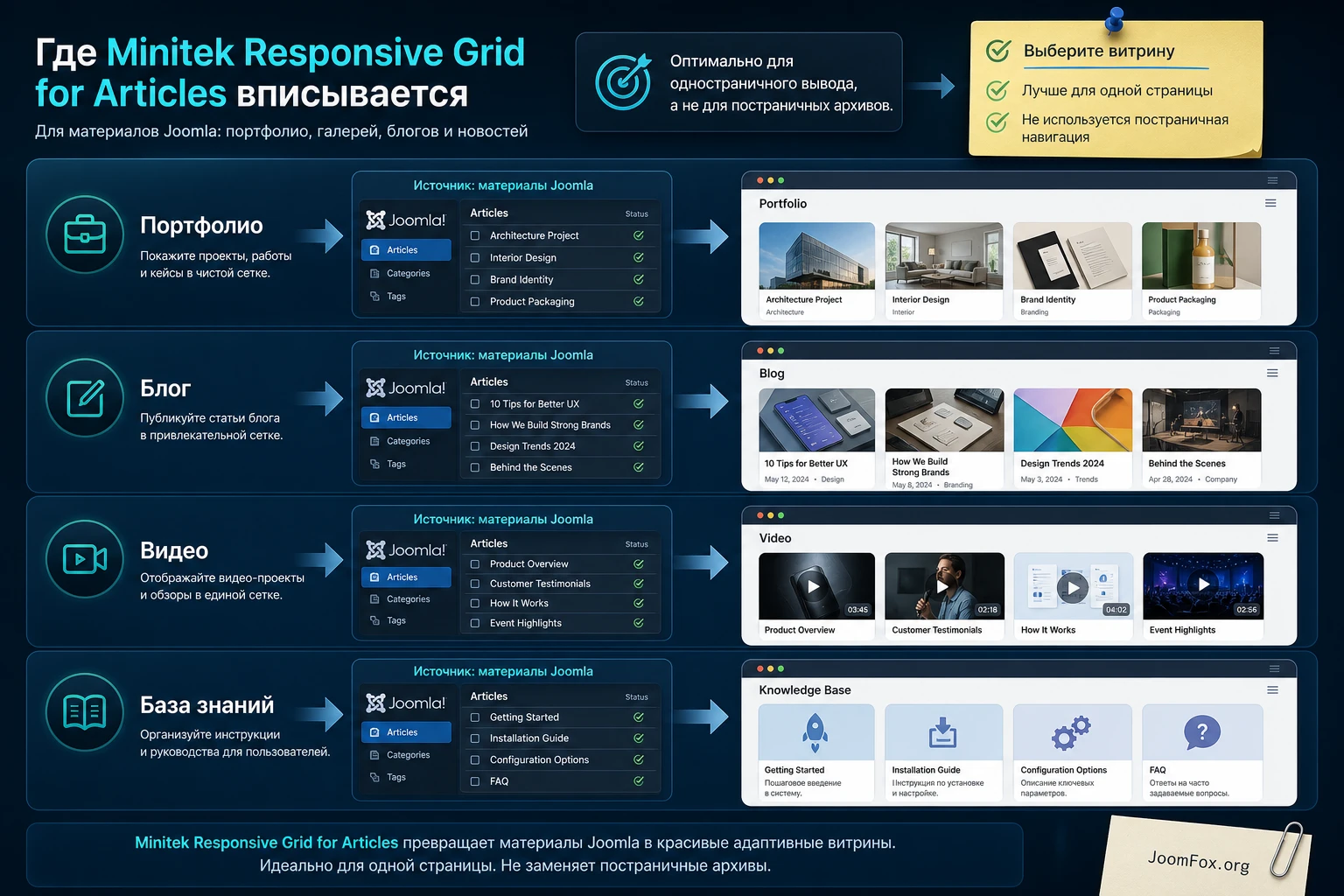
Что проверить перед установкой на Joomla-сайте
Подготовка к установке нужна не ради формальности. Модуль зависит от того, как на сайте устроены материалы, изображения, шаблон, позиции модулей и клиентские скрипты. Если эти вещи не проверить заранее, проблема может выглядеть как ошибка расширения, хотя причина будет в пустом источнике данных, несовместимом шаблоне или неудачной настройке кеша.
Контент и структура категорий
Responsive Grid for Articles выбирает Joomla-статьи по категориям, тегам, авторам, псевдонимам авторов, признаку избранного, датам и исключениям по ID. Документация подчёркивает важный нюанс: выбранные фильтры источника работают одновременно. Если вы выбрали категорию и тег, модуль покажет материалы, которые удовлетворяют обоим условиям. Поэтому перед настройкой проверьте, что у тестовых статей действительно есть нужная категория, тег и статус публикации.
Для первой проверки лучше подготовить небольшой набор материалов:
- Одна родительская категория и 2-3 дочерние категории, если планируется фильтрация по разделам.
- Несколько тегов, которые реально назначены статьям, а не просто созданы в админке.
- Изображения в настройках статьи
Images and Links, если вы хотите братьIntro imageилиFull article image. - Короткий вводный текст без тяжёлой разметки, если карточки должны показывать описание.
- Один материал без изображения, чтобы проверить резервную картинку или поведение пустой карточки.
Позиция модуля и привязка к меню
Joomla выводит модули через позиции шаблона и правила привязки к пунктам меню. Поэтому заранее решите, где будет находиться сетка: отдельная страница, позиция над контентом, боковая область, главная страница или скрытая служебная страница с привязкой к конкретному пункту меню. Если модуль опубликован, но не назначен на нужный пункт меню, посетитель его не увидит.
Для теста удобно использовать отдельный пункт меню или временную страницу. Так вы сможете включить модуль только там, проверить фильтры, отключить кеш на время настройки и не менять уже опубликованные разделы. Когда всё работает, модуль можно назначить на нужные страницы через вкладку Menu Assignment.
Шаблон, JavaScript и кеш
Фильтры, сортировка, анимации и lightbox зависят от клиентских скриптов. В официальной документации есть параметр Load jQuery, а в support-теме разработчик связывал пустой вывод сетки при видимых фильтрах с ошибкой Uncaught TypeError: $ is not a function и несовместимостью jQuery в шаблоне. Это не значит, что ошибка появится на каждом сайте, но перед запуском стоит проверить страницу в консоли браузера.
Кеш тоже требует аккуратности. Если вы меняете статьи, изображения или параметры модуля, а публичная страница не обновляется, сначала очистите кеш Joomla и отключите агрессивные оптимизаторы на тестовой странице. После настройки можно включать кеш обратно постепенно и проверять, не ломаются ли фильтры и анимации.
Установка и первая публикация модуля без лишнего риска
Установка обычного Joomla-модуля проходит через штатный менеджер расширений. Точные названия пунктов админ-панели могут отличаться в зависимости от версии Joomla и локализации, но логика остаётся прежней: загрузить ZIP-архив, найти установленный модуль, создать или открыть его экземпляр, назначить позицию, включить публикацию и привязать к меню.
- Откройте админ-панель Joomla и перейдите в раздел управления расширениями.
- Загрузите ZIP-архив Minitek Responsive Grid for Articles через установщик расширений.
- Перейдите к списку site modules и найдите модуль
Responsive Grid for Articlesили близкое название в установленном списке. - Откройте экземпляр модуля, задайте понятный заголовок для администратора и выберите позицию шаблона.
- Поставьте статус
Publishedи назначьте модуль на тестовый пункт меню. - Сохраните настройки и откройте страницу сайта в отдельной вкладке.
На первом запуске не стоит сразу включать сложные фильтры, несколько категорий, обрезку изображений, lightbox, контентные плагины и кастомную анимацию. Сначала добейтесь простого результата: сетка показывает несколько опубликованных статей из одной категории. После этого добавляйте параметры по одному. Такой подход экономит время: если что-то перестало работать, вы знаете, какая настройка изменилась последней.
Минимальная рабочая конфигурация
Для первичной проверки достаточно настроить одну категорию, ограничить количество материалов и вывести заголовок с изображением. Если статья открывается по клику, сетка видна, карточки не разваливаются, а в консоли браузера нет ошибок, базовая установка прошла успешно. После этого можно переходить к подробной настройке источника данных.
Проверка результата: откройте страницу в режиме приватного окна или в другом браузере. Так вы увидите страницу ближе к тому, как её увидит обычный посетитель, без влияния сессии администратора и локального кеша.
Источник данных: как отобрать правильные статьи, а не случайную массу материалов
Вкладка Data Source - ключевая для качества витрины. Именно здесь определяется, какие материалы попадут в сетку. Официальная документация перечисляет фильтры по категориям, тегам, авторам и псевдонимам авторов, а также параметры количества, смещения, избранных материалов, дат, исключений и порядка сортировки. Если этот раздел настроен небрежно, даже красивый шаблон карточек не спасёт страницу.
Категории, теги и логика пересечения
Самая частая ошибка - думать, что выбранные фильтры работают как "категория или тег". В документации Minitek указано обратное: фильтры применяются одновременно. Если выбрана категория Projects и тег Featured, в сетку попадут только статьи, которые находятся в выбранной категории и имеют выбранный тег. Это удобно для точных подборок, но может неожиданно дать пустой результат.
Практический порядок настройки такой:
- Сначала выберите одну категорию и убедитесь, что статьи появились.
- Добавьте дочерние категории только если структура сайта действительно их использует.
- Затем добавьте теги и проверьте, что каждый тестовый материал имеет хотя бы один выбранный тег.
- Если сетка опустела, временно уберите теги и проверьте источник по одной группе условий.
- Если нужно исключить несколько материалов, используйте поле исключений по ID, а не создавайте отдельную категорию только для скрытия.
Количество материалов, смещение и порядок
Параметр Items count задаёт, сколько статей вывести. Документация допускает значение 0 для вывода всех материалов, но на реальном сайте это стоит использовать осторожно. Если в категории много статей, страница может стать тяжёлой: изображения, фильтры, анимации и разметка всех карточек загружаются сразу. Для витрины лучше ограничить количество и сделать отдельные тематические страницы, чем выводить весь архив.
Offset полезен, когда одна и та же категория используется в нескольких блоках. Например, на главной странице сначала выводится большой главный материал, а ниже сетка начинается со следующей статьи. В этом случае смещение помогает не дублировать первый материал. Порядок сортировки выбирайте по задаче: для новостей обычно важна дата, для справочника - заголовок или специально выстроенный порядок, для избранной подборки - признак featured и ручная логика редактора.
Дата и избранные материалы
Фильтрация по дате подходит для временных подборок: свежие события, актуальные обзоры, архив за период, сезонные публикации. Не включайте дату просто потому, что параметр есть. Если дата не является частью сценария, она добавляет риск: редактор меняет дату публикации, а материал неожиданно пропадает из витрины. То же относится к избранным материалам. Используйте Featured articles, когда в редакционной политике уже есть понятное правило, какие статьи становятся избранными.
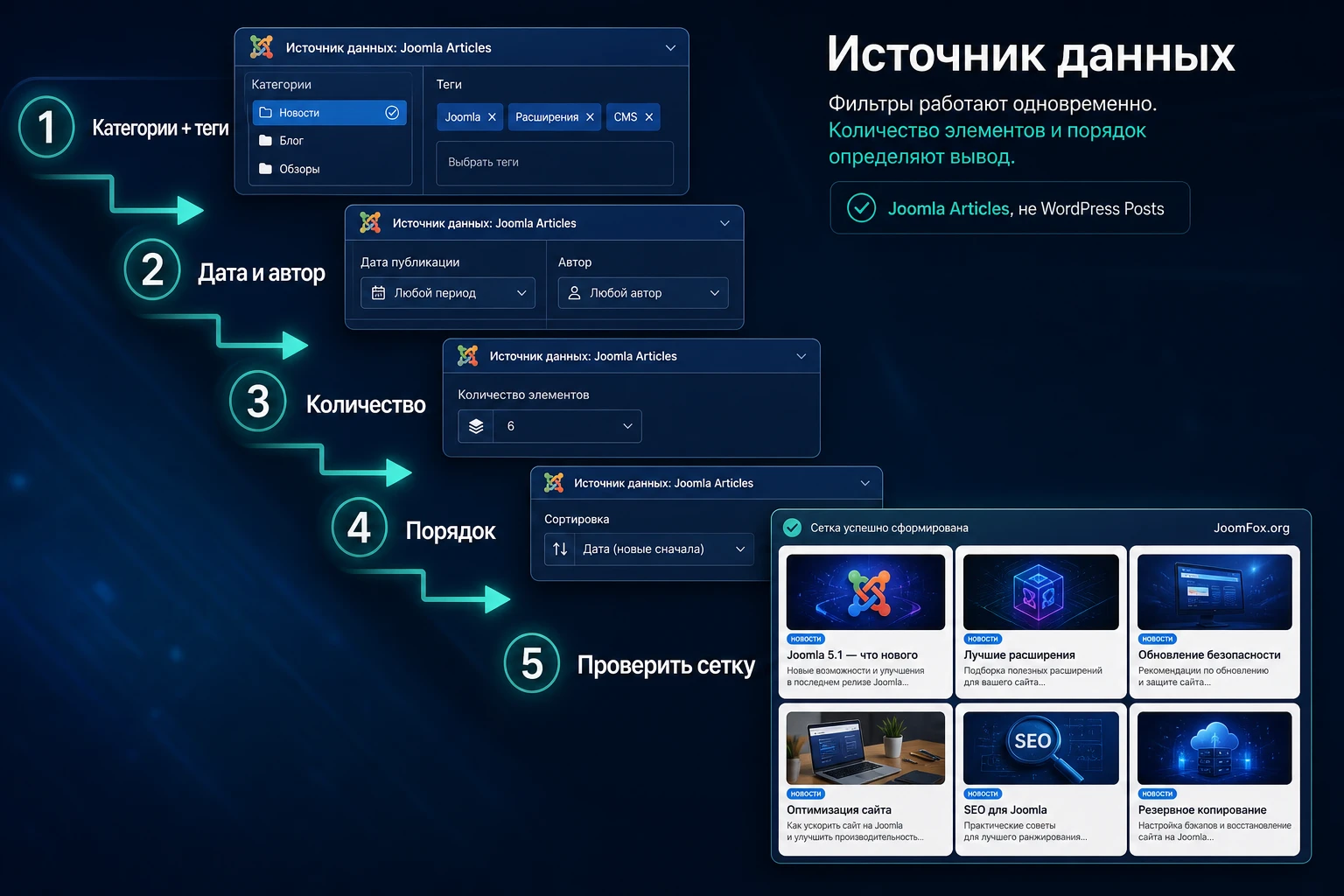
Внешний вид карточек: сетка, список, изображения, видео и детали статьи
После выбора источника начинается настройка того, как материалы будут выглядеть на странице. Официальная документация описывает вкладку Display: режимы layout, переключатели сетка/список, темы, ссылки, изображения или видео, тип изображения, резервную картинку, alt-текст, обрезку, ширину и высоту, блок деталей, заголовок, вводный текст, дату, категорию, автора, теги, просмотры и hover box. Это большой набор параметров, но его можно освоить без хаоса, если идти от роли страницы.
Grid или List
Режим Grid подходит для визуального выбора: портфолио, галереи, обзоры, карточки услуг, подборки материалов. Режим List полезен, когда у текста больше веса, чем у изображения: новости, короткие аннотации, справочные материалы, списки документов. Если вы включаете переключатели режима, проверьте оба состояния. Иногда сетка выглядит отлично, а список требует другой ширины медиа или меньшего количества деталей.
Не добавляйте переключатель только ради эффекта. Если аудитория почти всегда выбирает карточки по изображению, оставьте один режим и сделайте его стабильным. Если же посетитель может захотеть быстро просмотреть заголовки, переключение между сеткой и списком будет полезным.
Изображения, обрезка и резервный файл
Модуль может брать изображение из Intro image, Full article image или первое изображение внутри текста статьи. Для управляемого результата лучше использовать поля Images and Links в самой статье. Так редактор понимает, какое изображение отвечает за карточку, а не надеется на первый найденный файл в HTML-тексте.
Обрезка изображений помогает сохранить ровную сетку, но она меняет визуальный фокус. Документация уточняет, что ширина и высота при включённой обрезке фактически контролируют соотношение сторон, а результат масштабируется браузером под колонку. Поэтому перед публикацией проверьте карточки с разными типами изображений: горизонтальные фото, вертикальные иллюстрации, изображения без центрального объекта и материал без картинки.
Резервный файл нужен, если в источнике могут быть статьи без изображения. Путь задаётся относительно сайта. Не используйте огромный баннер в качестве fallback: он будет повторяться в нескольких карточках и визуально ломать сетку. Лучше подготовить нейтральную картинку раздела в том же соотношении сторон, что и обычные карточки.
Видео внутри сетки
На странице продукта и в демонстрации есть режим с видео. Документация говорит, что видео iframe автоматически извлекаются из описательного текста элемента, а support-ответ разработчика уточнял для статей Joomla: iframe нужно размещать в тексте статьи, после чего модуль сможет подобрать видео для вывода в сетке. Это полезно для страницы с видеоматериалами, но требует аккуратности.
Для видео-витрины сначала проверьте один материал. Убедитесь, что редактор Joomla не вырезает iframe, что права редактора позволяют сохранять такой код, а выбранный режим модуля действительно показывает видео вместо изображения. Если на сайте строгие правила безопасности для HTML, лучше оставить карточку с изображением и открывать видео внутри самой статьи.
Детали карточки и читабельность
В карточке можно показывать заголовок, вводный текст, дату, категорию, автора, теги и просмотры. Не включайте все поля сразу. Чем больше служебной информации в карточке, тем сложнее посетителю быстро выбрать материал. Для портфолио обычно достаточно изображения, заголовка и категории. Для новостей может быть полезна дата. Для базы знаний - категория и теги. Для авторского блога - автор, если на сайте действительно несколько авторов.
Фильтры, сортировка и анимации: как сделать интерактивность полезной
Фильтры и сортировки - то, ради чего модуль часто выбирают вместо обычного списка статей. Вкладка Filters & Sortings позволяет настроить цвета кнопок, активное состояние, сортировку по заголовку, дате и просмотрам, фильтры категорий и тегов как выпадающий список или inline-кнопки, а также кнопку сброса. Вкладка Effects управляет анимациями: включение, эффекты, смещения, повороты, длительность, easing, изменение высоты контейнера и переход при смене layout.
Когда фильтры помогают, а когда мешают
Фильтры полезны, если у посетителя есть понятный выбор. Например, портфолио можно фильтровать по типу проекта, медиа-раздел - по жанрам, база знаний - по теме. Если же в сетке всего 6 карточек и две категории, кнопки фильтрации могут только усложнить интерфейс. В таком случае лучше убрать фильтры и оставить чистую сетку.
Выбирайте inline-кнопки, когда фильтров мало и они помещаются в одну строку на настольном экране. Выпадающий список удобнее, когда категорий или тегов много. Кнопка reset почти всегда полезна: посетитель видит способ вернуться к исходному состоянию, особенно если применил несколько фильтров подряд.
Сортировка без лишнего шума
Сортировка по заголовку подходит для справочных каталогов, по дате - для новостей и обновлений, по просмотрам - для популярных материалов. Не обязательно включать все варианты. Чем меньше кнопок, тем яснее интерфейс. Если порядок материалов уже задан редакционно, сортировку можно отключить и оставить только фильтры.
Анимации и скорость восприятия
Анимации делают фильтрацию приятнее, но избыточные повороты, большие смещения и длинная длительность могут раздражать. Для делового сайта обычно достаточно мягкого появления и аккуратного изменения высоты контейнера. Если шаблон или оптимизатор скриптов конфликтует с эффектами, временно выключите Enable animations. Документация уточняет, что при отключении анимаций операции выполняются мгновенно и синхронно, что удобно для диагностики.
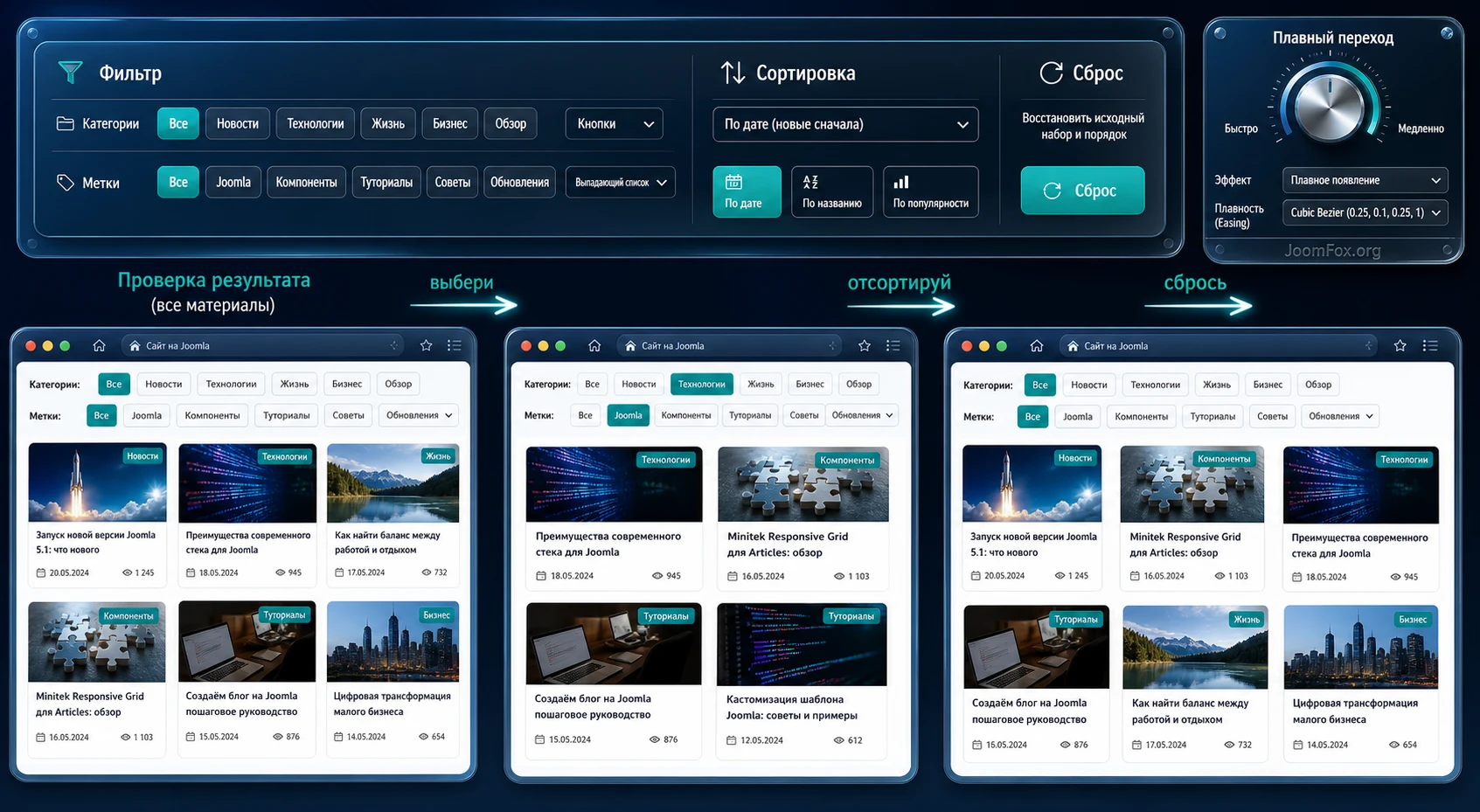
Responsive Levels и количество карточек в строке
Responsive Grid for Articles нужен для адаптивной витрины, поэтому число карточек в строке нельзя выбирать только по настольному экрану администратора. На широком мониторе четыре карточки могут выглядеть хорошо, но на планшете текст станет тесным, а на телефоне hover-эффекты не дадут той же пользы. Раздел responsive-настроек стоит проходить после того, как вы уже выбрали источник данных и базовый вид карточки.
Общее правило простое: сначала добейтесь хорошей карточки, затем подберите количество колонок. Если карточка содержит изображение, длинный заголовок, вводный текст, категорию и теги, ей нужно больше ширины. Если карточка почти полностью визуальная и показывает только картинку с коротким заголовком, можно использовать больше колонок на широких экранах.
Проверка на разных ширинах
Не ограничивайтесь перетягиванием окна браузера. Проверьте реальную страницу в инструментах разработчика и на одном физическом мобильном устройстве, если оно доступно. Важно оценить не только ширину колонок, но и поведение фильтров: помещаются ли кнопки, не уезжает ли строка сортировки, понятно ли нажимать reset, не перекрывает ли hover box важный текст.
Практичные ориентиры
Для портфолио с крупными изображениями разумнее меньше колонок и больше воздуха. Для новостного блока можно сделать карточки компактнее, но не жертвовать читаемостью заголовков. Для видео-раздела учитывайте соотношение сторон видео и не делайте карточки настолько узкими, что превью выглядит как случайная миниатюра. Если на странице несколько экземпляров модуля, проверьте каждый отдельно: разные позиции шаблона дают разную доступную ширину.
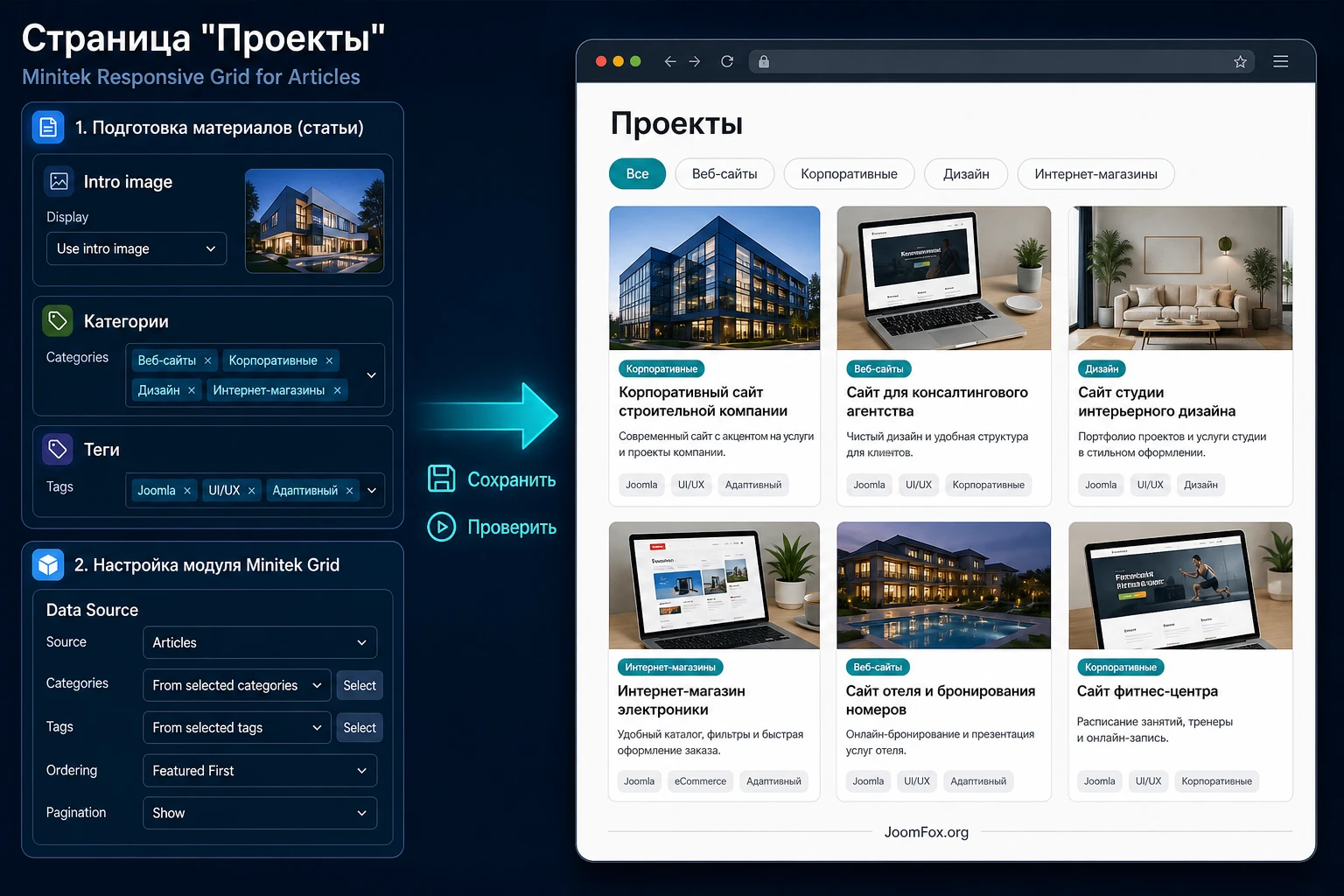
Практический пример: страница "Проекты" с фильтром по категориям и тегам
Разберём конкретный сценарий. Допустим, на Joomla-сайте агентства нужно создать страницу "Проекты". У каждого проекта есть статья, intro image, категория по типу работы и теги по отрасли. Посетитель должен увидеть карточки, отфильтровать проекты по категории и открыть подробную статью по клику на изображение или заголовок.
Цель
Получить отдельную страницу с сеткой проектов: 12-24 карточки, изображение одинакового соотношения сторон, заголовок, категория, фильтр по категориям, фильтр по тегам и кнопка сброса. Вводный текст можно показывать коротко или отключить, если изображения и заголовки достаточно объясняют проект.
Подготовка
- Создайте категорию
Projectsи несколько дочерних категорий по типам работ. - Назначьте каждой статье проекта intro image через
Images and Links. - Добавьте 3-6 тегов, которые действительно помогают фильтровать проекты.
- Создайте пункт меню для страницы "Проекты" или используйте уже существующий пункт.
- Определите позицию шаблона, где сетка будет занимать достаточно ширины.
Настройка модуля
- Создайте экземпляр модуля Responsive Grid for Articles и назначьте его на страницу "Проекты".
- Во вкладке
Data Sourceвыберите категориюProjectsи включите дочерние категории, если проекты лежат внутри них. - Задайте ограничение количества материалов. Для первой публикации выберите умеренное значение, чтобы страница не стала слишком тяжёлой.
- Настройте порядок: новые проекты сверху или ручной порядок, если витрина должна быть редакционной.
- Во вкладке
Displayвыберите grid-режим, тему, включите ссылки на заголовке и изображении. - Выберите тип изображения
Introtext, включите обрезку и задайте соотношение сторон, подходящее для карточек проектов. - Оставьте заголовок и категорию, вводный текст ограничьте или отключите.
- Во вкладке
Filters & Sortingsвключите фильтр категорий и тегов, добавьте кнопку reset. - Сохраните модуль и откройте публичную страницу.
Проверка
После сохранения проверьте три состояния: исходная сетка, фильтр по категории, фильтр по тегу. Затем откройте одну статью и вернитесь назад. Если модуль также показывается на странице отдельной статьи, включите параметр Hide in articles или уточните привязку к меню. Если фильтр не показывает ожидаемую карточку, проверьте не дизайн, а данные: категория, тег, статус публикации, дата и исключения по ID.
Нюанс
Если в фильтре выбраны и категория, и тег, пользователь может получить пустой результат, когда пересечения нет. Для публичного сайта это нормально только тогда, когда интерфейс ясно показывает reset. Если пустое состояние часто сбивает посетителей, сократите число фильтров, используйте только категории или пересоберите теги так, чтобы они не конфликтовали с категоризацией.
Меню, позиции модулей и несколько витрин на одном сайте
Для Joomla-модуля мало настроить источник данных. Нужно ещё правильно решить, где он появляется. Joomla связывает видимость модуля с позицией шаблона, статусом публикации, уровнем доступа и назначением на пункты меню. Поэтому одна и та же конфигурация Responsive Grid for Articles может вести себя по-разному на главной странице, странице категории, скрытом пункте меню и странице отдельной статьи.
Самый надёжный подход - не делать один универсальный экземпляр модуля для всех разделов. Создавайте отдельный экземпляр под каждую витрину: "Проекты", "Новости", "Видео", "База знаний". У каждого экземпляра будет свой источник данных, свой набор фильтров, своя позиция и своя привязка к меню. Это легче поддерживать, чем один сложный модуль с десятком условий, который пытается закрыть все страницы сайта сразу.
Как не потерять модуль из-за menu assignment
Если витрина не отображается, проверьте не только статус Published. Откройте вкладку Menu Assignment и убедитесь, что выбран нужный режим: On all pages, No pages, Only on the pages selected или On all pages except those selected. Для тестового запуска удобнее режим "только выбранные страницы", потому что он снижает риск случайно показать незавершённую витрину на всём сайте.
Скрытые меню тоже могут быть полезны. Если вы хотите, чтобы статьи из витрины открывались в правильном контексте, иногда нужен отдельный menu item для категории или раздела, даже если он не виден в публичном меню. Такой пункт помогает Joomla выбрать правильный маршрут, шаблонный контекст и набор модулей. Это особенно важно, когда карточки ведут на статьи, а вокруг статьи должны отображаться или не отображаться дополнительные модули.
Несколько экземпляров на одной странице
На одной странице можно разместить несколько экземпляров модуля, но делать это нужно осторожно. Например, сверху - витрина избранных проектов, ниже - сетка последних публикаций. В таком сценарии используйте разные Module Class, разные источники данных и умеренное количество карточек. Если оба модуля загружают много изображений и анимаций, страница быстро станет тяжёлой.
Также проверяйте, не конфликтуют ли фильтры и идентификаторы на странице. Если два экземпляра работают странно только вместе, временно отключите один модуль и посмотрите, исчезает ли проблема. Затем включите второй экземпляр с минимальными эффектами. Такой способ быстрее, чем пытаться угадать причину по внешнему виду страницы.
Скорость, SEO и редакционная поддержка витрины
Красивая сетка может улучшить восприятие раздела, но она не должна вредить скорости и доступности материалов. Для поисковых систем и посетителей важно, чтобы каждая карточка вела на обычную статью, изображения были оптимизированы, а страница не заставляла браузер загружать лишние мегабайты. Minitek Responsive Grid for Articles помогает организовать вывод, но качество результата зависит от редакционной дисциплины.
Изображения и вес страницы
Самый простой способ испортить витрину - загрузить в статьи огромные изображения и надеяться, что crop решит проблему. Обрезка отвечает за соотношение сторон и визуальную ровность, но не должна заменять подготовку файлов. Перед публикацией уменьшайте изображения до разумного размера для карточек, используйте понятные имена файлов и проверяйте, как они выглядят после обрезки.
Если в сетке 24 карточки, даже умеренный вес каждого изображения быстро складывается. Для главной страницы часто лучше вывести меньше материалов, а ниже дать ссылку на полный раздел. Для страницы портфолио можно показать больше, но тогда стоит отказаться от лишних деталей карточки, тяжёлых эффектов и повторяющихся декоративных блоков.
Ссылки, заголовки и доступность
Если параметр Enable links включён, проверьте, что заголовок и изображение ведут на правильную статью. Это важно для навигации и для поисковой доступности. Заголовки карточек должны быть понятными без контекста, потому что посетитель часто сканирует сетку глазами. Не обрезайте заголовок слишком агрессивно, если после обрезки остаются одинаковые фразы вроде "Как настроить..." без предмета.
Alt-текст изображений тоже не стоит оставлять случайным. В параметре Image alt text можно задать текст для атрибута alt, но если все карточки получают одинаковую подпись, польза будет ограниченной. Для важных материалов лучше корректно заполнить данные изображения в статье и проверить итоговую разметку. Не превращайте alt в набор ключей. Он должен объяснять изображение и помогать пользователю, если картинка не загрузилась.
Редакционная инструкция для команды
Если материалы добавляет не один администратор, подготовьте короткие правила для редакторов. Они должны знать, какую категорию выбирать, какие теги разрешены, где задавать intro image, какой размер изображения желателен и какие статьи не должны попадать в витрину. Это снижает количество "случайных" ошибок, когда модуль настроен правильно, но новые материалы нарушают структуру.
Мини-итог: качество витрины зависит не только от параметров модуля. Оно держится на трёх вещах: чистый источник данных, подготовленные изображения и понятные правила для редакторов.
Проверка результата после настройки
Проверка должна быть системной. Недостаточно увидеть, что сетка появилась. Нужно убедиться, что она показывает правильные материалы, не ломает шаблон, работает после очистки кеша, открывает статьи по нужным ссылкам и остаётся удобной на мобильных экранах. Особенно важно проверить состояния, которые редактор обычно не видит: пустой фильтр, статья без изображения, длинный заголовок, несколько тегов, отключённые скрипты оптимизации.
Чек-лист публичной страницы
- Сетка показывает только материалы из выбранного источника, без случайных статей из других разделов.
- Количество карточек соответствует настройке
Items countи ожиданиям редактора. - Фильтры категорий и тегов меняют набор карточек без ошибок в консоли браузера.
- Кнопка reset возвращает исходную сетку.
- Сортировка по дате, заголовку или просмотрам работает только там, где она реально включена.
- Изображения не растянуты, не обрезают важный объект и имеют понятный alt-текст.
- Карточка без изображения показывает резервный файл или корректно выглядит без медиа.
- Клик по заголовку и изображению ведёт на правильную статью, если ссылки включены.
- Модуль не появляется на страницах, где его не должно быть.
- После очистки кеша и повторной загрузки страница выглядит так же.
Как проверить производительность без сложных инструментов
Для первичной оценки достаточно открыть страницу в приватном окне и посмотреть, насколько быстро появляется сетка, не прыгает ли высота контейнера, не задерживаются ли фильтры после клика. Если страница стала тяжёлой, проверьте три вещи: количество материалов, размер изображений и сложность анимаций. Не начинайте с радикальных оптимизаций. Часто достаточно уменьшить Items count, подготовить изображения нормального размера и отключить лишние эффекты.
Безопасная доработка внешнего вида через Module Class
Иногда стандартной темы модуля почти хватает, но нужно чуть точнее вписать сетку в шаблон сайта: добавить отступ сверху, сделать ссылки спокойнее, выровнять карточки относительно соседних блоков. Для таких мелких правок лучше использовать параметр Module Class во вкладке Advanced и CSS в пользовательском файле шаблона. Документация Minitek описывает Module Class как суффикс для класса модуля, а Joomla-документация также рассматривает такой подход как обычный способ индивидуальной стилизации модуля.
Пример ниже не лезет во внутренние шаблоны расширения и не зависит от приватного API. Он задаёт внешний контейнер для конкретного экземпляра модуля. В поле Module Class добавьте класс с начальным пробелом: rga-projects-showcase. Затем добавьте CSS в пользовательский файл шаблона, например в media/templates/site/cassiopeia/css/user.css или в тот файл, который предусмотрен вашим шаблоном.
.rga-projects-showcase {
  margin-block: 2rem;
}

.rga-projects-showcase a {
  text-decoration-thickness: 1px;
  text-underline-offset: 0.18em;
}

.rga-projects-showcase img {
  display: block;
  max-width: 100%;
  height: auto;
}
Проверка простая: очистите кеш шаблона и Joomla, откройте страницу с модулем и убедитесь, что изменения применились только к нужной витрине. Если результат не понравился, удалите CSS и класс из поля Module Class. Это безопаснее, чем править файлы модуля или копировать шаблоны вывода без необходимости.
Когда template override всё же оправдан
Официальная документация Minitek предупреждает, что template overrides для этого модуля не рекомендуются как первый выбор: при обновлениях фронтенд-файлы могут меняться, а старые overrides ломают новые функции. Если override всё же нужен, документация предлагает копировать файлы из PATH_TO_JOOMLA/modules/mod_responsive_grid_for_articles/tmpl/ в PATH_TO_JOOMLA/templates/TEMPLATE_NAME/html/mod_responsive_grid_for_articles/, переименовать их и выбрать новый layout в Advanced > Layout. Делайте это только если CSS и штатные параметры не решают задачу, а изменения хранятся под контролем версий или хотя бы документированы для будущих обновлений.
Почему сетка, фильтры или изображения могут работать неправильно
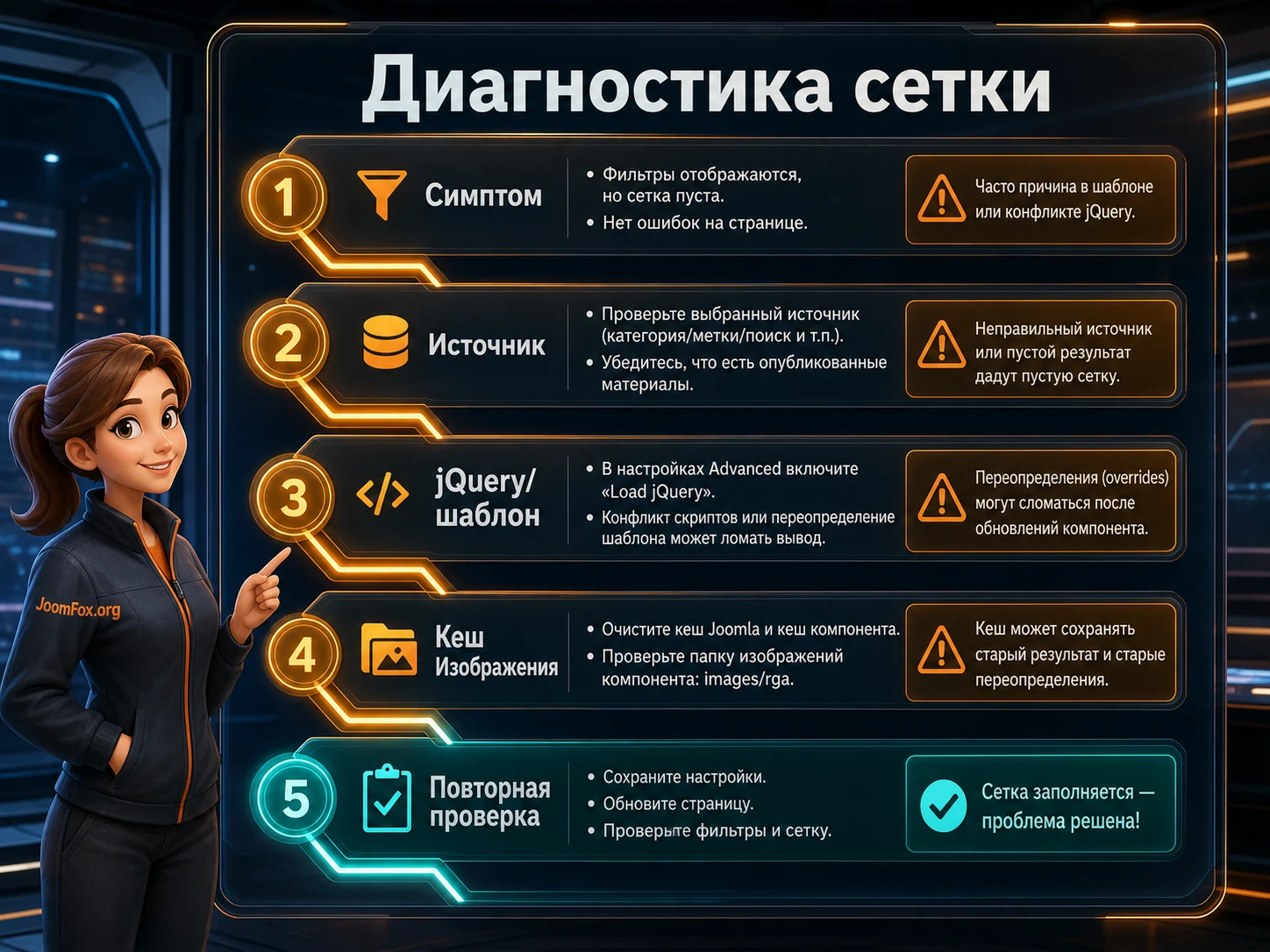
Диагностику лучше вести от простого к сложному. Сначала проверьте источник данных и публикацию модуля, затем шаблон и скрипты, потом кеш, изображения и overrides. Ниже перечислены проблемы, характерные именно для модуля витрины статей в Joomla.
Фильтры видны, но карточки не появляются
Симптом: на странице есть кнопки фильтрации или элементы интерфейса, но список материалов пустой. Возможные причины - слишком строгий источник данных, неопубликованные статьи, конфликт категории и тега, дата вне диапазона, исключение по ID или JavaScript-ошибка шаблона.
Что проверить
- Оставьте только одну категорию и временно уберите теги, авторов и дату.
- Убедитесь, что статьи опубликованы и доступны текущему уровню доступа.
- Проверьте консоль браузера. Ошибка вида
$ is not a functionуказывает на проблему с jQuery или шаблоном. - Временно переключитесь на стандартный шаблон Joomla, если есть подозрение на конфликт текущего шаблона.
Как исправить: восстановите минимальный источник данных, затем добавляйте условия по одному. Если проблема появляется только в конкретном шаблоне, проверьте загрузку jQuery, конфликт оптимизаторов и порядок скриптов. Если конфликт не удаётся быстро локализовать, отключите спорные эффекты и обратитесь к документации шаблона.
Материалы не фильтруются так, как ожидалось
Симптом: часть статей пропадает после выбора тега или категории, хотя редактор считает, что они должны быть видны. Обычно причина в логике пересечения условий. Категория, тег, автор и другие фильтры источника не заменяют друг друга, а сужают выборку одновременно.
Как исправить: проверьте одну статью вручную: категория, дочерняя категория, тег, автор, дата, featured-статус, ID в исключениях. Если нужно поведение "или", разделите витрину на несколько модулей или упростите таксономию.
Изображения обрезаются неудачно или выглядят разного размера
Симптом: лица, товары или важные фрагменты изображения обрезаны, карточки прыгают по высоте, часть материалов без картинки. Причина обычно в неодинаковых исходных изображениях, неверном типе изображения или отсутствии fallback-файла.
Как исправить: используйте единый источник изображения, например Intro image, подготовьте изображения близкого соотношения сторон, включайте crop только после визуальной проверки. Помните, что модуль хранит обрезанные изображения в PATH_TO_JOOMLA/images/rga/, поэтому при странном результате после смены размеров может понадобиться очистка старых сгенерированных файлов штатными средствами сайта или вручную администратором, который понимает последствия.
Модуль появляется на странице отдельной статьи
Симптом: витрина нужна только на странице раздела, но появляется и на странице материала, открытого из этой витрины. Причина связана с Joomla menu item context: статья может оставаться в том же пункте меню, где опубликован модуль.
Как исправить: проверьте Menu Assignment и параметр Hide in articles во вкладке Display. Если сайт использует скрытые меню для статей, убедитесь, что ссылки материалов ведут в правильный контекст. Не решайте это удалением модуля из позиции, если проблема только в назначении страниц.
Lightbox или видео не открываются
Симптом: иконка есть, но модальное окно не открывается, либо видео не появляется в карточке. Возможные причины - отключена загрузка lightbox, iframe вырезан редактором, видео не находится в тексте статьи, конфликт скриптов или запрет HTML для группы пользователя.
Как исправить: проверьте параметры Load lightbox и режим Images/Videos. Для видео убедитесь, что iframe сохранён в тексте статьи и не удаляется фильтрами редактора. Если сайт запрещает iframe по политике безопасности, используйте изображение в карточке и размещайте видео внутри самой статьи.
После обновления сломался кастомный вывод
Симптом: после обновления расширения карточки выглядят иначе, пропали элементы или появилась ошибка в переопределённом шаблоне. Это ожидаемый риск overrides. Minitek прямо предупреждает, что обновления могут менять фронтенд-файлы и ломать старые копии.
Как исправить: сравните свой override с новыми файлами модуля, перенесите изменения заново и проверьте changelog. Если кастомизация была только визуальной, по возможности вернитесь к CSS через Module Class.
Ограничения, о которых лучше знать заранее
У расширения есть сильные стороны, но есть и границы. Главная - отсутствие пагинации. Это подтверждено официальной документацией и отдельной support-темой, где для сценария с постраничным выводом разработчик указывал на Minitek Wall Pro. Поэтому не стоит строить на Responsive Grid for Articles большой архив "все статьи сайта". Для таких задач нужны другой компонент, отдельные страницы категорий или решение с подгрузкой и пагинацией.
Второе ограничение - зависимость от качества Joomla-материалов. Модуль не исправит хаотичные категории, отсутствие intro images, непоследовательные теги, слишком длинные заголовки и тяжёлые изображения. Он красиво выводит то, что вы подготовили. Если контент неструктурирован, сначала наведите порядок в материалах.
Третье ограничение - overrides и совместимость шаблона. Joomla даёт сильный механизм переопределений, но официальная документация Minitek советует использовать его осторожно. Если сайт активно обновляется, каждый override становится маленьким техническим долгом. Записывайте, какие файлы копировали и зачем, иначе через несколько обновлений никто не поймёт, почему карточка работает иначе, чем в стандартном модуле.
Наконец, не обещайте себе автоматического SEO-улучшения только от красивой сетки. Витрина может улучшить навигацию и поведение пользователей, но поисковая ценность зависит от доступности ссылок, качества статей, скорости загрузки, корректных заголовков и общей структуры сайта. Проверяйте, что важные материалы открываются по обычным ссылкам, а не только "живут" внутри фильтра.
Вопросы, которые обычно возникают при настройке
Можно ли использовать Minitek Responsive Grid for Articles как большой архив всех статей?
Технически можно вывести много материалов, особенно если в Items count поставить широкое значение или 0. Но это не лучший сценарий. Официальная документация указывает, что модуль не имеет пагинации. Для больших архивов лучше использовать категории Joomla, отдельные страницы, Minitek Wall Pro или другое решение с постраничным выводом.
Почему выбранные категория и тег дают пустую сетку?
Потому что фильтры источника данных работают одновременно. Материал должен соответствовать всем выбранным условиям. Проверьте тестовую статью: категория, дочерняя категория, тег, автор, дата, статус публикации и исключения по ID.
Нужно ли включать Load jQuery?
Если шаблон или другой плагин уже корректно загружает jQuery, дублировать его не стоит. Если фильтры видны, но сетка не работает, а в консоли есть ошибка $ is not a function, проверьте совместимость шаблона, порядок скриптов и параметр загрузки jQuery. В спорной ситуации меняйте один параметр за раз и проверяйте страницу после очистки кеша.
Как безопасно поменять внешний вид карточек?
Начните со штатных параметров Display, темы оформления, border-настроек, detail box и Module Class. Маленькие CSS-правки через класс конкретного модуля безопаснее, чем template override. Override используйте только тогда, когда нужно менять HTML-структуру и вы готовы обновлять копии файлов после апдейтов.
Можно ли показывать видео из YouTube в карточках?
Да, если в вашей версии и конфигурации включён режим видео, а iframe находится в тексте статьи и не вырезается редактором. Support-ответ Minitek уточнял, что для Joomla-статей iframe размещается именно в article text. Если политика сайта запрещает iframe, лучше использовать изображение в карточке и размещать видео внутри материала.
Что делать, если модуль виден на странице статьи?
Проверьте Menu Assignment, контекст пункта меню и параметр Hide in articles. В Joomla модуль может оставаться видимым, если статья открывается в том же menu item, где опубликована витрина.
Влияет ли модуль на SEO?
Он может улучшить навигацию и сделать подборку материалов удобнее, но сам по себе не гарантирует рост позиций. Для SEO важнее, чтобы ссылки на статьи были обычными и доступными, страница быстро загружалась, изображения были оптимизированы, а контент имел понятную структуру.
Когда Minitek Responsive Grid for Articles будет удачным выбором
Minitek Responsive Grid for Articles стоит использовать, если вам нужна управляемая витрина Joomla-статей: сетка или список, фильтры по категориям и тегам, аккуратные изображения, базовая сортировка и возможность вписать блок в позицию шаблона. Он особенно хорош там, где контент уже живёт в стандартных статьях Joomla, а задача - показать его понятнее и привлекательнее, не превращая страницу в большой отдельный каталог.
Перед запуском проверьте три вещи: источник данных не слишком широкий, изображения подготовлены, а модуль работает в вашем шаблоне без JavaScript-ошибок. Затем настройте внешний вид, фильтры и responsive-поведение, протестируйте публичную страницу и только после этого добавляйте модуль на важные разделы сайта. Если после чтения руководства вы понимаете свой сценарий и хотите проверить расширение на тестовой странице, можно скачать последнюю версию Minitek Responsive Grid for Articles и пройти настройку по шагам выше.
Если же вам нужна пагинация, более сложные источники данных, поиск внутри стены, сохранение фильтров в URL или большой архив из сотен материалов, не пытайтесь вытянуть это только настройками. В таком случае разумнее сравнить модуль с более крупными решениями и выбрать инструмент под масштаб задачи.
Похожие расширения




Соседние материалы | ||||

|
JUX News Wall - Расширение Joomla | JA Promo Bar - Расширение Joomla |

|
|

