


JoomUnited Layer Slideshow - Расширение Joomla
JoomUnited Layer Slideshow - это мощное расширение Joomla, предназначенное для создания динамичных и интерактивных слайдшоу на вашем сайте. С его помощью вы можете добавить в слайды различные слои, включая текст, изображения, видео и кнопки, а также настроить анимацию каждого слоя для создания уникальных и креативных презентаций.
Описание расширения
JoomUnited Layer Slideshow - это дополнение для Joomla, котогое предлагает совершенно новый подход к созданию слайд-шоу. Остановившись на этом дополнении, вы сможете создавать привлекательные и интерактивные слайд-шоу с помощью многочисленных слоев, которые могут быть сгруппированы в любом порядке для создания уникального эстетического вида.
Пышущее огромным функциональным многообразием, это расширение позволяет добавлять текст, изображения и видео в ваши слайды, что делает его мощной и гибкой платформой для представления контента различных типов. Благодаря интуитивно понятному дизайну пользовательского интерфейса, даже начинающие пользователи смогут использовать его без специального обучения или предварительного опыта программирования.
Кроме того, JoomUnited Layer Slideshow предлагает своим пользователям множество предварительно разработанных шаблонов слайдов. Это снижает барьер для создания слайд-шоу и облегчает процесс его настройки. Шаблоны можно легко настроить и модифицировать, чтобы соответствовать эстетическим предпочтениям и маркетинговым потребностям пользователей.
Учитывая свои замечательные функции, это расширение - идеальное решение для интерактивного и креативного визуального представления. Оно позволяет вам раскрыть свой контент в новом свете, при этом сохраняя высокую производительность вашего сайта Joomla. Используя данное расширение Joomla, вы сможете улучшить пользовательский опыт на вашем сайте и одновременно добиться удивительного эффекта.
Среди преимуществ данного дополнения - адаптивный дизайн. Он наделен способностью автоматически настраиваться под размер экрана любого устройства, что делает его идеальным выбором для ответственного веб-дизайна. Таким образом, каждый из ваших слайдов будет выглядеть одинаково хорошо на всевозможных mobile и desktop устройствах, обеспечивая высокий уровень удовлетворенности пользователей.
В целом, расширение JoomUnited Layer Slideshow - это превосходная платформа, предлагающая эффективный и впечатляющий способ презентации контента на сайт Joomla. Эта платформа несомненно добавит уникальной художественности и профессионализма в ваш онлайн проект, что обязательно привлечет и заинтересует большее количество посетителей вашего сайта.
Спецификации:
| Дата выхода: | 18-11-2014 | |
| Дата обновления: | 24-05-2022 | |
| Тип расширения: | Платный | |
| Лицензия: | GPL | |
| Тематика: | Фото и изображения | |
| Совместимость: | J3.x J4.x | |
| Включает в себя: | Компонент Плагин | |
| Языковые пакеты: |

|
|
| Разработчик: | JoomUnited | |
| Рейтинг: | ||
Скачивание по подписке!
Вам необходимо авторизоваться на сайте и приобрести клубную подписку!
Поделись с друзьями!
Руководство по использованию и настройке JoomUnited Layer Slideshow для Joomla
JoomUnited Layer Slideshow в этом руководстве рассматривается не как очередной декоративный слайдер, а как инструмент для сборки многослойного баннера в Joomla: фон, изображения, текст, кнопка, навигация, предпросмотр и вывод в нужном месте сайта. Если на странице товара выше уже есть краткое описание, здесь начинается практическая часть - что проверить перед установкой, как собрать первый слайдер, где чаще всего ломается вывод и как понять, что расширение подходит именно вашему проекту.
У продукта есть важный нюанс: официальный URL сейчас перенаправляет на объявление JoomUnited, где Layer Slideshow указан среди расширений, которые разработчик прекращает развивать. Поэтому правильная стратегия - не ставить его сразу на рабочий сайт, а сначала проверить пакет на копии проекта, оценить совместимость с вашей версией Joomla, шаблоном и кешем, а затем решить, использовать его дальше или выбрать современную альтернативу.
Руководство построено вокруг реального рабочего сценария: подготовить изображения, создать слайд-шоу в компоненте, настроить слои и кнопку, вывести результат через модуль или вставку в материал, проверить адаптивность и диагностировать типичные ошибки. Для визуальных мест в статье запланированы обучающие изображения - это не копии чужих скриншотов, а схемы по интерфейсу и логике работы продукта.
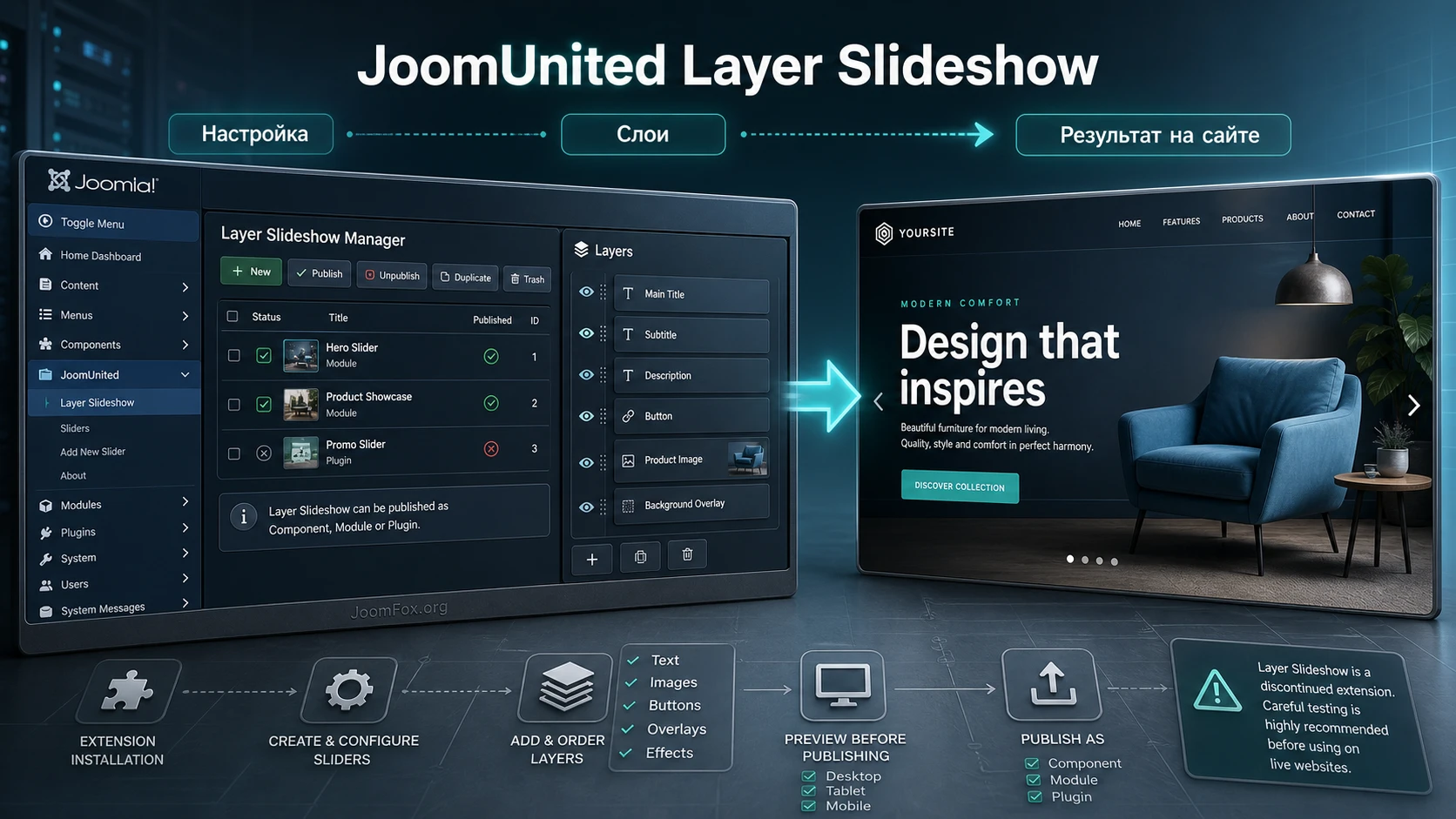
Где расширение уместно, а где лучше выбрать другой слайдер
Layer Slideshow нужен в ситуациях, где обычной галереи или ротатора изображений недостаточно. Его смысл - не просто листать картинки, а собрать слайд как композицию из отдельных элементов. На одном слайде может быть фоновое изображение, заголовок, дополнительный текст, декоративный объект, кнопка и навигация. Такой подход ближе к небольшому редактору баннеров: вы управляете слоями, их положением и визуальным результатом, а не только списком файлов.
Практически это полезно для главной страницы, промо-блока услуги, посадочной секции, сезонного баннера, презентации продукта, анонса мероприятия или визуального перехода к важному разделу сайта. Если баннер должен содержать только одну фотографию и подпись, Layer Slideshow может оказаться избыточным. Если же контент-менеджеру нужно собрать аккуратный блок с текстом, кнопкой и несколькими визуальными акцентами без ручной верстки шаблона, многослойный редактор дает больше контроля.
Подходящие сценарии
Лучше всего расширение раскрывается на страницах, где слайдер выполняет понятную задачу, а не просто занимает верхний экран. Например, на сайте учебного центра можно сделать слайд с названием курса, датой набора, иллюстрацией и кнопкой перехода к расписанию. На сайте агентства - показать несколько направлений услуг, где каждая сцена содержит свой фон, короткий тезис и ссылку на материал Joomla. На сайте каталога - сделать слайд с акцией и переводом на пункт меню, если ссылка подтверждена настройками кнопки или текста.
Главное правило для такого слайдера - один слайд должен закрывать одну мысль. Если попытаться разместить внутри hero-блока длинное описание, несколько кнопок, список преимуществ и мелкие декоративные детали, адаптивность станет сложнее, а пользователь перестанет понимать, куда нажимать.
Когда лучше не использовать
Есть задачи, где Layer Slideshow не будет лучшим выбором. Для большой фотогалереи с категориями, лайтбоксом, массовой загрузкой и альбомами лучше смотреть в сторону галерейных компонентов. Для современного визуального конструктора с активной поддержкой, готовыми шаблонами и регулярными обновлениями стоит сравнить продукт с более живыми Joomla-слайдерами. Для критичного корпоративного сайта, который уже переведен на свежую ветку Joomla, особенно важно проверить поддержку и совместимость до внедрения.
Если сайт уже работает стабильно и слайдер нужен только для небольшой декоративной смены картинок, не усложняйте архитектуру. Чем больше слоев, анимаций и внешних изображений в первом экране, тем тщательнее нужна проверка скорости, мобильного вида и доступности.
Что проверить перед установкой на Joomla-сайте
Перед установкой JoomUnited Layer Slideshow нужно оценить не только сам ZIP-пакет, но и окружение. Слайдеры часто затрагивают сразу несколько зон: компонент хранит конфигурацию, модуль выводит результат в позиции шаблона, плагин или кнопка редактора могут вставлять слайдер в материал, а фронтенд получает CSS, JavaScript и изображения. Ошибка в одной из этих зон выглядит для пользователя одинаково: "слайдер не работает".
Начните с тестовой копии сайта. Это особенно важно из-за текущего статуса продукта: официальный продуктовый URL уже не ведет на обычную карточку расширения, а документация Layer Slideshow не видна в текущем индексе JoomUnited. Поэтому установка на рабочий сайт без проверки - лишний риск.
Мини-чек-лист перед установкой
- Сделайте резервную копию файлов и базы данных или подготовьте staging-копию сайта.
- Проверьте, что пакет расширения получен из доверенного источника, а не из сомнительного зеркала.
- Уточните, какая версия Joomla используется на сайте и поддерживает ли ее ваш конкретный пакет Layer Slideshow.
- Проверьте, есть ли в шаблоне подходящая позиция для hero-блока или нужно выводить слайдер внутри материала.
- Отключите агрессивную оптимизацию JavaScript на время первого теста, если на сайте есть кеширующие или ускоряющие расширения.
- Подготовьте изображения заранее: нужный размер, разумный вес, понятные имена файлов, запасные варианты для мобильного вида.
- Определите, кто будет редактировать слайды и нужны ли отдельные права доступа в админ-панели Joomla.
Если после этого остаются сомнения по совместимости, лучше не пытаться "дожать" установку на рабочем проекте. Сначала проверьте базовый сценарий: один слайдер, один слайд, один текстовый слой, один модуль в тестовой позиции. Только после этого стоит переносить реальные изображения и сложные композиции.
Что важно для старых и обновленных сайтов
На старых сайтах проблема чаще всего не в самой идее слайдера, а в смешении устаревших расширений, старого шаблона, старых версий jQuery и оптимизаторов ресурсов. На обновленных сайтах риск другой: пакет мог быть создан под более ранний интерфейс Joomla, а текущая админ-панель и системные плагины могут вести себя иначе. Поэтому проверку нужно делать не "установилось или нет", а по цепочке: админ-панель открывается, слайд создается, слои сохраняются, модуль выбирает слайдер, позиция существует, результат виден на странице, мобильный вид не разваливается.
Как оценить, стоит ли продолжать именно с этим продуктом
Перед установкой полезно сформулировать критерий остановки. Он защищает от ситуации, когда команда уже потратила несколько часов на настройку, а затем начинает мириться с любыми проблемами только потому, что "почти получилось". Для Layer Slideshow такой критерий особенно важен: если расширение не получает обычного развития, каждое нестандартное поведение нужно оценивать прагматично.
Составьте короткий список, что продукт обязан сделать в вашем проекте. Например: показать один hero-слайдер на главной, дать редактору менять фон и заголовок, сохранить кнопку на пункт меню, не ломать мобильный вид, работать с текущим кешем. Если расширение не проходит два-три пункта из этого списка даже на простой тестовой конфигурации, не переходите к сложным слайдам. Сначала решите, есть ли смысл чинить совместимость или дешевле выбрать другой инструмент.
Красные флаги до запуска
- Компонент устанавливается, но не открывает основные экраны управления.
- Слои не сохраняются даже на чистом тестовом слайде.
- Модуль не выбирает созданный слайдер или сбрасывает выбор после сохранения.
- На публичной части появляются постоянные JavaScript-ошибки, которые исчезают после отключения слайдера.
- Мобильный вид ломается даже на одном фоне, одном заголовке и одной кнопке.
Один временный конфликт еще не означает, что продукт непригоден. Но если проблема проявляется на простом тесте, не стоит рассчитывать, что на реальном баннере из нескольких слайдов она станет легче. Чем раньше вы отделите несовместимость от ошибки настройки, тем меньше времени уйдет на ручные обходы.
Как устроен рабочий процесс: компонент, модуль и вставка в материал
JoomUnited Layer Slideshow стоит воспринимать как связку нескольких частей. Компонент нужен для создания и управления слайдерами. Модуль отвечает за вывод в позиции шаблона. Вставка в материал через кнопку редактора или плагин помогает разместить готовый слайдер внутри статьи, если такой способ доступен в установленной версии. Это типичная Joomla-логика: сначала создаем сущность в компоненте, затем выбираем место вывода.
Такое разделение полезно, но оно же создает частые ошибки. Пользователь создал слайдер в компоненте и ждет, что он сам появится на сайте. В Joomla этого обычно не происходит: нужно либо создать модуль и назначить ему позицию/страницы, либо вставить слайдер в материал через доступный механизм редактора. Поэтому первый рабочий результат должен быть максимально простым.
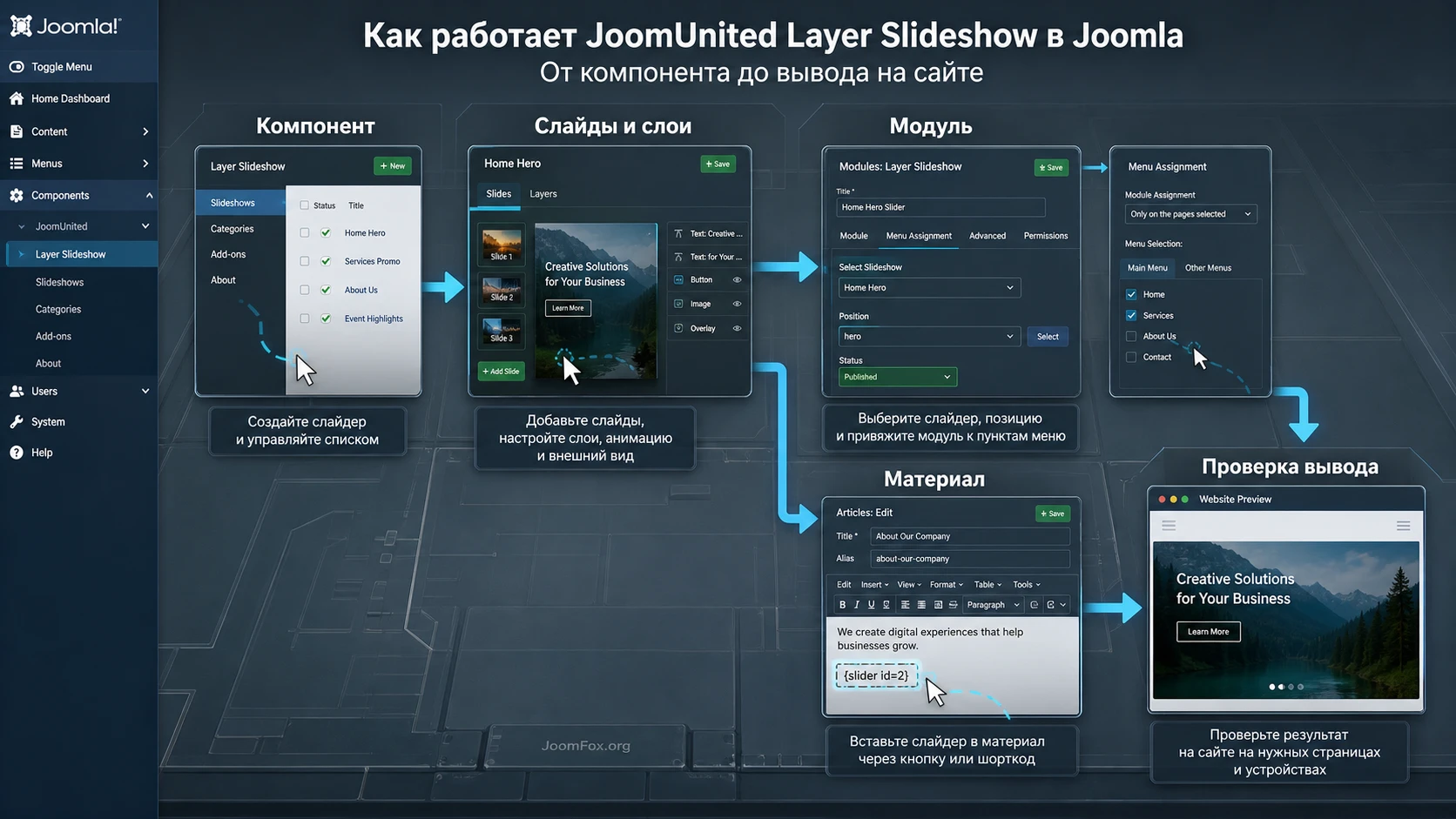
Базовая последовательность
- Установите ZIP-пакет стандартным установщиком Joomla через
System->Install->Extensions. - Откройте компонент Layer Slideshow в админ-панели и создайте новый слайдер с понятным названием.
- Добавьте первый слайд и выберите один из доступных шаблонов слайда, если они есть в вашей версии.
- Задайте общие параметры: ширину, высоту, длительность показа, фон и навигацию.
- Отредактируйте слои: фон, текст, изображение, кнопку и ссылку.
- Проверьте предпросмотр внутри админ-панели, если он доступен.
- Создайте модуль типа
Layer SlideShowили используйте кнопку вставки в материале, если она установлена. - Назначьте модуль на позицию шаблона и нужные пункты меню.
- Откройте публичную страницу и проверьте результат в обычном окне браузера и в режиме адаптивной проверки.
Почему компонент не равен выводу на сайте
Компонент - это место управления. Он может хранить несколько слайдеров, слайды, настройки и связанные изображения. Модуль - это витрина, которая выбирает один созданный слайдер и показывает его в позиции шаблона. Если модуль не опубликован, назначен не на ту страницу или позиция отсутствует в текущем шаблоне, слайдер не появится, даже если в компоненте он создан правильно.
Вставка в материал решает другую задачу. Она удобна, когда слайдер должен находиться не в общей позиции шаблона, а внутри конкретной статьи: например, после вводного абзаца, перед таблицей тарифов или в описании услуги. Но такой способ зависит от того, установлен и включен ли соответствующий плагин/кнопка редактора, и поддерживает ли ваш редактор такую вставку.
Как вести несколько слайдеров на одном сайте
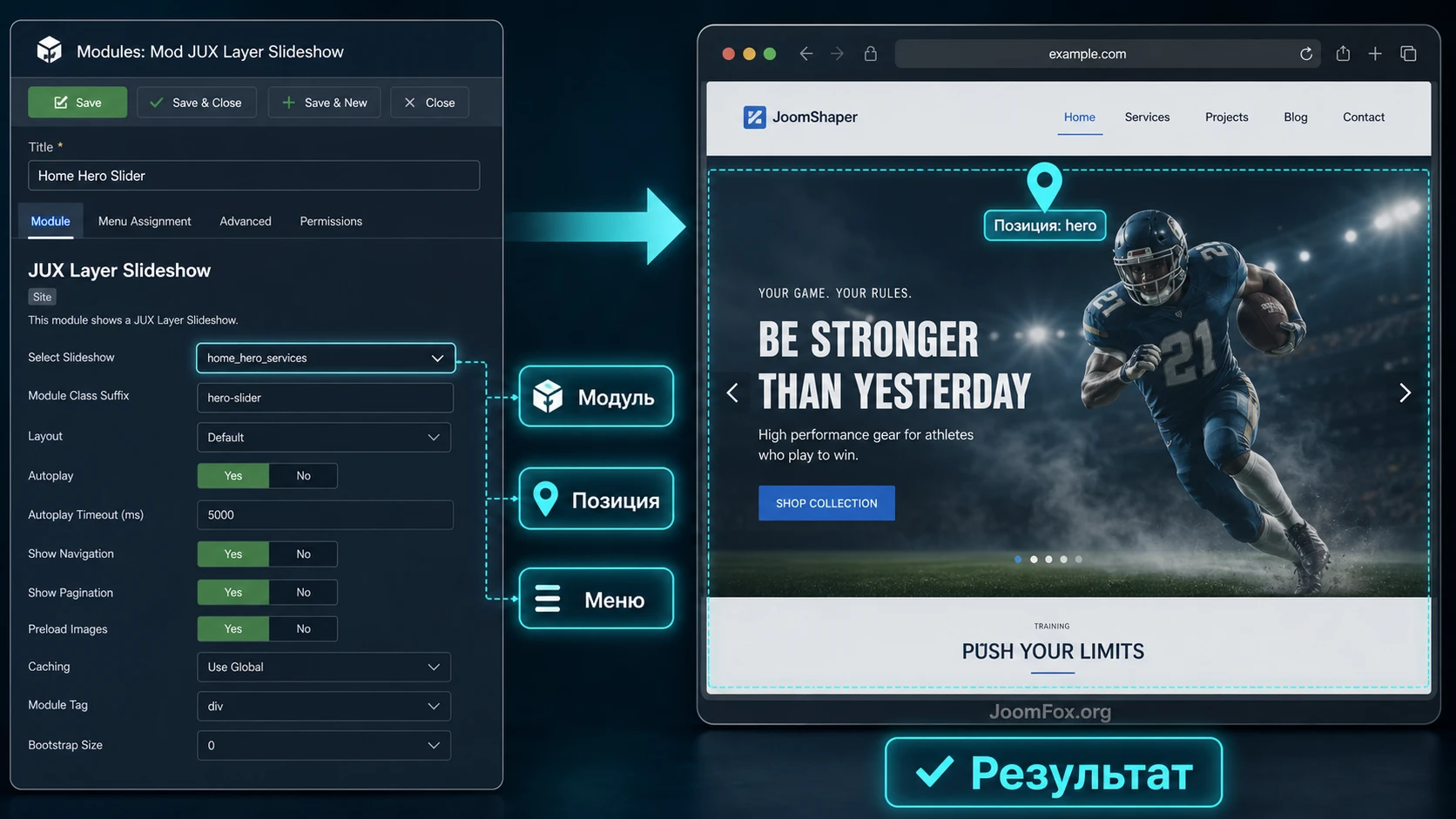
У Layer Slideshow может быть несколько слайдеров для разных зон сайта. Чтобы не запутаться, договоритесь о названиях до того, как начнется редактирование. Хорошее имя отвечает на три вопроса: где используется слайдер, для какой страницы он создан и можно ли его переиспользовать. Название вроде home_hero_services понятнее, чем Slider 1, потому что через месяц редактор сразу поймет, что это главный блок услуг, а не временный тест.
Если один и тот же слайдер выводится в нескольких местах, изменяйте его осторожно. Правка текста или фона затронет все позиции, где выбран этот слайдер. Для сезонной акции или локальной страницы лучше создать отдельный слайдер-копию, чем менять общий блок сайта. Такой подход уменьшает риск, что изменение для одной страницы внезапно испортит главную.
Как документировать связку
Внутри команды полезно вести маленькую таблицу или заметку: название слайдера, где создан модуль, на какие пункты меню он назначен, кто отвечает за тексты и какие изображения используются. Это не бюрократия, а защита от типичной Joomla-проблемы, когда слайдер виден на сайте, но никто не помнит, какой модуль его выводит.
Минимальная запись может выглядеть так: home_hero_services - модуль Home Hero Slider, позиция hero, страницы Home и Services, изображения в папке images/slides/home. Даже если точные имена позиций в вашем шаблоне другие, принцип остается тем же.
Подробная настройка после установки
Самая полезная часть настройки начинается после того, как расширение установилось без ошибок. Не переходите сразу к сложной анимации. Сначала задайте рамки: размер слайдера, режим адаптивности, длительность показа, навигацию, фон и способ вывода. Эти параметры определяют, будет ли слайдер управляемым на реальной странице, а не только красивым в админ-панели.
Общие параметры слайдера
В обзорах Layer Slideshow описываются настройки ширины, высоты, продолжительности показа слайда, фона и элементов навигации. Для типового сайта лучше начинать с фиксированной высоты, которая соответствует вашему hero-блоку, и включенной адаптивности, если такая опция доступна. Слишком высокий слайдер на мобильных экранах вытеснит основной контент, а слишком низкий сделает текстовые слои нечитаемыми.
| Параметр | Что выбрать для первого теста | Как проверить |
|---|---|---|
| Ширина | По ширине контейнера шаблона или full width только для hero-позиции. | Откройте страницу в обычном размере и убедитесь, что блок не выходит за сетку. |
| Высота | Умеренное значение под первый экран, без попытки занять весь экран на всех устройствах. | Проверьте, виден ли контент ниже слайдера без лишней прокрутки. |
| Длительность | Достаточная для чтения заголовка и кнопки, особенно если есть несколько слоев. | Прочитайте слайд как обычный посетитель, не как автор. |
| Навигация | Стрелки или точки только если слайдов больше одного и пользователь может управлять просмотром. | Проверьте клики, видимость на темном/светлом фоне и доступность на мобильном. |
| Фон | Изображение, подготовленное под размер блока, или спокойный цвет для текстового слайда. | Убедитесь, что текст не сливается с фоном и кнопка не теряется. |
После сохранения параметров сделайте одну проверку на публичной странице. Не настраивайте десять слайдов сразу. Если первый слайд не выводится корректно, большое количество контента только усложнит диагностику.
Навигация и поведение
Кнопки вперед/назад, точки, старт/стоп и автопрокрутка нужны не всегда. На промо-блоке из двух-трех слайдов навигация полезна, потому что посетитель может вернуться к интересному предложению. На одиночном hero-баннере навигация создает лишний шум. Если в вашей версии есть настройка выбора стрелок, используйте контрастный, но ненавязчивый вариант. SVG-стрелки удобны, когда их можно подобрать под фон, но они должны оставаться видимыми на всех слайдах.
Не делайте автопрокрутку слишком быстрой. Слои с текстом требуют времени: сначала посетитель видит фон, затем заголовок, потом кнопку или ссылку. Если слайд переключается раньше, чем пользователь успел понять предложение, анимация работает против цели блока.
Права доступа и редакторы
Если слайдер будет редактировать не администратор, а контент-менеджер, заранее продумайте права доступа. В старых описаниях Layer Slideshow упоминаются настройки прав в компоненте как часть стандартной Joomla-логики. На практике это значит, что нужно дать пользователю ровно те действия, которые ему нужны: редактировать слайды, но не менять системные настройки сайта. После изменения прав проверьте вход под тестовой учетной записью, иначе можно не заметить, что редактор видит компонент, но не может сохранить изменения.
Слои, изображения и кнопки: как собрать слайд без перегруза
Сильная сторона Layer Slideshow - послойная сборка. Но именно здесь чаще всего рождаются плохие слайды: много текста, мелкие декоративные картинки, кнопки без понятной цели, фон без контраста и слои, которые красиво выглядят на мониторе автора, но ломаются на планшете. Чтобы слайд работал, его нужно проектировать как маленький экран интерфейса.
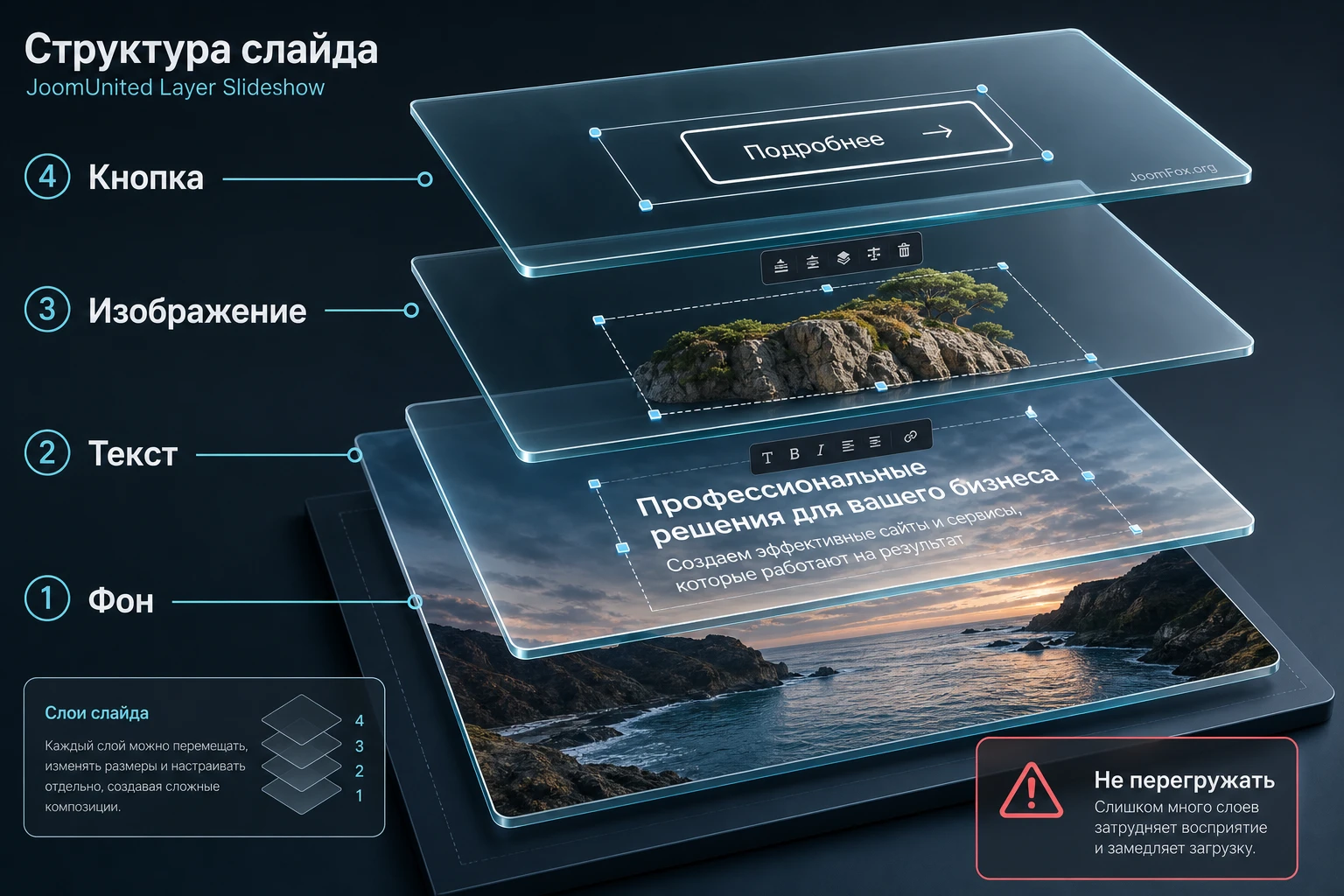
Фон как основа, а не украшение
Фон задает настроение и контраст. Если это фотография, подготовьте ее заранее: кадрирование, компрессия, затемнение или светлая подложка под текст. Встроенный редактор изображений может помочь с базовым кадрированием, но серьезную оптимизацию лучше делать до загрузки на сайт. В независимом обзоре продукта прямо отмечалась практическая рекомендация: загружать уже подготовленные и оптимизированные изображения, а не пытаться исправлять все внутри расширения.
Для первого слайда используйте один главный визуальный объект. Если фон сам по себе перегружен деталями, текстовый слой будет бороться за внимание. В таком случае лучше добавить полупрозрачную подложку или выбрать более спокойный участок изображения.
Текстовые слои
Текстовый слой должен быть коротким. Один сильный заголовок, одна поясняющая строка и одна кнопка обычно работают лучше, чем три абзаца. В редакторе текста можно менять шрифт, размер, цвет и фон, но не стоит делать каждый слайд отдельным стилевым экспериментом. Слайдер должен поддерживать стиль сайта, а не спорить с шаблоном.
Если сайт мультиязычный, не правьте языковые файлы расширения вручную. Для системных строк Joomla безопаснее использовать штатные языковые переопределения. А текст внутри самих слайдов лучше хранить как контент слайда и отдельно проверить каждую языковую версию страницы.
Как не потерять читаемость на фоне
Многослойный слайдер часто соблазняет автора добавить "красивую" фотографию и поставить поверх нее текст без дополнительной подложки. На одном изображении это может выглядеть нормально, а на следующем слайде текст пропадет на светлом участке. Поэтому оценивать нужно не отдельный слой, а всю серию слайдов. Если навигация и кнопка одинаковые для всех слайдов, они должны оставаться заметными на каждом фоне.
Самый простой прием - сделать для текстовой зоны стабильный контраст: затемнение части фона, полупрозрачная подложка, спокойный градиент внутри изображения или фиксированное место для текста. Не обязательно превращать слайд в темную плашку. Достаточно оставить область, где заголовок читается без напряжения. Дизайн слайдера должен выдерживать замену изображения, иначе каждый новый баннер будет требовать ручной подгонки.
Кнопка и ссылки
Кнопка в слайдере должна вести к следующему логическому действию: материалу, пункту меню, странице услуги, форме заявки или разделу каталога. В обзорах Layer Slideshow описывалась возможность задавать ссылку кнопки и выбирать переход на пункт меню или материал Joomla. Это важная деталь: ссылка через пункт меню обычно лучше для Joomla-структуры, потому что сохраняет понятный маршрут, модули страницы и SEO-контекст.
Проверяйте кнопку не только визуально. Нажмите ее на публичной странице, убедитесь, что она открывает правильный URL, не ведет на скрытый пункт меню без нужных модулей и не конфликтует с перекрывающими слоями. Если кнопка видна, но не нажимается, причина может быть в слое поверх нее, CSS шаблона или скрипте оптимизации.
Порядок слоев и логика внимания
В многослойном слайдере порядок элементов важен не только технически, но и смыслово. Фон создает сцену, изображение или объект привлекает взгляд, заголовок объясняет предложение, кнопка завершает действие. Если все элементы выглядят одинаково важными, пользователь не считывает путь. На практике это значит, что размер, цвет и контраст нужно распределить заранее: один главный заголовок, один поддерживающий текст, одна явная кнопка.
Проверьте слайд в уменьшенном виде. Если в маленьком превью видно только фон и декоративную картинку, значит текст и кнопка слишком слабые. Если видно пять конкурирующих акцентов, значит композиция перегружена. У хорошего слайда есть один главный фокус и один следующий шаг.
Как выбирать количество слайдов
Для промо-блока на главной странице обычно достаточно одного-трех слайдов. Больше слайдов редко означает больше пользы: посетители не всегда ждут полной прокрутки, а поисковые и рекламные сообщения лучше выносить в отдельные разделы страницы. Если все же нужно пять и более сцен, разделите их по задачам: не смешивайте услуги, новости, акции и навигацию в одном слайдере.
При каждом новом слайде задавайте вопрос: что пользователь узнает такого, чего не было в предыдущем? Если ответ слабый, лучше сделать один статичный hero-блок и добавить ниже обычные карточки услуг. Слайдер не должен заменять структуру страницы.
Ограничения слоев
В старом независимом обзоре описывались ограничения конкретной версии: нельзя было добавлять или удалять некоторые текстовые области, менять направление и время вылета объектов, добавлять ссылки на изображения, а также свободно менять количество кнопок. Эти детали могли отличаться в более поздних пакетах, поэтому воспринимайте их как сигнал для проверки, а не как универсальное правило. Перед планированием сложного баннера проверьте именно вашу установленную версию: можно ли добавить нужный слой, можно ли изменить его поведение и можно ли безопасно связать его с нужной страницей.
Вывод на сайте: модульная позиция, материал и проверка результата
После настройки слайдера нужно вывести его там, где пользователь действительно увидит результат. В Joomla это обычно делается через модульную позицию или через вставку в материал. Оба способа нормальны, но подходят для разных задач.
Вывод через модуль
Модульный вывод удобен для главной страницы, шапки, промо-позиции шаблона или страниц определенного раздела. Создайте site module типа Layer SlideShow, выберите созданный слайдер, назначьте позицию шаблона и настройте Menu Assignment. Если позиция неизвестна, включите предпросмотр позиций шаблона в настройках шаблонов Joomla и проверьте страницу с параметром tp=1, а затем обязательно отключите предпросмотр на рабочем сайте.
На этом этапе важно не путать "модуль опубликован" и "модуль виден". Модуль может быть опубликован, но назначен на другие пункты меню. Он может быть назначен правильно, но выбранная позиция не выводится в текущем шаблоне. Он может находиться в позиции, но шаблон скрывает ее на мобильном. Поэтому проверка должна идти по слоям Joomla: статус модуля, позиция, привязка к меню, права доступа, кеш, шаблон.
Вставка в материал
Если расширение установило кнопку редактора или плагин вставки, слайдер можно разместить внутри конкретной статьи. Этот способ удобен для посадочной страницы, где промо-блок должен идти после вводного текста, а не в общей позиции сайта. Проверьте, что ваш редактор не удаляет служебную вставку после сохранения, а плагин обработки контента включен.
Если вставка не сработала, не переписывайте материал вручную десятками раз. Создайте тестовый материал с одним абзацем и одной вставкой слайдера. Если там все работает, проблема может быть в конкретной статье, шаблоне материала или стороннем редакторе. Если не работает и там, проверяйте плагин, права и системный кеш.
Как выбрать между модулем и вставкой в материал
Модуль лучше, когда слайдер должен быть частью структуры шаблона: главная hero-позиция, общий верхний блок раздела, промо-зона над компонентом или повторяемый баннер на нескольких страницах. В этом случае Joomla сама управляет позициями, привязкой к меню и доступом, а редактору не нужно открывать каждую статью.
Вставка в материал лучше, когда слайдер является частью конкретного контента. Например, внутри большой статьи о мероприятии нужно показать несколько ключевых кадров и кнопку регистрации, или в описании услуги нужен промо-блок между разделами. В таком сценарии модульная позиция может быть слишком грубой, потому что она привязана к шаблону, а не к месту в тексте.
| Сценарий | Лучший способ | Почему |
|---|---|---|
| Главная страница или верхний промо-блок раздела. | Модуль в позиции шаблона. | Проще управлять привязкой к пунктам меню и сохранить единый макет. |
| Один слайдер внутри конкретной статьи. | Вставка в материал, если плагин доступен. | Слайдер остается частью содержания, а не общей позиции страницы. |
| Повторяемая акция на нескольких страницах. | Модуль с menu assignment. | Один модуль легче выключить, заменить или переназначить. |
| Тестовый запуск перед публикацией. | Модуль в временной позиции или тестовый материал. | Так проще отделить ошибку модуля от ошибки контента. |
Если команда сомневается, начните с модуля. Он лучше показывает все зависимости Joomla: статус публикации, позицию, привязку к меню и права доступа. После того как модульный вывод работает, вставку в материал легче диагностировать как отдельный механизм.
Практический пример: промо-слайдер для страницы услуги
Разберем сценарий, который хорошо подходит для Layer Slideshow: на сайте Joomla нужно сделать верхний промо-блок для страницы услуги. В слайдере будет фоновое изображение, короткий заголовок, поясняющая строка и кнопка, ведущая на материал с подробностями или форму заявки. Это не абстрактная демонстрация возможностей, а типовая задача владельца сайта или контент-менеджера.
Цель
Получить один аккуратный слайдер, который можно вывести на странице услуги через модульную позицию или вставить внутри материала. Пользователь должен увидеть понятный оффер и перейти к следующему действию. Администратор должен иметь возможность заменить изображение и текст без правки шаблона.
Подготовка
- Подготовьте фоновое изображение в размере, близком к фактическому блоку на сайте.
- Сделайте затемненную или светлую версию фона, если на нем будет текст.
- Сформулируйте заголовок до одной строки и пояснение до одной короткой фразы.
- Создайте или выберите пункт меню/материал, куда будет вести кнопка.
- Определите позицию шаблона или место в материале, где должен появиться слайдер.
Шаги настройки
- Откройте компонент Layer Slideshow и создайте новый слайдер с названием, понятным редакторам, например
Service Hero Slider. - Создайте первый слайд и выберите тему, которая ближе всего к нужной структуре: фон, текст и кнопка.
- Задайте размер блока и включите адаптивность, если такая настройка есть.
- Загрузите подготовленное фоновое изображение и проверьте, что оно не растягивается неестественно.
- Отредактируйте заголовок и пояснение. Сохраняйте крупный размер текста и контраст к фону.
- Настройте кнопку: текст, цвет, ссылку на пункт меню или материал.
- Проверьте предпросмотр слайда в админ-панели.
- Создайте модуль, выберите этот слайдер, назначьте позицию и страницы.
- Откройте страницу в публичной части и проверьте клики, ширину, высоту, мобильный вид и скорость загрузки.
Ожидаемый результат
На странице появляется hero-блок с одним ясным сообщением. Текст читается на фоне, кнопка ведет на правильную страницу, слайдер не перекрывает меню, не ломает сетку шаблона и не создает горизонтальную прокрутку. На мобильном виде текст остается крупным, а если слои становятся слишком тесными, вы уменьшаете количество элементов, а не только размер шрифта.
Нюанс, который часто мешает
Если слайдер виден в предпросмотре компонента, но не виден на сайте, не начинайте с правки слайда. Сначала проверьте модуль: опубликован ли он, выбрана ли правильная позиция, назначен ли он на текущий пункт меню, не скрывает ли его шаблон и не отдает ли сайт старую кешированную версию страницы.
Как расширить пример до нескольких слайдов
Когда один слайд работает, можно добавить второй и третий. Делайте это не копированием всего подряд, а по структуре сценария. Первый слайд отвечает на вопрос "что это за услуга", второй показывает конкретную выгоду, третий ведет к действию. Если все три слайда ведут на одну и ту же страницу, проверьте, не лучше ли оставить один сильный слайд с одной кнопкой.
Для каждого нового слайда повторяйте ту же цепочку: подготовить фон, проверить контраст, сократить текст, задать ссылку, посмотреть предпросмотр, открыть публичную страницу. Не добавляйте анимации только потому, что они доступны. Движение должно помогать направить внимание, а не отвлекать от кнопки.
Контрольная проверка после добавления второго слайда
- Переключение между слайдами не сбивает высоту блока и не двигает контент ниже.
- Точки или стрелки навигации видны на обоих фонах.
- Кнопки ведут на разные целевые страницы только если это действительно нужно.
- На мобильном виде текст каждого слайда остается читаемым без горизонтальной прокрутки.
- Вес фоновых изображений не увеличивает загрузку первого экрана до неприемлемого уровня.
Если второй слайд заставляет резко менять общие параметры высоты или навигации, это признак, что дизайн серии не согласован. Лучше выровнять композицию слайдов, чем подгонять каждый кадр отдельными костылями.
Аккуратная локализация и небольшие улучшения без правки ядра
Для Joomla-расширений безопасная доработка почти всегда начинается не с изменения файлов компонента, а с штатных механизмов CMS. Это особенно важно для продукта со спорным статусом поддержки: если править файлы расширения напрямую, любое обновление, перенос сайта или восстановление из резервной копии может вернуть проблему.
Языковые строки
Если нужно изменить системную подпись расширения, используйте System -> Manage -> Language Overrides или соответствующий раздел языка в вашей версии Joomla. Joomla хранит переопределения отдельно, поэтому они переживают обновления лучше, чем ручная правка файлов в папках языка. Для текста внутри самих слайдов используйте редактор Layer Slideshow: это контент, а не системный перевод.
Внешний вид
Для аккуратной стилизации лучше использовать настройки слайда, кнопку, фон и модульный класс шаблона. Если требуется CSS, сначала откройте страницу с опубликованным модулем, посмотрите реальную разметку через инструменты браузера и добавляйте правила в custom CSS шаблона. Не вставляйте CSS в файлы расширения и не опирайтесь на классы, которые не проверены на вашем сайте.
Хороший порядок доработки: сначала настройка внутри расширения, затем настройки модуля Joomla, затем custom CSS шаблона, и только после этого обсуждение полноценного override с разработчиком. Для большинства промо-слайдеров первых двух шагов достаточно.
Производительность
Слайдер в первом экране влияет на восприятие скорости сайта. Даже если расширение работает корректно, тяжелые изображения и слишком большое количество слоев могут ухудшить загрузку. Оптимизируйте изображения до загрузки, используйте разумное число слайдов, не ставьте длинные текстовые блоки поверх фотографии и проверяйте результат в режиме инкогнито без административной панели.
Если на сайте включено объединение или отложенная загрузка JavaScript, сначала проверьте слайдер без этих оптимизаций. Затем включайте их по одной и смотрите, на каком шаге появляется поломка. Такой подход быстрее, чем хаотично отключать все плагины.
Ограничения и решение о замене расширения
Руководство по старому или прекращенному продукту должно честно отвечать не только на вопрос "как настроить", но и на вопрос "когда остановиться". Для JoomUnited Layer Slideshow это особенно важно. Если расширение уже стоит на существующем сайте и выполняет простую задачу, замена может быть не нужна. Если вы создаете новый проект или обновляете сайт на свежую ветку Joomla, риск устаревания нужно заложить в решение заранее.
Когда можно оставить продукт
Оставить Layer Slideshow можно, если он уже установлен из доверенного источника, работает на вашем окружении, не вызывает ошибок JavaScript, не блокирует обновление Joomla и не требует регулярных ручных исправлений. В этом случае задача администратора - не "переизобрести" слайдер, а привести настройки в порядок: очистить лишние слайды, оптимизировать изображения, проверить модульные позиции и задокументировать, где он используется.
Для небольшого сайта такой подход вполне прагматичен. Рабочий слайдер с двумя аккуратными слайдами может быть лучше, чем срочная миграция на новый инструмент только ради ощущения обновления. Но это решение должно сопровождаться резервной копией и понятным планом на случай, если после следующего обновления Joomla блок перестанет работать.
Когда лучше планировать замену
Замена становится разумной, если слайдер нужен как ключевая часть нового дизайна, редакторы будут часто менять контент, сайт активно обновляется, а продукт уже создает конфликты с шаблоном или оптимизатором. Еще один аргумент - необходимость сложной анимации, которой нет в установленной версии. В таком случае ручные обходы быстро становятся дороже, чем переход на поддерживаемый инструмент.
Не обязательно менять все сразу. Можно сначала создать новый слайдер в альтернативном расширении на тестовой странице, повторить один реальный баннер, сравнить скорость, адаптивность и удобство редактирования, а затем принять решение. Такой тест честнее, чем сравнение списков возможностей на страницах продуктов.
Как подготовить миграцию без потери контента
- Сохраните тексты заголовков, подзаголовков и кнопок в отдельный документ.
- Соберите исходные изображения в отдельную папку и проверьте их актуальность.
- Запишите, какие слайдеры выводятся какими модулями и на каких пунктах меню.
- Сделайте скриншоты текущего публичного результата для сравнения.
- Соберите новый слайдер на staging-сайте и сравните не только внешний вид, но и поведение на мобильном.
Такой план помогает избежать типичной ошибки: удалить старый модуль, поставить новый слайдер и только потом обнаружить, что тексты, ссылки и фоновые изображения были разбросаны по админ-панели без понятной структуры.
Почему слайдер не отображается или работает неправильно
Диагностика Layer Slideshow должна учитывать и продукт, и обычную Joomla-механику. Слайдер может быть настроен правильно, но не выводиться из-за позиции модуля. Или наоборот: модуль виден, но слои не работают из-за конфликта скриптов. Разбирайте проблему по симптомам.
Слайдер создан, но на странице его нет
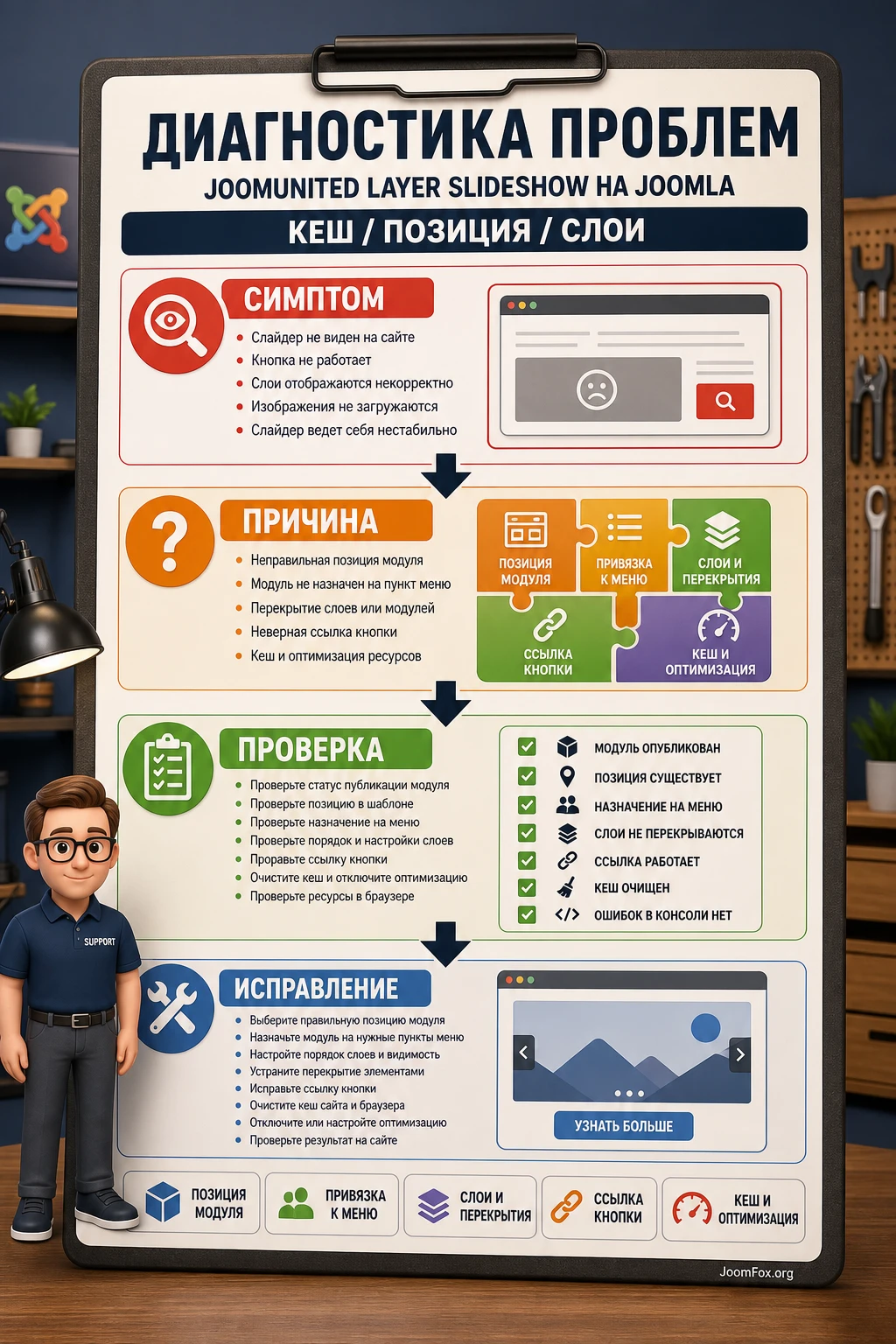
Симптом: в компоненте слайдер существует, но на публичной странице ничего не появляется. Возможная причина - модуль не создан, не опубликован, назначен не на ту позицию или скрыт на текущем пункте меню.
Что проверить
- Есть ли site module типа
Layer SlideShowили аналогичный модуль вывода. - Выбран ли внутри модуля нужный слайдер.
- Опубликован ли модуль и доступен ли он для нужного уровня доступа.
- Назначен ли модуль на текущий пункт меню в
Menu Assignment. - Существует ли выбранная позиция в активном шаблоне.
Как исправить: начните с тестовой позиции, которая точно выводится в шаблоне, затем верните нужную позицию. Очистите кеш Joomla и кеш браузера. Если модуль появляется в одной позиции, но не появляется в другой, проблема не в Layer Slideshow, а в шаблоне или назначении позиции.
Слайдер виден, но слои съехали на мобильном
Симптом: на компьютере слайд выглядит нормально, а на телефоне текст, кнопка или изображение перекрывают друг друга. Причины обычно две: слишком много элементов для одного слайда или исходный дизайн не учитывает адаптивное сжатие.
Что проверить: уменьшите количество слоев, проверьте высоту слайдера, сократите текст, подготовьте фон под мобильную обрезку. Если в настройках есть responsive mode, включите его и сравните результат. Не пытайтесь решить все уменьшением шрифта: мелкий текст в hero-блоке хуже, чем более простой слайд.
Кнопка не нажимается
Симптом: кнопка визуально есть, но клик не срабатывает или ведет не туда. Возможная причина - слой поверх кнопки, неправильная ссылка, ошибка выбора пункта меню или конфликт CSS.
Как исправить: проверьте порядок слоев, временно уберите декоративные элементы, задайте тестовую простую ссылку и откройте страницу без кеша. Если работает только прямая ссылка, но не пункт меню, проверьте доступность целевого пункта меню и права доступа. Если не работает ни одна ссылка, ищите перекрытие слоев или скриптовый конфликт.
Анимация зависает или слайдер переключается рывками
Симптом: слайды переключаются неровно, анимация тормозит, браузер заметно нагружается. Чаще всего виноваты тяжелые изображения, слишком много слоев, конфликт оптимизации ресурсов или старый шаблон.
Как исправить: уменьшите вес изображений, сократите число слайдов, временно отключите объединение и отложенную загрузку скриптов, затем включайте оптимизации по одной. Если после отключения оптимизатора проблема исчезает, добавьте скрипты слайдера в исключения или выберите более простой режим вывода.
После обновления Joomla блок стал выглядеть иначе
Симптом: слайдер продолжает выводиться, но стили, высота, кнопки или навигация изменились. Для продукта с прекращенным развитием это особенно важный риск: расширение может работать "пока работает", но не получать адаптацию под будущие изменения CMS, PHP, шаблона или браузеров.
Как исправить: вернитесь на staging-копию, сравните работу до и после обновления, проверьте консоль браузера и логи Joomla. Если проблема критична и не решается настройками, безопаснее рассмотреть замену слайдера, чем закреплять рабочий сайт на старой версии окружения.
Проверка результата перед публикацией
После настройки слайдера не ограничивайтесь фразой "на моем экране выглядит хорошо". Нужно проверить сценарий посетителя, сценарий редактора и техническое поведение страницы. Это особенно важно для hero-блока: он первым встречает пользователя и часто влияет на скорость, навигацию и восприятие сайта.
Проверка посетителя
- Откройте страницу в обычном окне браузера, где вы не авторизованы в админ-панели.
- Прочитайте первый слайд вслух: если текст трудно произнести за несколько секунд, он слишком длинный.
- Нажмите кнопку и проверьте, что она ведет на ожидаемый материал или пункт меню.
- Проверьте, не перекрывает ли слайдер главное меню, хлебные крошки или системные сообщения.
- Откройте страницу на мобильной ширине и убедитесь, что нет горизонтальной прокрутки.
Проверка редактора
Попросите человека, который будет вести сайт, заменить текст и изображение на тестовом слайде. Если для этого ему приходится угадывать, какой слой за что отвечает, названия слоев и слайдов нужно привести в порядок. Хорошая админская структура экономит больше времени, чем сложная визуальная композиция.
Техническая проверка
Очистите кеш Joomla, кеш шаблона и кеш оптимизатора, если он есть. Откройте консоль браузера и проверьте, нет ли ошибок JavaScript. Затем включите обычные механизмы ускорения сайта и повторите проверку. Если слайдер ломается только после минификации или объединения файлов, не меняйте весь дизайн: настройте исключения для ресурсов слайдера или снизьте агрессивность оптимизации.
Мини-итог: публикация готова только тогда, когда слайдер виден в нужном месте, кнопка ведет туда, куда задумано, мобильный вид читаем, а редактор понимает, как заменить контент без разработчика.
Вопросы, которые стоит решить до внедрения
Можно ли использовать JoomUnited Layer Slideshow на новом сайте Joomla?
Можно рассматривать только после проверки поддержки и совместимости вашего конкретного пакета. Поскольку официальный продуктовый URL сейчас ведет на объявление о прекращении ряда расширений, для нового проекта разумно сравнить продукт с активными альтернативами и не внедрять его без staging-теста.
Что важнее настроить первым: слои или модуль вывода?
Сначала создайте простой слайд и убедитесь, что он выводится через модуль или вставку в материал. Только после этого усложняйте слои. Иначе вы не поймете, где ошибка: в композиции слайда, модуле, позиции шаблона или меню.
Почему слайдер есть в компоненте, но не появляется на сайте?
Потому что компонент хранит слайдер, но не всегда выводит его сам. Для публичной части обычно нужен опубликованный модуль с выбранной позицией и правильным Menu Assignment, либо включенный механизм вставки в материал.
Можно ли сделать полноэкранный или full width слайдер?
Исторические демо JoomUnited и обзоры упоминали full width сценарии и настройку ширины/высоты. Но проверьте это в вашей версии и вашем шаблоне: full width блок зависит не только от расширения, но и от контейнера шаблона, позиции модуля и CSS страницы.
Как безопасно перевести подписи и кнопки?
Текст внутри слайда редактируйте в самом слайде. Системные строки Joomla-расширения меняйте через языковые переопределения Joomla, а не прямой правкой файлов. Это безопаснее для обновлений и переносов сайта.
Что делать, если после включения кеша слайдер ломается?
Сначала проверьте работу без кеша и минификации. Затем включайте оптимизации по одной. Если проблема появляется после объединения JavaScript или отложенной загрузки, добавьте ресурсы слайдера в исключения или выберите более мягкий режим оптимизации.
Подходит ли Layer Slideshow для большой галереи изображений?
Не идеально. Он больше похож на редактор промо-слайдов со слоями. Для альбомов, категорий, массовой загрузки и лайтбокса лучше смотреть на галерейные расширения Joomla.
Когда JoomUnited Layer Slideshow будет удачным выбором
JoomUnited Layer Slideshow имеет смысл, если у вас уже есть этот продукт, сайт работает на совместимом окружении, а задача - собрать управляемый промо-слайдер со слоями без правки шаблона. Он полезен для hero-блоков, баннеров услуг, небольших презентаций и страниц, где важна связка "фон - заголовок - пояснение - кнопка".
Но решение должно быть осознанным. Для нового проекта проверьте актуальный статус продукта, доступность поддержки, совместимость с вашей Joomla, поведение на мобильных устройствах и конфликт с кешем. Если нужен современный редактор с активной поддержкой, сравните альтернативы до внедрения. Если же вы обслуживаете существующий сайт и хотите аккуратно восстановить или перенастроить старый слайдер, это руководство поможет пройти путь без хаотичных правок.
Когда тестовый сценарий прошел проверку, можно скачать установочный файл из блока загрузки на этой странице, установить его на копию сайта и только после проверки переносить настройки на рабочий проект.
Похожие расширения



Соседние материалы | ||||

|
JXTC Hovercraft Slideshow - Расширение Joomla | Vina Carousel Image Slider - Расширение Joomla |

|
|

