


JoomUnited DropPics - Расширение Joomla
JoomUnited DropPics - это мощное расширение для Joomla, которое преобразует процесс управления изображениями в простую и интуитивно понятную задачу. Сочетая в себе простоту использования и функциональность, данное расширение позволяет без усилий добавлять изображения и создавать галереи прямо в редакторе Joomla.

Описание расширения
Расширение JoomUnited DropPics обладает множеством инновационных функций. Оно предлагает пользователю простой и удобный интерфейс, что позволяет быстро и просто создавать галереи изображений, причем не требуется иметь знаний программирования.
Работа с данным расширением начинается с простого перетаскивания изображений из окна веб-браузера на ваш сайт. После этого изображения можно организовывать в галереи. Благодаря этому галереи могут соответствовать структуре вашего сайта или логике вашего контента. Также предусмотрена возможность изменять порядок изображений при помощи перетаскивания.
Следует подчеркнуть, что данное расширение для Joomla предоставляет широкий спектр настроек для галерей. Вы можете выбрать один из различных встроенных визуальных стилей, что позволяет вам сделать галерею действительно уникальной. Ваши галереи могут быть отображены в виде слайд-шоу, мозаики изображений или в виде классических галерей.
Дополнительно, расширение оборудовано инструментами для редактирования изображений прямо в браузере, что немаловажно для сохранения целостности вашего сайта. Вы можете кадрировать изображения, задавать их основные параметры, а также добавлять на них различные эффекты.
Также стоит упомянуть, что данное расширение обладает впечатляющими SEO-возможностями. Оно автоматически создает HTML5 код, который позволяет поисковым системам вроде Google правильно индексировать ваши изображения и улучшить ваш SEO-рейтинг.
Важно отметить, что JoomUnited DropPics имеет встроенные инструменты, которые помогают вам поддерживать скорость загрузки вашего сайта на высоком уровне. Оно автоматически создает оптимизированные версии ваших изображений для различных разрешений экрана, что делает ваш сайт быстрым и удобным для пользователей любых устройств.
В заключение хочется добавить, что дополнение отличается своей гибкостью. С его помощью можно управлять изображениями не только бэкенд-пользователями, но и фронтэнд-пользователями, что гарантирует вам невероятную гибкость в управлении контентом вашего сайта.
В целом, JoomUnited DropPics существенно упрощает процесс управления изображениями на вашем сайте, делая его более эффективным и удобным.
Спецификации:
| Дата выхода: | 18-11-2014 | |
| Дата обновления: | 20-01-2026 | |
| Тип расширения: | Платный | |
| Лицензия: | GPL | |
| Тематика: | Фото и изображения | |
| Совместимость: | J3.x J4.x J5.x J6.x | |
| Включает в себя: | Компонент Плагин | |
| Языковые пакеты: |

|
|
| Разработчик: | JoomUnited | |
| Рейтинг: | ||
Скачивание по подписке!
Вам необходимо авторизоваться на сайте и приобрести клубную подписку!
Поделись с друзьями!
Руководство по настройке и использованию JoomUnited DropPics для Joomla
JoomUnited DropPics стоит рассматривать не как простую галерею, а как рабочий инструмент для управления изображениями внутри Joomla-материалов, модулей и страниц, где редактору важно быстро загрузить фотографии, собрать альбом, настроить внешний вид, прописать SEO-поля и проверить результат без постоянного перехода между разными разделами админ-панели.
В этом руководстве разобраны практические шаги после установки: где искать настройки, как подготовить размеры изображений, как собрать первую галерею из редактора, когда использовать одиночное изображение вместо альбома, как включать подгалереи, что проверить на публичной части сайта и какие симптомы обычно указывают на конфликт с правами, кешем, шаблоном или обработкой контентных плагинов.
Материал не повторяет короткое описание продукта. Здесь важнее другое: понять, как выстроить безопасный рабочий процесс для контент-менеджера, фотографа, редактора каталога или администратора Joomla-сайта, чтобы изображения не превращались в набор случайных файлов и не ломали скорость, структуру страницы и SEO.
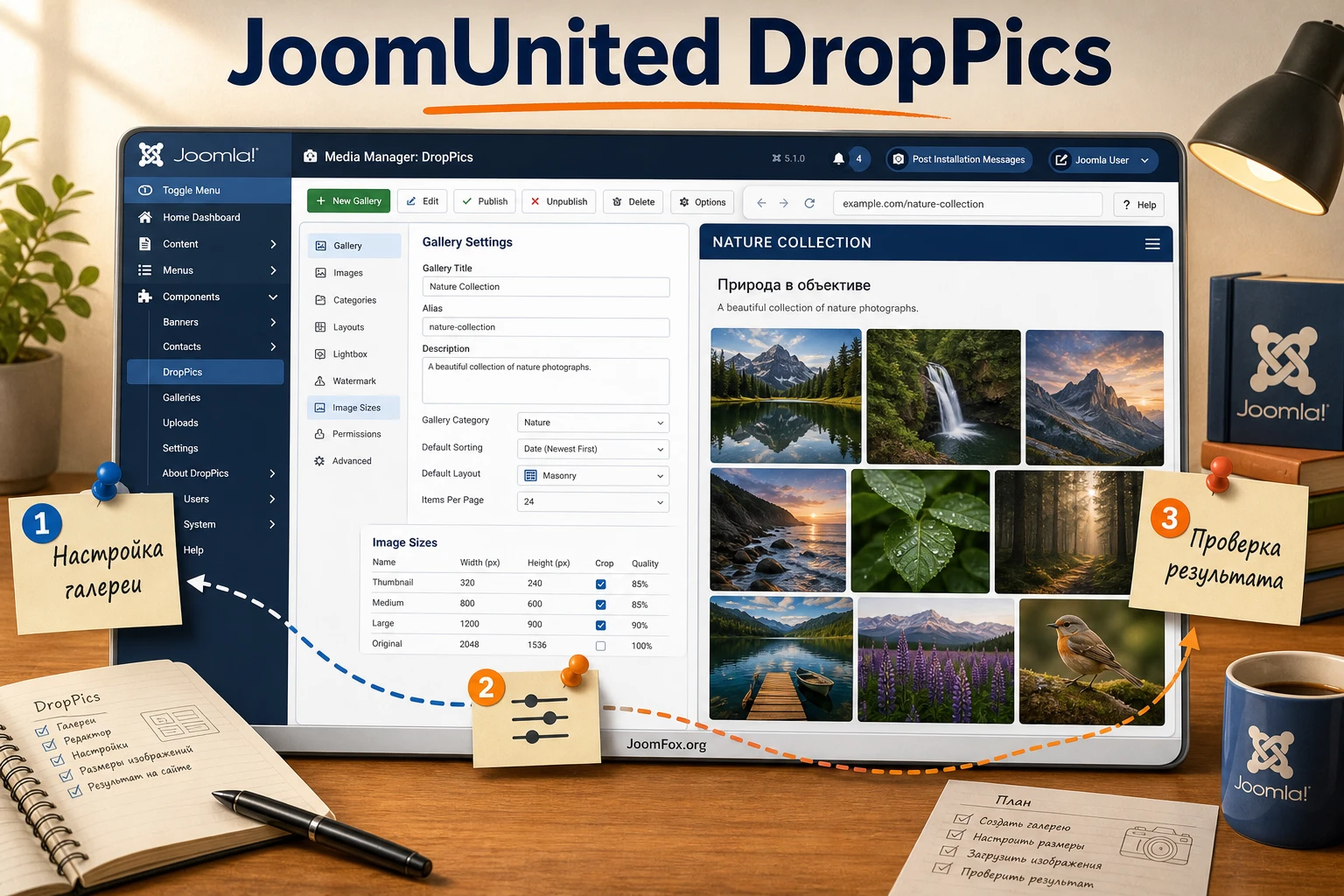
Какую задачу решает расширение на Joomla-сайте
Главная идея DropPics - вынести управление изображениями ближе к месту, где редактор реально пишет материал или собирает страницу. В обычной схеме администратор загружает изображения в медиаменеджер, затем ищет пути, вручную вставляет картинки, отдельно настраивает галерею или модуль и потом проверяет, не пропала ли связь между файлами и контентом. DropPics меняет эту механику: галереи и одиночные изображения можно готовить через компонент и через кнопку в текстовом редакторе.
Для пользователя это особенно заметно в материалах, где изображений много: отчеты о событиях, портфолио, каталоги объектов, страницы с примерами работ, учебные инструкции, галереи товаров без полноценного магазина. Вместо того чтобы держать в голове путь к каждой папке, редактор работает с альбомами, подгалереями, сортировкой, параметрами отображения и SEO-полями в одном визуальном интерфейсе.
Галерея, одиночное изображение и медиаменеджер в одном сценарии
DropPics полезен именно тем, что не заставляет выбирать только один формат. Одни и те же изображения можно использовать как часть галереи или как одиночные элементы в тексте. Для одиночного изображения доступны параметры рамки, радиуса, тени, выравнивания, подписи и действия по клику. Для галерей важны альбомы, подуровни, темы оформления, порядок изображений, подгрузка элементов и поведение в лайтбоксе.
Практический вывод простой: сначала решите, что должно быть результатом на странице, и только потом выбирайте формат вставки. Если читателю нужно быстро просмотреть серию фотографий, используйте галерею. Если изображение поддерживает конкретный абзац, ведет на материал или открывается в увеличении, чаще достаточно одиночной картинки с корректным действием по клику и заполненными SEO-полями.
Почему редакторская кнопка важнее, чем кажется
В Joomla многие ошибки с визуальным контентом появляются не потому, что расширение плохо работает, а потому что редактору неудобно повторять правильную последовательность действий. Кнопка DropPics в редакторе снижает риск: пользователь открывает менеджер галерей из материала, выбирает альбом, вставляет галерею и видит в контенте специальный объект вместо ручного набора HTML.
Такой подход особенно полезен, если сайт ведет несколько людей. Один администратор может заранее настроить размеры, права, темы и правила загрузки, а редактору оставить понятный сценарий: создать альбом, загрузить фотографии, расставить порядок, вставить результат и сохранить материал. Контентный сценарий становится повторяемым, а не зависит от того, кто сегодня обновляет страницу.
Кому подойдет JoomUnited DropPics, а где лучше выбрать другой путь
Расширение сильнее всего раскрывается на сайтах, где изображения являются частью контентной работы, а не разовой декоративной вставкой. Если на сайте есть десятки материалов с галереями, архивы событий, портфолио, каталоги объектов, обучающие страницы или редакторы без технического опыта, DropPics помогает стандартизировать процесс.
Подходящая аудитория - владельцы Joomla-сайтов, контент-менеджеры, агентства, фотографы, организаторы мероприятий, редакции, учебные проекты и администраторы, которым нужно дать пользователям ограниченный доступ к управлению изображениями. Для таких проектов важны не только эффекты галереи, но и права доступа, массовое редактирование метаданных, подгалереи, подгрузка больших коллекций и контроль размеров.
Когда расширение будет удачным выбором
- На сайте регулярно публикуются фотоотчеты, портфолио, подборки работ или коллекции изображений.
- Редакторы должны вставлять галереи из материала, модуля или конструктора страниц без ручной работы с HTML.
- Нужны разные темы вывода: сетка, masonry, слайдер, продвинутый слайдер, полароидный стиль или эффект стопки.
- Важно управлять правами через Joomla ACL и разделять, кто может создавать, редактировать или удалять изображения.
- Нужно массово привести в порядок названия файлов, заголовки, alt-тексты и подписи.
- Галереи должны работать не только в материалах, но и в местах, где вызываются контентные плагины.
Когда продукт может быть лишним
Если на сайте одна статичная галерея из пяти изображений и она меняется раз в несколько лет, отдельный компонент может оказаться избыточным. В таком случае проще использовать штатные возможности шаблона, простой модуль или легкий плагин с минимальной настройкой. DropPics также не стоит выбирать только ради визуального эффекта, если вам не нужны управление альбомами, редакторская интеграция, SEO-поля, права и обработка больших наборов изображений.
Еще один случай - сайт, где все визуальные блоки уже полностью собираются в конкретном page builder с собственными галереями. DropPics можно использовать вместе с конструкторами, если контентный блок поддерживает редактор или вызов Joomla-контента, но перед внедрением стоит проверить реальный сценарий на копии сайта. Не каждый визуальный конструктор одинаково обрабатывает сторонние кнопки, плагины и вставки.
Что проверить перед установкой
Подготовка нужна не для формальности. Галерея изображений затрагивает сразу несколько слоев сайта: загрузку файлов, генерацию миниатюр, права пользователей, работу редактора, вывод в шаблоне, кеширование и иногда page builder. Если проверить эти слои заранее, настройка пройдет спокойнее, а диагностика после установки будет короче.
Техническая среда и обновления
Перед установкой проверьте совместимость вашей версии Joomla и PHP с текущей версией расширения по официальной странице разработчика и Joomla Extensions Directory. Не переносите старые формулировки из обзоров в рабочее решение: состояние поддержки меняется, а галереи часто зависят от актуального поведения Joomla, медиаменеджера, редактора и системных плагинов.
Сделайте резервную копию сайта и базы данных. Это обычная безопасная практика для любого компонента, который устанавливает не только один плагин, но и связанные части пакета. DropPics при установке добавляет компонент, модули и плагины, поэтому проверять нужно не только наличие пункта меню, но и работу редакторской кнопки, загрузки файлов и публичного вывода.
Права на файлы и каталог изображений
Галерея не сможет нормально работать, если сайт не может записывать изображения, миниатюры и сгенерированные размеры. Проверьте, что стандартные каталоги изображений Joomla доступны для записи, а сервер не блокирует загрузку крупных файлов. Для проектов с большими фотоархивами полезно заранее договориться о максимальном размере исходного файла и о том, кто отвечает за первичную оптимизацию фотографий.
Не стоит загружать в галерею исходники с камеры без отбора. Даже если расширение умеет уменьшать изображения, администратор должен понимать, что большие файлы увеличивают время обработки, нагрузку на сервер и размер резервных копий. Хорошая практика - хранить на сайте изображения такого размера, который нужен веб-странице, а не печатному каталогу.
Редактор, модули и шаблон
DropPics рассчитан на работу через текстовый редактор Joomla. Поэтому до внедрения проверьте, какой редактор используется на сайте, видна ли кнопка расширения после установки и не отключены ли контентные плагины в местах, где вы хотите вывести галерею. Для пользовательского HTML-модуля особенно важна настройка Prepare content: без нее вставка, завязанная на контентный плагин, может остаться необработанной.
Шаблон тоже влияет на результат. Стили шаблона, собственные скрипты лайтбокса, оптимизаторы, объединение JavaScript и отложенная загрузка могут менять поведение галерей. Это не значит, что такие инструменты нельзя использовать. Это значит, что после установки нужно тестировать не только админ-панель, но и реальную страницу с включенным шаблоном, кешем и теми модулями, которые видит посетитель.
Установка и первая проверка в админ-панели
Установка DropPics выполняется через стандартный установщик Joomla. Обычно вы загружаете ZIP-пакет расширения в админ-панели, запускаете установку и после завершения проверяете, что появились компонент, связанные модули и плагины. В официальной документации JoomUnited отдельно отмечает, что компоненты, модули и плагины устанавливаются и активируются по умолчанию, но на реальном сайте все равно стоит проверить состояние вручную.
Последовательность установки без лишнего риска
- Сделайте резервную копию сайта и убедитесь, что можете ее восстановить.
- Скачайте установочный ZIP-файл из надежного источника, который соответствует вашей лицензии и текущей версии продукта.
- Откройте в Joomla раздел установки расширений и загрузите пакет через стандартную форму.
- После установки проверьте пункт компонента DropPics и список установленных плагинов.
- Откройте тестовый материал в редакторе и убедитесь, что кнопка DropPics доступна.
- Создайте небольшой тестовый альбом из нескольких изображений, вставьте его в материал и сохраните страницу.
Проверка после установки: не считайте установку завершенной, пока вы не увидели кнопку в редакторе, не загрузили тестовое изображение и не открыли страницу с галереей на публичной части сайта.
Как обновлять без потери настроек
Официальная документация описывает два пути: установка новой версии поверх старой или автоматическое обновление через встроенный механизм. Для рабочего сайта безопаснее сначала проверить changelog, сделать копию и обновить расширение на тестовом окружении. Это особенно важно для сайтов, где галереи используются в конструкторах страниц, пользовательских модулях или нестандартных шаблонах.
Если после обновления пропала сортировка, лайтбокс, вывод в конструкторе или отдельные галереи в менеджере, не начинайте с удаления расширения. Сначала проверьте changelog: у DropPics в истории обновлений встречались исправления, связанные с SP Page Builder, сортировкой изображений, лайтбоксом, отображением галерей и совместимостью с новыми версиями Joomla. Такой список помогает понять, похож ли ваш симптом на уже известную проблему или это локальный конфликт сайта.
Настройки после установки: размеры, права, темы и импорт
Главные параметры находятся в меню компонента DropPics, в разделе настроек. Именно здесь задаются размеры миниатюр и увеличенных изображений, качество JPG, сжатие PNG, адаптивные размеры, поведение категорий, бесконечная подгрузка, права доступа, возможность менять параметры темы в категории, импорт и водяные знаки. Настройка должна начинаться не с красивой темы, а с правил обработки изображений.
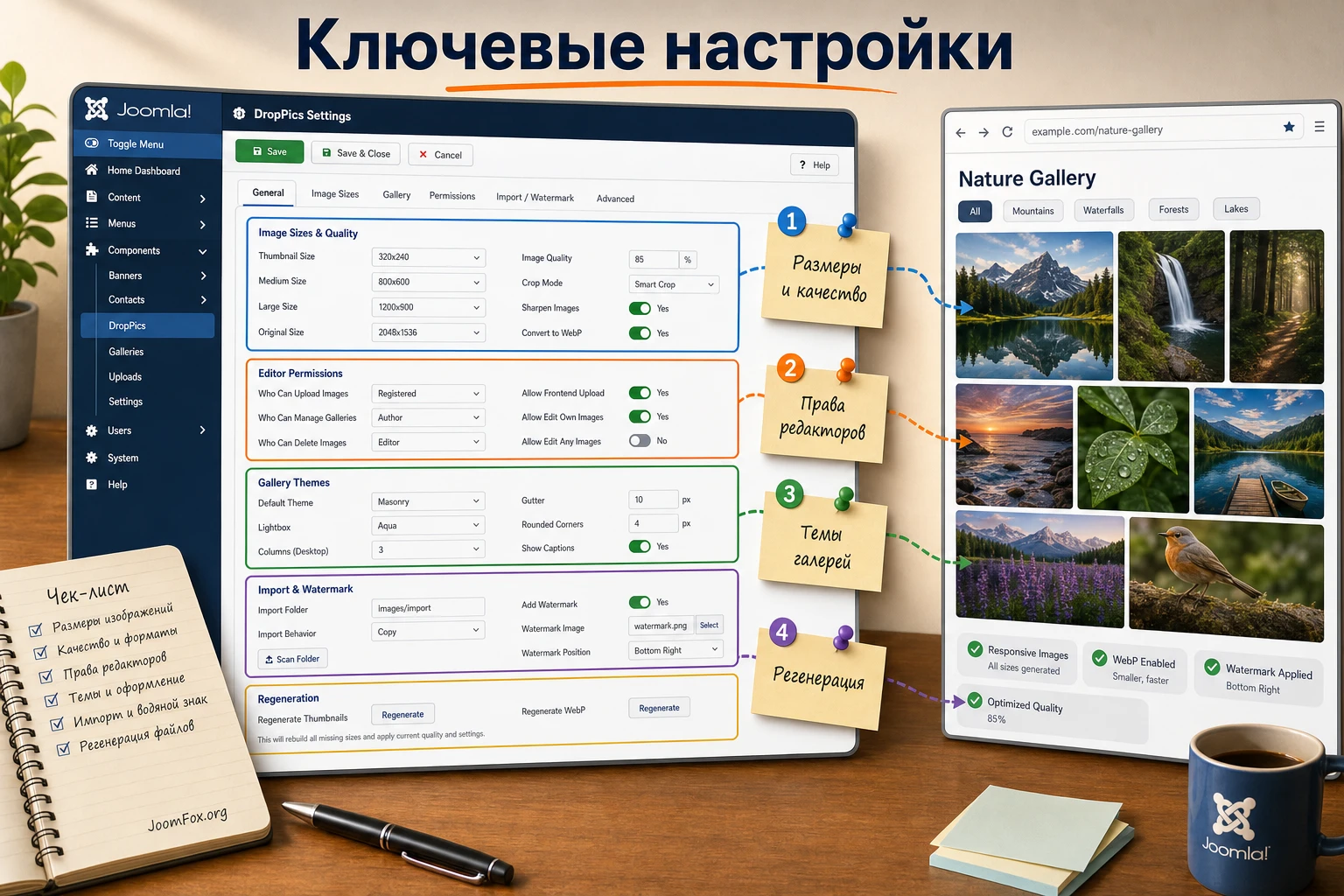
Размеры изображений и адаптивная загрузка
В параметрах DropPics есть настройки размера миниатюр, среднего или увеличенного изображения, исходного размера, качества JPG, сжатия PNG и адаптивных изображений. Логика здесь такая: исходник хранится как база для генерации производных размеров, миниатюра нужна для сеток и списков, увеличенное изображение используется для лайтбокса или просмотра, а адаптивные размеры помогают отдавать более подходящие файлы на разных экранах.
Для типового контентного сайта начните с умеренных размеров: не делайте миниатюры слишком крупными, не ставьте максимальное качество JPG без необходимости, не включайте агрессивную обрезку, если изображения разной ориентации должны сохранять смысл. Если включаете адаптивные изображения или меняете размеры после уже загруженных файлов, выполните регенерацию миниатюр. В документации JoomUnited прямо указано, что при изменении размера или включении адаптивной функции нужно regenerate thumbnails.
Как выбрать безопасные значения
Универсального числа нет, но подход есть. Для галерей в материалах обычно важны быстрые миниатюры и аккуратное увеличенное изображение. Для портфолио или фотоотчета можно оставить более качественное увеличенное изображение, но не стоит хранить исходники огромного размера, если посетитель видит их только в браузере. Для страниц с большим числом фотографий включайте бесконечную подгрузку и задавайте разумное количество элементов, которые загружаются сначала и затем через AJAX.
После изменения размеров проверьте три страницы: материал с галереей, страницу с одиночным изображением и страницу на мобильном экране. Если изображения стали размытыми, уменьшите степень сжатия или проверьте, не используется ли слишком маленький размер в лайтбоксе. Если страница стала тяжелой, проверьте, не загружаются ли большие файлы там, где должны быть миниатюры.
Права доступа и фронтенд-управление
DropPics использует стандартный Joomla ACL для управления доступом к изображениям и галереям. Это важное отличие от простых галерей, где все редактирование часто остается у одного администратора. В DropPics можно ограничивать доступ к конфигурации, интерфейсу, созданию, удалению, редактированию и редактированию собственных файлов. Для фронтенд-управления используется редакторская кнопка или отдельный интерфейс через специальный шаблон, который загружается пунктом меню.
Если на сайте есть редакторы, не выдавайте им полные права только ради удобства. Создайте отдельную группу, дайте только нужные действия и протестируйте вход под пользователем этой группы. Права лучше проверять на реальном тестовом аккаунте, а не только по таблице ACL в админ-панели. Так вы сразу увидите, может ли пользователь создать альбом, загрузить изображения, редактировать свои файлы и не видит ли чужие галереи, если это нежелательно.
Темы галерей и локальные параметры категории
DropPics включает несколько тем галерей: обычную сетку, masonry, слайдер, продвинутый слайдер, полароидный стиль и heapshot. Часть параметров можно задавать глобально, а при включенной настройке - менять на уровне категории или конкретной галереи. Это удобно, если один сайт использует разные визуальные сценарии: строгая сетка для каталога, слайдер для главной страницы, masonry для фотоотчета.
Не включайте локальную настройку темы для каждой категории без необходимости. Если редакторов много, слишком свободная настройка быстро приводит к визуальному хаосу: разные отступы, тени, рамки и эффекты на соседних страницах. Лучше задать 2-3 редакционных правила: какой стиль используется для отчетов, какой - для портфолио, какой - для промо-блоков. Тогда DropPics дает гибкость, но сайт остается единым.
Импорт, водяной знак и удаленные видео
Импорт полезен, если на сайте уже есть изображения в папках Joomla и их нужно перенести в управляемые галереи. Водяной знак уместен для авторских фотографий, архивов мероприятий и портфолио, но его нужно тестировать на небольшом наборе файлов. Если водяной знак применяется к тысячам изображений, регенерация может занять время и повлиять на сервер.
Удаленные видео поддерживаются как элементы галереи, но их лучше использовать осознанно. Видео меняет ожидания посетителя: вместо просмотра фотографий он получает смешанную медиагалерею. Для обучающих или событийных страниц это может быть удобно, но для чистого фотоархива видео иногда отвлекает. После добавления видео обязательно проверьте лайтбокс, навигацию и поведение на мобильном устройстве.
Как собрать первую галерею из редактора
Самый понятный сценарий для DropPics начинается в редакторе Joomla. Откройте материал, нажмите кнопку DropPics, создайте альбом, загрузите изображения, отсортируйте их и вставьте галерею в контент. В материале появится специальный объект галереи. После сохранения материал выводит готовую галерею на публичной странице.
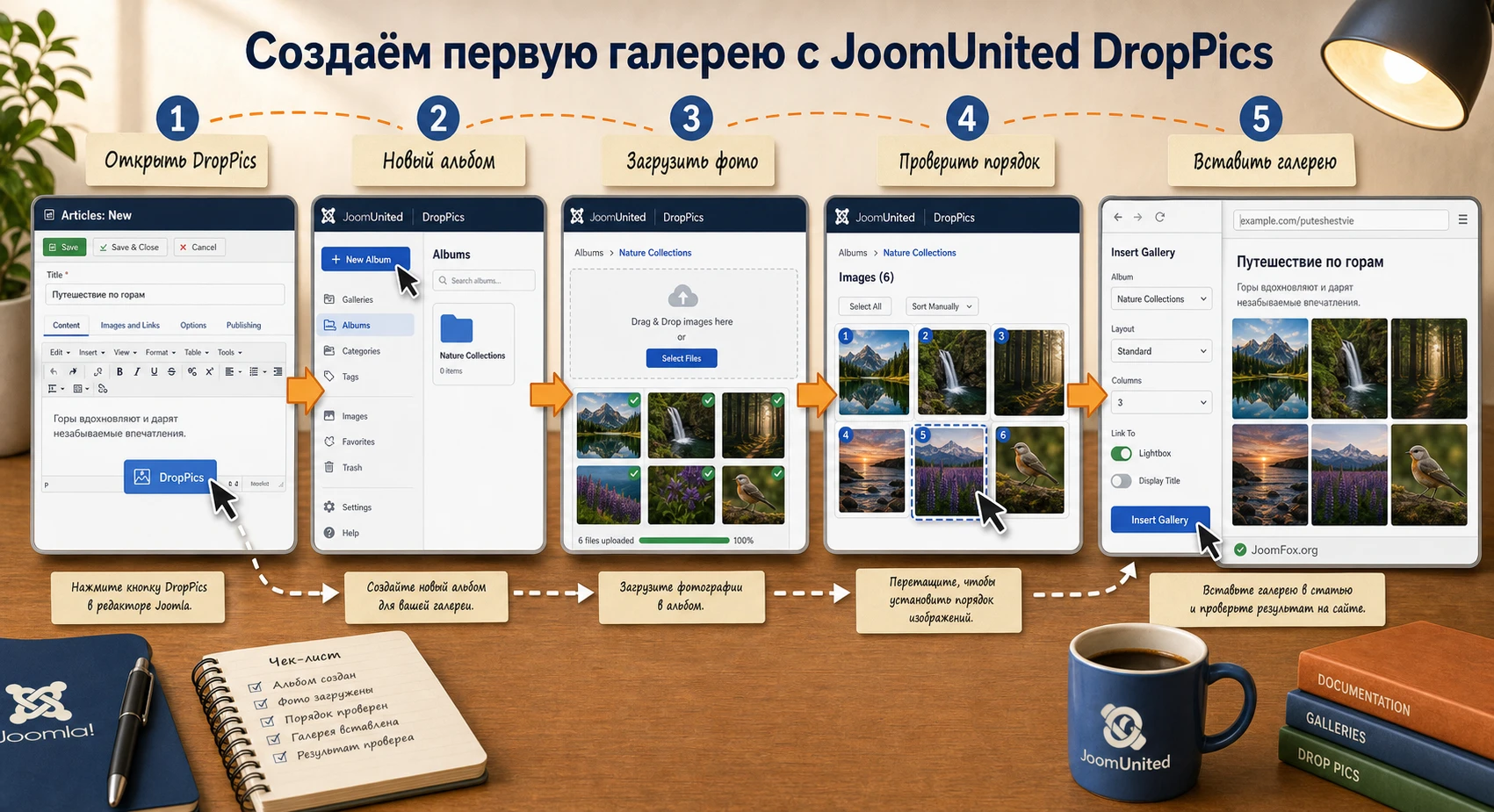
Создание альбома и загрузка изображений
В менеджере галерей создайте новый альбом через кнопку New Album. По документации после установки уже может быть создана стартовая галерея, но для реальной страницы лучше создать отдельный альбом с понятным названием. Название должно помогать администратору, а не только посетителю: например, "report-conference-spring" или "portfolio-interiors-main".
Загрузить изображения можно перетаскиванием в центральную область или через кнопку выбора файлов. После загрузки DropPics показывает уведомление, а порядок можно изменить перетаскиванием. Важный нюанс: порядок сохраняется автоматически, поэтому редактору не нужно искать отдельную кнопку сохранения сортировки. Это удобно, но требует привычки: после сортировки сразу откройте предпросмотр или сохраните материал, чтобы убедиться, что порядок выглядит правильно.
Вставка в материал и повторное открытие
Когда альбом готов, нажмите кнопку вставки выбранной галереи. В редакторе она отображается не как длинный код, а как материализованный объект с иконкой DropPics. Это снижает риск случайно сломать вставку при редактировании текста. Если нужно вернуться к этой галерее, выделите объект и снова откройте DropPics через кнопку редактора.
После сохранения материала проверьте публичную страницу. Нормальный результат - галерея отображается в выбранном месте, изображения открываются в лайтбоксе или ведут себя согласно теме, порядок совпадает с настройками, а подгалереи доступны, если они включены. Если вместо галереи виден код, пустое место или неработающий объект, переходите к диагностике контентного плагина, кеша и места вывода.
Подгалереи и навигация по уровням
Подгалереи нужны, когда один общий раздел содержит несколько логических наборов: разные дни мероприятия, категории товаров, этапы проекта, группы объектов. В DropPics уровни можно менять перетаскиванием категорий. Для публичной навигации нужно включить соответствующий параметр в родительской категории или настроить его через глобальные параметры, если локальные параметры выключены.
Проверяйте подгалереи глазами посетителя. Убедитесь, что миниатюра родительского уровня понятна, переход внутрь не ломает навигацию, кнопка возврата или back image работает ожидаемо, а AJAX-переходы не конфликтуют с шаблоном. Если галерея с подуровнями слишком глубока, посетитель может потеряться. Для контентных страниц обычно достаточно одного дополнительного уровня.
Одиночные изображения, ссылки, подписи и SEO-поля
Одиночное изображение в DropPics - не просто картинка. Оно может иметь собственные визуальные параметры, действие по клику, подпись, SEO-название файла, заголовок и альтернативный текст. Это удобно для материалов, где одно изображение должно вести на статью, пункт меню или внешний URL, а не просто открываться в увеличении.
Параметры отображения одиночной картинки
При выборе изображения правая панель меняется и показывает параметры рамки, радиуса, отступов, тени и выравнивания. Эти настройки можно задавать для конкретной картинки или определить как значения по умолчанию в параметрах компонента. Для редакционной дисциплины лучше сначала настроить общий стиль, а индивидуальные правки применять только там, где они нужны по смыслу.
В DropPics также можно определить действие по клику: открыть изображение в лайтбоксе, перейти к материалу или пункту меню, перейти на внешний URL или ничего не делать. Для портфолио часто полезна ссылка из изображения на подробное описание проекта. Для иллюстрации внутри статьи лучше оставить лайтбокс или отключить действие, если увеличение не добавляет пользы.
Замена изображения по всему сайту
Одна из практичных функций - возможность заменить изображение, чтобы оно обновилось в местах использования, включая регенерацию размеров. Это удобно, когда нужно исправить фотографию, заменить устаревший план, обновить иллюстрацию товара или убрать изображение с ошибкой. Но перед заменой проверьте, где оно используется: картинка, уместная в одном материале, может быть вставлена и в другую галерею.
Безопасный порядок такой: найдите изображение, проверьте его связи, загрузите замену, дождитесь регенерации размеров, очистите кеш и проверьте несколько страниц, где это изображение должно измениться. Если после замены на сайте осталась старая картинка, чаще всего виноват кеш браузера, кеш Joomla, CDN или оптимизатор изображений.
SEO-поля без спама
DropPics поддерживает редактирование SEO-данных изображения: имени файла, title, alt и подписи. Есть и массовый редактор, который помогает быстро привести в порядок большой набор файлов. Это не магический способ получить трафик из поиска по картинкам, но это нормальная часть аккуратной публикации визуального контента.
Alt-текст должен объяснять изображение, а не набивать ключевые слова. Для фотоотчета пишите, что видно на снимке. Для портфолио - объект и контекст. Для схемы - смысл визуала. Плохой alt повторяет название продукта или страницы, хороший alt помогает понять изображение тем, кто не видит его напрямую. Если галерея большая, начните с главных изображений, а затем используйте массовый редактор для однотипных правок.
Темы галерей и внешний результат
Тема галереи определяет не только внешний вид, но и ожидание посетителя. Сетка хороша для понятной коллекции, masonry лучше работает с разными пропорциями, слайдер подходит для небольшого набора важных изображений, продвинутый слайдер уместен там, где поверх изображения нужен текст, а полароидный или heapshot-эффект скорее подходит для декоративных или эмоциональных подборок.
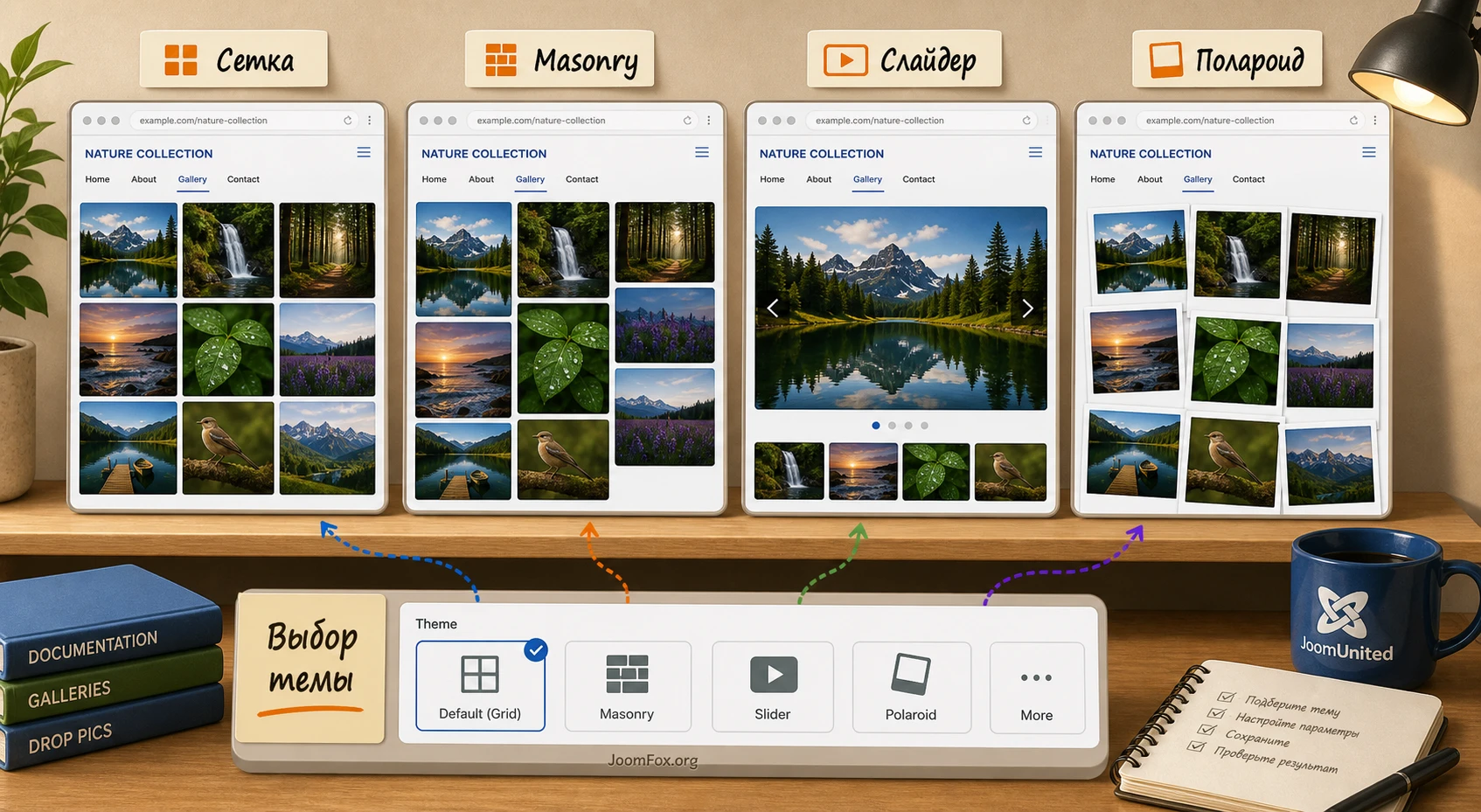
Как выбрать тему под тип страницы
Для каталогов, архивов и портфолио чаще всего выигрывают предсказуемые сетки: посетителю легко сравнивать элементы и быстро сканировать страницу. Для фотоотчетов с изображениями разных размеров masonry выглядит живее, но требует аккуратной проверки на мобильных экранах. Для главной страницы или короткого промо-блока слайдер может быть уместен, если в нем немного изображений и каждое несет отдельный смысл.
Не пытайтесь показать все эффекты сразу. Если в одном материале используется несколько галерей с разными темами, страница начинает выглядеть как демонстрация расширения, а не как полезный контент. Выберите один основной стиль для типа материала и закрепите его в редакционной инструкции.
Легкая CSS-правка без вмешательства в расширение
Если нужно слегка смягчить внешний вид изображений в конкретном материале или модуле, безопаснее добавить обертку в контент и оформить ее через пользовательский CSS шаблона. Такой подход не правит файлы DropPics и легко откатывается. Пример ниже работает как общий прием для изображений внутри выбранной обертки, а не как скрытый API расширения.
.gallery-soft-frame img {
  border-radius: 6px;
  box-shadow: 0 10px 28px rgba(20, 28, 36, 0.14);
}

.gallery-soft-frame figure,
.gallery-soft-frame .item {
  margin-bottom: 18px;
}
Применяйте такую правку только там, где вы можете добавить класс gallery-soft-frame к контейнеру материала, модуля или блока шаблона. После добавления проверьте страницу на десктопе и мобильном экране. Для отката удалите класс или CSS-правило. Если тема DropPics уже задает похожие эффекты, не дублируйте их через CSS, чтобы не получить слишком тяжелую визуальную рамку.
Практичные идеи применения DropPics на разных типах сайтов
DropPics становится полезнее, когда его используют не как "красивую галерею", а как часть редакционного процесса. Один и тот же набор функций может закрывать разные задачи: портфолио, архив событий, каталог работ, учебную страницу или внутреннюю базу знаний. Разница не только в теме вывода. Разница в том, как вы называете альбомы, кто имеет права на загрузку, какие размеры генерируются, какие alt-тексты обязательны и как проверяется результат.
Портфолио студии или специалиста
Для портфолио важны порядок, визуальная плотность и переход от изображения к подробностям. Здесь DropPics удобно использовать с галереями, где каждое изображение связано с проектом, материалом или внешней страницей. Если функция ссылки по клику используется в галерейном виде, заранее решите, что будет происходить: открытие лайтбокса, переход к статье с описанием проекта или переход на внешний URL. Смешивать эти варианты внутри одной галереи нежелательно: посетитель должен понимать, что произойдет после клика.
Практический набор настроек для портфолио обычно такой: аккуратная сетка или masonry, умеренные тени, понятные подписи, alt-тексты по объектам и не слишком крупные миниатюры. Если проекты отличаются по формату, подгалереи лучше строить не по датам, а по типам работ: "Интерьеры", "События", "Предметная съемка", "До и после". Проверка результата состоит не только в том, что изображения открываются. Нужно пройти путь посетителя: найти проект, открыть фото, вернуться назад и понять, где находится подробное описание.
Фотоархив для мероприятий и новостей
Для мероприятий важнее скорость публикации и понятная структура. Редактору нужно быстро загрузить много изображений, убрать дубли, отсортировать ключевые кадры и вставить альбом в материал. Здесь выигрывает сценарий с кнопкой в редакторе: человек не уходит в отдельный медиаменеджер и не вставляет вручную десятки изображений.
Если на сайте регулярно публикуются отчеты, создайте единые правила именования альбомов. Например, сначала тип материала, затем короткое название события. Это не публичная SEO-фраза, а внутренняя дисциплина, которая помогает через несколько месяцев найти нужный набор. Для больших отчетов используйте подгалереи по дням, зонам или темам. Для первой загрузки оставьте ограниченное количество элементов, а дополнительные изображения подгружайте через AJAX, если это включено и корректно работает в выбранной теме.
Типичная ошибка фотоархивов - загружать все доступные снимки без отбора. В результате страница становится тяжелой, а посетитель не видит главного. DropPics помогает технически управлять большим набором, но редакционная логика все равно нужна: сначала выбрать важные фотографии, затем сгруппировать их и только потом публиковать.
Учебные материалы и документация
В учебных статьях и документации галерея часто нужна не для эмоции, а для последовательности. Например, страница объясняет настройку оборудования, ремонт, работу с интерфейсом или этапы проекта. В таком сценарии изображения должны идти в правильном порядке, иметь осмысленные подписи и открываться в увеличении без потери контекста.
Для таких материалов особенно полезны одиночные изображения с подписями и действиями по клику. Галерея может быть компактной, а ключевые иллюстрации лучше вставлять рядом с соответствующим абзацем. Alt-текст здесь должен описывать шаг: что видно, какой результат получен, какой элемент интерфейса или объекта показан. Если одна картинка заменяется новой версией инструкции, функция замены изображения по сайту помогает избежать битых и устаревших вставок.
Редакторский процесс для команды
Если сайтом занимается команда, DropPics можно использовать как способ разделить ответственность. Администратор настраивает размеры, темы, водяной знак, права и регенерацию. Редактор создает альбомы и загружает изображения. Ответственный за SEO проверяет alt-тексты и названия файлов. Такой процесс звучит сложнее, чем хаотичная загрузка, но на практике экономит время: каждый знает, где находится его часть работы.
Для команды особенно важен тестовый пользователь. Создайте учетную запись с теми правами, которые будут у редактора, и раз в несколько обновлений проверяйте весь маршрут: открыть материал, нажать DropPics, создать альбом, загрузить файл, вставить галерею, сохранить страницу. Если этот маршрут работает, команда меньше зависит от администратора. Если ломается, вы быстро видите, на каком шаге возникла проблема.
Эти сценарии показывают, почему руководство по DropPics нельзя сводить к установке и выбору темы. Настоящая польза появляется, когда расширение встроено в понятный порядок публикации: входные изображения -> правила обработки -> галерея или одиночная вставка -> публичный результат -> проверка и диагностика.
Практический сценарий: фотоотчет с подгалереями и проверкой результата
Разберем предметный пример. Допустим, сайт публикует отчет о мероприятии: нужно показать общий альбом, разделить фотографии по зонам, добавить несколько одиночных изображений в текст, прописать alt-тексты для ключевых кадров и дать редактору возможность обновлять галерею без доступа ко всей админ-панели.
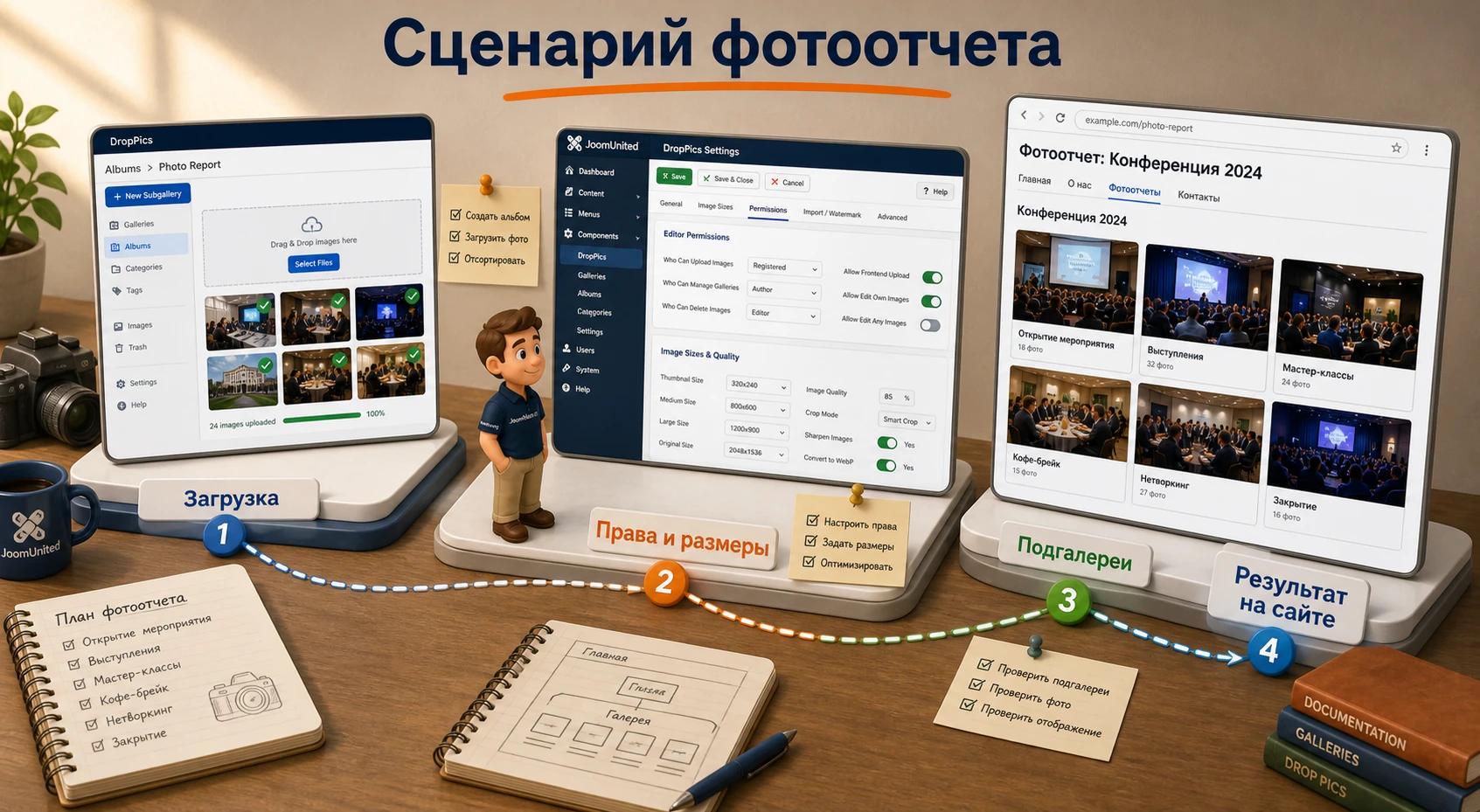
Цель и подготовка
Цель - получить страницу с вводным текстом, галереей из нескольких подуровней и аккуратным публичным просмотром. До начала убедитесь, что DropPics установлен, кнопка редактора видна, адаптивные размеры настроены, а тестовая группа редакторов имеет права на создание и редактирование собственных изображений. Если отчет будет размещаться в пользовательском HTML-модуле, заранее включите Prepare content.
Шаги настройки
- Создайте основной альбом для отчета и назовите его так, чтобы его было легко найти в админ-панели.
- Создайте подгалереи по логике материала: например, "Открытие", "Основная программа", "Закулисье" или "Работы участников".
- Загрузите изображения в соответствующие подгалереи, удалите дубли и проверьте порядок.
- Выберите тему для основного альбома. Для отчета чаще всего подходят сетка или masonry, а не тяжелый слайдер.
- Заполните alt-тексты и подписи для ключевых изображений, которые важны для понимания страницы.
- Вставьте галерею через кнопку DropPics в материал, сохраните и откройте публичную страницу.
- Проверьте работу лайтбокса, переходы в подгалереи, мобильный вид и скорость первого открытия.
Что должно получиться
Посетитель видит галерею в нужном месте статьи, может открыть фотографии, перейти в подгалереи и вернуться назад. Редактор может позже добавить новые изображения в альбом без ручного редактирования HTML. Администратор при этом контролирует размеры, права и общий стиль.
Нюанс: если часть изображений не появилась сразу после загрузки или сортировка выглядит старой, сначала очистите кеш и проверьте, завершилась ли генерация миниатюр. Если проблема остается только у пользователя с ограниченными правами, проверьте ACL и права на редактирование собственных файлов.
Проверка результата: что смотреть на публичной части сайта
Проверка результата должна быть такой же обязательной, как установка. Галерея может прекрасно выглядеть в админ-панели и при этом иметь проблемы в шаблоне, модуле, конструкторе страниц или на мобильном экране. Лучше сделать короткий чек-лист и повторять его после каждой крупной правки настроек.
Визуальная проверка
- Галерея выводится в нужном месте материала или модуля, а не выше или ниже текста.
- Миниатюры имеют ожидаемый размер, не растянуты и не обрезают важные детали без причины.
- Лайтбокс открывается, закрывается и не конфликтует с меню, модальными окнами шаблона или другими галереями.
- Подгалереи открываются через AJAX-навигацию, а посетитель понимает, как вернуться назад.
- На мобильном экране сетка не превращается в слишком узкие столбцы и не создает горизонтальную прокрутку.
Проверка производительности и SEO
Откройте страницу в браузере без авторизации и проверьте, какие файлы изображений реально загружаются. Если вместо миниатюр загружаются большие исходники, вернитесь к размерам и регенерации. Если галерея огромная, проверьте бесконечную подгрузку и количество элементов при первом открытии.
Для SEO-проверки посмотрите исходный HTML или инспектор браузера: у важных изображений должны быть осмысленные alt-тексты, а подписи должны не дублировать одну и ту же фразу. Не нужно заполнять каждую картинку одинаковым ключом. Лучше использовать короткие описания, которые соответствуют содержанию конкретного изображения.
Проверка прав доступа
Если включено фронтенд-управление, зайдите под пользователем нужной группы. Проверьте, что он видит только разрешенные действия: может создать альбом, загрузить файл, редактировать свои изображения и не получает доступ к конфигурации, если это не нужно. Затем зайдите под пользователем без прав и убедитесь, что интерфейс управления скрыт или недоступен.
Не проверяйте права только как Super User. Суперадминистратор почти всегда видит больше, чем редактор, поэтому проверка под ним не показывает реальные ограничения. Это частая причина, почему на рабочем сайте редактор жалуется на недоступную кнопку или невозможность загрузить изображение, хотя у администратора все работает.
Модули, конструкторы страниц и контентные плагины
DropPics может использоваться не только в обычных материалах. Официальные источники указывают на работу с текстовыми редакторами, пользовательскими HTML-модулями, SP Page Builder, YOOtheme Pro и другими местами, где вызывается Joomla-контент. Но здесь особенно важно понимать, как Joomla обрабатывает контентные плагины.
Пользовательский HTML-модуль
Если галерея вставлена в пользовательский HTML-модуль и на сайте отображается не результат, а необработанная вставка, проверьте параметр Prepare content. Для таких модулей Joomla может не обрабатывать контентные плагины по умолчанию. Включение этого параметра позволяет модулю пройти через обработку контента и вывести то, что генерирует расширение.
После включения сохраните модуль, очистите кеш и откройте страницу как обычный посетитель. Если галерея появилась, проблема была в обработке контента. Если нет, проверьте, активен ли сам плагин DropPics, назначен ли модуль на нужный пункт меню и не блокирует ли вывод шаблон или оптимизатор.
SP Page Builder, YOOtheme Pro и другие визуальные редакторы
В конструкторах страниц проверяйте не только наличие галереи, но и место, где именно находится вставка. Если блок конструктора использует текстовый редактор и пропускает содержимое через Joomla-контент, DropPics обычно имеет шанс корректно отработать. Если блок хранит данные в собственной структуре и не вызывает контентные плагины, вставка может не обработаться.
Практический тест занимает несколько минут: создайте черновую страницу, вставьте маленькую галерею в текстовый блок конструктора, сохраните и откройте публичный результат. Если после обновления конструктора галерея перестала работать, сравните симптом с changelog DropPics и changelog самого конструктора. В истории DropPics есть исправления, связанные с SP Page Builder, поэтому такие конфликты стоит проверять по источникам, а не гадать.
Ограничения и спорные настройки, которые лучше продумать заранее
У DropPics много настроек, но не каждую стоит включать сразу после установки. Часть параметров влияет на скорость, часть - на права редакторов, часть - на внешний вид и предсказуемость контента. Если включить все возможности одновременно, администратор получит красивый набор функций, но редактору будет трудно понять, какие правила действуют на конкретной странице.
Локальные параметры тем против единого стиля сайта
Возможность менять параметры темы на уровне категории полезна для сайтов с разными типами контента. Но она же может стать источником визуальной разнородности. Если каждый редактор выбирает свои отступы, тени, рамки и тему, сайт быстро теряет единый стиль. Поэтому для командной работы лучше оставить глобальные настройки основой, а локальные параметры разрешать только для заранее описанных случаев: например, слайдер на главной странице, masonry для фотоотчетов и простая сетка для каталога.
Проверка простая: откройте несколько материалов разных редакторов и посмотрите, выглядят ли галереи как часть одного сайта. Если каждая страница ощущается как отдельный эксперимент, ограничьте локальную настройку или подготовьте редакционный чек-лист. DropPics дает гибкость, но дизайн-система сайта все равно должна быть выше вкуса отдельного автора.
Водяной знак и авторские изображения
Водяной знак помогает защитить авторские фотографии, но он не должен ухудшать сам материал. Слишком крупный или контрастный знак мешает рассматривать изображение, а массовая обработка большого архива может занять время. Не применяйте водяной знак ко всему сайту без теста. Сначала выберите несколько изображений разной яркости, примените знак, откройте их в галерее, лайтбоксе и на мобильном экране.
Если результат не подходит, лучше откатить настройку до обработки большого набора. Для портфолио иногда уместен небольшой знак на увеличенном изображении, а миниатюры лучше оставить чистыми. Для внутренней базы знаний или учебной документации водяной знак часто не нужен: там важнее читаемость, чем защита.
Сжатие, качество и исходные файлы
Настройки качества JPG и сжатия PNG могут улучшить вес страницы, но не заменяют нормальную подготовку изображений. Если редакторы загружают слишком большие исходники, расширение будет вынуждено обрабатывать лишние данные. Если качество выставлено слишком низко, лайтбокс покажет артефакты, особенно на фотографиях с градиентами, текстом или тонкими деталями.
Безопасный подход - установить разумные правила загрузки, проверить качество на нескольких типах изображений и только затем применять параметры к рабочему архиву. После изменения качества и размеров не забывайте о регенерации. Если на странице видны старые файлы, проблема может быть не в настройке, а в том, что производные изображения еще не пересозданы или закешированы.
Фронтенд-управление и ответственность редакторов
Фронтенд-управление удобно, когда редакторы не должны заходить в админ-панель. Но чем ближе управление к публичной части сайта, тем важнее аккуратно настроить права. Разрешайте только те действия, которые нужны роли. Одному пользователю может быть достаточно загрузки и редактирования собственных изображений, другому нужен доступ к альбомам отдела, а конфигурацию лучше оставить администратору.
Периодически проверяйте фронтенд-интерфейс после обновлений Joomla, шаблона и DropPics. Если шаблон меняет стили форм, кнопок или модальных окон, интерфейс управления может выглядеть иначе, чем в админ-панели. Это не всегда критично, но редактор должен понимать, где загружать изображения, как сохранить изменения и как увидеть результат.
Частые проблемы и диагностика DropPics
Ниже собраны типичные симптомы, которые логично возникают у галерей Joomla и подтверждаются документацией, changelog или безопасной практикой работы с компонентами, контентными плагинами, ACL, шаблонами и кешем. Не все они означают ошибку самого расширения. Часто проблема находится в месте вывода, правах, старых миниатюрах или конфликте после обновления.
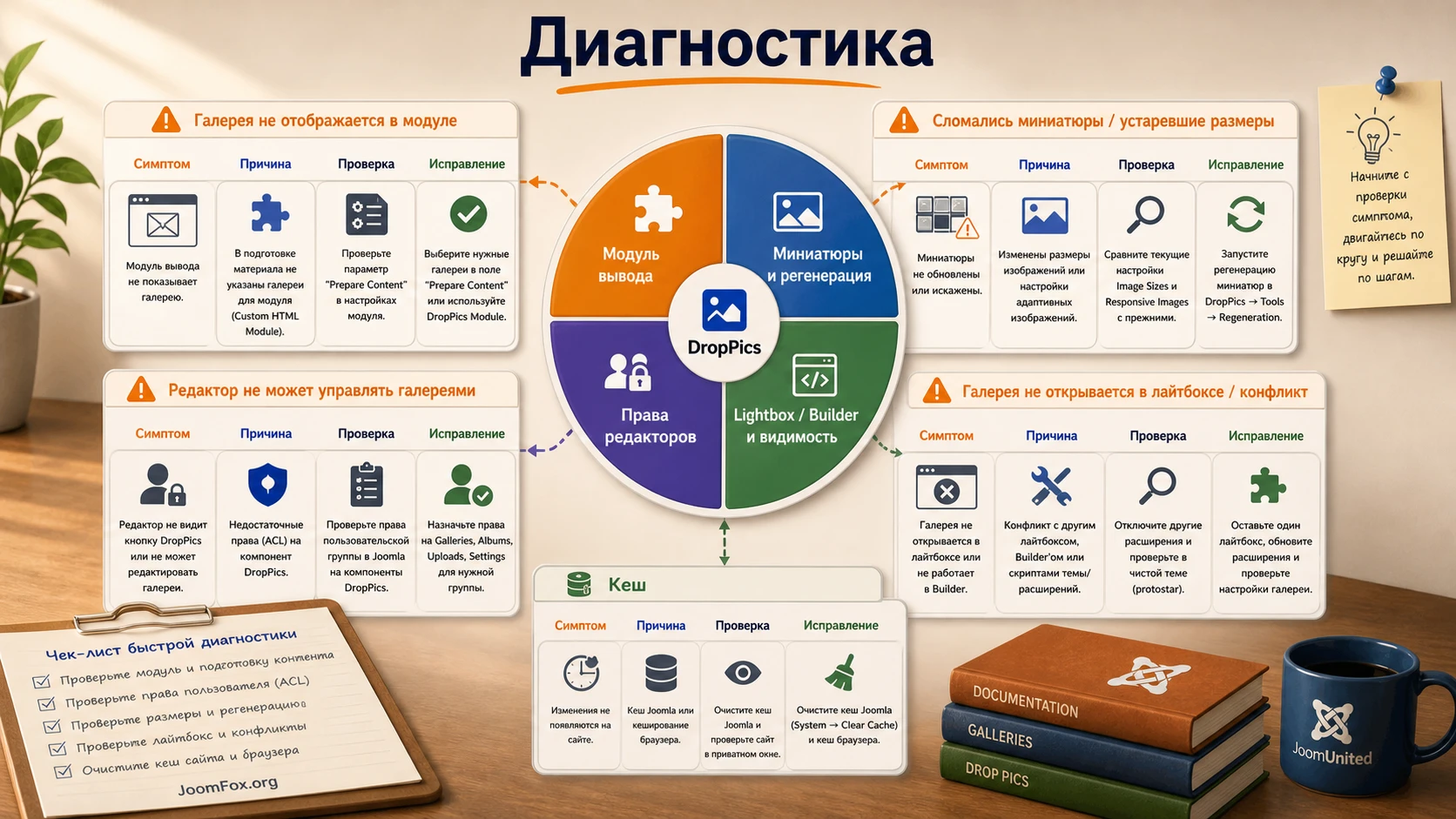
Кнопка DropPics не отображается в редакторе
Симптом: редактор открывается, но кнопки DropPics нет, поэтому пользователь не может вставить галерею из материала. Возможная причина - плагин редакторской кнопки отключен, пользователь работает не в том редакторе, права группы ограничены или установка пакета завершилась не полностью.
Проверьте список плагинов, активность расширения, выбранный редактор пользователя и права доступа. Если проблема появилась после обновления Joomla или редактора, проверьте changelog DropPics и повторите тест в простом материале без конструктора страниц. Исправление начинайте с включения нужного плагина и проверки прав. Откат нужен, если после обновления кнопка пропала на рабочем сайте и быстро восстановить ее нельзя: вернитесь к резервной копии или предыдущему стабильному состоянию на тестовой копии.
Галерея видна в материале, но не выводится в модуле
Симптом: в обычной статье галерея работает, а в пользовательском HTML-модуле вместо нее появляется пустое место или необработанная вставка. Наиболее вероятная причина - модуль не пропускает содержимое через контентные плагины.
Откройте модуль, перейдите к параметрам и включите Prepare content. После сохранения очистите кеш Joomla и кеш браузера. Если галерея все еще не выводится, проверьте назначение модуля на пункты меню и активность контентного плагина. Не удаляйте альбом и не пересоздавайте изображения, пока не исключили обработку контента.
Миниатюры выглядят старыми или неправильного размера
Симптом: после изменения размеров, сжатия или адаптивной функции старые изображения продолжают выводиться как раньше. Возможная причина - производные размеры не были регенерированы или результат закеширован.
Выполните регенерацию миниатюр в настройках DropPics, дождитесь завершения процесса и затем очистите кеш. Если файлов много, не запускайте повторные действия подряд. Дайте серверу время обработать изображения. Если регенерация стабильно обрывается, проверьте размер исходников, лимиты PHP и права записи в каталог изображений.
Лайтбокс не открывается или конфликтует с шаблоном
Симптом: миниатюры отображаются, но клик не открывает лайтбокс, открывает не тот элемент или ломает прокрутку страницы. Возможные причины - конфликт JavaScript, повторная инициализация лайтбокса шаблоном, оптимизация скриптов, старый кеш или известная ошибка, исправленная в обновлениях.
Для проверки временно отключите объединение и отложенную загрузку скриптов в оптимизаторе, очистите кеш и протестируйте страницу с простым шаблоном или минимальным набором модулей. Если проблема исчезла, возвращайте оптимизацию по одной настройке. Если лайтбокс не открывается только для одиночного изображения, проверьте действие по клику и актуальность версии расширения.
Редактор с ограниченными правами не может загрузить или изменить изображения
Симптом: у администратора все работает, а пользователь из редакторской группы не видит альбомы, не может загрузить файл или не может редактировать свои изображения. Причина чаще всего в ACL: группа не получила нужные действия или наследует запрет.
Проверьте права на конфигурацию, интерфейс, создание, удаление, редактирование и редактирование собственных файлов. Не используйте учетную запись Super User для диагностики прав. Создайте тестового пользователя в той же группе, повторите действие и исправьте только нужное разрешение. Если редактору нужно работать только со своими изображениями, не выдавайте полное редактирование всех файлов.
Галерея в конструкторе страниц перестала работать после обновления
Симптом: в обычном материале галерея выводится, а в SP Page Builder, YOOtheme Pro или другом конструкторе стала пустой, не сортируется или не открывается. Возможная причина - изменение обработки текстовых блоков, конфликт с версией конструктора или ошибка, уже отраженная в changelog.
Создайте тестовую страницу с простым текстовым блоком и маленькой галереей. Если тест не работает, проверьте, вызывает ли блок Joomla content plugins. Затем смотрите changelog DropPics и конструктора. Если проблема появилась после конкретного обновления, временно используйте обычный материал или модуль с Prepare content, пока не будет найдено стабильное решение.
Большие галереи долго открываются
Симптом: страница с большим альбомом открывается медленно, хотя отдельные изображения корректны. Возможные причины - слишком много элементов на первом экране, крупные файлы, отключенная подгрузка, неоптимальные размеры или тяжелый лайтбокс.
Проверьте количество элементов при первой загрузке и в AJAX-подгрузке, включите бесконечную прокрутку там, где это уместно, уменьшите размеры миниатюр и выполните регенерацию. Если галерея остается тяжелой, разделите ее на подгалереи. Иногда лучший способ ускорить страницу - не загружать сто изображений сразу, а дать посетителю понятную навигацию по разделам.
Вопросы, которые часто возникают перед внедрением
Можно ли использовать DropPics только для одиночных изображений?
Да, это один из полезных сценариев. Изображение можно вставить как одиночный элемент, настроить рамку, отступы, тень, выравнивание, подпись, действие по клику и SEO-поля. Но если вам совсем не нужны галереи, подгалереи и менеджер альбомов, стоит оценить, не будет ли продукт избыточным.
Нужно ли включать адаптивные изображения сразу?
Для большинства современных сайтов это полезно, но включение должно сопровождаться проверкой результата и регенерацией размеров для уже загруженных изображений. Если сайт большой, сначала протестируйте настройку на отдельной галерее или копии сайта, чтобы оценить нагрузку и качество миниатюр.
Почему галерея не работает в пользовательском HTML-модуле?
Частая причина - модуль не обрабатывает контентные плагины. Включите Prepare content в параметрах модуля, сохраните, очистите кеш и проверьте страницу. Если не помогло, проверьте активность плагина, назначение модуля и конфликт с шаблоном.
Можно ли дать редактору доступ только к своим изображениям?
Да, DropPics использует Joomla ACL, поэтому права можно настроить для групп пользователей. Проверьте действия на тестовом аккаунте: создание, редактирование, удаление и редактирование собственных файлов. Не выдавайте полный административный доступ только ради загрузки фотографий.
Что делать после изменения размеров изображений?
Запустите регенерацию миниатюр и других размеров, затем очистите кеш. Без регенерации старые производные файлы могут продолжить отображаться на сайте. Если изображений много, дождитесь завершения процесса и не запускайте несколько операций одновременно.
Подходит ли DropPics для очень больших фотоархивов?
Подходит, если грамотно настроить размеры, подгрузку и структуру подгалерей. Но не стоит выводить сотни изображений одним полотном на первом экране. Разделяйте архивы на логические альбомы, используйте AJAX-подгрузку и проверяйте вес страницы.
Стоит ли использовать водяной знак на всех изображениях?
Водяной знак полезен для авторских работ и фотоархивов, но его нужно тестировать на небольшом наборе. Если знак слишком крупный или контрастный, он портит восприятие. Если он применяется к большим коллекциям, проверьте время обработки и возможность отката.
Можно ли вставлять видео рядом с изображениями?
DropPics поддерживает удаленные видео как часть галерей, но такой формат стоит использовать только там, где видео действительно помогает странице. После добавления проверьте лайтбокс, навигацию и поведение на мобильном экране.
Когда JoomUnited DropPics будет удачным выбором
DropPics стоит использовать, если вы хотите превратить работу с изображениями в управляемый редакционный процесс: заранее настроить размеры и права, дать редакторам понятную кнопку в Joomla-редакторе, собирать галереи и подгалереи, переиспользовать одиночные изображения, заполнять SEO-поля и проверять результат без ручной сборки HTML.
Если сайт небольшой и галерея нужна один раз, можно выбрать более легкий инструмент. Если же визуальный контент публикуется регулярно, а на сайте работают разные роли, JoomUnited DropPics дает больше контроля: администратор отвечает за правила, редактор - за контент, посетитель - за понятный просмотр изображений.
Перед внедрением проверьте совместимость, сделайте резервную копию, настройте размеры и ACL, соберите тестовый альбом, проверьте модуль или конструктор страниц, а затем переходите к рабочим материалам. Когда эти шаги выполнены, можно загрузить JoomUnited DropPics и тестировать расширение на своем Joomla-сайте без лишнего риска.
После первого успешного теста сохраните для команды маленький регламент: какие размеры изображений использовать, кто создает альбомы, кто проверяет alt-тексты, где включать подгалереи, когда запускать регенерацию и какие страницы смотреть после обновления. Такой документ не заменяет настройки DropPics, но делает работу предсказуемой. Если новый редактор сможет по этому регламенту собрать тестовую галерею, вывести ее на странице и сам проверить результат, расширение действительно встроено в сайт, а не просто установлено.
Похожие расширения


Соседние материалы | ||||

|
JUX Carousel - Расширение Joomla | TZ Plus Gallery Pro - Расширение Joomla |

|
|

