


JUX Horizontal Accordion Slider - Расширение Joomla
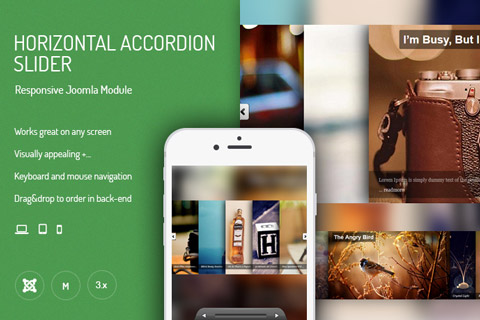
JUX Horizontal Accordion Slider - мощное расширение Joomla, которое позволяет пользователям создавать потрясающие горизонтальные аккордеон-слайдеры для своих веб-сайтов. Это расширение обеспечивает интерактивный и динамичный способ демонстрации контента, изображений и видео в современном и сдержанном стиле. Благодаря простому интерфейсу и обширным опциям настройки, это расширение является идеальным инструментом для веб-разработчиков, дизайнеров и контент-создателей, которые хотят усилить визуальное воздействие своих Joomla-сайтов.
Описание расширения
С помощью этого расширения пользователи могут легко создавать и управлять несколькими горизонтальными аккордеон-слайдерами на разных страницах своего Joomla-сайта. Интуитивный интерфейс упрощает добавление и расположение изображений, видео и текста на каждом панели слайдера. Пользователи также могут настроить размер, цвет и макет аккордеон-слайдера в соответствии с дизайном своего веб-сайта.
Одна из отличительных особенностей этого расширения - его способность поддерживать несколько типов медиа. Пользователи могут загружать и отображать изображения, встраивать видео с популярных платформ, таких как YouTube и Vimeo, а также включать пользовательский HTML-контент в каждую панель слайдера. Эта гибкость позволяет создавать привлекательные и визуально увлекательные слайдеры, которые эффективно передают их сообщение.
Расширение JUX Horizontal Accordion Slider также предлагает широкий выбор эффектов и стилей перехода, что позволяет пользователям создавать уникальные и привлекательные слайдеры. Пользователи могут выбирать различные анимации, включая сдвиг, затухание и масштабирование, а также настраивать скорость и время этих эффектов. Кроме того, пользователи могут выбирать разные стили навигации, такие как стрелки или миниатюры, чтобы обеспечить интуитивную и плавную навигацию для посетителей веб-сайта.
Это расширение полностью отзывчиво, обеспечивая адаптивность и безупречное отображение созданных слайдеров на разных размерах экрана и устройствах. Будь то компьютер, планшет или смартфон, слайдеры сохраняют свою функциональность и визуальное привлекательность. Эта отзывчивость повышает пользовательский опыт и гарантирует доступность слайдеров для широкой аудитории.
JUX Horizontal Accordion Slider также обеспечивает полный контроль над поведением и внешним видом слайдеров. Пользователи могут настроить автоматическое воспроизведение, задать конкретную панель для загрузки изначально и включить навигацию с помощью клавиатуры для повышения доступности. Кроме того, расширение предоставляет возможности для настройки стиля подписи, шрифта и цвета фона, что позволяет пользователям без проблем интегрировать слайдеры в дизайн своего веб-сайта.
Установка и настройка этого расширения просты, что делает его доступным для пользователей с разным уровнем технической квалификации. Пользователи могут установить расширение через интерфейс администратора Joomla и получить доступ к настройкам конфигурации, чтобы настроить слайдеры в соответствии со своими требованиями. Расширение также включает подробную документацию и ресурсы поддержки, чтобы помочь пользователям использовать его полный потенциал.
В заключение, JUX Horizontal Accordion Slider - это исключительное расширение Joomla, которое предлагает широкий выбор опций настройки, безупречную отзывчивость и поддержку нескольких типов медиа. Благодаря интуитивному интерфейсу и обширным функциям, это расширение позволяет пользователям создавать визуально привлекательные горизонтальные аккордеон-слайдеры, которые улучшают общую эстетику и функциональность их Joomla-сайтов. Будь то демонстрация изображений, видео или другого контента, это расширение является ценным инструментом для веб-разработчиков и дизайнеров, которые хотят создавать эффектные и привлекательные веб-сайты.
Спецификации:
| Дата выхода: | 23-11-2011 | |
| Дата обновления: | 06-11-2025 | |
| Тип расширения: | Платный | |
| Лицензия: | GPL | |
| Тематика: | Фото и изображения | |
| Совместимость: | J3.x J4.x J5.x J6.x | |
| Включает в себя: | Модуль | |
| Языковые пакеты: |

|
|
| Разработчик: | JoomlaUX | |
| Рейтинг: | ||
Скачивание по подписке!
Вам необходимо авторизоваться на сайте и приобрести клубную подписку!
Поделись с друзьями!
Руководство по настройке и использованию JUX Horizontal Accordion Slider
JUX Horizontal Accordion Slider стоит рассматривать не как обычную картинку в шапке, а как Joomla-модуль для управляемой визуальной витрины: несколько изображений находятся в одном горизонтальном блоке, активная панель раскрывается шире, а рядом можно показать заголовок, подпись, описание и ссылку. В этом руководстве разберём, как подготовить сайт, установить модуль, собрать набор слайдов, выбрать стиль аккордеона, проверить результат в шаблоне и быстро диагностировать типичные проблемы.
Материал не повторяет короткое описание продукта. Основная задача - дать практический порядок действий для вебмастера или контент-редактора, который уже решил попробовать модуль на Joomla-сайте и хочет понять, как пользоваться JUX Horizontal Accordion Slider без случайных настроек. Важны не только поля в админ-панели, но и то, где выводить модуль, какие изображения подбирать, как не перегрузить первый экран и почему один и тот же слайдер может выглядеть хорошо в одной позиции шаблона и плохо в другой.
Официальные источники подтверждают, что расширение относится к Joomla-модулям, выводит изображения в горизонтальном accordion-формате, поддерживает заголовок, подпись, описание, ссылки, несколько визуальных стилей, управление размером, интервалом, навигацию с клавиатуры и мыши, а также загрузку нескольких изображений с изменением порядка. Эти факты используются как база, а практические рекомендации ниже дополняют их безопасной Joomla-логикой: модульные позиции, привязка к пунктам меню, кеш, шаблон, адаптивность и проверка результата.
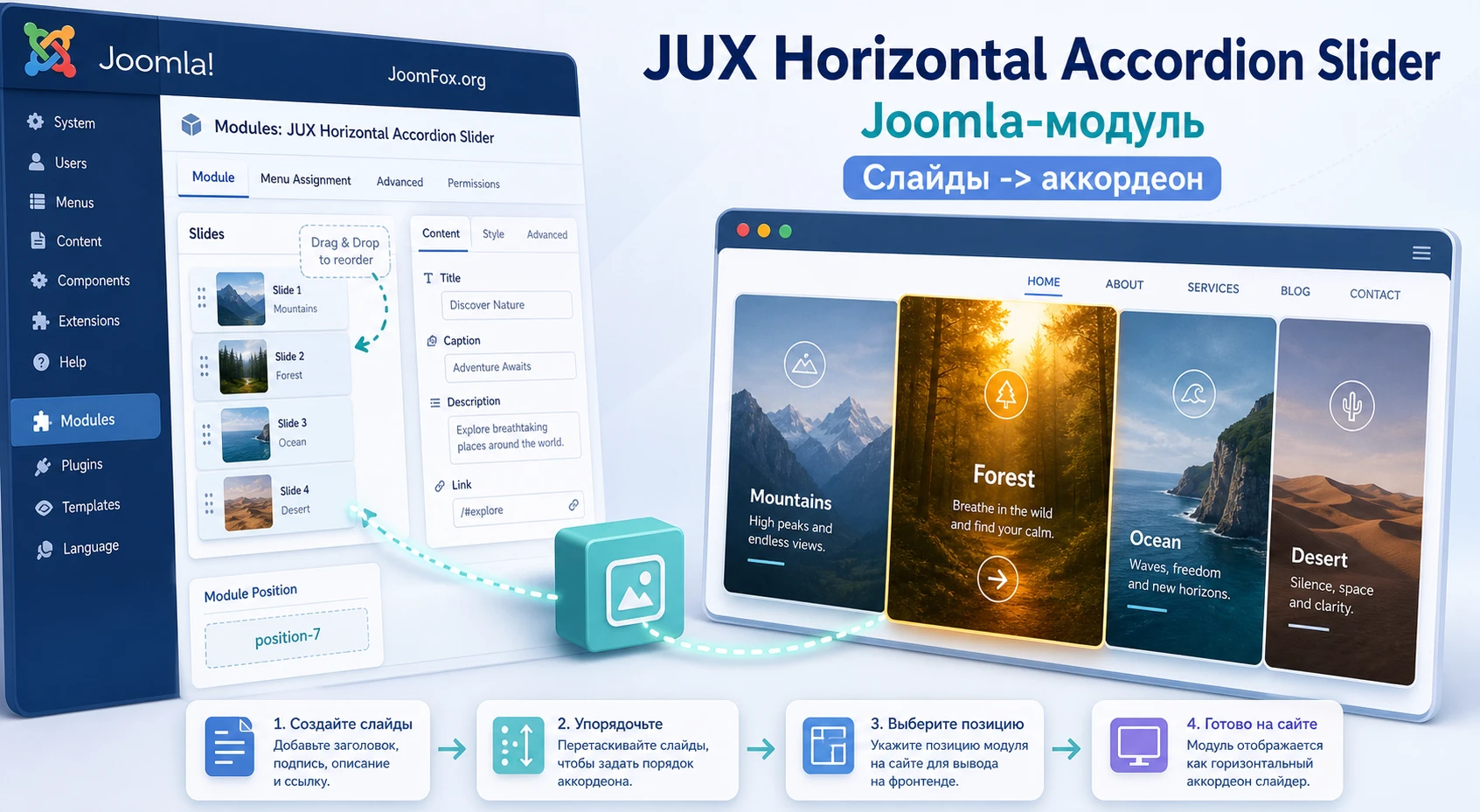
Что делает горизонтальный аккордеон и чем он отличается от обычного слайдера
Обычный слайдер чаще показывает один крупный кадр за раз и переключает его стрелками, точками или автоматической прокруткой. Горизонтальный аккордеон работает иначе: посетитель видит несколько узких панелей одновременно, а выбранная панель раскрывается и забирает больше пространства. Такая подача хорошо подходит, когда нужно не спрятать изображения по очереди, а дать человеку быстро сравнить несколько направлений, товаров, услуг, работ или тематических блоков.
JUX Horizontal Accordion Slider решает задачу именно такого визуального раскрытия. Модуль берёт подготовленные изображения, выводит их в accordion-стиле и позволяет добавить текстовый слой: заголовок, подпись, описание и ссылку. Для посетителя это выглядит как интерактивная витрина. Для администратора Joomla это остаётся модулем, который нужно установить, включить, привязать к позиции шаблона и назначить на нужные страницы через стандартную систему модулей.
Важное отличие от галереи в том, что аккордеон обычно работает лучше с небольшим числом сильных визуальных элементов. Если загрузить слишком много похожих изображений, пользователь увидит длинный ряд узких панелей и перестанет понимать, на что нажимать. Поэтому первый принцип настройки звучит так: каждый слайд должен иметь отдельный смысл, а не просто быть ещё одной картинкой из папки. Лучше пять понятных панелей с разными задачами, чем десять кадров без различимого выбора.
Второй принцип связан с шаблоном Joomla. Модуль не существует в пустоте: он выводится в позиции, которую задаёт текущий шаблон. В широкой позиции под главным меню горизонтальный аккордеон может выглядеть как полноценная витрина. В узкой боковой колонке тот же набор изображений может стать слишком тесным. Из-за этого настройка JUX Horizontal Accordion Slider всегда включает два слоя: параметры самого модуля и проверку позиции в шаблоне.
Третий принцип касается текста. В accordion-блоке заголовок и описание должны помогать выбрать панель, а не дублировать всю страницу. Если на слайде есть ссылка, пользователь должен заранее понимать, куда она ведёт: к услуге, материалу, категории, портфолио, странице записи или внешнему ресурсу. Не стоит превращать описание слайда в длинный рекламный абзац. Посетитель воспринимает этот блок быстро, поэтому текст должен быть коротким, конкретным и привязанным к изображению.
Мини-проверка перед настройкой: если вы не можете объяснить роль каждого слайда одной фразой, сначала перепишите сценарий витрины, а уже потом загружайте изображения в модуль.
Кому подходит модуль, а где лучше выбрать другой формат
JUX Horizontal Accordion Slider полезен сайтам, где визуальный выбор важнее линейной прокрутки. Это могут быть портфолио, страницы услуг, туристические направления, подборки объектов, витрины проектов, креативные агентства, образовательные курсы, ресторанные разделы, мероприятия, категории каталога или внутренняя навигация по крупной странице. Главное условие - у каждого элемента должна быть качественная картинка и короткий смысловой текст.
Модуль особенно удобен для владельца сайта, который не хочет собирать сложный конструктор страниц ради одного выразительного блока. Он работает как Joomla-модуль, поэтому его можно вывести в позиции шаблона, назначить только на выбранные пункты меню и выключить без удаления контента страницы. Для контент-редактора это проще, чем редактировать шаблон вручную: изображения и подписи управляются в настройках модуля, а порядок можно менять без переноса HTML-кода.
Разработчику или администратору модуль подходит, когда нужен компактный контролируемый элемент, а не большой визуальный редактор с десятками слоёв. Если задача - показать несколько карточек с изображениями и ссылками, accordion-формат будет легче объяснить редактору. Если задача - построить полноценный hero-блок с видео, сложной анимацией, формами, динамическими источниками данных и индивидуальным дизайном каждого слоя, лучше смотреть в сторону более мощного слайдера или конструктора.
Когда горизонтальный аккордеон уместен
Формат хорошо работает, когда посетителю нужно увидеть несколько вариантов рядом и раскрыть заинтересовавший. Например, агентство показывает направления работ: сайт, бренд, реклама, поддержка. Учебный центр показывает курсы: дизайн, разработка, аналитика, управление. Туристический сайт показывает города или туры. В каждом случае активная панель становится визуальным фокусом, а соседние панели остаются подсказками выбора.
Ещё один удачный сценарий - страница, где обычная галерея слишком спокойная, а полноценный слайдер слишком навязчивый. Аккордеон даёт движение, но не заставляет пользователя ждать автопрокрутку. Он также хорошо подходит для блока ниже первого экрана: посетитель уже прочитал краткое описание и теперь выбирает, куда перейти дальше.
Когда модуль может не подойти
Есть случаи, где JUX Horizontal Accordion Slider будет не лучшим выбором. Если сайт должен показывать десятки фотографий с увеличением, категориями, фильтрами и подробной навигацией, нужна галерея или портфолио-компонент. Если каждый слайд должен содержать сложную композицию с несколькими текстовыми слоями, кнопками, видео и адаптивными правилами для разных устройств, нужен продвинутый визуальный слайдер. Если на сайте строгие требования к доступности, следует внимательно проверить поведение клавиатуры, контраст текста и возможность остановить движение.
Аккордеон также может быть спорным для страниц, где пользователь должен быстро прочитать важную информацию. Узкие панели заставляют часть контента ждать раскрытия, а это не всегда хорошо для инструкций, юридических страниц, технической документации или важных сообщений. В таких случаях лучше использовать обычные карточки, список или таблицу.
Кому стоит быть осторожнее
Осторожность нужна сайтам с тяжёлыми изображениями и большим числом сторонних скриптов. Официальный changelog указывает, что в истории расширения исправлялись вопросы, связанные с jQuery-конфликтами и отображением изображений. Это не повод отказываться от модуля, но повод включать его сначала на тестовой странице, проверить консоль браузера, кеш и конфликт с шаблоном. Любой визуальный модуль, который использует анимацию, нужно тестировать после сохранения, а не только на экране настроек.
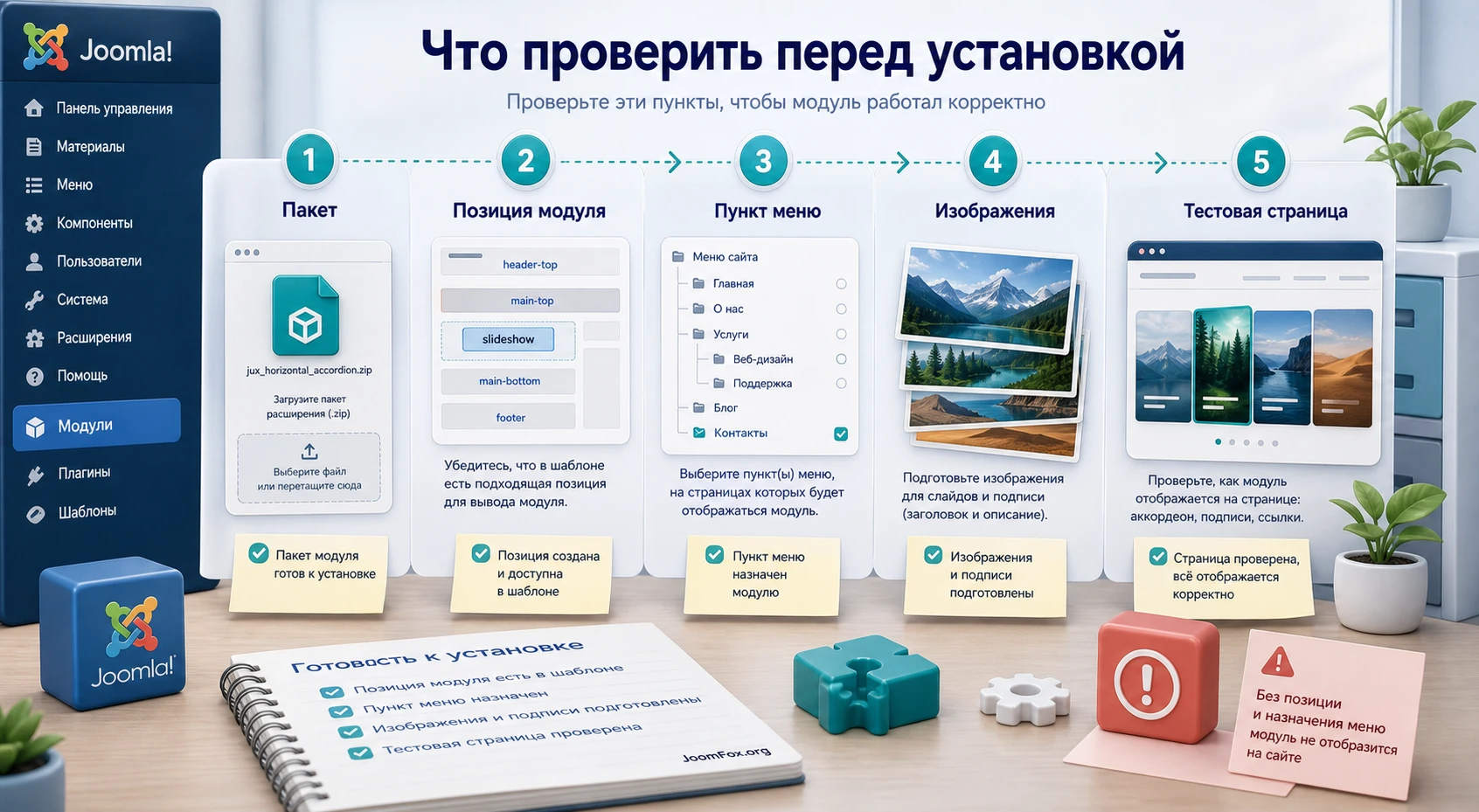
Что проверить перед установкой на Joomla-сайт
Подготовка нужна не потому, что модуль сложный, а потому что визуальные расширения быстро показывают слабые места сайта: неподходящую позицию шаблона, перегруженные изображения, конфликт стилей, агрессивный кеш или неудачные тексты. Если подготовить эти вещи заранее, настройка JUX Horizontal Accordion Slider будет спокойной и предсказуемой.
Позиция шаблона и место на странице
Joomla выводит модули в позициях, которые предоставляет активный шаблон. Одна и та же позиция может выглядеть по-разному в разных шаблонах: где-то она широкая и подходит для витрины, где-то находится в узкой колонке, а где-то скрывается на мобильных устройствах. Перед установкой откройте страницу, где планируется аккордеон, и проверьте, есть ли там широкая позиция над контентом, под контентом, в области промоблока или в отдельной секции шаблона.
Если вы не уверены в названиях позиций, используйте стандартный механизм просмотра позиций шаблона или документацию вашего шаблона. Не выбирайте позицию по названию наугад. Названия вроде top, banner, position-1 или bottom-a не гарантируют реального расположения. Правильная позиция - та, где модуль виден в нужном контексте и не ломает сетку страницы.
Быстрый тест позиции
Создайте временный экземпляр модуля с двумя тестовыми изображениями и выведите его в выбранную позицию только на одной странице. Если блок сразу выглядит тесно, не продолжайте тонкую настройку в этой позиции. Сначала найдите более подходящее место в шаблоне.
Пункты меню и правила показа
Модуль не обязательно должен отображаться на всех страницах. В Joomla есть вкладка назначения на пункты меню, и для визуального аккордеона это особенно важно. Если блок нужен только на главной странице, странице услуг или разделе портфолио, назначьте его только туда. Так вы не получите неожиданную витрину на технических страницах, материалах блога, форме обратной связи или служебных разделах.
Особенно внимательно проверяйте страницы, которые открываются через скрытые пункты меню. Joomla привязывает многие правила вывода к пунктам меню, поэтому страница без ожидаемого пункта меню может вести себя не так, как кажется по структуре материалов. Если модуль не появляется на нужной странице, сначала проверьте не настройки слайдера, а назначение на меню и позицию.
Качество изображений и единая композиция
Горизонтальный аккордеон чувствителен к форме изображений. Если одна картинка широкая, другая вертикальная, третья с мелким текстом, а четвёртая тёмная, раскрытие панелей будет выглядеть случайно. Подготовьте изображения заранее: одинаковая тема, близкая яркость, понятный главный объект, достаточное разрешение, без мелких надписей, которые невозможно прочитать в узкой панели.
Для типового сайта лучше выбирать изображения с одним сильным фокусом: объект, человек, проект, интерьер, товар, обложка, фрагмент работы. Не используйте сложные коллажи и скриншоты с большим количеством текста. В accordion-панели они быстро теряют читаемость. Если нужно показать интерфейс или таблицу, лучше сделать отдельный блок в статье, а не помещать это в слайд.
Тексты, ссылки и права редакторов
До установки подготовьте короткие заголовки и описания. Заголовок должен объяснять слайд в 2-5 словах, описание - раскрывать пользу в одном коротком предложении. Если используется ссылка, заранее решите, будет ли кликабельным весь слайд или только элемент внутри описания. Официальное описание продукта подтверждает поддержку ссылок, но конкретный формат лучше проверять в вашей версии модуля и в настройках конкретного слайда.
Если над аккордеоном будут работать редакторы, заранее определите границы: кто загружает изображения, кто пишет подписи, кто меняет порядок, кто проверяет мобильную версию. Визуальный модуль легко "испортить" не технической ошибкой, а небрежным контентом. Хорошее правило для команды: редактор меняет содержимое слайдов, администратор отвечает за позицию, размеры, кеш и конфликт с шаблоном.
Установка и первичное включение модуля
JUX Horizontal Accordion Slider устанавливается как Joomla-расширение. В актуальной админ-панели Joomla путь обычно находится в разделе установки расширений, где можно загрузить архив пакета. После установки модуль должен появиться в списке модулей сайта. Если установочный архив содержит несколько частей, следуйте инструкции разработчика, потому что Joomla-пакет может устанавливать один или несколько типов расширений.
Не тестируйте новый визуальный модуль сразу на важной странице с большим трафиком. Создайте тестовый пункт меню, черновую страницу или временную позицию, где можно проверить вывод без риска испортить главный экран. Это особенно полезно, если сайт использует кеширование, оптимизацию JavaScript, нестандартный шаблон или несколько слайдеров одновременно.
Базовый порядок установки
- Сделайте резервную копию сайта или убедитесь, что у вас есть свежая точка восстановления.
- Откройте админ-панель Joomla и перейдите к установке расширений.
- Загрузите ZIP-архив расширения через стандартный способ установки пакета.
- После сообщения об успешной установке откройте список модулей сайта.
- Найдите модуль JUX Horizontal Accordion Slider, создайте или откройте его экземпляр.
- Включите модуль, выберите позицию шаблона и назначьте его на тестовый пункт меню.
- Сохраните настройки и откройте страницу в отдельной вкладке браузера.
Если после установки модуль не найден в списке, проверьте фильтры списка модулей: состояние, тип, клиент, поиск по названию. Иногда администратор ищет расширение в меню компонентов, хотя перед ним модуль. Для этого продукта важен именно список модулей сайта, потому что результат выводится в позиции шаблона.
Первичная проверка после установки
На первом запуске не нужно сразу настраивать все параметры. Достаточно добавить 2-3 тестовых изображения, включить заголовки, выбрать позицию, назначить модуль на одну страницу и сохранить. Если аккордеон появился, раскрывается и не ломает сетку, можно переходить к детальной настройке. Если он не появился, не меняйте десяток параметров подряд. Проверьте базовые причины по порядку: опубликован ли модуль, выбрана ли позиция, назначен ли пункт меню, есть ли изображения, очищен ли кеш, не скрывает ли шаблон эту позицию.
Хорошая первая цель: добиться простого рабочего вывода с несколькими изображениями. Дизайн, интервалы, размеры и финальные подписи настраивайте только после того, как модуль точно виден на странице.
Почему лучше не включать модуль сразу на всех страницах
Визуальные модули создают дополнительную нагрузку: изображения, стили, скрипты, анимация. Даже если сама страница выглядит корректно, повторение одного и того же аккордеона на всех страницах может мешать навигации, дублировать контент и ухудшать восприятие. Используйте назначение по меню: главная, посадочная страница, раздел услуг, категория портфолио или другой точный контекст. Если блок не помогает пользователю на странице, его лучше не показывать.
Это же правило полезно для диагностики. Когда модуль назначен только на одну тестовую страницу, проще понять, что именно влияет на результат. Если он включён на всех страницах, вы начнёте ловить различия между шаблонами, пунктами меню, кешем и сторонними модулями одновременно.
Галерея слайдов: изображения, порядок, подписи и ссылки
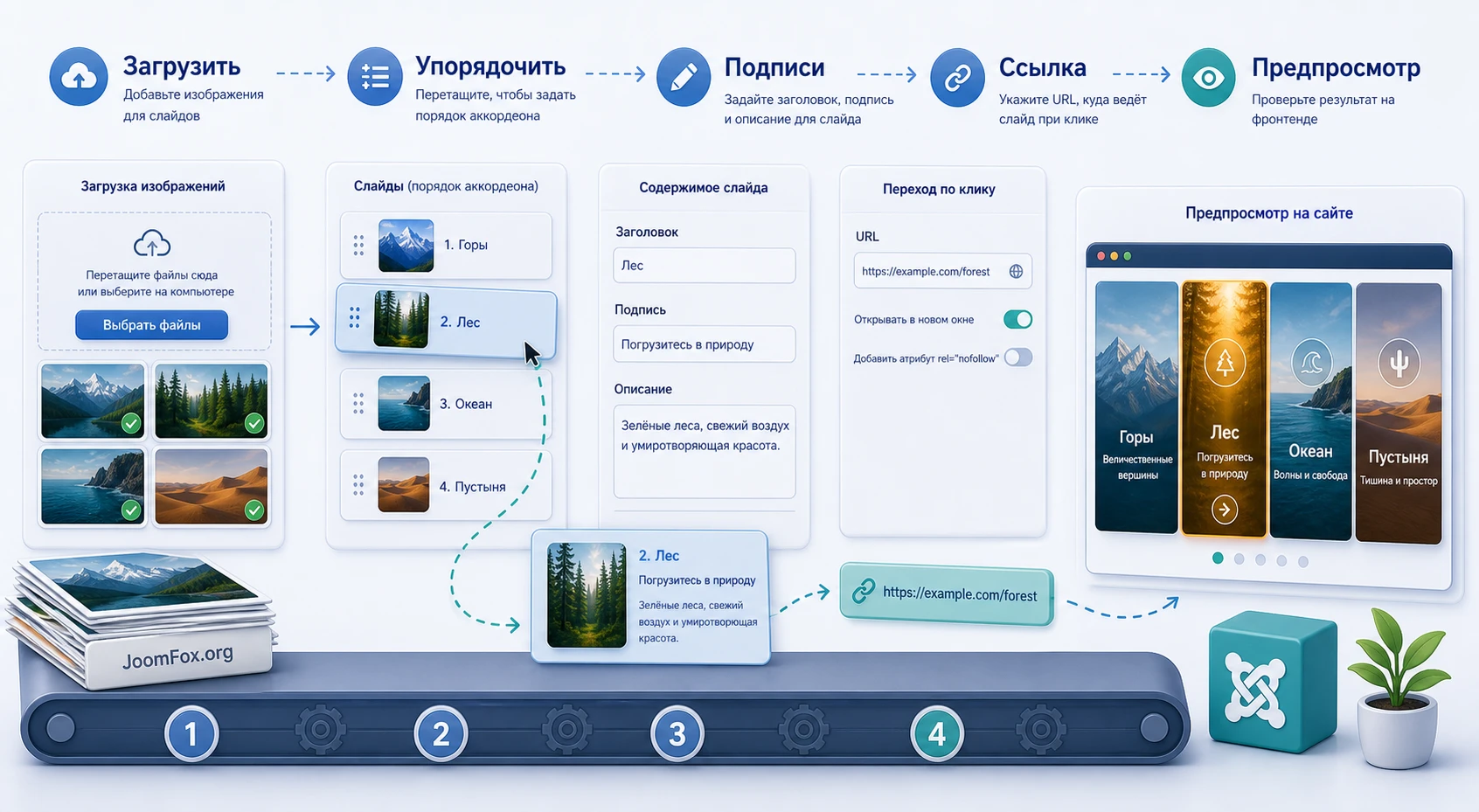
Центр работы с JUX Horizontal Accordion Slider - набор слайдов. Официальное описание подчёркивает возможность загружать много изображений, менять порядок перетаскиванием, управлять заголовком, подписью, описанием и ссылками. На практике это значит, что качество итогового блока зависит от редакторской дисциплины не меньше, чем от параметров анимации.
Сколько слайдов добавлять
Технически модуль может работать с большим числом изображений, но горизонтальный аккордеон лучше воспринимается как компактный выбор. Для первого экрана или широкой промосекции обычно достаточно 4-6 слайдов. Для раздела ниже по странице можно использовать немного больше, если каждый слайд действительно отличается. Когда элементов становится слишком много, узкие панели сжимаются и визуальная идея теряется.
Решение о количестве удобно принимать через простой вопрос: сколько вариантов пользователь должен сравнить одновременно? Если это направления услуг, используйте число направлений. Если это портфолио, выберите лучшие работы, а не весь архив. Если это навигация по категориям, оставьте ключевые категории. Остальное лучше отправить на отдельную страницу или в обычную галерею.
Как готовить изображения
Для каждого слайда подберите изображение с запасом по ширине и без мелких деталей на краях. В аккордеоне часть кадра может быть видна в узком состоянии, поэтому главный объект лучше располагать ближе к центру или к той зоне, которая остаётся различимой. Если на изображении есть лицо, товар, здание, интерфейс или надпись, проверьте, не исчезает ли он в свернутом состоянии.
Перед загрузкой сожмите изображения разумно, но не до размытости. Визуальный блок с тяжёлыми исходниками может замедлить страницу, а слишком пережатые картинки испортят впечатление. Хороший компромисс - одинаковая пропорция, умеренный вес, понятная композиция и единый стиль обработки. Если сайт использует отдельную систему оптимизации изображений, проверьте, не ломает ли она пути или размеры, которые ожидает модуль.
Порядок слайдов и активная логика
Порядок в accordion-блоке влияет на восприятие. Первый и центральный слайды получают больше внимания, крайние панели часто воспринимаются как дополнительные варианты. Поэтому не ставьте случайную картинку первой только потому, что она была загружена раньше. Начинайте с главного сценария, затем ведите пользователя от общего к частному: услуга, пример, выгода, кейс, действие.
Официальная информация о модуле указывает на перетаскивание порядка изображений в админ-панели. Используйте это как редакторский инструмент: после загрузки соберите порядок, откройте страницу, посмотрите глазами посетителя и при необходимости переставьте слайды. Не оценивайте порядок только по списку в админ-панели. Визуальный ритм виден только на странице.
Заголовок, подпись и описание
Текст в слайде должен быть коротким и функциональным. Заголовок отвечает на вопрос "что это", подпись может уточнить категорию или результат, описание объясняет, почему стоит открыть ссылку. Если все три поля используются одновременно, не повторяйте одно и то же. Например, для страницы учебного центра заголовок может быть "Веб-дизайн", подпись - "Курс для начинающих", описание - "Соберите портфолио и защитите итоговый проект".
Не пишите в каждом слайде одинаковые фразы вроде "подробнее", "лучшее предложение" или "узнать больше". Пользователь должен понимать различие между слайдами ещё до клика. Если слайд ведёт на страницу услуги, добавьте конкретику. Если на портфолио, укажите тип проекта. Если на категорию каталога, назовите категорию.
Ссылки и целевые действия
Официальные источники подтверждают поддержку целевых URL и возможность вставлять ссылки. Используйте это аккуратно. Ссылка должна продолжать смысл слайда, а не вести в случайное место. Для внутренней навигации лучше использовать страницы Joomla с понятными пунктами меню, потому что так проще контролировать адрес, хлебные крошки, модульные назначения и SEO-настройки.
Если ссылка открывает внешнюю страницу, проверьте её отдельно. Визуальный слайдер часто воспринимается как часть доверенного интерфейса сайта, и битая или неожиданная внешняя ссылка снижает доверие. Для внутренних ссылок проверьте, что страница существует, доступна нужной группе пользователей и не закрыта уровнем доступа.
Четыре стилистики аккордеона и выбор под дизайн сайта
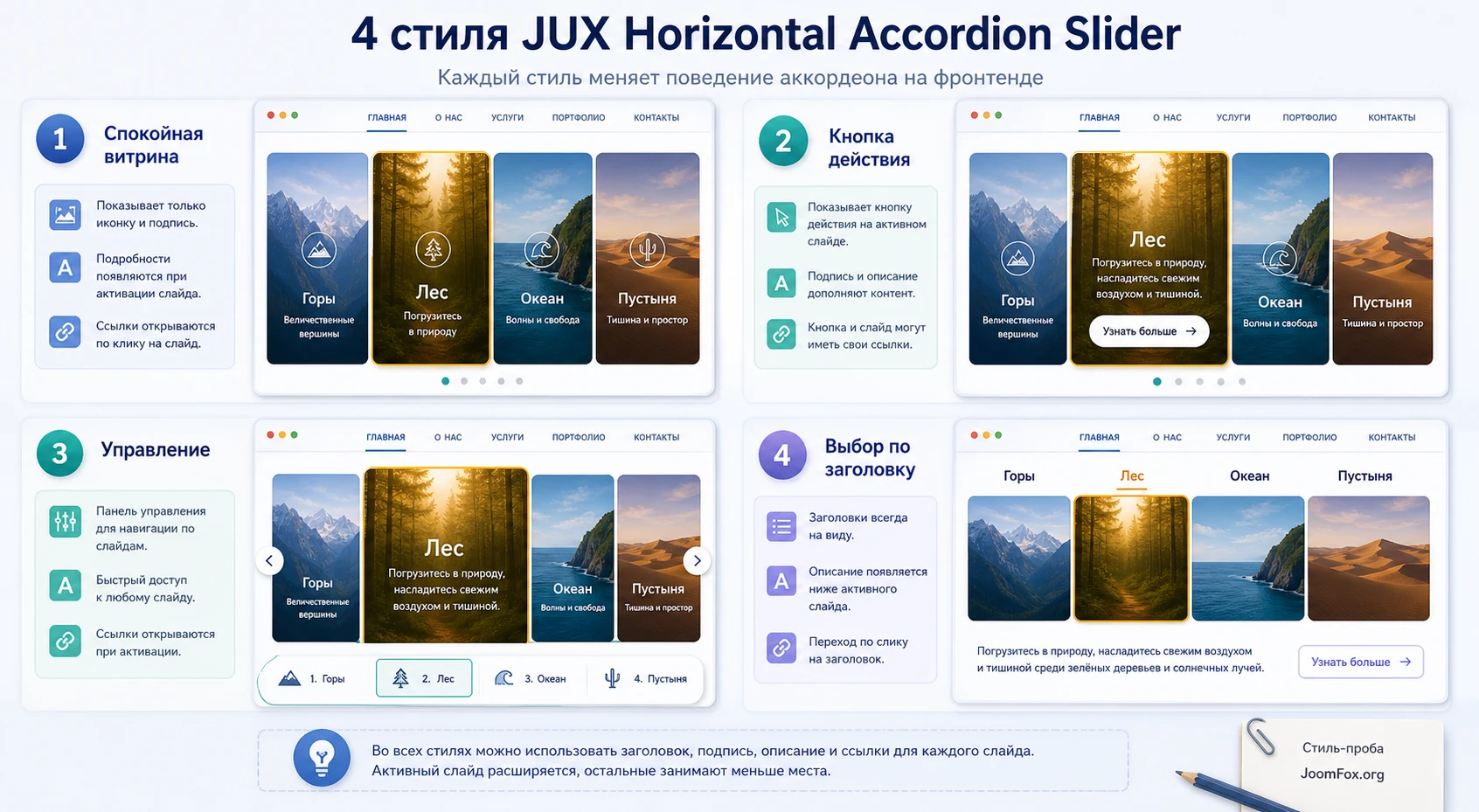
По официальному описанию JUX Horizontal Accordion Slider предлагает четыре стилистики отображения: default, вариант с кнопкой, вариант с control panel и вариант с title. Это не просто косметика. Стиль меняет способ взаимодействия пользователя с блоком: где он видит заголовок, как замечает управление, насколько явно понимает, что по слайду можно перейти дальше.
Default для спокойной визуальной витрины
Базовый стиль лучше всего подходит, когда изображения сами достаточно сильные, а текст нужен только как лёгкая подсказка. Его стоит выбирать для портфолио, туристических направлений, фотографий интерьера, витрин проектов и страниц, где дизайн уже насыщенный. В таком сценарии лишние элементы управления могут мешать, а задача аккордеона - красиво раскрывать изображение и не спорить с основным контентом.
При выборе базового стиля особенно важна композиция изображений. Если фото слабые или слишком разные, спокойный стиль не спасёт блок. Он не добавляет много визуальных подсказок, поэтому пользователь должен понимать смысл панелей по картинке и короткому заголовку.
Стиль с кнопкой для явного перехода
Вариант с кнопкой уместен, когда слайд должен вести к действию: открыть услугу, посмотреть кейс, перейти в категорию, записаться, прочитать подробнее. Кнопка делает поведение понятнее, особенно если на странице есть несколько интерактивных блоков. Такой стиль лучше использовать там, где кликабельность важнее чистого визуального эффекта.
Не перегружайте кнопку агрессивным текстом. Для слайда достаточно короткой команды: "Подробнее", "Смотреть проект", "Открыть раздел", "Выбрать курс". Если кнопки на всех слайдах одинаковые, описания должны различаться. Если описания похожие, кнопки могут уточнять действие. Главное - не заставлять пользователя угадывать, чем отличаются панели.
Control panel для управляемого просмотра
Стиль с панелью управления полезен, когда посетителю нужно явно перемещаться между слайдами. Это может быть подборка работ, последовательность этапов, презентация объектов или блок, где человек не должен зависеть только от наведения мыши. Панель управления делает взаимодействие более очевидным, но занимает больше визуального внимания.
Если страница уже содержит много кнопок, фильтров и навигации, такой стиль может добавить шума. Проверьте его рядом с меню, формами и другими модулями. Аккордеон должен помогать, а не превращать страницу в набор конкурирующих элементов.
Стиль с title для выбора по смыслу
Вариант с title подходит, когда названия слайдов важнее самих изображений. Например, в блоке услуг пользователь сначала читает направление, а затем раскрывает панель. Такой стиль хорош для разделов с абстрактными иллюстрациями, где картинка не всегда объясняет содержание сама по себе.
Требование к текстам здесь выше: заголовки должны быть короткими, разными и понятными. Не используйте длинные фразы. В узких панелях они могут плохо переноситься или занимать слишком много места. Если название не помещается в одну строку, лучше сократить формулировку, чем уменьшать шрифт до нечитаемого состояния.
Размеры, активная панель и поведение на разных экранах
Официальные источники упоминают управление размером слайда, высотой, шириной, размером подписи, активным размером и интервалом. Эти параметры нельзя настраивать изолированно. Они связаны с позицией шаблона, числом слайдов, пропорциями изображений и мобильной версией сайта. Если изменить только высоту, но не проверить ширину и активную панель, блок может выглядеть хорошо на одном экране и плохо на другом.
Высота блока
Высота определяет, насколько заметным будет аккордеон. Слишком низкий блок превращает изображения в полосы, где сложно понять детали. Слишком высокий вытесняет контент и может создать ощущение тяжёлого первого экрана. Для главной страницы высоту выбирают по роли блока: промовитрина может быть выше, навигационный блок ниже, а слайдер внутри статьи должен быть компактнее.
После изменения высоты проверьте не только desktop-экран, но и узкую ширину браузера. Если изображение сжимается, текст накладывается на важные детали или активная панель занимает слишком мало места, настройку нужно пересмотреть. Не пытайтесь исправить всё только размером текста. Иногда лучше уменьшить число слайдов или заменить изображения.
Ширина и активная панель
Активная панель должна быть достаточно широкой, чтобы посетитель увидел главный объект и прочитал заголовок. Если активная панель раскрывается слишком мало, accordion-эффект становится декоративным. Если слишком много, соседние панели почти исчезают, и пользователь теряет ощущение выбора. Найдите баланс между раскрытием и видимостью остальных элементов.
Практическая настройка начинается с числа слайдов. Чем больше слайдов, тем важнее ширина позиции. Если позиция не позволяет комфортно показать выбранное количество, не растягивайте дизайн силой. Уберите лишние слайды, перенесите модуль в более широкую позицию или используйте другой формат вывода.
Размер подписи и читаемость
Размер подписи должен соответствовать роли текста. Если текст объясняет категорию, он может быть заметным. Если он только дополняет изображение, не делайте его крупнее главного заголовка страницы. Проверьте контраст: светлый текст на светлом фото и тёмный текст на тёмном фото будут теряться, даже если в настройках всё включено правильно.
Если модуль не даёт достаточного контроля над фоном подписи в вашем стиле, используйте изображения с более спокойной зоной под текст или добавьте безопасную CSS-правку в шаблон сайта. Не правьте файлы расширения напрямую: при обновлении изменения могут потеряться.
Мобильная версия
Официальная карточка описывает адаптивность модуля. Но адаптивность расширения не отменяет проверки в вашем шаблоне. На мобильном экране горизонтальный аккордеон может перестроиться, сжаться или потребовать другого восприятия. Проверьте, видны ли заголовки, удобно ли раскрывать панели, не закрывает ли блок меню, не появляется ли горизонтальная прокрутка страницы.
Если мобильная версия перегружена, рассмотрите отдельный экземпляр модуля для мобильной позиции или упрощённый набор слайдов. В Joomla это часто решается через позиции шаблона, классы модулей и правила показа, но конкретный способ зависит от шаблона. Главное - не считать desktop-результат окончательным.
Навигация, интервалы и поведение пользователя
JUX Horizontal Accordion Slider поддерживает навигацию клавиатурой и колесом мыши, а также раскрытие при наведении. Это делает блок живым, но требует аккуратной настройки. Чем больше способов взаимодействия, тем важнее, чтобы пользователь понимал, что происходит. Резкая автоматическая смена, слишком быстрый интервал или непредсказуемое раскрытие могут мешать чтению текста.
Автоматический интервал
Интервал полезен, когда блок должен сам показать несколько вариантов. Но если на слайдах есть описания, слишком быстрая смена не даст их прочитать. Для промовитрины лучше использовать спокойный темп или вообще полагаться на действие пользователя. Если сайт ориентирован на внимательное чтение, не заставляйте аккордеон постоянно двигаться.
После изменения интервала проведите простую проверку: откройте страницу как посетитель, не трогайте мышь и попробуйте прочитать заголовок и описание каждого раскрытого слайда. Если вы не успеваете, посетитель тоже не успеет. Скорость анимации должна подчиняться содержанию, а не желанию сделать блок заметнее.
Наведение, колесо мыши и клавиатура
Наведение удобно на настольных устройствах, но не работает так же на сенсорных экранах. Колесо мыши и клавиатура могут быть полезны, если блок находится в зоне активного просмотра, но их нужно проверить рядом с остальной страницей. Например, колесо мыши не должно создавать ощущение, что страница перестала прокручиваться, а клавиатурная навигация не должна мешать другим интерактивным элементам.
Для сайтов, где важна доступность, проверьте фокус, порядок перехода клавишей Tab, видимость активного элемента, контраст текста и возможность понять содержимое без точного наведения мышью. Если поведение не подходит, используйте аккордеон только как вспомогательный визуальный блок, а важные ссылки продублируйте обычной навигацией ниже.
Когда отключать лишнее движение
Если на странице уже есть видеофон, анимированные счётчики, карусель отзывов или другой слайдер, дополнительное движение может перегрузить пользователя. В таком случае лучше сделать JUX Horizontal Accordion Slider более спокойным: меньше слайдов, мягкий интервал, без агрессивного автопереключения, с понятными заголовками. Визуальная выразительность не должна конфликтовать с задачей страницы.
Для страниц с важными формами, ценами, инструкциями или заявками аккордеон лучше ставить ниже ключевого блока. Пользователь сначала должен выполнить основное действие, а потом смотреть дополнительные варианты. Если аккордеон расположен выше формы, убедитесь, что он не уводит внимание от заявки.
Практичные идеи применения на Joomla-сайте
Аккордеонный слайдер становится полезнее, когда его используют не как "красивую вставку", а как понятную часть сценария страницы. Ниже несколько рабочих вариантов, которые опираются на подтверждённые возможности модуля: изображения, заголовки, описания, ссылки, стили, порядок слайдов и вывод через Joomla-модуль.
Витрина услуг на главной странице
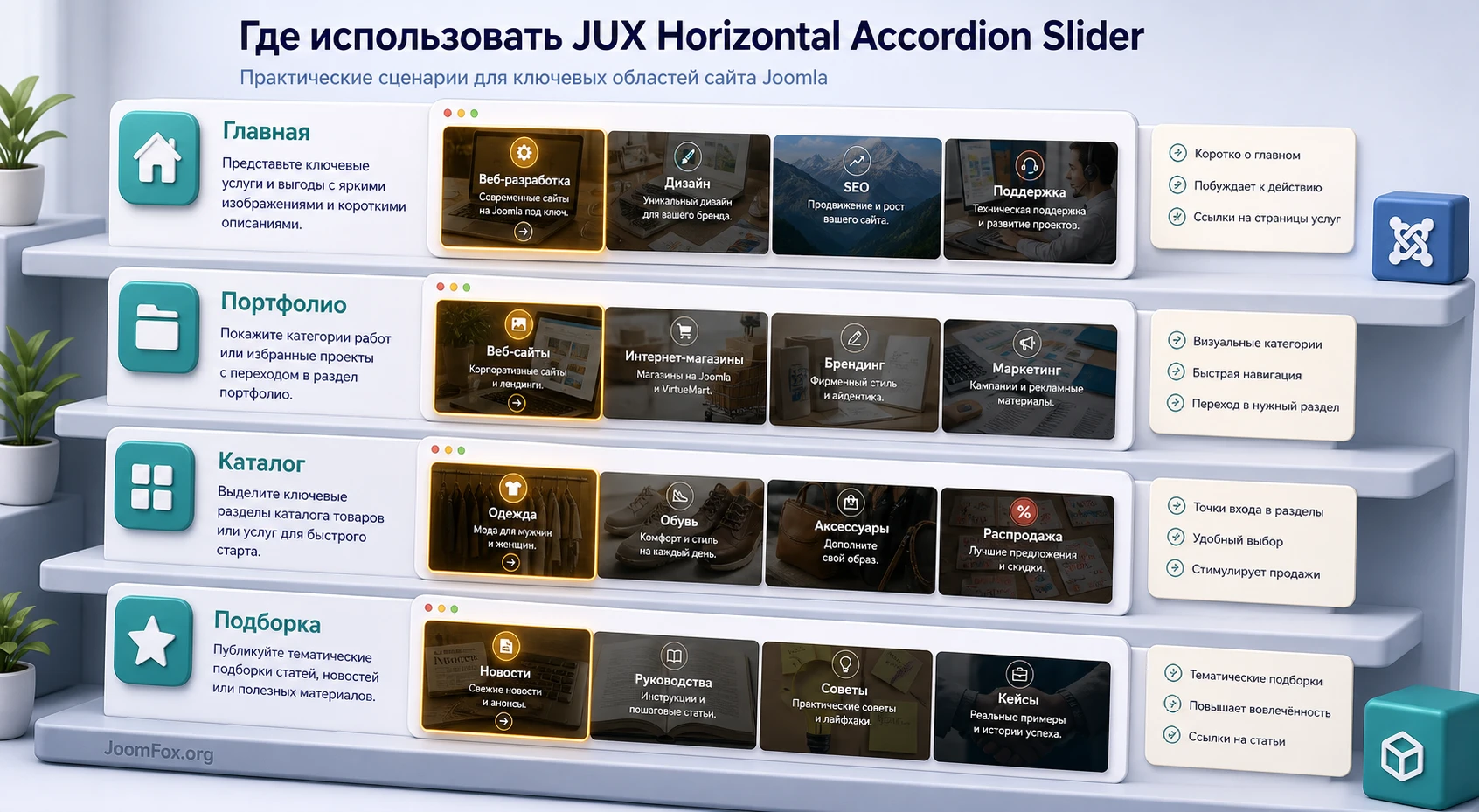
Для главной страницы выберите 4-5 основных направлений. Каждый слайд получает изображение, короткий заголовок и ссылку на страницу услуги. Порядок строится от самой важной услуги к дополнительным. Если используется стиль с кнопкой, текст кнопки должен вести на конкретную страницу, а не просто повторять "читать далее".
Проверка результата проста: посетитель должен за несколько секунд понять, какие направления предлагает сайт, и раскрыть интересующее. Если без чтения описания различия не видны, замените изображения или сократите список услуг.
Портфолио с выбором категории
Для портфолио аккордеон можно использовать как вход в категории: сайты, фирменный стиль, упаковка, реклама, иллюстрации. Каждый слайд ведёт в отдельный раздел или подборку материалов. Такой блок лучше ставить над списком проектов, чтобы он помогал выбрать направление, а не заменял полноценное портфолио.
Нюанс в том, что портфолио часто содержит разные по пропорциям изображения. Перед загрузкой сделайте обрезку под единый визуальный ритм. Если один проект яркий, а остальные спокойные, он будет перетягивать внимание. Иногда это хорошо, если проект главный. Если нет - выровняйте яркость и композицию.
Категории каталога или витрина товаров
JUX Horizontal Accordion Slider не является магазинным компонентом, но может вести в категории каталога, если на сайте уже есть соответствующие страницы. Слайд показывает категорию, описание объясняет ассортимент, ссылка ведёт к списку. Это удобно для сайта с небольшим числом направлений: мебель, свет, декор, текстиль; или для услуг: аудит, внедрение, поддержка, обучение.
Не используйте аккордеон как замену фильтрам и карточкам товаров. Если пользователю нужно сравнивать характеристики, цены, наличие и варианты, нужен каталог. Accordion-блок хорошо работает как визуальный вход, но не как интерфейс выбора из десятков позиций.
Редакторская подборка материалов
На контентном сайте модуль можно использовать для подборки важных материалов: спецпроект, интервью, обзор, инструкция, подборка. Для каждого слайда добавьте изображение и ссылку на материал. В этом сценарии особенно важно не делать описания слишком длинными: аккордеон должен вызвать интерес, а не пересказать статью.
Если материалы часто меняются, назначьте ответственного редактора и сделайте маленький регламент: размер изображения, длина заголовка, стиль описания, куда ведёт ссылка, как проверять страницу после обновления. Так модуль не превратится в устаревшую витрину.
Практический пример: выводим аккордеон на страницу услуг
Разберём предметный сценарий: сайт студии хочет показать четыре направления услуг на главной странице и отправлять посетителя на соответствующие внутренние страницы. Задача не в том, чтобы сделать максимальную анимацию, а в том, чтобы создать понятный визуальный выбор и проверить, что модуль корректно работает в шаблоне Joomla.
Цель
Нужно получить горизонтальный аккордеон из четырёх слайдов: "Разработка сайта", "Дизайн", "Продвижение", "Поддержка". Каждый слайд имеет изображение, короткое описание и ссылку на внутреннюю страницу услуги. Модуль отображается только на главной странице в широкой позиции под основным вступительным блоком.
Подготовка
Перед настройкой подготовьте четыре изображения одинаковой пропорции. Для каждого направления напишите заголовок, описание до одного предложения и внутреннюю ссылку. В Joomla убедитесь, что страницы услуг связаны с пунктами меню или доступны через понятный маршрут. Найдите позицию шаблона, где модуль будет достаточно широким.
Шаги настройки
- Создайте новый экземпляр модуля JUX Horizontal Accordion Slider или откройте уже созданный.
- Введите понятный внутренний заголовок модуля, например
Главная - витрина услуг, чтобы администраторы легко нашли его позже. - Включите публикацию модуля и выберите широкую позицию шаблона.
- На вкладке назначения выберите показ только на главной странице или нужном пункте меню.
- Добавьте четыре изображения и расположите их в нужном порядке.
- Для каждого слайда заполните заголовок, подпись или описание и целевую ссылку.
- Выберите стиль: базовый, если изображения сами объясняют услуги, или вариант с кнопкой, если нужен явный переход.
- Настройте высоту, ширину, размер подписи и интервал так, чтобы текст был читаемым.
- Сохраните модуль, очистите кеш сайта и откройте главную страницу в новой вкладке.
Ожидаемый результат
На главной странице должен появиться блок из четырёх горизонтальных панелей. При наведении или выборе панель раскрывается, показывает изображение и текст. Ссылка ведёт на соответствующую страницу услуги. Соседние панели остаются видимыми, поэтому посетитель понимает, что есть несколько направлений.
Проверка
Проверьте результат в трёх состояниях: первый просмотр без действий, раскрытие каждого слайда и переход по ссылке. Затем уменьшите ширину браузера и посмотрите, сохраняется ли читаемость. Если текст на одной картинке теряется, замените фото или добавьте более контрастную область под подпись. Если блок не появляется на главной странице, проверьте позицию и назначение на меню, а не только настройки слайдов.
Что считать готовым результатом
Готовый результат - это не просто видимый модуль. Каждый слайд раскрывается, текст читается, ссылка ведёт в правильный раздел, мобильная версия не создаёт горизонтальную прокрутку, а соседние элементы страницы не смещаются после загрузки изображений.
Нюанс, который часто мешает
Самая частая практическая ошибка - настраивать модуль в позиции, которая на главной странице выглядит широкой, но в мобильной версии скрыта или перестраивается слишком узко. Поэтому финальная проверка должна включать не только сохранение в админ-панели, но и живой просмотр на разных ширинах. Если позиция не подходит, перенесите модуль, а не пытайтесь исправить всё параметрами высоты.
Проверка результата: дизайн, скорость, SEO и безопасность
После настройки нельзя ограничиться фразой "модуль отображается". Для визуального расширения результат считается рабочим только тогда, когда он хорошо выглядит, не мешает странице, не ломает навигацию, не создаёт лишних ошибок и не ухудшает пользовательский путь. Ниже - практический порядок проверки.
Визуальная проверка
Откройте страницу в обычном режиме посетителя. Не смотрите сразу на настройки. Ответьте на вопросы: видно ли, что блок интерактивный, понятен ли первый слайд, не перекрывает ли текст важные части изображения, не спорит ли аккордеон с меню, не выглядит ли он чужеродно относительно шаблона. Если блок привлекает внимание сильнее, чем основной заголовок страницы, возможно, он стоит слишком высоко или содержит слишком яркие изображения.
Проверьте каждый слайд: раскрывается ли панель, читается ли текст, работает ли ссылка, не появляются ли скачки высоты. Если один слайд заметно отличается по композиции, исправьте изображение или сократите текст. В аккордеоне слабый слайд портит весь блок, потому что элементы стоят рядом.
Адаптивность
Проверьте несколько ширин: широкий экран, ноутбук, планшетная ширина, мобильная ширина. Не обязательно использовать десятки устройств, но нужно увидеть, как меняется блок. Особое внимание уделите горизонтальной прокрутке страницы. Если после включения аккордеона появляется прокрутка вправо, обычно проблема в фиксированной ширине, слишком большом содержимом или конфликте стилей шаблона.
На мобильном экране проверьте, удобно ли нажимать на панели и ссылки. Если пользователь должен слишком точно попадать в узкую область, лучше упростить набор слайдов или выбрать другой стиль. Визуальный эффект не должен мешать касанию.
Ссылки и маршруты Joomla
Каждая ссылка внутри слайда должна открываться корректно и вести в ожидаемый раздел. Для внутренних страниц проверьте, что маршрут не создаёт нежелательные адреса, не открывает страницу с неправильным набором модулей и не приводит к закрытому уровню доступа. Если ссылка ведёт на материал, у которого нет нормального пункта меню, Joomla может показать страницу в неожиданном контексте. В таком случае создайте нужный пункт меню или используйте существующий маршрут.
Скорость и изображения
Проверьте вес страницы до и после включения модуля, если у вас есть инструменты анализа скорости. Даже без специальных сервисов можно оценить простые признаки: долго ли появляются изображения, скачет ли макет, тормозит ли раскрытие, не загружается ли слишком много тяжёлых файлов. Если проблема заметна, сначала уменьшите размер изображений и число слайдов, затем проверяйте кеш и оптимизацию скриптов.
Не обещайте себе, что кеш всё исправит. Кеш может ускорить выдачу страницы, но тяжёлые изображения всё равно загружаются в браузер пользователя. Лучшее ускорение для аккордеона - разумное число слайдов и подготовленные изображения.
SEO и индексируемость
Аккордеон не должен быть единственным местом, где находится важный текст страницы. Поисковые системы и пользователи лучше понимают ключевую информацию, когда она есть в обычном HTML-контенте страницы: заголовки, абзацы, списки, карточки. Используйте модуль как визуальный вход, а не как замену нормальному содержанию. Если в слайдах перечислены услуги, ниже на странице должны быть обычные блоки с описанием этих услуг.
Для изображений используйте осмысленные имена файлов и alt-тексты там, где это доступно через настройки или медиаменеджер. Если модуль не управляет alt для каждого слайда в нужном объёме, не пытайтесь компенсировать это спамом в подписи. Лучше держать важный текст в обычном контенте страницы.
Безопасность и обновления
Для любого Joomla-расширения действуют базовые правила: берите пакет из официального источника, проверяйте обновления, не тестируйте новые расширения на рабочей странице без резервной копии, не держите лишние расширения включёнными. JED указывает, что JUX Horizontal Accordion Slider использует Joomla Update System, поэтому после установки стоит проверить, появляется ли расширение в стандартной системе обновлений вашего сайта.
Если вы используете оптимизаторы скриптов, объединение JavaScript или агрессивный кеш, тестируйте их вместе с модулем. В истории changelog продукта есть исправления, связанные с конфликтами и отображением, поэтому диагностика конфликтов для такого класса расширений - нормальная часть администрирования.
Безопасная CSS-адаптация без правки расширения
Иногда после настройки функционально всё работает, но текст на слайдах выглядит слишком мелко, фон подписи плохо читается или блок требует небольшого отступа от соседних секций. Если в настройках модуля не хватает нужного параметра, допустима маленькая CSS-правка на уровне шаблона сайта. Это безопаснее, чем редактировать файлы расширения, потому что обновление модуля не перезапишет ваш шаблонный CSS.
Перед CSS-правкой добавьте модулю уникальный класс в поле класса модуля, если ваш шаблон поддерживает такую настройку. Например, используйте jux-accordion-home. Затем откройте пользовательский CSS-файл шаблона или штатное поле custom CSS, если оно есть. Названия внутренних классов самого расширения могут отличаться, поэтому ниже показан осторожный пример: он задаёт контейнеру отступ и улучшает читаемость текстового слоя только внутри вашего класса. Если селекторы в вашей версии отличаются, адаптируйте их через инспектор браузера.
.jux-accordion-home {
  margin-block: 24px;
}

.jux-accordion-home .jux-accordion-caption,
.jux-accordion-home .jux-accordion-description {
  text-shadow: 0 1px 2px rgba(0, 0, 0, 0.45);
}

.jux-accordion-home .jux-accordion-title {
  line-height: 1.2;
}
После добавления CSS очистите кеш шаблона и сайта, затем проверьте страницу. Если изменений не видно, возможно, реальные классы отличаются или CSS-файл шаблона не подключается. Если результат стал хуже, удалите добавленный фрагмент и вернитесь к настройкам модуля. Не меняйте файлы модуля в папке расширения ради небольшого отступа или тени текста.
CSS-адаптация не должна скрывать проблему контента. Если изображение слишком пёстрое, тень текста поможет лишь частично. Если описание слишком длинное, CSS не сделает его удобным. Сначала упрощайте слайды, затем дорабатывайте оформление.
Почему слайдер не отображается или работает неправильно
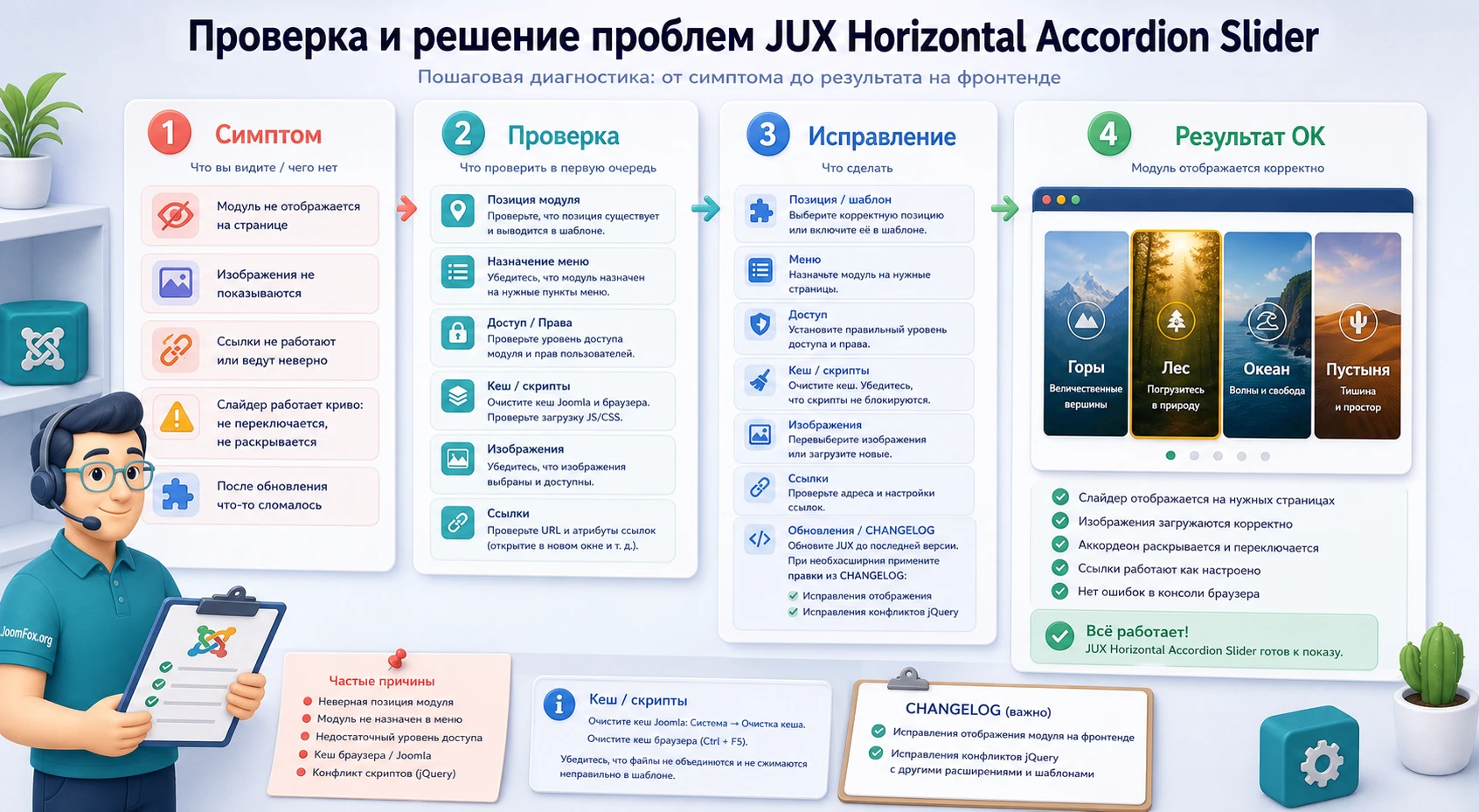
Диагностику лучше вести от простого к сложному. Не меняйте сразу все параметры модуля. Сначала проверьте публикацию, позицию, меню и изображения, затем кеш, JavaScript и конфликт шаблона. Такой порядок экономит время и помогает не создать новую ошибку во время исправления старой.
Модуль не появляется на странице
Симптом: в админ-панели модуль сохранён, но на сайте блока нет. Возможные причины - модуль не опубликован, выбрана позиция, которой нет в текущем шаблоне, назначение на меню не включает эту страницу, уровень доступа закрывает модуль, кеш показывает старую версию страницы.
Что проверить: состояние публикации, позицию, вкладку назначения на меню, уровень доступа, активный шаблон для пункта меню и кеш. Если позиция спорная, временно выведите модуль в очевидную широкую позицию или включите просмотр позиций шаблона.
Как исправить: опубликуйте модуль, выберите реальную позицию, назначьте нужный пункт меню, очистите кеш и откройте страницу в режиме приватного окна. Если модуль появился в другой позиции, проблема была не в расширении, а в выборе позиции или шаблонной сетке.
Изображения не показываются или часть слайдов пустая
Симптом: контейнер аккордеона есть, но вместо изображений пустые панели или часть кадров не загружается. Возможные причины - некорректный путь к файлу, удалённое изображение, ошибка после переноса сайта, права на папку изображений, кешированная старая ссылка, несовместимость способа выбора изображения после обновления.
Что проверить: откройте каждое изображение из медиаменеджера, пересохраните проблемный слайд, проверьте, не переносился ли сайт на другой домен или в другую папку. В changelog продукта упоминались изменения способа выбора изображения, поэтому после обновления иногда разумно заново выбрать или загрузить проблемные изображения в настройках.
Как исправить: заново выберите изображение, сохраните модуль, очистите кеш. Если проблема появилась после миграции, проверьте базовые пути Joomla и права на папки. Не вставляйте абсолютные локальные пути с компьютера - сайт должен видеть файл в своей медиаструктуре.
Аккордеон ломает сетку или появляется горизонтальная прокрутка
Симптом: после включения блока страница расширяется за пределы экрана, слайды выходят из контейнера, соседние модули сдвигаются. Возможные причины - слишком большая фиксированная ширина, неподходящая позиция шаблона, много слайдов в узкой области, конфликт CSS.
Что проверить: уменьшите число слайдов, временно смените позицию, проверьте ширину контейнера в инструментах разработчика. Посмотрите, сохраняется ли проблема при стандартном шаблоне или на тестовой странице без соседних модулей.
Как исправить: перенесите модуль в широкую позицию, уменьшите число слайдов, задайте более подходящую высоту и ширину, добавьте осторожный CSS только через шаблон. Если проблема связана с конкретным шаблоном, лучше исправлять сетку шаблона, а не параметры слайдера до крайних значений.
Анимация не работает или слайдер требует обновить страницу
Симптом: изображения видны, но панели не раскрываются, раскрываются только после перезагрузки или работают нестабильно. Возможные причины - конфликт JavaScript, оптимизация скриптов, порядок загрузки библиотек, кеширование, другая карусель на странице. В истории продукта есть исправления конфликтов jQuery и проблем отображения, поэтому такой тип диагностики релевантен для визуального модуля.
Что проверить: откройте консоль браузера, временно отключите объединение и минификацию JavaScript, проверьте страницу без сторонних слайдеров, очистите кеш Joomla и кеш оптимизатора. Если после отключения оптимизации модуль работает, причина не в контенте слайдов.
Как исправить: добавьте исключение для скриптов модуля в оптимизаторе, измените порядок объединения, отключите конфликтующий эффект или оставьте модуль на страницах, где нет второго тяжёлого слайдера. Если вы не уверены, какие файлы исключать, лучше обратиться к документации разработчика или поддержке, чем случайно отключить важные скрипты сайта.
Когда откатывать настройку
Если после отключения оптимизации всё работает, а после включения снова ломается, не оставляйте сайт в промежуточном состоянии. Верните последнюю стабильную настройку кеша, запишите, какой параметр вызвал конфликт, и тестируйте исключения на копии страницы.
Текст на слайдах плохо читается
Симптом: заголовок и описание включены, но теряются на изображении, обрезаются или накладываются на важный объект. Причины - слишком длинный текст, слабый контраст, неподходящий стиль, пёстрое изображение, маленькая высота блока.
Что проверить: сократите заголовок, выберите другой стиль, проверьте изображение с более спокойной зоной, увеличьте высоту или размер активной панели. Сравните результат на мобильной ширине.
Как исправить: перепишите текст, замените изображение или добавьте аккуратную CSS-тень через шаблон. Если приходится делать много CSS, возможно, выбран не тот стиль аккордеона или изображения плохо подходят для наложенного текста.
Ссылки ведут не туда или открывают страницу в неправильном контексте
Симптом: клик по слайду открывает нужный материал, но страница выглядит не так: нет нужных модулей, другой шаблон, неправильные хлебные крошки или закрытый доступ. Причина часто связана не с JUX Horizontal Accordion Slider, а с маршрутизацией Joomla и пунктами меню.
Что проверить: есть ли у целевой страницы нормальный пункт меню, какие модули назначены на этот пункт, какой уровень доступа у страницы и модуля. Проверьте ссылки в режиме посетителя, а не только под суперпользователем.
Как исправить: создайте или выберите правильный пункт меню для целевого материала, используйте внутренний URL, который ведёт через нужный маршрут, пересохраните ссылку в слайде и очистите кеш. Если страница закрыта для части пользователей, не ведите на неё из публичного слайда без предупреждения.
Вопросы, которые стоит решить до публикации
Можно ли использовать JUX Horizontal Accordion Slider на всех страницах сайта?
Технически модуль можно назначить широко, но практический смысл есть не всегда. Визуальный аккордеон лучше работает на страницах, где он помогает выбрать раздел, услугу, проект или категорию. На служебных страницах, формах и длинных статьях он может отвлекать. Используйте назначение на пункты меню и показывайте модуль там, где он поддерживает сценарий страницы.
Сколько изображений лучше добавлять в один аккордеон?
Для большинства сценариев достаточно 4-6 изображений. Если добавить больше, панели станут узкими, и пользователь хуже поймёт различия. Техническая возможность большого набора не означает, что его стоит показывать в одном блоке. Для большого архива используйте отдельную галерею или портфолио.
Что делать, если после обновления изображения нужно выбрать заново?
В changelog продукта упоминается изменение способа выбора изображений. Если после обновления часть изображений не отображается, не считайте это сразу поломкой шаблона. Откройте настройки модуля, заново выберите или загрузите проблемные изображения, сохраните модуль и очистите кеш. Перед обновлением полезно иметь резервную копию.
Подходит ли модуль для SEO-текста?
Аккордеон лучше использовать как визуальный вход, а не как основное место для SEO-содержания. Важные описания услуг, товаров или материалов должны быть в обычном контенте страницы. В слайдах оставляйте короткие заголовки, описания и ссылки. Это помогает пользователю и не превращает визуальный блок в перегруженную текстовую область.
Почему слайдер выглядит хорошо в админке, но плохо на странице?
Потому что итоговый вид зависит от шаблона, позиции, ширины контейнера, CSS сайта, количества слайдов и изображений. Админ-панель показывает настройки, но не полностью повторяет публичную часть сайта. Всегда проверяйте реальную страницу, мобильную ширину, ссылки и кеш.
Можно ли сделать два разных аккордеона на разных страницах?
Обычно для этого создают несколько экземпляров модуля с разным набором слайдов и разным назначением на пункты меню. Например, один блок для главной страницы, другой для портфолио. Главное - не путать экземпляры: давайте им понятные внутренние названия и проверяйте назначение каждого модуля.
Нужно ли добавлять CSS для каждого сайта?
Нет. Сначала используйте настройки модуля и подходящие изображения. CSS нужен только для небольшой адаптации под шаблон: отступ, читаемость подписи, line-height, аккуратный фон. Если для нормального вида требуется много CSS, вероятно, выбран неподходящий стиль, позиция или набор изображений.
Когда JUX Horizontal Accordion Slider будет удачным выбором
JUX Horizontal Accordion Slider стоит использовать, если вам нужен компактный Joomla-модуль для визуальной витрины из нескольких изображений, где каждая панель имеет свой заголовок, описание и ссылку. Он особенно хорош для страниц услуг, портфолио, тематических подборок, направлений каталога и навигационных блоков, где посетителю полезно видеть варианты рядом и раскрывать интересующий.
Перед публикацией проверьте три вещи: выбранную позицию шаблона, качество изображений и поведение на мобильной ширине. Если эти три слоя в порядке, дальше можно тонко настраивать стиль, размеры, интервал и подписи. Если хотя бы один слой слабый, лучше исправить его до публикации, потому что аккордеон сразу виден пользователю и влияет на первое впечатление.
Если после чтения вы понимаете, где будет стоять модуль, какие изображения загрузить, сколько слайдов оставить и как проверить результат, можно перейти к практическому тесту и скачать последнюю версию JUX Horizontal Accordion Slider для установки на тестовую копию сайта. Сначала добейтесь стабильного вывода на одной странице, затем переносите блок в рабочий сценарий.
Похожие расширения
Соседние материалы | ||||

|
XT Adaptive Images Pro - Расширение Joomla | JUX Logo Showcase - Расширение Joomla |

|
|

