


JUX Accordion Menu - Расширение Joomla
JUX Accordion Menu - это уникальное расширение для Joomla, облегчающее процесс навигации на сайте, усиливая взаимодействие пользователя с контентом. В этом описании приведется детальная характеристика данного приложения, включая его функции, преимущества и процесс установки.
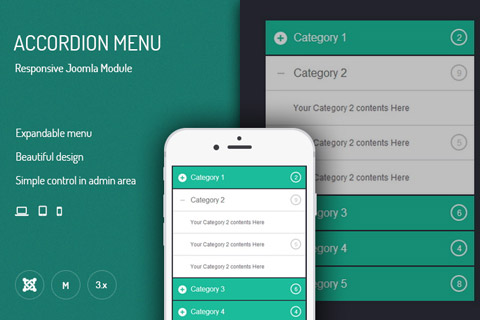
Описание расширения
Расширение JUX Accordion Menu разработано специально для удобства пользователей сайтов на платформе Joomla, и создано для того, чтобы максимально упростить навигацию на сайтов. Его главная функция - создание аккордеон-стиле меню, которое может быть максимально персонализированно в зависимости от потребностей владельца сайта.
Преимущества данного приложения существенны. Во-первых, оно позволяет создавать и редактировать меню простым и удобным способом благодаря интуитивно понятному интерфейсу. Во-вторых, данное расширение поддерживает создание многоуровневых меню, что значительно упрощает структуру сайта и улучшает его навигацию.
Все параметры данного приложения легко настраиваются, включая цветовую гамму, размер, шрифт и многие другие элементы. Кроме того, данное расширение поддерживает большое количество модулей и компонентов, что делает его идеальным инструментом для усовершенствования функционала сайта.
Процесс установки данного расширения также прост и понятен: достаточно загрузить файл расширения и установить его в панели управления сайтом. После установки, оно сразу же готово к использованию и настройке под нужды сайта.
JUX Accordion Menu через лаконичный интерфейс позволяет эффективно использовать пространство сайта, упрощая навигацию пользователя и делая ваш сайт более дружественным к пользователю. Важно понимать, что насколько удобной будет навигация на вашем сайте, зависит успех всего проекта.
Вывод о данном расширении может быть сделан следующим - это эффективный и легкий в использовании инструмент для создания интуитивно понятных и удобных меню на сайте. Использование JUX Accordion Menu позволяет значительно улучшить взаимодействие пользователя с сайтом, делая его пребывание на нем максимально комфортным. Помимо простоты установки и настройки, отличается гибкостью и возможностью индивидуальной настройки под задачи конкретного сайта. Оно идеально подходит как для больших корпоративных сайтов, так и для небольших персональных проектов.
Спецификации:
| Дата выхода: | 18-11-2014 | |
| Дата обновления: | 24-11-2025 | |
| Тип расширения: | Платный | |
| Лицензия: | GPL | |
| Тематика: | Структура и навигация | |
| Совместимость: | J3.x J4.x J5.x J6.x | |
| Включает в себя: | Модуль | |
| Языковые пакеты: |

|
|
| Разработчик: | JoomlaUX | |
| Рейтинг: | ||
Скачивание по подписке!
Вам необходимо авторизоваться на сайте и приобрести клубную подписку!
Поделись с друзьями!
Руководство по настройке JUX Accordion Menu для Joomla
JUX Accordion Menu нужен не для того, чтобы просто заменить стандартный пункт меню красивым эффектом. В реальном проекте этот модуль помогает собрать компактную боковую навигацию, показать несколько уровней разделов и не перегружать страницу длинным списком ссылок. В руководстве ниже разберём, как подойти к установке, какие настройки проверить первыми, как связать модуль с меню Joomla, где чаще всего возникают ошибки и как понять, что результат на сайте работает правильно.
Материал рассчитан на владельца сайта, администратора Joomla и разработчика, который настраивает навигацию для каталога, корпоративного раздела, базы знаний, учебного портала или магазина. Мы не будем повторять рекламное описание продукта. Вместо этого пройдём путь от подготовки меню до проверки поведения на публичной части сайта: позиция модуля, выбранное меню, уровни, click или hover, режим нескольких раскрытых пунктов, анимация, кеш и совместимость с шаблоном.
Важно помнить: JUX Accordion Menu является Joomla-модулем. Значит, результат зависит не только от параметров самого расширения, но и от обычных механизмов Joomla: опубликован ли модуль, в какой позиции шаблона он находится, каким пунктам меню он назначен, какой уровень доступа выбран и не мешает ли кеш. Именно эти связи часто важнее, чем выбор визуального шаблона внутри модуля.
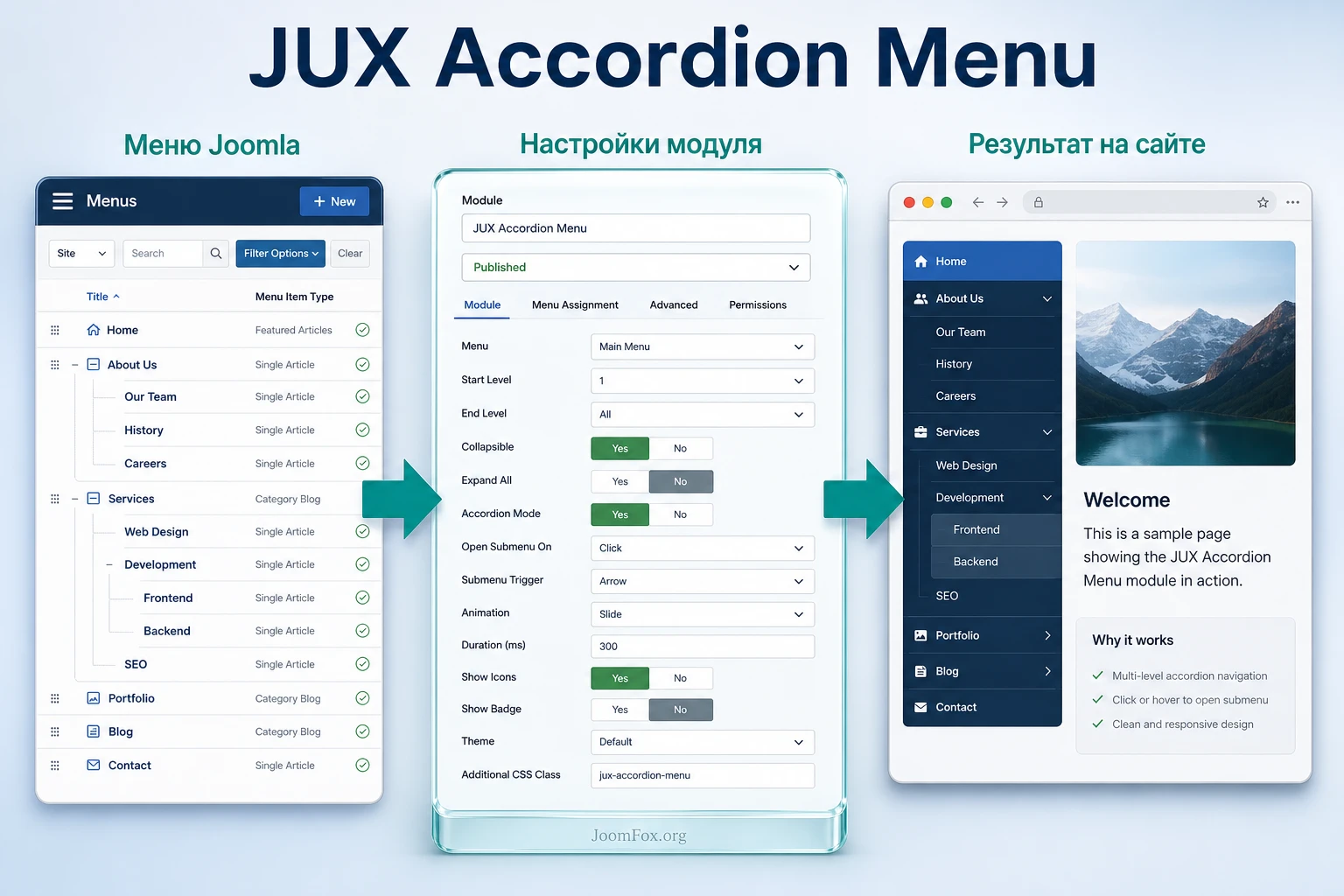
Что делает модуль и в каких задачах он действительно полезен
JUX Accordion Menu превращает обычное Joomla-меню в раскрывающуюся навигацию. Пользователь видит верхние пункты, открывает нужный раздел кликом или наведением, а дочерние ссылки раскрываются ниже. Такой формат особенно полезен, когда на сайте много страниц, но не хочется занимать весь экран длинным вертикальным списком. Accordion-подход экономит место, помогает скрыть второстепенные ветки и оставляет посетителю понятный путь внутрь раздела.
Официальные источники подтверждают несколько важных возможностей: работа с многоуровневым меню, выбор начального и конечного уровня, управление раскрытием по клику или наведению, режим, при котором может быть раскрыто больше одного пункта, настройка скорости анимации и оформление на базе CSS3. Это не конструктор страниц и не мегаменю с произвольными блоками внутри. Главная задача продукта - показать уже существующую структуру меню Joomla в компактном раскрывающемся виде.
Где accordion-меню лучше обычного вертикального списка
Обычный модуль меню Joomla хорош, если разделов немного. Но как только появляются вложенные категории, длинная документация, каталог услуг или несколько групп материалов, стандартный список быстро превращается в плотный столбец. Посетитель видит слишком много ссылок сразу и хуже понимает, с чего начать. Accordion-меню решает эту проблему через постепенное раскрытие: сначала показываются крупные группы, затем нужные подпункты.
Практичные сценарии для JUX Accordion Menu:
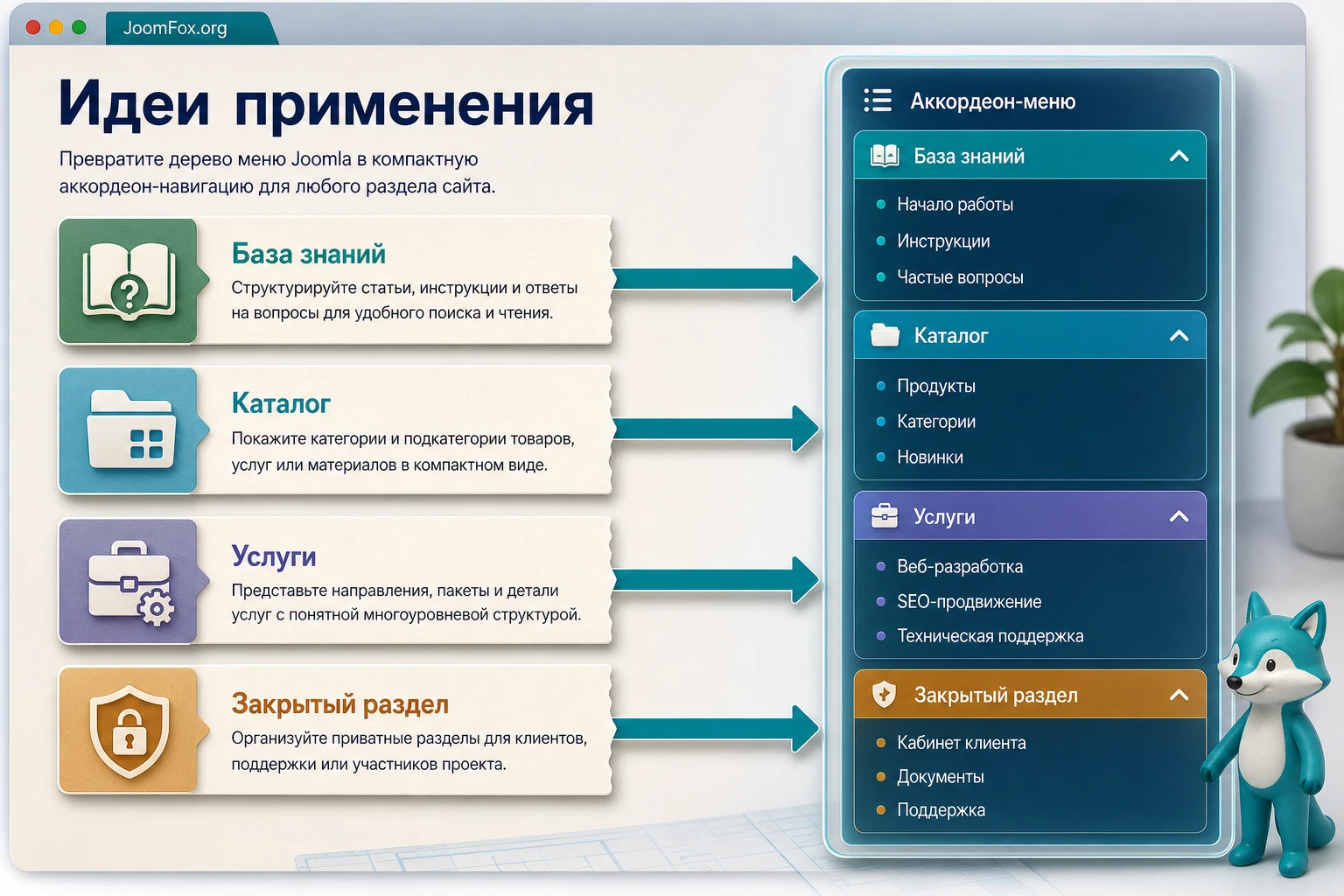
- Боковая навигация в базе знаний, где верхний пункт - тема, а дочерние пункты - отдельные инструкции.
- Каталог услуг или товаров, где нужно показать разделы и подкатегории без огромного меню на первом экране.
- Личный или закрытый раздел, где разные группы пользователей видят разные пункты через обычный уровень доступа Joomla.
- Страница презентации или лендинг, где вторичная навигация должна быть компактной и не спорить с основным контентом.
- Сайт с длинной информационной архитектурой, где посетитель часто возвращается к соседним подразделам.
Если задача состоит в том, чтобы строить широкий выпадающий мегаменю с колонками, изображениями, модулями и произвольным контентом внутри пунктов, лучше смотреть в сторону отдельного mega menu-расширения. JUX Accordion Menu сильнее там, где структура уже выражена как дерево пунктов Joomla, а не как дизайнерский блок с произвольной сеткой.
Кому модуль подходит, а кому может быть лишним
Модуль подходит тем, кто хочет быстро улучшить навигацию без переписывания шаблона. Он особенно удобен для администраторов, которые уже умеют создавать пункты меню и модули Joomla, но не хотят вручную делать template override ради accordion-эффекта. При этом продукт может быть лишним для сайта с тремя-четырьмя ссылками в меню, для проекта с полностью кастомной навигацией в шаблоне или для сайта, где главным меню управляет отдельный фреймворк шаблона.
Перед выбором важно ответить на простой вопрос: есть ли у вас дерево меню, которое действительно нужно раскрывать по уровням. Если нет, accordion-эффект будет визуальным украшением, а не улучшением. Если да, модуль может дать понятную пользу: меньше визуального шума, лучшее распределение ссылок и более аккуратное поведение боковой навигации.
Продуктовая логика: меню Joomla, уровни и раскрытие веток
Чтобы правильно настроить JUX Accordion Menu, полезно понимать, как Joomla хранит меню. В Joomla меню состоит из пунктов, а вложенность создаётся через родительский пункт. В технической документации Joomla это описывается как древовидная структура: верхние элементы имеют один уровень, дочерние - следующий. Модуль меню не создаёт эту структуру сам. Он берёт существующее меню и отображает выбранный диапазон уровней.
Именно поэтому качество результата начинается не с выбора эффекта, а с порядка в самом меню. Если родительские пункты перепутаны, часть ссылок создана не там, где ожидается, или некоторые пункты сняты с публикации, accordion-меню покажет эту проблему на публичной части сайта. Модуль не исправляет архитектуру меню - он только визуализирует её.
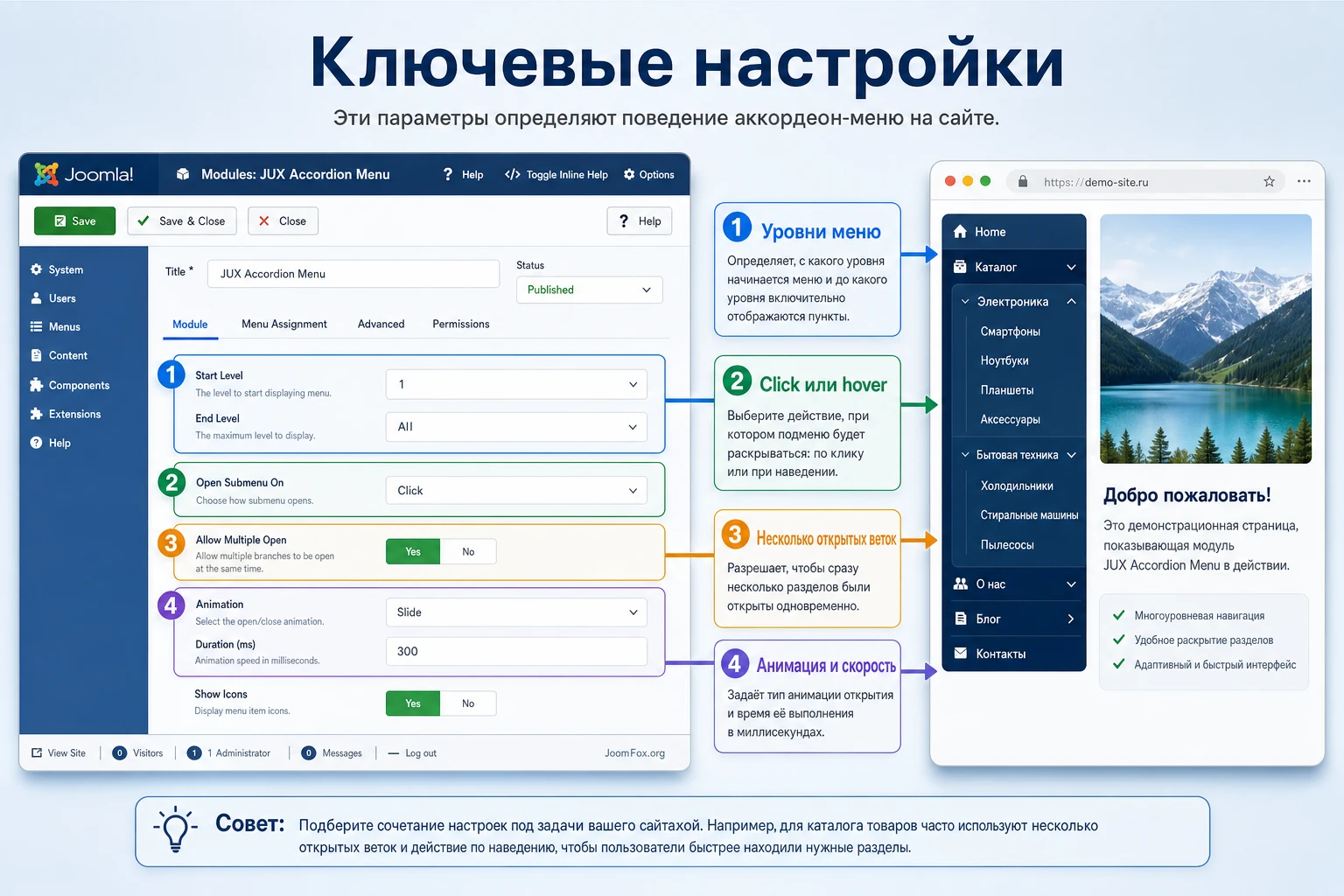
Начальный и конечный уровень
Одна из подтверждённых возможностей JUX Accordion Menu - управление начальным и конечным уровнем. Это важная настройка для сайтов, где одно меню используется в разных местах. Например, в шапке можно оставить только верхний уровень, а в боковой колонке раздела вывести уровни со второго по четвёртый. Такой подход помогает не создавать лишние меню только ради отображения.
Типовая логика выбора уровней:
- Если модуль нужен как полная боковая карта раздела, начинайте с первого уровня и ограничивайте глубину тем уровнем, где ссылки ещё полезны посетителю.
- Если модуль стоит внутри конкретного раздела, начинайте со второго уровня, чтобы не повторять уже выбранную крупную категорию.
- Если меню уходит глубже трёх-четырёх уровней, проверьте, не станет ли раскрытие слишком длинным на мобильных экранах.
- Если часть дочерних пунктов не видна, сначала проверьте публикацию самих пунктов меню, затем диапазон уровней в модуле.
Проверка после изменения уровней: откройте страницу, где модуль опубликован, раскройте каждую ветку и убедитесь, что видны именно те пункты, которые входят в выбранный диапазон. Если нужный пункт есть в админ-панели, но его нет на сайте, проблема чаще связана с публикацией, доступом, назначением модуля или диапазоном уровней.
Click или hover: как выбрать поведение
JUX Accordion Menu позволяет выбирать, чем раскрывается меню: кликом или наведением. На настольном экране hover может казаться быстрее, но на сенсорных устройствах и гибридных интерфейсах он часто ведёт себя менее предсказуемо. Для навигации, где пользователь должен уверенно открыть раздел и перейти по ссылке, обычно безопаснее начинать с клика. Наведение уместно, если меню используется как быстрый вспомогательный слой и посетители в основном работают с мышью.
Есть ещё один нюанс: если родительский пункт одновременно является ссылкой и переключателем раскрытия, пользователь может не понимать, что произойдёт при нажатии. В changelog JED отдельно упоминается исправление ситуации с нажатием на значок рядом со ссылкой. Это хороший сигнал для администратора: при тестировании нужно проверять не только текст пункта, но и иконку раскрытия, потому что пользователь может нажимать и туда, и туда.
Один раскрытый пункт или несколько одновременно
Подтверждённая настройка поведения позволяет решать, могут ли несколько веток быть раскрыты одновременно. Один раскрытый пункт делает меню компактнее и лучше подходит для короткой боковой навигации. Несколько раскрытых пунктов удобнее, если меню используется как справочная карта и посетитель сравнивает соседние разделы. Здесь нет универсально лучшего варианта: выбор зависит от длины меню, ширины позиции и типа контента.
Для большинства рабочих сайтов разумно начать с компактного режима, затем открыть страницу на обычном ноутбуке и на мобильном экране. Если посетителю приходится постоянно закрывать одну ветку, чтобы свериться с другой, разрешите несколько раскрытых пунктов. Если страница становится слишком длинной, вернитесь к одному раскрытому пункту или сократите глубину.
Что проверить перед установкой на рабочий сайт
Перед установкой любого Joomla-модуля лучше сделать короткую подготовку. Это не формальность: JUX Accordion Menu затрагивает навигацию, а навигация заметна посетителю сразу. Если модуль поставить поверх запутанного меню или неподходящей позиции шаблона, проблема будет выглядеть как ошибка расширения, хотя причина может быть в структуре сайта.
Проверьте структуру меню
Откройте Menus и посмотрите, из какого меню вы будете строить accordion-навигацию. Убедитесь, что родительские пункты действительно являются родителями, а не просто похожими по названию ссылками. Проверьте порядок, публикацию, уровни доступа и язык, если сайт мультиязычный. Если вы используете пункты типа Menu Heading, Separator или Menu Item Alias, заранее решите, должны ли они быть кликабельными или только группировать дочерние ссылки.
Для сложного сайта полезно создать тестовый раздел и проверить модуль там. Например, временно сделать меню "Справка" с двумя-тремя уровнями, включить модуль только на одной странице и уже после этого переносить настройки в боевую боковую позицию.
Проверьте позицию шаблона
Joomla показывает модули через позиции шаблона. Официальное руководство Joomla по позициям меню подчёркивает: меню выводится на страницу через модуль, а при смене позиции может потребоваться другой макет. Для accordion-меню это особенно важно. В узкой боковой колонке раскрытие выглядит естественно, а в верхней горизонтальной зоне может конфликтовать с шапкой, выпадающими меню шаблона или мобильным переключателем.
Перед установкой определите, где будет жить модуль:
- Боковая позиция шаблона - лучший старт для многоуровневого вертикального меню.
- Верхняя позиция - подходит только после проверки, что accordion-логика не спорит с основным меню шаблона.
- Позиция внутри контента - возможна, если шаблон или конструктор страниц поддерживает вывод модулей в материале.
- Offcanvas-область - требует отдельной проверки, потому что там уже может работать JavaScript шаблона.
Проверьте кеш и тестовый доступ
Joomla может кешировать страницу, представление компонента и вывод модулей. Если после сохранения настроек модуль не меняется, не спешите переставлять расширение. Сначала очистите кеш и проверьте, не включён ли слишком агрессивный режим кеширования. В настройках конкретного модуля на вкладке Advanced обычно можно проверить параметр кеширования, если он доступен в вашей версии Joomla и в конкретном модуле.
Для безопасной проверки подготовьте два браузера: в одном вы авторизованы как администратор, во втором открываете сайт как обычный посетитель. Так проще заметить разницу между правами доступа, кешем и реальным публичным результатом.
Установка и первичная проверка модуля
JUX Accordion Menu устанавливается как расширение Joomla. Общая логика стандартная: вы получаете установочный ZIP-архив, открываете установку расширений в админ-панели и загружаете пакет. После успешной установки модуль должен появиться в списке site-модулей. Названия пунктов интерфейса могут немного отличаться в разных ветках Joomla, поэтому ориентируйтесь на смысл: установка расширений, список модулей сайта, публикация модуля, позиция и привязка к страницам.
Базовая последовательность
- Сделайте резервную копию сайта или хотя бы проверьте, что у вас есть рабочий способ отката.
- Откройте админ-панель Joomla и перейдите к установке расширений.
- Загрузите ZIP-пакет JUX Accordion Menu через стандартную установку расширений.
- После сообщения об успешной установке откройте
Content->Site Modulesили соответствующий раздел модулей в вашей версии интерфейса. - Создайте или откройте модуль JUX Accordion Menu, задайте понятный заголовок для администратора.
- Выберите позицию шаблона, опубликованное состояние и страницы, на которых модуль должен отображаться.
- Сохраните модуль и проверьте публичную часть сайта в режиме обычного посетителя.
Если после установки вы не видите модуль в ожидаемом месте, не делайте повторную установку сразу. Сначала проверьте список модулей, фильтр по типу, статус публикации и позицию. В Joomla модуль может быть установлен, но не опубликован, опубликован не в той позиции или назначен не на те пункты меню.
Первичная проверка после сохранения
Минимальная проверка должна ответить на пять вопросов:
- Модуль отображается в нужной позиции шаблона.
- Он виден на тех страницах, где назначен через
Menu Assignment. - Он берёт правильное Joomla-меню, а не случайный список ссылок.
- Раскрытие работает выбранным способом: click или hover.
- Дочерние пункты ведут на правильные страницы и не ломают активное состояние меню.
Мини-итог: установка считается успешной не в момент появления сообщения в админ-панели, а после проверки публичной страницы. Для навигационного модуля важно увидеть и сам блок, и правильное поведение ссылок.
Подробная настройка после установки
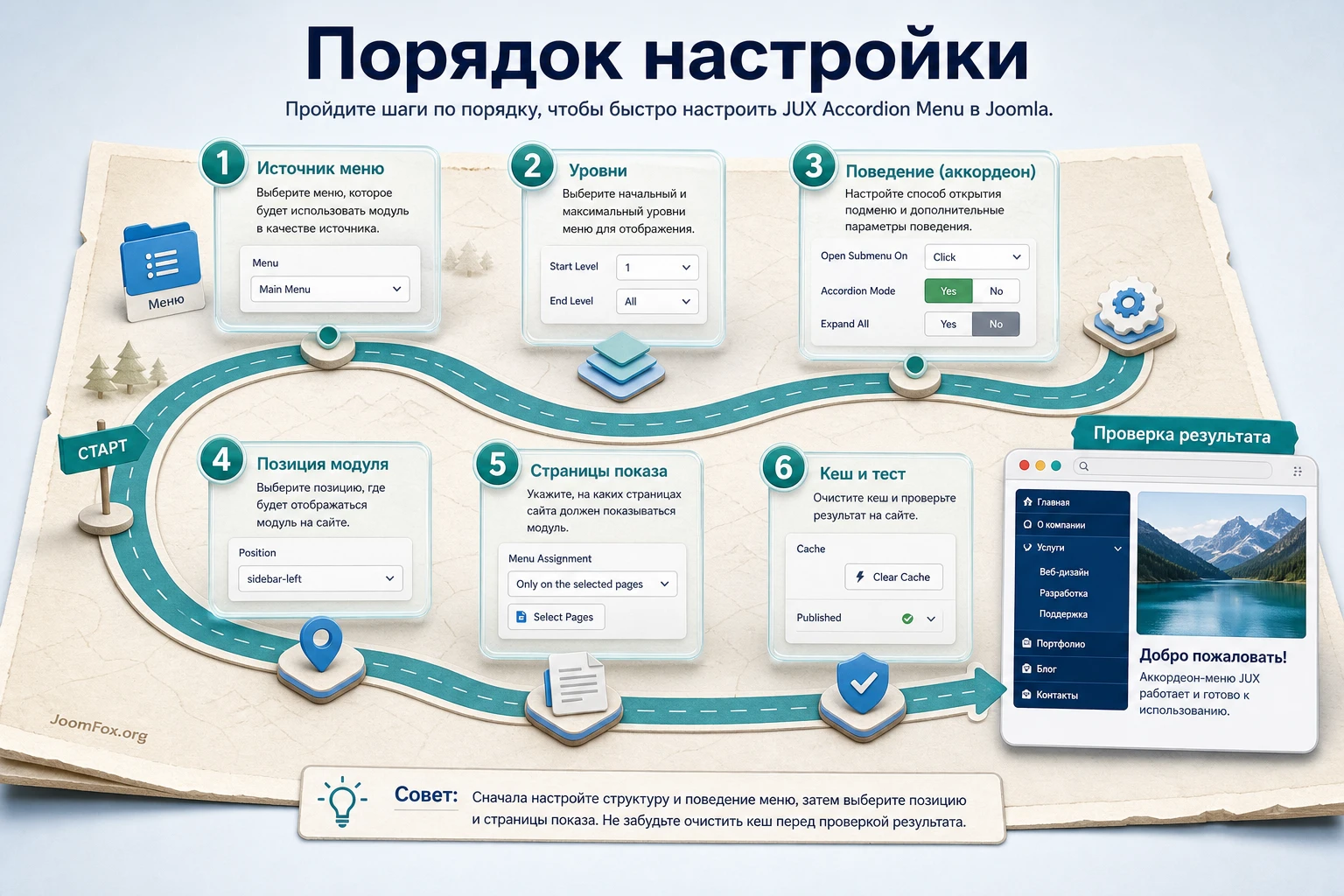
Раздел настройки - самая важная часть работы с JUX Accordion Menu. После установки модуль ещё не знает, какое меню показывать, с какого уровня начинать, где завершать глубину, как раскрывать ветки и насколько быстро анимировать переход. Настраивать всё сразу не нужно. Лучше пройти параметры по слоям: источник меню, вывод на странице, поведение, глубина, оформление, кеш и тест результата.
Источник меню и диапазон уровней
Первым делом выберите меню, которое должен показывать модуль. Для типового сайта это может быть главное меню, меню раздела, каталог, меню базы знаний или отдельное служебное меню. Если у вас несколько языков, не смешивайте пункты разных языков в одном модуле без необходимости. Проще создать отдельный модуль для каждой языковой версии и назначить его на соответствующие страницы.
Затем настройте стартовый и конечный уровень. Это не декоративный параметр, а фильтр дерева меню. Если стартовый уровень слишком высокий, посетитель увидит лишние крупные разделы. Если слишком низкий, модуль может выглядеть пустым на страницах, где нет нужной вложенности. Конечный уровень помогает не раскрывать слишком глубокие ветки, которые перегружают боковую колонку.
Безопасное значение для первого запуска
Для первого запуска используйте простую схему: показать верхние разделы и один-два уровня дочерних пунктов. После этого проверьте реальное поведение на странице. Если меню короткое, можно разрешить больше глубины. Если оно длинное, лучше ограничить уровни и оставить глубокие материалы для внутренних страниц раздела.
Способ раскрытия: click как безопасный старт
Если аудитория использует разные устройства, начните с раскрытия по клику. Такой режим понятнее на сенсорных экранах и снижает риск случайного открытия веток при движении мыши. Hover можно включать для узких сценариев: внутренний портал с настольными рабочими местами, быстрый каталог или вспомогательное меню, где переход по родительскому пункту не критичен.
После смены режима проверьте два действия: нажатие по названию пункта и нажатие по значку раскрытия. Если поведение отличается, запишите для себя, как именно пользователи должны взаимодействовать с меню, и не усложняйте родительские пункты без необходимости.
Поведение раскрытых веток
Режим нескольких раскрытых пунктов полезен для справочных структур. Пользователь может открыть "Установка", "Настройка" и "Ошибки" и быстро переходить между соседними страницами. Но если меню большое, такой режим делает блок длинным. Один раскрытый пункт сохраняет компактность, но может раздражать, если посетитель сравнивает несколько веток.
Оценка простая: если после открытия двух-трёх веток меню занимает больше одной высоты экрана в боковой колонке, режим нескольких раскрытых пунктов стоит отключить или ограничить уровни. Если меню остаётся компактным и помогает ориентироваться, режим можно оставить.
Скорость анимации
Официальное описание подтверждает настройку скорости раскрытия. Слишком быстрая анимация выглядит резкой, слишком медленная заставляет ждать. Для типового сайта выбирайте умеренное значение: раскрытие должно быть заметным, но не задерживать переход. После изменения скорости проверьте меню на слабом ноутбуке или в режиме имитации медленного устройства в инструментах браузера. Если анимация подёргивается, лучше упростить эффект, уменьшить глубину или проверить конфликт скриптов.
Оформление, шаблоны и CSS3
JUX Accordion Menu заявлен как модуль с CSS3-оформлением и несколькими вариантами визуального вывода. Здесь важно не гнаться за самым заметным стилем. Accordion-меню является навигацией, поэтому читаемость важнее эффекта. Цвет активного пункта, расстояние между строками, размер значка раскрытия и контраст текста должны соответствовать шаблону сайта.
Если модуль выглядит почти правильно, но немного не попадает в сетку шаблона, начинайте с настроек модуля и шаблона. Только если этого недостаточно, используйте пользовательский CSS. Безопасный подход - добавить модулю собственный класс в поле класса модуля, например jux-sidebar-menu, и писать CSS только внутри этого класса. Так правка не затронет другие меню сайта.
Небольшая CSS-правка для боковой позиции
Ниже пример осторожной правки. Он не обращается к внутреннему API JUX Accordion Menu и не требует изменения файлов расширения. Вставляйте его в пользовательский CSS вашего шаблона или дочернего шаблона, если у вас есть такой механизм. Перед этим задайте модулю класс jux-sidebar-menu.
.jux-sidebar-menu ul {
  margin: 0;
  padding-left: 0;
  list-style: none;
}

.jux-sidebar-menu li {
  margin: 0;
}

.jux-sidebar-menu a {
  display: block;
  line-height: 1.35;
  padding: 0.55rem 0.75rem;
  text-decoration: none;
}

.jux-sidebar-menu a:focus,
.jux-sidebar-menu a:hover {
  outline: 2px solid currentColor;
  outline-offset: 2px;
}
Проверка простая: обновите страницу, раскройте несколько веток, пройдите по меню клавишей Tab и убедитесь, что фокус виден. Если правка ухудшила внешний вид, удалите только этот CSS-блок или снимите класс jux-sidebar-menu с модуля. Не редактируйте файлы самого расширения, потому что обновление может перезаписать изменения.
Назначение на страницы и уровень доступа
Официальное руководство Joomla объясняет, что отображение модуля зависит от Menu Assignment и уровня доступа. Это частая причина ситуации "модуль настроен, но не виден". Если accordion-меню должно быть только в разделе каталога, выберите показ только на нужных пунктах меню. Если оно должно быть везде, оставьте отображение на всех страницах, но проверьте, не дублирует ли оно основное меню.
Уровень доступа тоже важен. Если меню содержит закрытые разделы, не полагайтесь только на визуальное скрытие. Настраивайте доступ на уровне самих пунктов меню и материалов. Модуль должен корректно показать то, что разрешено текущему пользователю, но безопасность доступа должна строиться штатными механизмами Joomla, а не только CSS или JavaScript.
Практический пример: боковая навигация для раздела базы знаний
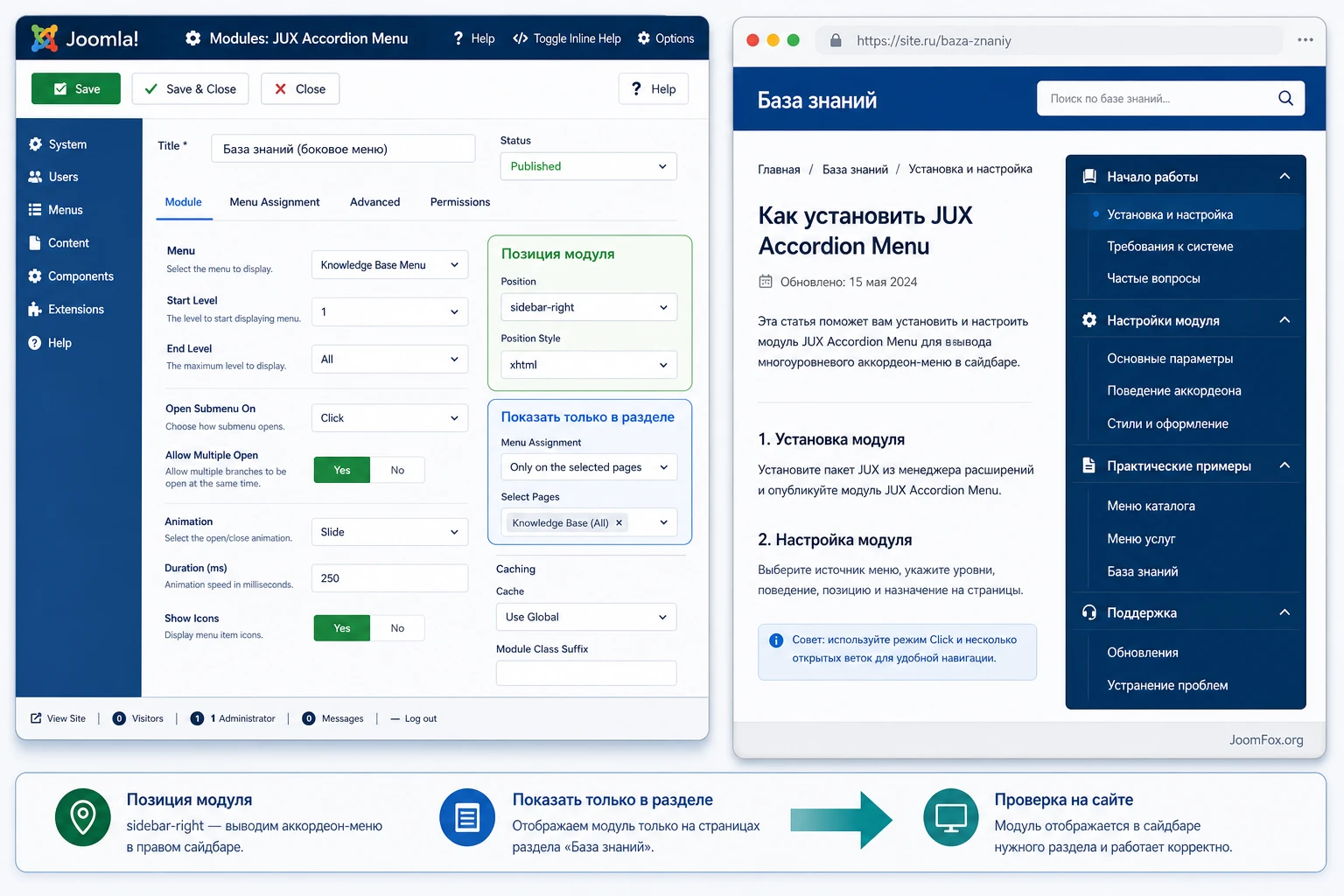
Рассмотрим реалистичный сценарий. На сайте есть раздел "База знаний" с материалами по установке, настройке, ошибкам и частым вопросам. В верхнем меню остаётся короткая ссылка на раздел, а внутри раздела нужна боковая навигация с раскрывающимися подразделами. Цель - вывести компактный список тем, чтобы посетитель мог быстро перейти к соседней инструкции.
Цель и подготовка
Нужно получить боковой модуль, который показывает меню базы знаний, раскрывает вложенные пункты по клику и отображается только на страницах этого раздела. Перед началом подготовьте меню Joomla:
- Создайте или проверьте меню "База знаний".
- Сделайте верхние пункты: "Начало работы", "Настройка", "Типичные проблемы", "Справка".
- Добавьте дочерние пункты к каждому разделу и убедитесь, что они опубликованы.
- Проверьте, есть ли в шаблоне боковая позиция, например
sidebar-rightили аналогичная.
Шаги настройки
- Откройте список site-модулей и создайте модуль JUX Accordion Menu.
- В качестве источника выберите меню "База знаний".
- Установите показ с первого уровня до того уровня, который реально нужен посетителю. Для начала достаточно двух-трёх уровней.
- Выберите раскрытие по клику, чтобы поведение было предсказуемым на разных устройствах.
- Оставьте умеренную скорость анимации и не включайте слишком много визуальных эффектов на первом запуске.
- Назначьте модуль на боковую позицию шаблона.
- В
Menu Assignmentвыберите только страницы базы знаний, чтобы модуль не появлялся на главной, в контактах и в других разделах. - Сохраните модуль, очистите кеш, если он включён, и откройте страницу базы знаний как обычный посетитель.
Ожидаемый результат
На страницах базы знаний должен появиться боковой блок с крупными разделами. При клике по разделу раскрываются дочерние инструкции. Активная страница должна быть визуально понятна: либо через стиль шаблона, либо через класс активного пункта, если он поддерживается выводом. На страницах вне базы знаний этот модуль появляться не должен, если вы выбрали точное назначение.
Нюанс, который часто мешает
Если на странице базы знаний нет бокового блока, проверьте не сам JUX Accordion Menu, а три слоя Joomla: опубликован ли модуль, назначен ли он на текущий пункт меню и существует ли выбранная позиция в активном шаблоне. Если текущая страница открыта через скрытый или alias-пункт меню, назначение может отличаться от того, что вы ожидаете. В таком случае временно поставьте показ On all pages, проверьте наличие модуля, а затем сузьте назначение обратно.
Как проверять результат на сайте
Проверка результата должна быть отдельным этапом, а не беглым взглядом на страницу. JUX Accordion Menu влияет на навигацию, поэтому ошибки могут быть неочевидными: модуль есть, но показывает не те пункты; пункты раскрываются, но ссылка ведёт не туда; меню работает на настольном экране, но неудобно на мобильном; кеш оставляет старое состояние.
Проверка в админ-панели
Начните с административной части. В списке модулей проверьте статус, позицию, тип, страницы показа и уровень доступа. Затем откройте само меню Joomla и убедитесь, что вложенность совпадает с тем, что вы хотите видеть в accordion-блоке. Если меню строилось давно, там могут быть скрытые, устаревшие или служебные пункты. Accordion-формат делает такие ошибки заметнее.
Проверка публичной части
На публичной части пройдите сценарий посетителя:
- Откройте страницу, где модуль должен быть виден.
- Проверьте, что меню находится в правильной зоне и не перекрывает контент.
- Раскройте каждую верхнюю ветку.
- Перейдите по нескольким дочерним ссылкам и проверьте активное состояние.
- Откройте страницу, где модуля быть не должно, и убедитесь, что он не отображается.
- Проверьте поведение в узком окне браузера, особенно если модуль стоит в offcanvas-области или боковая колонка переносится вниз.
Проверка скорости и кеша
Accordion-меню использует JavaScript для раскрытия и CSS для оформления. Если на сайте уже много скриптов шаблона, слайдеров, галерей и оптимизаторов, возможны конфликты. Проверяйте страницу с включённым и временно отключённым объединением скриптов, если такой оптимизатор установлен. Если после сохранения настроек ничего не меняется, очистите кеш Joomla и кеш внешнего оптимизатора.
Не делайте вывод о скорости по одному открытию страницы в админском браузере. Авторизованный пользователь может видеть другой кеш и другой набор модулей. Откройте страницу в отдельном окне без авторизации, проверьте повторную загрузку и посмотрите, не появляется ли задержка именно в момент раскрытия ветки.
Сценарии применения для разных типов сайта
JUX Accordion Menu лучше раскрывается, когда его используют не как общий "красивый эффект", а как инструмент для конкретной структуры. Ниже несколько сценариев, где настройки модуля можно связать с задачей сайта.
Корпоративный сайт с услугами
На корпоративном сайте часто есть разделы "Услуги", "Отрасли", "Проекты", "Документы". Если вывести всё в обычном меню, боковая колонка быстро станет длинной. Accordion-меню позволяет показать верхние группы и раскрывать только нужные подуслуги. Для такого сценария обычно подходит click-режим, один раскрытый пункт и умеренная глубина. Проверка результата - посетитель должен за два-три действия добраться до конкретной услуги и не потерять контекст текущего раздела.
Каталог товаров или категорий
Если сайт не использует специализированное магазинное расширение для навигации, а категории представлены через пункты Joomla, JUX Accordion Menu может работать как компактный каталог. Здесь важно не делать слишком глубокое меню. Если категорий много, лучше показывать только крупные группы и первый уровень подкатегорий. Для длинного каталога режим нескольких раскрытых пунктов может быть удобен, но только если боковая колонка остаётся читаемой.
Учебный портал или база знаний
Для учебных материалов accordion-подход особенно полезен. Раздел курса можно представить как родительский пункт, а уроки - как дочерние. Пользователь видит структуру и понимает, где находится. В таком сценарии стоит уделить внимание активному пункту, доступу для разных групп и назначению модуля только на страницы обучения. Если часть материалов доступна только зарегистрированным пользователям, проверьте, что ограничения стоят на материалах и пунктах меню, а не только на видимости модуля.
Внутренний портал или закрытая справка
На внутреннем портале важно не показывать лишние ссылки. Используйте уровни доступа Joomla и отдельные модули для разных разделов, если аудитории сильно отличаются. Например, один модуль можно назначить на страницы поддержки, другой - на страницы редакторов. Такой подход проще тестировать, чем один огромный accordion-блок с множеством условных веток.
Как подготовить дерево меню, чтобы accordion-логика не мешала пользователю
Многие проблемы с JUX Accordion Menu начинаются до открытия настроек модуля. Администратор видит, что расширение умеет выводить несколько уровней, и пытается показать всю структуру сайта как есть. Но дерево, которое удобно администратору в Menus, не всегда удобно посетителю в боковой колонке. Перед запуском стоит провести небольшую редактуру меню: убрать лишние ветки, сократить длинные названия, отделить навигационные заголовки от настоящих ссылок и решить, какой уровень должен быть "рабочим" для пользователя.
Хорошая accordion-навигация работает как оглавление текущего раздела. Она помогает ответить на вопрос "куда идти дальше", а не демонстрирует всю внутреннюю структуру Joomla. Поэтому настройка JUX Accordion Menu должна начинаться с контентной логики: какие группы пользователь узнаёт с первого взгляда, какие дочерние пункты ему нужны рядом, какие ссылки лучше оставить только в тексте страниц, а какие вообще перенести в другое меню.
Родительский пункт: ссылка, заголовок или разделитель
В Joomla родительский пункт может быть полноценной ссылкой, заголовком группы, разделителем или alias-ссылкой. Для accordion-меню это решение критично. Если родительский пункт ведёт на страницу и одновременно раскрывает дочерние элементы, пользователь может не понять, надо ли нажимать на текст, на иконку или на всю строку. Если родитель является только логической группой, лучше использовать штатный тип пункта, который не обещает переход на отдельную страницу.
Практический подход такой: если у раздела есть полезная обзорная страница, оставьте родительский пункт ссылкой и проверьте, что иконка раскрытия работает отдельно. Если обзорной страницы нет, не создавайте пустую статью только ради родителя. Используйте системный тип Joomla, который лучше соответствует роли группировки. Такой выбор делает поведение JUX Accordion Menu понятнее и снижает число ложных кликов.
Длинные названия и вложенность
Accordion-меню обычно стоит в ограниченной ширине. Название, которое нормально выглядит в админ-панели, может переноситься на три строки в боковой позиции. Это ухудшает сканирование и делает раскрытие визуально тяжёлым. Перед публикацией откройте список пунктов меню и найдите формулировки, которые можно сократить без потери смысла. Например, вместо длинного "Инструкция по настройке интеграции для пользователей отдела продаж" в меню достаточно "Интеграция для продаж", а полное название можно оставить в заголовке самой страницы.
Глубина тоже должна быть осмысленной. Если пункт находится на пятом уровне, посетитель редко будет искать его через боковую навигацию. Для таких страниц лучше сделать ссылку из родительской инструкции, добавить блок "дальше по теме" или создать отдельную страницу-оглавление. В JUX Accordion Menu показывайте те уровни, которые реально помогают двигаться по разделу. Всё остальное лучше вынести из accordion-блока, чтобы не превращать модуль в site map внутри сайдбара.
Активный пункт и понимание текущего места
Посетитель должен понимать, где он находится. Если accordion-меню раскрывается, но активный пункт никак не выделен, навигация становится менее полезной. Сначала проверьте, как активный пункт оформляет сам шаблон. Затем посмотрите, не перебивает ли стиль JUX Accordion Menu это состояние. В идеале текущая страница должна быть заметна по цвету, толщине текста, фону или другому аккуратному признаку, а родительская ветка должна оставаться раскрытой.
Если активное состояние не видно, не спешите добавлять яркий цвет ко всем пунктам. Лучше использовать отдельный класс модуля и локальный CSS, который усиливает только активную ссылку внутри данного блока. Проверять нужно на реальной странице, а не только на главной: активное состояние часто зависит от текущего Itemid, скрытых пунктов меню и alias-ссылок. Если страница открывается без правильного пункта меню, Joomla может не подсветить ожидаемую ветку.
Когда лучше создать отдельное меню вместо фильтра уровней
Настройка начального и конечного уровня удобна, но она не всегда заменяет отдельное меню. Если раздел живёт сам по себе, имеет собственную аудиторию и собственные правила доступа, иногда проще создать отдельное Joomla-меню и подключить его в JUX Accordion Menu. Тогда администратору легче управлять порядком ссылок, скрывать служебные пункты и тестировать навигацию без риска повлиять на главное меню сайта.
Отдельное меню особенно полезно для базы знаний, учебного курса, закрытого раздела поддержки и каталога услуг. Главное меню при этом остаётся коротким, а accordion-модуль показывает контекстную структуру. Такой подход делает настройки модуля проще: источник меню очевиден, уровни короче, назначение страниц точнее, а диагностика ошибок быстрее.
Мини-аудит перед публикацией
Перед тем как показывать JUX Accordion Menu посетителям, пройдите короткий аудит:
- Каждый верхний пункт понятен без раскрытия дочерних ссылок.
- Родительские пункты не обманывают ожидание: либо ведут на полезную страницу, либо служат честным заголовком группы.
- В меню нет архивных, тестовых и служебных ссылок, которые случайно попали в публичный блок.
- Активная страница визуально отличается от остальных пунктов.
- Самая длинная раскрытая ветка не делает боковую колонку непригодной на узком экране.
- Если у сайта несколько языков, модуль показывает меню нужного языка и не смешивает пункты разных локалей.
Главный критерий: после раскрытия нужной ветки пользователь должен быстрее найти следующую страницу, а не тратить время на расшифровку структуры. Если accordion-меню делает выбор сложнее, вернитесь к дереву меню и упростите его до настройки визуальных эффектов.
Ограничения и осторожные настройки
У любого навигационного расширения есть границы. JUX Accordion Menu не должен становиться заменой продуманной информационной архитектуры. Если в меню слишком много уровней, если названия пунктов длинные, если родительские ссылки ведут в разные типы контента, accordion-эффект только подсветит хаос. Перед тонкой настройкой стоит упростить дерево меню.
Не превращайте меню в карту всего сайта
Соблазн понятен: раз модуль умеет показывать несколько уровней, можно вывести весь сайт в одном блоке. Но посетителю редко нужна вся карта сразу. Лучше создать несколько контекстных меню: для базы знаний, каталога, документации, личного раздела. Так модуль становится помощником в текущем сценарии, а не стеной ссылок.
Осторожно с hover-режимом
Hover хорошо выглядит в демо, но на реальных сайтах часто уступает клику по предсказуемости. На сенсорных устройствах наведение не равно привычному действию, а на настольном экране пользователь может случайно открыть ветку, просто ведя мышь к контенту. Если вы всё же используете hover, проверьте, не закрывается ли раскрытая ветка слишком быстро и не мешает ли она переходу по ссылке.
SEO и доступность
Accordion-меню не гарантирует улучшения SEO. Оно помогает посетителю ориентироваться, а поисковым системам важны доступные ссылки, понятные URL, корректная структура страниц и отсутствие скрытого критичного контента, который невозможно открыть без скриптов. Для навигации безопаснее, когда ссылки существуют в HTML и не зависят полностью от сложного клиентского состояния. Если на сайте важна доступность, проверьте работу меню с клавиатуры, видимость фокуса и контраст активного пункта.
Если вы добавляете пользовательский CSS, не убирайте outline у ссылок без замены. Видимый фокус помогает посетителям, которые перемещаются по странице клавиатурой. Это особенно важно для боковой навигации в документации и учебных разделах.
Совместимость с Joomla, шаблоном и обновлениями
На страницах JED и разработчика указана совместимость с актуальными ветками Joomla, а changelog показывает исправления, связанные с Joomla 4/5 jQuery и поддержкой более новой Joomla. В статье не стоит превращать это в обещание абсолютной совместимости на любом сайте. Реальная работа зависит от шаблона, набора плагинов, оптимизаторов, кеша и того, как именно подключаются JavaScript и CSS.
Что проверить при обновлении Joomla или модуля
Перед обновлением на рабочем сайте проверьте модуль на копии или хотя бы в период, когда можно быстро откатиться. После обновления пройдите короткий тест:
- Модуль открывается в админ-панели без ошибок.
- Сохранение параметров не сбрасывает выбранное меню и уровни.
- Раскрытие по клику или наведению работает на публичной странице.
- Значок раскрытия не мешает переходу по ссылке.
- Кеш очищен, а внешний оптимизатор не объединяет скрипты так, что ломается поведение.
Когда виноват шаблон, а не модуль
Если меню отображается, но выглядит сжато, строки налезают друг на друга, значки стоят не там или активный пункт теряется, причина часто в CSS шаблона. Многие шаблоны задают общие стили для всех списков, ссылок, меню и боковых блоков. Поэтому модуль может наследовать правила, которые писались для другого меню.
Безопасная диагностика: временно переключите модуль в другую позицию, проверьте на стандартном шаблоне тестовой копии или добавьте модулю отдельный класс. Если поведение JavaScript работает, а проблема только во внешнем виде, решайте её настройками стиля или локальным CSS, а не переустановкой расширения.
Почему JUX Accordion Menu не работает как ожидалось
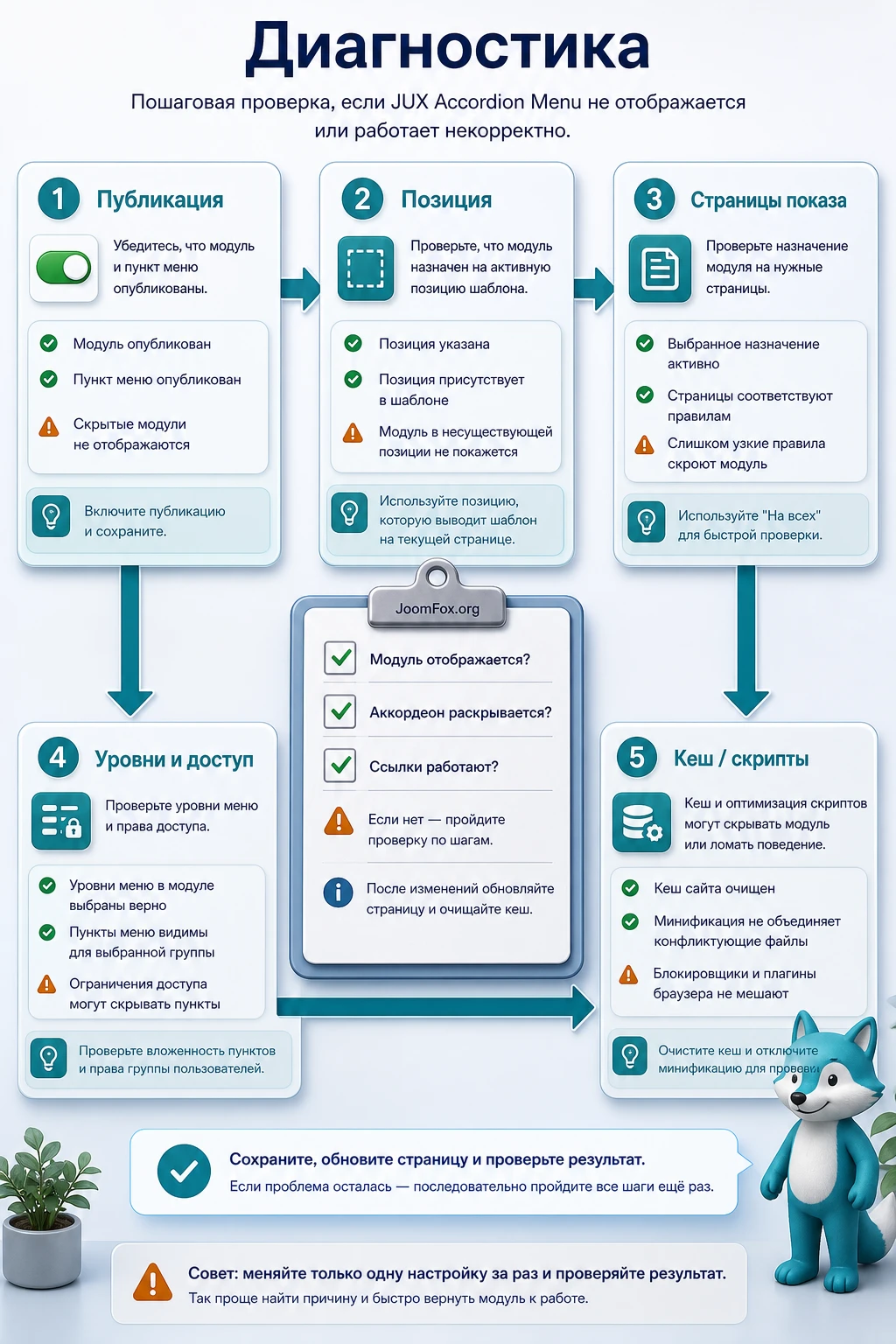
Диагностику лучше вести от простого к сложному. В навигационных модулях чаще всего ломается не "всё сразу", а один слой: публикация, позиция, назначение страниц, выбранное меню, уровни, скрипты или кеш. Ниже - типовые симптомы и безопасный порядок проверки.
Модуль не отображается на странице
Симптом: в админ-панели модуль существует, но на сайте его не видно. Возможные причины: модуль не опубликован, выбранной позиции нет в активном шаблоне, модуль назначен не на текущий пункт меню, уровень доступа не подходит текущему пользователю или страница отдана из кеша.
Проверьте статус публикации, позицию, Menu Assignment, Access и кеш. Для быстрой изоляции временно поставьте показ на всех страницах и публичный доступ. Если модуль появился, возвращайте ограничения по одному. Если не появился, проверьте позицию шаблона.
Показывается не то меню или не те уровни
Симптом: блок есть, но список ссылок не совпадает с ожидаемой структурой. Причина обычно в выбранном источнике меню, стартовом уровне, конечном уровне или публикации дочерних пунктов. Joomla хранит меню как дерево, поэтому неверный родительский пункт сразу меняет вывод.
Откройте само меню в админ-панели, проверьте вложенность и порядок. Затем вернитесь в параметры модуля и проверьте диапазон уровней. Если пункт скрыт по доступу или языку, он может не отображаться для текущего посетителя.
Ветки раскрываются, но ссылки переходят не туда
Симптом: accordion-эффект работает, но переход ведёт на неожиданную страницу или активное состояние выглядит неправильно. Чаще всего проблема в самих пунктах меню: alias, родительская связь, тип пункта, скрытый пункт или дублирование ссылки через alias.
Проверьте спорные пункты в Menus, особенно родительские элементы. Если родитель должен быть только заголовком группы, используйте подходящий тип системной ссылки Joomla, а не случайную статью. Если пункт должен вести на страницу, убедитесь, что значок раскрытия не перехватывает ожидаемое действие.
Раскрытие не работает после оптимизации сайта
Симптом: до включения оптимизатора меню раскрывалось, после объединения или отложенной загрузки скриптов перестало. Официальный changelog JED показывает, что для JUX Accordion Menu уже исправлялись вопросы, связанные с jQuery в новых ветках Joomla, поэтому конфликты скриптов стоит проверять особенно внимательно.
Временно отключите объединение JavaScript, отложенную загрузку и агрессивную минификацию. Очистите кеш и проверьте страницу. Если меню заработало, добавьте исключение для скриптов модуля или настройте порядок загрузки в оптимизаторе. Если не уверены, лучше обратиться к документации разработчика или поддержке шаблона.
Меню выглядит сломанным в конкретной позиции
Симптом: в одной позиции меню выглядит нормально, в другой строки сжаты, отступы неверные или значки перекрывают текст. Вероятная причина - CSS шаблона или ширина позиции. Joomla-документация по позициям меню отдельно указывает, что при переносе меню между боковой и верхней позицией может потребоваться другой макет.
Проверьте модуль в другой позиции, добавьте отдельный класс модуля и используйте локальный CSS. Если проблема появилась после смены шаблона, не переносите старые CSS-правки вслепую. Сначала посмотрите, какие правила нового шаблона применяются к спискам и ссылкам внутри модуля.
После сохранения настройки не меняются
Симптом: вы меняете режим раскрытия, уровни или стиль, но на сайте всё выглядит как раньше. Проверьте кеш Joomla, кеш внешнего оптимизатора, кеш браузера и наличие нескольких копий модуля. На некоторых сайтах администратор редактирует один модуль, а в нужной позиции опубликован другой.
Откройте список модулей и отфильтруйте по типу или названию. Временно измените заголовок модуля или позицию, чтобы убедиться, что редактируете нужный экземпляр. После проверки верните аккуратное название и штатные параметры.
Вопросы, которые стоит решить перед запуском
Можно ли использовать JUX Accordion Menu вместо основного меню сайта?
Можно, если структура сайта действительно подходит для раскрывающейся навигации и шаблонная позиция рассчитана на такой блок. Но чаще модуль удобнее как боковое или контекстное меню раздела, а основное меню в шапке лучше оставить коротким и предсказуемым.
Что выбрать для первого запуска: click или hover?
Для большинства сайтов безопаснее начать с click. Такой режим понятнее на сенсорных устройствах и не раскрывает ветки случайно. Hover можно использовать, если вы уверены, что меню в основном открывают с настольных устройств и родительские пункты не создают путаницу.
Почему дочерние пункты не отображаются?
Проверьте публикацию дочерних пунктов, их уровень доступа, язык, родительский пункт и диапазон уровней в модуле. Если пункт скрыт в самом меню Joomla, accordion-модуль не должен показывать его обычному посетителю.
Можно ли сделать разные accordion-меню для разных разделов?
Да. В Joomla можно создать несколько экземпляров модуля, выбрать для каждого своё меню или диапазон уровней и назначить их на разные пункты через Menu Assignment. Это часто лучше, чем один огромный модуль на весь сайт.
Повлияет ли accordion-меню на SEO?
Само по себе accordion-меню не гарантирует SEO-рост. Оно может улучшить навигацию и поведенческий опыт, если ссылки доступны, структура понятна, а пользователь быстрее находит нужную страницу. Для поисковой видимости важны корректные URL, индексируемые страницы, внутренняя перелинковка и отсутствие скрытых критичных ссылок, недоступных без скриптов.
Что делать, если после обновления Joomla раскрытие перестало работать?
Сначала очистите кеш, затем проверьте конфликт JavaScript и настройки оптимизатора. Если проблема появилась сразу после обновления, сравните вашу версию модуля с changelog на JED или странице разработчика и проверьте, нет ли более свежего пакета. Не редактируйте файлы расширения вручную.
Нужно ли добавлять пользовательский CSS?
Не обязательно. Начинайте с настроек модуля и шаблона. CSS нужен только для аккуратной подгонки отступов, контраста, фокуса или ширины в конкретной позиции. Безопаснее писать CSS через отдельный класс модуля, чтобы не затронуть другие меню.
Когда JUX Accordion Menu будет удачным выбором
JUX Accordion Menu стоит использовать, если у вас есть многоуровневое Joomla-меню, которое нужно показать компактно и понятно. Продукт особенно уместен для боковых навигаций, баз знаний, каталогов, корпоративных разделов и закрытых справочных зон. Его сильная сторона - работа с уже существующим деревом меню Joomla и понятные параметры поведения: уровни, click или hover, режим раскрытия и скорость анимации.
Если вы ожидаете мегаменю с колонками, изображениями, произвольными модулями внутри выпадающих областей или полностью визуальный конструктор навигации, этот модуль может оказаться слишком узким. В таком случае лучше сравнить его с mega menu-решениями или более сложными accordion-модулями. Если же задача именно в аккуратном раскрывающемся меню, начните с тестовой страницы, проверьте структуру, позицию, назначение и кеш, а затем переходите к публикации на рабочем разделе.
После проверки структуры меню, установки, настройки уровней и диагностики конфликтов можно скачать ZIP-архив и протестировать модуль на копии сайта или в отдельном разделе. Такой порядок безопаснее, чем сразу менять навигацию на всех страницах.
Финальная проверка перед запуском короткая: модуль виден только там, где должен быть; раскрытие понятно посетителю; активная страница различима; мобильный вид не ломает боковую колонку; кеш очищен; в шаблоне нет CSS-правил, которые делают ссылки нечитаемыми. Если все пункты пройдены, JUX Accordion Menu можно использовать как рабочий навигационный слой, а не просто как визуальный эффект.
Похожие расширения

Соседние материалы | ||||

|
Top of the Page - Расширение Joomla | JUX Easy Mega Menu - Расширение Joomla |

|
|

