


JoomSchool - Расширение Joomla
JoomSchool является продвинутым расширением для CMS Joomla. С его помощью любой сайт можно превратить в эффективный образовательный портал со множеством педагогических инструментов и опций отслеживания прогресса учащихся. Это целый учебный модуль, созданный для удобства преподавателей и учеников.

Особенности расширения
JoomSchool оптимизирован для достижения наилучших результатов в образовательном процессе. Расширение может преобразовать любую Joomla-сайт в полноценную школьную платформу. Используя этот продукт, администраторы могут управлять учебными курсами, загружать учебные материалы и следить за выполнением заданий учащимися.
Совершенно уникальной особенностью является возможность использовать собственные мультимедийные материалы не только в виде текстов или изображений, но и в интерактивном формате. JoomSchool поддерживает интеграцию такого контента, как видео, аудио, анимации, онлайн-курсы и т.д., что повышает мотивацию учащихся и делает процесс обучения более интересным.
Для управления процессом обучения предусмотрен удобный интерфейс, интуитивно понятный для каждого пользователя. Демонстрационные уроки, процедура регистрации учащихся, управление оценками и прогрессом, итоговые экзамены - всё это можно управлять прямо из панели администратора, что значительно упрощает ведение обучения.
Расширение позволяет создать неограниченное количество курсов и категорий для всех возрастных групп. Каждый курс можно настроить индивидуально, добавив специфические требования, темы уроков и критерии оценки. Это обеспечивает гибкость и адаптивность, что важно для удовлетворения разнообразных образовательных потребностей.
Регистрация учащихся осуществляется также очень просто и быстро, что существенно упрощает взаимодействие студентов и преподавателей. Это расширение для Joomla предоставляет все необходимые средства для автоматизации рутинных процессов, связанных с управлением регистрациями и оцениванием учащихся.
В качестве дополнительного преимущества, JoomSchool обеспечивает высокий стандарт безопасности. Все данные, включая личные данные учащихся, хранятся в шифрованном виде в соответствии с требованиями GDPR. Это обеспечивает защиту конфиденциальных сведений и спокойствие учащихся и преподавателей.
Все вышеизложенное делает JoomSchool наиболее идеальным инструментом для создания образовательных порталов на любой Joomla-сайт. Простота в использовании, гибкость настроек, инновационные возможности и высокий уровень безопасности позволяют любому образовательному учреждению с успехом воплотить свои планы в жизнь с помощью этого расширения. Это действительно сильный и эффективный инструмент, способный улучшить качество и эффективность обучения в целом.
Спецификации:
| Дата выхода: | 19-11-2014 | |
| Дата обновления: | 04-01-2026 | |
| Тип расширения: | Платный | |
| Лицензия: | GPL | |
| Тематика: | Инструменты | |
| Совместимость: | J3.x J4.x J5.x J6.x | |
| Включает в себя: | Компонент Модуль Плагин | |
| Языковые пакеты: |

|
|
| Разработчик: | JoomBoost | |
| Рейтинг: | ||
Скачивание по подписке!
Вам необходимо авторизоваться на сайте и приобрести клубную подписку!
Поделись с друзьями!
Руководство по настройке и применению JoomSchool в Joomla
JoomSchool - это не простой виджет для образовательной страницы, а большой компонент управления школой внутри Joomla. В этом руководстве разберём, как подготовить сайт к установке, в каком порядке включать основные разделы, как связать учеников, родителей и преподавателей, как организовать учебный год, посещаемость, экзамены, платежи, библиотеку, транспорт и личные кабинеты.
Материал написан как практическая инструкция, а не как повтор карточки продукта. Основной акцент - что проверять до установки, какие настройки не стоит пропускать после первого запуска, как собрать рабочий сценарий для учебного центра и как быстро понять, где сломалась логика, если пользователь не видит нужный раздел или отчёт.
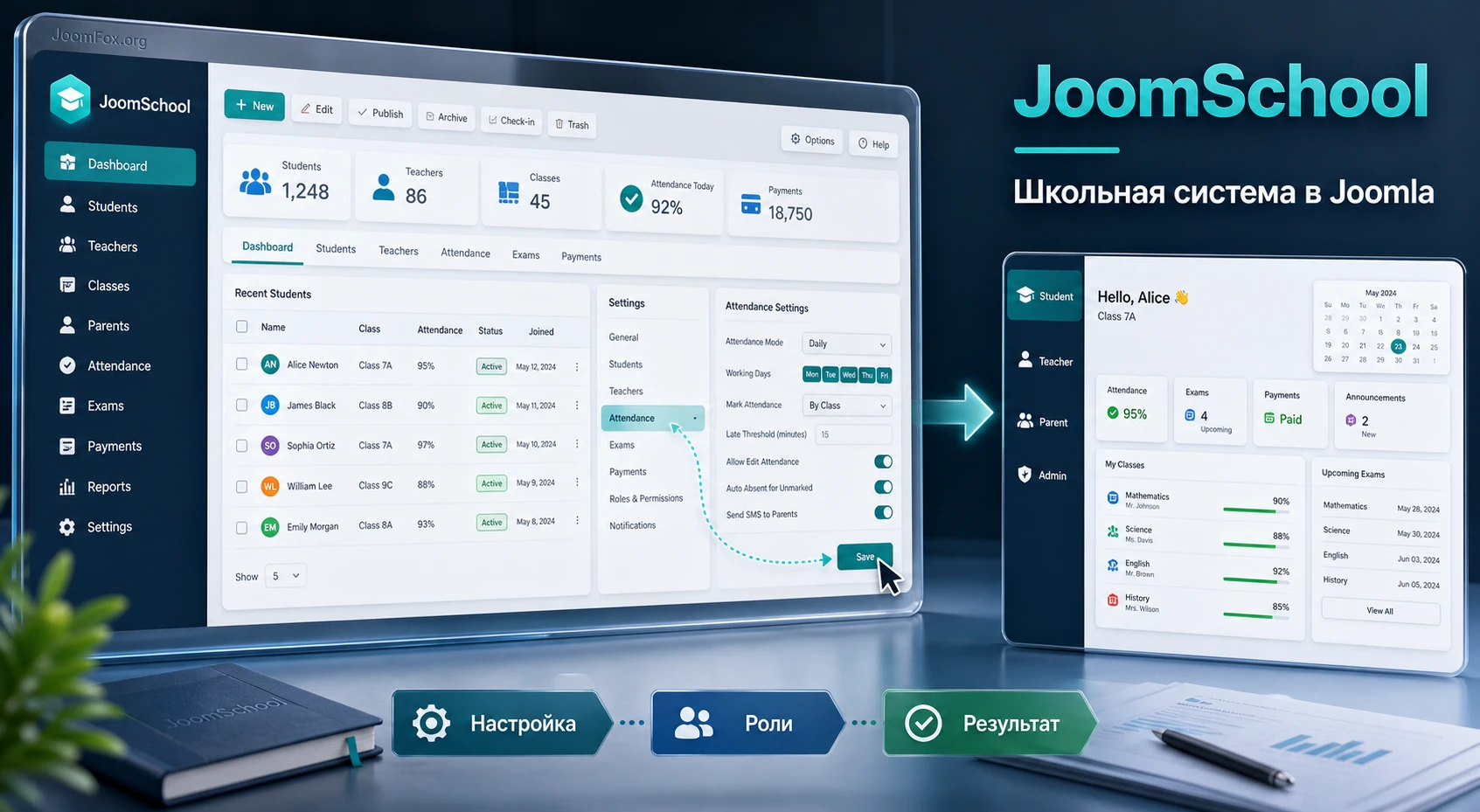
Перед внедрением важно понимать границы продукта. JoomSchool помогает вести административную часть школы: классы, секции, предметы, учителей, учеников, родителей, посещаемость, оценки, платежи, сообщения и отчёты. Если вам нужен полноценный онлайн-курс с уроками, видео, тестами, сертификатами и сложной траекторией обучения, это уже ближе к LMS-расширениям. Если задача - именно школьный учёт и коммуникация на Joomla-сайте, JoomSchool закрывает больше практических процессов в одном компоненте.
Какую задачу решает JoomSchool и где его место в Joomla-сайте
JoomSchool устанавливается как Joomla-компонент. У компонента есть админская часть, где создаётся и ведётся база школы, и публичная часть, где пользователи с нужными ролями могут видеть свои данные. Это важное отличие от обычных модулей Joomla: модуль чаще выводит небольшой блок в позиции шаблона, а компонент управляет полноценным разделом сайта, пунктами меню, данными и правами.
Логика JoomSchool строится вокруг учебного учреждения. Администратор создаёт учебные годы, классы, секции, подразделения, предметы и шкалы оценивания. Затем добавляет преподавателей, учеников и родителей, связывает их с Joomla-пользователями и назначает академическую информацию. После этого можно вести посещаемость, экзамены, отметки, платежи, библиотеку, транспорт, объявления и личные сообщения.
Самая частая ошибка при первом знакомстве с таким компонентом - начинать с учеников. На практике сначала нужна модель школы: учебный год, классы, секции, предметы, система оценок, роли и права. Если создать учеников до структуры, потом придётся исправлять связи, переносить записи и проверять, почему отчёты пустые.
Для кого продукт подходит
JoomSchool хорошо подходит небольшим и средним школам, языковым центрам, учебным академиям, колледжам, частным образовательным проектам и организациям, где Joomla уже используется как основной сайт. Особенно полезен он там, где нужно не только опубликовать расписание, а вести связку "ученик - родитель - преподаватель - класс - посещаемость - результаты".
Для учебного центра компонент может стать внутренней административной системой: сотрудник регистрирует ученика, преподаватель отмечает посещаемость и вводит оценки, родитель смотрит прогресс ребёнка, бухгалтерия видит платежи, администратор выгружает отчёты. Всё это остаётся в Joomla, поэтому не нужно переносить пользователей в отдельную внешнюю систему.
Когда лучше выбрать другой тип решения
JoomSchool может быть не лучшим выбором, если ваша основная задача - продавать онлайн-курсы, строить уроки с видео, выдавать сертификаты после прохождения модулей, проверять домашние задания в формате LMS или интегрироваться с Moodle. В таких случаях нужно сравнивать продукт с Joomdle, Shika или JoomlaLMS, потому что они ориентированы на обучение как контентный процесс, а не только на школьное администрирование.
Компонент также может быть избыточным для сайта, где нужно только показать список преподавателей, расписание занятий или форму заявки. Для таких задач часто достаточно отдельного компонента курсов, формы бронирования или даже стандартных материалов Joomla с аккуратно настроенными пунктами меню.
Что проверить перед установкой
Перед установкой JoomSchool важно подготовить не только ZIP-файл расширения, но и саму Joomla-среду. Документация JoomBoost указывает, что компонент ставится через стандартный установщик Joomla и создаёт собственные таблицы, группы пользователей, уровни доступа и стартовые справочные данные. Поэтому установка касается не только файлов, но и базы данных.
Начинайте с резервной копии. Для компонента, который хранит учеников, родителей, оценки, посещаемость и платежи, резервная копия должна включать и файлы сайта, и базу данных. Если вы тестируете продукт впервые, безопаснее использовать копию сайта или отдельный тестовый домен. Так вы сможете включить демонстрационные данные, проверить меню и роли, а потом перенести только понятную рабочую схему.
Технические требования и ограничения хостинга
Официальная документация JoomBoost перечисляет типовые требования: современная Joomla, актуальная версия PHP, достаточный лимит памяти, время выполнения, размер загружаемого файла, поддержка ZIP и GD для обработки изображений. Не нужно запоминать каждое значение как универсальный стандарт для всех сайтов, но перед установкой стоит проверить три практические вещи:
- Пакет расширения должен проходить через форму загрузки Joomla без ошибки размера файла.
- Установка не должна обрываться по тайм-ауту или лимиту памяти.
- Каталоги временных файлов и компонентов должны быть доступны веб-серверу на запись.
Если сайт работает на дешёвом тарифе с жёсткими лимитами PHP, лучше поднять ограничения до установки. Иначе вы можете получить частично установленный компонент: пункт меню появится, но часть таблиц, справочников или подменю не будет создана корректно.
Права и роли до запуска
JoomSchool опирается на роли учеников, преподавателей и родителей. Документация по установке указывает, что компонент создаёт группы и уровни доступа, а параметры аккаунтов можно переназначить в настройках компонента, если на сайте уже есть конфликтующие группы или после восстановления базы идентификаторы изменились. Это напрямую влияет на публичные кабинеты: пользователь может существовать в Joomla, но не увидеть нужный раздел, если его группа не совпадает с настройками JoomSchool.
Практическая проверка: до добавления реальных учеников создайте трёх тестовых Joomla-пользователей - ученика, преподавателя и родителя. После первичной настройки проверьте вход каждого пользователя отдельно. Так вы поймёте, работают ли группы, уровни доступа и пункты меню до загрузки реальных данных.
Что подготовить по данным школы
Перед импортом или ручным заполнением соберите минимальный набор справочников. Нужны названия классов, секций, подразделений, предметов, учебный год, шкала оценок, список преподавателей, список учеников, связь родителей с детьми, базовые типы платежей и, если используется, транспортные маршруты. Чем точнее эта подготовка, тем меньше исправлений после запуска.
Не начинайте с полного идеального каталога. Для первого рабочего теста достаточно одной учебной группы, двух предметов, одного преподавателя, двух учеников и одного родителя. На таком наборе проще проверить весь путь: настройка - посещаемость - экзамен - отметка - просмотр результата - сообщение - платеж.
Установка и первая проверка в админ-панели
JoomSchool устанавливается через стандартный механизм Joomla: администратор загружает ZIP-пакет в разделе установки расширений, ждёт завершения процесса и затем открывает пункт компонента в меню админ-панели. В новых версиях Joomla путь может отличаться по формулировке меню, но смысл остаётся тем же: установка выполняется через загрузку пакета расширения, а компонент затем появляется в разделе компонентов.
После успешной установки не переходите сразу к наполнению. Сначала проверьте, что компонент создал ожидаемую рабочую среду. В админ-панели должен открываться Dashboard JoomSchool, а в навигации компонента должны быть разделы для учеников, преподавателей, родителей, предметов, классов, секций, подразделений, посещаемости, экзаменов, отметок, платежей, сообщений, бухгалтерии, транспорта и библиотеки. Если часть подменю отсутствует, это признак неполной установки или устаревшего кэша админки.
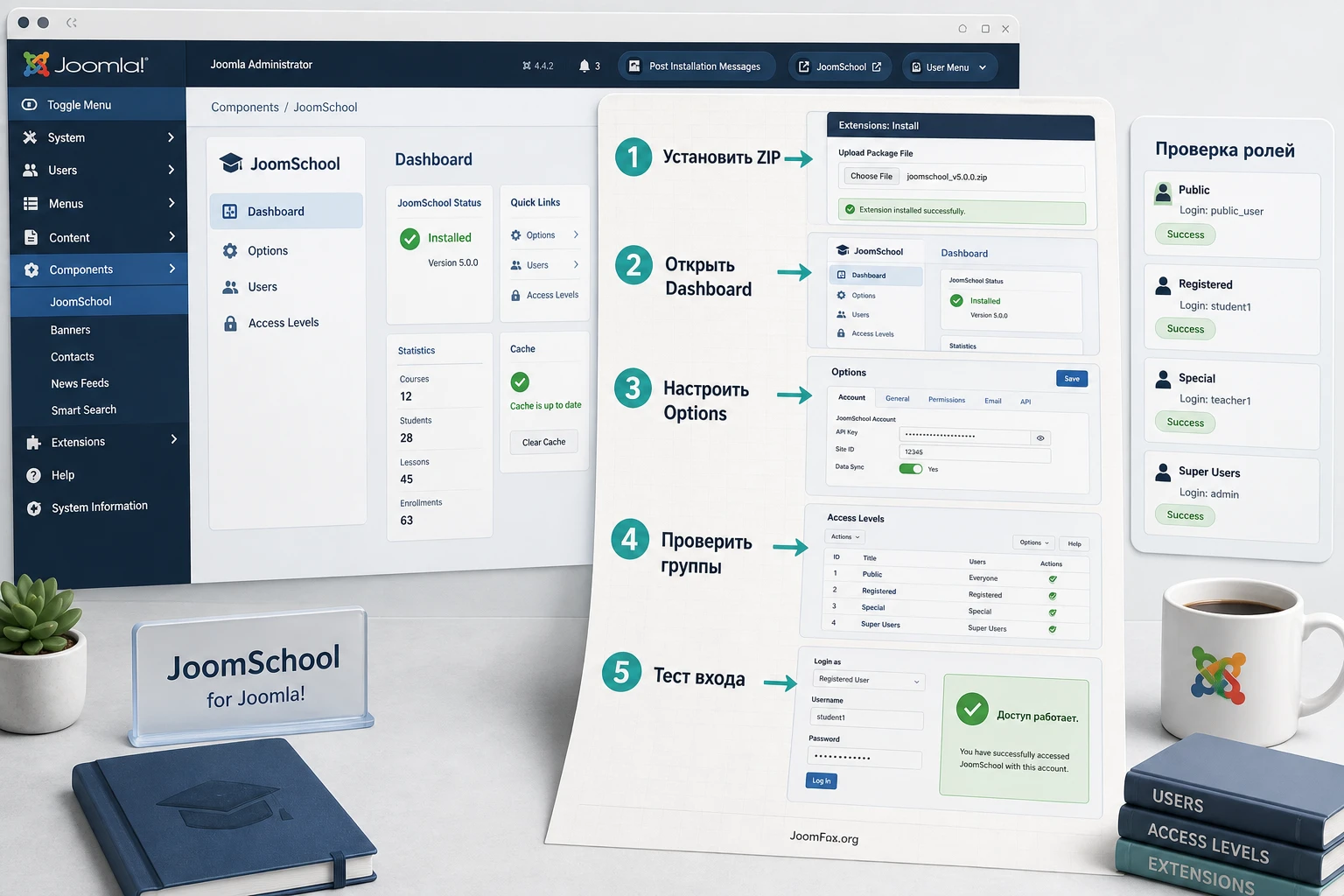
Безопасный порядок первого запуска
- Откройте админ-панель Joomla и убедитесь, что JoomSchool отображается в списке компонентов.
- Перейдите в Dashboard компонента и проверьте наличие основных подменю.
- Откройте настройки компонента и заполните данные школы, контактную информацию, валюту и параметры PDF, если они нужны.
- Проверьте созданные группы пользователей и уровни доступа в Joomla.
- Очистите кэш Joomla, если после установки меню или новые разделы отображаются не сразу.
- Создайте минимальные тестовые данные и проверьте вход под разными ролями.
Если установка выполнялась как обновление, добавьте ещё один шаг: откройте несколько списков компонента после обновления и убедитесь, что они не вызывают ошибку сервера. Это особенно важно для больших компонентов, где обновление может добавить новые поля, изменить фильтры или обновить SQL-структуру.
Демонстрационные данные и тестовый запуск
В документации по установке упоминается демонстрационный режим, который может заполнить систему тестовыми данными для оценки. Использовать его на рабочем сайте с реальными учениками рискованно: такие данные затем придётся чистить, а часть тестовых записей может смешаться с настоящими. На тестовом сайте демо-режим полезен, потому что показывает, как связаны классы, ученики, посещаемость, результаты и кабинеты.
Оптимальная схема внедрения - сначала тестовый сайт, затем минимальная рабочая группа, затем перенос на реальные данные. Так вы сможете увидеть поведение компонента в публичной части, не раскрывая служебные разделы случайным пользователям.
Подробная настройка после установки
Настройка JoomSchool начинается с раздела конфигурации компонента. Официальная документация описывает вкладки School Settings, Payment, Account Settings, PDF, User Card Settings и Permissions. Эти вкладки задают не просто внешний вид, а основу работы: название школы в документах, платежные параметры, группы пользователей, права доступа, PDF-вывод и карточки пользователей.
Сразу после установки пройдите настройки в порядке влияния на систему. Сначала школа и контакты, затем аккаунты и права, затем академическая структура, затем документы и платежи. Если настроить PDF до ролей, это не сломает систему, но вы потратите время на оформление, пока пользователи ещё не могут открыть свои кабинеты.
School Settings: данные учреждения
В этой части задаются сведения о школе или колледже: название, адрес, электронная почта и похожие реквизиты. Они важны не только для справки в админке. Такие данные могут попадать в карточки, PDF-документы, отчёты, письма и пользовательские представления. Поэтому не оставляйте стандартный текст-заглушку.
Проверьте, как название школы отображается в Dashboard и в документе, который можно скачать. Если в PDF виден старый текст или неверный адрес, возвращайтесь к настройкам, очистите кэш и повторно сформируйте документ. Проверять лучше на тестовом ученике, чтобы не отправлять неправильные данные реальному родителю.
Account Settings: роли и привязка к Joomla-пользователям
Это один из ключевых разделов. JoomSchool может включать или отключать типы пользователей, а также сопоставлять ученика, родителя и преподавателя с группами Joomla. Если группа выбрана неверно, пользователь может войти на сайт, но не получить правильный интерфейс компонента.
Для типового сайта оставьте отдельные группы для учеников, родителей и преподавателей. Не смешивайте их с группой Registered, если у вас есть другие закрытые разделы сайта. Иначе обычный зарегистрированный пользователь может увидеть пункт меню, который предназначен только для школьного кабинета.
Как проверить роли без риска
Создайте тестовых пользователей с понятными именами и назначьте им роли по одному сценарию. Ученик должен видеть свои сведения, посещаемость и результаты. Родитель должен видеть связанные данные ребёнка, а не всех учеников. Преподаватель должен иметь доступ к своим классам, объявлениям, посещаемости и отметкам в пределах настроенных прав. Если видны лишние разделы, сначала проверьте Joomla Access Levels и только потом настройки шаблона или меню.
Payment: платежи и финансовые данные
JoomSchool поддерживает платежные типы, методы оплаты, историю платежей, счета и бухгалтерские отчёты. В настройках платежей не стоит включать всё подряд. Для первого запуска достаточно определить валюту, базовые методы оплаты и типы платежей, которые реально используются: обучение, экзамен, транспорт, библиотечные штрафы или дополнительные занятия.
Если на сайте используется онлайн-оплата, проверяйте её отдельно от учебной логики. JoomSchool как школьная система хранит и показывает финансовые записи, но платежные шлюзы зависят от установленного плагина, настроек сайта и внешнего провайдера. Не смешивайте тест регистрации ученика с проверкой платежной интеграции: сначала убедитесь, что счёт создаётся и отображается корректно, затем тестируйте оплату.
PDF и карточки пользователей
Компонент умеет выгружать данные учеников и преподавателей в PDF, а также формировать документы вроде счётов и отчётов. В настройках PDF важно проверить поддержку символов, оформление, видимость данных и корректность школьной информации. Если сайт работает на русском языке, особенно внимательно проверяйте кириллицу в PDF-документах.
Карточки пользователей нужны не всем. Если школа использует печатные пропуска, карточки могут быть полезны. Если JoomSchool нужен только как закрытый кабинет для родителей, настройку карточек можно оставить на потом. Не тратьте время на оформление карточек до того, как проверите роли, классы и связь родителей с детьми.
Permissions: права внутри компонента
Joomla использует развитую систему прав, а JoomSchool добавляет собственные сценарии доступа. Вкладка прав нужна, чтобы ограничить действия групп: кто может создавать записи, редактировать, видеть отчёты, работать с платежами, управлять сообщениями или просматривать результаты. Для образовательного сайта это не косметическая настройка, а вопрос защиты данных.
Безопасное правило простое: ученикам и родителям давайте только те действия, которые им действительно нужны. Преподавателям - только работу со своими учебными зонами. Администратор или школьный менеджер может иметь более широкие права, но такие аккаунты должны быть защищены сильными паролями и не использоваться для обычного ежедневного просмотра.
Академическая структура: годы, классы, секции, предметы и продвижение
Академическая часть JoomSchool - это фундамент. Официальные источники указывают на управление учебными годами, предметами, секциями, подразделениями, классами и продвижением учеников. Если этот слой построен небрежно, остальные разделы начинают давать странные результаты: посещаемость не фильтруется, отметки попадают не туда, учитель не видит класс, родитель не видит ребёнка.
Сначала задайте учебный год. Он нужен, чтобы данные разных периодов не смешивались. Затем создайте классы, секции и подразделения. Секции можно использовать для групп внутри класса, а подразделения - для потоков или направлений, если они реально есть в школе. Не создавайте лишние уровни "на всякий случай": пустые секции усложняют фильтры и увеличивают риск неверной привязки.
Как проектировать структуру без хаоса
Представьте, что вы потом будете искать ученика, строить отчёт по посещаемости и вводить оценку. Каждая сущность должна помогать этому поиску. Если в вашей школе есть 5A и 5B, логично использовать класс и секцию. Если есть направления "естественно-научное" и "гуманитарное", можно использовать подразделения. Если таких потоков нет, не добавляйте их только потому, что поле существует.
| Элемент | Что задаёт | Как проверить |
|---|---|---|
| Учебный год | Период, к которому относятся ученики, посещаемость и результаты. | Ученик отображается в нужном году, а старые записи не мешают фильтрам. |
| Класс | Основную учебную группу. | Класс доступен в формах учеников, учителей, посещаемости и экзаменов. |
| Секция | Подгруппу внутри класса. | Фильтр по секции показывает только нужных учеников. |
| Предмет | Учебную дисциплину с кодом или коротким названием. | Предмет можно назначить классу и преподавателю. |
| Система оценок | Правила преобразования баллов в оценки. | Результат экзамена выводит ожидаемую оценку и не выглядит пустым. |
Классы и предметы как связующий слой
Класс в JoomSchool может быть связан с секциями, предметами и системой оценивания. Это делает класс не просто названием, а рабочей единицей. Если преподаватель назначен на предмет, но класс не связан с этим предметом, преподаватель может не получить нужный сценарий ввода оценок или посещаемости. Если класс создан, но не связан с системой оценок, результаты могут быть неполными.
После создания структуры выполните маленькую проверку: выберите один класс, привяжите к нему секцию, два предмета и систему оценок, добавьте одного преподавателя и двух учеников. Затем попробуйте создать посещаемость и экзамен. Если в фильтрах появляются только нужные значения, структура собрана правильно.
Продвижение учеников
Функция продвижения нужна, чтобы переводить учеников в следующий класс или учебный период. Она особенно важна для школ, где база ведётся долго, а не только один сезон. Перед продвижением проверьте, закрыты ли текущие оценки, посещаемость и платежи. Иначе вы перенесёте ученика, а потом будете искать, к какому году относится старая запись.
Продвижение лучше тестировать на копии данных. В changelog JoomSchool встречались исправления, связанные с дублированием продвижений и секциями, поэтому администратору стоит относиться к этой операции как к важному этапу, а не как к обычному редактированию записи. Сделайте резервную копию, продвиньте тестовую группу, проверьте новый год и только потом повторяйте процедуру для реальных классов.
Ученики, родители и преподаватели: как не сломать связи пользователей
Разделы пользователей в JoomSchool работают не сами по себе, а вместе с Joomla-аккаунтами и ролями компонента. В официальном описании заявлены профили учеников, родителей и преподавателей, пользовательские поля, фильтры, привязка к академической информации, PDF-выгрузка и личные кабинеты. На практике главное - правильно связать профиль с Joomla-пользователем и академической структурой.
Профиль ученика
В профиле ученика важно заполнить не только имя. Нужна связь с классом, секцией, подразделением, учебным годом и, если используется, номером в журнале. Если у ученика есть фото или дополнительные поля, проверьте, что они действительно нужны в отчётах или карточках. Лишние обязательные поля усложнят импорт и ежедневное редактирование.
Если ученик уже имеет Joomla-аккаунт, привяжите его аккуратно. JoomSchool в changelog отмечал улучшения, связанные с проверкой уже связанного Joomla-пользователя и предупреждениями для учеников без нужной группы. Это говорит о практическом риске: один человек может оказаться в базе, но без правильного пользовательского доступа. После привязки всегда входите под тестовым учеником и смотрите, что открывается.
Профиль родителя
Родительский профиль нужен, чтобы видеть данные ребёнка, посещаемость, отметки, платежный статус, объявления и сообщения, если эти возможности включены. Ключевая настройка - связь родителя с ребёнком. Если связь не задана, родительский кабинет будет пустым или покажет не тот контекст.
Для семей с несколькими детьми проверьте, отображаются ли все связанные ученики и не смешиваются ли данные разных классов. В changelog есть исправления по родительскому доступу к посещаемости и экзаменам в сложных случаях, поэтому при реальном внедрении не ограничивайтесь одним тестовым ребёнком.
Профиль преподавателя
Преподаватель должен быть связан с классами, секциями, предметами и при необходимости подразделениями. Это не просто справочная информация. От этих связей зависит, какие списки и формы будут доступны преподавателю в публичной части. Если преподаватель не видит нужный класс, не спешите менять шаблон или меню: сначала проверьте назначение предметов и секций.
Правильный тест преподавателя - не только вход в кабинет, но и попытка выполнить действие: создать объявление, открыть посещаемость, выбрать класс, выбрать предмет, ввести отметки для тестового экзамена. Если список пустой, проблема обычно в академической привязке или правах, а не в том, что данные "пропали".
Пользовательские поля
JED-описание JoomSchool упоминает конструктор пользовательских полей для учеников, преподавателей и родителей с несколькими типами полей. Используйте его для данных, которые действительно нужны школе: номер договора, медицинская пометка, язык обучения, дополнительный контакт, дата вступления, внутренний код. Не превращайте форму в анкету из десятков обязательных полей: это ухудшает качество данных, потому что сотрудники начинают заполнять их случайными значениями.
Для каждого пользовательского поля задайте три вопроса: кто заполняет, где поле видно и кто отвечает за актуальность. Если поле не участвует в отчётах, документах, фильтрах или коммуникации, возможно, оно не должно быть обязательным.
Посещаемость, экзамены и результаты как учебный цикл
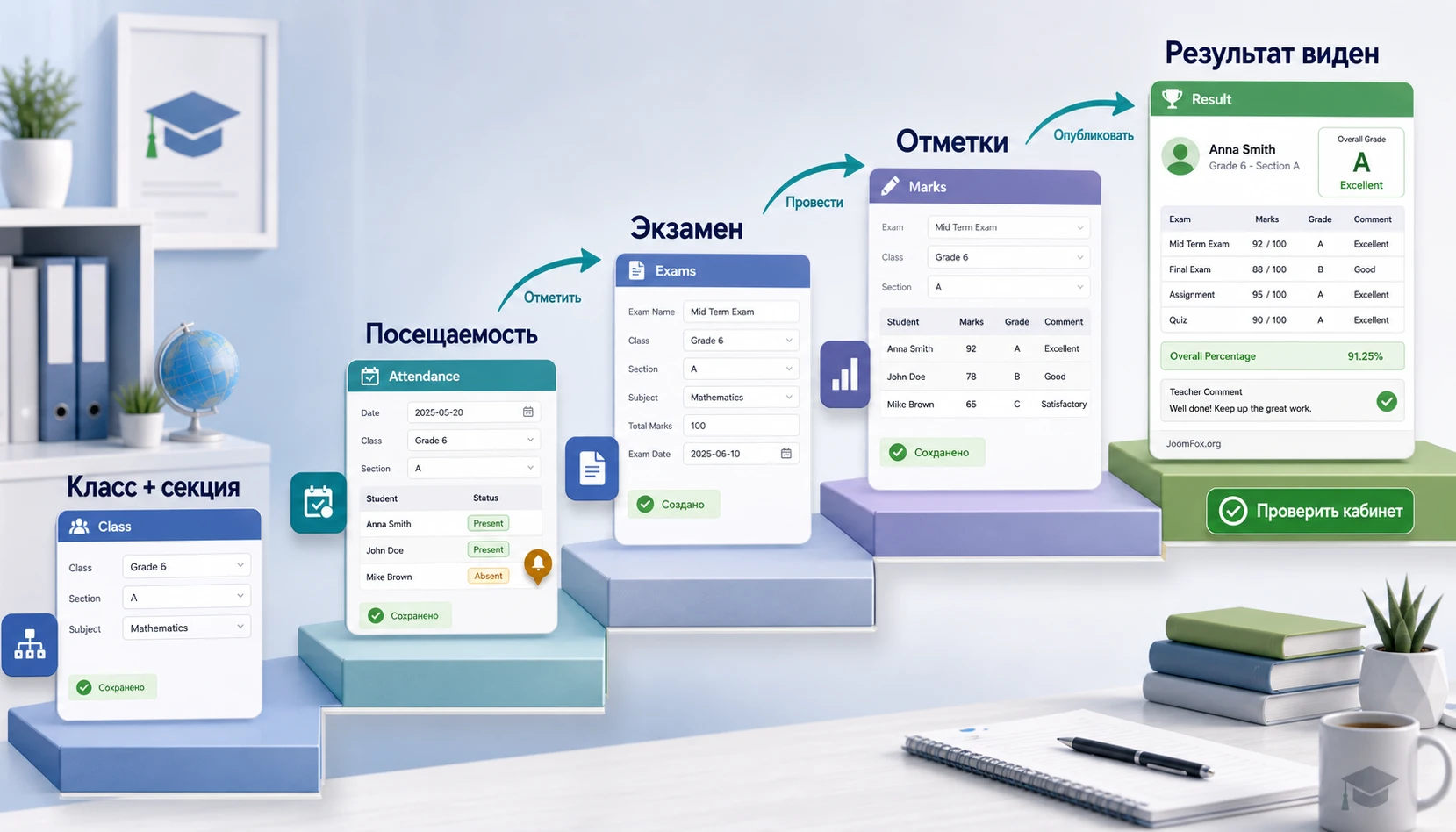
Посещаемость, экзамены, отметки и результаты в JoomSchool связаны между собой через класс, секцию, предмет, ученика и преподавателя. Поэтому их удобнее понимать не как отдельные меню, а как один учебный цикл: сначала есть группа и предмет, затем отмечаются занятия, затем создаётся экзамен, вводятся отметки, после чего ученик и родитель видят результат.
Как вести посещаемость
Документация по посещаемости показывает, что администратор или ответственный пользователь переходит в раздел Attendance, выбирает дату, класс и секцию, затем открывает список учеников и отмечает присутствие. Официальное описание также указывает фильтры по дате, классу и секции. В более новых функциях changelog встречаются посещаемость по предметам, время начала и окончания, заметки и отчёты.
Для практической работы это означает: до отметки посещаемости должны существовать класс, секция и ученики. Если список учеников пустой, проверьте не форму посещаемости, а академическую привязку учеников. Если ученик учится в нескольких секциях, проверяйте отчёты особенно внимательно, потому что такие случаи прямо упоминались среди исправлений JoomSchool.
Проверка после первой записи посещаемости
- В списке посещаемости отображается правильная дата.
- Фильтр по классу показывает только нужную группу.
- Фильтр по секции не скрывает учеников, которые должны быть в списке.
- Родитель видит посещаемость только своего ребёнка.
- Преподаватель видит только свои доступные классы и предметы.
Экзамены и шкалы оценивания
JoomSchool поддерживает экзамены, отметки, категории оценок, балльную систему, комментарии преподавателя и результатные карточки. Перед созданием экзамена проверьте, что система оценивания уже задана и привязана к классу. Если оценки вводятся в баллах, школа должна заранее решить, как баллы переводятся в итоговую категорию.
Не создавайте экзамены с размытыми названиями. Лучше использовать понятный формат: предмет, тип проверки, период. Например, "Math - Term Test" как внутренний UI-label в английском интерфейсе может быть понятен преподавателю, но в русской административной практике стоит договориться о единой схеме названий, чтобы отчёты не превратились в хаос.
Ввод отметок и просмотр результата
После создания экзамена преподаватель или администратор вводит отметки по ученикам. В JED-описании указаны экспорт отметок в Excel, комментарии преподавателя и карточки результатов. Для школы это полезно только тогда, когда данные введены единообразно: один предмет, одна шкала, один класс, понятный статус публикации.
После ввода отметок обязательно проверяйте результат с трёх сторон: в админке, в кабинете ученика и в кабинете родителя. Если результат виден администратору, но не родителю, причина может быть в статусе публикации экзамена, правах доступа, связи родителя с ребёнком или группах пользователя.
Платежи, библиотека, транспорт и сообщения: дополнительные модули школьной работы
JoomSchool ценен тем, что не ограничивается классами и оценками. В официальных источниках указаны платежи, бухгалтерские отчёты, библиотека, транспорт, личные сообщения с вложениями и объявления. Эти разделы стоит включать постепенно. Если активировать всё в первый день, администратор не сможет отличить ошибку настройки от ошибки процесса.
Платежи и бухгалтерия
Платёжный блок позволяет вести типы платежей, методы оплаты, историю платежей, счета и отчёты по доходам и расходам. Для учебного центра это может закрыть базовый контроль задолженности: кто оплатил обучение, у кого есть долг, по какому типу платежа сформирован счёт. Но это не заменяет полноценную бухгалтерскую систему, если организация обязана вести сложный налоговый учёт или интеграцию с внешними сервисами.
Практическая настройка начинается с типов платежей. Создайте минимум: обучение, экзамен, транспорт, прочее. Затем добавьте методы оплаты, которые реально используются. Если онлайн-шлюз не настроен, не обещайте родителям оплату на сайте. Сначала проверьте ручной платёж и скачивание счёта, затем подключайте внешнюю оплату через соответствующий плагин.
Библиотека и выдача книг
Библиотечный раздел по JED-описанию включает каталог книг, ISBN, автора, цену, количество, категории, полки, членство, выдачу и возврат. Это полезно школам, где учебники и пособия выдают ученикам и нужно понимать, у кого находится экземпляр. Если библиотека небольшая, начните с категорий и нескольких тестовых книг, а не загружайте весь фонд сразу.
Проверьте сценарий "книга выдана - книга возвращена". Если книга не возвращается в доступное количество или запись не видна в истории, остановите внедрение и разберитесь на тестовом наборе. В changelog были исправления, связанные с удалением выдачи, книгами и изображениями обложек, поэтому библиотеку лучше тестировать отдельно от академического блока.
Транспортные маршруты
Транспортный раздел подходит школам, где учеников нужно привязывать к маршрутам, автобусам, водителям и стоимости поездки. Здесь важна точность контактных данных. Если маршрут меняется часто, назначьте отдельного ответственного сотрудника. Устаревшая транспортная запись хуже, чем отсутствие записи, потому что родитель будет ориентироваться на неверную информацию.
Сообщения и объявления
JoomSchool поддерживает личные сообщения между школьными ролями, вложения, обсуждения, индикаторы непрочитанных сообщений, уведомления и объявления по классам. Перед запуском коммуникации решите, какие сообщения должны идти через JoomSchool, а какие остаются в почте или мессенджерах. Если разрешить всё без правил, компонент быстро превратится в неуправляемый канал.
Для первого запуска достаточно объявлений преподавателя для конкретного класса и личного сообщения между родителем и преподавателем. Проверьте, приходят ли уведомления, видны ли вложения, не получает ли сообщение лишняя группа. После этого можно расширять сценарии.
Публикация кабинетов и пунктов меню для ролей
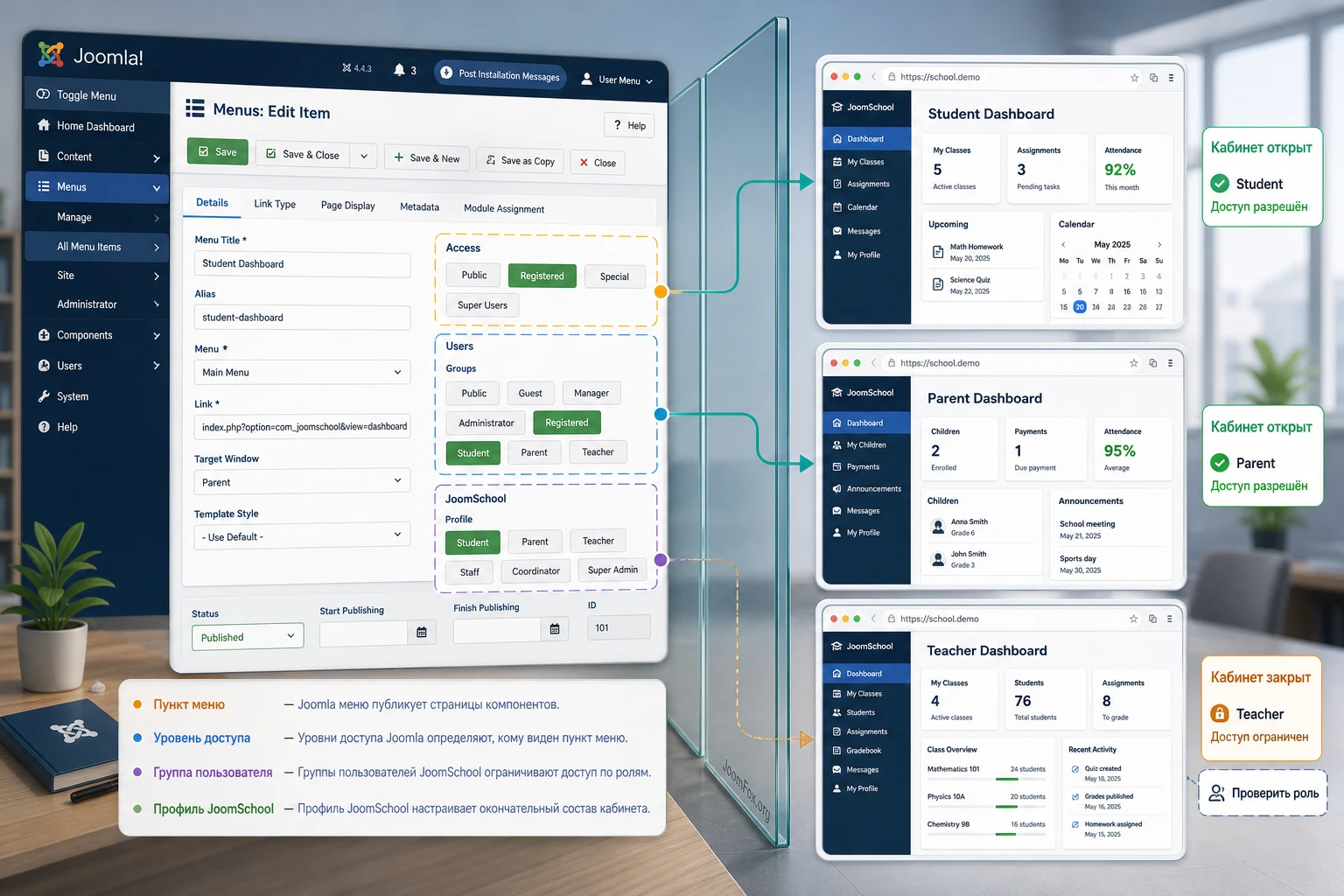
Компонент в Joomla становится полезным для посетителя только после того, как нужные представления связаны с пунктами меню и правами доступа. Официальная документация Joomla объясняет, что пункты меню и уровни доступа определяют, кто видит объект в публичной части. Для JoomSchool это особенно важно: ученик, родитель и преподаватель должны попадать в свои разделы, а случайный посетитель не должен видеть закрытые кабинеты.
Как спланировать меню
Создайте отдельный раздел меню для школьных кабинетов. Его можно скрыть от обычной навигации или показать только зарегистрированным пользователям. Главное - не публиковать школьные представления как публичные страницы. Даже если данные внутри защищены компонентом, правильный уровень доступа в Joomla уменьшает риск путаницы и лишних сообщений от пользователей.
Для каждой роли лучше сделать отдельный понятный вход: кабинет ученика, кабинет родителя, кабинет преподавателя. Если компонент предоставляет единый dashboard с определением роли, всё равно проверьте его на каждом тестовом пользователе. Пользователь должен видеть своё действие сразу, без необходимости угадывать, почему пункт меню пустой.
Access Levels и группы Joomla
В Joomla уровни доступа отвечают за видимость объектов: пунктов меню, модулей, материалов и компонентных страниц. JoomSchool создаёт уровни для учеников, преподавателей и родителей, а администратор может использовать их для публикации меню. Если родитель не видит пункт, проверьте не только JoomSchool, но и Joomla Access Level у самого пункта меню.
Если вы добавляете модуль навигации, назначьте его на правильные страницы и доступ. Не ставьте модуль школьной навигации на все страницы сайта с публичным доступом. Лучше ограничить его кабинетом или закрытым разделом, где пользователь уже вошёл в систему.
Проверка публичной части
После настройки меню откройте сайт в отдельном браузере или приватном окне. Сначала проверьте гостя: он не должен видеть закрытые кабинеты. Затем войдите как ученик, родитель и преподаватель. В каждом случае смотрите не только наличие ссылки, но и содержимое после перехода.
Мини-тест результата: если ученик видит свои данные, родитель видит только связанного ребёнка, преподаватель видит назначенные классы, а гость не видит закрытые разделы, базовая публикация кабинетов работает правильно.
Практический сценарий: запускаем кабинет для учебной группы
Теперь соберём предметный сценарий. Представим учебный центр, который хочет запустить закрытый кабинет для одной группы. Цель - чтобы администратор добавил структуру, преподаватель отметил посещаемость и ввёл результат контрольной, ученик увидел отметку, а родитель проверил посещаемость и сообщение.
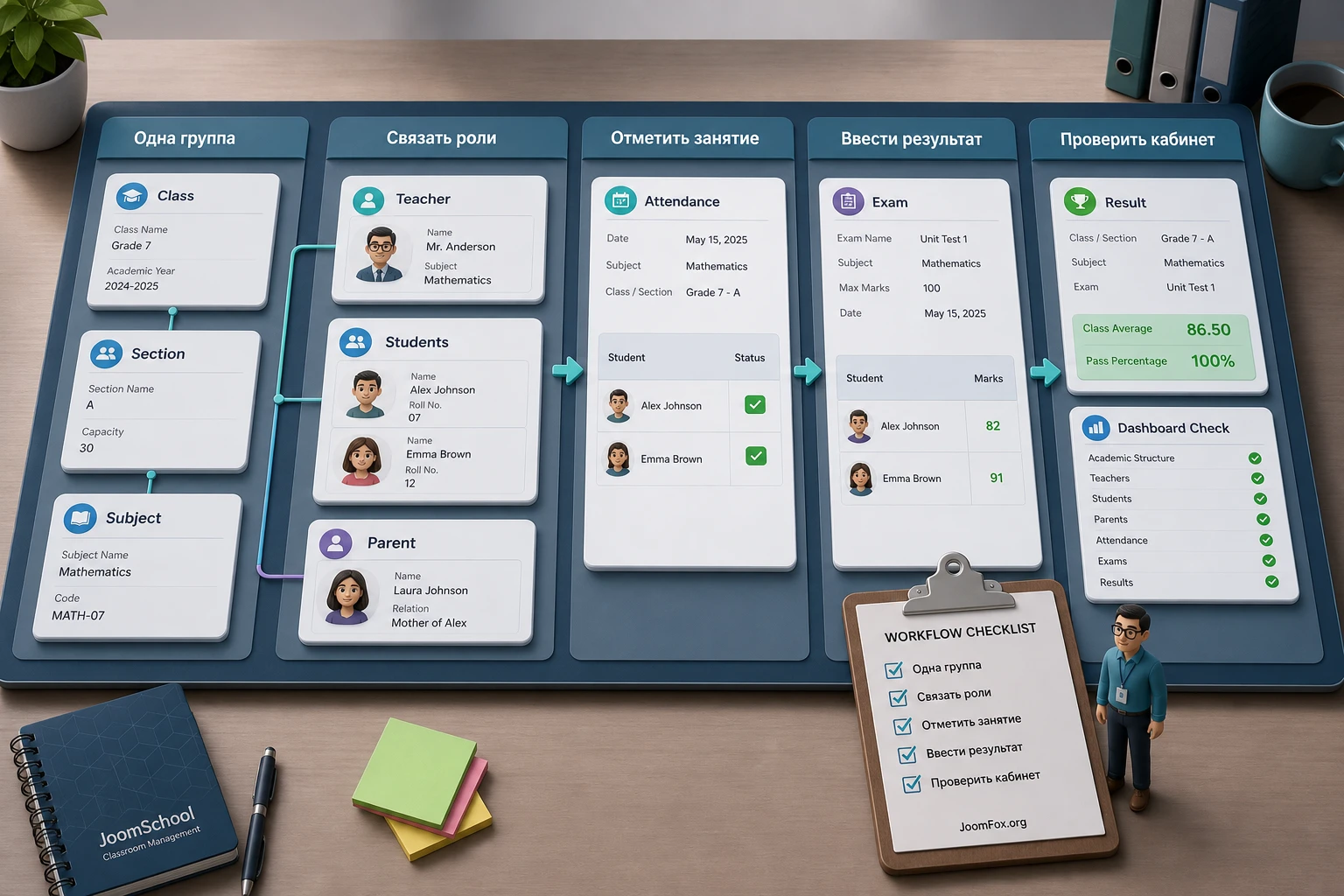
Цель
Получить минимально рабочий школьный кабинет в Joomla: одна учебная группа, два ученика, один преподаватель, один родитель, один предмет, одна запись посещаемости, один экзамен, один результат и одно объявление. Такой сценарий показывает, работает ли компонент как система, а не просто установился ли он технически.
Подготовка
До начала должны быть установлены JoomSchool, создана резервная копия сайта, заполнены базовые настройки школы, проверены группы учеников, родителей и преподавателей, создан закрытый пункт меню для кабинета. Также нужны тестовые Joomla-пользователи для каждой роли. Не используйте личный аккаунт администратора для проверки пользовательского кабинета: у администратора слишком много прав, и он может скрыть ошибку обычной роли.
Шаги
- Создайте учебный год и один класс, например подготовительную группу или первый поток курса.
- Добавьте секцию, если группа делится на подгруппы; если нет, используйте одну простую секцию.
- Создайте предмет и привяжите его к классу.
- Проверьте систему оценивания и привяжите её к классу.
- Добавьте преподавателя и назначьте ему класс, секцию и предмет.
- Добавьте двух учеников, свяжите их с классом, секцией и учебным годом.
- Добавьте родителя и свяжите его с одним из учеников.
- Создайте запись посещаемости по дате, классу и секции, отметьте присутствие учеников.
- Создайте экзамен или контрольную, введите отметки и комментарий преподавателя.
- Опубликуйте или проверьте результат в кабинете ученика и родителя.
- Создайте объявление для класса и убедитесь, что его видит нужная группа.
Проверка
Проверка должна идти не из админки, а через реальные роли. Ученик входит в кабинет и видит свою посещаемость и результат. Родитель входит и видит данные связанного ребёнка. Преподаватель входит и видит назначенный класс, а не пустой список. Администратор видит записи в соответствующих разделах компонента и может скачать документ или отчёт, если эта функция включена.
Нюанс, который часто пропускают
Если пользователь видит пустой кабинет, это не всегда ошибка меню. Чаще причина в незавершённой связи: Joomla-пользователь не состоит в нужной группе, профиль JoomSchool не привязан к аккаунту, родитель не связан с ребёнком, преподаватель не назначен на класс или предмет, а пункт меню опубликован не на тот уровень доступа. Проверяйте цепочку от пользователя к профилю, а не только вид страницы.
Проверка результата после настройки
После запуска JoomSchool нельзя ограничиться фразой "компонент работает". Для школьной системы нужен набор контрольных проверок, потому что разные роли видят разные данные. Хорошая проверка подтверждает не только вывод страницы, но и корректность связей, прав, отчётов и документов.
Администраторская проверка
В админ-панели откройте основные списки: ученики, преподаватели, родители, классы, секции, предметы, посещаемость, экзамены, отметки, платежи, сообщения. Каждый список должен открываться без ошибки и показывать фильтры. Если список пустой, это нормально только для разделов, которые вы ещё не заполняли. Если список с тестовыми данными пустой, проверьте фильтр учебного года, класса или секции.
Проверка кабинета ученика
Ученик должен видеть только свои данные. Проверьте профиль, посещаемость, результаты и сообщения. Если ученик видит чужие данные или список всех учеников, немедленно проверьте права и представление пункта меню. Для школьного сайта это критическая ошибка конфиденциальности.
Проверка кабинета родителя
Родитель должен видеть данные связанного ребёнка: посещаемость, отметки, платежный статус и объявления, если эти разделы включены. Если у родителя несколько детей, проверьте переключение между ними. Если ребёнок один, убедитесь, что родитель не видит чужие классы.
Проверка преподавателя
Преподаватель должен видеть только назначенные классы, секции и предметы. Проверьте создание объявления, открытие посещаемости и ввод отметок. Если преподаватель видит слишком много, сузьте права. Если не видит ничего, проверьте академические назначения и группы.
Документы, PDF и экспорт
Скачайте один документ ученика, один счёт или отчёт, если соответствующая функция используется. Проверьте кириллицу, название школы, даты, суммы, поля и отсутствие пустых блоков. Если PDF ломается, сначала проверьте настройки PDF и шрифтов, затем лимиты PHP и только потом подозревайте шаблон сайта.
Импорт, отчёты и контроль качества данных
JoomSchool полезен только тогда, когда данные внутри него достаточно чистые. В официальном описании JED упоминаются отчёты, экспорт, PDF, Excel и массовый импорт учеников, преподавателей и родителей. Эти возможности экономят время, но они же быстро показывают слабые места подготовки: дубли пользователей, разные варианты написания классов, пустые секции, неверные связи родителей с детьми и незаполненные академические годы.
Перед массовой загрузкой составьте простой словарь данных. В нём должны быть единые названия классов, секций, предметов, платёжных типов, транспортных маршрутов и ролей. Если в одной строке у вас "Grade 5A", в другой "5-A", а в третьей "5 A", фильтры и отчёты будут вести себя непредсказуемо. Даже если компонент принимает данные, администратор потом не поймёт, почему часть учеников видна в одном отчёте, а часть в другом.
Как подготовить импорт без лишних ошибок
Начинайте не с полного файла, а с небольшого тестового набора. Возьмите 5-10 учеников, 2 родителей, 2 преподавателей и один класс. Загрузите или внесите эти записи, проверьте связи и только после этого масштабируйте процесс. Если импорт или ручное добавление уже на тестовом наборе создаёт дубли, не продолжайте, пока не поймёте причину.
- Проверьте, что каждый ученик связан с правильным учебным годом, классом и секцией.
- Убедитесь, что родительская запись связана именно с ребёнком, а не только с фамилией.
- Не создавайте Joomla-аккаунты с одинаковыми email, если сайт требует уникальные адреса.
- Сначала загружайте справочники, затем пользователей, затем посещаемость, экзамены и платежи.
- После импорта откройте фильтры по классу, секции и роли, чтобы увидеть скрытые ошибки структуры.
Главный принцип импорта: если справочники не готовы, массовая загрузка только умножит ошибки. Компонент может помочь вести школу, но он не исправит несогласованные данные автоматически.
Какие отчёты проверять первыми
Отчётность в школьной системе нужна разным людям. Администратор проверяет полноту базы, преподаватель - посещаемость и отметки, родитель - прогресс ребёнка, бухгалтерия - платежи и задолженность. Поэтому первый набор отчётов должен быть привязан к ролям, а не к любопытству администратора.
Начните с отчёта по посещаемости за короткий период, результата одного экзамена и истории одного платежа. Эти три проверки затрагивают разные части JoomSchool и быстро выявляют проблемы в структуре. Если отчёт по посещаемости пустой, проверьте класс и секцию. Если результат не виден родителю, проверьте публикацию экзамена и связь родителя с ребёнком. Если платеж не попадает в историю, проверьте тип платежа, метод и профиль ученика.
Контроль дублей и устаревших записей
В школьной базе дубли появляются легко: ученика добавили вручную, потом импортировали из файла; родитель сменил email; преподавателя создали как обычного Joomla-пользователя, а позже как профиль JoomSchool. Дубли опасны тем, что часть данных оказывается в одной записи, а часть в другой. Пользователь входит в кабинет и видит пустую страницу, хотя администратор уверен, что данные есть.
Проверяйте дубли по нескольким признакам: email, полное имя, внутренний номер, класс, связанный Joomla-пользователь. Если найден дубль, сначала определите основную запись, затем аккуратно перенесите связи и только после этого удаляйте лишнюю. Не удаляйте запись, пока не проверили, нет ли у неё посещаемости, платежей, сообщений или результатов.
Как понять, что система готова к реальной эксплуатации
Готовность JoomSchool не измеряется количеством заполненных учеников. Система готова, когда администратор может создать запись, преподаватель может выполнить учебное действие, родитель видит корректный результат, а отчёт подтверждает это действие. Для запуска полезен короткий приёмочный сценарий.
- Добавить нового ученика и связать его с классом, секцией, учебным годом и родителем.
- Назначить преподавателя на предмет и класс.
- Отметить посещаемость по одной дате.
- Создать экзамен, ввести отметку и комментарий.
- Создать платежную запись и проверить историю.
- Войти как родитель и увидеть только данные своего ребёнка.
- Скачать один документ или отчёт и проверить кириллицу, реквизиты и отсутствие пустых строк.
Если хотя бы один шаг не проходит, запускать компонент на всех пользователей рано. Исправьте цепочку на тестовой группе, повторите проверку и только затем переносите процесс на остальные классы.
Локализация, документы и рабочий регламент школы
Для русскоязычного сайта Joomla важно не только установить компонент, но и сделать его понятным для сотрудников, родителей и учеников. JoomSchool заявляет многоязычность и RTL-поддержку, а JoomBoost отдельно публикует общие рекомендации по переводу Joomla-расширений через языковые INI-файлы. Это значит, что локализация должна быть частью внедрения, особенно если интерфейс компонента или письма остаются на английском.
Не переводите всё хаотично. Сначала определите, какие фразы увидят родители и ученики: названия кабинетов, статусы, уведомления, подписи документов, ошибки доступа, кнопки скачивания, сообщения о пустых результатах. Админские термины можно оставить более техническими, если ими пользуется подготовленный сотрудник. Публичная часть должна быть ясной без дополнительного объяснения.
Языковые переопределения Joomla
В Joomla есть механизм языковых переопределений, который позволяет менять текст интерфейса без правки файлов расширения. Это безопаснее, чем редактировать исходные INI-файлы компонента: после обновления ваши правки не должны исчезнуть вместе с заменой файлов. Если нужно изменить подпись, сначала ищите языковую константу в админ-панели Joomla и создавайте override.
Если перевод делается вручную в языковых файлах, соблюдайте осторожность с кавычками и спецсимволами. JoomBoost в общих документах по переводу напоминает, что неэкранированные двойные кавычки могут сломать загрузку INI-переводов. Поэтому лучше использовать стандартный интерфейс переопределений Joomla, а не редактировать файлы напрямую.
Документы для сотрудников
После настройки JoomSchool создайте внутреннюю памятку для сотрудников. Она должна быть короткой и рабочей: как добавить ученика, как связать родителя, как отметить посещаемость, как ввести отметку, как проверить кабинет, что делать при ошибке доступа. Не пишите общую инструкцию на десятки страниц. Сотруднику нужна последовательность действий и признаки ошибки.
Разделите регламент по ролям. Администратор отвечает за структуру, пользователей, права и обновления. Преподаватель отвечает за посещаемость, отметки и объявления. Сотрудник, который ведёт платежи, отвечает за типы платежей, счета и историю. Если все отвечают за всё, данные быстро теряют качество.
Как безопасно менять настройки на рабочем сайте
Любое изменение ролей, уровней доступа, пунктов меню, PDF-шаблонов или структуры классов сначала проверяйте на тестовом пользователе. Не меняйте права в конце рабочего дня без проверки, потому что родители и преподаватели могут потерять доступ к кабинетам. Если изменение крупное, сделайте резервную копию и запишите, что именно менялось.
Для спорных настроек используйте принцип обратимости. Перед включением новой функции зафиксируйте текущее значение, затем включите настройку, проверьте результат и при необходимости верните обратно. Это особенно важно для платежей, PDF, доступа преподавателей к результатам и публичных пунктов меню.
Письма и уведомления
JoomSchool поддерживает уведомления и сообщения, но качество коммуникации зависит от настроек Joomla-почты, шаблонов уведомлений и правил школы. Перед реальным запуском отправьте тестовое объявление, личное сообщение и уведомление на технический адрес. Проверьте тему письма, отправителя, кодировку, наличие вложения и то, не попадает ли сообщение в спам.
Если письма не доходят, сначала проверьте почтовые настройки Joomla и SMTP, затем настройки компонента и только потом внешние фильтры. Не просите преподавателей повторно отправлять объявления, пока не проверен технический канал: так можно создать дубли и запутать родителей.
Документы, которые стоит проверять после каждого крупного изменения
- PDF с данными ученика, чтобы убедиться, что профиль, школа и кириллица выводятся корректно.
- Счёт или платежный документ, если платежи используются в рабочем процессе.
- Отчёт посещаемости по одному классу и секции.
- Результат экзамена в кабинете ученика и родителя.
- Страницу кабинета преподавателя после изменения предметов или секций.
Регламент сопровождения не должен быть сложным. Достаточно списка ответственных, расписания резервного копирования, правил обновления и короткого чек-листа после изменения настроек. Для школьной системы это важнее, чем декоративная настройка интерфейса.
Безопасность данных, скорость и сопровождение
JoomSchool хранит чувствительные данные: сведения об учениках, родителях, посещаемости, отметках, платежах и сообщениях. Поэтому внедрение компонента должно сопровождаться правилами доступа, резервного копирования и обновления. Красивый кабинет бесполезен, если администраторы работают под общим паролем или родители получают доступ не к своим данным.
Доступ и минимальные права
Давайте пользователям минимально необходимые права. Ученик не должен редактировать чужие записи, родитель не должен видеть списки классов, преподаватель не должен иметь доступ к финансовым разделам, если это не входит в его обязанности. Для сотрудников, которым нужен расширенный доступ, создайте отдельную группу и задокументируйте её права.
Резервные копии и обновления
Перед обновлением компонента сделайте резервную копию. Документация JoomBoost описывает обновление через Joomla Update channel при наличии Download ID или ручную загрузку ZIP-пакета. После обновления очистите кэш и откройте основные списки. Если появились новые функции, проверьте настройки, потому что часть поведения может зависеть от новых параметров.
Не обновляйте компонент в момент, когда сотрудники активно вводят посещаемость или оценки. Лучше выбрать окно обслуживания, предупредить пользователей и после обновления выполнить короткий чек-лист.
Кэш и публичные кабинеты
Кэш Joomla полезен для скорости, но закрытые кабинеты и персональные данные требуют осторожности. Если после настройки пользователь видит устаревший кабинет, очистите кэш Joomla и браузера. Для персональных страниц не стоит включать агрессивное кэширование без проверки, что данные не смешиваются между пользователями.
SEO и индексация
JoomSchool заявляет поддержку SEF URL, но школьные кабинеты обычно не предназначены для индексации. Индексировать можно публичные информационные страницы школы, расписание открытых курсов или описания программ, если они сделаны отдельными материалами Joomla. Личные кабинеты, отметки, платежи и сообщения должны быть закрыты правами доступа и не попадать в поисковую выдачу.
Частые проблемы и диагностика JoomSchool
Большинство проблем JoomSchool связано не с самим фактом установки, а с цепочкой "Joomla-пользователь - группа - профиль JoomSchool - академическая привязка - пункт меню - уровень доступа". Диагностику лучше вести по симптомам, а не менять все настройки подряд.
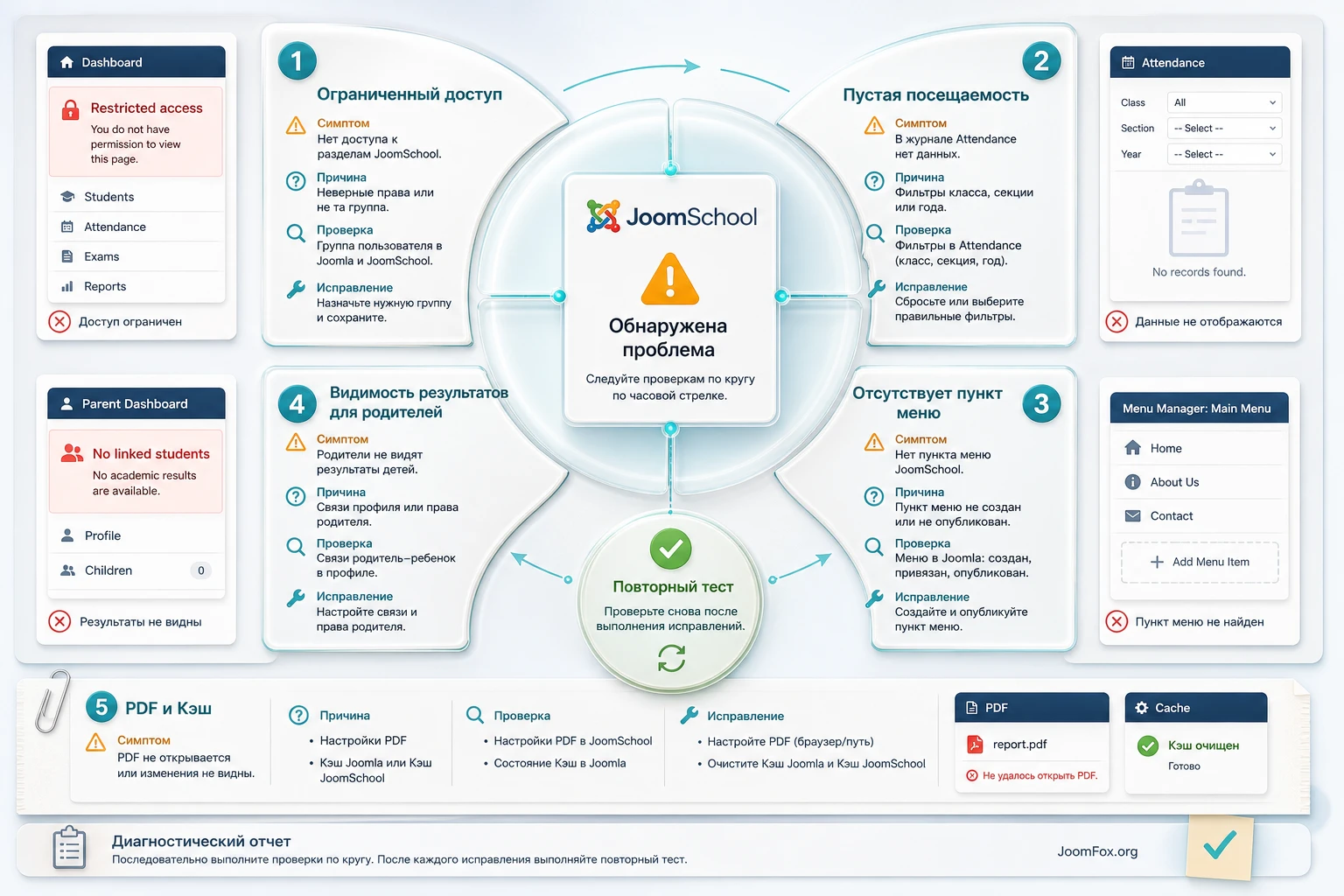
Компонент не появился после установки
Симптом: установка вроде завершилась, но пункт JoomSchool не виден в списке компонентов или открывается не полностью. Возможные причины - частичная установка, устаревший кэш, недостаточные PHP-лимиты, проблема с правами каталогов или прерванный install script.
Проверьте System - Manage - Extensions и найдите JoomSchool по названию. Затем очистите кэш Joomla. Если подменю компонента отсутствуют или Dashboard выглядит неполным, повторно загрузите тот же ZIP-пакет через установщик. Если установка прерывается, увеличьте лимит памяти, время выполнения и допустимый размер загрузки.
Кабинет показывает "Restricted access" или пустой экран
Симптом: пользователь вошёл на сайт, но не видит свой кабинет или получает сообщение об ограниченном доступе. Возможные причины - неверная Joomla-группа, профиль JoomSchool не привязан к аккаунту, родитель не связан с ребёнком, преподаватель не назначен на класс или пункт меню опубликован не на тот уровень доступа.
Начните с Joomla-пользователя: проверьте Assigned User Groups. Затем откройте профиль в JoomSchool и убедитесь, что он связан с этим пользователем. После этого проверьте настройки Account Settings в компоненте и Access Level у пункта меню. Если сайт переносился из резервной копии, особенно внимательно проверьте идентификаторы групп.
В посещаемости нет учеников
Симптом: форма посещаемости открывается, но список учеников пустой. Возможные причины - ученики не привязаны к выбранному классу, секции или учебному году; выбран другой фильтр; класс не содержит нужную секцию; ученик не опубликован.
Проверьте карточку ученика и выбранную дату. Затем убедитесь, что класс, секция и учебный год совпадают с фильтрами посещаемости. Если ученик находится в нескольких секциях, проверьте каждую секцию отдельно. После исправления очистите фильтры списка и повторите просмотр.
Родитель не видит посещаемость или результаты ребёнка
Симптом: администратор видит данные, а родительский кабинет пустой. Возможные причины - родитель не связан с ребёнком, ребёнок не связан с правильным учебным годом, экзамен или посещаемость не опубликованы, доступ родительской группы ограничен.
Проверьте связь родителя с ребёнком, затем статус публикации данных. Если проблема появляется только у учеников с несколькими секциями, проверьте секции и классы в карточке ученика. Для теста создайте новую запись посещаемости в одной простой секции и посмотрите, появляется ли она в кабинете родителя.
PDF-документ не скачивается или показывает неправильные символы
Симптом: PDF не создаётся, содержит пустые поля или некорректную кириллицу. Возможные причины - настройки PDF, отсутствие подходящего шрифта, недостаточный лимит памяти, неполные данные школы или ученика.
Сначала проверьте настройки PDF и школьные реквизиты. Затем скачайте документ на минимальном тестовом ученике без лишних пользовательских полей. Если документ работает на латинице, но ломается на кириллице, проблема вероятно связана со шрифтом или настройками PDF-библиотеки. Откатывать нужно не весь компонент, а последние изменения PDF-оформления.
После обновления старые данные выглядят неправильно
Симптом: после обновления часть списков выглядит странно, старые функции отображаются иначе или отчёт не совпадает с ожиданиями. Возможные причины - кэш, новые настройки после обновления, изменённые фильтры, необходимость открыть списки для проверки обновлённой структуры.
Сделайте очистку кэша Joomla, проверьте changelog, откройте основные списки и сравните тестовые записи. Если обновление добавило новую настройку, проверьте её значение. Если ошибка повторяется только на рабочих данных, сделайте копию и воспроизведите на тестовом наборе.
Вопросы и ответы по JoomSchool
Можно ли использовать JoomSchool только для закрытого кабинета родителей?
Да, если школа хочет показывать родителям посещаемость, результаты, платежный статус, объявления и сообщения. Но для этого всё равно нужно настроить академическую структуру, учеников, связь родителей с детьми, группы Joomla и закрытые пункты меню. Без этих связей родительский кабинет будет пустым.
Нужно ли создавать Joomla-пользователя для каждого ученика?
Если ученику нужен вход в кабинет, профиль должен быть связан с Joomla-пользователем и правильной группой. Если кабинет ученика не используется, администратор может вести профиль как внутреннюю запись, но тогда проверяйте, как это влияет на отчёты, родителей и сообщения.
Почему JoomSchool не стоит настраивать сразу на всех реальных данных?
Компонент содержит много связанных разделов. Если загрузить сотни учеников до проверки классов, ролей и меню, исправление ошибок станет долгим. Сначала настройте тестовую группу, пройдите полный сценарий и только потом переносите реальные данные.
Подходит ли JoomSchool для онлайн-курсов с видео и уроками?
JoomSchool больше ориентирован на школьное управление: классы, посещаемость, оценки, родители, платежи, библиотека, транспорт и сообщения. Для онлайн-курсов с учебным контентом, уроками, SCORM, сертификатами и траекториями лучше сравнивать LMS-решения.
Что делать, если после обновления кабинет стал пустым?
Сначала очистите кэш Joomla и браузера, затем проверьте группы, уровни доступа, привязку профиля к Joomla-пользователю и академические связи. После обновления также стоит посмотреть changelog и новые настройки компонента. Не удаляйте данные и не переустанавливайте компонент без резервной копии.
Можно ли безопасно отключить платежный блок?
Если школа не ведёт платежи через JoomSchool, не создавайте лишние типы платежей и не публикуйте связанные представления. При этом сам компонент может продолжать работать для академической части. Перед удалением или отключением чего-либо проверьте, не используются ли платежные данные в родительском кабинете или отчётах.
Что важнее настроить первым: PDF, меню или академическую структуру?
Первым идёт базовая конфигурация и роли, затем академическая структура, затем тестовые пользователи и меню. PDF лучше настраивать после того, как данные уже корректно связаны. Иначе документ может выглядеть красиво, но показывать неполную или неправильную информацию.
Когда JoomSchool будет удачным выбором
JoomSchool стоит использовать, если Joomla-сайт должен стать рабочей административной системой для школы или учебного центра. Его сила - в связке академической структуры, ролей пользователей, посещаемости, экзаменов, отметок, платежей, библиотеки, транспорта, сообщений и отчётов. Это решение для тех случаев, когда простого описания курсов или формы заявки уже недостаточно.
Перед внедрением не пропускайте тестовый сценарий. Создайте одну группу, одного преподавателя, двух учеников, родителя, запись посещаемости и результат. Проверьте кабинеты, права, PDF и меню. Если эта цепочка работает, можно переходить к реальным данным и расширять систему по разделам.
Если ваша задача совпадает с таким сценарием, переходите к блоку загрузки и скачать JoomSchool, затем устанавливайте его сначала на тестовый сайт или резервную копию. Такой подход позволит оценить компонент без риска для рабочей базы учеников и понять, подходит ли он именно вашей школе.
Похожие расширения




Соседние материалы | ||||

|
cAPI Core REST API - Расширение Joomla | Org Chart Tool - Расширение Joomla |

|
|

