


JoomlArt Insight - Шаблон Joomla
Если вы хотите найти шаблон, который бы с первого взгляда внушал уверенность, то можно, конечно, заняться долговременными поисками и подборами, в итоге потратив много времени. А можно существенно сократить этот нелегкий и утомительный путь и испробовать в деле шаблон JA Insight. Он и есть та золотая жила, которую так часто ищут ценители чего-то надежного и внушающего уверенность.


Описание шаблона
Такой продукт понравиться многим разработчикам, занимающимся созданием ресурсов для корпораций, крупных компании, разнообразных финансовых структур или государственных органов. На основе JoomlArt Insight можно создавать грандиозные проекты различной величины. Будь то небольшие ознакомительные площадки или крупные специализированные онлайн ресурсы. В данном шаблоне есть всё необходимое, для того, чтобы можно было в режиме реального времени перенастраивать или адаптировать его под нужды пользователей. На основе представленного продукта можно также создавать сайты, ориентированные на сферу образования, культуры, политики или науки.
У шаблона интересно оформлена шапка. Она имеет большой светлый фон, на котором всё чётко просматривается и читается. Фоновый рисунок пронизывает всю верхнюю часть шаблона, не имея при этом никаких графических рамок. Таким образом, у пользователя должно создаваться впечатление масштабности. Этот шаблон Joomla оснащен удобной системой перемещения по структурным элементам. Данная функция реализована в виде отдельно вынесенных кнопок, расположенных с разных сторон шаблона, на которых нанесены изображения стрелок, указывающих направление перемещения. Помимо этого, шаблон JA Insight имеет большой информационный блок, имеющий темный фон, на котором контрастно просматривается весь текстовый контент.
Шаблоны JoomlArt не имеют массу аналогов. Они своего рода уникальные и запоминающиеся продукты. С ними хочется создавать что-то качественное. То, что не будет бояться времени и критики со стороны.
Особенности шаблона:
- Наличие PSD файлов для легкого изменения дизайна шаблона.
- Актуальный и безопасный код, последних версий PHP и MySQL.
- Поддержка сжатия скриптов JavaScript и CSS для ускорения работы сайта.
- Соответствие стандартам W3C XHTML 1.0 Transitional и W3C CSS Valid.
- Макет шаблона включает 40+ вариантов расположения модулей и 4 цветовых суффикса.
- Шаблон включает в себя 4 варианта цветовых схем.
- В теме предусмотрено применение нетрадиционных веб-шрифтов Google, которые хорошо настроены под дизайн веб-сайта.
- В шаблоне специально настроено применение RTL/LTR языка.
- 4 разновидности меню: Split Меню, CSS Меню, Dropline Меню и Mega Меню.
- Поддержка компонента управления содержимым K2, а так же других популярных расширений.
- Демо пакет QuickStart с поддержкой версии CMS Joomla! 6.x.
Спецификации:
| Дата выхода: | 01-08-2018 | |
| Дата обновления: | 04-11-2025 | |
| Тип шаблона: | Премиум | |
| Лицензия: | GPL | |
| Тематика: | Блог Бизнес Корпоративный | |
| Совместимость: | J3.x J4.x J5.x J6.x | |
| QuickStart: | Joomla! 6.x | |
| Цветовые схемы шаблона: |
||
| Разработчик: | JoomlArt | |
| Рейтинг: | ||
Скачивание по подписке!
Вам необходимо авторизоваться на сайте и приобрести клубную подписку!
Поделись с друзьями!
Общие характеристики:
T3 Framework
Шаблон основан на надежном T3 фреймоврке, который включает в себя набор инструментов и функций, облегчающих конфигурирование и настройку веб-сайта.
Адаптивный дизайн
Полностью отзывчивый дизайн, который автоматически адаптируется под все разрешения экранов мобильных телефонов, планшетов и настольных ПК.
HTML5 & CSS3
Шаблон использует только современные веб-технологий, такие как HTML5, CSS3, JQuery и Bootstrap, отвечая всем стандартам W3C валидности.
Быстрый старт
Шаблон поставляется с пакетом Quickstart (SQL дамп и содержание), который поможет сэкономить время при установке и настройке темы на сайт.
Кросс-браузерность
Кросс-браузерный шаблон будет выглядеть безупречно во всех современных браузерах: IE10+, Firefox, Safari, Opera, Chrome, Netscape и Яндекс браузер.
SEO оптимизация
Кодовая база шаблона полностью оптимизирована для SEO, что обеспечит присутствие вашего сайта на Joomla в сети интернет и поисковых системах.
Руководство по настройке и применению JoomlArt Insight
JoomlArt Insight стоит рассматривать не как универсальную заготовку «для любого сайта», а как готовую Joomla-основу для делового проекта: консалтинга, финансовых услуг, агентства, корпоративного блога, страницы карьеры и контактной страницы с картой. В этом руководстве разберём, как подойти к установке шаблона, какие элементы настроить сразу после включения, как собрать главную страницу из модулей и как проверить, что публичная часть сайта действительно похожа на законченный бизнес-сайт, а не на полусобранное демо.
Материал не повторяет карточку продукта. Здесь важнее практический путь: подготовить Joomla, выбрать quickstart или ручную установку, включить T3 Framework, настроить template style, назначить меню, собрать секции через JA Advanced Custom Module, проверить Megamenu и off-canvas, а затем пройти диагностику типичных проблем. Часть действий зависит от версии пакета, состава установленных расширений и того, переносите ли вы шаблон на новый сайт или на уже работающий проект.
Если вы только выбираете шаблон, руководство поможет понять, где JoomlArt Insight экономит время, а где потребует ручной настройки контента, модулей и стилей. Если шаблон уже установлен, используйте материал как чек-лист первого запуска и как карту диагностики: от позиции модуля и пункта меню до контактной страницы, адаптивности и безопасного обновления.
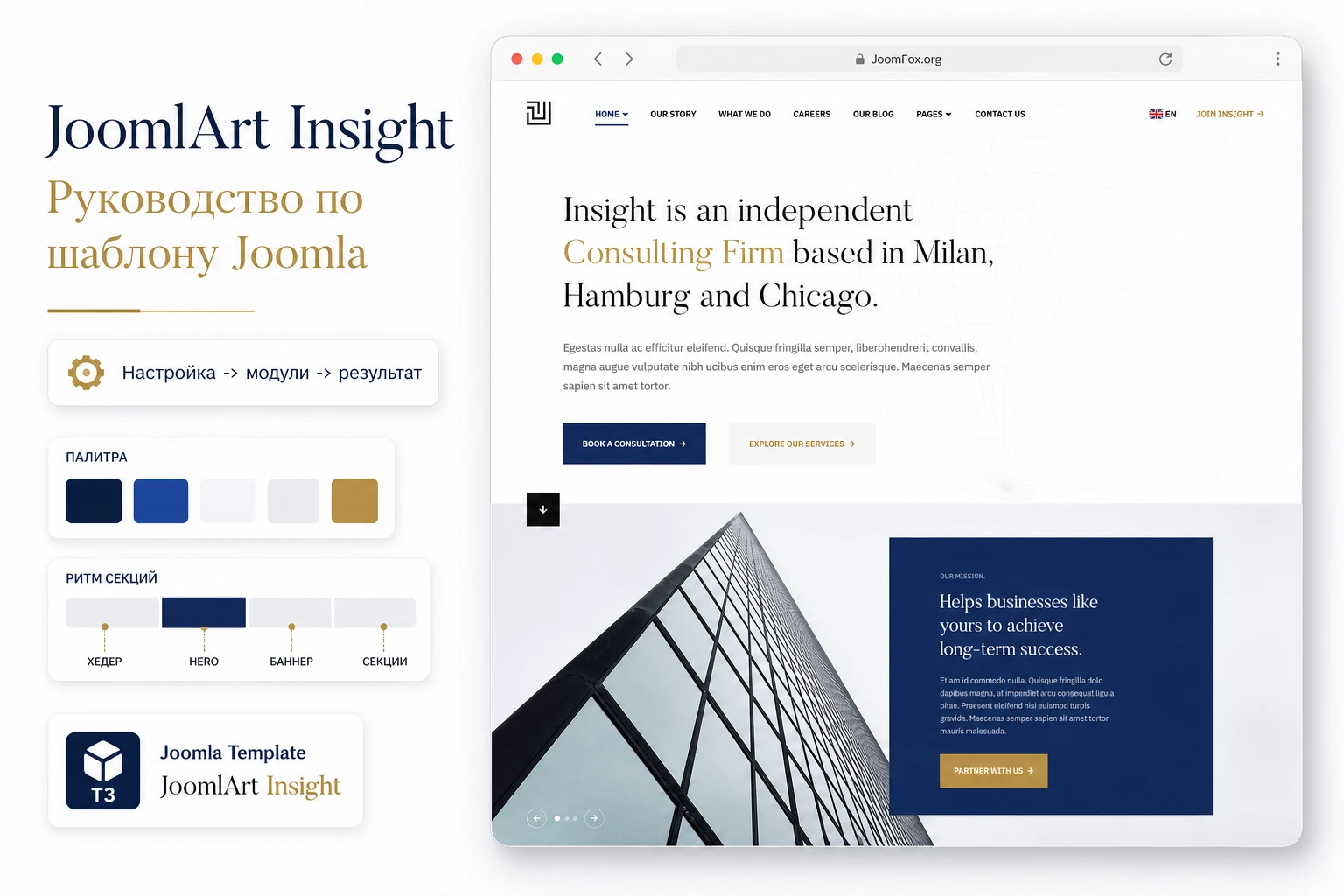
Где шаблон раскрывается лучше всего
JA Insight создан для сайта, где главная страница должна быстро объяснить доверие, специализацию и путь посетителя к следующему действию. По официальной странице видно, что шаблон ориентирован на business, company, portfolio и catalog-сценарии, а демо показывает типичную структуру консалтингового сайта: шапка с верхним меню, крупный hero-блок, миссия, услуги, рабочие процессы, команда, блог и контакты. Это не конструктор с сотнями произвольных блоков, а шаблон с уже заданным визуальным ритмом.
Главная сильная сторона JoomlArt Insight - сочетание готового делового дизайна и привычной Joomla-логики. Разделы страницы собираются не только статьями, но и модулями, template style привязывается к пунктам меню, а отдельные страницы используют стандартные типы Joomla: Featured Articles, Single Article, Category Blog, Single Contact. Такой подход удобен, если сайт ведёт администратор, который понимает меню, материалы, модули и позиции, но не хочет каждый раз собирать дизайн с нуля.
Лучше всего шаблон подходит для проекта, где важна презентация услуг и доверия, а не сложная интерактивная логика. Консалтинговая компания, юридическая практика, финансовый советник, корпоративное подразделение, агентство или образовательный центр смогут быстро построить понятную структуру: услуга, кейсы, команда, новости, контакт. Интернет-магазин, маркетплейс, сервис бронирования или портал с личными кабинетами тоже можно строить на Joomla, но JA Insight сам по себе не закрывает такие задачи без дополнительных компонентов.
Кому JoomlArt Insight будет удобен
Шаблон уместен, когда у сайта есть чёткая витрина услуг, несколько статичных разделов, блог и контактная форма. Владелец сайта получает готовый визуальный язык, разработчик - T3-структуру, а контент-менеджер - страницы, которые можно обновлять через стандартные материалы и модули. Если у вас уже есть тексты, фотографии команды, список услуг и 2-3 сильных призыва к действию, запуск может идти по понятному плану: установить quickstart на тестовой копии, заменить демо-контент, настроить меню, проверить мобильную навигацию и перенести результат.
Для агентства или разработчика плюс в том, что шаблон не заставляет использовать отдельный визуальный конструктор для каждого блока. Разметка демо строится на Joomla-страницах, JA ACM, T3-настройках, позициях модулей и файлах шаблона. Это даёт контроль, но требует дисциплины: нельзя просто поменять один текст на главной и считать проект готовым. Нужно понять, какая секция откуда берётся.
Когда стоит выбрать другое решение
Если клиент хочет визуальное редактирование каждой секции прямо на странице, готовый builder с drag-and-drop, сложные динамические карточки, каталог товаров, личные кабинеты или множество нестандартных типов контента, одного JA Insight будет мало. В этом случае лучше сразу сравнить его с визуальными системами вроде YOOtheme Pro, Helix Ultimate или другим JoomlArt-шаблоном на T4 Framework, где больше современных настроек визуальной сборки. JA Insight остаётся сильным вариантом, когда нужен спокойный деловой сайт на классической Joomla-структуре.
Что проверить перед установкой на Joomla-сайт
Перед установкой шаблона полезно отделить два сценария: новый сайт и работающий сайт. На новом проекте обычно проще поставить quickstart, потому что он воспроизводит демо-структуру со страницами, модулями, меню и настройками. На работающем сайте quickstart ставить поверх текущей установки нельзя: он предназначен для развёртывания целого сайта, а не для точечной смены внешнего вида. Для живого проекта безопаснее ручная установка шаблона, T3 Framework и поддерживаемых расширений, затем перенос только нужных секций.
Официальная документация JA Insight отдельно описывает quickstart и manual installation, а также подчёркивает зависимость от T3 Framework. Поэтому первый технический вопрос - не «где нажать установить», а есть ли у вас тестовая копия сайта, резервная копия файлов и базы, права администратора Joomla и понимание, какие расширения будут участвовать в сборке страницы. На рабочем сайте лучше сначала проверить шаблон на копии, потому что template style, позиции модулей и меню влияют на внешний вид сразу нескольких страниц.
Базовый чек-лист подготовки
- Убедитесь, что выбранный пакет соответствует вашей версии Joomla и скачан из надёжного источника продукта.
- Проверьте наличие T3 System Plugin, потому что JA Insight построен на T3 Framework.
- Подготовьте резервную копию файлов и базы данных, особенно если сайт уже опубликован.
- Создайте тестовую копию или локальное окружение, если планируете менять структуру главной страницы.
- Соберите контент заранее: логотип, меню, тексты для hero, список услуг, изображения, контакты и данные для карты.
- Проверьте, какие модули уже используют позиции, чтобы не скрыть старый контент после смены шаблона.
Quickstart и ручная установка решают разные задачи
Quickstart полезен, когда нужно получить сайт, максимально похожий на демо, а затем заменить демонстрационные тексты и изображения. Он устанавливает Joomla с подготовленным набором данных и показывает, как авторы шаблона связали страницы, модули, меню и template style. Это хороший учебный вариант даже для опытного администратора: сначала развернуть quickstart на локальной копии, посмотреть структуру, а потом повторить нужные элементы в рабочем сайте.
Ручная установка лучше подходит для существующего сайта. В этом режиме вы устанавливаете T3 Framework, сам template package, JA Advanced Custom Module, JA Google Map Plugin и другие нужные элементы из пакета, затем назначаете JA Insight как template style и вручную собираете страницы. Такой путь медленнее, но он снижает риск затереть контент и даёт больше контроля над тем, какие секции переносить.
Практический ориентир: если сайт пустой и нужен быстрый старт с демо-структурой, используйте quickstart на чистой установке. Если сайт уже живёт, выбирайте ручную установку на тестовой копии и переносите только те модули, страницы и настройки, которые действительно нужны.
Установка: от пакета до первой проверки
Установка JA Insight состоит не из одного файла. В официальной документации пакет включает quickstart, template package, T3 Framework plugin, JA Advanced Custom Module, JA Google Map plugin и source file. На практике это означает, что при ручной установке нужно не забыть зависимости: шаблон может установиться, но часть демо-секций, карта или отдельные блоки не будут вести себя как в демо, если поддерживаемые расширения не установлены и не включены.
В админ-панели Joomla путь зависит от версии интерфейса, но логика остаётся одинаковой: открыть установку расширений, загрузить пакет T3 Framework, убедиться, что плагин включён, затем установить JA Insight template package и назначить его template style по умолчанию или только на нужные пункты меню. После этого устанавливаются поддерживаемые расширения. Не торопитесь включать шаблон для всего сайта, если ещё не проверили главную страницу, меню и модули.
Первичная ручная установка
- Откройте раздел установки расширений Joomla и установите пакет T3 Framework.
- Проверьте, что системный плагин T3 включён. В старых интерфейсах путь мог называться
Extensions > Plugin Manager, в новых установках используйте актуальный раздел системных плагинов. - Установите пакет шаблона JA Insight через загрузку архива.
- Откройте список шаблонных стилей сайта и назначьте стиль JA Insight только там, где хотите увидеть новый внешний вид.
- Установите JA Advanced Custom Module и JA Google Map Plugin, если планируете воспроизводить главную и контактную страницу из демо.
- Откройте публичную часть сайта в режиме приватного окна и проверьте, что страница не падает с ошибкой и стили загружаются.
Что проверить сразу после установки
Первая проверка должна быть простой. Откройте главную страницу, страницу материала, страницу блога и контактную страницу. Если всё работает, перейдите к template style. Если сайт отображается без стилей, не видит меню или показывает пустые секции, не начинайте менять CSS. Сначала проверьте, назначен ли правильный шаблонный стиль, включён ли T3, установлены ли поддерживаемые модули и назначены ли они на нужные позиции.
Ещё один частый источник путаницы - кэш. Joomla, T3 и браузер могут показывать старую сборку CSS или старые позиции. После установки и смены настроек очистите кэш Joomla и проверьте сайт в другом браузере. Если включены сторонние средства оптимизации, временно отключите объединение CSS/JS на тесте, чтобы понять, где именно возникает проблема.
Проверка на тестовом контенте
Перед переносом реальных текстов создайте один тестовый материал, один пункт меню, один модуль в ожидаемой позиции и один контакт. Такой минимальный набор показывает, работает ли сама связка шаблона, меню и модулей. Если тестовый блок выводится правильно, проблему с реальным разделом нужно искать уже в назначении конкретного модуля, типе пункта меню или содержимом, а не в установке шаблона целиком.
Template Style, тема, логотип и адаптивность
После установки главный рабочий экран - шаблонный стиль. В Joomla template style позволяет назначать разные варианты внешнего вида отдельным пунктам меню. Для JA Insight это особенно важно: официальная документация указывает, что можно создавать несколько template styles, назначать им layout и привязывать к конкретным menu items. На практике это даёт удобный способ держать одну визуальную основу, но менять цветовую тему, логотип, layout или настройки навигации для отдельных разделов.
Официальная страница продукта подтверждает 5 цветовых тем: default, brown, green, gray и red. Это не означает, что нужно включать разные цвета на каждой странице. Для профессионального сайта лучше выбрать одну основную тему, настроить логотип и проверить контраст кнопок, ссылок и акцентных блоков. Разные стили стоит использовать только там, где есть понятная причина: отдельная посадочная страница, раздел карьеры, локализация или закрытая ветка меню.
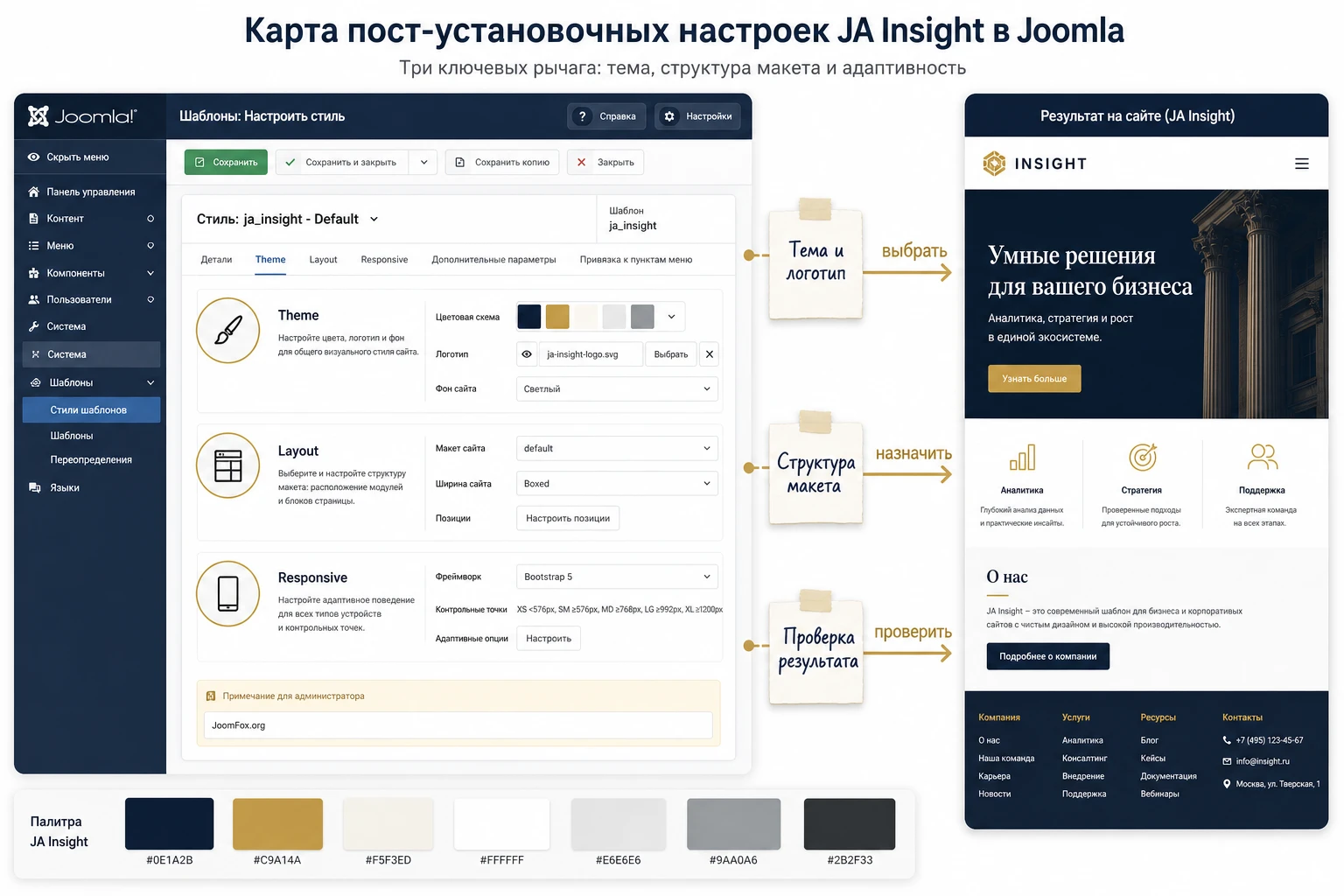
Настройка темы и логотипа
В блоке Theme Settings документация описывает настройку theme color, logo и background image для template style. Начинайте с логотипа: проверьте, что он читается на светлой шапке, не ломает высоту меню и не превращает мобильную шапку в две строки. Если используете текстовый логотип, проверьте название сайта и слоган. Если используете изображение, подготовьте нормальный размер и прозрачный фон, чтобы не получить белый прямоугольник внутри шапки.
Затем выберите цветовую тему. У JA Insight визуальный характер строится на светлом фоне, тёмно-синем деловом блоке и золотистых акцентах в исходном референсе. Если меняете тему, проверяйте не только hero, но и кнопки, иконки услуг, ссылки блога, footer, контактную страницу и состояния меню. Цветовая тема должна поддерживать бренд, а не превращать разные разделы сайта в набор несвязанных страниц.
Layout и responsive configuration
JA Insight по документации поддерживает default layout, а в настройках layout есть structure configuration и responsive configuration. В structure configuration меняются позиции и блоки, в responsive configuration можно отключать позиции на отдельных ширинах и менять размеры spotlight-блоков. Это полезно, когда на десктопе блок услуг выглядит убедительно, а на планшете слишком растягивается или конфликтует с соседней секцией.
Работайте от простого к сложному: сначала оставьте default layout, соберите контент и проверьте сайт. Потом откройте responsive configuration и убедитесь, что на мобильной ширине не исчезает важный CTA, не дублируется меню, не пропадает контактный блок и не остаются пустые полосы между секциями. Если отключаете позицию для мобильной версии, проверьте, что содержимое этой позиции не было единственным способом попасть в важный раздел.
Безопасный подход к стилевым правкам
T3-документация предупреждает, что скомпилированные CSS-файлы могут перезаписываться при сборке из LESS. Поэтому не стоит править любой найденный файл в папке css только потому, что изменение сразу видно. Более надёжный путь - работать через механизм темы, клонировать тему или использовать LESS-файлы в соответствии с документацией T3, а после изменения компилировать стили и проверять результат на тестовой копии.
Если нужна маленькая визуальная правка, например изменить отступ блока услуг или размер кнопки, сначала посмотрите, можно ли решить задачу настройками шаблона, модуля или theme style. Кодовые правки оставляйте для разработчика и храните их отдельно от ядра шаблона. В notes к проекту фиксируйте, какие файлы менялись, чтобы при обновлении через JA Extension Manager можно было сравнить изменения и не потерять доработку.
Главная страница как набор модулей JA ACM
Главная страница в JA Insight важна сама по себе. По документации home page создаётся как пункт меню типа Featured Articles, а содержимое главной включает несколько секций, где каждая секция является модулем. В демо видны Hero Intro, блок миссии, услуги, рабочие процессы, команда, новости и отзывы. Это принципиальная деталь: когда нужно изменить главную, ищите не один огромный материал, а набор модулей и их позиции.
JA Advanced Custom Module в карточке продукта перечислен среди поддерживаемых расширений, а в структуре шаблона документация показывает папку acm с типами вроде slideshow, accordion, clients, features-intro, testimonials и teams. Значит, часть красивых секций живёт в ACM-модулях, а не в стандартном редакторе материала. Такой подход удобен для повторяемых блоков, но требует аккуратного именования модулей, иначе через месяц администратор не поймёт, какой модуль отвечает за конкретную секцию.
Как разложить главную на управляемые секции
Сначала откройте список модулей и отфильтруйте элементы, связанные с главной страницей. Для каждого модуля проверьте позицию, состояние публикации, menu assignment и порядок. Запишите простую карту: «Hero - section-top», «Services - нужная позиция в середине страницы», «Testimonials - нижняя секция», «Contact CTA - перед footer». Даже если точные названия отличаются в вашей сборке, сама карта экономит время при дальнейшей поддержке.
Затем заменяйте контент по смысловым блокам. В hero не нужно вставлять длинное описание компании: используйте короткое обещание, кнопку к ключевой услуге и вторую мягкую кнопку к разделу услуг. В блоке услуг не стоит перечислять всё, что компания когда-либо делает. Лучше 4-6 понятных направлений с коротким объяснением и ссылкой на подробную страницу. В разделе команды покажите только тех людей, которые реально усиливают доверие. В блоге выведите 3-4 свежих материала, а не весь архив.
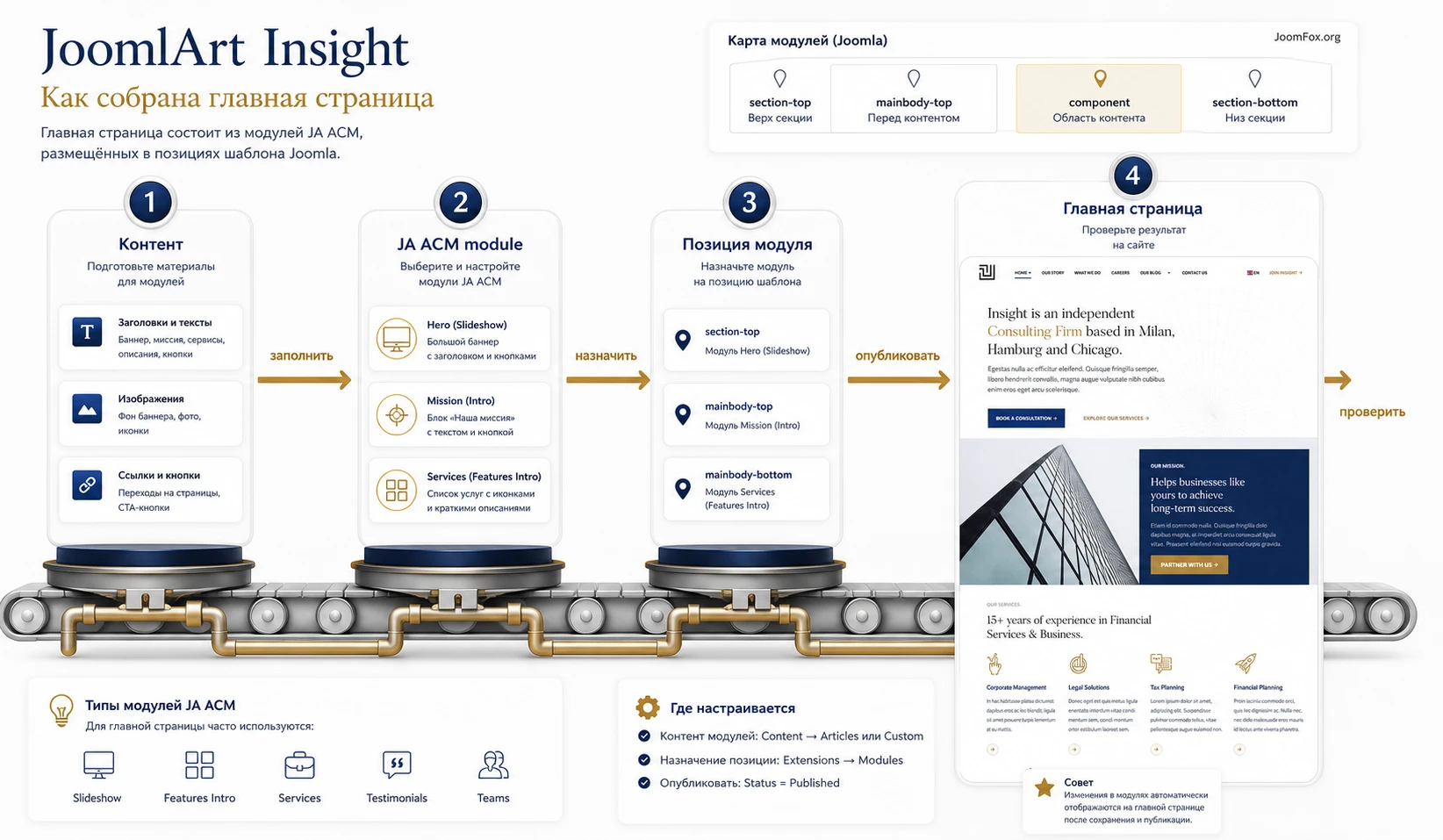
Как не сломать демо-ритм при замене контента
Визуальный референс JA Insight держится на больших белых зонах, крупной контрастной типографике, строгой сетке и заметных тёмно-синих акцентных панелях. Если заменить короткие демо-заголовки на длинные фразы, секции быстро потеряют воздух. Поэтому после каждой замены проверяйте длину заголовка, высоту карточек, переносы кнопок и расстояние между блоками. Контент должен подстроиться под дизайн, а не заставить шаблон выглядеть случайным.
Особенно внимательно проверьте изображения. Демо использует деловые фотографии и чистую композицию. Если вставить низкие, тёмные или разноформатные изображения, они будут спорить с исходной эстетикой. Подготовьте изображения одного качества и близкой цветовой температуры. Для hero лучше взять одно сильное изображение или оставить светлую типографическую сцену, чем смешивать несколько мелких фотографий без фокуса.
Меню, Megamenu и off-canvas без путаницы
Навигация в JA Insight строится поверх T3. Документация шаблона говорит о desktop Megamenu и off-canvas menu на мобильных устройствах. T3-документация дополняет это уровнем настройки: submenu setting, column setting и menu item setting. В результате меню можно сделать гибким, но именно здесь часто появляются ошибки: пункт есть в Joomla, но не там отображается; колонка Megamenu пустая; мобильное меню не открывается; модуль не назначен в off-canvas позицию.
Начните с обычного меню Joomla. Проверьте структуру Main Menu: главная, история, услуги, карьера, блог, контакты. У каждого пункта должен быть понятный тип: Featured Articles для главной, Single Article для статичных страниц, Category Blog для блога, Single Contact для контактов. Потом переходите в настройки Navigation в template style, включайте Megamenu только тогда, когда обычное меню уже работает.
Megamenu: что проверять в первую очередь
Megamenu нужен, если у сайта есть много подразделов: услуги по направлениям, отрасли, кейсы, материалы, контакты регионов. Если в меню всего 5 пунктов, сложный Megamenu может быть лишним. В настройках T3 можно управлять шириной подменю, колонками, группировкой, назначением модулей в ряд или колонку и дополнительными классами. Используйте это для структуры, а не для декоративного усложнения.
Проверка простая: наведите на каждый пункт десктопного меню, убедитесь, что подменю не выходит за экран, не перекрывает кнопку, не содержит пустой колонки и не требует слишком точного наведения мышью. Если назначаете модуль в Megamenu, проверьте, что модуль опубликован, доступен для нужного уровня доступа и назначен на нужные страницы. Если меню ведёт в важный раздел, добавьте обычную ссылку в footer или в блок CTA, чтобы пользователь не зависел только от выпадающего меню.
Off-canvas на мобильной версии
Для off-canvas документация JA Insight описывает два шага: включить опцию в Add-ons и создать Menu module в позиции off-canvas. Если мобильное меню не появляется, почти всегда нужно проверить именно эти два места. Пункт меню может быть правильным, но без модуля в нужной позиции мобильный слой нечего покажет. После настройки откройте сайт на реальном телефоне или в адаптивном режиме браузера и проверьте не только кнопку открытия, но и закрытие панели, вложенные пункты и переход по ссылкам.
Не считайте мобильную навигацию готовой, пока не прошли весь путь посетителя: открыть меню, выбрать услугу, перейти на страницу, вернуться, открыть контакт и отправить действие. Красивое меню без рабочей проверки не считается настроенным.
Позиции модулей, страницы и назначение стиля
В Joomla шаблон показывает не «страницы вообще», а связку menu item, template style, module position и module assignment. JA Insight усиливает эту логику, потому что демо-страницы собираются разными типами пунктов меню и модулями. Если модуль не виден, это не всегда ошибка шаблона. Он может быть не опубликован, назначен не на те страницы, стоять в позиции, которая отключена на текущей ширине, или выводиться только для другого уровня доступа.
Joomla-документация по template style объясняет, что стиль можно назначать пунктам меню, а документация по menu positions напоминает: меню само по себе выводится через модуль, который имеет позицию. Поэтому при настройке JA Insight полезно мыслить не страницами, а маршрутами: какой пункт меню открыт, какой template style к нему применён, какие модули назначены на этот пункт, какие позиции активны в layout и видны ли они на текущем устройстве.
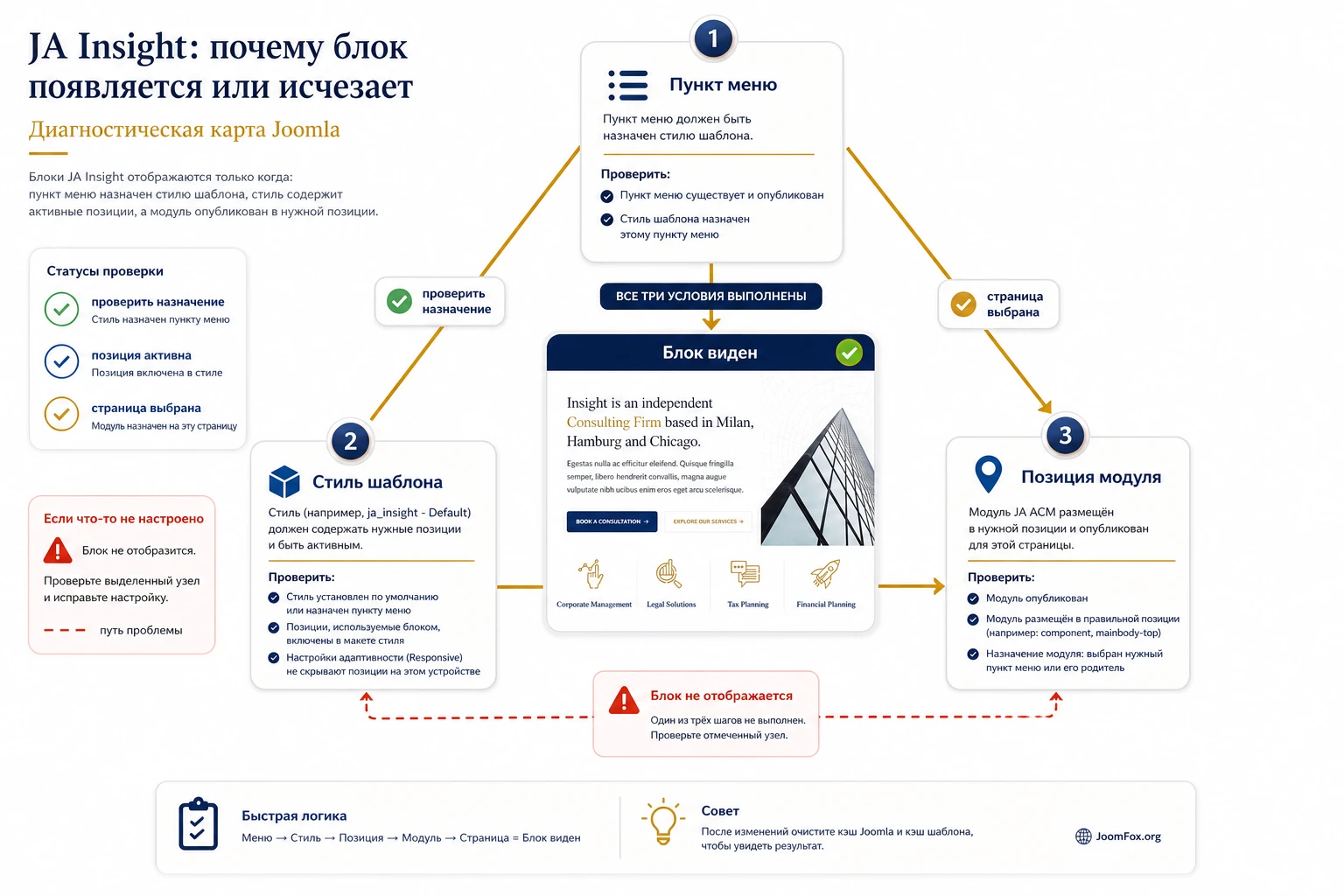
Страницы демо и их логика
Документация JA Insight показывает несколько типовых страниц. Home page создаётся через Featured Articles и модули, Our Story - через Single Article с custom HTML, Our Blog - через Category Blog, Contact us - через компонент Contacts и контактный пункт меню. Это важно для поддержки: попытка править страницу контактов как обычный материал не даст ожидаемого результата, если на самом деле данные приходят из компонента контактов и плагина карты.
Для каждой страницы заведите короткое описание в рабочем документе проекта: тип пункта меню, назначенный template style, ключевые модули, позиции, особые плагины. Такая документация окупается при любой правке. Когда клиент просит «поменять блок на главной», вы сразу понимаете, где искать. Когда пропала карта, вы проверяете contact item и JA Google Map Plugin, а не перебираете все материалы.
Menu assignment как инструмент точного вывода
Меню в Joomla играет роль маршрутизатора. Если у материала нет нужного пункта меню, сайт может использовать default template style и показывать не тот набор модулей. Поэтому для важных страниц JA Insight лучше создавать явные пункты меню, даже если они скрыты в служебном меню. Это помогает правильно назначать template style, управлять модулями и получать предсказуемые URL. Такой подход особенно полезен для страниц услуг, отдельных посадочных страниц и разделов, где нужен другой акцентный цвет.
Практический сценарий: собираем главную для консалтинга
Представим, что нужно запустить сайт консалтинговой компании: кратко показать специализацию, объяснить услуги, дать путь к консультации, показать команду, вывести блог и контактную страницу. Это типичный сценарий для JoomlArt Insight, потому что исходный референс уже показывает деловой hero, секцию миссии, услуги, workflow и новости. Цель - не скопировать демо-слова, а сохранить структуру доверия и заменить её реальными данными компании.
Цель и подготовка
Цель сценария - получить главную страницу, где посетитель за один экран понимает, чем занимается компания, а за несколько секций видит услуги, подход, команду и путь к контакту. Перед началом должны быть установлены шаблон, T3 Framework, JA ACM и нужные поддерживаемые расширения. Должны быть готовы логотип, 4-6 услуг, короткое описание компании, 3-4 материала блога, контакты и изображения.
Шаги настройки
- Создайте или проверьте пункт главного меню для Home page и назначьте ему template style JA Insight.
- Откройте модули главной и замените Hero Intro: короткий заголовок, 1-2 предложения, основная кнопка к консультации и вторичная кнопка к услугам.
- Настройте блок миссии: один сильный тезис, короткое объяснение и кнопка к странице компании или кейсам.
- Соберите секцию услуг через модульный блок: 4 направления, одинаковая длина заголовков, короткие описания, понятные ссылки.
- Создайте страницу блога как Category Blog и выведите последние материалы на главной.
- Создайте контакт в компоненте Contacts, затем пункт меню Single Contact и проверьте карту, если используется JA Google Map Plugin.
- Проверьте Megamenu и off-canvas: посетитель должен найти услуги и контакты и на десктопе, и на мобильном.
Минимальный результат сценария
После этих шагов на главной должен быть не набор случайных демо-блоков, а понятная деловая воронка: первый экран объясняет предложение, услуги раскрывают специализацию, workflow показывает процесс, блог поддерживает экспертность, а контактная страница завершает путь. Если один из блоков не помогает этому маршруту, лучше временно отключить его, чем оставлять «пустую» секцию ради сходства с демо.
Проверка и нюансы
Откройте сайт в приватном окне и пройдите путь обычного посетителя: главная, услуги, контакт. Если кнопка в hero ведёт на якорь или страницу, она должна работать. Если блок услуг выглядит неровно, укоротите самые длинные карточки. Если в мобильной версии одна секция слишком длинная, проверьте responsive layout и порядок модулей. Если контактная страница отличается от демо, проверьте тип пункта меню и заполнение contact item.
Мини-итог сценария: вы не просто «поставили шаблон», а собрали управляемую структуру. Контент находится в материалах и модулях, дизайн - в template style и теме, навигация - в меню и T3 Megamenu, результат - в публичной части сайта. Такая схема проще поддерживается и обновляется.
Практичные идеи применения для делового сайта
JoomlArt Insight можно использовать не только как стандартный сайт «О компании». Его структура хорошо подходит для нескольких близких сценариев, если не пытаться превратить шаблон в то, для чего он не создан. Ниже - идеи, которые опираются на подтверждённые возможности: готовые business pages, blog/category layout, контакты, JA ACM-секции, Megamenu, цветовые темы и Joomla-назначения пунктов меню.
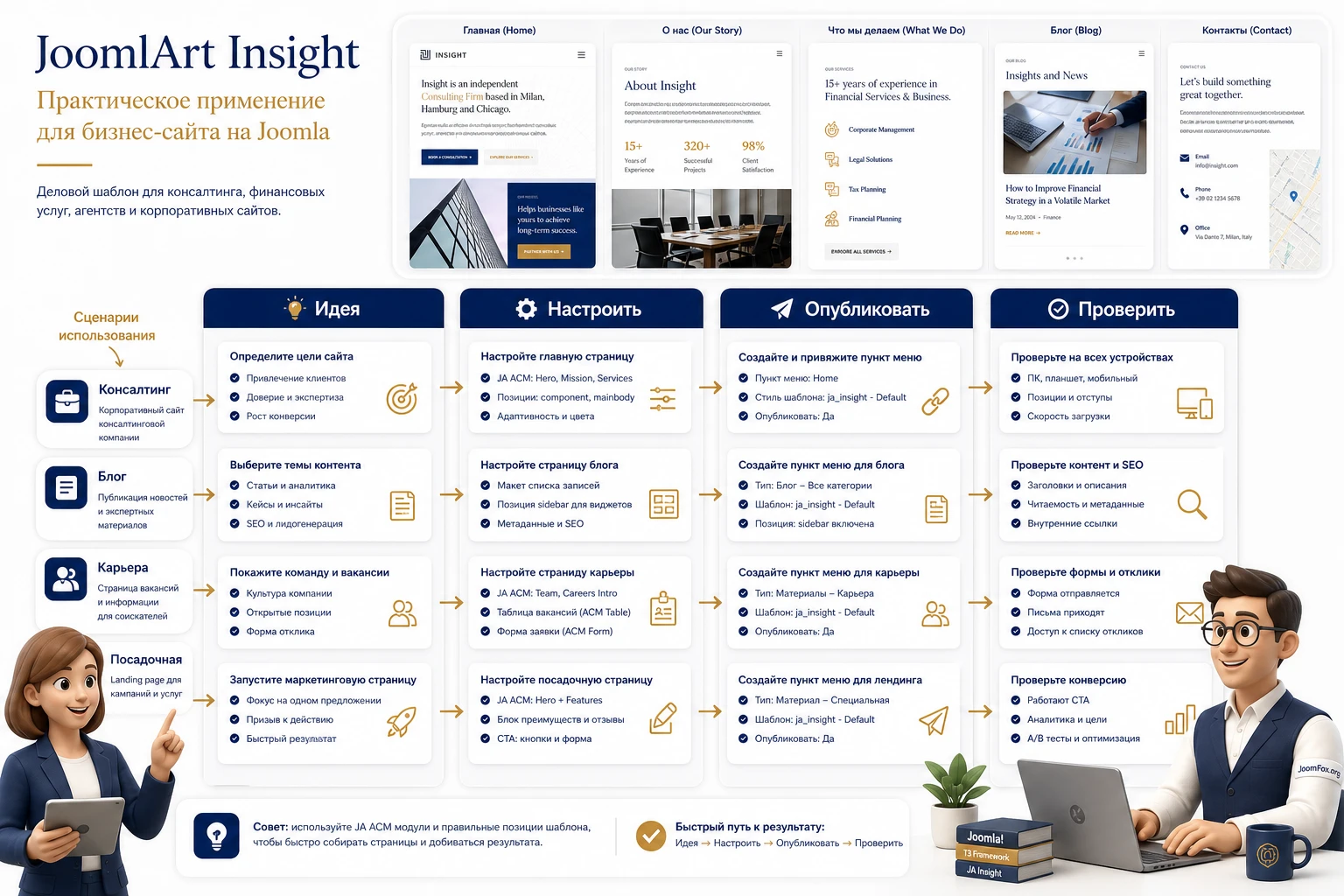
Сайт консалтинговой фирмы
Используйте hero как тезис доверия, блок услуг - как карту направлений, workflow - как объяснение процесса работы, team - как доказательство компетенции. Для проверки результата спросите человека, который не видел проект: может ли он за минуту понять, чем компания занимается и куда нажать для связи. Если ответ нет, проблема не в шаблоне, а в контенте и навигации.
Корпоративный блог с витриной услуг
Category Blog и блок новостей позволяют сделать блог частью доверия, а не отдельным архивом. Выведите на главную 3-4 материала, которые отвечают на вопросы клиентов, а не просто новости компании. В Megamenu можно сгруппировать услуги и материалы по направлениям. Проверка результата - из статьи блога пользователь должен легко попасть к соответствующей услуге и контакту.
Раздел карьеры или экспертной команды
Документация JA Insight показывает страницу Careers как часть демо-структуры. Для реального сайта это можно развить в раздел вакансий, принципов работы и команды. Используйте Single Article для статичных страниц, модули - для ключевых преимуществ и сотрудников. Не перегружайте страницу формами: для первого этапа достаточно понятного контакта, требований и кнопки связи.
Локальная посадочная страница внутри общего сайта
Template style и назначение к пункту меню позволяют сделать отдельную страницу с другим акцентом: например, страница услуги, отрасли или специальной кампании. В этом случае создайте отдельный menu item, назначьте нужный стиль, включите только нужные модули и проверьте, что пользователь не теряется между общей навигацией и посадочным маршрутом.
Проверка результата, скорость и аккуратные улучшения
После настройки не ограничивайтесь визуальным просмотром главной страницы. Проверьте результат на уровне маршрутов, интерфейса, скорости и поддержки. Для шаблона на T3 важны кэш, оптимизация CSS, отключение development mode после завершения правок, корректная компиляция LESS при изменениях и отсутствие конфликтов с дополнительными расширениями. T3-документация прямо рекомендует отключать development mode на готовом сайте и использовать оптимизацию CSS, когда режим разработки выключен.
Контрольный проход по публичной части
- Откройте главную страницу, внутреннюю страницу, блог, отдельный материал и контактную страницу.
- Проверьте, что в шапке активный пункт меню подсвечивается правильно и не ломает высоту строки.
- Проверьте кнопки в hero, блоке миссии, услугах и footer.
- Пройдите мобильную навигацию через off-canvas и убедитесь, что вложенные пункты доступны.
- Проверьте, что карта или контактный блок не создают ошибку, если данные контакта ещё не заполнены.
- Очистите кэш Joomla и браузера, затем повторите быстрый просмотр.
Что делать с производительностью
Не включайте все оптимизации одновременно. Сначала зафиксируйте рабочий внешний вид. Затем выключите режим разработки, включите сборку или оптимизацию CSS в рамках T3, очистите кэш и проверьте страницы. Если после объединения CSS пропали стили, откатите настройку и ищите конфликт поэтапно: сначала шаблон, затем сторонние расширения, затем оптимизатор. Оптимизация полезна только тогда, когда после неё сайт выглядит и работает так же, как до неё.
Изображения тоже влияют на скорость. JA Insight использует крупные визуальные зоны, поэтому подготовьте фотографии в разумном размере, с одинаковой пропорцией и без лишнего веса. Если сайт многоязычный, проверьте не только текст, но и длину пунктов меню. Длинные переводы могут ломать шапку, Megamenu и кнопки.
Аккуратные доработки без правки ядра
Для устойчивых правок используйте подход T3: не редактируйте скомпилированные CSS-файлы, которые могут быть перезаписаны. Если нужны изменения темы, работайте через клонирование темы, LESS-файлы и документированный процесс компиляции. Для изменения вывода стандартных Joomla-компонентов используйте template overrides, но только после резервной копии и с понятным описанием, какой файл изменён. Для переводов и подписей предпочтительнее языковые переопределения Joomla, а не поиск строки в файлах шаблона.
Если доработка затрагивает footer, помните, что документация JA Insight показывает файл вывода footer и отдельную настройку отключения T3 logo в template style. Для простого отключения логотипа используйте настройку, а не правку файла. Для изменения копирайта или кастомной верстки footer фиксируйте изменение отдельно, чтобы при обновлении можно было сравнить файлы через JA Extension Manager.
Если JoomlArt Insight отображается не так, как ожидалось
Диагностика Joomla-шаблона редко сводится к одной кнопке. Один и тот же симптом может быть вызван template style, позицией модуля, пунктом меню, кэшем, отсутствующим T3 Framework или неустановленным поддерживаемым расширением. Поэтому двигайтесь по цепочке, а не начинайте с правки CSS. Ниже - проблемы, которые характерны именно для JA Insight и похожих T3-шаблонов.
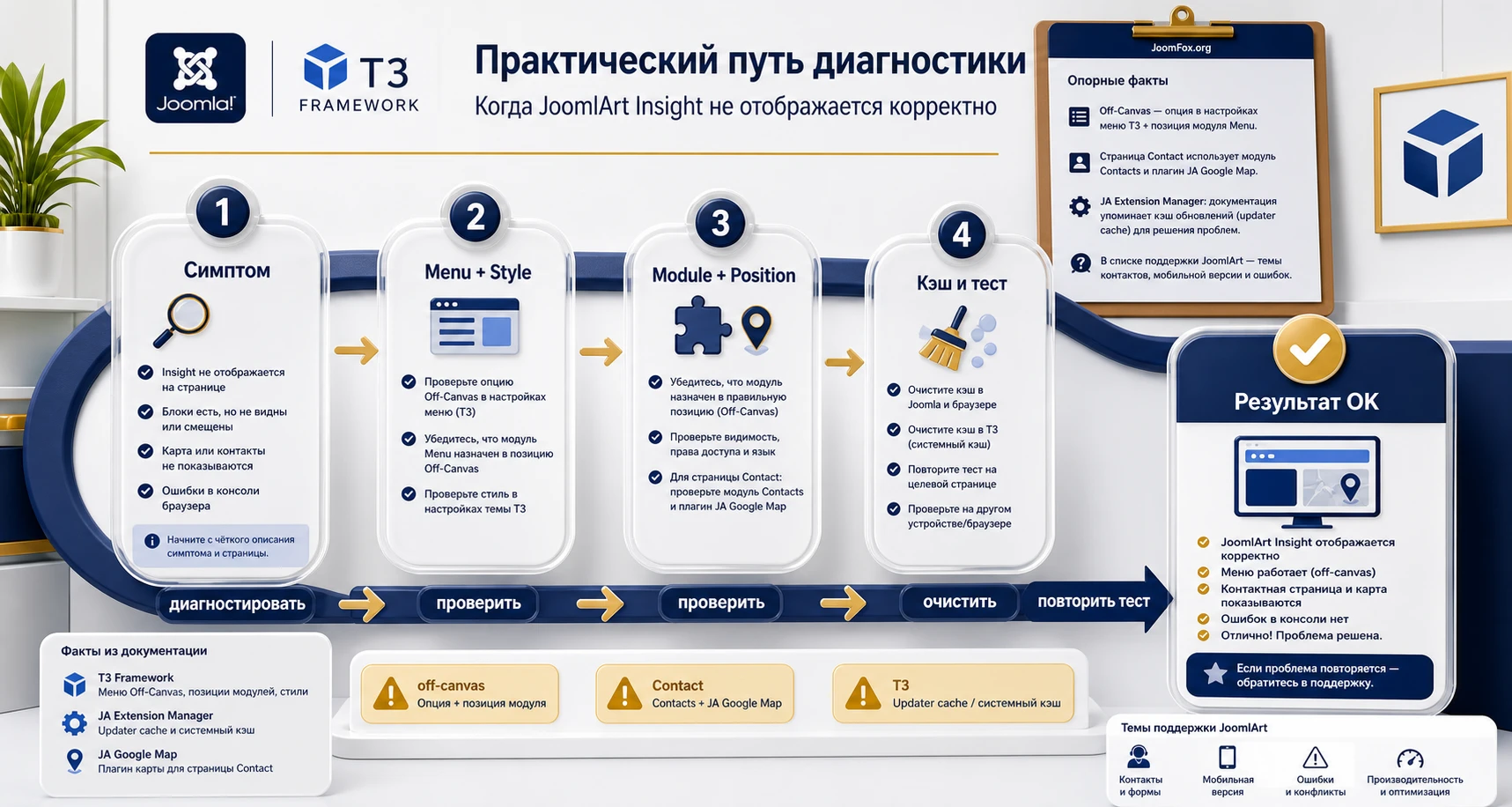
Главная не похожа на демо
Симптом: шаблон включён, но главная пустая, секции идут не в том порядке или выглядит как обычный список материалов. Возможная причина - вы установили template package вручную, но не воспроизвели демо-модули, позиции и пункт меню Featured Articles. Проверьте тип пункта меню Home, назначенный template style, опубликованные ACM-модули и их menu assignment.
Исправление зависит от сценария. На новом сайте проще свериться с quickstart-копией и перенести структуру. На существующем сайте создайте модули по одному, назначайте их на нужные позиции и проверяйте после каждого шага. Если после включения модуля блок не появился, очистите кэш и проверьте responsive configuration: позиция могла быть отключена на текущей ширине.
Мобильное меню не открывается или пустое
Симптом: на десктопе меню видно, а на мобильном нет пунктов или off-canvas открывается пустым. Документация JA Insight указывает два условия: включить Off-canvas sidebar в Add-ons и создать Menu module в позиции off-canvas. Проверьте оба места, публикацию модуля, уровень доступа и назначение на страницы.
Если меню открывается, но вложенные пункты неудобны, сначала упростите структуру. Megamenu на десктопе и off-canvas на мобильном не обязаны иметь одинаковую визуальную сложность. Мобильному пользователю важнее быстро попасть в услуги и контакты, чем видеть все декоративные группы.
Контактная страница не совпадает с демо или карта не видна
Симптом: контактная страница показывает не тот layout, карта отсутствует, поля выглядят иначе. Документация описывает создание contact item через Components > Contacts, затем пункт меню типа Single Contact и использование JA Google Map Plugin через вставку в Misc. Tab. Проверьте, что страница действительно создана как контакт, а не как обычный материал, и что плагин карты установлен и включён.
Если карта не нужна, не пытайтесь маскировать ошибку пустым блоком. Уберите модуль или код карты, проверьте разметку страницы и оставьте обычные контакты. Если карта нужна, проверьте настройки плагина и кэш. При спорных ошибках лучше временно отключить стороннюю оптимизацию, чтобы увидеть исходную проблему.
После обновления появились старые уведомления или конфликт файлов
Симптом: Joomla продолжает показывать обновление, хотя пакет уже обновлён, либо после обновления пропала кастомная правка. В документации JA Extension Manager описан сценарий, когда Joomla Updater может показывать старое уведомление из-за кэша, и предлагается обновить список расширений, очистить update cache и снова найти обновления. Для правок шаблона используйте сравнение версий и резервную копию.
Если вы меняли файлы шаблона напрямую, обновление может перезаписать изменения. Откатите сайт из резервной копии или сравните изменённые файлы, затем перенесите доработку в более устойчивое место: override, клонированную тему, LESS или документированную настройку. Не обновляйте рабочий сайт без теста, если в шаблоне есть ручные изменения.
Стили сломались после оптимизации
Симптом: после включения оптимизации CSS или отключения development mode часть блоков потеряла отступы, кнопки или шрифты. Сначала откатите последнюю настройку, очистите кэш и проверьте страницу. Затем включайте оптимизацию снова по одному параметру. Если проблема возвращается, ищите конфликт в порядке загрузки CSS, стороннем оптимизаторе или правках в скомпилированных файлах.
Когда лучше откатить: если публичная часть изменилась сразу на нескольких страницах и вы не можете быстро понять причину. Верните стабильную настройку, зафиксируйте симптом и разбирайте конфликт на тестовой копии. Пользователь не должен видеть эксперимент с оптимизацией.
Вопросы, которые часто возникают при работе с JA Insight
Можно ли поставить quickstart на уже работающий сайт?
Quickstart предназначен для чистой установки, где нужно получить сайт, похожий на демо. На уже работающем сайте используйте ручную установку шаблона и расширений, а quickstart разверните отдельно как reference-копию. Так вы сможете посмотреть структуру модулей и страниц без риска затереть текущий контент.
Почему после установки виден шаблон, но нет красивых секций главной?
Потому что внешний вид и контент главной в JA Insight завязаны не только на template package, но и на модули, позиции, пункты меню и JA ACM. Проверьте, установлены ли поддерживаемые расширения, опубликованы ли модули, назначены ли они на нужные страницы и выбран ли правильный template style.
Нужно ли использовать все 5 цветовых тем?
Нет. Официальная страница подтверждает несколько цветовых тем, но профессиональный сайт обычно выигрывает от единой палитры. Дополнительный template style с другой темой нужен только при ясной задаче: отдельная посадочная страница, локальный раздел или другая брендовая ветка.
Можно ли настроить разные стили для разных страниц?
Да, логика Joomla template styles позволяет назначать стиль пунктам меню, а документация JA Insight отдельно описывает несколько template styles с привязкой к menu items. Главное - не терять карту назначений. Если страница внезапно выглядит не так, почти всегда нужно проверить, какой menu item и template style к ней применяются.
Почему контактная страница не похожа на демо?
Проверьте тип пункта меню и источник данных. Демо-контакт строится через компонент Contacts, пункт меню Single Contact и JA Google Map Plugin. Если вы создали обычный материал с адресом, внешний результат будет отличаться. Это не ошибка шаблона, а другой тип страницы.
JA Insight подойдёт для многоязычного сайта?
Шаблон заявляет поддержку right-to-left layout, а Joomla сама имеет инструменты многоязычности. Но для реального многоязычного проекта нужно отдельно проверить длину меню, переводы модулей, назначение template styles по языкам, карту и контактные формы. Не включайте второй язык без теста мобильной шапки и off-canvas.
Как безопасно обновлять шаблон и зависимости?
Сделайте резервную копию, проверьте обновление на копии сайта и используйте JA Extension Manager для проверки версий, сравнения и отката, если этот инструмент доступен в вашей установке. Если у вас есть ручные изменения в файлах шаблона, сначала зафиксируйте их и сравните после обновления.
Когда JoomlArt Insight будет удачным выбором
JoomlArt Insight стоит использовать, если вам нужен деловой Joomla-шаблон с готовым визуальным маршрутом: hero, услуги, миссия, команда, блог и контакты. Он особенно полезен, когда проекту подходит классическая Joomla-логика с меню, материалами, модулями, позициями и template styles. В таком режиме шаблон даёт не просто внешний вид, а понятную структуру поддержки сайта.
Не выбирайте его вслепую, если нужен визуальный конструктор каждой секции, сложный каталог, личный кабинет или полностью нестандартная архитектура. В этих случаях сначала сравните подход с альтернативами. Но если задача - быстро и аккуратно собрать сайт компании, консалтинга, агентства или экспертной команды, JoomlArt Insight остаётся практичным вариантом, особенно при работе через quickstart-копию и тестовый контур.
Перед публикацией пройдите финальную проверку: template style назначен на нужные пункты меню, модули опубликованы и стоят в правильных позициях, off-canvas работает на мобильном, контактная страница использует нужный тип меню, кэш очищен, а оптимизация не ломает CSS. После этого можно скачать установочный файл, развернуть его в безопасной среде и проверить на своём контенте.
Похожие шаблоны




Соседние материалы | ||||

|
JoomlArt Donate - Шаблон Joomla | JoomlArt Fit - Шаблон Joomla |

|
|

