


JoomlArt Mono - Шаблон Joomla
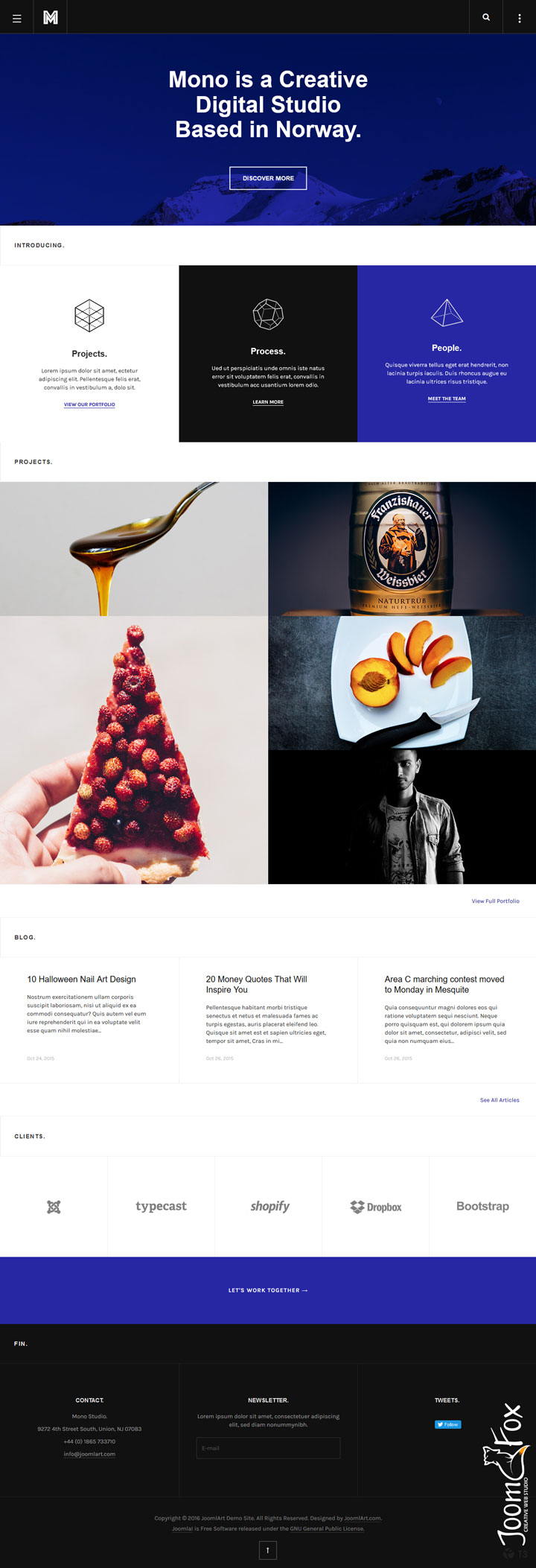
Шаблон JA Mono привлекает рядового пользователя благодаря приятному внешнему виду. Весьма интересная компоновка и структура сайта и разнообразие в сферах применения - несомненные плюсы данного шаблона. Хорошая цветовая схема не раздражает, не надоедает, а также она позволит посетителю читать довольно много текста, не напрягая глаза, так что это еще один явный плюс.

Описание шаблона
Сфера применения довольно большая - этот шаблон может пригодится как для сайта-визитки, так и для блога. Это отличный вариант для Вашего интернет-портфолио, которое точно привлечет внимание заказчика. Также возможность интеграции социальных сетей позволит расширить границы применения шаблона JoomlArt Mono.
О красоте и лаконичности не стоит и говорить, ведь всё в данном шаблоне расположено на своём месте, ничего не мешает и не отвлекает. Благодаря сочетанию белого и черного цветов, а также с помощью прозрачного фона, на который Вы можете поместить свою картинку, дизайн данного шаблона Joomla может быть очень разнообразным. Анимации выполнены очень заманчиво, смотрятся стильно и точно заставят посетителя обратить внимание на разделы Вашего сайта. В компоновке всё грамотно - в самом верху находятся разделы и последние проекты, чуть ниже блог и список самых значимых клиентов, а в самом низу - Ваши контакты. Благодаря такой простоте искать что-либо нужное на сайте будет легко.
Если вам нужен хороший шаблон для Вашего интернет-портфолио, если Вы хотите привлечь заказчиков грамотно построенным и привлекательным сайтом, то данный шаблон JoomlArt Вам точно понравится. Лаконично, красиво и со вкусом - вот в чём его превосходство
Особенности шаблона:
- Шаблон постоянно обновляется до последних версий Joomla!
- Наличие PSD файлов для легкого изменения дизайна шаблона.
- Быстрый старт пакет - возможность запустить шаблон с демо данными, быстро и без затруднений.
- Актуальный и безопасный код, последних версий PHP и MySQL.
- Поддержка сжатия скриптов JavaScript и CSS для ускорения работы сайта.
- Соответствие стандартам W3C XHTML 1.0 Transitional и W3C CSS Valid.
- Макет шаблона включает 30+ вариантов расположения модулей и 4 цветовых суффикса.
- Тема содержит коллекцию из 5 расцветок оболочки сайта.
- В теме предусмотрено применение нетрадиционных веб-шрифтов Google, которые хорошо настроены под дизайн веб-сайта.
- В шаблоне специально настроено применение RTL/LTR языка.
- 4 разновидности меню: Split Меню, CSS Меню, Dropline Меню и Mega Меню.
- Поддержка компонента управления содержимым K2, а так же JA Extension Manager, JA Advanced Custom Module, JA Twitter Module, JA Bookmark Plugin, JA Disqus Debate Plugin и других популярных расширений.
- Демо пакет с поддержкой версии CMS Joomla! 6.x.
Спецификации:
| Дата выхода: | 01-11-2015 | |
| Дата обновления: | 17-11-2025 | |
| Тип шаблона: | Премиум | |
| Лицензия: | GPL | |
| Тематика: | Блог Бизнес Портфолио | |
| Совместимость: | J3.x J4.x J5.x J6.x | |
| QuickStart: | Joomla! 6.x | |
| Цветовые схемы шаблона: |
||
| Разработчик: | JoomlArt | |
| Рейтинг: | ||
Скачивание по подписке!
Вам необходимо авторизоваться на сайте и приобрести клубную подписку!
Поделись с друзьями!
Общие характеристики:
T3 Framework
Шаблон основан на надежном T3 фреймоврке, который включает в себя набор инструментов и функций, облегчающих конфигурирование и настройку веб-сайта.
Адаптивный дизайн
Полностью отзывчивый дизайн, который автоматически адаптируется под все разрешения экранов мобильных телефонов, планшетов и настольных ПК.
HTML5 & CSS3
Шаблон использует только современные веб-технологий, такие как HTML5, CSS3, JQuery и Bootstrap, отвечая всем стандартам W3C валидности.
Быстрый старт
Шаблон поставляется с пакетом Quickstart (SQL дамп и содержание), который поможет сэкономить время при установке и настройке темы на сайт.
Кросс-браузерность
Кросс-браузерный шаблон будет выглядеть безупречно во всех современных браузерах: IE10+, Firefox, Safari, Opera, Chrome, Netscape и Яндекс браузер.
SEO оптимизация
Кодовая база шаблона полностью оптимизирована для SEO, что обеспечит присутствие вашего сайта на Joomla в сети интернет и поисковых системах.
Руководство по настройке JoomlArt Mono для Joomla-сайта с портфолио и блогом
JoomlArt Mono лучше рассматривать не как обычную оболочку с красивой шапкой, а как готовый визуальный сценарий для студии, агентства, фотографа, дизайнера, редакции или небольшой команды, которой нужно показать работы, процесс и публикации в одном цельном стиле. В этом руководстве разберём, как безопасно подойти к установке шаблона, как не потеряться в T3 Framework, какие модули отвечают за главную страницу и почему у Mono так много зависит от позиций, пунктов меню и режима загрузки страниц.
Материал не повторяет короткое описание продукта. Здесь важнее практическая сторона: что проверить до установки, когда выбирать quickstart, как собрать главную страницу из модулей, как настроить off-canvas menu, цветовую тему, логотип, страницу проектов, блог, поиск, боковую панель и проверку результата. Отдельно разберём типичные ошибки: не видны модули, не открывается боковое меню, Ajax ломает отдельный блок, проектная сетка выглядит хаотично или после обновления пропали правки.
В конце есть блок с похожими решениями и FAQ. Он нужен не для рекламного сравнения, а для нормального выбора: когда Mono уместен из-за сильной визуальной подачи, а когда лучше взять более универсальный шаблон или конструктор.
Что делает этот шаблон и почему его нельзя настраивать как типовой корпоративный сайт
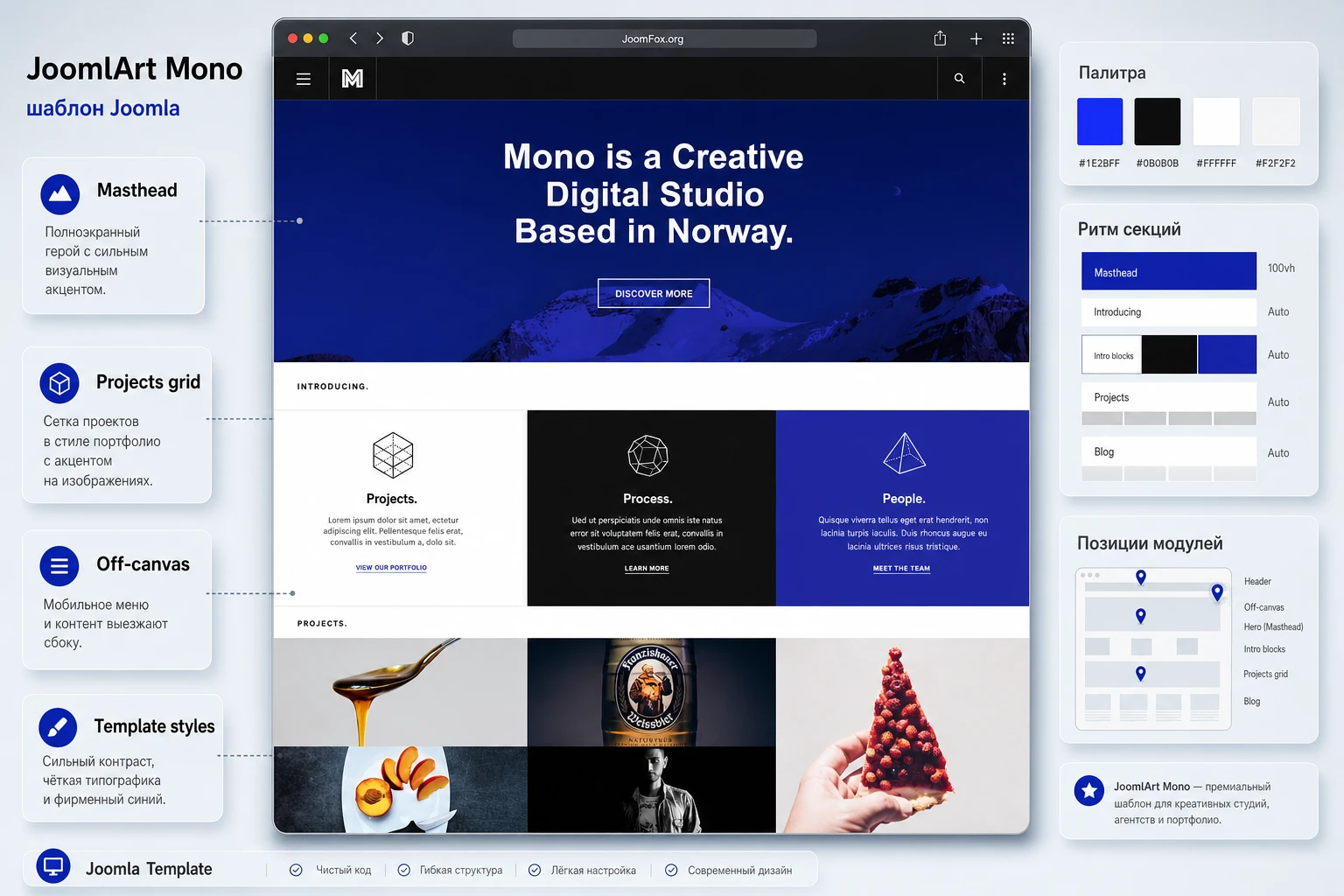
Главная особенность Mono - не набор универсальных блоков, а характерная композиция: крупная область masthead, сильный контраст синего, чёрного и белого, большие изображения, минималистичные подписи и асимметричная сетка проектов. На больших экранах документация JoomlArt описывает двухчастную логику: masthead находится слева, контент - справа; на меньших экранах структура становится более привычной и идёт сверху вниз. Поэтому первая ошибка при внедрении - пытаться превратить Mono в обычный сайт с длинной навигацией, плотной шапкой и десятком одинаковых секций.
Mono раскрывается там, где посетитель должен быстро почувствовать стиль автора или команды. Для агентства это может быть главная страница с коротким позиционированием, блоком проектов, процессом, командой и блогом. Для портфолио - сильный первый экран, затем сетка работ, карточки кейсов и отдельные статьи. Для небольшой студии - компактная витрина услуг без перегруза меню. Если сайту нужна строгая каталожная структура с сотнями категорий, фильтрами и длинными текстовыми посадочными страницами, Mono придётся сильно адаптировать.
Официальная страница продукта подтверждает несколько ключевых вещей: шаблон позиционируется для creative business, portfolio, blog и resume-сценариев; работает с T3 Framework; использует off-canvas menu; поддерживает цветовые темы; имеет специальную страницу проектов и адаптивный вывод. Документация дополнительно показывает, что демо собирается через template styles, пункты меню, JA ACM Module, JA Masthead, Articles Category Module, позиции `masthead`, `content-mass-top`, `content-mass-bottom`, `off-canvas`, `sidebar` и footer-позиции.
Из этого следует практический вывод: настройка Mono начинается не с бесконечного выбора цвета, а с карты страниц. Нужно заранее понять, какие пункты меню будут использовать Ajax, где нужен `masthead`, какие модули должны попадать на главную, а какие лучше оставить только на страницах проекта, блога или поиска.
Кому шаблон подойдёт
Mono хорошо подходит владельцу сайта, который готов принять выразительную структуру вместо нейтральной универсальности. Это может быть дизайн-студия, портфолио фотографа, продуктовая команда, креативное бюро, небольшой бренд, блог с сильной визуальной подачей или сайт-резюме. В таких проектах оформление не должно прятаться за стандартной сеткой - оно помогает объяснить характер работы.
Ещё один подходящий сценарий - обновление старого Joomla-сайта, где уже есть статьи, категории и материалы для портфолио, но внешний вид устарел. Mono можно использовать как визуальный слой поверх существующей логики Joomla, если аккуратно перенести контент в нужные категории и назначить модули по позициям.
Кому лучше выбрать другой вариант
Шаблон может не подойти, если вам нужен нейтральный корпоративный сайт с классической верхней навигацией, большим количеством разделов, сложным каталогом, магазином, личным кабинетом или интенсивной работой редакторов, которые не готовы следить за позициями модулей. У Mono есть свой ритм, и он требует дисциплины: короткие тексты, качественные изображения, понятные категории и аккуратно назначенные menu items.
Если клиент хочет менять всё через визуальный конструктор без понимания Joomla-модулей, стоит честно сравнить Mono с решениями на базе T4, Helix Ultimate или YOOtheme Pro. Mono ближе к классическому шаблону на T3 с подготовленной демо-логикой, а не к свободному page builder, где редактор перетаскивает секции мышью.
Что проверить перед установкой и как выбрать способ старта
Перед установкой стоит сделать короткий технический аудит. Он экономит больше времени, чем попытка «просто поставить шаблон и посмотреть». Mono завязан на T3 Framework и дополнительных расширениях JoomlArt, поэтому неполная установка приводит к странным симптомам: шаблон есть в списке, но демо не похоже на оригинал; пункт меню открывается, но masthead пустой; проекты выводятся обычным списком; off-canvas не показывает меню.
Сначала проверьте версию Joomla, PHP, состояние базы данных, права на папки шаблона и наличие резервной копии. Официальная страница продукта указывает доступность для Joomla 4 и Joomla 5, а документация исторически содержит разделы для Joomla 3. Это не противоречие, а признак эволюции продукта: часть интерфейсных путей в старой документации может называться иначе, чем в актуальной админ-панели. Поэтому в статье используются современные Joomla-навигационные понятия, но факты о модулях и позициях берутся из документации JA Mono.
Не устанавливайте шаблон поверх рабочего сайта без резервной копии и тестовой копии. Для визуального шаблона риск не только в ошибке установки, но и в том, что после назначения нового template style старые модули окажутся в позициях, которых в Mono нет, или будут видны не на тех страницах.
Quickstart или ручная установка
Документация JoomlArt описывает два пути. Quickstart разворачивает сайт, похожий на демо: Joomla, шаблон, расширения и демонстрационные данные. Это лучший вариант, если вы начинаете новый проект, хотите быстро изучить структуру Mono или делаете сайт по мотивам демо. Quickstart удобен тем, что сразу видно, как связаны пункты меню, категории, JA ACM, JA Masthead и Articles Category Module.
Ручная установка подходит для существующего сайта, где уже есть контент, пользователи, SEO-URL, модули и расширения. В этом случае устанавливают T3 Framework, сам шаблон, необходимые модули, затем поэтапно создают template styles и назначают их на пункты меню. Ручной путь медленнее, зато безопаснее для действующего сайта.
| Ситуация | Лучший путь | Что проверить после старта |
|---|---|---|
| Новый сайт студии или портфолио | Quickstart на чистой базе | Демо-страницы, категории проектов, модули главной страницы. |
| Существующий сайт с контентом | Ручная установка на тестовой копии | Назначение template style, позиции модулей, отображение старых меню. |
| Редизайн без переноса структуры | Тестовый quickstart как образец плюс ручной перенос | Какие демо-модули реально нужны, какие блоки лучше не переносить. |
Минимальная карта перед установкой
До загрузки ZIP-архивов составьте простую карту: главная, проекты, блог, команда, поиск, контакты. Напротив каждой страницы укажите, какие блоки должны быть в masthead, какие - в content area, нужна ли боковая панель и должен ли пункт использовать Ajax. Такая карта превращает настройку из угадывания в последовательный план.
Для главной обычно нужны hero/CTA в `masthead`, блоки Intro/Projects/Blog в `content-mass-top`, клиентский или контактный блок ниже, а также footer. Для проектов важнее category menu item с isotope/packery-логикой и JA Masthead. Для блога - category blog menu item, masthead и проверка вывода статей. Для поиска - отдельный пункт меню или поисковый модуль, позиция `head-search` и корректный page class, если вы повторяете демо-сценарий из документации.
Установка JoomlArt Mono и первая проверка в админ-панели
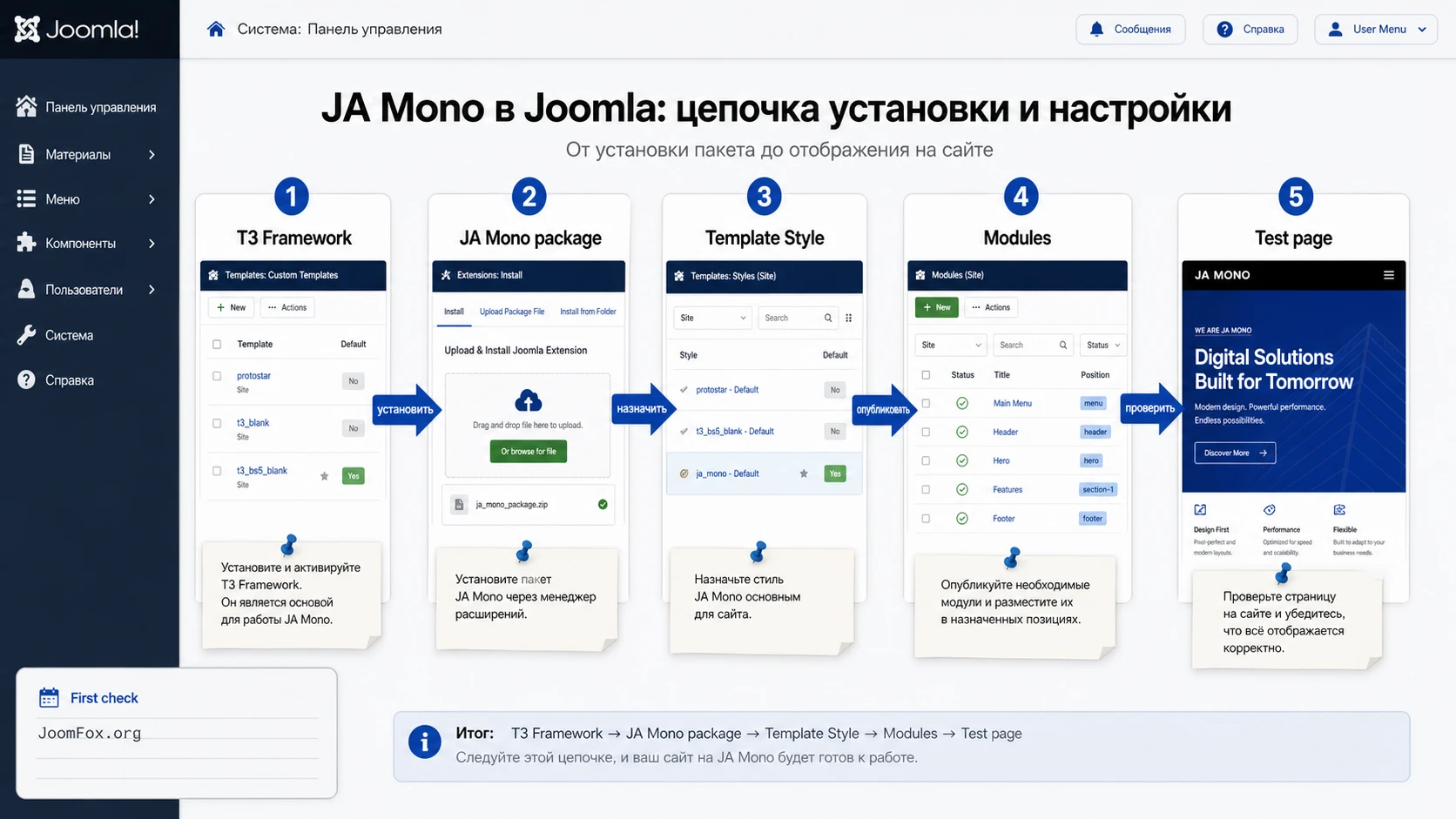
В ручном варианте порядок установки должен быть спокойным и проверяемым. Сначала ставится T3 Framework, затем включается соответствующий plugin, затем устанавливается шаблон, затем дополнительные расширения, которые нужны именно вашему демо-сценарию. В документации JA Mono перечислены JA ACM Module, JA Masthead Module, JA Twitter Module и другие компоненты пакета. Не обязательно включать всё без разбора: если сайт не использует Twitter-блок, он не должен становиться обязательной частью запуска.
В современных версиях Joomla путь к управлению шаблонами может отличаться от старого `Extensions > Template Manager`, указанного в исторических документах. Ориентируйтесь на `System`, `Site Template Styles`, список шаблонов и назначение стиля по умолчанию. Для старых сайтов путь может называться иначе. Главное не название пункта, а логика: установить шаблон, убедиться, что стиль доступен, назначить его на нужные страницы и проверить модульные позиции.
- Создайте резервную копию сайта и базы данных.
- На тестовой копии установите T3 Framework и убедитесь, что plugin включён.
- Установите пакет шаблона JA Mono.
- Установите только те дополнительные модули JoomlArt, которые нужны выбранной структуре.
- Откройте `Site Template Styles`, найдите стиль Mono и не назначайте его сразу на весь сайт, если у вас уже есть рабочие страницы.
- Создайте тестовый пункт меню и назначьте на него стиль Mono.
- Проверьте публичную часть сайта в режиме без кеша и с включённым отображением ошибок только на тестовом окружении.
Проверка после установки простая: шаблон должен появиться в списке стилей, T3 Framework должен быть включён, тестовая страница должна открываться без белого экрана, а в просмотре позиций должны быть видны позиции Mono. Если один из пунктов не выполнен, не переходите к настройке демо.
Почему не стоит сразу включать шаблон глобально
Глобальное назначение шаблона удобно на чистом сайте, но опасно на действующем. Старые модули могут быть назначены на позиции, которых в Mono нет. Некоторые страницы могут получить masthead без контента или content area без нужных модулей. Если включить шаблон только для тестового пункта меню, вы увидите реальные проблемы без влияния на посетителей.
После первичной проверки можно создать два template style: один для обычных страниц с Ajax, второй для страниц, где Ajax лучше отключить. Документация Mono прямо показывает сценарии, где страница `Our Team` использует стиль без Ajax, а Projects/Blog/Search работают с включённым Ajax. Это важная деталь, потому что один и тот же шаблон может вести себя по-разному на разных страницах.
Template styles, layout `default` и логика двух областей
JA Mono поддерживает один базовый layout `default`, но это не значит, что все страницы должны выглядеть одинаково. В Joomla и T3 разница создаётся через template styles, назначение на пункты меню, модули и параметры Add-ons. Один стиль может быть назначен главной, другой - странице команды, третий - блогу или поиску. Именно поэтому настройка Mono больше похожа на работу с режиссурой страниц, чем на редактирование одного общего шаблона.
Документация JoomlArt описывает, что на широких экранах Mono делит страницу на две части. Masthead работает как сильная визуальная или навигационная зона, а content area несёт основную информацию. На меньших экранах структура выстраивается вертикально. Это нужно учитывать при подборе изображений, длине заголовков и количестве модулей: то, что красиво в широкой двухколоночной версии, может стать слишком длинным блоком на ноутбуке или планшете.
Как использовать несколько template styles
Создайте копию исходного стиля Mono перед любыми экспериментами. Назовите её понятно, например `Mono - Home`, `Mono - Projects Ajax`, `Mono - No Ajax`. В каждой копии меняйте только то, что относится к конкретному сценарию: Ajax, цветовую тему, логотип, назначение layout, параметры Add-ons. Такой подход помогает откатиться, если один тип страниц ведёт себя хуже другого.
Для главной страницы часто нужен стиль без лишней динамики, потому что контент собирается модулями и должен быстро показать суть сайта. Для проектов и блога Ajax может быть полезен, если вы сохраняете оригинальную логику плавной подгрузки. Для страниц с внешними формами, нестандартными скриптами или тяжёлыми модулями Ajax лучше тестировать отдельно.
Как проверить позиции модулей
Joomla позволяет включить preview module positions и открыть страницу с параметром `?tp=1`. Это показывает доступные позиции шаблона. Для Mono эта проверка особенно полезна: вы быстро увидите, существует ли позиция `masthead`, куда попадает `content-mass-top`, где находится `sidebar`, и не назначен ли старый модуль в позицию, которая не выводится новым шаблоном.
Не оставляйте preview module positions включённым на рабочем сайте. Это диагностический режим. Включили, проверили, записали карту позиций, отключили.
Главная страница: masthead, JA ACM и сетка проектов
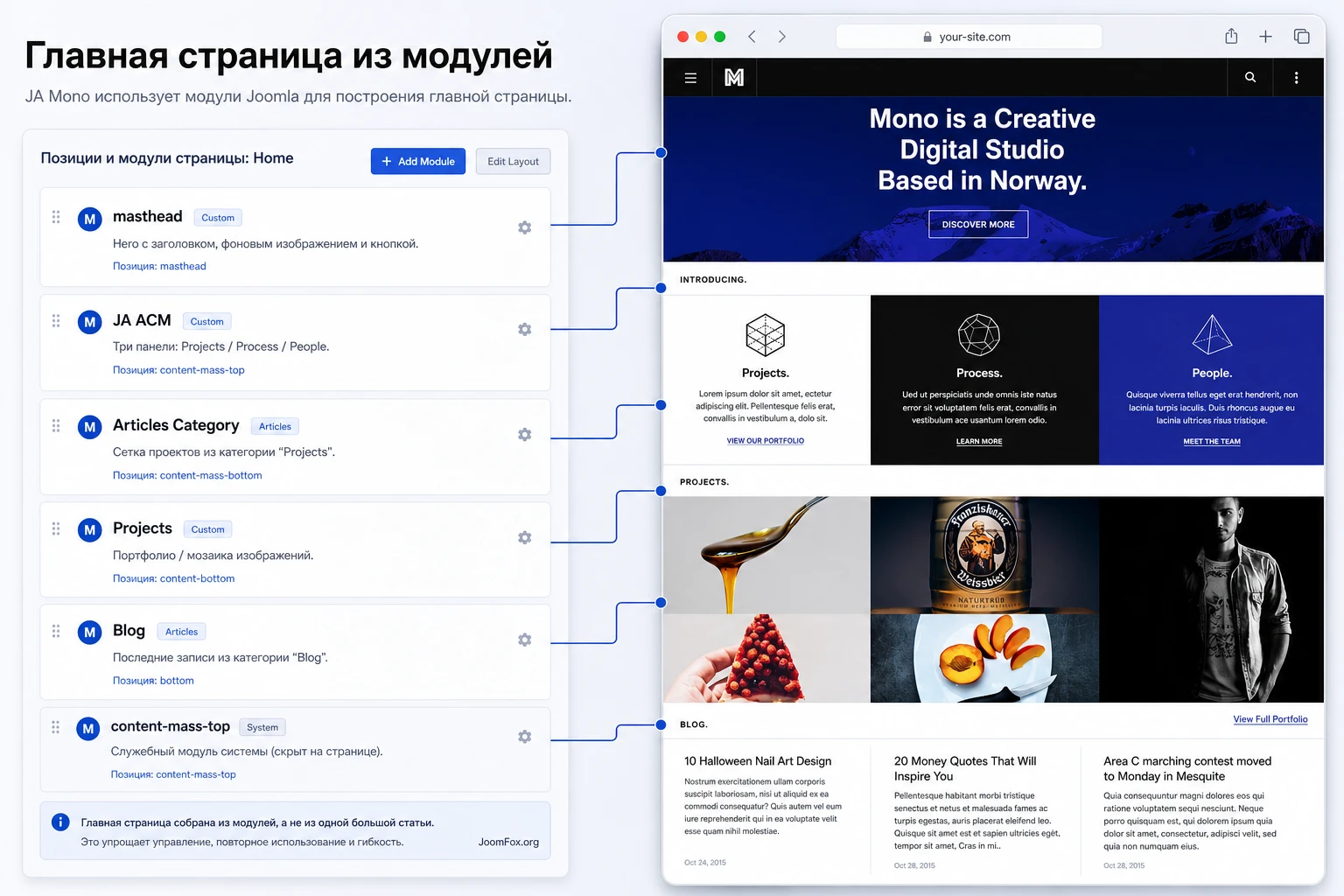
Главная страница Mono в демо не собирается одной большой статьёй. Документация показывает, что контент главной загружается из модулей: CTA Module на позиции `masthead`, блок Projects через Articles Category Module в `content-mass-top`, Introducing через JA ACM, Blog через Articles Category Module, Client через JA ACM и footer modules. Это принципиально: если вы вставите весь контент в материал Joomla, визуальный ритм демо не повторится.
Для практического внедрения начните с одной категории проектов и одной категории блога. Создайте несколько материалов с нормальными изображениями, заголовками и короткими вводными. Затем настройте Articles Category Module для проектов и выберите альтернативный layout `packery`, если он доступен в вашей установленной версии и соответствует документации. Packery-логика помогает сетке заполнять пустоты и формировать характерный портфолио-ритм.
Сборка главной страницы по шагам
- Создайте или продублируйте template style для главной страницы.
- Создайте пункт меню главной страницы и назначьте на него стиль Mono.
- Добавьте CTA или hero-модуль в `masthead`.
- Создайте модуль Projects на основе Articles Category Module и назначьте его в `content-mass-top`.
- Если в модуле доступен alternative layout `packery`, включите его для проектной сетки.
- Добавьте Intro/Process/People через JA ACM или через эквивалентные модули, если вы сознательно не используете демо-структуру.
- Добавьте блоговый Articles Category Module в `content-mass-top`, но ограничьте количество материалов, чтобы главная не стала лентой новостей.
- Проверьте главную страницу на широком экране, ноутбуке и мобильной ширине.
Как не испортить визуальный ритм
Mono любит короткие блоки. Если заголовок проекта занимает три строки, а соседний заголовок - одно слово, сетка будет казаться случайной. Если изображения разного качества, шаблон начнёт выглядеть дешевле, чем есть на самом деле. Подготовьте единый набор изображений: контрастные, достаточно крупные, без мелкого текста внутри, с понятным фокусом.
Для Intro-блоков не стоит писать длинные абзацы. В демо-логике они работают как короткие смысловые плитки: Projects, Process, People. На реальном сайте это может быть «Кейсы», «Метод», «Команда» или другой набор, но принцип сохраняется: один блок - одна мысль - один переход к действию.
Мини-проверка после каждого нового модуля
Добавляйте блоки на главную по одному. После каждого модуля открывайте страницу в публичной части, проверяйте позицию, отступы, ширину изображения, вид на широком экране и поведение при обновлении страницы. Такой медленный порядок кажется скучным, но он быстро показывает, какой именно модуль сломал ритм. Если добавить сразу CTA, Projects, Blog, Client и footer, потом придётся угадывать, где появилась ошибка.
Особенно полезно вести маленькую таблицу внедрения в заметках проекта: название модуля, позиция, пункт меню, template style, источник контента, ожидаемый результат. Эта таблица не нужна посетителю сайта, но помогает администратору через месяц понять, почему блок стоит именно там. Для Mono это важнее, чем для нейтрального шаблона, потому что визуальная композиция строится на согласованной работе нескольких модулей.
Страница проектов и портфолио: как использовать сильную сторону Mono
Страница проектов - одна из причин выбирать этот шаблон. Официальное описание подчёркивает, что Projects page помогает показывать работы в адаптивной сетке, где элементы могут занимать разное место и заполнять пустоты. В документации JoomlArt для Projects используется menu item типа `Articles » Isotope Layout`, категория Projects, JA Masthead Module в `masthead` и включённый Ajax в default style.
Для пользователя Joomla это означает: портфолио не должно быть хаотичной папкой картинок. Нужны категории, материалы, изображения, intro text и понятные title. Если вы используете одну категорию, сетка будет простой. Если несколько категорий и фильтры, заранее проверьте, как шаблон выводит разные размеры изображений, заголовки и ссылки.
Практическая логика портфолио
Соберите 6-12 тестовых материалов до финального оформления. У каждого материала должны быть:
- Короткий заголовок, который не ломает сетку.
- Главное изображение с одинаковым уровнем качества.
- Краткое описание задачи или результата.
- Категория или тег, если вы планируете фильтрацию.
- Проверенная ссылка на подробный материал.
После этого откройте страницу проектов в широком окне. Если сетка выглядит рваной, сначала проверьте изображения и длину текста, а не CSS. Часто проблема не в шаблоне, а в том, что один проект имеет вертикальный постер с мелкими деталями, другой - широкий баннер, третий - логотип на пустом фоне.
Когда отключать Ajax для проектов
Ajax в Mono нужен для плавной загрузки контента, но он не обязан быть включён везде. Если страница проектов использует нестандартные скрипты, внешние формы, сложные embed-блоки или пользовательский JavaScript, проверьте её со включённым и выключенным Ajax. Создайте отдельный template style без Ajax и назначьте его только на проблемный пункт меню. Если проблема исчезает, значит конфликт связан не с контентом, а с режимом загрузки.
Хорошая проверка: открыть страницу проектов в обычном режиме, затем обновить её напрямую по URL. Если при прямом открытии всё работает, а после Ajax-перехода часть блоков не инициализируется, ищите конфликт динамической подгрузки со скриптом конкретного модуля.
Как понять, что сетка проектов готова к публикации
Портфолио можно считать готовым не тогда, когда все материалы опубликованы, а когда сетка понятна без объяснений. Откройте страницу как новый посетитель и проверьте три вещи: видно ли направление работ, не спорят ли изображения между собой, есть ли очевидный путь к подробному кейсу. Если сетка красивая, но непонятно, что именно делает студия, добавьте короткие intro-тексты или пересоберите категории.
Второй тест - удалить один проект из середины списка на тестовой копии и посмотреть, не разваливается ли визуальный баланс. Если layout резко теряет форму, значит сетка слишком зависит от одного изображения. Лучше подготовить несколько равных по силе превью и не строить всю композицию вокруг случайной демо-картинки.
Off-canvas menu, поиск и боковая панель
Mono использует off-canvas menu как основную навигацию в desktop, tablet и mobile layout. Это важно для дизайна: шапка остаётся чистой, а меню появляется только по действию пользователя. Но для администратора Joomla это означает дополнительную настройку: мало создать меню, нужно создать Menu module, назначить его в позицию `off-canvas`, убедиться, что модуль опубликован и назначен на нужные страницы.
Документация JoomlArt описывает два шага: включить off-canvas option в Add-ons и создать menu module в позиции `off-canvas`. Там же показан дополнительный social module с суффиксом `social-module`. Не копируйте демо-социальные ссылки без проверки. Для реального сайта лучше создать свой Custom HTML module или отказаться от социальных иконок, если они не нужны.
Проверка off-canvas menu
- Откройте template style Mono и проверьте Add-ons.
- Убедитесь, что off-canvas включён.
- Создайте или найдите menu module для основного меню.
- Назначьте позицию `off-canvas`.
- Во вкладке назначения меню выберите страницы, где модуль должен отображаться.
- Проверьте кнопку меню в публичной части сайта.
Если меню не появляется, не начинайте с CSS. Сначала проверьте публикацию модуля, позицию, назначение по пунктам меню и наличие самого пункта меню в Joomla. Визуальный шаблон не покажет модуль, если Joomla не отдаёт его в нужную позицию.
Поиск и sidebar
Документация Mono показывает отдельный сценарий для search page: включённый Ajax, пункт меню Search, page class `full-page`, search module на позиции `head-search`. Даже если вы не повторяете демо один в один, логика полезна: поиск в Mono лучше проектировать как отдельный пользовательский путь, а не как маленькое поле, случайно вставленное в footer.
Sidebar в Mono предназначен для модулей вроде логина, тегов и вспомогательных блоков. Назначайте их только там, где они помогают странице. Для портфолио sidebar может отвлекать, а для блога или поисковой страницы - быть полезным. В Joomla это решается не правкой шаблона, а меню-назначением модуля.
Цветовые темы, логотип и визуальная идентичность
Официальная страница Mono говорит о пяти цветовых вариантах, а документация указывает, что тема выбирается в Theme tab конкретного template style. Это важная деталь: цветовая тема не обязана быть одной для всего сайта. Можно оставить синюю подачу для главной, а для отдельного раздела использовать другую тему, если это оправдано контентом. Но злоупотреблять этим не стоит: посетитель должен чувствовать единый бренд, а не набор разных сайтов.
Логотип в Mono тоже настраивается на уровне template style. Документация описывает text logo и image logo, а также small logo для меньших экранов. Для реального сайта это значит, что нужно подготовить не только большой знак, но и упрощённую версию для компактного интерфейса. Если логотип сложный, тонкий или содержит мелкий текст, в off-canvas и мобильной шапке он будет плохо читаться.
Практический порядок визуальной настройки
- Сначала выберите одну базовую цветовую тему, близкую к бренду.
- Загрузите основной логотип и проверьте его на тёмной шапке.
- Если используется image logo, подготовьте small logo для узких экранов.
- Проверьте hero, Intro-блоки, проектную сетку, блог и footer на одном наборе реальных изображений.
- Только после этого добавляйте мелкие CSS-правки.
Не начинайте с перекраски каждой плитки. В Mono визуальная сила держится на контрасте, пустом пространстве и крупной типографике. Если добавить много цветов, фоновых паттернов и декоративных иконок, шаблон потеряет собственный характер.
Практический сценарий: собрать главную страницу студии на Mono
Возьмём реалистичный сценарий: небольшая креативная студия хочет главную страницу с сильным первым экраном, тремя короткими блоками про подход, портфолио-сеткой, тремя последними материалами блога и контактным footer. Цель - получить страницу, которую можно показать клиенту и проверить на реальном контенте, а не просто включить демо.
Цель
Нужно собрать главную страницу, где посетитель за несколько секунд понимает позиционирование студии, затем видит проекты и может перейти в блог или контактный блок. При этом администратор должен понимать, какой модуль отвечает за каждую область страницы.
Подготовка
На тестовой копии сайта должны быть установлены T3 Framework, JA Mono, нужные модули JoomlArt и хотя бы две категории контента: Projects и Blog. Подготовьте 6 материалов проектов и 3 материала блога. Для каждого проекта добавьте изображение, короткий заголовок и вводный текст.
Шаги
- Создайте template style `Mono - Home` на основе стиля JA Mono.
- Откройте Theme settings и выберите основную цветовую тему.
- Настройте text logo или image logo.
- Создайте пункт меню Home и назначьте ему стиль `Mono - Home`.
- Создайте CTA/hero module и назначьте его в `masthead`.
- Создайте JA ACM или Custom HTML module для трёх блоков «Projects», «Process», «People» и назначьте его в `content-mass-top`.
- Создайте Articles Category Module для Projects, выберите категорию Projects и назначьте позицию `content-mass-top`.
- Если доступен alternative layout `packery`, включите его для проектного модуля.
- Создайте Articles Category Module для Blog, ограничьте количество материалов и назначьте позицию `content-mass-top`.
- Создайте footer modules в `footer-1`, `footer-2`, `footer-3`, если они нужны вашей структуре.
Проверка
Откройте главную страницу в публичной части. Проверьте, что hero отображается в masthead, Intro-блоки идут ниже, проекты показываются сеткой, блог не вытесняет портфолио, а footer не содержит демо-контактов. Затем сузьте окно браузера: masthead должен перейти в вертикальную подачу, текст не должен перекрывать изображения, а off-canvas menu должно открываться с понятным списком пунктов.
Нюанс
Если главная страница выглядит не как демо, не делайте вывод, что шаблон установлен неправильно. Чаще всего не совпадает структура модулей: неправильная позиция, не тот пункт меню, не выбран alternative layout, не назначен template style или модуль опубликован не на той странице. Проверяйте цепочку «пункт меню - template style - позиция - модуль - категория - layout».
Практичные идеи применения Mono в разных проектах
Этот раздел помогает увидеть, что Mono не ограничивается одной демо-страницей. Но все идеи держатся на подтверждённых особенностях шаблона: крупный masthead, модульная главная, портфолио-сетка, blog layout, off-canvas menu, theme styles и Joomla-модули. Не нужно выдумывать функции, которых в шаблоне нет. Достаточно грамотно использовать то, что уже есть.
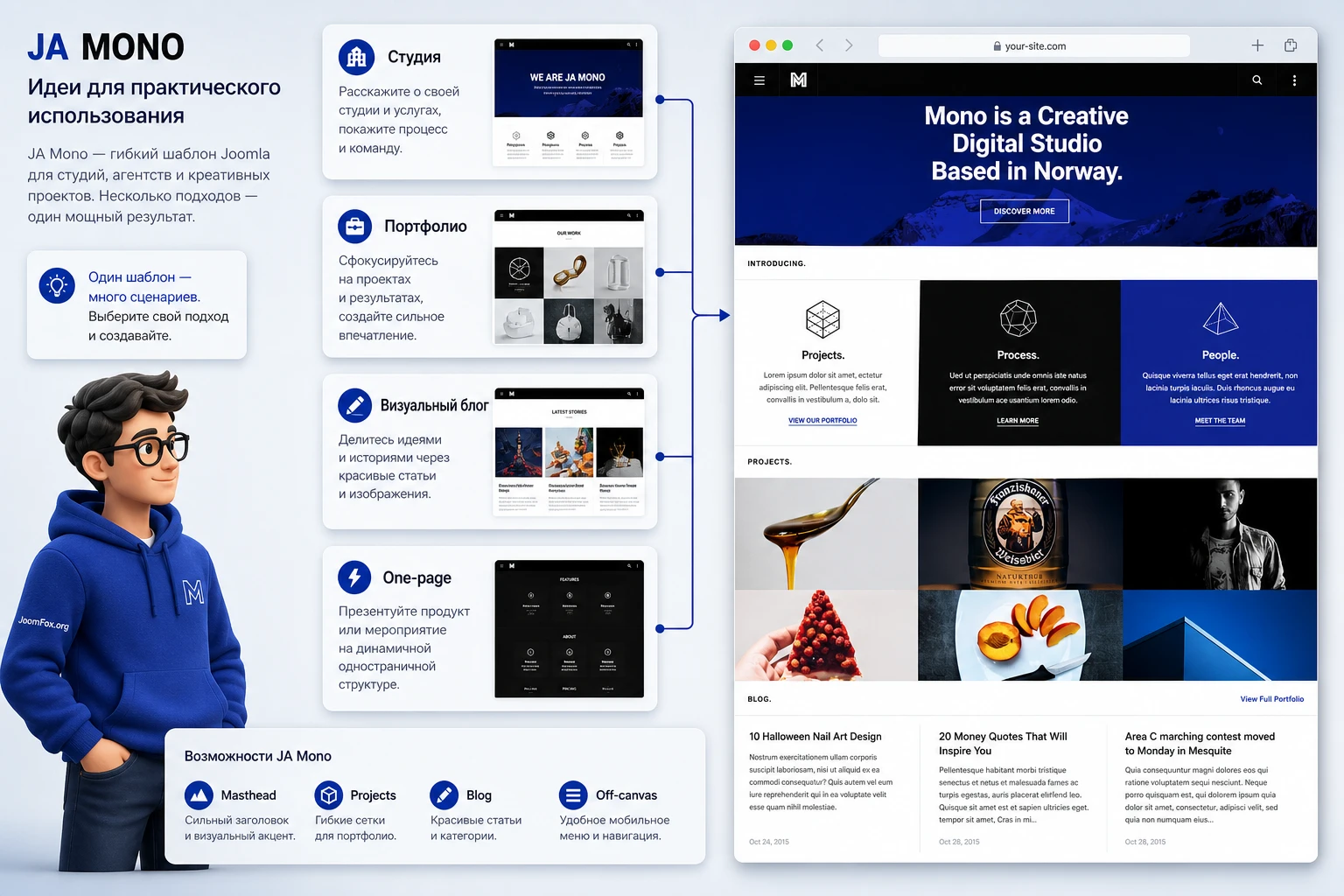
Сайт студии или агентства
Используйте masthead как короткое позиционирование: кто вы, что делаете, почему это видно по работам. В content area поставьте блок процесса и сетку проектов. Проверка результата: пользователь должен понять услугу без длинного текста и увидеть 3-6 сильных кейсов выше блога.
Личное портфолио дизайнера или фотографа
Сделайте проекты главным элементом, а блог вторичным. В off-canvas menu оставьте минимум пунктов: работы, обо мне, заметки, контакты. Для такого сайта особенно важно качество изображений: шаблон не спасёт слабые превью, потому что сетка делает их центром внимания.
Редакционный блог с визуальной подачей
Используйте blog page как отдельный вход, а главную соберите из masthead, избранных материалов и небольшого портфолио или рубрик. В sidebar можно вывести популярные теги или подписку, но не перегружайте правую часть, если основное впечатление строится на крупной типографике и изображениях.
Одностраничная презентация проекта
Если проект небольшой, можно использовать Mono как визуальный landing внутри Joomla: один пункт меню, несколько модулей, CTA в masthead, блоки преимуществ и результат в content area. Но такой сценарий требует аккуратной проверки Ajax и якорных переходов, если вы добавляете собственные скрипты.
Безопасные улучшения без правки ядра шаблона
JoomlArt в документации рекомендует не править T3 plugin и выполнять кастомизацию шаблона в локальной области шаблона. Для администратора это означает простое правило: не редактировать ядро Joomla, T3 Framework и исходные файлы без необходимости. Небольшие визуальные правки лучше выносить в локальный CSS или в template override, а перед обновлением сравнивать изменённые файлы.
Самый безопасный тип улучшения для Mono - CSS, привязанный к вашему собственному module class suffix. Такой код не зависит от внутренних классов демо и не ломает обновления. Например, если вы хотите сделать компактный блок «кейсы месяца» в `content-mass-top`, добавьте модулю суффикс `mono-case-strip`, а стили поместите в локальный CSS-файл вашей сборки, если он подключён. Если в вашей версии путь отличается, используйте штатный механизм custom stylesheet, который принят в вашем T3-шаблоне.
.mono-case-strip {
  display: grid;
  gap: 24px;
  align-items: start;
}

.mono-case-strip .case-item {
  border-top: 2px solid currentColor;
  padding-top: 14px;
}

.mono-case-strip .case-item a {
  font-weight: 700;
  text-decoration: underline;
  text-underline-offset: 4px;
}
Проверка после такой правки простая: модуль с суффиксом должен измениться, соседние модули - нет. Если стиль затронул весь сайт, значит селектор слишком общий. Откат - удалить CSS или убрать module class suffix у модуля. Не используйте CSS-правку, чтобы скрыть ошибку назначения модулей. Если блок не там, где должен быть, сначала исправьте позицию и menu assignment.
Когда нужен template override
Template override уместен, если вы хотите изменить разметку вывода модуля или компонента, а не просто цвет и отступы. Joomla поддерживает overrides как штатный механизм, но в случае Mono важно понимать, что шаблон уже содержит собственные overrides для com_content и модулей. Перед созданием нового override сравните текущий файл, запишите причину изменения и проверьте обновления шаблона через JA Extension Manager или другой принятый процесс.
Проверка результата: что смотреть после настройки
После установки и настройки главной страницы не ограничивайтесь визуальным «нравится - не нравится». У Mono есть несколько технических точек проверки: template style, назначение меню, позиции модулей, Ajax, off-canvas, адаптивность, изображения проектов, blog layout, search page и footer. Каждая точка может выглядеть как визуальная проблема, хотя причина находится в настройках Joomla.
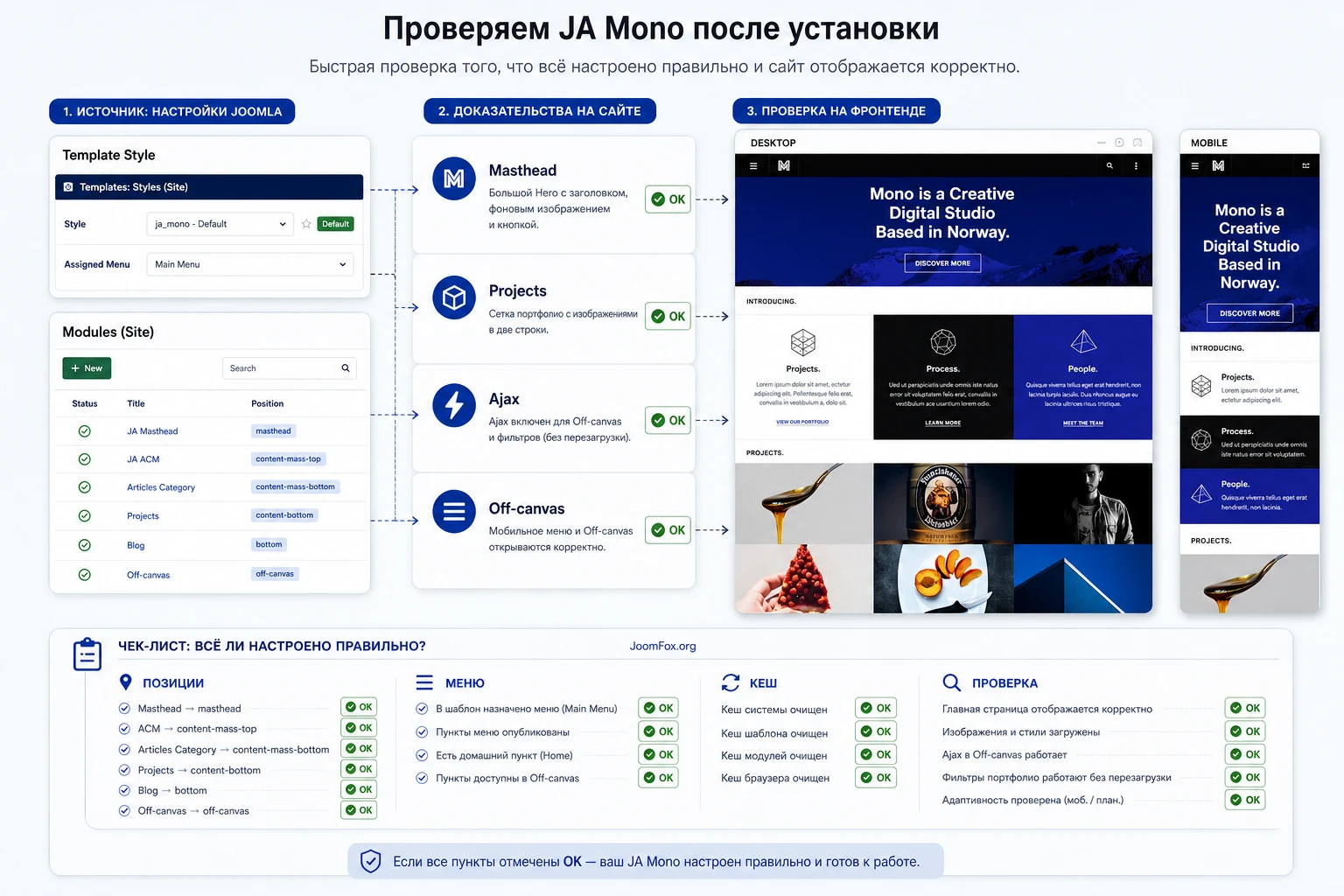
Чек-лист публичной части
- Hero или CTA действительно находится в masthead и не выглядит пустым.
- Off-canvas menu открывается, содержит актуальные пункты и закрывается без рывков.
- Проекты выводятся сеткой, а не обычным списком, если вы повторяете демо-логику.
- Blog page открывает нужную категорию и не показывает служебные материалы.
- Search page работает как отдельный сценарий, если она используется.
- Footer не содержит демо-контакты и ссылки, которые забыли заменить.
- На мобильной ширине hero, изображения и кнопки не перекрываются.
Чек-лист админ-панели
- У каждого важного пункта меню назначен правильный template style.
- Модули опубликованы только на нужных страницах.
- Позиции соответствуют карте Mono: `masthead`, `content-mass-top`, `content-mass-bottom`, `off-canvas`, `sidebar`, footer-позиции.
- Ajax включён только там, где он нужен и где не ломает сторонние блоки.
- Правки вынесены в локальные файлы или overrides, а не в ядро T3.
Если сайт использует кеш, проверяйте изменения сначала с очищенным кешем Joomla и браузера. Для спорных эффектов временно отключите минификацию и объединение файлов, если они есть в стороннем расширении оптимизации. После подтверждения результата включайте оптимизацию обратно по одной настройке.
Почему Mono может отображаться неправильно и как искать причину
Диагностика шаблона Joomla почти всегда начинается с вопроса: проблема в шаблоне, модуле, пункте меню, кеше или контенте? У Mono эта логика особенно заметна, потому что вид страницы зависит от нескольких связок одновременно. Ниже - не универсальный список «ошибок Joomla», а практические симптомы, которые часто возникают именно при настройке визуального шаблона с модулями, off-canvas и Ajax.
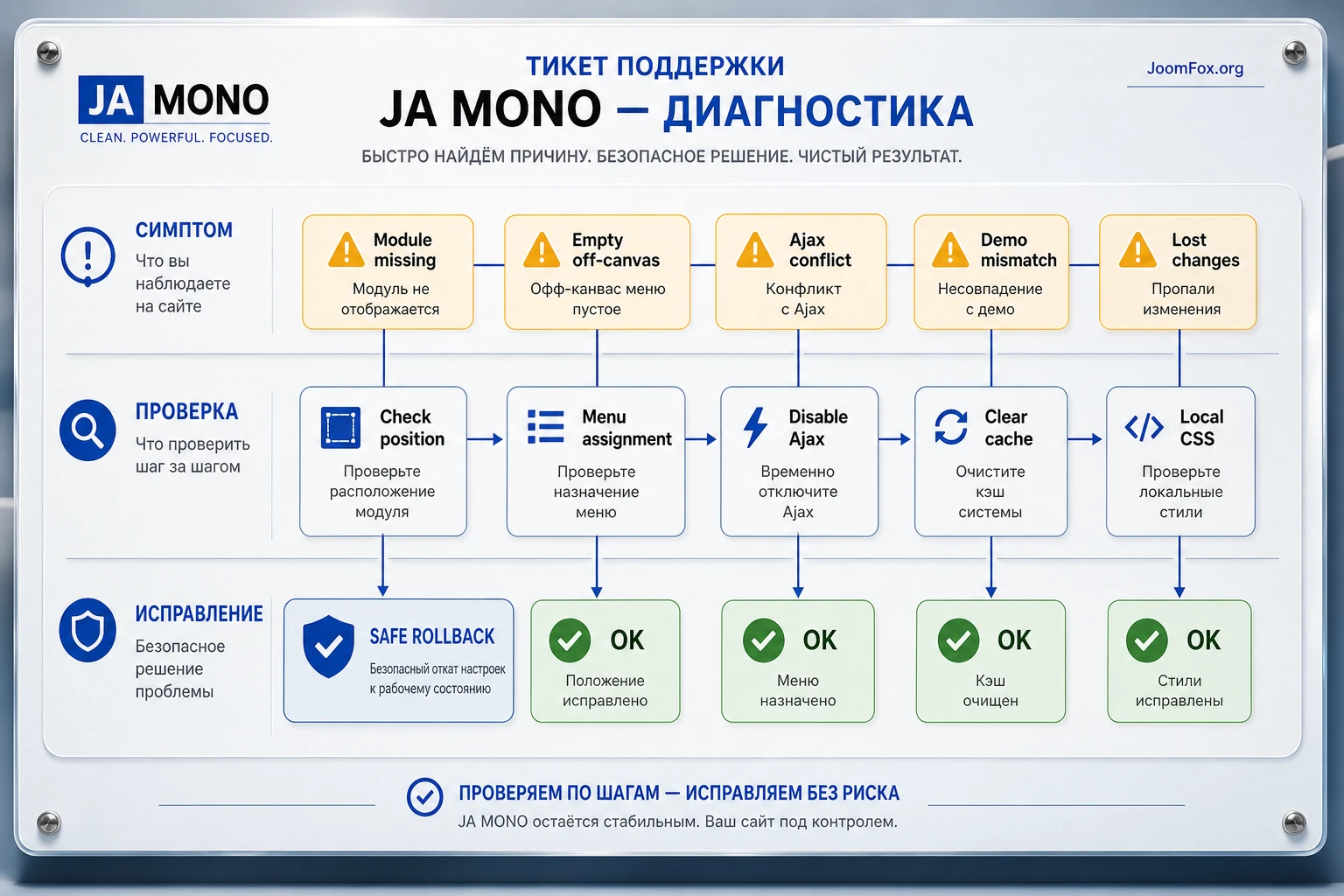
Модуль не отображается на странице
Симптом: модуль создан, опубликован, но на публичной странице его нет. Возможная причина - неправильная позиция, назначение не на тот пункт меню, выключенный module assignment или использование позиции, которой нет в выбранном template style.
Проверка: включите preview module positions на тесте, откройте страницу с `?tp=1`, убедитесь, что нужная позиция есть. Затем откройте модуль и проверьте публикацию, позицию и вкладку menu assignment. Если модуль должен быть в `masthead`, но назначен в старую позицию предыдущего шаблона, Mono его не покажет.
Главная не похожа на демо
Причина чаще всего не в том, что шаблон «сломался», а в том, что демо-страница собирается из модулей и категорий. Проверьте, создан ли CTA/hero в `masthead`, есть ли Articles Category Module для Projects, выбран ли нужный alternative layout, опубликованы ли материалы проектов, назначен ли template style на пункт меню Home.
Исправление: не пытайтесь скопировать демо текстом в одну статью. Восстановите модульную структуру. Если quickstart доступен на отдельной тестовой установке, используйте его как карту: посмотрите названия модулей, позиции и назначение меню, затем повторите нужные элементы на рабочем сайте вручную.
Off-canvas menu открывается пустым
Если боковое меню открывается, но внутри нет пунктов, проверьте Menu module. Он должен быть опубликован, связан с нужным меню Joomla и назначен в позицию `off-canvas`. Если модуль опубликован только на другой странице, на текущем пункте меню он не появится.
Если не открывается сама панель, проверьте Add-ons в template style и наличие JavaScript-ошибок в консоли браузера. После этого временно отключите стороннюю оптимизацию JavaScript. Если проблема исчезла, включайте оптимизацию обратно постепенно.
Ajax ломает форму, карту или сторонний модуль
Ajax полезен для Projects, Blog, Tags и Search-сценариев, но не каждый сторонний скрипт нормально переживает динамическую подгрузку. Симптом: при прямом открытии страницы всё работает, а после перехода внутри сайта карта, форма или слайдер не инициализируется.
Исправление: создайте template style без Ajax и назначьте его на проблемный пункт меню. Если это решает проблему, оставьте Ajax только там, где он действительно нужен. Более тонкая настройка загрузки отдельных блоков возможна через файлы шаблона, но такую правку лучше делать разработчику и фиксировать перед обновлением.
Когда не искать проблему в шаблоне
Если ошибка появляется только после включения стороннего кеша, объединения JavaScript или оптимизации изображений, сначала проверьте эти расширения. Mono может оказаться только местом, где конфликт стал заметен. Отключите оптимизацию на тесте, очистите кеш Joomla и браузера, повторите переход. Если поведение нормализовалось, возвращайте настройки по одной и фиксируйте, какая именно опция ломает страницу.
После обновления пропали правки
Так бывает, если правки были внесены прямо в файлы шаблона или T3 Framework, которые обновляются разработчиком. Используйте локальную папку, custom stylesheet, template overrides и сравнение изменённых файлов. JA Extension Manager полезен именно тем, что помогает проверять обновления, сравнивать файлы и иметь путь к откату.
Если правки уже потеряны, не восстанавливайте их наугад. Поднимите резервную копию или старый архив, сравните изменённые файлы, перенесите только нужные изменения в поддерживаемое место и снова проверьте сайт на тестовой копии.
Вопросы, которые стоит решить до запуска сайта на Mono
Можно ли использовать JoomlArt Mono на существующем Joomla-сайте?
Да, но лучше делать это на тестовой копии и через ручную установку. Сначала установите T3 Framework и шаблон, затем назначьте Mono на один тестовый пункт меню. После проверки позиций модулей и template styles переносите структуру по страницам.
Что важнее для похожего на демо результата: шаблон или модули?
Оба элемента важны. Шаблон задаёт визуальную систему, но демо-страницы Mono собираются через модули, категории, JA ACM, JA Masthead и Articles Category Module. Если модули не назначены в правильные позиции, сайт не будет похож на демо.
Нужно ли включать Ajax на всех страницах?
Нет. Документация показывает Ajax для Projects, Blog, Tags и Search-сценариев, но отдельные страницы могут работать лучше без него. Если сторонний модуль ломается после перехода, создайте template style без Ajax и назначьте его на этот пункт меню.
Почему не видно меню в off-canvas?
Обычно причина в Menu module: он не опубликован, назначен не в `off-canvas`, связан не с тем меню или не показан на текущем пункте меню. Сначала проверьте модуль и menu assignment, затем Add-ons template style и только потом JavaScript.
Можно ли менять footer и скрывать T3 footer logo?
Документация Mono описывает footer info и настройку T3 footer logo. Изменения лучше делать через настройки template style или поддерживаемые overrides, а не правкой framework-файлов. Перед обновлением зафиксируйте, какие файлы менялись.
Подходит ли Mono для сайта с большим магазином?
Mono не позиционируется как магазинный шаблон. Его сильная сторона - портфолио, блог, визуальная презентация и креативный сайт. Для магазина лучше выбрать шаблон или framework, где прямо предусмотрены карточки товаров, корзина, checkout и интеграция с e-commerce-компонентом.
Что делать, если документация показывает старые пути админ-панели?
Сравнивайте не буквальный путь, а смысл операции. В новых Joomla управление style, modules и template options может находиться в `System`, а старые документы могут использовать `Extensions`. Факты о позициях Mono, модулях и логике страниц всё равно полезны, но навигацию в админ-панели сверяйте с вашей версией Joomla.
Когда JoomlArt Mono будет удачным выбором
Mono стоит использовать, если вы хотите не просто «поставить красивый шаблон», а собрать визуально цельную страницу для креативного проекта. Он хорошо работает, когда у сайта есть сильные изображения, короткие тексты, понятная структура работ и готовность настраивать Joomla через пункты меню, template styles и модули.
Перед запуском проверьте три вещи: демо-логика повторена осознанно, а не скопирована вслепую; Ajax включён только там, где он нужен; все правки вынесены в безопасные места и не потеряются при обновлении. Если после этого шаблон закрывает задачу, можно скачать последнюю версию JoomlArt Mono, развернуть его на тестовой копии и пройти руководство по шагам.
Если же в процессе проверки выяснилось, что вам нужен визуальный конструктор, магазинная структура или очень гибкая система макетов для редакторов, лучше выбрать другое решение до запуска. Это честнее, чем пытаться превратить Mono в продукт другого класса.
Похожие шаблоны


Соседние материалы | ||||

|
JoomlArt Platon - Шаблон Joomla | JoomlArt Magz II - Шаблон Joomla |

|
|


Комментарии