


JoomlArt Magz II - Шаблон Joomla
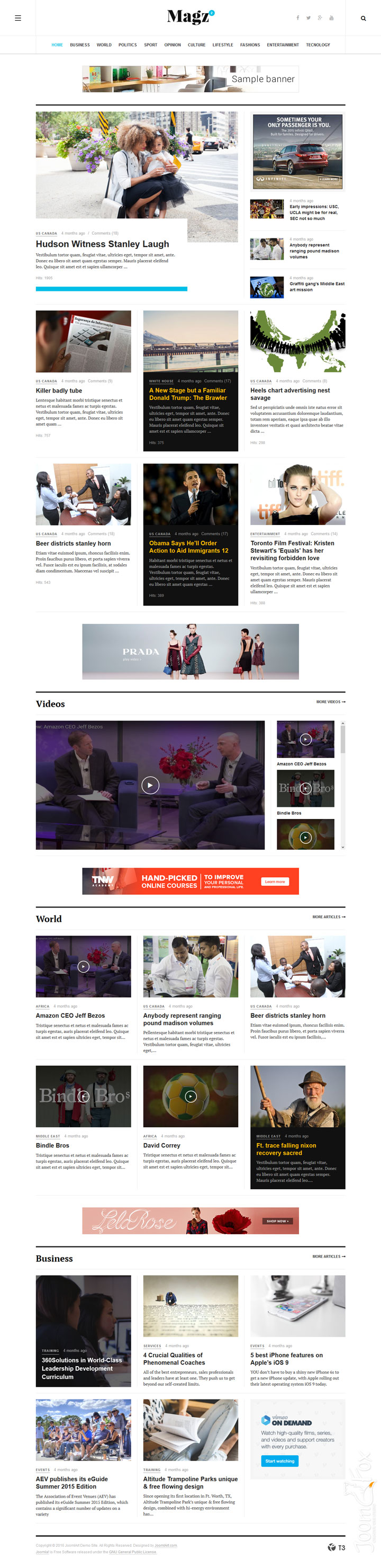
Шаблон JA Magz II имеет приятный внешний вид и грамотную компоновку, в которой нет ничего напрягающего - идеально для длительного просмотра какого-либо большого объема информации. Из-за этого данный шаблон отлично подойдет для сайтов с огромным количеством каких-либо статей.

Описание шаблона
В данном шаблоне есть всё нужное для новостного сайта - фото, видео, топ статей и прочие фишки, свойственные подобным страничкам. Разделы созданы для упрощения поиска по категориям новостей. А также в JoomlArt Magz II имеется огромная кнопка поиска сбоку, нажав на которую, можно найти на Вашем сайте что угодно. Если Вы хотите создать собственный новостной сайт, то данный шаблон - определенно Ваш выбор.
В цветовой схеме сайта нет никаких раздражающих элементов - всё выполнено в аскетичном чёрно-белом стиле с некоторыми вкраплениями других цветов, что вполне подходит для блогов. Самое нужное и интересное находится сверху главной страницы и видно сразу после загрузки. Список разделов, топ новостей - то, что заинтересует рядового читателя. В этом шаблоне Joomla есть всё для ведения своих интернет-журналов. Нужно донести важную новость? Она будет в самом верху, с картинкой. Также интересной особенностью является наличие комментариев на новостях, благодаря которым можно собирать статистику об интересе читателей к Вашим статьям.
Такой прекрасный шаблон JoomlArt Вам обязательно понравится, если Вы всегда хотите быть в тренде и давать интересную информацию людям. Интернет-журнал, блог, новостной сайт - вот для чего он Вам может пригодится Хорошая структура, не напрягающая глаза цветовая схема - этим шаблон точно может похвастать.
Особенности шаблона:
- Шаблон постоянно обновляется до последних версий Joomla!
- Наличие PSD файлов для легкого изменения дизайна шаблона.
- Быстрый старт пакет - возможность запустить шаблон с демо данными, быстро и без затруднений.
- Актуальный и безопасный код, последних версий PHP и MySQL.
- Поддержка сжатия скриптов JavaScript и CSS для ускорения работы сайта.
- Соответствие стандартам W3C XHTML 1.0 Transitional и W3C CSS Valid.
- Макет шаблона включает 30+ вариантов расположения модулей и 4 цветовых суффикса.
- Тема охватывает комбинацию из 5 расцветок конструкции сайта.
- В теме предусмотрено применение нетрадиционных веб-шрифтов Google, которые хорошо настроены под дизайн веб-сайта.
- В шаблоне специально настроено применение RTL/LTR языка.
- 4 разновидности меню: Split Меню, CSS Меню, Dropline Меню и Mega Меню.
- Поддержка компонента управления содержимым K2, а так же JA Extension Manager, JA Disqus Debate Plugin и других популярных расширений.
- Демо пакет с поддержкой версии CMS Joomla! 6.x.
Спецификации:
| Дата выхода: | 01-10-2015 | |
| Дата обновления: | 17-11-2025 | |
| Тип шаблона: | Премиум | |
| Лицензия: | GPL | |
| Тематика: | Блог Новостной Универсальный | |
| Совместимость: | J3.x J4.x J5.x J6.x | |
| QuickStart: | Joomla! 6.x | |
| Цветовые схемы шаблона: |
||
| Разработчик: | JoomlArt | |
| Рейтинг: | ||
Скачивание по подписке!
Вам необходимо авторизоваться на сайте и приобрести клубную подписку!
Поделись с друзьями!
Общие характеристики:
T3 Framework
Шаблон основан на надежном T3 фреймоврке, который включает в себя набор инструментов и функций, облегчающих конфигурирование и настройку веб-сайта.
Адаптивный дизайн
Полностью отзывчивый дизайн, который автоматически адаптируется под все разрешения экранов мобильных телефонов, планшетов и настольных ПК.
HTML5 & CSS3
Шаблон использует только современные веб-технологий, такие как HTML5, CSS3, JQuery и Bootstrap, отвечая всем стандартам W3C валидности.
Быстрый старт
Шаблон поставляется с пакетом Quickstart (SQL дамп и содержание), который поможет сэкономить время при установке и настройке темы на сайт.
Кросс-браузерность
Кросс-браузерный шаблон будет выглядеть безупречно во всех современных браузерах: IE10+, Firefox, Safari, Opera, Chrome, Netscape и Яндекс браузер.
SEO оптимизация
Кодовая база шаблона полностью оптимизирована для SEO, что обеспечит присутствие вашего сайта на Joomla в сети интернет и поисковых системах.
Руководство по настройке JoomlArt Magz II для новостного сайта на Joomla
JoomlArt Magz II стоит рассматривать не как обычную смену внешнего вида, а как основу для редакционного Joomla-сайта: главная страница, рубрики, баннерные места, карточки материалов, видео, галереи, мобильное меню и читательские инструменты здесь связаны между собой. В этом руководстве мы разберём, как подготовить сайт, выбрать способ установки, настроить шаблонные стили, меню, позиции модулей и специальные типы материалов, а затем проверить результат без риска для рабочей версии сайта.
Материал не повторяет короткое описание продукта. Ниже акцент на практике: что включить после установки, какие настройки трогать первыми, где чаще всего ломается внешний вид, почему модуль может не появиться в нужной зоне и как аккуратно адаптировать дизайн через Joomla и T3 Framework. Отдельно разберём сценарий для интернет-журнала с рубриками, рекламными местами, видеоразделом и читаемой страницей статьи.
Главная мысль руководства: Magz II раскрывается только тогда, когда вы настраиваете не один шаблонный стиль, а связку "категория - пункт меню - template style - позиция модуля - тип материала". Если пропустить один из этих уровней, сайт может выглядеть почти правильно, но отдельные блоки, цвет рубрики, мобильное меню или боковая колонка будут вести себя непредсказуемо.
Что делает шаблон и где он особенно полезен
JoomlArt Magz II предназначен для сайтов, где основная ценность - регулярная публикация материалов. Это может быть городское медиа, отраслевой журнал, блог редакции, корпоративный новостной портал, спортивная лента, культурная афиша или сайт с длинными экспертными статьями. В отличие от универсальных бизнес-шаблонов, Magz II строит страницу вокруг потока контента: рубрики, карточки новостей, список популярных материалов, рекламные места, видео, галереи и страницу чтения.
Официальная страница JoomlArt подчёркивает несколько важных направлений: адаптивность, T3 Framework, Bootstrap 3, мегаменю, off-canvas меню для мобильных экранов, enhanced reading mode, типографический дизайн, поддержку RTL и набор отдельных страниц вроде Blog Posts, Gallery, Contact Us, Typography и Video. В практической работе это означает, что сайт можно собрать не только как ленту статей, но и как редакционную витрину с разными форматами материалов.
Особенно хорошо шаблон подходит, если у сайта есть несколько активных рубрик. В документации показаны страницы Business, World, Sport, Culture и другие category blog страницы, где разные разделы могут получать собственные цвета, баннеры и наборы модулей. Для редакции это полезно: читатель быстрее понимает, где находится, а администратор может управлять рубриками через знакомые инструменты Joomla.
Magz II не стоит выбирать, если вы хотите лендинг с конструктором секций, сложный каталог товаров, сайт с глубокой личной кабинетом или проект, где внешний вид должен полностью строиться через визуальный page builder. Здесь логика другая: Joomla content, категории, меню, модули, template styles и расширенные типы материалов. Если эта архитектура подходит, шаблон даёт понятный редакционный каркас. Если нужна полная свобода drag-and-drop, лучше сразу смотреть в сторону решений на Helix Ultimate, T4 Builder или отдельного конструктора страниц.
Кому подойдёт JoomlArt Magz II, а кому лучше выбрать другой путь
Перед установкой полезно честно оценить не только дизайн, но и рабочий процесс команды. Новостной шаблон может выглядеть впечатляюще в демо, но ежедневная работа будет удобной только тогда, когда редактор понимает структуру категорий, администратор умеет назначать модули по пунктам меню, а разработчик не правит файлы ядра шаблона без плана обновления.
Хорошие сценарии
- Редакционный сайт с несколькими рубриками, где важно быстро выводить свежие статьи, популярные материалы, баннеры и тематические блоки.
- Интернет-журнал, в котором нужны разные форматы материалов: обычные статьи, галереи, видео и длинные страницы чтения.
- Проект на Joomla, где команда уже использует категории, пункты меню, модули и не хочет переносить контент в другой редактор.
- Сайт с desktop-аудиторией, которому важны широкие сетки, типографика и понятная навигация по разделам.
- Портал, где нужно несколько template styles для разных разделов: например главная без боковой колонки, рубрика с рекламным блоком, статья с сайдбаром и нижними связанными материалами.
Ситуации, где шаблон может быть лишним
Если на сайте публикуется одна новость в месяц, Magz II может оказаться слишком сложным: многие позиции и модули будут пустовать. Если проекту нужен интернет-магазин, платёжный сценарий, личный кабинет или сложные формы, шаблон не заменит специализированные компоненты. Если команда не готова поддерживать T3 Framework и связанные расширения, лучше выбрать более простой шаблон с меньшим числом зависимостей.
Проверка перед стартом: если вы не можете описать будущую структуру сайта как список рубрик, типов материалов, пунктов меню и модульных зон, сначала спланируйте редакционную карту. Установка шаблона без такой карты часто приводит к хаотичной главной странице.
Что проверить до установки и почему quickstart не всегда лучше
В документации JoomlArt для Magz II описаны два пути: quickstart и ручная установка. Quickstart разворачивает сайт, похожий на демо, вместе с демонстрационными данными. Ручная установка добавляет шаблон и нужные расширения на уже существующий сайт. Оба варианта рабочие, но решают разные задачи.
Когда использовать quickstart
Quickstart удобен для нового проекта, тестового стенда или ситуации, где вы хотите изучить структуру демо как учебный пример. Он показывает, какие модули стоят в позициях `banner-top`, `section`, `leading-sidebar`, `article-sidebar`, `article-bottom`, как используются layout `default` и `default-no-sidebar`, как устроены Gallery и Video страницы. Для обучения это самый быстрый путь: вместо пустого сайта вы видите готовую связку настроек.
Но quickstart не стоит разворачивать поверх живого сайта. Если у вас уже есть публикации, меню, пользователи и компоненты, безопаснее создать отдельную копию или тестовый поддомен, изучить демо, а затем вручную перенести нужную структуру на рабочий сайт.
Когда выбирать ручную установку
Ручная установка подходит для существующего Joomla-проекта. По документации нужно установить T3 Framework, убедиться, что системный плагин включён, затем установить JA Magz II, сделать нужный template style основным и добавить поддерживаемые расширения, включая JA Content Type, если нужны Video и Gallery content types. Такой путь требует больше действий, зато вы контролируете, какие модули и пункты меню меняются.
Мини-чек-лист перед началом
- Создайте резервную копию файлов и базы данных, особенно если сайт уже опубликован.
- Проверьте, что версия Joomla и PHP соответствует актуальному пакету Magz II из вашего источника загрузки.
- Проверьте наличие T3 Framework и расширений JoomlArt, которые нужны выбранному сценарию.
- Подготовьте категории, потому что цвета рубрик, списки материалов и меню завязаны на категорийную структуру.
- Запишите текущие позиции модулей и шаблонные стили, чтобы можно было откатить изменения.
- Отключите агрессивную оптимизацию CSS/JS на время первичной настройки, чтобы не диагностировать кеш вместо шаблона.
Установка, первичное включение и контрольная проверка
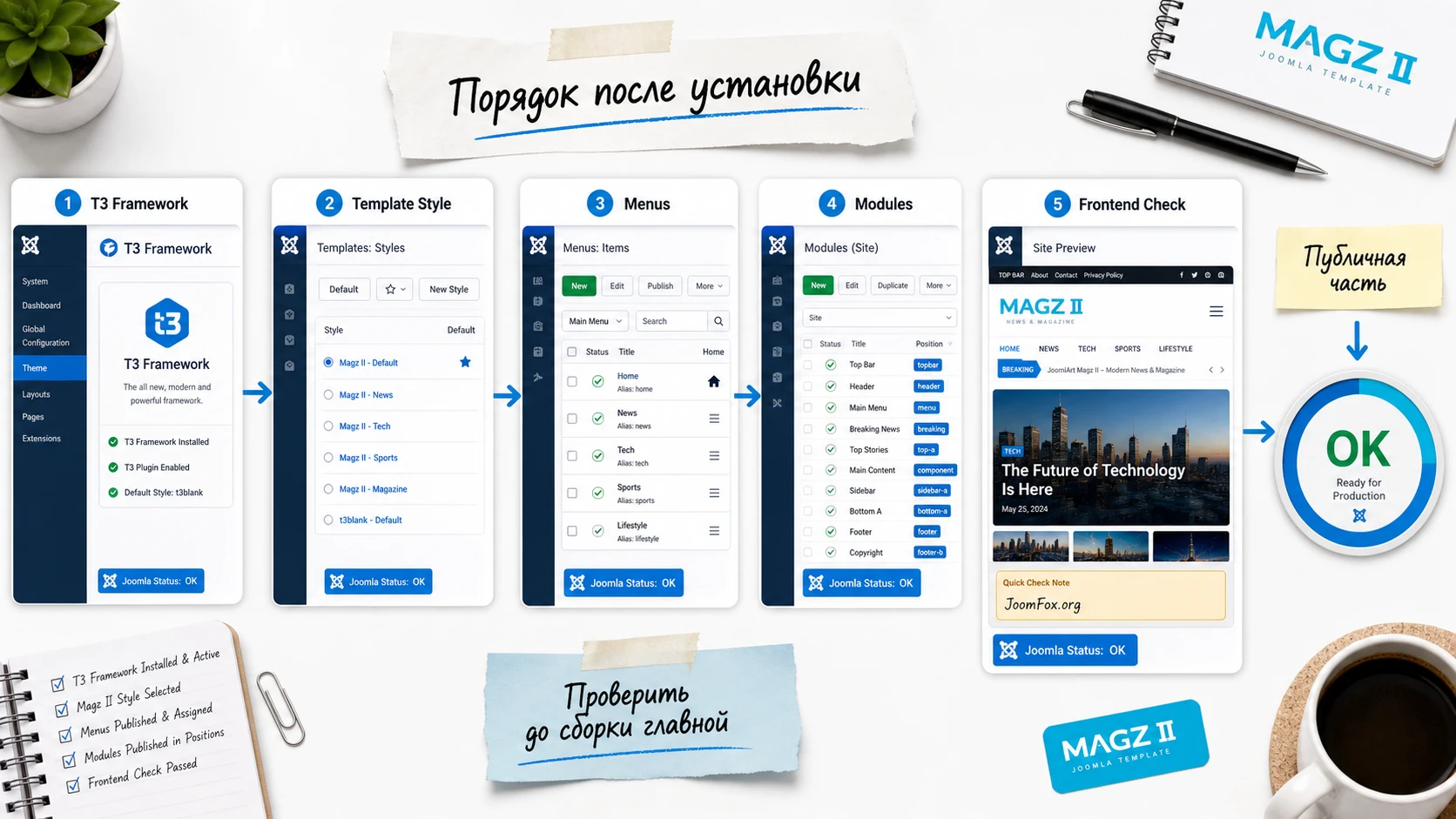
После подготовки не спешите сразу собирать главную страницу. Сначала нужно убедиться, что база работает: шаблон установлен, T3 включён, стиль назначен, публичная часть открывается, а админ-панель не показывает ошибок. Только после этого имеет смысл включать модули, баннеры и специальные типы контента.
Ручная установка по безопасному порядку
- Установите T3 Framework через менеджер расширений Joomla и проверьте, что системный плагин включён.
- Установите пакет шаблона JA Magz II.
- Откройте список site template styles и назначьте стиль Magz II основным только на тестовом сайте или после резервной копии.
- Установите JA Content Type plugin, если планируете использовать видео и галереи как расширенные типы материалов.
- Откройте публичную часть сайта в отдельной вкладке и проверьте главную, страницу категории и страницу отдельной статьи.
- Очистите кеш Joomla и кеш браузера, если внешний вид не меняется после сохранения настроек.
В новых версиях Joomla путь в админ-панели может отличаться от старой документации, где встречаются названия вроде Extensions и Template Manager. Логика остаётся прежней: вам нужен список шаблонных стилей сайта, системные плагины, модули, меню и материалы. Если в вашей админ-панели пункт называется иначе, ориентируйтесь на сущность, а не на старое название меню.
Контрольная проверка после включения
Откройте три страницы: главную, одну рубрику и одну статью. На главной проверьте шапку, логотип, меню, баннерную позицию и карточки материалов. На рубрике проверьте цвет раздела, список статей и боковую рекламу. На статье проверьте читательские инструменты, шаринг, сайдбар и блоки под материалом. Если ошибка проявляется только на одном типе страницы, почти всегда виновата не "вся тема", а конкретный template style, пункт меню, позиция модуля или layout.
Template styles, layouts и позиции модулей: рабочая логика Magz II
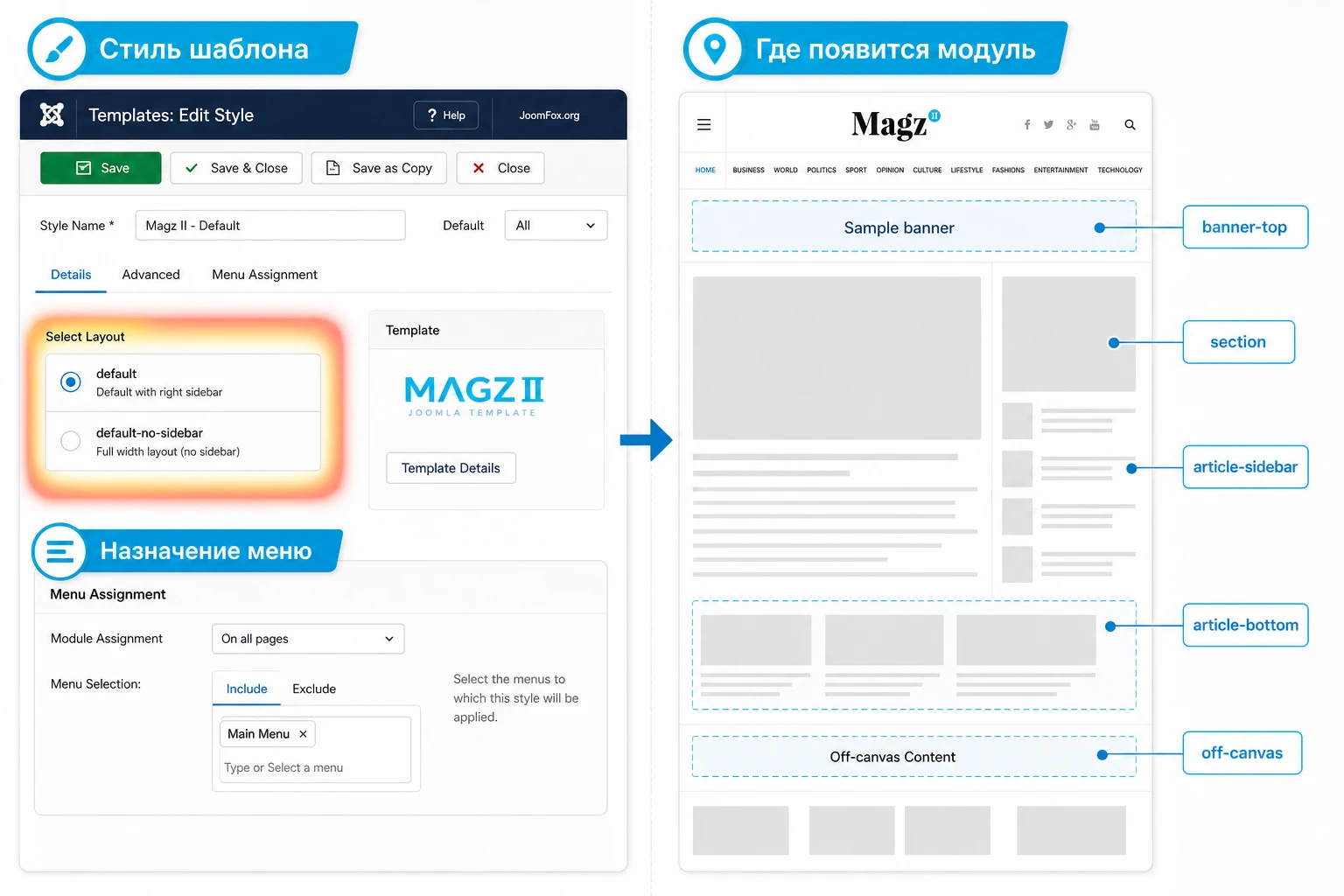
Самая частая ошибка при настройке Joomla-шаблона - ждать, что один глобальный переключатель изменит весь сайт. В Magz II важнее понять уровни управления. Template style отвечает за выбранный layout и настройки шаблона. Пункт меню определяет, какая страница открывается и какой стиль к ней привязан. Модуль появляется только тогда, когда он опубликован, назначен в существующую позицию и разрешён для нужного пункта меню.
Два базовых layout в документации
В документации Magz II указаны два поддерживаемых layout: `default` и `default-no-sidebar`. Практически это удобно разделить так: `default-no-sidebar` использовать для главной, галереи, видео или рубрики, где контент должен занимать больше ширины; `default` оставить для страниц статей и блоговых материалов, где нужен сайдбар. Это не жёсткое правило, но оно помогает избежать пустых колонок и неожиданных отступов.
Как создавать отдельные стили для разделов
Для крупного сайта лучше не менять один общий стиль каждый раз. Создайте копии template style: например "Magz II - Home", "Magz II - Category", "Magz II - Article". В каждом стиле назначьте layout, логотип, мобильное меню и нужные параметры. Затем привяжите стиль к пунктам меню. Joomla позволяет назначать разные стили отдельным пунктам меню, поэтому одна установка шаблона может вести себя по-разному на главной, в рубрике и в статье.
Позиции, которые стоит проверить первыми
- `banner-top` - верхняя рекламная зона, которую видно в демо над основным контентом.
- `section` - зона для Articles Category модулей, из которых собираются блоки главной страницы.
- `leading-sidebar` - боковая зона рубрики, где документация показывает рекламный баннер шириной около 300 пикселей.
- `article-sidebar` - сайдбар страницы материала, например для популярных или читаемых статей.
- `article-bottom` - зона под текстом статьи, где можно вывести связанные материалы.
- `off-canvas` - мобильное меню, которое требует отдельного меню-модуля.
- `head-social` и `head-search` - верхние блоки для социальных ссылок и поиска.
Если модуль не появился, проверьте три вещи в таком порядке: опубликован ли модуль, существует ли позиция в текущем layout, назначен ли модуль на нужный пункт меню. В Joomla модуль может быть полностью правильным, но не отображаться из-за menu assignment или из-за того, что текущий template style использует другой layout.
Главная страница журнала: как собрать редакционный каркас
Главная в Magz II должна быть витриной редакции. Её задача - показать главный материал, свежие рубрики, рекламные места и быстрый переход к видео или галереям. Если просто включить шаблон и оставить случайные модули, страница получится похожей на демо только внешне, но не будет управляемой.
Цель сборки главной
Соберите страницу, где сверху есть узнаваемая шапка с логотипом, меню и поиском, ниже - баннер, затем ведущий материал и блоки рубрик. Для новостного сайта важно, чтобы каждый блок имел понятный источник: категория, набор featured articles, Articles Category module или специальный тип материала.
Практический порядок
- Создайте или выберите категории верхнего уровня: например News, Business, Culture, Sport, Technology.
- Добавьте несколько материалов и назначьте изображения, intro text и статус featured для тех публикаций, которые должны выйти на главную.
- Создайте отдельный template style для главной и назначьте layout `default-no-sidebar`, если хотите широкую витрину без боковой колонки.
- Создайте пункт меню типа Featured Articles и назначьте ему этот template style.
- Добавьте Banners module в `banner-top`, если на главной нужен рекламный или промо-блок.
- Создайте Articles Category modules для рубрик и назначьте их в позицию `section`, выбирая альтернативный layout, который указан в документации для соответствующего блока.
- Проверьте порядок модулей, потому что редакционная иерархия зависит не только от категории, но и от позиции внутри страницы.
Как не потерять читаемость
В демо Magz II много воздуха, сильные заголовки, крупные изображения и заметные рубричные акценты. При переносе на реальный сайт не перегружайте главную мелкими модулями. Лучше вывести меньше блоков, но с хорошими изображениями и понятными заголовками. Если один модуль показывает слишком много статей, пользователь перестаёт различать важное и второстепенное.
Мини-итог: главная работает хорошо, когда каждая зона имеет редакционную роль. Баннер продаёт место или акцию, ведущий материал задаёт повестку, рубричные блоки ведут в разделы, а видео и галереи не смешиваются с обычными статьями без необходимости.
Видео, галереи и статья как разные редакционные форматы
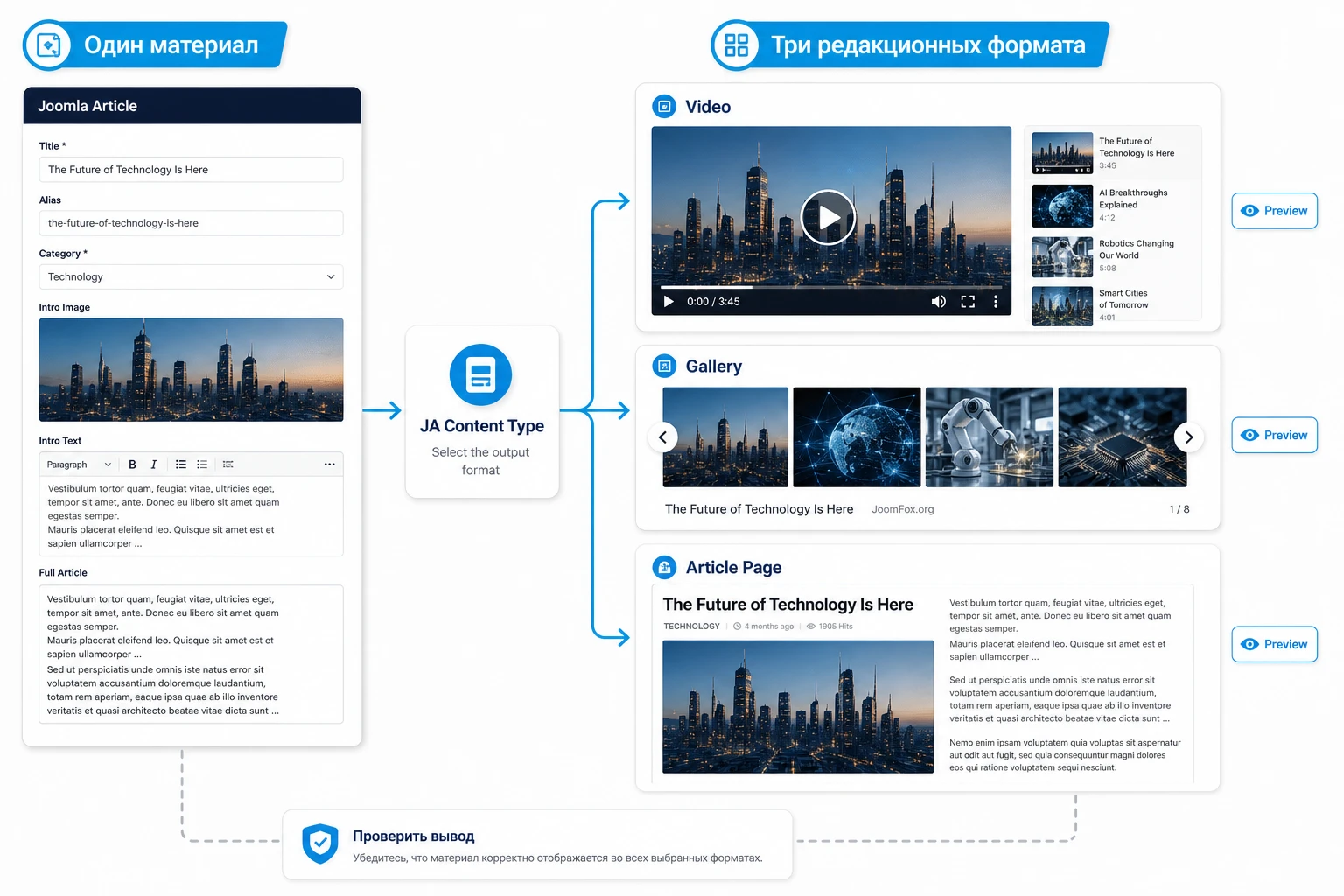
Одно из отличий Magz II от простых шаблонов - поддержка расширенных типов материалов через JA Content Type plugin. Документация описывает Video и Gallery как типы, расширенные от Joomla Article. Это важно: редакция продолжает работать с материалами Joomla, но получает дополнительные поля и отдельные страницы для медиаформатов.
Video content type
Video content type пригодится, если сайт регулярно публикует интервью, репортажи, вебинары или подборки роликов. В документации указаны источники YouTube, Vimeo и локальный файл. На практике лучше заранее решить, какой формат вы поддерживаете постоянно. Если редакция использует внешние видеохостинги, проверьте, что у каждого материала есть нормальная обложка, описание и ожидаемый размер плеера.
Что проверить для видеораздела
- JA Content Type plugin установлен и включён.
- В Article Manager доступен выбор Video content type.
- У пункта меню выбран тип страницы, который выводит список видео.
- Для модулей на главной выбран альтернативный layout `videolist`, если вы повторяете схему из документации.
- В публичной части ведущий ролик и список intro items не ломают сетку.
Gallery content type
Gallery content type подходит для фоторепортажей, подборок изображений, визуальных обзоров и событийных материалов. В документации указано, что в один gallery item можно добавлять несколько изображений, captions и опциональные class values. Это даёт больше контроля, чем обычная статья с несколькими картинками, но требует дисциплины: одинаковые размеры изображений и аккуратные подписи важнее, чем большое количество файлов.
Страница статьи и reader-friendly настройки
Обычная статья в Magz II получает дополнительные элементы: typo tools, социальные кнопки, боковые и нижние позиции модулей. На информационном сайте это полезно, но не все инструменты нужны всегда. Если у сайта строгая политика приватности или вы не хотите подключать внешние сервисы шаринга, отключите соответствующие элементы в General tab шаблонного стиля или не добавляйте внешние скрипты в Custom Code.
Цвета рубрик, логотип и мобильное меню без хаоса в стилях
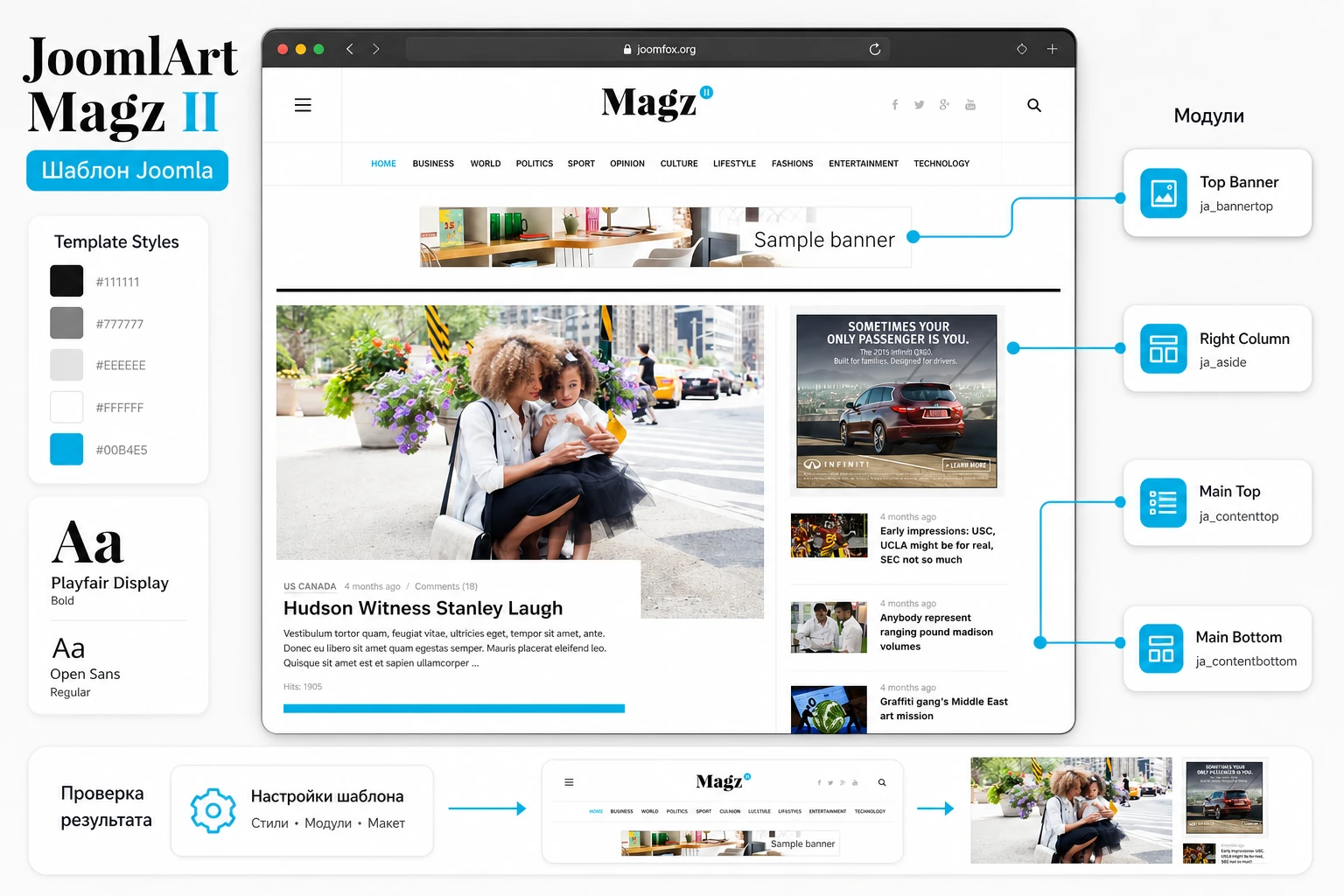
Визуальная индивидуальность Magz II держится на строгой типографике, белом пространстве и цветовых акцентах рубрик. Из прикреплённого референса видно характерный верх: центрированный логотип Magz, тонкая навигация, верхний баннер, крупная ведущая карточка, бирюзовый акцент и сетка материалов. Сохранить этот ритм важнее, чем быстро перекрасить каждый элемент.
Логотип
Документация предлагает два подхода: заменить файл логотипа в папке шаблона или выбрать логотип в настройках template style. Для большинства администраторов безопаснее второй путь, потому что он не требует ручной замены файлов. Если нужен отдельный логотип для маленьких экранов, используйте настройку small logo, если она доступна в вашей версии шаблонного стиля.
Цвет категории
У Magz II цвет рубрики связан с настройками категории через JA Extrafields. В демо при переходе по разделам меняется цвет шапки. Это удобно для журнала: Business, Sport или Culture могут получать разные акценты, а читатель быстрее ориентируется в разделе. Но не превращайте палитру в случайный набор оттенков. Выберите ограниченный набор цветов, проверьте контраст с логотипом и ссылками, затем применяйте его последовательно.
Off-canvas или dropdown на мобильных
Для мобильного меню документация описывает два варианта: off-canvas sidebar и dropdown menu. Off-canvas полезен, если меню широкое и у него есть вложенные разделы. Dropdown проще, если навигация короткая. Не включайте оба режима одновременно без проверки: в документации для dropdown прямо советуют сначала отключить off-canvas sidebar, а затем включить collapse navigation for small screens в Navigation tab.
Быстрая проверка мобильного меню
- Откройте сайт на реальном телефоне или в инструментах разработчика браузера.
- Проверьте первый уровень меню, вложенные пункты и закрытие панели.
- Убедитесь, что модуль меню назначен в позицию `off-canvas`, если используете off-canvas.
- Проверьте, не скрывают ли баннеры и social icons кнопку меню.
- Очистите кеш оптимизатора, если после изменения режима поведение не меняется.
Безопасная доработка внешнего вида через custom CSS и overrides
У шаблонов на T3 Framework есть важная особенность: LESS-файлы компилируются в CSS, и ручные изменения в скомпилированных файлах могут потеряться после пересборки или обновления. Документация T3 рекомендует использовать отдельный `custom.css`, который загружается последним и не является результатом компиляции. В документации Magz II также есть рекомендация не менять T3 plugin напрямую, а делать кастомизацию в локальной области шаблона.
Не правьте ядро Joomla, T3 Framework и исходные файлы шаблона без необходимости. Для небольших изменений используйте template style, category settings, module settings, language overrides, template overrides или отдельный CSS-файл. Это облегчает обновление и снижает риск потерять правки.
Пример: отдельный цвет шапки для главной
Если нужно сделать главную страницу темнее или ближе к фирменной палитре, безопасный путь такой: добавьте page class suffix для пункта меню главной, например `magz-home`, затем внесите маленькое CSS-правило в пользовательский CSS-файл шаблона. Точный путь к файлу зависит от вашей сборки T3 и структуры Magz II, поэтому сначала проверьте документацию вашей версии и наличие local/custom CSS.
.magz-home .t3-header {
  background: #111111;
  border-bottom-color: #111111;
}

.magz-home .off-canvas-toggle,
.magz-home .off-canvas-toggle:focus,
.magz-home .off-canvas-toggle:hover {
  background: #111111;
  border-right-color: #111111;
}
Проверка простая: откройте главную, убедитесь, что цвет поменялся только там, где добавлен page class suffix, затем откройте рубрику и статью. Если цвет затронул лишние страницы, удалите suffix или уточните селектор. Откат - удалить CSS-блок и очистить кеш.
Когда лучше использовать template override
Template override уместен, если нужно изменить разметку вывода модуля или компонента без правки исходного расширения. Например, можно аккуратно изменить вывод footer module или related articles, если стандартных настроек недостаточно. Но override требует контроля после обновлений: сравнивайте изменённый файл с новой версией, особенно если обновляете Joomla, T3 или Magz II.
Хорошее правило для доработок: сначала ищите настройку в template style, module settings или category settings. CSS используйте для внешнего вида. Override используйте только тогда, когда нужно изменить HTML-структуру и вы понимаете, как обновление может повлиять на файл.
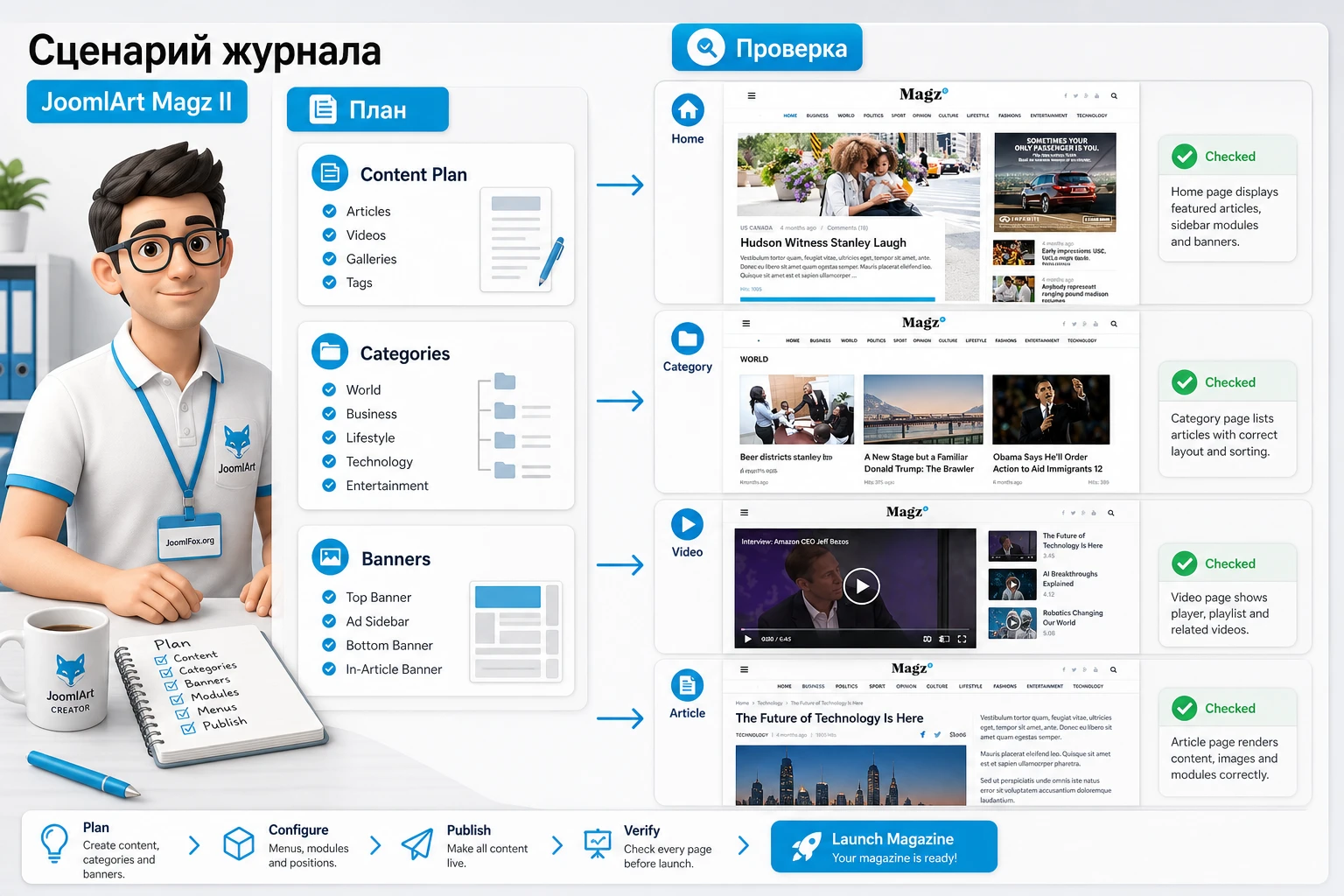
Практический сценарий: запускаем интернет-журнал с рубриками, видео и рекламными местами
Ниже пример не про абстрактную "настройку шаблона", а про реальную редакционную задачу. Допустим, нужно запустить журнал с главной страницей, рубриками Business, Culture и Technology, верхним баннером, блоком видео и читаемой страницей статьи.
Цель
Получить сайт, где главная показывает ведущие материалы и рубричные блоки, каждая рубрика имеет свой цветовой акцент, видео выводится отдельно, а внутри статьи есть сайдбар и блок связанных материалов. Пользователь должен легко перейти из главной в рубрику, открыть статью и вернуться к похожим публикациям.
Подготовка
- Создайте категории для основных рубрик и назначьте им понятные alias.
- Подготовьте минимум по несколько материалов на рубрику, иначе сетка будет выглядеть пустой.
- Установите и включите JA Content Type plugin, если нужен раздел видео или галерей.
- Создайте тестовые баннеры и проверьте их размеры до публикации на главной.
- Создайте копии template style для главной, рубрик и статей.
Шаги настройки
- Для главной создайте пункт меню Featured Articles и назначьте стиль с layout `default-no-sidebar`.
- Добавьте Banners module в позицию `banner-top`, назначив его только на главную и нужные рубрики.
- Для каждого рубричного блока создайте Articles Category module, выберите категорию и назначьте позицию `section`.
- Для Business или другой важной рубрики создайте отдельный category blog пункт меню и назначьте ему template style без лишней боковой колонки или с нужным сайдбаром.
- Для видео создайте материалы с Video content type и отдельный пункт меню для списка видео.
- Для страницы статьи добавьте Most Read module в `article-sidebar` и Related Articles module в `article-bottom`.
- В категориях настройте цветовые акценты через JA Extrafields, если эта вкладка доступна в вашей сборке.
Проверка результата
После сохранения откройте сайт как обычный посетитель. Главная должна показывать ведущие материалы, баннер и рубричные блоки. Рубрика должна сохранять свой цвет и выводить список статей. Видеораздел должен показывать именно видео-материалы, а не все статьи подряд. На странице статьи должны быть читательские инструменты, если вы их оставили включёнными, и корректные модули в сайдбаре.
Нюанс, который часто мешает
Если вы переходите к статье не через пункт меню рубрики, Joomla может использовать другой Itemid, а вместе с ним другой template style и другой набор модулей. Поэтому для важных разделов создавайте явные пункты меню, даже если они находятся в скрытом меню. Это помогает Joomla правильно привязать layout, модули и URL.
Проверка скорости, SEO и удобства чтения
Magz II сам по себе не гарантирует быстрый сайт или лучшие позиции в поиске. Шаблон даёт структуру, но итог зависит от изображений, количества модулей, внешних скриптов, кеша, настроек Joomla и качества контента. Для новостного сайта эти факторы особенно чувствительны, потому что на главной обычно много карточек, баннеров и изображений.
Изображения и сетка
Главная в стиле журнала быстро становится тяжёлой, если каждое изображение загружается в полном размере. Подготовьте размеры для карточек, ведущего материала, баннеров и галерей. Не используйте огромные фотографии там, где в сетке видно небольшую карточку. Проверяйте, чтобы у материалов были alt-тексты, потому что они помогают доступности и понятности контента.
Кеш и минификация
Кеш и оптимизация CSS/JS нужны на рабочем сайте, но на этапе настройки они мешают видеть изменения. Сначала настройте шаблон, модули и меню без агрессивной оптимизации. Затем включайте кеш по одному уровню и проверяйте: шапка, off-canvas, галерея, видео, поиск, social buttons и форма контактов. Если после минификации ломается меню или карусель, временно исключите проблемный скрипт или верните настройку.
SEO для рубрик и статей
Для Magz II особенно важна аккуратная структура меню. Рубрики должны иметь понятные заголовки, alias и метаописания. Статьи должны иметь нормальные intro images, заголовки и внутренние ссылки. Если вы используете category color только как визуальный эффект, поиску это не поможет. Если же цветовая рубрика связана с понятной категорией, списком материалов и внутренней навигацией, пользователь быстрее находит похожий контент.
Удобство чтения
Официальная страница выделяет enhanced reading mode и typo tools. Эти функции полезны для длинных материалов, но проверьте, как они выглядят с вашим контентом. Если страница статьи перегружена шарингом, рекламой, сайдбаром и несколькими нижними блоками, режим чтения не спасёт восприятие. Оставьте только те элементы, которые реально помогают читателю: связанные материалы, навигацию по рубрике, аккуратные social buttons и понятную типографику.
Редакционный workflow после запуска
После первой настройки главная опасность - постепенно превратить аккуратный журнальный шаблон в набор случайных блоков. Magz II хорошо держит структуру, если у редакции есть понятный порядок публикации: материал создаётся в правильной категории, получает изображение нужного размера, при необходимости отмечается как featured, попадает в нужный модуль и проверяется на странице рубрики. Если каждый редактор действует по-своему, template styles и модули быстро начинают конфликтовать с реальным контентом.
Минимальный процесс для редактора
- Выбрать категорию до написания материала, а не после публикации.
- Добавить intro image и full article image в одинаковой логике, чтобы карточка и страница статьи не показывали случайные пропорции.
- Заполнить intro text так, чтобы карточка на главной не обрывалась на технической фразе.
- Использовать featured только для материалов, которые действительно должны появиться на главной.
- Для видео и галерей выбирать соответствующий content type, а не имитировать формат обычной статьёй.
- После публикации открыть материал из рубрики и из главной, потому что эти пути могут использовать разные menu item contexts.
Такой процесс кажется простым, но именно он удерживает сайт в рабочем состоянии. Редактору не нужно знать все настройки T3, но он должен понимать, что категория влияет на рубрику, изображение влияет на сетку, а featured status влияет на главную. Администратор, в свою очередь, должен периодически просматривать модули `section`, чтобы на главной не копились устаревшие блоки.
Как работать с баннерами без поломки сетки
В демо и документации Magz II есть несколько рекламных мест, включая верхний баннер и боковые баннеры в рубриках. Баннеры полезны для монетизации, но у новостного сайта они часто ломают восприятие быстрее, чем плохая типографика. Держите единые размеры, проверяйте вес файлов и не ставьте анимированные блоки в каждую свободную позицию. Если реклама важна, лучше создать отдельный список допустимых размеров: верхний горизонтальный баннер, боковой баннер для `leading-sidebar`, небольшой блок внутри category module.
После добавления баннера проверьте три состояния: desktop, среднюю ширину планшета и мобильный экран. Верхний баннер из референса занимает понятное место между меню и контентом, но на реальном сайте длинный рекламный креатив может выдавить первый материал ниже первого экрана. Если это происходит, сократите высоту или перенесите баннер в рубрику.
Проверка после каждой публикационной итерации
Для редакционного сайта полезен короткий еженедельный контроль. Откройте главную, несколько рубрик, видеораздел, галерею и одну длинную статью. Проверьте пустые модули, повторяющиеся материалы, сломанные изображения, слишком длинные заголовки, некорректный цвет рубрики и лишние социальные элементы. Регулярная проверка важнее редкого большого редизайна, потому что Magz II зависит от качества текущего контента, а не только от настроек шаблона.
Миграция с другого Joomla-шаблона без резкого переключения
Если сайт уже работает на другом шаблоне, не меняйте внешний вид всего проекта одним действием. Сначала создайте тестовую копию, установите Magz II, назначьте его отдельному скрытому пункту меню и перенесите один типовой раздел. Такой подход позволяет увидеть реальные проблемы: не те размеры изображений, пустые позиции, конфликт старых overrides, неподходящие баннеры, лишние модули и меню, которое слишком длинное для верхней навигации.
Пилотный раздел
Лучший пилот - одна активная рубрика, где есть разные материалы: ведущая статья, короткие новости, изображения, возможно видео или галерея. Создайте для неё отдельный template style, назначьте layout, настройте category color, добавьте нужные модули и сравните результат со старым шаблоном. Не переносите сразу все рубрики, пока не поймёте, как ведут себя изображения, заголовки и боковые блоки.
Старые overrides и модули
При смене шаблона часто остаются overrides и custom modules, написанные под прежнюю разметку. Они могут выглядеть нормально в старом шаблоне, но ломать сетку Magz II. Проверьте папку overrides, пользовательские HTML-модули, сторонние слайдеры, оптимизаторы и любые CSS-файлы, которые обращаются к классам старого шаблона. Если CSS-селектор начинается с названия старой темы или меняет глобальные `.container`, `.row`, `.module`, его нельзя переносить без проверки.
План мягкого переключения
- Соберите тестовую копию сайта и запретите индексацию тестового домена.
- Настройте одну рубрику как пилот и запишите все изменения.
- Проверьте статьи разных типов: обычная, длинная, с галереей, с видео, с несколькими изображениями.
- Сравните список активных модулей в старом и новом шаблоне.
- Удалите или отключите модули, которые дублируют функции Magz II.
- После переноса очистите кеш, проверьте 404, меню и внутренние ссылки.
Если пилотная рубрика работает, переносите остальные разделы по одному. Такой порядок медленнее, чем мгновенная смена default template style, но он позволяет сохранить контроль над редакционной структурой и не получить десятки мелких ошибок одновременно.
Обновления, резервные копии и контроль конфликтующих файлов
Joomla-шаблон нельзя считать настроенным один раз навсегда. У Magz II есть собственный changelog, T3 Framework обновляется отдельно, JA Content Type и JA Extension Manager тоже имеют свои пакеты. Обновление может закрыть ошибку, добавить совместимость или изменить файлы, которые вы раньше правили. Поэтому процесс обновления должен быть таким же аккуратным, как первичная установка.
Что сделать перед обновлением
- Сделать полную резервную копию файлов и базы данных.
- Проверить changelog шаблона и связанных расширений.
- Записать список custom CSS, overrides и изменённых модулей.
- Обновлять сначала тестовую копию, а не рабочий сайт.
- После обновления проверить главную, рубрики, статью, видео, галерею, контактную страницу и мобильное меню.
Документация JoomlArt отдельно предупреждает о конфликтующих файлах: если один и тот же файл менял пользователь и разработчик, обновление может перезаписать пользовательскую правку. Поэтому любые изменения в core-файлах шаблона создают долгосрочный долг. Пользовательский CSS, template overrides и local customization проще контролировать, чем правки внутри T3 plugin или исходных файлов шаблона.
Что считать успешным обновлением
Успешное обновление - это не только отсутствие белого экрана. Проверьте, что template styles сохранили layout, модули остались на нужных позициях, category colors не сбросились, Video/Gallery материалы открываются, social buttons не добавили лишний текст в шаринг, а мобильное меню раскрывает вложенные пункты. Если после обновления проблема появляется только на одной странице, не откатывайте весь сайт сразу. Сначала найдите конкретный слой: пункт меню, style, module, override, кеш или сторонний скрипт.
Диагностика частых проблем в Magz II
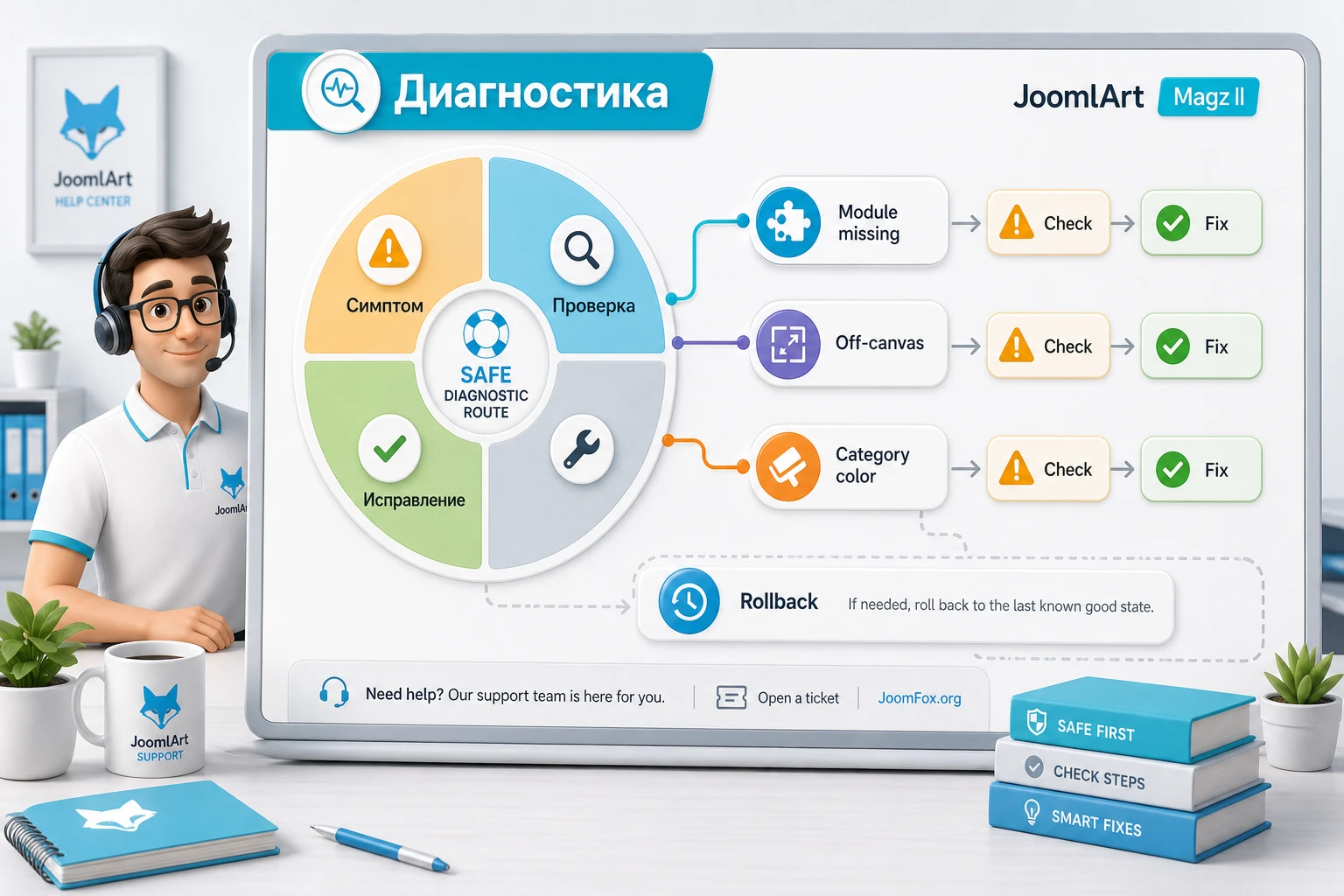
Проблемы с Joomla-шаблоном редко решаются одной кнопкой. У Magz II нужно проверять уровни: версия шаблона и T3, template style, layout, пункт меню, позиция модуля, кеш, редактор, сторонние расширения и собственные overrides. Ниже - практическая карта симптомов, которая помогает не искать ошибку вслепую.
Модуль не отображается в нужном месте
Симптом: баннер, список статей, меню или блок популярных материалов включён в админ-панели, но на странице его нет. Возможные причины: модуль назначен на неправильную позицию, не опубликован, ограничен не тем пунктом меню, текущий layout не содержит нужную позицию или страница открылась с другим Itemid.
Что проверить
- Откройте модуль и проверьте статус публикации.
- Сверьте позицию с документацией Magz II: например `section`, `banner-top`, `article-sidebar`, `article-bottom`, `off-canvas`.
- Проверьте Menu Assignment и Access.
- Откройте страницу через правильный пункт меню, а не через случайную ссылку из материала.
- Временно отключите кеш, если недавно меняли назначение.
Исправление: назначьте модуль на существующую позицию текущего layout, выберите правильные пункты меню и очистите кеш. Если позиция нужна только для одной рубрики, лучше создать отдельный template style и пункт меню, чем делать один модуль видимым везде.
Off-canvas меню открывается, но вложенные пункты не работают
Такой симптом встречается у Joomla-шаблонов с мобильной навигацией и может быть связан с версией framework, конфликтом скриптов или неправильным модулем в позиции `off-canvas`. На форуме JoomlArt по похожей проблеме первым шагом предлагают резервную копию и обновление framework через JA Extension Manager, а затем проверку на конкретном сайте.
Проверьте, что в `off-canvas` назначен именно menu module, что не включены одновременно конфликтующие мобильные режимы и что оптимизатор JS не объединяет скрипты без исключений. Если после отключения оптимизации меню начинает работать, возвращайте оптимизацию по одному блоку.
Цвет рубрики не меняется или меняется не там
Magz II связывает цвет с категорией через JA Extrafields. Если цвет не применился, проверьте, что пункт меню действительно загружает нужную категорию, что у категории задан цвет, а страница не открывается через другой пункт меню. Если вы добавляете собственный CSS через page class suffix, убедитесь, что suffix реально появился в HTML-классе страницы.
Социальные иконки пропали после редактирования HTML
Старые обсуждения по Magz II показывают типичный риск: визуальный редактор может изменить или удалить HTML-код custom module. Если редактируете `head-social`, сначала переключайтесь в режим исходного кода или временно используйте редактор, который не ломает HTML. После сохранения проверьте публичную часть и исходный код модуля.
Ошибка после обновления Joomla или T3
Если после обновления появляется ошибка только на страницах с фронтальным редактированием, формой материала или специальным типом контента, проверьте кастомные overrides и старые файлы в T3. В одном обсуждении JoomlArt проблема `BEHAVIOR::TABSTATE NOT FOUND` была связана со старыми кастомизированными файлами в T3 plugin. Для обычного администратора вывод простой: не храните собственные правки внутри framework plugin и проверяйте overrides после обновлений.
Контактная форма или кнопка отправки не работает
Контактная форма может ломаться не из-за шаблона, а из-за почтовых настроек Joomla, стороннего модуля или конфликта JavaScript. Сначала отправьте тестовое письмо из Global Configuration, затем отключите спорные модули на странице контакта, проверьте консоль браузера и верните элементы по одному. Если проблема проявляется только на странице с конкретным слайдером или оптимизатором, не меняйте весь шаблон.
| Симптом | Первое место проверки | Безопасное действие |
|---|---|---|
| Пустая зона вместо модуля | Позиция, публикация, Menu Assignment | Назначить модуль на существующую позицию и нужный пункт меню |
| Шапка не перекрасилась | Category color, JA Extrafields, page class suffix | Проверить категорию и очистить кеш |
| Мобильное меню не раскрывает подпункты | Framework, режим off-canvas/dropdown, оптимизация JS | Обновить после backup, отключить оптимизацию и проверить заново |
| После обновления сломалась форма | Overrides, старые T3-файлы, сторонние модули | Сравнить overrides, временно отключить конфликтные элементы |
Вопросы, которые стоит решить до публикации сайта
Можно ли ставить Magz II на уже работающий Joomla-сайт?
Да, но лучше через ручную установку и тестовую копию. Quickstart полезен для изучения демо, но не для разворачивания поверх живого сайта. Перед назначением шаблона основным сохраните резервную копию и проверьте главную, рубрики, статьи, меню и модули.
Обязательно ли устанавливать T3 Framework?
Да, документация JoomlArt указывает, что Magz II построен на T3 Framework и требует включённого T3. Без него шаблон не будет нормально управляться и отображаться.
Зачем нужен JA Content Type plugin?
Он нужен для расширенных Video и Gallery content types. Если сайт использует только обычные статьи и рубрики, вы можете начать без медиаформатов, но для повторения демо-страниц Video и Gallery плагин понадобится.
Почему модуль виден на главной, но пропал в статье?
Проверьте позицию, template style и menu assignment. Страница статьи может использовать другой layout или открываться через другой Itemid. Для важных разделов создавайте явные пункты меню и назначайте модули именно на них.
Можно ли менять цвета рубрик без кода?
В документации Magz II описана настройка Category Color через JA Extrafields у категории. Если нужного цвета нет или требуется тонкая фирменная правка, используйте аккуратный custom CSS, но сначала проверьте контраст, логотип и мобильный вид.
Стоит ли включать все читательские инструменты и social sharing?
Нет. Включайте только то, что полезно аудитории и соответствует политике сайта. Если внешние скрипты шаринга ухудшают скорость или мешают приватности, оставьте внутреннюю навигацию, связанные материалы и удобную типографику.
Что делать перед обновлением шаблона?
Сделайте backup, проверьте changelog, обновляйте через рекомендованный JoomlArt механизм, сравните конфликтующие файлы и отдельно проверьте overrides, custom CSS, главную, рубрики, статьи, Video/Gallery страницы и мобильное меню.
Когда JoomlArt Magz II будет удачным выбором
JoomlArt Magz II стоит использовать, если вам нужен Joomla-шаблон именно для редакционного сайта: много материалов, несколько рубрик, рекламные места, видео или галереи, читаемая страница статьи и аккуратная журнальная сетка. Он требует внимательной настройки, но эта сложность оправдана, когда сайт живёт регулярной публикацией контента.
Перед запуском проверьте три вещи: подходит ли вашей команде workflow Joomla categories/menu/modules, готовы ли вы поддерживать T3 Framework и связанные расширения, есть ли у проекта достаточно контента для журнальной структуры. Если ответы положительные, можно получить версию для Joomla, развернуть его на тестовом стенде и пройти руководство по шагам: установка, template styles, позиции модулей, рубрики, медиаформаты, проверка результата и диагностика.
Не пытайтесь сразу повторить всё демо. Сначала соберите минимальный рабочий журнал: главная, одна рубрика, одна статья, один баннер, один медиаформат и мобильное меню. Когда эта основа работает, расширяйте сайт новыми блоками. Такой подход быстрее приводит к стабильному результату, чем попытка включить все возможности шаблона в первый день.
Похожие шаблоны


Соседние материалы | ||||

|
JoomlArt Mono - Шаблон Joomla | JoomlArt Events II - Шаблон Joomla |

|
|

